一门APP打包平台教程查看方法

在使用一门APP打包平台的时候,经常会遇到自己不懂的地方,如果是非工作时间,客服没有回复的,我们应该去哪里查看教程文档呢?

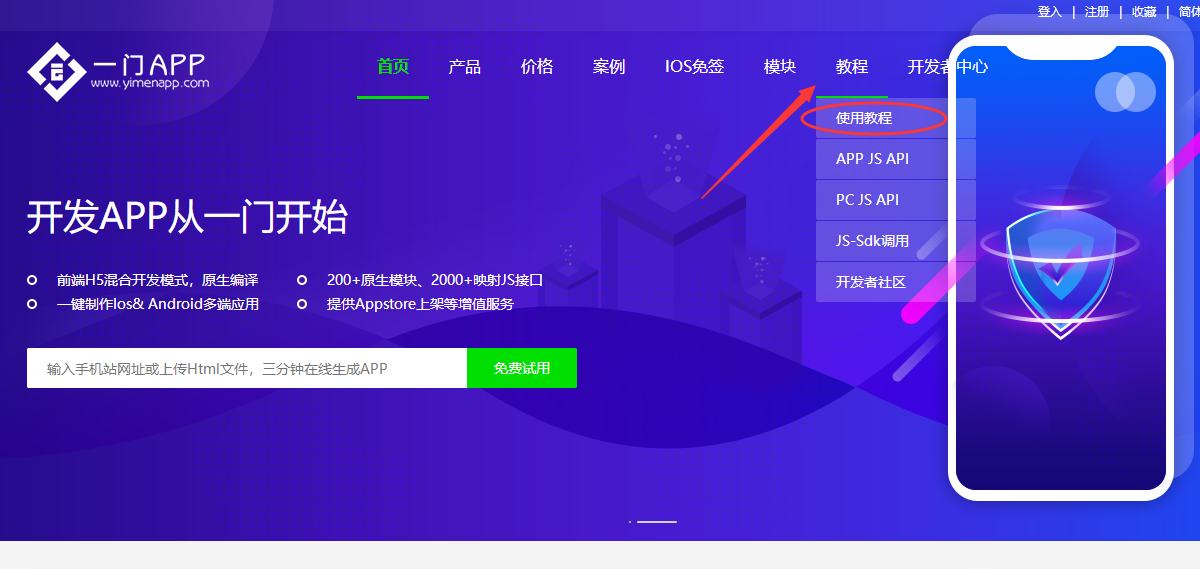
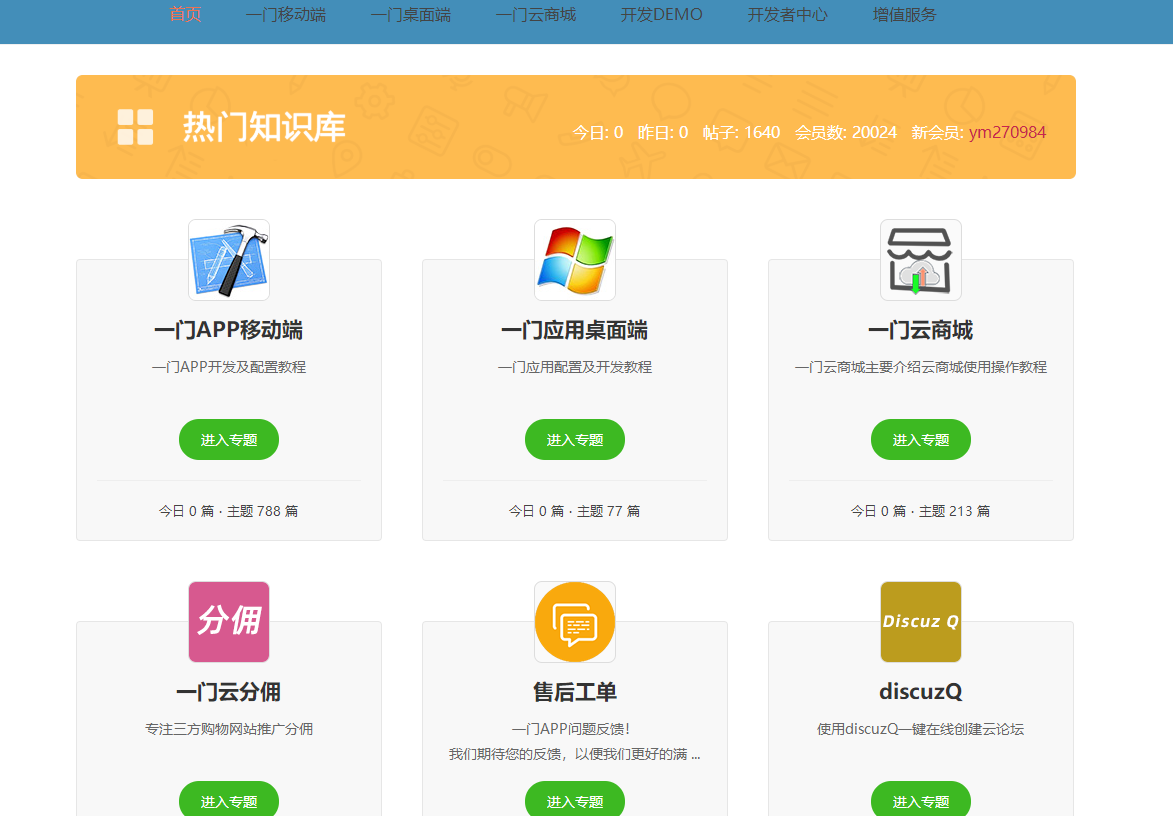
首先我们官网首页顶部就有教程按钮

点击顶部的教程按钮、使用教程,可以进入功能教程界面

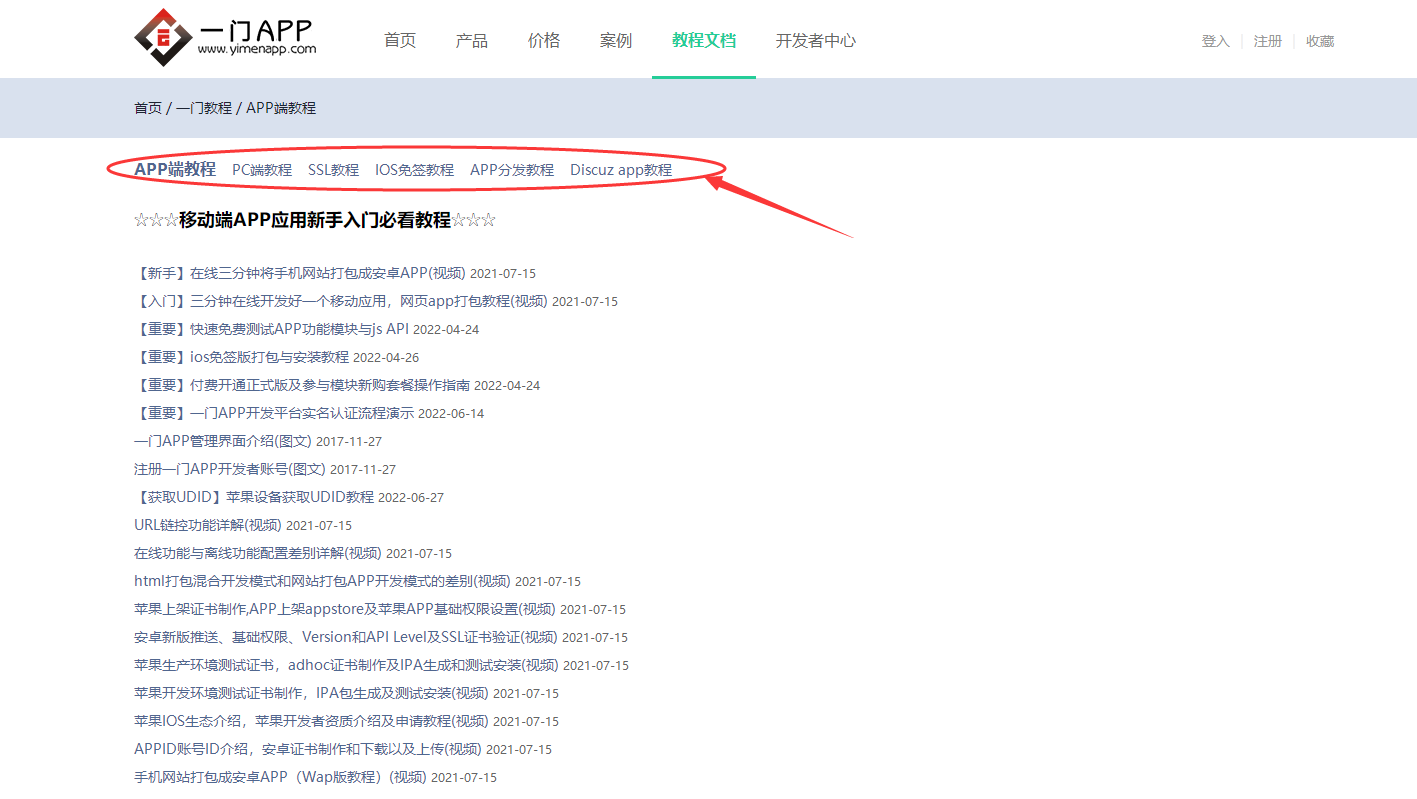
可以在教程文档界面顶部看到,不仅有APP端的教程、PC端的教程,还有SSL证书、IOS免签、APP分发教程、DISCUZ APP的教程

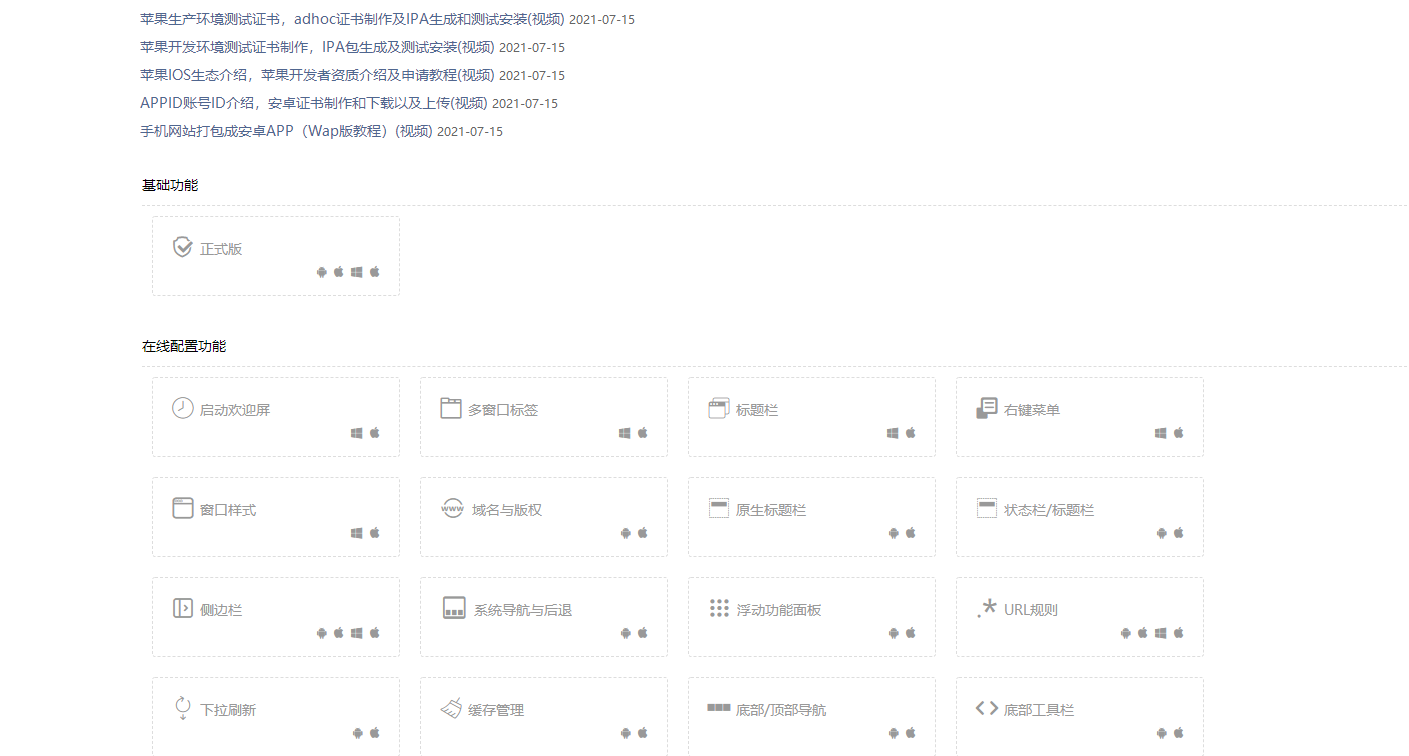
往下滑,还能通过APP的具体功能来查询教程文档和教程视频

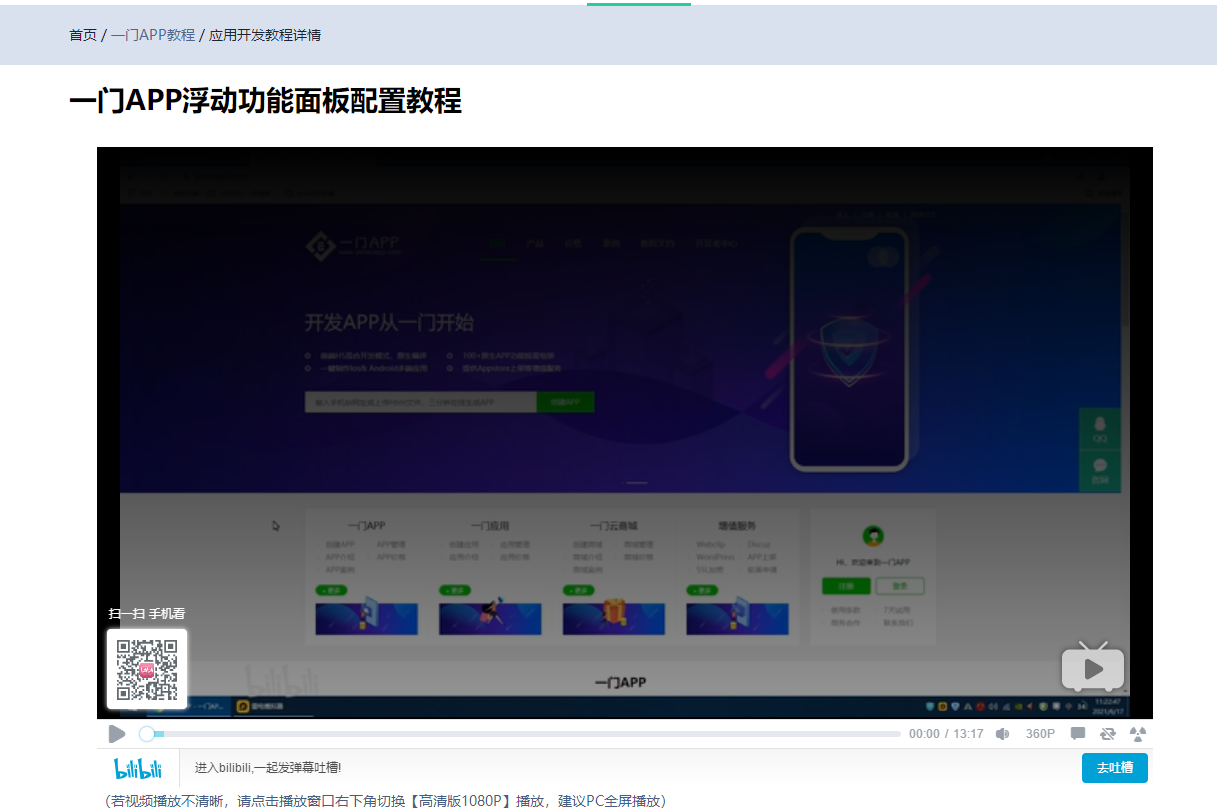
不仅有图文教程,还提供视频教程。

如果教程库内都找不到您想要的问题解决方法,还可以进入我们的论坛进行发帖求助

论坛地址:https://bbs.yimenapp.com/forum.php

如何使用一门APP打包平台的调试设备功能

在使用我们一门APP打包平台的时候,您可能会需要获取APP的运行日志来查询APP是否有任何BUG,或者通过日志来解决一些问题

我们就可以使用打包平台自带的调试设备功能

我们在哪里可以找到这个功能呢

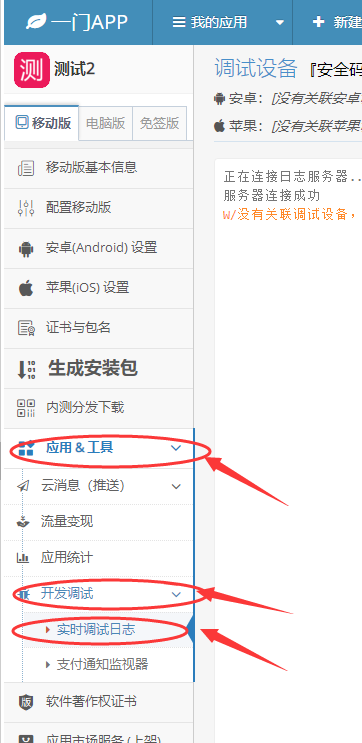
在配置移动版下方有一个应用&工具——开发调试——实时调试日志

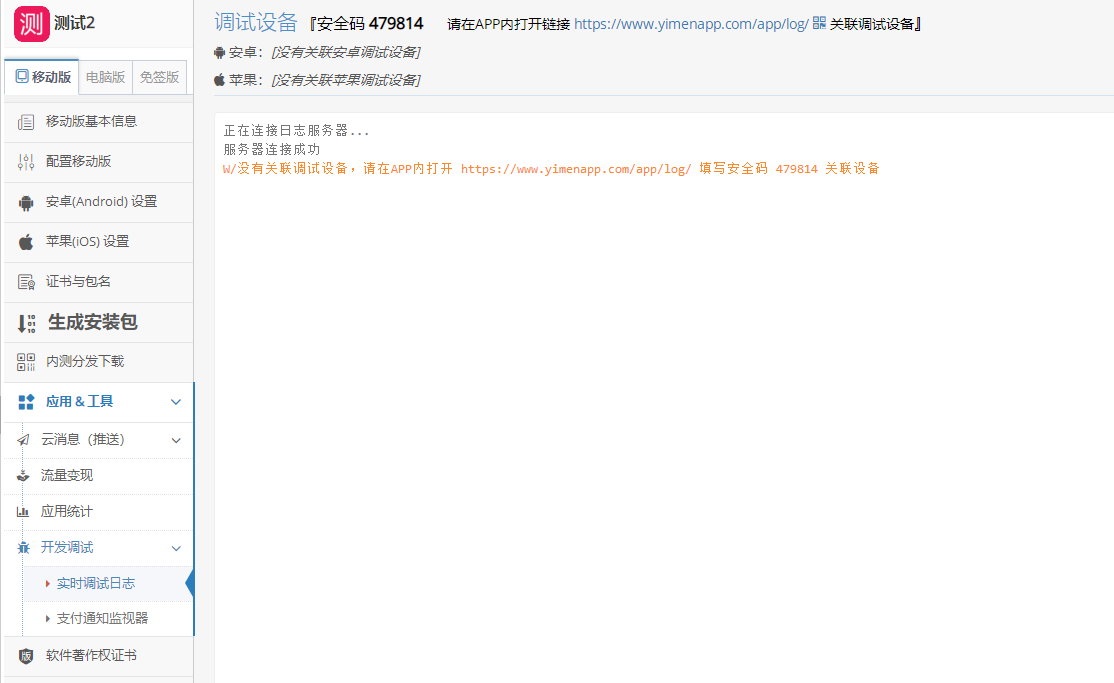
这个页面关联好调试设备,即可显示运行APP的日志

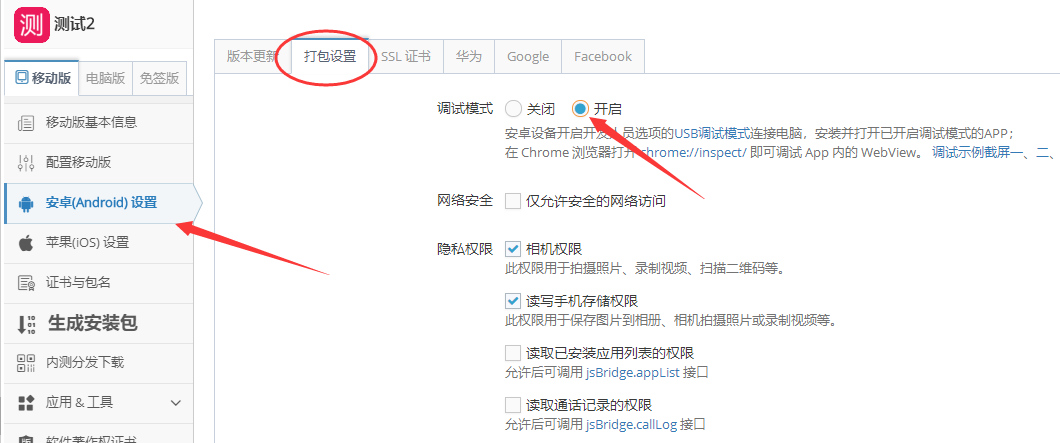
调试设备之前,首先需要开启安卓设置界面——打包设置里面的调试模式

设置好之后需要重新打包新版才会生效

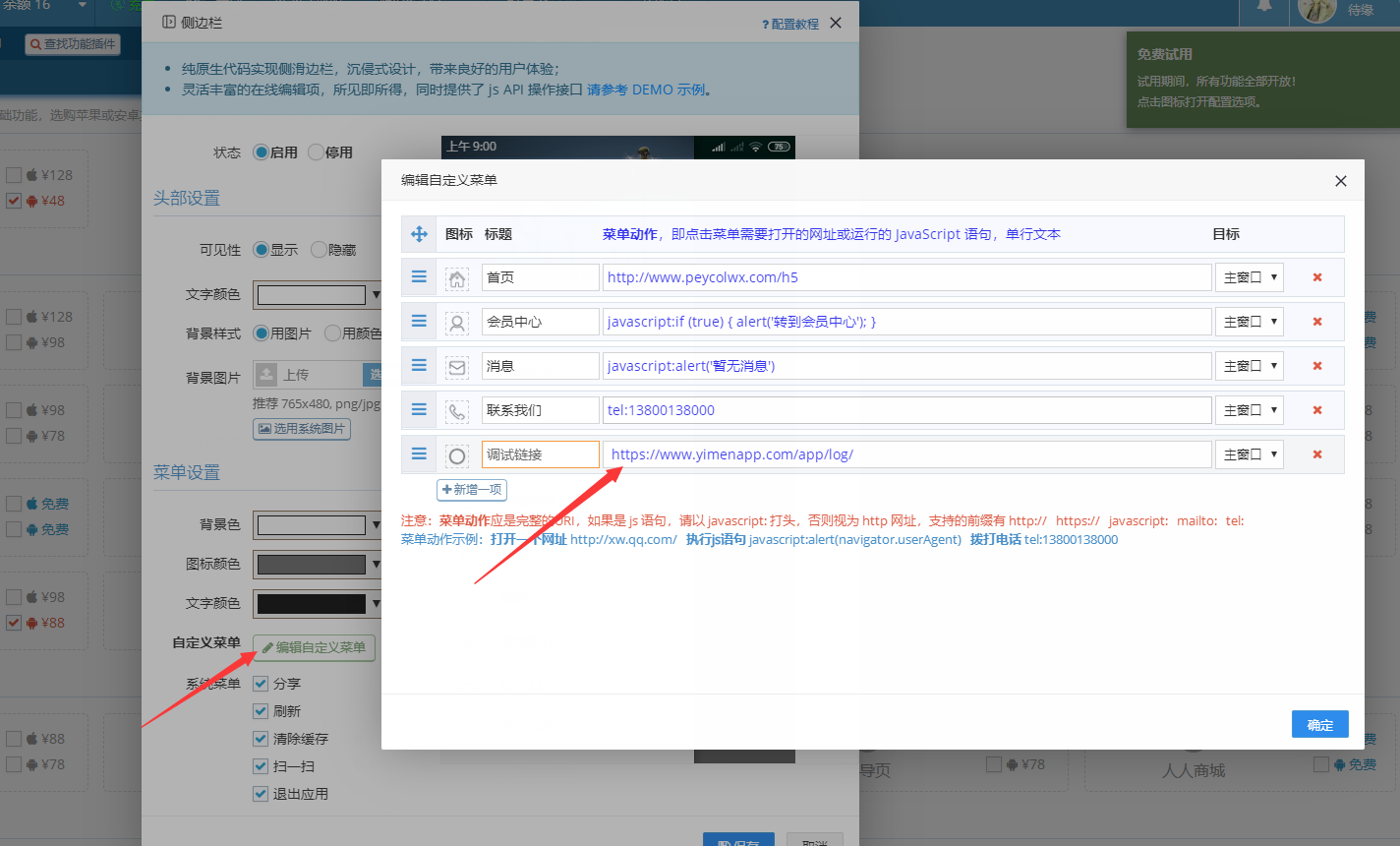
然后通过侧边栏、原生标题栏、底部菜单栏等等方式,把调试链接放在APP页面上,然后通过APP运行后进入调试链接,输入安全码,即可关联好调试设备(安全码请看图2顶部)

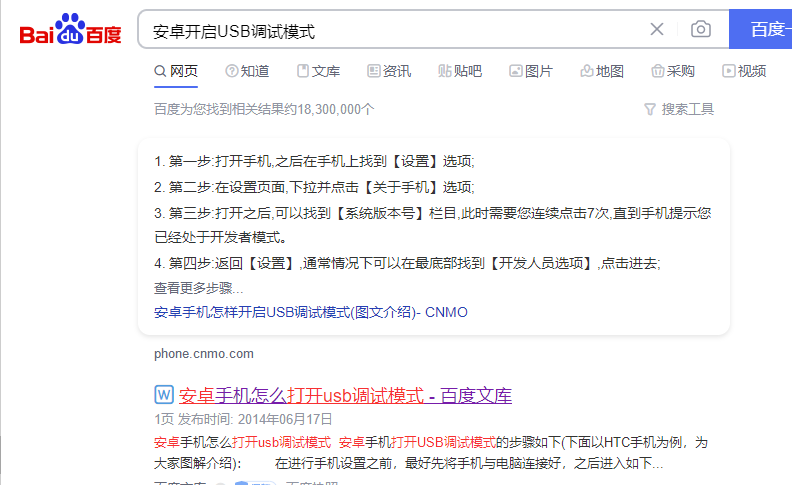
如果关联之后没有日志数据,可能是手机的调试模式没有打开,百度搜索一下安卓开启USB调试模式的相关资料,自行开启,就可以解决了

使用一门APP打包平台想要用的APP名称无法使用解决办法

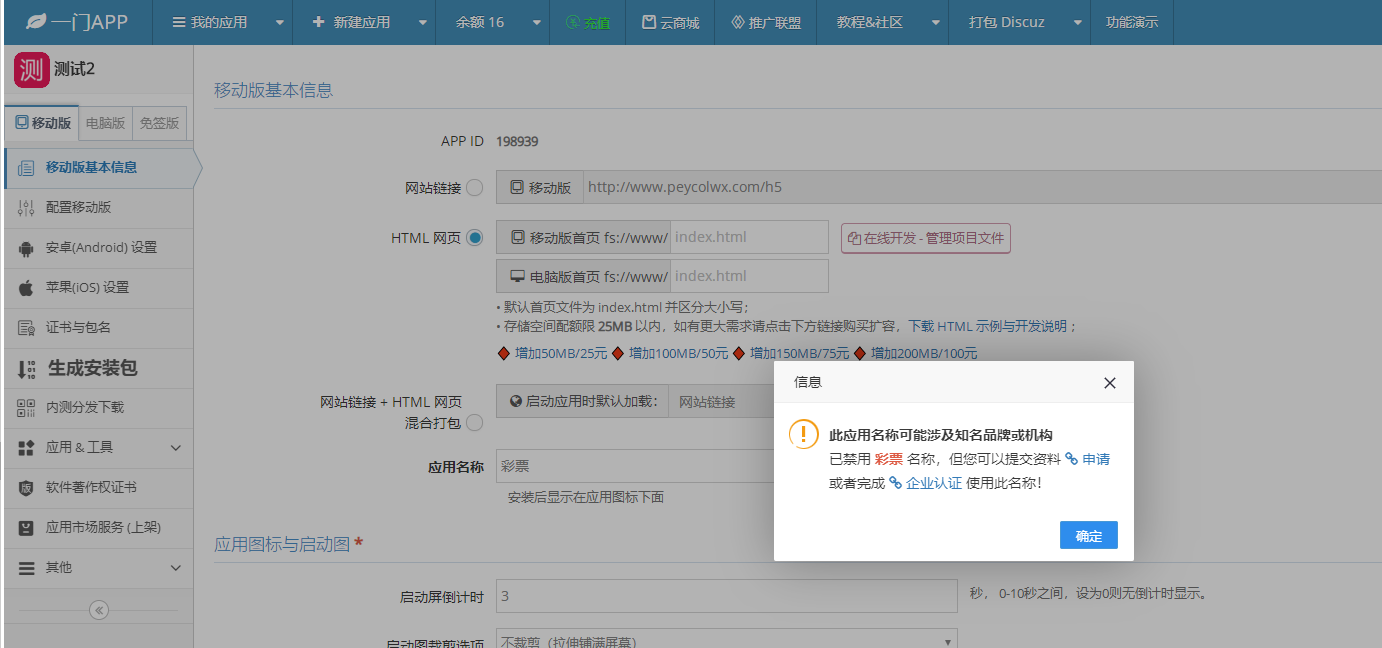
在使用一门APP打包平台制作APP的时候,部分著名企业名称、违规词汇被平台禁止使用了

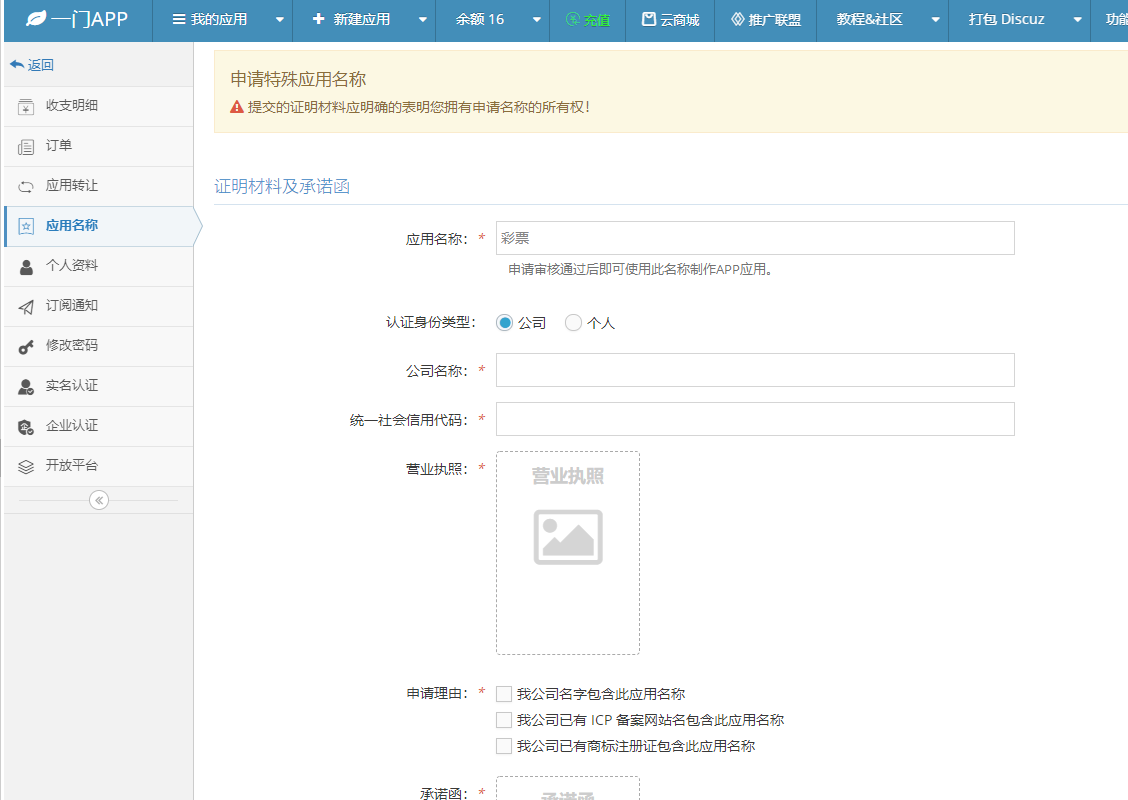
如下图

如果我们一定要使用这些名称作为APP名字,应该要怎么处理呢

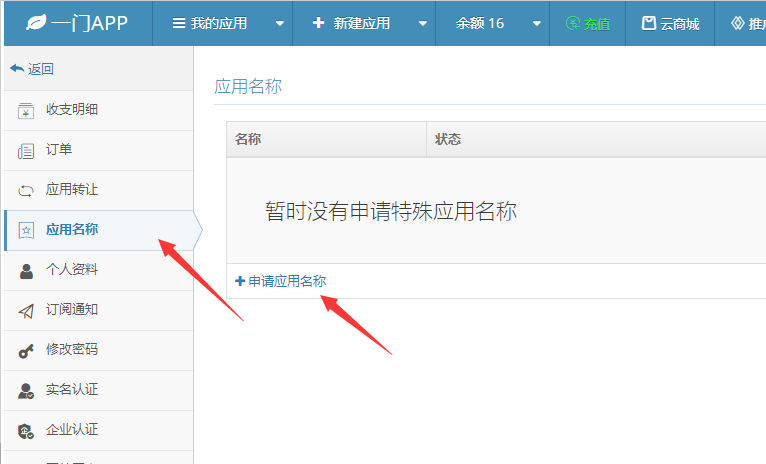
可以通过申请应用名称和进行企业认证的方式使用这个APP名称

在应用名称界面点击申请应用名称

填写相关资料,提交审核,通过审核之后即可使用想要的APP名称

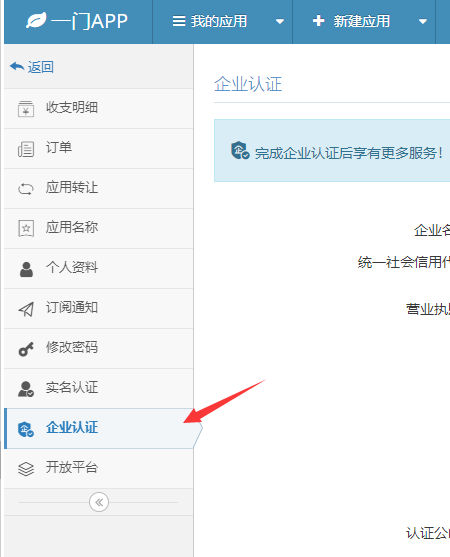
点击右上角的个人资料,然后可以看到有一个企业认证按钮

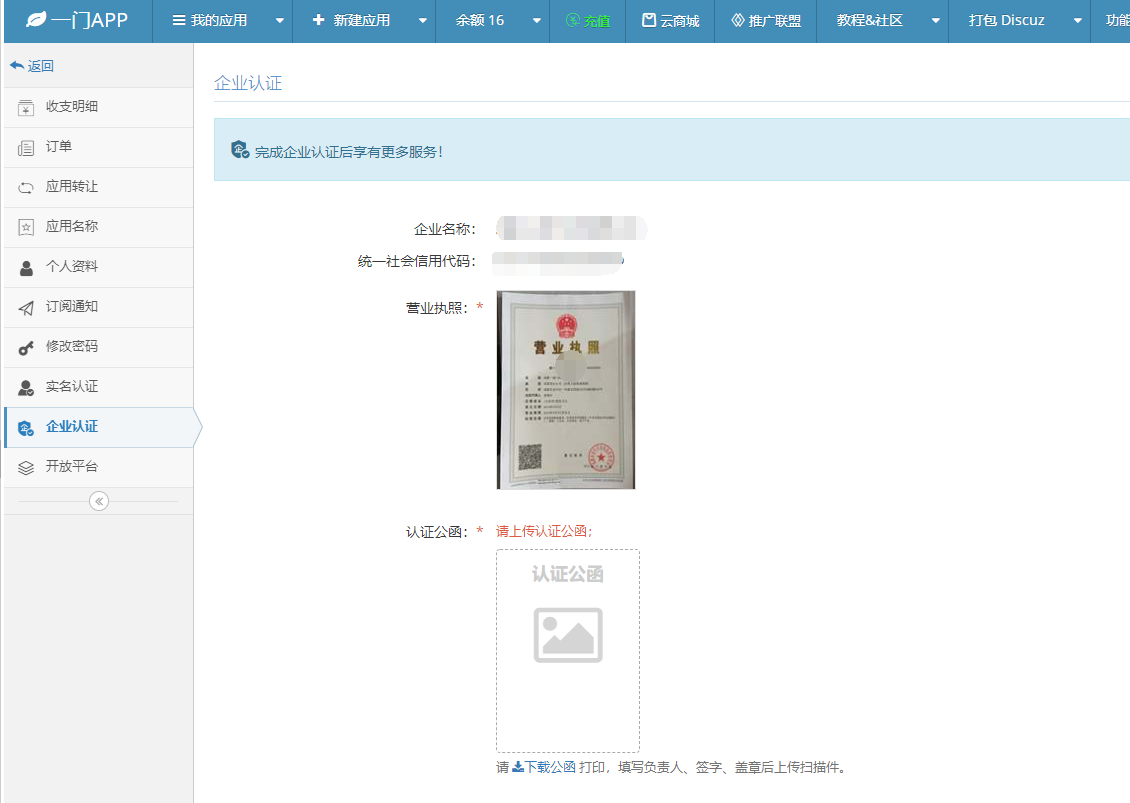
提交企业的营业执照、点击下载公函,填写好后提交审核,审核完成之后也可以使用您想要的应用名称

如何查看打包平台更新内容?

我们在使用一门APP打包平台制作APP,并成功上架了苹果、安卓应用市场,但是因为应用市场对于APP的审核严格度更高,导致被市场下架

我们打包平台一般会应对应用市场的新规则进行平台的更新

这些更新内容我们应该如何查看呢?

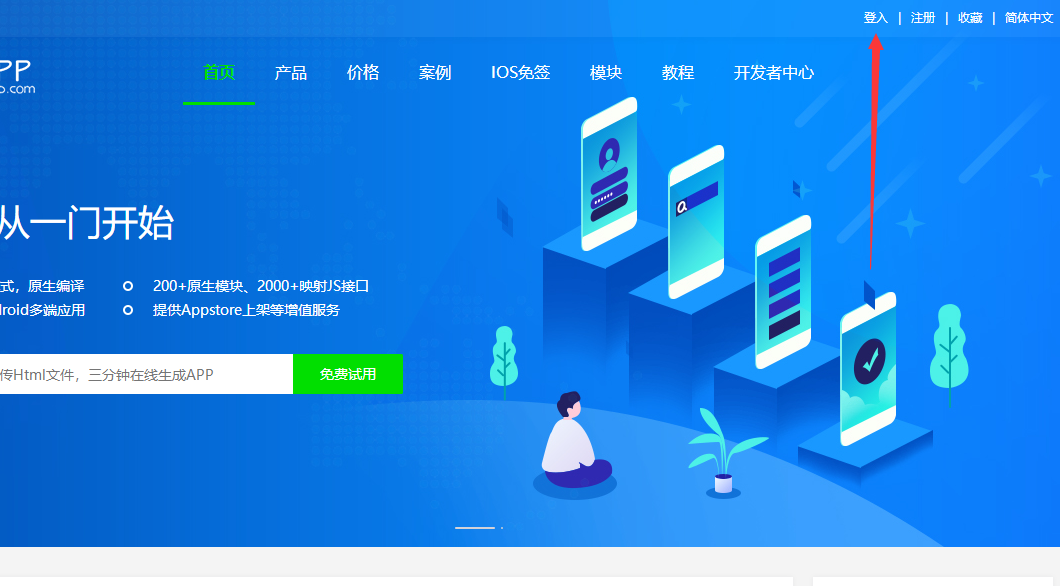
首先登陆一门APP打包平台:www.yimenapp.com

进入打包平台后台

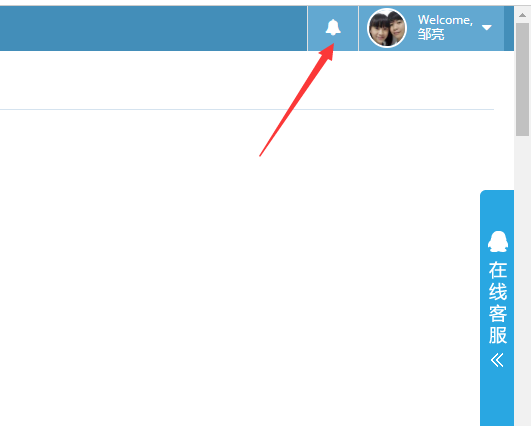
进入打包平台后台之后,点击右上角的小铃铛按钮,进入通知、公告界面

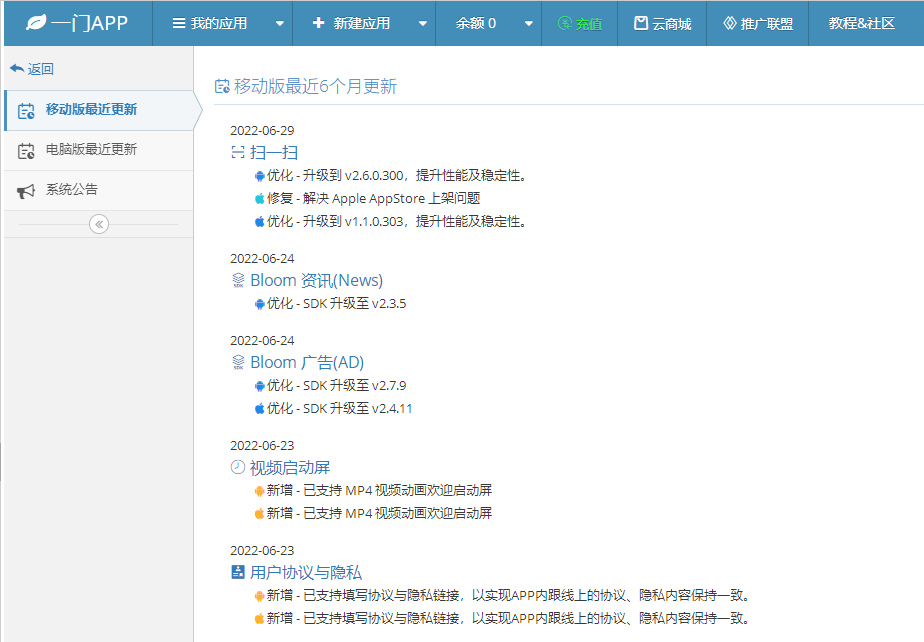
这个页面可以看到移动版应用的各个功能更新情况,包括更新修复的内容、版本号、新增功能介绍

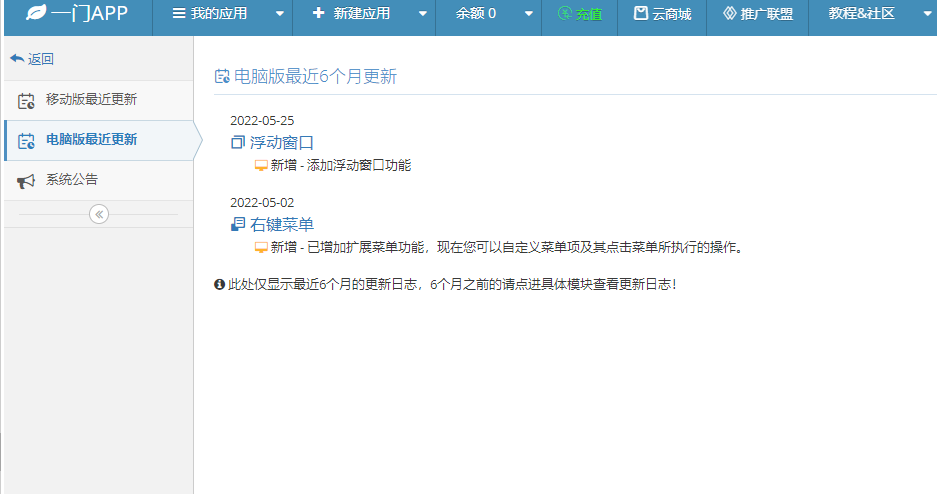
点击电脑版最近更新页面,可以看到我们的电脑版最新更新情况

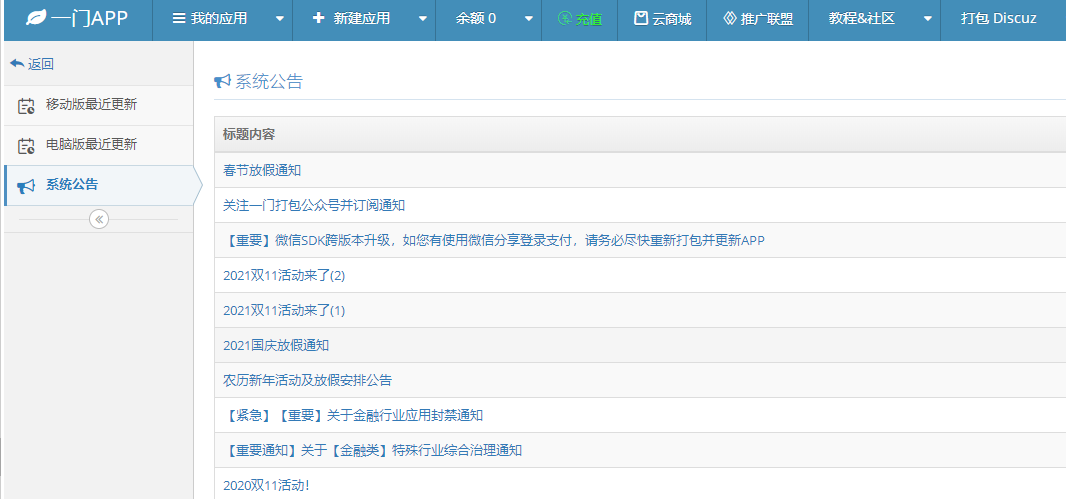
在系统公告界面,可以看到一些活动通知、放假通知以及其他紧急重要通知内容

通过打包一门APP各项功能的方式可以增加APP的安装包文件大小

使用我们的一门APP打包平台制作APP,如果只是单纯的填好网站、LOGO、启动图,直接就打包,安装包的大小大概也就3-5M左右

如果我们想让安装包的文件大一些,应该可以使用哪些方法呢?

其中有一种方式就是通过打包一门PAP各项功能来增加APP安装包文件大小

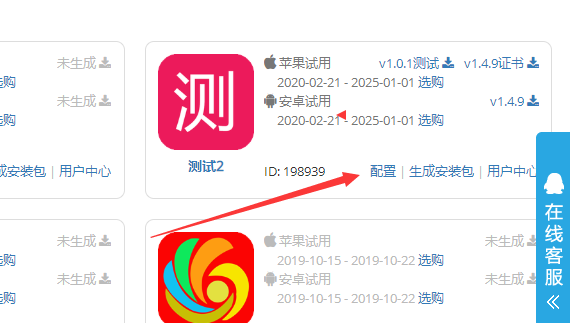
首先登陆一门APP打包平台,进入APP的功能配置界面

找到想要配置的应用,点击配置按钮,进入功能配置界面

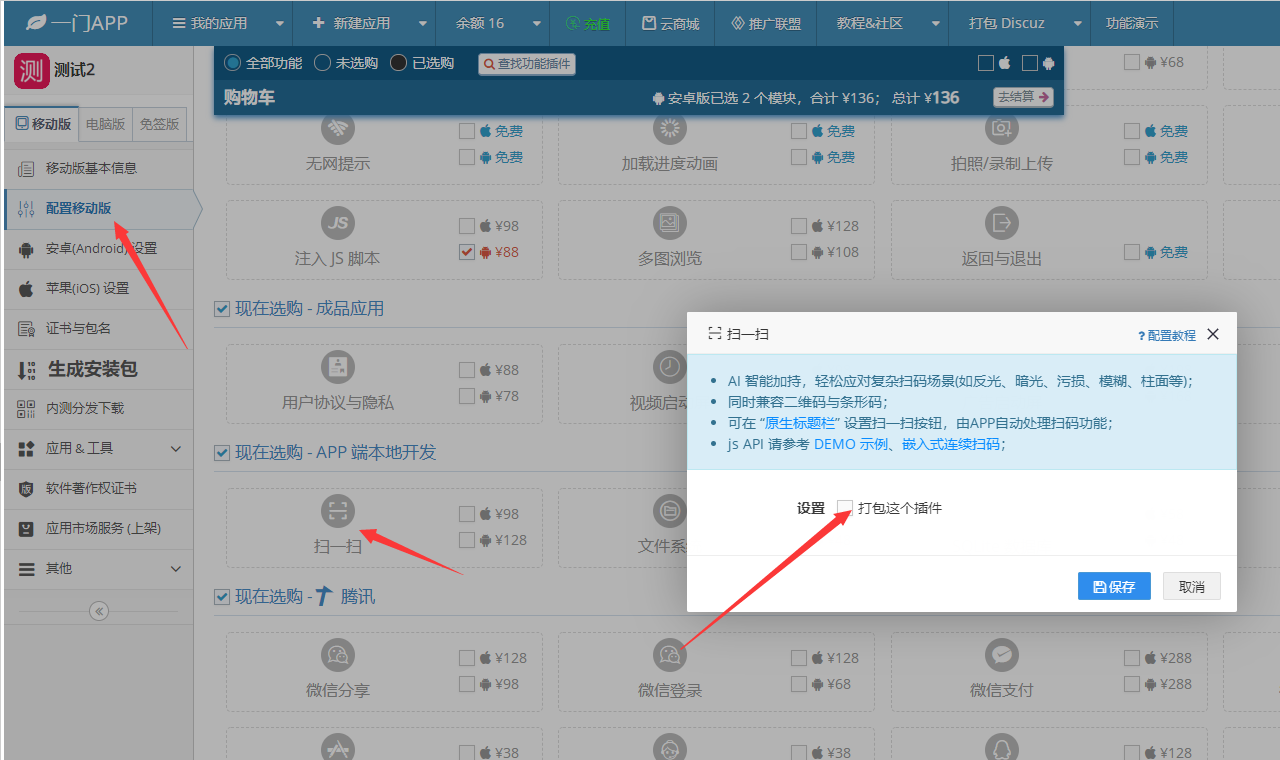
在配置移动版界面找到想要配置的功能,设置勾选打包这个插件

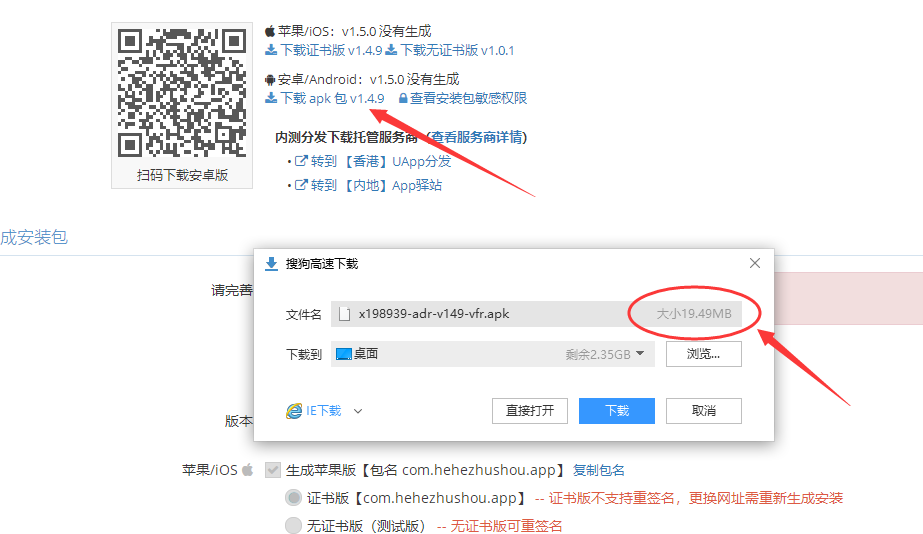
配置完成之后,在生成安装包界面重新生成新版APP,下载新版的PAP安装包,可以看到安装包文件比原本大了

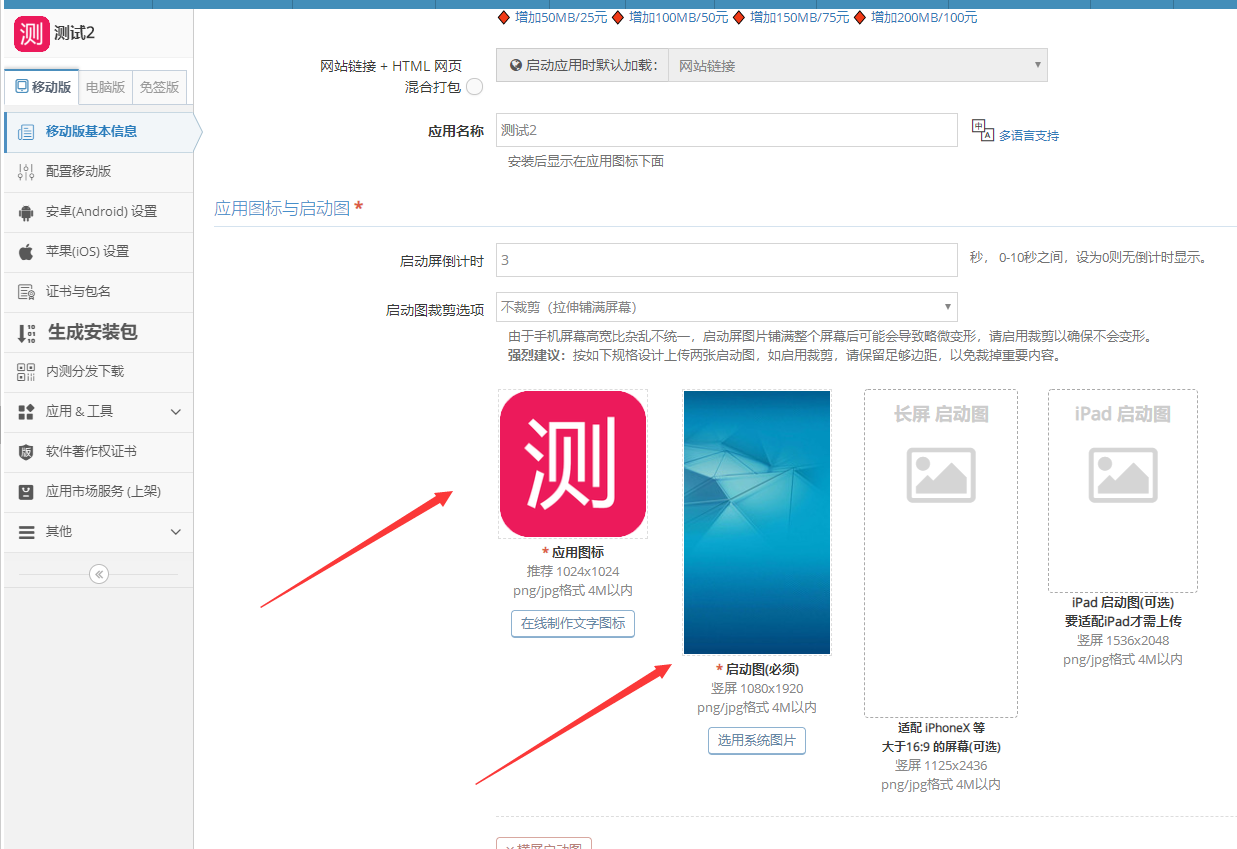
还可以通过LOGO和启动图的文件大小增加安装包文件大小

通过打包HTML文件的方式可以增加APP的安装包文件大小

使用我们的一门APP打包平台制作APP,如果只是单纯的填好网站、LOGO、启动图,直接就打包,安装包的大小大概也就3-5M左右

如果我们想让安装包的文件大一些,应该可以使用哪些方法呢?

其中有一种方式就是通过打包HTML文件的方式打包APP

首先登陆一门APP打包平台

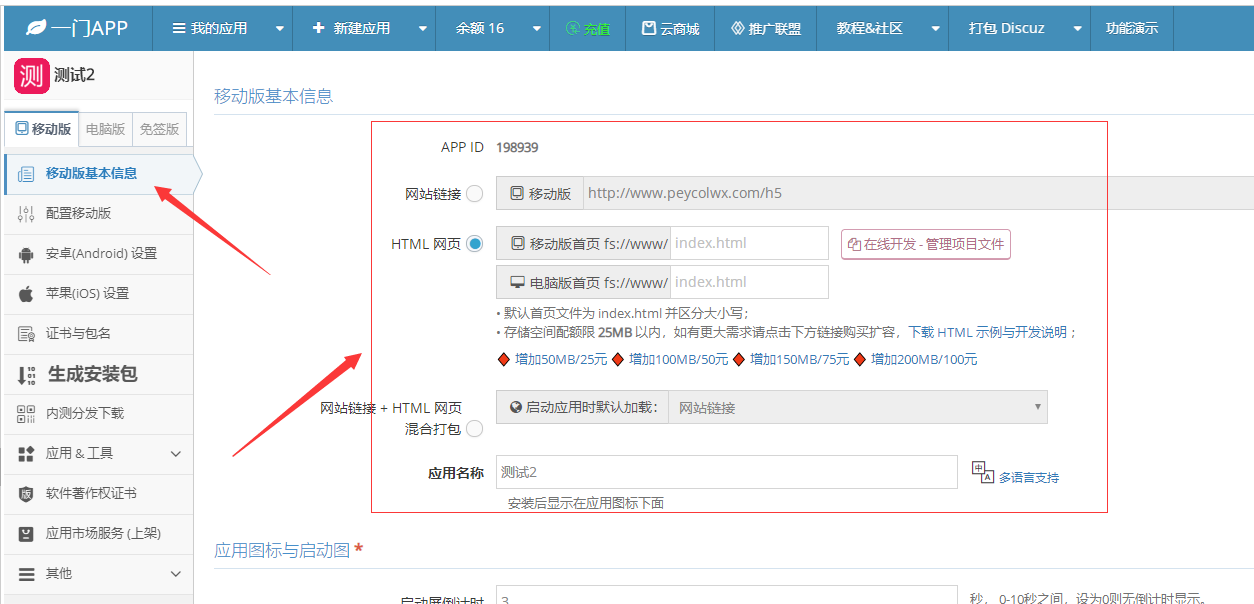
打包APP的时候我们有三种打包方式

网站链接打包、HTML网页打包、网站链接+HTML网页混合打包

其中HTML网页打包和网站链接+HTML网页混合打包,可以把网站的HTML文件打包到安装包内

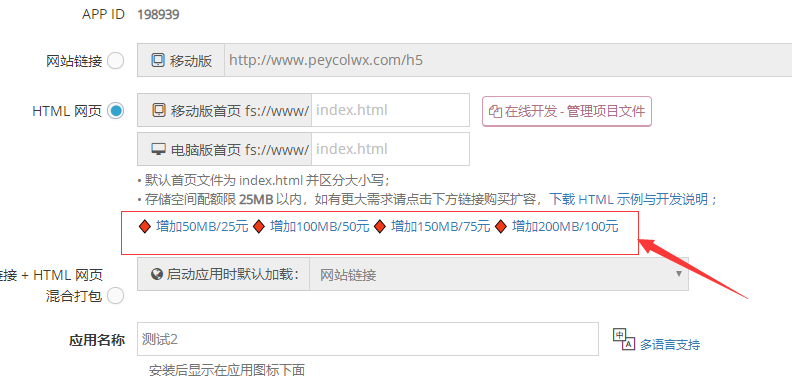
使用HTML网页打包的方式,可以上传网页所有的HTML文件,默认储存空间配额为25M,如果网站文件过大,还可以添加储存空间

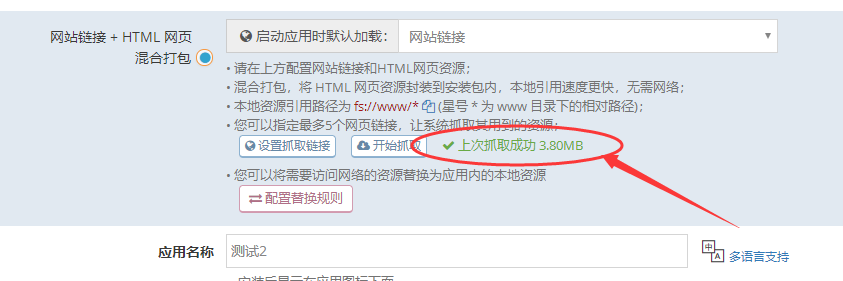
使用网站链接+HTML网页混合打包的方式制作APP,可以抓取部分网页资源到安装包内,增加安装包文件大小

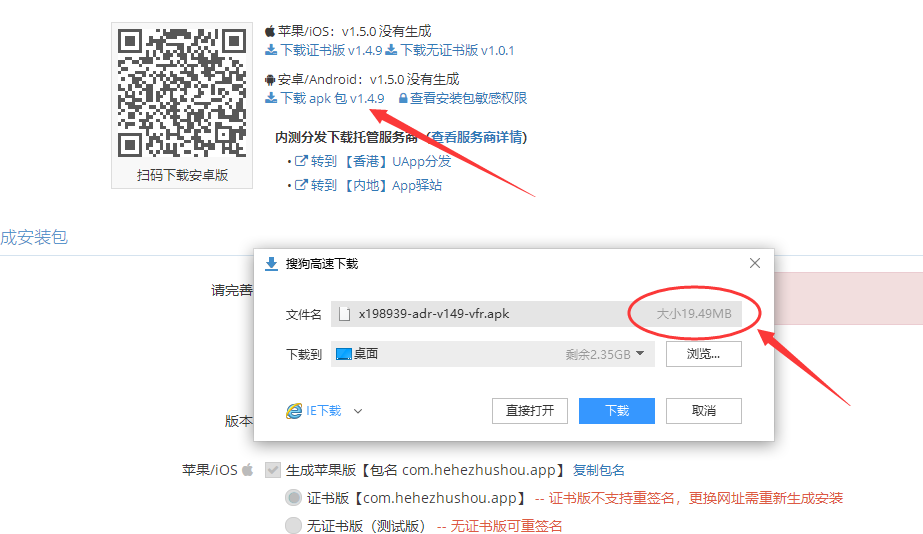
在生成安装包界面重新生成新版,然后点击下载安装包按钮,就可以看到安装包文件比之前大了很多

推广联盟是怎样获取佣金的?

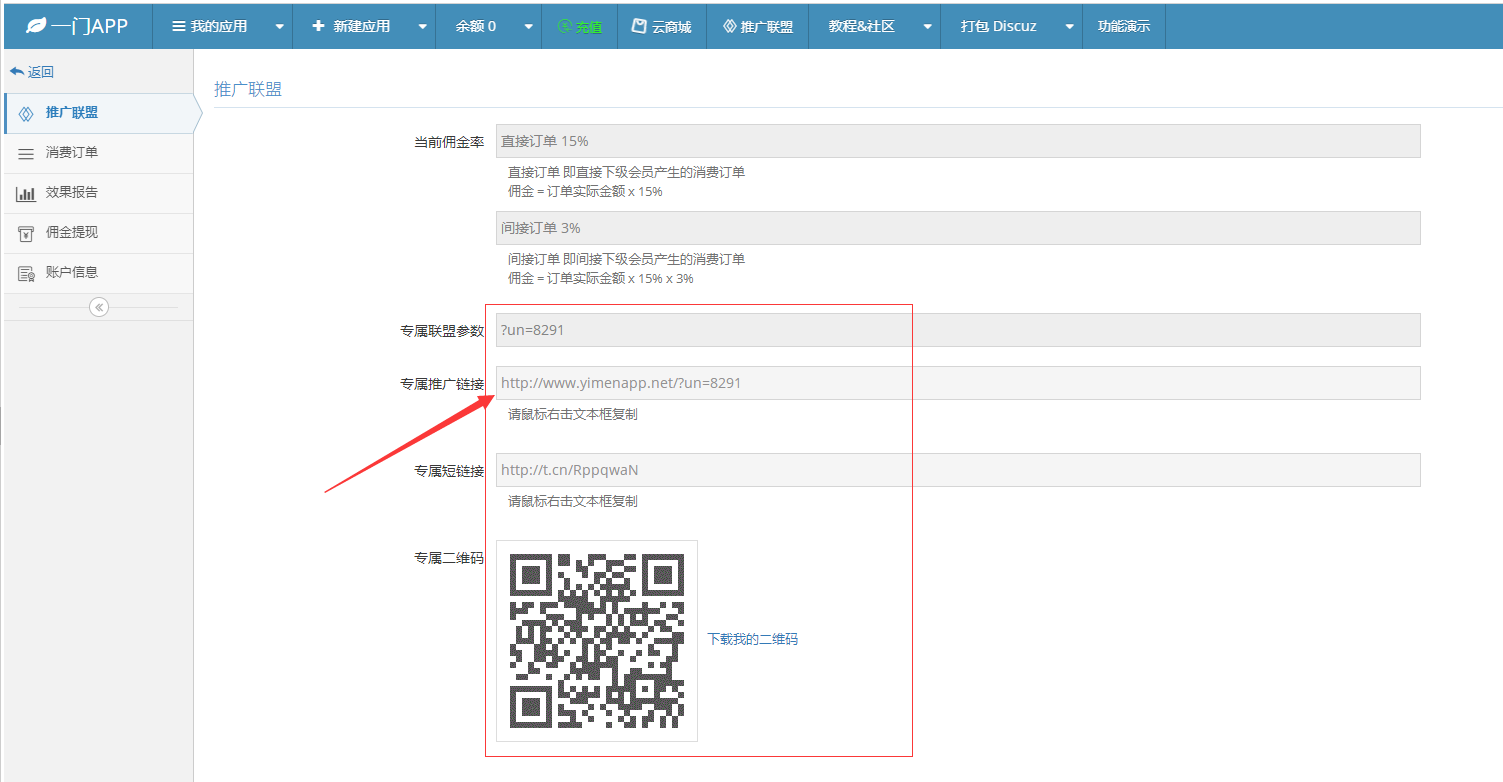
您申请并通过我们的推广联盟之后,在推广联盟的第一个页面可以看到专属推广链接和推广二维码

您需要分享推广链接和推广二维码给其他需要打包APP的用户,用户消费之后回得到佣金

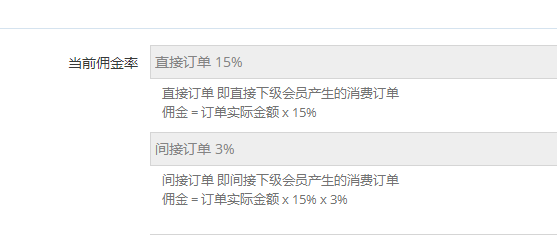
在这个页面可以看到订单消费后可以得到的佣金比例

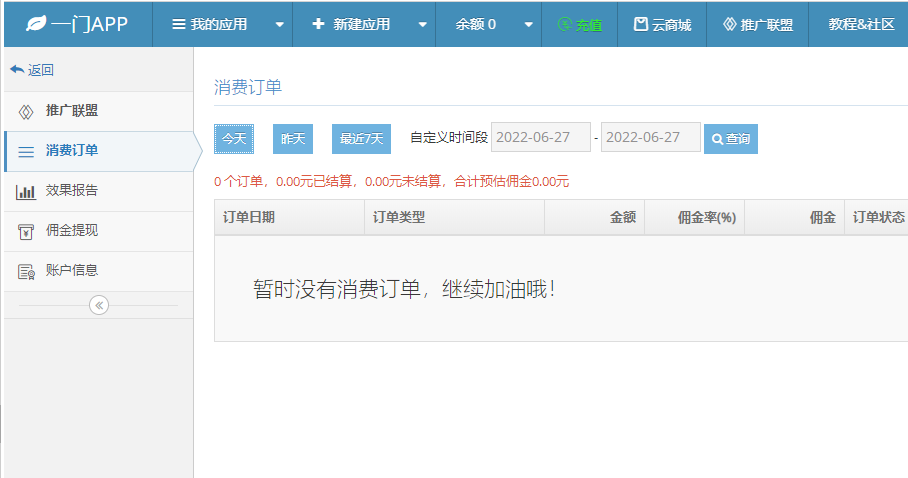
消费订单界面可以看到最近推广联盟自己其下的账号消费情况

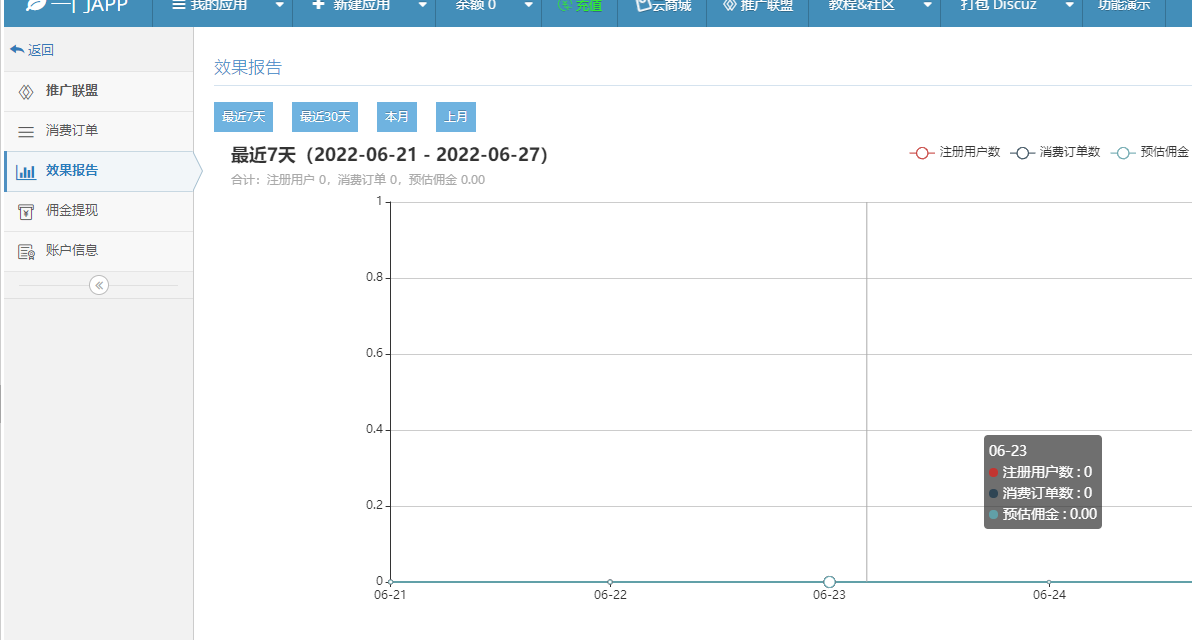
效果报告可以看到推广联盟自己其下的账号注册情况、消费情况、预估佣金

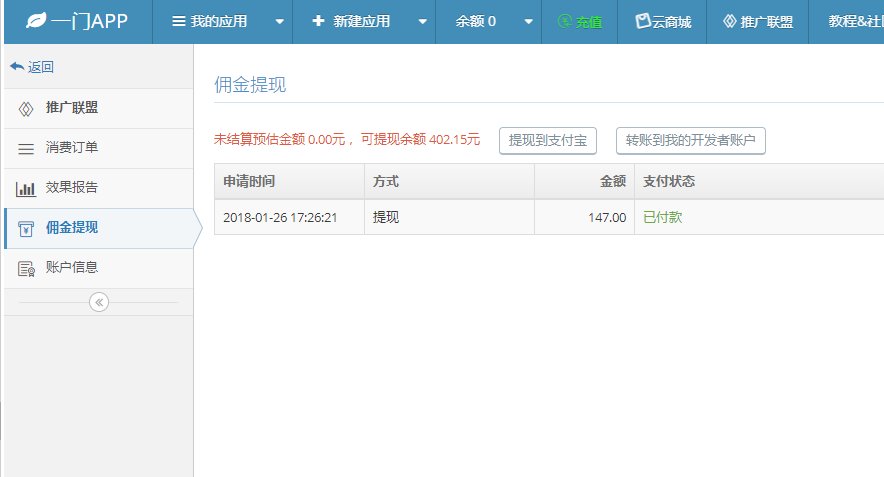
最后在佣金提现界面可以看到能够提现的具体金额,点击提现到支付宝,可以申请佣金余额提现,佣金提现需要1-3个工作日进行审核

审核完成之后即可在支付宝内查看佣金到达情况。

一门APP打包平台的推广联盟介绍

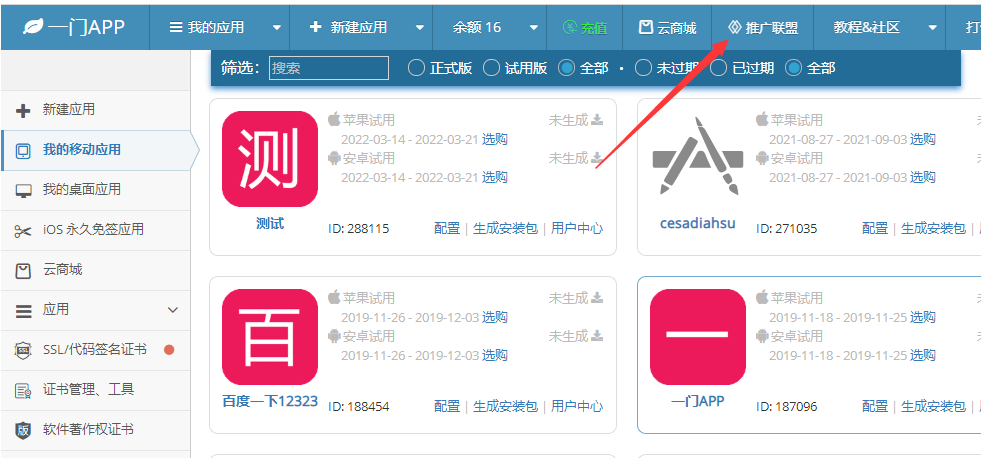
每一位登陆过我们一门APP打包平台的用户,登陆到打包后台之后,都可以看到顶部有一个推广联盟的按钮

这个推广联盟并不是能帮您推广您的APP,而是通过您推广我们的打包平台来获取一定的收益

申请加入推广联盟,推广用户到平台消费即可可以赚取佣金

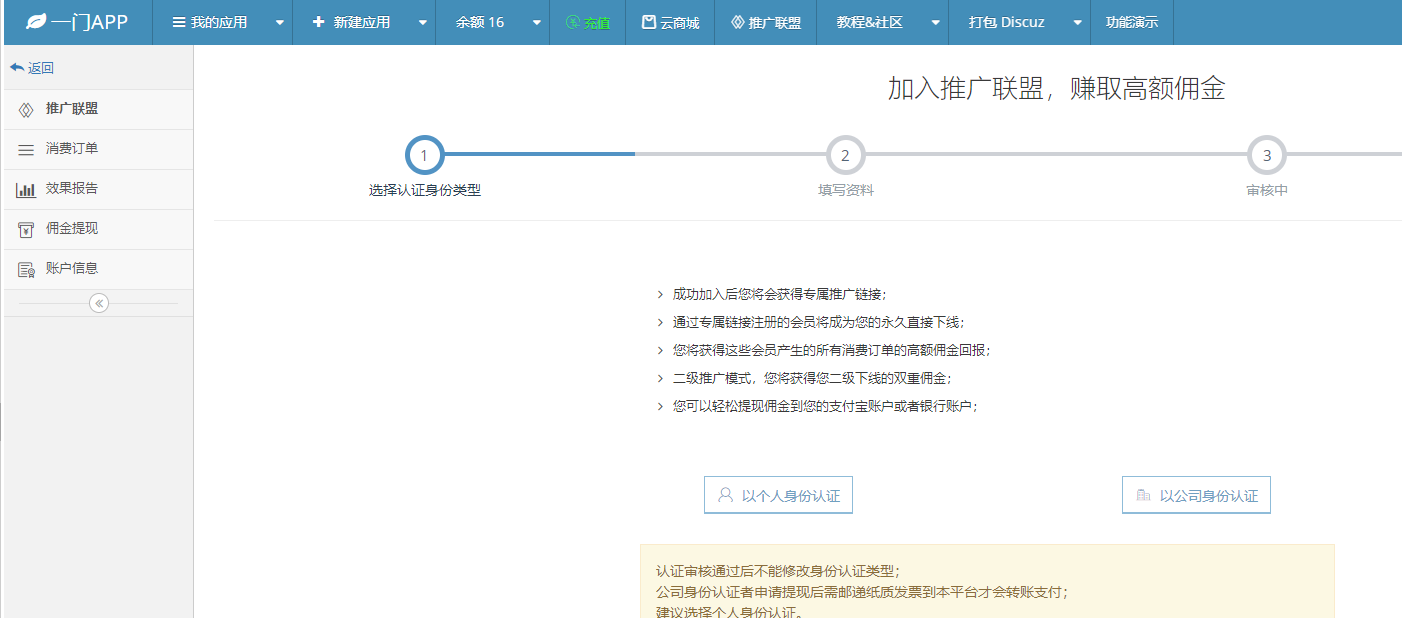
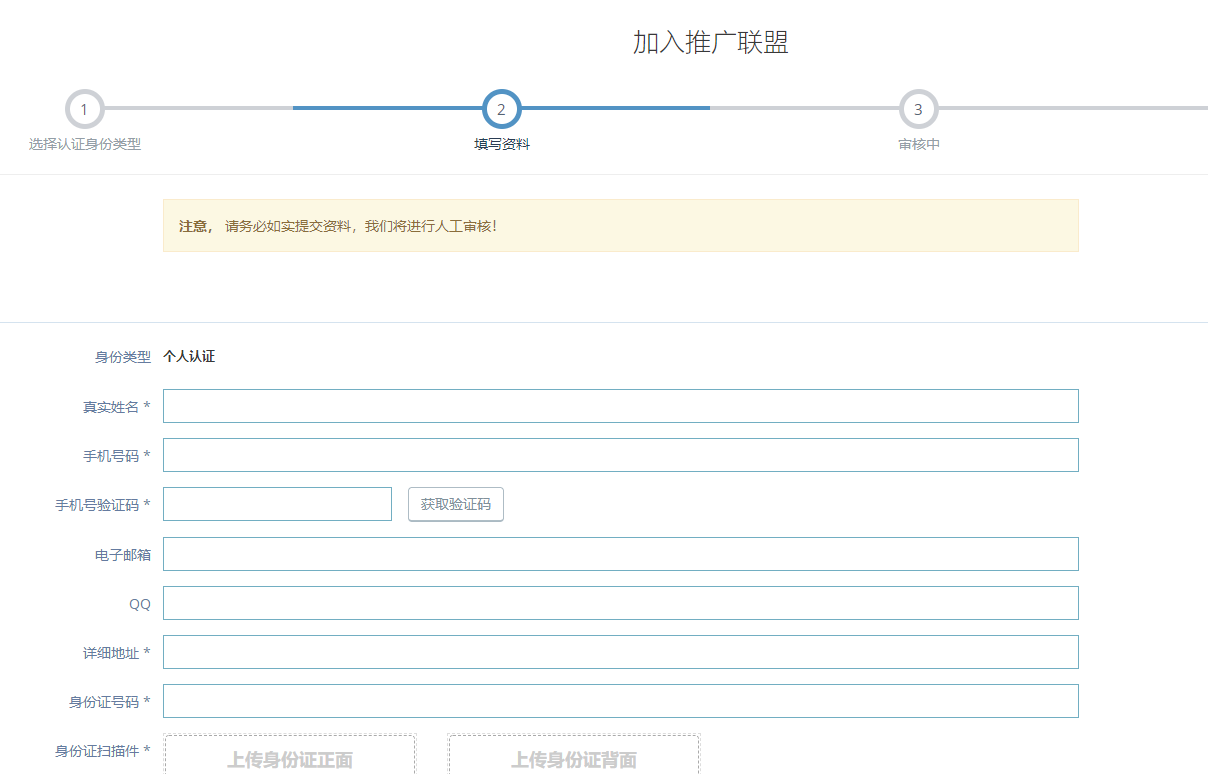
在申请推广联盟之前需要先提交您的个人或者公司资料,进行实名认证,然后通过我们的审核

通过审核之后,在推广联盟主页可以看到您专属的推广联盟参数、推广联盟专属链接、专属二维码

您可以推广您的推广联盟专属链接、专属二维码

通过推广联盟专属链接和专属二维码进入我们打包平台注册和消费

通过专属链接注册的账号消费的金额,即可享受15%的佣金

一门APP打包电脑版的开机自动启动功能配置流程

首先登陆我们的一门APP打包平台:www.yimenapp.com

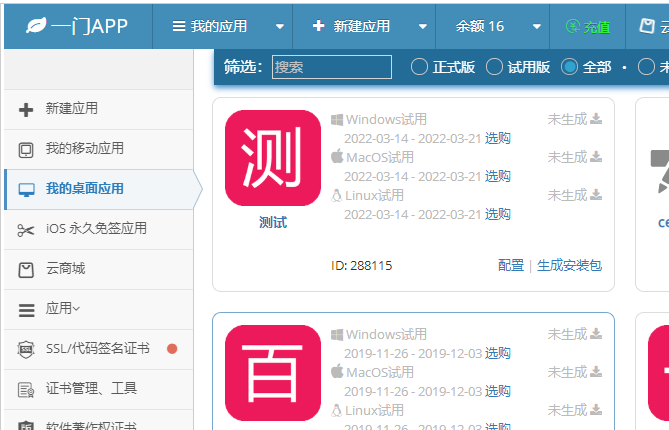
进入桌面端应用列表界面

点击想要配置的应用的配置按钮

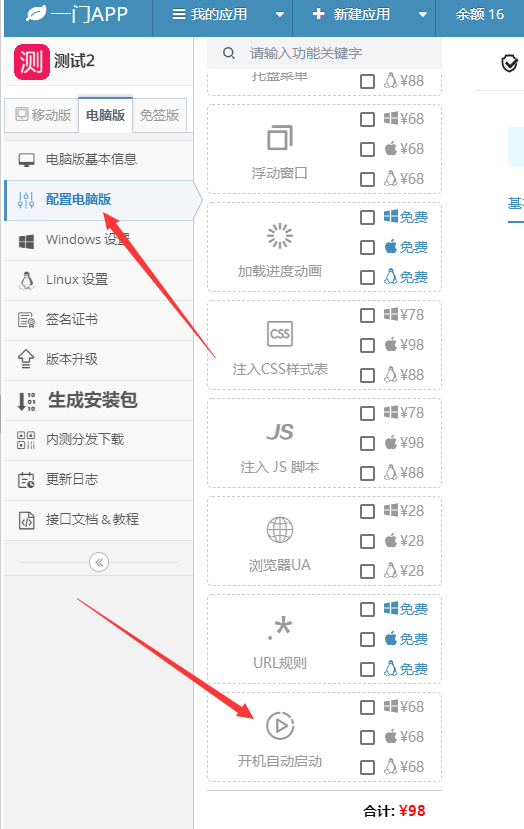
在配置电脑版界面找到开机自动启动功能

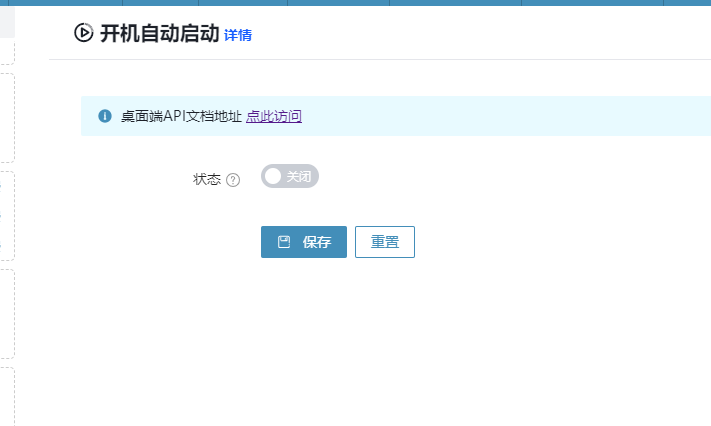
点击开机自动启动,进入功能配置界面,可自有开启或关闭功能,点击保存即可生效,无需重新生成安装包

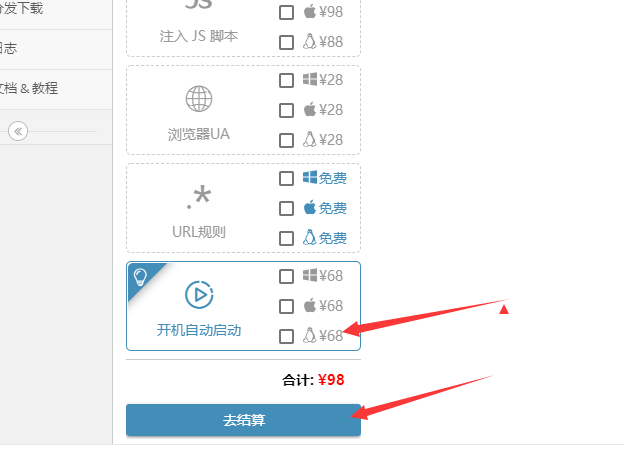
功能配置完成之后需要结算购买功能才会生效

一门APP打包电脑版的URL规则功能配置流程

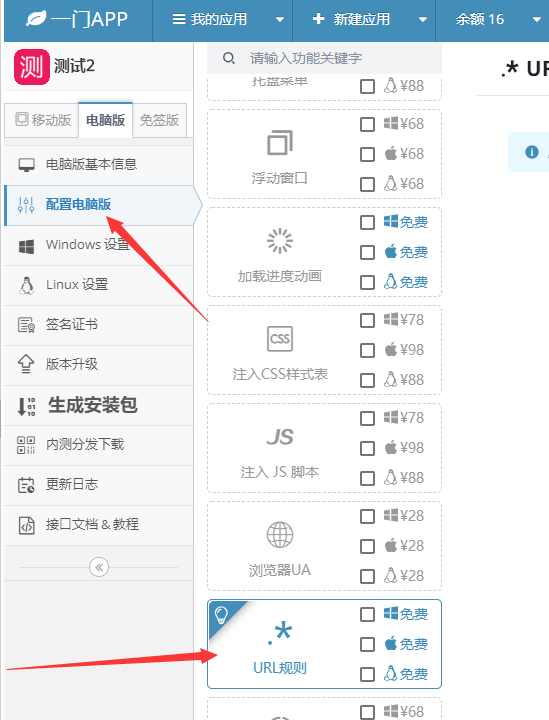
首先登陆我们的一门APP打包平台,进入桌面端应用列表界面

点击想要配置的应用的配置按钮

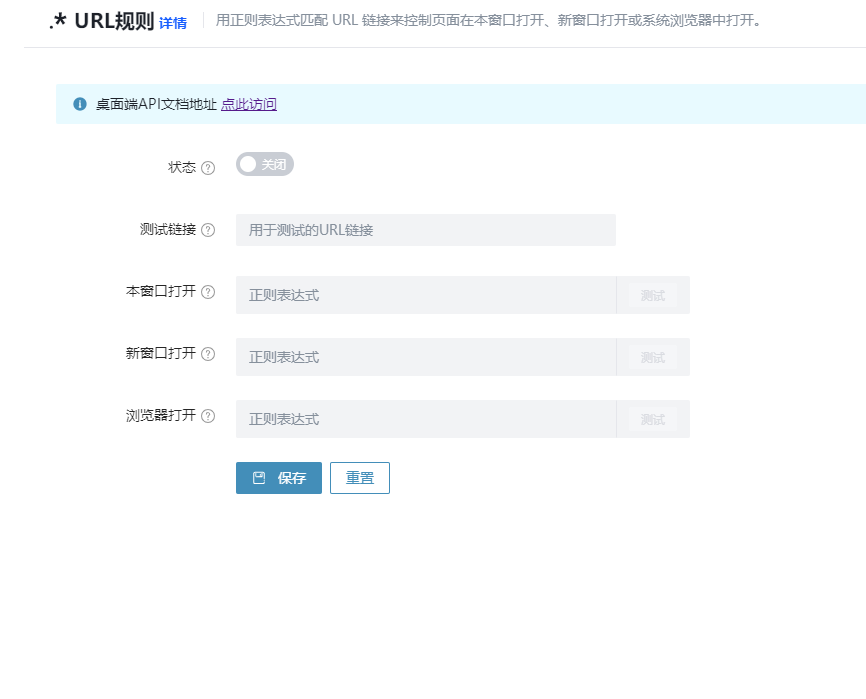
在配置电脑版界面找到URL规则功能

用正则表达式匹配 URL 链接来控制页面在本窗口打开、新窗口打开或系统浏览器中打开。

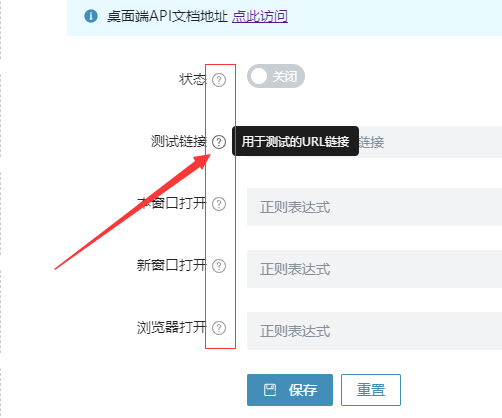
把鼠标移动到问号部位可以看到该项目的详细功能介绍

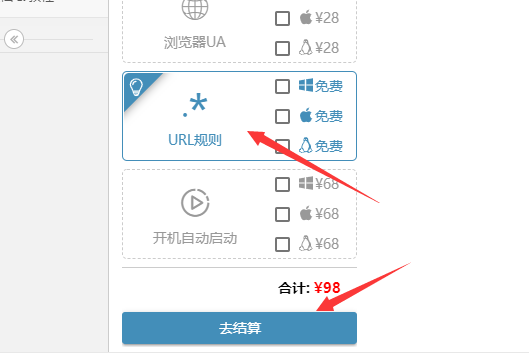
功能配置完成之后需要结算购买功能才会生效,免费的功能也需要结算后才会生效

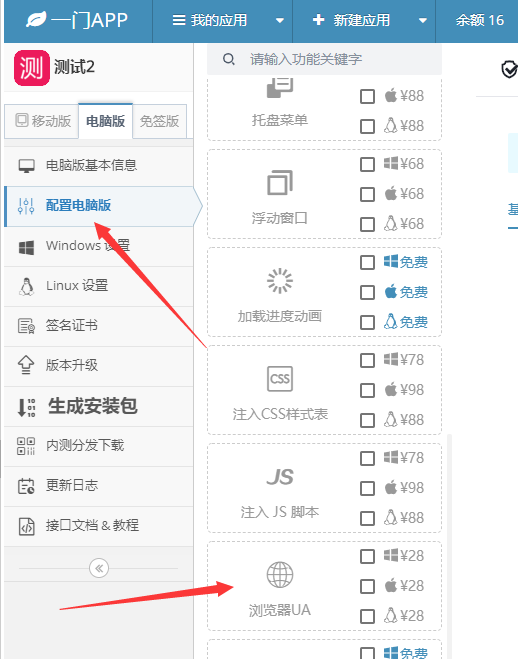
一门APP打包电脑版的浏览器UA功能配置流程

首先登陆我们的一门APP打包平台,进入桌面端应用列表界面

点击想要配置的应用的配置按钮

在配置电脑版界面找到浏览器UA功能

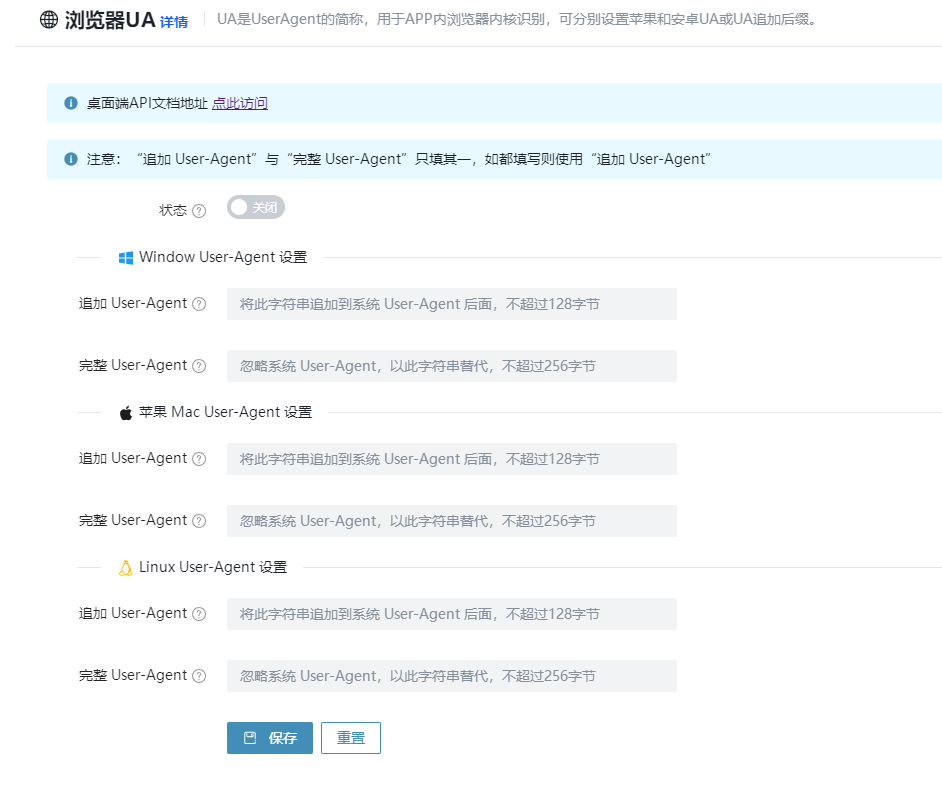
UA是UserAgent的简称,用于APP内浏览器内核识别,可分别设置苹果和安卓UA或UA追加后缀

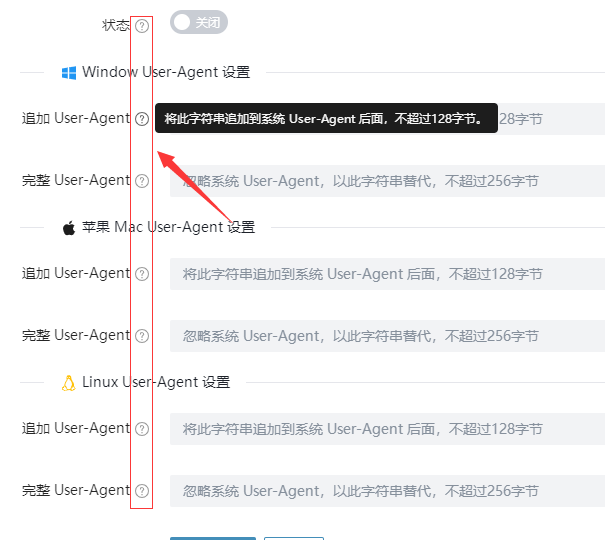
把鼠标移动到问号部位可以看到该项目的详细功能介绍

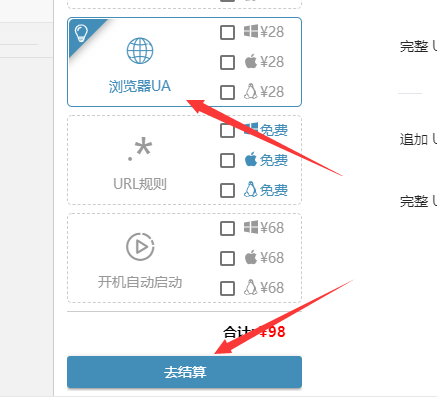
功能配置完成之后需要结算购买功能才会生效

一门APP打包电脑版的 注入 JS 脚本功能配置流程

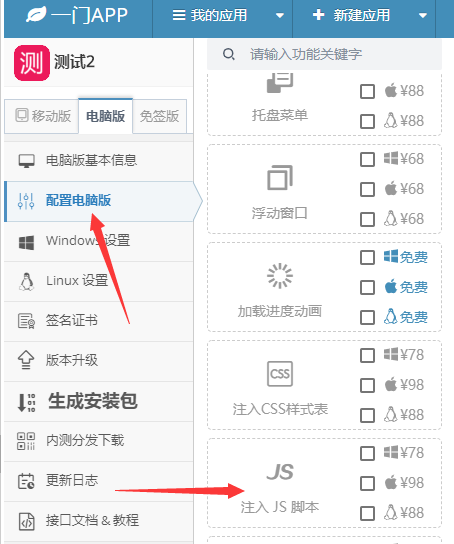
首先登陆我们的一门APP打包平台,进入桌面端应用列表界面

点击想要配置的应用的配置按钮

在配置电脑版界面找到注入JS脚本功能

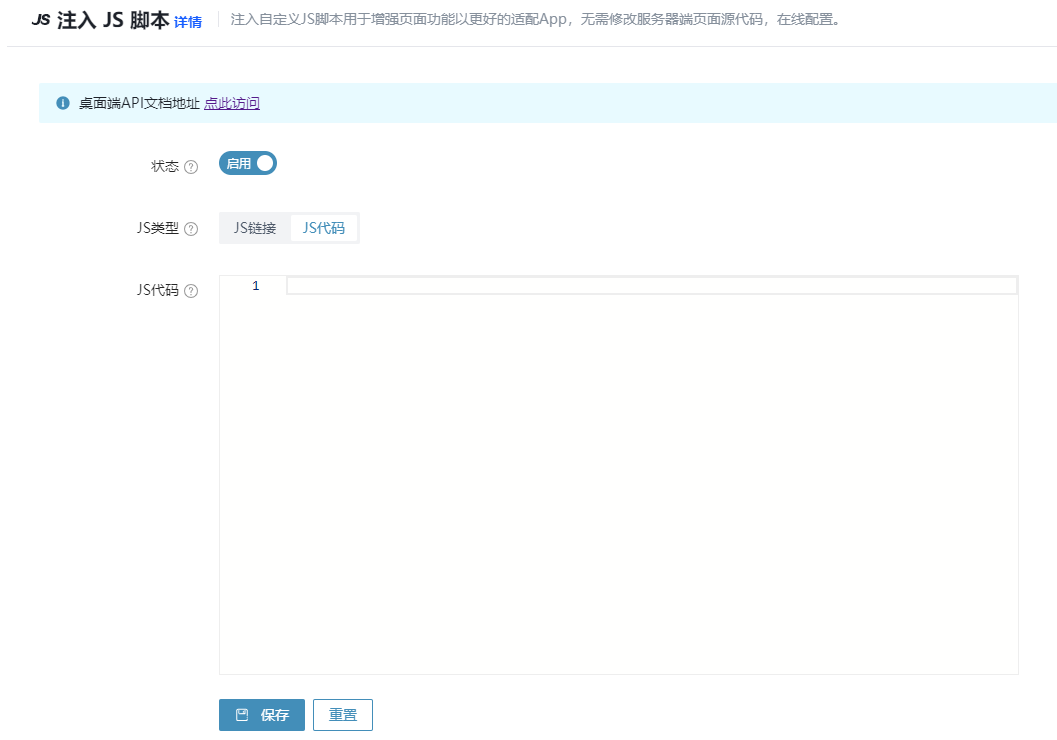
注入自定义JS脚本用于增强页面功能以更好的适配App,无需修改服务器端页面源代码,在线配置。

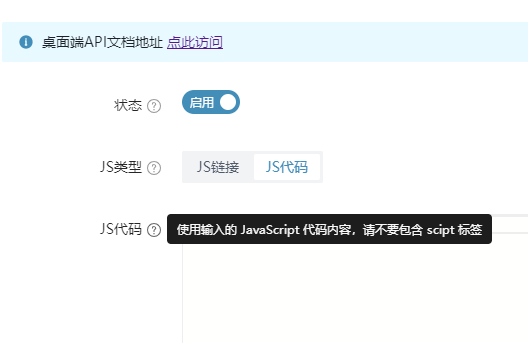
把鼠标移动到问号部位可以看到该项目的详细功能介绍

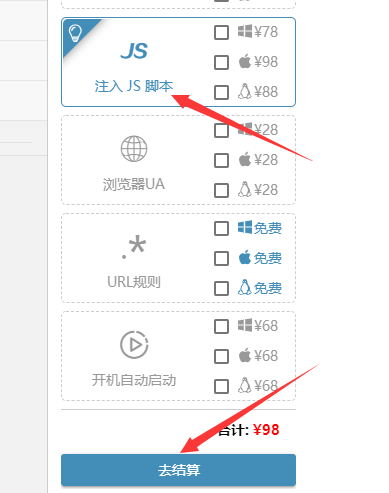
功能配置完成之后需要结算购买功能才会生效

一门APP打包电脑版的注入CSS样式表功能配置流程

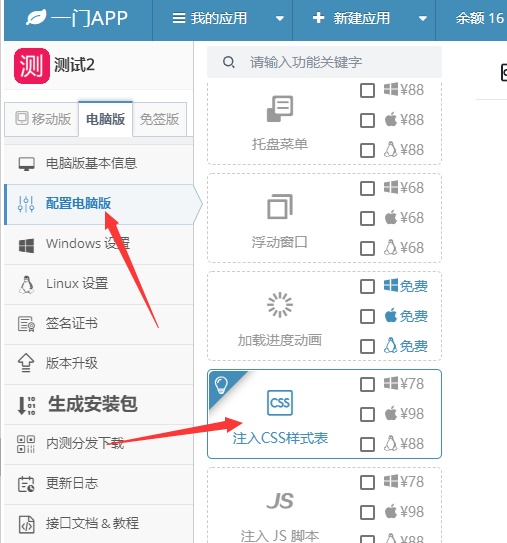
首先登陆我们的一门APP打包平台,进入桌面端应用列表界面

点击想要配置的应用的配置按钮

在配置电脑版界面找到注入CSS样式表功能

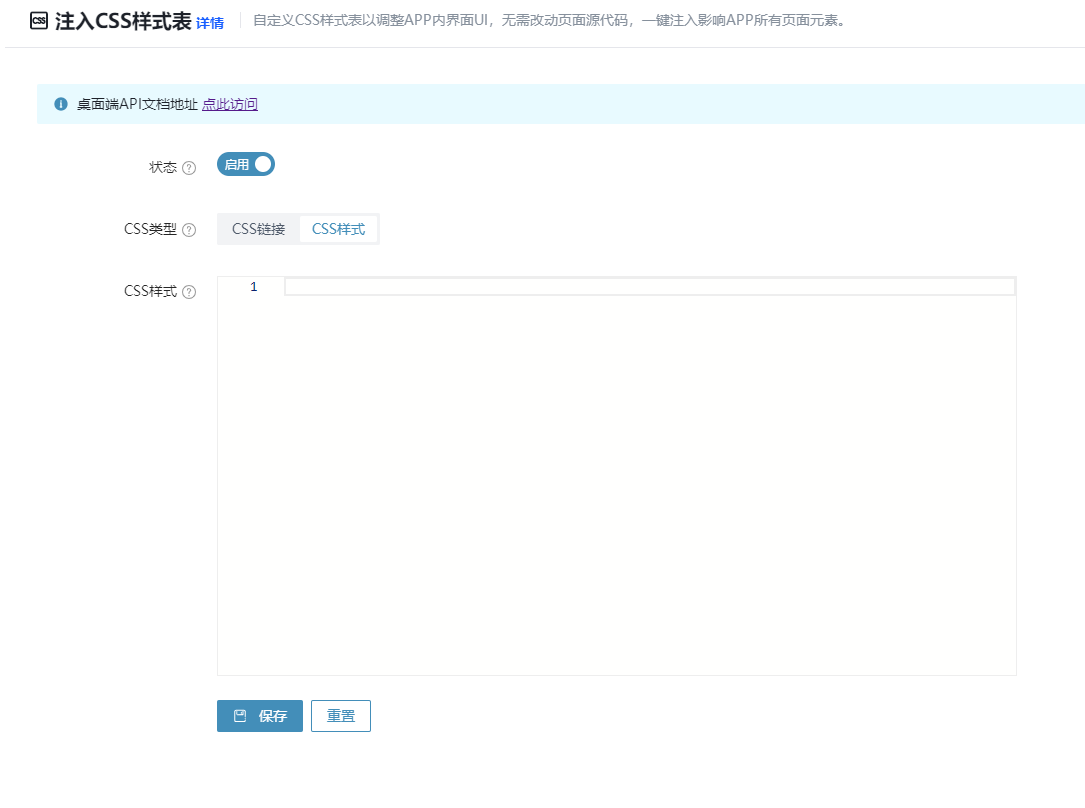
自定义CSS样式表以调整APP内界面UI,无需改动页面源代码,一键注入影响APP所有页面元素

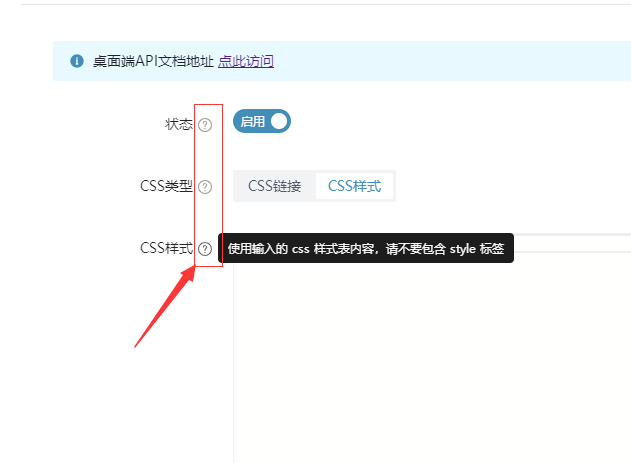
把鼠标移动到问号部位可以看到该项目的详细功能介绍

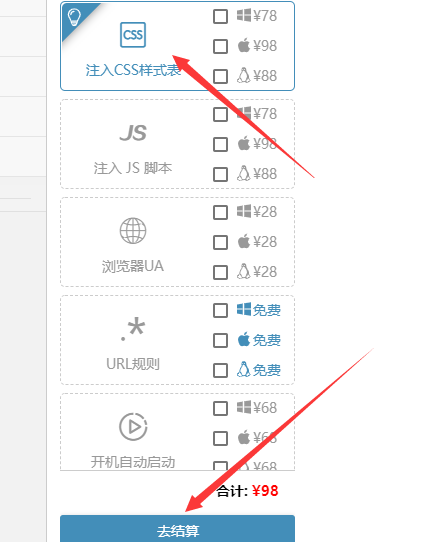
功能配置完成之后需要结算购买功能才会生效

一门APP打包电脑版的右键菜单功能配置流程

首先登陆我们的一门APP打包平台,进入桌面端应用列表界面

点击想要配置的应用的配置按钮

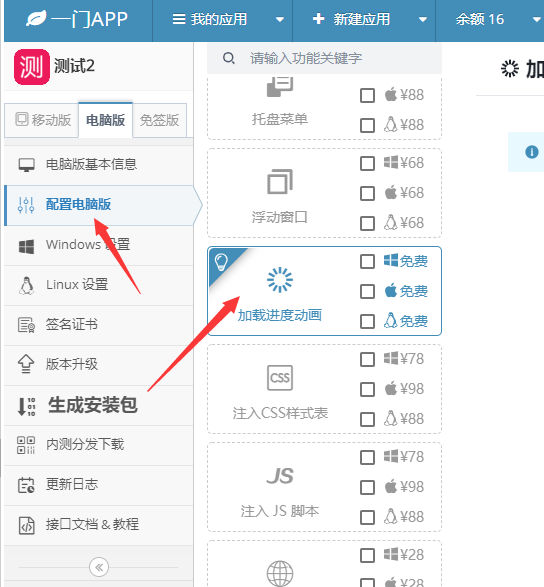
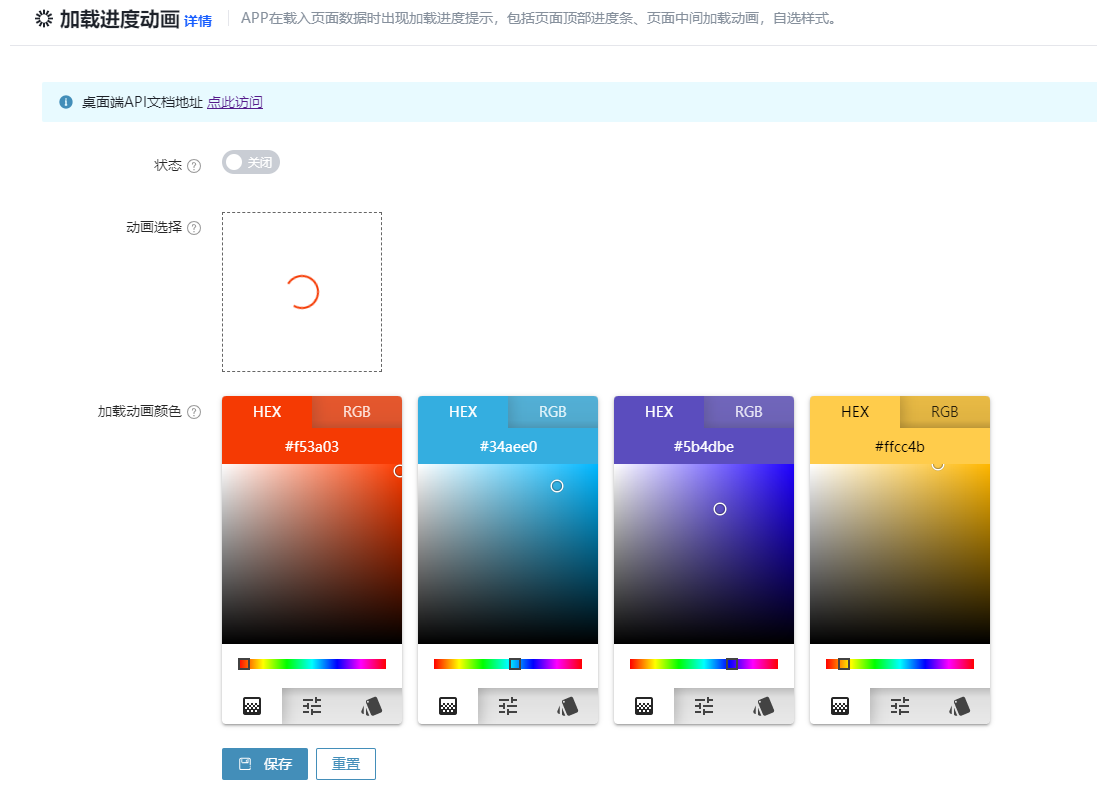
在配置电脑版界面找到加载进度动画功能

加载进度动画功能可以控制加载页面时的动画样式,加载动画颜色

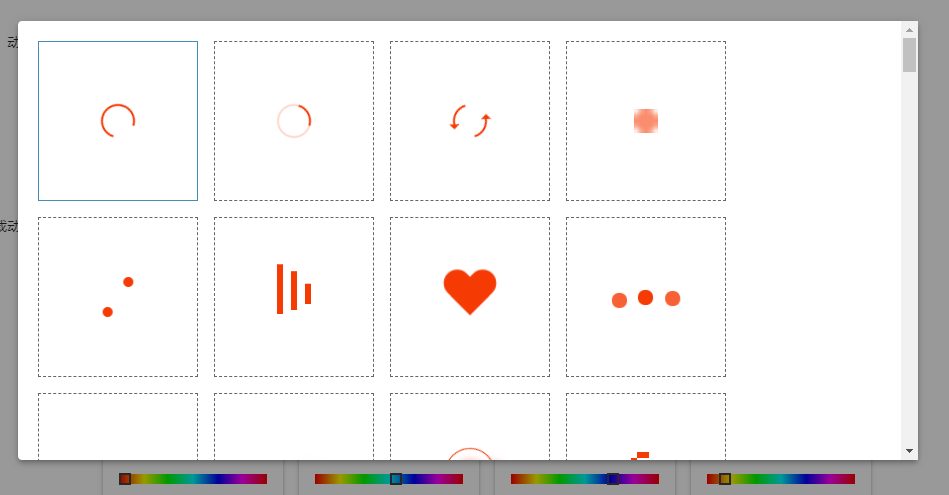
点击动画选择,可以看到各个加载动画样式

功能配置完成之后需要结算购买功能才会生效,即时是免费功能也是需要结算后才会生效的

一门APP打包电脑版的浮动窗口功能配置流程

首先登陆我们的一门APP打包平台,进入桌面端应用列表界面

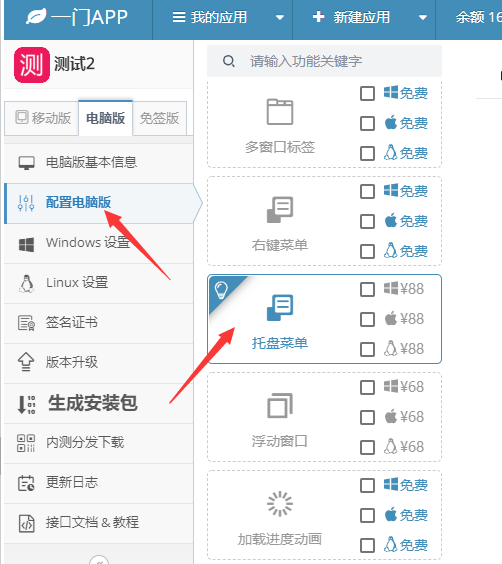
点击想要配置的应用的配置按钮

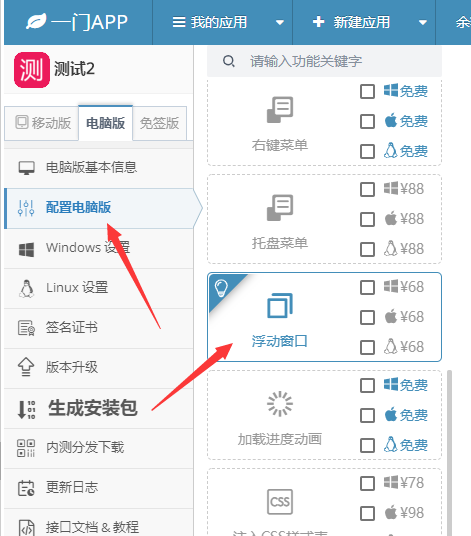
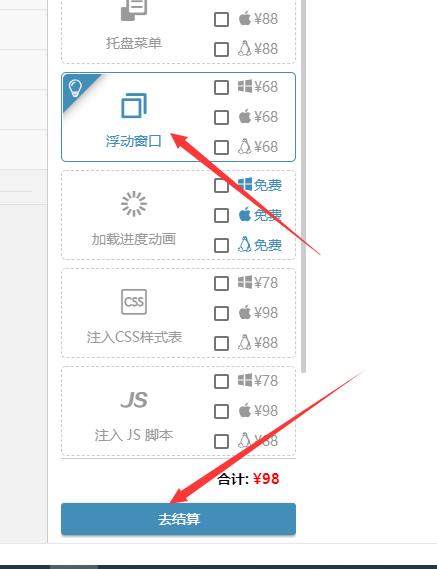
在配置电脑版界面找到浮动窗口功能

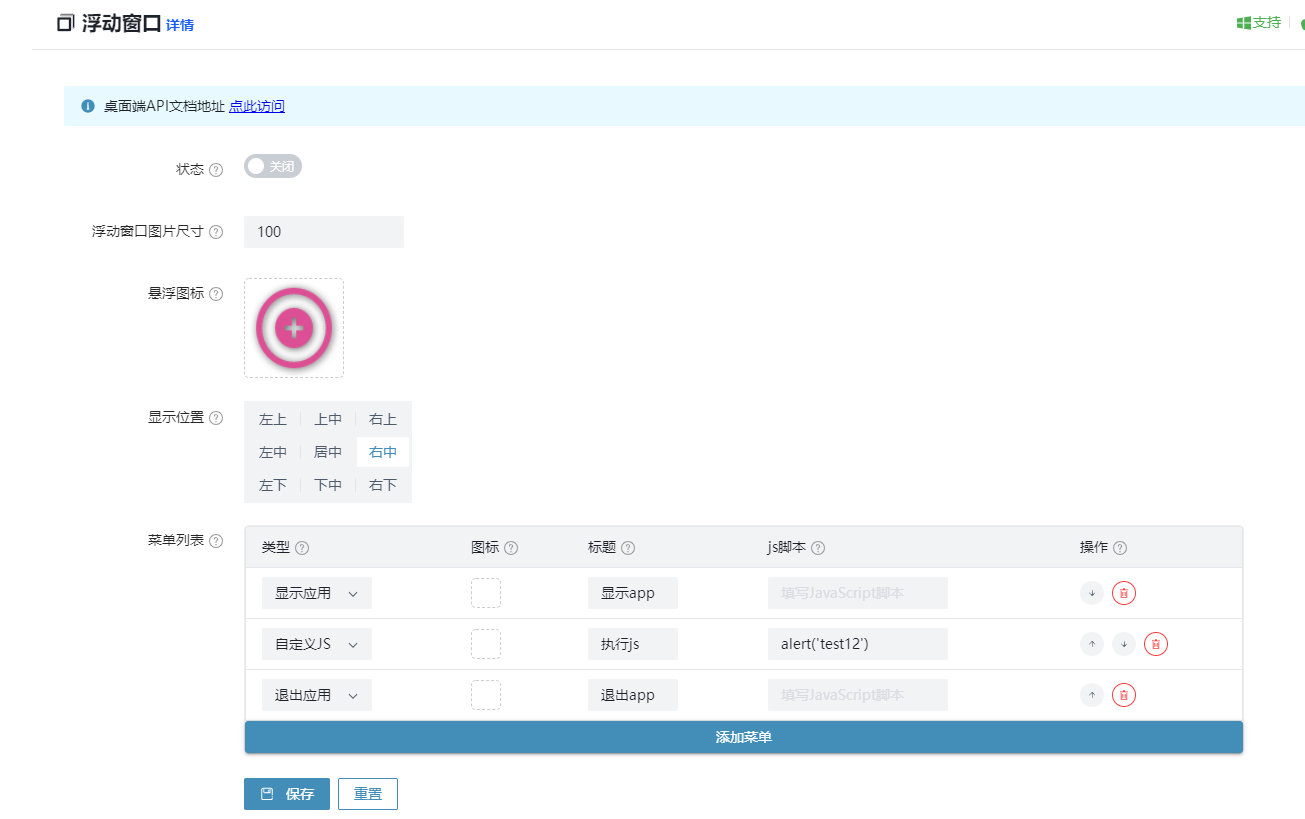
浮动窗口功能是一个浮动在桌面版应用的按钮,点击之后会弹出菜单,在配置浮动窗口功能内可以在菜单列表内设置菜单所对应的动作

还可以设置浮动按钮的位置以及图标样式、尺寸

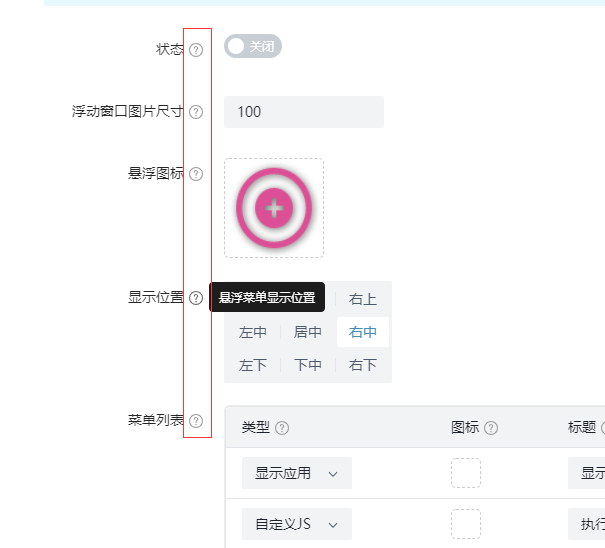
把鼠标移动到问号部位可以看到该项目的详细功能介绍

功能配置完成之后需要结算购买功能才会生效

一门APP打包电脑版的托盘菜单功能配置流程

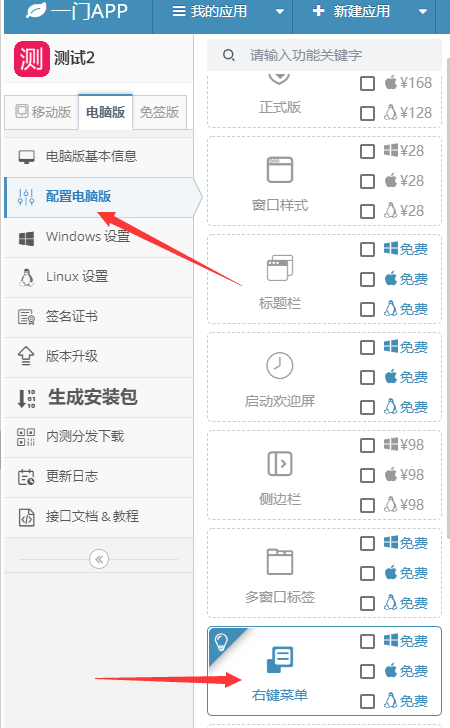
首先登陆我们的一门APP打包平台,进入桌面端应用列表界面

点击想要配置的应用的配置按钮

在配置电脑版界面找到右键菜单功能

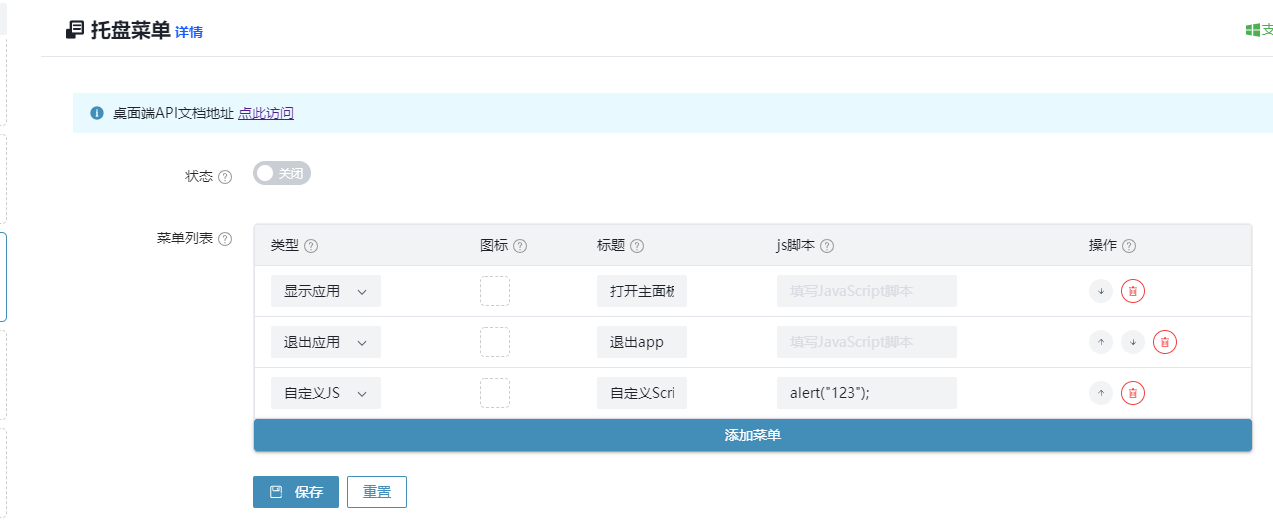
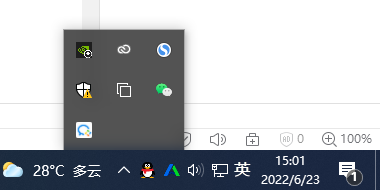
托盘菜单指的是电脑右下角的应用托盘,右键托盘应用图标有可以弹出菜单列表

电脑右下角的应用托盘

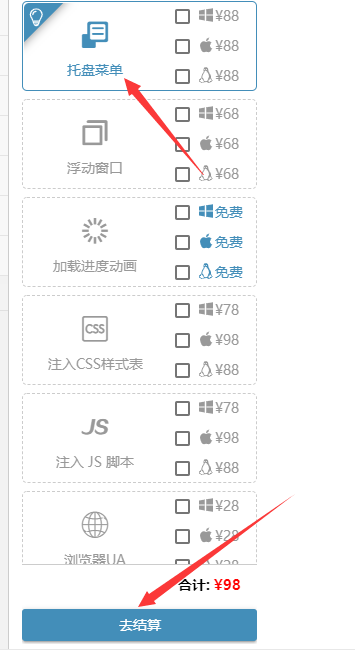
功能配置完成之后需要结算购买功能才会生效,即时是免费功能也是需要结算后才会生效的

一门APP打包电脑版的右键菜单功能配置流程

首先登陆我们的一门APP打包平台,进入桌面端应用列表界面

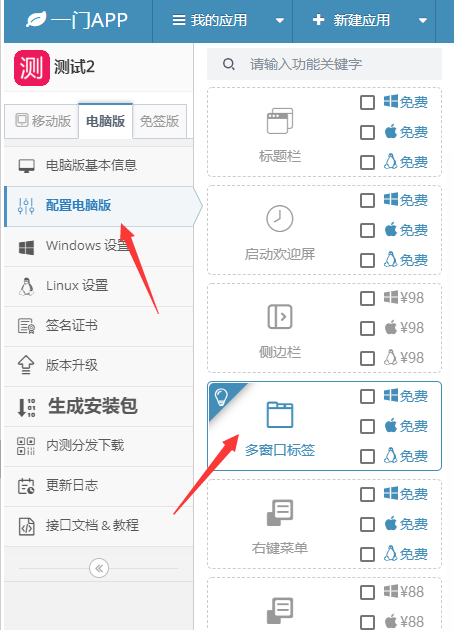
点击想要配置的应用的配置按钮

在配置电脑版界面找到右键菜单功能

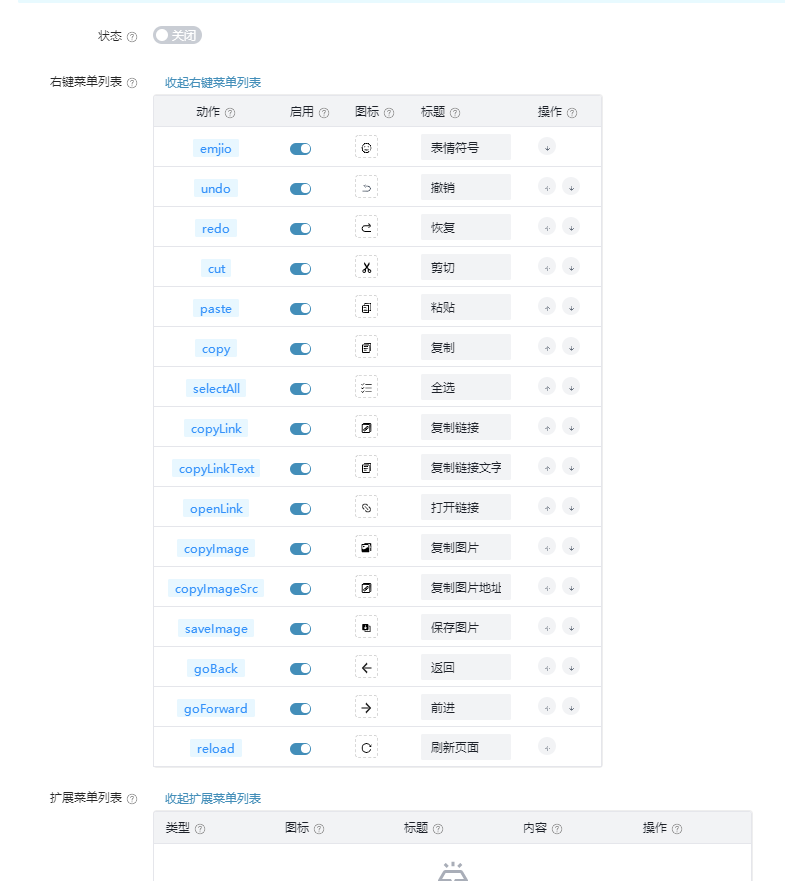
右键功能可以自由开启或者关闭,我们默认提供了很多右键菜单,点击展开右键菜单列表可以看到,可自行开启或关闭列表内所有菜单

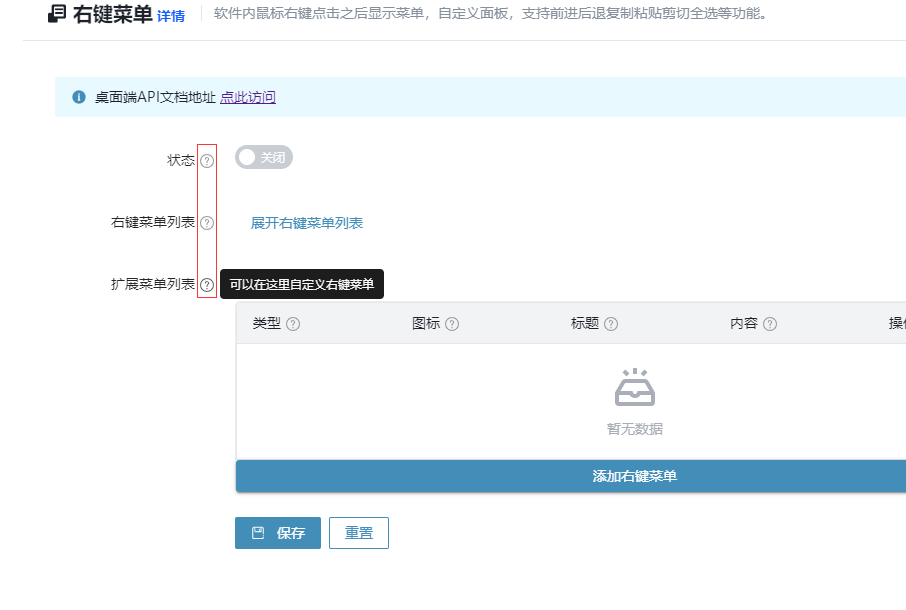
还可以自行添加扩展菜单列表

把鼠标移动到问号部位可以看到该项目的详细功能介绍

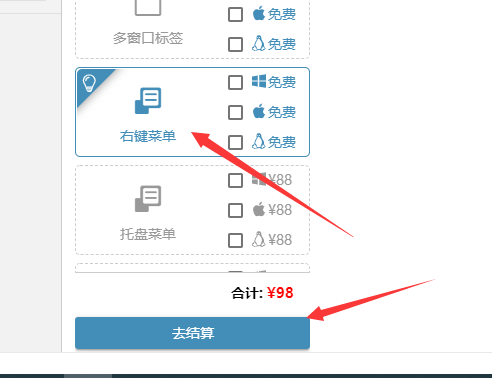
功能配置完成之后需要结算购买功能才会生效,即时是免费功能也是需要结算后才会生效的

一门APP打包电脑版的多窗口标签功能配置流程

首先登陆我们的一门APP打包平台,进入桌面端应用列表界面

点击想要配置的应用的配置按钮

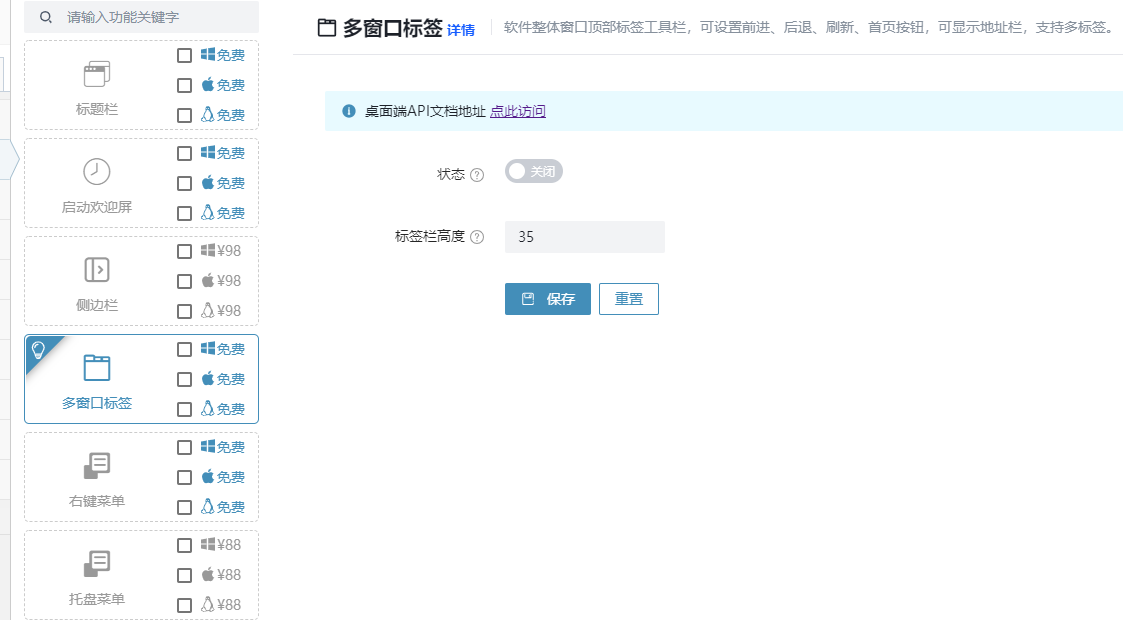
在配置电脑版界面找到多窗口功能

多窗口标签功能可以自由开启或者关闭、设置标签栏高度

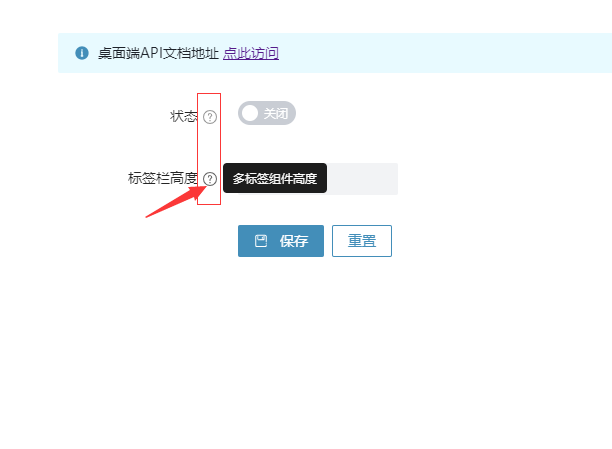
把鼠标移动到问号部位可以看到该项目的详细功能介绍

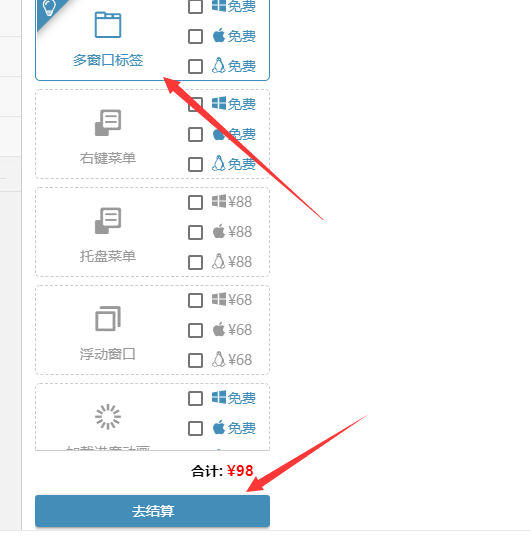
功能配置完成之后需要结算购买功能才会生效,即时是免费功能也是需要结算后才会生效的

一门APP打包电脑版的侧边栏功能配置流程

首先登陆我们的一门APP打包平台,进入桌面端应用列表界面

点击想要配置的应用的配置按钮

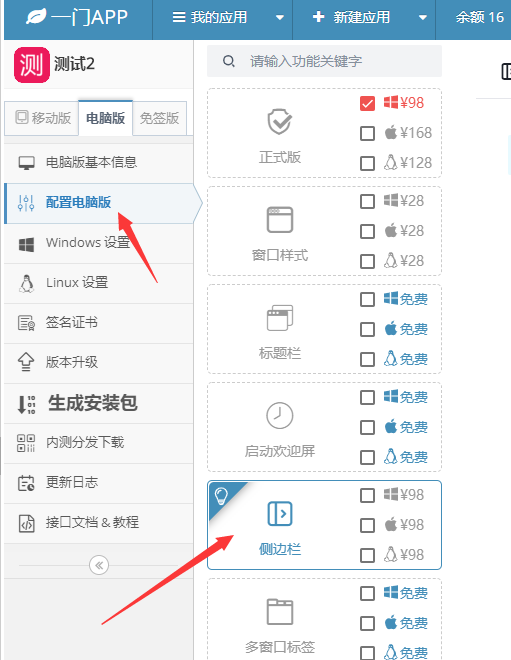
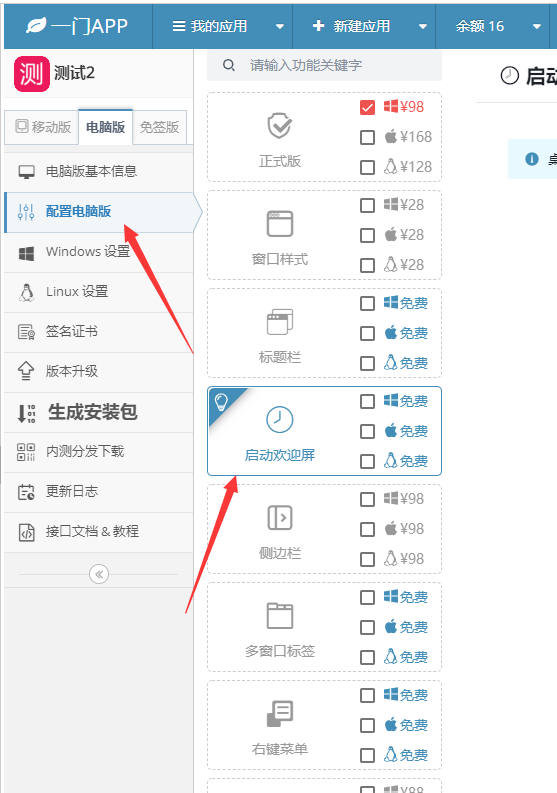
在配置电脑版界面找到侧边栏功能

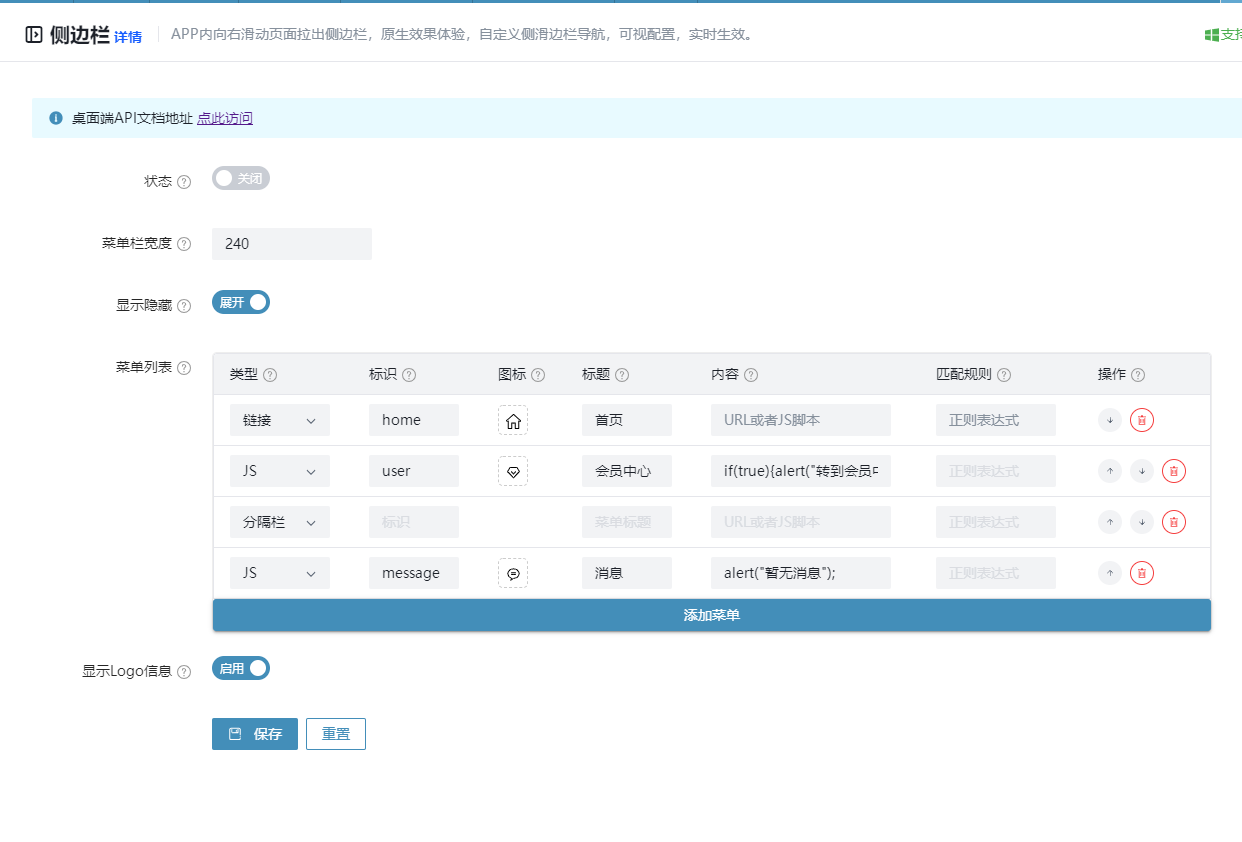
在右侧的功能配置界面可以看到,侧边栏功能可以自由开启或关闭,设置宽度、显示LOGO,在侧边栏可以设置多种按钮

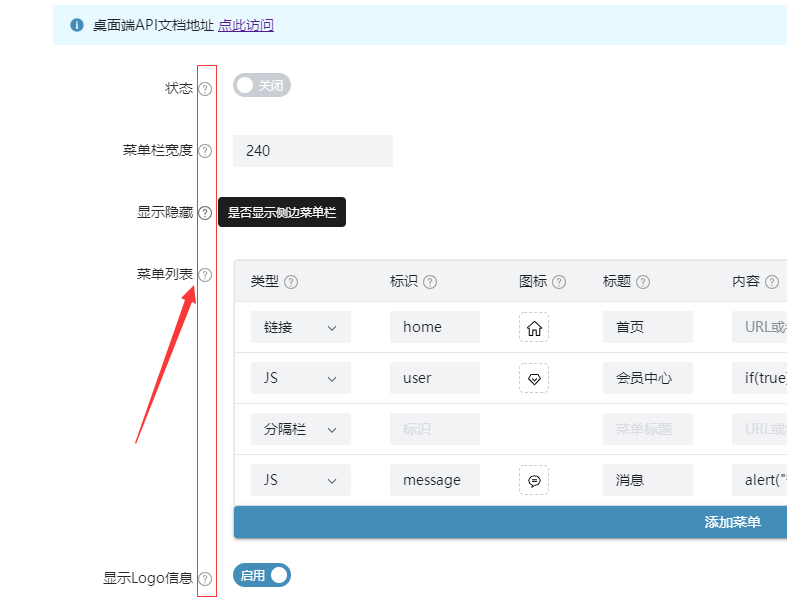
把鼠标移动到问号部位可以看到该项目的详细功能介绍

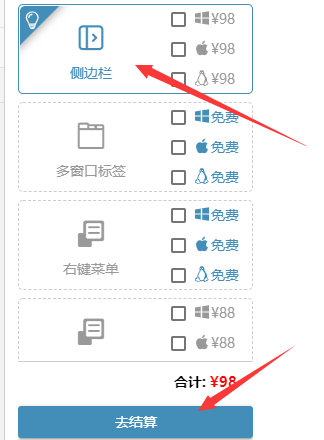
功能配置完成之后需要结算购买功能才会生效

一门APP打包电脑版的启动欢迎屏功能配置流程

首先登陆我们的一门APP打包平台,进入桌面端应用列表界面

点击想要配置的应用的配置按钮

在配置电脑版界面找到启动欢迎屏功能

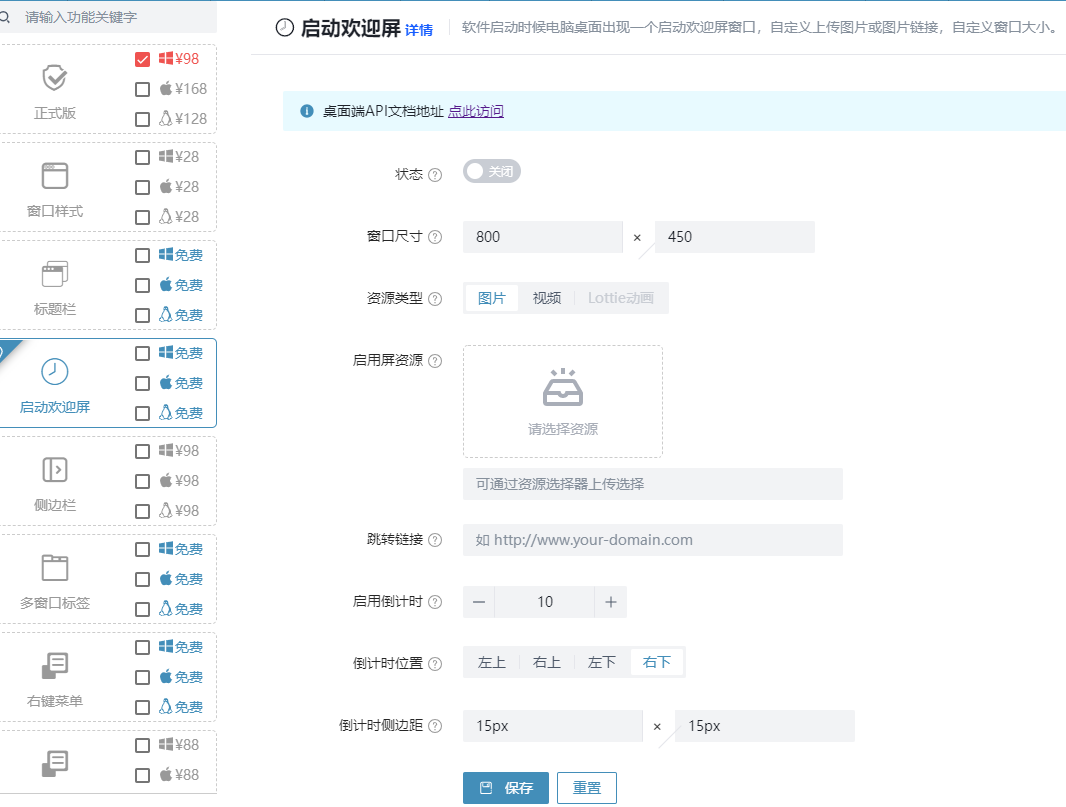
在启动欢迎屏功能界面可以看到各项可以配置的功能,包括是否开启启动欢迎屏、欢迎屏的窗口尺寸,还支持欢动态欢迎屏、支持点击欢迎屏跳转到新链接,设置欢迎屏的持续时间,倒计时在欢迎屏上的位置。

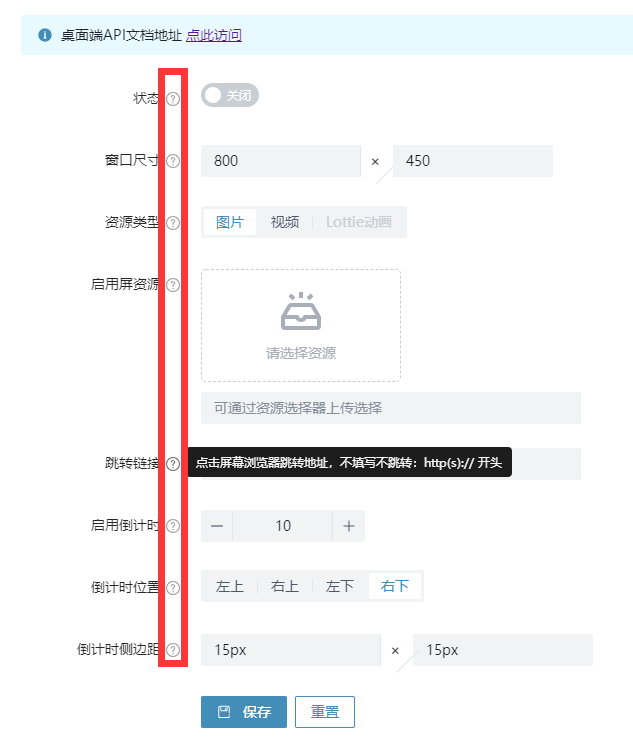
把鼠标移动到问号部位可以看到该项目的详细功能介绍

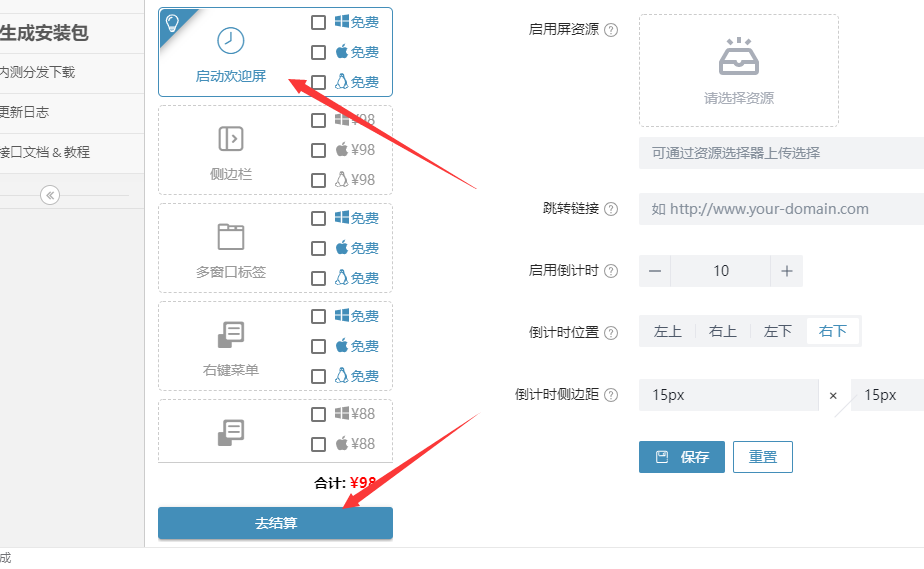
功能配置完成之后需要结算购买功能才会生效