
1.首先要登录谷歌cloud
https://developers.google.cn/ide … et-started?hl=zh-cn
点击右侧创建项目,一次输入项目名字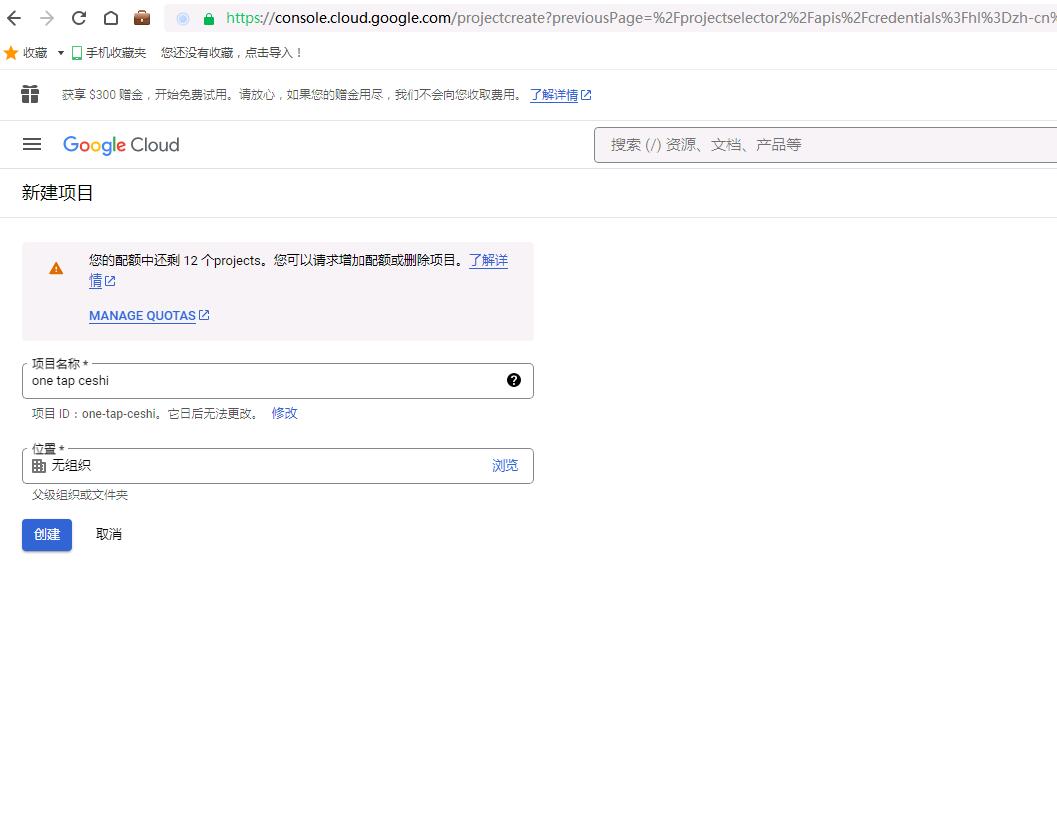
项目名字随便输入,一般和应用名一致好记即可;

2.项目创建之后就是创建凭据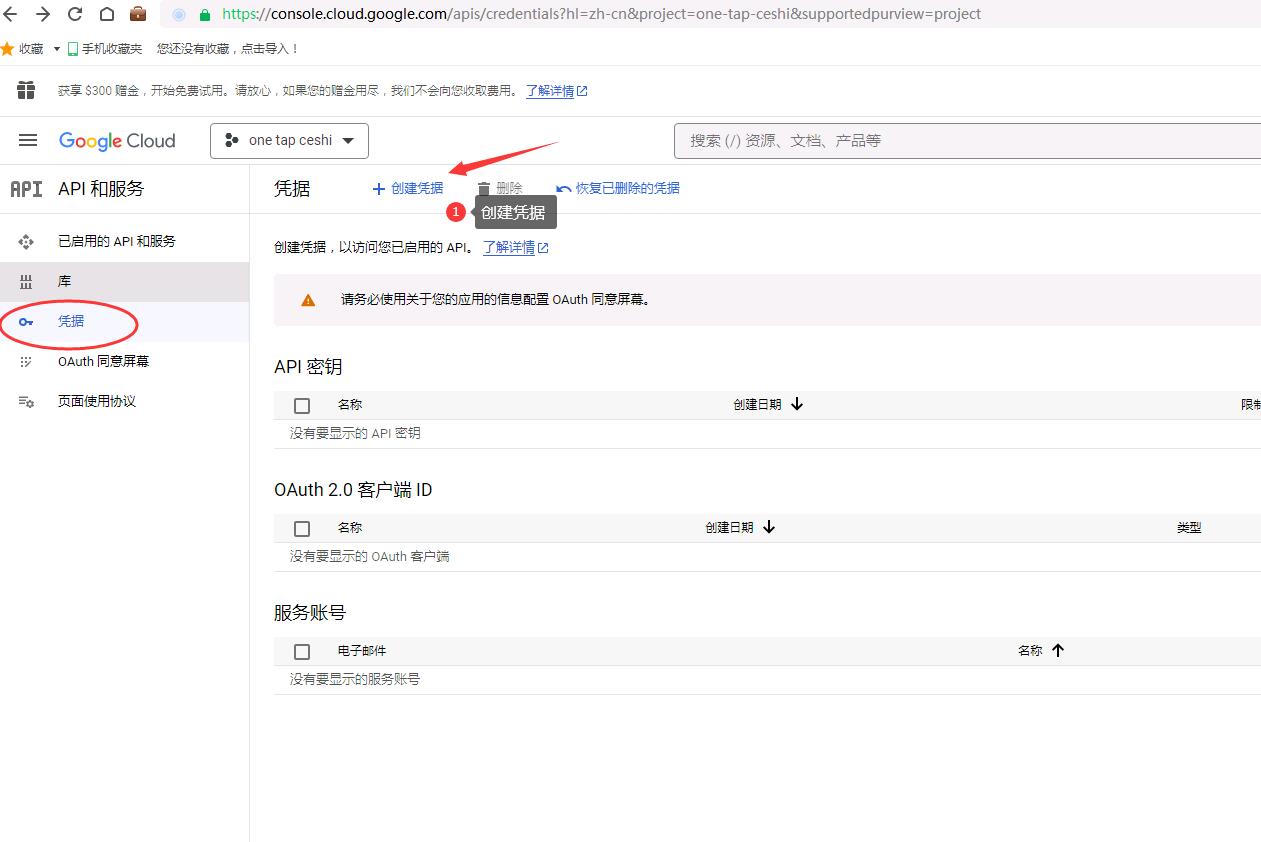
创建凭据选择客户端ID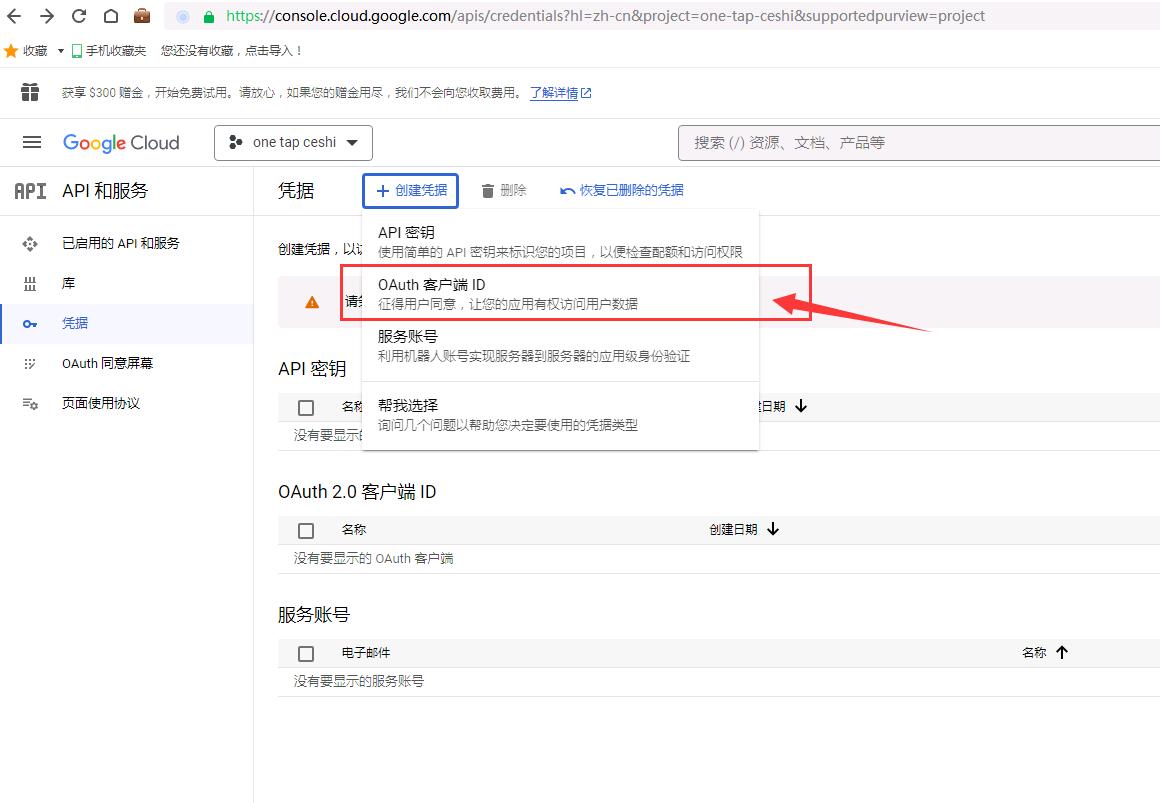
之后选择应用类型


选择安卓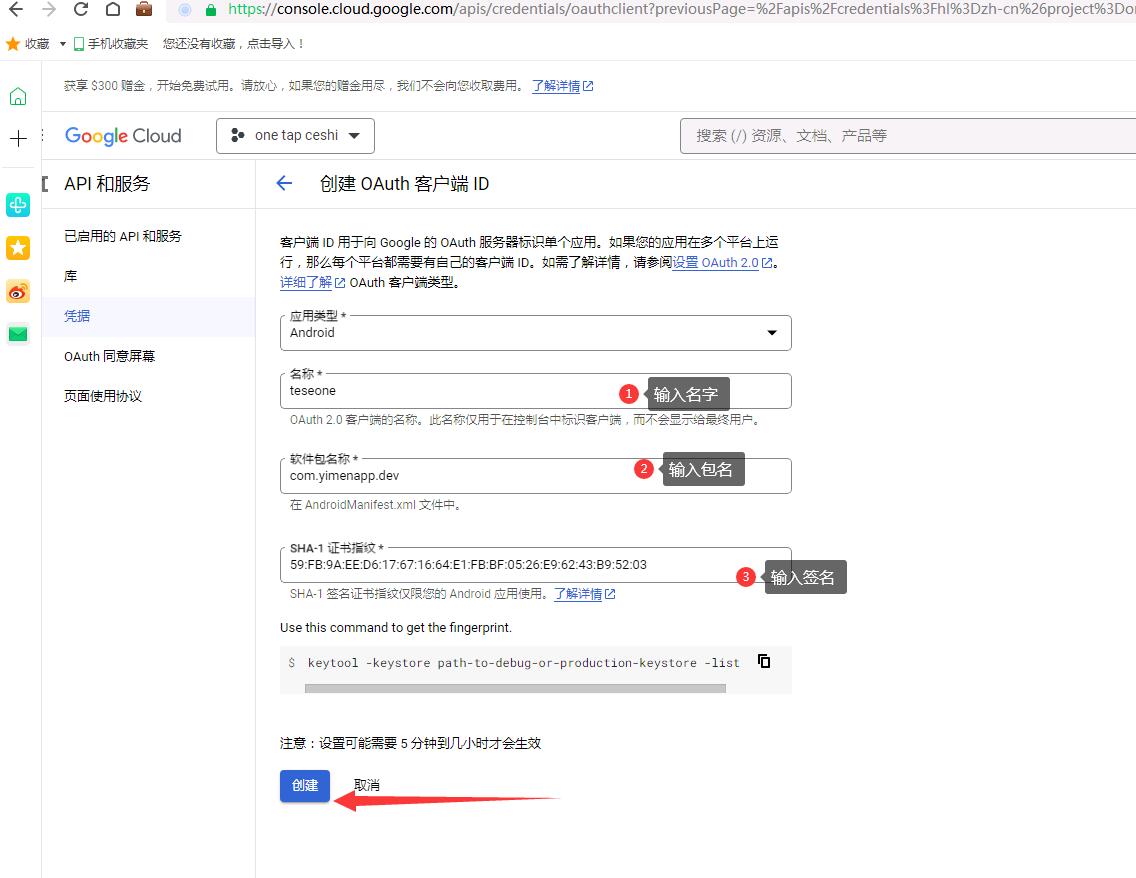

3创建成功之后就可以获取自己的安卓应用ID【客户端ID】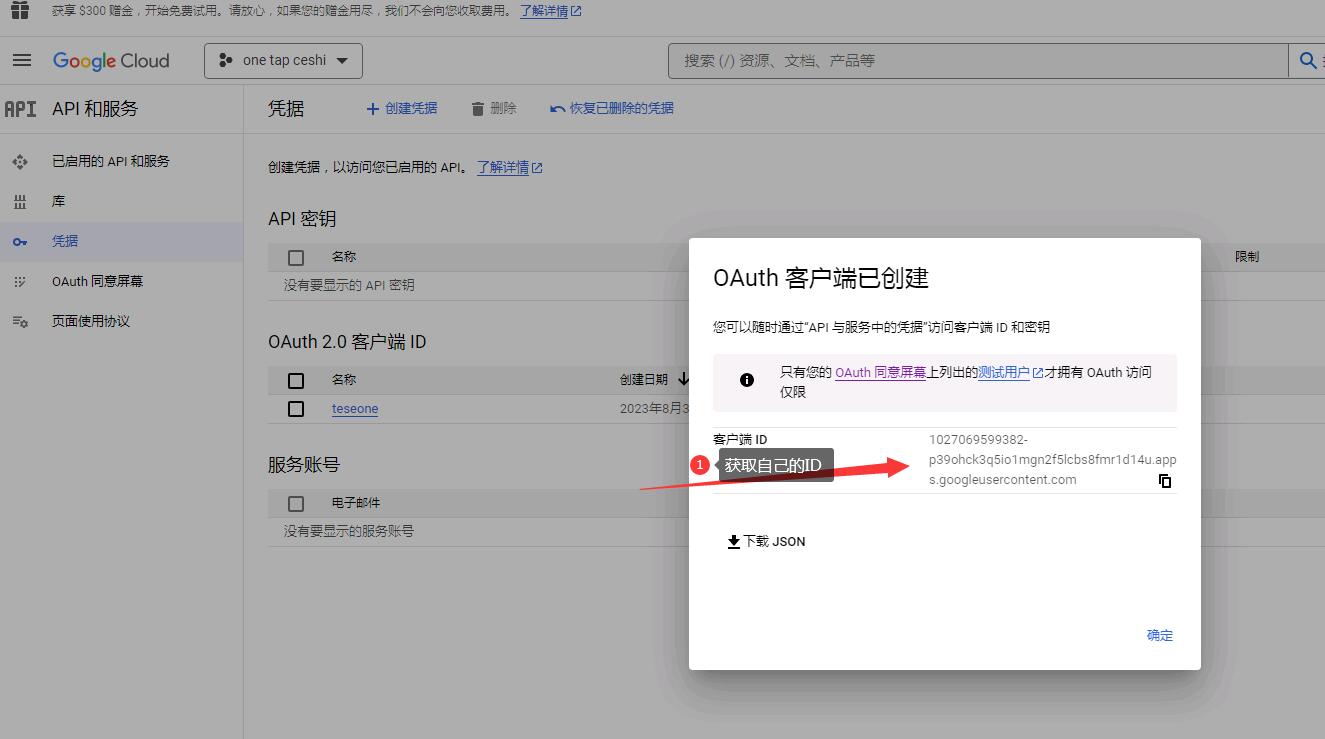

1.首先要登录谷歌cloud
https://developers.google.cn/ide … et-started?hl=zh-cn
点击右侧创建项目,一次输入项目名字
项目名字随便输入,一般和应用名一致好记即可;
2.项目创建之后就是创建凭据
创建凭据选择客户端ID
之后选择应用类型
选择安卓
3创建成功之后就可以获取自己的安卓应用ID【客户端ID】
谷歌一键登录提示Feature{name=auth_api_credentials_begin_sign_in,version=8}怎么处理?
一般是由于下面几个原因导致
一些特定的场景应用,我们需要在电脑软件里面模拟手机运营环境;
当然如果没有这个需求,不建议开启Mobile模式;
1.登录一门开发者后台,电脑端应用,找到【配置&购买插件】-【正式版】模块
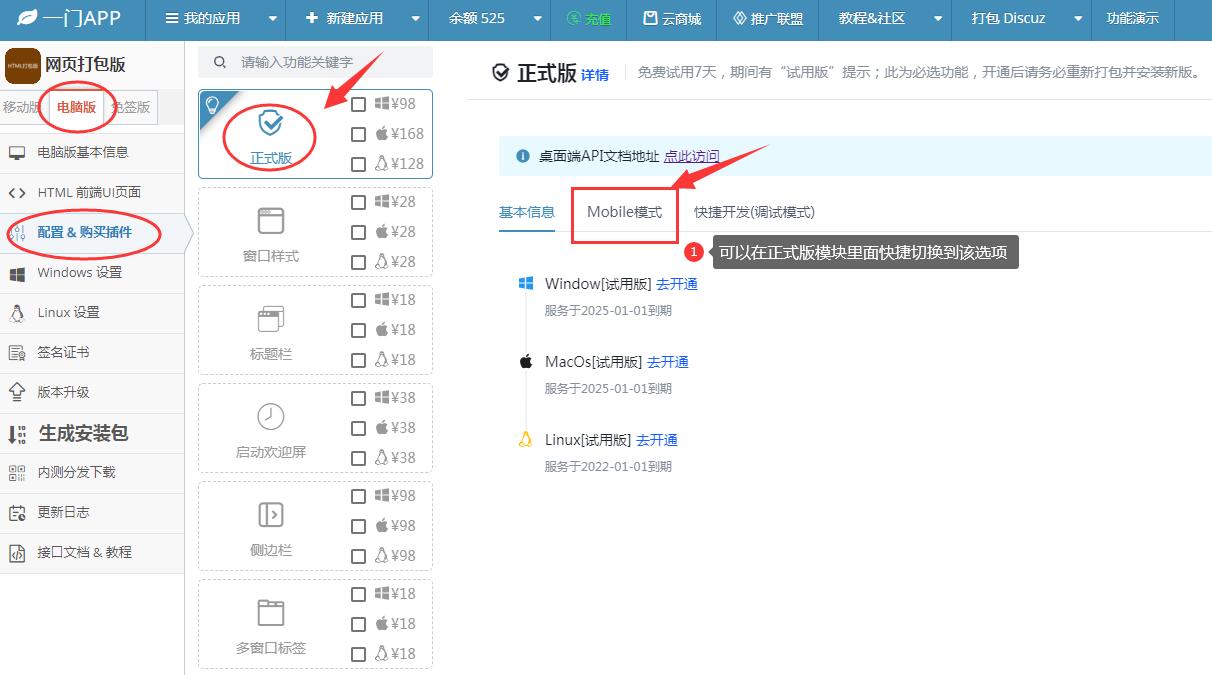
如图,可以在正式版模块的配置界面,快捷切换到Mobile模式
2.在Mobile模式配置页面,选定自己需要模拟的手机运营环境
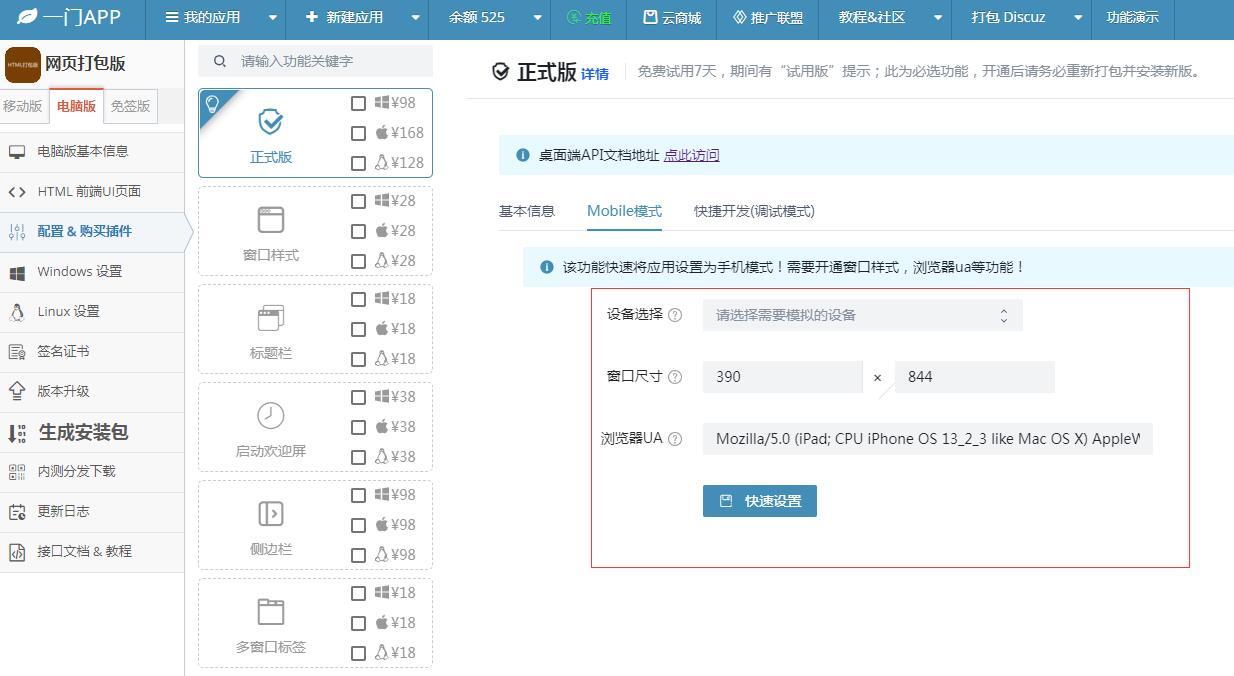
如图,可以指定选择需要模拟的手机机型;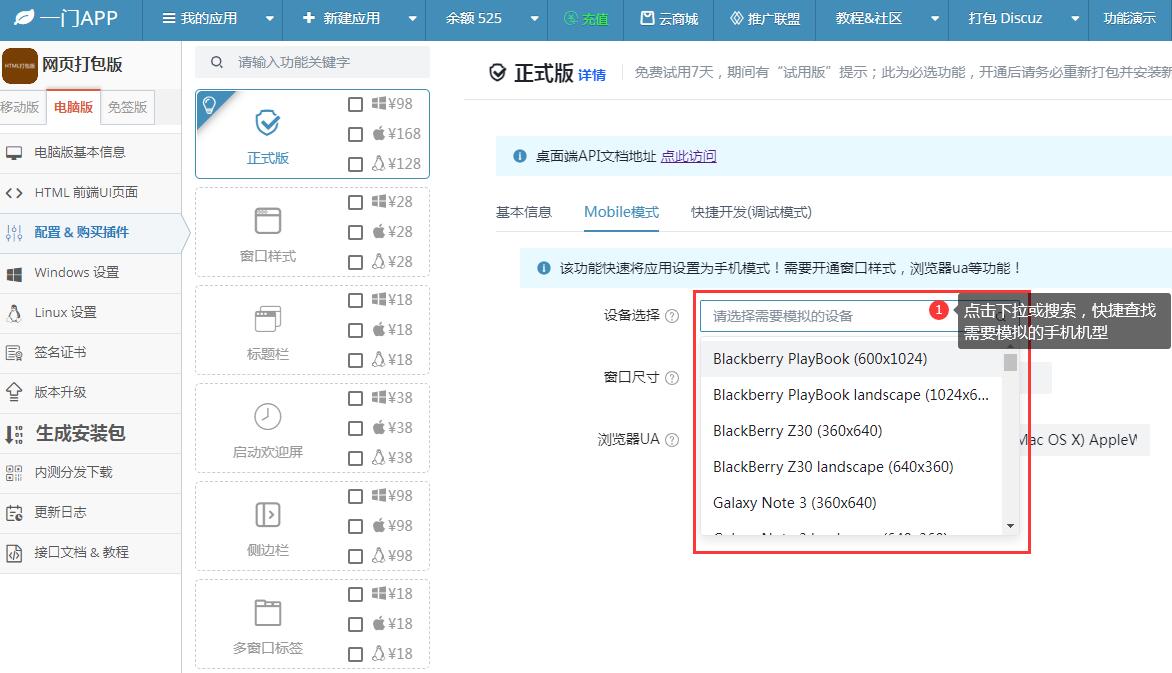
当然,也可以自定义任意机型的UA,如果没有适合的机型,就可以自定义UA来进行适配;
在UA这里直接输入自己需要的UA代码,之后点击保存即可
3.配置完成之后,重启软件2次进行测试体验
温馨提示:软件无需重新打包,但是由于本机本地缓存,需要重启2次软件,以达到模拟效果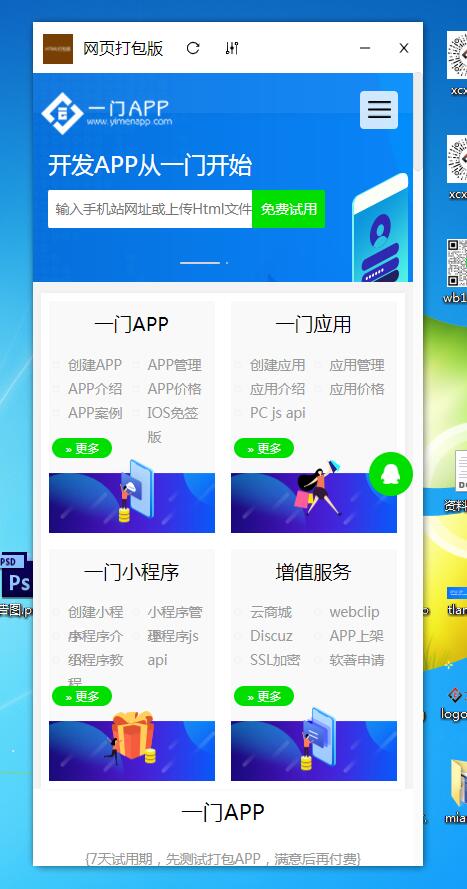
如图,重启2次之后,软件已经是模拟对应手机机型的模式,再当前模式下,软件里面的网页是适配到了手机版的。
如何关闭手机模拟模式呢?
如果需要恢复,退出模拟模式,可以在【窗口样式】这里,删除掉尺寸数据即可。
如图,清空尺寸数据后点击保存,重启软件2次即可恢复,即可退出手机模式
一门支持html在线开发打包成电脑桌面软件,由于编程语法和软件基带问题可能导致一些不兼容问题出现。
这种时候就可以开启软件调试模式,以方便开发人员发现问题。
1.登录一门开发后台,在电脑版,找到【配置&购买插件】-【正式版】
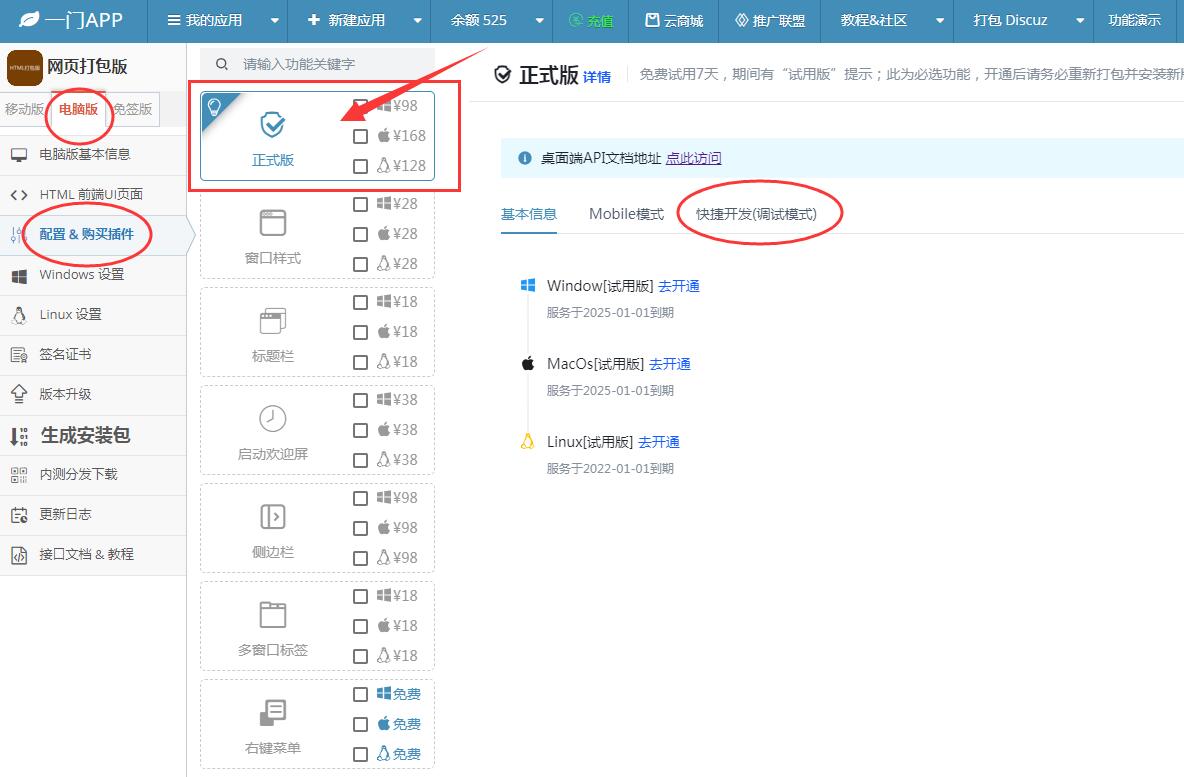
如图,在正式版模块,的配置界面,可以切换开启【调试模式】
2.切换到【[color=var(–color-text-2)]快捷开发(调试模式)】在设置里面选择地方添加调试入口按钮
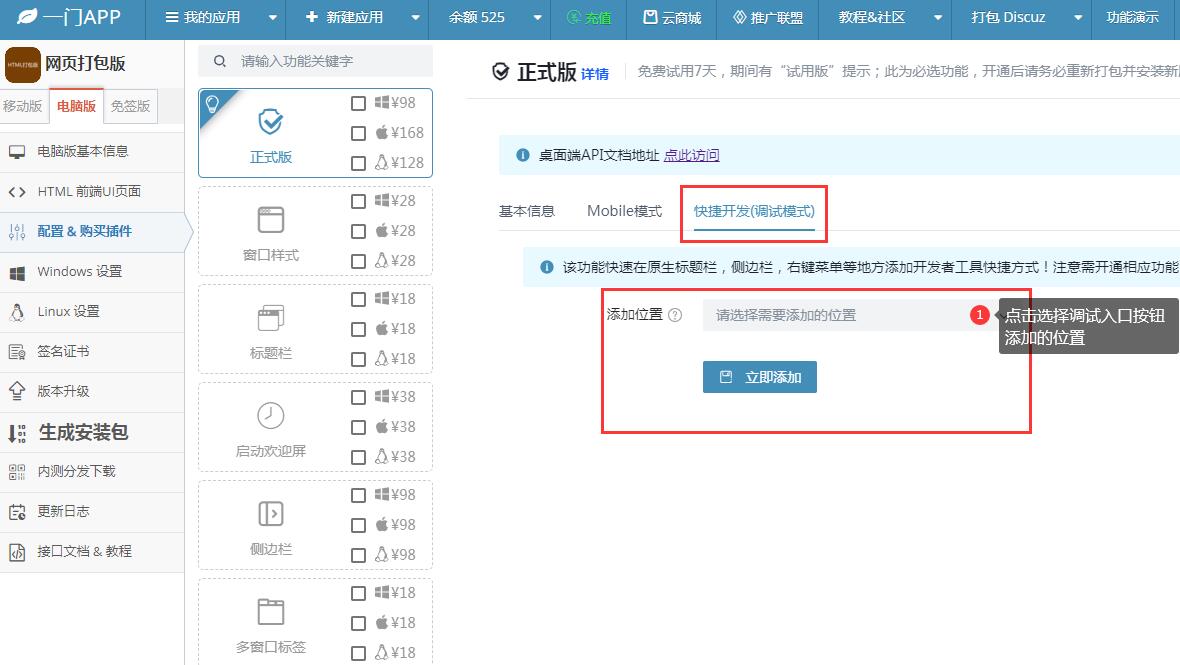
如图,切换到添加配置页选项,在位置下拉,选择添加的位置按钮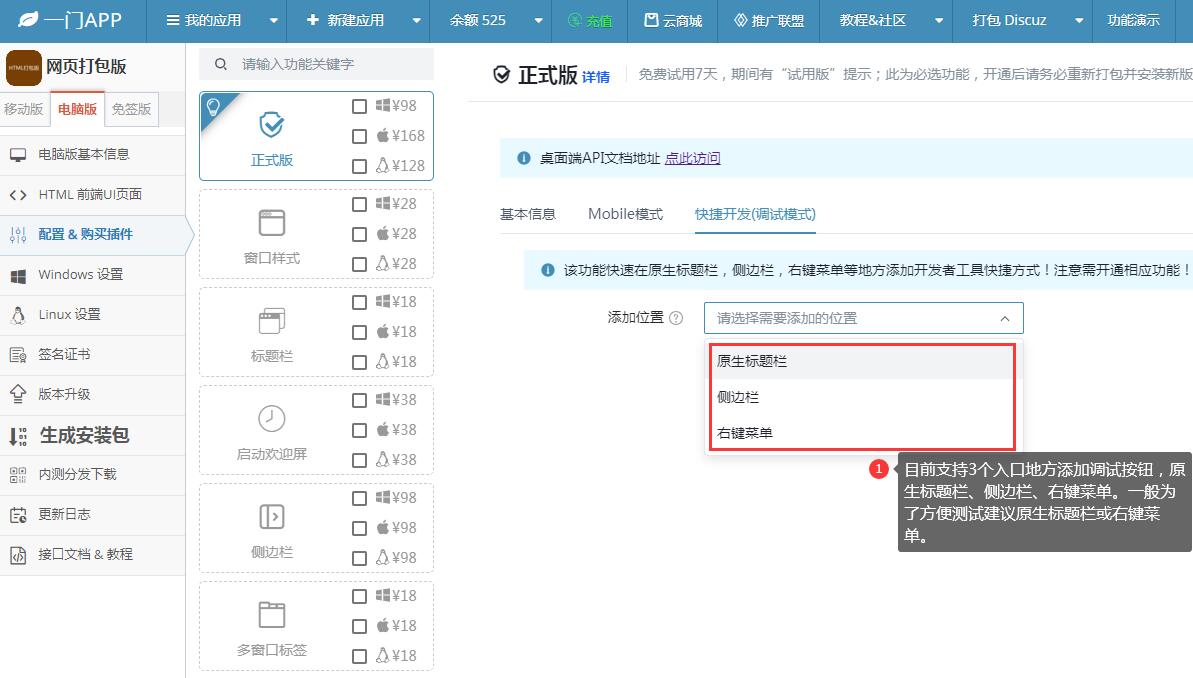
目前支持3个入口地方添加调试按钮,原生标题栏、侧边栏、右键菜单。一般为了方便测试建议原生标题栏或右键菜单。
选择好地方之后,点击立即添加,页面提示添加成功之后,重启软件2次即可查看到调试入口按钮;
3.重启2次软件,即可在对应的位置找到调试按钮的入口显示
比如原生标题栏上的调试按钮展示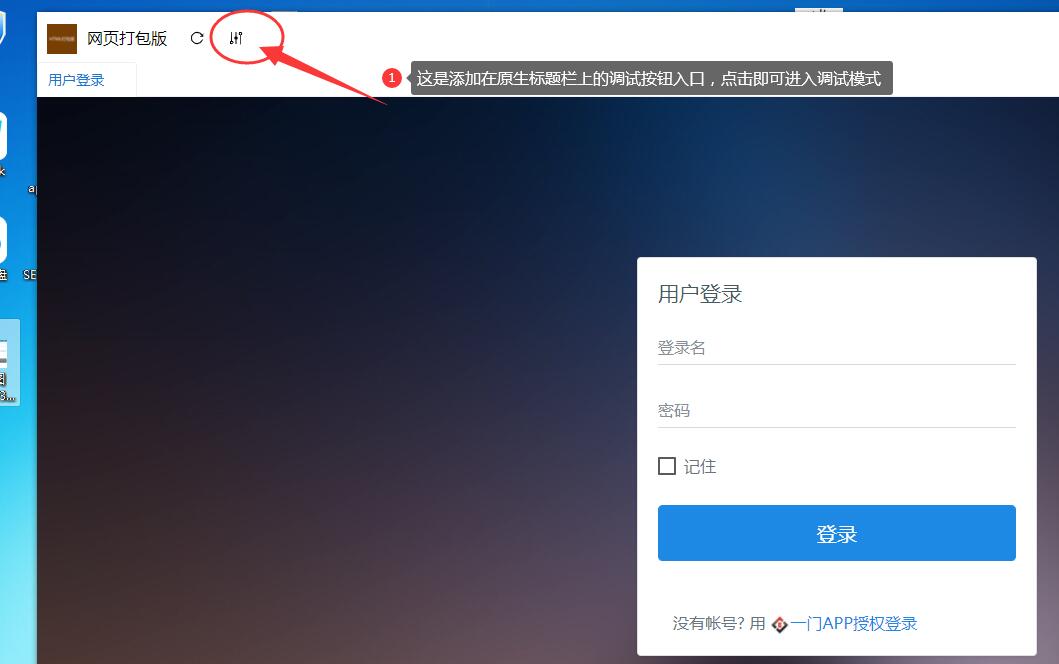
如图,点击调试按钮即可进入调试模式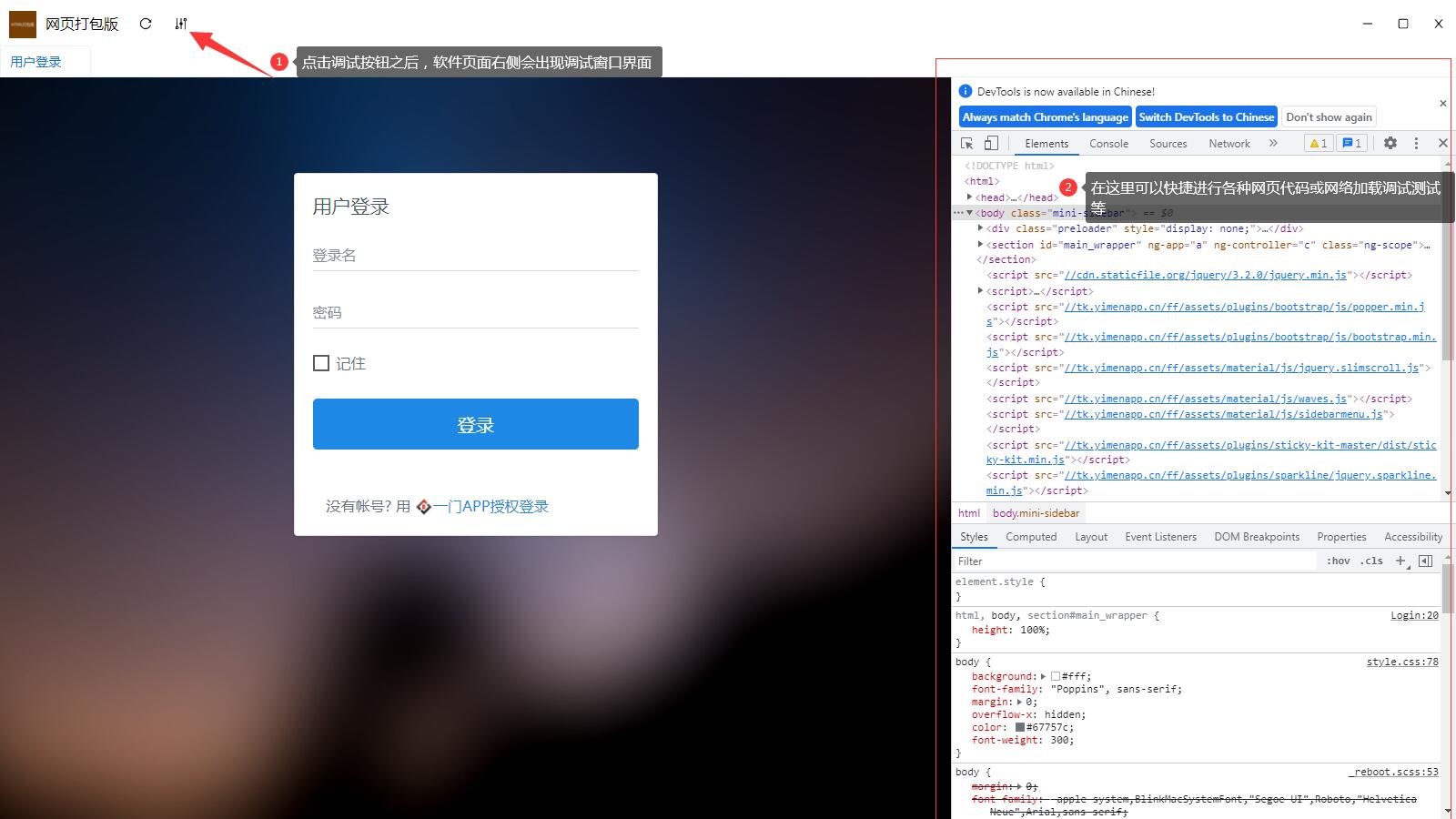
同理,如果添加在侧边栏上,就在侧边栏里面找到调试按钮;
如果添加在右键菜单,就在软件右键里面去查找;
以上就是电脑桌面端软件调试模式开启的步骤介绍,如果依旧无法找到问题,也可以联系我们在线客服为您提交技术工单,我们的技术会全力为您处理解决问题的哦!
【修改网址】【更换LOGO】【APP包名】【APP签名】【推送更新】【安卓设置】
这里统一介绍一下常用操作功能示例演示。
【修改网址】
APP创建好之后,我们可能会由于一些原因需要修改网址,这里简单操作演示怎么在一门APP开发后台进行网址修改。
配置-移动版基本信息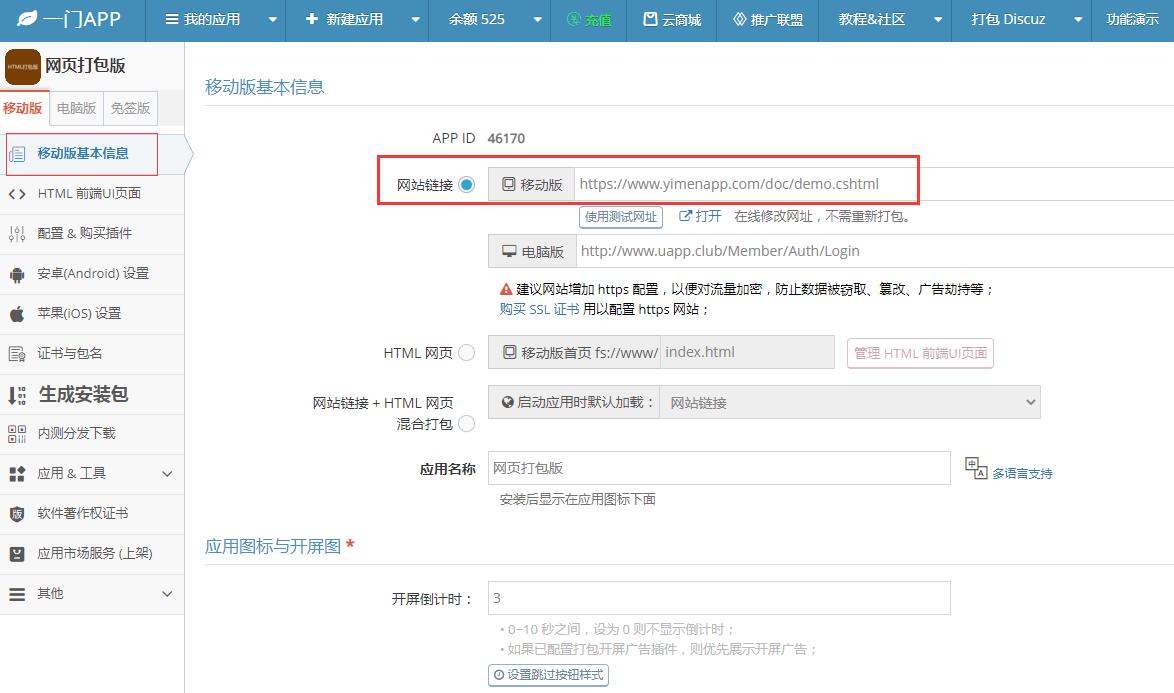
如图所示,在移动版基本信息页面,在网站链接输入框内,进行网址变更即可;
移动版修改就修改移动版后面的输入框
电脑版修改就修改电脑版后面对应的输入框内网址;
修改后,下拉页面,底部点击保存即可。
修改后,一般建议重新打包APP,安装新版,或推送更新;
也可以不更新新版,直接在旧版APP操作结束APP进程,重启APP2次,如果没有生效,建议更换网络后结束APP进程,重启APP,反复操作2次即可。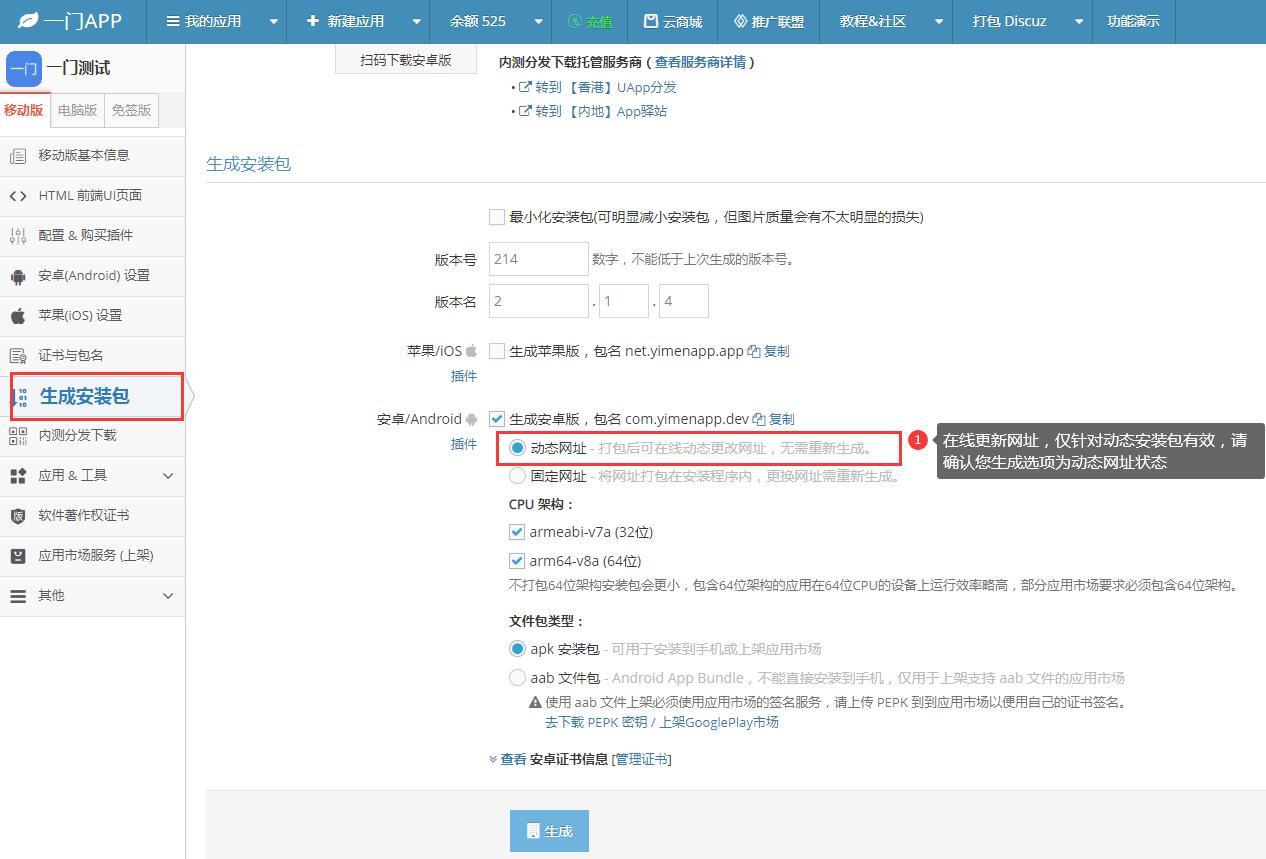
【在线修改网址仅针对动态包有效】
【更换LOGO】
APP在实际运营中,经常会更换APP的LOGO,比如活动节假日更换LOGO等等;
配置-移动版基本信息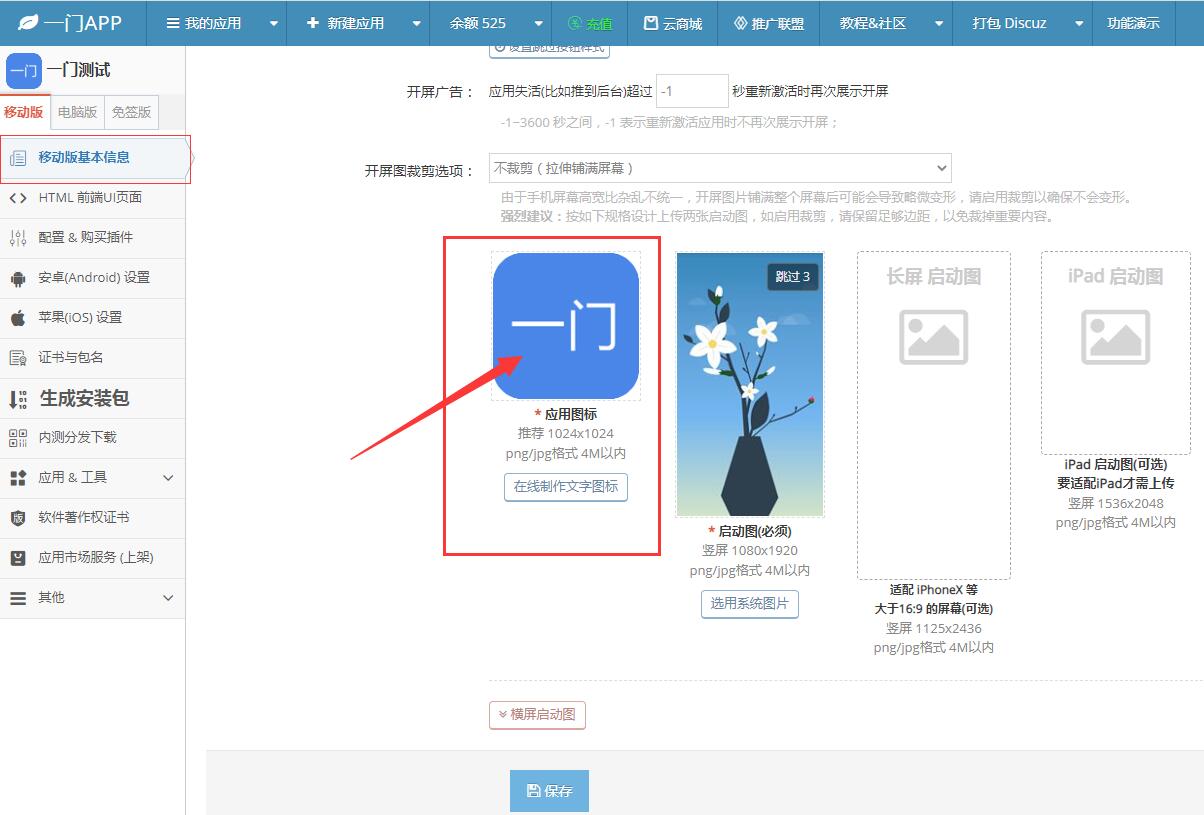
如图所示,在基本信息页面。
下拉进入LOGO和启动图设置区域,点击对应图标即可在线更换APP的LOGO和启动图
更换之后,点击底部保存。
由于LOGO和启动图是固定写死在安装包内的,所以修改之后,请务必生成新版APP;
生成新版APP之后,还需要安装新版APP,安装新版之后,在设备桌面才会显示新的APP的LOGO ;
【APP包名】和【APP签名】
APP包名和签名是经常使用到的安装包特征值,比如三方开发平台申请接口都需要用到APP包名和签名;
这里简单介绍一门APP开发平台如何快捷获取APP包名和签名
登录一门开发者中心,在列表里面找到需要配置的APP,点击生成安装包进入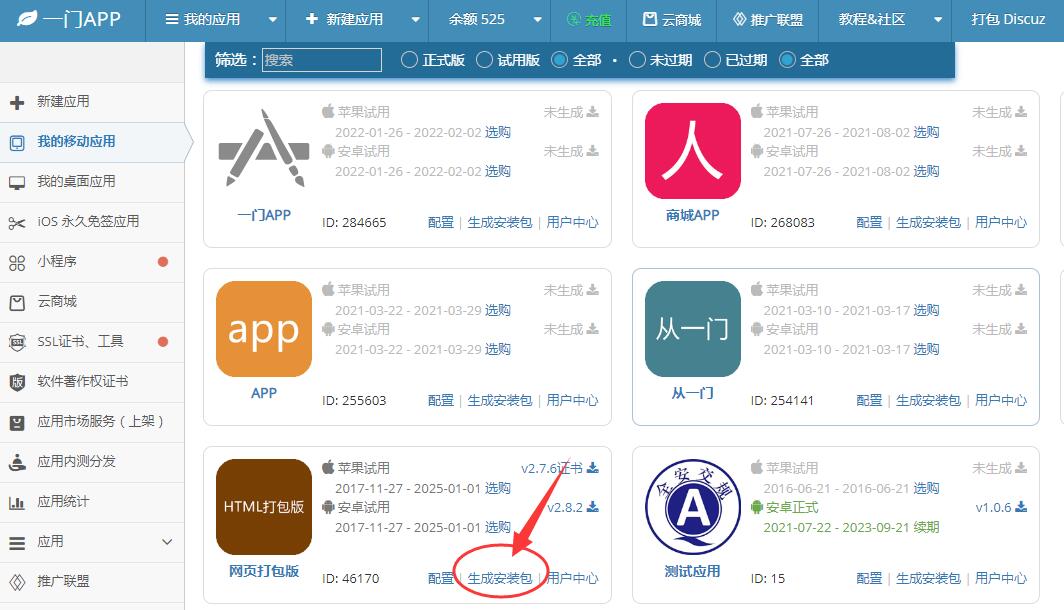
点击【生成安装包】进入,再页面下拉,可以查看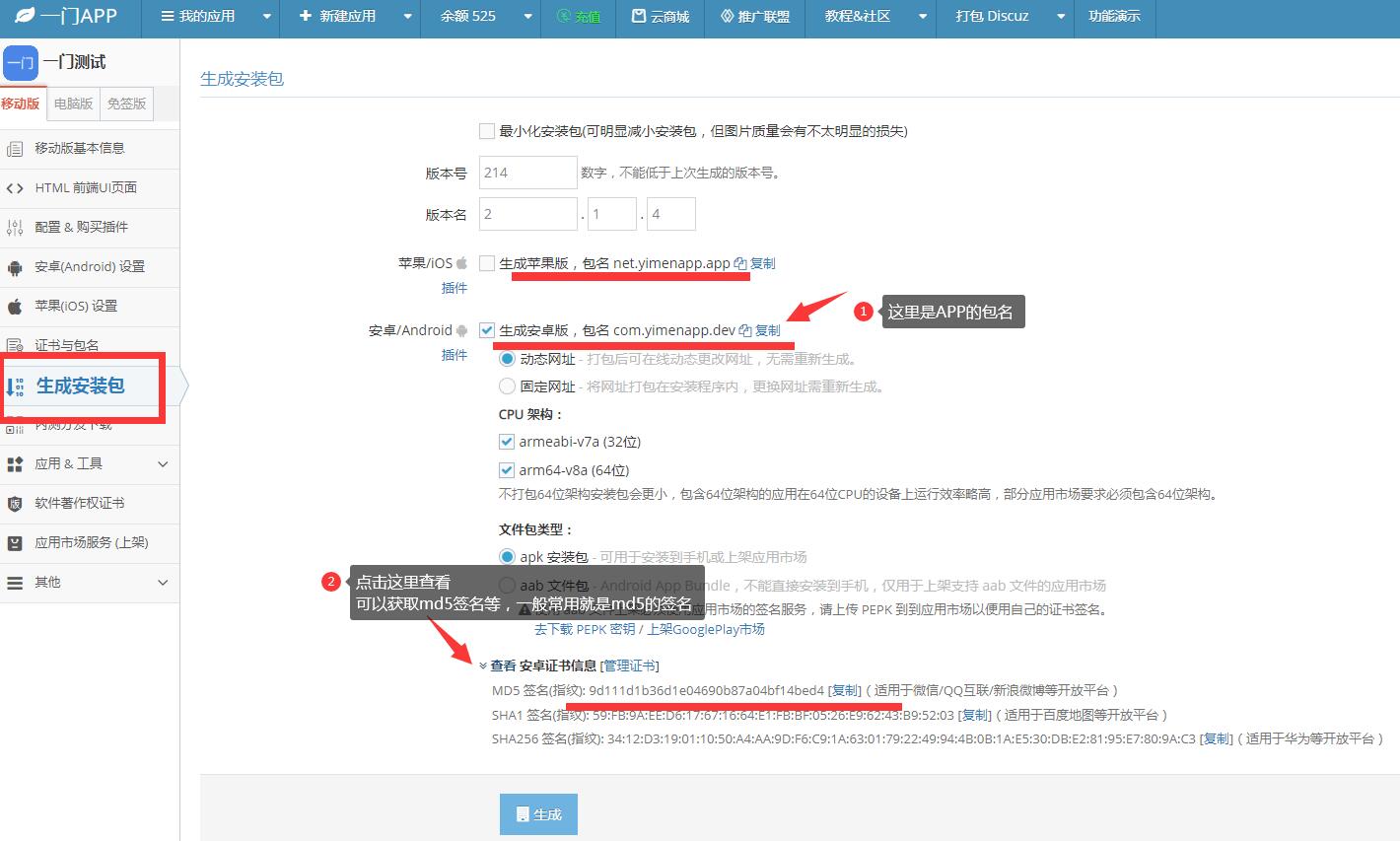
如图,直接复制APP包名和签名即可;
【推送更新】
APP由于域名需要,经常会有打包新版的需求,比如更换了启动图,或更新新增了功能等。
为了方便用户更新新版,可以在一门开发者后台直接使用推送更新能力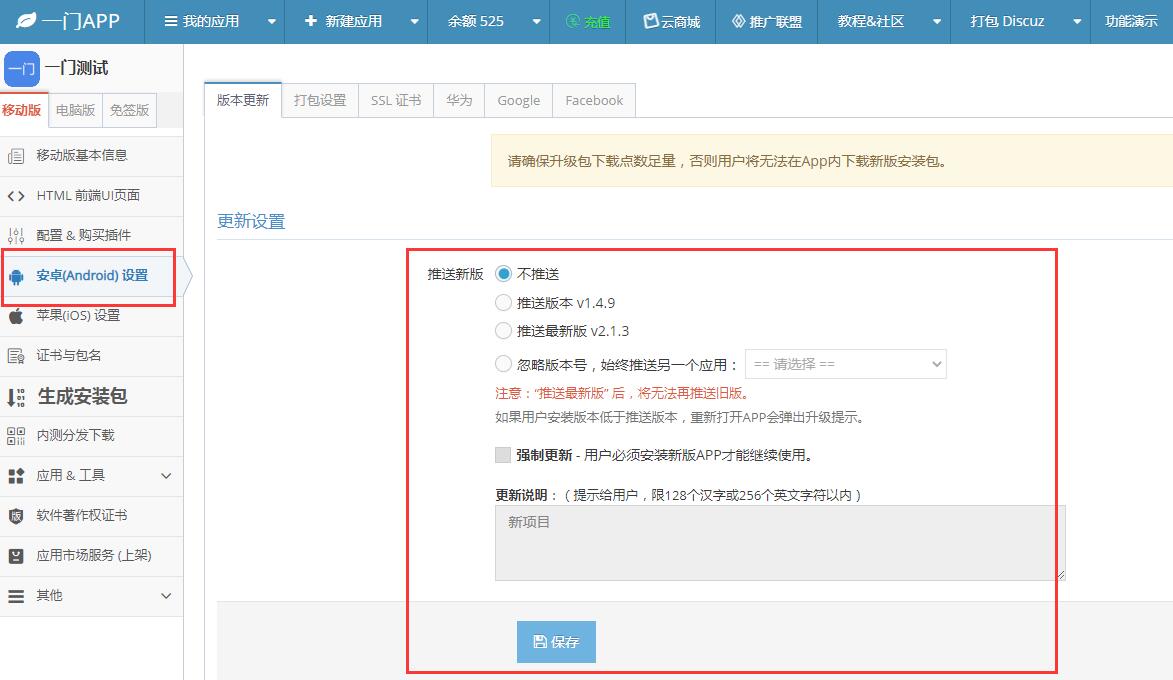
如图,在一门开发者中心,配置,进入,左侧导航,安卓设置
这里即可进行APP新版推送更新;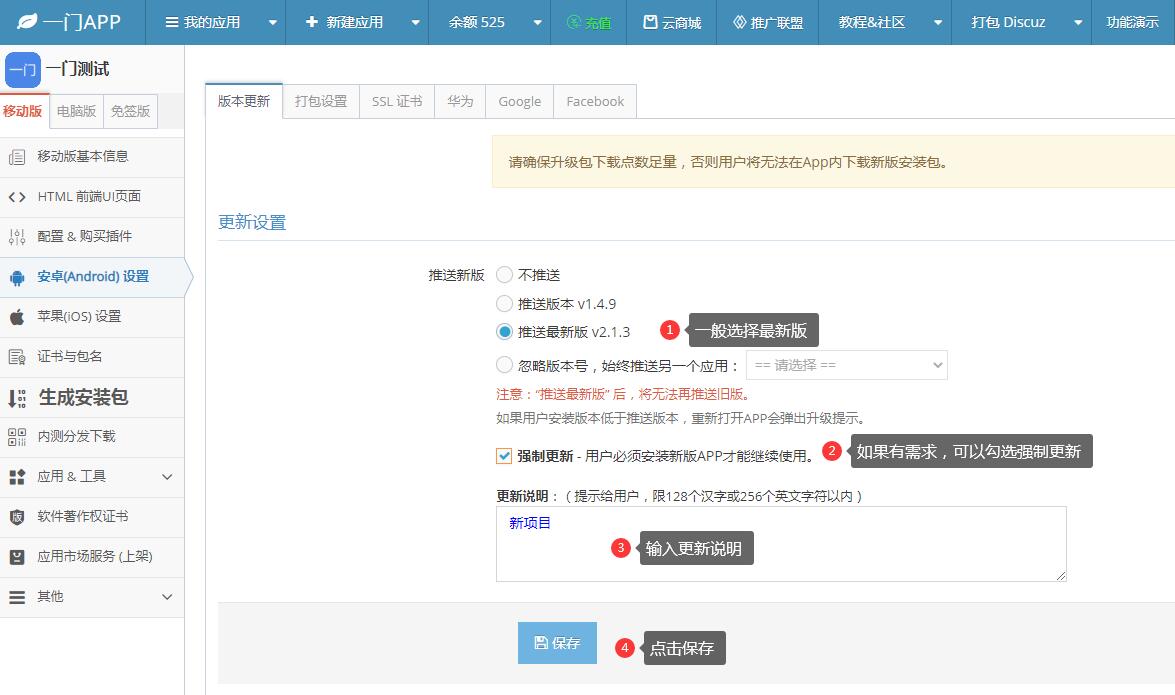
如图所示,这里推送可以选择推送版本,只要安装的安装包版本低于推送的版本号,都会收到更新提示;
强制更新——这个选项请谨慎勾选,如果用户不同意更新,APP将会打不开,可能造成客户流失;
更新内容——一般输入简短的更新说明,比如优化了某项,修复了某BUG等;
温馨提示:
APP在线推送更新会产生流量费用,所以这个是一个收费项目;
请充值后,再推送更新;
由于内地区域较大,部分地区网络下发可能存在延迟,具体更新成功率可下拉页面查看数据统计;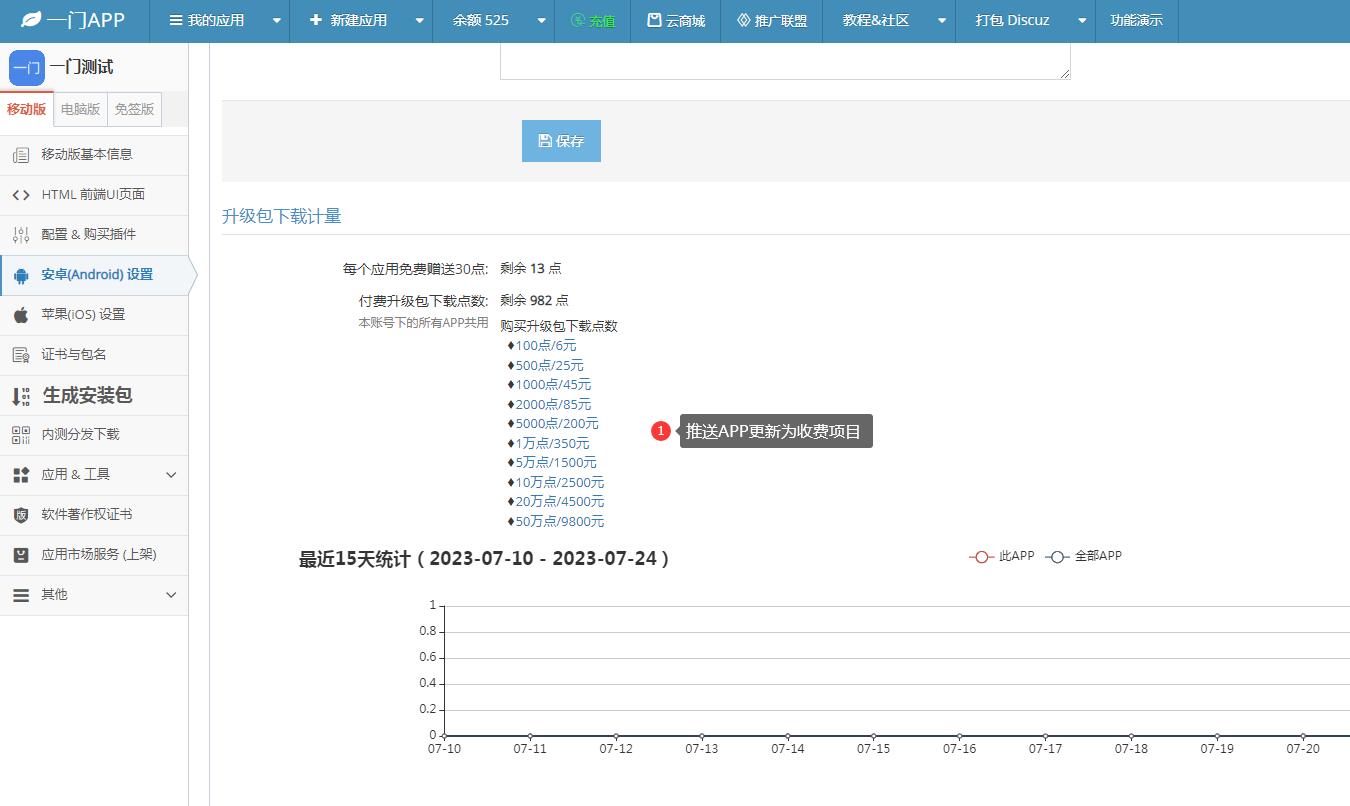
【安卓设置】
我们开发APP时候会有一些基础项目,基础权限设定需求,比如APP的基础权限,相机,相册,文件存储,蓝牙等等;
在安卓设置里面我们可以对这些基础块进行自定义设置;
如图所示,一门开发者后台-配置-安卓设置-顶部切换到【打包设置】
在这里即可对我们APP安装包做一些基础性权限设定;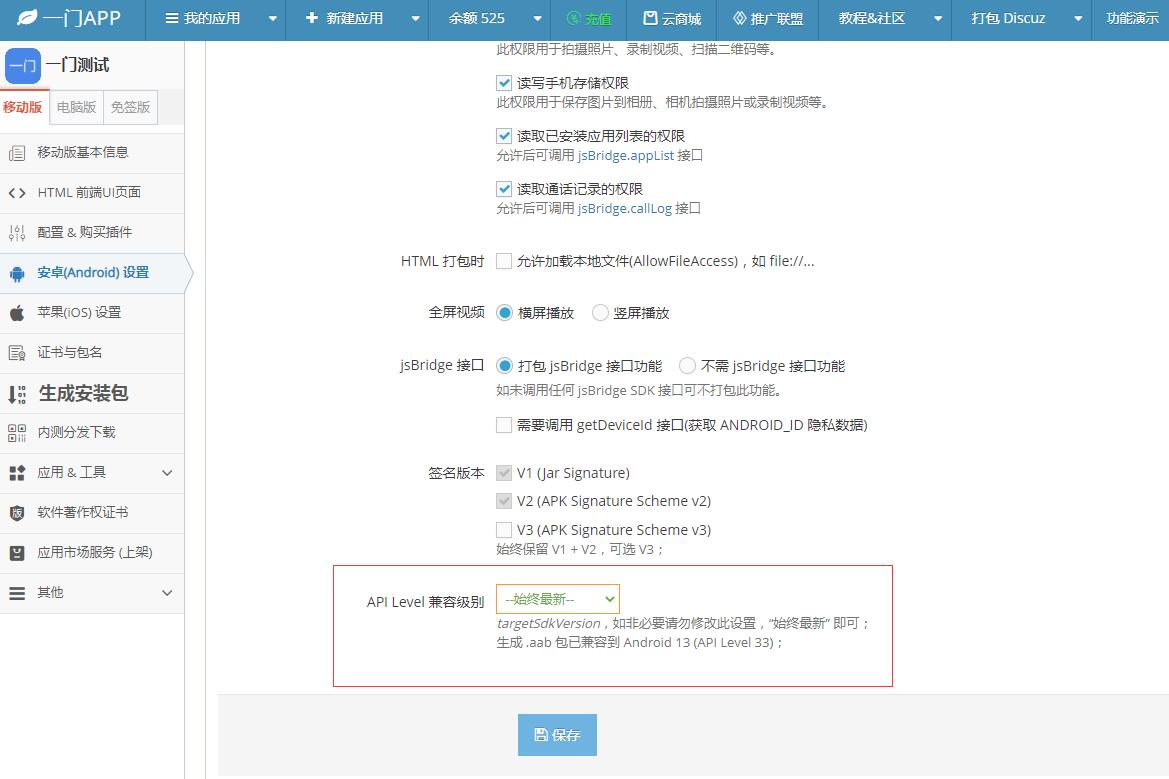
包括:
安卓系统版本兼容,默认最新,也可以指定兼容;
安卓签名版本,支持V1V2V3,默认V1V2;
jsBridge 接口配置项目,可选勾选;
视频播放可指定横屏或竖屏;
HTML文件路劲;
隐私权限,相机,存储,安装列表,通话记录等;
网络安全,勾选后将不支持http访问;
eruda调试工具开关;
USB本地调试接口;
APP调用手机系统分享能力 APP系统分享功能介绍
系统分享是经常用的一种快捷分享模式,随着微信、QQ、微博的分享接口申请趋于更严格,对于系统默认分享的需求逐步回归。
那么如何在APP里面直接拉起手机系统自带的系统分享呢?
JS API:https://www.yimenapp.com/doc/demo.cshtml#share
只需要在您的HTML里面执行简单的2句JS即可实现
sysShare 安卓/iOS 系统分享:文本
//调用安卓/iOS系统自带分享,无需配置打包微信、QQ等插件
//分享文件请使用 文件系统插件的 fs.share 接口
jsBridge.sysShare({
  //可选,弹窗标题
  //仅用于Android,部分设备可能不会显示标题
  title: "发现一个好东西",
  //必须,分享内容,应提供 text 或 images 之一
  content: {
    //可选,文本
    text   : "分享一段文本内容",
    //可选,html文本
    //如果提供了html,则同时必须提供text,否则 html 会被忽略
    //仅用于Android,在部分设备上可能不会生效
    html   : '<strong>HTML内容</strong><a href="https://m.baidu.com">百度</a>',
    //可选,仅用于Android,在部分设备上可能不会生效
    subject: "主题"
  }
}, function(succ, res) {
  if (!succ) {
    alert(JSON.stringify(res))
  }
});
sysShare 安卓/iOS 系统分享:图片
jsBridge.sysShare({
  title: "发现一个好东西",
  content: {
    //可选,一张或多张图片
    images : [
      "http://i.cdn.yimenapp.com/sys/1.jpg",
      "http://i.cdn.yimenapp.com/sys/2.jpg",
      "http://i.cdn.yimenapp.com/sys/3.jpg"
    ]
  }
}, function(succ, res) {
  if (!succ) {
    alert(JSON.stringify(res))
  }
});
如上所示,请参考demo示例,直接在您需要的html页面新加分享按钮,执行对应的系统分享文字和分享图标的JS脚本执行即可。
效果展示: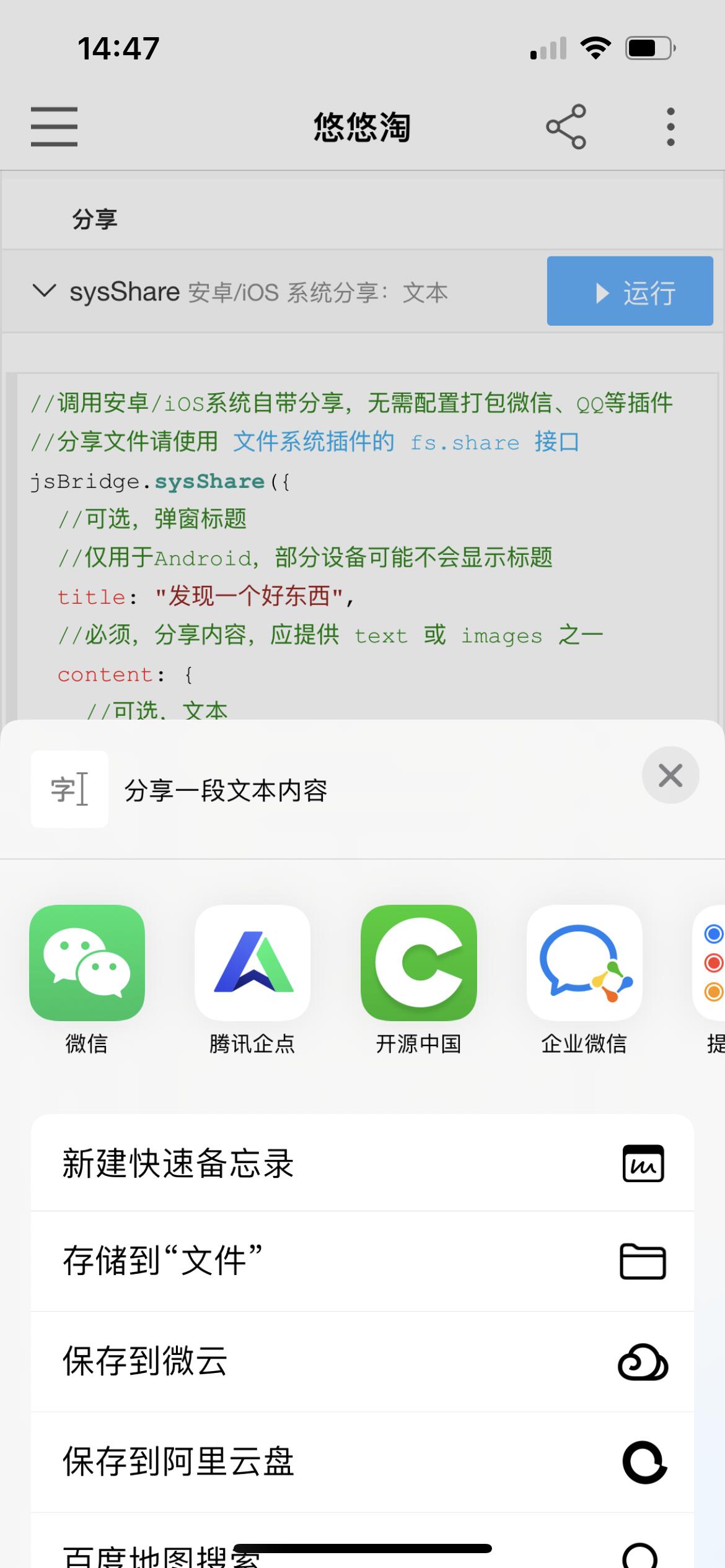
分享文本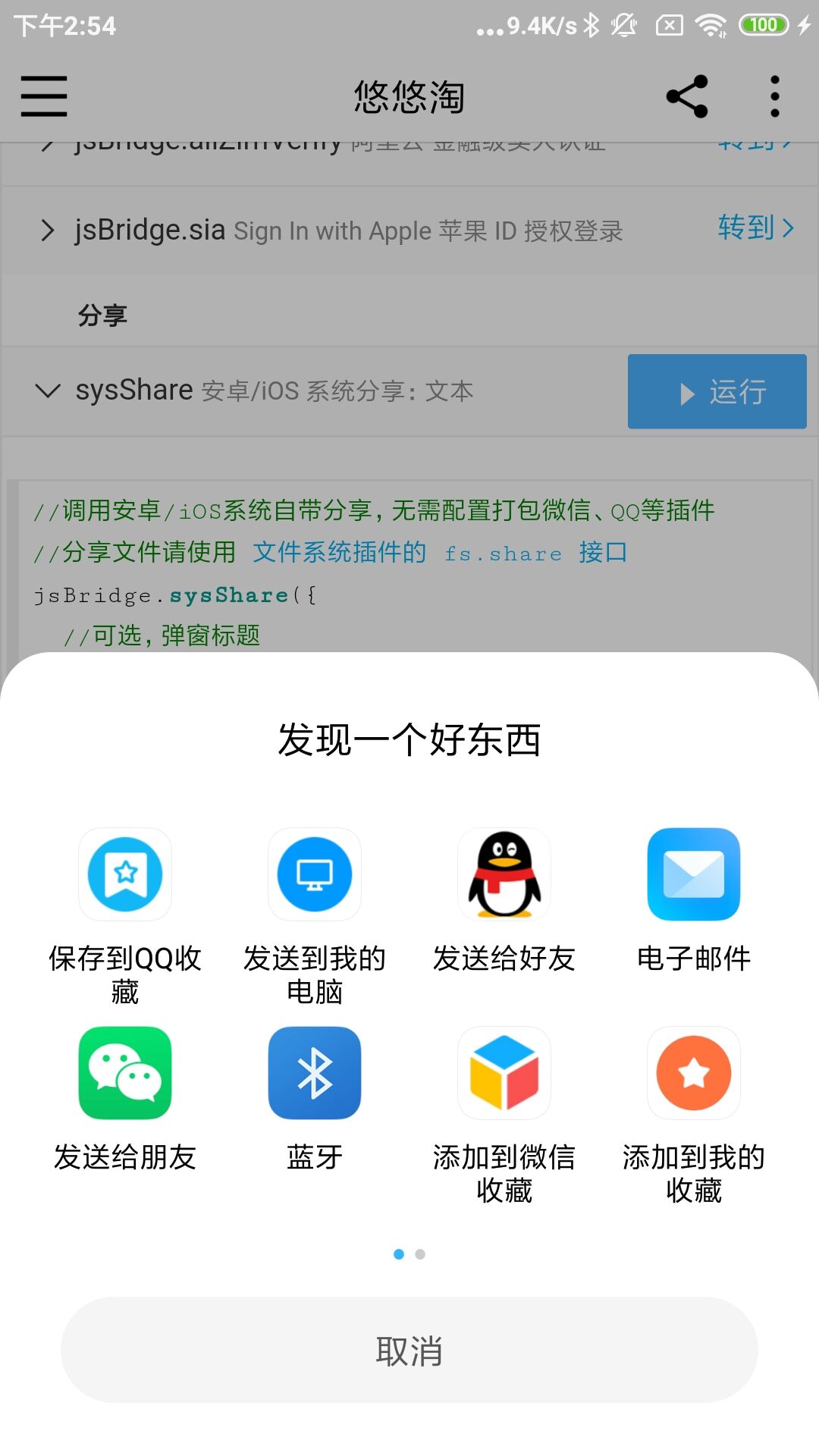
分享图片
当然,如果您没有技术,我们也可以提供付费接入哦,详情请联系客服!
由于部分小程序平台不支持纯H5的打包,在提交审核的时候会被拒绝
这样的平台比如抖音小程序
为此我们需要自建原生小程序页面,以满足部分平台的特殊需求
1.登录一门开发者中心,进入小程序列表,点击需要配置的应用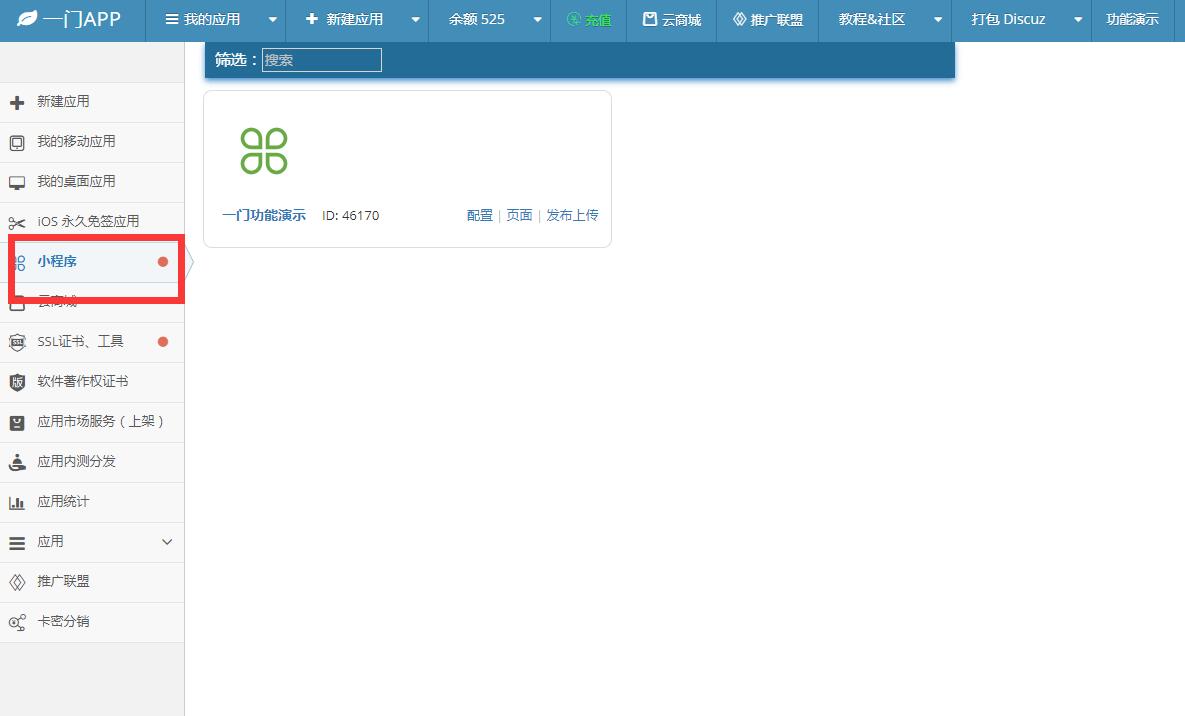
如图,在小程序管理列表里面找到需要配置的小程序
2.点击【页面】进入小程序配置界面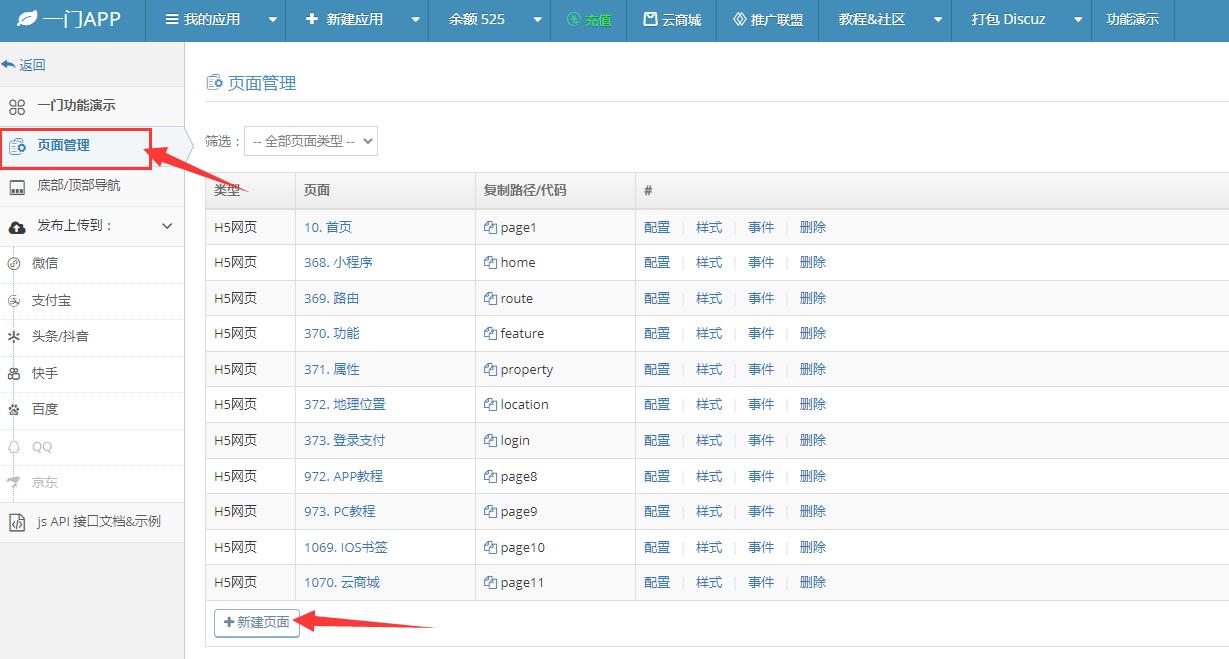
如图所示,点击底部的【新建页面】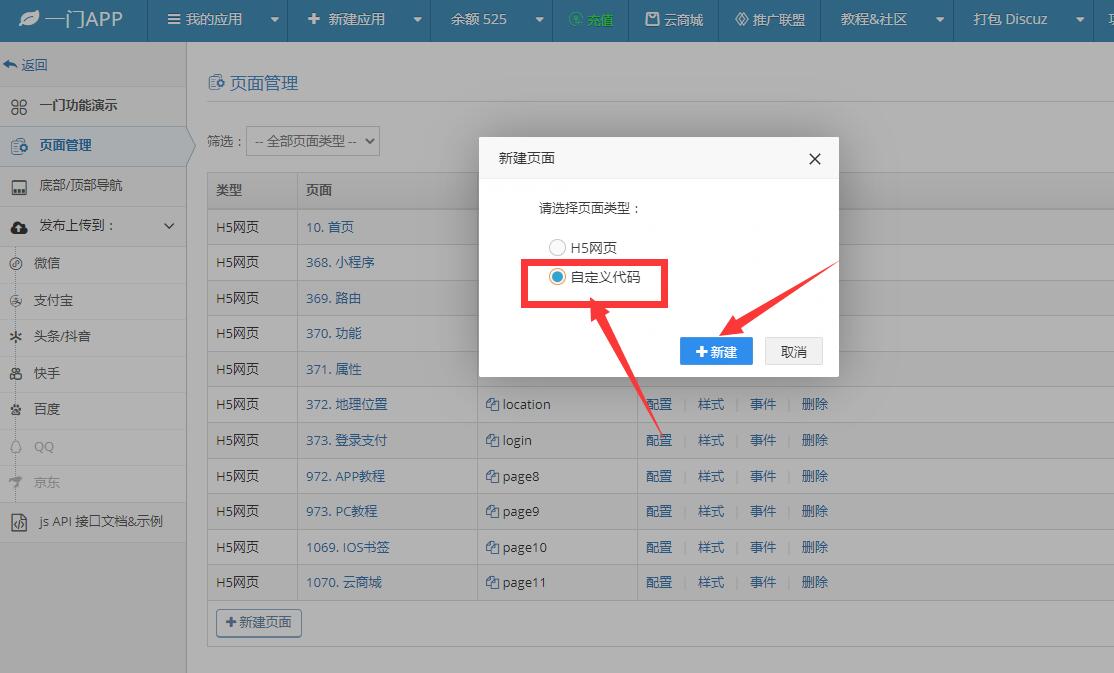
选择自定义代码,之后点击确认
3.在页面编辑器里面写入HTML代码即可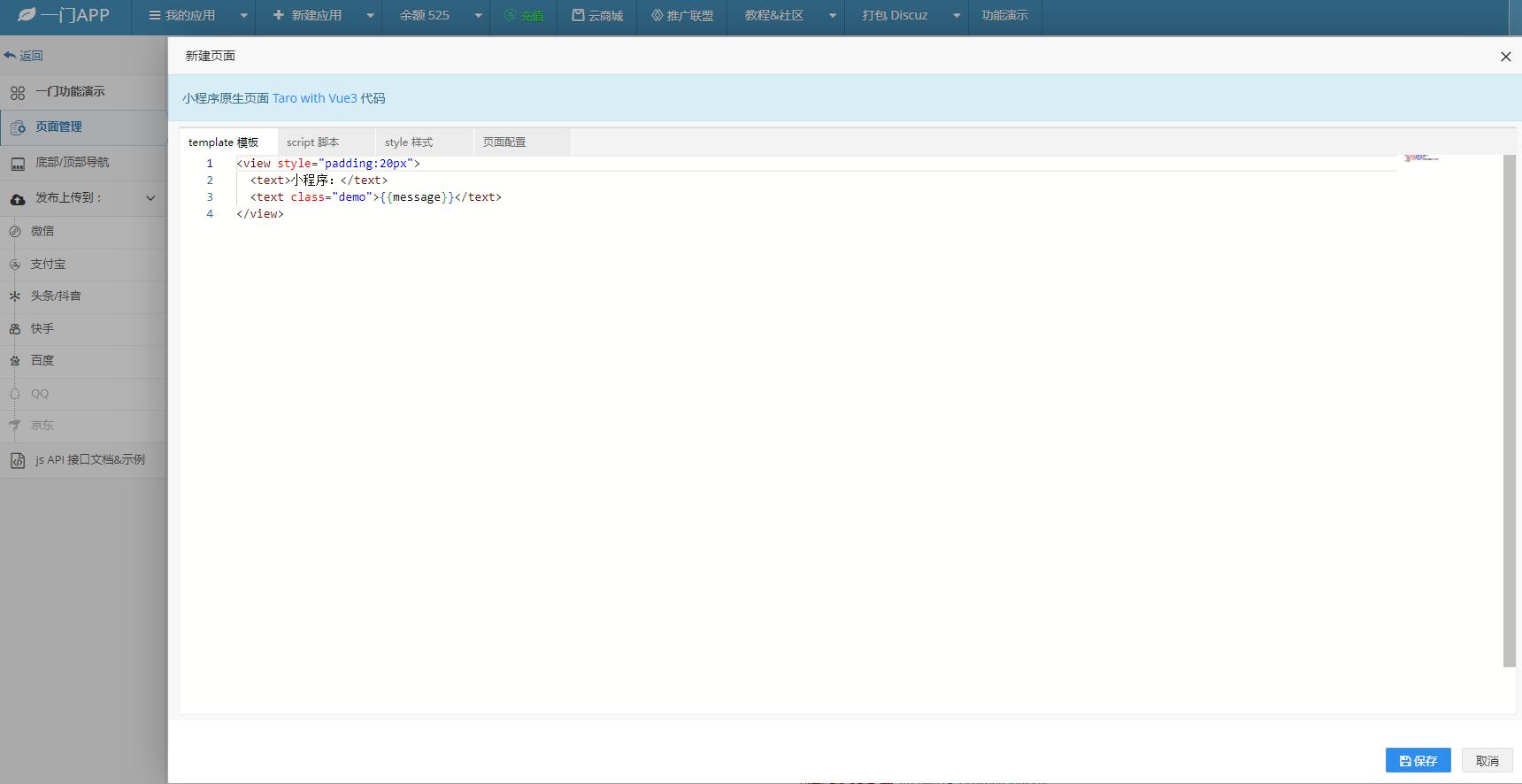
如图所示,新建自定义代码页面之后,可以管理自定义页面的代码
包括:
template模板
script脚本
style样式
页面配置
四个选项,在模板里面输入html代码;脚本里面写入JS;样式里面写入CSS即可
当然如果您没有技术,我们可以提供代写服务,收费标准为2500一个页面;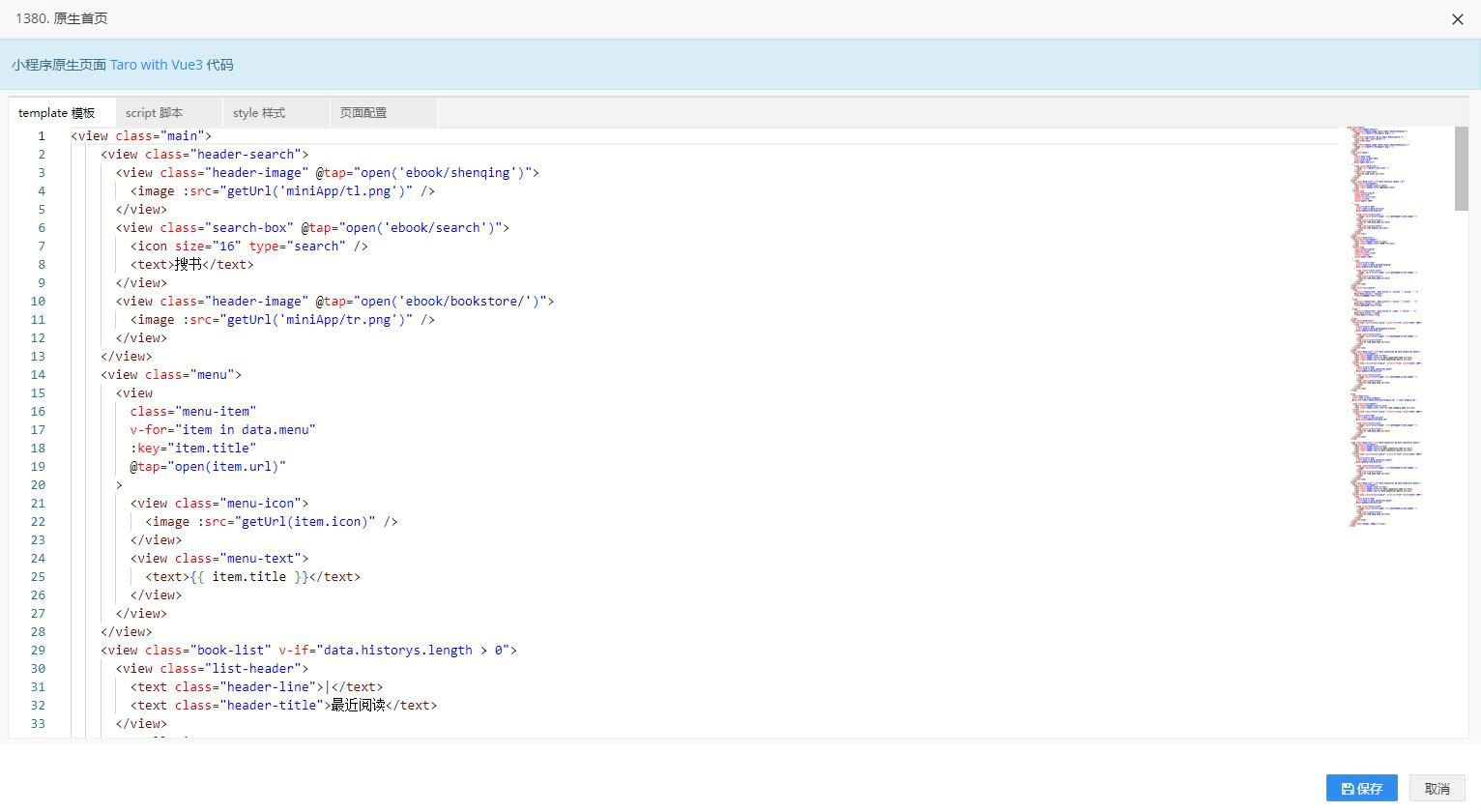
4.写入代码之后,在配置里面指定自定义页面为小程序首页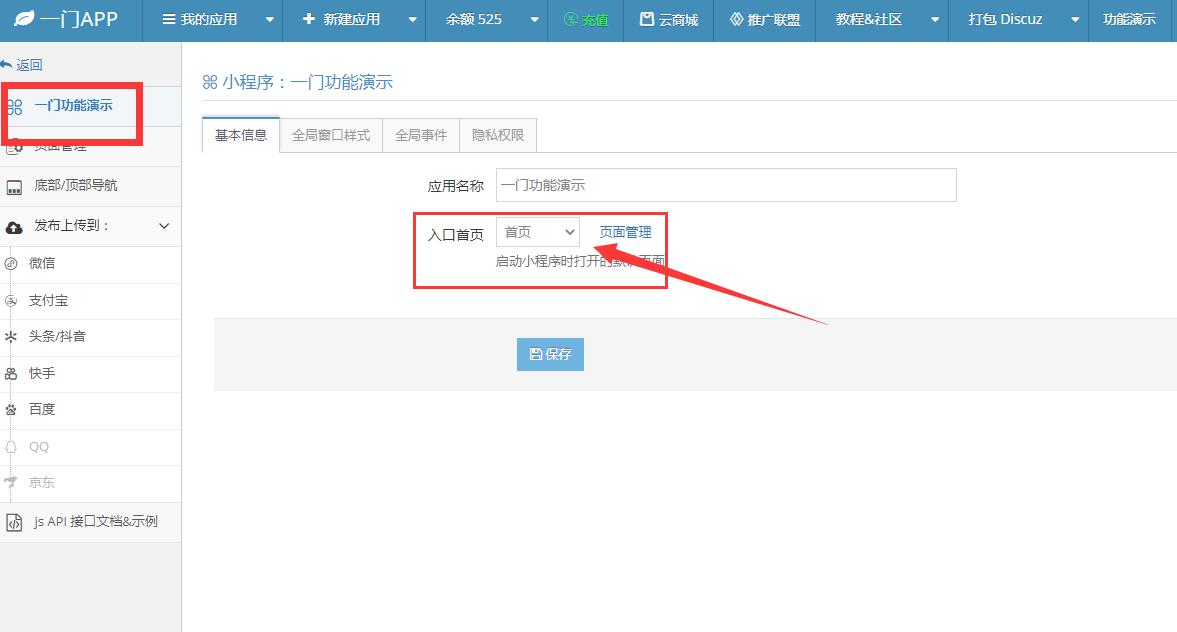
点击左侧导航小程序名字
如图所示,点击下拉入口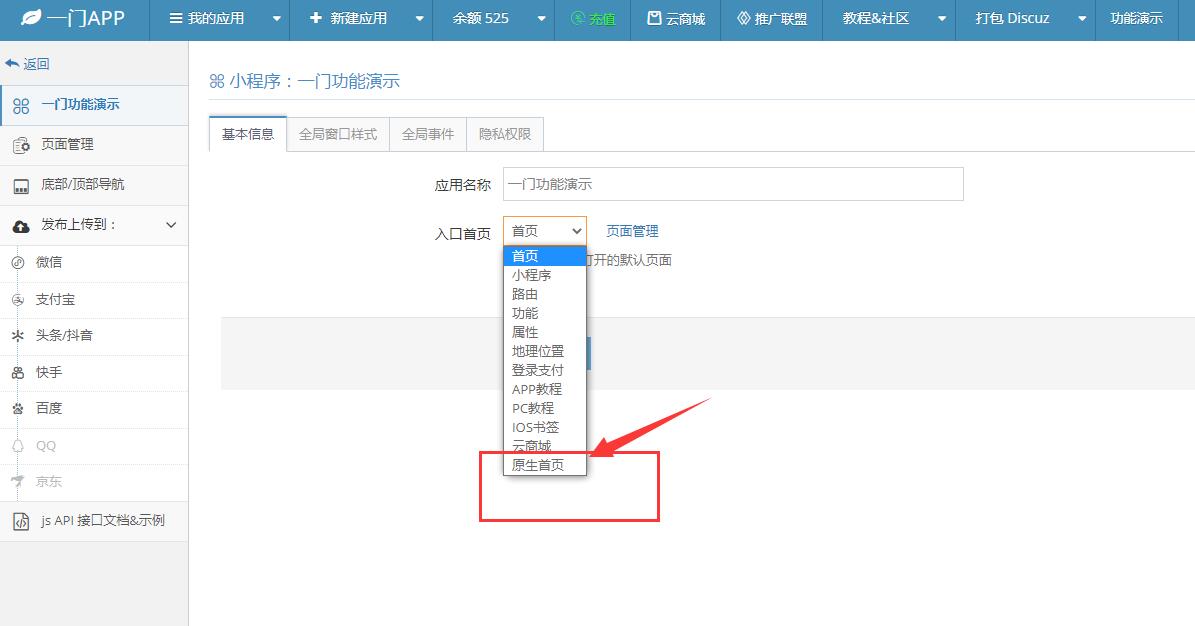
选择自定义代码的页面,之后点击保存
5.重新生成新版小程序,发布新版到对应的审核平台
提交原生首页的小程序到审核平台审核,做了原生页面的小程序审核都不会被纯网页打包理由拒绝;
您至少需要做一个原生页面以应对小程序审核平台要求!
免费开启APP数据统计能力!
APP数据统计是APP运营的基础数据支撑功能,对于有运营数据需求的小伙伴,可以在一门开发者后台一键免费开通
1.登录一门APP开发者后台,在列表里面找到需要配置APP,点击【配置】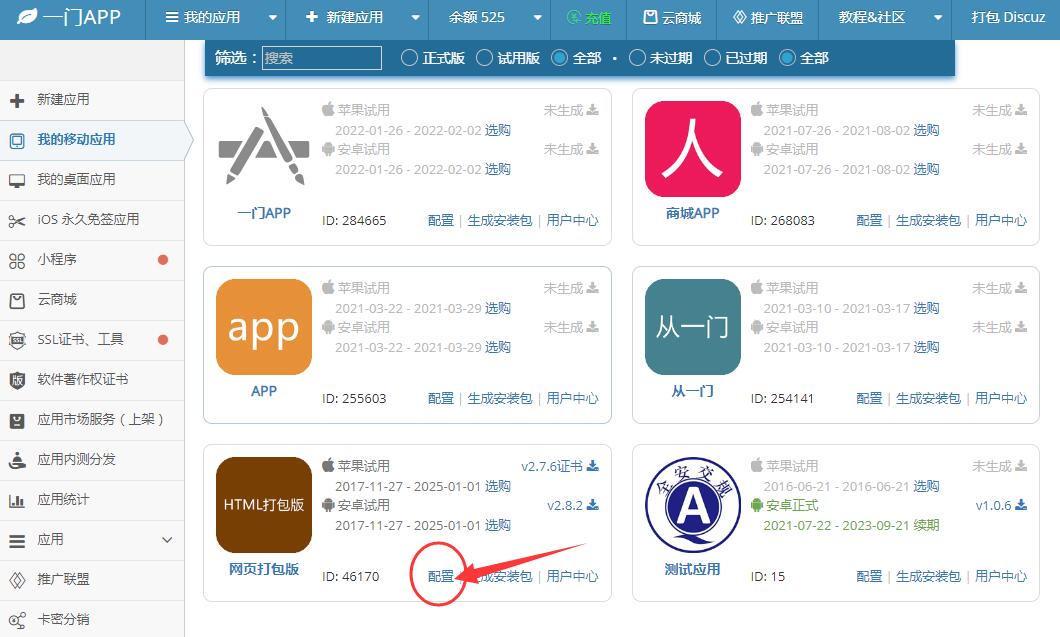
如图所示,点击配置即可进入到单个APP的功能配置界面
2.在APP配置控制台,点击左侧导航【应用&工具】点击展开,之后找到【应用统计】
如图,在左侧导航找到应用统计,点击进入统计配置页面
3.点击勾选开启统计能力,比如开启安卓,开启苹果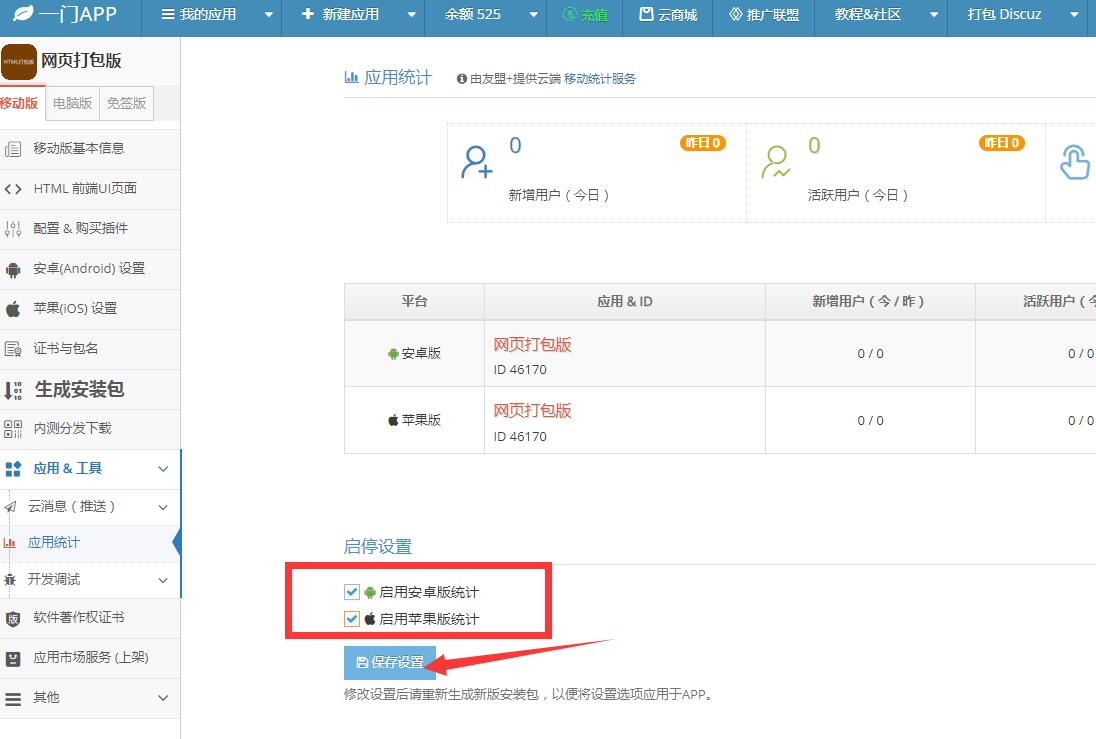
勾选上需要开启的APP系统版本
之后点击下方的保存按钮
4.点击左侧【生成安装包】进入生成页面
从新生成新版APP,安装新版APP,之后就可以查看到APP安装统计数据了
APP数据统计有延迟,一般第二天查看头一天的数据。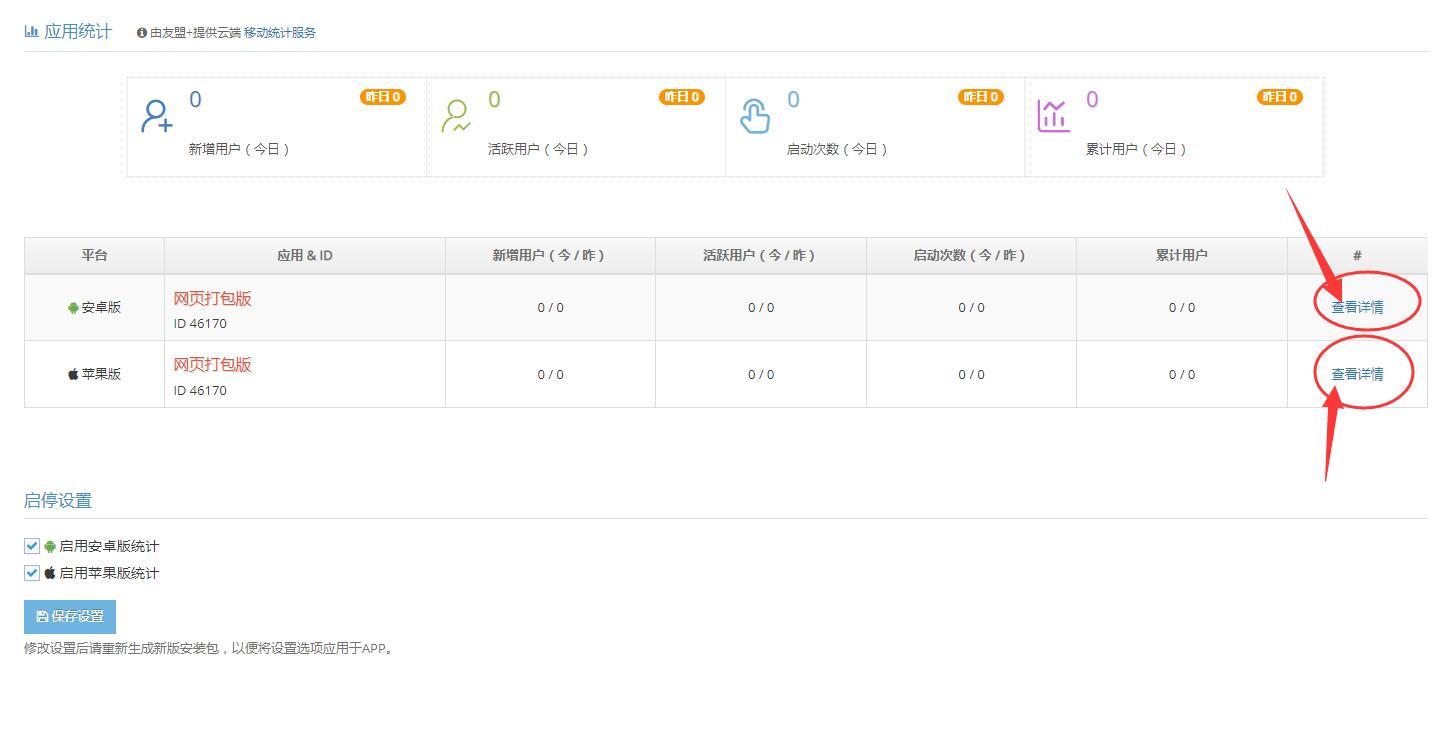
有数据之后,点击右侧的【查看详情】即可查看详细的APP统计数据了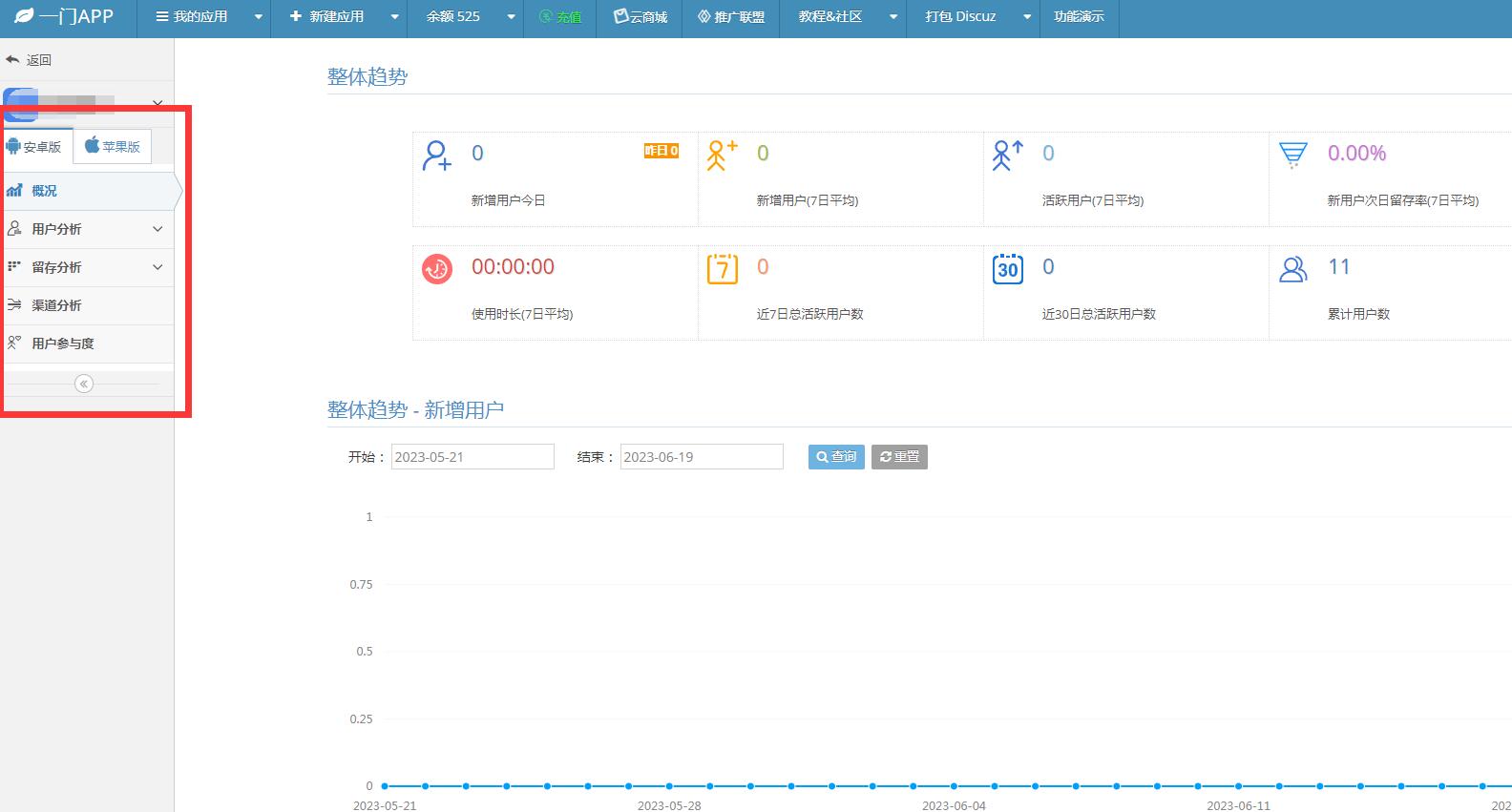
更多数据信息,请点击查看详情后查阅
基于APP统计数据可以更好的去运营您的移动应用
关闭APP横向滚动条、隐藏APP纵向滚动条、APP内隐藏H5滚动条更具原生APP体验;
由于大部分h5网站打包,导致APP内有html页面滚动条,下拉滑动就会出现滚动条;
虽然这滚动条很细,一般用户注意不到,但对专业用户来说,或精致用户来说,这会导致审美的降低。
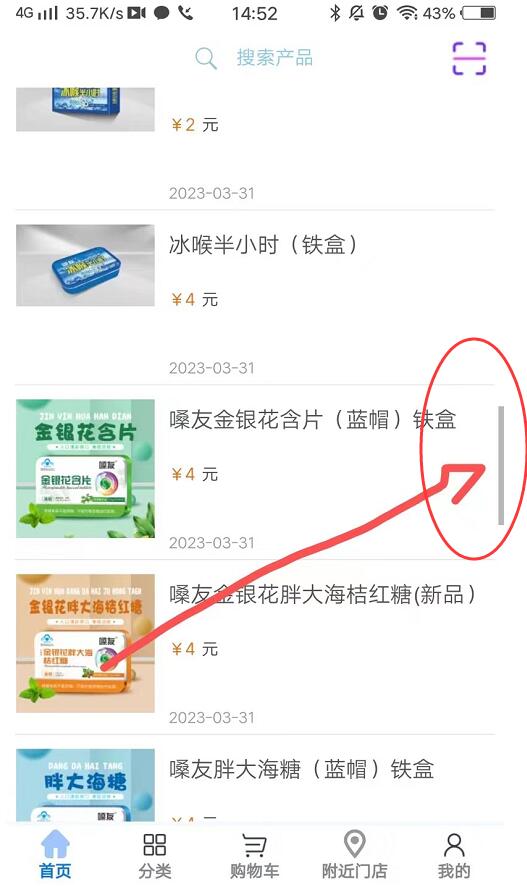
那么怎么隐藏APP内的H5滚动进度条呢?
1.登录一门APP开发者中心,找到需要配置的应用
点击配置进入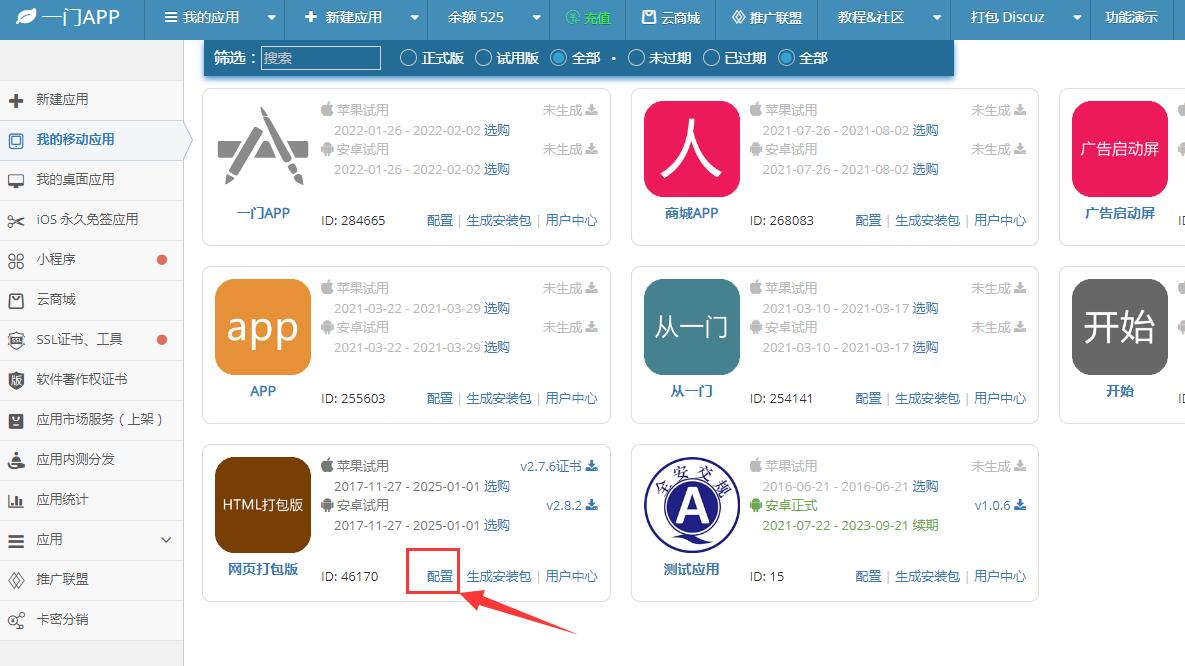
2.在配置【配置&购买插件】栏目,找到功能模块【系统导航与后退】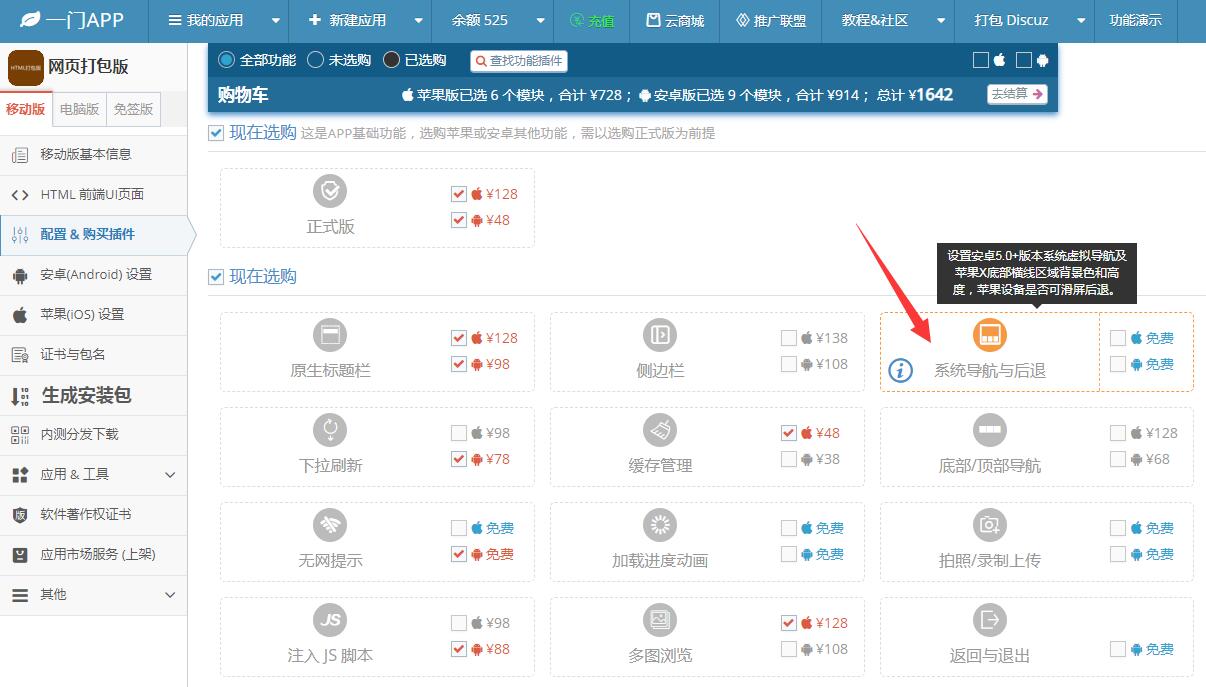
如图,点击【系统导航与后退】功能图标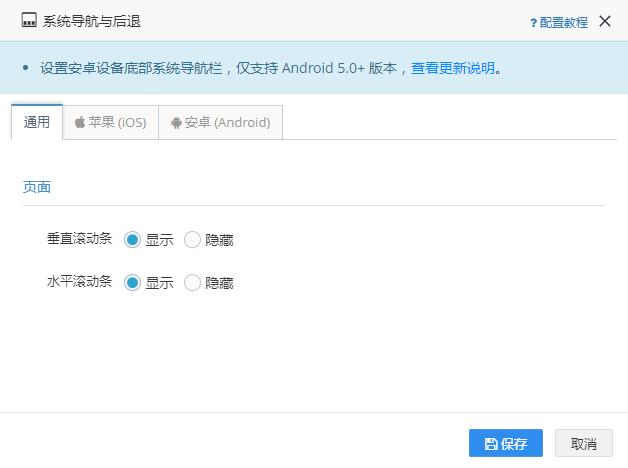
如图,点击之后会弹出配置界面。
3.在【系统导航与后退】模块里面点击第一个选项列表【通用】
点击页面下面的的隐藏选项!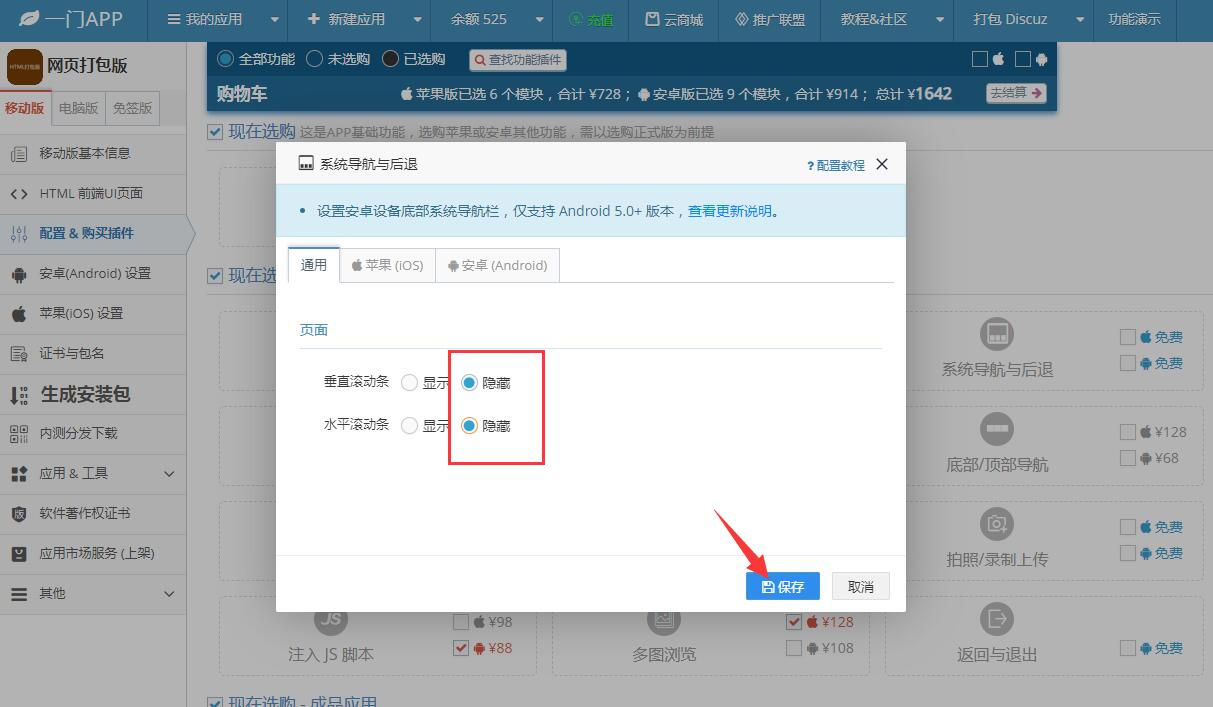
如图所示,根据业务需求选择横向或纵向隐藏之后,点击保存按钮!
4.点击左侧【生成安装包】进入生成页面,生成新版
新版生成之后,安装新版,这样就隐藏H5滚动条了!
谷歌商店全面改版,上架商店需要提供证书或使用谷歌市场证书,上传文件格式将全部实行aab文件包策略!
这是谷歌商店加强安卓证书管理以及对应用的控制权的手段之一!
类似可以参考苹果IOS的证书验证体系!
那么如果通过一门APP开发平台在线制作aab文件包呢?
1.登录一门APP开发者后台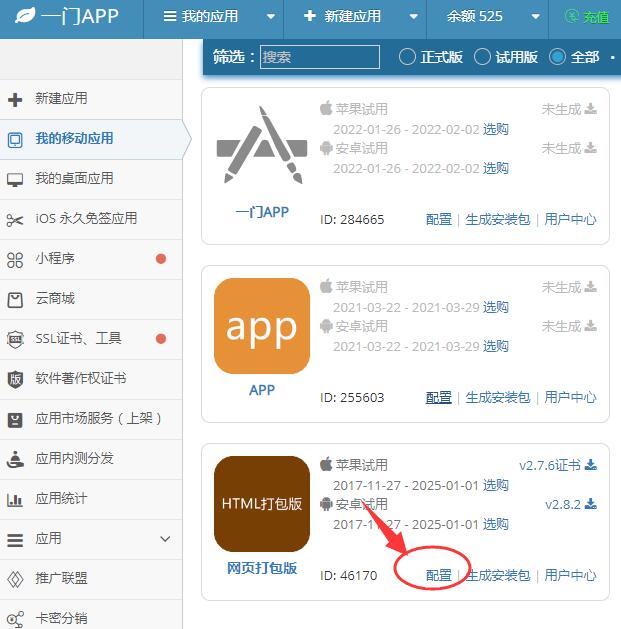
在应用管理列表里面找到我们需要配置的APP名字,点击对应的【配置】按钮
2.进入配置界面,点击左侧导航,生成安装包,进入生成安装包页面
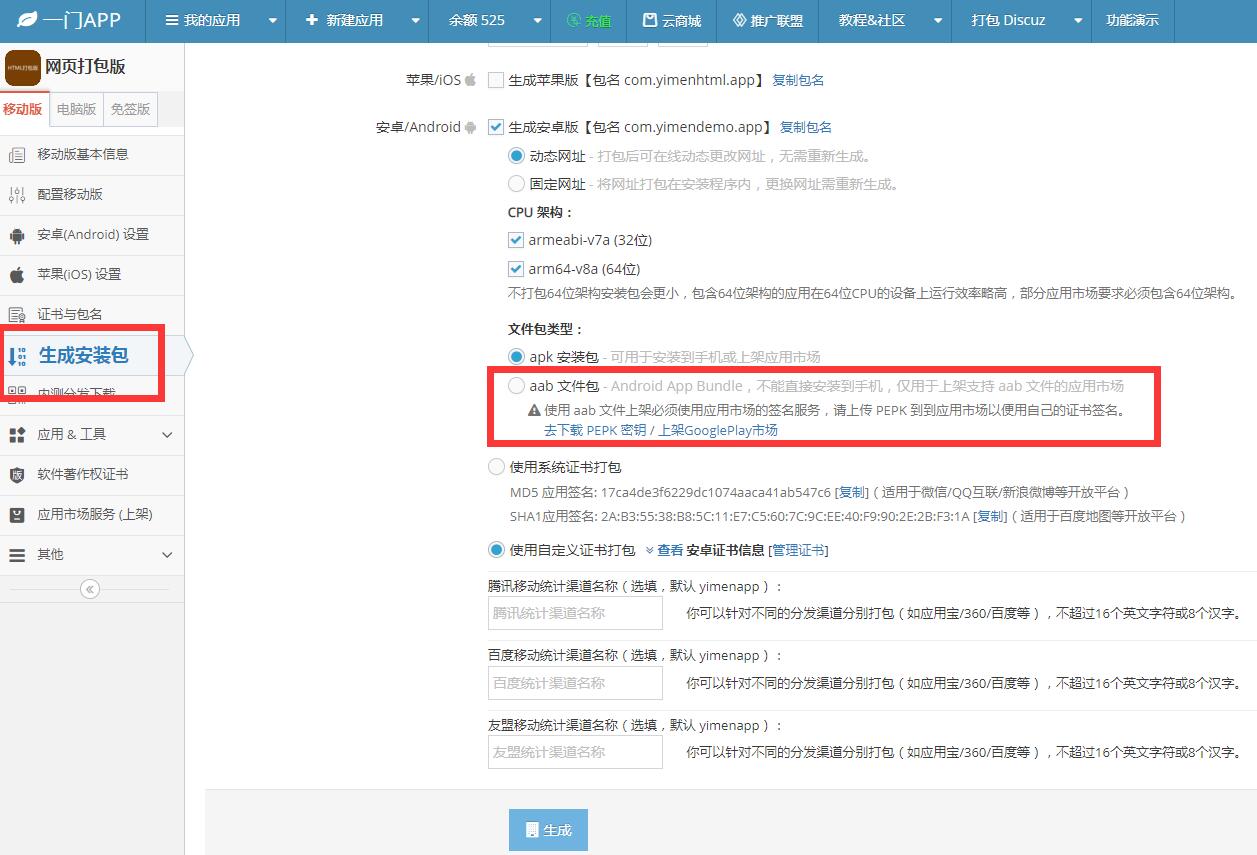
如图所示,可以看到这里有aab文件选项
【aab 文件包[color=rgb(187, 187, 187) !important] – Android App Bundle,不能直接安装到手机,仅用于上架支持 aab 文件的应用市场】
勾选aab文件包,切换到aab选项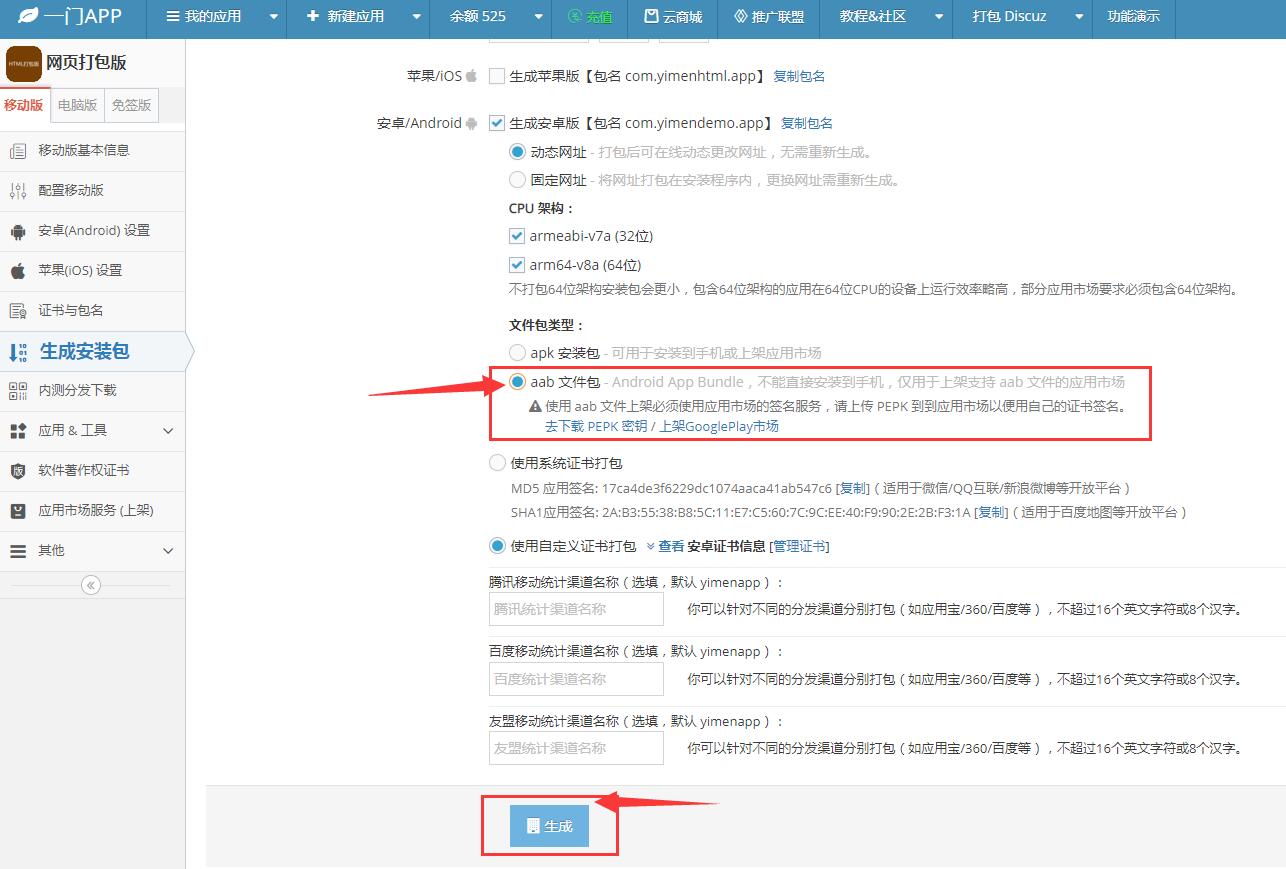
aab安装包选择之后,点击底部的【生成按钮】
点击之后耐心等待生成成功
3.等待系统生成成功,一般3-5分钟,生成成功之后即可上拉页面,在二维码傍边下载aab安装包了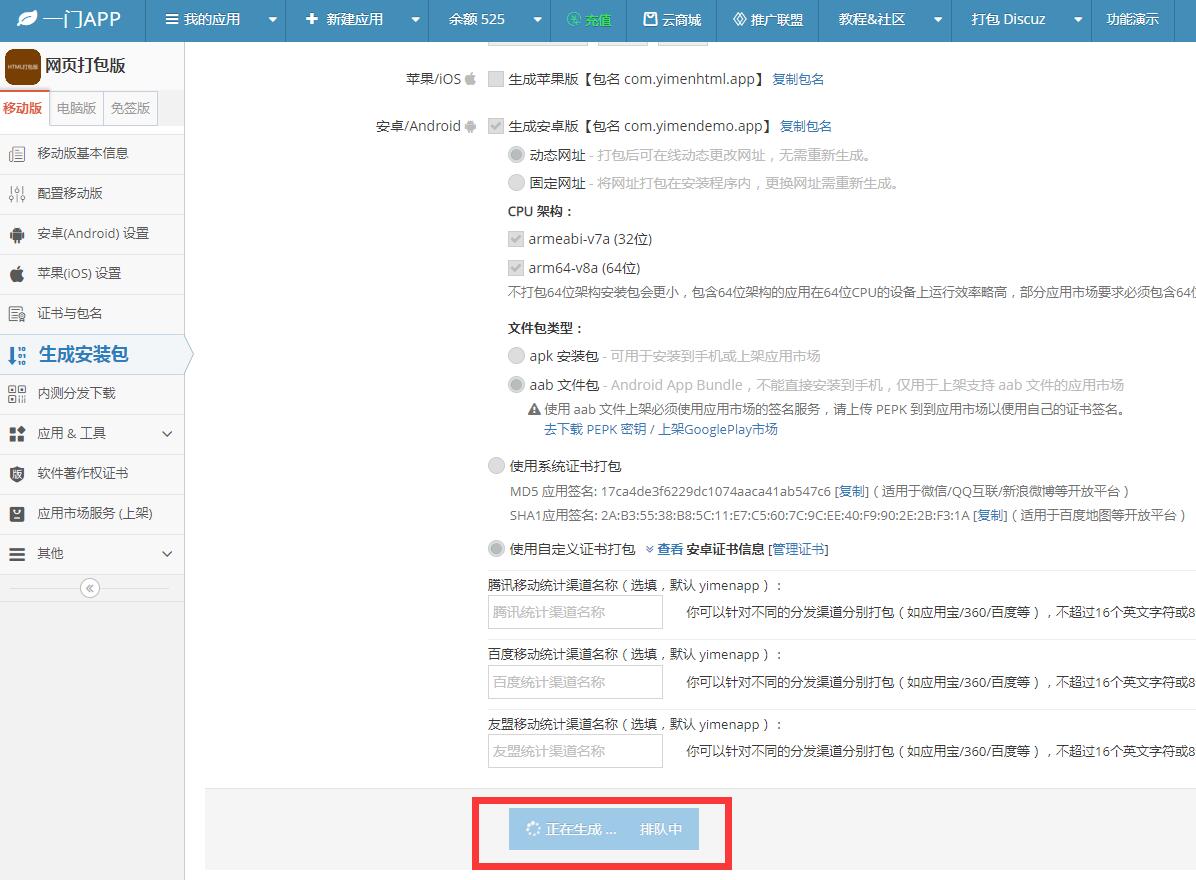
耐心等待3分钟左右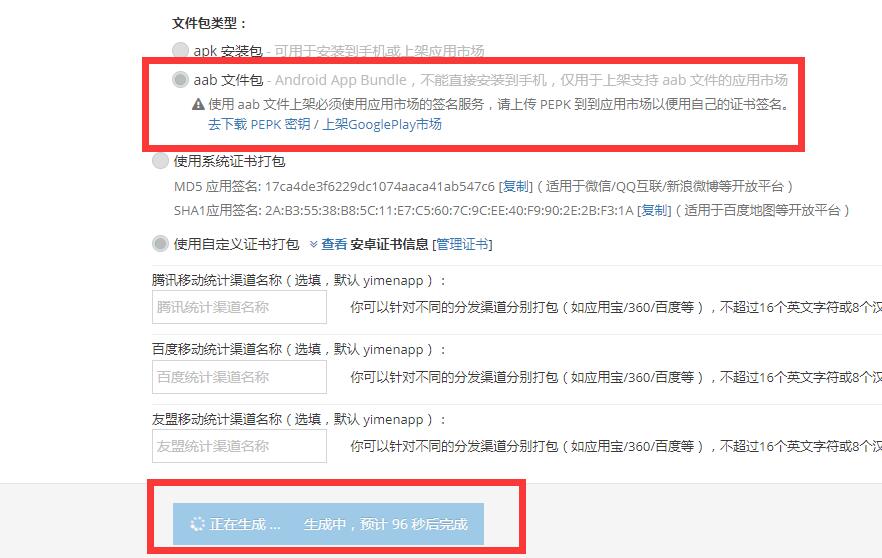
生成成功之后,在二维码傍边,即可下载aab安装包了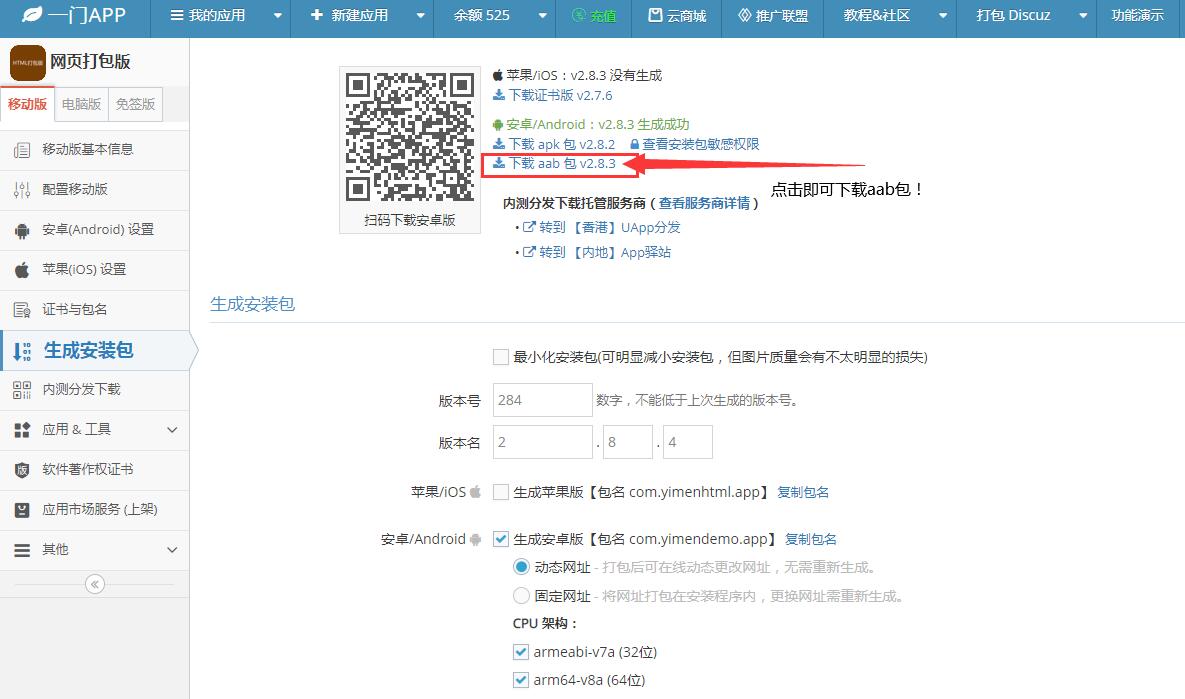
4.拿到aab文件包之后,即可将安装包上传到谷歌pay应用商店
注意:请先上传 .aab 文件包,再请求升级密钥!
4.1. 向 Google 付费 25美元注册申请开发者账号,登录 GooglePlay 控制台 创建应用。
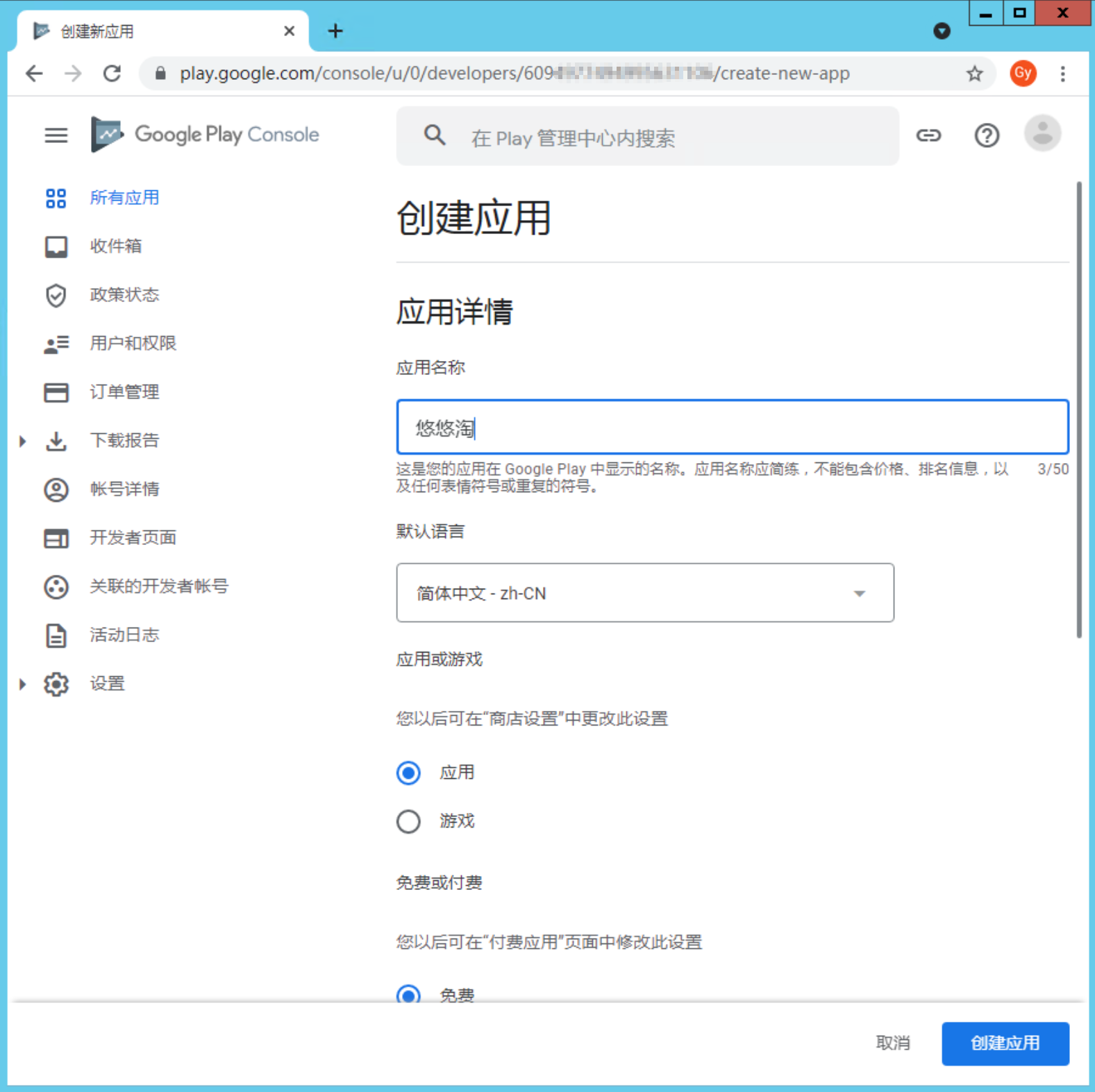
4.2. 进入应用管理,创建新版本 并上传 .aab 文件包。
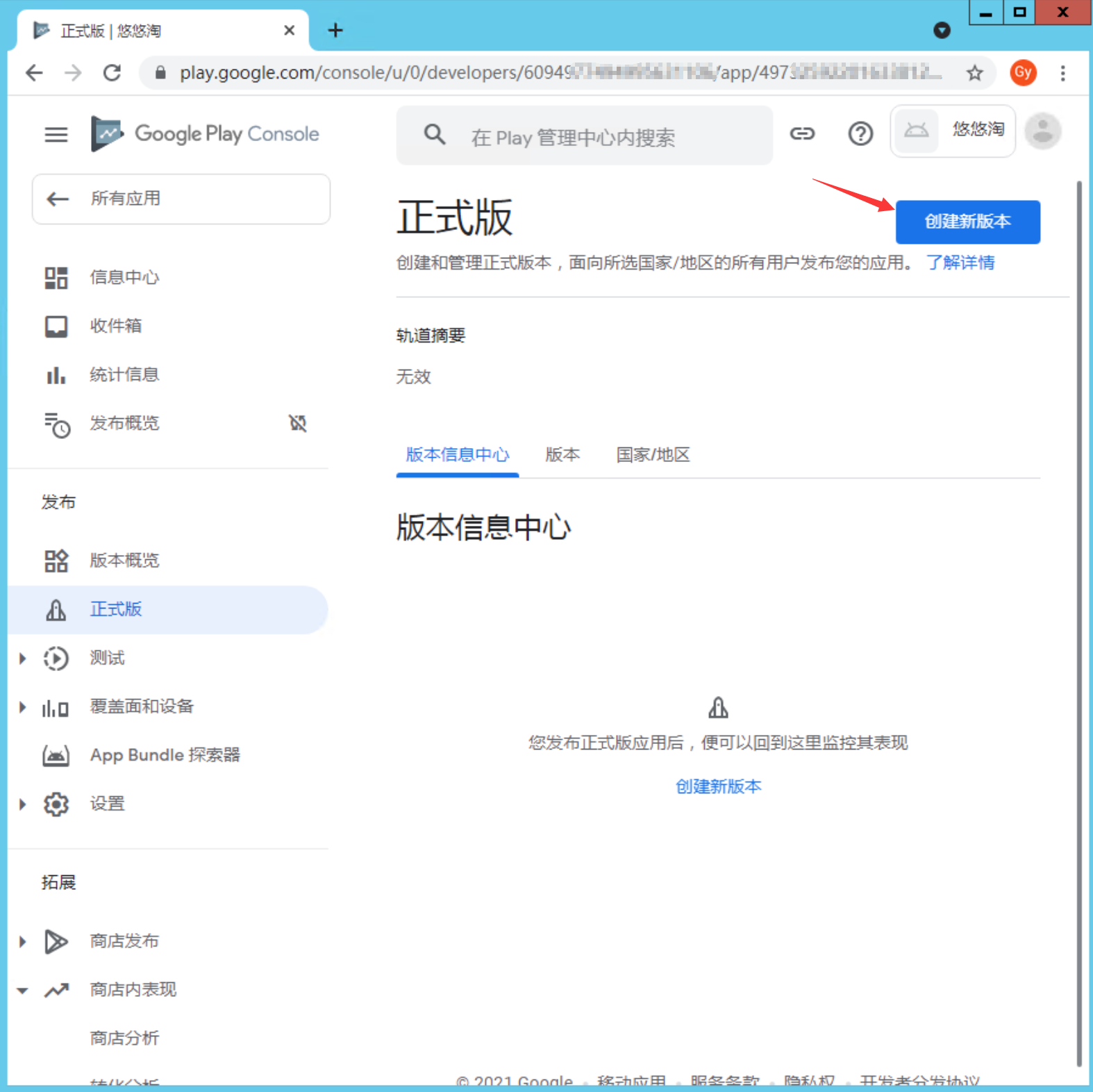
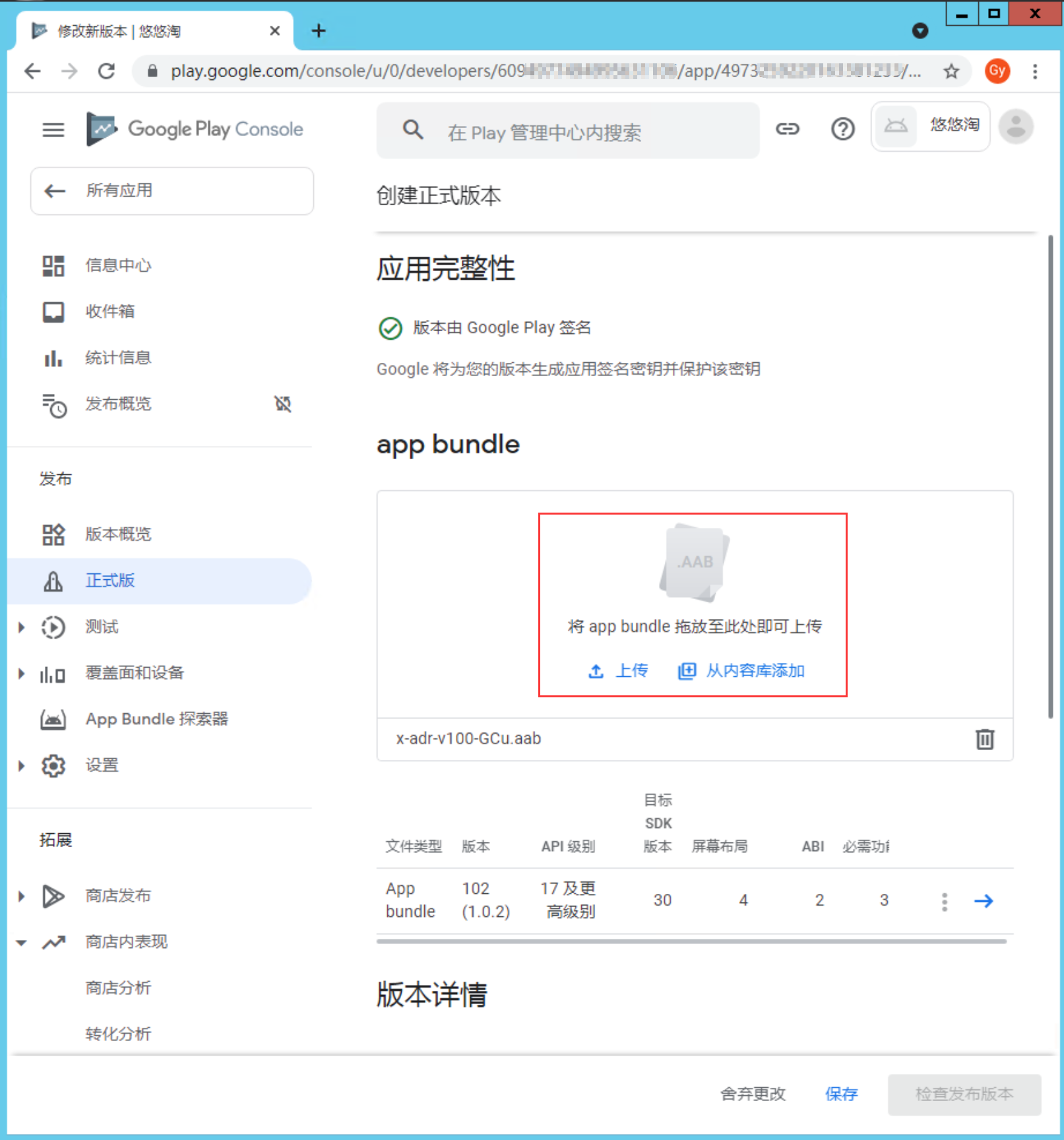
4.3. 请求升级密钥 -> 我需要针对多个应用或此应用的预安装版本使用同一密钥 上传 PEPK 密钥 zip 包。
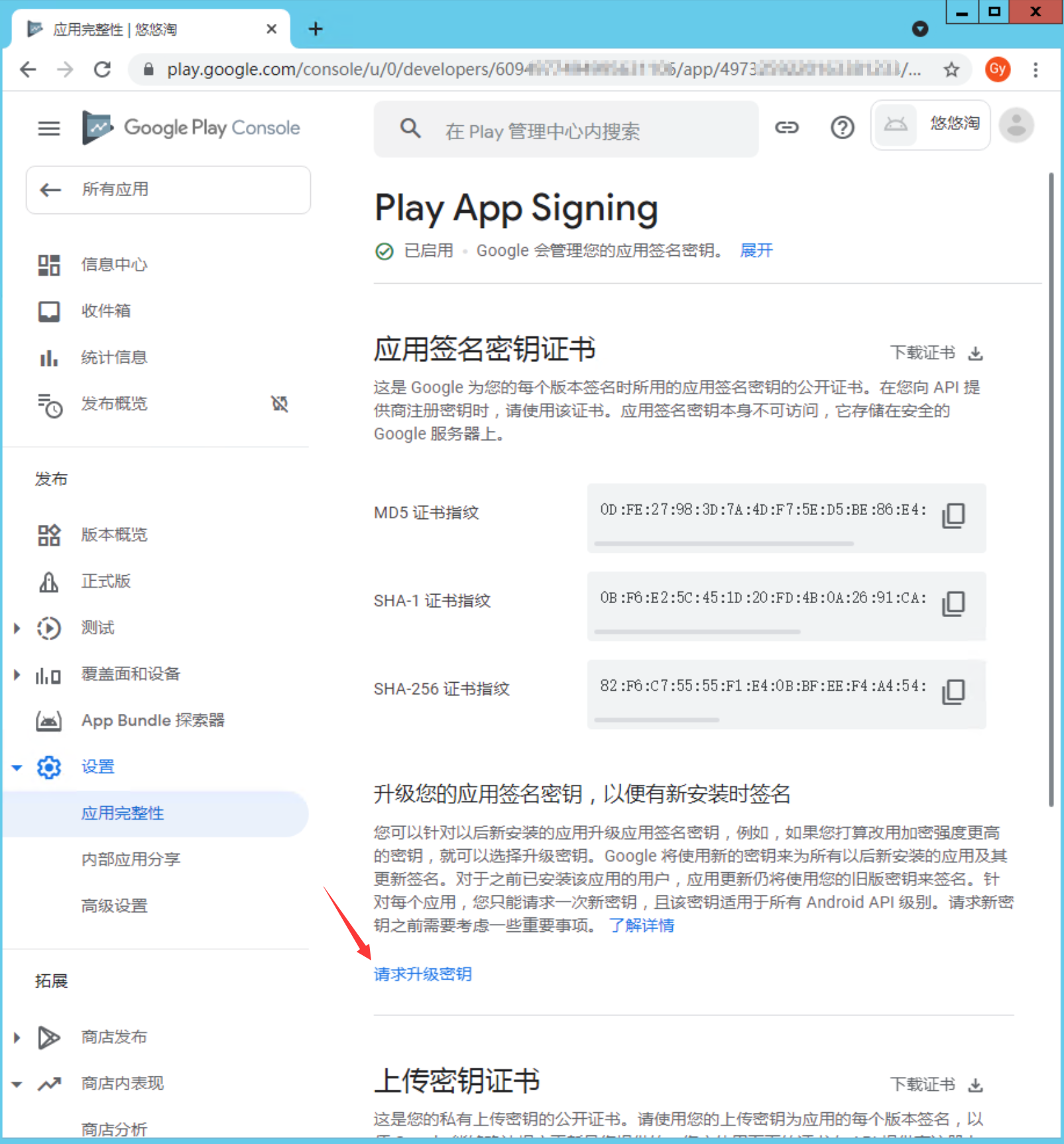
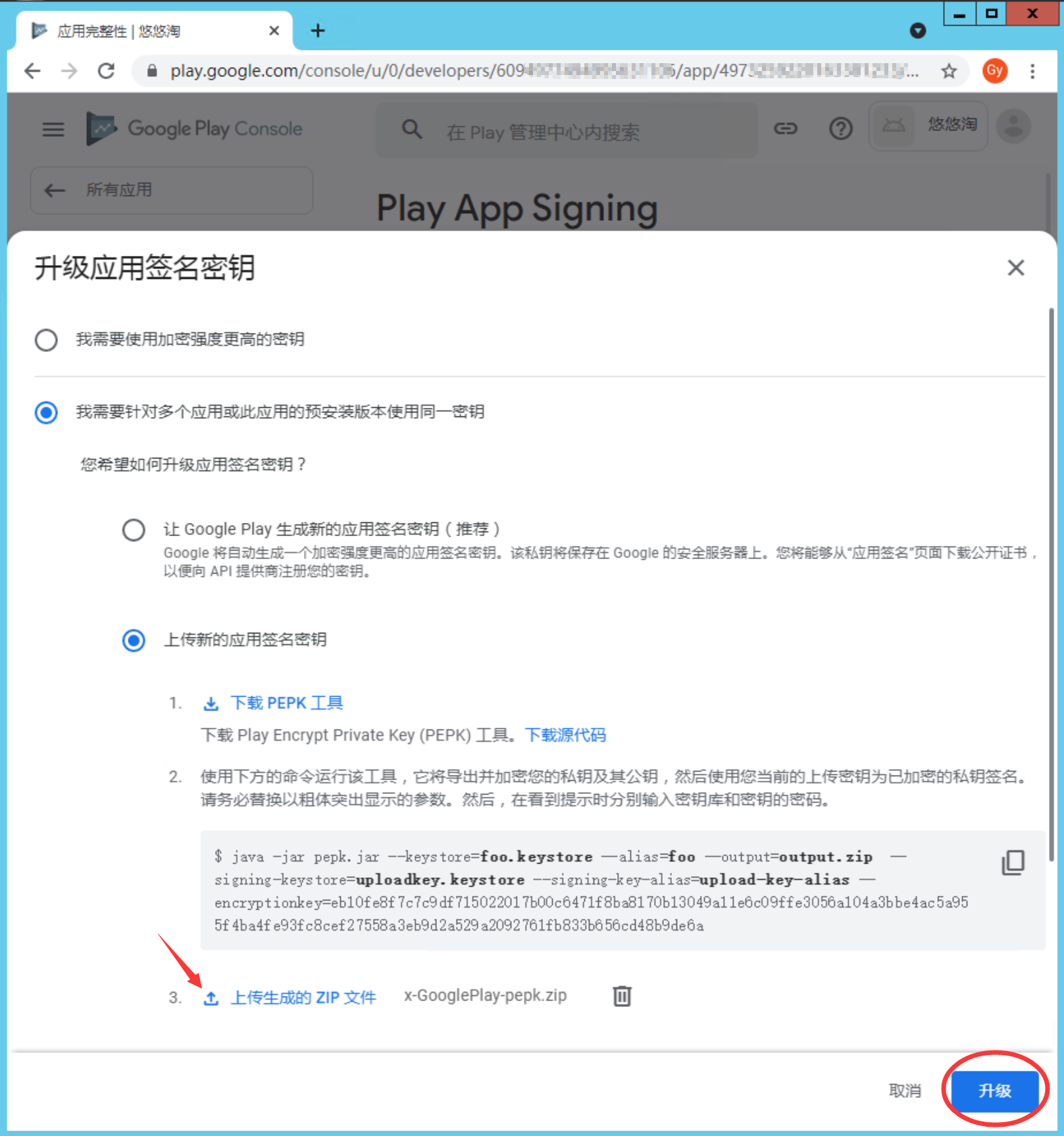
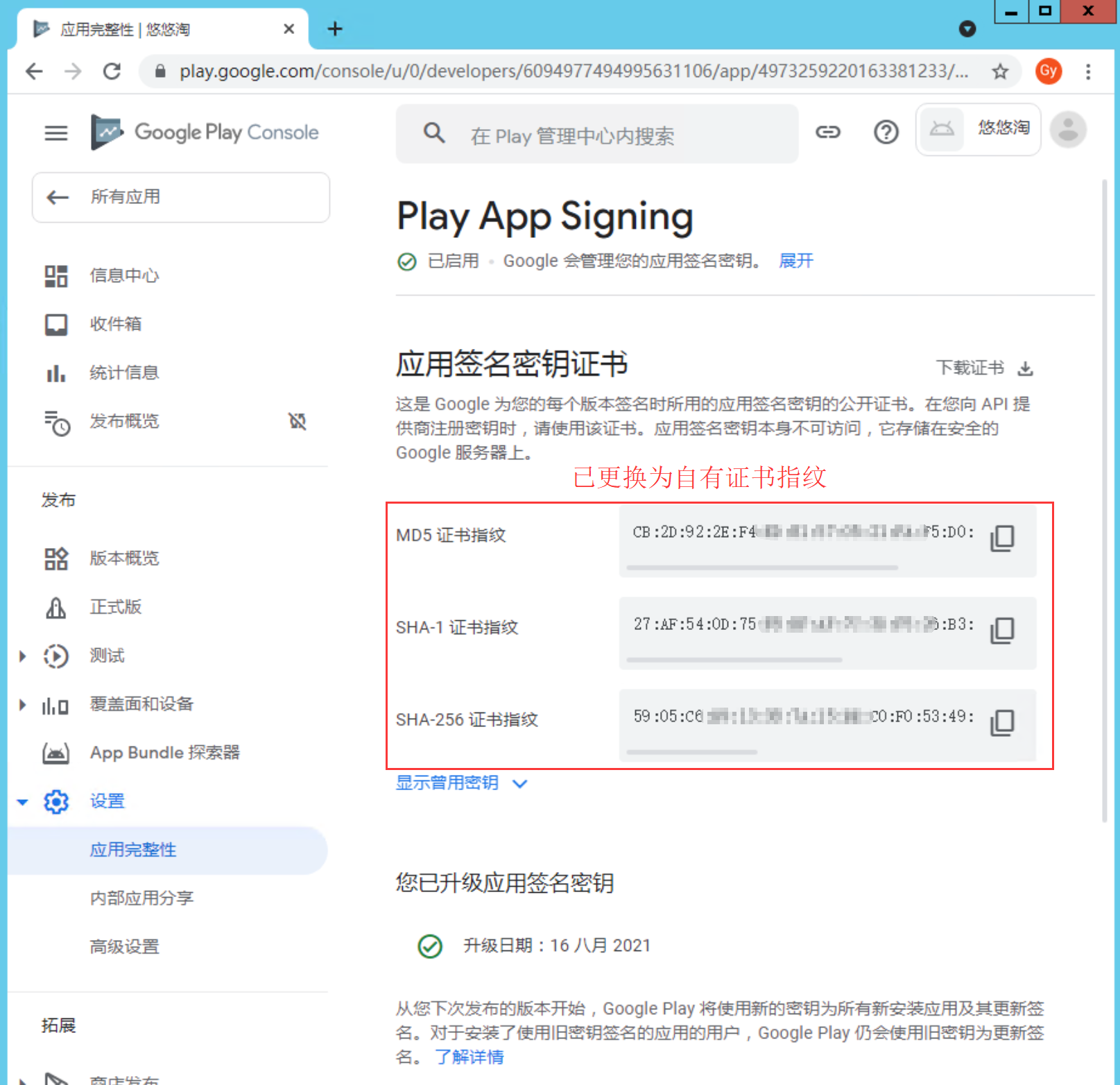
4.4. 在 应用完整性 页面查看已更换为自有证书指纹。
| 用做网页的技术做APP! 一门提供标准化的jsbridge-mini.js库,您只需要在页面引用并执行JS即可实现各种原生APP、原生PC的功能能力。 ==================APP端================== 【APP端】(安卓版&苹果版)目前提供200+原生功能,2000+JS映射接口,用做网站的技术即可实现各种原生APP能力、APP demo地址https://www.yimenapp.com/doc/demo.cshtml下载教程: ♦ JS-SDK 引用方式: ♦ 普通网页 script 方式加载:下载最新版,请在页面上调用 jsBridge 接口之前引用 jsbridge-mini.js 库; ♦ js module 方式引用:npm install ym-jsbridge 具体请参考 npm package |
writePos80 适用于 XP-80xx 系列热敏打印机 APP开发接入芯烨打印机能力,实现APP联机芯烨打印机无线打印
核心代码示例,详情参阅demo
jsBridge.xprinter.writePos80({
  cmds: [
    {
      //初始化打印机
      cmd: "initializePrinter",
      arg: []
    },
    {
      //设置绝对打印位置
      cmd: "setAbsolutePrintPosition",
      arg: [ 50, 0 ]
    },
    {
      //字体大小
      cmd: "selectCharacterSize",
      arg: [ 17 ]
    },
    {
      //打印文字
      cmd: "text",
      arg: [ "商品" ]
    },
    {
      //设置绝对打印位置
      cmd: "setAbsolutePrintPosition",
      arg: [ 250, 0 ]
    },
    {
      //打印文字
      cmd: "text",
      arg: [ "价格" ]
    },
    {
      //打印并换行
      cmd: "printAndFeedLine",
      arg: [ ]
    },
    {
      //打印并换行
      cmd: "printAndFeedLine",
      arg: [ ]
    },
    {
      //初始化打印机
      cmd: "initializePrinter",
      arg: []
    },
    {
      //设置绝对打印位置
      cmd: "setAbsolutePrintPosition",
      arg: [ 30, 0 ]
    },
    {
      //打印文字
      cmd: "text",
      arg: [ "黄焖鸡" ]
    },
    {
      //设置绝对打印位置
      cmd: "setAbsolutePrintPosition",
      arg: [ 220, 0 ]
    },
    {
      //打印文字
      cmd: "text",
      arg: [ "5元" ]
    },
    {
      //打印并换行
      cmd: "printAndFeedLine",
      arg: [ ]
    }
  ]
}, function(succ, data) {
  if (!succ) {
    alert(JSON.stringify(data));
  }
});

/*
1.支持的指令集请参考打印设备的【官方文档】;
2.指令使用说明
{
  //指令列表
  cmds: [
    //单个指令包括指令名称和参数
    {
      cmd: "",  //指令名称,即文档里面的方法名称,注意区分大小写
      arg: []   //指令参数,即对应的方法参数,注意参数顺序和类型需与文档一致
                //Bitmap 图片类型请使用图片的 Base64 编码字符串
                //BmpType,AlignType 枚举类型请使用枚举名称字符串
                //byte[] 二进制数组请使用16进制字符串表示
    },
    ...
  ]
}
*/
A标签执行JS示例代码
<a href="javascript:void(0)" onclick="zhixing()">执行</a>
<!-- 写入一个A标签href值为"javascript:void(0)",定义点击事件onclick;-->
<script src="您的服务器URL/jsbridge-mini.js"></script>
<!-- 在您的服务器引入一门JS地址,请下载jsbridge-mini.js上传您自己的服务器获取链接;-->
<script type="text/javascript">
function zhixing() {


<!--这里可以直接复制JS核心代码到此{}括号内-->
jsBridge.xprinter.writePos80({
  cmds: [
    {
      //初始化打印机
      cmd: "initializePrinter",
      arg: []
    },
    {
      //设置绝对打印位置
      cmd: "setAbsolutePrintPosition",
      arg: [ 50, 0 ]
    },
    {
      //字体大小
      cmd: "selectCharacterSize",
      arg: [ 17 ]
    },
    {
      //打印文字
      cmd: "text",
      arg: [ "商品" ]
    },
    {
      //设置绝对打印位置
      cmd: "setAbsolutePrintPosition",
      arg: [ 250, 0 ]
    },
    {
      //打印文字
      cmd: "text",
      arg: [ "价格" ]
    },
    {
      //打印并换行
      cmd: "printAndFeedLine",
      arg: [ ]
    },
    {
      //打印并换行
      cmd: "printAndFeedLine",
      arg: [ ]
    },
    {
      //初始化打印机
      cmd: "initializePrinter",
      arg: []
    },
    {
      //设置绝对打印位置
      cmd: "setAbsolutePrintPosition",
      arg: [ 30, 0 ]
    },
    {
      //打印文字
      cmd: "text",
      arg: [ "黄焖鸡" ]
    },
    {
      //设置绝对打印位置
      cmd: "setAbsolutePrintPosition",
      arg: [ 220, 0 ]
    },
    {
      //打印文字
      cmd: "text",
      arg: [ "5元" ]
    },
    {
      //打印并换行
      cmd: "printAndFeedLine",
      arg: [ ]
    }
  ]
}, function(succ, data) {
  if (!succ) {
    alert(JSON.stringify(data));
  }
});

/*
1.支持的指令集请参考打印设备的【官方文档】;
2.指令使用说明
{
  //指令列表
  cmds: [
    //单个指令包括指令名称和参数
    {
      cmd: "",  //指令名称,即文档里面的方法名称,注意区分大小写
      arg: []   //指令参数,即对应的方法参数,注意参数顺序和类型需与文档一致
                //Bitmap 图片类型请使用图片的 Base64 编码字符串
                //BmpType,AlignType 枚举类型请使用枚举名称字符串
                //byte[] 二进制数组请使用16进制字符串表示
    },
    ...
  ]
}
*/

}
</script>
<!--执行核心代码;
//如果需要进入页面就执行,去掉点击事件即可;-->
按钮执行JS示例代码
<button onclick="zhixing()" >执行</button>
<!-- //写一个按钮,定义点击执行事件; -->
<script src="您的服务器URL/jsbridge-mini.js"></script>
<!-- //在您的服务器引入一门JS地址,请下载jsbridge-mini.js上传您自己的服务器获取链接; -->
<script type="text/javascript">
function zhixing() {


<!--这里可以直接复制JS核心代码到此{}括号内-->
jsBridge.xprinter.writePos80({
  cmds: [
    {
      //初始化打印机
      cmd: "initializePrinter",
      arg: []
    },
    {
      //设置绝对打印位置
      cmd: "setAbsolutePrintPosition",
      arg: [ 50, 0 ]
    },
    {
      //字体大小
      cmd: "selectCharacterSize",
      arg: [ 17 ]
    },
    {
      //打印文字
      cmd: "text",
      arg: [ "商品" ]
    },
    {
      //设置绝对打印位置
      cmd: "setAbsolutePrintPosition",
      arg: [ 250, 0 ]
    },
    {
      //打印文字
      cmd: "text",
      arg: [ "价格" ]
    },
    {
      //打印并换行
      cmd: "printAndFeedLine",
      arg: [ ]
    },
    {
      //打印并换行
      cmd: "printAndFeedLine",
      arg: [ ]
    },
    {
      //初始化打印机
      cmd: "initializePrinter",
      arg: []
    },
    {
      //设置绝对打印位置
      cmd: "setAbsolutePrintPosition",
      arg: [ 30, 0 ]
    },
    {
      //打印文字
      cmd: "text",
      arg: [ "黄焖鸡" ]
    },
    {
      //设置绝对打印位置
      cmd: "setAbsolutePrintPosition",
      arg: [ 220, 0 ]
    },
    {
      //打印文字
      cmd: "text",
      arg: [ "5元" ]
    },
    {
      //打印并换行
      cmd: "printAndFeedLine",
      arg: [ ]
    }
  ]
}, function(succ, data) {
  if (!succ) {
    alert(JSON.stringify(data));
  }
});

/*
1.支持的指令集请参考打印设备的【官方文档】;
2.指令使用说明
{
  //指令列表
  cmds: [
    //单个指令包括指令名称和参数
    {
      cmd: "",  //指令名称,即文档里面的方法名称,注意区分大小写
      arg: []   //指令参数,即对应的方法参数,注意参数顺序和类型需与文档一致
                //Bitmap 图片类型请使用图片的 Base64 编码字符串
                //BmpType,AlignType 枚举类型请使用枚举名称字符串
                //byte[] 二进制数组请使用16进制字符串表示
    },
    ...
  ]
}
*/

}
</script>
<!-- //执行核心代码;
//如果需要进入页面就执行,去掉点击事件即可; -->| 用做网页的技术做APP! 一门提供标准化的jsbridge-mini.js库,您只需要在页面引用并执行JS即可实现各种原生APP、原生PC的功能能力。 ==================APP端================== 【APP端】(安卓版&苹果版)目前提供200+原生功能,2000+JS映射接口,用做网站的技术即可实现各种原生APP能力、APP demo地址https://www.yimenapp.com/doc/demo.cshtml下载教程: ♦ JS-SDK 引用方式: ♦ 普通网页 script 方式加载:下载最新版,请在页面上调用 jsBridge 接口之前引用 jsbridge-mini.js 库; ♦ js module 方式引用:npm install ym-jsbridge 具体请参考 npm package |
writePos76 适用于 XP-76xx 系列针式打印机 APP开发接入芯烨打印机能力,实现APP联机芯烨打印机无线打印
核心代码示例,详情参阅demo
jsBridge.xprinter.writePos76({
  cmds: [
    {
      //初始化打印机
      cmd: "initializePrinter",
      arg: []
    },
    {
      //打印文字
      cmd: "text",
      arg: [ "XP-76xx 系列针式打印机" ]
    },
    {
      //打印并换行
      cmd: "printAndFeedLine",
      arg: [ ]
    }
  ]
}, function(succ, data) {
  if (!succ) {
    alert(JSON.stringify(data));
  }
});

/*
1.支持的指令集请参考打印设备的【官方文档】;
2.指令使用说明
{
  //指令列表
  cmds: [
    //单个指令包括指令名称和参数
    {
      cmd: "",  //指令名称,即文档里面的方法名称,注意区分大小写
      arg: []   //指令参数,即对应的方法参数,注意参数顺序和类型需与文档一致
                //Bitmap 图片类型请使用图片的 Base64 编码字符串
                //BmpType,AlignType 枚举类型请使用枚举名称字符串
                //byte[] 二进制数组请使用16进制字符串表示
    },
    ...
  ]
}
*/
A标签执行JS示例代码
<a href="javascript:void(0)" onclick="zhixing()">执行</a>
<!-- 写入一个A标签href值为"javascript:void(0)",定义点击事件onclick;-->
<script src="您的服务器URL/jsbridge-mini.js"></script>
<!-- 在您的服务器引入一门JS地址,请下载jsbridge-mini.js上传您自己的服务器获取链接;-->
<script type="text/javascript">
function zhixing() {


<!--这里可以直接复制JS核心代码到此{}括号内-->
jsBridge.xprinter.writePos76({
  cmds: [
    {
      //初始化打印机
      cmd: "initializePrinter",
      arg: []
    },
    {
      //打印文字
      cmd: "text",
      arg: [ "XP-76xx 系列针式打印机" ]
    },
    {
      //打印并换行
      cmd: "printAndFeedLine",
      arg: [ ]
    }
  ]
}, function(succ, data) {
  if (!succ) {
    alert(JSON.stringify(data));
  }
});

/*
1.支持的指令集请参考打印设备的【官方文档】;
2.指令使用说明
{
  //指令列表
  cmds: [
    //单个指令包括指令名称和参数
    {
      cmd: "",  //指令名称,即文档里面的方法名称,注意区分大小写
      arg: []   //指令参数,即对应的方法参数,注意参数顺序和类型需与文档一致
                //Bitmap 图片类型请使用图片的 Base64 编码字符串
                //BmpType,AlignType 枚举类型请使用枚举名称字符串
                //byte[] 二进制数组请使用16进制字符串表示
    },
    ...
  ]
}
*/

}
</script>
<!--执行核心代码;
//如果需要进入页面就执行,去掉点击事件即可;-->
按钮执行JS示例代码
<button onclick="zhixing()" >执行</button>
<!-- //写一个按钮,定义点击执行事件; -->
<script src="您的服务器URL/jsbridge-mini.js"></script>
<!-- //在您的服务器引入一门JS地址,请下载jsbridge-mini.js上传您自己的服务器获取链接; -->
<script type="text/javascript">
function zhixing() {


<!--这里可以直接复制JS核心代码到此{}括号内-->
jsBridge.xprinter.writePos76({
  cmds: [
    {
      //初始化打印机
      cmd: "initializePrinter",
      arg: []
    },
    {
      //打印文字
      cmd: "text",
      arg: [ "XP-76xx 系列针式打印机" ]
    },
    {
      //打印并换行
      cmd: "printAndFeedLine",
      arg: [ ]
    }
  ]
}, function(succ, data) {
  if (!succ) {
    alert(JSON.stringify(data));
  }
});

/*
1.支持的指令集请参考打印设备的【官方文档】;
2.指令使用说明
{
  //指令列表
  cmds: [
    //单个指令包括指令名称和参数
    {
      cmd: "",  //指令名称,即文档里面的方法名称,注意区分大小写
      arg: []   //指令参数,即对应的方法参数,注意参数顺序和类型需与文档一致
                //Bitmap 图片类型请使用图片的 Base64 编码字符串
                //BmpType,AlignType 枚举类型请使用枚举名称字符串
                //byte[] 二进制数组请使用16进制字符串表示
    },
    ...
  ]
}
*/

}
</script>
<!-- //执行核心代码;
//如果需要进入页面就执行,去掉点击事件即可; -->| 用做网页的技术做APP! 一门提供标准化的jsbridge-mini.js库,您只需要在页面引用并执行JS即可实现各种原生APP、原生PC的功能能力。 ==================APP端================== 【APP端】(安卓版&苹果版)目前提供200+原生功能,2000+JS映射接口,用做网站的技术即可实现各种原生APP能力、APP demo地址https://www.yimenapp.com/doc/demo.cshtml下载教程: ♦ JS-SDK 引用方式: ♦ 普通网页 script 方式加载:下载最新版,请在页面上调用 jsBridge 接口之前引用 jsbridge-mini.js 库; ♦ js module 方式引用:npm install ym-jsbridge 具体请参考 npm package |
writePos58 适用于 XP-58xx 系列热敏打印机 APP开发接入芯烨打印机能力,实现APP联机芯烨打印机无线打印
核心代码示例,详情参阅demo
jsBridge.xprinter.writePos58({
  cmds: [
    {
      //初始化打印机
      cmd: "initializePrinter",
      arg: []
    },
    {
      //设置绝对打印位置
      cmd: "setAbsolutePrintPosition",
      arg: [ 50, 0 ]
    },
    {
      //字体大小
      cmd: "selectCharacterSize",
      arg: [ 17 ]
    },
    {
      //打印文字
      cmd: "text",
      arg: [ "商品" ]
    },
    {
      //设置绝对打印位置
      cmd: "setAbsolutePrintPosition",
      arg: [ 250, 0 ]
    },
    {
      //打印文字
      cmd: "text",
      arg: [ "价格" ]
    },
    {
      //打印并换行
      cmd: "printAndFeedLine",
      arg: [ ]
    },
    {
      //打印并换行
      cmd: "printAndFeedLine",
      arg: [ ]
    },
    {
      //初始化打印机
      cmd: "initializePrinter",
      arg: []
    },
    {
      //设置绝对打印位置
      cmd: "setAbsolutePrintPosition",
      arg: [ 30, 0 ]
    },
    {
      //打印文字
      cmd: "text",
      arg: [ "黄焖鸡" ]
    },
    {
      //设置绝对打印位置
      cmd: "setAbsolutePrintPosition",
      arg: [ 220, 0 ]
    },
    {
      //打印文字
      cmd: "text",
      arg: [ "5元" ]
    },
    {
      //打印并换行
      cmd: "printAndFeedLine",
      arg: [ ]
    }
  ]
}, function(succ, data) {
  if (!succ) {
    alert(JSON.stringify(data));
  }
});

/*
1.支持的指令集请参考打印设备的【官方文档】;
2.指令使用说明
{
  //指令列表
  cmds: [
    //单个指令包括指令名称和参数
    {
      cmd: "",  //指令名称,即文档里面的方法名称,注意区分大小写
      arg: []   //指令参数,即对应的方法参数,注意参数顺序和类型需与文档一致
                //Bitmap 图片类型请使用图片的 Base64 编码字符串
                //BmpType,AlignType 枚举类型请使用枚举名称字符串
                //byte[] 二进制数组请使用16进制字符串表示
    },
    ...
  ]
}
*/
A标签执行JS示例代码
<a href="javascript:void(0)" onclick="zhixing()">执行</a>
<!-- 写入一个A标签href值为"javascript:void(0)",定义点击事件onclick;-->
<script src="您的服务器URL/jsbridge-mini.js"></script>
<!-- 在您的服务器引入一门JS地址,请下载jsbridge-mini.js上传您自己的服务器获取链接;-->
<script type="text/javascript">
function zhixing() {


<!--这里可以直接复制JS核心代码到此{}括号内-->
jsBridge.xprinter.writePos58({
  cmds: [
    {
      //初始化打印机
      cmd: "initializePrinter",
      arg: []
    },
    {
      //设置绝对打印位置
      cmd: "setAbsolutePrintPosition",
      arg: [ 50, 0 ]
    },
    {
      //字体大小
      cmd: "selectCharacterSize",
      arg: [ 17 ]
    },
    {
      //打印文字
      cmd: "text",
      arg: [ "商品" ]
    },
    {
      //设置绝对打印位置
      cmd: "setAbsolutePrintPosition",
      arg: [ 250, 0 ]
    },
    {
      //打印文字
      cmd: "text",
      arg: [ "价格" ]
    },
    {
      //打印并换行
      cmd: "printAndFeedLine",
      arg: [ ]
    },
    {
      //打印并换行
      cmd: "printAndFeedLine",
      arg: [ ]
    },
    {
      //初始化打印机
      cmd: "initializePrinter",
      arg: []
    },
    {
      //设置绝对打印位置
      cmd: "setAbsolutePrintPosition",
      arg: [ 30, 0 ]
    },
    {
      //打印文字
      cmd: "text",
      arg: [ "黄焖鸡" ]
    },
    {
      //设置绝对打印位置
      cmd: "setAbsolutePrintPosition",
      arg: [ 220, 0 ]
    },
    {
      //打印文字
      cmd: "text",
      arg: [ "5元" ]
    },
    {
      //打印并换行
      cmd: "printAndFeedLine",
      arg: [ ]
    }
  ]
}, function(succ, data) {
  if (!succ) {
    alert(JSON.stringify(data));
  }
});

/*
1.支持的指令集请参考打印设备的【官方文档】;
2.指令使用说明
{
  //指令列表
  cmds: [
    //单个指令包括指令名称和参数
    {
      cmd: "",  //指令名称,即文档里面的方法名称,注意区分大小写
      arg: []   //指令参数,即对应的方法参数,注意参数顺序和类型需与文档一致
                //Bitmap 图片类型请使用图片的 Base64 编码字符串
                //BmpType,AlignType 枚举类型请使用枚举名称字符串
                //byte[] 二进制数组请使用16进制字符串表示
    },
    ...
  ]
}
*/

}
</script>
<!--执行核心代码;
//如果需要进入页面就执行,去掉点击事件即可;-->
按钮执行JS示例代码
<button onclick="zhixing()" >执行</button>
<!-- //写一个按钮,定义点击执行事件; -->
<script src="您的服务器URL/jsbridge-mini.js"></script>
<!-- //在您的服务器引入一门JS地址,请下载jsbridge-mini.js上传您自己的服务器获取链接; -->
<script type="text/javascript">
function zhixing() {


<!--这里可以直接复制JS核心代码到此{}括号内-->
jsBridge.xprinter.writePos58({
  cmds: [
    {
      //初始化打印机
      cmd: "initializePrinter",
      arg: []
    },
    {
      //设置绝对打印位置
      cmd: "setAbsolutePrintPosition",
      arg: [ 50, 0 ]
    },
    {
      //字体大小
      cmd: "selectCharacterSize",
      arg: [ 17 ]
    },
    {
      //打印文字
      cmd: "text",
      arg: [ "商品" ]
    },
    {
      //设置绝对打印位置
      cmd: "setAbsolutePrintPosition",
      arg: [ 250, 0 ]
    },
    {
      //打印文字
      cmd: "text",
      arg: [ "价格" ]
    },
    {
      //打印并换行
      cmd: "printAndFeedLine",
      arg: [ ]
    },
    {
      //打印并换行
      cmd: "printAndFeedLine",
      arg: [ ]
    },
    {
      //初始化打印机
      cmd: "initializePrinter",
      arg: []
    },
    {
      //设置绝对打印位置
      cmd: "setAbsolutePrintPosition",
      arg: [ 30, 0 ]
    },
    {
      //打印文字
      cmd: "text",
      arg: [ "黄焖鸡" ]
    },
    {
      //设置绝对打印位置
      cmd: "setAbsolutePrintPosition",
      arg: [ 220, 0 ]
    },
    {
      //打印文字
      cmd: "text",
      arg: [ "5元" ]
    },
    {
      //打印并换行
      cmd: "printAndFeedLine",
      arg: [ ]
    }
  ]
}, function(succ, data) {
  if (!succ) {
    alert(JSON.stringify(data));
  }
});

/*
1.支持的指令集请参考打印设备的【官方文档】;
2.指令使用说明
{
  //指令列表
  cmds: [
    //单个指令包括指令名称和参数
    {
      cmd: "",  //指令名称,即文档里面的方法名称,注意区分大小写
      arg: []   //指令参数,即对应的方法参数,注意参数顺序和类型需与文档一致
                //Bitmap 图片类型请使用图片的 Base64 编码字符串
                //BmpType,AlignType 枚举类型请使用枚举名称字符串
                //byte[] 二进制数组请使用16进制字符串表示
    },
    ...
  ]
}
*/

}
</script>
<!-- //执行核心代码;
//如果需要进入页面就执行,去掉点击事件即可; -->| 用做网页的技术做APP! 一门提供标准化的jsbridge-mini.js库,您只需要在页面引用并执行JS即可实现各种原生APP、原生PC的功能能力。 ==================APP端================== 【APP端】(安卓版&苹果版)目前提供200+原生功能,2000+JS映射接口,用做网站的技术即可实现各种原生APP能力、APP demo地址https://www.yimenapp.com/doc/demo.cshtml下载教程: ♦ JS-SDK 引用方式: ♦ 普通网页 script 方式加载:下载最新版,请在页面上调用 jsBridge 接口之前引用 jsbridge-mini.js 库; ♦ js module 方式引用:npm install ym-jsbridge 具体请参考 npm package |
writeTSC 条码打印机系列 – 详细测试 APP开发接入芯烨打印机能力,实现APP联机芯烨打印机无线打印
核心代码示例,详情参阅demo
jsBridge.xprinter.writeTSC({
  //指令列表
  cmds: [
    {
      //清除缓冲
      cmd: "cls",
      arg: []
    },
    {
      //设置标签纸大小
      cmd: "sizeBymm",
      arg: [ 50, 30 ]
    },
    {
      //设置间隙
      cmd: "gapBymm",
      arg: [ 2, 0 ]
    },
    {
      //线条
      cmd: "bar",
      arg: [ 10, 10, 200, 3 ]
    },
    {
      //条码
      cmd: "barCode",
      arg: [ 10, 45, "128", 100, 1, 0, 2, 2, "abcdef12345" ]
    },
    {
      //文字
      //如需打印双引号 " 应转为 \["],js 字符串转义为 \\[\"]
      cmd: "text",
      arg: [ 220, 10, "TSS24.BF2", 0, 1, 1, "这是测试文本\\[\"] ABC123" ]
    },
    {
      //打印1份
      cmd: "print",
      arg: [ 1 ]
    }
  ]
}, function(succ, data) {
  if (!succ) {
    alert(JSON.stringify(data));
  }
});
A标签执行JS示例代码
<a href="javascript:void(0)" onclick="zhixing()">执行</a>
<!-- 写入一个A标签href值为"javascript:void(0)",定义点击事件onclick;-->
<script src="您的服务器URL/jsbridge-mini.js"></script>
<!-- 在您的服务器引入一门JS地址,请下载jsbridge-mini.js上传您自己的服务器获取链接;-->
<script type="text/javascript">
function zhixing() {


<!--这里可以直接复制JS核心代码到此{}括号内-->
jsBridge.xprinter.writeTSC({
  //指令列表
  cmds: [
    {
      //清除缓冲
      cmd: "cls",
      arg: []
    },
    {
      //设置标签纸大小
      cmd: "sizeBymm",
      arg: [ 50, 30 ]
    },
    {
      //设置间隙
      cmd: "gapBymm",
      arg: [ 2, 0 ]
    },
    {
      //线条
      cmd: "bar",
      arg: [ 10, 10, 200, 3 ]
    },
    {
      //条码
      cmd: "barCode",
      arg: [ 10, 45, "128", 100, 1, 0, 2, 2, "abcdef12345" ]
    },
    {
      //文字
      //如需打印双引号 " 应转为 \["],js 字符串转义为 \\[\"]
      cmd: "text",
      arg: [ 220, 10, "TSS24.BF2", 0, 1, 1, "这是测试文本\\[\"] ABC123" ]
    },
    {
      //打印1份
      cmd: "print",
      arg: [ 1 ]
    }
  ]
}, function(succ, data) {
  if (!succ) {
    alert(JSON.stringify(data));
  }
});


}
</script>
<!--执行核心代码;
//如果需要进入页面就执行,去掉点击事件即可;-->
按钮执行JS示例代码
<button onclick="zhixing()" >执行</button>
<!-- //写一个按钮,定义点击执行事件; -->
<script src="您的服务器URL/jsbridge-mini.js"></script>
<!-- //在您的服务器引入一门JS地址,请下载jsbridge-mini.js上传您自己的服务器获取链接; -->
<script type="text/javascript">
function zhixing() {


<!--这里可以直接复制JS核心代码到此{}括号内-->
jsBridge.xprinter.writeTSC({
  //指令列表
  cmds: [
    {
      //清除缓冲
      cmd: "cls",
      arg: []
    },
    {
      //设置标签纸大小
      cmd: "sizeBymm",
      arg: [ 50, 30 ]
    },
    {
      //设置间隙
      cmd: "gapBymm",
      arg: [ 2, 0 ]
    },
    {
      //线条
      cmd: "bar",
      arg: [ 10, 10, 200, 3 ]
    },
    {
      //条码
      cmd: "barCode",
      arg: [ 10, 45, "128", 100, 1, 0, 2, 2, "abcdef12345" ]
    },
    {
      //文字
      //如需打印双引号 " 应转为 \["],js 字符串转义为 \\[\"]
      cmd: "text",
      arg: [ 220, 10, "TSS24.BF2", 0, 1, 1, "这是测试文本\\[\"] ABC123" ]
    },
    {
      //打印1份
      cmd: "print",
      arg: [ 1 ]
    }
  ]
}, function(succ, data) {
  if (!succ) {
    alert(JSON.stringify(data));
  }
});


}
</script>
<!-- //执行核心代码;
//如果需要进入页面就执行,去掉点击事件即可; -->| 用做网页的技术做APP! 一门提供标准化的jsbridge-mini.js库,您只需要在页面引用并执行JS即可实现各种原生APP、原生PC的功能能力。 ==================APP端================== 【APP端】(安卓版&苹果版)目前提供200+原生功能,2000+JS映射接口,用做网站的技术即可实现各种原生APP能力、APP demo地址https://www.yimenapp.com/doc/demo.cshtml下载教程: ♦ JS-SDK 引用方式: ♦ 普通网页 script 方式加载:下载最新版,请在页面上调用 jsBridge 接口之前引用 jsbridge-mini.js 库; ♦ js module 方式引用:npm install ym-jsbridge 具体请参考 npm package |
writeTSC 条码打印机系列 – 使用说明 APP开发接入芯烨打印机能力,实现APP联机芯烨打印机无线打印
核心代码示例,详情参阅demo
jsBridge.xprinter.writeTSC({
  //打印图片
  cmds: [
    {
      //清除缓冲
      cmd: "cls",
      arg: []
    },
    {
      //写入图片
      //图片参数为 Base64 编码,这是一个笑脸
      cmd: "bitmap",
      arg: [ 20, 10, 0, "iVBORw0KGgoAAAANSUhEUgAAAJwAAACcCAMAAAC9ZjJ/AAAABGdBTUEAAK/INwWK6QAAABl0RVh0U29mdHdhcmUAQWRvYmUgSW1hZ2VSZWFkeXHJZTwAAAINUExURf///wAAAKqqqjk5OX9/f5+fn0BAQJeXlyMjI9/f3/X19b+/vysrK4WFhRQUFNXV1VVVVdHR0RcXF52dnY+Pj4aGhjMzM21tbaKioqWlpdfX11FRUUpKSqGhoTo6Og4ODkVFRTY2NtbW1kFBQSwsLM3Nzdzc3Ojo6GxsbLCwsPz8/Ozs7Jqams7OzuPj4yoqKsTExIKCgnR0dMHBwbm5uSYmJouLi/b29n19fVhYWISEhExMTLi4uAMDA4qKio2Nja+vry4uLgUFBQwMDGZmZvf39zs7O7q6uiAgILy8vDQ0NGBgYG5ubrOzs9PT0+Li4t3d3WhoaMvLyzg4OMjIyHFxca2trbu7u76+vunp6Y6Ojq6urmFhYSkpKSQkJFdXVxoaGicnJ01NTSIiImtra+rq6pWVlcbGxlNTU05OTtjY2KSkpKioqAYGBpubm3d3d1BQUJycnGNjYwgICOXl5fDw8ICAgJmZmeHh4e/v79vb2+bm5uDg4JaWli0tLc/Pz8rKytDQ0G9vb+3t7SgoKAQEBAoKCkRERJ6eniEhIV5eXmRkZKCgoOTk5PPz8/Ly8tLS0nl5ebW1tWJiYjAwMFZWVgsLC1xcXO7u7tnZ2aampsfHx8LCwh0dHXV1dXBwcDw8PBAQEBsbG7S0tDc3N0JCQgkJCQ0NDU9PTxYWFgcHB4eHh7a2tre3t4ODg8rOt4IAAAbiSURBVHja7FznQ9tGFJcM3gZsY8JKGGYHMJsQNgSCMYS9wiZJ26ymTdK90r333nuvv7HV6WTLxtK9k06yPuh99L1795NvvXkcZ5NNNtlkk0022WSTTRxXNDNe3hYpKIi0lY/PFFkG1qIjPxjgMygQzHcs5hhYzDG/xyvS3rwjlitkDV15PJHyuhrMR1bR7+KB5OqvMBWaY+g4hnNhz0RV1YQnfO5425DDLGRn3OnT6ansdvc2yjkae93dlZ706XWfMQFa62CffMx15TUfc6zLv6JvsNVobGUdqeFOFERJ7NGCEyn+jjJDoYXOJkcqnBqG9RmeKkx2OhsyDltJtTRK/WgTvFvTaL3Ur7rEIGjtNdIQdc7TdF1PO+ukvjXtRmArlmantkVL95ZaaT0UM4fma8ayRwamtUmYHhjBIpp9bLGtnMeCT3ZqF9J5Egs5v8IS20ZYlDo5pk/O2KQoJ7zBcLlJR26PXkk90rHMbOFtY4GlDNaKrxQL22aDLR+LO8VG3CksLp+FsB0sjJli4cACd/SL2sKiNtkt4U0sckuvoDUsaInl5l/CQtd03vRYK2N9pmNNUJce4MNn70XW4C7i01jP/sd31gL7m3oB32S6D99ZI/SIWZ2HcXshy/Mt+3lXqFWDEvW3UqNUV/GuqNGo94r3qc8ocD7xntWkG4eQTj7ZwxlGPUhHqdZynoi2zBhnII2JVo8GG1DULY01NEXtk9pibEX26UinseA6kebeQWttD6JvGjDaRh9AwwxS+kOQz6F22mhw08gm66Pzo7jRF7VwhlMLGshN1QcdQXVm+KyQtZ1Hr6w6zQDnpFazkW+wHuZzKFJ0TPufhHgqkB9lCI6tAn3NKOQK+i7A84fXsugtXwZ/4/mP858mihhFg8E9s/1IXwD4kZ6RHMNvZbZEcMPhY0QfFNJ9+sHg0JBTAMaUZzBjvz2bchk+QBIyhbzaUGwNSCjAN/h4CkL1C2ktR6mWX0hShhEbNCLQhXyqVH9cho18W+6rDoHEdAHBrQrMBWS+JjmEn7M5CWD3eoHAtQrD5kUio2TGkBzCXUVwf5HkRBGbF34sJgCMjXIIL8tb7pe33CAKSsCP/F2BdRnCeU0G4Xd5w1NycGTjbVlg2wWB2wd/R1kKwYNrx5etSJeAc7UPX3KwFdCcfbP+f6clI7B3L7AcEl36ceDGPlBythUlxIajryFi4tDLH+20SuiBvTLvcrk+yHYL/HTgcl11wjTwSqg3MSgwdnOmUrcwZhDAGKBXTXUTUrwDUNdZr7ngeoFOwCLE12guOPE4J2d8zBjiyQRN1wyRbRzF680Gh/ICxols5Sj8YzY4FL4qJ7K1IU+y2eCQX7yNyIaU/wmzwU0Io0aIbEjzqzIbXBVMv7U0OEtPq6U3hKWPEksfwpa+vix98ZNVJj8iagD3qXSDqkxkZfMhKsdLui37ok5lk6imX9C2KpHr6rZONZ1o4Lx7KHD8TYntJbVlBTZwHMRT+BMtwcQbyJOrdgZDTMNF9IkxkjkSfoIOHIok3cneFkNDgpKe90if8c4fAse3VNhuqgU20GTtgeTMC6zrHGm/vkoV+f9e6PKaQuO60DgPkuMghi2++BTsiJKrE4qXZx48FBEjOw/FCPhNMLaKH9U+OEpc5Zkfoqr5tSNxl8FpOuio4G+p6bfQCBPAYS36VQ+AAsVsgYeVmqkc1hBXvxgd+Re+iPkf7ik007n6IUESv+h+i4CxKbPSBUlA4SXsMH8dik1xUmnDS6DAXJAHxT1xomFAUVmjDczBQpoY3ZyaL/e9KyRs1CFNYDAYo4sr883WkrBpCAYDw+hBKd/87ax/8j+f8URsGsLo0ASEZBgpUPJ+RpO3OJkrrzbxWhIQoKkb/lSZUPxq5KtHRGuhwTn3XOp3tdWhKXUDnvSSFoPjX7ns8vyZ9ovqftGW9EKRLvT8nEpZ1SX1+I3GdCGaRCt/UBs0zYlWdClqH945Vm3IH31EjHppTlGjTe7zll+peuNXMYL4TeLNW9fJXXQk92lKi3z0uj/6OZBXT1qktRNKrZ2KKyUxG1LF6NBdUdLMvNxAok3d6d/JxPkl1tiWGCTOcythI0sOwjpLrDZ4A4oOcMEBr7vASiqrYlh2sMCuvGqbZ1x4MMuyuMrKpVWp4iqmRWk7rCZii3053xa7JbzmYVsI6VljuflDbEtIGZdWW7n4lrN02TJn7YJvztKl8py1HxngLP08A5f5sEVi2alo0XudywlzH7bgjj8JEs/+JEg8B0+CiAaAZR9TQWThZ2gQNXStkpGt5uIBH2nN7+4rA9vfdXq53JJX6dGoXANLkUWf27LJJptssskmm2yyKZf0nwADAHoxuTQo8d4hAAAAAElFTkSuQmCC", "Threshold" ]
    },
    {
      //打印1份
      cmd: "print",
      arg: [ 1 ]
    }
  ]
}, function(succ, data) {
  if (!succ) {
    alert(JSON.stringify(data));
  }
});

/*
1.支持的指令集请参考打印设备的【官方文档】;
2.指令使用说明
{
  //指令列表
  cmds: [
    //单个指令包括指令名称和参数
    {
      cmd: "",  //指令名称,即文档里面的方法名称,注意区分大小写
      arg: []   //指令参数,即对应的方法参数,注意参数顺序和类型需与文档一致
                //Bitmap 图片类型请使用图片的 Base64 编码字符串
                //BmpType,AlignType 枚举类型请使用枚举名称字符串
                //byte[] 二进制数组请使用16进制字符串表示
    },
    ...
  ]
}
*/
A标签执行JS示例代码
<a href="javascript:void(0)" onclick="zhixing()">执行</a>
<!-- 写入一个A标签href值为"javascript:void(0)",定义点击事件onclick;-->
<script src="您的服务器URL/jsbridge-mini.js"></script>
<!-- 在您的服务器引入一门JS地址,请下载jsbridge-mini.js上传您自己的服务器获取链接;-->
<script type="text/javascript">
function zhixing() {


<!--这里可以直接复制JS核心代码到此{}括号内-->
jsBridge.xprinter.writeTSC({
  //打印图片
  cmds: [
    {
      //清除缓冲
      cmd: "cls",
      arg: []
    },
    {
      //写入图片
      //图片参数为 Base64 编码,这是一个笑脸
      cmd: "bitmap",
      arg: [ 20, 10, 0, "iVBORw0KGgoAAAANSUhEUgAAAJwAAACcCAMAAAC9ZjJ/AAAABGdBTUEAAK/INwWK6QAAABl0RVh0U29mdHdhcmUAQWRvYmUgSW1hZ2VSZWFkeXHJZTwAAAINUExURf///wAAAKqqqjk5OX9/f5+fn0BAQJeXlyMjI9/f3/X19b+/vysrK4WFhRQUFNXV1VVVVdHR0RcXF52dnY+Pj4aGhjMzM21tbaKioqWlpdfX11FRUUpKSqGhoTo6Og4ODkVFRTY2NtbW1kFBQSwsLM3Nzdzc3Ojo6GxsbLCwsPz8/Ozs7Jqams7OzuPj4yoqKsTExIKCgnR0dMHBwbm5uSYmJouLi/b29n19fVhYWISEhExMTLi4uAMDA4qKio2Nja+vry4uLgUFBQwMDGZmZvf39zs7O7q6uiAgILy8vDQ0NGBgYG5ubrOzs9PT0+Li4t3d3WhoaMvLyzg4OMjIyHFxca2trbu7u76+vunp6Y6Ojq6urmFhYSkpKSQkJFdXVxoaGicnJ01NTSIiImtra+rq6pWVlcbGxlNTU05OTtjY2KSkpKioqAYGBpubm3d3d1BQUJycnGNjYwgICOXl5fDw8ICAgJmZmeHh4e/v79vb2+bm5uDg4JaWli0tLc/Pz8rKytDQ0G9vb+3t7SgoKAQEBAoKCkRERJ6eniEhIV5eXmRkZKCgoOTk5PPz8/Ly8tLS0nl5ebW1tWJiYjAwMFZWVgsLC1xcXO7u7tnZ2aampsfHx8LCwh0dHXV1dXBwcDw8PBAQEBsbG7S0tDc3N0JCQgkJCQ0NDU9PTxYWFgcHB4eHh7a2tre3t4ODg8rOt4IAAAbiSURBVHja7FznQ9tGFJcM3gZsY8JKGGYHMJsQNgSCMYS9wiZJ26ymTdK90r333nuvv7HV6WTLxtK9k06yPuh99L1795NvvXkcZ5NNNtlkk0022WSTTRxXNDNe3hYpKIi0lY/PFFkG1qIjPxjgMygQzHcs5hhYzDG/xyvS3rwjlitkDV15PJHyuhrMR1bR7+KB5OqvMBWaY+g4hnNhz0RV1YQnfO5425DDLGRn3OnT6ansdvc2yjkae93dlZ706XWfMQFa62CffMx15TUfc6zLv6JvsNVobGUdqeFOFERJ7NGCEyn+jjJDoYXOJkcqnBqG9RmeKkx2OhsyDltJtTRK/WgTvFvTaL3Ur7rEIGjtNdIQdc7TdF1PO+ukvjXtRmArlmantkVL95ZaaT0UM4fma8ayRwamtUmYHhjBIpp9bLGtnMeCT3ZqF9J5Egs5v8IS20ZYlDo5pk/O2KQoJ7zBcLlJR26PXkk90rHMbOFtY4GlDNaKrxQL22aDLR+LO8VG3CksLp+FsB0sjJli4cACd/SL2sKiNtkt4U0sckuvoDUsaInl5l/CQtd03vRYK2N9pmNNUJce4MNn70XW4C7i01jP/sd31gL7m3oB32S6D99ZI/SIWZ2HcXshy/Mt+3lXqFWDEvW3UqNUV/GuqNGo94r3qc8ocD7xntWkG4eQTj7ZwxlGPUhHqdZynoi2zBhnII2JVo8GG1DULY01NEXtk9pibEX26UinseA6kebeQWttD6JvGjDaRh9AwwxS+kOQz6F22mhw08gm66Pzo7jRF7VwhlMLGshN1QcdQXVm+KyQtZ1Hr6w6zQDnpFazkW+wHuZzKFJ0TPufhHgqkB9lCI6tAn3NKOQK+i7A84fXsugtXwZ/4/mP858mihhFg8E9s/1IXwD4kZ6RHMNvZbZEcMPhY0QfFNJ9+sHg0JBTAMaUZzBjvz2bchk+QBIyhbzaUGwNSCjAN/h4CkL1C2ktR6mWX0hShhEbNCLQhXyqVH9cho18W+6rDoHEdAHBrQrMBWS+JjmEn7M5CWD3eoHAtQrD5kUio2TGkBzCXUVwf5HkRBGbF34sJgCMjXIIL8tb7pe33CAKSsCP/F2BdRnCeU0G4Xd5w1NycGTjbVlg2wWB2wd/R1kKwYNrx5etSJeAc7UPX3KwFdCcfbP+f6clI7B3L7AcEl36ceDGPlBythUlxIajryFi4tDLH+20SuiBvTLvcrk+yHYL/HTgcl11wjTwSqg3MSgwdnOmUrcwZhDAGKBXTXUTUrwDUNdZr7ngeoFOwCLE12guOPE4J2d8zBjiyQRN1wyRbRzF680Gh/ICxols5Sj8YzY4FL4qJ7K1IU+y2eCQX7yNyIaU/wmzwU0Io0aIbEjzqzIbXBVMv7U0OEtPq6U3hKWPEksfwpa+vix98ZNVJj8iagD3qXSDqkxkZfMhKsdLui37ok5lk6imX9C2KpHr6rZONZ1o4Lx7KHD8TYntJbVlBTZwHMRT+BMtwcQbyJOrdgZDTMNF9IkxkjkSfoIOHIok3cneFkNDgpKe90if8c4fAse3VNhuqgU20GTtgeTMC6zrHGm/vkoV+f9e6PKaQuO60DgPkuMghi2++BTsiJKrE4qXZx48FBEjOw/FCPhNMLaKH9U+OEpc5Zkfoqr5tSNxl8FpOuio4G+p6bfQCBPAYS36VQ+AAsVsgYeVmqkc1hBXvxgd+Re+iPkf7ik007n6IUESv+h+i4CxKbPSBUlA4SXsMH8dik1xUmnDS6DAXJAHxT1xomFAUVmjDczBQpoY3ZyaL/e9KyRs1CFNYDAYo4sr883WkrBpCAYDw+hBKd/87ax/8j+f8URsGsLo0ASEZBgpUPJ+RpO3OJkrrzbxWhIQoKkb/lSZUPxq5KtHRGuhwTn3XOp3tdWhKXUDnvSSFoPjX7ns8vyZ9ovqftGW9EKRLvT8nEpZ1SX1+I3GdCGaRCt/UBs0zYlWdClqH945Vm3IH31EjHppTlGjTe7zll+peuNXMYL4TeLNW9fJXXQk92lKi3z0uj/6OZBXT1qktRNKrZ2KKyUxG1LF6NBdUdLMvNxAok3d6d/JxPkl1tiWGCTOcythI0sOwjpLrDZ4A4oOcMEBr7vASiqrYlh2sMCuvGqbZ1x4MMuyuMrKpVWp4iqmRWk7rCZii3053xa7JbzmYVsI6VljuflDbEtIGZdWW7n4lrN02TJn7YJvztKl8py1HxngLP08A5f5sEVi2alo0XudywlzH7bgjj8JEs/+JEg8B0+CiAaAZR9TQWThZ2gQNXStkpGt5uIBH2nN7+4rA9vfdXq53JJX6dGoXANLkUWf27LJJptssskmm2yyKZf0nwADAHoxuTQo8d4hAAAAAElFTkSuQmCC", "Threshold" ]
    },
    {
      //打印1份
      cmd: "print",
      arg: [ 1 ]
    }
  ]
}, function(succ, data) {
  if (!succ) {
    alert(JSON.stringify(data));
  }
});

/*
1.支持的指令集请参考打印设备的【官方文档】;
2.指令使用说明
{
  //指令列表
  cmds: [
    //单个指令包括指令名称和参数
    {
      cmd: "",  //指令名称,即文档里面的方法名称,注意区分大小写
      arg: []   //指令参数,即对应的方法参数,注意参数顺序和类型需与文档一致
                //Bitmap 图片类型请使用图片的 Base64 编码字符串
                //BmpType,AlignType 枚举类型请使用枚举名称字符串
                //byte[] 二进制数组请使用16进制字符串表示
    },
    ...
  ]
}
*/

}
</script>
<!--执行核心代码;
//如果需要进入页面就执行,去掉点击事件即可;-->
按钮执行JS示例代码
<button onclick="zhixing()" >执行</button>
<!-- //写一个按钮,定义点击执行事件; -->
<script src="您的服务器URL/jsbridge-mini.js"></script>
<!-- //在您的服务器引入一门JS地址,请下载jsbridge-mini.js上传您自己的服务器获取链接; -->
<script type="text/javascript">
function zhixing() {


<!--这里可以直接复制JS核心代码到此{}括号内-->
jsBridge.xprinter.writeTSC({
  //打印图片
  cmds: [
    {
      //清除缓冲
      cmd: "cls",
      arg: []
    },
    {
      //写入图片
      //图片参数为 Base64 编码,这是一个笑脸
      cmd: "bitmap",
      arg: [ 20, 10, 0, "iVBORw0KGgoAAAANSUhEUgAAAJwAAACcCAMAAAC9ZjJ/AAAABGdBTUEAAK/INwWK6QAAABl0RVh0U29mdHdhcmUAQWRvYmUgSW1hZ2VSZWFkeXHJZTwAAAINUExURf///wAAAKqqqjk5OX9/f5+fn0BAQJeXlyMjI9/f3/X19b+/vysrK4WFhRQUFNXV1VVVVdHR0RcXF52dnY+Pj4aGhjMzM21tbaKioqWlpdfX11FRUUpKSqGhoTo6Og4ODkVFRTY2NtbW1kFBQSwsLM3Nzdzc3Ojo6GxsbLCwsPz8/Ozs7Jqams7OzuPj4yoqKsTExIKCgnR0dMHBwbm5uSYmJouLi/b29n19fVhYWISEhExMTLi4uAMDA4qKio2Nja+vry4uLgUFBQwMDGZmZvf39zs7O7q6uiAgILy8vDQ0NGBgYG5ubrOzs9PT0+Li4t3d3WhoaMvLyzg4OMjIyHFxca2trbu7u76+vunp6Y6Ojq6urmFhYSkpKSQkJFdXVxoaGicnJ01NTSIiImtra+rq6pWVlcbGxlNTU05OTtjY2KSkpKioqAYGBpubm3d3d1BQUJycnGNjYwgICOXl5fDw8ICAgJmZmeHh4e/v79vb2+bm5uDg4JaWli0tLc/Pz8rKytDQ0G9vb+3t7SgoKAQEBAoKCkRERJ6eniEhIV5eXmRkZKCgoOTk5PPz8/Ly8tLS0nl5ebW1tWJiYjAwMFZWVgsLC1xcXO7u7tnZ2aampsfHx8LCwh0dHXV1dXBwcDw8PBAQEBsbG7S0tDc3N0JCQgkJCQ0NDU9PTxYWFgcHB4eHh7a2tre3t4ODg8rOt4IAAAbiSURBVHja7FznQ9tGFJcM3gZsY8JKGGYHMJsQNgSCMYS9wiZJ26ymTdK90r333nuvv7HV6WTLxtK9k06yPuh99L1795NvvXkcZ5NNNtlkk0022WSTTRxXNDNe3hYpKIi0lY/PFFkG1qIjPxjgMygQzHcs5hhYzDG/xyvS3rwjlitkDV15PJHyuhrMR1bR7+KB5OqvMBWaY+g4hnNhz0RV1YQnfO5425DDLGRn3OnT6ansdvc2yjkae93dlZ706XWfMQFa62CffMx15TUfc6zLv6JvsNVobGUdqeFOFERJ7NGCEyn+jjJDoYXOJkcqnBqG9RmeKkx2OhsyDltJtTRK/WgTvFvTaL3Ur7rEIGjtNdIQdc7TdF1PO+ukvjXtRmArlmantkVL95ZaaT0UM4fma8ayRwamtUmYHhjBIpp9bLGtnMeCT3ZqF9J5Egs5v8IS20ZYlDo5pk/O2KQoJ7zBcLlJR26PXkk90rHMbOFtY4GlDNaKrxQL22aDLR+LO8VG3CksLp+FsB0sjJli4cACd/SL2sKiNtkt4U0sckuvoDUsaInl5l/CQtd03vRYK2N9pmNNUJce4MNn70XW4C7i01jP/sd31gL7m3oB32S6D99ZI/SIWZ2HcXshy/Mt+3lXqFWDEvW3UqNUV/GuqNGo94r3qc8ocD7xntWkG4eQTj7ZwxlGPUhHqdZynoi2zBhnII2JVo8GG1DULY01NEXtk9pibEX26UinseA6kebeQWttD6JvGjDaRh9AwwxS+kOQz6F22mhw08gm66Pzo7jRF7VwhlMLGshN1QcdQXVm+KyQtZ1Hr6w6zQDnpFazkW+wHuZzKFJ0TPufhHgqkB9lCI6tAn3NKOQK+i7A84fXsugtXwZ/4/mP858mihhFg8E9s/1IXwD4kZ6RHMNvZbZEcMPhY0QfFNJ9+sHg0JBTAMaUZzBjvz2bchk+QBIyhbzaUGwNSCjAN/h4CkL1C2ktR6mWX0hShhEbNCLQhXyqVH9cho18W+6rDoHEdAHBrQrMBWS+JjmEn7M5CWD3eoHAtQrD5kUio2TGkBzCXUVwf5HkRBGbF34sJgCMjXIIL8tb7pe33CAKSsCP/F2BdRnCeU0G4Xd5w1NycGTjbVlg2wWB2wd/R1kKwYNrx5etSJeAc7UPX3KwFdCcfbP+f6clI7B3L7AcEl36ceDGPlBythUlxIajryFi4tDLH+20SuiBvTLvcrk+yHYL/HTgcl11wjTwSqg3MSgwdnOmUrcwZhDAGKBXTXUTUrwDUNdZr7ngeoFOwCLE12guOPE4J2d8zBjiyQRN1wyRbRzF680Gh/ICxols5Sj8YzY4FL4qJ7K1IU+y2eCQX7yNyIaU/wmzwU0Io0aIbEjzqzIbXBVMv7U0OEtPq6U3hKWPEksfwpa+vix98ZNVJj8iagD3qXSDqkxkZfMhKsdLui37ok5lk6imX9C2KpHr6rZONZ1o4Lx7KHD8TYntJbVlBTZwHMRT+BMtwcQbyJOrdgZDTMNF9IkxkjkSfoIOHIok3cneFkNDgpKe90if8c4fAse3VNhuqgU20GTtgeTMC6zrHGm/vkoV+f9e6PKaQuO60DgPkuMghi2++BTsiJKrE4qXZx48FBEjOw/FCPhNMLaKH9U+OEpc5Zkfoqr5tSNxl8FpOuio4G+p6bfQCBPAYS36VQ+AAsVsgYeVmqkc1hBXvxgd+Re+iPkf7ik007n6IUESv+h+i4CxKbPSBUlA4SXsMH8dik1xUmnDS6DAXJAHxT1xomFAUVmjDczBQpoY3ZyaL/e9KyRs1CFNYDAYo4sr883WkrBpCAYDw+hBKd/87ax/8j+f8URsGsLo0ASEZBgpUPJ+RpO3OJkrrzbxWhIQoKkb/lSZUPxq5KtHRGuhwTn3XOp3tdWhKXUDnvSSFoPjX7ns8vyZ9ovqftGW9EKRLvT8nEpZ1SX1+I3GdCGaRCt/UBs0zYlWdClqH945Vm3IH31EjHppTlGjTe7zll+peuNXMYL4TeLNW9fJXXQk92lKi3z0uj/6OZBXT1qktRNKrZ2KKyUxG1LF6NBdUdLMvNxAok3d6d/JxPkl1tiWGCTOcythI0sOwjpLrDZ4A4oOcMEBr7vASiqrYlh2sMCuvGqbZ1x4MMuyuMrKpVWp4iqmRWk7rCZii3053xa7JbzmYVsI6VljuflDbEtIGZdWW7n4lrN02TJn7YJvztKl8py1HxngLP08A5f5sEVi2alo0XudywlzH7bgjj8JEs/+JEg8B0+CiAaAZR9TQWThZ2gQNXStkpGt5uIBH2nN7+4rA9vfdXq53JJX6dGoXANLkUWf27LJJptssskmm2yyKZf0nwADAHoxuTQo8d4hAAAAAElFTkSuQmCC", "Threshold" ]
    },
    {
      //打印1份
      cmd: "print",
      arg: [ 1 ]
    }
  ]
}, function(succ, data) {
  if (!succ) {
    alert(JSON.stringify(data));
  }
});

/*
1.支持的指令集请参考打印设备的【官方文档】;
2.指令使用说明
{
  //指令列表
  cmds: [
    //单个指令包括指令名称和参数
    {
      cmd: "",  //指令名称,即文档里面的方法名称,注意区分大小写
      arg: []   //指令参数,即对应的方法参数,注意参数顺序和类型需与文档一致
                //Bitmap 图片类型请使用图片的 Base64 编码字符串
                //BmpType,AlignType 枚举类型请使用枚举名称字符串
                //byte[] 二进制数组请使用16进制字符串表示
    },
    ...
  ]
}
*/

}
</script>
<!-- //执行核心代码;
//如果需要进入页面就执行,去掉点击事件即可; -->| 用做网页的技术做APP! 一门提供标准化的jsbridge-mini.js库,您只需要在页面引用并执行JS即可实现各种原生APP、原生PC的功能能力。 ==================APP端================== 【APP端】(安卓版&苹果版)目前提供200+原生功能,2000+JS映射接口,用做网站的技术即可实现各种原生APP能力、APP demo地址https://www.yimenapp.com/doc/demo.cshtml下载教程: ♦ JS-SDK 引用方式: ♦ 普通网页 script 方式加载:下载最新版,请在页面上调用 jsBridge 接口之前引用 jsbridge-mini.js 库; ♦ js module 方式引用:npm install ym-jsbridge 具体请参考 npm package |
writeDataByUSB 写入数据到打印机 APP开发接入芯烨打印机能力,实现APP联机芯烨打印机无线打印
核心代码示例,详情参阅demo
jsBridge.xprinter.writeDataByUSB({
  //16进制字符串数组,打印指令及数据
  datas: [
  ]
}, function(succ, data) {
  if (!succ) {
    alert(JSON.stringify(data));
  }
});
A标签执行JS示例代码
<a href="javascript:void(0)" onclick="zhixing()">执行</a>
<!-- 写入一个A标签href值为"javascript:void(0)",定义点击事件onclick;-->
<script src="您的服务器URL/jsbridge-mini.js"></script>
<!-- 在您的服务器引入一门JS地址,请下载jsbridge-mini.js上传您自己的服务器获取链接;-->
<script type="text/javascript">
function zhixing() {


<!--这里可以直接复制JS核心代码到此{}括号内-->
jsBridge.xprinter.writeDataByUSB({
  //16进制字符串数组,打印指令及数据
  datas: [
  ]
}, function(succ, data) {
  if (!succ) {
    alert(JSON.stringify(data));
  }
});

}
</script>
<!--执行核心代码;
//如果需要进入页面就执行,去掉点击事件即可;-->
按钮执行JS示例代码
<button onclick="zhixing()" >执行</button>
<!-- //写一个按钮,定义点击执行事件; -->
<script src="您的服务器URL/jsbridge-mini.js"></script>
<!-- //在您的服务器引入一门JS地址,请下载jsbridge-mini.js上传您自己的服务器获取链接; -->
<script type="text/javascript">
function zhixing() {


<!--这里可以直接复制JS核心代码到此{}括号内-->
jsBridge.xprinter.writeDataByUSB({
  //16进制字符串数组,打印指令及数据
  datas: [
  ]
}, function(succ, data) {
  if (!succ) {
    alert(JSON.stringify(data));
  }
});

}
</script>
<!-- //执行核心代码;
//如果需要进入页面就执行,去掉点击事件即可; -->| 用做网页的技术做APP! 一门提供标准化的jsbridge-mini.js库,您只需要在页面引用并执行JS即可实现各种原生APP、原生PC的功能能力。 ==================APP端================== 【APP端】(安卓版&苹果版)目前提供200+原生功能,2000+JS映射接口,用做网站的技术即可实现各种原生APP能力、APP demo地址https://www.yimenapp.com/doc/demo.cshtml下载教程: ♦ JS-SDK 引用方式: ♦ 普通网页 script 方式加载:下载最新版,请在页面上调用 jsBridge 接口之前引用 jsbridge-mini.js 库; ♦ js module 方式引用:npm install ym-jsbridge 具体请参考 npm package |
writeSendData 写入数据到打印机 APP开发接入芯烨打印机能力,实现APP联机芯烨打印机无线打印
核心代码示例,详情参阅demo
jsBridge.xprinter.writeSendData({
  //16进制字符串数组,打印指令及数据
  datas: [
  ]
}, function(succ, data) {
  if (!succ) {
    alert(JSON.stringify(data));
  }
});
A标签执行JS示例代码
<a href="javascript:void(0)" onclick="zhixing()">执行</a>
<!-- 写入一个A标签href值为"javascript:void(0)",定义点击事件onclick;-->
<script src="您的服务器URL/jsbridge-mini.js"></script>
<!-- 在您的服务器引入一门JS地址,请下载jsbridge-mini.js上传您自己的服务器获取链接;-->
<script type="text/javascript">
function zhixing() {


<!--这里可以直接复制JS核心代码到此{}括号内-->
jsBridge.xprinter.writeSendData({
  //16进制字符串数组,打印指令及数据
  datas: [
  ]
}, function(succ, data) {
  if (!succ) {
    alert(JSON.stringify(data));
  }
});

}
</script>
<!--执行核心代码;
//如果需要进入页面就执行,去掉点击事件即可;-->
按钮执行JS示例代码
<button onclick="zhixing()" >执行</button>
<!-- //写一个按钮,定义点击执行事件; -->
<script src="您的服务器URL/jsbridge-mini.js"></script>
<!-- //在您的服务器引入一门JS地址,请下载jsbridge-mini.js上传您自己的服务器获取链接; -->
<script type="text/javascript">
function zhixing() {


<!--这里可以直接复制JS核心代码到此{}括号内-->
jsBridge.xprinter.writeSendData({
  //16进制字符串数组,打印指令及数据
  datas: [
  ]
}, function(succ, data) {
  if (!succ) {
    alert(JSON.stringify(data));
  }
});

}
</script>
<!-- //执行核心代码;
//如果需要进入页面就执行,去掉点击事件即可; -->| 用做网页的技术做APP! 一门提供标准化的jsbridge-mini.js库,您只需要在页面引用并执行JS即可实现各种原生APP、原生PC的功能能力。 ==================APP端================== 【APP端】(安卓版&苹果版)目前提供200+原生功能,2000+JS映射接口,用做网站的技术即可实现各种原生APP能力、APP demo地址https://www.yimenapp.com/doc/demo.cshtml下载教程: ♦ JS-SDK 引用方式: ♦ 普通网页 script 方式加载:下载最新版,请在页面上调用 jsBridge 接口之前引用 jsbridge-mini.js 库; ♦ js module 方式引用:npm install ym-jsbridge 具体请参考 npm package |
write 写入数据到打印机 APP开发接入芯烨打印机能力,实现APP联机芯烨打印机无线打印
核心代码示例,详情参阅demo
jsBridge.xprinter.write({
  //16进制字符串,打印指令及数据
  data: ""
}, function(succ, data) {
  if (!succ) {
    alert(JSON.stringify(data));
  }
});
A标签执行JS示例代码
<a href="javascript:void(0)" onclick="zhixing()">执行</a>
<!-- 写入一个A标签href值为"javascript:void(0)",定义点击事件onclick;-->
<script src="您的服务器URL/jsbridge-mini.js"></script>
<!-- 在您的服务器引入一门JS地址,请下载jsbridge-mini.js上传您自己的服务器获取链接;-->
<script type="text/javascript">
function zhixing() {


<!--这里可以直接复制JS核心代码到此{}括号内-->
jsBridge.xprinter.write({
  //16进制字符串,打印指令及数据
  data: ""
}, function(succ, data) {
  if (!succ) {
    alert(JSON.stringify(data));
  }
});

}
</script>
<!--执行核心代码;
//如果需要进入页面就执行,去掉点击事件即可;-->
按钮执行JS示例代码
<button onclick="zhixing()" >执行</button>
<!-- //写一个按钮,定义点击执行事件; -->
<script src="您的服务器URL/jsbridge-mini.js"></script>
<!-- //在您的服务器引入一门JS地址,请下载jsbridge-mini.js上传您自己的服务器获取链接; -->
<script type="text/javascript">
function zhixing() {


<!--这里可以直接复制JS核心代码到此{}括号内-->
jsBridge.xprinter.write({
  //16进制字符串,打印指令及数据
  data: ""
}, function(succ, data) {
  if (!succ) {
    alert(JSON.stringify(data));
  }
});

}
</script>
<!-- //执行核心代码;
//如果需要进入页面就执行,去掉点击事件即可; -->| 用做网页的技术做APP! 一门提供标准化的jsbridge-mini.js库,您只需要在页面引用并执行JS即可实现各种原生APP、原生PC的功能能力。 ==================APP端================== 【APP端】(安卓版&苹果版)目前提供200+原生功能,2000+JS映射接口,用做网站的技术即可实现各种原生APP能力、APP demo地址https://www.yimenapp.com/doc/demo.cshtml下载教程: ♦ JS-SDK 引用方式: ♦ 普通网页 script 方式加载:下载最新版,请在页面上调用 jsBridge 接口之前引用 jsbridge-mini.js 库; ♦ js module 方式引用:npm install ym-jsbridge 具体请参考 npm package |
onDiscovery 找设备列表 APP开发接入芯烨打印机能力,实现APP联机芯烨打印机无线打印
核心代码示例,详情参阅demo
jsBridge.xprinter.onDiscovery(function(succ, data) {
  alert(JSON.stringify(data));
});
A标签执行JS示例代码
<a href="javascript:void(0)" onclick="zhixing()">执行</a>
<!-- 写入一个A标签href值为"javascript:void(0)",定义点击事件onclick;-->
<script src="您的服务器URL/jsbridge-mini.js"></script>
<!-- 在您的服务器引入一门JS地址,请下载jsbridge-mini.js上传您自己的服务器获取链接;-->
<script type="text/javascript">
function zhixing() {


<!--这里可以直接复制JS核心代码到此{}括号内-->
jsBridge.xprinter.onDiscovery(function(succ, data) {
  alert(JSON.stringify(data));
});

}
</script>
<!--执行核心代码;
//如果需要进入页面就执行,去掉点击事件即可;-->
按钮执行JS示例代码
<button onclick="zhixing()" >执行</button>
<!-- //写一个按钮,定义点击执行事件; -->
<script src="您的服务器URL/jsbridge-mini.js"></script>
<!-- //在您的服务器引入一门JS地址,请下载jsbridge-mini.js上传您自己的服务器获取链接; -->
<script type="text/javascript">
function zhixing() {


<!--这里可以直接复制JS核心代码到此{}括号内-->

jsBridge.xprinter.onDiscovery(function(succ, data) {
  alert(JSON.stringify(data));
});
}
</script>
<!-- //执行核心代码;
//如果需要进入页面就执行,去掉点击事件即可; -->| 用做网页的技术做APP! 一门提供标准化的jsbridge-mini.js库,您只需要在页面引用并执行JS即可实现各种原生APP、原生PC的功能能力。 ==================APP端================== 【APP端】(安卓版&苹果版)目前提供200+原生功能,2000+JS映射接口,用做网站的技术即可实现各种原生APP能力、APP demo地址https://www.yimenapp.com/doc/demo.cshtml下载教程: ♦ JS-SDK 引用方式: ♦ 普通网页 script 方式加载:下载最新版,请在页面上调用 jsBridge 接口之前引用 jsbridge-mini.js 库; ♦ js module 方式引用:npm install ym-jsbridge 具体请参考 npm package |
getBtAvailableDevice 获取空闲的蓝牙设备 APP开发接入芯烨打印机能力,实现APP联机芯烨打印机无线打印
核心代码示例,详情参阅demo
jsBridge.xprinter.getBtAvailableDevice(function(succ, data) {
  alert(JSON.stringify(data));
});
A标签执行JS示例代码
<a href="javascript:void(0)" onclick="zhixing()">执行</a>
<!-- 写入一个A标签href值为"javascript:void(0)",定义点击事件onclick;-->
<script src="您的服务器URL/jsbridge-mini.js"></script>
<!-- 在您的服务器引入一门JS地址,请下载jsbridge-mini.js上传您自己的服务器获取链接;-->
<script type="text/javascript">
function zhixing() {


<!--这里可以直接复制JS核心代码到此{}括号内-->
jsBridge.xprinter.getBtAvailableDevice(function(succ, data) {
  alert(JSON.stringify(data));
});

}
</script>
<!--执行核心代码;
//如果需要进入页面就执行,去掉点击事件即可;-->
按钮执行JS示例代码
<button onclick="zhixing()" >执行</button>
<!-- //写一个按钮,定义点击执行事件; -->
<script src="您的服务器URL/jsbridge-mini.js"></script>
<!-- //在您的服务器引入一门JS地址,请下载jsbridge-mini.js上传您自己的服务器获取链接; -->
<script type="text/javascript">
function zhixing() {


<!--这里可以直接复制JS核心代码到此{}括号内-->
jsBridge.xprinter.getBtAvailableDevice(function(succ, data) {
  alert(JSON.stringify(data));
});

}
</script>
<!-- //执行核心代码;
//如果需要进入页面就执行,去掉点击事件即可; -->


