ioswebapp打包操作办法介绍

iOS Web App 是指使用 Web 技术开发的应用程序,可以在 iOS 设备上直接运行,而无需通过 App Store 下载安装。通过将 Web 应用打包成 iOS Web App,可以提供更好的用户体验,允许应用以全屏幕形式运行、在桌面创建快捷方式等。

在打包 iOS Web App 之前,我们首先需要了解一些基础知识。

1. 渐进式 Web 应用 (Progressive Web App, PWA)

渐进式 Web 应用是一种结合了 Web 和原生应用的特点的应用形式。它提供了更快的加载速度、离线访问、推送通知等功能。现代浏览器支持 Service Worker 技术,可以将 Web 应用缓存到本地,实现离线访问和数据同步。

2. Web 应用清单文件 (Web App Manifest)

Web 应用清单文件是一个 JSON 格式的文件,用于描述 Web 应用的基本信息,并指明应用在桌面的外观以及启动方式等。它包含应用的名称、图标、颜色主题、显示方式等信息。

了解了以上基础知识后,我们可以开始打包 iOS Web App。

1. 创建 Web App 清单文件

在 Web 应用的根目录下创建一个名为 `manifest.json` 的文件,在其中填写应用的基本信息,如名称、图标、颜色主题等。一个简单的示例清单文件如下:

“`json

{

“name”: “My App”,

“short_name”: “App”,

“start_url”: “/”,

“display”: “standalone”,

“icons”: [

{

“src”: “/images/icon.png”,

“sizes”: “192×192”,

“type”: “image/png”

}

],

“theme_color”: “#ffffff”,

“background_color”: “#ffffff”

}

“`

2. 添加 Service Worker

为了实现离线访问和数据同步等功能,我们需要在 Web 应用中添加 Service Worker。Service Worker 是一个脚本文件,可以拦截网络请求并缓存响应,用于实现离线访问、资产预加载等功能。

“`javascript

// service-worker.js

self.addEventListener(‘install’, function(event) {

event.waitUntil(

caches.open(‘my-cache’).then(function(cache) {

return cache.addAll([

‘/’,

‘/index.html’,

‘/styles.css’,

‘/script.js’,

‘/images/icon.png’

]);

})

);

});

self.addEventListener(‘fetch’, function(event) {

event.respondWith(

caches.match(event.request).then(function(response) {

return response || fetch(event.request);

})

);

});

“`

3. 添加桌面快捷方式

用户可以将 iOS Web App 添加到桌面,以便像原生应用一样快速启动。在 Web 应用的根目录下创建一个名为 `apple-touch-icon.png` 的文件,作为桌面快捷方式的图标。

4. 配置 Safari 浏览器支持

为了确保 iOS 设备上的 Safari 浏览器正确解释清单文
件和 Service Worker,我们需要在 HTML 文件中添加以下代码:

“`html

if (‘serviceWorker’ in navigator) {

navigator.serviceWorker.register(‘/service-worker.js’);

}

“`

5. 打包成 Xcode 项目

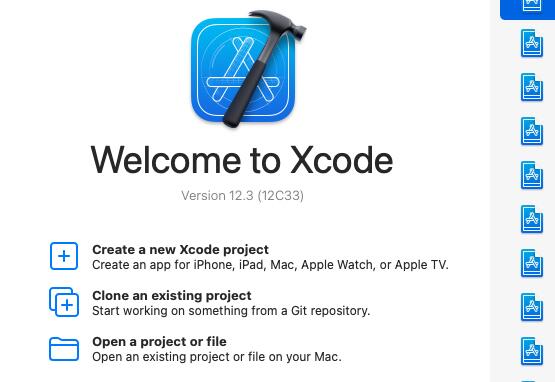
最后,我们需要使用 Xcode 将 Web 应用打包成 iOS Web App。打开 Xcode,选择 “Create a new Xcode project”,然后选择 “Single View App” 模板。在 “Product Name” 中输入应用的名称,选择保存的路径,点击 “Next”。

选择项目目录,然后选择 “Add files to “Your Project””。选择 Web 应用的根目录,点击 “Add”。

在 Xcode 左侧的文件树中,选择 “AppDelegate.swios打包速度优化ift” 文件,将以下代码添加到 `application(_:didFinishLaunchingWithOptions:)` 方法中:

“`swift

if let url = Bundle.main.url(forResource: “index”, withExtension: “html”) {

let request = URLRequest(url: url)

webView.load(request)

}

“`

运行应用,你将看到 iOS Web App 在模拟器或真机上运行。

通过打包 iOS Web App,我们可以将用Web技术开发的应用程序直接运行在iOS设备上,提供更好的用户体验和功能。同时,打包过程中我们还能了解到渐进式Web应用、Web应用清单文件、Service Worker等相关知识。希望这篇appcan在线打包ios文章对你有所帮助!

iosswift与oc混编打包操作方法

在iOS开发中,有时我们需要在项目中同时使用Objective-C和Swift来编写代码。这种混编的方式可以使我们在不同语言间充分发挥优势,提高开发效率。本文将为您详细介绍iOS中Objective-C与Swift的混编打包原理。

首先,我们需要了解Objective-C和Swift的相互调用规则。在Objective-C中调用Swift代码,需要通过桥接文件(Bridging Header)将Swift代码引入到Objective-C中。而在Swift中调用Objective-C代码,只需简单导入头文件即可。

在混编的情况下,我们需要创建一个混编的项目。这可以通过在Objective-C项目中引入Swift文件或在Swift项目中引入Objective-C文件来实现。Xcode会自动生成一个桥接文件,用于实现Objective-C和Swift的相互调用。

在创建混编项目后,我们可以在Objective-C文件中调用Swift代码。首先,在Objective-C的对应.m文件中导入头文件:

“`objc

#import “YourProjectName-Swift.h”

“`

然后,就可以像调用Objective-C方法一样调用Swift方法了:

“`objc

YourSwiftClass *swiftClass = [[YourSwiftClass alloc] init];

[swiftClass yourSwiftMethod];

“`

同样,在Swift文件中调用Objective-C代码也非常简单。我们只需导入Objective-C桥接文件,并直接调用Objective-C的方法:

“`swift

import Foundation

let objCClass = ObjCClass()

objCClass.yourObjCMethod()

“`

除了调用ios云打包对方的方法外,还可以在Objective-C和Swift之间传递和使用数ios打包参数据。在Objective-C中传递数据给Swift,可以使用AnyObject这个特殊的类型。在Swift中传递数据给Objective-C,可以使用泛型或者AnyObject。

在进行混编打包时,Xcode会自动处理Objective-C和Swift代码的编译、链接等操作,并将最终生成的二进制文件打包生成app。

需要注意的是,在混编项目中,Objective-C和Swift的调用是双向的,所以我们不能直接在Objective-C文件中调用Swift文件中的方法。如果需要在Objective-C中调用Swift方法,可以通过在Swift文件中创建一个继承自NSObject的类,将需要调用的Swift方法放到这个类中,然后在Objective-C文件中调用这个类的方法来间接调用Swift方法。

总结一下,iOS中Objective

-C与Swift的混编打包原理主要是通过桥接文件实现相互调用。在混编项目中,我们可以在Objective-C文件中调用Swift代码,并在Swift文件中调用Objective-C代码。同时,我们也可以在类中传递和使用数据。当进行混编打包时,Xcode会自动处理编译、链接等操作,并生成最终的二进制文件。

iosweb打包有哪些方法?

iOSWeb打包是指将Web应用程序打包成iOS原生应用的过程。它允许开发者使用前端开发技术(如HTML、CSS和JavaScript)来构建iOS应用,并将其打包为App Store可接受的.ipa文件。

iOSWeb打包的原理可以分为以下几个步骤:

1. 创建一个空的i

OS原生应用项目:首先,我们需要在Xcode中创建一个空的iOS原生应用项目。这个项目将会作为我们打包后的Web应用的容器。

2. 导入Web应用:将Web应用的文件(HTML、CSS、JavaScript和资源文件等)导入到我们创建的iOS原生应用项目中。可以将这些文件复制到项目目录下的特定位置,或者使用命令行工具将其自动导入。

3.ios网站打包app网站源码 创建Web视图控制器:在iOS原生应用中,我们需要一个Webios打包后应用打不开视图控制器来加载和显示Web应用。可以使用iOS的UIWebView或WKWebView来实现这个功能。通过将Web视图控制器作为应用的根视图控制器,并将Web应用的URL或本地文件路径设置为WebView的访问路径,即可将Web应用加载到iOS应用中。

4. 设置应用图标和启动画面:为了使打包后的应用看起来像一个独立的iOS应用,我们需要为其设置应用图标和启动画面。可以使用Xcode提供的资源文件模板来创建和设置这些图标和启动画面。

5. 配置应用信息和权限:根据Web应用的需要,可能需要在Xcode中配置应用的信息和权限。例如,应用的名称、版本号、URLScheme等可以在Xcode的工程设置中进行配置。

6. 打包和发布应用:一切准备就绪后,我们可以使用Xcode将Web应用打包为.ipa文件,并发布到App Store上。

以上就是iOSWeb打包的基本原理和详细介绍。

需要注意的是,iOSWeb打包虽然可以方便地将Web应用转化为原生iOS应用,但也有一些限制。由于iOS的安全机制,一些Web特性(如本地存储、推送通知等)在Web视图中可能无法正常工作,需要进行额外的开发和调试。此外,iOSWeb打包的应用也无法像原生应用那样直接访问一些设备功能(如相机、蓝牙等),需要通过JavaScript与原生代码进行交互。

总的来说,iOSWeb打包是一种将Web应用转化为iOS原生应用的解决方案,它允许开发者使用熟悉的前端开发技术来构建iOS应用,并提供了一些原生的功能和用户体验。对于新手开发者或Web开发人员来说,它是一个快速入门iOS开发的方式,同时也可以节省开发成本和时间。然而,对于需要较高性能和更复杂功能的应用来说,还是建议使用原生iOS开发进行开发。

ios上传证书之后编译打包成功

iOS开发中,上传证书是为了提交应用程序到App Store,以便进行发布和分发。在上传证书之后,我们可以通过编译和打包的方式将应用程序准备好以供提交到App Store。

上传证书涉及到两个重要的证书:开发者证书和分发证书。开发者证书用于开发和测试应用程序,而分发证书用于发布和分发应用程序。

首先,我们需要在Apple开发者平台上创建一个开发者账号,然后根据开发者账号的类型选择合适的证书。创建开发者账号并获取证书需要完成以下几个步骤:

1.ios在线打包打包失败 登录Apple开发者平台(https://developer.apple.com/)。

2. 点击”Certificates, Identifiers & Profiles”(证书、标识符和配置文件)。

3. 在”Certificates”(证书)下,选择”Production”(生产环境)或”Development”(开发环境)。

4. 点击”+”按钮,选择相应的证书类型。

5. 按照提示完成证书的申请和创建流程。

在完成证书的创建后,我们需要下载相关的证书和密钥文件,并将它们安装到本地开发环境中。安装证书可以按照以下步骤进行:

1. 双击下载的证书文件(.cer格式),Keychain Access(钥匙串访问)应用程序将打开。

2. 在Keychain Access中,证书将显示在”login”(登录)类别下。

3. 双击证书,在弹出的对话框中,将证书扩展添加到”System”(系统)类别中。

4. 在”System”类别下,右键点击证书,选择”Export…”(导出)。

5. 选择合适的导出格式(通常选择p12格式),并设置导出密码。

6. 导出证书到指定的文件夹。

一旦证书被导入到本地开发环境中,我们就可以使用Xcode进行编译和打包应用程序了。编译和打包应用程序的详细步骤如下:

1. 打开Xcode,并选择相应的工程文件。

2. 在工程设置中,选择正确的目标设备和版本。

3. 选择正确的证书和配置文件。

4.

确认工程设置中的其他选项(如应用程序ID、版本号等)正确无误。

5. 在Xcode界面中,点击”Product”(产品)菜单,选择”Archive”(存档)。

6. Xcode将自动编译和打包应用程序。

7. 打包成功后,Xcode Organizer(组织者)将自动打开,并显示存档记录。

8. 在Organizer中,选中正确的存档记录,点击”Validate”(验证)按钮,确保应用程序符合App Store的规定。

9. 如果验证成功,点击”Submit”(提交)按钮,进行应用程序的发布和分发。

以上就是上传证书之后编译打包成功的基本步骤和原理。通过上传证书和使用Xcode进行编译打包,我们可以将应用程序准备好以供提交到App Store,并进行发布和ios打包需要什么证书才能打包分发。了解和掌握这些步骤对于iOS开发者来说是非常重要的一部分,它不仅可以帮助我们正常地发布应用程序,还可以提供更好的用户体验和安全性。

iosxcode如何打包?

iOS的开发环境中,Xcode是我们常用的集成开发环境(IDE),也是我们进行iOS应用程序的开发和打包的主要工具。在这篇文章中,我们将详细介绍如何使用Xcode进行iOS应用的打包。

### 步骤一:配置项目证书和描述文件

在进行打包之前,我们需要先配置项目的证书和描述文件。这些文件是iOS应用程序在设备上运行的权限认证,是必不可少的。首先,你需要在

[Apple开发者网站](https://developer.apple.com/)上注册一个开发者账号。然后,使用Xcode的账号管理工具,将你的开发者账号添加到Xcode中。

接下来,你需要为你的应用程序生成一个Distribution证书。在Xcode中,打开”Preferences”,选择”Accounts”,然后选择你的开发者账号。点击右下角的”+”按钮,选择”iOS Distribution”,并按照步骤完成证书生成的流程。

然后,你需要创ios打包出15r建一个描述文件。描述文件包含应用程序的授权信息,使得你可以在特定的设备上安装和运行你的应用。打开[Apple开发者网站](https://developer.apple.com/),在”Certificates, Identifiers & Profiles”下选择”Provisioning Profiles”,点击”New Profile”创建一个新的描述文件。选择”App Store”或者”Ad Hoc”分发类型,并选择你的应用程序和证书。

最后,下载并安装描述文件到你的Mac电脑上。在Xcode中,选择项目的”General”选项卡,在”Signing”部分选择你的证书,并选择你的描述文件。

### 步骤二:配置应用程序信息和图标

在进行打包之前,确保你的应用程序信息和图标都已经正确设置。

在Xcode的”General”选项卡中,你可以设置应用程序的名称、版本号、标识符等信息。此外,在”App Icons and Launch Screens”部分,你可以为你的应用程序设置不同尺寸的图标。

### 步骤三:选择目标设备和版本

在Xcode的顶部工具栏中,选择你要打包的目标设备和版本。你可以选择模拟器或者连接的真实设备,并选择iOS版本。

### 步骤四:编译和构建应用程序

在Xcode中,选择”Product”菜单下的”Archive”选项。Xcios打包小记ode将会自动编译和构建你的应用程序,并生成一个Archived文件。

### 步骤五:上传和提交应用程序

在Xcode中,选择”Window”菜单下的”Organizer”选项。在Organizer窗口中,选择你的Archived文件,点击右下角的”Upload to App Store”按钮。

Xcode将会将你的应用程序上传到App Store,并进行一些必要的验证和检查。如果没有任何问题,你将可以提交你的应用程序并等待审核。

### 结论

通过Xcode进行iOS应用程序的打包是一个简单而重要的过程。在此文章中,我们通过以下步骤介绍了如何使用Xcode来打包你的应用程序:

1. 配置项目证书和描述文件

2. 配置应用程序信息和图标

3. 选择目标设备和版本

4. 编译和构建应用程序

5. 上传和提交应用程序

希望这篇文章对你在iOS应用程序的打包过程中有所帮助。如果你遇到任何问题,请随时向我询问。

ios一键打包工具常用的推荐

iOS一键打包工具是一种能够帮助iOS开发者自动化生成打包文件的工具,大大简化了打包流程,提升了开发效率。它���原理是通过自动化脚本和命令行工具来完成一系列打包步骤。下面就来详细介绍一下iOS一键打包工具的原理和使用方法。

一、原理

iOS一键打包工具的原理主要包括以下几个步骤:

1. 设置环境变量:首先要设置Xcode和其他工具的环境变量,以便在命令行中调用。

2. 自动更新代码:从版本控制系统中自动

更新代码,并切换到指定的分支或标签。

3. 自动安装依赖:从CocoaPods或Carthage中自动安装依赖。

4. 自动配置工程:自动更新工程的build号和版本号,并打印出当前配置信息。

5. 编译生成IPA包:使用命令行工具xcodebuild编译工程,并生成IPA包。

6. 自动上传到Fir或蒲公英等分发平台:将生成的IPA包自动上传到一些常用的分发平台中,并生成下载链接。

二、使用方法

使用iOS一键打包工具的方法如下:

1. 下载安装:首先需要下载安装一键打包工具,可以选择别人已经写好的脚本,也可以自己编写uniapp ios云打包

2. 配置环境变量:在终端中配置环境变量,指定Xcode的位置、签名证书和描述文件等信息。

3. 配置更新代码:在脚本中配置版本控制系统以及分支或标签等信息。

4. 配置依赖:在脚本中配置CocoaPods或Carthage,以便自动安装依赖。

5. 配置工程:在脚本中配置工程信息,比如build号和版本号。

6. 执行打包命令:在终端中执行打包命令,等待自动化运行打包工具,生成IPA包并上传到分发平台,最后获取下载链接即可。

三、常用工具

iOS一键打包工具有很多种,下面列举几种常用的:

1. Jenkins:Jenkins是一种开源的持续集成工具,可以实现自动打包、自动测试和自动部署等功能。

2. Fastlane:Fastlane是一种Ruby编写的自动化工具,可以编写出自定义打包流程,实现自动打包和自动部署等功能。

3. Xcode Server:Xcode Server是苹果官方的持续集成工具,可以实现打包ios包自动编译、自动测试和自动打包等功能。

四、总结

iOS一键打包工具可以大大提升iOS开发者的效率,降低打包出现错误的概率,使得打包工作变得更加简单方便。使用自动化工具可以让开发者更专注于业务逻辑的实现,而不必为打包而烦恼。

iosxcode打包闪退了原因汇总

iOS开发中,使用Xcode进行打包是非常常见的操作。然而,有时候在打包过程中可能会遇到闪退的情况,导致打包失败。本文将从原理和详细介绍两个方面来解析这个问题。

一、原理解析

在Xcode进行打包操作时,其实是在进行一系列编译、链接、打包的过程。打包过程中,Xcode会检查你的代码是否存在问题、是否满足苹果的规范等。如果发现了一些严重的问题,Xcode会停止打包并给出相应的错误信息。

闪退的原因可能有很多,以下是一些常见的原因:

1. 代码错误:在打包过程中,Xcode会对你的代码进行静态检查,如果发现了错误,会导致打包失败。

2. 资源文件丢失或错误:如果你的项目中的资源文件有缺失或者错误,也会导致打包失败。

3. 第三方库或框架问题:你在项目中集成的第三方库或框架可能存在问题,导致打包失败。

4. 构建设置错误:如果你的构建设置有误,比如缺少必要的依赖、编译选项设置错误等,也会导致打包失败。

二、详细解析

1. 检查代码错误:打开Xcode,选择你的项目,在菜单栏中选择 “Product” -> “Clean Build Folder”,清理一下项目。然后再次尝试打包,看是否还有闪退的情况。如果还是闪退,可以尝试查看Xcode的报错信息,定位到具体的问题所在。

2. 检查资源文件:检查项目中的资源文件是否完整,比如图片、音频等文件是否存在,文件路径是否正确。如果有缺失或错误的文件,可以尝试重新导入或者修正文件路径。

3. 检查第三方库或框架:

如果你对项目中的第三方库或框架进行过更新、升级,可能会导致与原来的版本不兼容,引发打包闪退的问题。可以尝试卸载或回退到之前的版本,并重新导入。

4. 检查构建设置:在Xcode中,选择你的项目,在菜单栏中选择 “Build Settings”,检查构建设置是否正确。特别关注 “Linker Flags”、”Library Search Paths”、”Other Linker Flags” 等设置项,确保其正确设置。

如果经过以上步骤还是无法解决打包闪退的问题,可以尝试以下方法:

1. 删除DerivedData:DerivedData是Xcode生成的一些中间文件,有时候这些文ios打包签名购买件会导致打包问题。苹果ios打包在Xcode中,选择 “Preferences” -> “Locations”,在 “Derived Data” 中打开文件夹,删除其中的内容。

2. 重启Xcode:有时候Xcode可能出现一些异常,重启Xcode后再次尝试打包。

3. 更新Xcode和相关工具:确保你使用的是最新的Xcode和相关工具版本,保持与iOS系统的兼容性。

总结:

在iOS开发中,打包闪退是一个常见但比较困扰的问题。通过了解打包的原理,我们可以更好地定位问题所在。通过详细的解析,我们可以针对性地采取一系列措施来解决打包闪退的问题。希望本文能对你有所帮助。

iosxcode打包ipad应用方法

iOS开发人员一般使用Xcode编写和打包iOS应用程序。Xcode是一款强大的开发环境,可以让你创建和编写iOS应用程序的代码,并打包这些应用程序vuecli打包ios以备发布到App Store。在本篇文章中,我们将详细介绍如何打包iPad应用程序。

打包iPad应用程序的原理

打包应用程序的过程主要有两个阶段:代码编写和应用程序打包。首先,开发人员需要使用Xcode编写iPad应用程序的代码。接着,他们将使用Xcode将代码打包成一个可以在iPad上执行的可执行文件。

在Xcode中进行 iPad 应用程序打包的步骤

以下步骤适用于在Xcode中打包iPad应用程序的基本过程:

1. 在Xcode中创建一个新的工程。在Xcode主窗口中,单击“File -> New -> Project”以打开新建项目向导。选择“iOS -> Application -> Single View Application”的模板,并在“Product Name”字段中输入应用程序名称。

2. 在iPad设备中调试应用程序。在Xcode窗口中选择“Product”菜单,并单击“Run”按钮来启unity3d 打包ios 详细

动调试器。Xcode会将应用程序打包为一个临时的可执行文件,并将其安装到iPad设备上。Xcode窗口中会显示调试器和控制面板。您可以使用控制面板中的按钮来运行和调试应用程序。

3. 打开应用程序的代码,创建应用程序的用户界面和逻辑。使用Xcode导航编辑器中的选项卡来浏览和编辑应用程序的视图层次结构。使用Xcode源代码编辑器中的选项卡来编辑应用程序的代码,包括Objective-C语言的代码和资源文件。

4. 在Xcode中添加必要的Frameworks。在Xcode编辑器中,单击“Project -> Build Phases”选项卡,然后拖动必要的框架到“Link Binary With Libraries”框中。这些框架包括UIKit、CoreData、CoreGraphics等。

5. 使用Xcode Archive工具打包应用程序。单击Xcode窗口左上角的“Product”菜单,并选择“Archive”。Xcode会创建一个归档文件,这是打包应用程序的过程中产生的文件。

6. 验证打包的应用程序。在归档工具窗口中,单击“Validate”按钮来验证应用程序是否符合苹果的规范和标准。如果应用程序通过验证,您就可以将其上传到App Store中进行发布。如果发现了问题,您需要解决这些问题并重新验证打包的应用程序。

7. 上传应用程序。在归档工具窗口中,单击“Distribute”按钮来上传应用程序到App Store中。您需要先登录到您的的iTunes Connect帐户中。接着,你需要选择一种适合您的应用程序的发布方式:Ad Hoc发布或App Store发布。

当您选择Ad Hoc发布时,您需要为设备注册一个分发证书,并将应用程序制作成IPA文件。当您选择App Store发布时,Xcode会生成一个应用程序包,并将其上传到App Store中等待审核和发布。

结论

打包iPad应用程序是将您的编码工作转化为实际可运行应用程序的过程。通过使用Xcode,开发人员可以创建、测试并上传他们的应用程序,以供许多用户在生产环境中使用。我们希望这篇文章可以帮助您了解如何打包一个iPad应用程序。

打包ipa脚本有哪些作用?

打包ipa脚本是一种自动化脚本,用于将iOS应用程序打包成ipa格式的文件。通过这个脚本,可以避免手动操作复杂的打包步骤,提高打包的效率。下面是详细介绍。

1. 原理

打包ipa脚本的原理主要是利用了Xcode提供的命令行工具xcodebuild来进行自动化打包。xcodebuild是一个用于编译、代码签名、打包等操作的命令行工具,通过使用xcodebuild工具,我们可以在终端中执行各种Xcode操作。

2. 使用步骤

下面是使用打包ipa脚本怎么打包ipa给别人安装的具体步骤:

2.1 创建打包脚本

首先,我们需要创建一个Shell脚本文件,可以使用任何文本编辑器创建一个以.sh为文件后缀的文件。比如,我们可以创建一个名为build_ipa.sh的脚本文件。

2.2 编写打包脚本代码

在脚本文件中,我们需要编写一些代码来实现自动打包的功能。下面是一个示例代码:

“`

# 指定项目的路径

project_path=”/path/to/your/project”

# 指定编译模式(Debug/Release)

build_mode=”Release”

# 指定输出路径

output_path=”/path

/to/output/ipa/file/folder”

# 指定签名证书及配置文件

code_sign_identity=”iPhone Distrunity3d打包ipaibution: Your Company”

provisioning_profile=”Your_Provisioning_Profile.mobileprovision”

# 执行打包命令

xcodebuild clean archive -project “${project_path}/YourProject.xcodeproj” -scheme “YourScheme” -configuration “${build_mode}” CODE_SIGN_IDENTITY=”${code_sign_identity}” PROVISIONING_PROFILE=”${provisioning_profile}” -archivePath “${output_path}/YourProject.xcarchive”

xcodebuild -exportArchive -archivePath “${output_path}/YourProject.xcarchive” -exportOptionsPlist “${project_path}/exportOptions.plist” -exportPath “${output_path}”

“`

在上面的示例代码中,我们首先指定了项目的路径、编译模式、输出路径、签名证书和配置文件等参数。然后,使用xcodebuild命令进行清理和打包操作,并指定了archivePath和exportPath来生成最终的ipa文件。

2.3 配置导出选项

除了脚本文件之外,我们还需要创建一个exportOptions.plist文件来配置导出选项。这个文件可以通过Xcode的菜单中的”File” -> “New” -> “File” -> “iOS” -> “Configuration Settings File”来创建,并命名为exportOptions.plist。在这个文件中,我们可以配置打包的一些选项,比如导出ipa时指定的方法论、指定输出ipa文件的路径等。

3. 执行脚本

当我们完成脚本文件和导出选项文件的编写后,就可以在终端中执行打包脚本了。首先,打开终端,并进入脚本文件所在的目录。然后,执行以下命令来运行脚本:

“`

sh build_ipa.sh

“`

执行脚本后,Xcode将会自动进行项目的清理、编译、代码签名和打包等操作,并最终生成ipa文件。

总结:

通过打包ipa脚本,我们可以实现自动化打包的目的,减少了手动操作的复杂性,提高了打包的效率。通过借助Xcode提供的命令行工具xcodebuild,我们可以在终端中执行各种Xcode操作,从而实现打包的自动化。

打包ipa用个人的appid可以吗?

当你开发一个iOS应用程序,并准备将其发布到App Store上时,最后一步是创建一个IPA文件。IPA是iOS应用程序的打包文件,可以在设备上进行预览、测试和安装。

在通过Xcode或其他开发工具构建和编译应用程序后,你可以选择使用个人的App ID来打包IPA文件。个人的App ID是一个由Apple提供的唯一标识符,用于识别你的应用程序。通过使用个人的App ID来打包IPA文件,你可以在设ipa自动化打包脚本备上进行测试和预览,而无需将应用程序提交到App Store。

下面是使用个人的App ID打包IPA文件的步骤:

1. 登录到Apple开发者帐户:在使用个人的App ID之前,你需要拥有一个Apple开发者帐户。如果你还没有一个帐户,可以前往Apple Developer网站注册一个新的帐户。

2. 创建一个App ID:在Apple开发者帐户中,你需要创建一个新的App ID来标识你的应用程序。App ID通常采用反向域名的形式,例如”com.example.app”。确保在创建App ID时选择”Wildcard App ID”,以便使用相同的App ID在不同的应用程序中进行测ios工程自动打包脚本ipa试。

3. 配置应用程序:在Xcode中,选择你的应用程序目标,然后在”General”选项卡中找到”Bundle Identifier”字段。将其设置为之前创建的App ID。

4. 配置签名证书:在Xcode中,打开”Build Settings”选项卡,然后找到”Code Signing Identity”字段。选择你的个人签名证书来对应用程序进行签名。

5. 构建应用程序:在完成上述配置后,你可以通过选择Product菜单中的”Archive”选项来构建应用程序。Xcode将编译应用程序并生成一个包含所有必需文件的归档文件。

6. 导出归档:在Xcode的”Organizer”窗口中,选择你刚才创建的归档,并点击”Export”按钮。选择”Export as”选项中的”IPA”格式,然后按照向导的指示操作导出IPA文件。

过上述步骤,你可以使用个人的App ID打包IPA文件。在导出IPA文件后,你可以将其安装到设备上进行测试和预览。请注意,使用个人的App ID打包的IPA文件无法在App Store上进行发布,只能在有限的设备上进行安装和使用。

这是一个简单的方式来打包IPA文件并使用个人的App ID进行测试。如果你希望将应用程序发布到App Store上,还需要遵循更多的步骤和要求,例如创建App Store Connect记录、提交应用程序的元数据等等。但通过使用个人的App ID进行测试,你可以方便地在设备上进行预览和测试你的应用程序。

打包ipa记录操作办法介绍

打包ipa是iOS应用开发中常见的操作,它将应用程序的代码、资源和配置文件打包成一个ipa文件,以供发布、测试或分发给用户使用。本文将详细介绍打包ipa的原理和步骤。

首先,我们需要了解一些基本概念:

1. Xcode:苹果官方提供的集将assetbundle打包到ipa成开发环境(IDE),用于开发iOS应用程序。

2. Code Signing(代码签名):苹果对iOS应用进行身份验证和授权的过程,确保应用来自可信的开发者,并防止应用被非法篡改。

接下来,我们将按照以下步骤详细介绍打包ipa的过程:

1. 创建一个新的Xcode工程或打开现有的工程。

2. 选择正确的开发者证书:

– 在Xcode中,点击工程名字,进入工程设置页面。

– 在”Signing & Capabilities”选项卡中,选择正确打包ipa ios的开发者证书。开发者证书可以通过Apple Developer网站申请和下载。

3. 配置应用的Bundle Identifier(唯一标识符):

– 在Xcode中,点击工程名字,进入工程设置页面。

– 在”Signing & Capabilities”选项卡中,将Bundle Identifier设置为唯一的应用标识符。例如:”com.example.myapp”

4. 选择目标设备和版本:

– 在Xcode工具栏中,选择正确的目标设备和最低支持的iOS版本。

5. 构建项目:

– 点击Xcode工具栏上的”Build”按钮,Xcode将会编译并生成可执行文件。

6. 生成归档文件(Archive):

– 在Xcode工具栏中,选择”Product” -> “Archive”,Xcode将会进行编译和打包,生成一个归档文件。

7. 验证和导出归档文件:

– 打开”Organizer”窗口(可以通过”Window” -> “Organizer”打开),选择刚刚生成的归档文件。

– 点击”Validate”按钮,Xcode将会验证归档文件是否符合苹果的要求。

– 如果验证通过,点击”Export”按钮,选择”Ad Hoc”(用于测试或分发给内部用户)或”App Store”(用于发布到App Store)选项。

8. 选择导出ipa的保存位置和设置选项:

– 选择一个导出的文件夹,并根据需要选择一些设置选项。

– 点击”Next”按钮,Xcode将会导出一个ipa文件。

至此,我们已经完成了打包ipa的全部步骤。通过上述步骤,我

们可以获得一个可供测试、分发或发布的ipa文件。

需要注意的是,在进行打包ipa的过程中,可能会遇到一些常见的问题和错误,例如证书过期、Provisioning Profile(配置文件)错误等。在遇到这些问题时,可以通过检查证书和配置文件的有效性、重新生成或更新证书等方式解决。此外,还可以参考苹果开发者文档或在开发者社区中寻求帮助。

总之,打包ipa是iOS应用开发中必备的步骤之一,通过本文所介绍的步骤,您可以轻松地进行ipa文件的打包、测试、分发和发布。希望本文对您在打包ipa方面有所帮助。

打包ipa详解操作过程

打包IPA是iOS开发过程中的一项重要任务,它将应用程序的源代码编译成适用于iOS设备安装和使用的二进制文件。IPA文件可以用于发布到App S上线打包ipa报错tore或进行内部测试。在本文中,我将详细介绍打包IPA的原理和步骤。

首先,让我们没有开发者账号怎么打包ipa了解一下IPA文件的结构。IPA文件实际上是一个压缩文件,其内部包含了应用程序的二进制文件、资源文件、可执行文件和其他必需文件。在打包过程中,Xcode会将源代码编译成一个.app文件,然后将该文件与必需的资源文件一起打包到IPA中。

打包IPA的过程通常分为以下几个步骤:

1. 创建一个iOS开发证书及相关的配置文件:

在打包IPA之前,我们需要为应用程序创建一个开发证书和相关的配置文件。这可以通过Apple开发者账户完成。证书用于验证应用程序的身份,并确保它是由合法的开发者创建的。

2. 配置Xcode项目:

在Xcode中,我们需要进行一些配置以确保应用程序正确打包。这包括指定应用程序的Bundle Identifier、选择正确的开发证书及配置文件,并设置应用程序的版本号和构建号。

3. 编译和构建应用程序:

接下来,我们需要使用Xcode的构建工具来编译和构建应用程序。这将生成一个.app文件,该文件是应用程序的可执行文件和资源文件的集合。

4. 打包应用程序:

一旦应用程序被成功编译和构建,我们可以开始打包IPA文件。在Xcode中,我们可以通过选择”Archive”选项来将应用程序打包。这将生成一个包含应用程序及其相关文件的.xcarchive文件。

5. 导出IPA文件:

最后一步是从.xcarchive文件中导出IPA文件。这可以通过Xcode的”Organizer”工具来实现。在Organizer中,我们可以选择合适的.xcarchive文件,并选择合适的发布选项来导出IPA文件。这将生成一个可供安装和分发的IPA文件。

总结起来,打包IPA的过程涉及创建开发证书和配置文件、配置项目、编译和构建应用程序、打包应用程序以及导出IPA文件。这些步骤需要遵循一定的规范和流程,以确保应用程序能够正确打包和发布。

需要注意的是,打包IPA过程可能会因开

发环境、项目需求和苹果的更新而有所变化。因此,在实际开发过程中,可能需要参考相关文档和教程以获得最新的步骤和配置信息。

希望本文对初学者能提供有关打包IPA的详细介绍,并帮助他们在iOS开发中顺利进行打包和发布应用程序的工作。

打包ipa平台有哪些呢?

打包IPA(iOS App Store Package)是

将iOS应用程序打包成可发布到iOS设备上的安装包的过程。下面将详细介绍打包IPA的原理和步骤。

1. 原理:

打包IPA的过程涉及到多个步骤,包括应用编译、代码签名和打包压缩等。下面是每个步骤的具体原理:

(1)应用编译:

在打包IPA之前,需要将应用的源代码编译成可执行文件。在iOS开发中,开发者通常使用Xcode来进行开发和编译。Xcode提供了集成的开发环境,包括编译器、调试器和各种工具,可以将源代码编译成iOS应用程序。

(2)代码签名:

在iOS中,应用必须经过代码签名后才能在设备上运行。代码签名是为了验证应用的身份和完整性,防止恶意应用被安装到设备上。签名过程中使用了开发者的证书和私钥,确保只有合法的开发者才能进行签名。签名后生成的应用被称为已签名的应用。

(3)打包压缩:

打包压缩是将已签名的应用打包成IPA文件的过程。在Xcode中,可以通过选择”Product”->”Archive”来进行打包操作。打包过程会将应用的可执行文件、库文件和资源文件等打包到一个文件夹中,然后将文件夹压缩成一个IPA文件,以供发布和安装。

2. 打包IPA的步骤:

下面是打包IPA的详细步骤:

(1)准备工作:

在进行打包之前,需要确保已经安装了最新版本的Xcode,ipa 打包原理并且具有有效的开发者账号和证书。另外,还需要将应用的代码编译并测试通过。

(2)选择打包方式:

打包IPA有两种方式,一种是通过Xcode进行打包,另一种是使用第三方工具进行打包。在Xcode中,可以选择”Product”->”Archive”来进行打包。而使用第三方工具可以更加灵活和自定义。

(3)设置打包选项:

在进行打包之前,需要设置一些打包选项,包括应用的版本号、构建号、Bundle ID等。这些选项将会影响最终生成的IPA文件。

(4)编译和签名:

进行打包操作后,Xcode会自动进行应用的编译和签名。编译过程可能需要一些时间,取决于应用的大小和复杂性。

(5)导出IPA文件:

编译和签名完成后,可以选择将已签名的应用导出为IPA文件。导出过程中还可以选择对应用进行优化和压缩,以减小IPA文件的大小。

(6)发布和安装:

生成的IPA文件可以通过多种方式进行发布和安装,包括通过iTunes Connect上传到App Store、通过企业证书分发到内部员工、通过测试设备的UDID进行安装等。

ipa打包用什么证书上就是打包IPA的原理和详细步骤。打包IPA是发布和安装iOS应用的重要步骤,对于开发者和应用分发商来说非常重要。打包过程需要注意开发者证书、签名和打包选项等细节,以确保生成的IPA文件能够正常运行和安装。

打包ipa遇到的问题及解决办法?

从开发到发布,iOS应用的打包过程是一个重要且复杂的过程。在打包过程中,我们可能会遇到各种问题,从代码依赖冲突到证书配置错误,甚至是打包工具的问题。本文将介绍一些常见的问题及其解决办法,帮助开发者顺利打包iOS应用ios打包ipa安装包的流程

1. 证书配置错误

在iOS开发中,每个应用都需要使用进行签名的开发者证书。如果证书配置错误,会导致应用在打包过程中遇到问题。解决这个问题的方法是确保证书和配置文件正确的安装和设置,并检查Xcode的代码签名设置。

2. 依赖冲突

在使用第三方库或框架时,可能会出现依赖冲突的flutter打包ipa文件体积很大情况。例如,当两个或多个库依赖相同的库的不同版本时,可能会导致编译错误。解决这个问题的方法是检查所有依赖项的版本,并确保它们之间没有冲突。

3. 编译错误

在打包过程中,可能会遇到各种编译错误。这些错误可能是由于语法错误、类型不匹配、缺少依赖库等导致的。解决这个问题的方法是仔细检查错误日志,并逐个解决每个错误。有时,可能需要修改代码或添加缺失的依赖库。

4. 资源文件丢失

在打包应用的过程中,可能会遇到资源文件丢失的情况。例如,图片、音频或其他资源文件无法被正确引用。解决这个问题的方法是检查资源文件是否在项目中存在,并确保文件引用路径正确。

5. 插件冲突

如果应用中使用了插件或扩展,可能会遇到插件冲突的问题。这种冲突可能是由于两个插件之间的依赖关系导致的。解决这个问题的方法是检查插件之间的依赖关系,并确保它们之间没有冲突。

6. 打包工具问题

在打包过程中,有时可能会遇到打包工具本身的问题。例如,Xcode版本不兼容或出现意外错误。解决这个问题的方法是尝试更新Xcode版本,或者查找解决特定问题的工具补丁。

在解决这些问题时

,一些通用的建议可以帮助开发者更好地处理打包过程中的问题:

– 仔细阅读错误日志和警告信息,以获取更详细的错误信息。

– 检查代码和配置文件的变更,并确保这些变更不会导致打包问题。

– 及时备份并保持项目代码的版本控制,以便在遇到问题时可以恢复到之前的状态。

– 如果遇到问题,可以查阅官方文档、开发者论坛或咨询其他开发者的经验。

总结起来,解决打包过程中遇到的问题需要耐心、细心和持续学习。通过了解打包过程的原理和常见问题,开发者可以更好地应对挑战,并成功地打包和发布自己的iOS应用。

打包ipa遇到的问题汇总

打包ipa是iOS开发中的一个重要步骤,是将应用程序打包成可安装的文件格式,便于上传到App Store或分发给用户。在打包ipa的过程中,可能会遇到一些常见的问题,例如证书、配置文件、依赖库、签名等问题。本文将详细介绍打包ipa时可能遇到的问题及其原理。

1. 证书问题:

在iOS开发中,开发者需要配置开发者证书和签名证书,以确保应用程序可以在设备上运行和安装。当打包ipa时,常见的证书问题包括证书过期、证书不匹配、证书配置错误等。解决这些问题的关键是正确配置证书,并确保证书是有效的。

2. 配置文件问题:

配置文件是用来配置应用程序的各种属性和功能的文件。常见的配置文件包括Info.plist、Entitlements.plist等。在打包ipa时,如果配置文件有误或丢失,会导致应用程序无法正常运行或安装。解决此类问题的方法是检查配置文件的正确性,并确保配置文件包含了必要的信息和权限。

3. 依赖库问题:

在iOS开发中,开发者常常使用第三方库来增强应用程序的功能。打包ipa时,可能会遇到依赖库的问题,例如依赖库缺失、版本冲突等。解决此类问题的方法是检查依赖库的正确性和版本,并确保正确引入依赖库。

4. 签名问题:

在iOS开发中,应用程序必须经过签名才能在设备上运行和安装。签名是通过证书将应用程序与开发者或发布者关联起来的过程。打包ipa时,可能会遇到签名失败、证书不匹配等签名问题。解决此类问题的方法是检查签名证书的正确性,并确保签名过程正确配置。

这些问题的解决方法如下:

首先,确保证书配置正确。开发者需要正确配置开发者证书和签名证书,并确保证书是有效的,可以在苹果开发者中心进行证书申请和管理。

其次,检查配置文件是否正确。开发者需要检查应用程序的配置文件(如Info.plist和Entitleme用证书打包ipants.plist)是否包含了必要的信息和权限,并确保配置文件的正确性。

再次,检查依赖库是否正确引入。开发者需要检查应用程序的依赖库是否正确引入,并确保依赖库的版本和配置与应用程序一致。

最后,检查签名过程是否正确配置。开发者需要确保签名证书的正确性,并按照苹果官方文档指引正确配置签名过程。

ipa制作软打包工具

总结:

打包ipa时可能遇到的问题包括证书问题、配置文件问题、依赖库问题和签名问题。解决这些问题的关键是正确配置证书、检查配置文件的正确性、确保依赖库正确引入和配置,以及正确配置签名过程。通过解决这些问题,开发者可以成功打包ipa,使应用程序能够正常运行和安装。

打包无签名ipa是怎么实现的?

打包无签名的IPA(iOS App Archive)文件是一种在iOS设备上安装、测试和验证应用程序的方式。通常,为了在iOS设备上安装一个应用程序,开发者需要使用Xcode来创建并签名一个IPA文件,然后将其安装在设备上。然而,有时候我们可能需要在没有提供者签名的情况下进行应用程序的测试和验证。在本文中,我将解释打包无签名IPA文件的原理和如何进行操作。

首先,我们需要了解一下IPA文件的结构。IPA文件实际上是一个ZIP归档文件,里面包含了应用程序的二进制文件、资源文件、代码签名和一些其他元数据。在正常的打包过程中,我们需要使用开发者证书和私钥来对应用程序进行签名,以验证应用程序的来源和完整性。然而,如果我们想要打包一个无签名的IPA文件,我们需要绕过打包处理和打包失败ipa签名验证这一步骤。

要打包无签名的IPA文件,我们可以采取以下步骤:

1. 从Xcode或者其他来源获取一个已签名的IPA文件。

2. 使用解压缩软件(如7-Zip)将IPA文件解压缩到一个临时文件夹中。

3. 删除Payload文件夹中的.app文件中的签名文件,通常以_.codesign为后缀,例如:MyApp.app/_CodeSignature。

4.

删除Payload文件夹中的Frameworks文件夹中的签名文件。

5. 对Payload文件夹进行重新压缩,并将其扩展名改为.ipa。

完成上述步骤后,您就得到了一个无签名的IPA文件。要在iOS设备上安装这个无签名的IPA文件,您可以使用Apple Configurator或者其他支持无签名安装的工具。请注意,无签名的IPA文件只能在您自己的ipa解包打包工具设备上进行安装和测试,不能在其他设备上进行分发和安装。

需要注意的是,无签名的IPA文件并不适用于正式的发布和分发。在正式发布应用程序时,您必须对应用程序进行签名,并且必须具备合法的开发者证书和私钥。无签名的IPA文件只适用于个人开发和内部测试等场景。

总结起来,打包无签名的IPA文件需要将已签名的IPA文件解压缩,删除签名文件,然后重新压缩为无签名的IPA文件。这种方式仅适用于个人开发和内部测试,不能用于正式的发布和分发。希望本文对您有所帮助!

打包未签名ipa操作办法介绍

打包未签名ipa的原理是基于iOwap2app打包ipaS平台的特性,通过绕过正式的开发者签名和证书,将应用程序(ipa文件)安装到非授权的设备上。

在iOS开发中,发布一个应用程序需要经过一系列的证书申请、签名、打包等步骤。正式的发布过程需要使用开发者账号和有效的证书,而未签名ipa就是跳过这些步骤直接将应用程序安装到设备上。

以下是打包未签名ipa的详细介绍:

1. 准备工作

在进行未签名ipa打包前,需要准备以下工作:

– 一台Mac电脑:iOS开发环境只能在Mac电脑上进行。

– Xcode安装:安装最新版本的Xcode,并确保其中包含你需要打包的应用程序的工程文件。

– 设备连接:确保你的iOS设备通过USB连接到Mac电脑,并且设备的”Trust”选项已启用。

2. 打开Xcode,并加载工程文件

打开Xcode,并从菜单中选择”Open Developer Tool”,然后选择”Xcode”。在Xcode的导航栏中点击”Open”按钮,加载你的应用程序的工程文件。

3. 选择合适的设备和模拟器

在Xcode的左上角,选择合适的设备和模拟器。如果你要安装到真机设备上,则选择设备的名称;如果要安装到模拟器上,则

选择合适的模拟器。

4. 设置开发者模式

点击Xcode的菜单栏,选择”Product”,然后选择”Scheme”,再选择”Edit Scheme”。在弹出的窗口中,选择”Run”选项卡,并将”Build Configuration”设置为”Release”,以确保打包的是发布版本而非调试版本。

5. 清理项目

点击Xcode的菜单栏,选择”Product”,然后选择”Clean”,以确保项目的构建文件是最新的。

6. 编译项目

点击Xcode的菜单栏,选择”Product”,然后选择”Build”(或者按下快捷键Command + B)来编译项目。编译成功后,将会在”DerivedData”文件夹中生成可执行文件。

7. 打包ipa文件

打开Finder,选择菜单栏的前往(Go),然后前往文件夹(Go to Folder),输入以下路径:

~/Library/Developer/Xcode/DerivedData/YourAppName-xxxxxxxxxxxx/Build/Products/Release-iphoneos/

其中”YourAppName-xxxxxxxxxxxx”是你的应用程序在Xcode中生成的文件夹名称。

在打开的文件夹中,你将找到一个以”.app”结尾的目录,右键点击该目录,选择”Show Package Contents”。然后打开”Info.plist”文件并记住”CFBundleIdentifier”的值。

回到Finder,进入你的应用程序的根目录,找到”Payload”文件夹,将之前的目录(以.app结尾的目录)拖放到”Payload”文件夹中。

8. 重命名ipa文件

在”Payload”文件夹中,右键点击以.app结尾的目录,选择”压缩”,生成一个以”.iipa打包网站pa”结尾的压缩文件。将该压缩文件重命名为你喜欢的名字,例如”YourAppName.ipa”。

至此,未签名的ipa文件就完成了。

需要注意的是,未签名的ipa文件无法直接在非越狱设备上安装和运行。它只适用于开发者内部的测试、代码共享或者研究学习等非正式场景使用。在正式发布应用程序时,还是需要经过苹果的审查和签名流程。

打包ipa的时候需要什么证书?

打包 iOS 应用的 .ipa 文件需要使用相应的证书。证书是苹果为开发者提供的一种数字签名机制,用于验证应用的身份和由开发者发布的合法性。

为了正常进行打包并在设备上进行安装,以下是在打包 .ipa 文件时所需的证书:

1. 开发者证书:开发者证书是用于开发和测试应用的。这种证书是与开发者账号绑定的,通过登录开发者中心创建并下载。开发者证书允许你在设备上进行测试,并在测试时上传到 TestFlight 上供其他人员测试。如果你是开发者账号的管理员,可以为团队中的其他开发者创建开发者证书。

2. App ID:每个应用都对应一个唯一的 App ID。在进行打包之前,你需要在开发者中心创建一个 App ID,并确保你的证书绑定了正确的 App ID。请注意,App ID 还包含了 Bundle ID,这是在 iOS 开发中为应用程序提供唯一标识的字符串。

3. App Store 证书:App Store 证书用于发布应用到 App Store。这种证书是与 App Store 的连接一起使用的,使你能够在应用上架之前进行验证和签名。在提交应用到 App Store利用hbuilder打包ipa 之前,你需要使用这个证书对应用进行签名。

4. Provisioning Profile:Provisioning Profile 是与证书关联的文件,它包含了用于将应用安装到设备上所需的权限信息。Provisioning Profile 可能是开

发(Development)类型或分发(Distribution)类型,并包括无证书打包ipa文档介绍内容了相应的证书和设备的 UUID。你需要在开发者中心创建并下载相应的 Provisioning Profile。

以上是打包 .ipa 文件时所需的一些证书。使用这些证书,你可以对应用进行签名和验证,确保应用的合法性和发布到设备或 App Store 上的安全性。对于开发者来说,理解并正确使用这些证书是必不可少的。

指定测试设备打包ipa操作方法介绍

在iOS开发中,打包为ipa是将应用程序准备好以供发布或测试的过程。下面是详细介绍如何打包ipa的步骤:

步骤1:更新证书和描述文件

在开始打包之前,你需要确保你的证书和描述文件是最新的。证书用于证明你是合法的开发者,而描述文件用于将应用程序与特定设备关联起来。

步骤2:设置应用标识

在iOS开发者中心,为你的应用程序设置一个唯一的应用标识。应用标识是一个由开发者定义的字符串,它用于唯一地标识你的应用程序。

步骤3:设置应用程序配置

在Xcode中,打开你的项目,并在项目的Build Settings中进行配置。你需要设置正确的Bundle Identifier(与步骤2中的应用标识相对应)和Provisioning Profile(与步骤1中的描述文件相对应)。

步骤4:选择目标设备

在Xcode中,选择你要打包的设备。你可以选择真机设备或模拟器。如果你想测试你的应用程序,最好选择一个真实的设备。

步骤5:设置版本和目标

在Xcode中,选择你要打包的版本和目标。版本是你的应用xcode打包ipa包程序的具体版本号,目标是你的应用程序将要运行的iOS版本。

步骤6:进行打包

选择Product->Archive菜单项,Xcode将自动编译和打包你的应用程序。这个过程可能需要一些时间,具体取决于你的应用程序的大小和复杂性。

步骤7:导出ipa文件

一旦打包完成,Xcode将在Organizer中打开一个窗口,显示你刚刚打包的应用程序。选择你要导出的应用程序,然后点击Export按钮。按照导出向导的指示,选择合适的选项和目录,最终导出一个ipa文件。

在,你已经成功地将你的应用程序打包为ipa文件。这个文件可以通过电子邮件发送给测试人员,或者通过其他途径分发给用户。

需要注意的是,在打包ipa之前,确保你的证书和描述文件是合法的并且未过期。此外,你还需要确保你的应用程序经过了充分的测试as怎么打包ipa,以避免在打包后出现问题。

无安装证书打包ipa解决办法?

无安装证书打包ipa是一种绕过iOS设备上限制的方法,能够实现将自己开发的应用程序安mac通过脚本自动打包ipa装到非越狱设备上。在传统的开发过程中,开发者需要一个有效的开发者证书来签名和部署应用程序。然而,这种方法需要支付苹果开发者计划的费用,并且需要完成一系列的证书申请步骤。

而无安装证书打包ipa的方法则是通过利用iOS设备内部的一些漏洞,绕过证书的验证过程,从而成功打包并安装应用程序。下面将详细介绍这种方法的原理。

1. 获取应用程序的二进制文件:首先,开发者需要将自己开发的应用程序导出为二进制文件(.app),可以通过Xcode的导出功能完成。这个二进制文件包含了应用程序的所有代码和资源文件。

2. 修改应用程序的Info.plist文件:用文本编辑器打开二进制文件中的Info.plistipa源码打包文件,并修改其中的一些关键字段。例如,可以修改Bundle Identifier、版本号等信息。这些字段在应用程序安装和运行过程中会被验证。

3. 重签名应用程序:在修改完Info.plist文件后,需要对应用程序进行重新签名,以绕过正常的证书验证过程。这里可以使用工具如ldid或jtool,来对应用程序进行重新签名。

4. 打包为.ipa文件:完成对应用程序的重签名后,将应用程序重新打包为.ipa文件,方便在设备上进行安装和分发。

5. 安装应用程序:将打包好的.ipa文件传输至iOS设备上,可以通过iTunes或其他工具进行安装。在安装过程中,iOS设备并不会验证应用程序的证书,因此可以成功安装。

需要注意的是,无安装证书打包ipa的方法并不是官方推荐的方式,因为它违反了苹果的开发者协议,可能会导致应用程序无法正常工作或被拒绝上架。使用这种方法需要承担一定的风险,并且只适用于个人开发或测试目的。

总之,无安装证书打包ipa的方法可以绕过

正规的开发者证书验证过程,实现将应用程序安装到非越狱设备上。然而,由于其违反了苹果的开发者协议,并且有一定的不稳定性,因此在实际开发和发布过程中应该谨慎使用,并遵守苹果的开发规范。