app开发中如何避开隐藏的陷阱?

在进行App开发过程中,有一些隐藏的陷阱需要注意和避免。这些陷阱可能会导致应用程序崩溃、性能下降、安全漏洞等问题。下面我将详细介绍一些常见的陷阱以及如何避免它们。

1. 内存管理陷阱

内存管理是App开发中一个非常重要的问题。如果不正确地管理内存,会导致内存泄漏和内存溢出,进而导致应用程序崩溃。为了避免这个问题,开发者可以采取以下措施:

– 及时释放不再使用的对象或资源,特别是在使用大量内存的操作后。

– 使用自动引用计数(ARC)来管理内存,避免手动管理内存的复杂性。

– 避免循环引用,使用弱引用或无主引用来打破循环引用。

– 使用合适的数据结构来减少内存占用,如使用懒加载来延迟加载数据。

2. 性能陷阱

性能是一个用户体验的关键因素,开发者需要避免一些常见的性能陷阱,以提高应用程序的响应速度和流畅度。

– 避免频繁的UI更新,可以使用批量更新或延迟更新的方式来优化性能。

– 使用异步操作来避免阻塞主线程,如网络请求、文件读写等耗时操作应该放在后台线程中执行。

– 使用合适的数据结构和算法来提高代码的执行效率。

– 避免不必要的内存分配和释放,如在循环中频繁创建和销毁对象。

3. 安全陷阱

安全是App开发中一个非常重要的问题,开发者需要避免一些常见的安全陷阱,以保护用户的隐私和数据安全。

– 避免使用硬编码的敏感信息,如密码、API密钥等应该存储在安全的地方,如Keychain或服务器端。

– 对用户输入进行有效的验证和过滤,避免SQL注入、跨站脚本攻击等安全问题。

– 使用HTTPS来APP保护网络通信的安全性,避免明文传输敏感信息。

– 在应用程序中使用权限控制,限制用户对敏感操作和敏感数据的访问权限。

4. 设备兼容性陷阱

不同的设备和操作系统版本可能存在一些差异,开发者需要避免一些设备兼容性陷阱,以确保应用程序在不同设备上的正常运行。

– 避免使用过时的API,使用最新的API来确保应用程序在最新的操作系统版本上正常运行。

– 使用自适应布局和响应式设计来适应不同屏幕尺寸的设备。

– 对不同设备的性能和功APP开发能进行合理的适配,避免在低端设备上出现性能问题或功能不可用的情况。

总结起来,避开隐藏的陷阱需要开发者在开发过程中注重内存管理、性能优化、安全保护和设备兼容性等方面的考虑。只有通过细心的思考和合理的设计,才能开发出稳定、高效、安全的应用程序。

app开发中容易出现5种错误?

APP

在app开发过程中,由于各种原因,开发者常常会遇到一些常见的错误。这些错误可能会导致应用程序崩溃、性能下降或功能异常。下面是五种常见的app开发错误及其原因和解决方法的详细介绍。

1. 内存泄漏:

内存泄漏是指应用程序在不再使用某个对象时没有正确释放该对象占用的内存空间。这种错误会导致内存占用过高,最终导致应用程序崩溃。内存泄漏可能发生在循环引用、未关闭的文件句柄、未释放的资源等情况下。

解决APP开发方法:

– 使用垃圾回收机制:在支持垃圾回收的编程语言中,开发者只需关注对象的创建和使用,垃圾回收机制会自动释放不再使用的对象。

– 显式释放资源:对于一些需要手动释放的资源,比如文件句柄、数据库连接等,开发者应该及时关闭和释放。

2. 网络请求错误:

在app开发中,网络请求是常见的操作。然而,网络请求可能会出现各种错误,如超时、连接中断、服务器错误等。这些错误会导致用户无法正常使用应用程序。

解决方法:

– 设置适当的超时时间:合理设置网络请求的超时时间,避免等待时间过长。

– 错误处理和重试机制:在网络请求出错时,应及时通知用户并提供重试机制,确保用户能够重新尝试请求。

3. 用户界面错误:

用户界面是用户与应用程序交互的重要组成部分。然而,用户界面错误可能导致应用程序难以使用、功能异常或者用户无法理解的问题。

解决方法:

– 设计合理的用户界面:用户界面应该简洁、直观,符合用户的使用习惯。

– 进行充分的测试:在开发过程中,应对用户界面进行充分的测试,确保用户能够正常使用。

4. 安全漏洞:

安全漏洞是app开发中的一个重要问题。如果应用程序存在安全漏洞,可能会导致用户数据泄露、身份盗用等严重问题。

解决方法:

– 安全编码实践:开发者应遵循安全编码的最佳实践,如输入验证、数据加密、安全传输等

– 定期更新和修复:应及时关注安全漏洞的最新消息,并及时更新和修复应用程序中的安全问题。

5. 性能问题:

性能问题是app开发中常见的错误。如果应用程序性能较差,可能导致用户体验下降,甚至导致应用程序崩溃。

解决方法:

– 优化代码:合理使用算法和数据结构,减少资源占用。

– 进行性能测试:在开发过程中,应对应用程序进行性能测试,找出性能瓶颈并进行优化。

总结:

在app开发中,常见的错误包括内存泄漏、网络请求错误、用户界面错误、安全漏洞和性能问题。开发者应该充分了解这些错误的原因,并采取相应的解决方法。通过不断学习和实践,开发者可以提高自己的开发水平,减少错误的发生,提升应用程序的质量。

app开发中如何调动相机画面?

在移动应用开发中,调用相机画面是一个常见的需求。通过调用相机,我们可以实现拍照、录制视频等功能。下面我将详细介绍在Android和iOS平台上如何调用相机画面的原理和实现方法。

一、Android平台上的相机调用

在Android平台上,我们可以通过Camera API来调用相机画面。具体步骤如下:

1. 获取相机实例

首先,我们需要获取相机的实例。在Android中,相机实例通过Camera类来表示。可以通过Camera.open()方法来获取相机实例。如果设备上有多个相机,则可以通过传入不同的参数来选择相机。

2. 设置相机参数

获取相机实例后,我们需要设置相机的参数。可以通过Camera.Parameters类来设置相机的参数,例如设置照片的分辨率、闪光灯模式等。

3. 预览相机画面

设置好相机参数后,我们可以通过Camera.setPreviewDisplay()方法来设置预览的SurfaceView,然后调用Camera

.startPreview()方法来开启相机预览。

4. 拍照或录制视频

当需要拍照或录制视频时,我们可以通过Camera.takePicture()方法来拍照,或者通过MediaRecorder类来录制视频。

5. 释放相机资源

在使用完相机后,我们需要释放相机资源,以便其他应用程序可以继续使用相机。可以通过Camera.release()方法来释放相机资源。

二、iOS平台上的相机调用

在iOS平台上,我们可以使用AVFoundation框架来调用相机画面。具体步骤如下:

1. 获取相机实例

在iOS中,相机实例通过AVCaptureDevice类来表示。可以通过AVCaptureDeviceDiscoverySession类来获取可用的相机设备列表,然后选择需要的相机设备。

2. 设置相机输入

获取相机实例后,我们需要设置相机的输入。可以通过AVCaptureDeviceInput类来设置相机输入。

3. 创建预览图层

我们可以通过AVCaptureVideoPreviewLayer类来创建预览图层,将其添加到视图层级中,以显示相机预览画面。

4. 配置会话和输出

我们需要创建一个AVCaptureSession实例,并将相机输入和输出添加到该会话中。可以通过AVCapturePhotoOutput类来拍照,通过AVCaptureMovieFileOutput类来录制视频。

5. APP开启会话和预览

设置好会话和输出后,我们可以调用AVCaptureSession的startRunning()方法来开启会话,并将预览图层添加到视图层级中,以显示相机预览画面。

6. 拍照或录制视频

当需要拍照或录制视频时,我们可以通过AVCapturePhotoOutput或AVCaptureMovieFilAPP开发eOutput来实现。

7. 停止会话

在使用完相机后,我们需要停止会话,以便其他应用程序可以继续使用相机。可以调用AVCaptureSession的stopRunning()方法来停止会话。

以上是在Android和iOS平台上调用相机画面的原理和详细介绍。在实际开发中,可以根据具体需求进行相应的参数设置和功能实现。希望对你有所帮助!

app开发中如何调动相机拍照?

在应用程序开发中,调用相机进行拍照是一个常见的需求。本文将详细介绍如何在app开发中调用相机拍照的原理和步骤。

在Android开发中,使用相机进行拍照可以通过调用Camera类来实现。首先,需要在AndroidManifest.xml文件中添加相机权限:

“`

“`

接下来,在布局文件中添加一个用于显示相机预览的SurfaceView组件:

“`

android:id=”@+id/sAPPurfaceView”

android:layout_width=”match_parent”

android:layout_height=”match_parent” />

“`

然后,在Activity中获取SurfaceView组件,并在合适的时机初始化相机:

“`java

private SurfaceView mSurfaceView;

private Camera mCamera;

@Override

protected void onCreate(Bundle savAPP开发edInstanceState) {

super.onCreate(savedInstanceState);

setContentView(R.layout.activity_main);

mSurfaceView = (SurfaceView) findViewById(R.id.surfaceView);

mSurfaceView.getHolder().addCallback(mSurfaceHolderCallback);

}

private SurfaceHolder.Callback mSurfaceHolderCallback = new SurfaceHolder.Callback() {

@Override

public void surfaceCreated(SurfaceHolder holder) {

// 初始化相机

mCamera = Camera.open();

try {

mCamera.setPreviewDisplay(holder);

} catch (IOException e) {

e.printStackTrace();

}

}

@Override

public void surfaceChanged(SurfaceHolder holder, int format, int width, int height) {

// 调整相机预览大小

Camera.Parameters parameters = mCamera.getParameters();

List supportedSizes = parameters.getSupportedPreviewSizes();

Camera.Size optimalSize = getOptimalPreviewSize(supportedSizes, width, height);

parameters.setPreviewSize(optimalSize.width, optimalSize.height);

mCamera.setParameters(parameters);

// 开始相机预览

mCamera.startPreview();

}

@Override

public void surfaceDestroyed(SurfaceHolder holder) {

// 释放相机资源

mCamera.stopPreview();

mCamera.release();

mCamera = null;

}

};

private Camera.Size getOptimalPreviewSize(List sizes, int width, int height) {

final double ASPECT_TOLERANCE = 0.1;

double targetRatio = (double) width / height;

Camera.Size optimalSize = null;

double minDiff = Double.MAX_VALUE;

for (Camera.Size size : sizes) {

double ratio = (double) size.width / size.height;

if (Math.abs(ratio – targetRatio) > ASPECT_TOLERANCE) continue;

if (Math.abs(size.height – height)

optimalSize = size;

minDiff = Math.abs(size.height – height);

}

}

if (optimalSize == null) {

minDiff = Double.MAX_VALUE;

for (Camera.Size size : sizes) {

if (Math.abs(size.height – height)

optimalSize = size;

minDiff = Math.abs(size.height – height);

}

}

}

return optimalSize;

}

“`

以上代码中,mSurfaceHolderCallback是SurfaceHolder.Callback的一个实现,用于监听SurfaceView的状态变化。在surfaceCreated方法中,我们打开相机并将预览显示在SurfaceView上;在surfaceChanged方法中,调整相机预览的大小,并开始相机预览;在surfaceDestroyed方法中,释放相机资源。

接下来,我们可以添加一个按钮,用于触发拍照事件:

“`java

Button mCaptureButton = (Button) findViewById(R.id.captureButton);

mCaptureButton.setOnClickListener(new View.OnClickListener() {

@Override

public void onClick(View v) {

mCamera.takePicture(null, null, mPictureCallback);

}

});

“`

在mCaptureButton的点击事件中,调用mCamera.takePicture方法进行拍照。mPictureCallback是Camera.PictureCallback的一个实现,用于处理拍照结果:

“`java

private Camera.PictureCallback mPictureCallback = new Camera.PictureCallback() {

@Override

public void onPictureTaken(byte[] data, Camera camera) {

// 处理拍照结果

Bitmap bitmap = BitmapFactory.decodeByteArray(data, 0, data.length);

// 保存图片到本地

String filePath = Environment.getExternalStorageDirectory().getPath() + “/image.jpg”;

try {

FileOutputStream fos = new FileOutputStream(filePath);

bitmap.compress(Bitmap.CompressFormat.JPEG, 100, fos);

fos.close();

} catch (IOException e) {

e.printStackTrace();

}

// 重新开始相机预览

mCamera.startPreview();

}

};

“`

在mPictureCallback的onPictureTaken方法中,我们可以将拍照结果转换为Bitmap对象,并保存到本地。最后,重新开始相机预览。

至此,我们已经完成了在app开发中调用相机拍照的步骤。通过上述代码,我们可以实现一个简单的相机应用,用户点击按钮即可拍照并保存到本地。当然,为了更好的用户体验,我们还可以添加相机预览的自定义界面、拍照参数的设置等功能,这需要根据具体需求进行扩展。希望本文对您理解相机拍照的原理和步骤有所帮助。


app开发中容易出现的错误?

在app开发过程中,由于复杂的代码逻辑和各种依赖关系,很容易出现各种错误。本文将介绍一些常见的错误类型以及它们的原因和解决方法。

1. 编译错误:编译错误是最常见的错误类型之一,它通常是由于语法错误、拼写错误或者未声明的变量引起的。解决方法是仔细检查代码,确保语法正确,并修复错误。

2. 运行时错误:运行时错误是在代码执行过程中发生的错误,它可能是由于传递错误的参数、访问不存在的对象或者内存溢出等原因引起的。解决方法是使用调试工具来定位错误的位置,并修复代码逻辑。

3. APP开发内存泄漏:内存泄漏是指应用程序在使用完内存后没有正确释放,导致内存占用不断增加,最终导致应用程序崩溃。解决方法是使用合适的内存管理技术,如自动垃圾回收机制或手动释放内存。

4. 网络错误:在app开发中,经常需要与服务器进行数据交互,网络错误是常见的问题之一。它可能是由于网络连接不稳定、服务器故障或者接口调用错误等原因引起的。解决方法是检查网络连接状态,处理网络超时和错误,并进行错误处理。

5. 安全漏洞:在app开发中,安全漏洞可能导致用户数据泄露、账号被盗等问题。常见的安全漏洞包括未加密的数据传输、不安全的存储方式和未经授权的访问等。解决方法是使用安全的通信协议、加密存储数据和进行权限控制。

6. 性能问题:性能问题可能导致app运行缓慢、耗电和卡顿等。常见的性能问题包括过多的网络请求、不合理的UI布局和内存占用过高等。解决方法是优化代码逻辑、减少资源占用和使用异步加载等技

术来提高性能。

7. 兼容性问题:不同设备和操作系统版本之间的兼容性问题可能导致app在某些设备上无法正常运行。解决方法是进行设备和操作系统的测试,并根据测试结果进行适配和优化。

8. 用户界面问题:用户界面问题可能导致用户体验不佳和功能无法正常使用。常见的用户界面问题包括布局错乱、按钮点击无效和UI响应慢等。解决方法是检查布局文件和代码APP逻辑,并进行UI优化和响应时间优化。

总结起来,app开发中常见的错误包括编译错误、运行时错误、内存泄漏、网络错误、安全漏洞、性能问题、兼容性问题和用户界面问题。解决这些错误的方法包括仔细检查代码、使用调试工具、优化代码逻辑和进行设备和操作系统的测试等。通过不断学习和积累经验,开发者可以不断提高自己的技术水平,减少错误的发生。

app开发中容易出现什么错误?

在app开发过程中,可能会遇到各种各样的错误。以下是一些常见的错误,包括原因和解决方法:

1. 内存泄漏:当应用程序中的对象没有被正确释放时,内存泄漏就会发生。这可能是因为对象的引用没有被正确处理,或者没有正确释放资源。为了避免内存泄漏,应该注意及时释放不再使用的对象和资源。

2. 空指针异常:当代码尝试访问一个空对象的属性或方法时,空指针异常就会发生。这通常是由于没有正确初始化对象或没有进行空值检查引起的。为了避免空指针异常,应该在使用对象之前进行空值检查,并确保正确初始化对象。

3. 并发问题:在多线程应用程序中,可能会出现并发问题,如竞态条件和死锁。竞态条件是指多个线程同时访问共享资源,导致结果无法预测。死锁是指多个线程互相等待对方释放资源,导致程序无法继续执行。为了避免并发问题,可以使用同步机制,如锁和信号量,来保护共享资源,并避免死锁情况的发生。

4. 数据库错误:在与数据库交互的过程中,可能会出现各种错误,如连接失败、查询错误和事务处理错误。这可能是由于配置错误、网络问题或错误的SQL语句引起的。为了避免数据库错误,应该确保正确配置数据库连接,并使用正确的SQL语句和事务处理机制。

5. 用户界面问题:在app的用户界面中,可能会出现各种问题,如布局错误、响应APP问题和界面卡顿。这可能是由于错误的布局文件、错误的事件处理或耗时的操作引起的。为了解决用户界面问题,应该仔细设计布局文件,正确处理用户输入事件,并在后台执行耗时操作。

6. 安全漏洞:在ap

p开发中,可能会存在各种安全漏洞,如跨站脚本攻击、SQL注入和数据泄露。这可能是由于不正确的输入验证、不安全的存储和传输数据等引起的。为了避免安全漏洞,应该进行严格的输入验证,使用加密算法对敏感数据进行加密,并确保安全的数据存APP开发储和传输。

7. 性能问题:在app的开发和运行过程中,可能会出现性能问题,如响应时间过长、内存占用过高和电池消耗过快。这可能是由于不合理的算法、内存泄漏和不必要的操作引起的。为了解决性能问题,应该使用高效的算法和数据结构,及时释放不再使用的对象和资源,并避免不必要的操作。

总结起来,app开发中容易出现的错误包括内存泄漏、空指针异常、并发问题、数据库错误、用户界面问题、安全漏洞和性能问题等。为了避免这些错误,开发人员应该仔细设计和测试代码,遵循最佳实践,并及时修复和优化应用程序。

app开发中容易出现的5种错误?

在APP开发过程中,可能会遇到各种各样的错误。下面是5种常见的错误,以及它们的原理和解决方APP法。

1. 内存泄漏:内存泄漏是指在程序运行过程中,某些内存被分配但未被释放,导致内存占用不断增加,最终导致程序崩溃或运行缓慢。内存泄漏通常是由于程序中存在未及时释放的对象或资源引起的。

解决方法:定期检查代码,确保所有分配的内存都能正确释放。使用工具如内存分析器来帮助检测内存泄漏问题,并及时修复。

2. 空指针异常:空指针异常是指当程序试图访问一个空对象的属性或调用空对象的方法时,会抛出异常。空指针异常通常是由于没有正确地初始化对象或者对象在使用前被销毁导致的。

解决方法:在使用对象之前,要确保它已经被正确初始化。使用条件判断语句来避免空指针异常的发生。

3. 并发访问问题:在多线程环境下,如果多个线程同时访问共享资源,可能会导致数据不一致或者程序出现死锁等问题。并发访问问题通APP开发常是由于缺乏同步机制或者使用不当的同步机制导致的。

解决方法:使用合适的同步机制来保证共享资源的访问安全

,如使用锁、信号量、条件变量等。合理设计线程间的通信和同步机制,避免死锁和竞态条件的发生。

4. 性能问题:在APP开发过程中,可能会遇到性能问题,如响应时间慢、卡顿、耗电量大等。性能问题通常是由于代码逻辑不合理、资源使用不当或者算法复杂度过高导致的。

解决方法:对代码进行性能优化,如减少不必要的计算、优化算法、合理使用缓存等。使用性能分析工具来帮助发现性能瓶颈,并进行相应的优化。

5. 安全漏洞:在APP开发中,安全是一个重要的考虑因素。安全漏洞可能导致用户数据泄露、恶意攻击等问题。常见的安全漏洞包括输入验证不足、密码存储不安全、接口权限不正确等。

解决方法:在开发过程中,要充分考虑安全性,并使用合适的安全措施来保护用户数据和系统安全。包括输入验证、密码加密存储、权限控制等。

总结:在APP开发过程中,容易出现的错误包括内存泄漏、空指针异常、并发访问问题、性能问题和安全漏洞。了解这些错误的原理和解决方法,可以帮助开发人员更好地避免和解决这些问题,提高APP的质量和稳定性。

app开发中容易出现错误的原因?

App开发中容易出现错误的原因有很多,下面我将从不同的角度进行详细介绍。

1. 代码错误:代码错误是最常见的错误之一。开发人员可能会犯一些常见的语法错误,如拼写错误、缺少分号、括号不匹配等。此外,还可能存在逻辑错误,导致应用程序无法按照预期的方式工作。为了减少代码错误,开发人员应该遵循良好的编码实践,如代码注释、代码重构和代码审查等。

2.

设计错误:设计错误是指在应用程序的设计阶段出现的错误。这可能包括不合理的应用程序架构、不恰当的数据结构和算法选择等。这些错误可能导致应用程序性能低下、扩展困难以及代码难以维护。为了避免设计错误,开发人员应该在设计阶段仔细思考和规划,选择适当的架构和设计模式。

3. 并发错误:并发错误是指在多线程或多进程环境下出现的错误。由于并发操作可能导致资源竞争和死锁等APP开发问题,因此开发人员需要仔细处理并发问题。常见的并发错误包括竞态条件、死锁和资源泄漏等。为了避免并发错误,开发人员可以使用同步机制(如锁、信号量和条件变量)来确保共享资源的正确访问。

4. 内存错误:内存错误是指在应用程序中对内存的错误使用或管理。常见的内存错误包括内存泄漏、内存溢出和野指针等。内存错误可能导致应用程序崩溃、性能下降以及安全漏洞。为了避免内存错误,开发人员应该正确地分配和释放内存,并使用合适的数据结构和算法来减少内存使用。

5. APP用户界面错误:用户界面错误是指在应用程序的用户界面中出现的错误。这可能包括不合理的布局、不明确的标签和控件以及不合理的交互方式。用户界面错误可能导致用户体验差、功能不可用以及用户误操作。为了避免用户界面错误,开发人员应该进行用户界面测试,并根据用户反馈进行改进。

总结起来,App开发中容易出现错误的原因包括代码错误、设计错误、并发错误、内存错误和用户界面错误等。为了减少错误的发生,开发人员应该遵循良好的编码实践、仔细规划和设计、处理并发问题、正确使用内存和进行用户界面测试。

android除了生成apk还能生成啥?

hbuilder打包apk出现白屏

Android开发除了生成APK外,还可以生成以下几种文件类型,包括:

1. AAR(Android Archive):AAR文件是Android应用程序库的二进制分发格式,它类似于JAR文件,但是包含了更多与Android开发相关的元数据。AAR文件可以用于将Android库模块打包,然后在其他Android项目中引用。AAR文件中包含了库模块的源代码、资源文件、AndroidManifest.xml等。

生成AAR文件的方式开发一个apk是,在库模块的build.gradl

e文件中添加以下配置:

“`gradle

apply plugin: ‘com.android.library’

“`

然后执行`./gradlew build`命令,即可在`build/outputs/aar`目录下生成AAR文件。

2. APKLIB(Android Library):APKLIB文件也是一种用于共享和分发Android库模块的格式,类似于AAR文件。不同之处在于,APKLIB文件是以ZIP格式打包的,可以被其他构建系统(如Ant)使用。

生成APKLIB文件的方式是,在库模块的build.gradle文件中添加以下配置:

“`gradle

apply plugin: ‘com.android.library’

“`

然后执行`./gradlew build`命令,即可在`build/outputs/apklib`目录下生成APKLIB文件。

3. JAR(Java Archive):JAR文件是一种用于存储Java类、资源文件和元数据的压缩文件格式。Android开发中,可以将Java代码编译为JAR文件,然后在其他Java项目中引用。

生成JAR文件的方式是,在模块的build.gradle文件中添加以下配置:

“`gradle

apply plugin: ‘java-library’

“`

然后执行`./gradlew build`命令,即可在`build/libs`目录下生成JAR文件。

需要注意的是,JAR文件只包含Java代码,不包含Android相关的资源文件和AndroidManifest.xml。

4. DEX(Dalvik Executable):DEX文件是Android虚拟机(Dalvik或ART)可执行的文件格式。在编译和打包APK的过程中,Android构建工具会将Java字节码转换为DEX格式,然后打包进APK中。

生成DEX文件是构建APK的一部分,并且通常不需要手动进行操作。

总结:除了APK文件,Android开发还可以生成AAR、APKLIB、JAR和DEX等文件格式。通过生成这些文件,可以实现代码的模块化、共享和重用,以及与其他Java项目的整合。

android程序打包apk步骤介绍

Android程序打包APK是将Android应用程序编译打包成Android安装包的过程。本文将详细介绍Android程序打包APK的原理和步骤。

一、原理介绍

Android程序打包APK的原理主要涉及到三个环节:编译、打包和签名。

1. 编译:Android应用程序是使用Java语言编写的,因此首先需要将Java源代码编译成Dalvik字节码。在编译过程中,会将Java源代码转换为.dex文件,该文件包含了Android应用程序的字节码,以及Android平台的相关库文件和资源。

2. 打包:打包过程主要是将编译后的.dex文件、资源文件和库文件打包成一个名为APK(Android Package)的压缩文件。APK文件是Android应用程序的安装包,包含了应用程序的所有资源和代码。

3. 签名:为了确保APK文件的完整性和安全性,需要对APK文件进行签名。签名的过程是使用私钥对APK文件进行加密,并在APK文件中嵌入签名信息。Android系统会校验APK文件的签名信息,以判断APK文件是否被篡改。

二、打包APK的步骤详解

下面将详细介绍打包APK的步骤:

1. 准备工作:在开始打包APK之前,需要进行一些准备工作,包括:安装Java开发工具包(JDK)和Android开发工具包(SDK)、配置Java和Android环境变量、创建Android项目等。

2. 编写源代码:根据应用程序的需求,使用Java语言编写相应的源代码。是实现应用程序的功能逻辑和界面设计。

3. 编译源代码:使用Android开发工具包(SDK)中的工具编译源代码,生成.dex文件。编译过程可以使用命令行工具(如:javac和dx)或者集成开发环境(如:Android Studio)进行。

4. 打包资源文件:将应用

程序的资源文件(如:图片、布局文件、配置文件等)和库文件打包成一个名为APK的压缩文件。这个过程可以使用命令行工具(如:aapt)或者集成开发环境(如:Android Studio)进行。

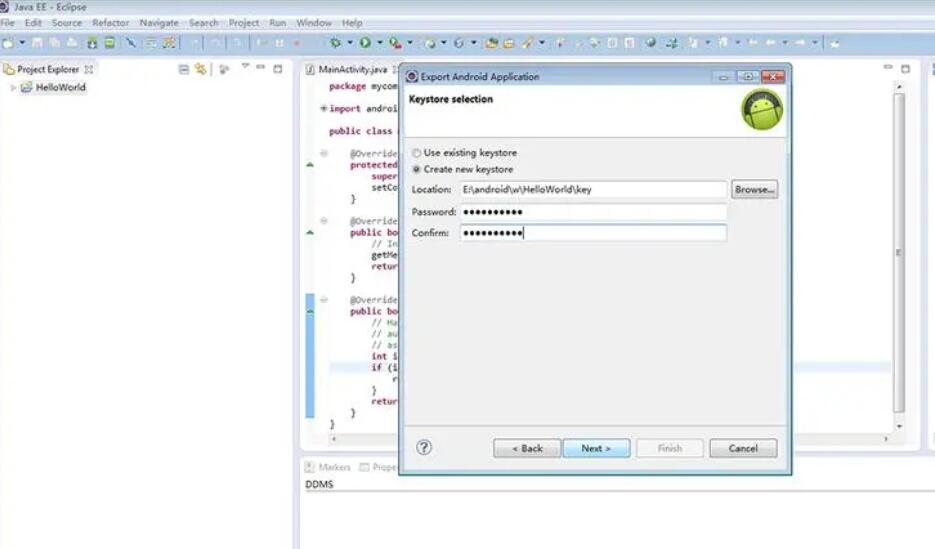
5. 签名APK文件:使用Java的keytool工具生成一个私钥,并使用Android开发工具包(SDK)中的工具将私钥和APK文件进行签名。签名的过程可以lua apk生成通过命令行工具(如:jarsigstudio同时打包多个apkner)或者集成开发环境(如:Android Studio)进行。

6. 安装和部署:将打包签名后的APK文件安装到Android设备上进行测试或发布。可以通过将APK文件复制到设备上,然后在设备上点击安装进行安装。

三、注意事项

在打包APK的过程中,需要注意以下几点:

1. 版本管理:在Android项目中,需要对应用程序的版本进行管理。每次打包APK时,都要更新应用程序的版本号,以确保每个版本都有唯一的标识。

2. 依赖管理:在Android项目中,常常使用第三方库或框架来提供一些功能。在打包APK时,需要确保这些库或框架被正确引用并打包到APK中。

3. 资源管理:在打包APK时,需要确保资源文件(如:图片、布局文件、配置文件等)被正确引用并打包到APK中,以确保应用程序正常运行。

总结:

Android程序打包APK是将Android应用程序编译打包成安装包的过程,主要涉及编译、打包和签名三个环节。打包APK的具体步骤包括准备工作、编写源代码、编译源代码、打包资源文件、签名APK文件和安装部署。在打包APK的过程中,需要注意版本管理、依赖管理和资源管理等问题。通过掌握打包APK的原理和步骤,可以更好地进行Android应用程序的开发和发布。

android源码编译生成apk操作流程介绍

编写 Android 应用程序不仅仅是设计和开发UI界面,还需要将代码编译成Android Package(APK)文件。要

生成 APK 文件,我们需要进行一系列的步骤来编译和打包Android应用程序源代码。

以下是生成 APK 文件的步骤和原理的详细介绍:

1python开发的软件打包apk. 安装开发环境和配置:首先,我们需要在计算机上安装Java JDK和Android SDK。然后,我们需要设置Java环境变量和Android SDK路径,以便命令行可以访问相应的工具。

2. 创建项目和源代码:使用Android Studio或者命令行工具创建一个新的Android项目。这将在计算机上创建一个项目文件夹,其中包含应用程序的源代码和资源文件。

3. 编写源代码:使用Java编程语言编写Android应用程序的源代码。这些代码定义了应用程序的行为,包括用户界面、业务逻辑、网络通信等。

4. 创建构建文件:为项目创建一个构建文件,例如 build.gradle。在构建文件中,我们可以指定项目的依赖库、编译选项和其他构建配置。

5. 构建项目:使用构建工具(例如Gradle或者Ant)来编译项目。构建工具将读取构建文件,并从源代码生成编译文件。

6. 编译源代码:构建工具将源代码编译成字节码。字节码是一种中间形式的代码,它由Java编译器生成,并且可以在Java虚拟机(JVM)上运行。

7. 资源处理:构建工具还会处理应用程序的资源文自己定义打包apk名称件,例如图像、布局文件和文本资源。这些资源文件将被编译、压缩和优化,以便在应用程序运行时高效加载和使用。

8. 生成DEX文件:由于Android应用程序运行在Dalvik虚拟机(DVM)上,而不是传统的Java虚拟机,所以构建工具还会将编译好的字节码转换成DEX(Dalvik Executable)文件。DEX文件包含了应用程序的字节码和其他资源文件。

9. 打包APK文件:构建工具将所有编译和处理好的文件打包成一个APK文件。APK文件是Android应用程序的安装包,它包含了应用程序的二进制文件、资源文件和其他必要的文件。

10. 签名APK文件:为了保证APK文件的安全性和完整性,我们需要对APK文件进行数字签名。签名是通过使用私钥对APK文件进行加密生成的,以后可以使用公钥进行验证。

11. 安装APK文件:我们可以使用ADB(Android Debug Bridge)命令行工具或者Android Studio来安装已签名的APK文件到Android设备上进行测试和调试。

以上是生成 APK 文件的主要步骤和原理的详细介绍。通过了解这些步骤和原理,我们可以更好地理解整个Android应用程序开发过程中,源码是如何被编译、处理和打包成APK文件的。可以根据需要定制和调整构建过程,以适应特定的开发需求。同时,理解这些原理也可以帮助开发者更好地排查和解决编译和打包过程中可能出现的问题。

android把dex打包apk操作方法

在Android开发中,Dex(Dalvik Executable)文件是一种专为Android平台设计的字节码文件格式,它包含了应用程序的所有可执行代码。APK(Android Package)文件是Android应用程序的安装包,它包含了应用程序的所有资源文件、库文件、以及DEX文件。

本文将介绍如何将DEX文件打包到APK文件中。下面是详细步骤:

1. 编写Java代码:首先,你需要编写Android应用程序的Java代码。在Android Studio中,你可以创建一个新的Android项目,并开始编写你的应用程序代码。

2. 生成DEX文件:在编译阶段,Java代码将被编译成Java字节码文件(.class),然后通过Dex编译工具将这些字节码文件转换为Dex文件。

在Android Gradle插件3.0之前的版本中,Dex编译工具是在构建过程的最后一步执行的。你可以使db文件生成apk用以下Gradle配置将.dex文件生成到默认目录(build/intermediates/dex/debug/):

“`groovy

android {

// …

dexOptions {

preDexLibraries = false

jumboMode = true

}

}

“`

上述配置可以加快构建过程,并优化.dex文件。

3. 打包APK文件:在生成.dex文件之后,你需要将它打包到APK文件中。通过Gradle构建系统,你可以使用以下配置将.dex文件包含到APK文件中:

“`groovy

android {

// …

applicationVariants.all { variant ->

variant.outputs.all { output ->

def outputDir = output.outputFile.parent

def fileName = output.outputFile.name.replace(“.apk”, “-dexed.apk”)

def destFile = new File(outputDir, fileName)

tasks.create(“dex${variant.name.capitalize()}”) {

doLast {

copy {

from variant.dex

into outputDir

rename { fileName }

}

}

}

output.processManifest.doLast {

variant.dex = tasks.getByName(“dex${variant.name.capitalize()}”).outputs.files.singleFile

}

output.packageApplication.doLast {

copy {

from variant.dex

into outputDir

rename { fileName }

}

}

}

}

}

“`

上述配置将会在构建过程的最后生成.dex文件,并将其复制到APK文件的相应位置。

4. 构建APK文件:在Gradle配置完制作apk最简单成后,你可以使用Android Studio的Build->Build Bundle(s)/APK(s)->Build APK(s)来构建APK文件。在构建过程中,Gradl

e会生成.dex文件,并将其打包到APK文件中。

至此,你已经了解了如何将DEX文件打包到APK文件中。掌握这种技术可以帮助你更好地理解Android应用程序的构建过程,并在需要的时候进行相关配置。

android打包apk安装操作流程介绍

java手机生成apk

Android应用程序打包成APK是将应用程序源代码、资源文件以及配置信息编译、打包而成的一种文件格式。APK文件可以在Android设备上安装和执行,并且可以在Google Play商店等应用市场进行发布和分发。

下面将详细

介绍Android打包APK的原理和步骤。

1. 源代码编写和调试

首先,开发人员需要使用Java编程语言和Android开发工具包(SDK)编写应用程序的源代码。在代码编写和调试阶段,开发人员可以使用Android Studio等开发工具进行代码编译和调试。

2. 生成签名证书

在将应用程序打包成APK之前,开发人员需要生成一个签名证书,用于对APK文件进行数字签名。签名证书可以确保APK文件在安装和执行过程中的完整性和安全性。

生成签名证书的常用方法是使用Java的keytool工具。开发人员可以在命令行中运行以下命令生成一个自签名证书:

keytool -genkey -v -keystore my-release-key.jks -keyalg RSA -keysize 2048 -validity 10000 -alias my-alias

需要注意的是,生成签名证书的过程需要设置密钥库(keystore)的名称、密钥的别名、有效期等信息,并且需要设置一个密码。

3. 构建APK文件

在完成源代码编写和调试、生成签名证书之后,可以开始构建APK文件。

首先,需要将源代码、资源文件、配置信息等进行编译。Android开发工具包提供了编译工具(例如android or aapt)来处理这些文件。编译过程会生成一个未签名的APK文件,其中包含应用程序的字节码和资源文件。

接下来,需要将未签名的APK文件进行签名。使用Java的jarsigner工具来对APK文件进行数字签名。运行以下命令进行签名:

jarsigner -verbose -sigalg SHA1withRSA -digestalg SHA1 -keystore my-release-key.jks my_application.apk my-alias

需要注意的是,命令中的“my-release-key.jks”是刚刚生成的签名证书文件,“my-alias”是密钥的别名,最后一个参数是需要签名的APK文件。

4. 优化和压缩APK文件

签名APK之后,可以进行一些优化和压缩操作来减小APK文件的大小,并提升应用程序的性能。

Android开发工具包提供了一个工具来对APK进行优化和压缩,该工具称为zipalign。运行以下命令对APK进行优化和压缩:

zipalign -v 4 my_application.apk my_application_aligned.apk

需要注意的是,这里的“my_application.apk”是刚刚签名的APK文件,而“my_application_aligned.apk”是优化和压缩后的APK文件。

5. 安装和发布APK文件

优化和压缩APK文件之后,就可以将APK文件安装到Android设备上进行测试或发布到应用市场。

将APK文件复制到Android设备上,并在设备上找到该文件进行点击安装即可。如果要发布APK到应用市场,需要按照相应的应用市场的要求和规定进行操作。

总结:

Android打包APK的过程包括:源代码编写和调试、生成签名证书、构建APK文件、优化和压缩APK文件、安装和发布APK文件。这些步骤可以通过Android开发工具包中提供的工具和命令来完成。打包APK是Android应用程序发布和生成apk目录分发的重要过程,掌握打包APK的原理和步骤对于Android开发人员来说是必备的知识。

android简单打包生成apk流程介绍

在Android开发中,将代码打包生成APK文件是非常重要的一步。APK(Android Package Kit)文件是Android应用程序的安装包,它包含了应用的全部资源和代码。

下面是生成APK文件的简单步骤:

1. 创建一个Android项目:首先,在Android Studio中创建一个新的Android项目。选择”File”菜单下的”New”,然后选择”New Project”,填写项目的名称和其他相关信息,点击”Next”。

2. 编写代码:在创建项目后,你可以编辑项目中的java文件、xml文件和其他资源文件来实现你的应用逻辑。

3. 配置构建文件:在项目根目录中找到build.gradle文件,这个文件用于配置项目的构建选项。你可以在这个文件中配置应用程序的版本号、签名信息、依赖库等。

例如,你可以在build.gradle中配置应用的版本号:

“`groovy

android {

defaultConfig {

// 定义应用程序的版本号

versionCode 1

versionName “1.0”

}

}

“`

4. 调试和构建:在编写完代码后,使用Android Studio的调试工具对你的应用进行调试。在调试通过后,我们就可以生成APK文件了。

在Android Studio中,你可以通过点击工具栏上的”Run”或”Debug”按钮来构建并运行你的应用。构建过程会自动将代码编译成DEX文件,生成对应的资源文件,并打包成一个APK文安卓app开发之后转为apk件。

5. 生成APK文件:构建过程完成后,你可以找到生成的APK文件。默认情况下,APK文件存储在项目的”app/build/outputs/apk”目录下。

你也可以手动导出APK文件。在Android Studio中,选择”Build”菜单下的”Build Bundle(s) / APK(s)”,然后选择”Build APK(s)”选项。这样,Android Studio会为你生成一个APK文件。

生成的APK文件可以在Android设备上安装并运行。你可以将APK文件通过USB连接或者通过其他方式传输到设备上,然后在设备上双击APK文件进行安装。

需要注意的是,生成的APK文件是未签名的,未签名的APK文件只能在模拟器或开发者模式下运行。如果你想将应用发布到Google Play或其他应用市场,你需要对APK文件进行签名。

签名apk打包后变大APK文件的详细过程超出了本文的范畴,但你可以参考Android官方文档来进行签名操作。签名APK文件后,你就可以将应用发布到各个应用市场,供用户下载和使用。

以上就是简单打包生成APK文件的步骤,希望对你有所帮助。如果你希望深入了解Android开发和APK打包的原理,可以查阅相关的官方文档和专业书籍,以便更好地理解和应用这些知识。

android项目打包apk操作步骤介绍

Android项目打包APK是

将开发完成的Android应用程序进行编译、打包和签名的过程。这样可以将应用程序以APK文件的形式发布给用户使用。下面将详细介绍一下Android项目打包APK的原理和步骤。

Android项目打包APK的原理:

Android应用程序的打包APK过程主要包括以下几个步骤:

1. 编译:将项目中的Java源代码和资源文件编译成为Dalvik字节码文件。这些字节码文件包含了Android应用程序的逻辑和界面等信息。

2. 打包:将编译生成的字节码文件、资源文件和配置文件等打包成为APK文件。APK文件是Android应用程序的安装包,其中包含了程序运行所需的所有文件和数据。

3. 签名:对生成的APK文件进行数字签名,以确保文件的完整性和来源的可信度。

Android项目打包APK的步骤:

1. 创建项目:在Android Studio中创建一个新的Android项目,并编写应用程序的逻辑和界面等代码。

2. 配置构建文件:在项目的根目录下找到build.gradle文件,并根据需要配置构建的相关参数,例如应用程序的包名、版本号等。

3. 编译打包:点击Andrapk编辑器怎么制作oid Studio的菜单栏中的“Build”选项,然后选择“Build Bundle(s) / APK(s)”即可开始编译和打包过程。这个过程可能需要一些时间,取决于应用程序的大小和复杂度。

4. 生成APK文件:编译打包完成后,可以在项目的输出目录中找到生成的APK文件。默认情况下,APK文件会生成在项目的“app/build/outputs/apk”目录下。

5. 签名APK文件:可以使用Android Studio提供的“Generate Signed Bundle / APK”工具来对APK文件进行签名。在签名过程中,需要提供一个数字证书和相应的密钥。签名后的APK文件就可以用于发布和安装了。

需要注意的是,Android应用程序在打包APK之前需要先进行调试和测试,确保应用程序的功能和稳定性。另外,APK文件可以在设备上直接安装和运行,也可以上传到应用商店等平台进行发布和分发。

总结:

Android项目打包APK是将开发完成的Android应用程序进行编译、打包和签名的过程。通过编译打包,可以生成一个APK文件,其中包含了应用程序的所有文件和数据。通过签名,可以确保APK文件的完整性和来源的可信度。在Andro将apk生成二维码id Studio中,可以方便地完成整个打包APK的过程。

android项目没有生成apk文件

生成APK文件是Android项目开发的最后一步,它是将你的应用打包成可安装的文件。但是有时候开发者可能会遇到项目没有生成APK文件的问题,下面我将对这个问题进行详细介绍。

首先,我们来了解一下生成APK文件的原理。在Android开发中,项目源代码会被编译成Dalvik字节码(从Android 5.0开始转为ART字节码),然后通过Android构建工具链将字节码打包、优化、压缩,并将其他一些资源文件(如图片、布局文件等)合并进去,最终生成APK文件。

当项目没有生成APK文件时,通常有以下几种可能的原因:

1. 编译错误:代码中可能存在语法错误或逻辑错误,导致编译时出错。查看开发环境中的构建日志,检查是否有错误提示,并修复这些错误。

2. 构建配置错误:检查项目的构建配置文件(如build.gradle),确认是否配置正确。特别是检查是否配置了正确的应用程序ID以及目标apk反编译打包SDK版本等信息。

3. 依赖问题:检查项目的依赖关系,确保所有依赖库都已正确引入。有时候,某个依赖库的版本与项目不兼容,会导致构建失败。

4. 混淆配置错误:如果在项目中使用了代码混淆,检查混淆配置文件(如proguard-rules.pro)是否正确。不正确的配置可能会导致构建过程中的错误。

5. 缺少签名配置:生成APK文件需要对应用进行签名。检查项目的签名配置文件(如keystore)是否存在,并且是否正确配置。如果没有正确配置签名文件,构建过程中会出现错误。

当排除了以上可能的问题后,还可以尝试以下几个解决办法:

1. 清理项目:在Android Studio中菜单栏选择 Build -> Clean Project,然后再重新构建项目。这有时可以解决编译问题。

2. 重建项build生成apk方式目:如果清理项目后仍然无法生成APK文件,可以尝试重建项目。在Android Studio中菜单栏选择 File -> Invalidate Caches / Restart,然后再重新构建项目。

3. 使用命令行构建:在项目根目录下打开终端或命令提示符,输入命令 `./gradlew assemble`(或 `gradlew.bat assemble`)来手动执行构建过程。这种方式可以提供更详细的构建日志,帮助我们找到问题所在。

总结一下,项目没有生成APK文件可能

有多种原因,包括编译错误、构建配置错误、依赖问题、混淆配置错误、签名配置问题等。通过排查这些可能的原因,并尝试清理项目、重建项目或者使用命令行构建等方式,往往可以解决这个问题。

androlua+生成apk如何实现的呢?

AndroLua+是一种在Android平台上使用Lua语言开发应用程序的工具。它结合了Lua语言的简洁和灵活性以及Android平台的强大功能,使开发者能够快速轻松地创建Android应用程序。在本篇文章中,我们将详细介绍使用AndroLua+生成APK的原理和步骤。

AndroLua+的原理:

AndroLua+的核心原理是将Lua代码转换为Java代码,然后使用Java编译器将其编译为Android可执行的Dalvik字节码。这种转换过程是通过AndroLua+提供的LuaJava库实现的。LuaJava库提供了一组用于在Lua代码和Javamp4怎么打包apk代码之间进行交互的接口,使我们能够在Lua中调用Java类和方法,并在Java中调用Lua函数。通过这个接口,我们可以使用Java的API访问Android系统的各种功能和服务。

生成APK的步骤:

以下是使用AndroLua+生成APK的详细步骤:

1. 安装AndroLua+和Java Development Kit(JDK):

在开始之前,我们需要先安装AndroLua+和JDK。AndroLua+可以从官方网站上下载得到,而JDK可以从Oracle官方网站下载。

2. 创建项目:

打开AndroLua+,点击新建项目按钮。填写项目名称、包名和主界面文件名等信息,然后点击下一步。

3. 编写Lua代码:

在AndroLua+的编辑界面中,编写你的Lua代码。你可以使用Lua语言的各种特性和语法来实现你的Android应用程序的逻辑。

4. 调用Java类和方法:

在Lua代码中,使用LuaJava库的接口来调用Java类和方法。你可以使用Java的API来访问Android系统的各种功能和服务。

5. 构建项目:

在AndroLua+中,点击构建按钮,AndroLua+会将你的Lua代码转换为Java代码,并将其编译为Android可执行的Dalvik字节码。

6. 导出APK:

在构建成功后,

点击导出APK按钮,AndroLua+会生成一个APK文件,包含了你的Android应用程序的所有必需文件和资源。

7. 安装和运行:

将生成的APK文件传输到封装apk增加内存你的Android设备上,并通过文件管理器或其他应用程序安装它。安装完成后,你就可以在设备上运行你的Android应用程序了。

总结:

使用AndroLua+生成APK的过程主要包括安装AndroLua+和JDK、创建项目、编写Lua代码、调用Java类和方法、构建项目、导出APK、安装和运行。通过这个过程,你可以快速方便地将自己的Lua代码转换为Android应用程序,并在Android设备上运行和分享。希望本文对你理解AndroLua+生成APK的原理和步骤有所帮助。

angularjs打包apk操作方法介绍

AngularJS是一款流行的JavaScript框架,可以用于开发单页应用程序。在开发过程中,我们可能需要将我们的应用程序打包成APK文件,以在Android设备上运行。本篇文章将详细介绍如何使用AngularJS打包APK的原理和方法。

要将AngularJS应用程序打包成APK文件,我们需要使用Cordova框架。Cordova是一个开源的移动应用程序开发框架,基于HTML、CSS和JavaScript开发,并支持多个平台,包括Android。

下面是将AngularJS应用程序打包成APK的步骤:

步骤一:安装Cordova

首先,我们需要安装Cordova框架。可以通过以下命令在命令行中安装Cordova:

“`

npm install -g cordova

“`

步骤二:创建Cordova项目

创建一个新的Cordova项目,命令如下:

“`

cordova create myApp com.example.myapp MyApp

“`

其中,myApp是项目的路径,com.example.myapp是应用程序的包名,MyApp是应用程序的显示名称。

步骤三:进入项目目录

使用以下命令进入项目目录:

“`

cd myApp

“`

步骤四:添加平台

为我们的应用程序添加Android平台,命令如下:

“`

cordova platform add android

“`

步骤五:添加插件

根据我们的需求,可以添加一些Cordova插件,例如Camera插件

,以便在应用程序中使用设备的摄像头。使用以下命令添加Camera插件:

“`

cordova plugin add cordova-plugin-camera

“`

步骤六:编写AngularJS应用程序

在ww手机apk文件打包软件w目录下编写我们的AngularJS应用程序。这个目录是我们应用程序的主要源代码目录。可以在这里创建index.html文件,并编写AngularJS应用程序的HTML、CSS和JavaScript代码。

步骤七:构建应用程序

使用以下命令构建我们的应用程序:

“`

cordova build android

“`

这将生成一个APK文件,位于platforms\android\build\outputs\apk目录下。

步骤八:签名APK

将生成的APK文件签名,以便在Android设备上安装和运行。可以使用Java的keytool命令生成一个密钥库文件,并使用 jarsigner 工具对APK文件进行签名。具体操作可以参考Android开发文档或其他相关教程。

步骤九:安装和运行APK

将签名的APK文件拷贝到Android设备上,然后在设备上安装并运行。可以通过USB连接设备并使用adb命令来安装和运行应用程序。命令如下:

“`

adb install myApp.apk

“`

以上就是使用Cordova将AngularJS应用程序打包成APK的详细步骤。

总结:通过上述步骤,我们可以将AngularJS应用程序打包成APK文件,并在Android设备上安装和运行。使用Cordova框架可以帮助我们在移动设备上使用AngularJS开发应用程序,为用户提供更好的体验。

但需要注意的是,以上步骤仅适用于将已存在的AngularJS应用程序打包成flutter打包apk大APK。如果你想从头开始开发一个新的AngularJS应用程序并打包成APK,那么需要在应用程序的开发过程中结合Cordova框架的要求进行开发。

希望本篇文章对你理解如何打包AngularJS应用程序成APK有所帮助。如果有疑问,欢迎提问。

androifd打包apk后如何实现?

在进行Android应用程序开发时,最终的目标通常是将应用打包成一个APK文件,以便在Android设备上安装和运行。本文将详细介绍APK打包的原理和步骤。

APK是Android应用程序的安装包文件,它由一系列资源文件和源代码文件组成。在打包APK之前,我们需要进行一系列的构建和编译操作,以准备好构建所需的资源和代码。

首先,我们需要确保项目的开发环境正确配置,并且项目的AndroidManifest.xml文件中包含了必要的权限和组件信息。AndroidManifest.xml是Android应用程序的配置文件,它描述了应用的名称、版本、权限、启动组件等信息。

接下来,我们需要使用Android Studio或者其他的集成开发环境(IDE)来构建项目。IDE会根据项目的配置信息和源代码,将代码编译成Dalvik字节码(或者ART字节码),生成对应的.clas

s文件。

在编译过程中,IDE还会将项目使用的资源文件(如布局文件、图片、字符串等)进行管理和编译,并将它们转换成二进制格式,以便在设备上进行加载和显示。

一旦项目成功编译,我们就可以进行APK的打包操作了。APK打包的核心工具是Android Asset Packaging Tool(AAPT),它负责将资源文件和编译后的.clas生成apkioss文件进行打包和压缩。

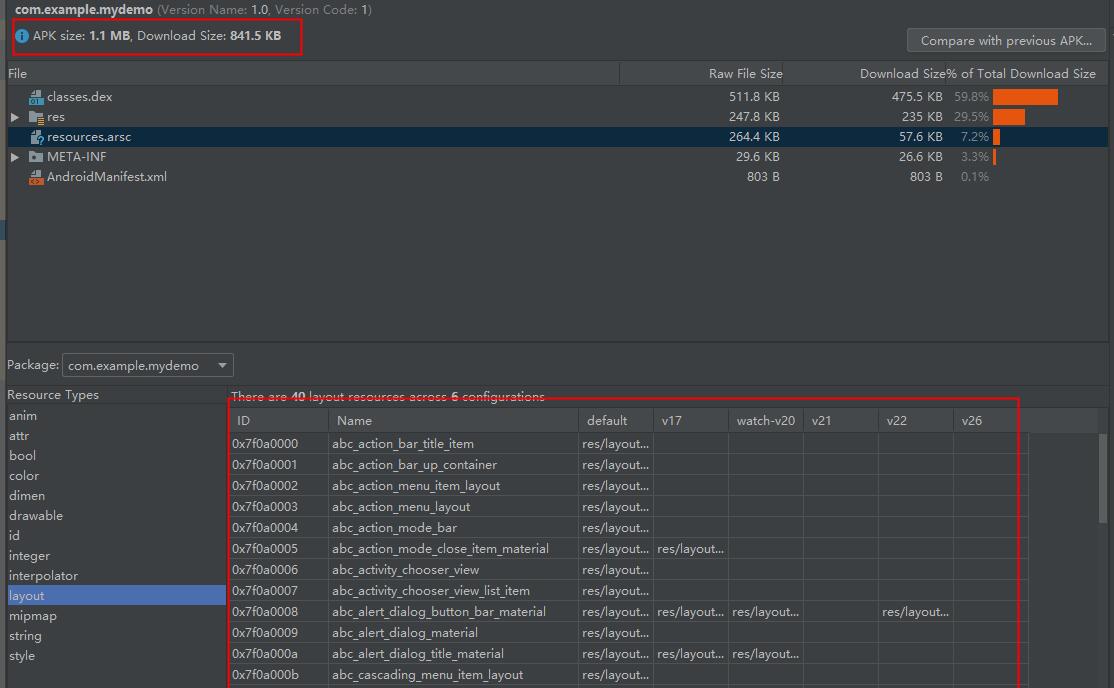
在打包过程中,AAPT会将所有的资源文件和.class文件按照目录结构进行整理,并生成一个名为resources.arsc的二进制文件,其中包含了所有的资源索引信息。此外,AAPT还会将应用图标、应用名称等信息打包到APK中。

最后,AAPT将打包好的资源文件和.class文件与AndroidManifest.xml文件进行合并,并使用一个叫做APK Signing Scheme的加密算法对APK进行签名。

APK签名是为了确保APK文件的完整性和来源的可信性。每个APK都必须使用开发者的数字证书进行签名,以确保它是由合法开发者签名的。

一旦APK打包和签名完成,我们就可以将APK文件安装到Android设备上进行测试或发布到应用商店。用户可以通过下载APK文件,并在设备上进行安装,以获得应用程序的功能和体验。

总结来说,APK打包是将An在线html生成apkdroid应用程序的资源文件和源代码文件进行整合、压缩和签名的过程。通过正确的配置和使用相关的工具,开发者可以实现APK的打包工作,从而将应用程序发布给广大用户。

android设置apk打包名怎么做?

在Android开发中,每个应用程序都会有一个唯一的标识符,称为包名(Package Name)。包名在Android系统中是唯一的,用于区分不同的应用程序。在Android的Manifest文件中,可以通过修改package属性来设置应用程序的包名。

要设置应用程序的包名,可以按照以下步骤进行操作:

1. 打开Android Studio,并找到项目中的AndroidManifest.xml文件。

2. 在文件中找到标签,并添加或修改package属性。例如:package=”com.example.myapp”。

3. 根据需要,修改其他与包名相关的信息,如应用名称和图标等。

上述步骤是最常用的方式来设置应用程序的包名。但是,在某些特殊情况下,可能需要在打包APK时动态地修改包名。下面是一种可以实现此功能的方法:

1. 在项目的build.gradle文件中添加以下代码:

“`groovy

android {

applicationVariants.all { variant ->

variant.outputs.all { output ->

def originalPack生成apk文件ageName = output.getPackageName()

def newPackageName = “com.example.newapp”

output.packageApplicationProvider.configure {

inputDirectory ->

// 重命名包名

def originalManifestFile = new File(inputDirectory, “AndroidManifest.xml”)

def newManifestFile = new File(inputDirectory, “AndroidManifest.new.xml”)

FileUtils.copyFile(originalManifestFile, newManifestFile)

def originalManifestContent = newManifestFile.text

def newManifestContent = originalManifestContent.replace(origi

nalPackageName, newPac打包apk后使用很慢怎么办kageName)

newManifestFile.write(newManifestContent)

// 替换原来的AndroidManifest.xml文件

originalManifestFile.delete()

FileUtils.copyFile(newManifestFile, originalManifestFile)

newManifestFile.delete()

}

}

}

}

“`

2. 替换代码中的”com.example.newapp”为你想要设置的新的包名。

3. 运行打包APK的任务,Android应用程序的包名将会被动态地修改为新的包名。

上述代码的原理是,在打包APK时,通过修改AndroidManifest.xml文件中的包名来实现动态修改包名的功能。具体步骤如下:

1. 首先,从应用程序的输出文件夹中获取AndroidManifest.xml文件的引用。

2. 然后,创建一个新的AndroidManifest.xml文件副本,并将其保存在一个临时文件中。

3. 通过替换新文件中的原始包名为新的包名来修改临时文件的内容。

4. 最后,删除原始的AndroidManifest.xml文件,将修改后的临时文件重命名为AndroidManifest.xml,以替换原来的文件。

通过这种方式,可以在打包APK时动态地修改包名,从而达到灵活控制包名的目的。

需要注意的是,动态修改包名可能会导致一些潜在的问题,如资源文件路径的变化和其他依赖的库文件中对包名的引用等。因此,在进行包名修改时需要谨慎,并进行相应的测试和验证。