
网页打包小程序必须配置域名白名单!并且域名必须为HTTPS!
1.登录支付宝小程序开放平台
https://open.alipay.com/develop/manage

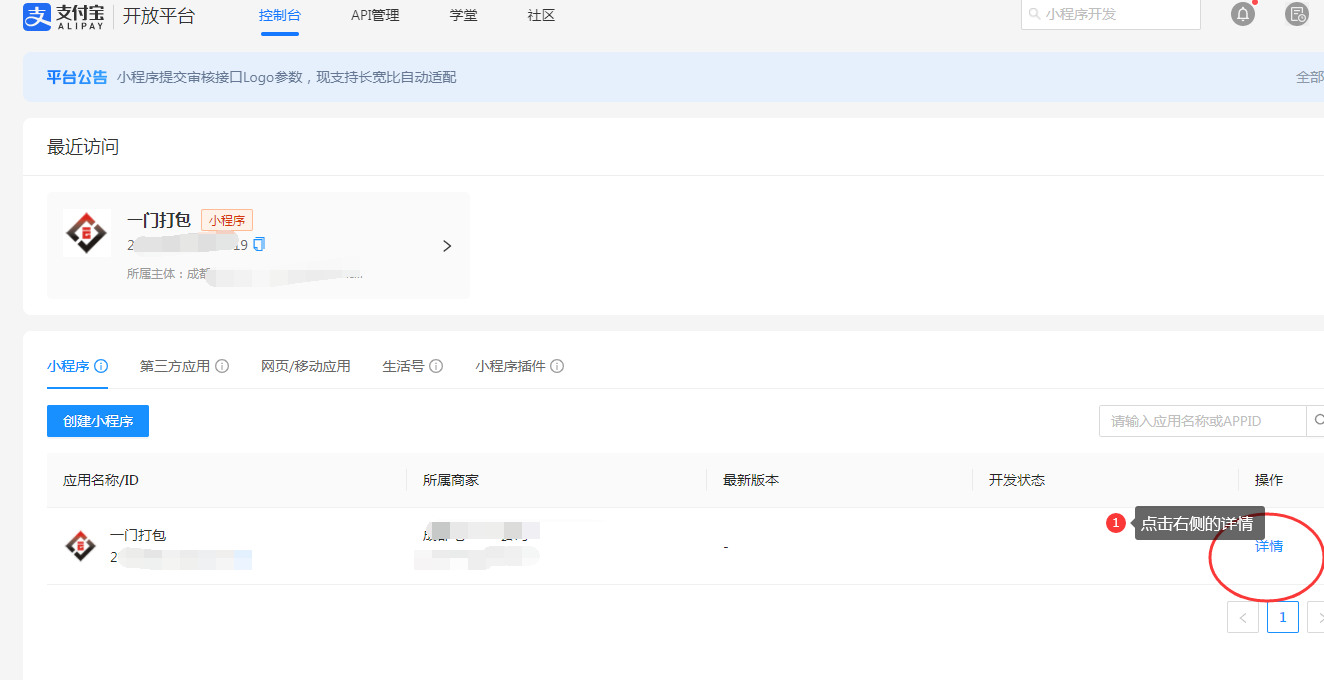
2.在需要配置的小程序管理后台,点击左侧【开发设置】

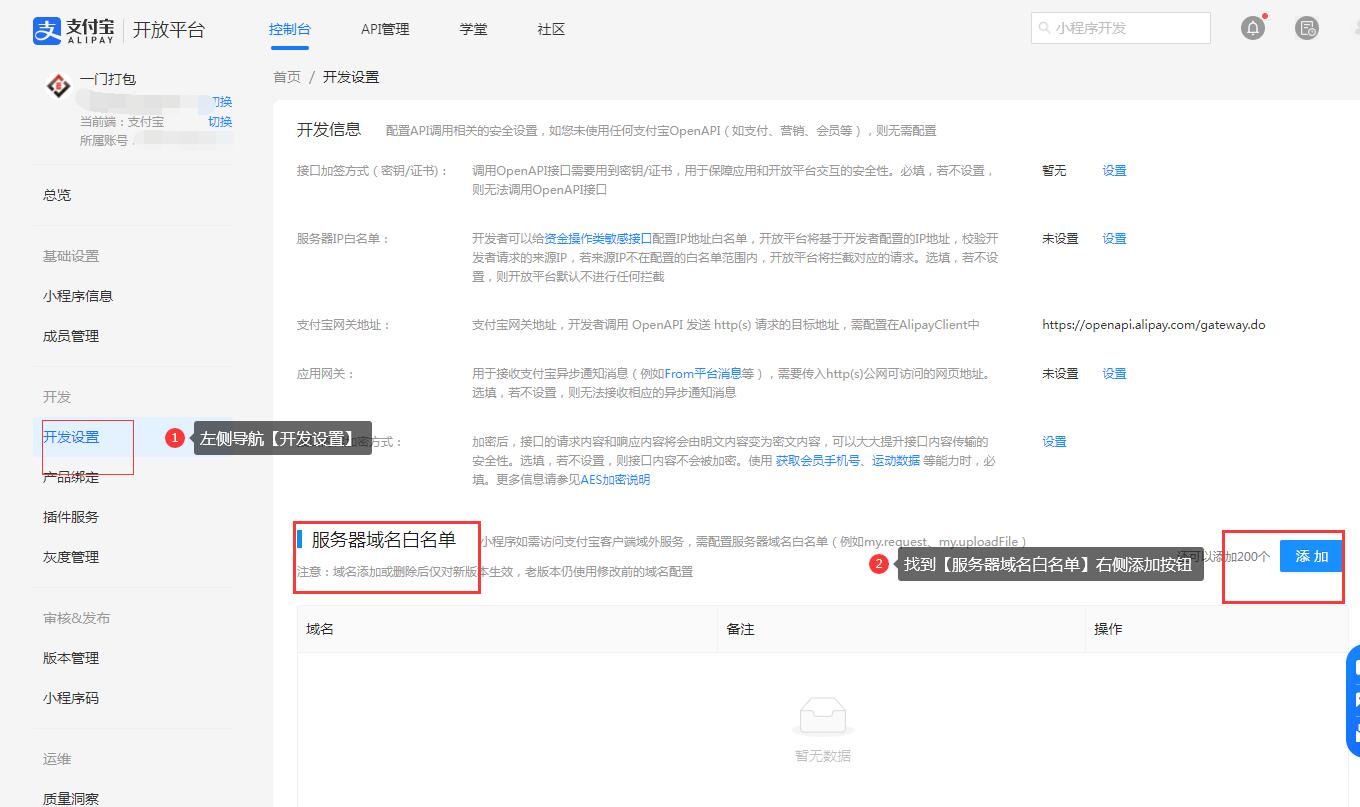
如图,点击右侧添加按钮
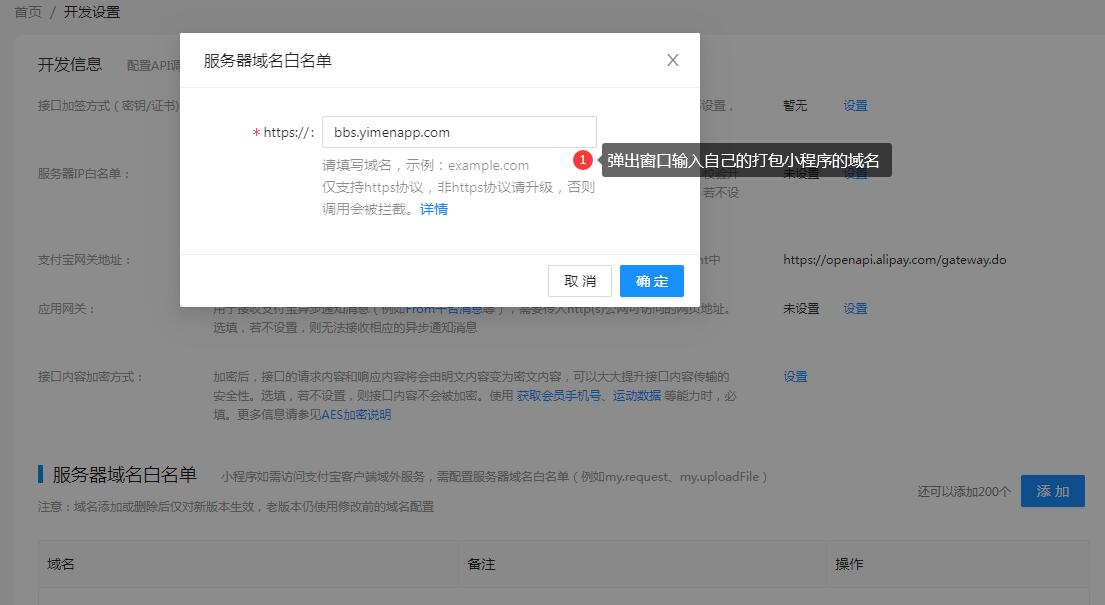
在弹出窗口输入您的打包域名!

确认域名之后,需要等待支付宝官方审核

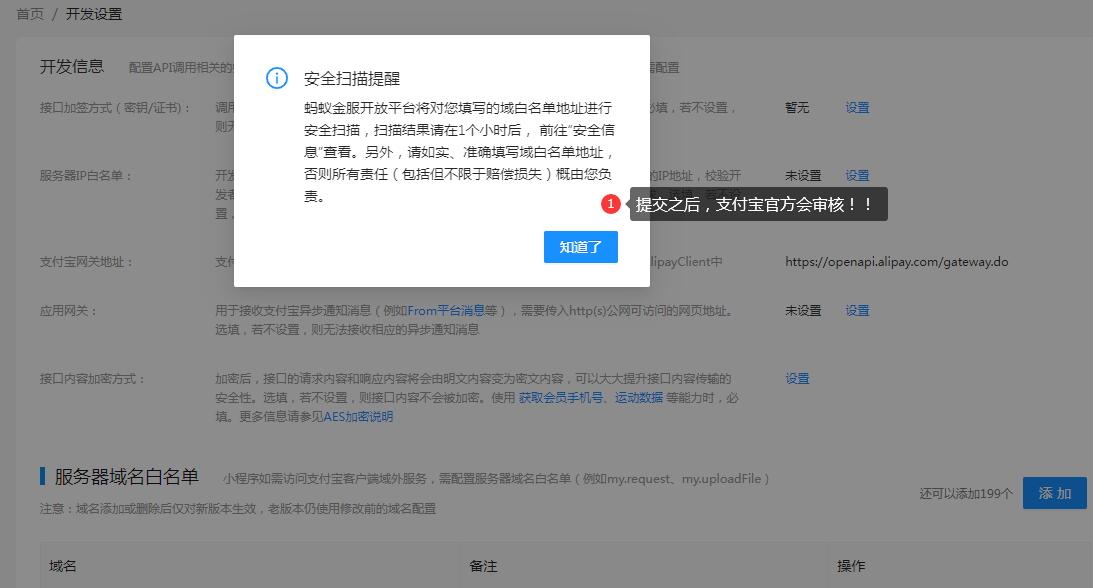
温馨提示:域名必须有HTTPS!!
3.支付宝审核之后,就可以使用支付宝小程序访问打包的小程序了
否认会提示无法打开!


网页打包小程序必须配置域名白名单!并且域名必须为HTTPS!
1.登录支付宝小程序开放平台
https://open.alipay.com/develop/manage
2.在需要配置的小程序管理后台,点击左侧【开发设置】
如图,点击右侧添加按钮
在弹出窗口输入您的打包域名!
确认域名之后,需要等待支付宝官方审核
温馨提示:域名必须有HTTPS!!
3.支付宝审核之后,就可以使用支付宝小程序访问打包的小程序了
否认会提示无法打开!
我们的小程序打包好之后,就可以提交代码到支付宝小程序官方平台了
1.登录一门开发者后台,在列表里面找到需要配置的小程序

2.切换至支付宝
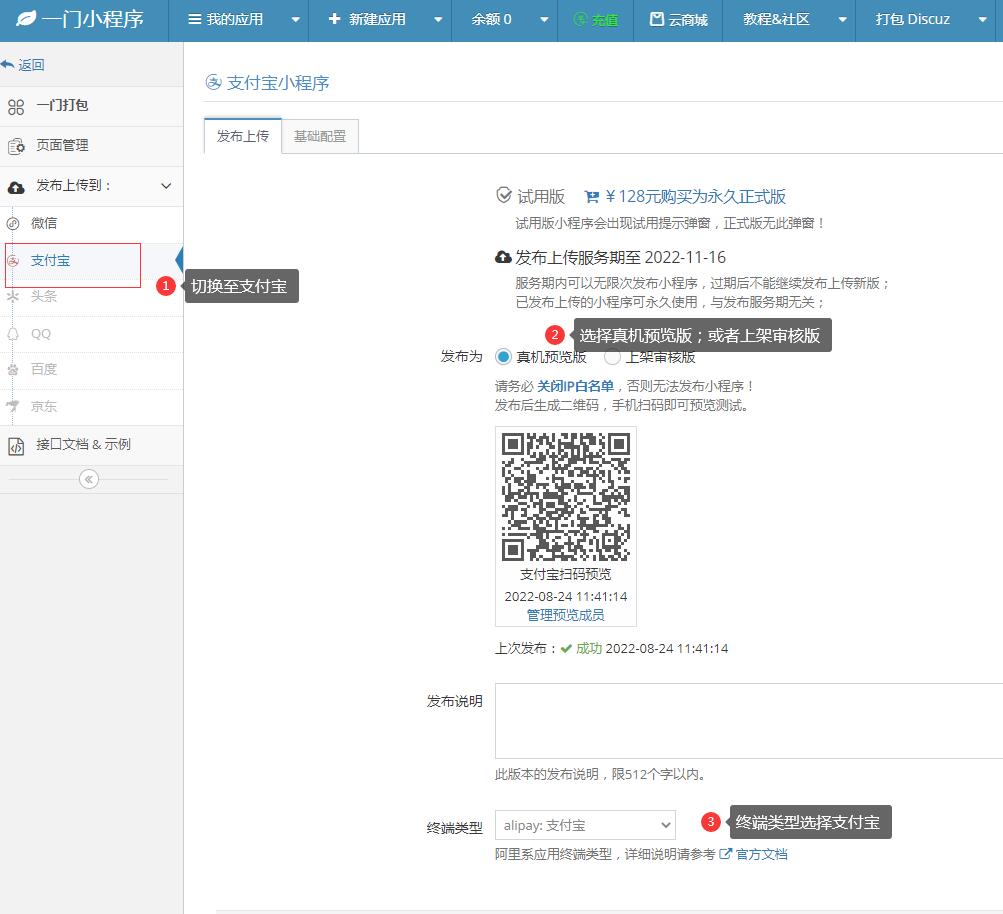
3.点击发布上传
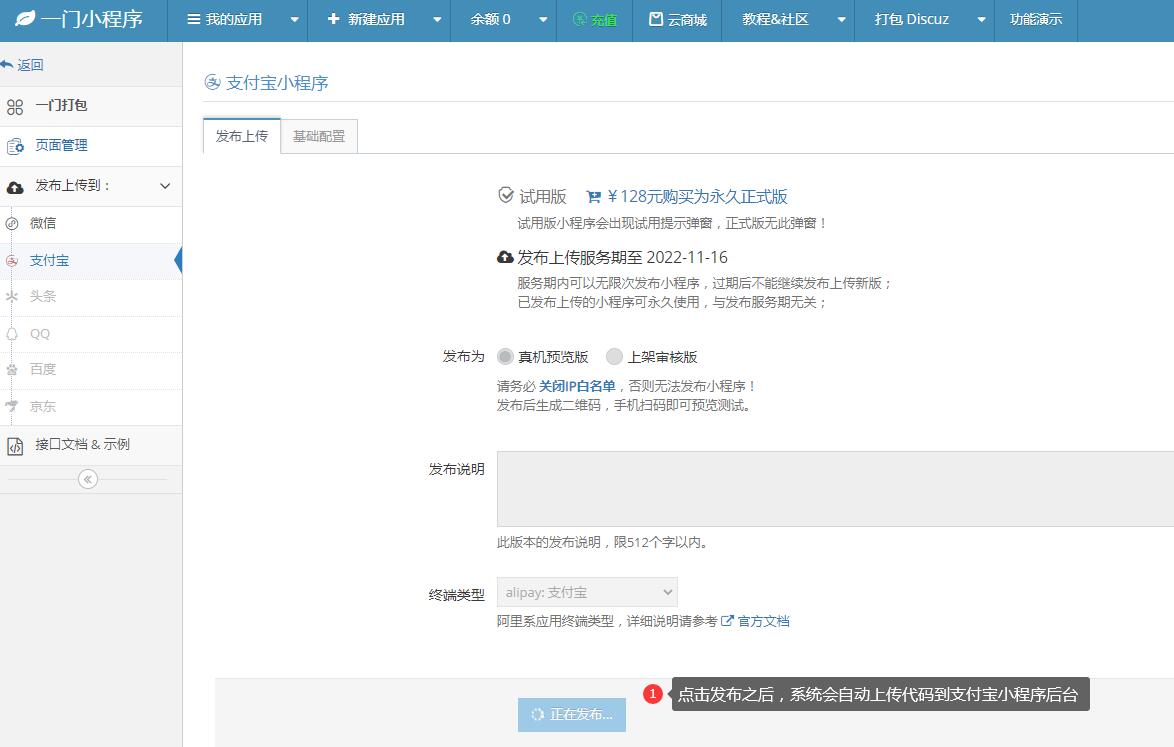
4.上传成功,页面会有提示,并出现二维码
开发人员就可以 扫码进行体验了

温馨提示:在上传之前,请确保您的上传发布接口已经配置了哦!
小程序在正式发布之前,我们都需要进行测试;
我们可以在支付宝小程序管理后台添加开发者,将我们内部需要测试的人员添加进去,这样就可以进行开发版的快速体验和测试了!
1.登录支付宝开放平台,进入小程序管理
https://open.alipay.com/develop/manage
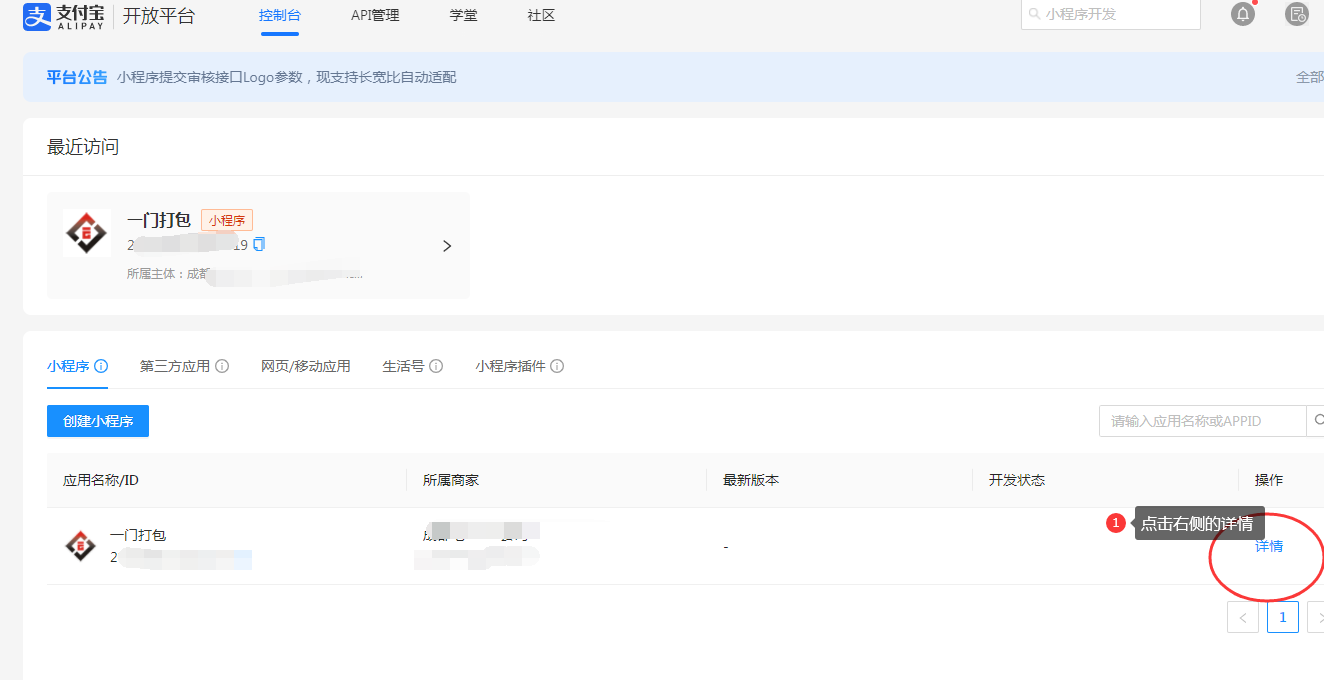
如图,点击右侧的详情按钮
2.在支付宝小程序的详情页面
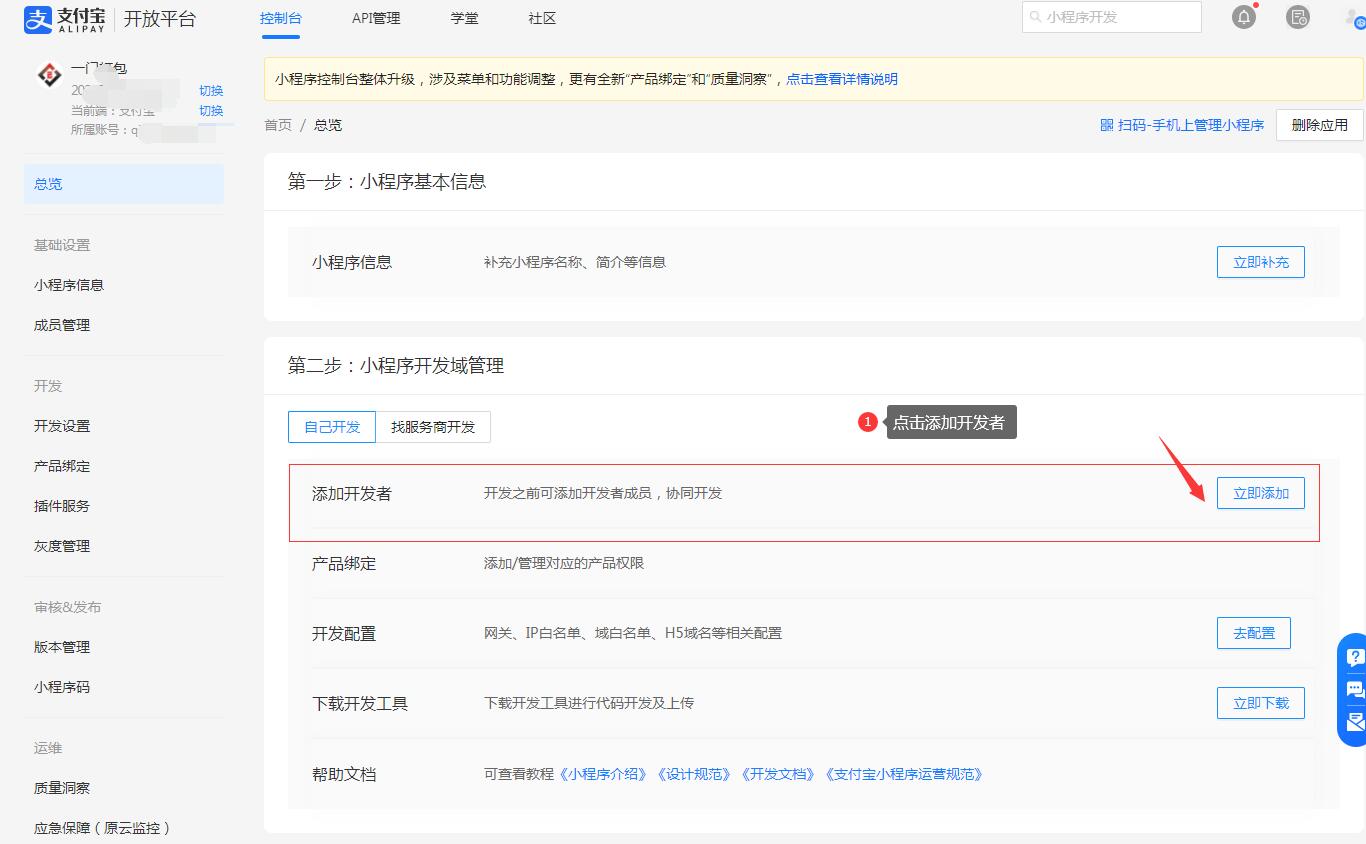
如果还没有添加开发者,会在首页有添加开发者的快捷入口,我们直接点击
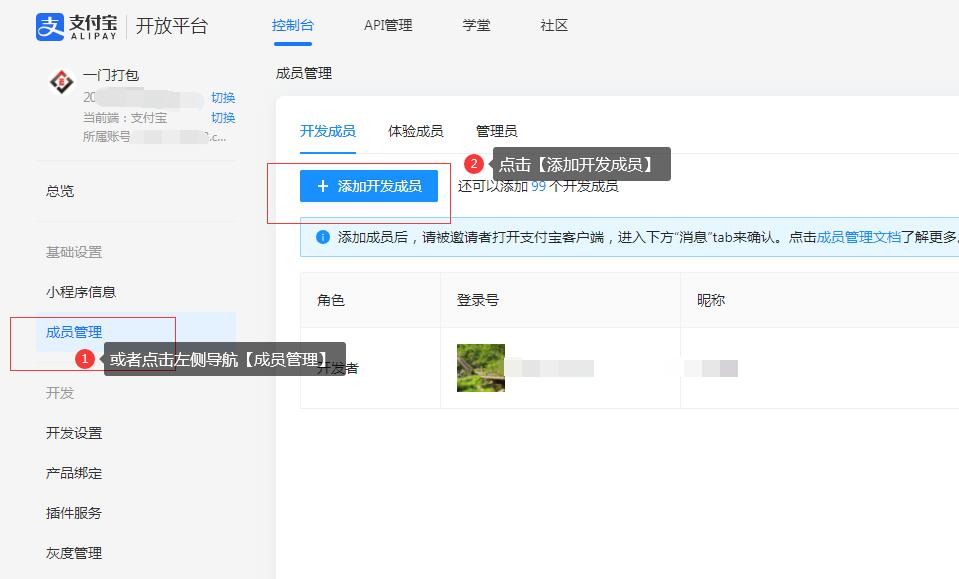
在弹出窗口输入开发人员的支付宝账号,可以是绑定了支付宝的手机号,之后点击添加
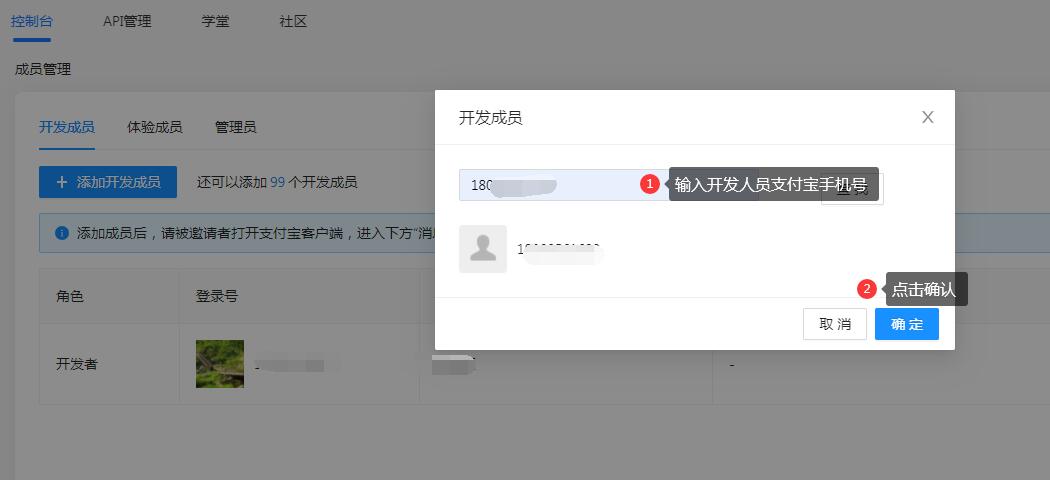
点击确认之后,列表人员就会增加,我们就完成了开发人员的快速新增
温馨提示:支付宝开发人员最多可以添加100个!
——只有添加到开发人员内的成员,才可以快速扫码体验开发版!
一门小程序支持多端小程序生态,支持支付宝小程序打包!
也支持支付宝小程序一键发布到支付宝官方进行审核!
只需要在开发者后台配置一下支付宝发布接口即可
1.登录一门开发者后台,在左侧导航找到【我的小程序】
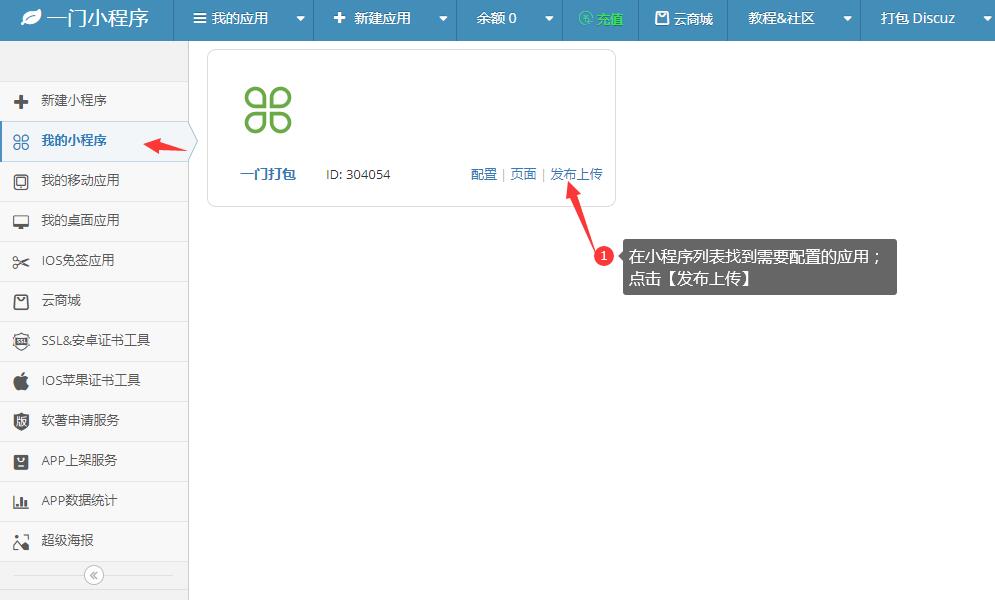
在小程序列表找到需要配置的应用;
点击【发布上传】
2.进入【支付宝】-【基础配置】
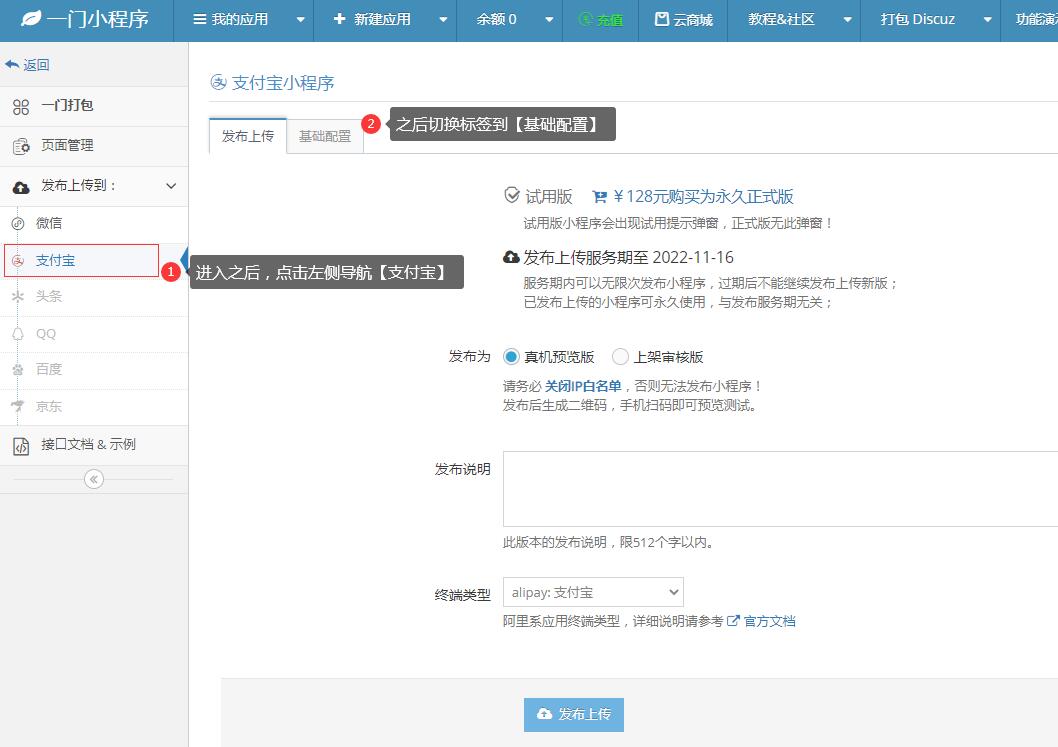
点击顶部标签进行切换到【基础配置】
3.分别输入支付宝小程序ID;开发工具ID;支付宝私钥即可
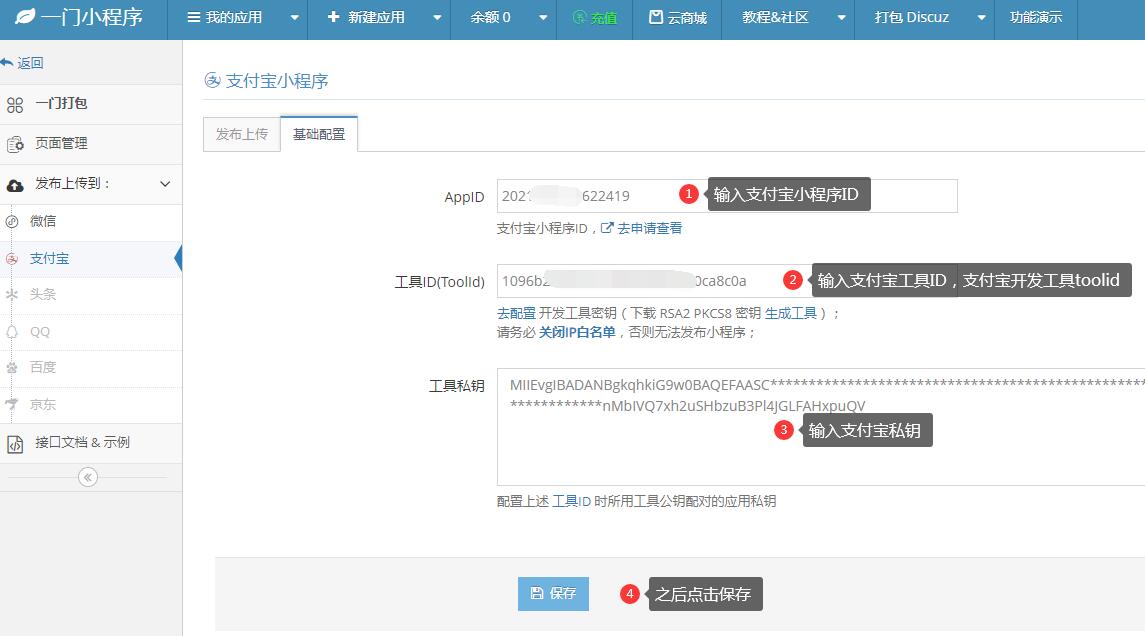
依次输入接口信息,之后点击保存
——这样就完成了支付宝发布接口的配置,我们就可以在线一键发布支付宝小程序到官方进行审核了
获取支付宝开发者开发工具密钥工具ID(ToolId)
https://open.alipay.com/dev/workspace/key-manage/tool
1.点击登录开发工具密钥配置界面
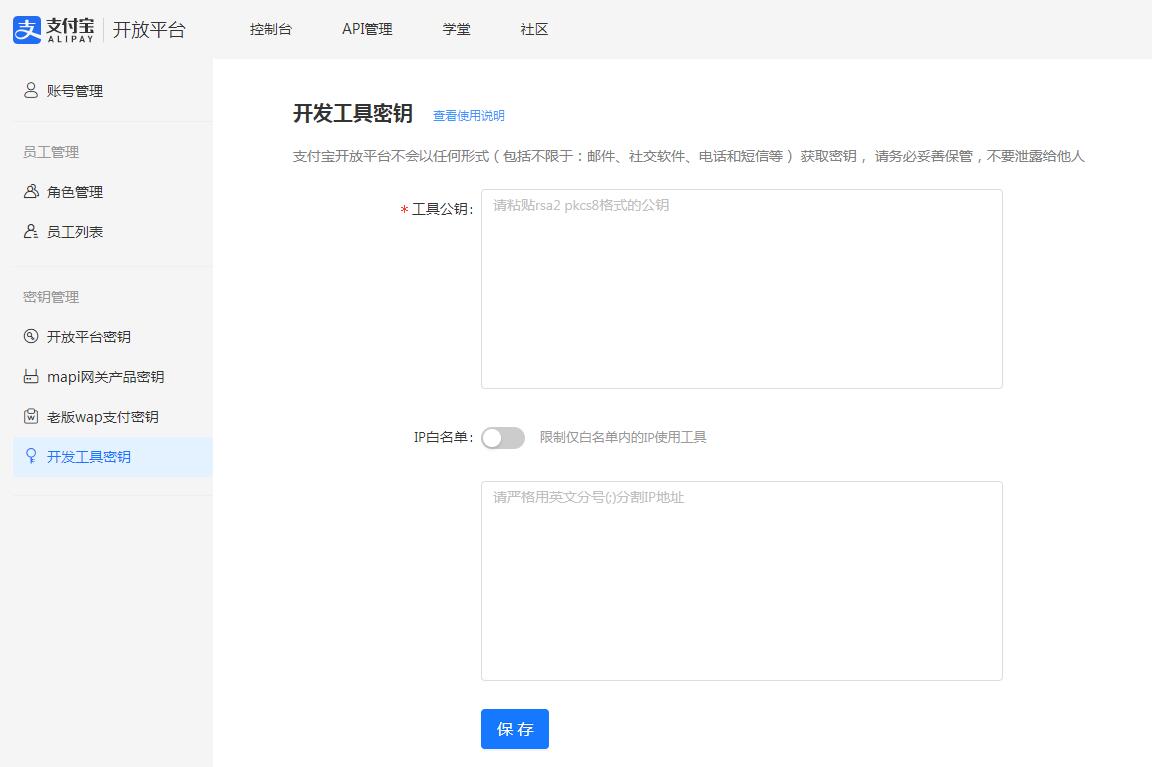
如图,这里需要输入公钥
需要使用到支付宝开放平台开发助手进行公钥的生成
相关教程:https://bbs.yimenapp.com/thread-12938-1-1.html
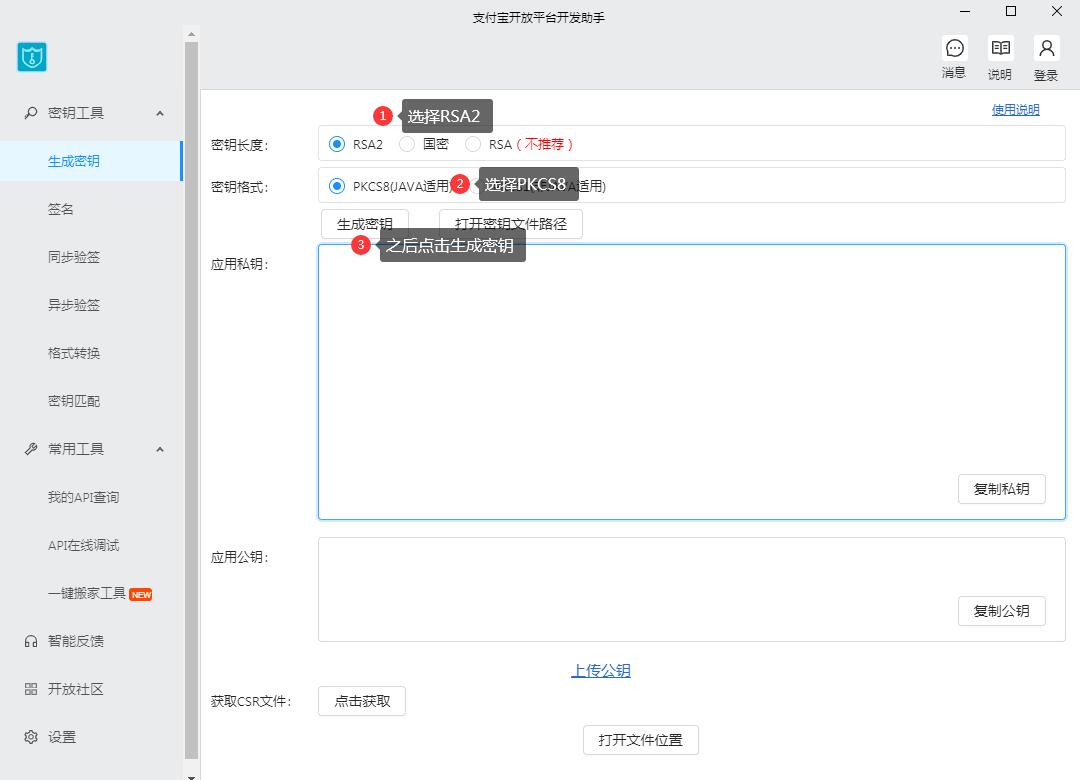
之后点击生成,生成成功后我们可以在页面上直接复制公钥和私钥
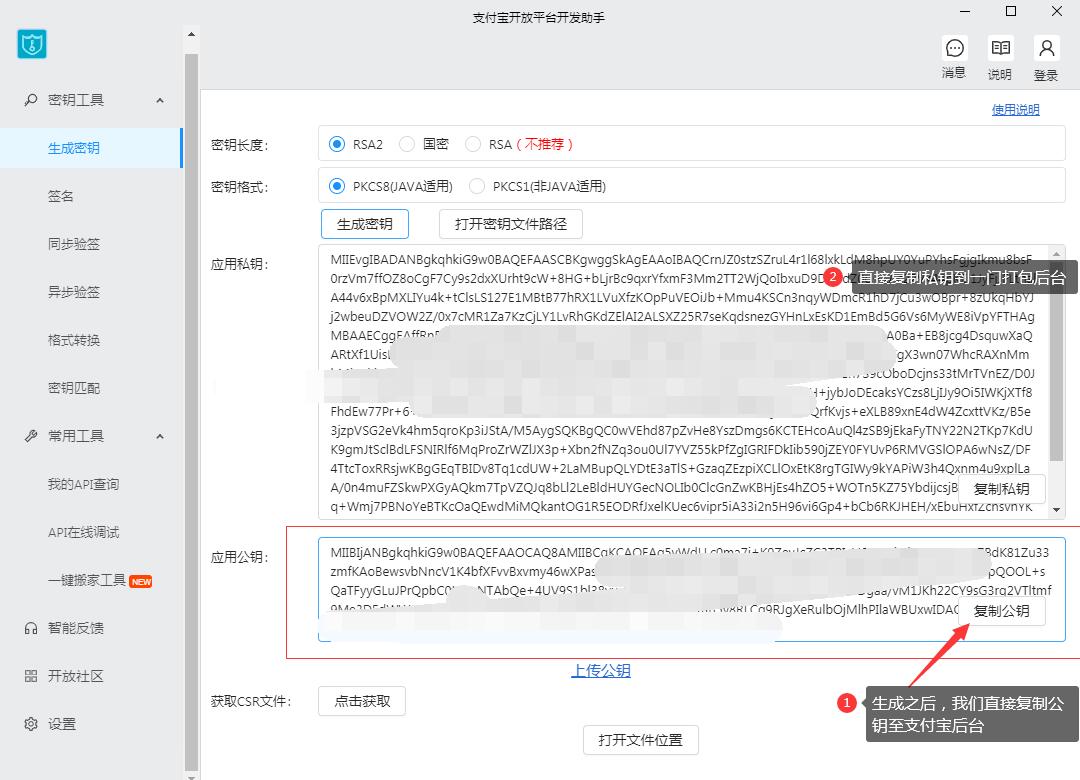
2.复制公钥到支付宝后台

关闭IP白名单,请务必关闭,默认就是关闭,不要开启即可
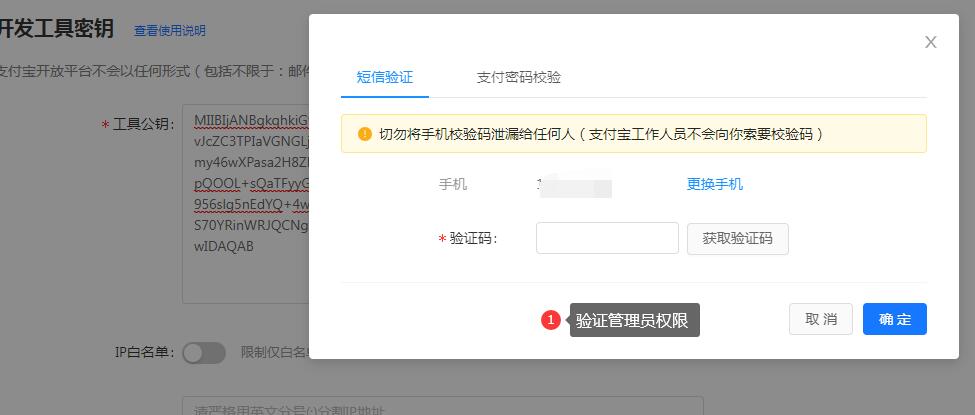
之后管理员手机验证验证码即可
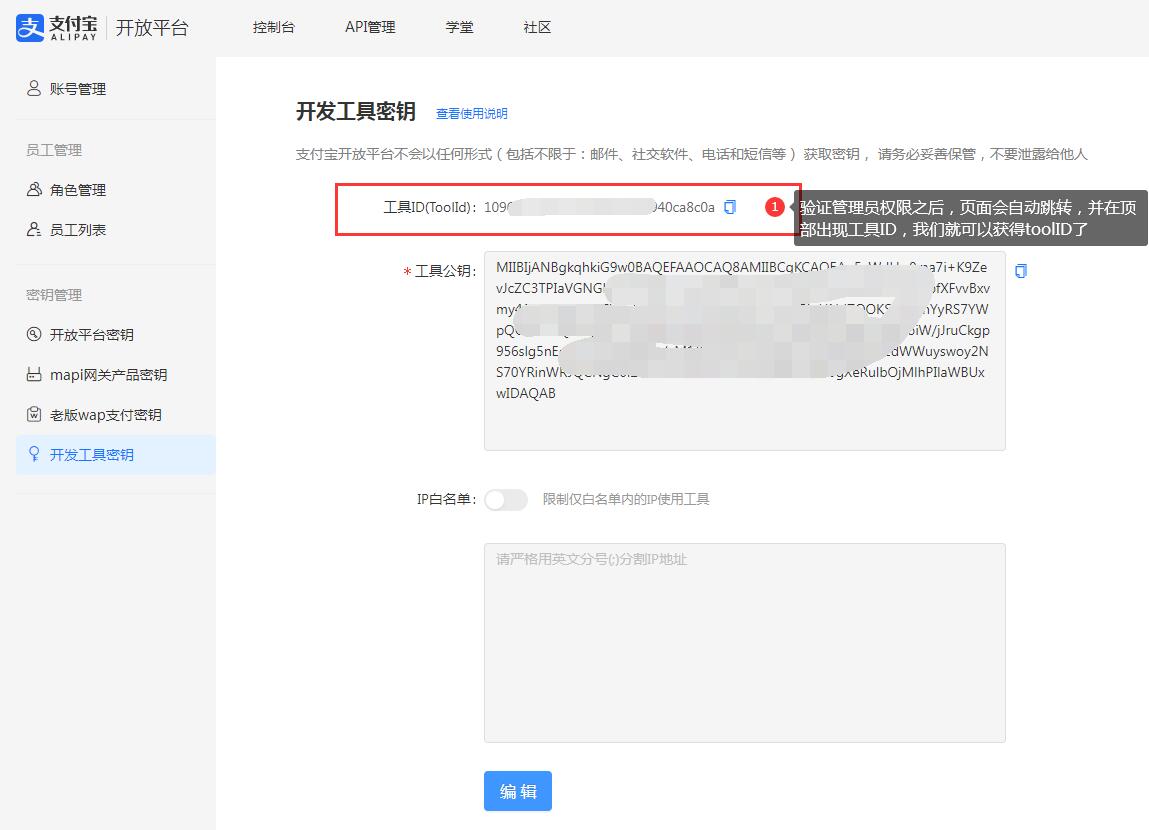
验证管理员权限之后,页面会自动跳转,并在顶部出现工具ID,我们就可以获得toolID了
——直接直接复制toolID到一门打包后台即可
我们需要下载支付宝密钥生成工具进行公钥的生成!
官方教程:https://opendocs.alipay.com/common/02kipk
简介
支付宝开放平台开发助手即密钥生成工具,用于对应用的客户端服务端之间的交互进行加密保护。工具主要功能有生成密钥、签名、验签、格式转换、密钥匹配、智能反馈、开放社区。
工具下载
WINDOWS(windows 版本工具请不要安装在含有空格的目录路径下,否则会导致公私钥乱码的问题)MAC_OSX
功能简介功能描述
生成密钥生成应用公钥(public_key)、应用私钥(private_key)和公钥证书申请 CSR 文件,支持 RSA2 、RSA、国密三种签名算法。
说明:目前暂不支持国密的加签方式,即使获取后也无法设置加签。
签名使用商家应用私钥对请求参数做签名。
同步验签对支付宝同步响应内容做验签。
异步验签对支付宝异步通知内容做验签。
格式转换实现不同格式私钥之间、私钥与公钥之间的转换。
密钥匹配校验应用私钥和应用公钥是否匹配。
智能反馈反馈在开发接入过程中遇到的问题。
开放社区开发工具下载与社区工具推荐。
下载之后进行安装
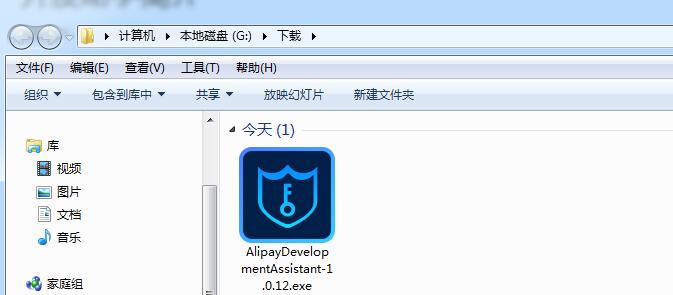
双击支付宝开发工具安装到本地电脑,只要安装目录没有空格即可!
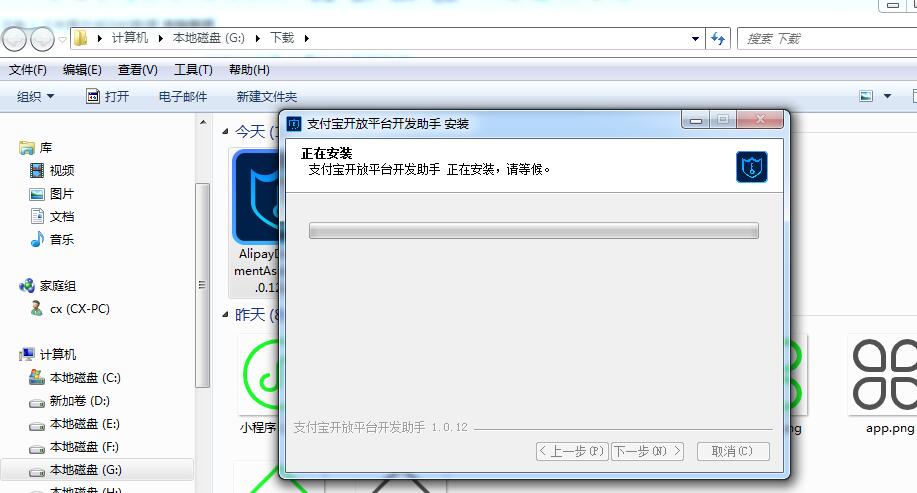
耐心等待程序安装完成
之后双击打开!
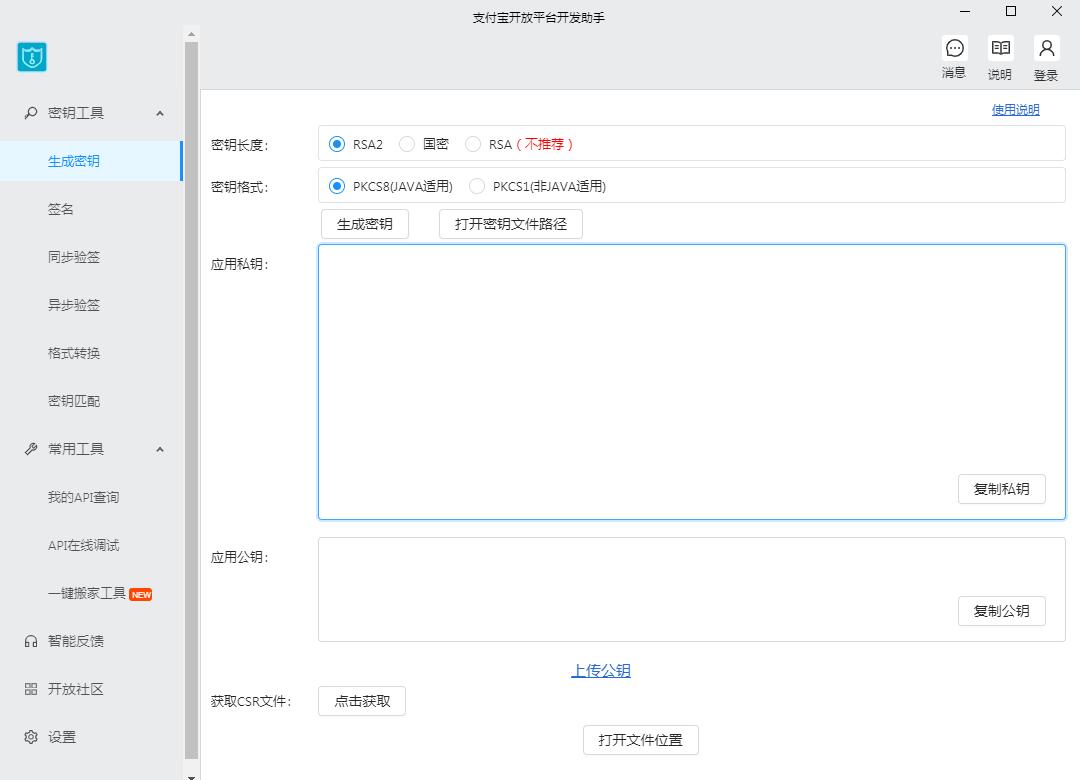
这样我们就可以快速生成所需要的密钥公钥了!
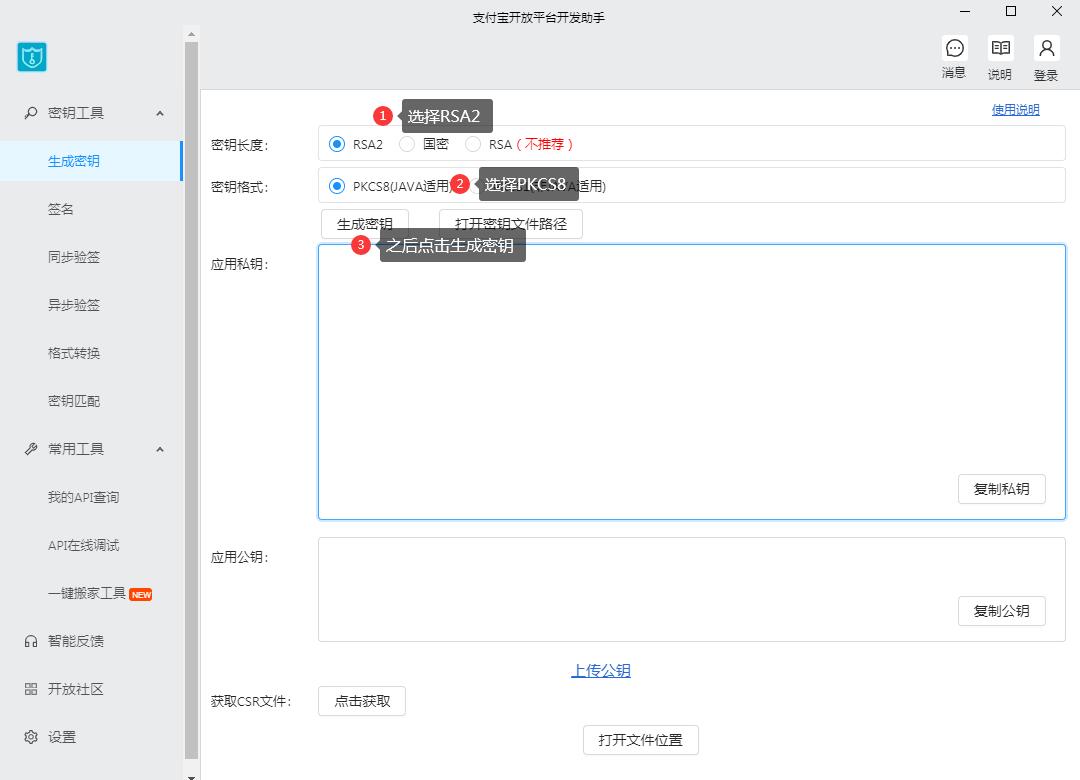
点击生成
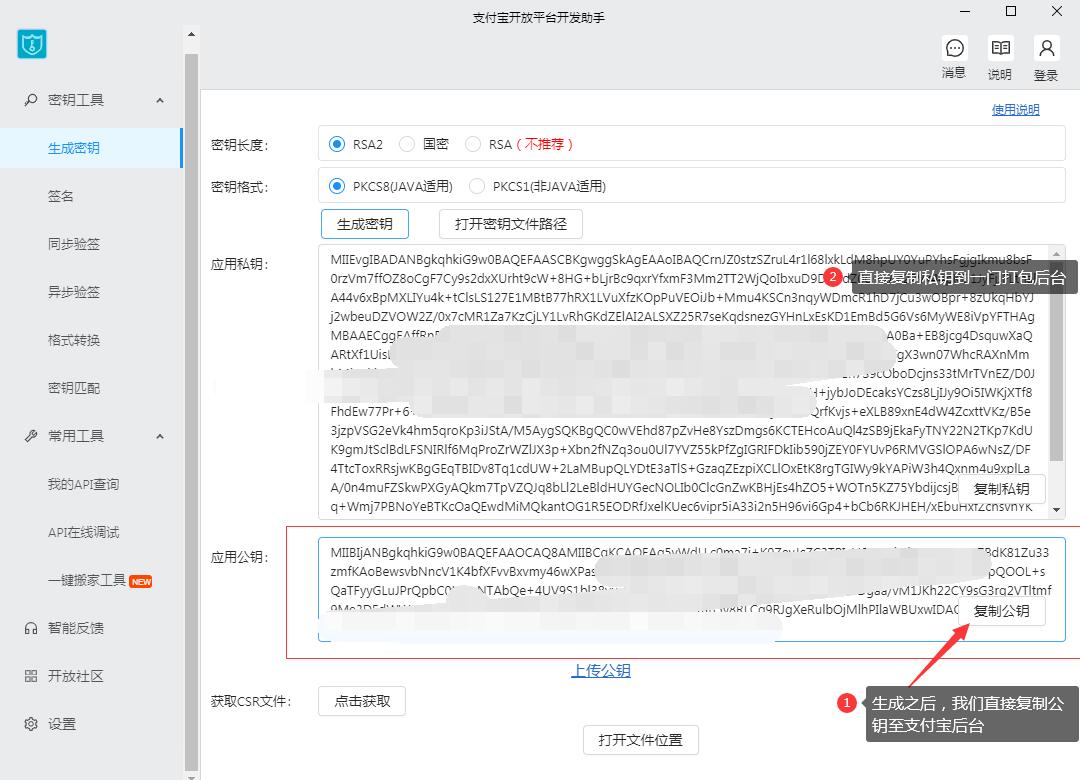
复制公钥和私钥
获取支付宝小程序ID
1.登录支付宝开放平台
https://open.alipay.com/develop/manage
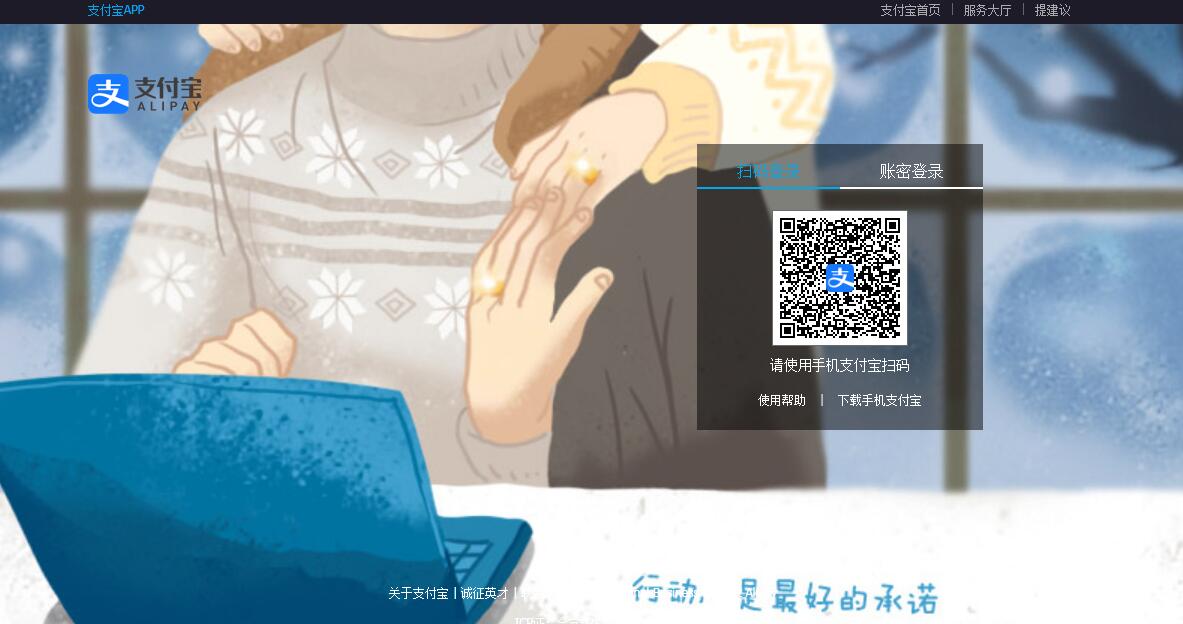
管理员扫码登录
之后点击创建小程序
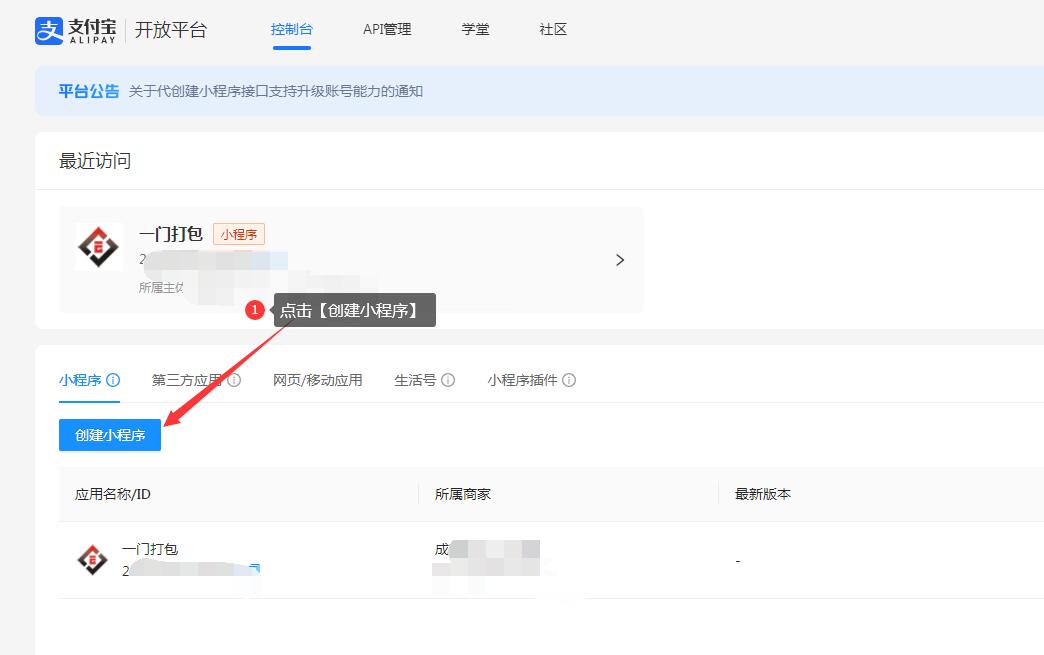
2.在创建好的小程序管理列表里面找到需要管理的应用
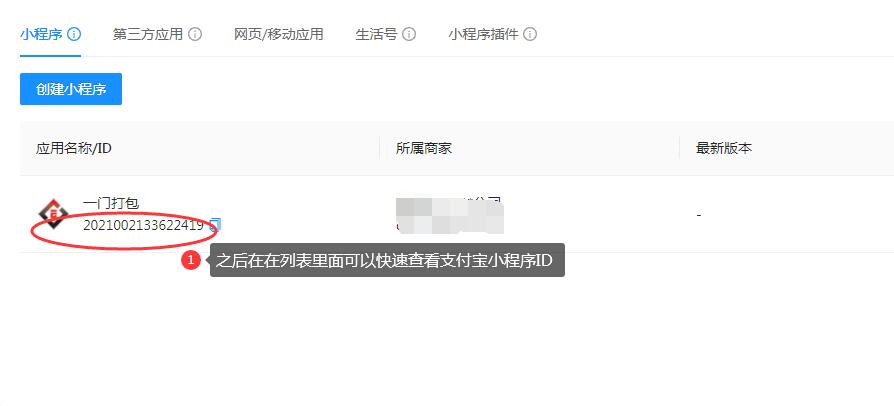
我们可以直接在列表里面直接复制支付宝小程序ID
——这样我们就获得了支付宝小程序的ID
转载至:https://developers.weixin.qq.com … 3b892620e4910f56001
各位小程序开发者:
为进一步规范小程序内服务类型,也为帮助用户理解小程序主要提供的服务内容。小程序平台在 2022 年 6 月 1 日上线主营类目功能。主营类目为小程序内实际运营的主要服务类型。2022 年 6 月 8 日后,未设置主营类目的帐号将无法提交代码审核。
一、设置指引1、登录小程序管理后台,通过【设置】-【基本设置】-【基本信息】-【服务类目详情】-【设置主营类目】操作主营类目设置。
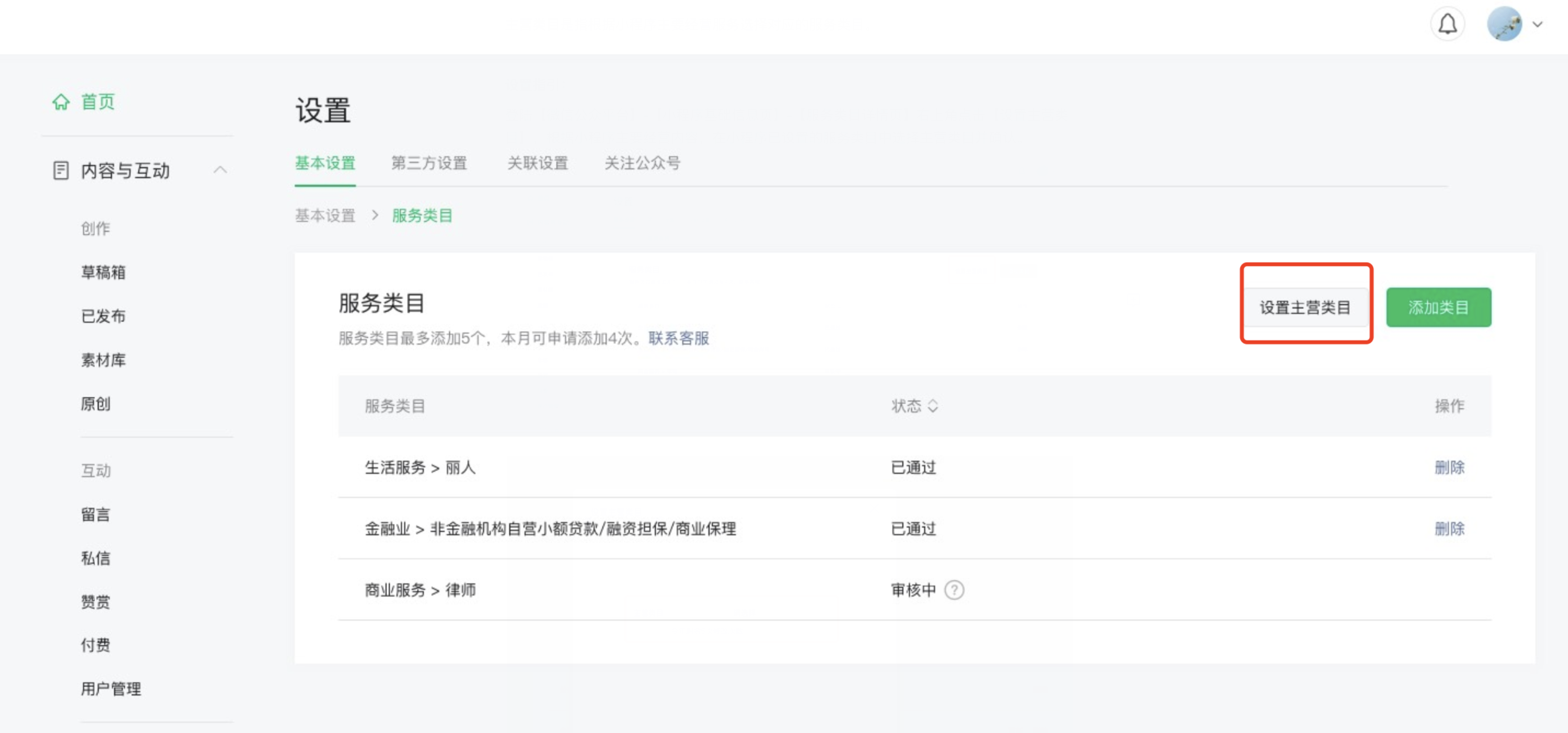
2、可选主营类目基于已通过的服务类目生成,开发者需结合小程序主要运营服务内容,正确选择主营类目。
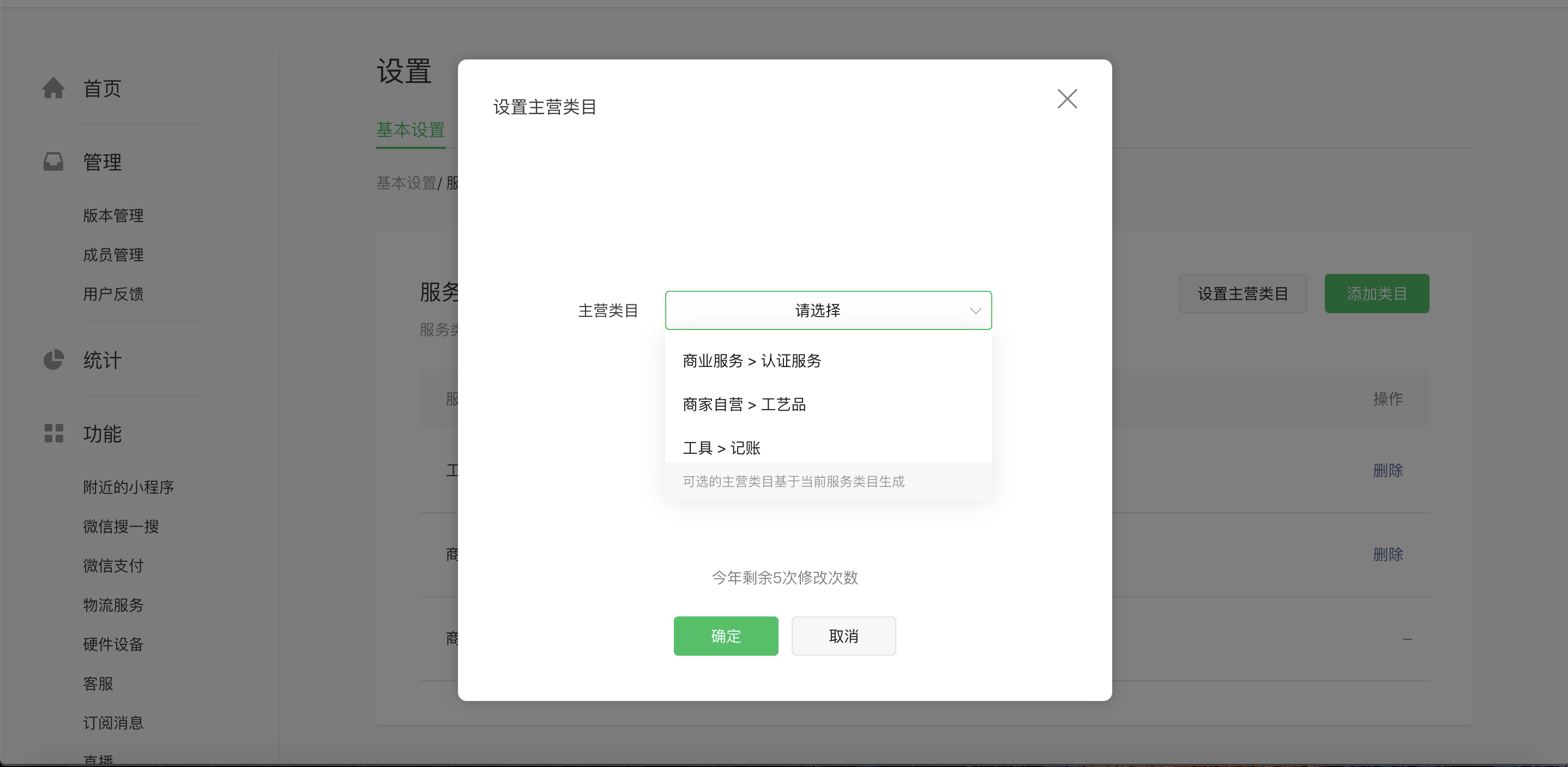
补充:小程序已通过的服务类目中,有 2 个或以上的服务类目隶属同一个一级类目,在主营类目待选项会出现综合类类目(综合类主营仅供主要提供综合服务的小程序选择)。

注意:
1、主营类目有且只有一个,选择即生效,不可删除;
2、主营类目每年有 5 次修改机会,修改即生效,请谨慎修改;
3、完成主营类目设置后才可提交代码审核;
4、主营类目选择错误可能影响代码审核结果,请正确选择。
二、其他相关问题Q1、如何正确选择主营类目?
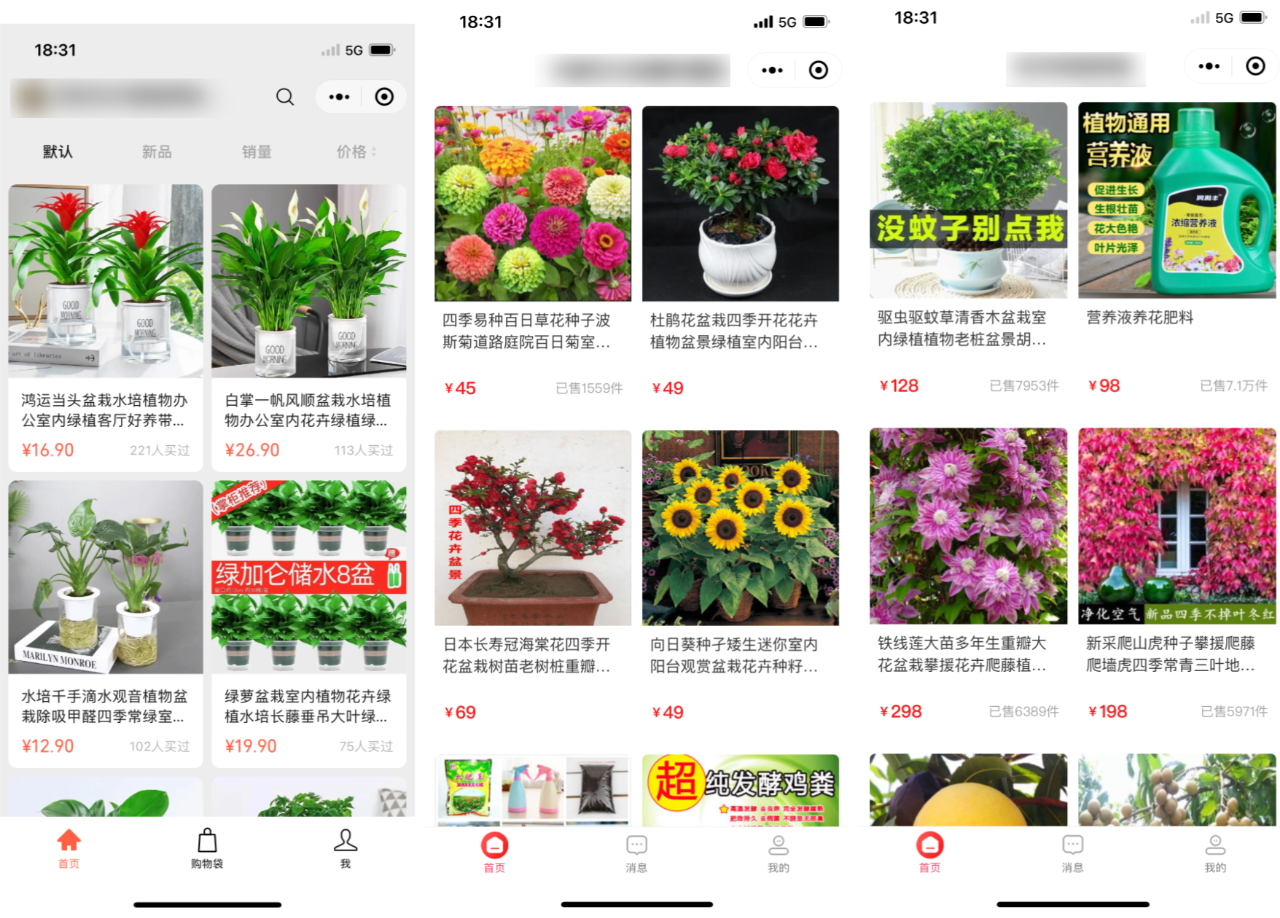
小程序主要提供服务对应类目为主营类目,例如下方小程序的主要服务为线上销售园艺(如:果树园艺、蔬菜园艺和观赏园艺等)、花艺、鲜花等产品在线销售及配送相关服务,需设置主营类目为【商家自营-园艺/鲜花】。类目适用范围参考:小程序开放的服务类目
Q2、主营类目选错会产生什么影响?主营类目选错可能会影响代码审核结果,具体以代码审核结果为准。
由于打包小程序打包需要消耗服务器性能,所以发布服务是收费的;
收费标准:小程序 发布服务 128元/年
——在服务期内,可以随意发布小程序,服务期到期之后,小程序将不能提供继续发布上传审核能力;
——但是不影响已经上传发布成功的版本,即如果您的小程序之前已经发布审核成功,那么这里到期并不会影响您线上版本,您的线上版本永久可以使用,除非小程序平台需要您强制更新新版,否则您可以无需更新!
1.那么怎么付费开通发布正式版的上传服务呢?
登录一门小程序管理后台,在【我的小程序】
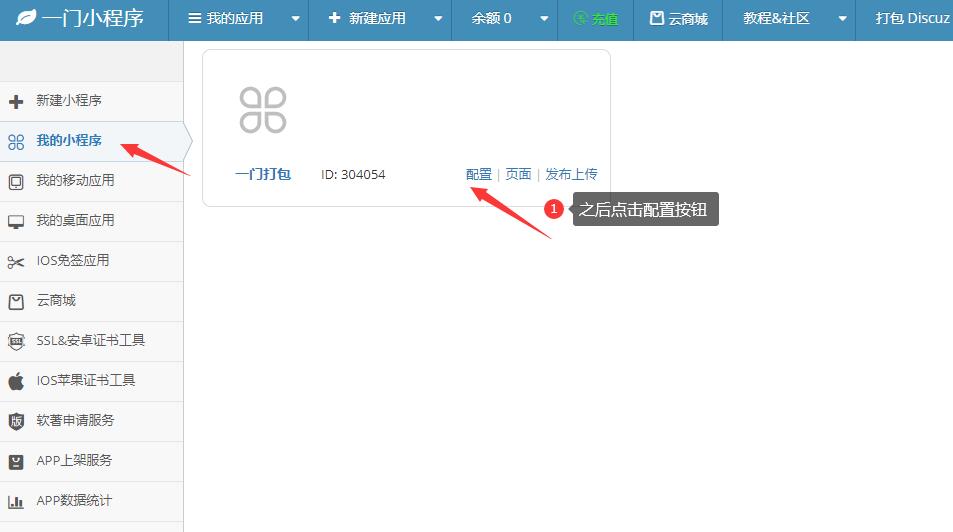
找到需要配置小程序
2.点击【配置】进入小程序管理后台
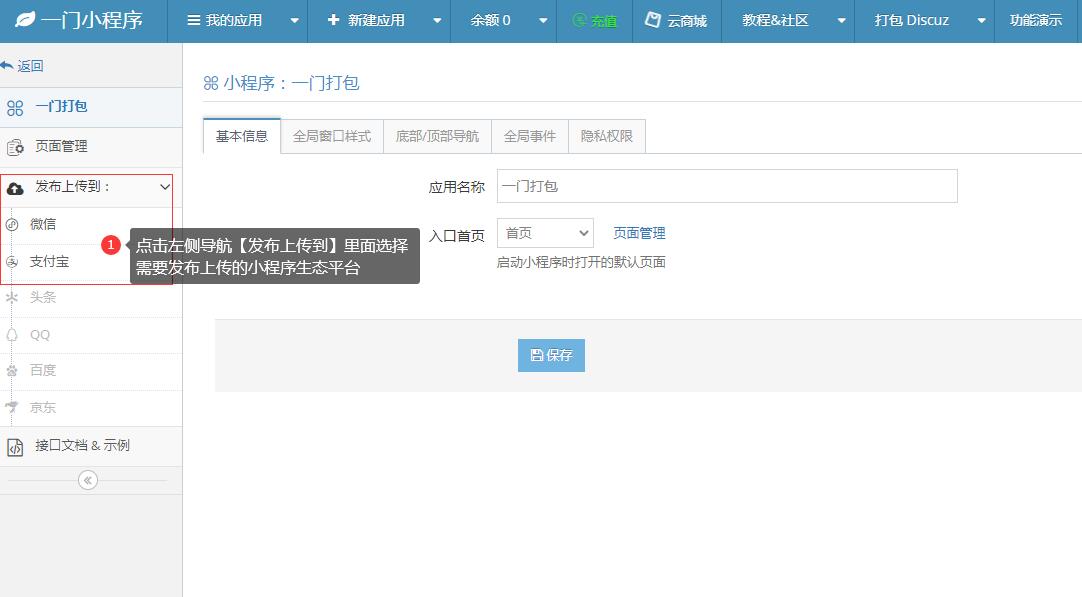
点击左侧导航【发布上传到】里面选择
需要发布上传的小程序生态平台
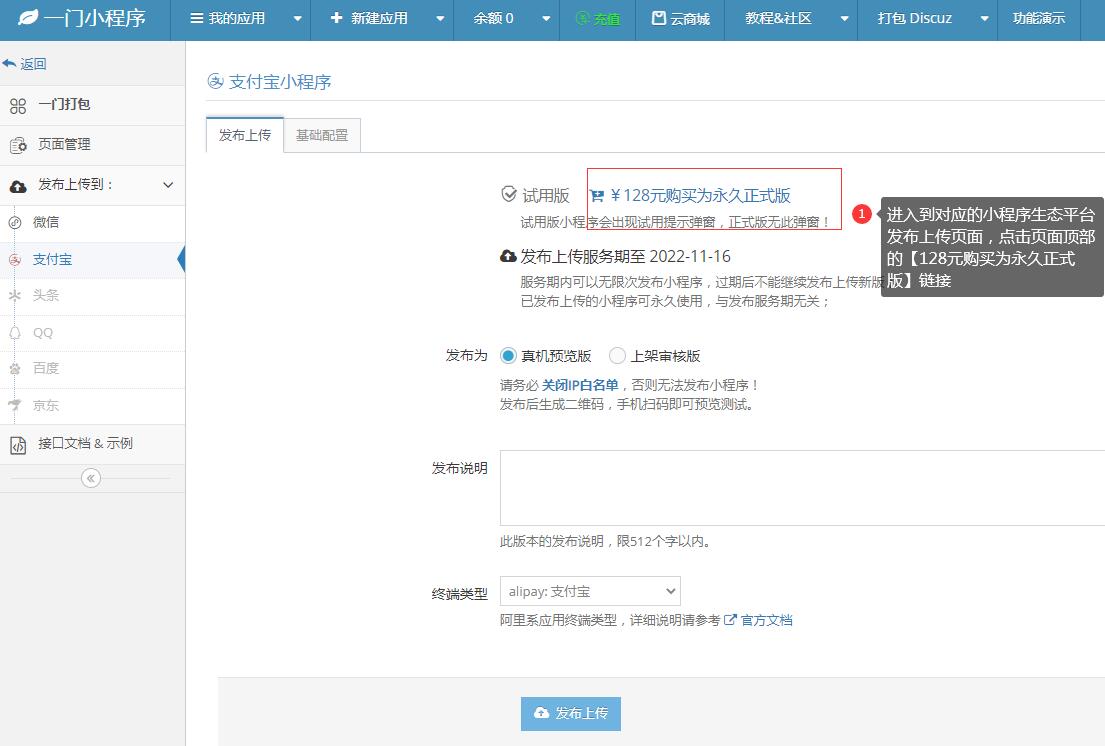
点击之后会进入到付费页面
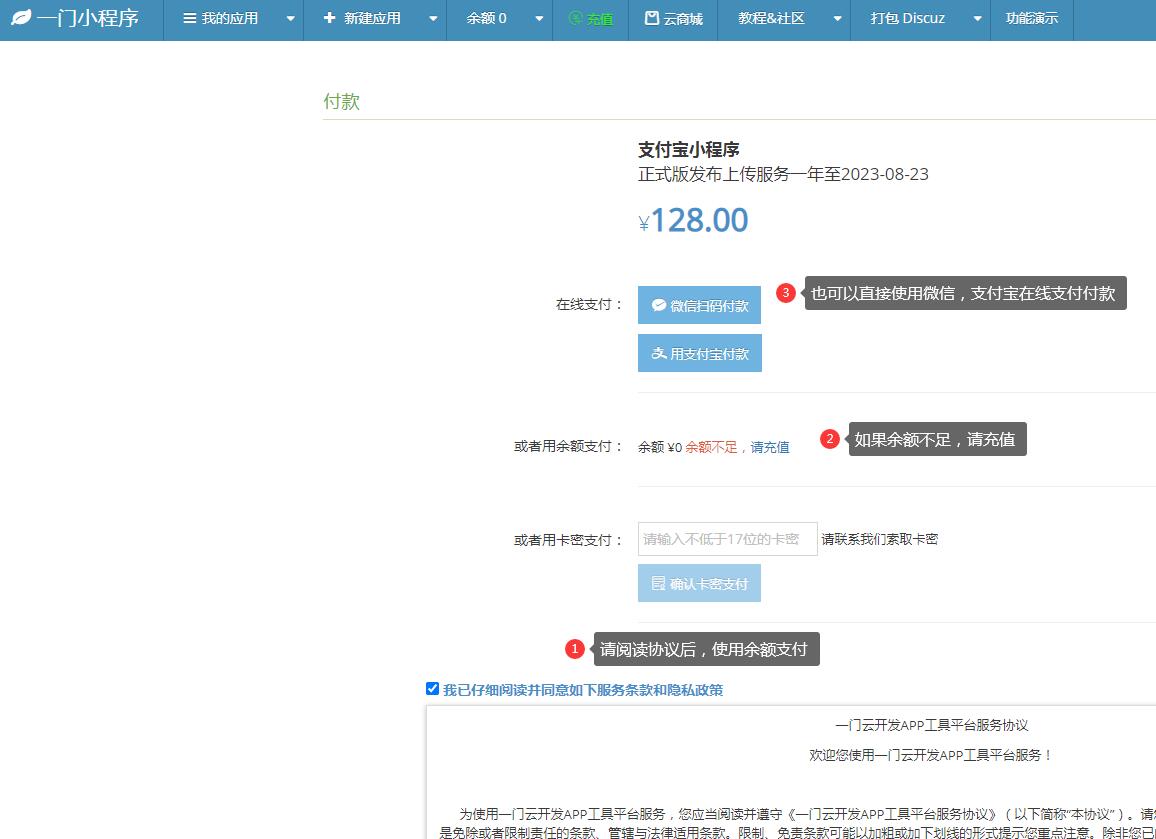
3.付费开通之后,在页面查看上传发布时间
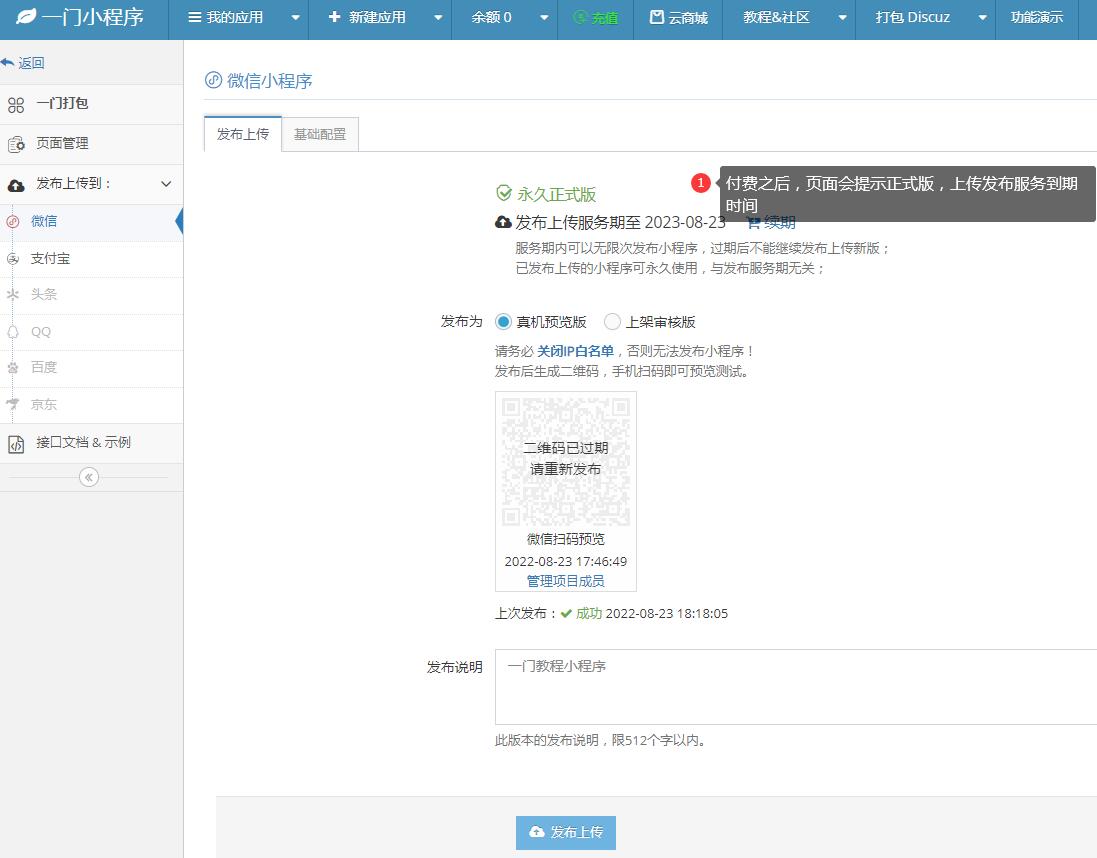
服务期内可以无限次发布小程序,过期后不能继续发布上传新版;
已发布上传的小程序可永久使用,与发布服务期无关;
——这样我们就可以发布正式版提交各大生态小程序平台审核了!
网页打包小程序,支持快速设置底部或顶部导航
1.登录一门开发者后台,找到【我的小程序】
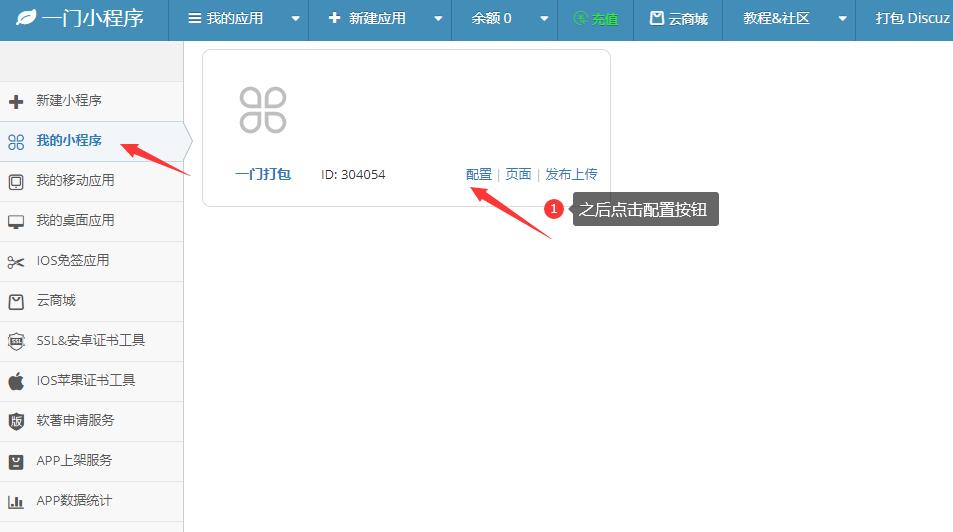
2.找到需要配置的小程序,点击【配置】进入管理后台,之后点击导航【底部/顶部导航】
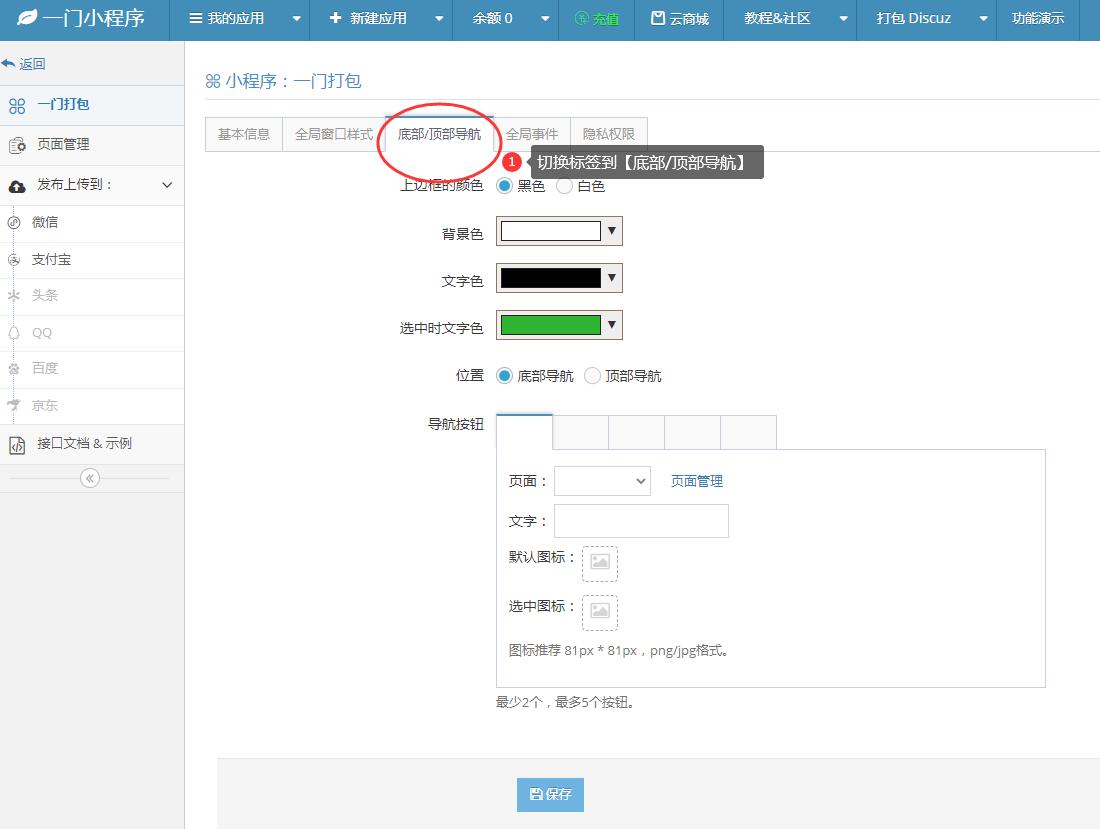
根据页面提示,新建导航即可
根据自己需求,设置项目:
上边框的颜色
背景色
文字色
选中时文字色
位置
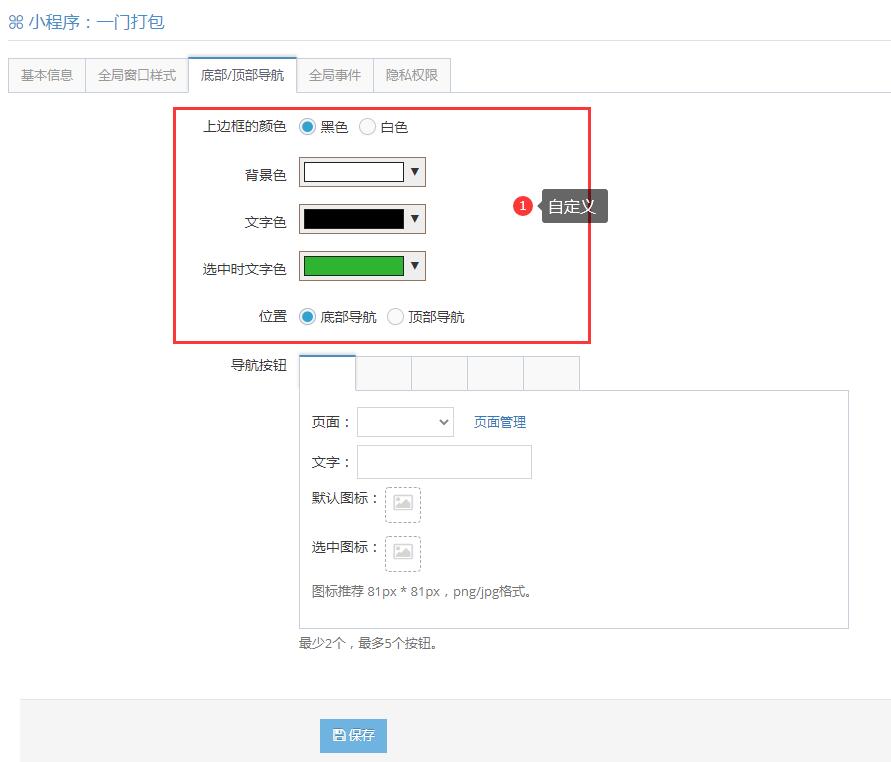
之后下方设置导航名字和选择对应的页面
如果还没有页面,需要到【页面管理】里面新建页面
设置第一个导航
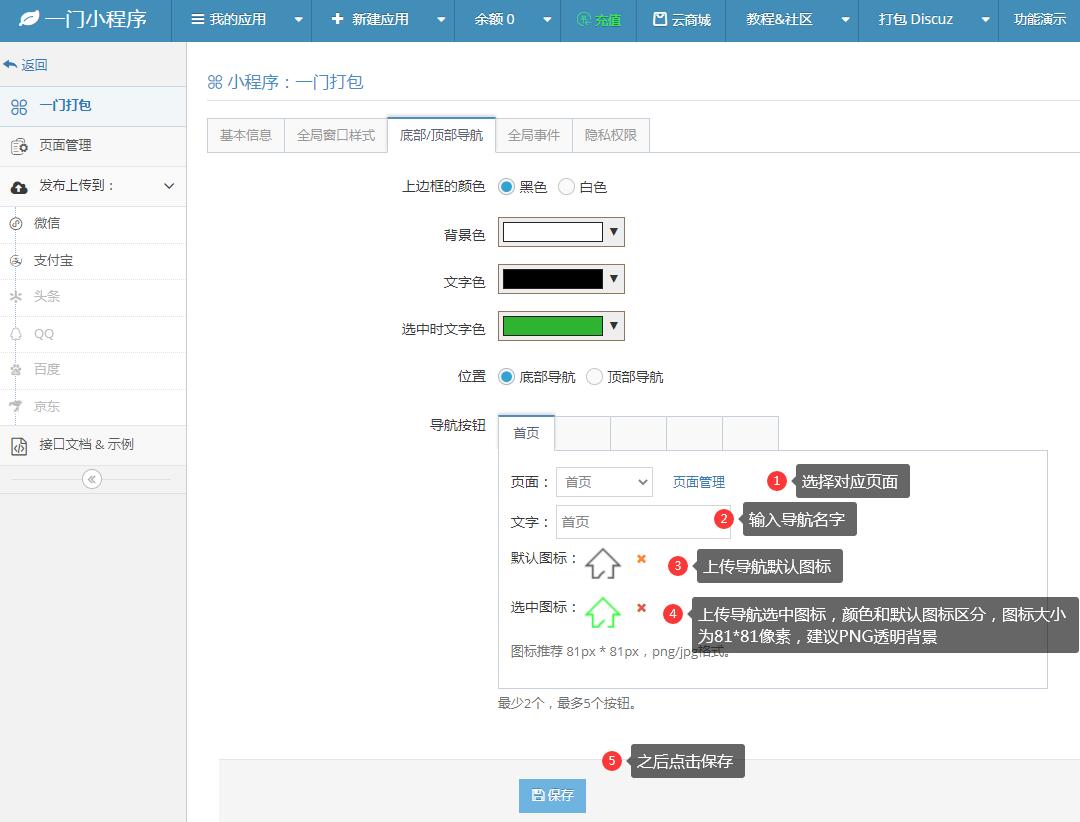
上传导航选中图标,颜色和默认图标区分,图标大小为81*81像素,建议PNG透明背景
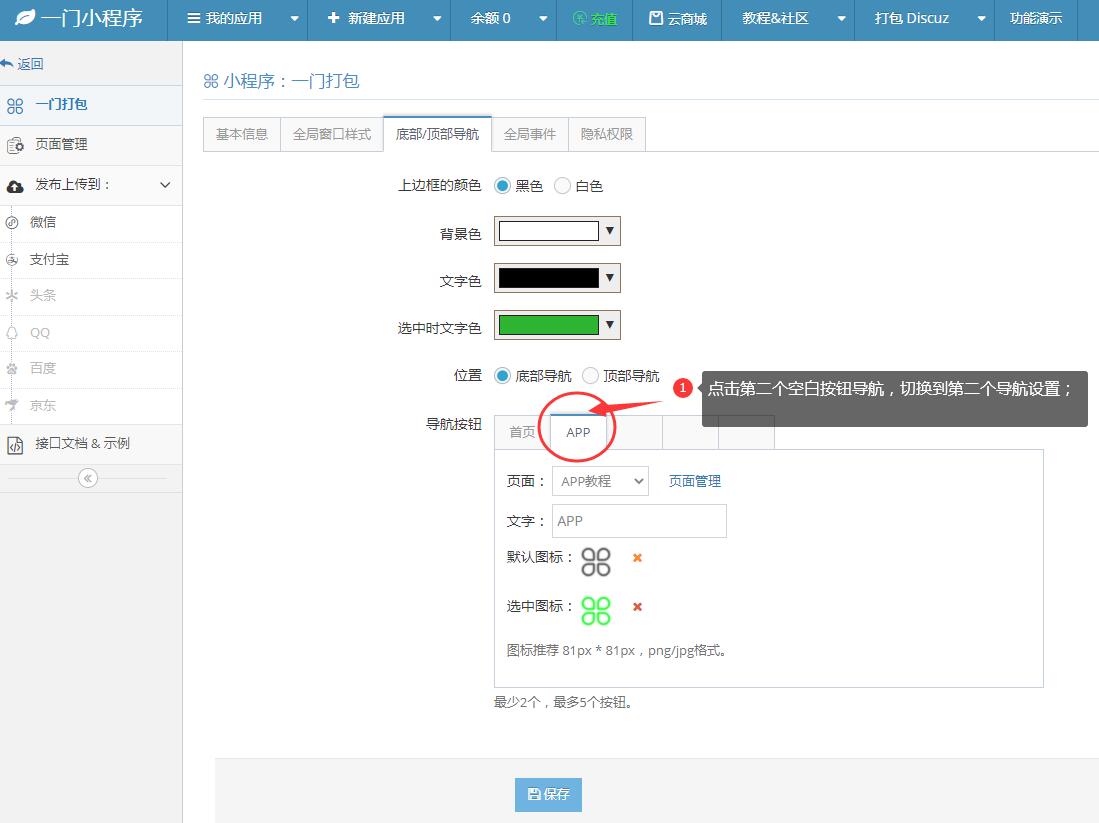
设置第二个导航
设置第三个导航
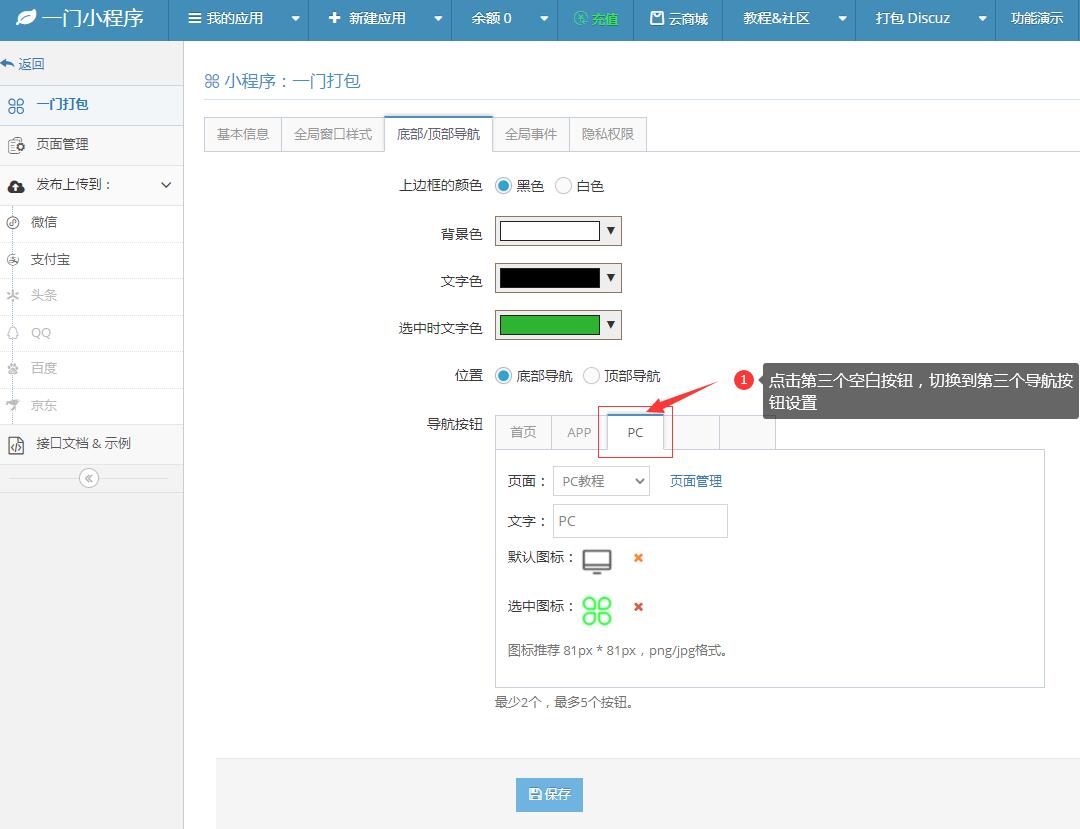
设置第四个导航按钮
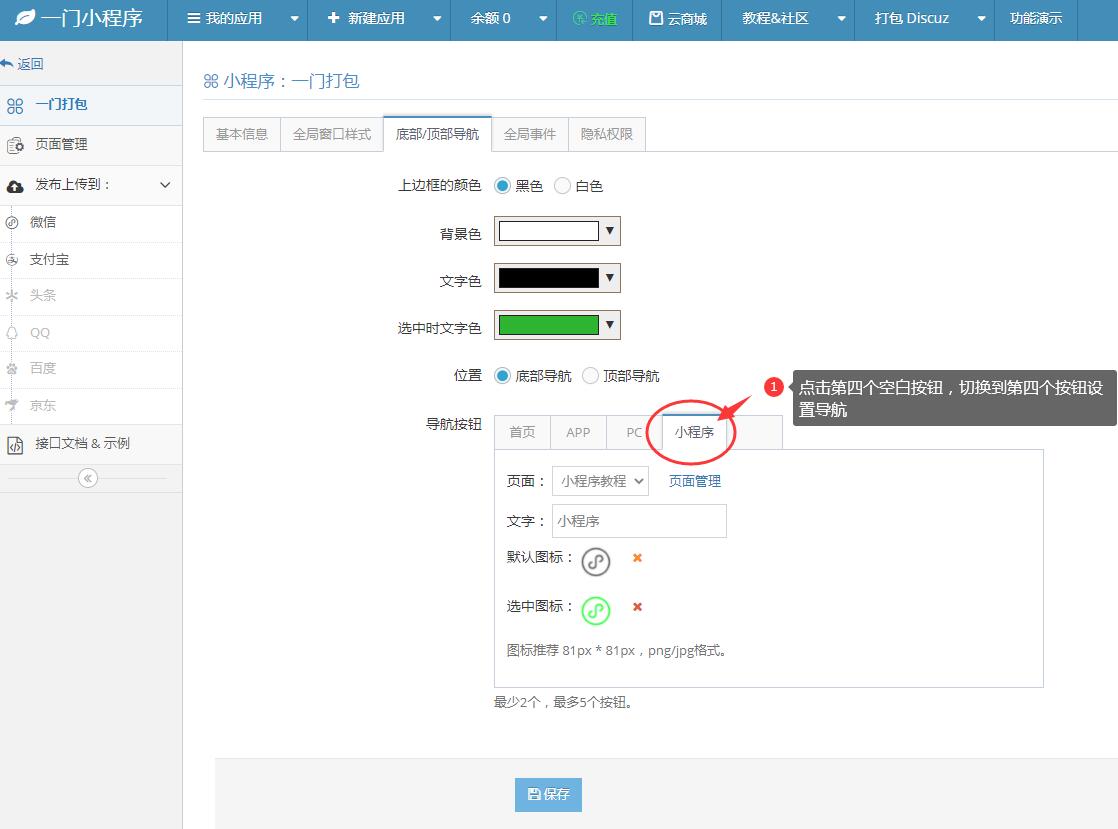
以此类推,可以点击切换导航至第五个空白按钮,设置第五个导航;
如果只需要4个导航,最后一个留空即可!
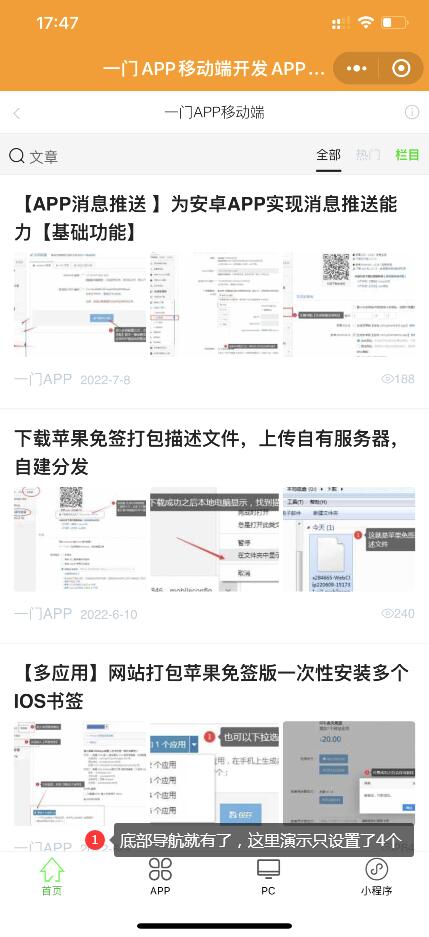
底部导航演示:
全局窗口样式应用于所有页面,可在具体页面重新设置样式,以覆盖全局样式;具体含义请参考 微信小程序 文档,部分设置项在H5网页中无效;
1.登录一门开发者后台,找到【我的小程序】
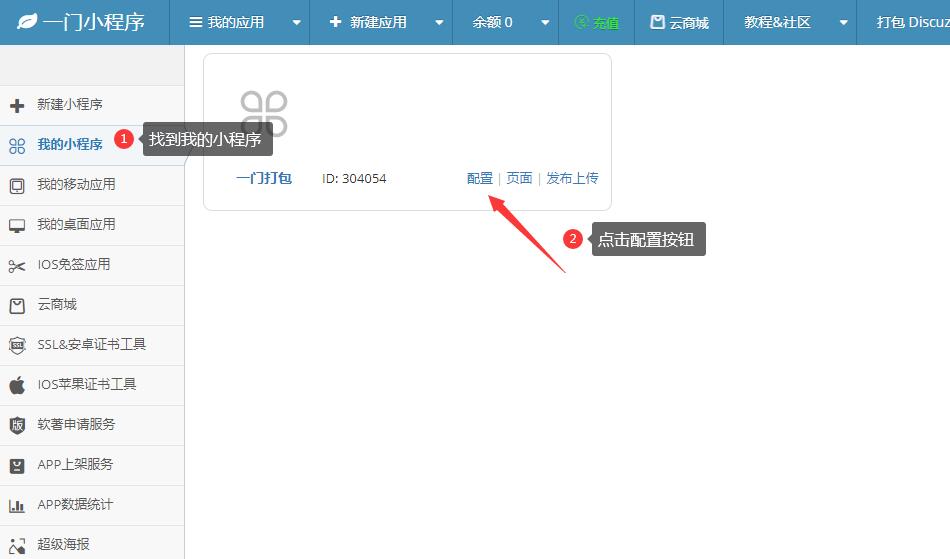
2.进入具体的小程序配置后台
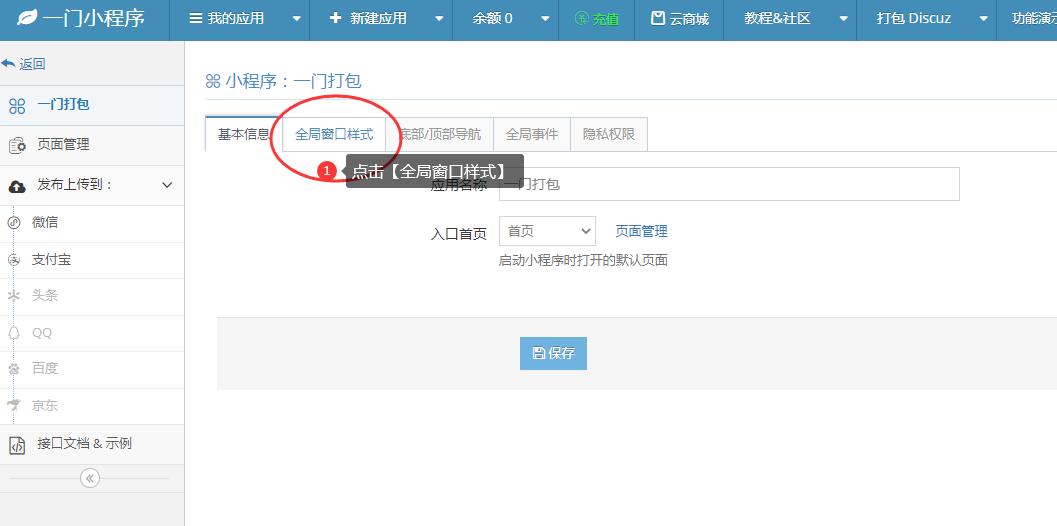
点击【全局窗口样式】
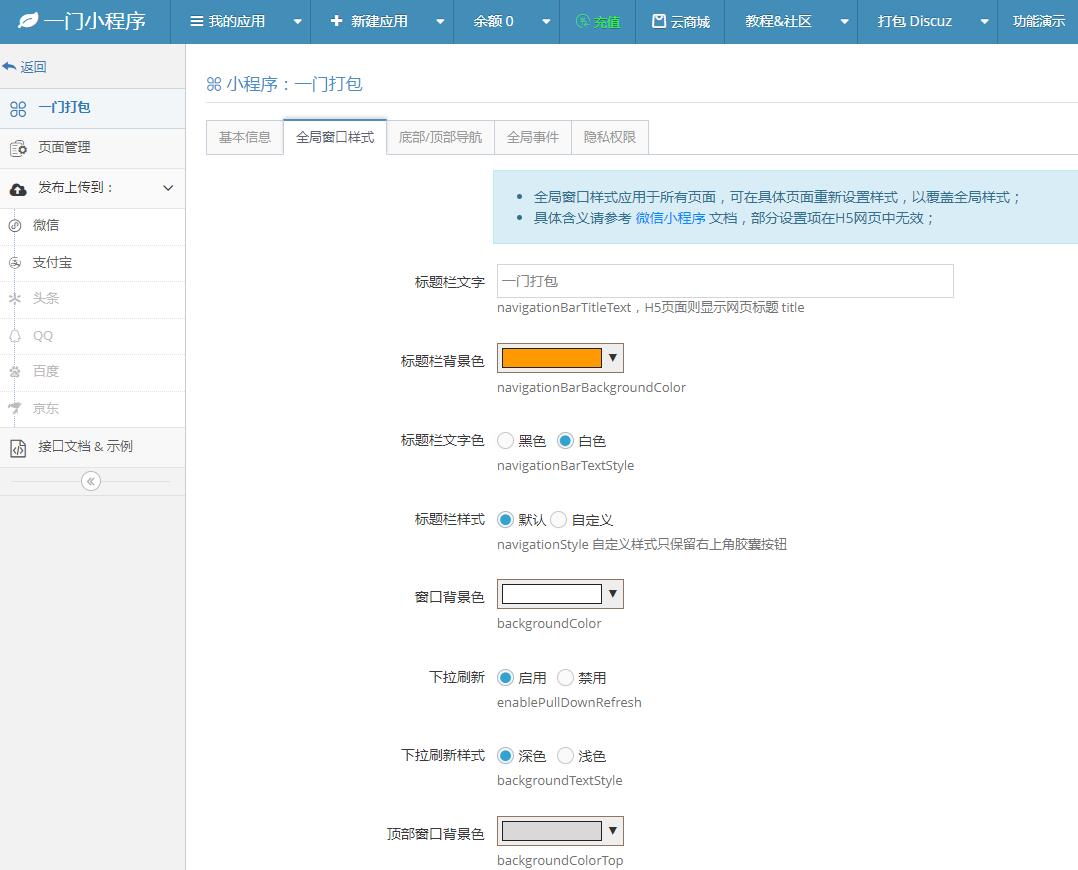
可以看到,在全局样式设置里面我们可以分别设置如下项:
标题栏文字
标题栏背景颜色
标题栏文字颜色
标题栏样式
窗口背景色;
是否启用下拉刷新;
下拉刷新样式
顶部窗口背景色
底部窗口背景色
屏幕方向;
——根据自己的需求,分别进行设置即可!
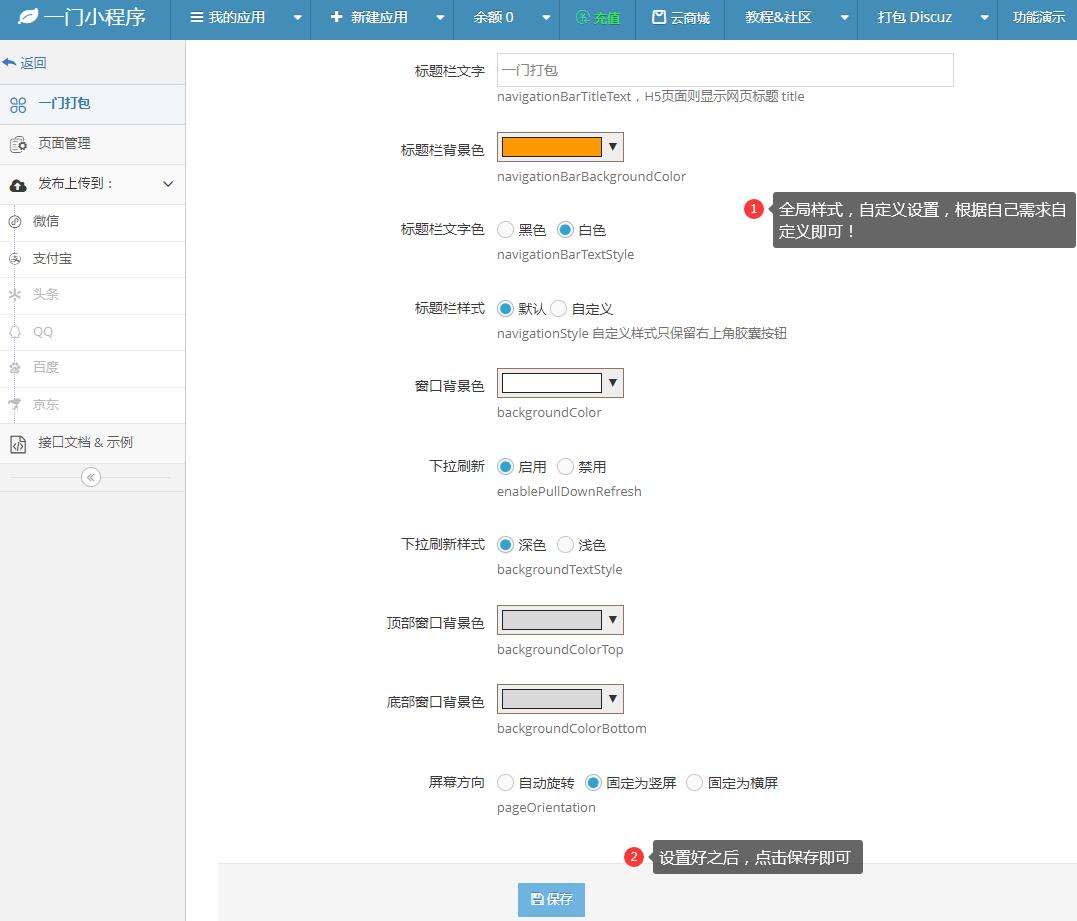
这样,我们就完成了全局样式设置!!
小程序分享可以快速的推广我们的项目;
基本上是每一个小程序必备的基础能力之一
1.登录一门开发者中心,找到需要配置的小程序
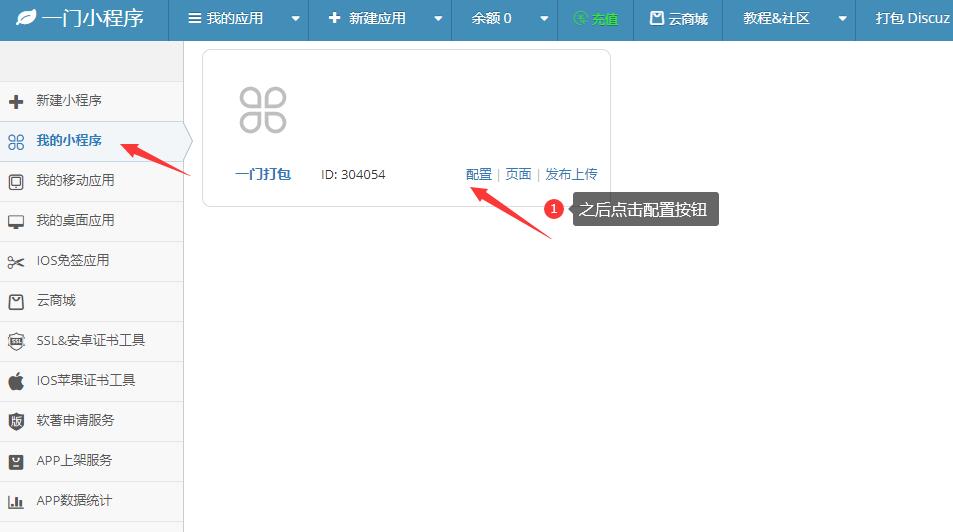
在左侧导航找到【我的小程序】进入小程序管理列表,点击需要管理的小程序,点击【配置】按钮!
2.在小程序管理后台,找到【页面管理】
在小程序页面管理列表里面找到【事件】
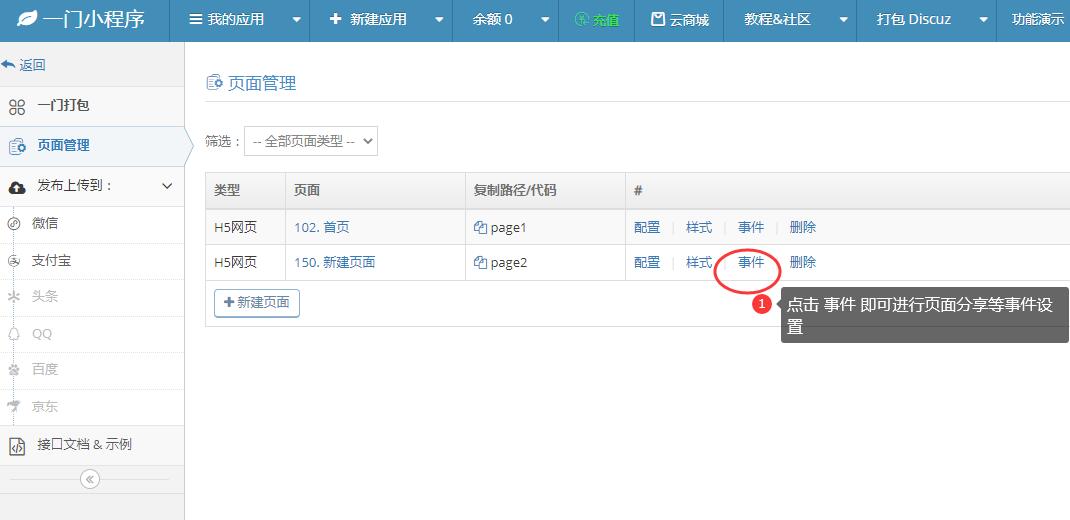
点击【事件】之后会弹出配置界面
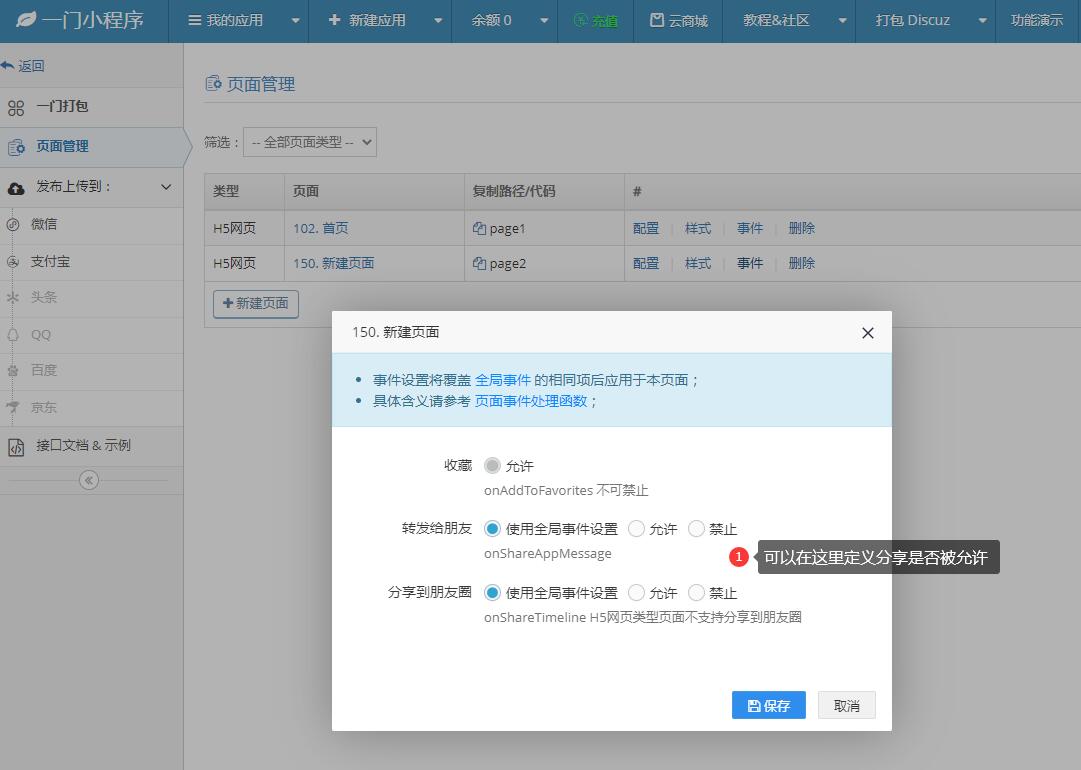
可以在这里定义分享是否被允许
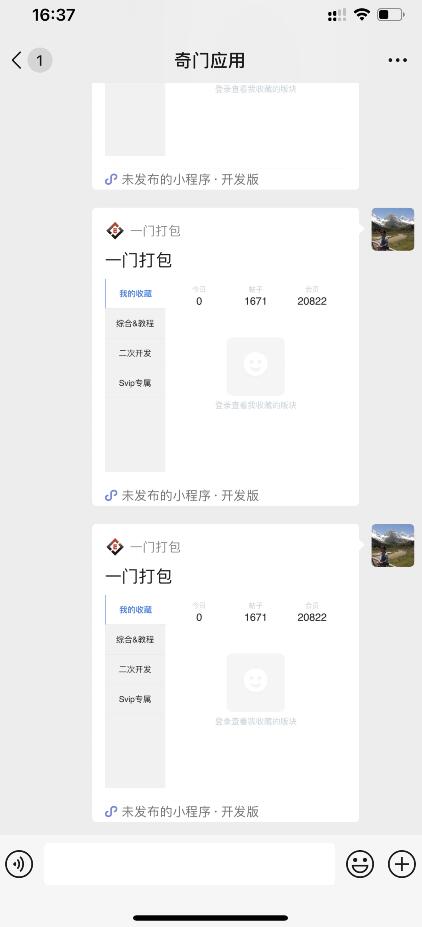
分享效果演示
小程序由于小的原因,对页面有一定的限制,比如我们需要的一些特殊页面,比如首页,导航页面,我们需要在小程序后台进行新建页面
所有小程序平台都对页面有要求!
新建小程序页面是我们打包小程序的必备技巧之一!
1.进入一门开发者后台,找到我的小程序
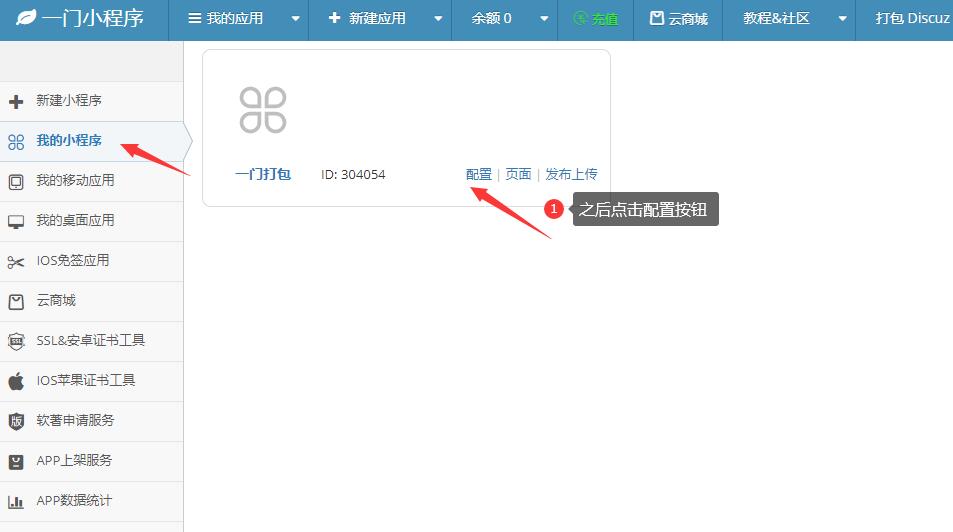
在左侧导航找到【我的小程序】进入小程序管理列表,点击需要管理的小程序,点击【配置】按钮!
2.在小程序管理后台,找到【页面管理】
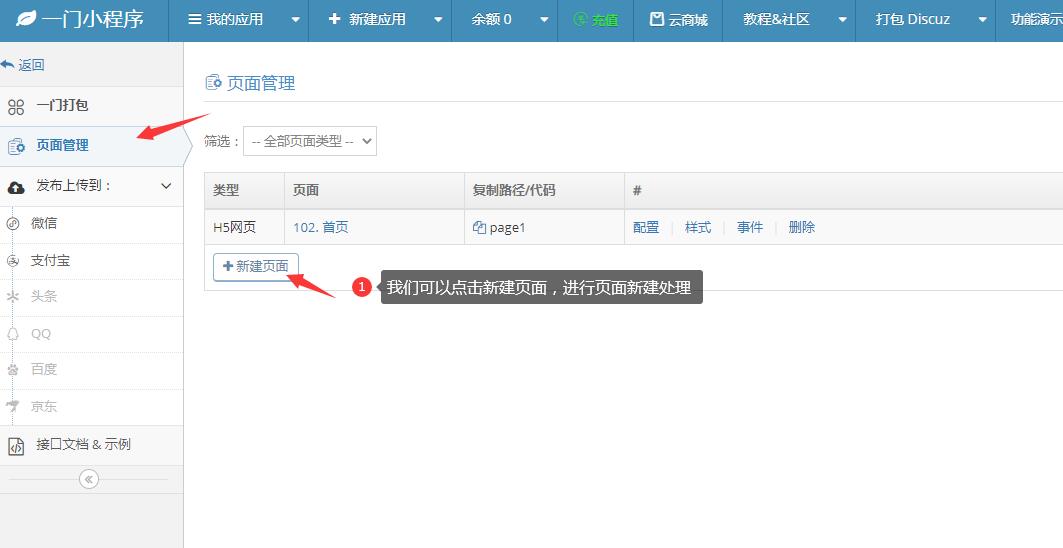
点击新建页面,进入新建页面流程
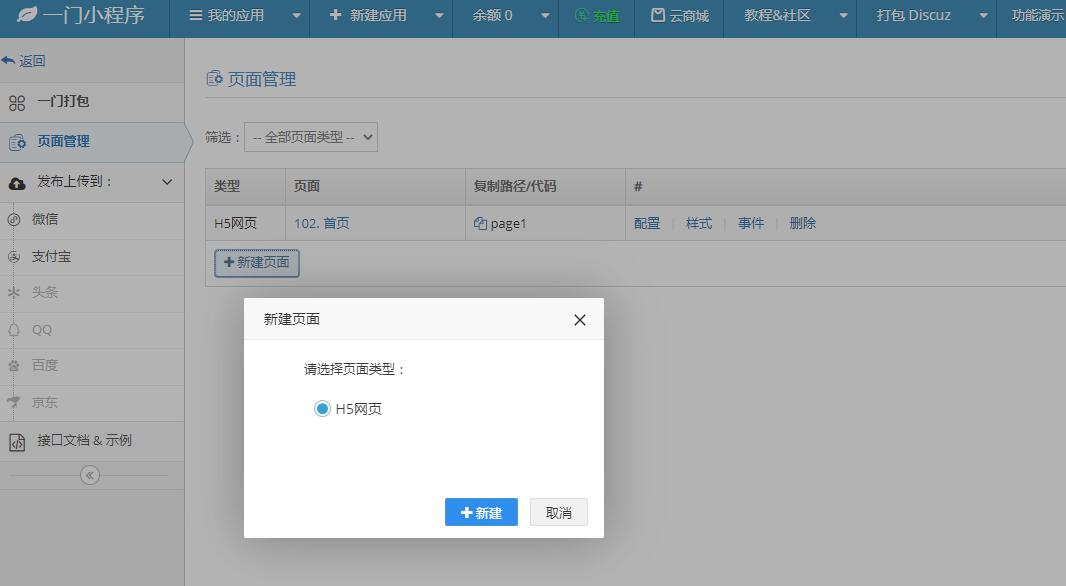
由于目前暂时只支持H5网页打包页面,所以这里只能选择H5打包;
后续我们会支持html本地页面上传代码打包!
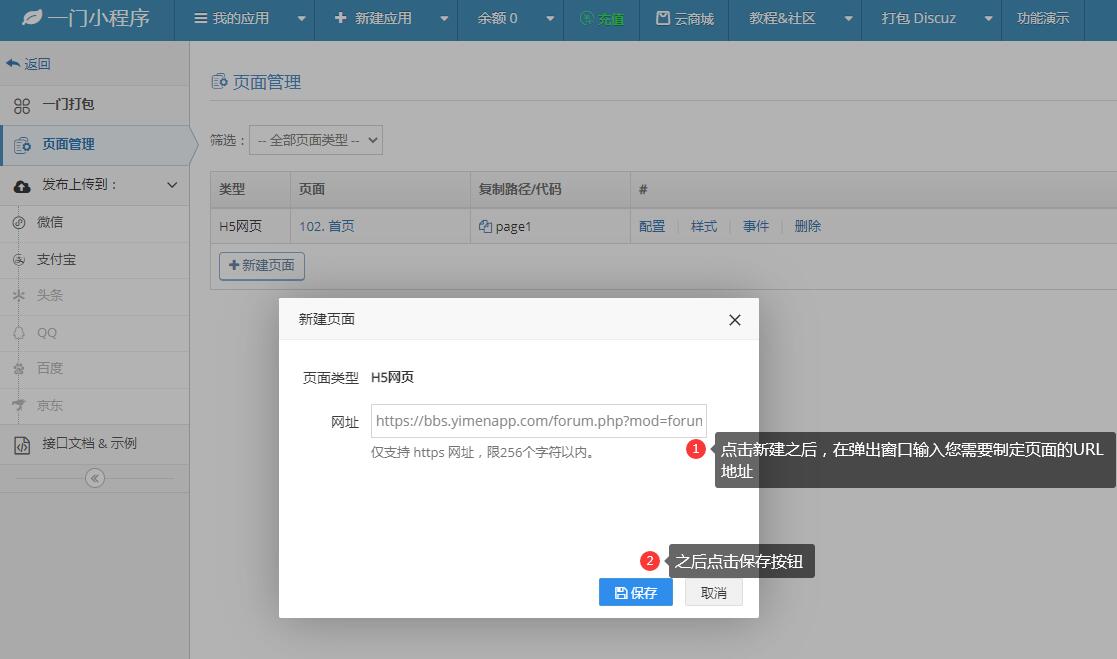
点击新建之后,在弹出窗口输入您需要制定页面的URL地址
之后点击保存确认按钮即可
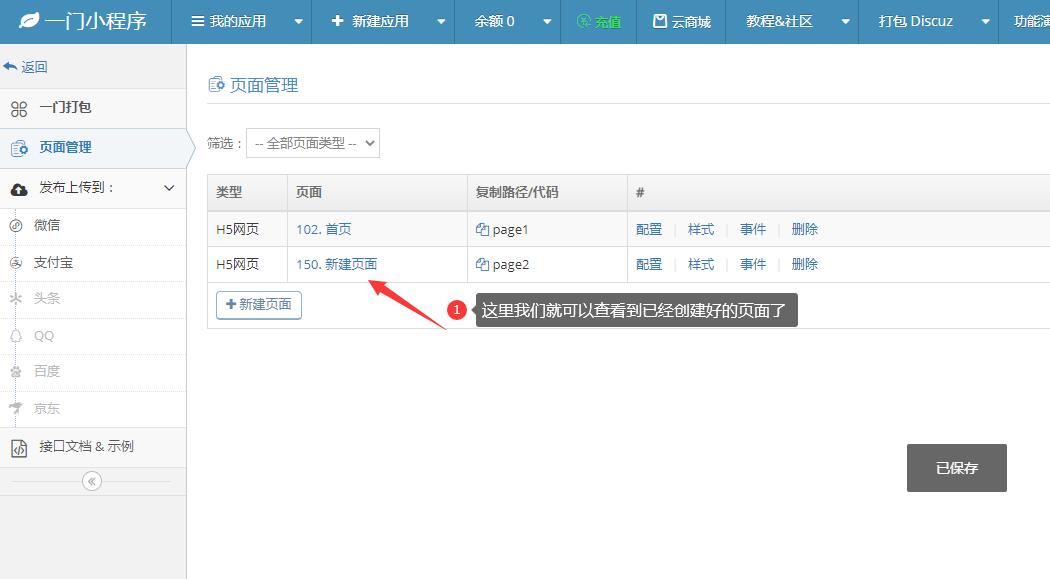
保存之后页面会自动跳转,这样呢,我们就完成了页面的新建!
3.对新建页面进行个性化设置
修改小程序页面的链接地址
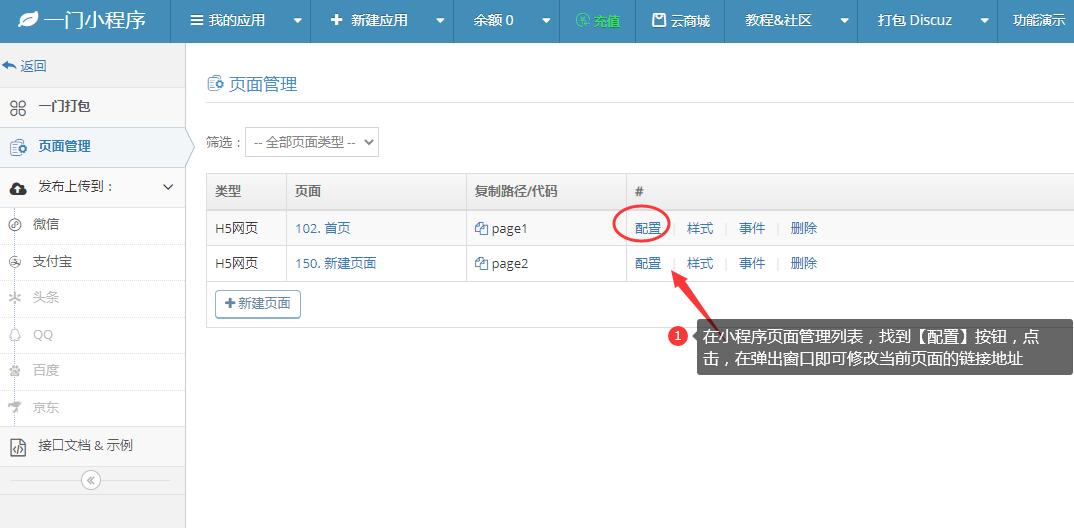
在小程序页面管理列表,找到【配置】按钮,点击,在弹出窗口即可修改当前页面的链接地址
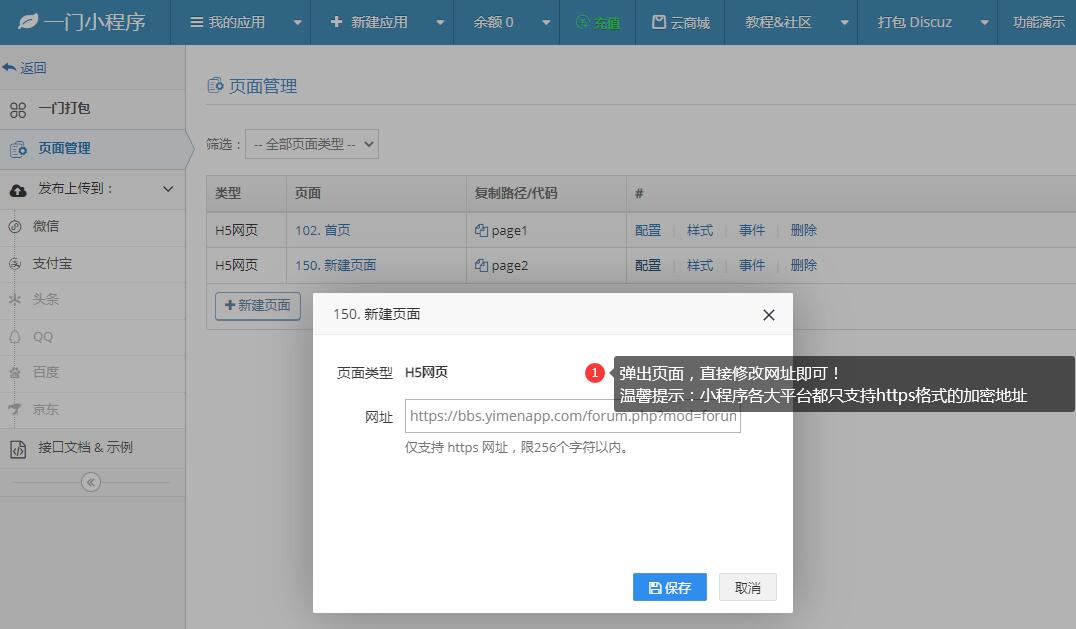
弹出页面,直接修改网址即可!
温馨提示:小程序各大平台都只支持https格式的加密地址
设置页面样式
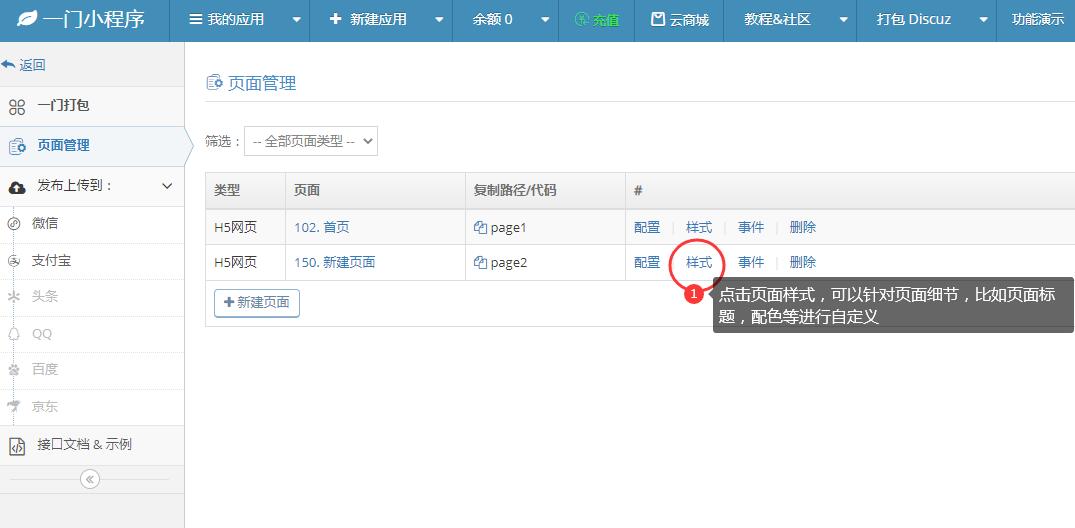
点击【样式】之后会弹出配置窗口
标题栏文字
透明标题栏
页面上下滚动
侧滑手势返回
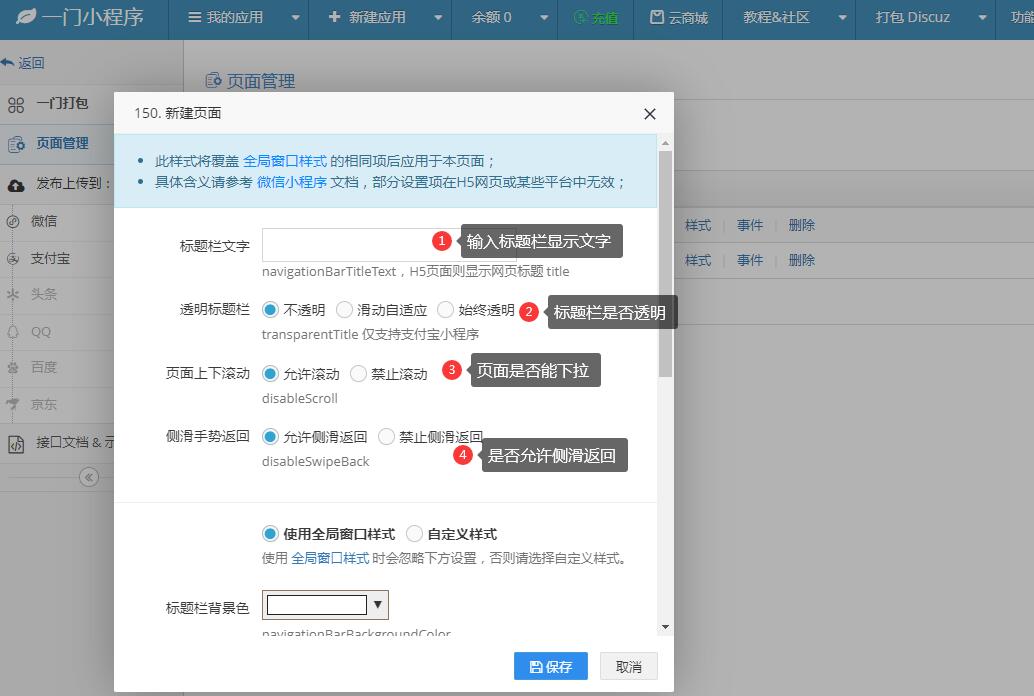
自定义样式
标题栏背景颜色
标题栏文字颜色
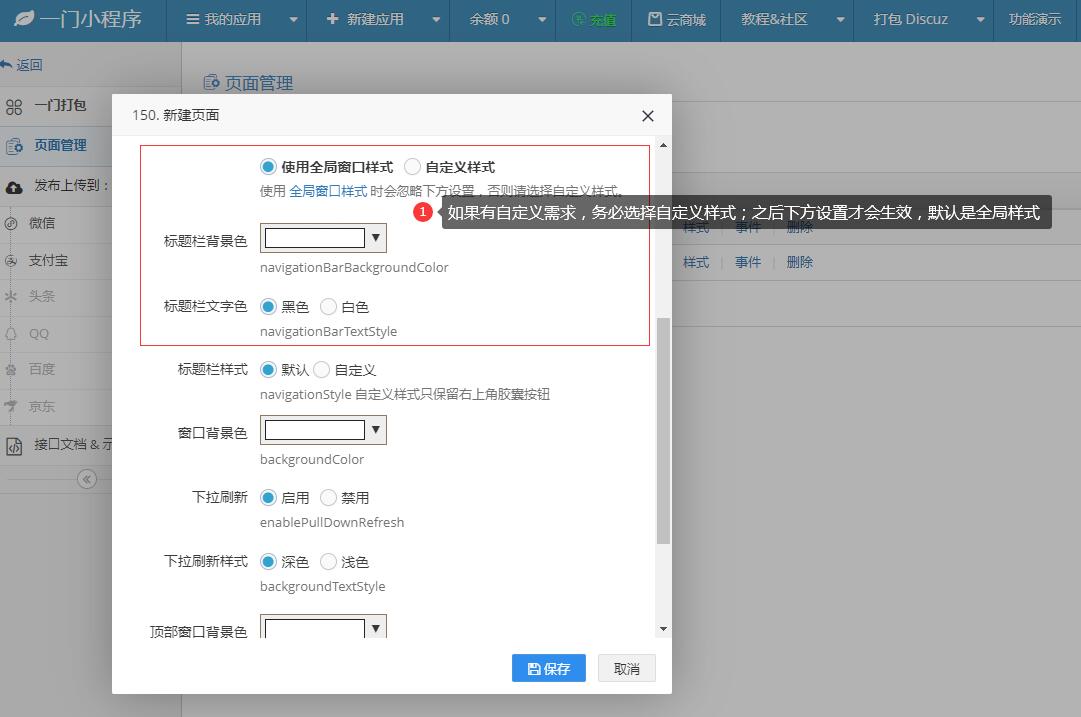
如果有自定义需求,务必选择自定义样式;之后下方设置才会生效,默认是全局样式
标题栏样式
窗口背景色;
是否启用下拉刷新;
下拉刷新样式
顶部窗口背景色
底部窗口背景色
屏幕方向
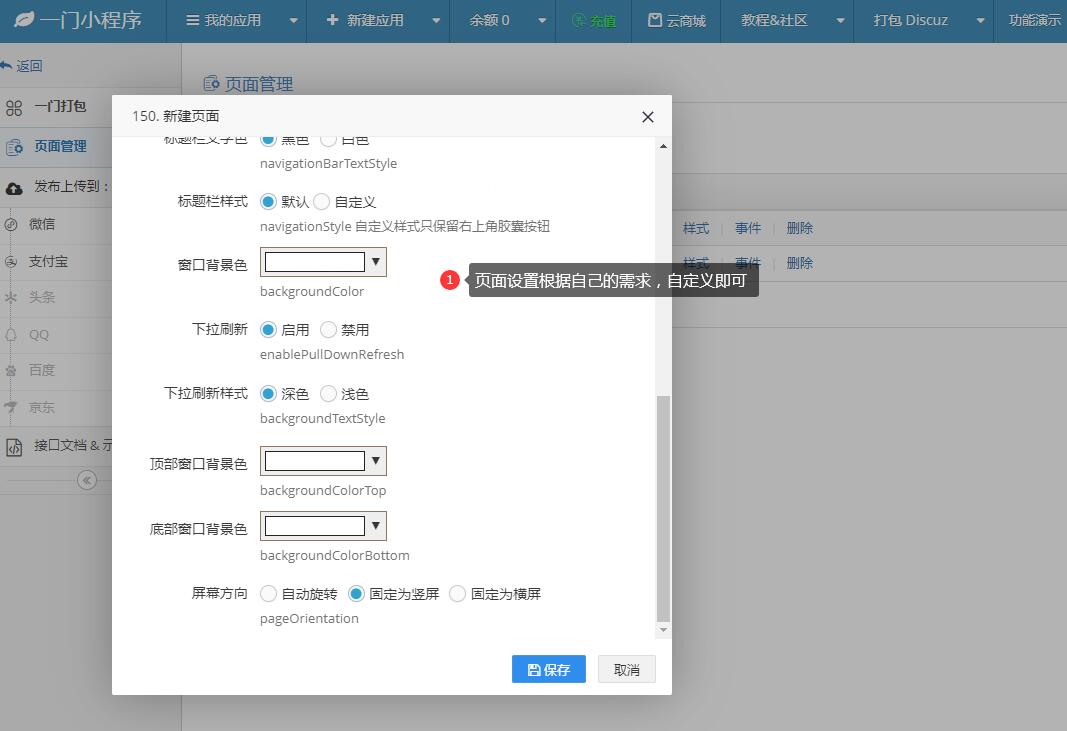
设置好之后,点击保存
之后重新上传开发版即可扫码体验设置效果!
一门不止支持网站打包APP、网站打包电脑桌面软件,在2022年推出网站打包小程序,全面兼容国内各大小程序生态!
只要有网站,在线一键输入网址,2分钟即可生成小程序,快捷上传发布至各大小程序平台审核!
同时也提供主流平台小程序原生JS能力,只需要在HTML里面执行JS即可实现原生小程序功能!
这里教程主要介绍网址打包小程序新手入门方法!
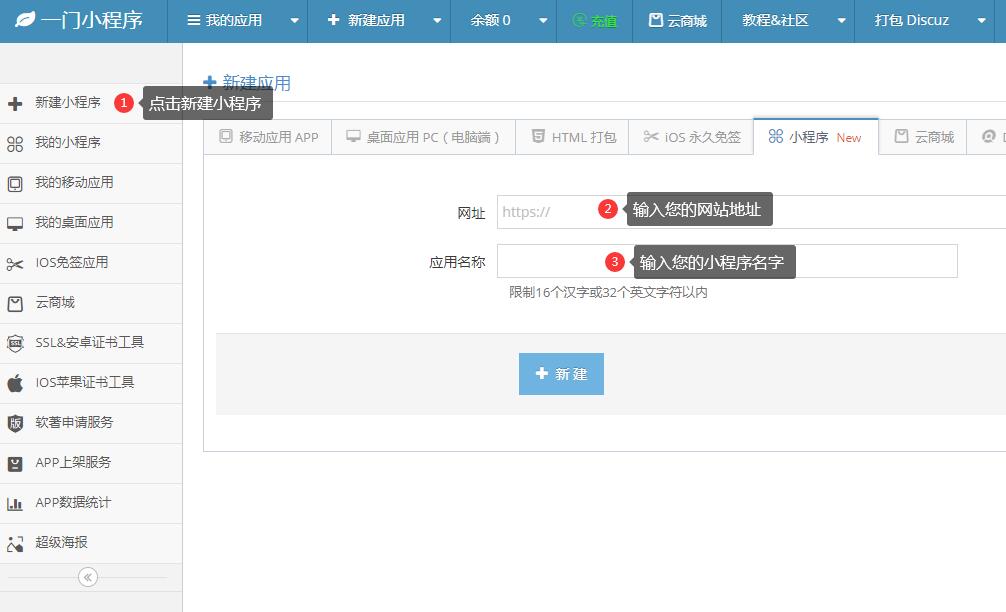
1.登录一门开发者后台,点击左侧导航【新建小程序】
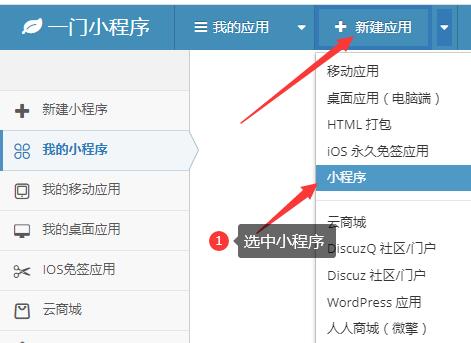
或者顶部导航新建应用,选择【小程序】
2.点击新建之后,进入小程序控制台
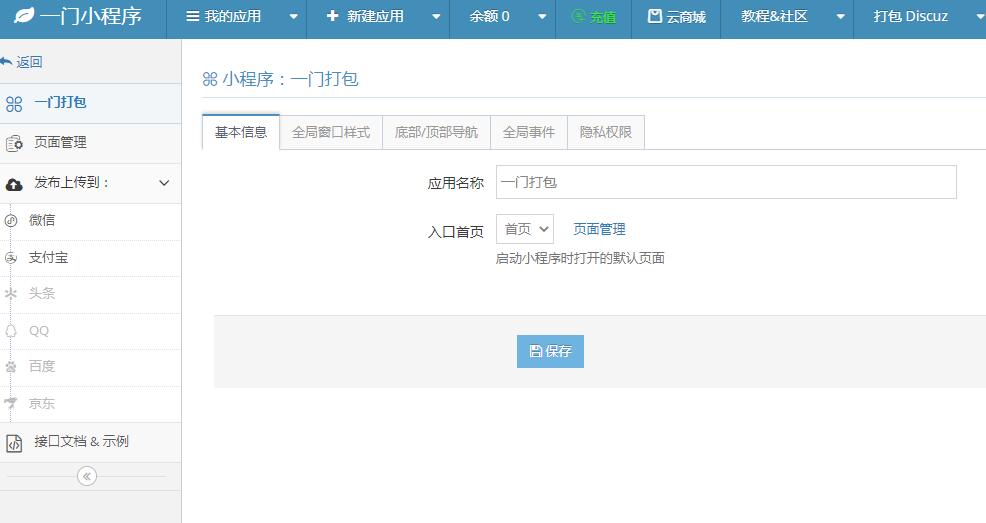
在这里,可以进行小程序基本配置
基本信息
全局窗口样式
底部/顶部导航
全局事件
隐私权限
——如果是第一次创建,您可以先选择跳过
3.设置小程序页面
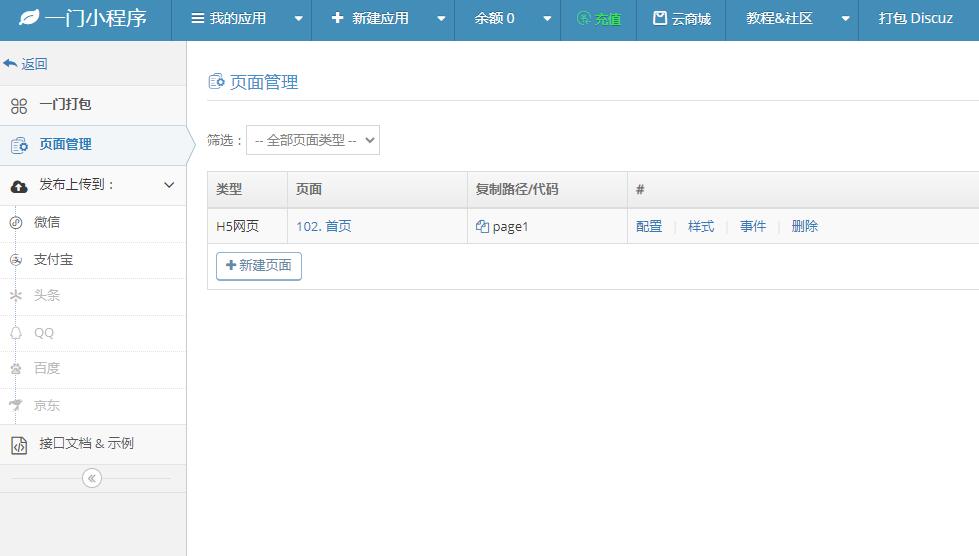
这里您可以新建多个小程序页面,并对页面的细节进行设置
——如果是第一次创建,您可以先选择跳过
4.选择小程序平台,进行预览或上传发布
4.1微信小程序
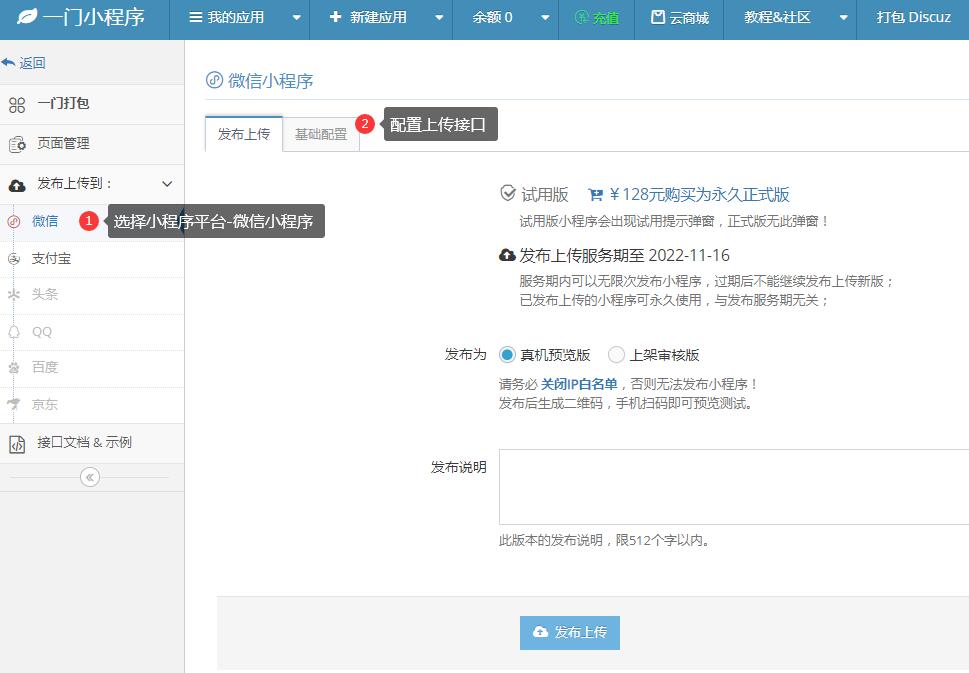
配置微信小程序上传发布接口
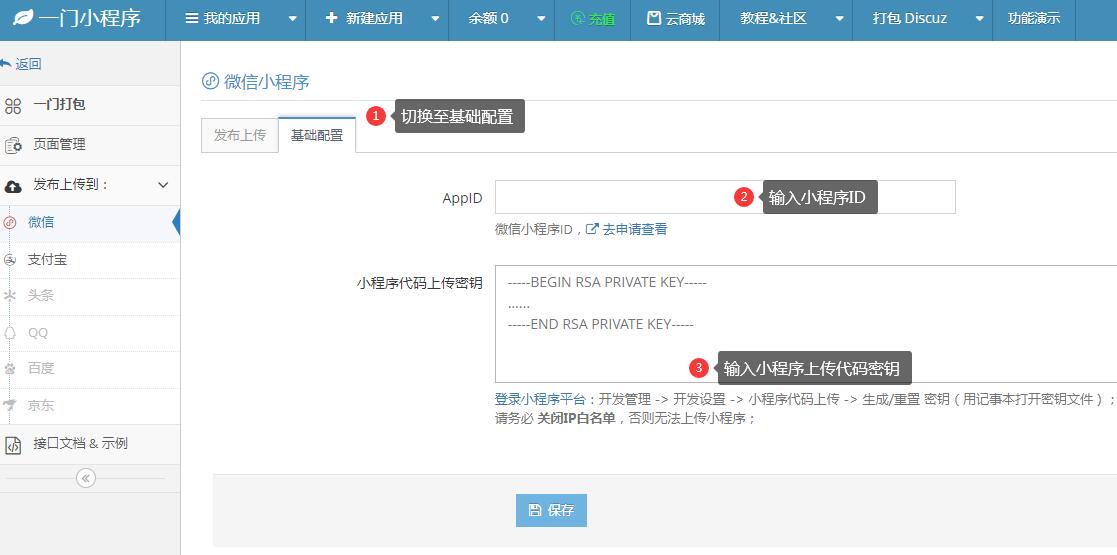
请务必正确输入您的小程序APPID和小程序上传密钥
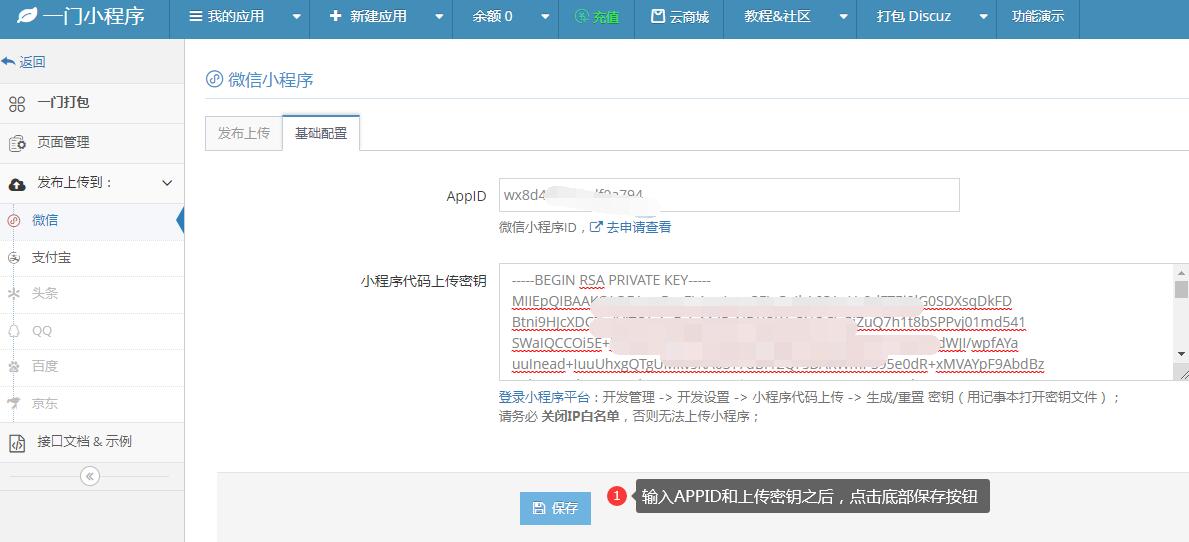
相关教程:
【微信小程序打包】获取微信小程序APPID;
【微信小程序】微信小程序代码上传 关闭IP白名单 禁用IP白名单;
设置好之后,返回点击【发布上传】

点击发布之后,页面会提示发布中,请耐心等待!
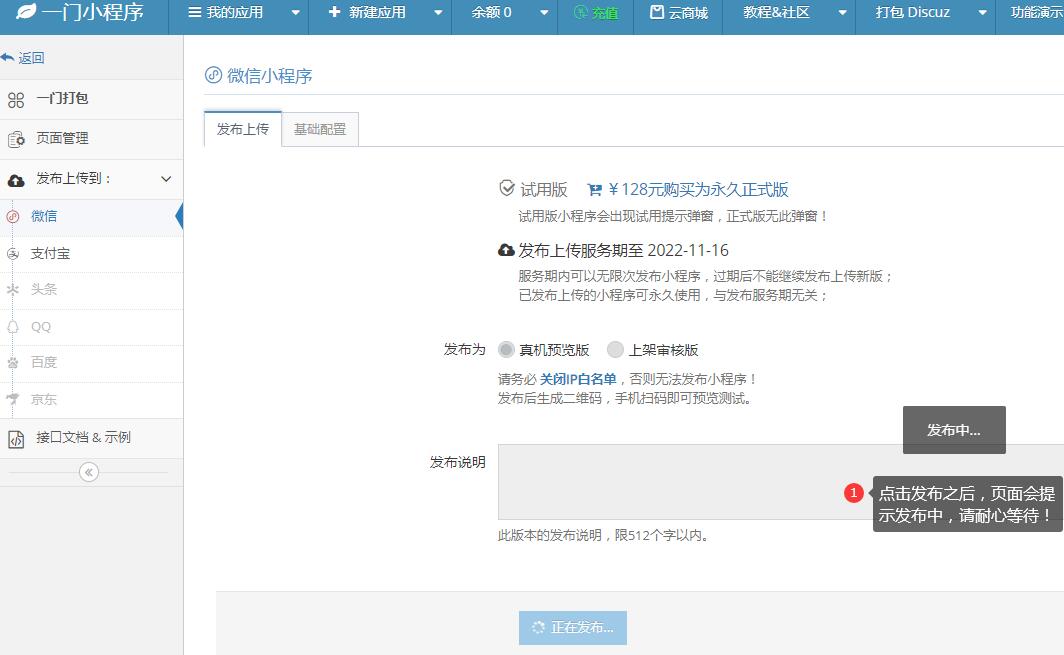
上传发布成功之后,就可以直接扫码进行体验了!
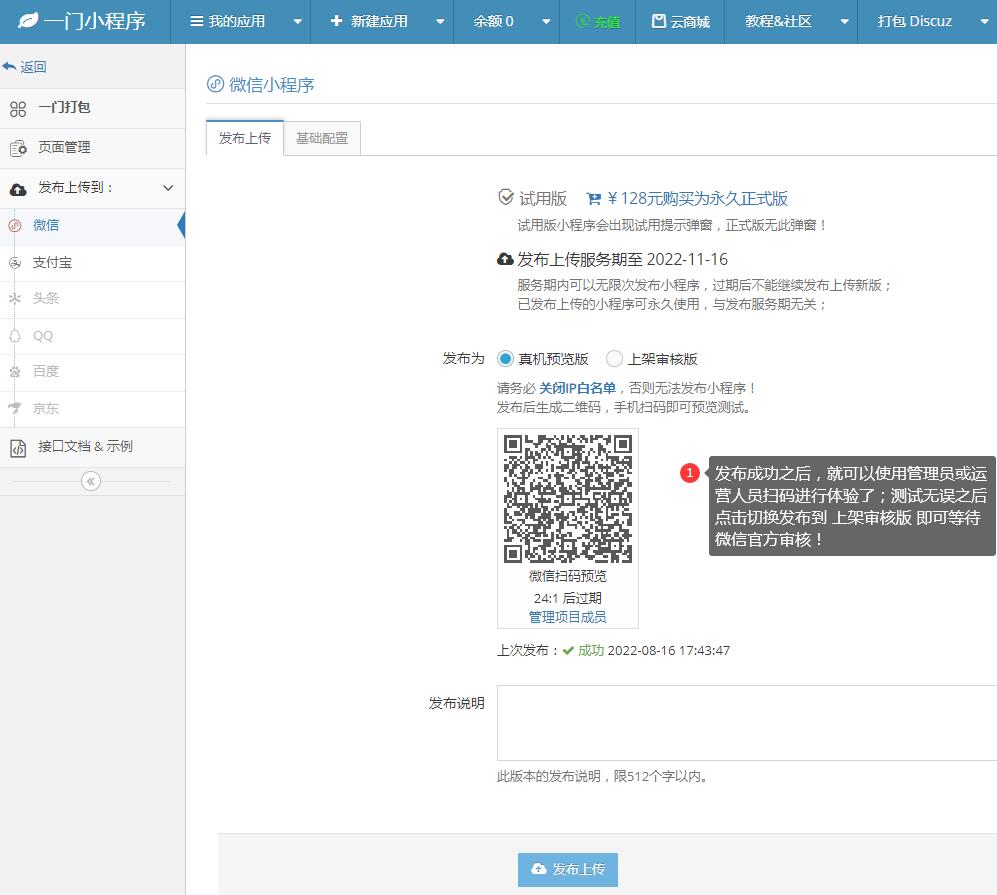
发布成功之后,就可以使用管理员或运营人员扫码进行体验了;
测试无误之后点击切换发布到 上架审核版 即可等待微信官方审核!
【微信小程序】微信小程序设置管理员 增加开发版测试人员
微信小程序打包之后可以进行体验版测试,但是需要在小程序管理后台增加设置人员;
1.登录微信小程序平台
https://mp.weixin.qq.com/

管理员扫码登录
2.登录后点击左侧导航-管理/成员管理
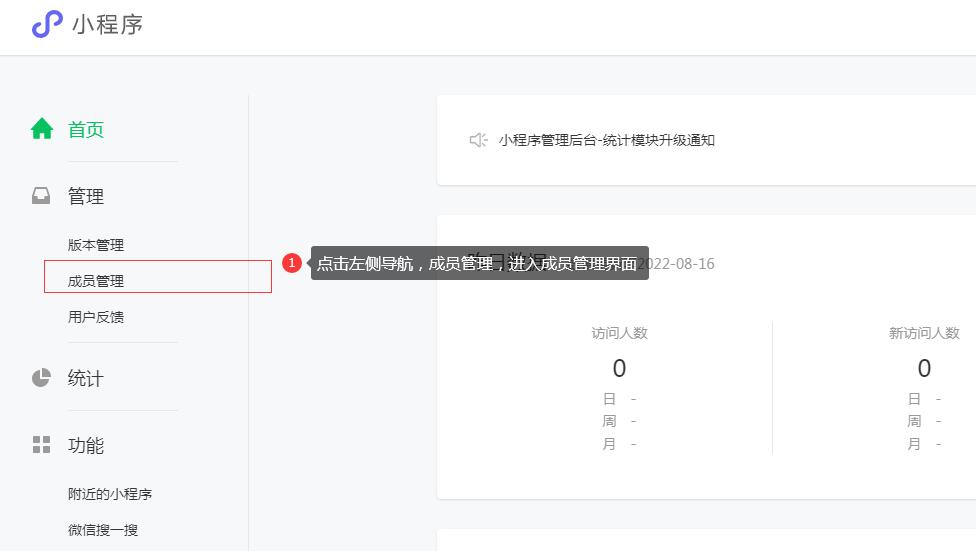
点击左侧导航,成员管理,进入成员管理界面

点击编辑,可以新增项目成员,最多可以新增90个哦!
——这里添加了的项目成员,就可以参与开发版的快捷扫码测试体验了
【微信小程序】微信小程序 业务域名 设置教程
如果您没有设置业务域名,小程序会提示无法打开!
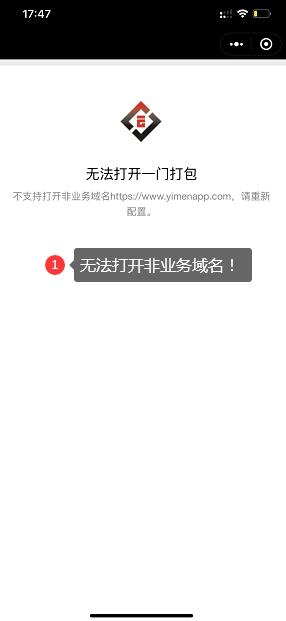
1.登录微信小程序管理后台
https://mp.weixin.qq.com/
请使用管理员扫码登录
2.在小程序管理后台,找到 开发管理 -> 开发设置 ->
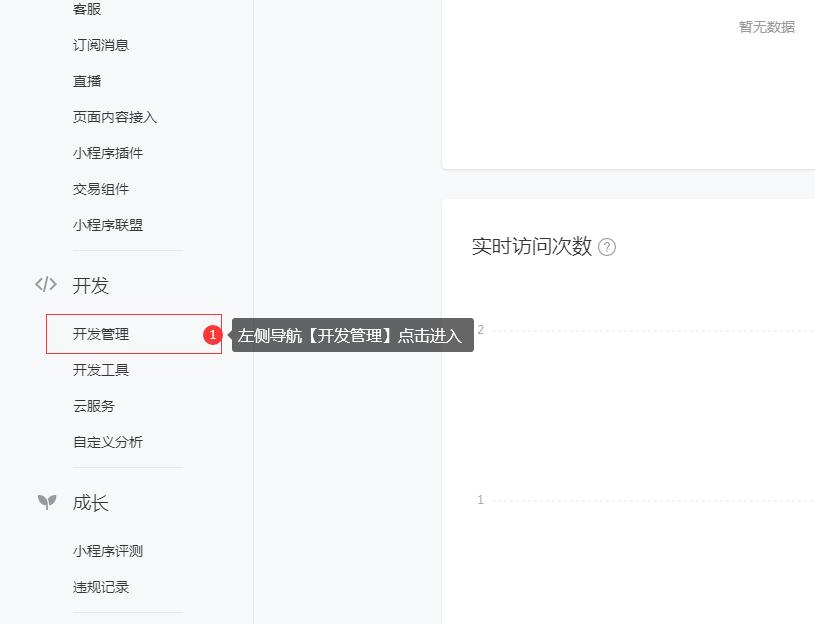
左侧导航【开发管理】点击进入【开发设置】
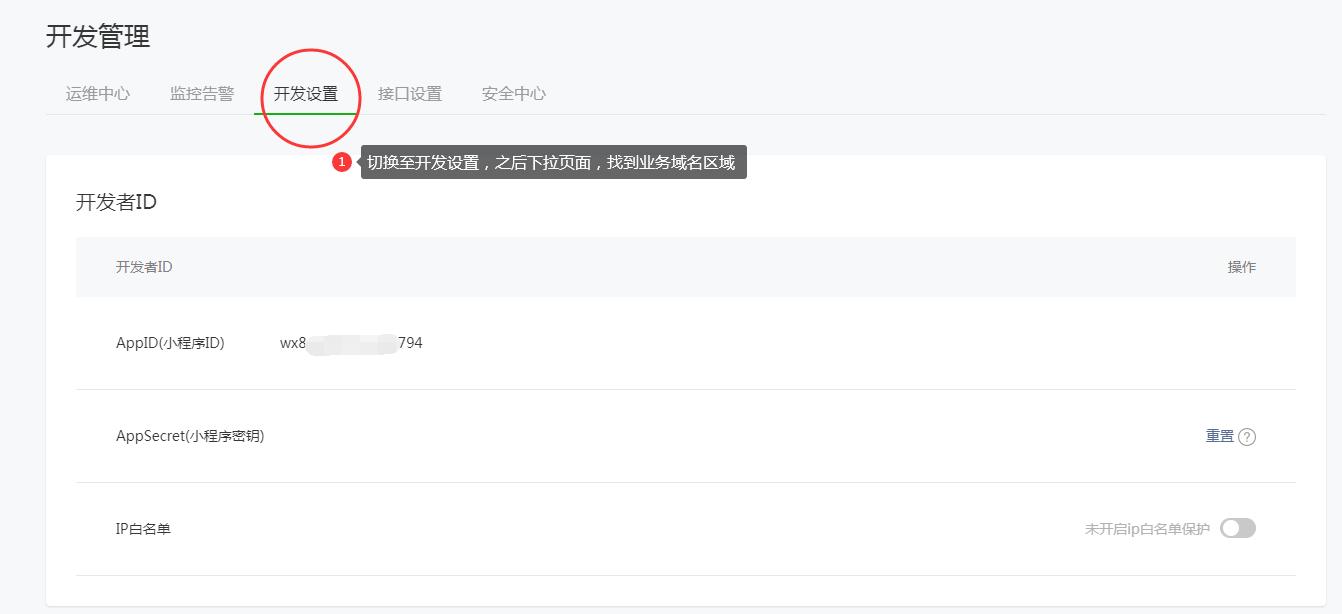
切换至开发设置,之后下拉页面,找到业务域名区域
3.找到业务域名区域,进行业务域名设置
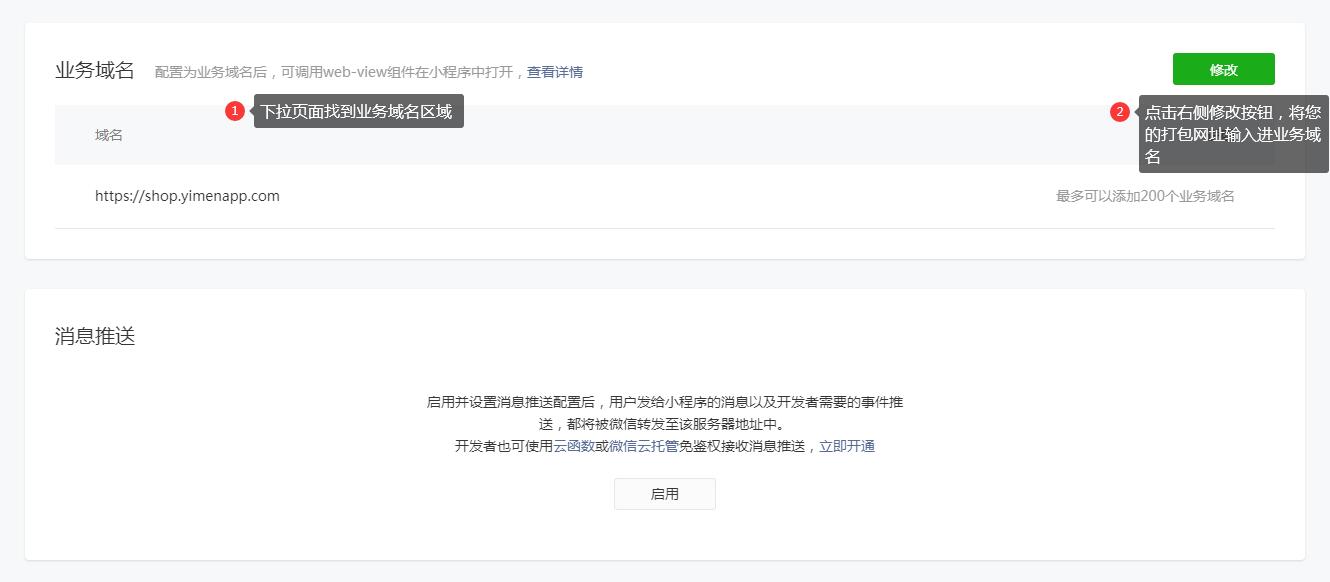
点击右侧修改按钮,将您的打包网址输入进业务域名
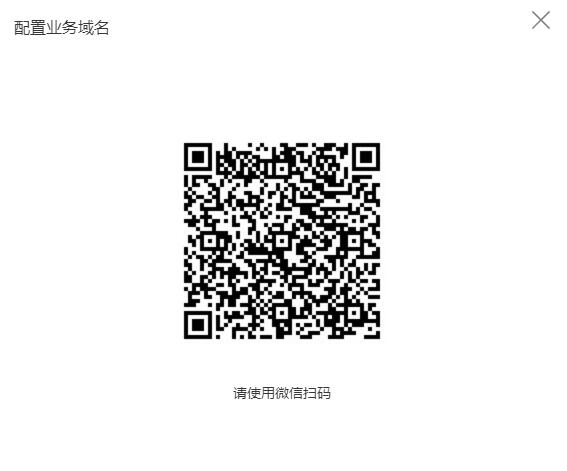
一样需要管理员扫码授权
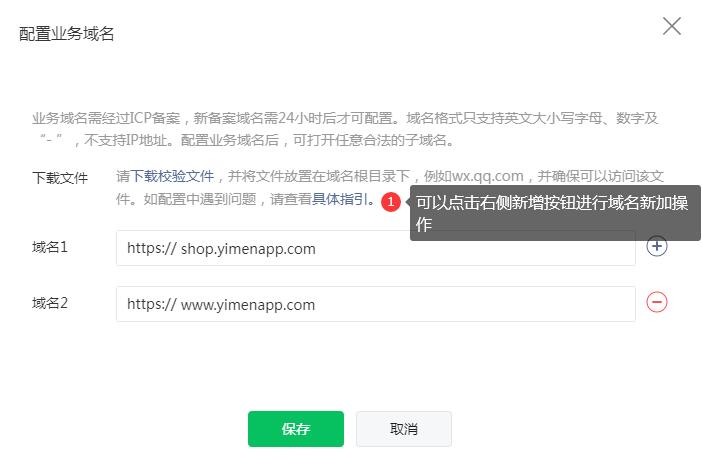
温馨提示:这里需要对域名所有权进行验证,您需要在页面上下载一个TXT文件,上传到您的服务器根目录;
由于打包网址是您自己的,您可以下载验证文件,上传您网站根目录即可进行后续验证!
由于微信小程序生态已经全面支持H5链接打包,全面兼容H5页面,目前微信小程序支持最多绑定200个独立域名作为业务域名!
最多可以添加200个业务域名
——这样我们就完成了业务域名的绑定操作了
微信小程序代码上传 关闭IP白名单;
由于微信小程序有严格的安全机制,您需要关闭IP白名单,才可以快捷的实现一门小程序代码上传!
1.登录微信小程序管理后台
https://mp.weixin.qq.com/
请使用管理员扫码登录
2.在小程序管理后台,找到 开发管理 -> 开发设置 -> 小程序代码上传 ->
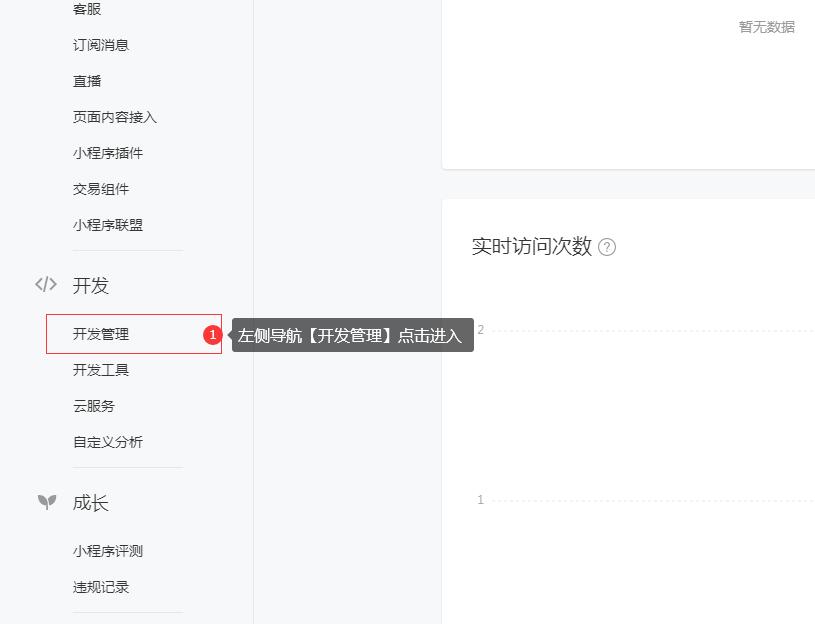
左侧导航【开发管理】点击进入
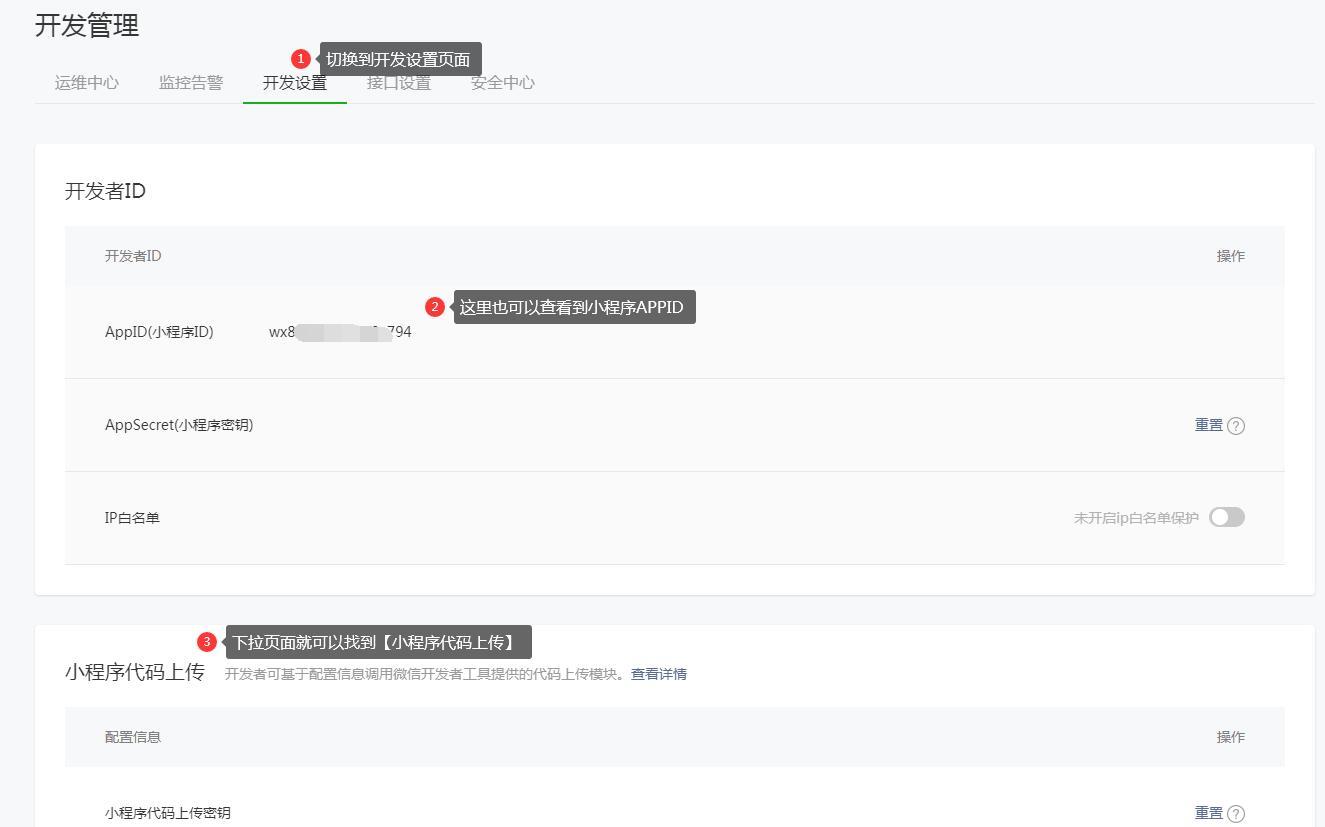
下拉页面就可以找到【小程序代码上传】区域
3.关闭IP白名单
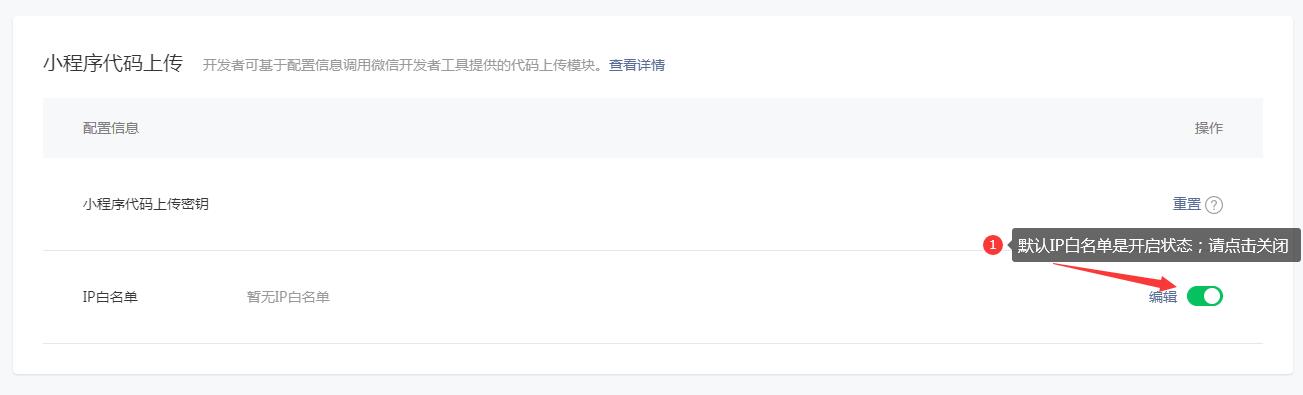
默认IP白名单是开启状态;请点击关闭
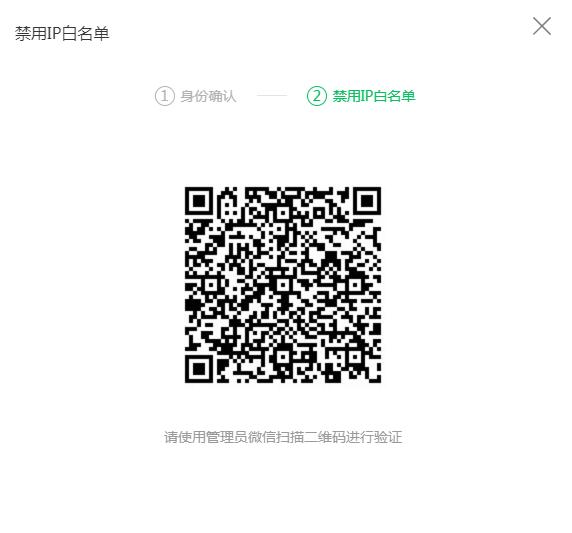
禁用IP白名单也是需要微信小程序管理员进行扫码授权确认!
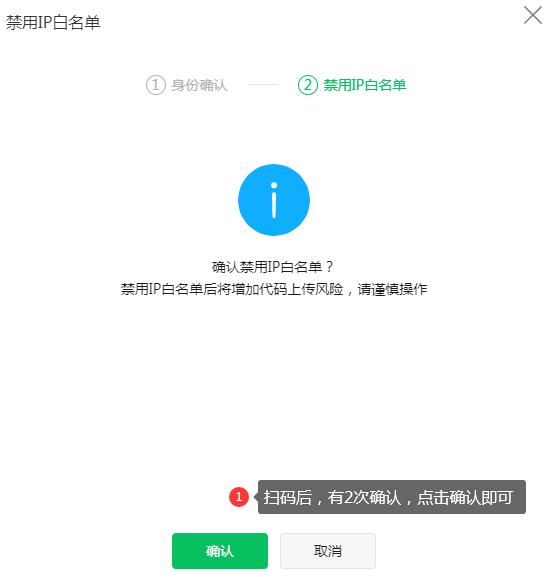
扫码后,有2次确认,点击确认即可
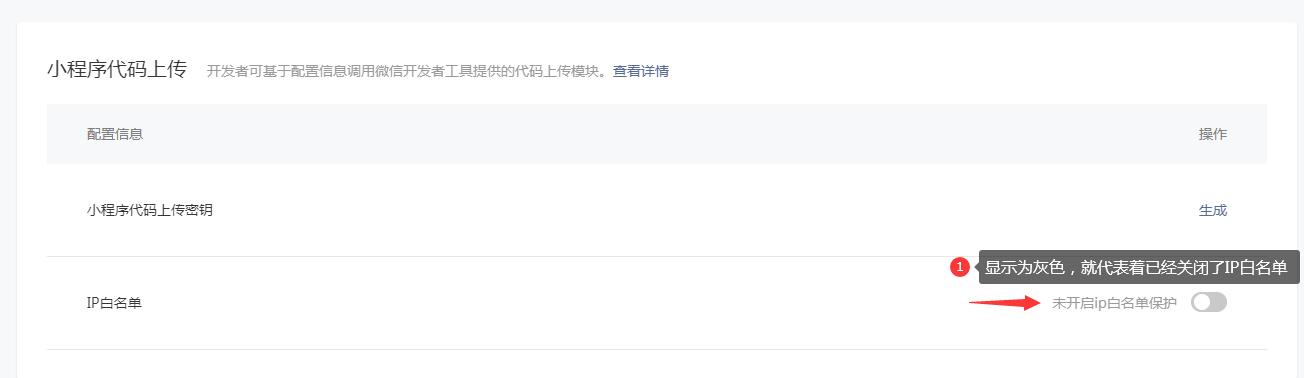
显示为灰色,就代表着已经关闭了IP白名单
——这样就完成了微信小程序代码上传 关闭IP白名单 禁用IP白名单的操作了!
获取微信小程序代码上传密钥
1.登录微信小程序管理后台
https://mp.weixin.qq.com/
请使用管理员扫码登录
2.在小程序管理后台,找到 开发管理 -> 开发设置 -> 小程序代码上传 -> 生成/重置 密钥
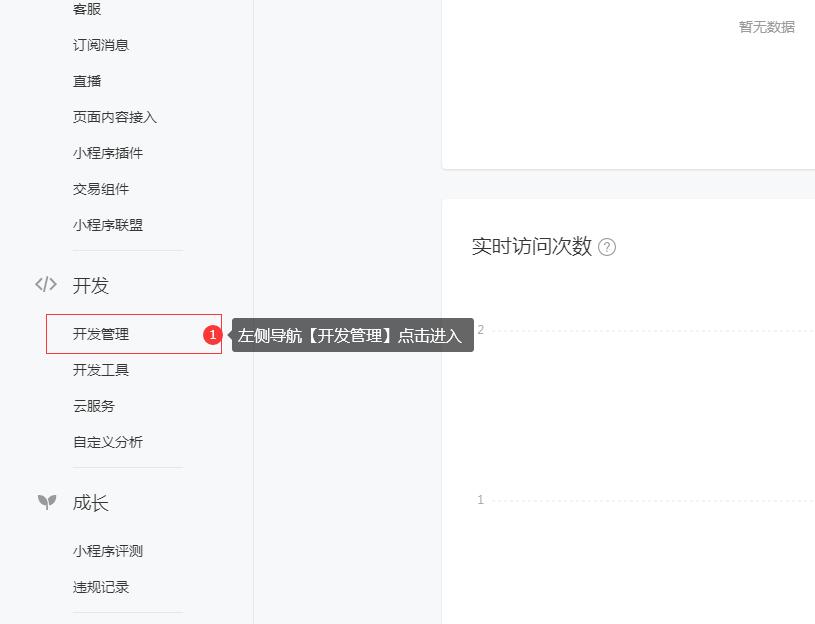
左侧导航【开发管理】点击进入
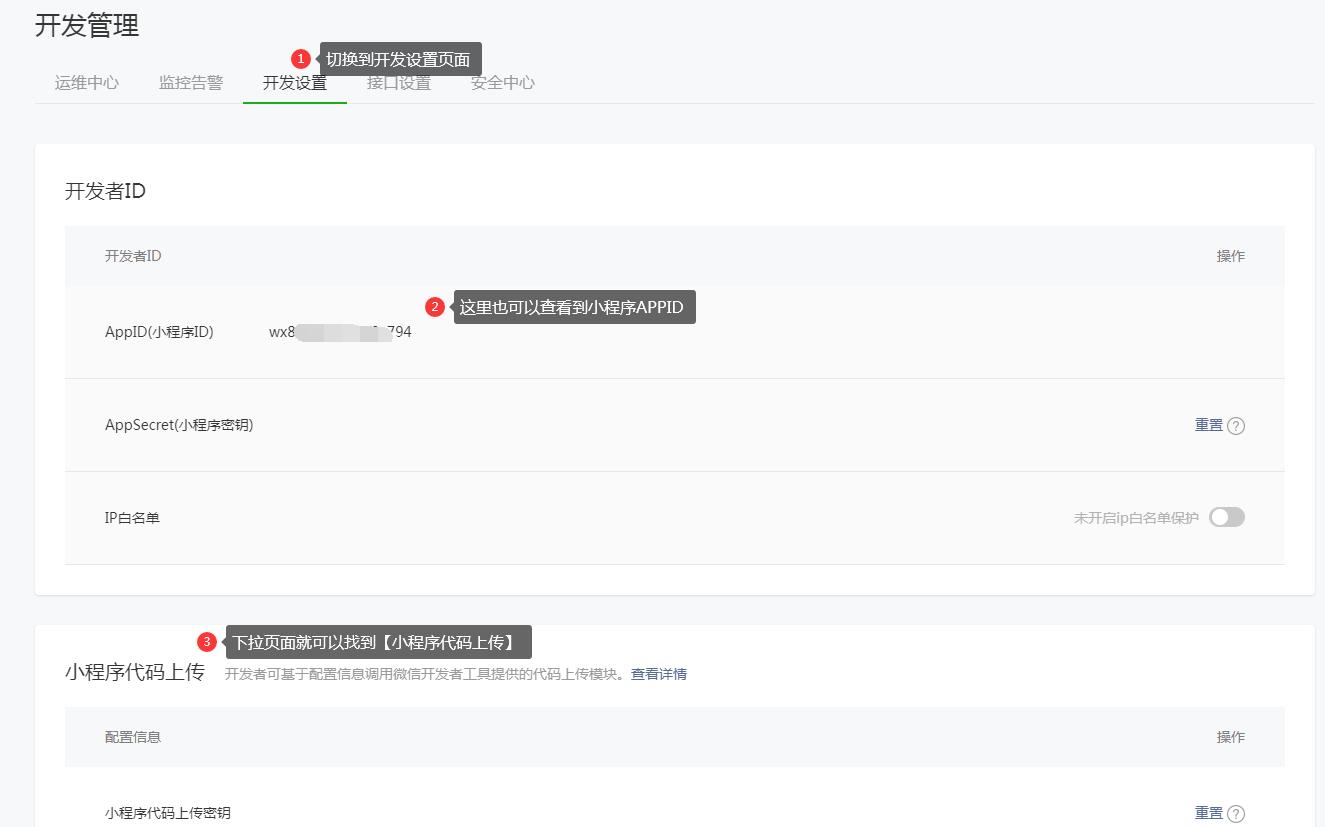
下拉页面就可以找到【小程序代码上传】
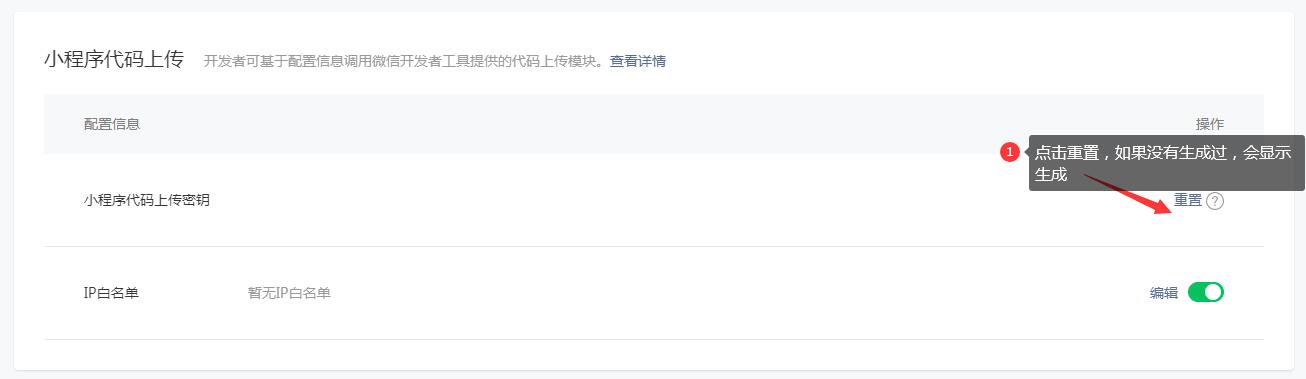
点击重置,如果没有生成过,会显示 生成
——点击之后,管理员扫码
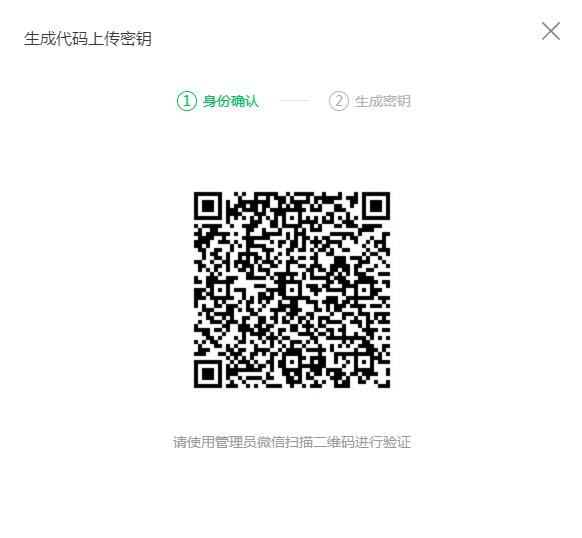
扫码授权后就可以获得微信小程序代码上传密钥了

管理员扫码授权后,点击页面 下载密钥
这样我们就获得小程序的上传密钥了!
【微信小程序打包】获取微信小程序APPID
1.登录微信公共平台
https://mp.weixin.qq.com/
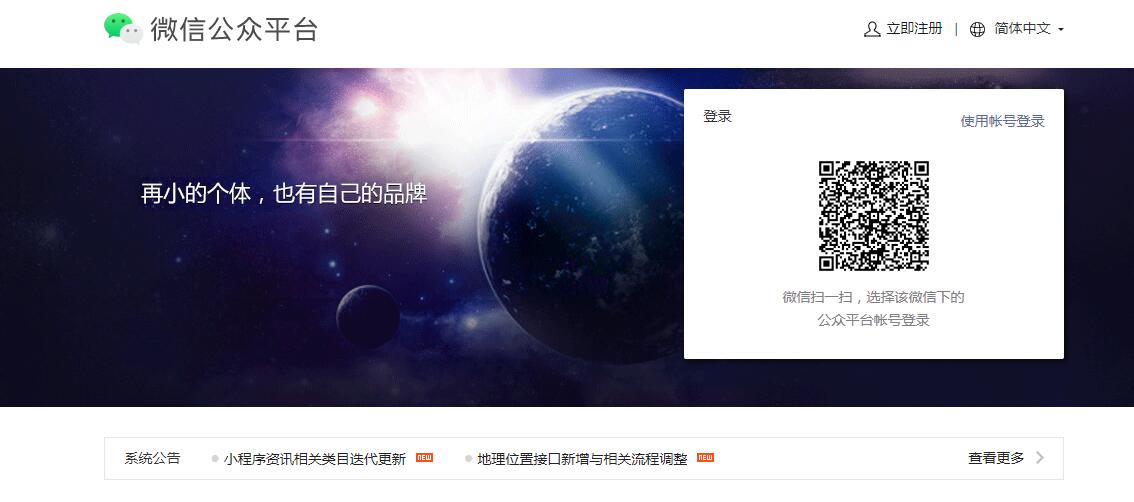
扫码登录后进入小程序管理后台
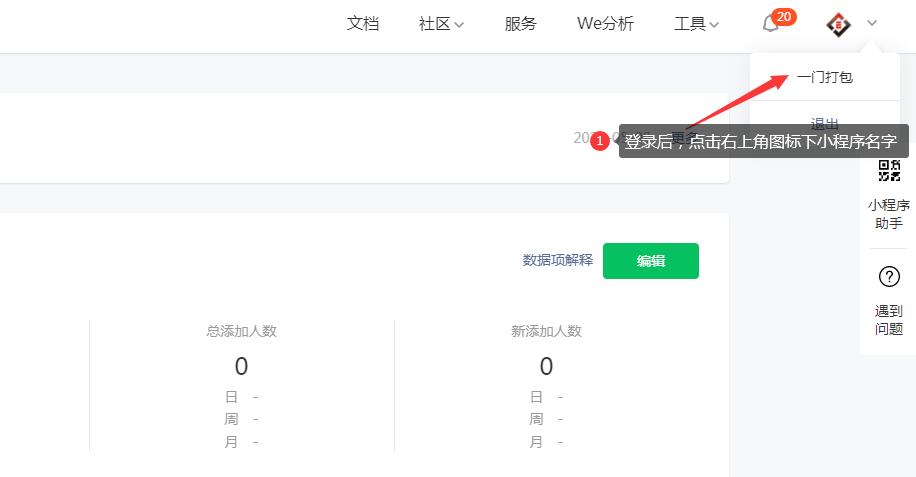
登录后,点击右上角图标下小程序名字
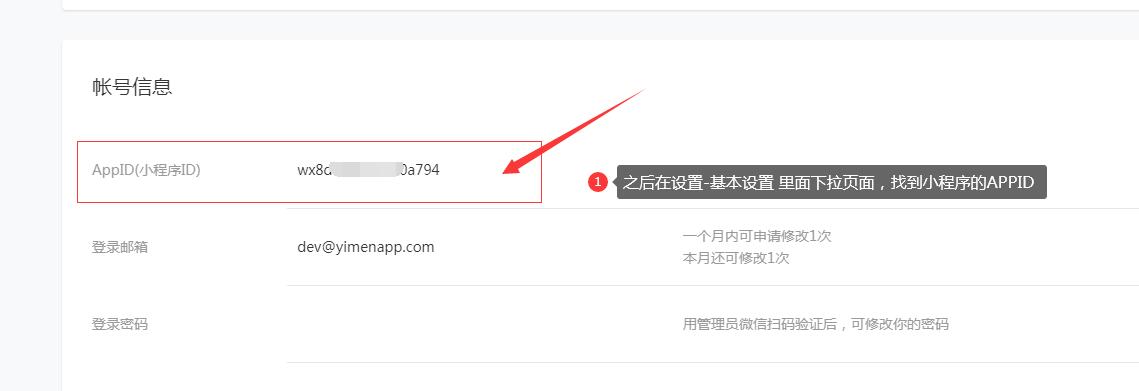
之后在设置-基本设置 里面下拉页面,找到小程序的APPID
这样我们就获得了微信小程序的APPID了!


