
右键菜单为网站打包exe软件开启鼠标右键菜单能力
1.登录一门开发者中心
在 左侧导航 我的桌面应用-配置-配置电脑版-右键菜单模块


2.在右键菜单模块里面开启即可

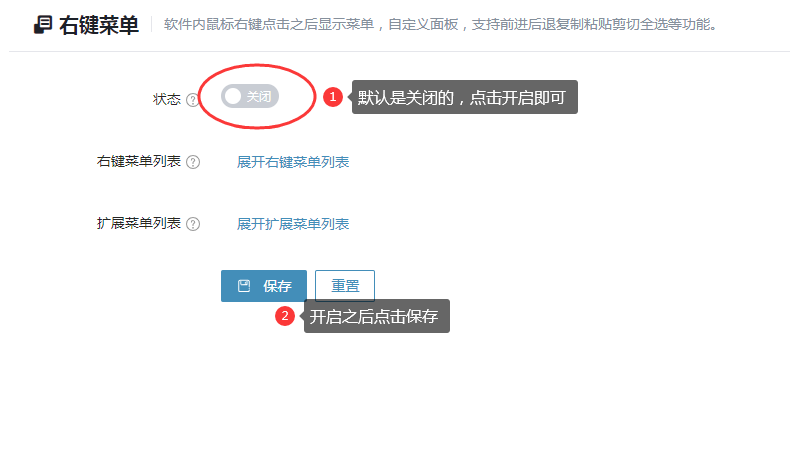
如图所示,点击开启即可

右键菜单为网站打包exe软件开启鼠标右键菜单能力
1.登录一门开发者中心
在 左侧导航 我的桌面应用-配置-配置电脑版-右键菜单模块
2.在右键菜单模块里面开启即可
如图所示,点击开启即可
标签工具栏网站打包exe软件开启标签工具栏
开启标签工具栏之后用户可以自行切换标签
默认exe软件是没有标签栏的
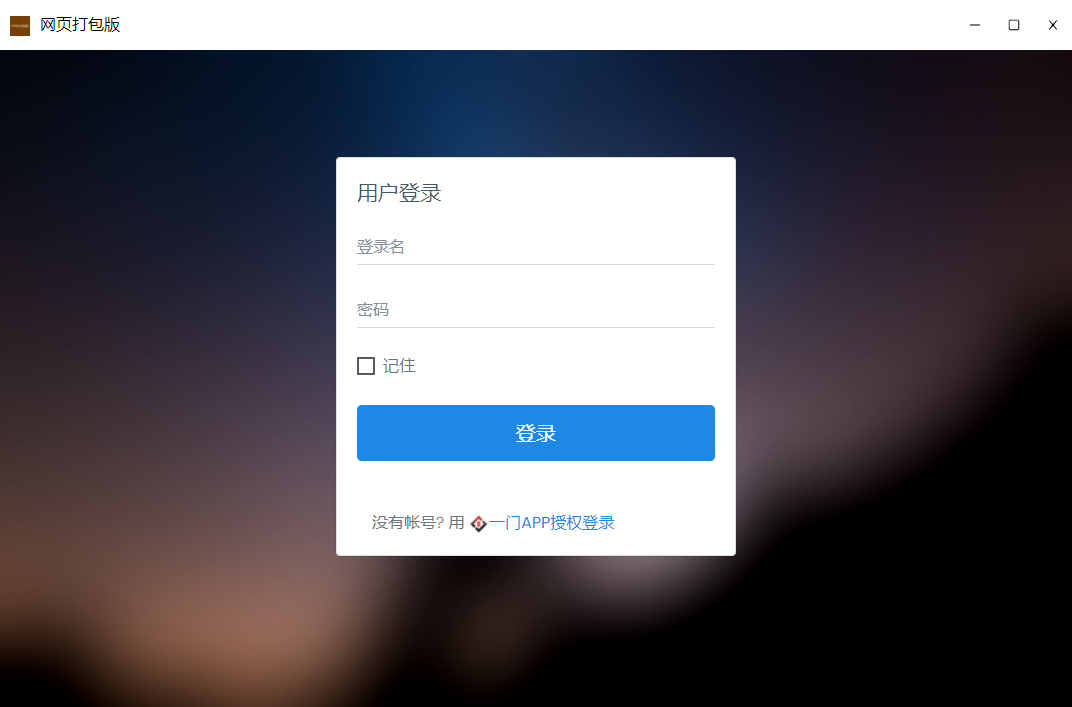
开启标签栏效果
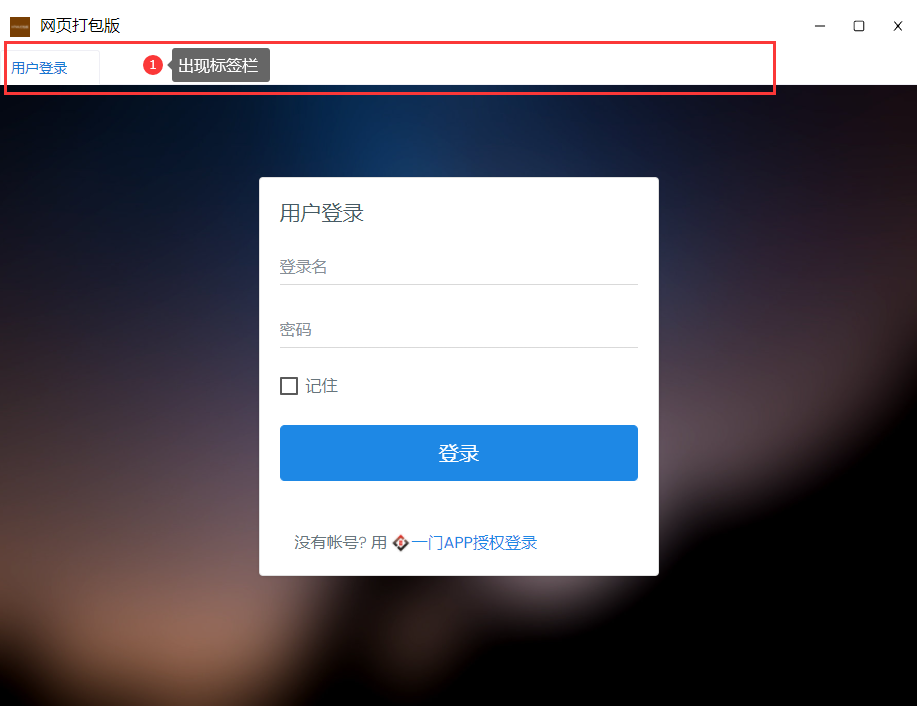
1.登录一门开发者后台
在 我的桌面应用 -配置 -配置电脑版 -标签工具栏 模块
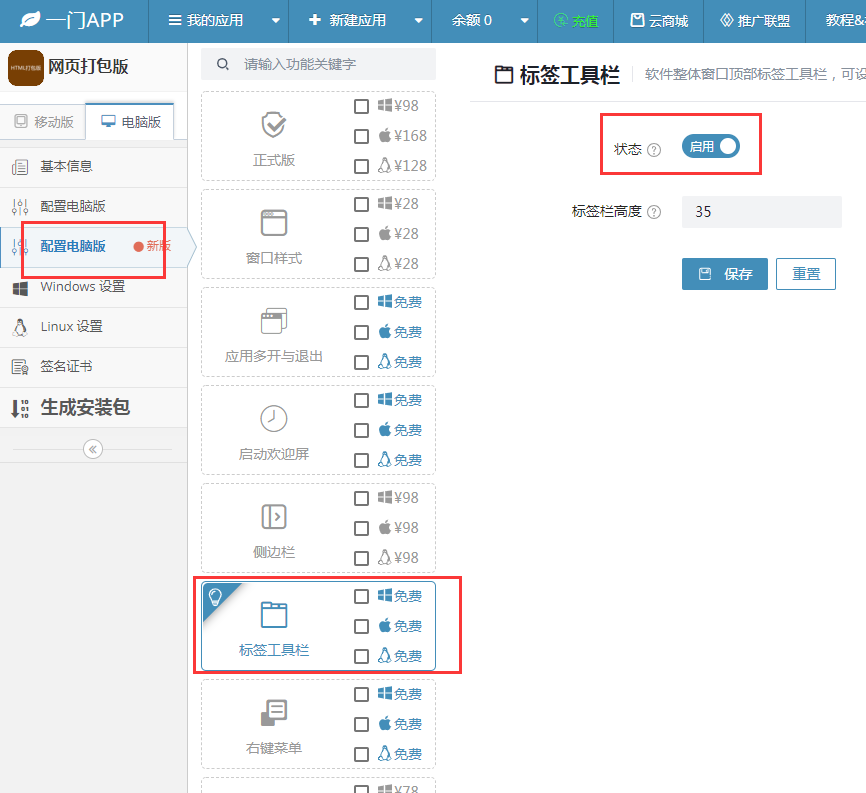
2.在标签工具栏配置页面开启即可

温馨提示:测试期间保存之后可以直接重启软件2次;正式运营期间建议重新生成安装包
卸载exe软件
虽然我们是网站打包exe的安装包,但是一门提供的底层开发框架是完善的,提供安装卸载等整套流程,并且无任何广告植入
我们可以随时卸载exe安装软件;
如何卸载exe安装软件
1.通过控制面板卸载
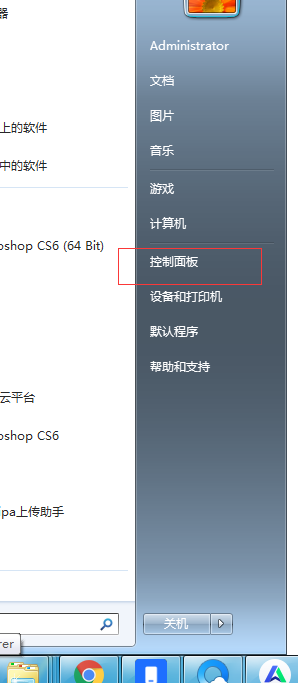
点击开始按钮,找到控制面板,进入控制面板
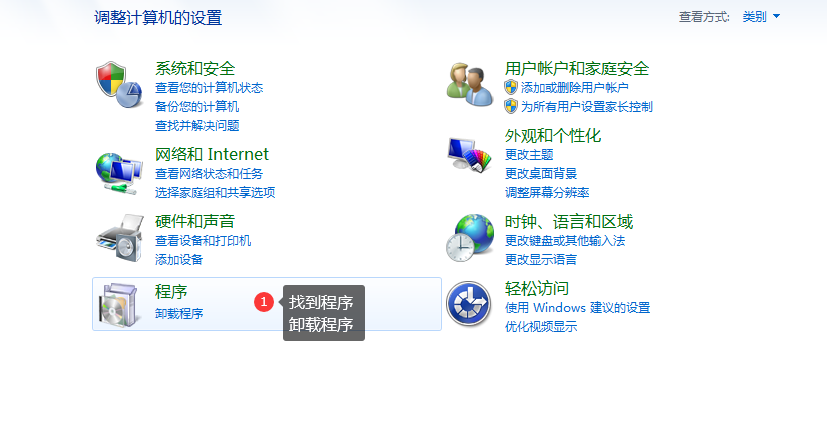
进入卸载程序列表
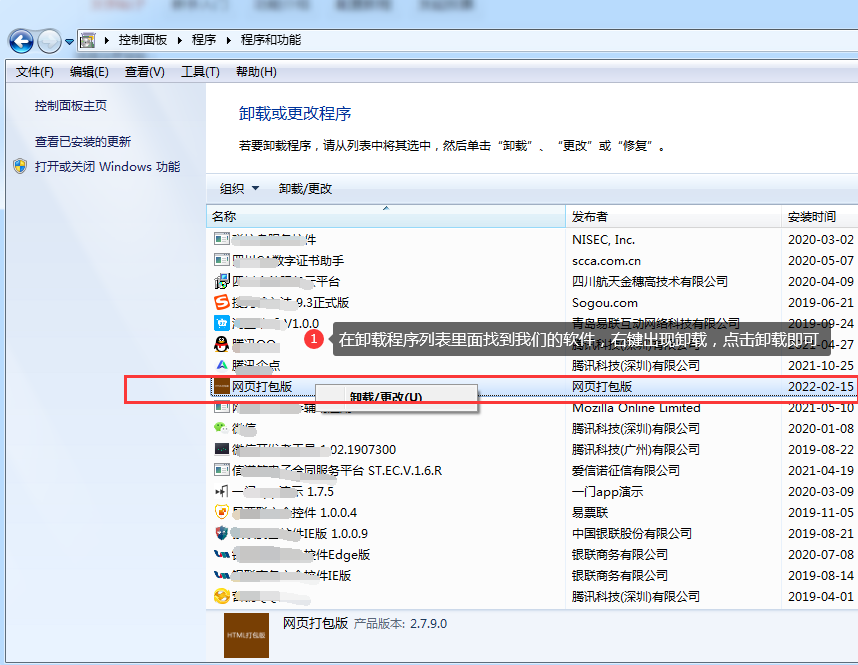
在程序列表里面找到我们的软件,鼠标右键点击就出现卸载/更改按钮
我们直接点击卸载/更改
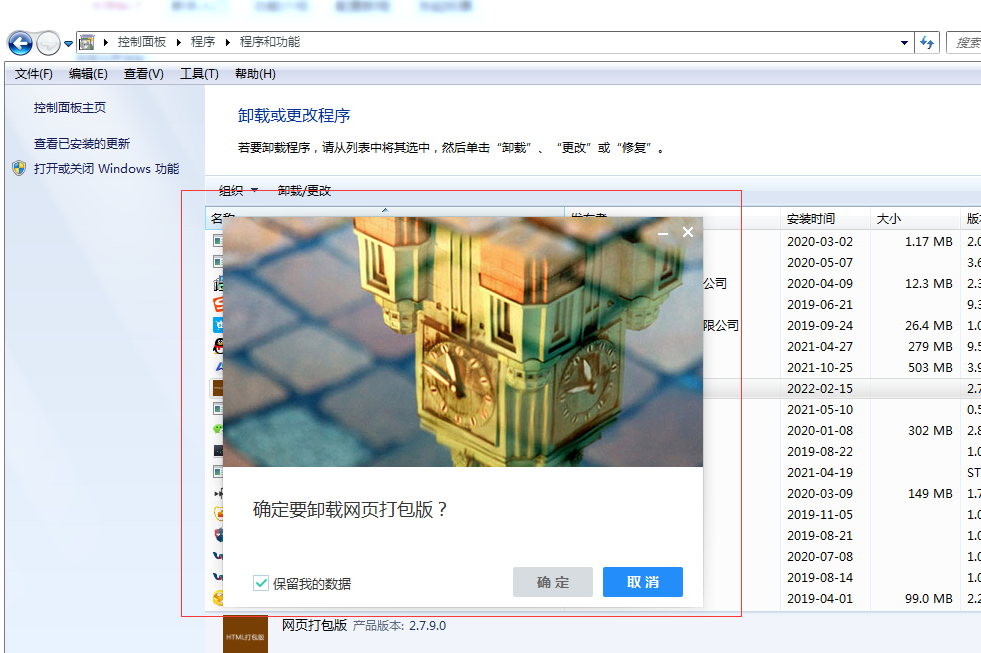
点击之后电脑会自动弹出我们软件的卸载界面
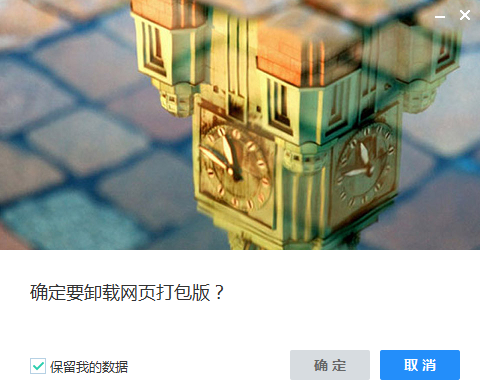
如图提示,我们可以点击 【确认】卸载
前面有一个保留数据的勾选,您可以去掉这个勾选,去掉勾选会清除掉软件的所有缓存数据!
温馨提示:如果您是本地测试,经常打包新版,安装新版测试新功能,那么在卸载的时候,请一定要去掉前面的勾选;
——去掉勾选,不保留数据,这样才能删除所有本地缓存
——有不少的小伙伴总是说卸载后安装新版,但是软件的LOGO或者配置功能图片等还是旧版的,那都是软件读取了本地的缓存,您需要再卸载的时候,去掉这个保留我的数据选项!
2.还有一个更简单的卸载方法
找到软件安装文件夹目录,打开软件安装目录
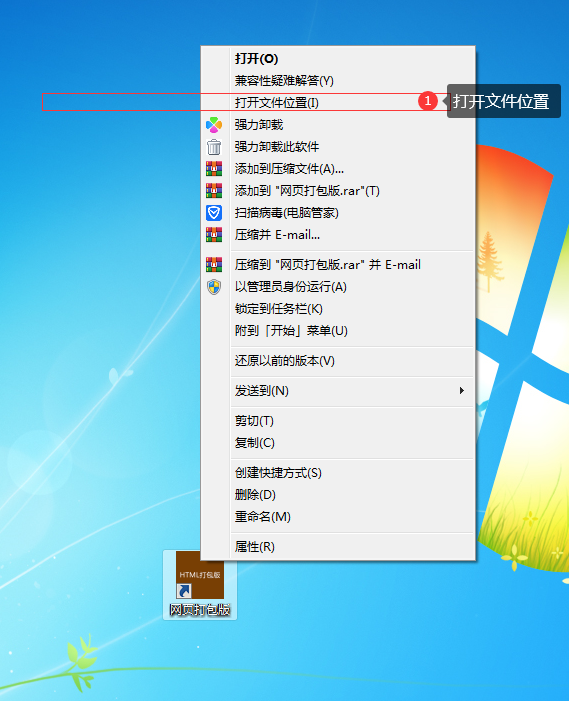
比如鼠标右键快捷打开软件安装文件夹
之后在文件夹里面找到卸载程序
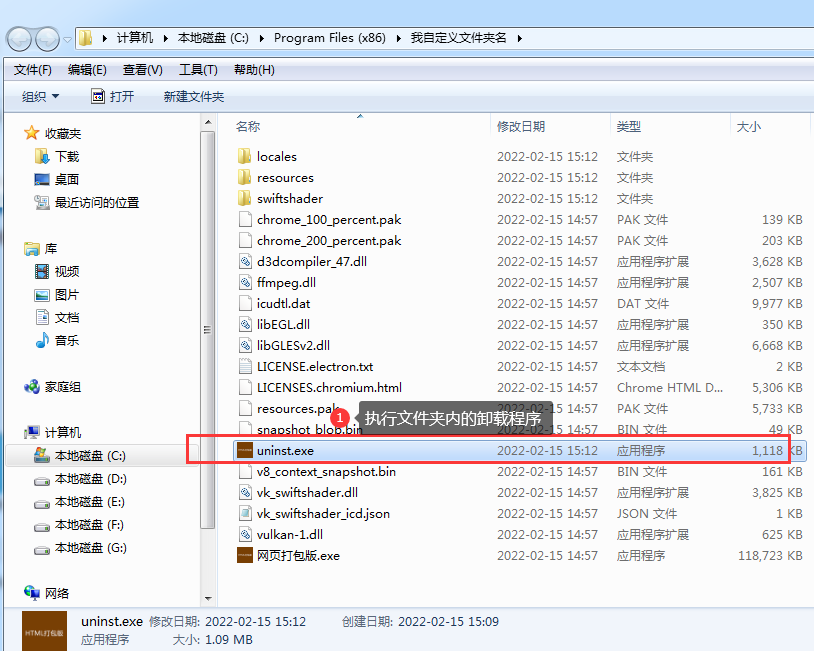
默认的卸载程序是uninst.exe,我们点击执行
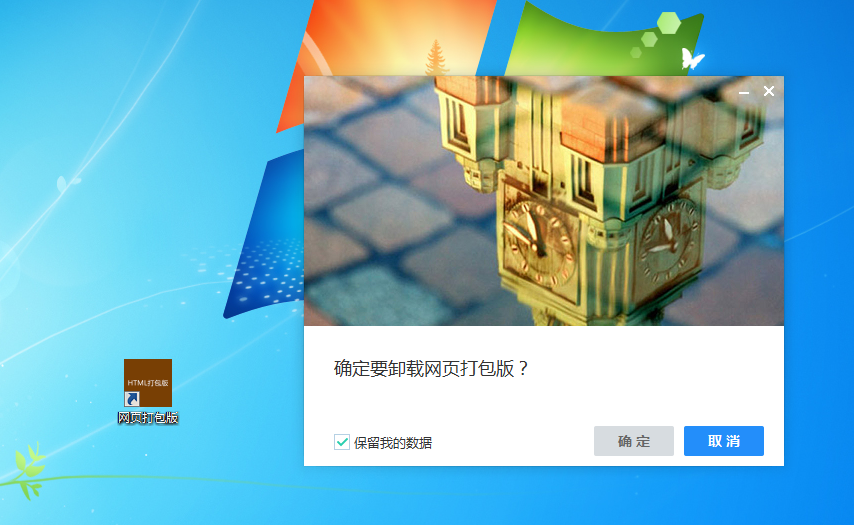
执行后会弹出卸载界面,同理根据页面提示确认卸载即可!
打开exe软件安装文件夹找到软件安装目录所在位置
打开软件安装文件夹位置
1.在桌面找到我们安装的软件
将鼠标放置在软件的快捷图标上
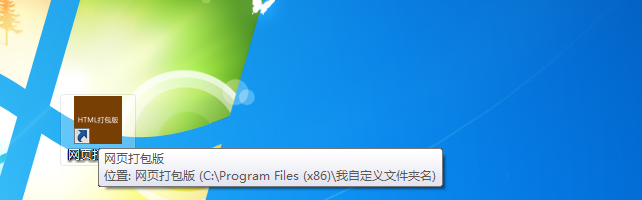
可以看到,鼠标放在图标上之后,显示了软件位置
我们可以根据这个提示找到软件当前的安装文件夹
2.还可以直接鼠标右键软件桌面图标
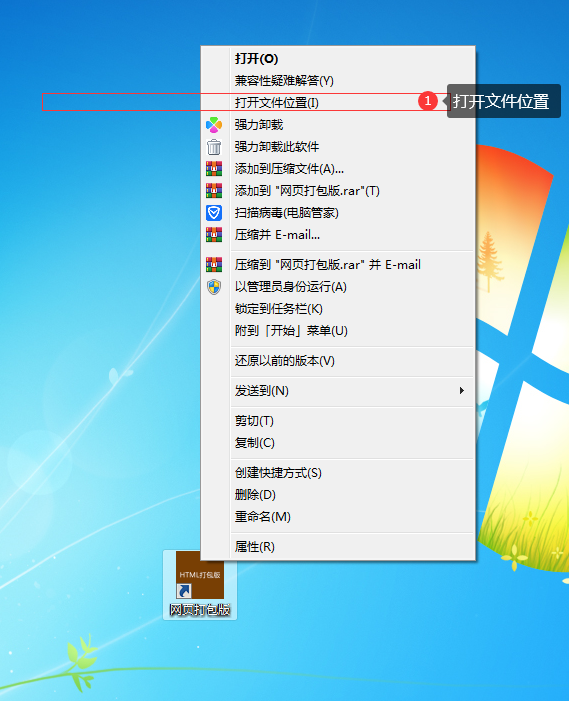
直接鼠标右键图标之后,在菜单里面找到 打开文件位置
我们点击,点击之后电脑会自动打开软件所在的文件夹
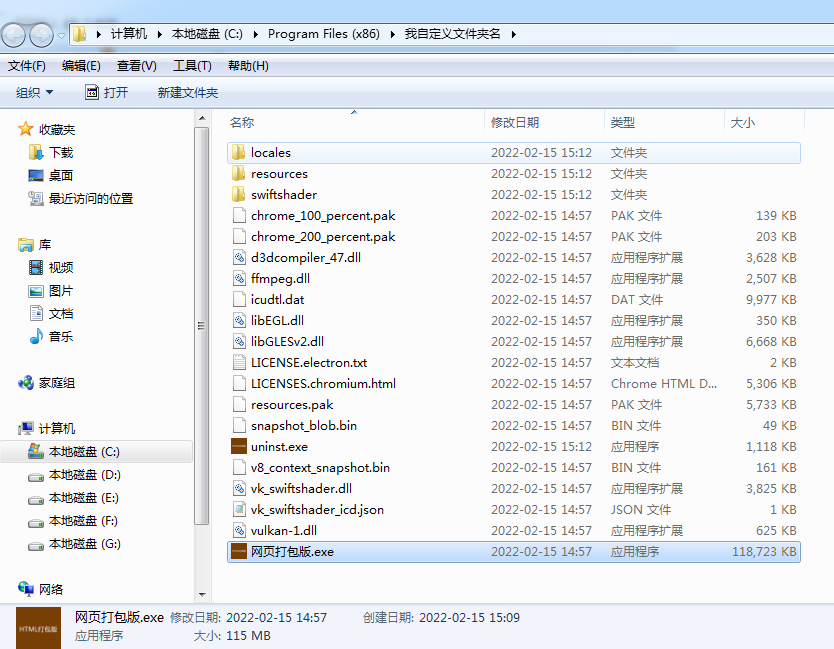
如图,这个文件夹就是该软件的安装目录
网站打包exe自定义软件默认安装目录文件名
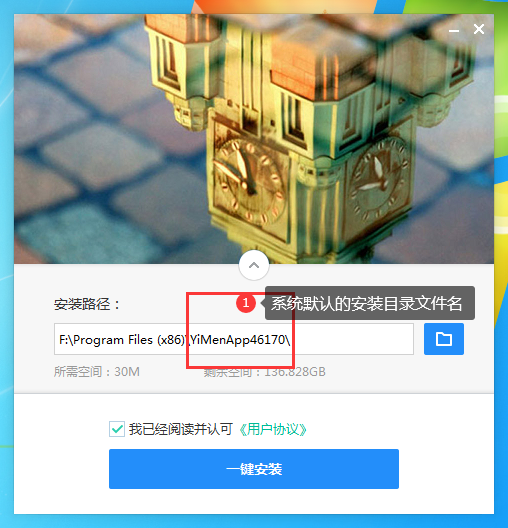
我们默认的安装目录为yimenapp123456 数字为您的appid
如果您需要自定义程序的安装文件名,您需要自行设置
1.登录一门开发者中心,找到我的桌面应用,点击进入配置界面
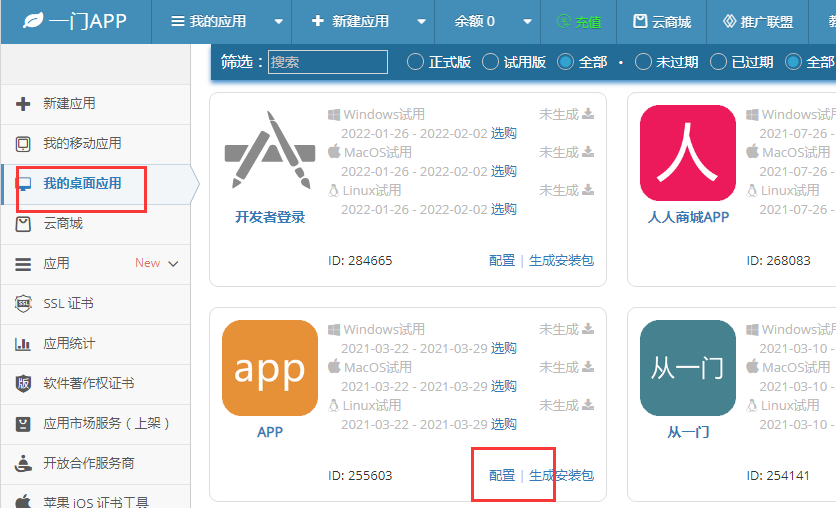
2.在配置中心找到 windows设置 左侧导航里面
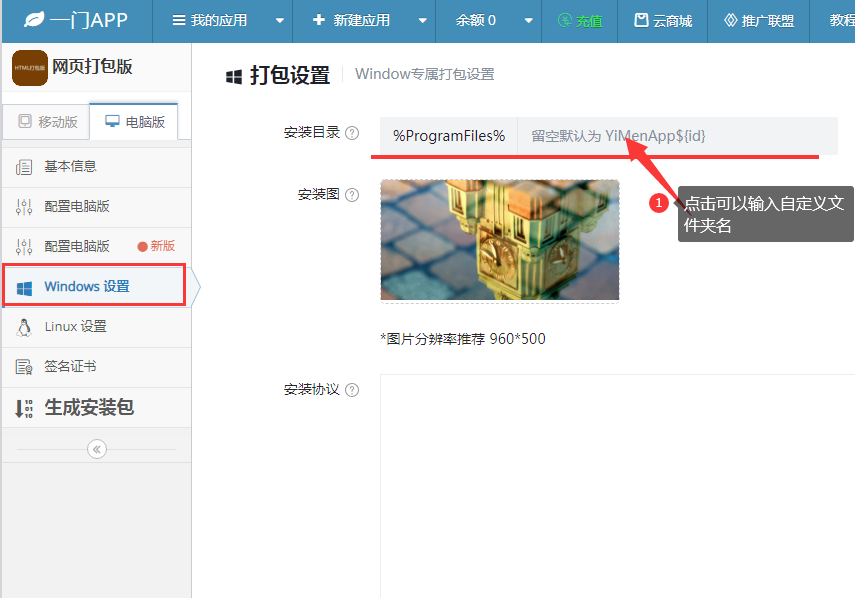
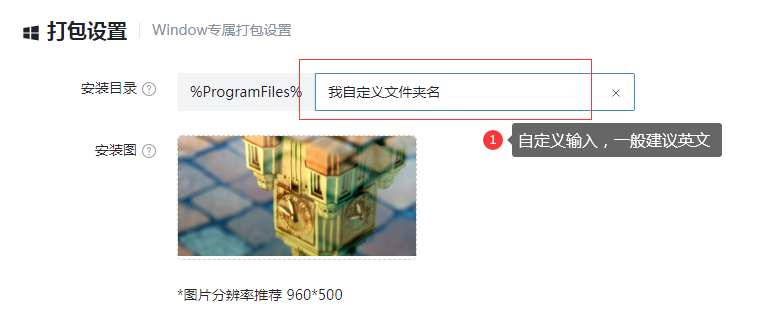
如图,在第一个选项 安装目录 右侧输入框里面输入自定义的文件夹名
输入之后,在底部点击保存按钮!
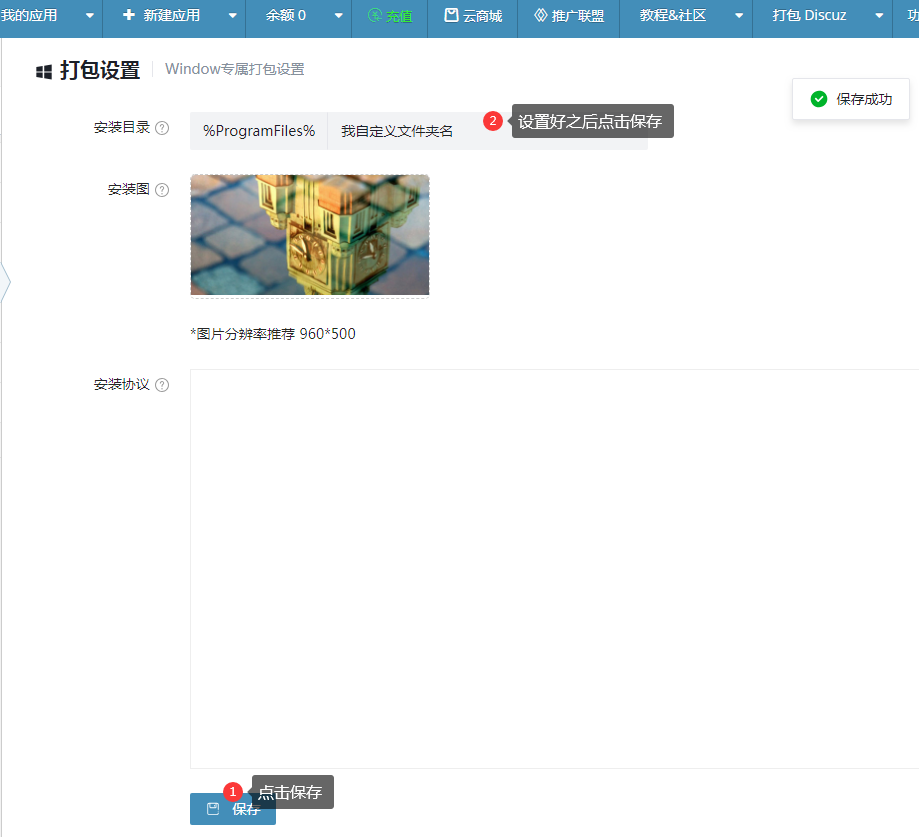
3.保存成功之后点击左侧 生成安装包 生成新版
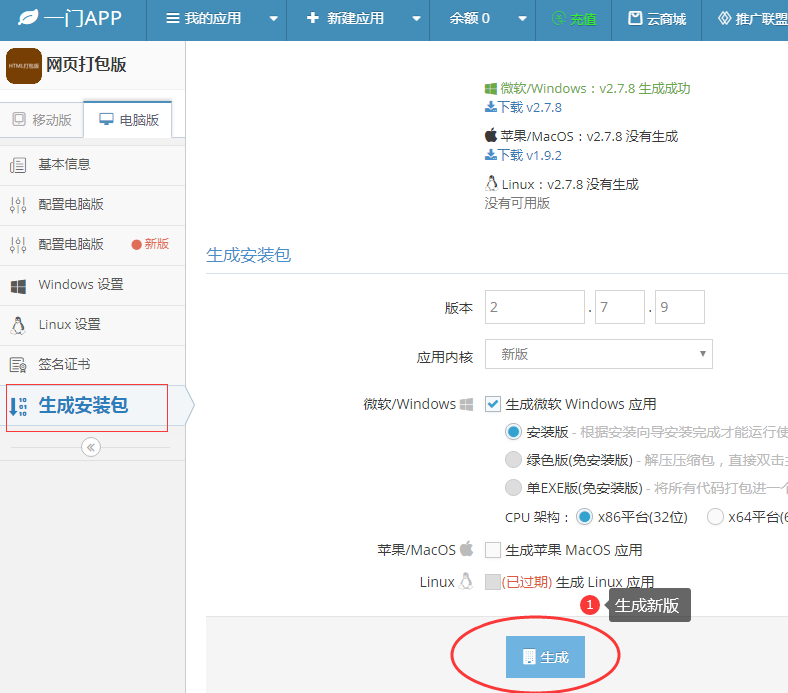
耐心等待系统生成新版,新版生成完成之后,下载到本地安装
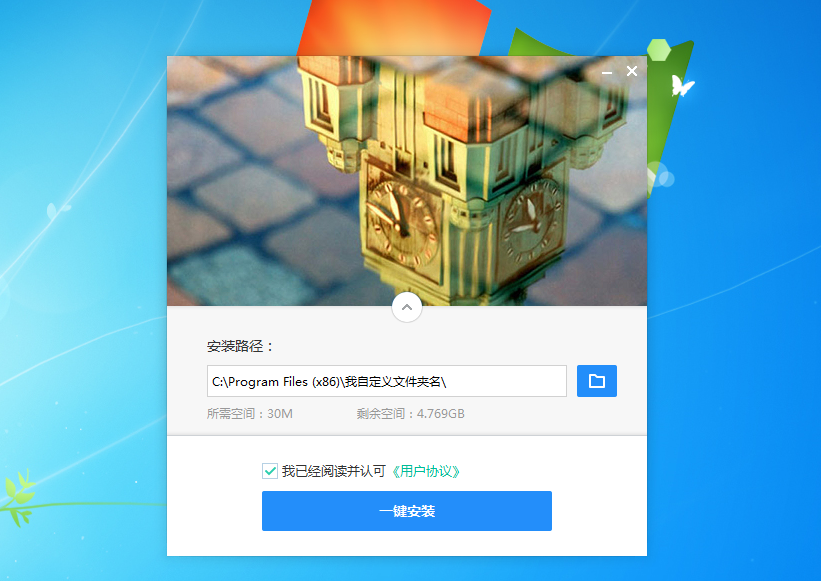
如图,我们这里的新版安装默认的文件夹名字已经修改了
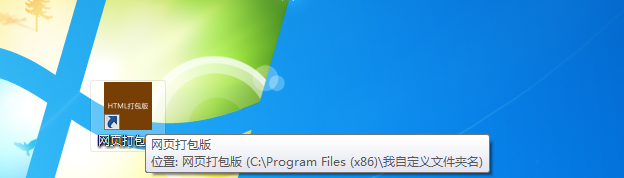
我们将鼠标放置在桌面图标上,可以看到安装路径和安装的文件夹名字!
温馨提示:如果电脑之前有安装过旧版,请先卸载旧版后再安装新版!
网站打包exe软件更换应用名称
在实际运营中,有时候会遇到修改应用名称;
一门提供网站打包exe开发工具,只要有PC网站就可以在线将网站制作成exe安装包
这里提供怎么在一门修改桌面软件名称的教程演示
1.登录一门开发者中心,在我的桌面应用里面找到需要修改的软件
点击配置进入
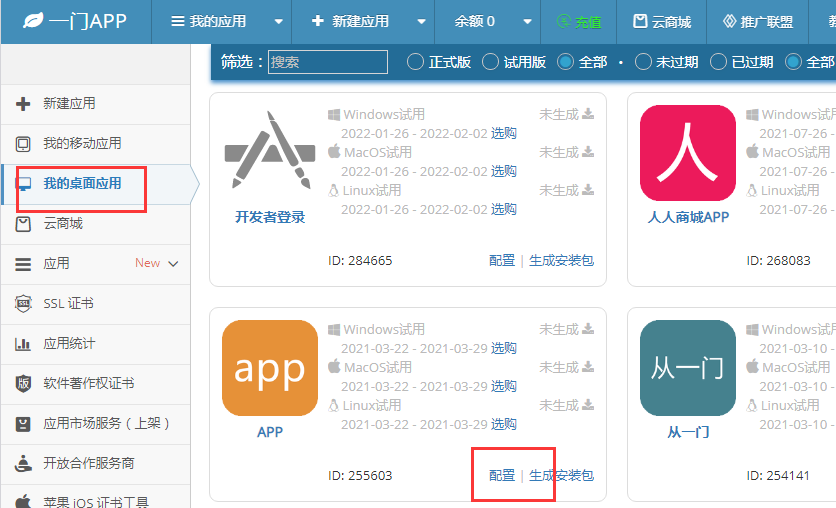
点击应用图标或者配置按钮进入
2.在应用的基本信息页面,对应用的名称进行修改
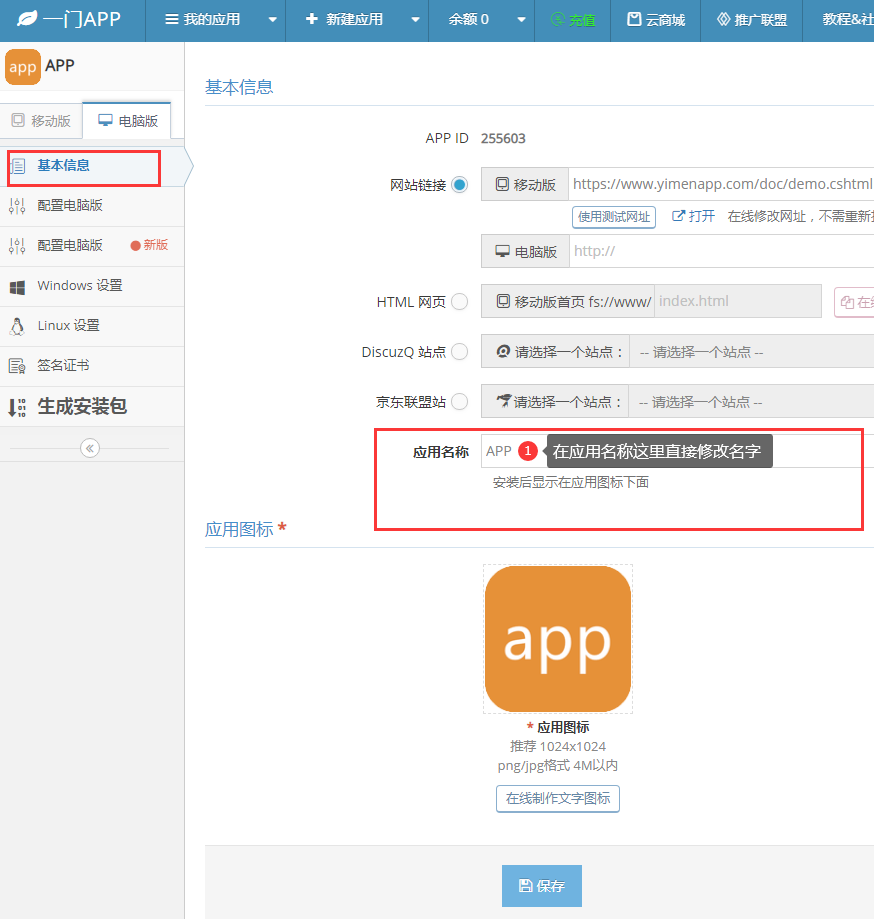
如图,修改好软件名称之后,点击底部保存按钮!
3.保存成功之后,点击左侧导航生成安装包
进入生成页面,生成新版exe安装包,之后安装新版
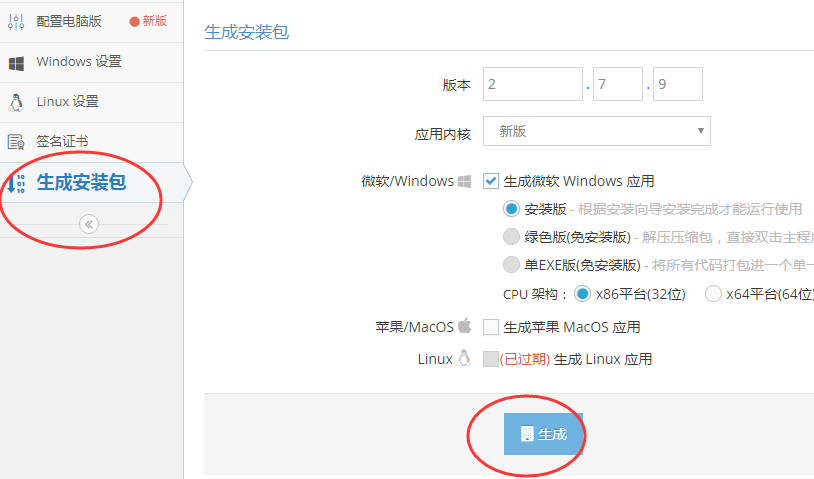
点击生成按钮,耐心等待系统生成
一般3-5分钟即可完成
生成exe成功之后,在顶部下载新版到本地电脑
之后在本地电脑安装新版,安装好之后我们的桌面软件名字就修改了!
网站打包exe桌面软件更换PC网站地址
一门提供网站打包exe桌面应用开发工具,可以一键快捷将您的PC网站打包成exe安装包
那怎么来更换exe安装包访问的网站地址呢?
1.登录一门开发者中心
找到我的桌面应用,在应用列表里面找到需要配置软件
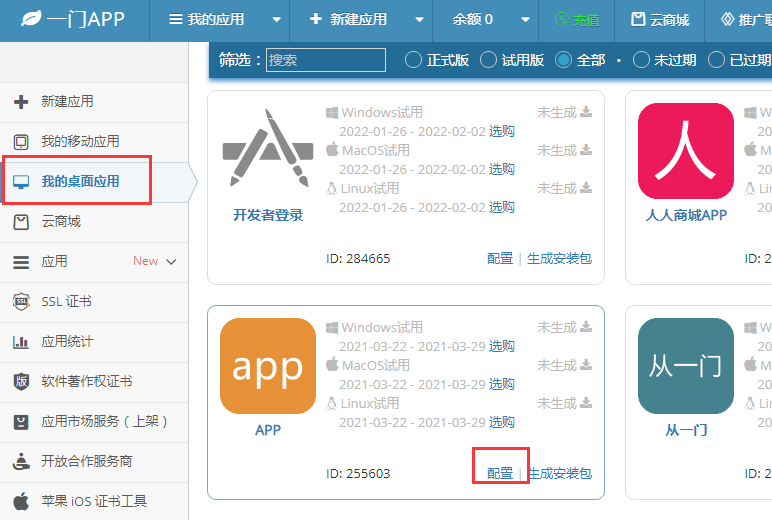
如图,我们点击配置或应用的图标即可进入配置中心
2.在配置的左侧导航,找到基本信息

如图,目前我们提供2种PC软件开发模式
一个是网站直接打包,一个是混合本地html代码打包;
如果我们是默认的网站打包
那么在选项里面可以直接修改PC网站地址
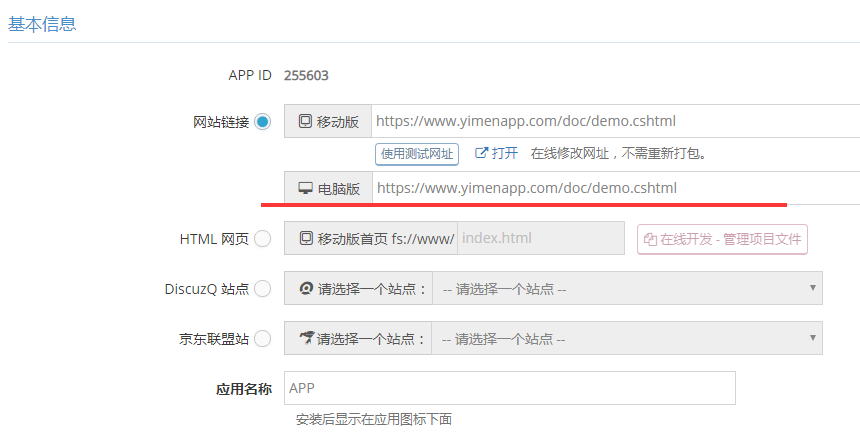
如图,我们需要修改电脑版网址,就直接在电脑版后面的网址输入框里面修改URL地址
温馨提示:这里修改网址之后,一般建议重新生成新版安装包;
如果您没有上架商店,测试阶段也可以重启软件2次,软件会自动拉取并清理本地缓存,实时的更新访问最新的地址。
软件安装界面顶部图片设置
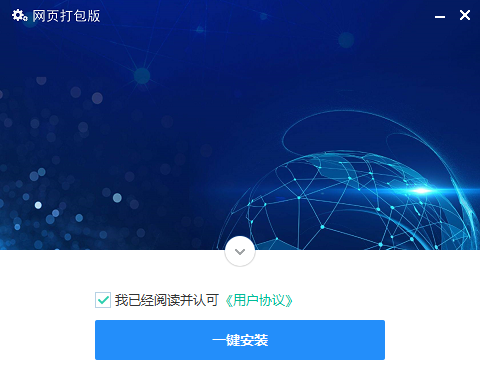
如图,这是默认的软件安装界面
主要分为顶部图片;中部下拉自定义;用户协议;一键安装按钮
点击下拉箭头可以展开自定义安装目录
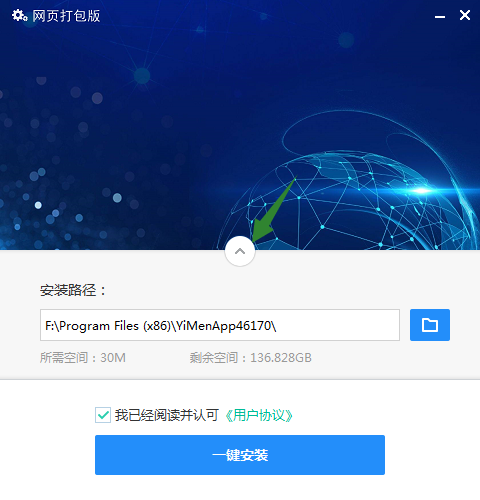
这里我们主要介绍怎么修改顶部图片区域的图片
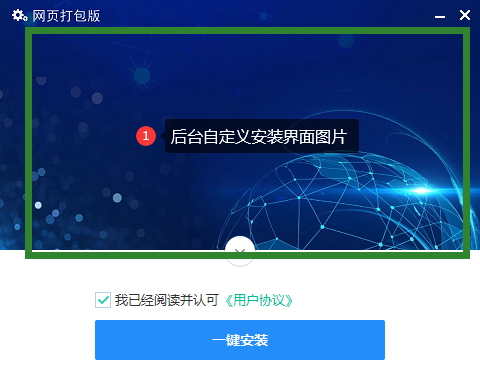
1.登录一门开发者中心,找到需要配置的桌面软件
点击左侧导航 我的桌面应用
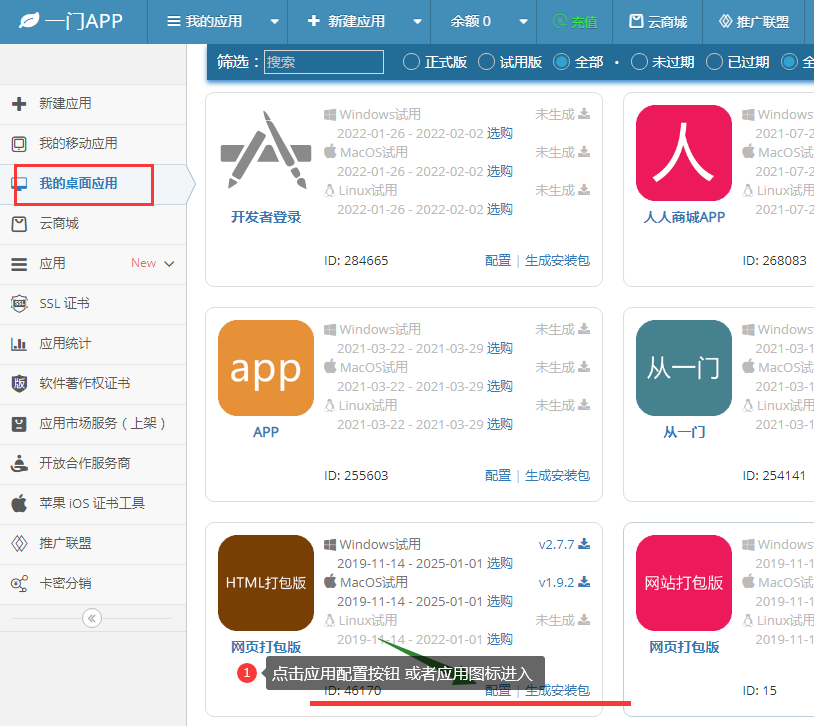
进入配置界面,再点击左侧导航 windows设置
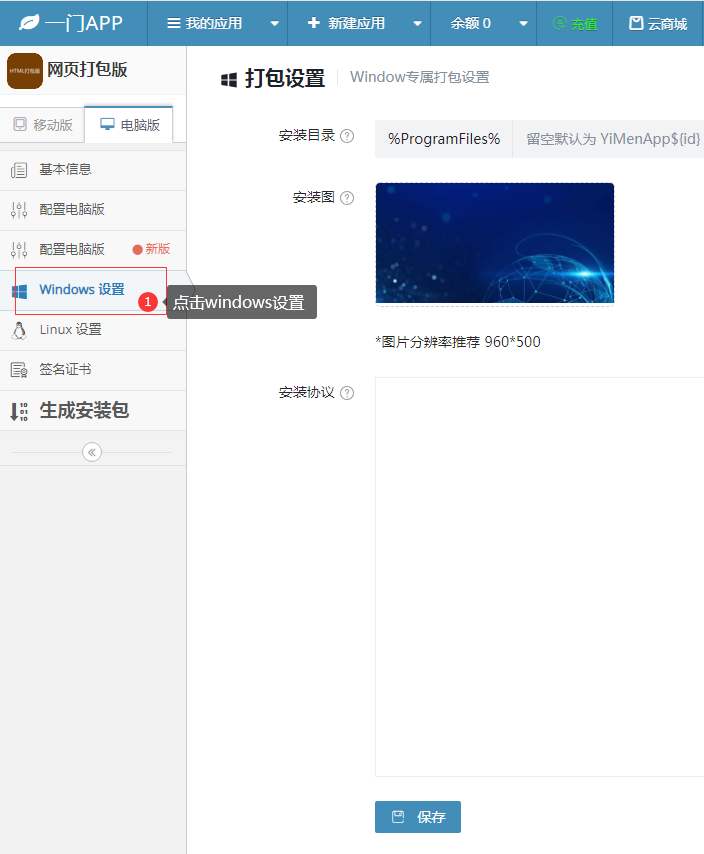
2.在windows设置界面,可以看到 安装图 选项
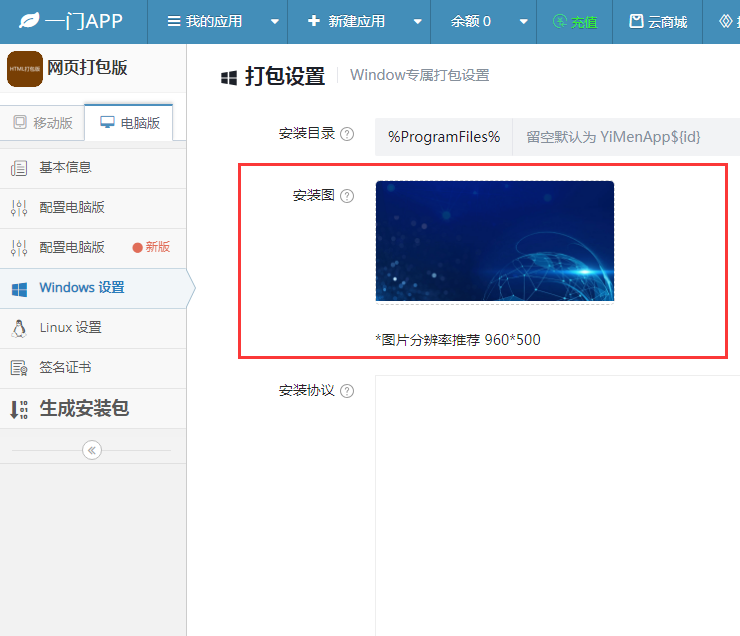
我们在这里就可以更换软件安装初始界面的图片
这里推荐尺寸为:960*500像素
我们点击图片可以唤起图片管理器
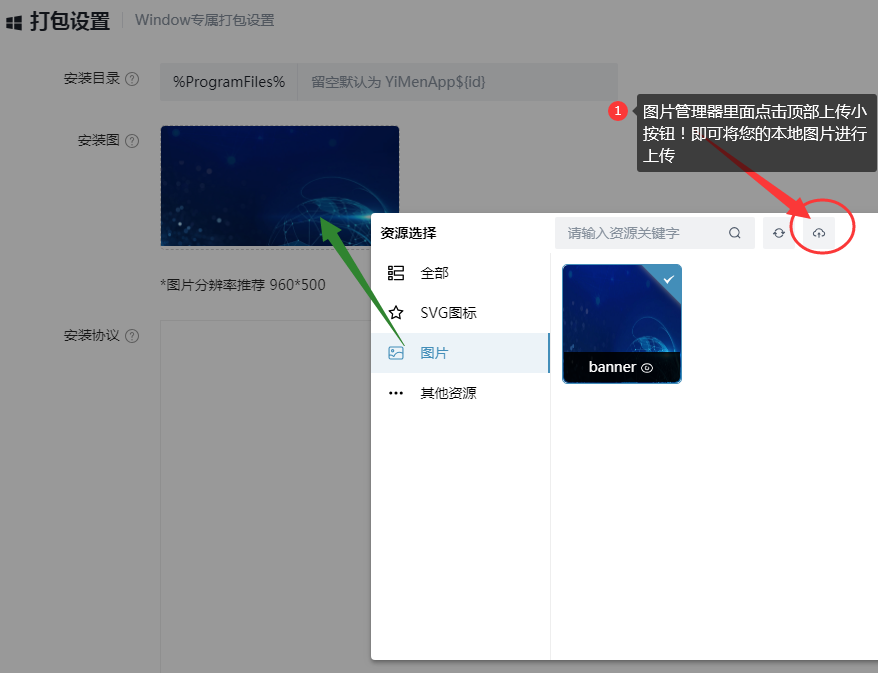
我们在图片管理器里面可以选择之前已上传的图片;
也可以点击图片管理器顶部的上传按钮,从本地电脑新上传图片
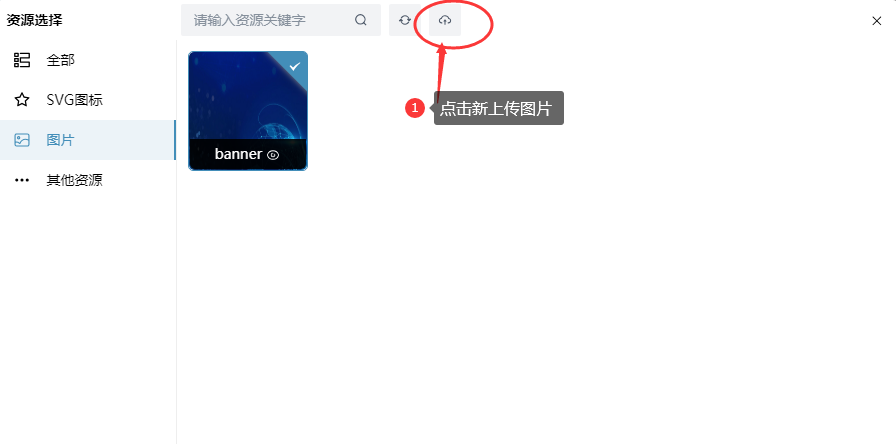
图片支持普通图片和SVG代码图片
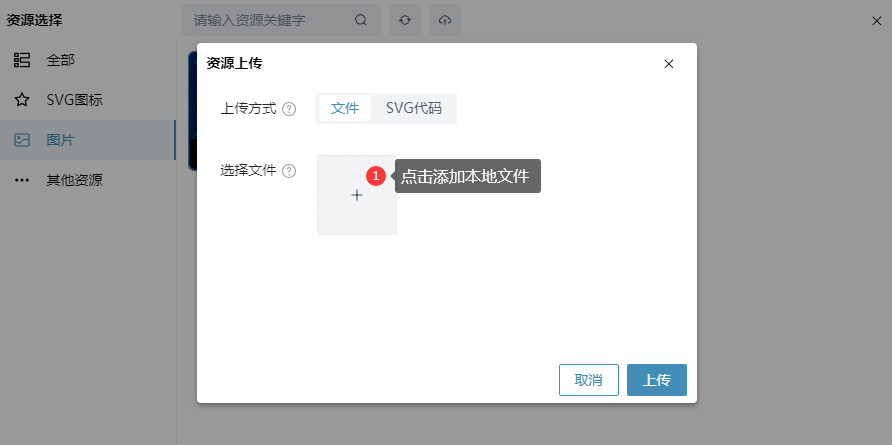
温馨提示:推荐的尺寸为960*500
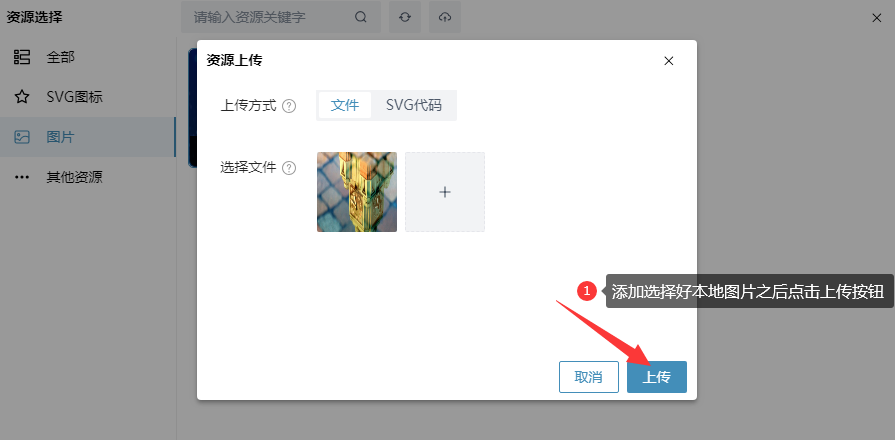
我们选择本地文件之后点击上传按钮即可将本地图片上传
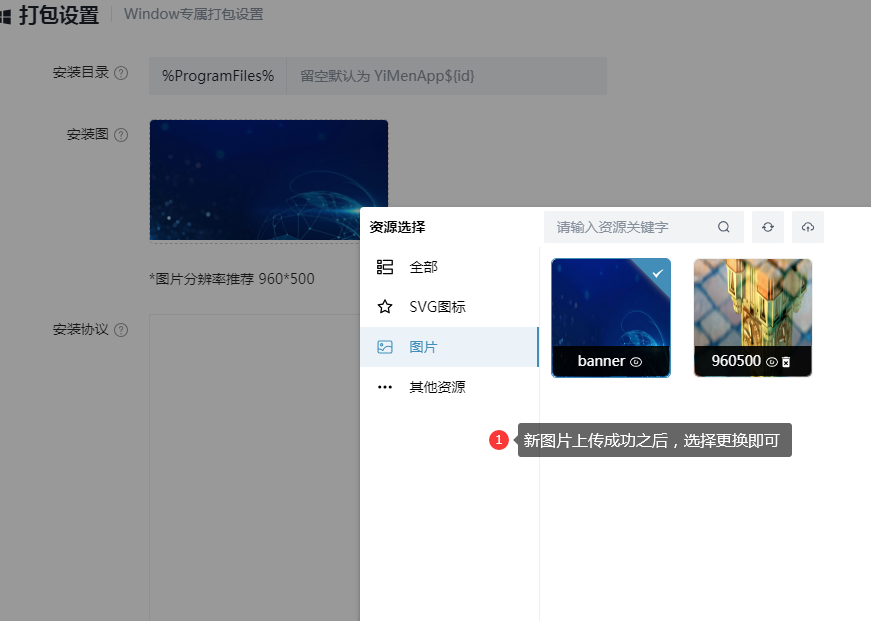
新的图片上传成功之后,在选择器里面更换即可
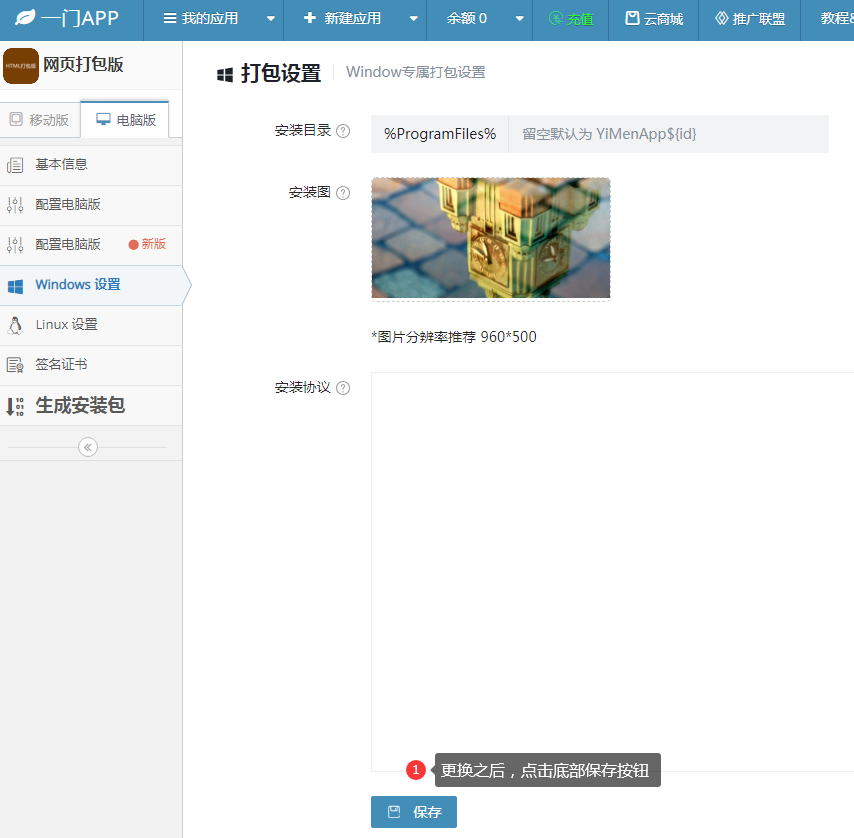
更换图片之后,点击底部保存按钮
3.保存之后,重新生成安装包
点击左侧生成安装包按钮,进入生成页面,生成新版!
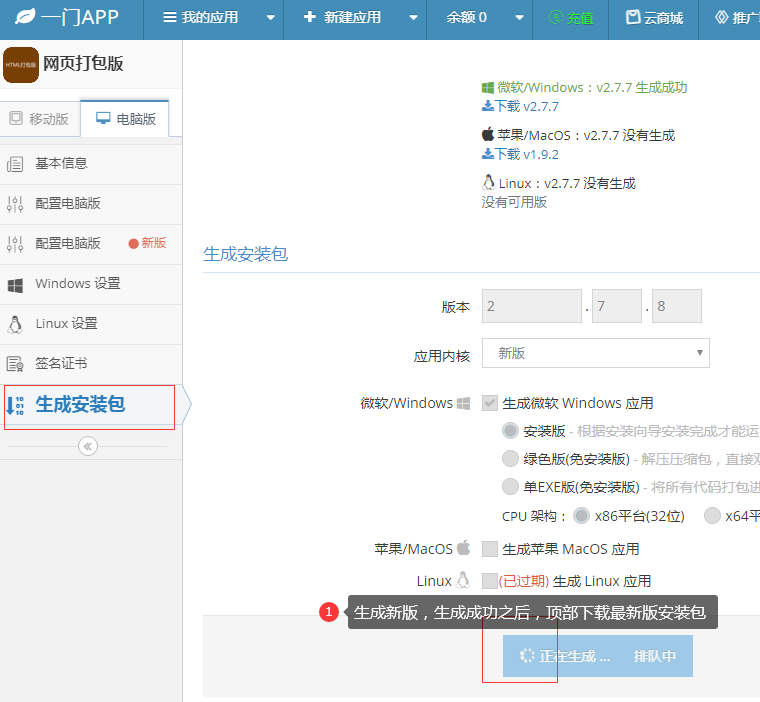
耐心等待系统生成exe安装包
生成成功之后,在页面顶部下载新版exe安装包
之后安装新版安装包
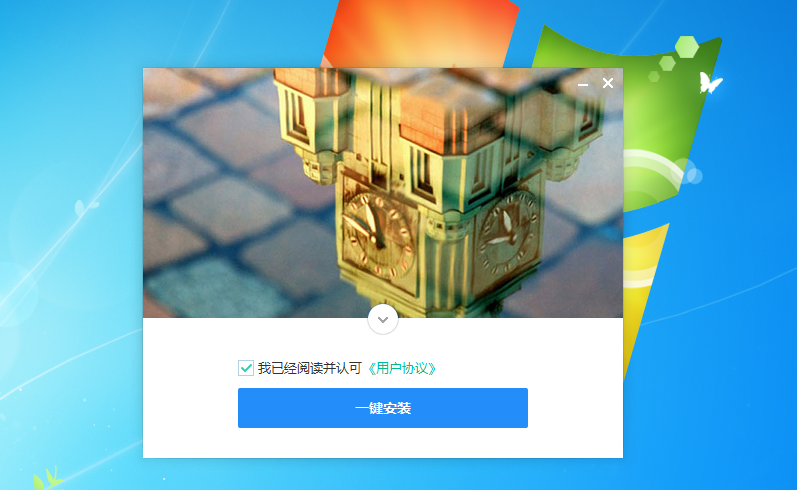
可以看到新版的安装包安装界面的顶部图片已经更换掉了
您可以根据自己软件的具体业务设计更符合自己软件的安装界面图!
网站打包exe桌面软件更换logo图标更改桌面图标
在实际运营途中,我们都可能会更换软件的LOGO
通过一门开发平台将网站打包成exe的桌面软件怎么更换图标呢?
1.登录一门开发者中心,找到需要配置的桌面软件
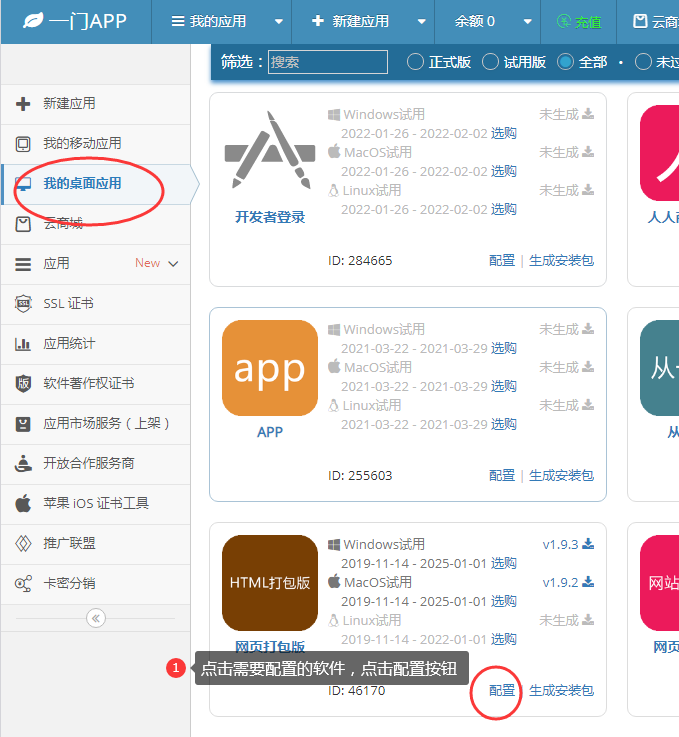
如图,点击左侧导航我的桌面应用,在应用列表里面找到需要配置的软件
之后点击配置按钮
2.在在配置电脑版里面,找到基本信息

点击左侧导航基本信息,点击进入
进入基本信息页面,下拉页面即可在线更换LOGO
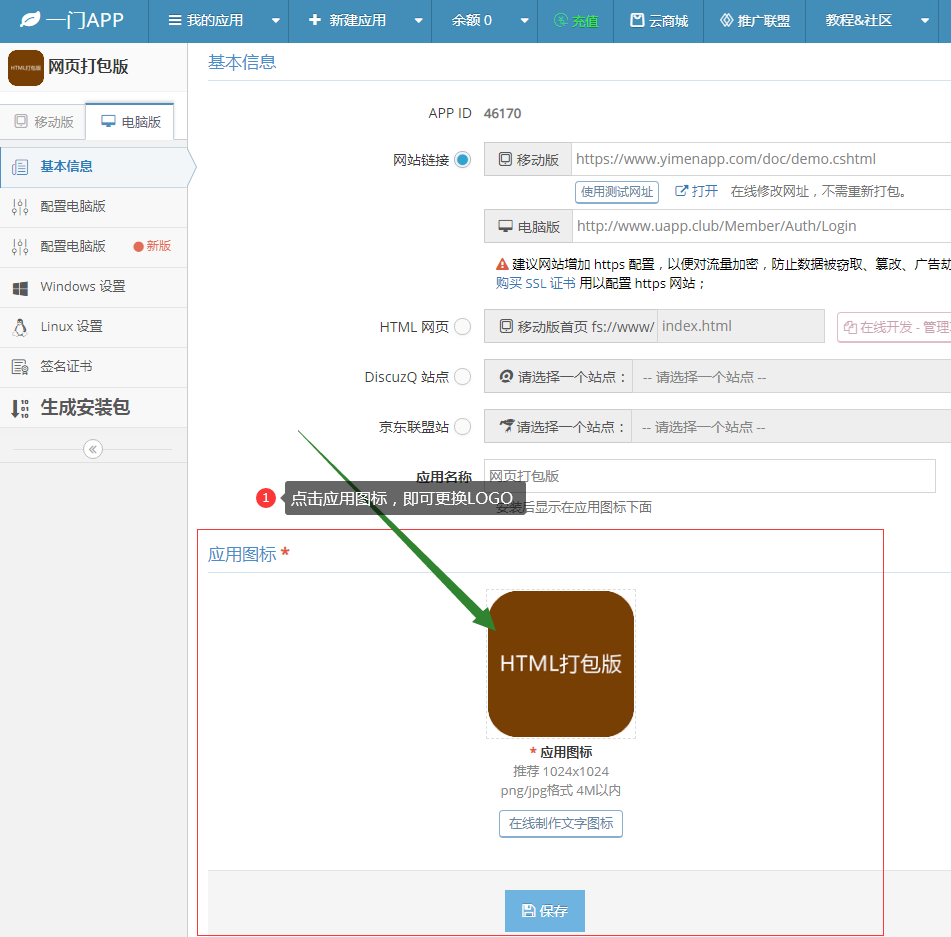
如图,点击图标即可更换
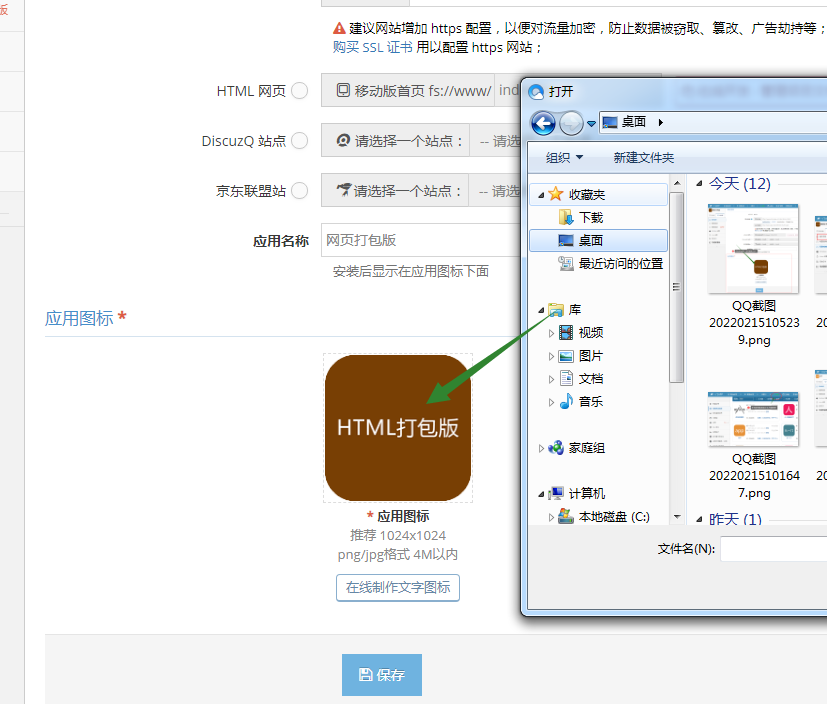
点击图标之后会弹出本地文件选择器,从本地电脑上传软件的新LOGO即可
上传之后,请点击最底部的保存按钮
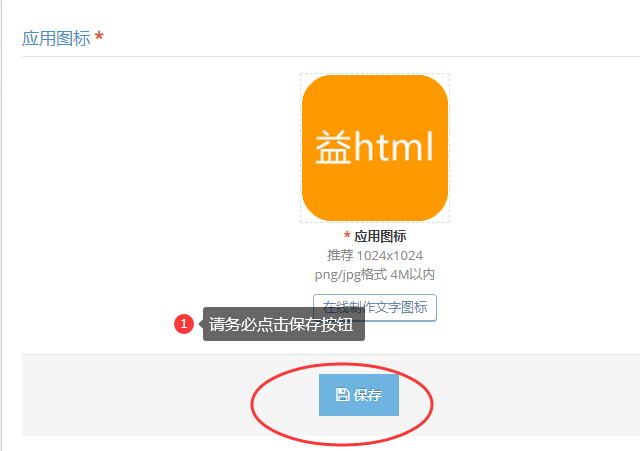
温馨提示:一定要点击底部的保存按钮
3.最后点击左侧的生成安装包,进入生成页面,生成新版
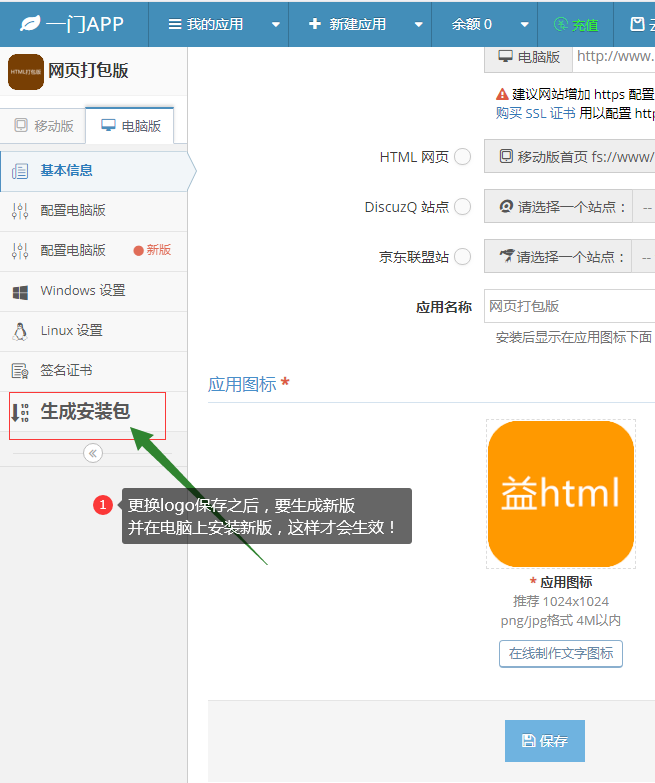
进入生成安装包页面
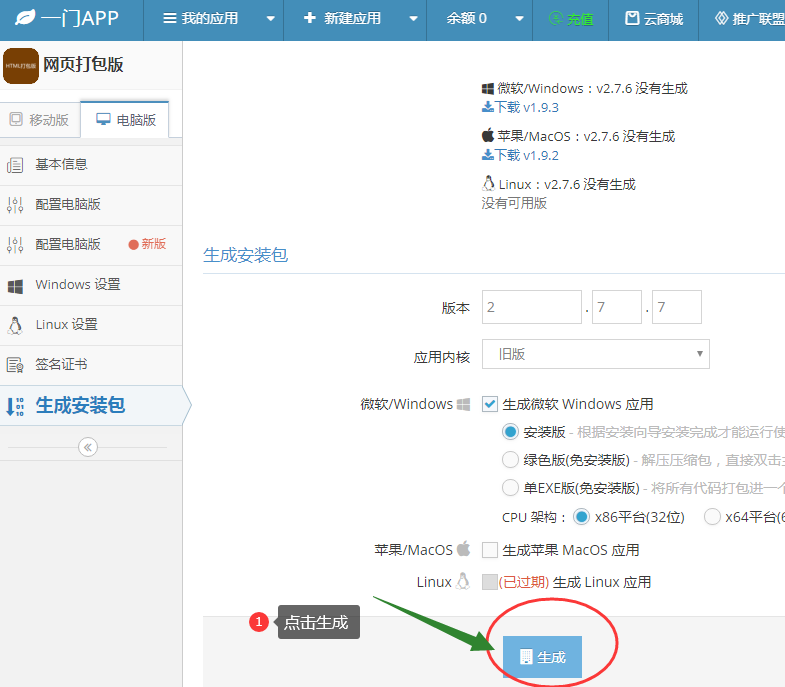
耐心等待新版生成成功,之后再下载最新版安装包exe文件
再电脑上安装新版即可!
490元永久版网站打包成windows桌面软件永久使用无年费
一门开发平台一般建议客户年付,因为系统更新的很快,基本上微软每个月都在更新系统,有时候还会出现大版本更新,比如windows7到windows10,再到现在的11,系统更新之后,软件都是需要更新的,不然新版本可能会出现不兼容的情况!
作为一个负责开发平台,我们时刻都在维护我们开发工具,以保证紧跟微软的更新节奏,所以我们的工具是以年费为主!
但是有一些客户由于不怎么升级!
有一些客户还觉得年付不爽,每年付费觉得麻烦!
为此我们专门推出了永久版套餐!
购买永久版套餐之后即可永久使用,无到期的烦恼!
那怎么开通网站打包PC版桌面软件永久使用呢?
1.登录一门开发者平台,进入结算页面
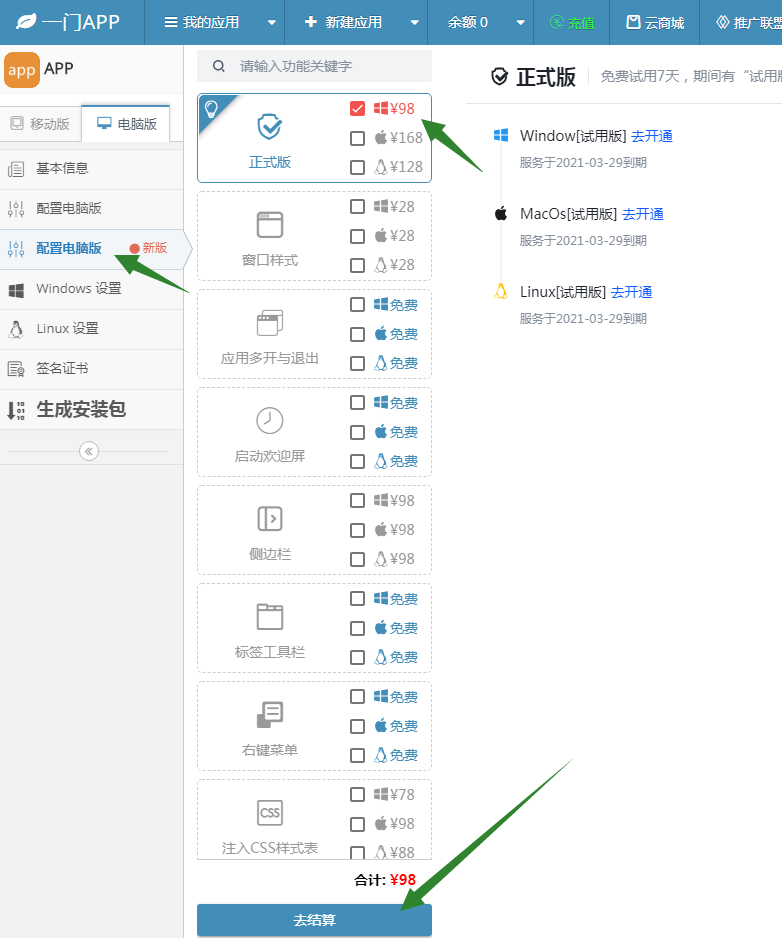
在购买功能模块这里勾选自己需要的功能
这里做演示只勾选了windows版98元
点击底部的去结算按钮
2.在结算页面选择是年付 还是多年付 或者购买永久版
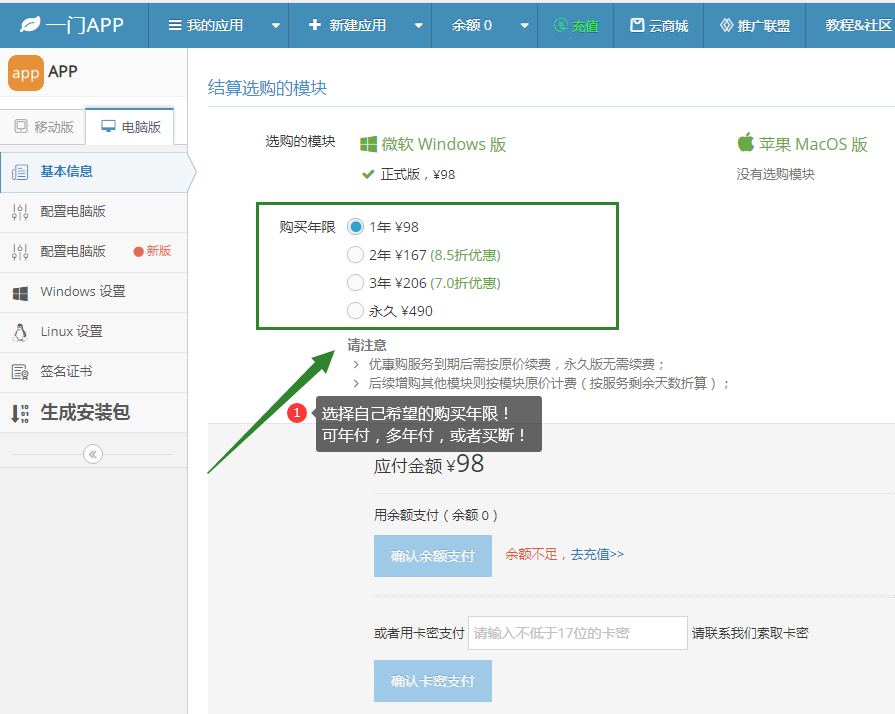
如图,选择自己期望的购买时长
可以年付,多年付,或者买断
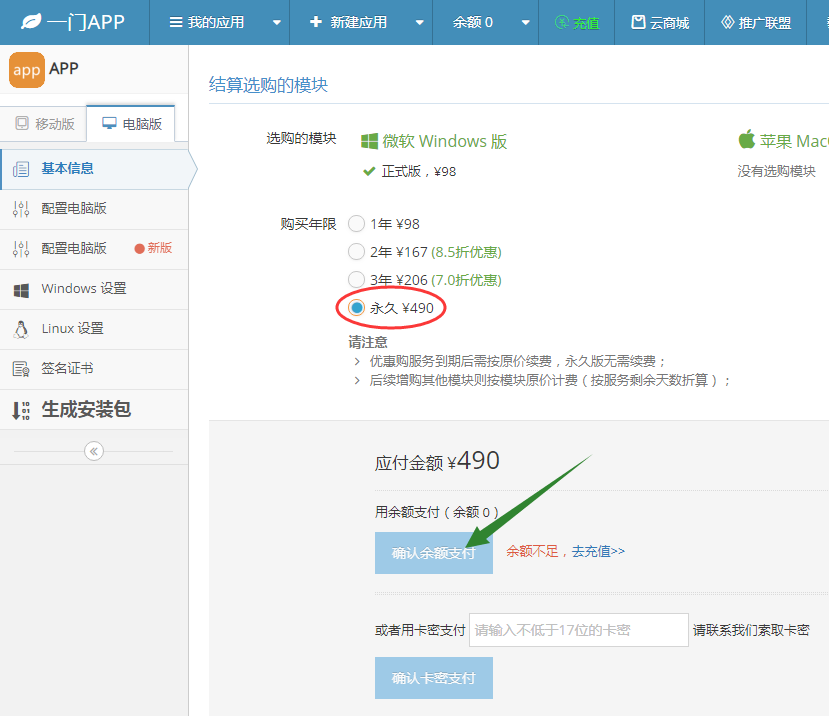
这里我们选择永久
之后在底部点击“确认余额支付”即可完成永久版的购买
开通永久版之后,软件没有使用时长限制
温馨提示:如果您余额不足,您可以先去充值,之后再在结算页面底部点击“确认余额支付”
98元每年网站打包exe开通windows版正式版
一门所有服务都可以免费试用7天,所有功能全部开放,您可以先测试体验,满意后再开通正式版
那怎么开通windows正式版呢?
1.登录一门开发者中心,进入我的桌面应用
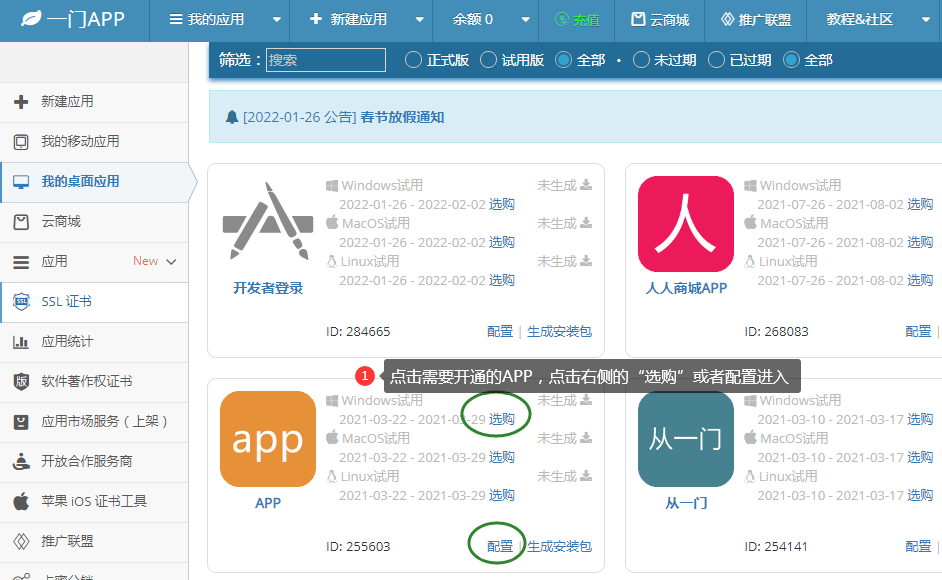
2.在配置电脑版页面,点击勾选,将自己需要的功能模块加入购物车
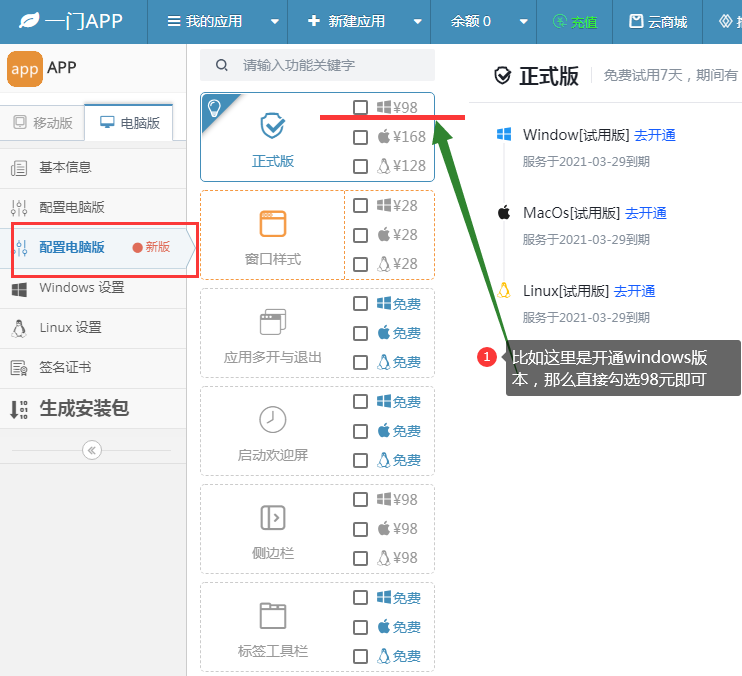
如图,在功能列表这里,勾选自己需要的模块
如果有增值功能都不需要,可以只勾选windows图标98元的勾
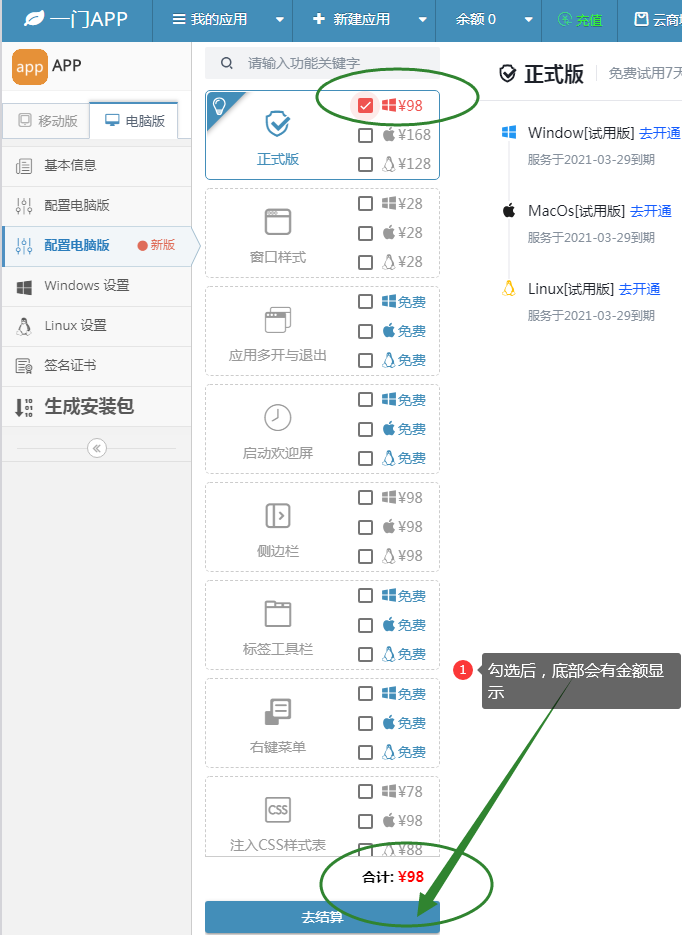
3.点击底部结算按钮,进入结算页面
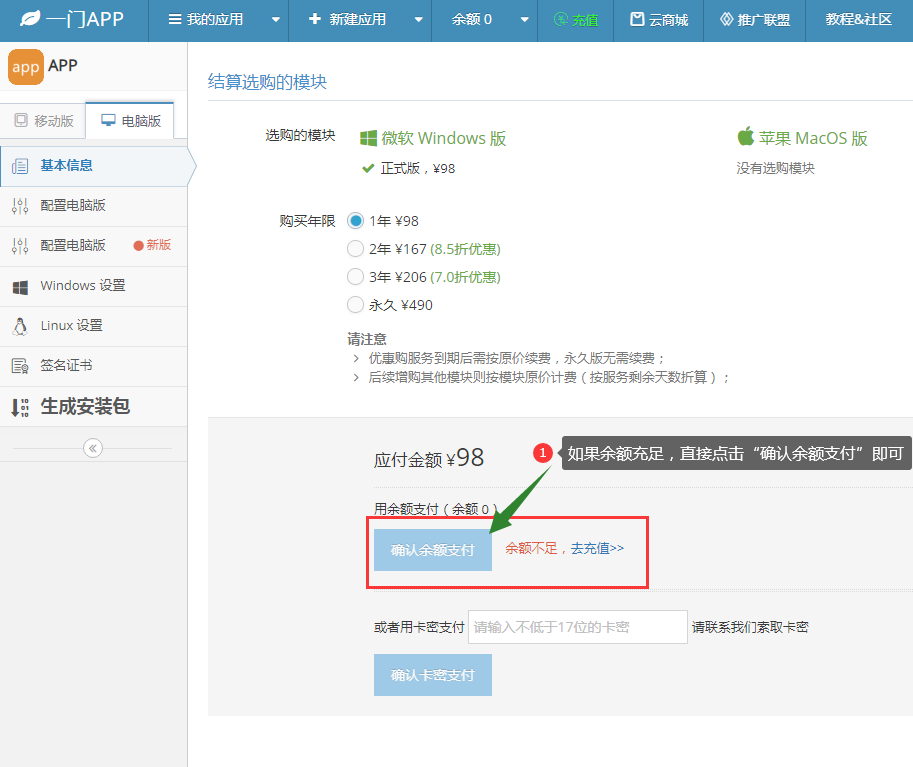
这里如果您的余额不足,您需要先充值。
余额足够之后直接点击“确认余额支付”即可完成正式版的开通
衍生阅读
一门平台怎么充值?
在开发者中心直接点击顶部的充值按钮
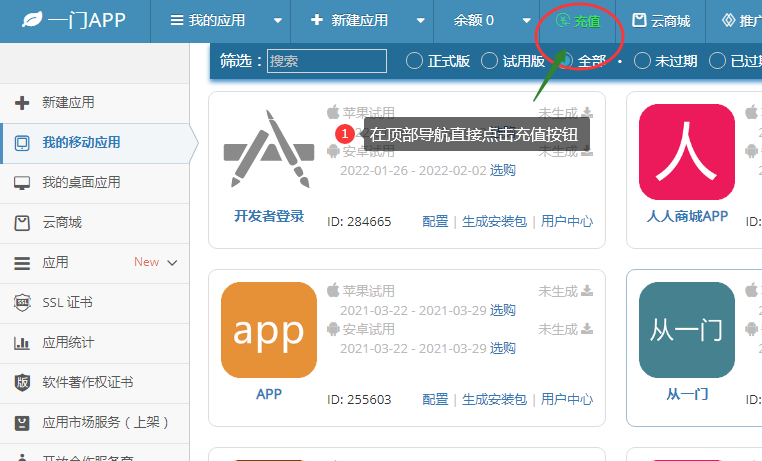
点击充值按钮之后就进入到了充值页面
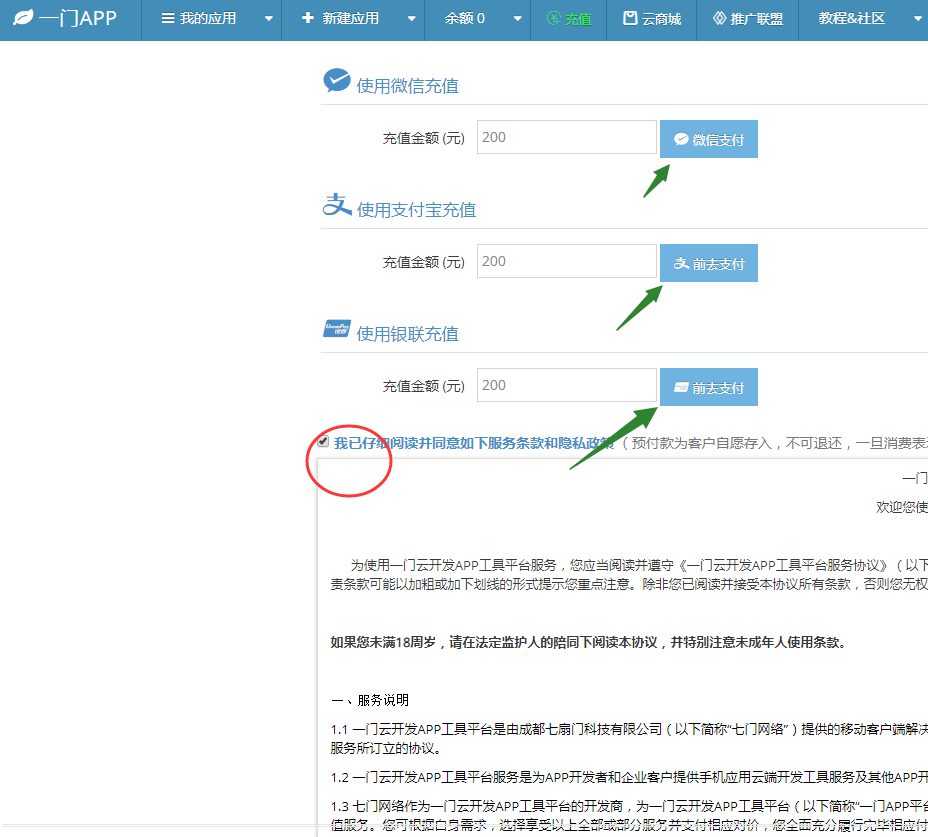
在充值页面直接选择自己最常用的支付通道,进入支付充值即可!
温馨提示:请在充值之前仔细阅读一门开发平台用户协议
朋友是做本地汽车服务的,主要是服务类似4S店,但竞争力完全靠价格,出于对于市场的变化,主要是各大厂商开启了汽车服务本地化,比如京东的汽车服务,现在已经覆盖到小区周围,这就让人有点受不了啦!
生意不好做,一个是扩大宣传,一个就是提升服务,作为汽车服务的本地行业,有没有必要开发一个APP呢?

这里我们来简单分析一下做一个APP能带来的一些优势服务项
加强维护客户关系,客户可以发表对某款产品的评价,如性能、颜色、大小,企业的服务水平等,加强了用户之间的联系,也增强了企业与客户之间的互动。企业还能根据客户提出的意见,进行相关的服务调整,从而将经营管理带入一个更高的台阶。
提升服务质量,用户可以在app中进行预约看车,询问产品参数等售前咨询服务,对已购买汽车的用户来说,提供在线查询个人档案,在线预约保养等售后服务。
提升品牌宣传,在自己的客户端上进行图文推送,全面展示产品的卖点,可以减少广告费用,还能有效提升店面的品牌形象价值。
提高加快企业盈利,通过在汽车服务app,企业第一时间把最新活动资讯、优惠信息推送、促销通知等信息推送给用户,可以起到增加营业额的效果。
综上所述,做一个汽车服务行业的APP还是有一些好处的,但是呢?
但是呢?
这几个好处都是抽象画的,并没有考虑到具体的需求,一个本地汽车服务的小店,覆盖周围5-10公里的范围。针对单店来说,做一个APP只是锦上添花,或者主要起到一个品牌宣传,装B的效果,让人或自认为高大上而已!
作为本地化的服务化的,最简单的是加微信好友,拉微信群,把客户用最简单,最低廉的成本圈起来。
而不是一来就要做APP,上APP,走平台,走品牌。没有必要,任何的本地服务化的小摊子,最简单最直接最暴力的方式就是加群,发圈,给优惠。
当然,如果您是想打造连锁或者品牌,那么APP是非常有必要的!
如果您是一家制作APP的外包公司,那么可能经常会遇到客户这样问,做一个APP要多少钱?
而作为承接公司一遇到这个问题就表示很尴尬,因为自己也不知道做一个APP要花费多少成本,因为需求并不明确,一旦客户问出这个问题,大部分都会把客户归纳为小白用户,只有小白,新手,没有做过APP的才会脱口而出:开发一个APP要多少钱?

这里需要给大家普及一下APP开发的一些基础流程,一旦您了解到了APP开发所需要的成本,您可能就会对费用有一个大体的预算。
App开发硬件成本:
服务器成本,APP是移动互联网的载体,但无论时代怎么进化,窗口样式怎么变化,所有的互联网载体都会有一个服务端,这个一般叫做服务器。国内服务器提供方只有不到20家,这是互联网基础设施提供方,其中做的比较大的也就阿里云、百度云、腾讯云这几家大厂。而服务器成本是任何互联网不可绕过的硬性成本。

这里不去细分研究服务器里面的具体分类,一般服务器的硬性成本主要根据负载而来,负载可以简单的理解为您的APP有多少人在用,一般情况下初期服务器成本大概一年几千元。比如1万人以下的APP,服务器成本每年大概6000元,往上则需要简单的叠加每增加1万人/增加1000元成本。当然这个简单的算法会有一个并发瓶颈制约,一旦同时在线人数到达了峰值,那么这个算法成本就可用了。
流量带宽CDN加速成本,可以简单的归纳为流量成本,这个可以计算动态成本,流量成本几乎可以不计算硬性成本,因为这是一个动态的,但是一般客户根本不知道怎么把流量变现,那么这也就是一个小白用户的硬性成本了。
APP开发人工成本:
开发一个独立的手机软件一般需要这些人手:产品经理、UI设计师、前端工程师、服务端工程师、iOS和Android客户端工程师等,这些人员的薪资成本就是APP开发报价的基础。大体分类,有一些项目可能要求人员更多。一般一个人员一天成本为350元,为何总共计算350元,这个是根据新时代农民工工资来计算的。您可以询问您们当地农民工小工,比如水电工、木工的工资,可以简单理解为大家都是农民工。
比如开发APP需要用到6个人,那么每天的人力成本就是350*6,大概2100元每天。您开发APP需要多少天,那么就加上这个成本即可,比如咋们开发这个APP比较简单,用7天时间就可以完成,那么成本大概为2100*7,人力成本为14700元。

开发公司利润
基础的成本计算进去了,干活的公司总要加一点利润进去吧。一般开发公司会增加20%-50%的利润进去,至于空间这个根据每一个公司而不同。
综上而言,开发APP一个要多少钱,最简单的APP,成本大概都在1.5万+
这1.5万+的APP能有那些功能?
基本上没啥功能,可能就是常规的展示,演示,公司介绍,文章阅读这类的简单的APP。
网站APP打包也是可以配置缓存管理功能的,使用一门APP打包平台打包你的APP,登录开发中心即可进行配置;
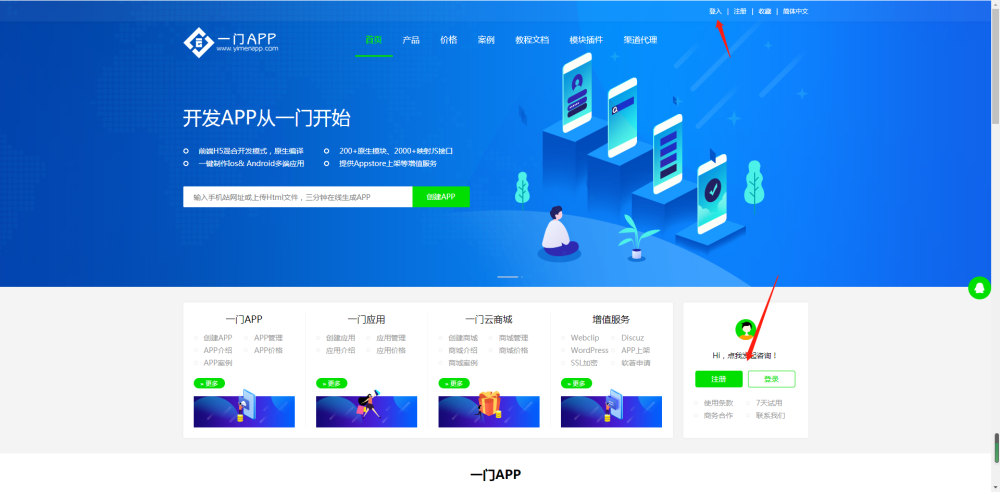
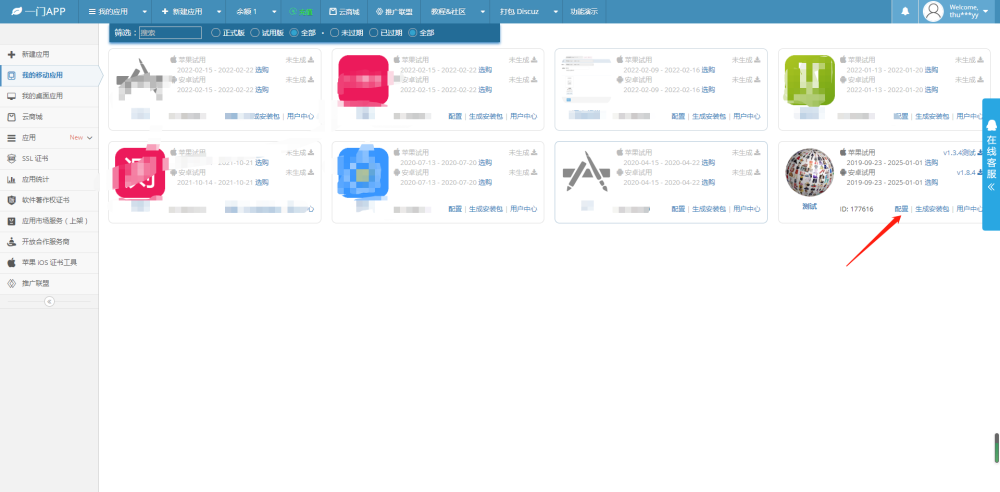
登录一门APP开发者中心之后,找到你需要配置缓存管理功能的移动应用,点击配置按钮;(如下图)
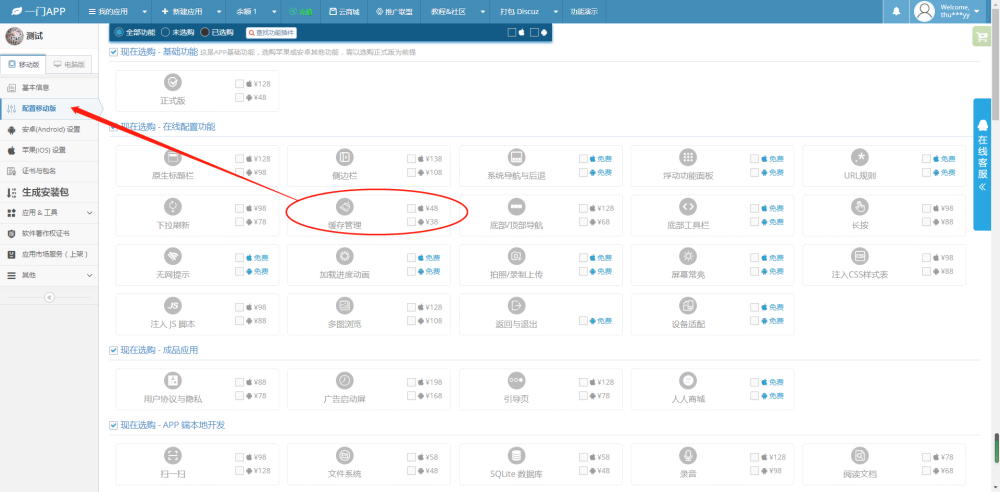
进入一门APP打包平台的配置移动版页面,找到缓存管理功能;(如下图)
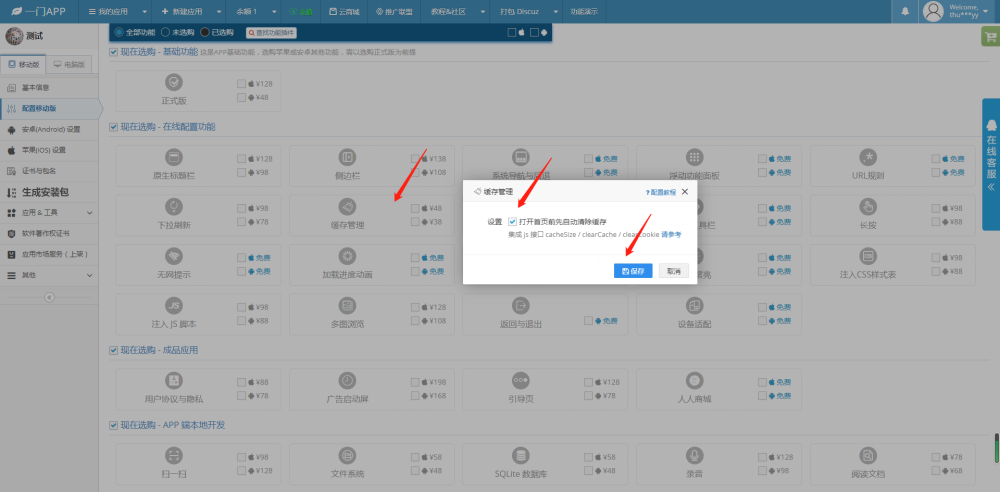
找到缓存管理功能之后,点击缓存管理功能弹出配置页面,可以勾选打开首页前先自动清除缓存也可以不勾选,直接去结算此功能就行;(如下图)
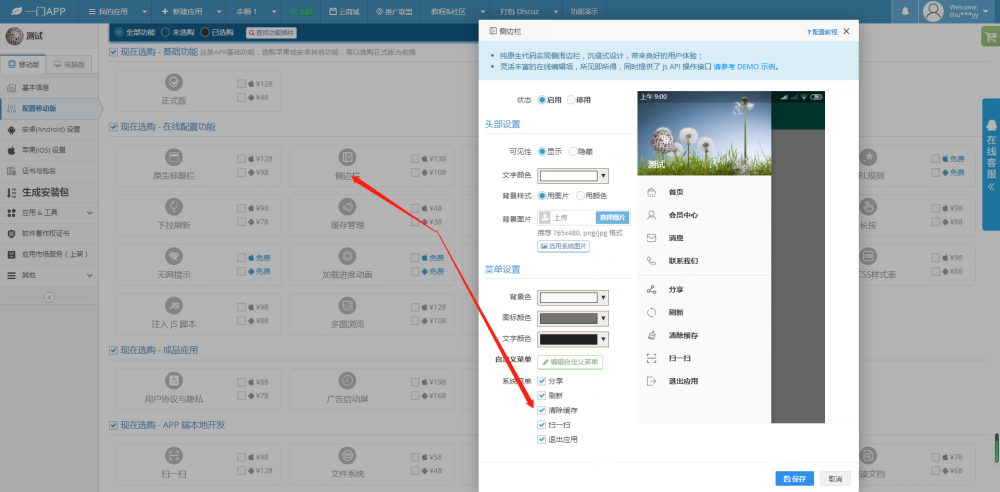
由于缓存管理功能需要引用我们的js,所以需要一定的技术才能配置此功能,如果不懂技术的话可以选择使用侧边栏功能来调用缓存管理;(如下图)
缓存管理功能属于在线配置功能,配置好之后重启两次APP就可以生效了,如果你不会重启APP,那么你也可以选择生成新版的安装包下载安装新版测试缓存管理功能,效果如下;
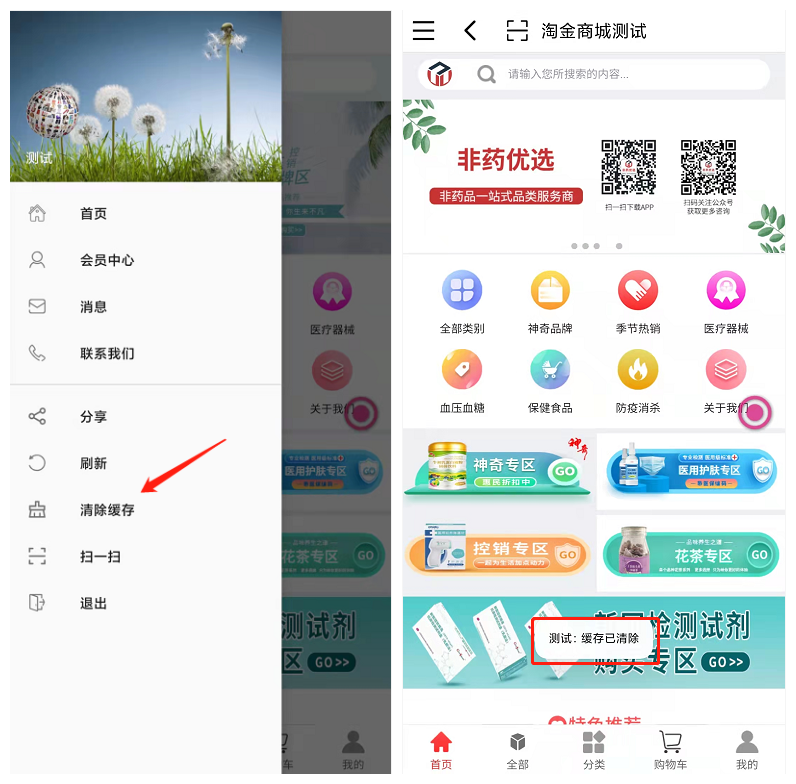
如果你在APP打包的过程中,有更多关于缓存管理功能的问题需要咨询,可以联系我们在线客服;
如果你在APP打包过程中,还有其他功能的问题可以咨询也可以联系我们在线客服进行咨询。
腾讯云申请短信接口secretid和secretkey 腾讯云短信接口权限申请
1.登录腾讯云
https://console.cloud.tencent.com/smsv2
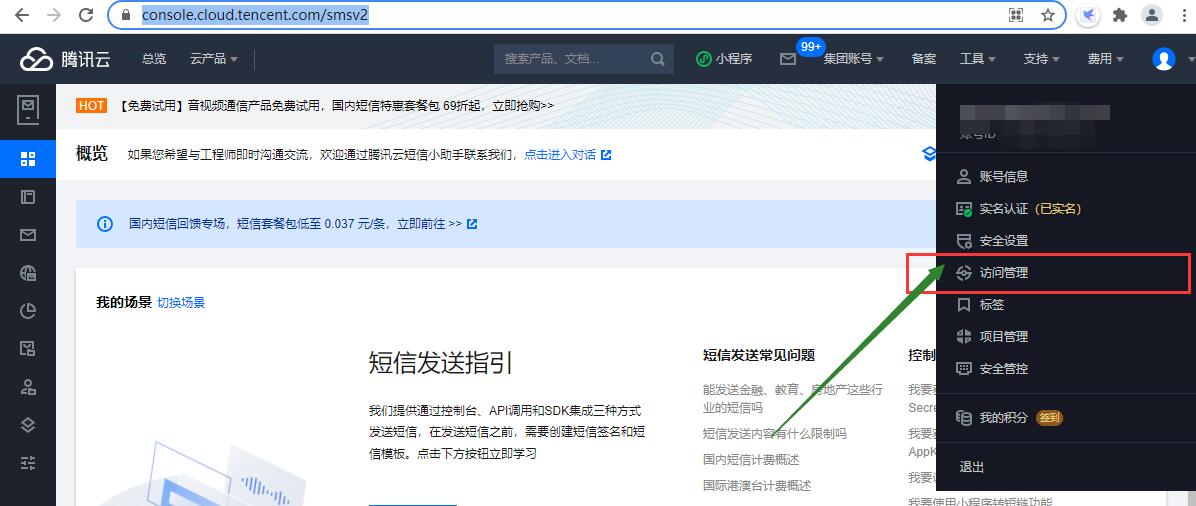
在页面右上角找到头像下拉
2.点击左侧API密钥管理
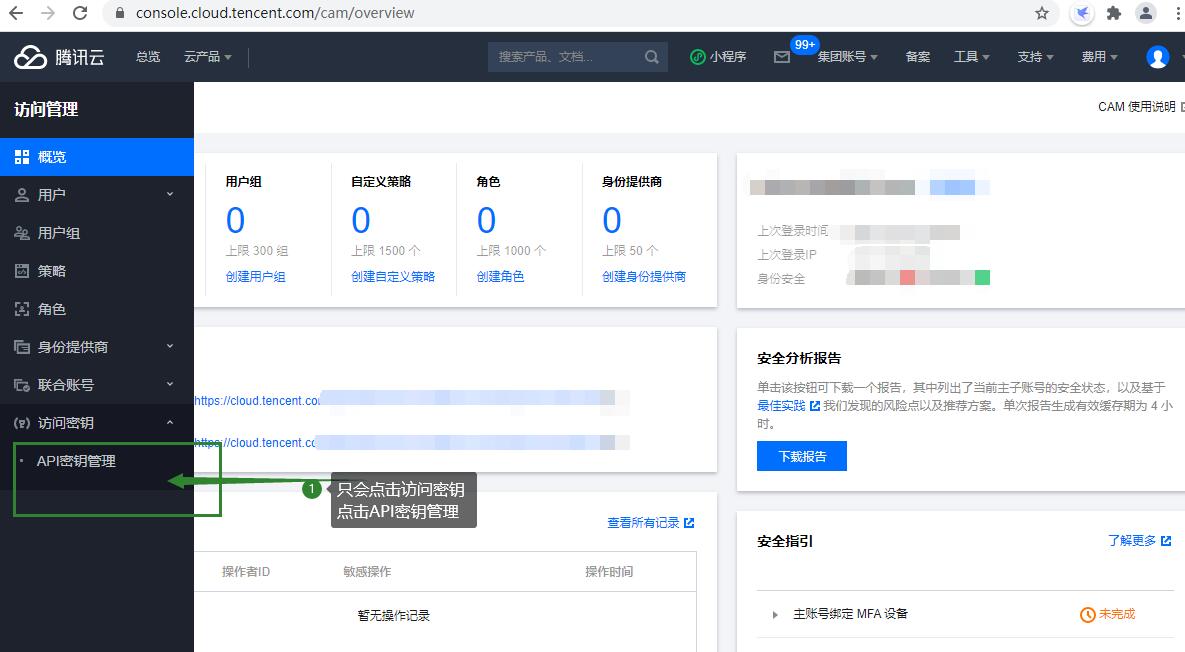
3.在弹窗点击继续使用

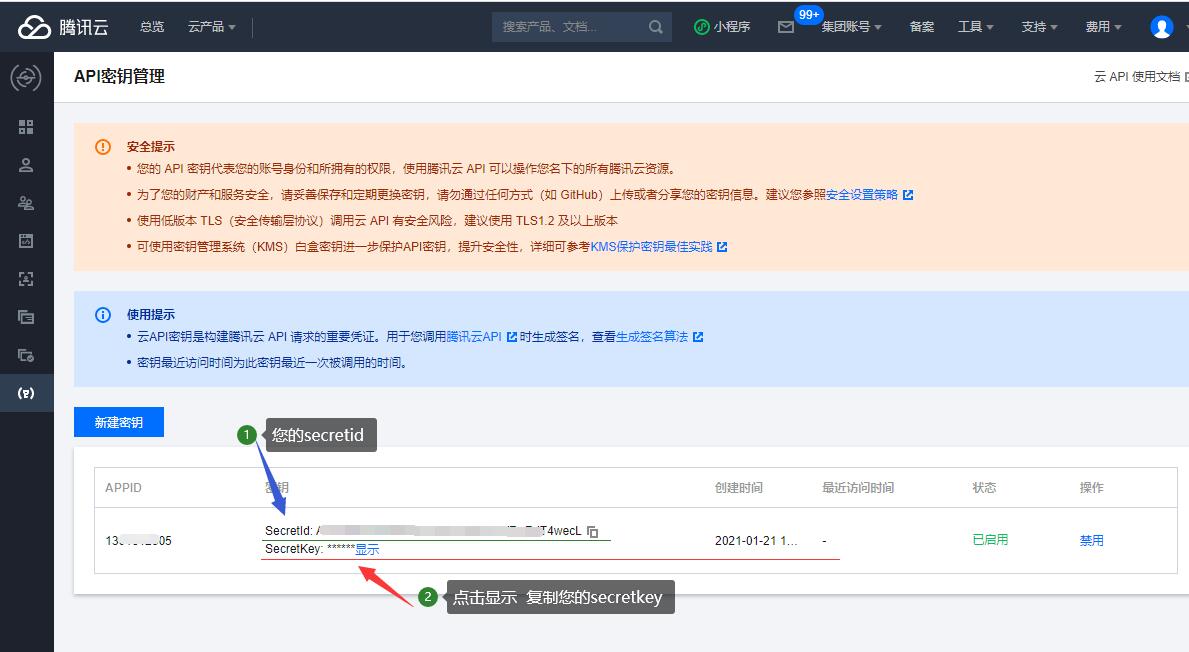
4.之后在列表里面直接复制您的secretid和secretkey
腾讯云短信模板ID申请 获取腾讯云短信接口短信模板ID
1.登录腾讯云短信控制台
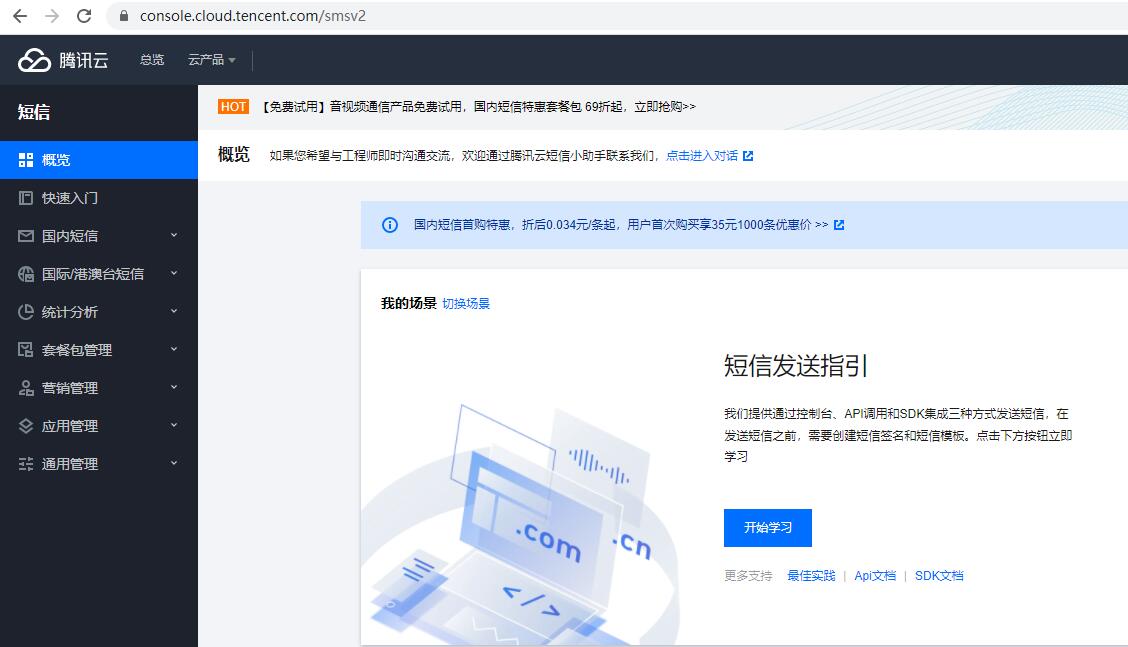
(图:腾讯云短信模板ID)
2.点击左侧的国内短信
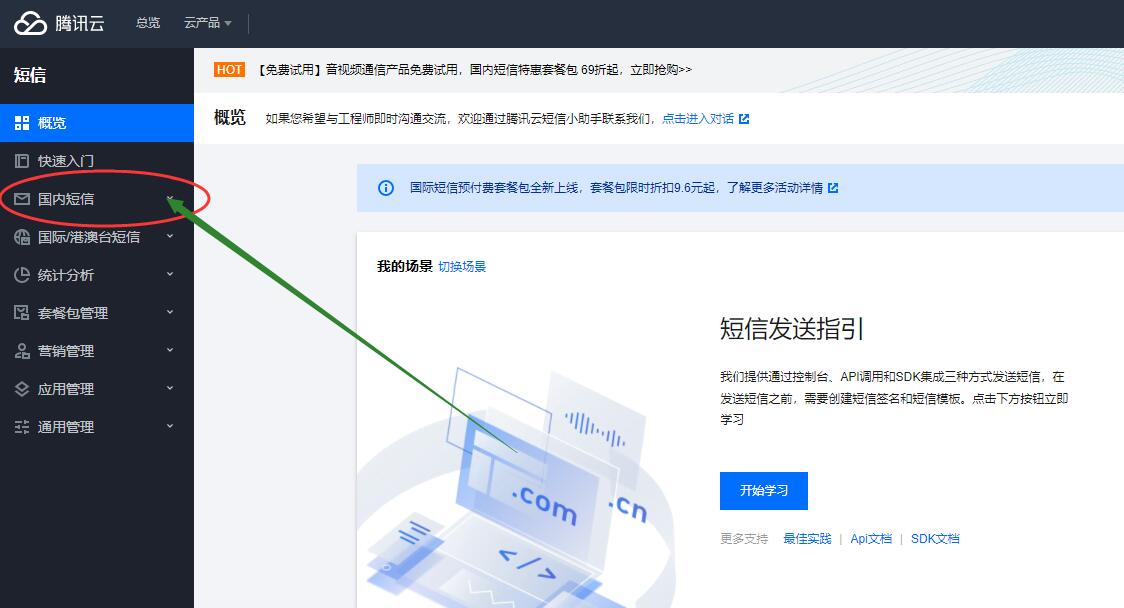
(图:腾讯云短信模板ID)
3.点击左侧正文模板管理,点击顶部创建
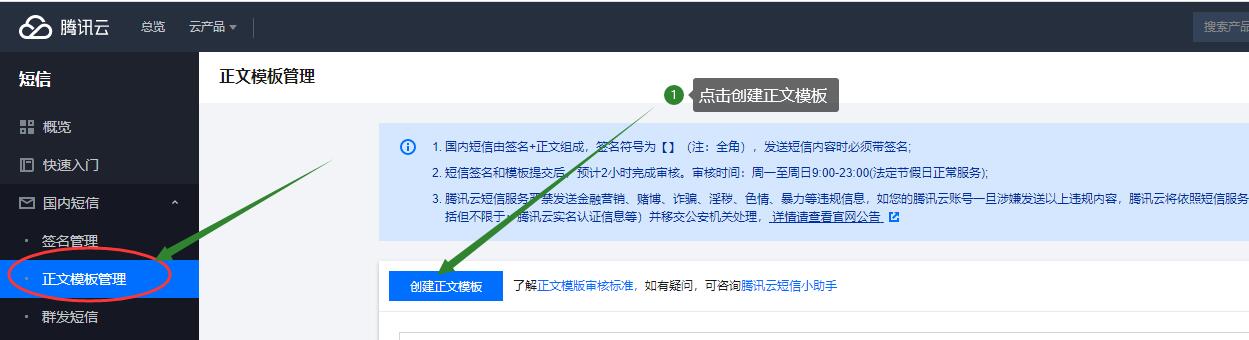
(图:腾讯云短信模板ID)
4.根据页面提示,设置您的模板内容
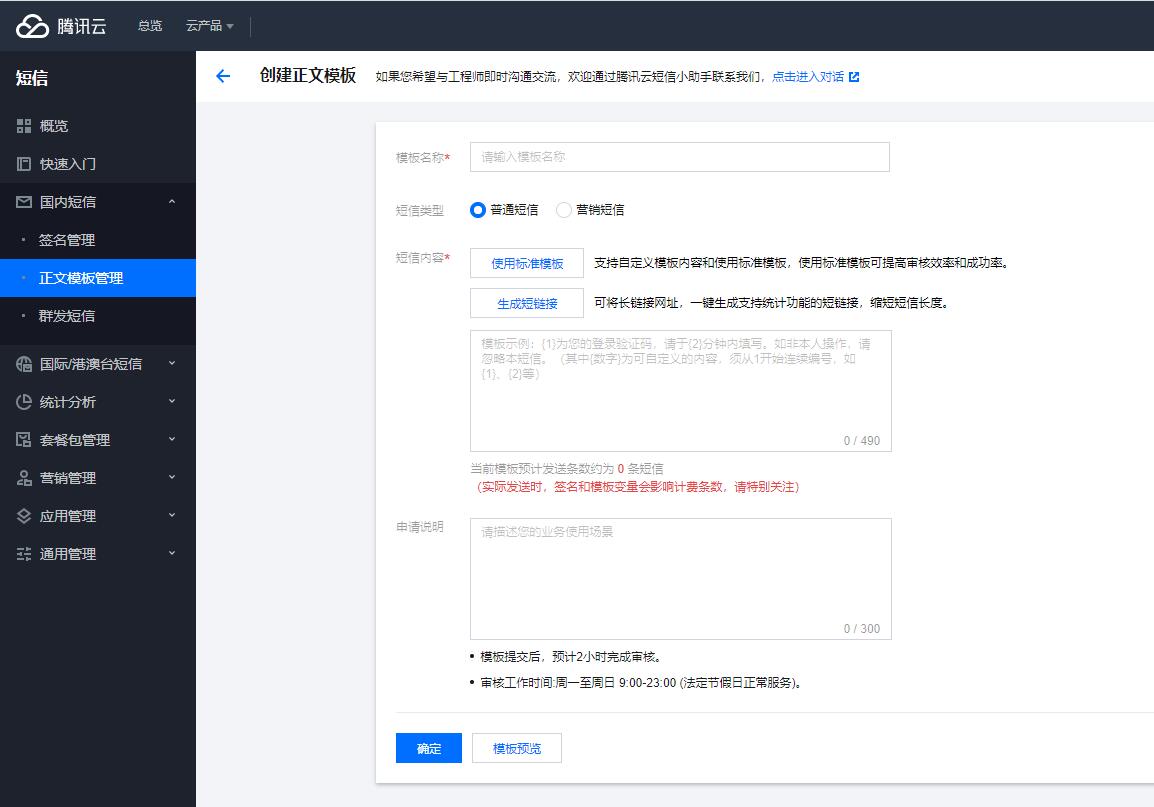
(图:腾讯云短信模板ID)
5.创建模板之后等待腾讯云官方审核,审核通过之后,在列表里面就可以获得您的模板ID
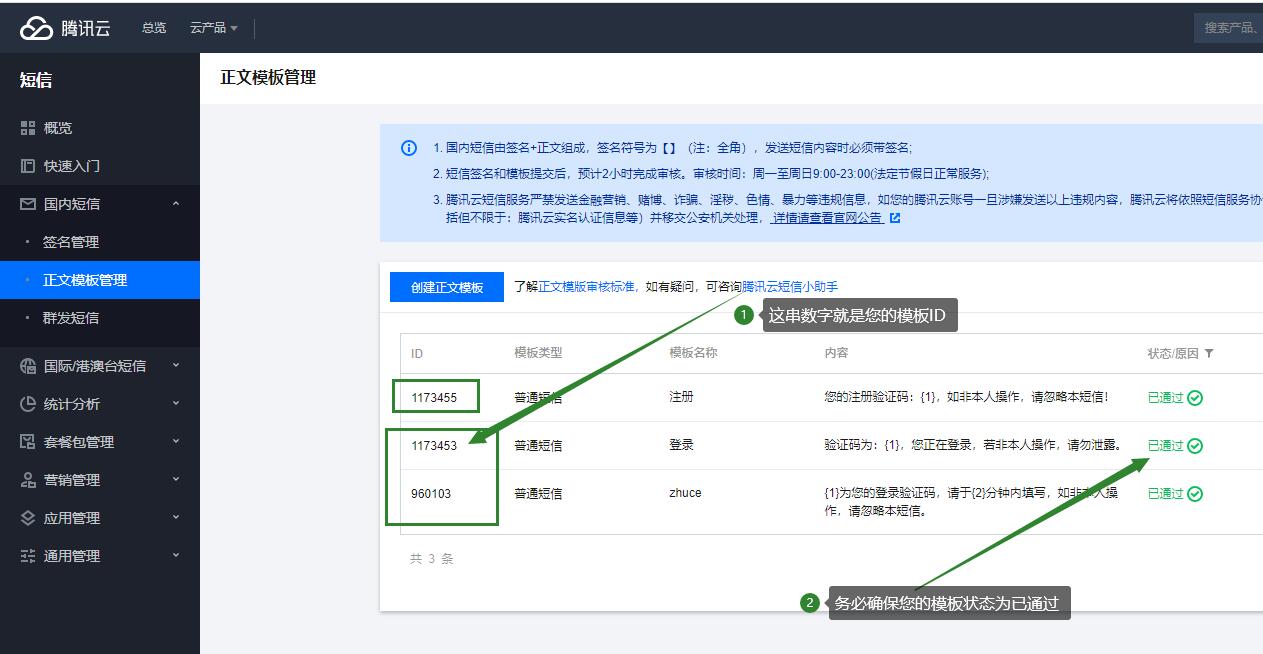
(图:腾讯云短信模板ID)
在列表直接复制您的模板ID即可
腾讯云短信签名申请教程 获取腾讯云短信签名
1.登录腾讯云短信控制台https://console.cloud.tencent.com/smsv2
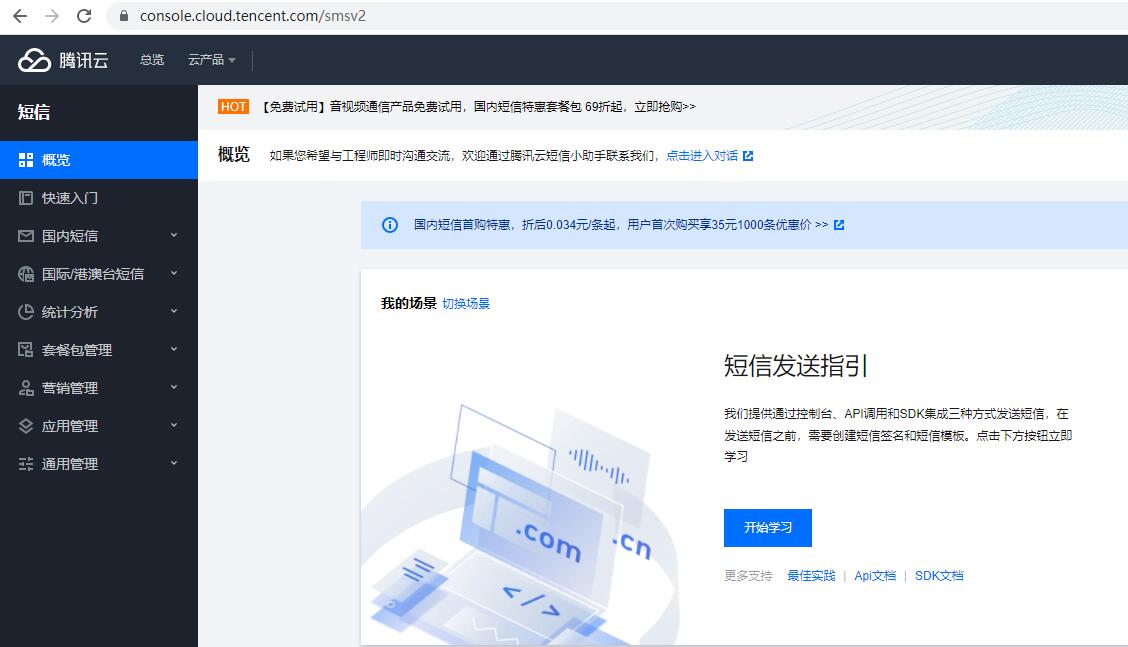
图:腾讯云短信签名
2.点击左侧导航国内短信
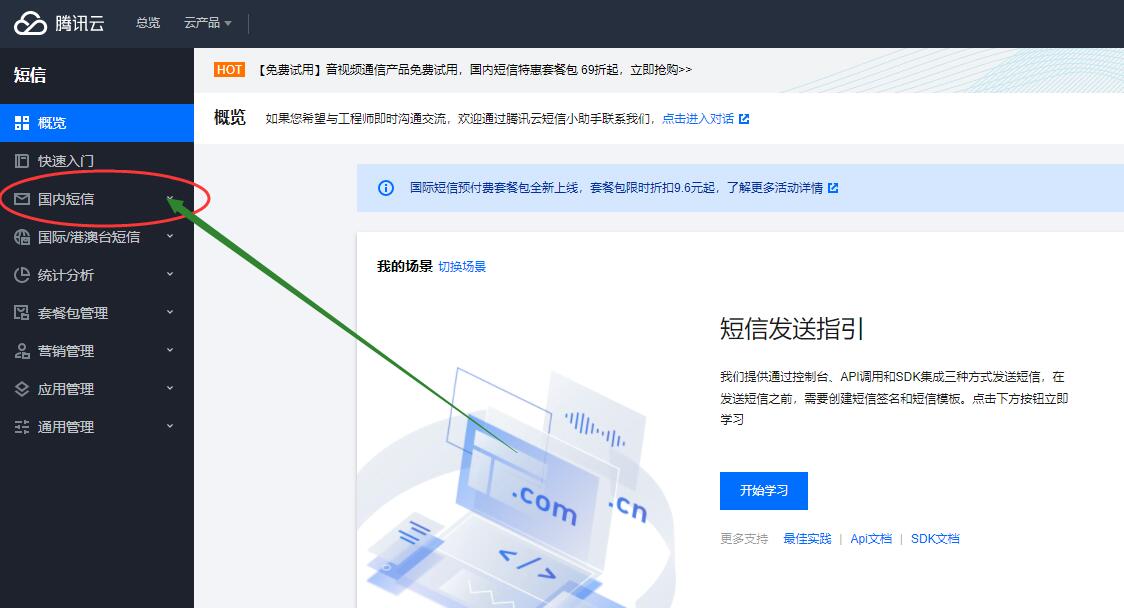
图:腾讯云短信签名
3.在签名管理里面点击创建签名
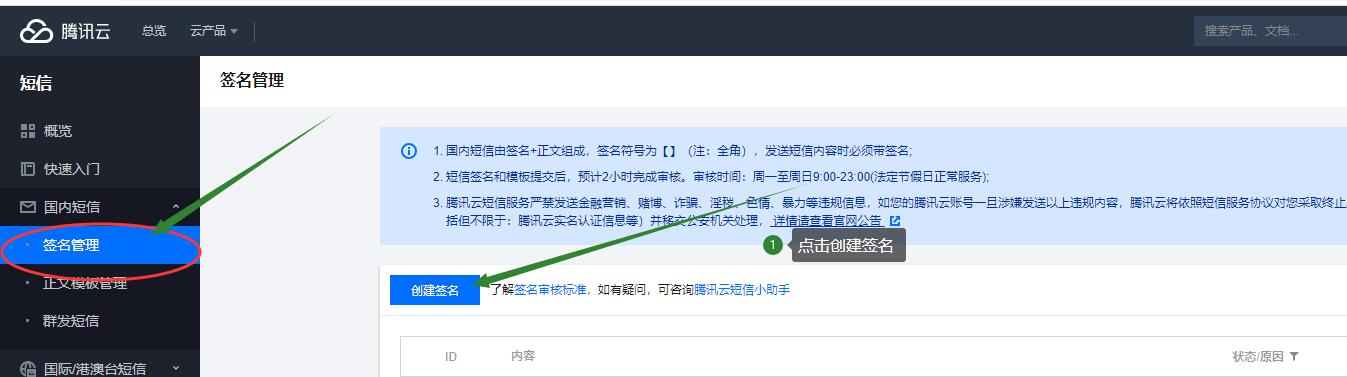
图:腾讯云短信签名
4.跟着页面提示,输入您的签名
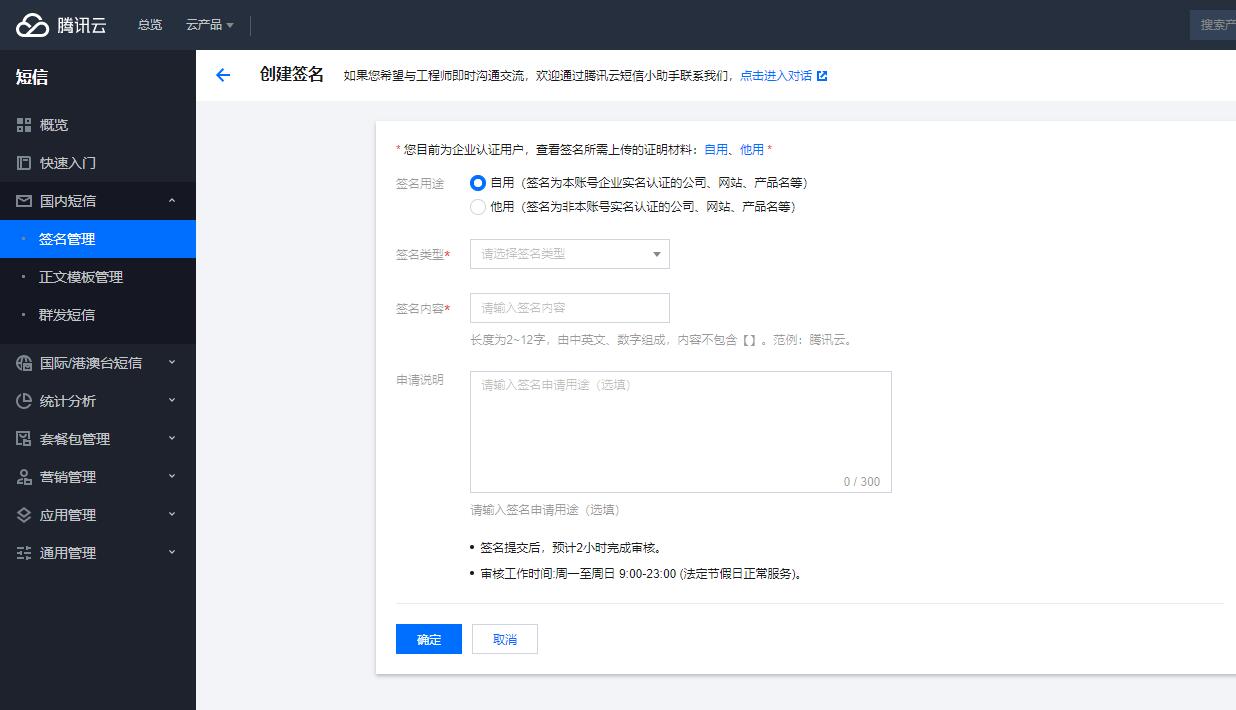
图:腾讯云短信签名
5.等待腾讯云官方审核,审核通过之后再签名列表里面即可查看
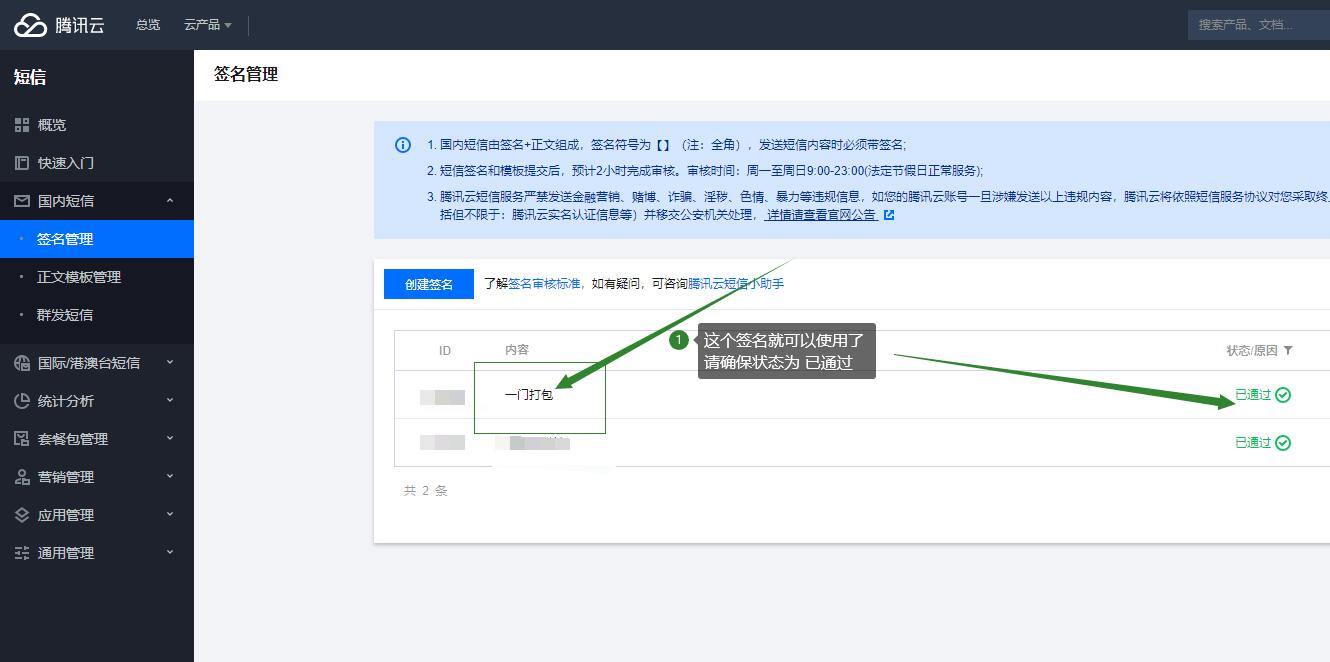
图:腾讯云短信签名
审核通过之后,您的签名就可以使用了
腾讯云短信接口应用appkey申请教程 获取腾讯云短信接口应用appkey
1.登录腾讯云短信控制台
https://console.cloud.tencent.com/smsv2
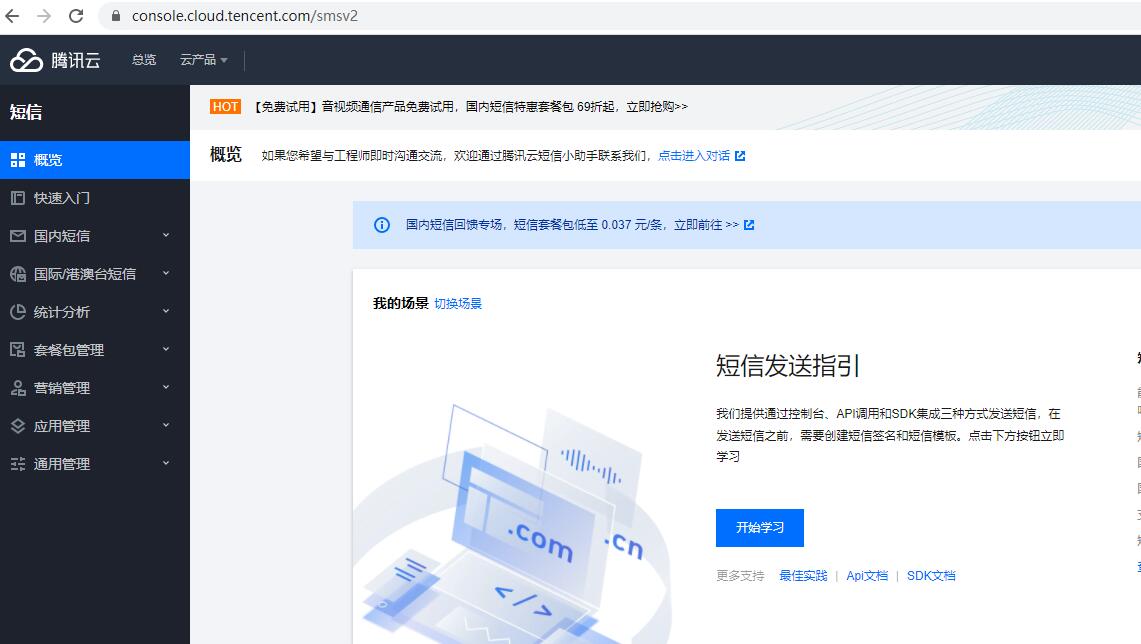
(图:腾讯云短信接口应用appkey)
2.点击左侧导航应用管理
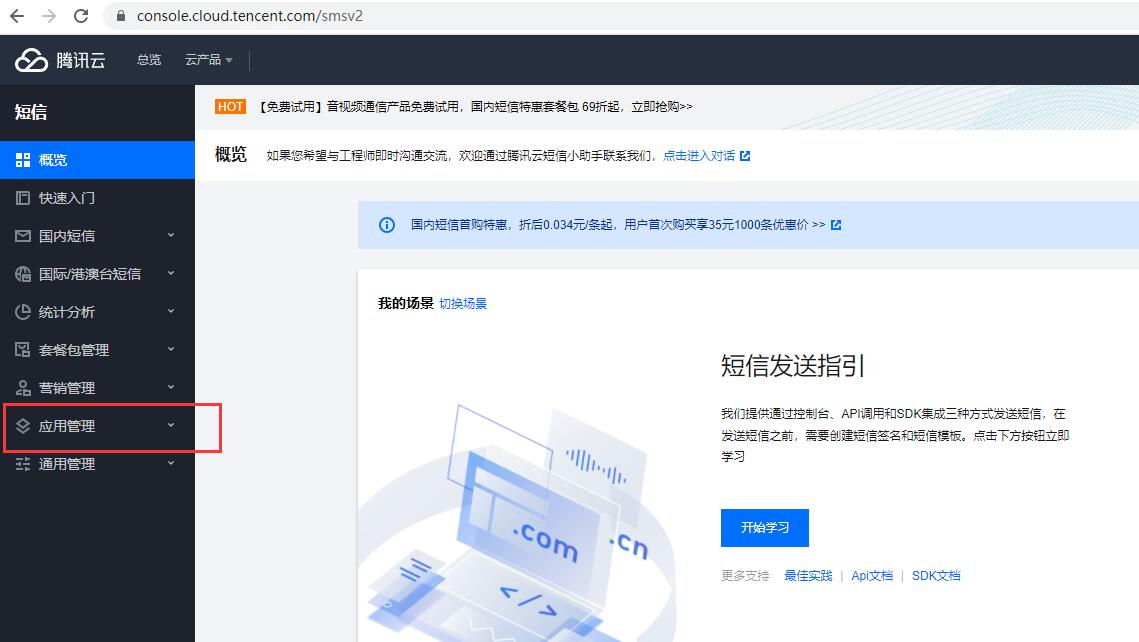
(图:腾讯云短信接口应用appkey)
3.在应用列表里面新建短信应用
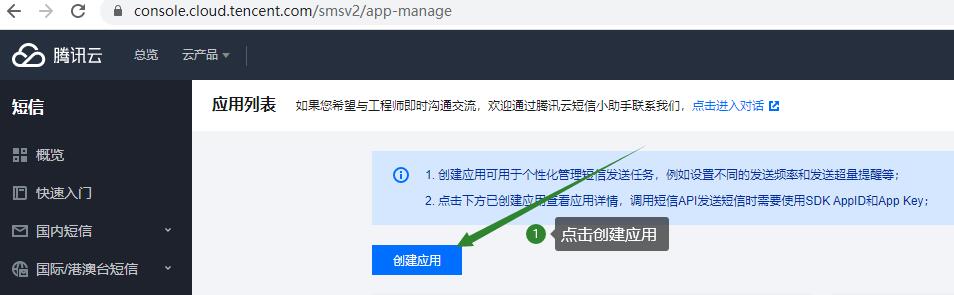
(图:腾讯云短信接口应用appkey)
4.根据页面提示输入应用名称
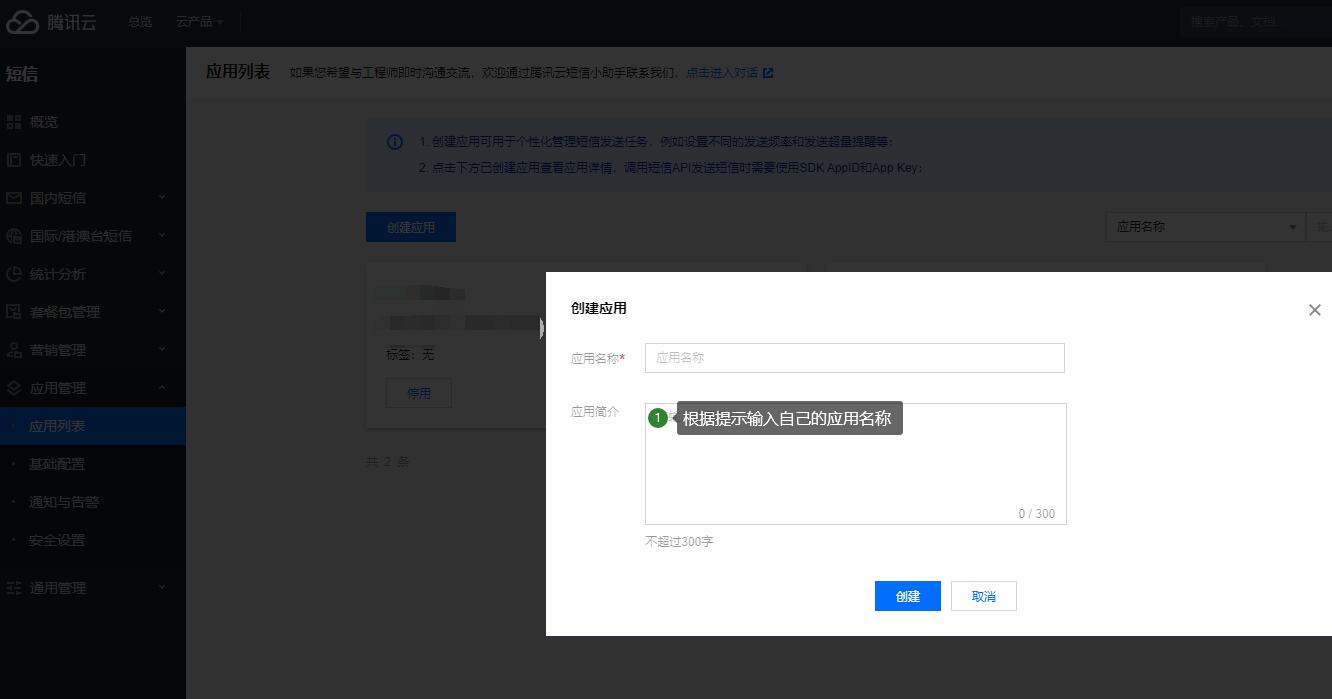
(图:腾讯云短信接口应用appkey)
5.创建成功之后再应用列表直接可以获取到appid
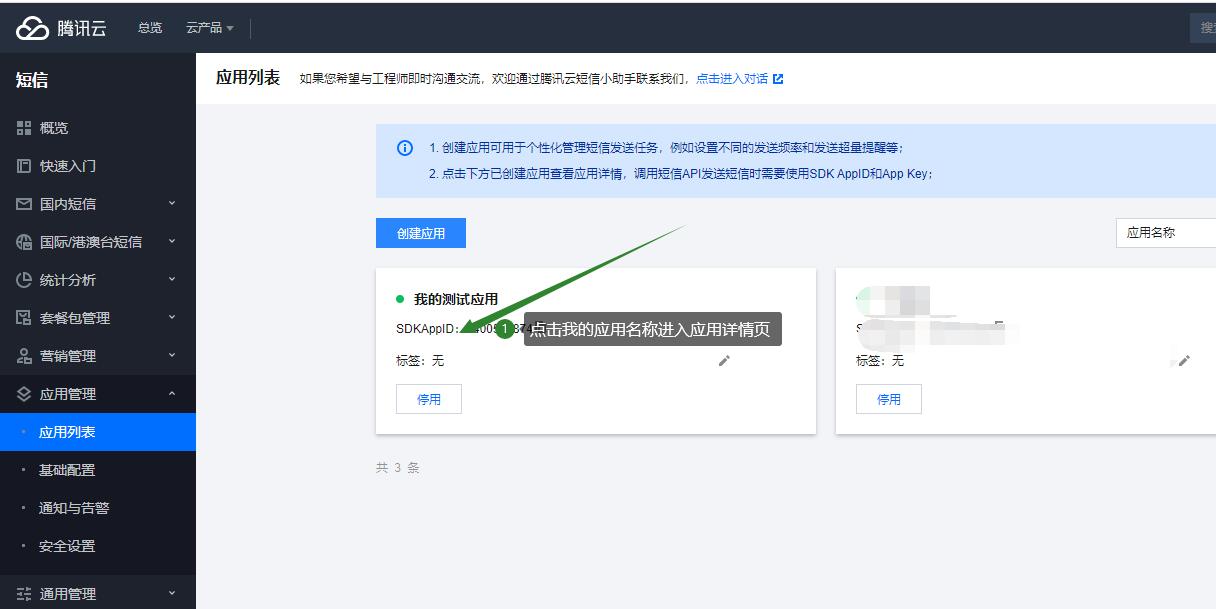
(图:腾讯云短信接口应用appid)
6.在应用详情页获取应用APPID
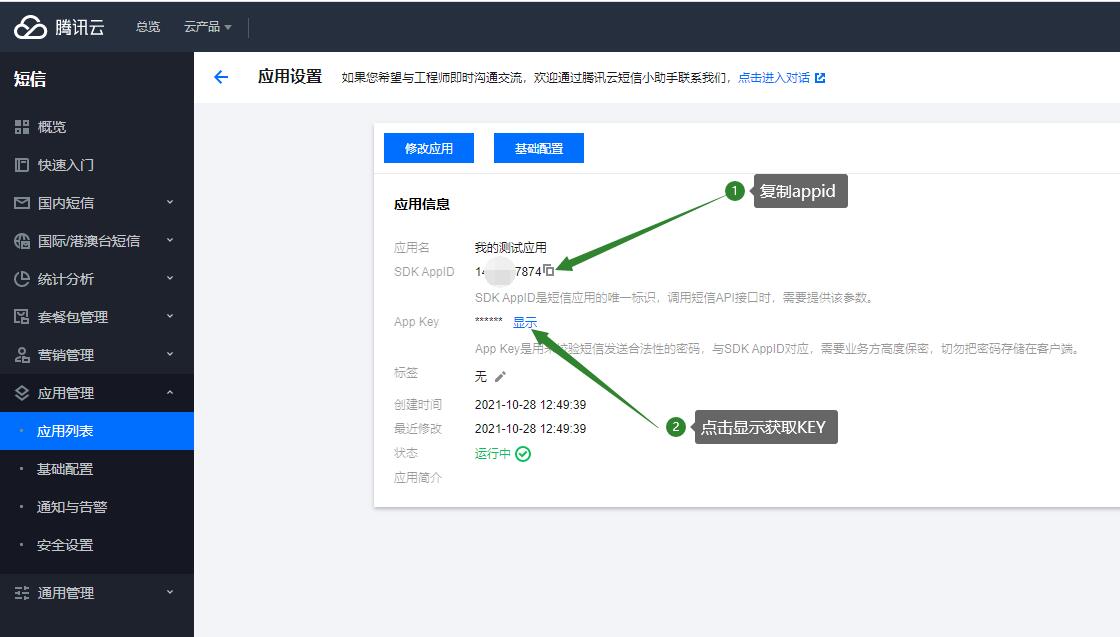
(图:腾讯云短信接口应用appkey)
这样我们就获得了腾讯云短信接口的appid和appkey
腾讯云短信接口应用appid申请教程 获取腾讯云短信接口应用appid
1.登录腾讯云短信控制台
https://console.cloud.tencent.com/smsv2
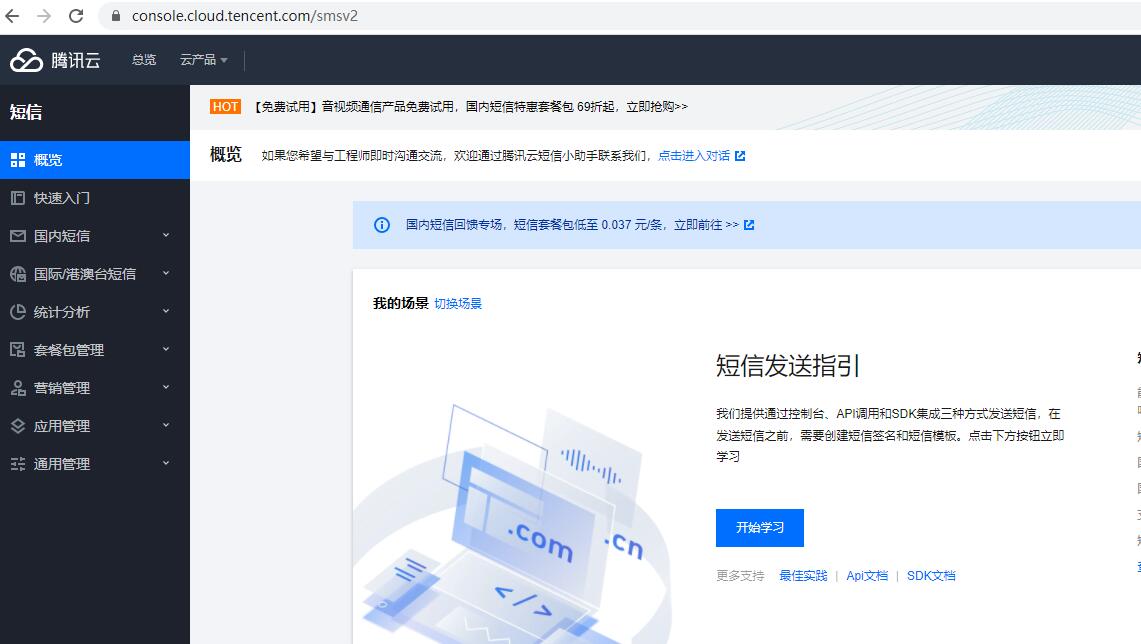
(图:腾讯云短信接口应用appid)
2.点击左侧导航应用管理
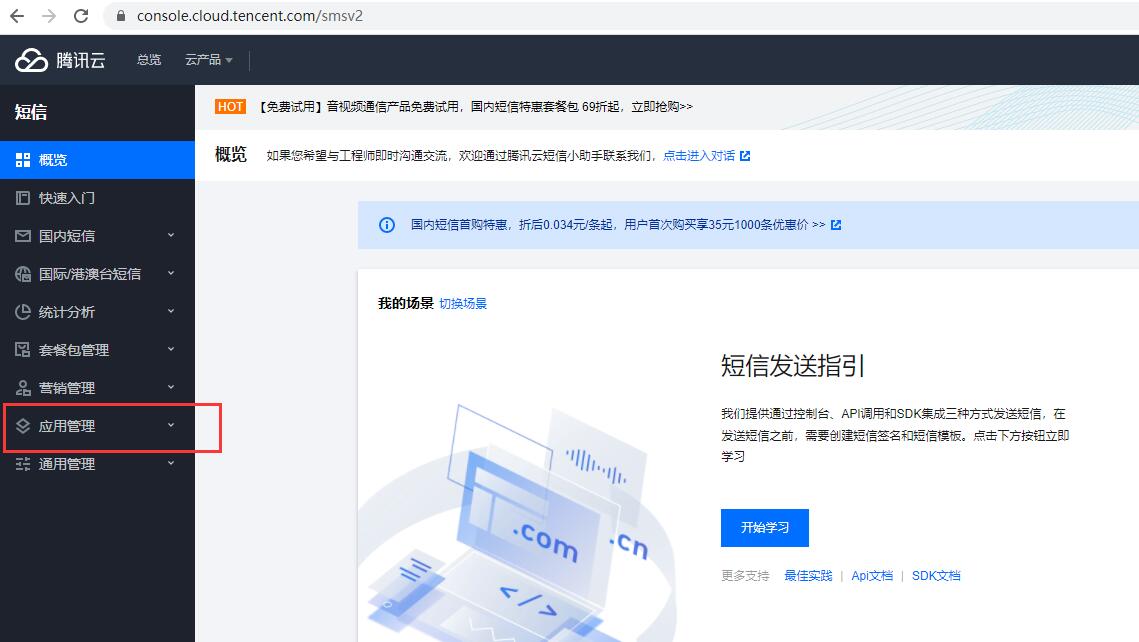
(图:腾讯云短信接口应用appid)
3.在应用列表里面新建短信应用
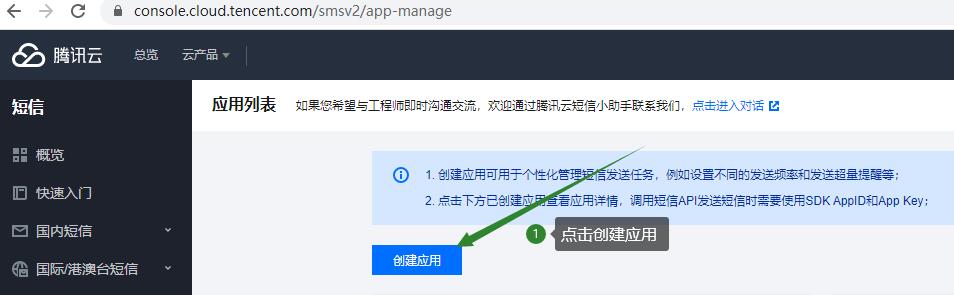
(图:腾讯云短信接口应用appid)
4.根据页面提示输入应用名称
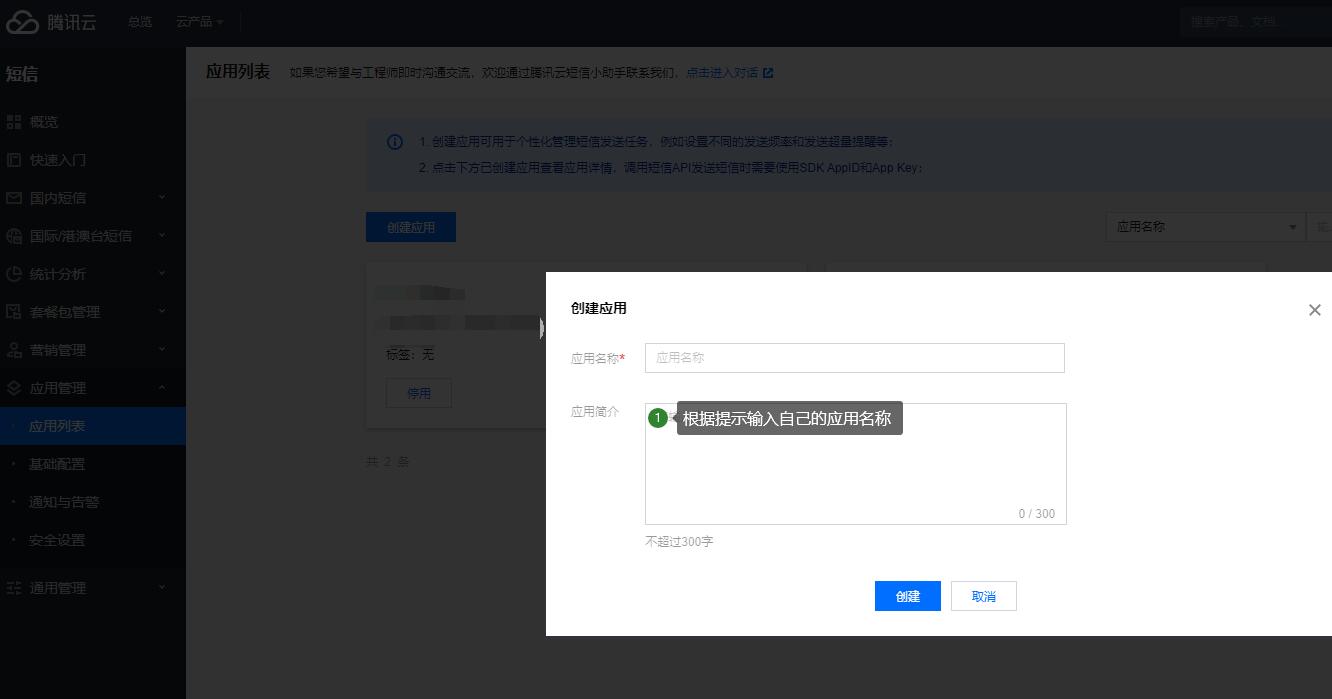
(图:腾讯云短信接口应用appid)
5.创建成功之后再应用列表直接可以获取到appid
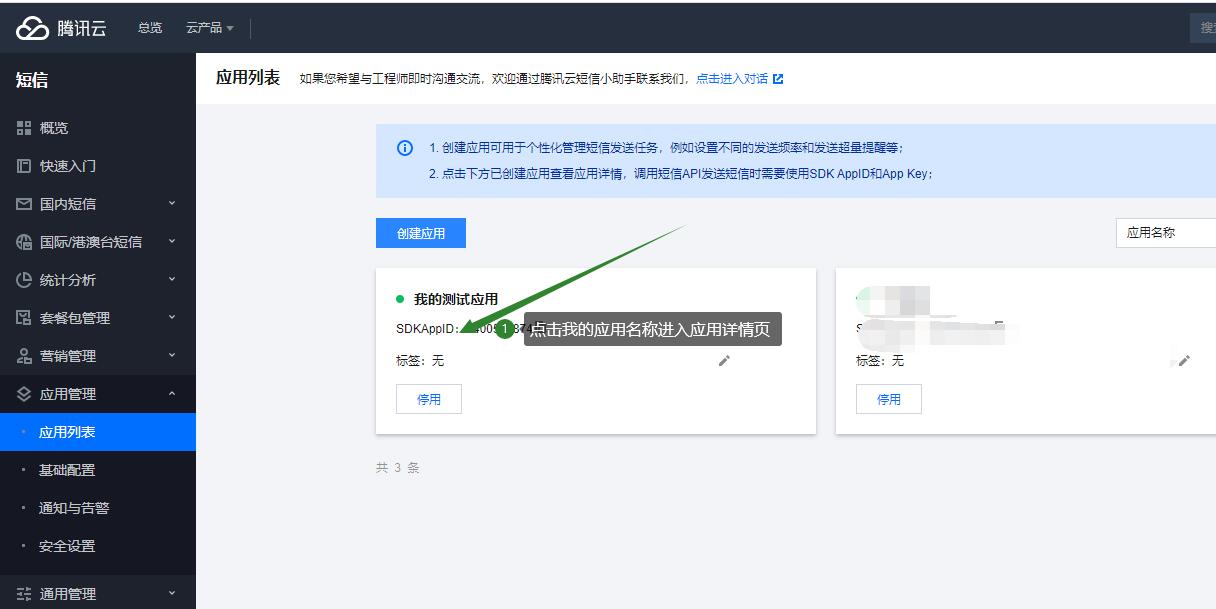
(图:腾讯云短信接口应用appid)
6.在应用详情页获取应用APPID
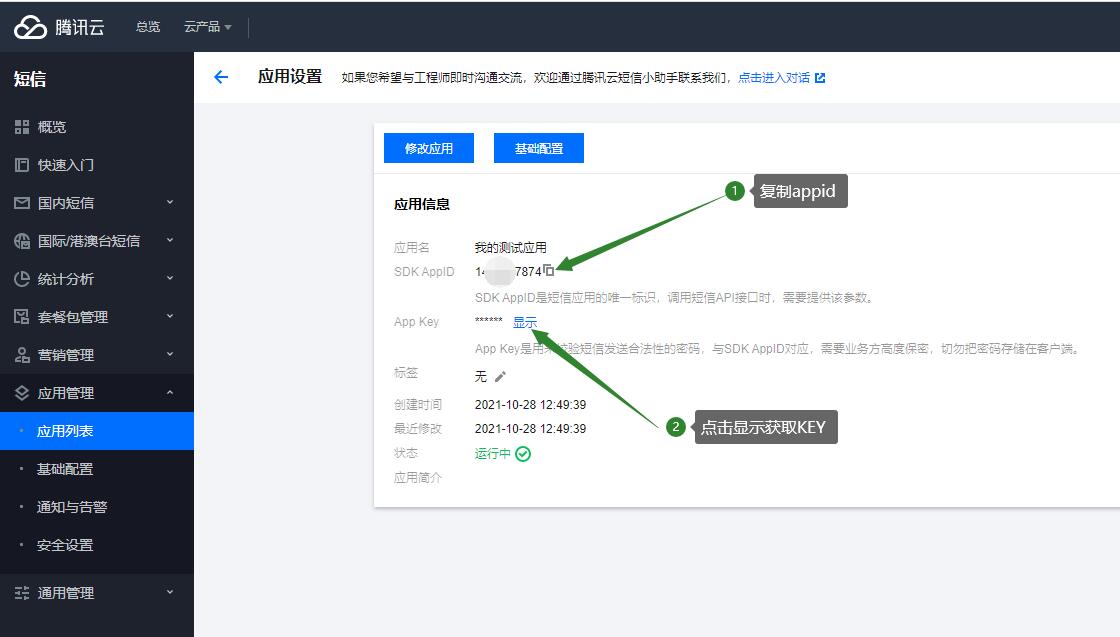
(图:腾讯云短信接口应用appid)
这样我们就获得了腾讯云短信接口的appid
阿里云cdn配置ssl证书 为阿里云cdn接入自有的ssl证书 cdn接入https访问
1.登录阿里云后台进入cdn管理
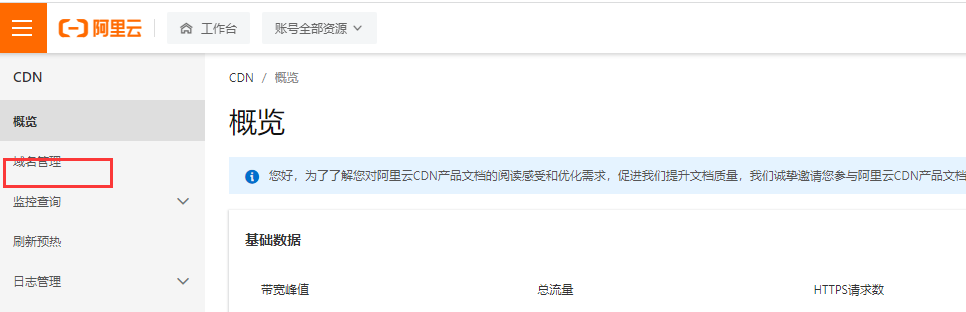
2.点击左侧导航进入域名管理

点击右侧的管理
3.在域名管理里面切换到https配置
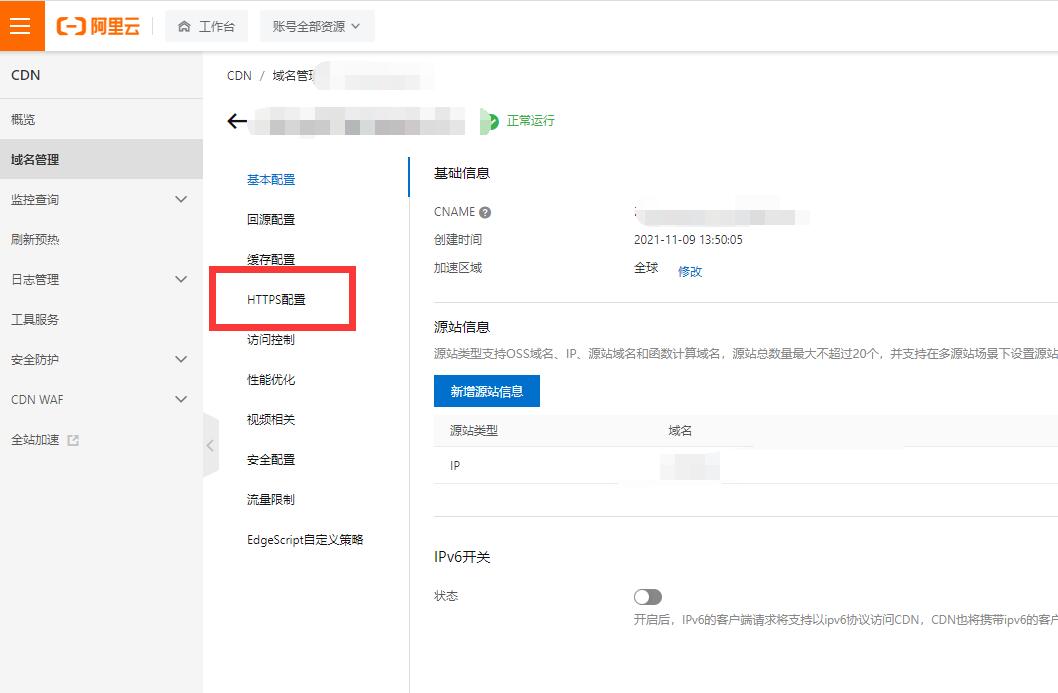
4.如果是关闭状态,点击修改配置
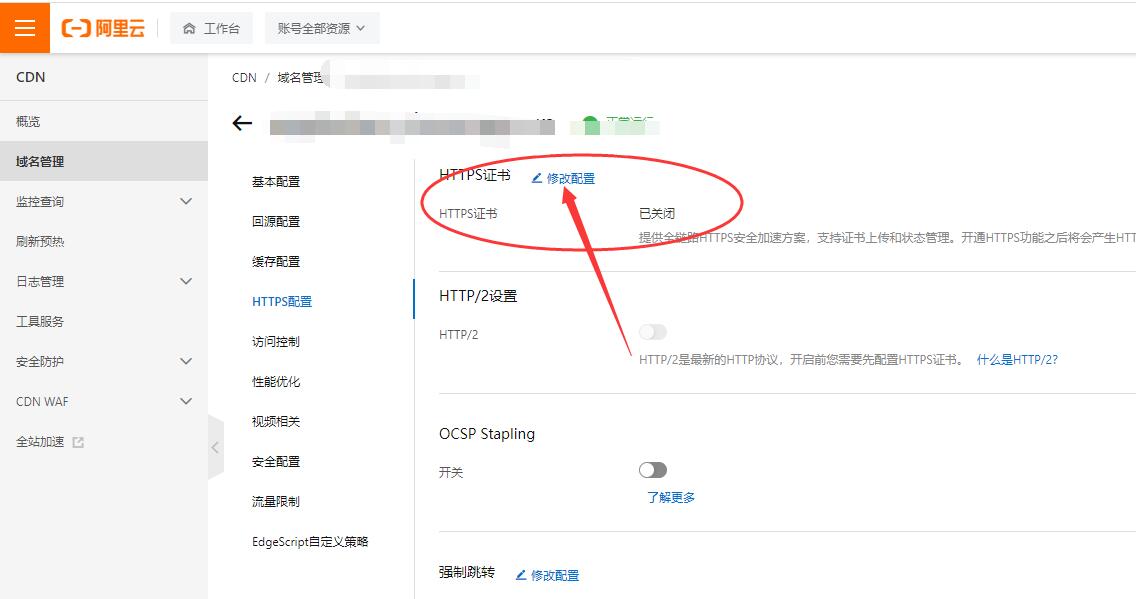
根据页面提示开启
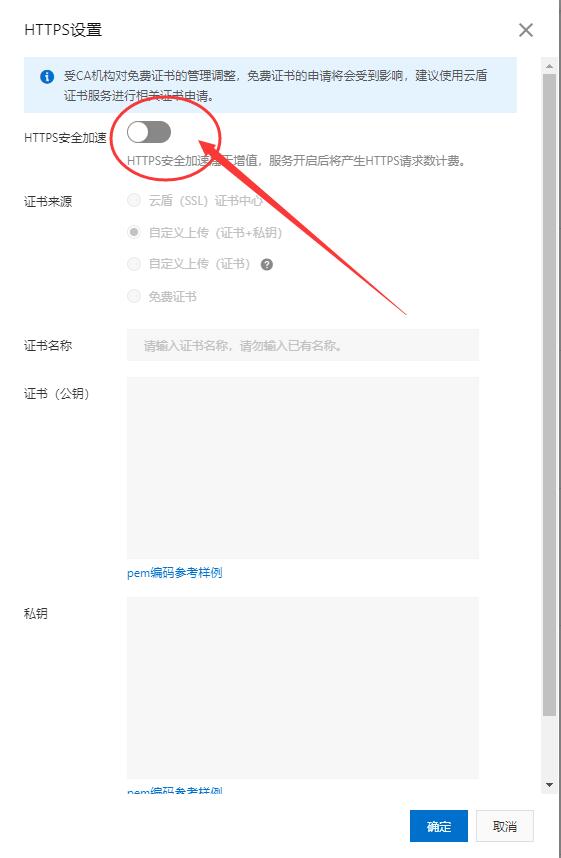
5.根据自己的实际需求,选择SSL类型,我们有自己的证书,这里选择自定义上传
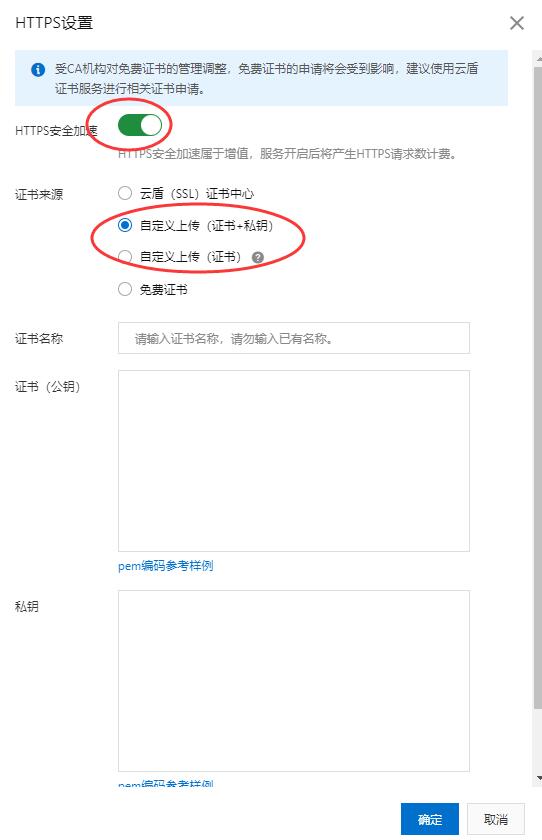
根据页面提示输入自定义
证书名字
证书
私钥
——SSL证书信息,请到申请SSL的地方获取


