

APP打包是可以实现微信分享的。
APP打包要实现微信分享需要具备哪些条件呢?
APP打包要实现微信分享,首先需要你有微信开放平台审核通过的移动应用(如下图),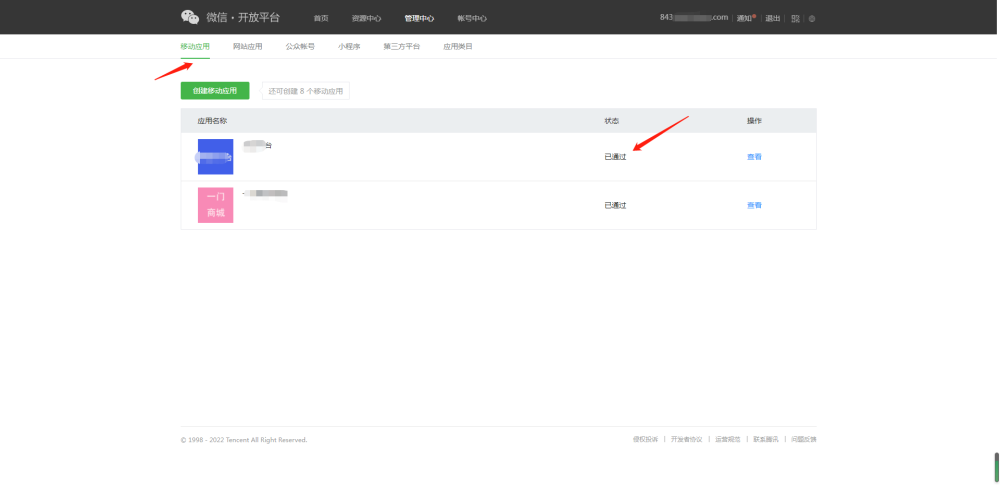
其次你需要配置一门APP打包平台的微信分享功能(如下图),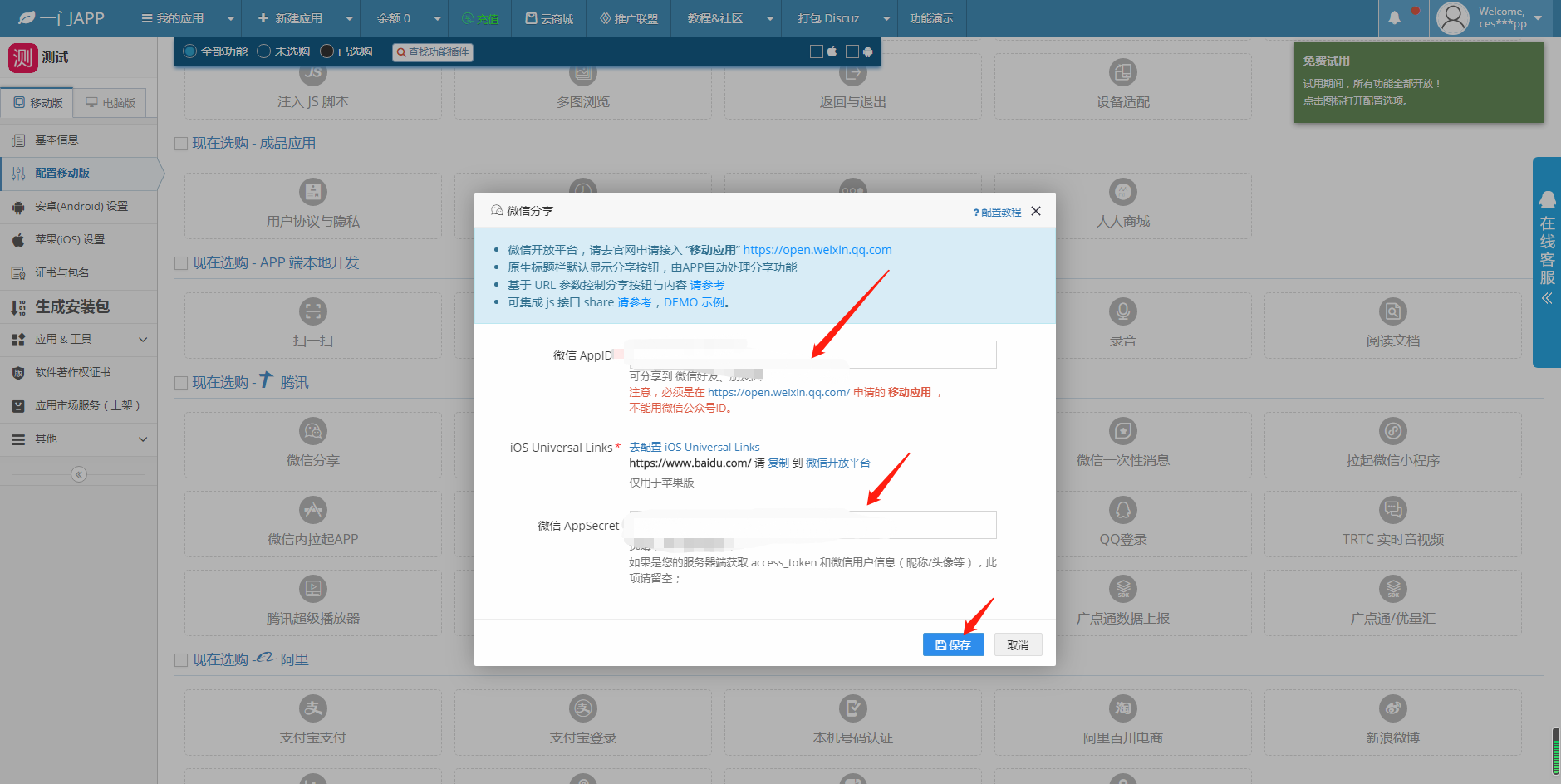
然后重新生成安装包即可实现微信分享(如下图)。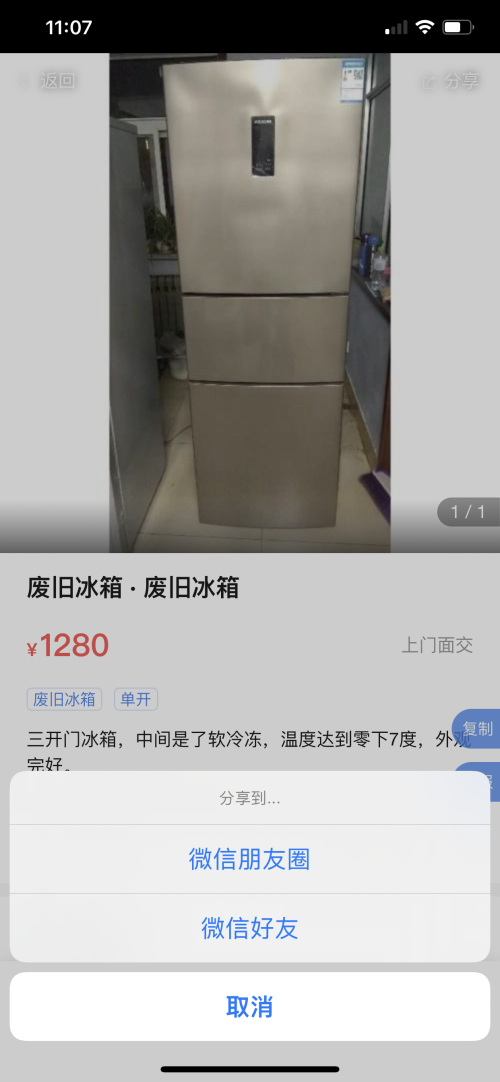
如果自己在APP打包的过程中想要配置微信分功能,但是自己又不会怎么办呢?
首先我们平台上是有微信分享的配置教程的(如图),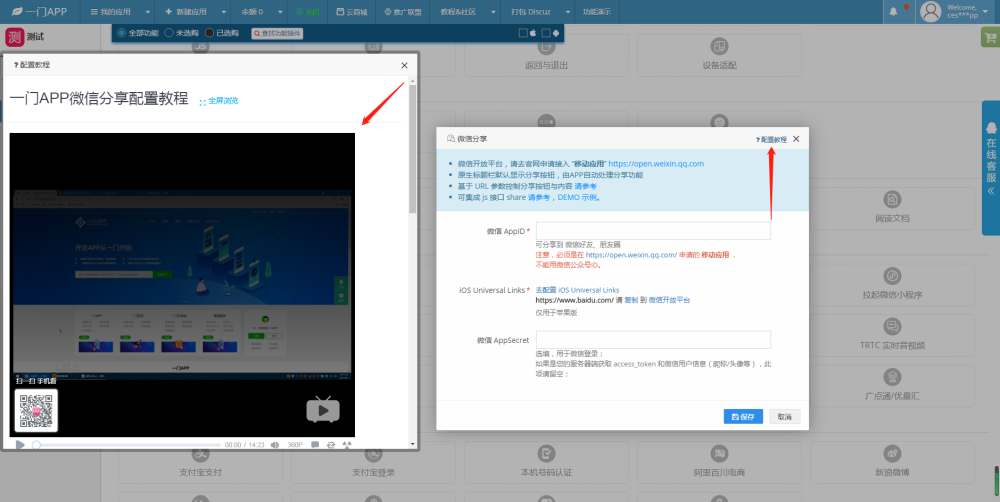
教程有视频教程,也有文字教程,还有demo演示页面,如果你看完教程还是不会的话可以联系我们在线客服来帮你做二次开发实现微信分享。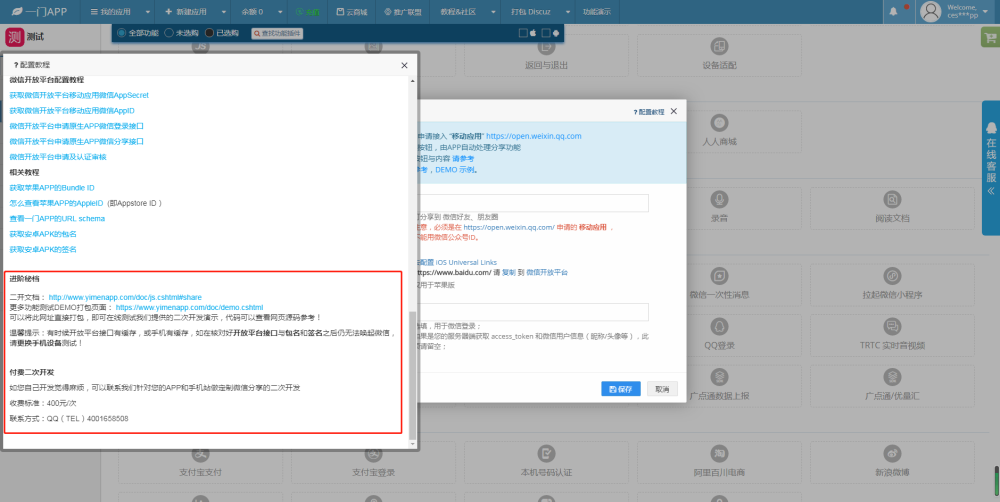
月度归档:2022年03月


APP打包之后想要实现拍照录制上传要怎么处理?
如果想在APP内调用我们的一门APP打包平台的原生拍照录制功能,您需要先购买我们的拍照录制上传功能,然后在您网页上参考我们的APP打包的DEMO进行二次开发

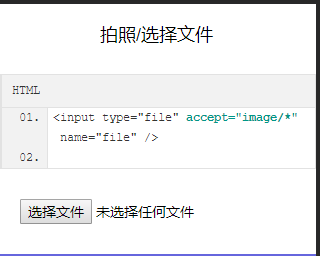

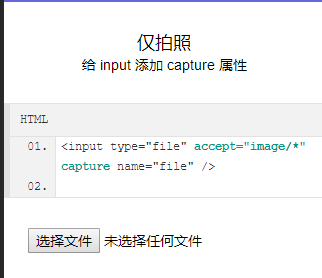

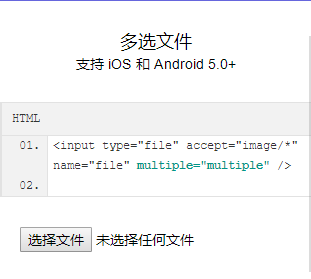

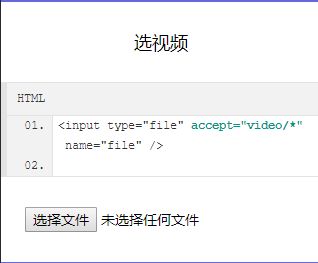

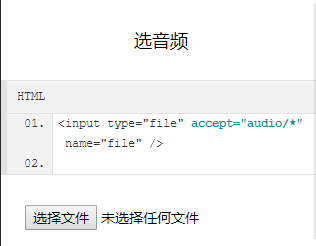
注意:选音频,需要购买我们的录音功能
APP打包就是这么简单,如果您对于APP打包还有别的问题,可以联系我们的在线客服
APP打包可以拍照、录制上传吗?
APP业务运营中,经常会用到文件上传功能,很多场景都需要用户上传资料,比如上传图片等等。 拍照/录制上传功能主要提供各种图片、视频、音频、文件上传的快捷实现及设备兼容。
那么使用一门APP打包的APP可以实现拍照录制上传功能吗?当然是可以的哦。

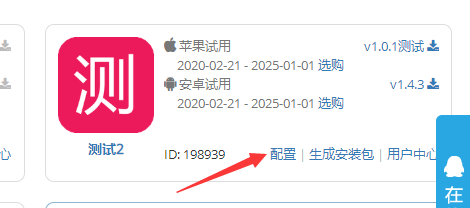
首先登陆到一门APP打包平台后台,点击应用旁边的配置按钮

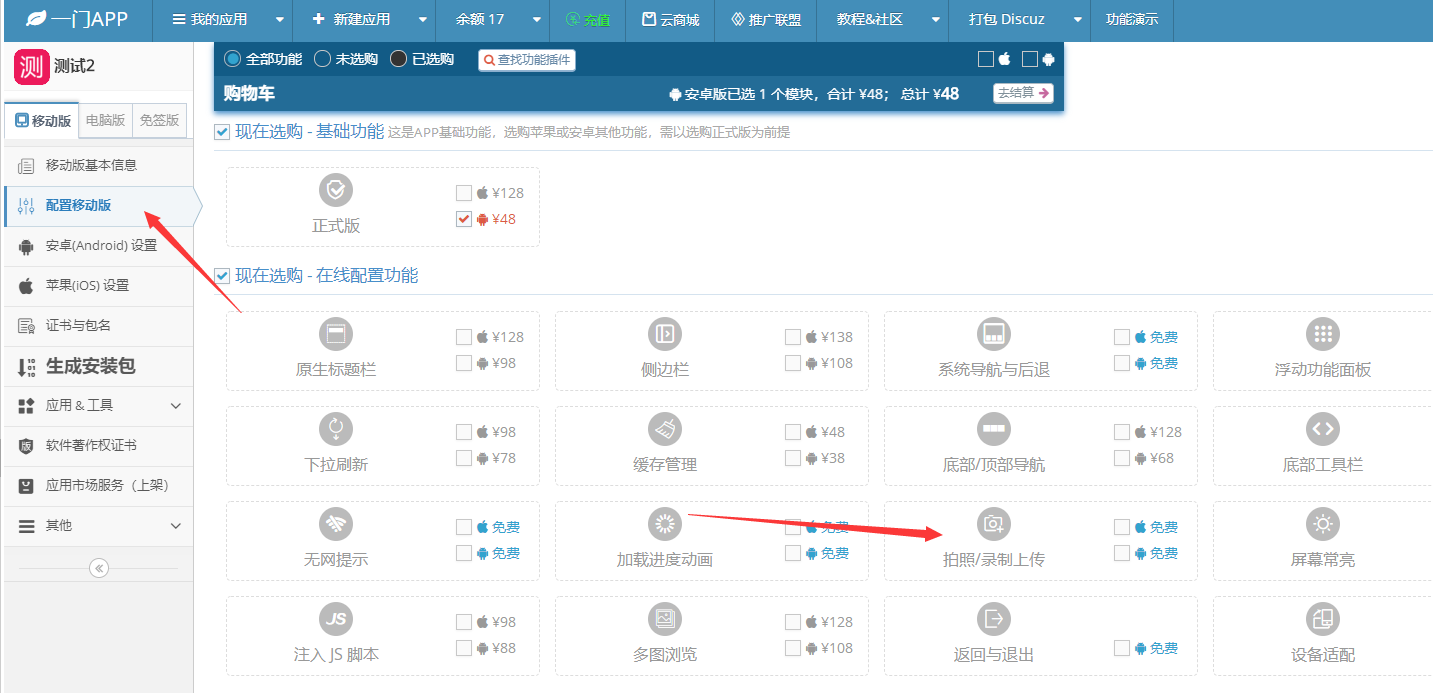
在配置移动版界面的在线配置功能列表里面找到拍照/录制上传功能

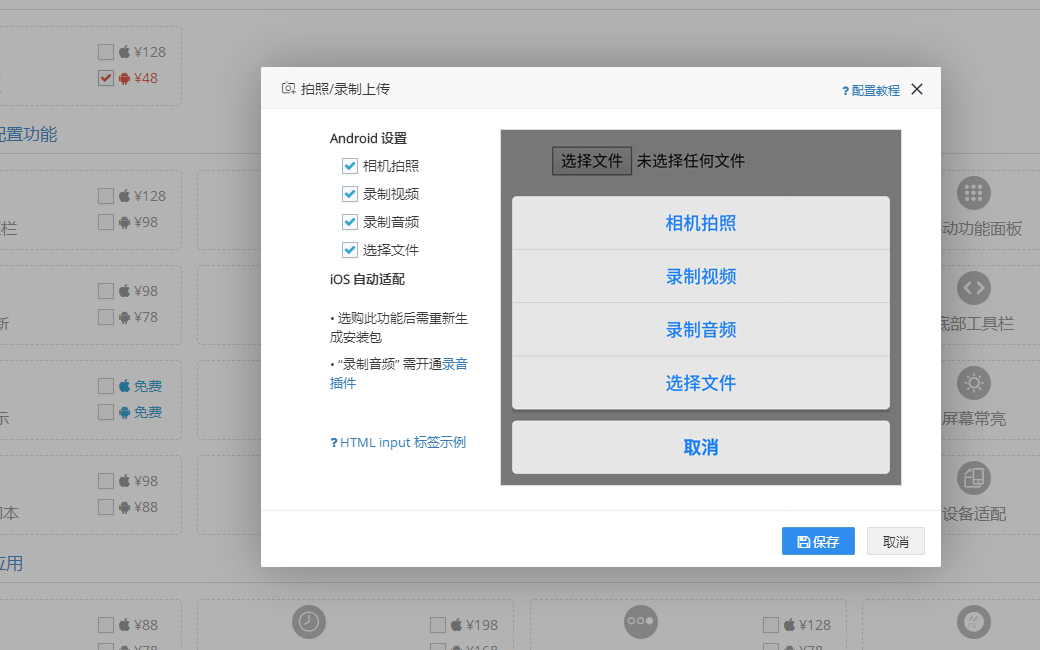
点击拍照/录制上传,进入功能的配置界面,在功能配置界面可以设置开启或关闭相机拍照、录制视频、录制音频、选择文件
选购该功能之后需要重新生成新版本才能生效,录制音频功能还需要另外选购录音插件

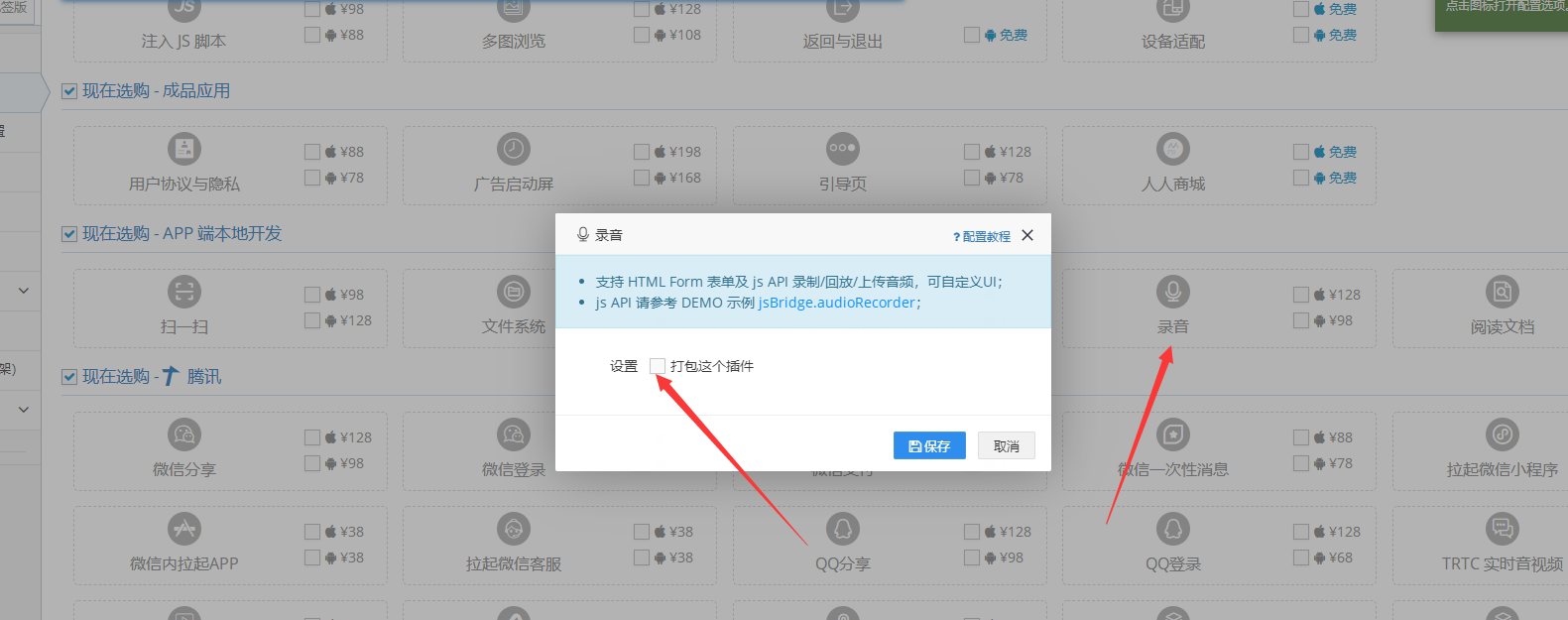
录音插件也在配置移动版界面能找到

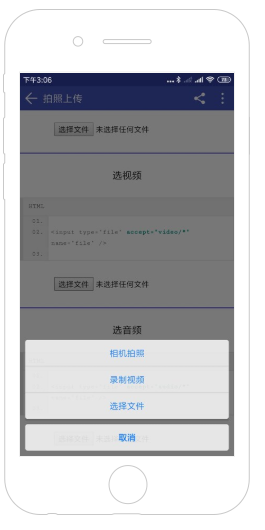
拍照录制上传功能在手机上的样式如上图
APP打包就是这么简单,如果您对于APP打包还有别的问题,可以联系我们的在线客服
通过gensignature工具获取安卓APP签名MD5指纹信息
如何获取安卓APK的签名?
安卓签名信息获取需要通过工具gensignature获取的安卓APP的MD5签名,这个MD5签名主要用于微信开放平台接入使用。
下载地址:点击打开网盘下载:
https://pan.baidu.com/s/1i5MxEXWvITbIF4xAis7y-Q?pwd=ipyi
将安卓签名工具下载到安卓手机(apk只能安卓手机下载)

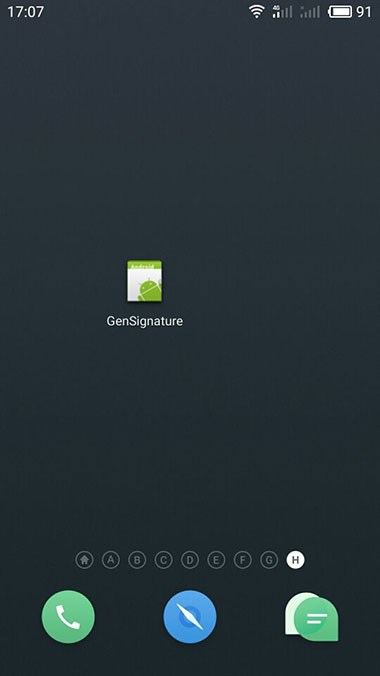
安装gensignature到手机
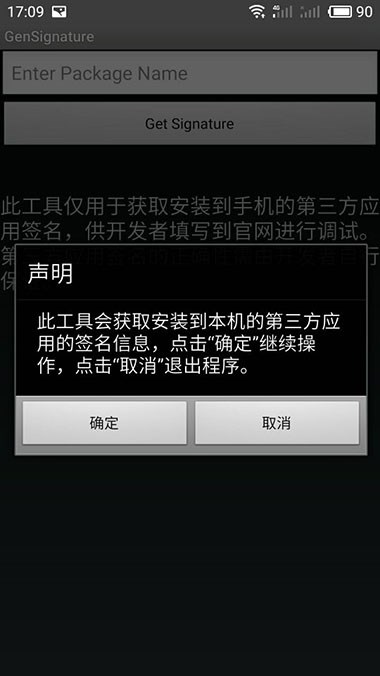
在桌面找到软件,打开软件
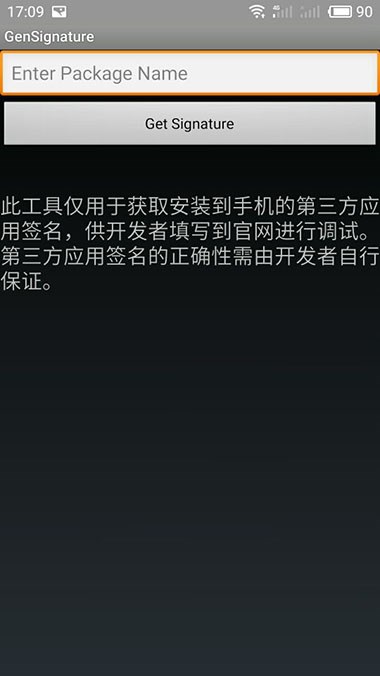
输入包名,点击即可获取签名
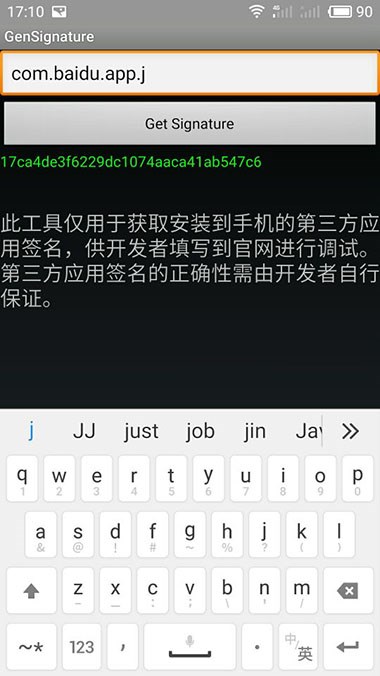
如图,绿色部分的一串数字和字母就是安卓的APK的签名啦!
即:17ca4de3f6229dc1074aaca41ab547c6 这个就是APP签名信息,MD5格式的签名。
特别提示:可以多点击几次【Get Signature】
绿色字母不区分大小写
软件不能复制,只能一个一个手打辨别,请认真核对
一般都没有字母o,都是数字0
安卓证书签名获取工具Gen_Signature.apk下载地址
怎么获取APP的安卓签名,如果安卓证书不是自己制作的,或者制作之后没有获取保存到安卓签名信息,那么可以通过安卓签名获取工具来进行获取。
安卓签名获取工具Gen_Signature

百度网盘下载地址:链接: https://pan.baidu.com/s/1hLafYHHzA5mx6iKJhPLDig?pwd=qxs7 提取码: qxs7 复制这段内容后打开百度网盘手机App,操作更方便哦
下载地址:链接: https://pan.baidu.com/s/1i5MxEXWvITbIF4xAis7y-Q?pwd=ipyi 提取码: ipyi 复制这段内容后打开百度网盘手机App,操作更方便哦
驿站APP下载地址:https://test.down.yizhanapp.cn/5DmzSU
优分发下载地址:http://androidownload.webbyme.cn/wLfpbR
手机直接下载,二维码:

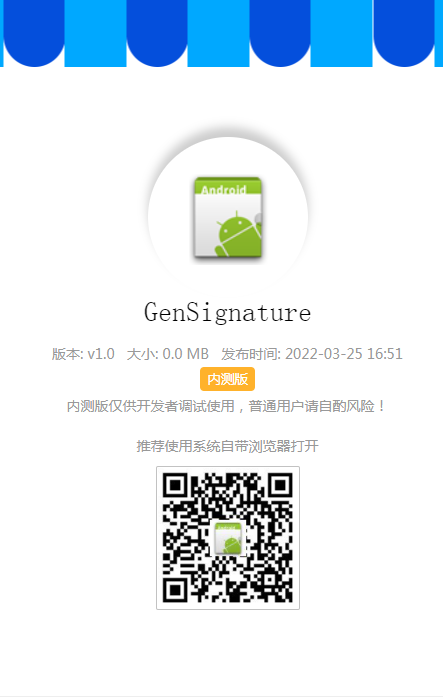
可以直接使用手机扫码安装到本地手机上,之后安装我们的目标APP,确保手机设备通知安装了APP和GenSignature 签名获取工具APP
之后我们打开GenSignature这个签名获取工具,即可通过GenSignature来获取目标APP的签名信息了。
APP打包的加载页面动画如何设置呢?
有时候网络卡住了,或数据加载较慢,客户点击页面之后久久没有变化,这会给用户造成APP卡死,APP不好用等不良感知
这个时候我们就需要在页面加载的时候添加一个加载页面动画,那么我们使用一门APP打包平台的时候应该如何设置这个功能呢?
首先登陆一门APP打包平台后台,找到应用点击配置按钮,进入APP配置页面

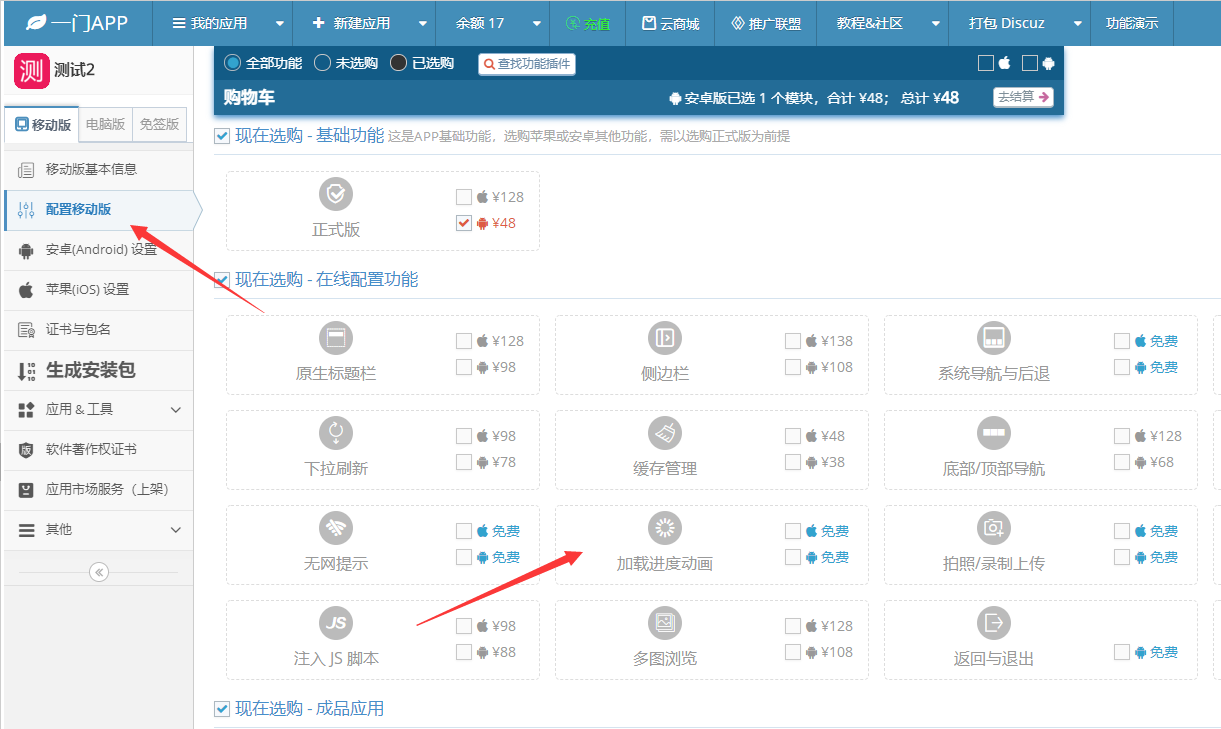
在配置界面的在线配置功能列表里面找到我们的加载进度动画功能

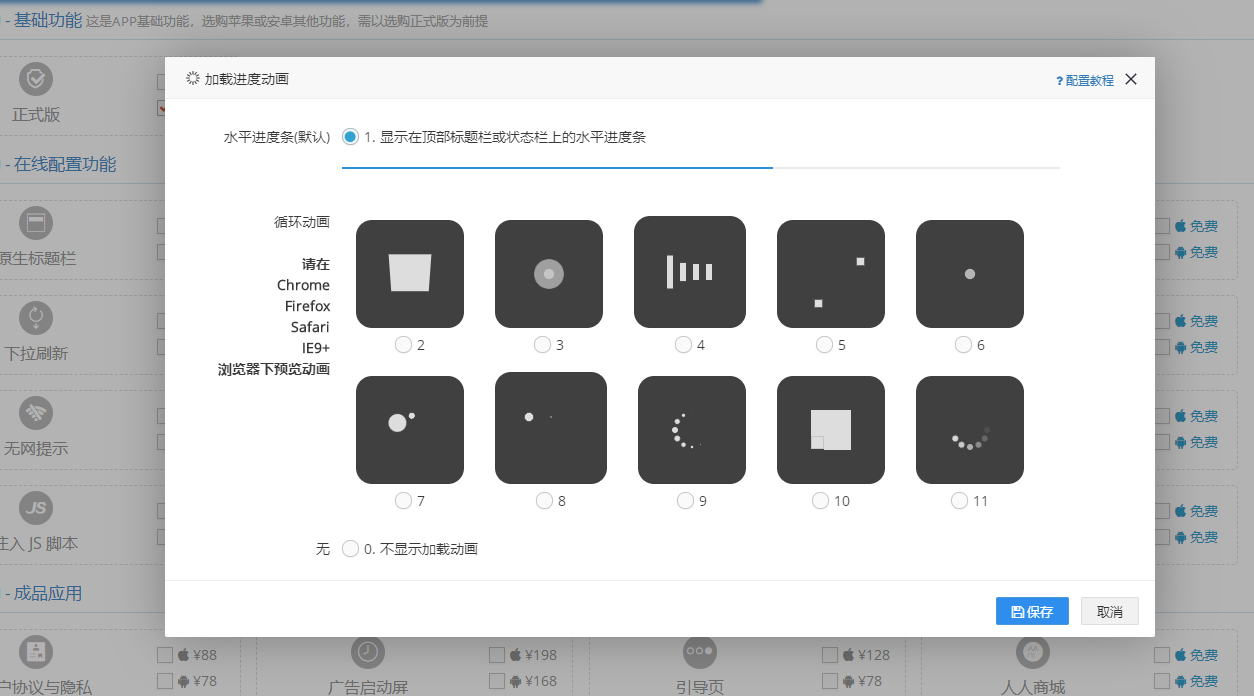
点击加载进度动画,进入功能的配置界面,我们可以设置开启或者关闭加载进度条和设置加载动画样式,注意:加载进度条和加载动画是单选的,不能同时存在加载进度条和加载动画。

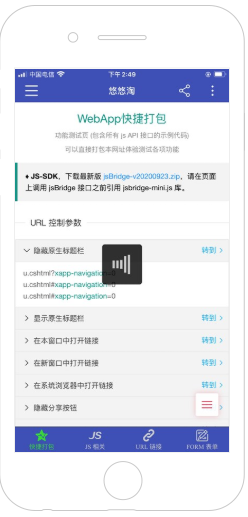
加载动画在APP内显示样式如上图所示,您可以自行参考设置

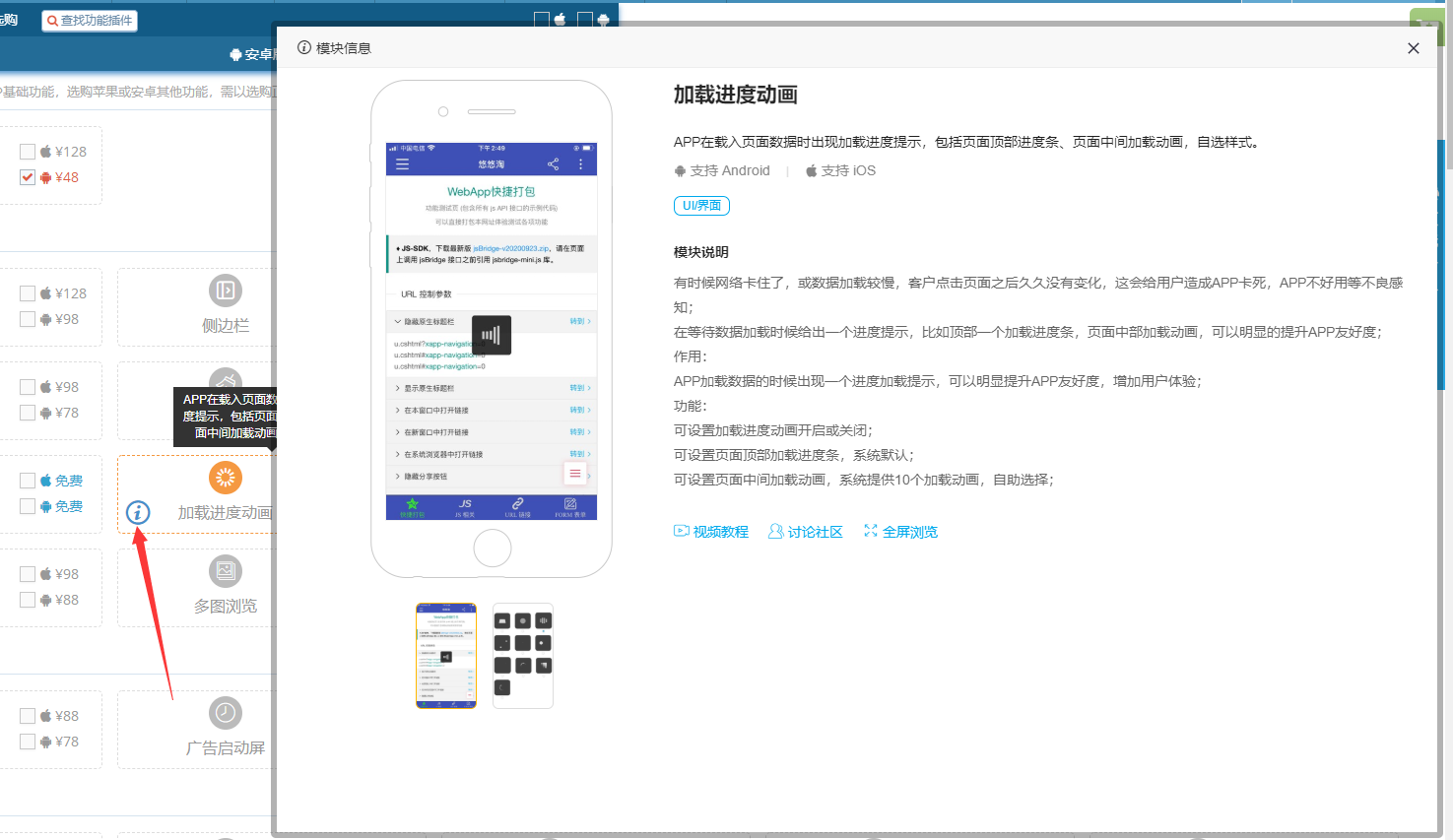
鼠标移动到功能上,点击功能左下角的感叹号标志,可以看到功能具体介绍以及说明。
APP打包就是这么简单,如果您对于APP打包还有别的任何问题,可以联系我们的在线客服。
android证书信息是什么?
安卓证书信息一般是指安卓证书的基本信息和签名信息。安卓证书基本信息是证书制作时候开发者手动写入的证书信息,由于谷歌安卓的开源,您可以随意自定义您的安卓基本信息。

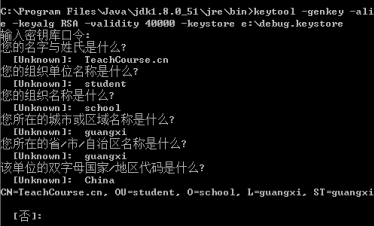
基本信息一般包含:
安卓证书基本信息
安卓证书别名
安卓证书文件名
安卓证书有效期
安卓证书文件密码
开发者姓名
开发者公司名
开发者所在城市
开发者所在省市
开发者所在国家代码
安卓签名信息一般是指证书指纹,证书指纹包含:MD5、SHA1、SH256三种加密格式。
试列:
======证书指纹(签名)======

MD5(适用于微信开放平台、QQ互联平台等):
24D2CAF63A1A13ED8DB68E1982E1F3F5
24:D2:CA:F6:3A:1A:13:ED:8D:B6:8E:19:82:E1:F3:F5

SHA1(适用于百度开放平台等):
AA1627918339ECAAE9229E6C9C3E91C5591E8F12
AA:16:27:91:83:39:EC:AA:E9:22:9E:6C:9C:3E:91:C5:59:1E:8F:12

SH256:
D600561E3B89AC235EB30B368EA52F9D474904050C1871A35ECAA2090AB5B675
D6:00:56:1E:3B:89:AC:23:5E:B3:0B:36:8E:A5:2F:9D:47:49:04:05:0C:18:71:A3:5E:CA:A2:09:0A:B5:B6:75
其中MD5签名会被通用于安卓签名,是用的比较广泛的一项,很多第三方的开放平台接入,都只需要验证APP的md5信息。
SHA1和SHA256这两个是相对复杂的指纹密钥,一般只有一些强数据通信或涉及加密数据的三方平台才需要做验证,比如APP定位、APP消息推送等,sha256这个目前国内就华为开放平台会有一个要求。
在线生成安卓证书android.jks证书文件
安卓证书是安卓APP开发的一个必备环节,虽然安卓证书可以自行本地电脑制作,但为了更加方便一门APP开发者,我们提供了在线安卓证书一键生成工具。您只需要注册成为一门开发者,就可以使用一门提供的安卓证书工具一键在线生成安卓证书。

首先登录一门APP开发者平台,注册成为开发者,登录开发者中心。

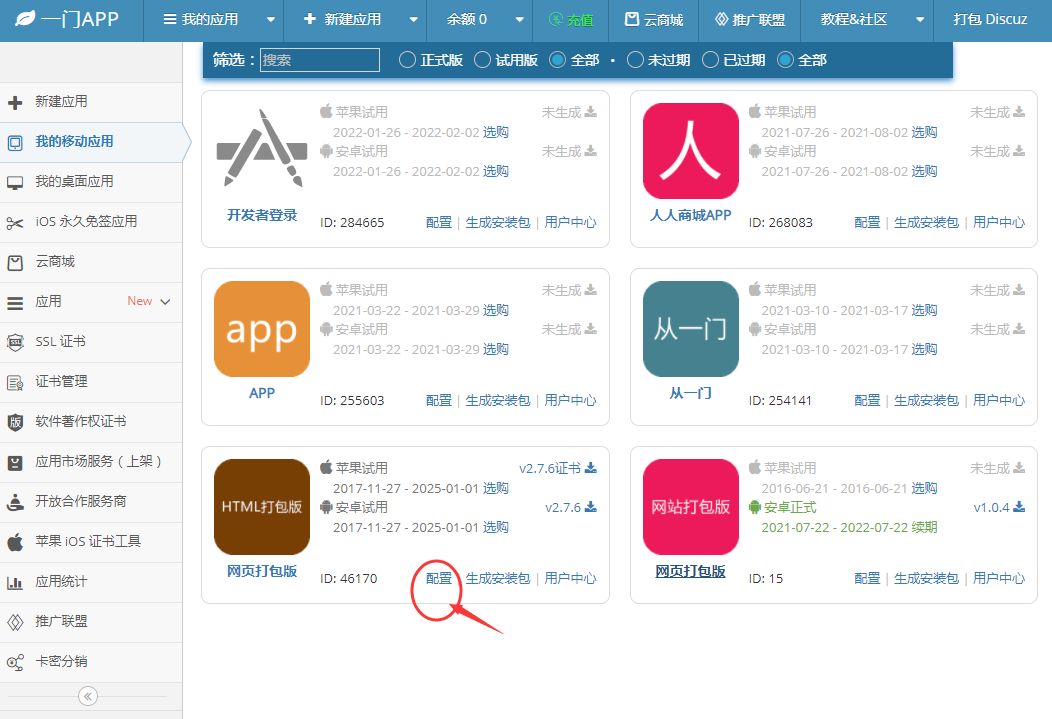
在开发者中心,新建应用,可以随便新建一个APP,在列表里面点击配置按钮
进入APP的配置中心

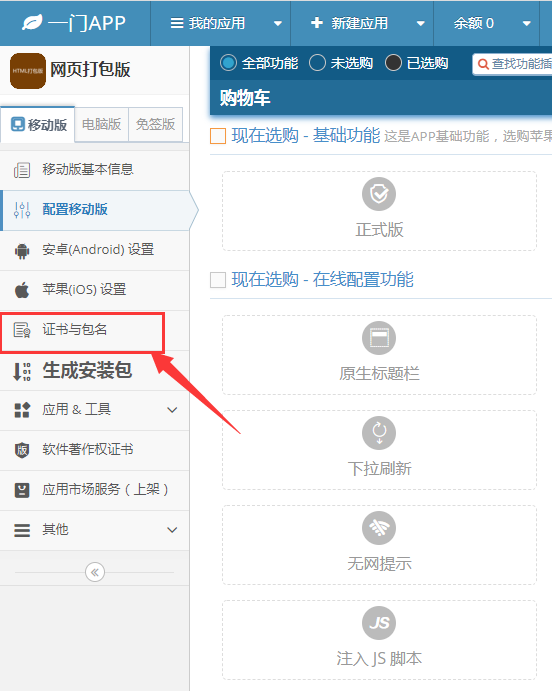
点击左侧导航,证书与包名,进入证书与包名界面

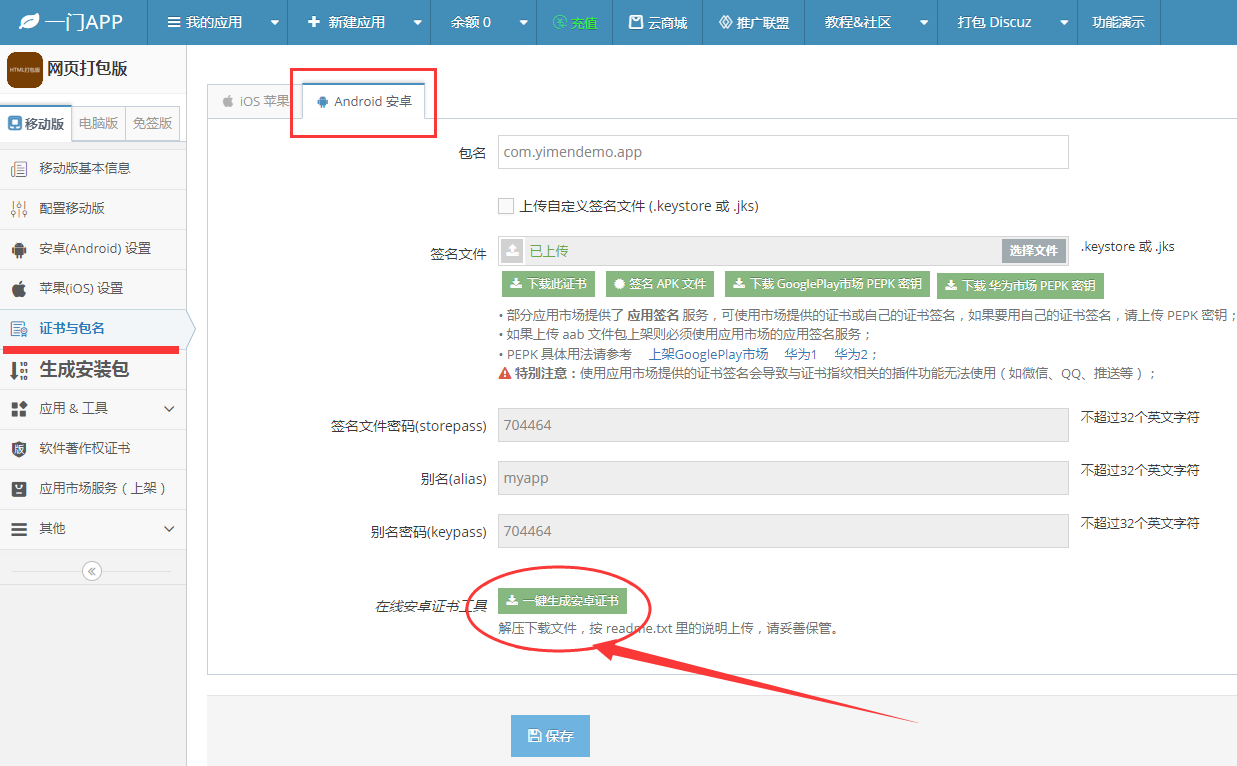
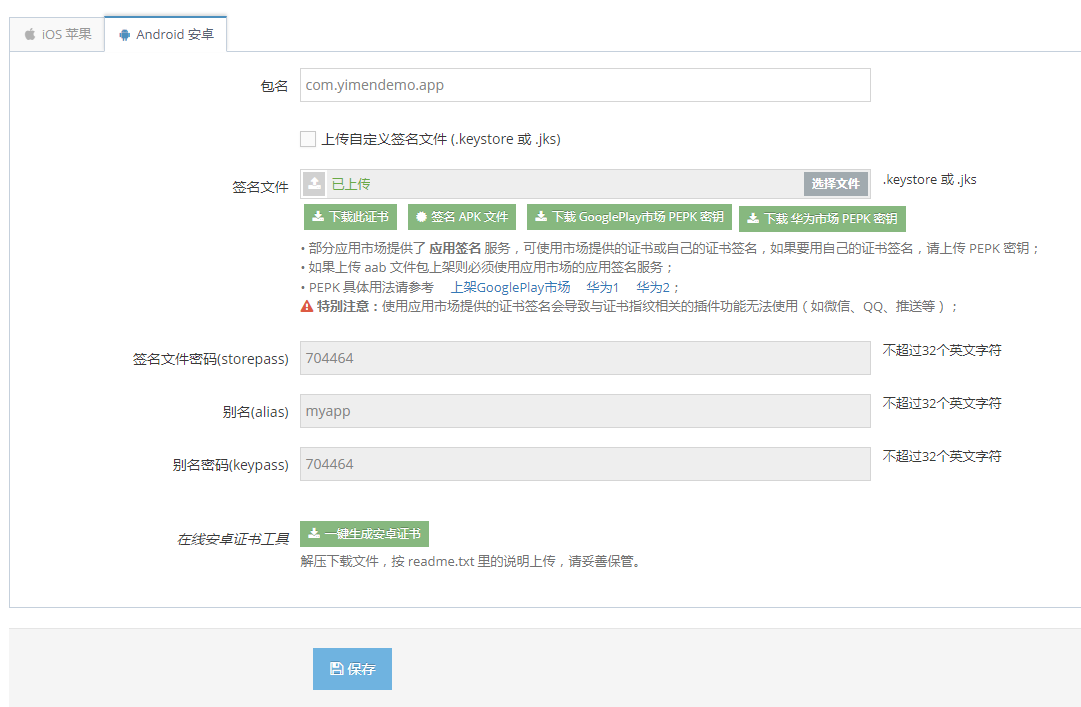
在顶部切换到安卓标签,在安卓证书管理页面的底部,点击一键生成安卓证书

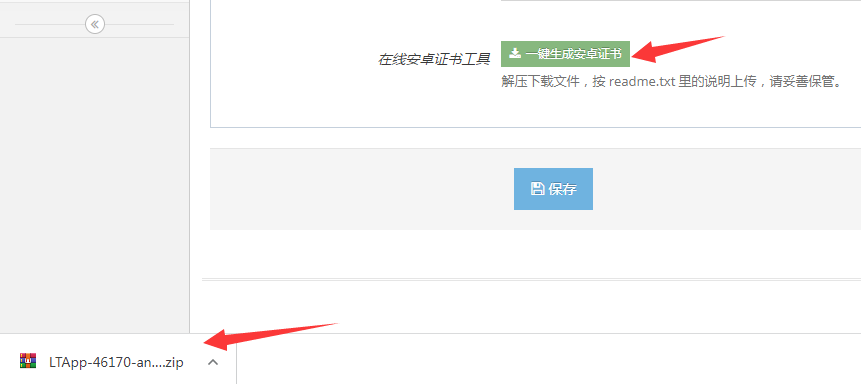
点击之后,浏览器会自动将系统生成的安卓证书下载到您的本地电脑,我们可以点击浏览器下载选项的文件提示,在本地电脑中打开这个ZIP压缩包。

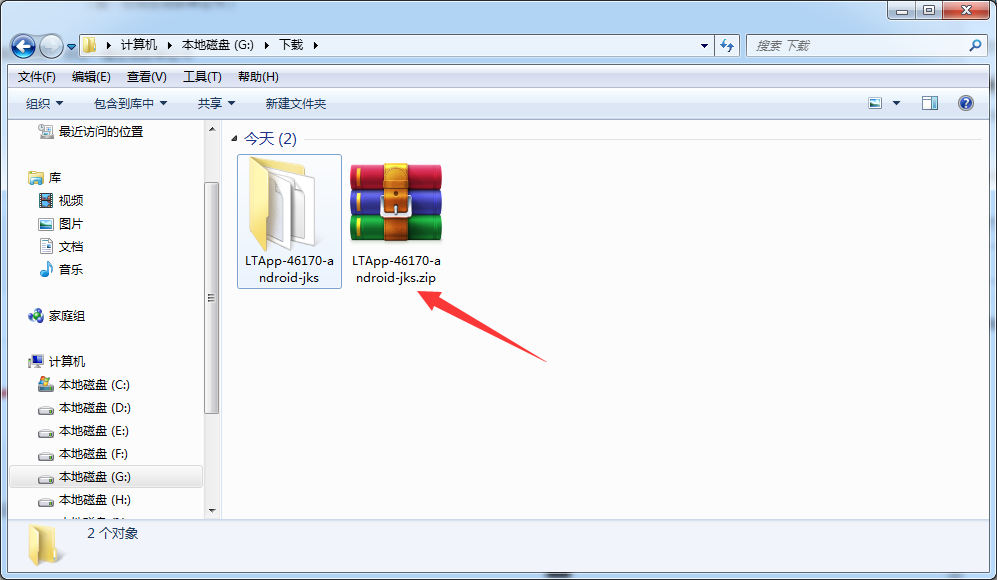
我们解压这个ZIP压缩包到本地电脑,之后打开解压好的文件夹。
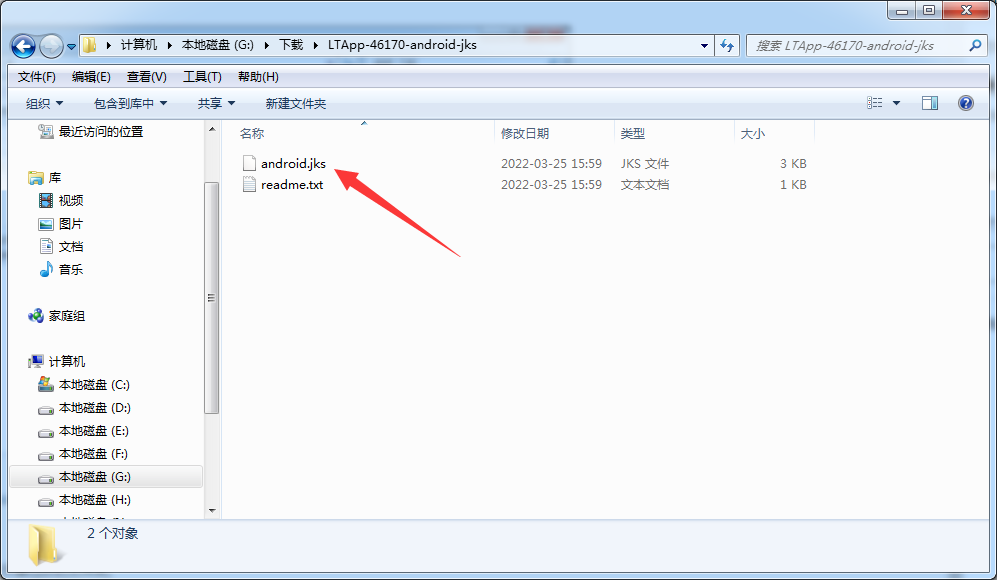
这样我们就获得了安卓证书android.jks,一个以.jks结尾的安卓证书文件。
我们可以打开文件夹中的readme.txt查看安卓证书信息

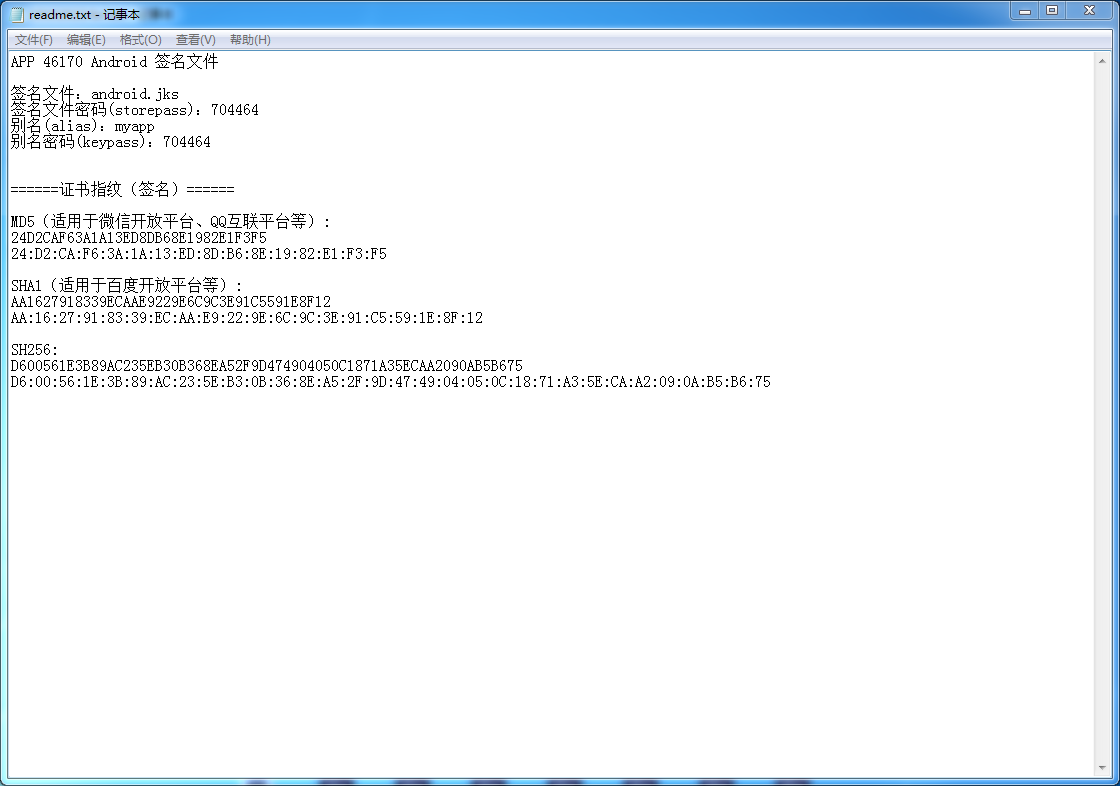
如图所示,这就是当前制作的安卓证书的签名信息,您可以获取到:
APP 46170 Android 签名文件

签名文件:android.jks
签名文件密码(storepass):704464
别名(alias):myapp
别名密码(keypass):704464


======证书指纹(签名)======

MD5(适用于微信开放平台、QQ互联平台等):
24D2CAF63A1A13ED8DB68E1982E1F3F5
24:D2:CA:F6:3A:1A:13:ED:8D:B6:8E:19:82:E1:F3:F5

SHA1(适用于百度开放平台等):
AA1627918339ECAAE9229E6C9C3E91C5591E8F12
AA:16:27:91:83:39:EC:AA:E9:22:9E:6C:9C:3E:91:C5:59:1E:8F:12

SH256:
D600561E3B89AC235EB30B368EA52F9D474904050C1871A35ECAA2090AB5B675
D6:00:56:1E:3B:89:AC:23:5E:B3:0B:36:8E:A5:2F:9D:47:49:04:05:0C:18:71:A3:5E:CA:A2:09:0A:B5:B6:75
在线生成的安卓证书,您可以本地保存好,如果您以后更换平台,或者原生开发APP都可以使用这个证书对新的APK进行签名,从而实现APP的无缝跨平台升级和各大应用市场商店的顺利更新。
安卓APP证书Android签名证书.keystore文件制作生成
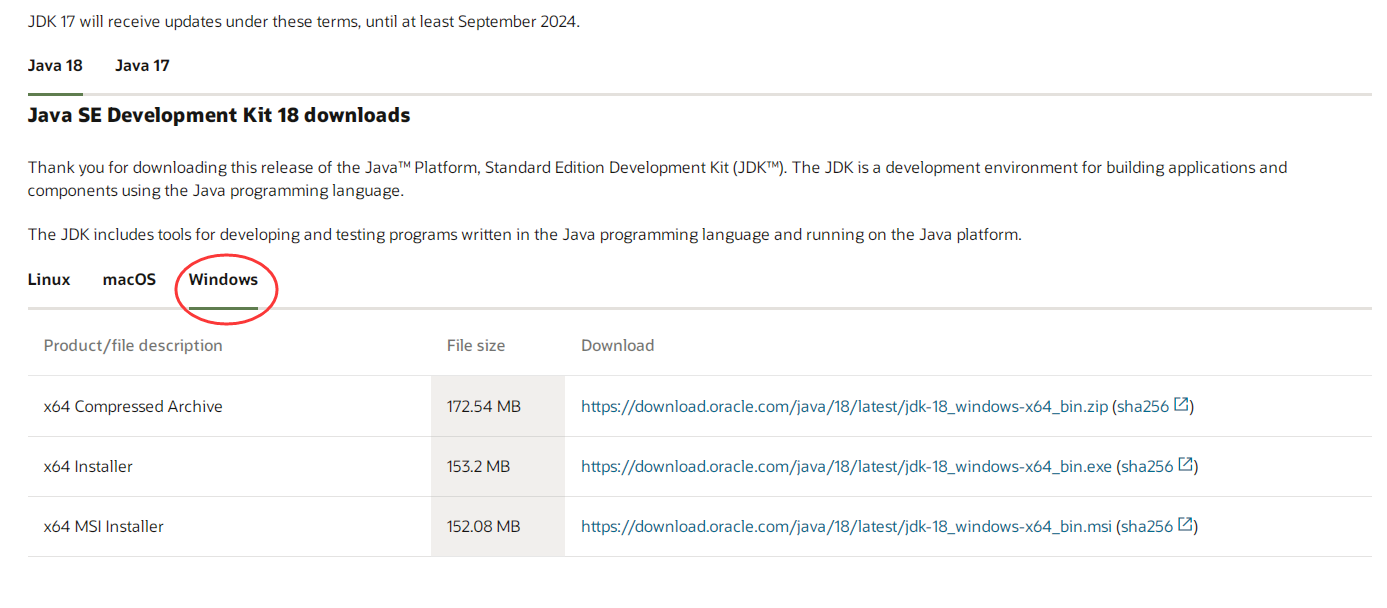
安卓证书是每一个Android开发者应该掌握的基础技巧,这将有助于您将安卓APK安装包做签名归属。在制作安卓证书之前您应该准备一下JRE环境,如果您本地电脑还没有安装JRE环境,那么推荐您部署一下java的环境。


如果还没有,您可以到java官方去下载,,下载地址:https://www.oracle.com/java/technologies/downloads/

环境部署成功之后,我们进入到win+r启动CMD

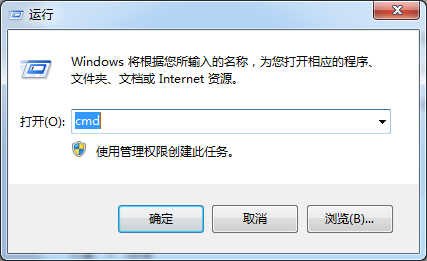
开启cmd之后,进入到您java环境安装目录添加到临时环境变量
set PATH=%PATH%;"H:\java环境安装目录\bin"在制作证书之前我们准备好一些常规设置项
安卓证书常规设置项目,全部为英文格式,国家代码中国为CN
安卓证书密码
安卓证书别名
安卓证书文件名
安卓证书有效期
安卓证书文件密码
开发者姓名
开发者公司名
开发者所在城市
开发者所在省市
开发者所在国家代码
使用命令“keytool -genkey”生成安卓证书
keytool -genkey -alias 自定义别名 -keyalg RSA -keysize 2048 -validity 36500 -keystore 自定义文件名.keystore-alias 之后 跟随您自定义的别名;请输入英文
-keysize 默认2048
-validity 默认36500,证书有效期100年,您可以根据自己时间节点定义,比如365,代表有效期365天;
-keystore 自定义文件名.keystore 自定义的文件名,请输入英文
完整演示:
keytool -genkey -alias hehetest -keyalg RSA -keysize 2048 -validity 36500 -keystore hehetest.keystore输入之后在cmd里面回车,会进入下一步
Enter keystore password:  //输入密码
Re-enter new password:   //再次输入密码
What is your first and last name?
  [Unknown]:  //输入名字
What is the name of your organizational unit?
  [Unknown]:  //输入团队名
What is the name of your organization?
  [Unknown]:  //输入公司名
What is the name of your City or Locality?
  [Unknown]:  //输入城市
What is the name of your State or Province?
  [Unknown]:  //输入省份
What is the two-letter country code for this unit?
  [Unknown]:  //输入国家,中国为CN
Is CN=XX, OU=XX, O=XX, L=XX, ST=XX, C=XX correct?
  [no]:  //确认,输入y

Enter key password for <testalias>
        (RETURN if same as keystore password):  //再次输入密码
之后系统会自动在您CMD所在的文件夹生成好一个.keystore的文件。
这个.keystore结尾的文件就是您的安卓证书了!
安卓证书是可以自定义,随时,无限制,本地生成的,也不需要付费给谷歌公司的,您可以在自己电脑上随时自由的制作安卓证书。
但这种自由随意仅仅建议您在开发阶段发挥,一旦您将安卓证书签名到了apk安装包,一旦您的APK对外发布,无论是分发还是上架应用商店,都不建议您再更换您的安卓证书,您应该明白安卓证书是每一个APP唯一的身份标识,一旦变更安卓证书,会让手机设备、平板设备等安卓系统设备无法再将新证书APK和旧证书APK进行关联。
更换安卓证书任意一项,都会导致在安卓系统桌面生成2个不同的图标,即使这两个APP的其他什么都一样,只变更了安卓证书,也会被系统认为是两个完全不同的APP。
同时也会导致很多第三方开放平台的接口通信受阻,很多三方平台,比如微信开放平台的微信分享、登录、支付等业务,都是绑定了唯一的安卓包名和签名的。大部分开放平台且可只允许输入一个包名和签名。
什么是安卓证书?
安卓证书是每一个Android app唯一的数字签名证书,可以简单的理解为每一个APP的唯一身份标识,好比个人的身份证号码。当然这种比方可能不是很恰当,但是可以简单的这样理解。
安卓APP开发阶段,在项目内容完成之后,在生成安装包,在开发工具生成成品APK安装包的时候就需要用到这个安卓证书,对APK安装包进行数字化签名。


安卓证书是谷歌安卓系统规定的一种数字化证书,是全球安卓开发规范性签名格式,这种数字签名主要是以.keystore为结尾的文件,开发者可以根据谷歌的Android证书生成守则,在自己的电脑任意生成。
安卓证书的生成是免费的,但安卓证书的格式是规范性的,这个守则是由谷歌公司定义的,所有的安卓开发人员都需要根据Android证书规范性生成,其中主要的项目和信息包括:
安卓证书别名
安卓证书文件名
安卓证书有效期
安卓证书文件密码
开发者姓名
开发者公司名
开发者所在城市
开发者所在省市
开发者所在国家代码
如果开发者准确的填写以上信息制作好安卓证书,之后使用该证书签名APK安卓安装包,相当于开发者将这个APK安装包做了一个标识,以表示这个APK安卓安装包是属于自己的,一种数字化签名表示所有权归属。


安卓证书的制作是自助的,并且是免费的,这是谷歌安卓开源的一大显著特征,并不像苹果证书那样需要付费给apple公司。安卓证书是每一个安卓开发者需要掌握的一个基础的技巧。
网站APP打包配置设备适配
网站APP打包也可以配置设备适配功能,选用一门APP打包平台打包你的应用,登录一门APP打包平台开发者中心即可进行配置;

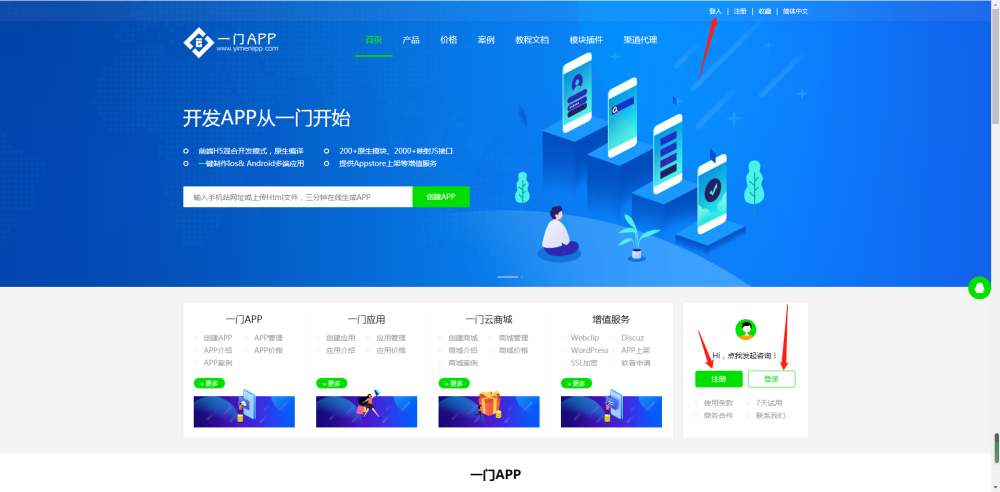
登录一门APP开发者中心之后,找到你需要配置设备适配功能的移动应用,点击配置进入配置移动版页面;
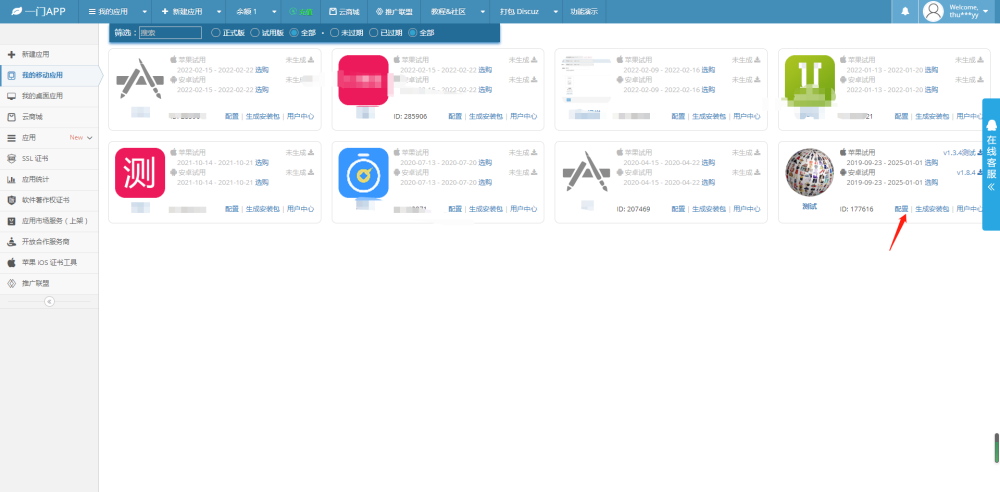
进入一门APP打包平台的配置移动版页面之后,在右侧找到设备适配功能;
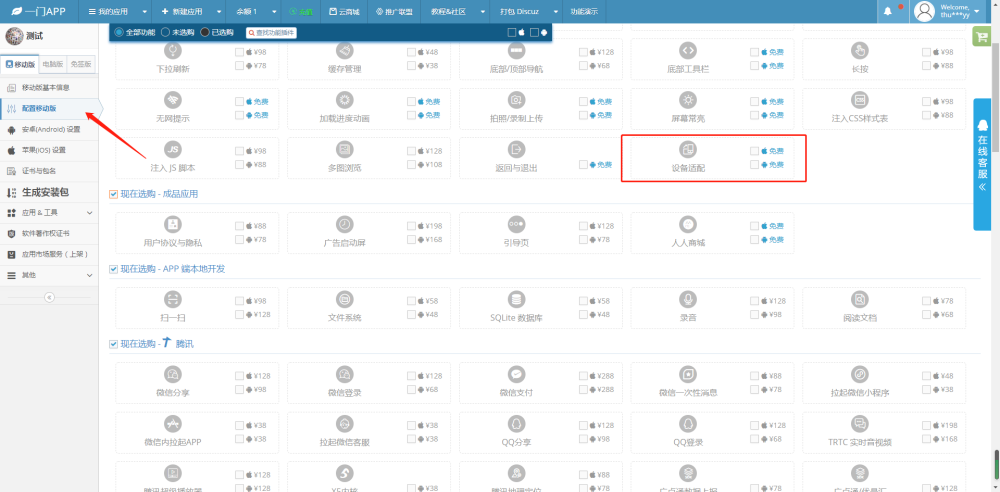
找到设备适配功能之后,鼠标左键点击设备适配功能弹出功能配置页,更具你自己的需求配置需要的功能并点击保存;
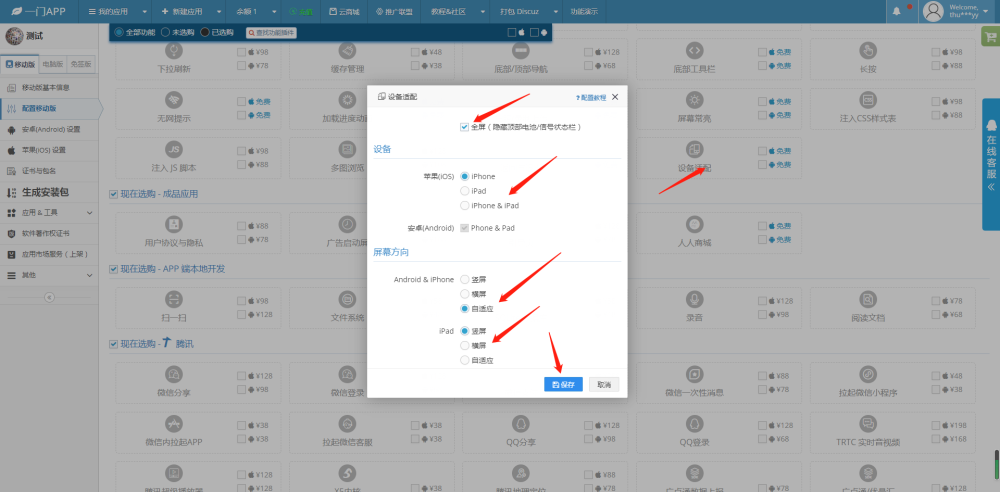
设备适配功能配置后需要生成新版才能生效,可以去生成安装包那里生成新版下载安装查看配置后的效果;

如果你在APP打包的过程中有更多关于设备适配功能的疑问,可以联系我们官网右侧在线客服进行咨询。
网站APP打包配置底部工具栏
网站APP打包可以配置底部功能栏功能,选用一门APP打包平台封装你的应用,登录一门APP打包平台开发者中心即可进行配置;
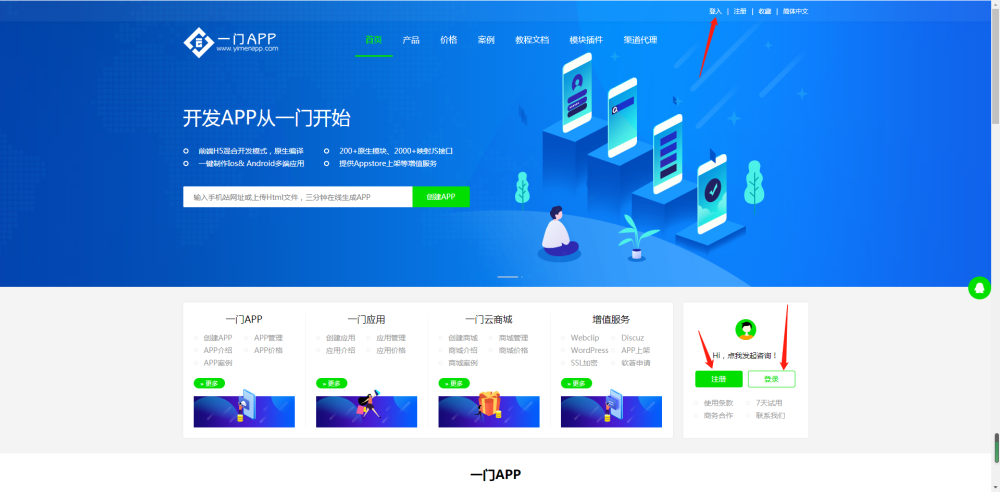
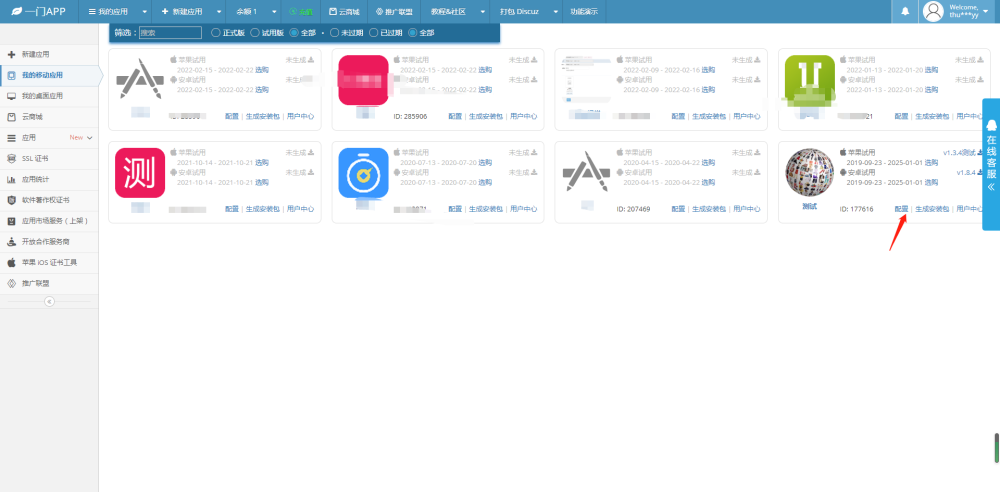
登录一门APP打包平台开发者中心之后,找你到你需要配置底部工具栏功能的移动应用,点击配置按钮进入配置移动版页面;
进入配置移动版页面之后,找到底部工具栏功能;
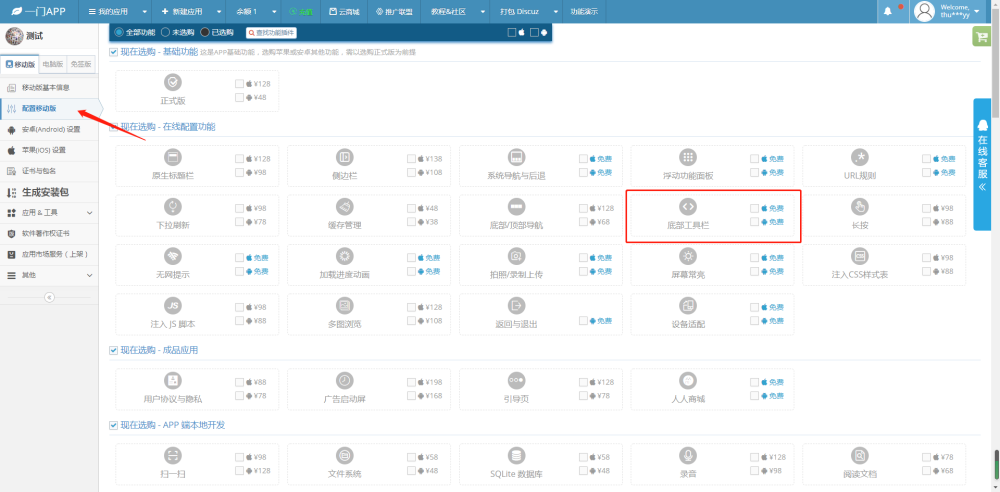
找到底部工具栏功能之后,鼠标左键点击该功能弹出配置页面,底部工具栏功能进行设置并保存;
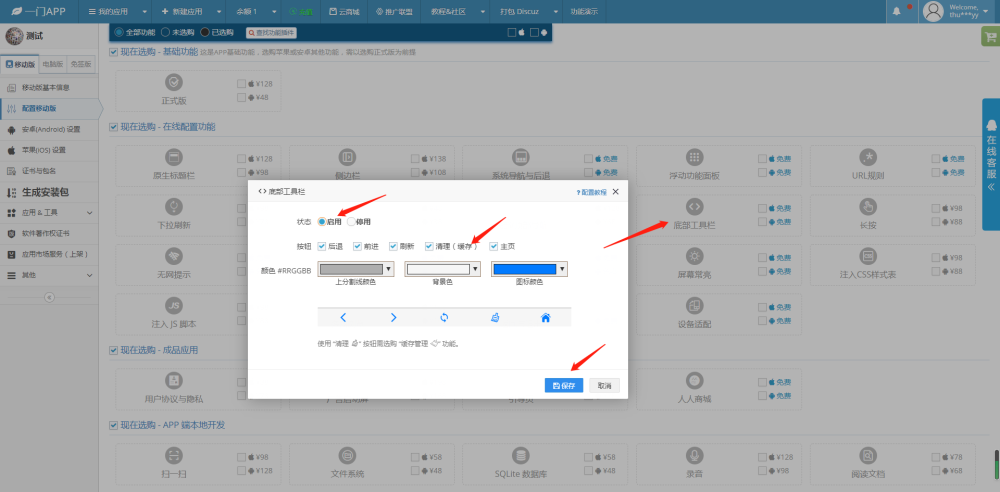
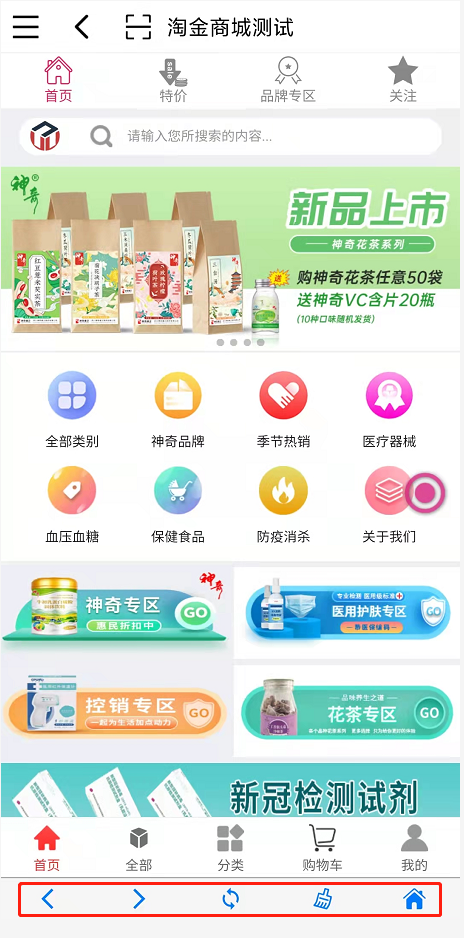
底部工具栏功能也是属于在线配置功能,配置之后重启两次APP就可以查看配置后的效果,如果你不会重启APP也可以去生成新版的安装包下载安装新版来查看配置后的效果;

如果你在APP打包的过程中还有更多关于底部工具栏功能的疑问,可以联系我们官网右侧在线客服进行咨询。
网站APP打包配置顶部/底部导航
网站APP打包可以配置顶部/底部导航功能,选用一门APP打包平台封装你的应用,登录一门APP打包平台开发者中心即可进行配置;
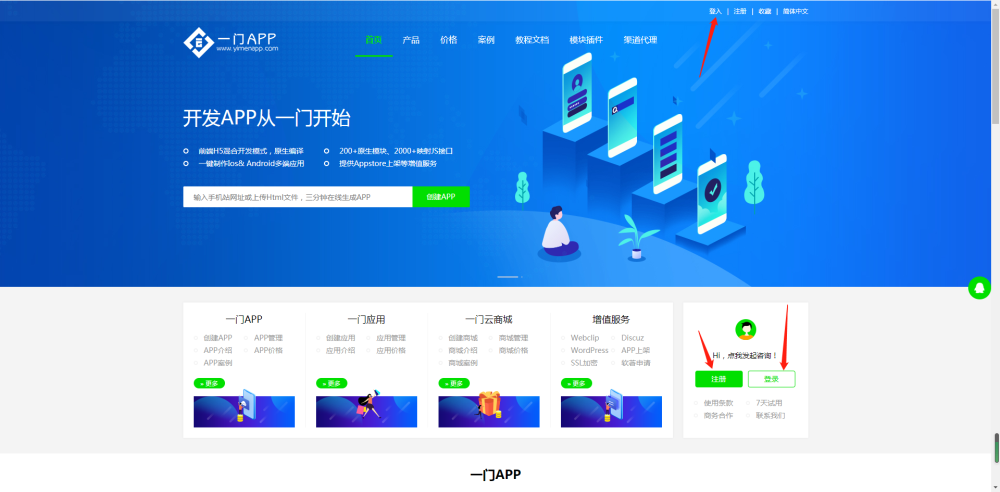
登录一门APP打包平台开发者中心之后,找你到你需要配置顶部/底部导航功能的移动应用,点击配置按钮进入配置移动版页面;
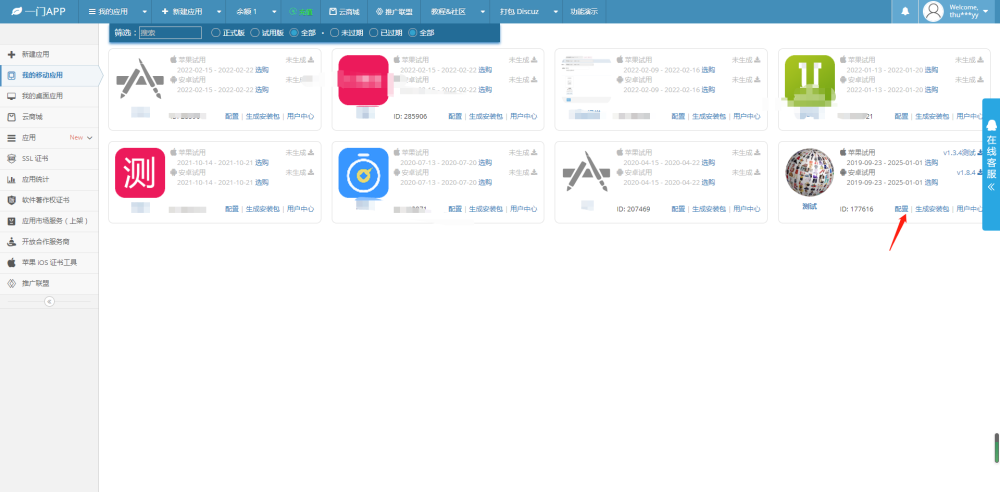
进入配置移动版页面之后,找到顶部/底部导航功能;
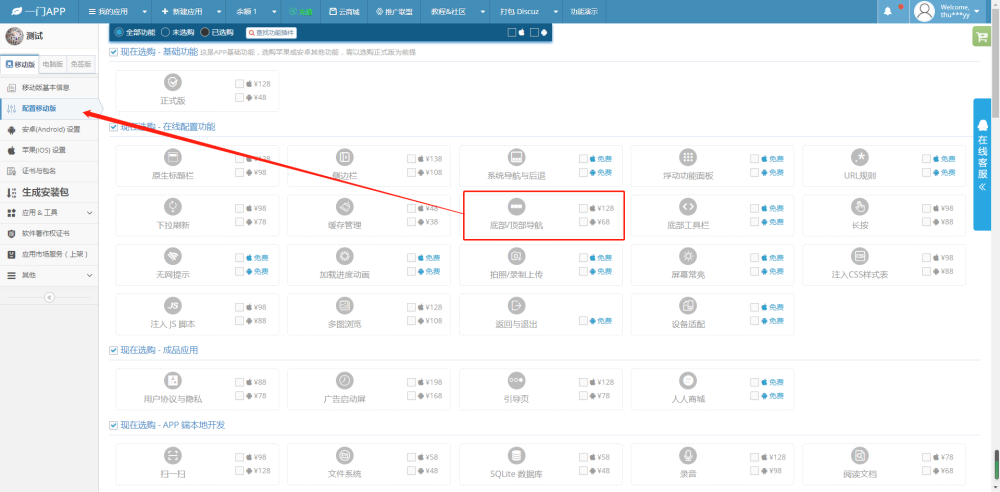
找到顶部/底部导航功能之后,鼠标左键点击该功能弹出配置页面,对顶部/底部导航进行设置并保存;
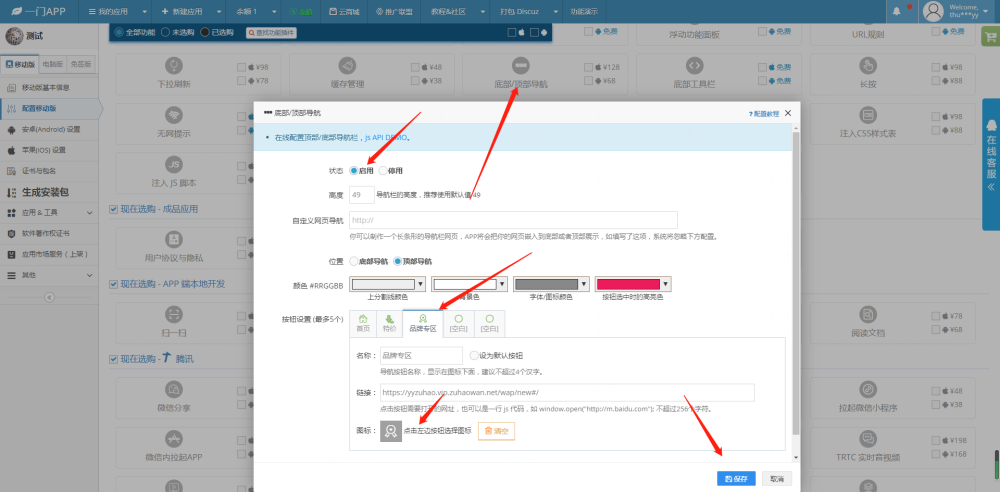
顶部/底部导航功能属于在线配置功能,配置此功能之后重启两次APP就可以查看配置后在前端显示的效果;

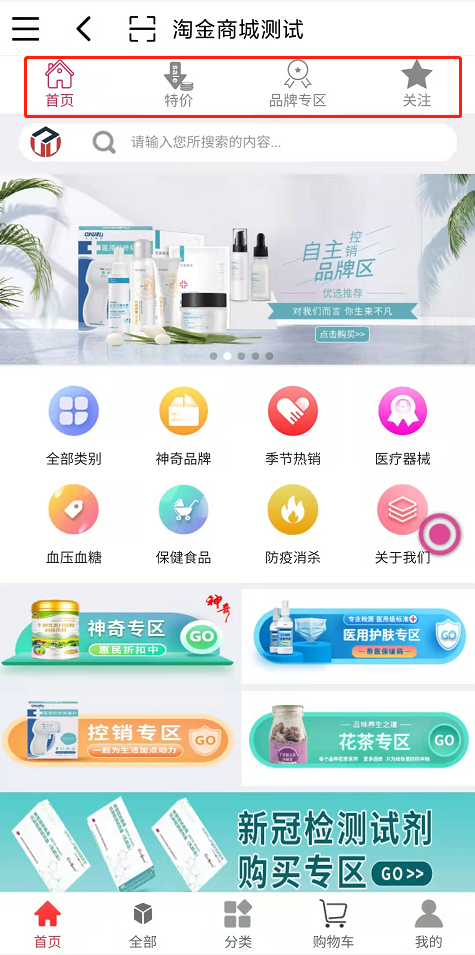
如果你在APP打包的过程中有更多关于顶部/底部导航功能的疑问,请联系我们在线客服进行咨询。
微信开放平台重置微信AppSecret
在开发APP的时候,在实现APP唤起微信的时候出现一个界面报错,提示接口错误,微信AppSecret不正确导致我们APP无法唤起微信,这个时候我们就需要登录微信开放平台针对微信AppSecret重置。

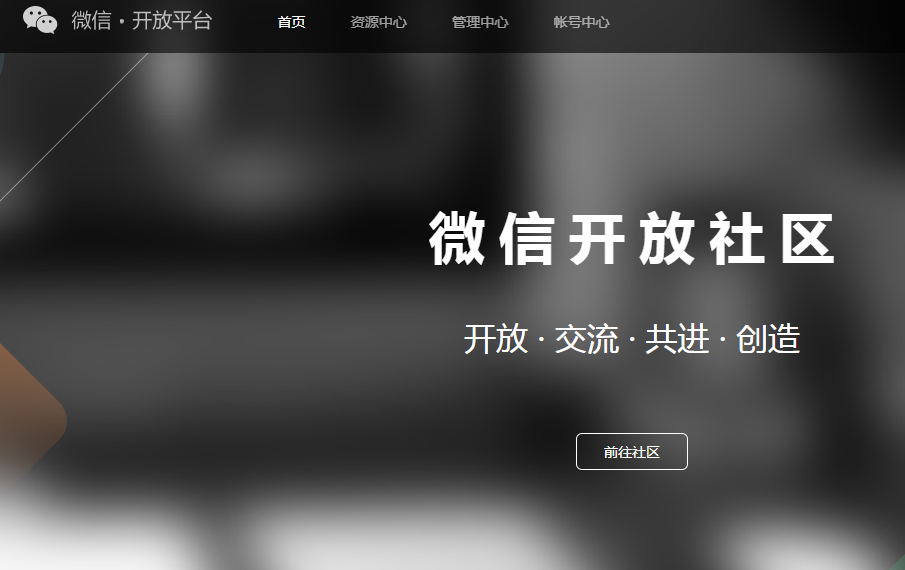
登录open.weixin.qq.com,之后在移动应用列表里面找到我们需要重置微信AppSecret的应用,点击右侧的查看按钮

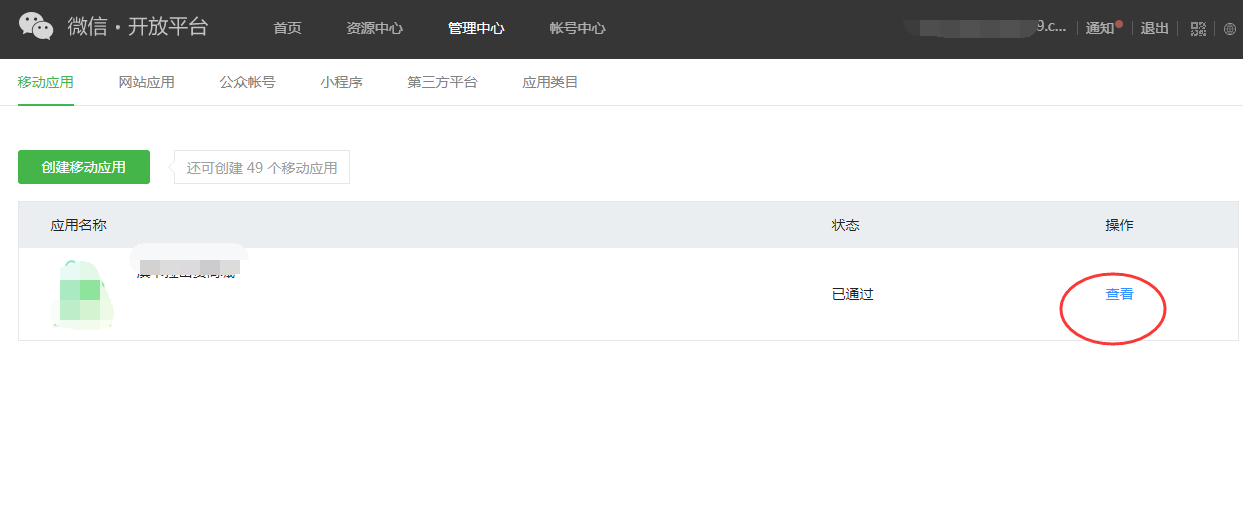
点击查看按钮进入到应用详情页

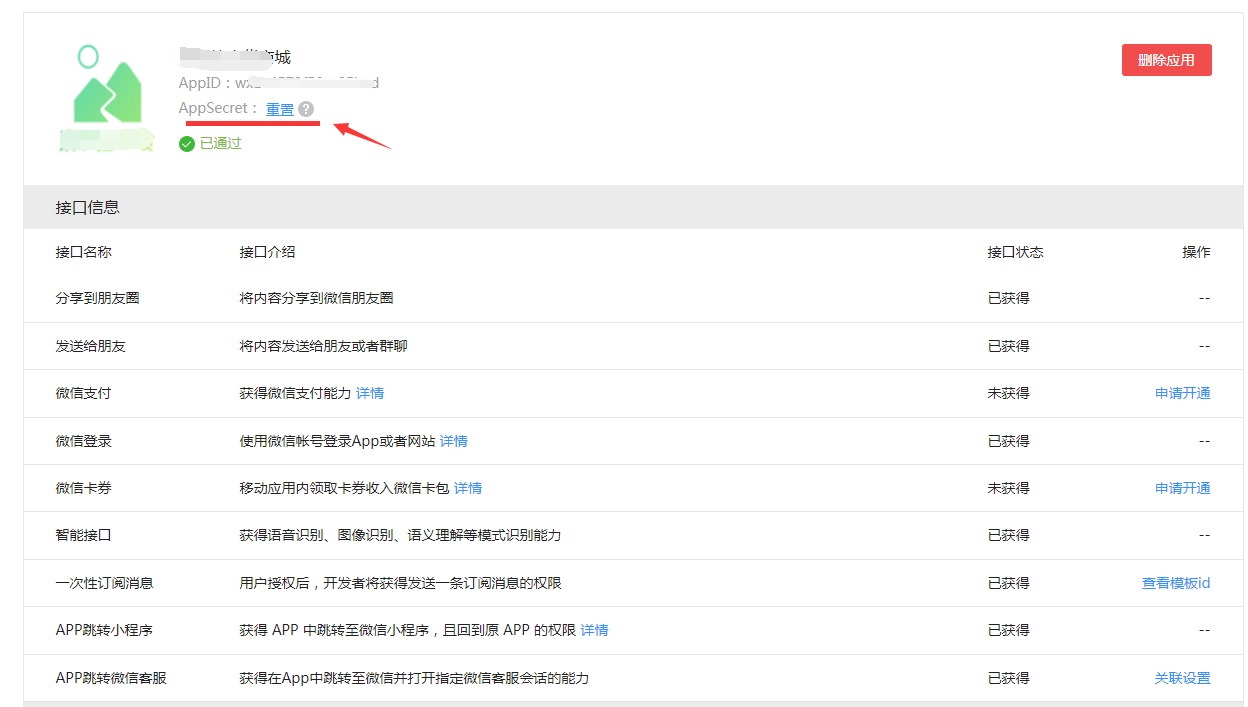
如图所示,在应用详情页的顶部,找到AppSecret,点击后面的重置按钮,即可进入微信AppSecret的重置流程

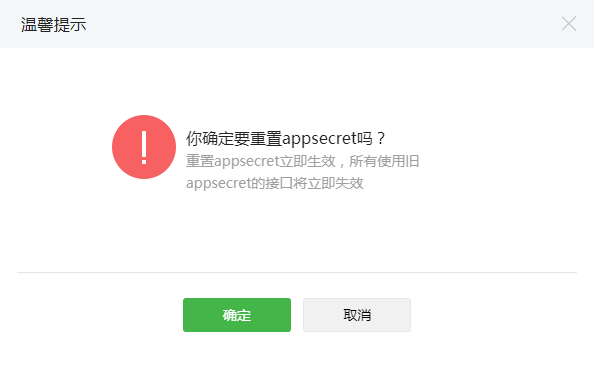
选择确定

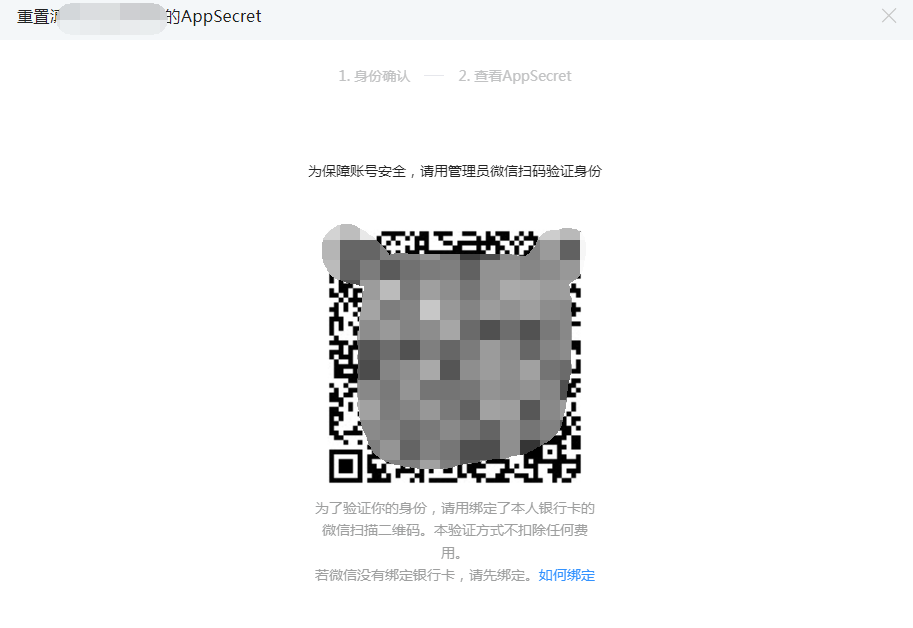
微信开放平台重置微信AppSecret需要管理员的微信扫码授权,这里使用开发者账号绑定的管理员扫码之后,即可获得全新的微信AppSecret了。
微信开发平台获取移动应用AppID和AppSecret
我们在开发APP的时候为了获取到微信生态的各种能力包括微信分享、微信登录、微信支付等,在开发阶段都需要填入微信移动应用AppID和AppSecret。

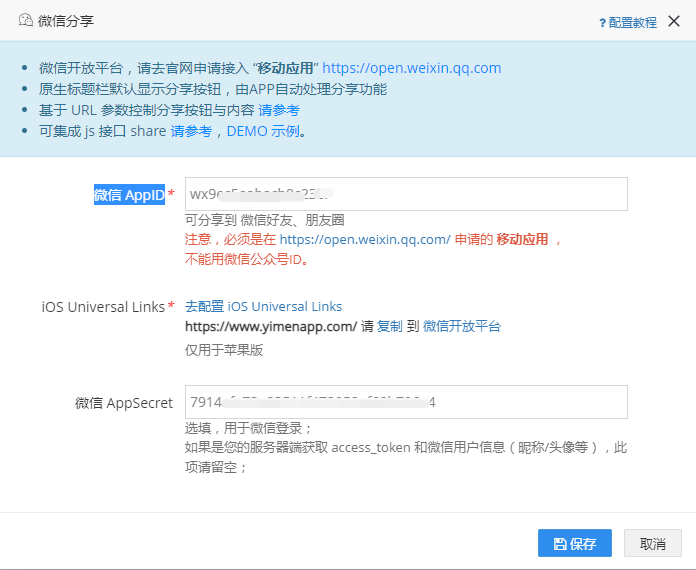
那么怎么获取到微信的移动应用AppID和AppSecret呢?
首先需要完成微信开放平台的注册成为微信开发者,之后提交移动应用申请,在应用审核通过之后,我们登录微信开放平台即可获取。

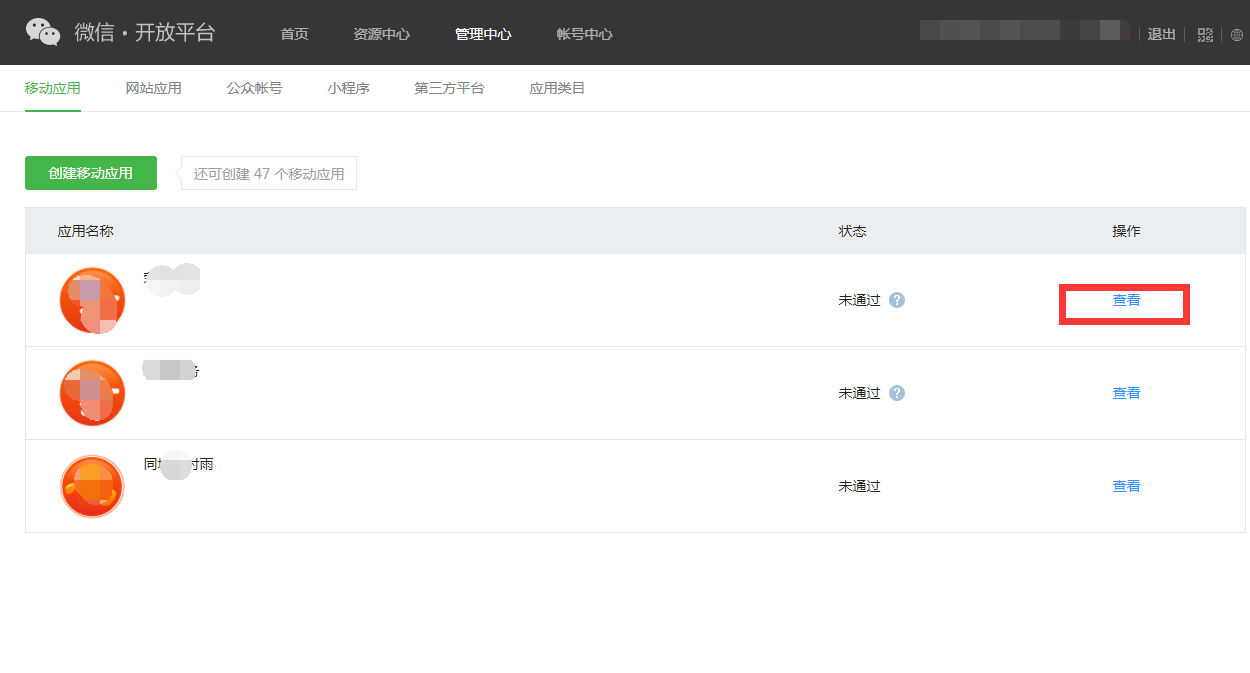
登录之后,在移动应用列表,我们点击一个需要获取APPID的应用右侧,点击右侧查看按钮

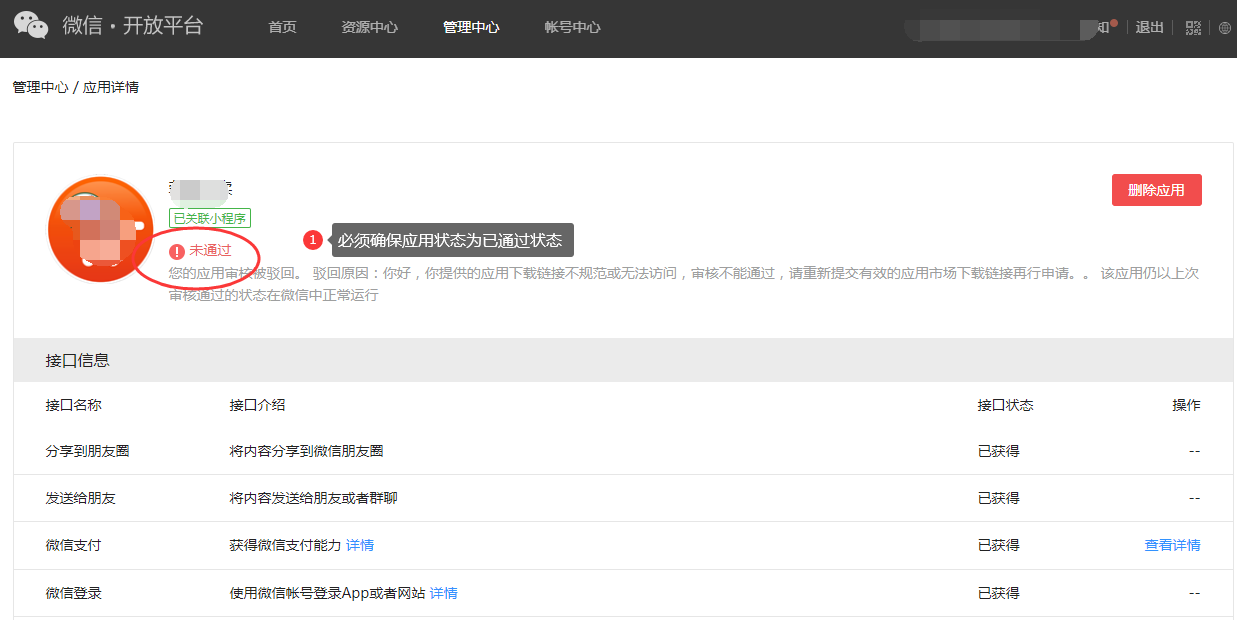
温馨提示:请务必确保您的移动应用审核状态为已通过

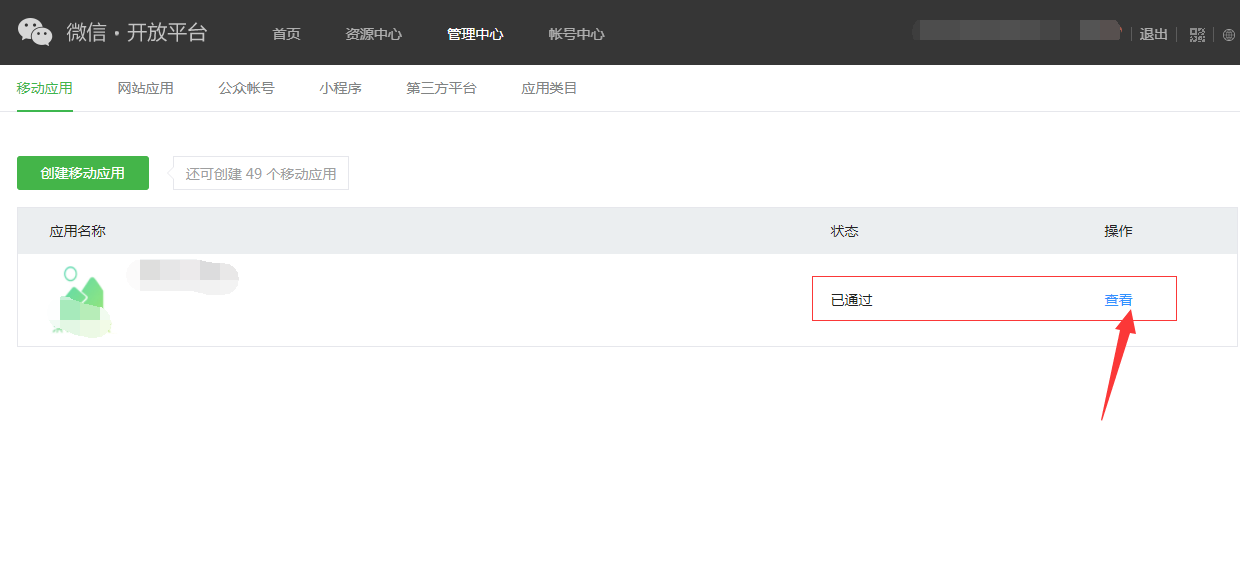
点击查看按钮


如图,这里我们就可以直接来复制微信AppID和微信AppSecret,微信AppSecret的获取需要管理人员微信扫码认证,一般确认之后建议本地保存好,不然每次去获取都要更改AppSecret,这样的重复更改可能导致旧版的APP通信出现故障。
微信AppSecret获取之后,一般情况下不建议经常更换,非常的伤人,请一定保存好!
微信开放平台开发者创建移动应用APP
作为APP开发者,微信开放平台已经成为不可绕过的一个三方开放平台,为了获得微信生态巨大的社交裂变能力,现在几乎是个APP都要增加微信分享等功能。
那么怎么在微信开放平台创建应用应用呢?
登录微信开发平台开发者中心,在首页导航找到管理中心,在二级导航第一个找到移动应用

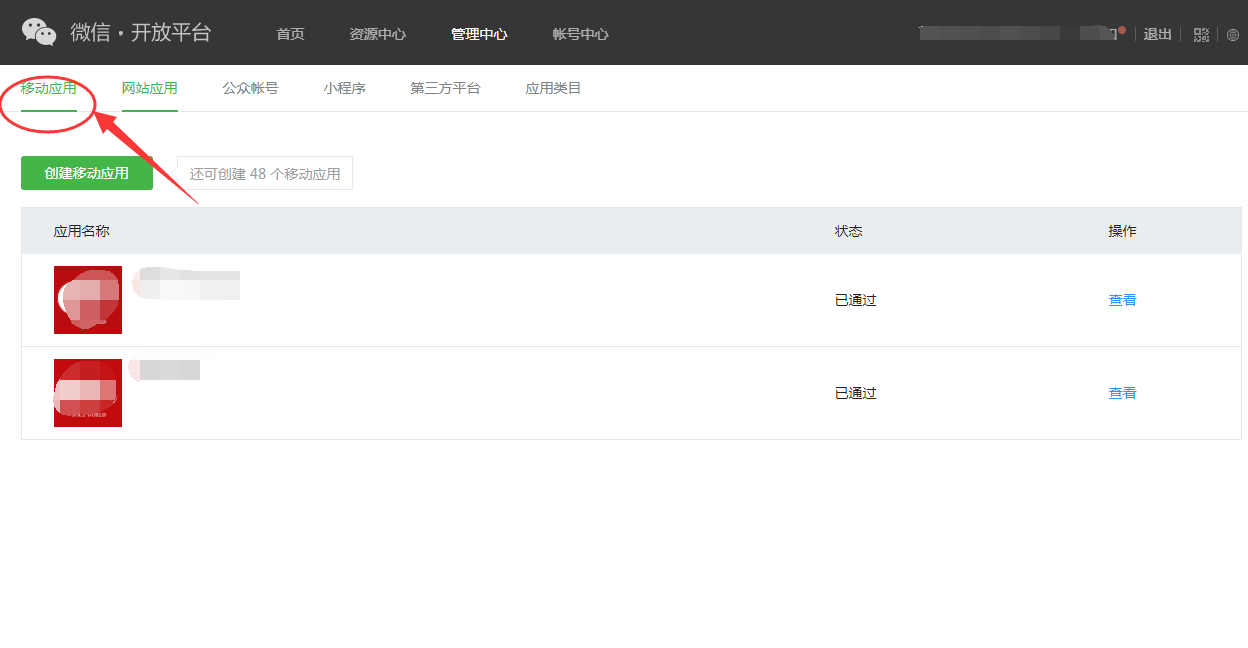
如图所示,我们点击进入到移动应用列表,在下方可以看到一个非常醒目的按钮:创建移动应用

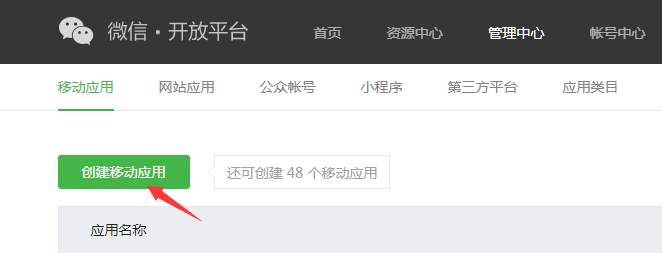
点击创建移动应用进入到申请流程界面

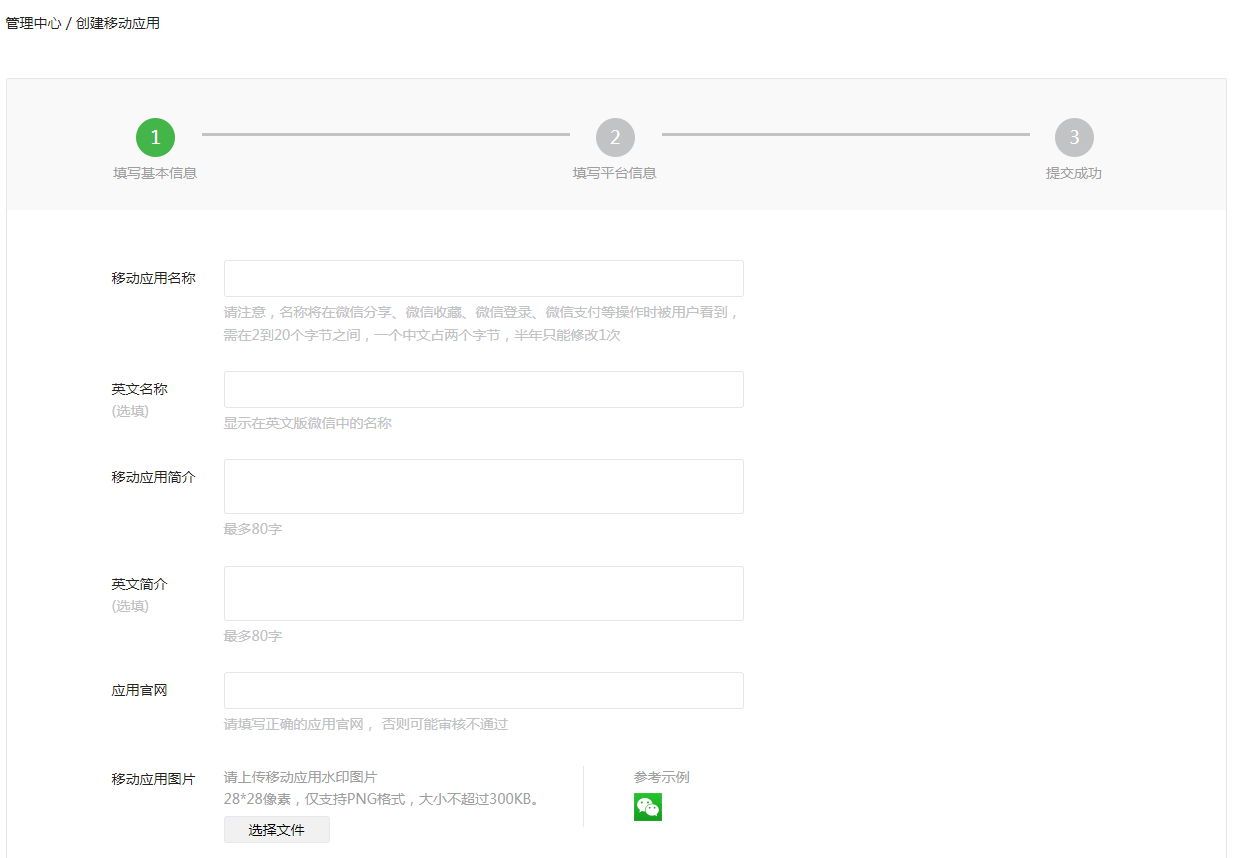
移动应用名称,请注意,名称将在微信分享、微信收藏、微信登录、微信支付等操作时被用户看到,需在2到20个字节之间,一个中文占两个字节,半年只能修改1次;
英文名称(选填),显示在英文版微信中的名称;
移动应用简介,最多80字(您的应用介绍,主要描述您APP是做什么的?提供什么服务?)
英文简介(选填),同中文介绍的英文版即可;
应用官网,请填写正确的应用官网, 否则可能审核不通过(您必须有一个官方网站,如果没有务必做一个)
移动应用图片,请上传移动应用水印图片,28*28像素,仅支持PNG格式,大小不超过300KB。

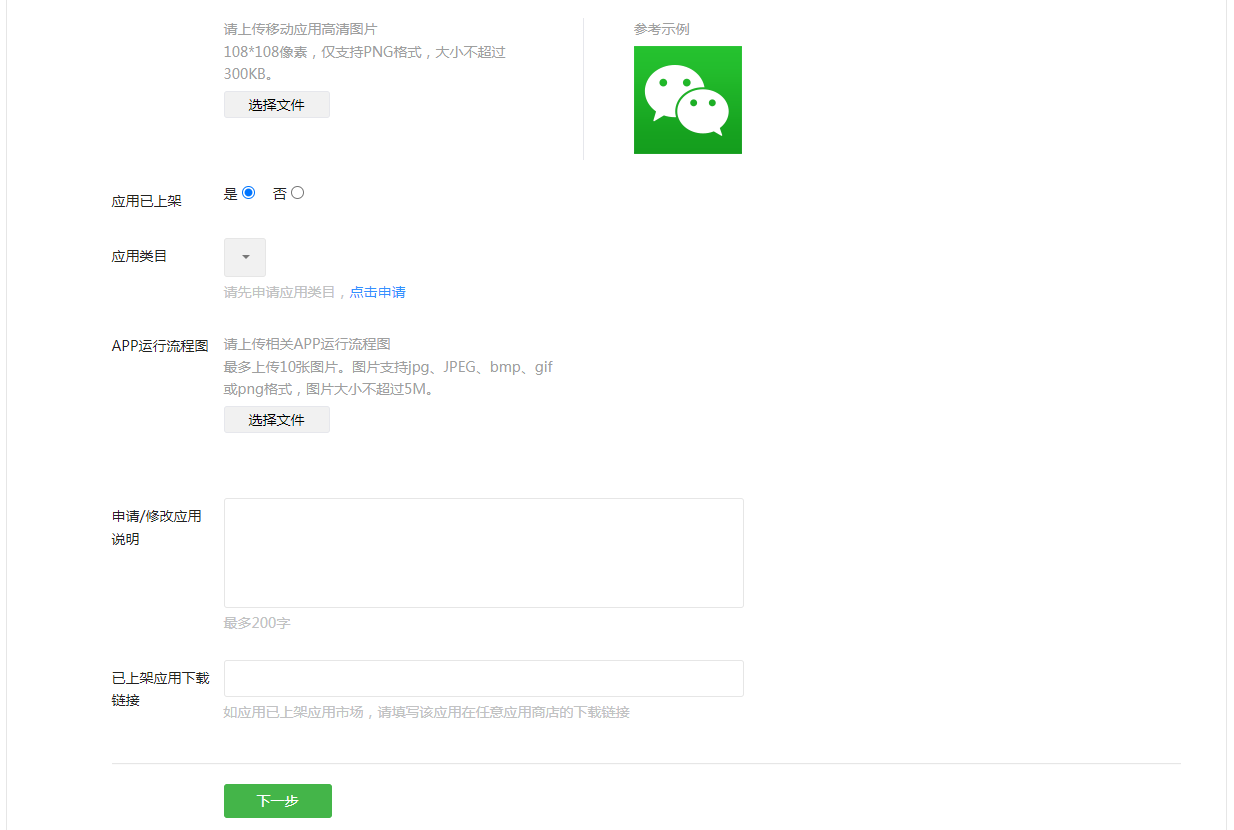
移动应用图片大图,请上传移动应用高清图片,108*108像素,仅支持PNG格式,大小不超过300KB。
应用已上架,根据自己APP是否上架真实选择,上架了就选上架,是,APP上架没完成,就选否
应用类目,请先申请应用类目,您需要提前申请一个APP所属行业;
APP运行流程图,请上传相关APP运行流程图,最多上传10张图片。图片支持jpg、JPEG、bmp、gif或png格式,图片大小不超过5M。(一般截图为APP的真实截图,不可PS,一把就手机打开APP,从APP首页、APP分类、APP频道页、APP内容也、APP会员中心、APP登录页等页面截图即可)
申请/修改应用说明,最多200字,也就是为何申请这个接口权限的理由,示例:为APP增加微信分享的能力;
已上架应用下载链接,如应用已上架应用市场,请填写该应用在任意应用商店的下载链接
以上信息根据自己APP的需求写好之后,点击底部的下一步,进入APP包名和签名设置界面

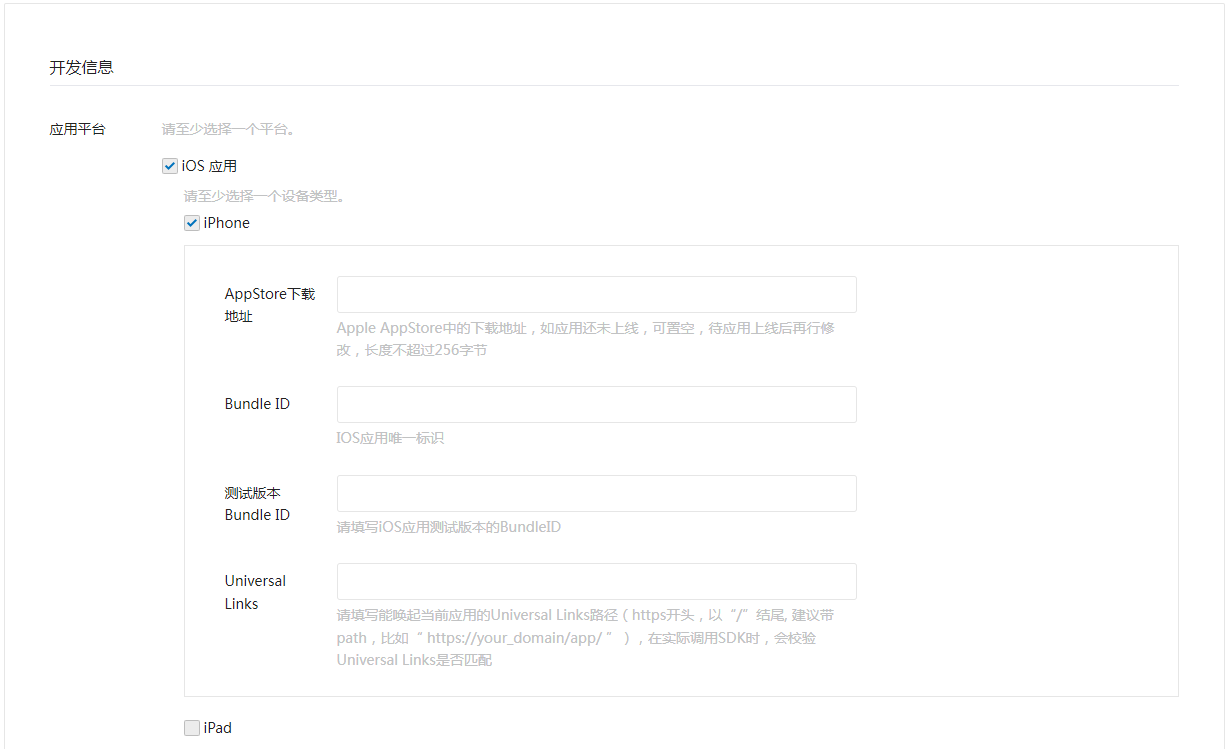
在开发信息界面我们可以分别设置APP的所属平台,主要包括苹果、安卓、微软
1.IOS苹果版,是手机版就勾选iphone,有平板版就再勾选ipad
AppStore下载地址,Apple AppStore中的下载地址,如应用还未上线,可置空,待应用上线后再行修改,长度不超过256字节
Bundle ID,IOS应用唯一标识
测试版本Bundle ID,请填写iOS应用测试版本的BundleID
Universal Links,请填写能唤起当前应用的Universal Links路径(https开头,以“/”结尾, 建议带path,比如“ https://your_domain/app/ ”),在实际调用SDK时,会校验Universal Links是否匹配。
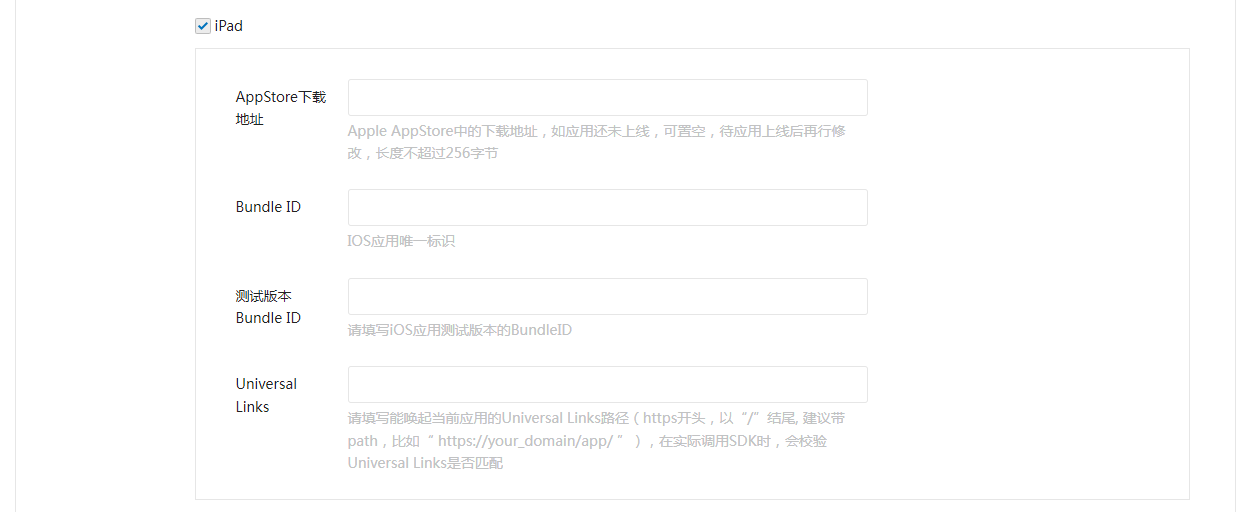
平板的信息和上面的信息一致,全部填写一样的即可,再次复制一次就行了,如下图:

2.安卓版Android 应用,没有区分手机和平板,因为安卓开发出来就是直接兼容手机和平板的,谷歌官方并没有严格的区分手机和平板。如果您要为安卓版申请,勾选Android 应用即可,之后填写安卓开发信息。

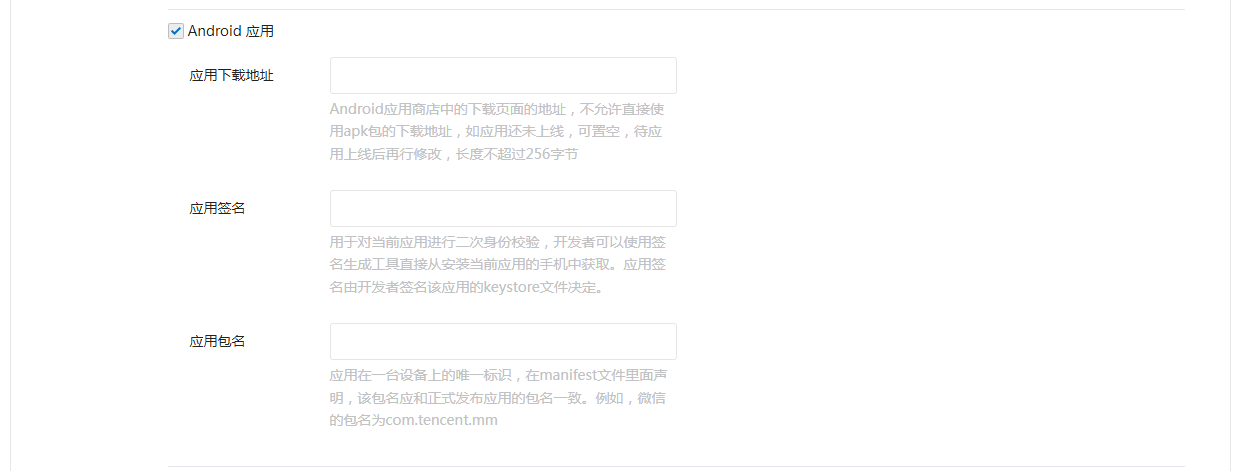
应用下载地址,Android应用商店中的下载页面的地址,不允许直接使用apk包的下载地址,如应用还未上线,可置空,待应用上线后再行修改,长度不超过256字节
应用签名,用于对当前应用进行二次身份校验,开发者可以使用签名生成工具直接从安装当前应用的手机中获取。应用签名由开发者签名该应用的keystore文件决定。
应用包名,应用在一台设备上的唯一标识,在manifest文件里面声明,该包名应和正式发布应用的包名一致。例如,微信的包名为com.tencent.mm
3.微软WP8 应用,如果您的APP有兼容微软手机系统,那么勾选WP8 应用即可,跟着页面填写开发信息

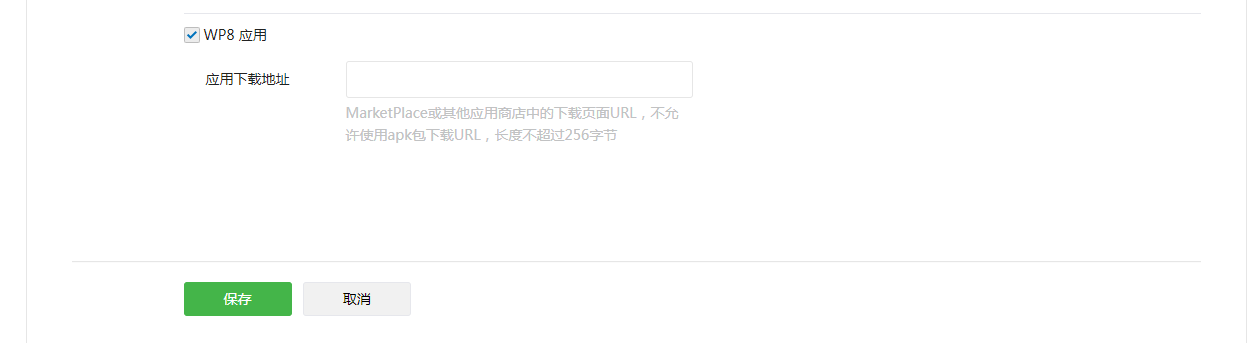
应用下载地址,MarketPlace或其他应用商店中的下载页面URL,不允许使用apk包下载URL,长度不超过256字节
以上APP开发信息填写好之后,点击底部的保存即可,提交审核之后,微信开放平台官方审核时间一般为1-7个工作日,期间耐心等待即可。如果您对APP开发信息不是很了解,可以联系您的APP开发者为您提供。
如果您是使用一门APP开发平台制作的,您可以登录一门APP开发者中心进行复制获取。
APP打包的时候如果没有网络了怎么办?有没有无网提示?
在我们一门APP打包平台制作的APP,如果在没有网络的情况下打开会是怎样的呢?

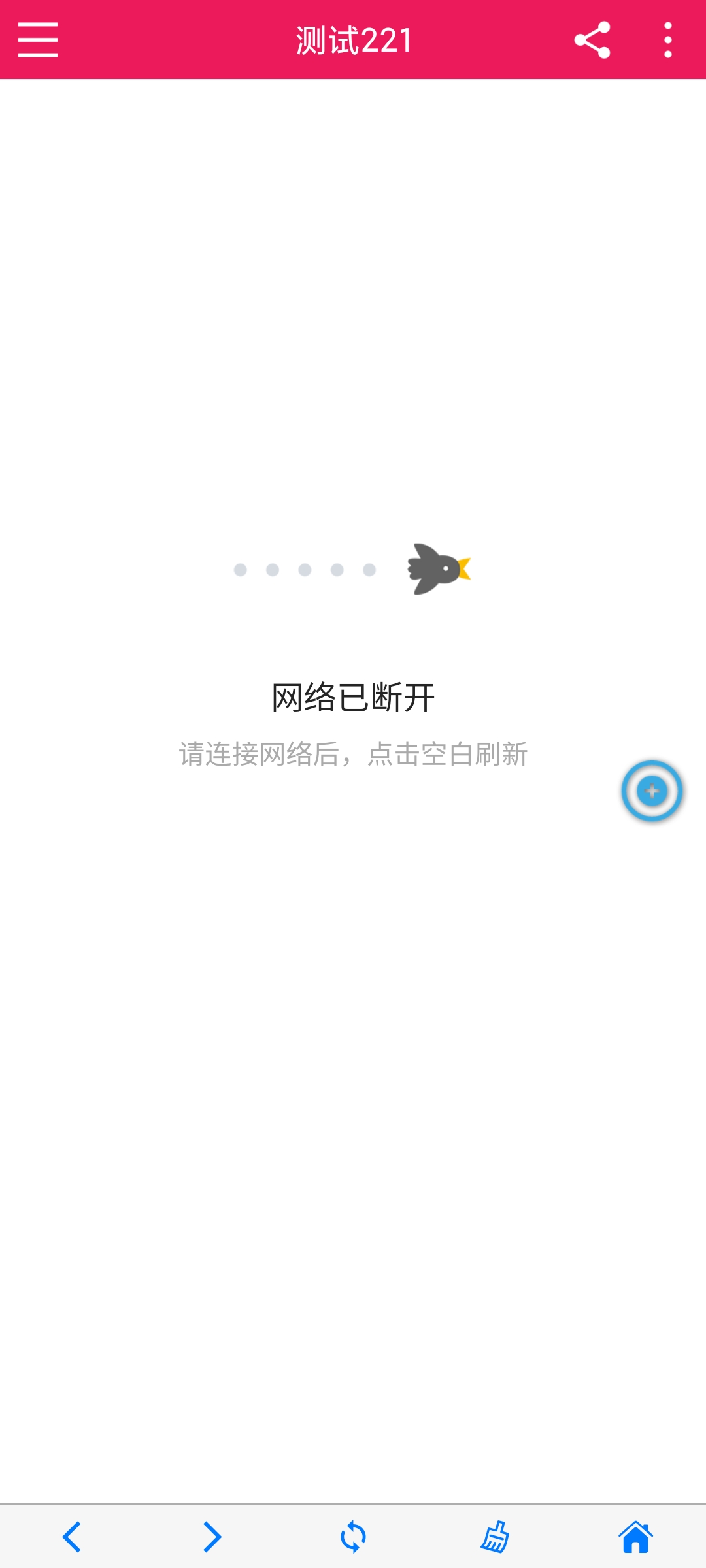
如果是没有网络的情况下,默认是手机自带的无网提示或者是链接无法打开的提示,
那么就需要我们控制APP的无网提示功能,那么我们应该如何设置无网提示功能呢?
首先登陆一门APP打包平台后台,点击应用的配置按钮,进入配置界面

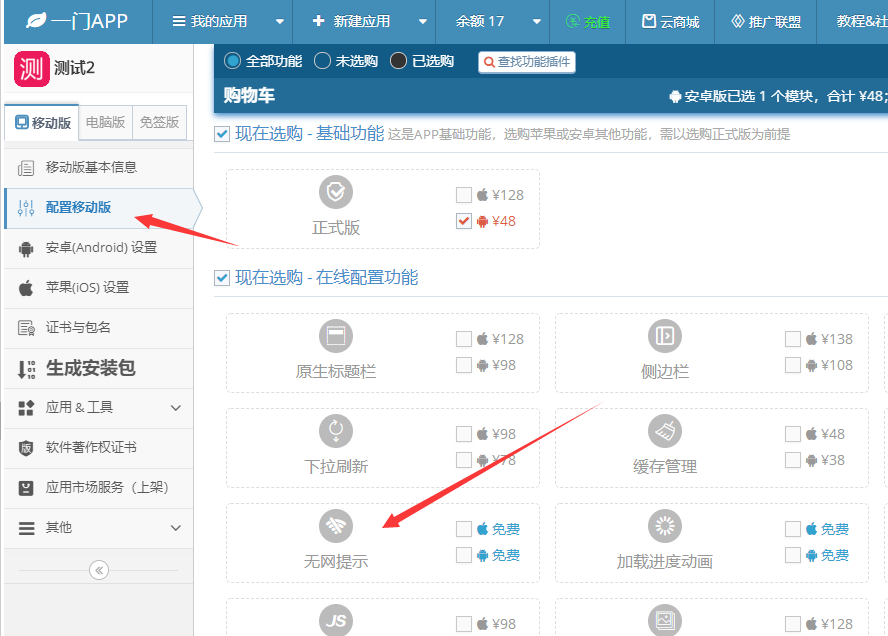
然后找到在线配置功能列表里面的无网提示功能

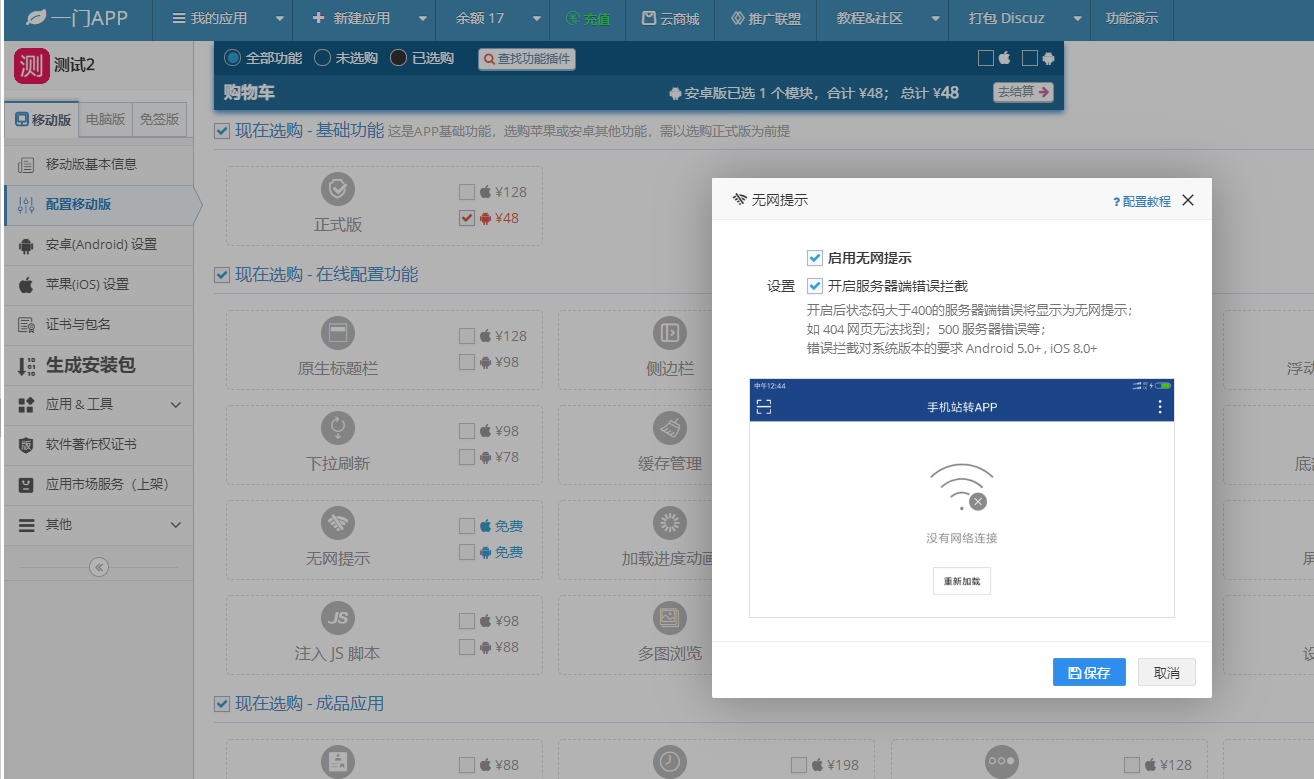
点击无网提示之后进入配置界面,可以设置启用或者关闭无网提示,开启或者关闭服务器端错误拦截,开启后状态码大于400的服务器端错误将显示为无网提示;
如 404 网页无法找到;500 服务器错误等;
错误拦截对系统版本的要求 Android 5.0+ , iOS 8.0+

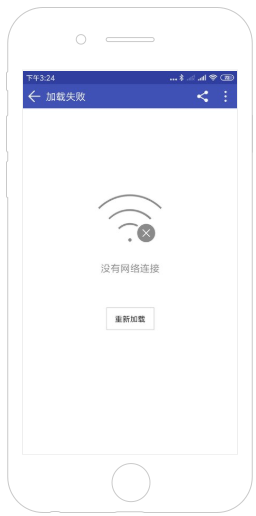
开启无网提示功能之后,APP如果没有网络的情况下,打开即为上图显示那样。
APP打包就是这么简单,如果您对于APP打包还有别的问题,可以联系我们的在线客服。
APP打包如何控制APP的长按功能?
长按功能是APP内的一个特色,长按页面元素出现相应的功能面板,快捷操作。 比如长按图片快捷保存图片到设备相册,长按文字快捷复制文字等等。
长按页面不同元素出现不同的快捷操作,可明显增强APP内的易用性,提升用户体验
那么我们用一门APP打包平台制作APP,该如何控制APP的长按功能呢?
首先登陆一门APP打包平台后台,点击应用上的配置按钮,进入APP的配置界面

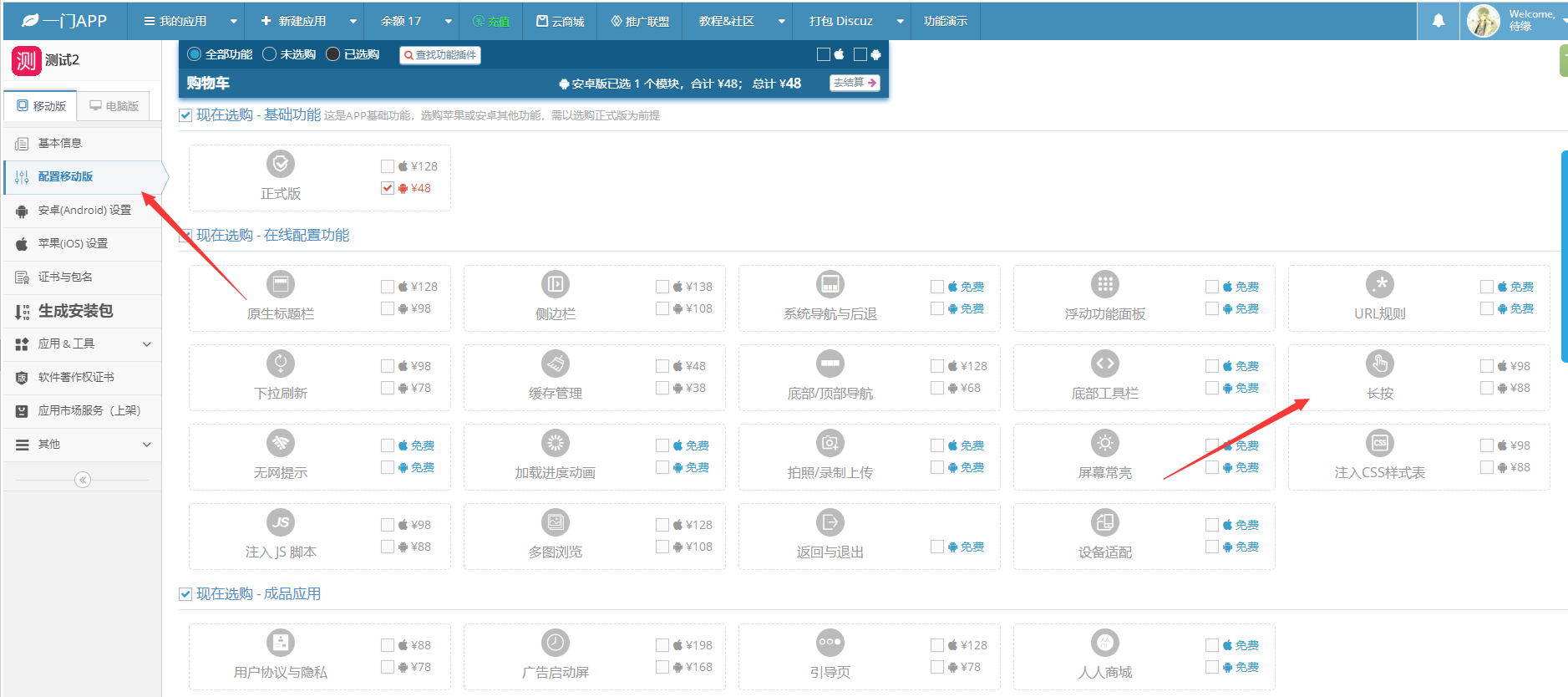
找到在线配置功能里面的长按功能

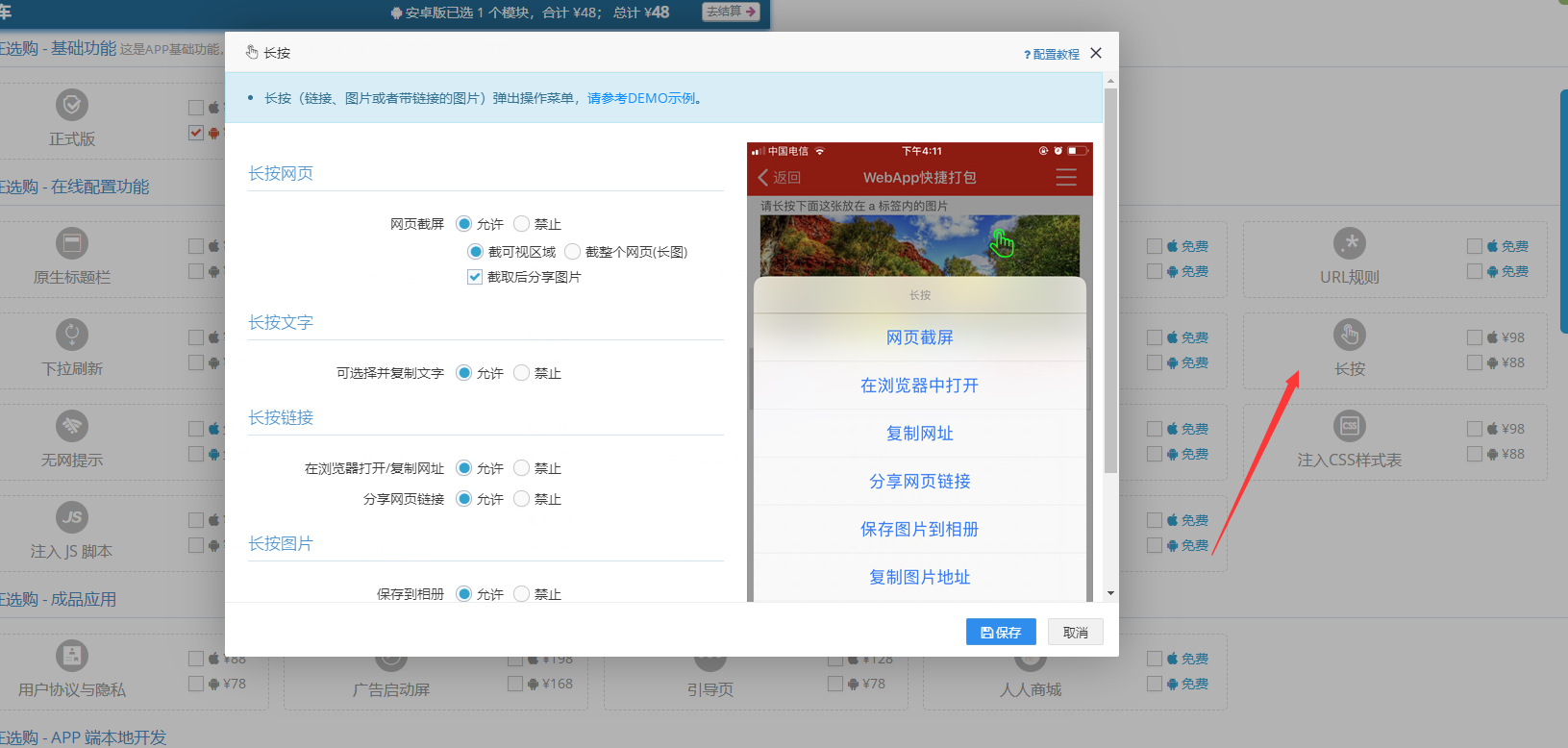
点击长按功能,进入配置页面,配置界面可以显示可配置功能选项,如长按网页、文字、链接、图片所所对应的功能配置选项
左边显示了在APP内长按之后的按钮效果

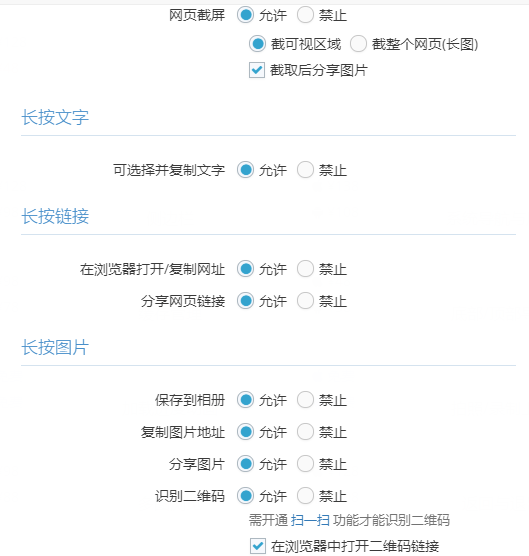
长按后的识别二维码功能需要开通扫一扫功能才能成功识别二维码,并且可以跳转到浏览器上打开二维码链接

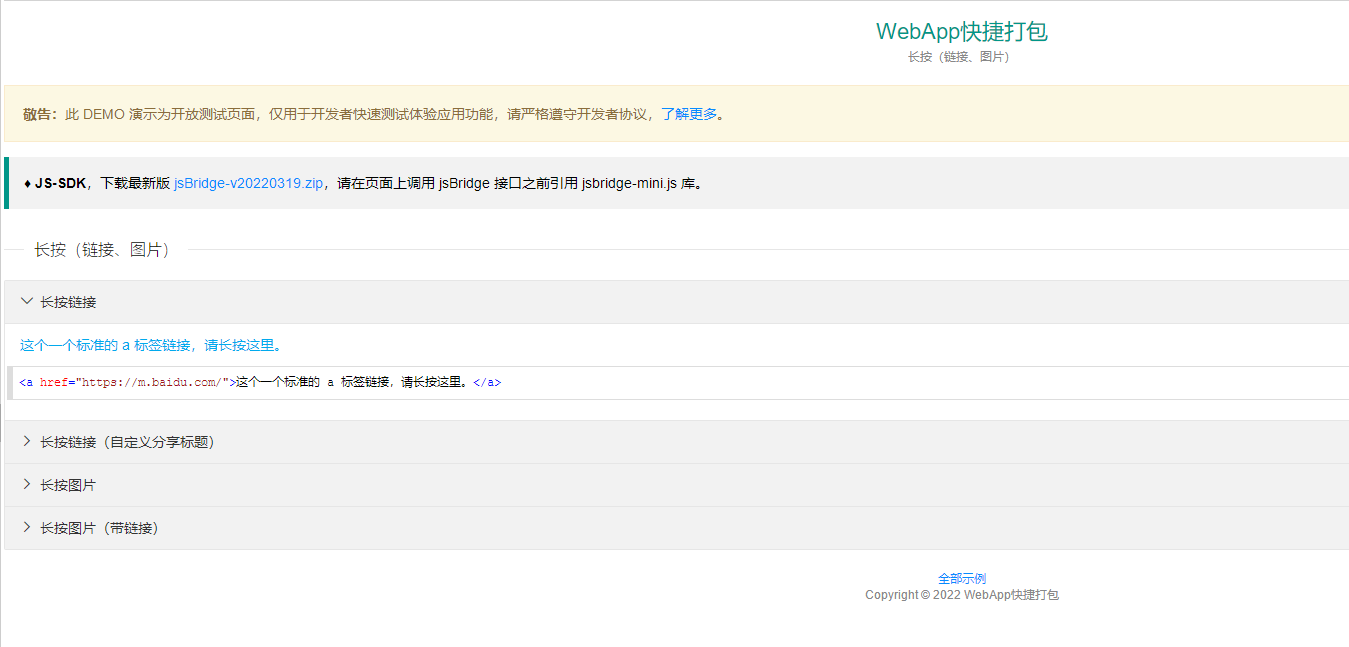
您还可以在页面上调用我们的jsBridge接口,实现更多原生体验效果
APP打包就是这么简单,如果您对于APP打包还有别的问题,可以联系我们的在线客服哦。
微信开放平台注册账号成为开发者
微信开放平台已经是APP开发阶段中比较重要的第三方开放平台,大部分的APP都会有多有少的使用到微信提供的生态能力。
那么怎么来注册成为微信开放平台开发者呢
首先,登录微信开放平台,登录微信开发平台
地址:https://open.weixin.qq.com/

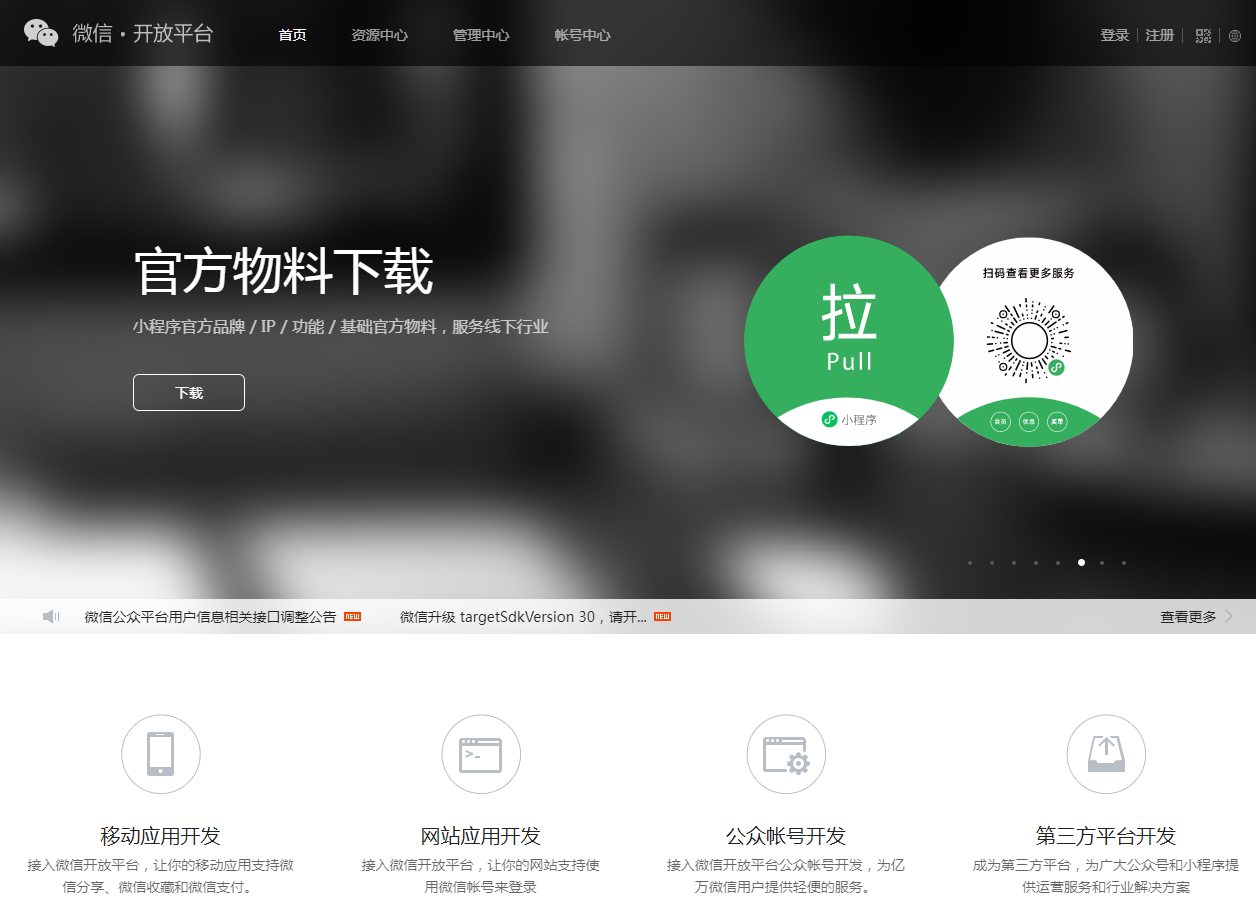
如图,在微信开放平台首页,可以看到顶部导航有注册和登录

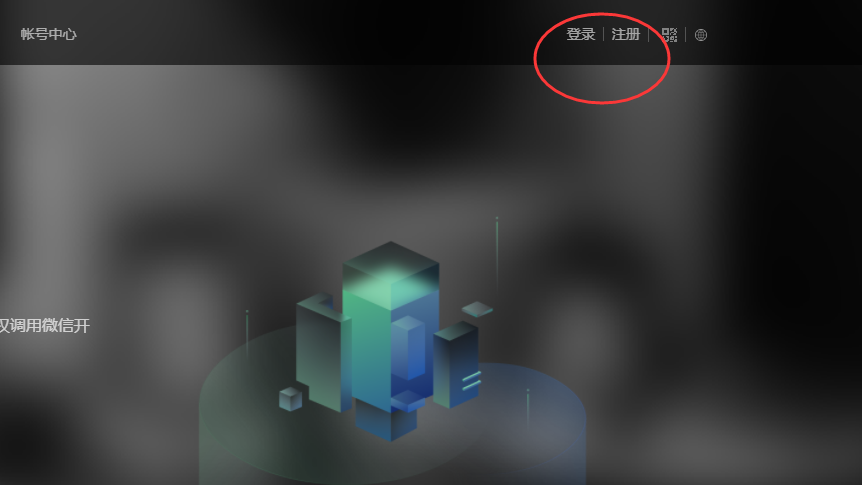
跟着流程点击顶部导航的注册按钮,页面会跳转到注册界面

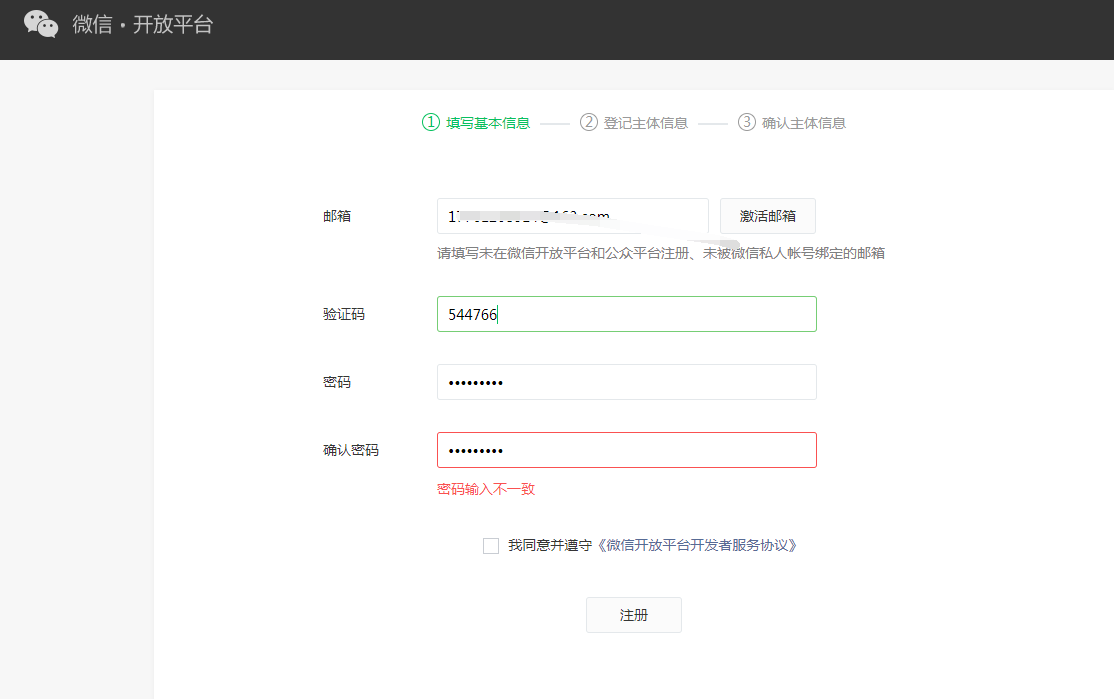
根据页面提示,输入账号邮箱,验证码,密码,确认密码,之后点击底部的勾选同意协议,之后点击最下面的注册按钮,即可完成微信开放平台的注册操作
只有直接使用账户登录微信开放平台,登录之后是这样的,如图:

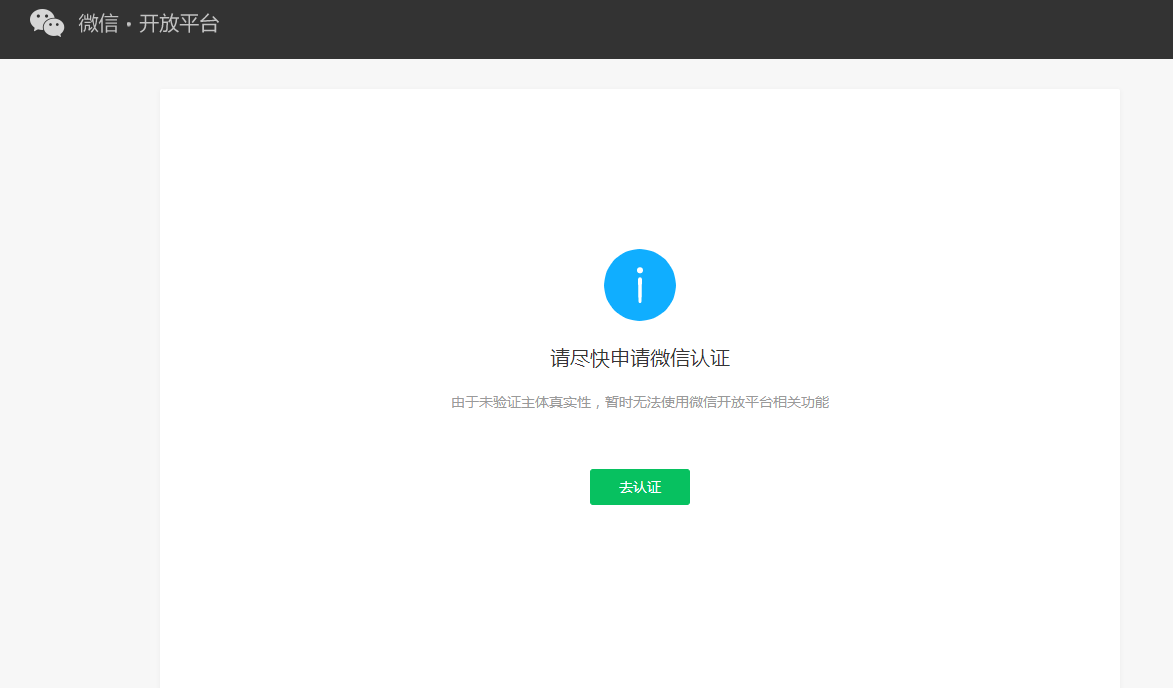
额,错了,这个是老用户的登录,微信对老用户开启了限制,现在所有老用户都要去认证缴费咯!
如果您是新注册的,不会有这个强制的跳转提示,再来,是这样的:

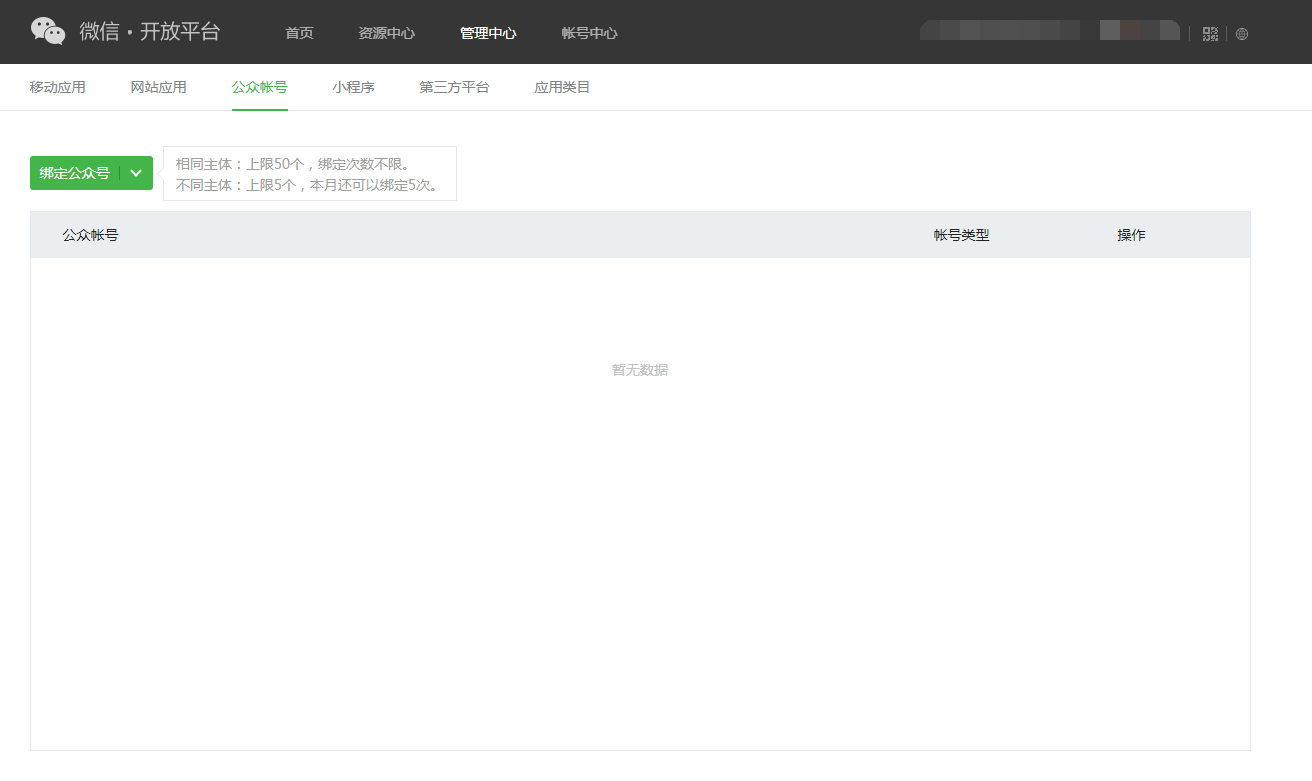
如图所示,上面的截图就是微信开发平台的开发者中心样子!
在这里您可以看到导航上的:移动应用、网站应用、公共号、小程序、第三方平台、应用类目,这么几个切换标签,您可以根据自己项目所属,进行切换申请,比如这里的是公共号栏目标签,我们可以直接点击下面的绿色按钮,绑定公共号,即可进入应用项目的绑定和申请。
APP打包后如何控制底部工具栏呢?
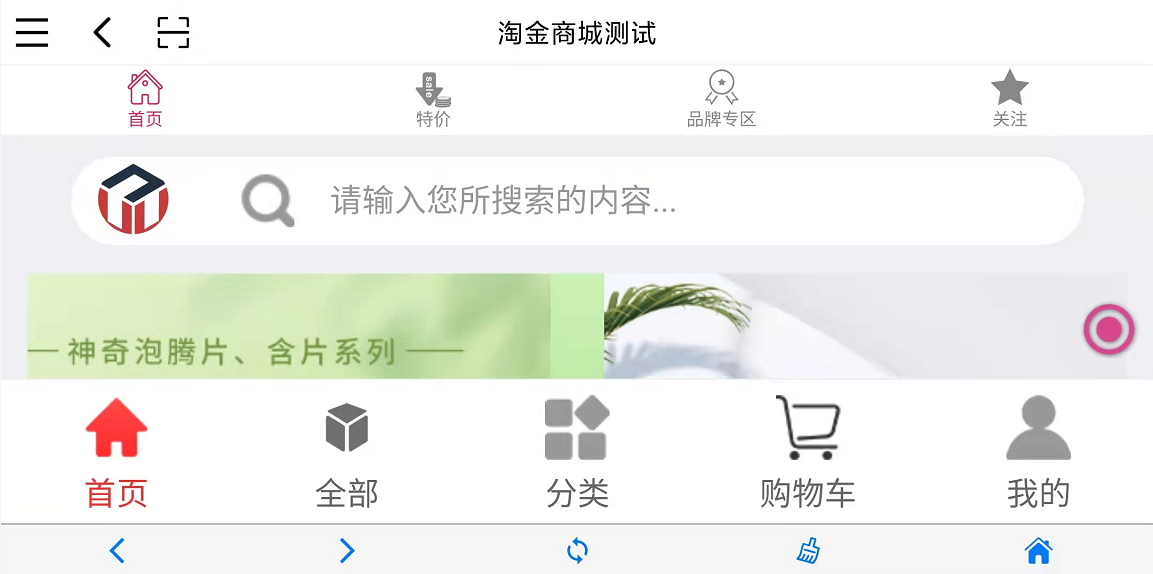
底部工具栏的作用就是在APP底部的快捷方便的工具栏,可明显的增强APP的操控性,一般如下图样式

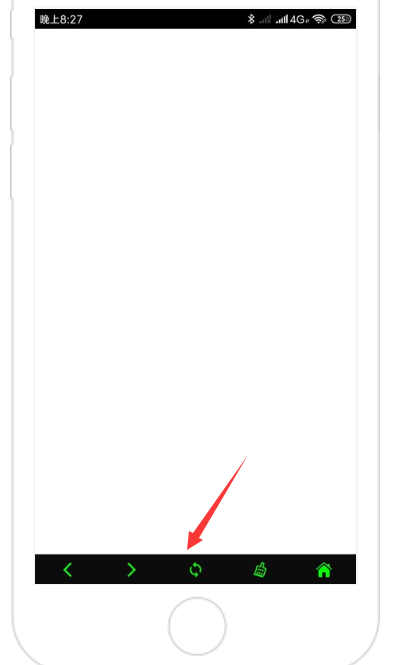
一部分用户习惯性使用虚拟导航,这个工具栏有点类似于设备系统虚拟导航,常用于一键返回,一键前进切换页面使用;
那么我们在一门APP打包平台上打包制作的APP该如何控制这个功能呢?
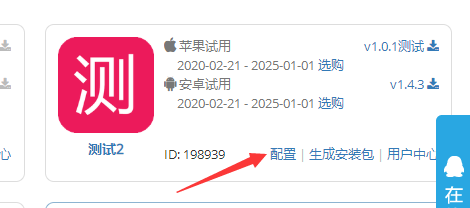
首先登陆一门APP打包平台后台,点击应用的配置按钮,进入APP的配置界面

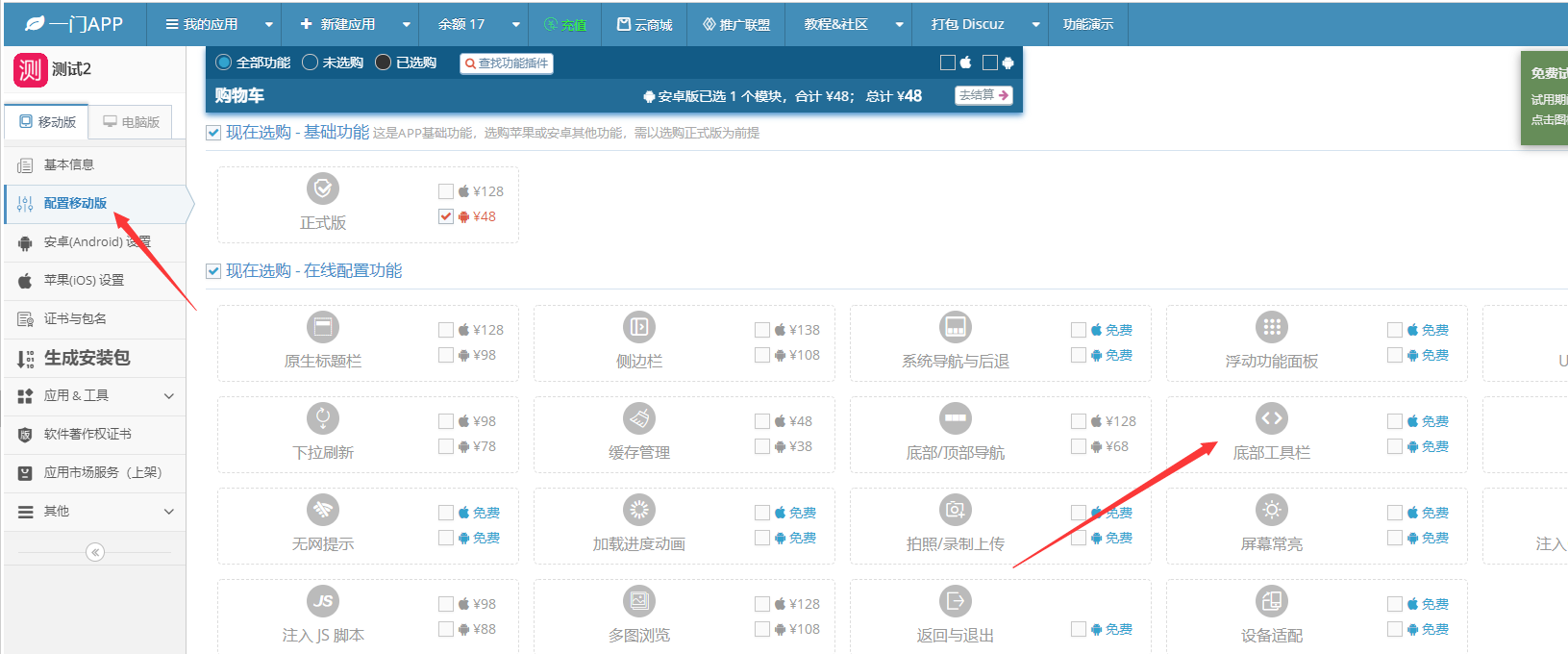
找到处于在线配置功能列表内的底部工具栏

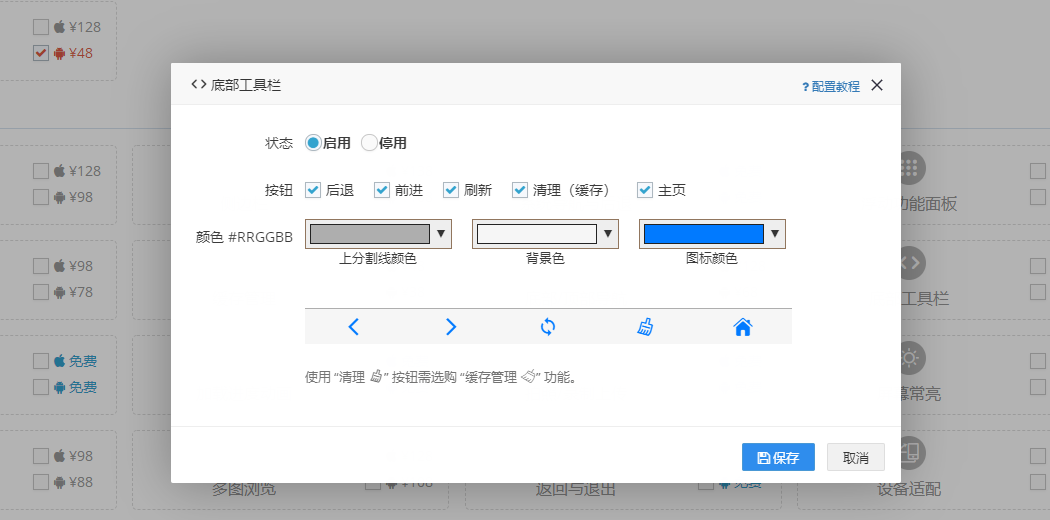
点击底部工具栏,可以进入底部工具栏的配置界面
配置界面可以设置开启,或者停用底部工具栏
设置多个功能按钮(后退、前进、刷新、清理缓存、主页)注意清理缓存功能需要购买我们的缓存管理功能才能使用
设置底部工具栏颜色

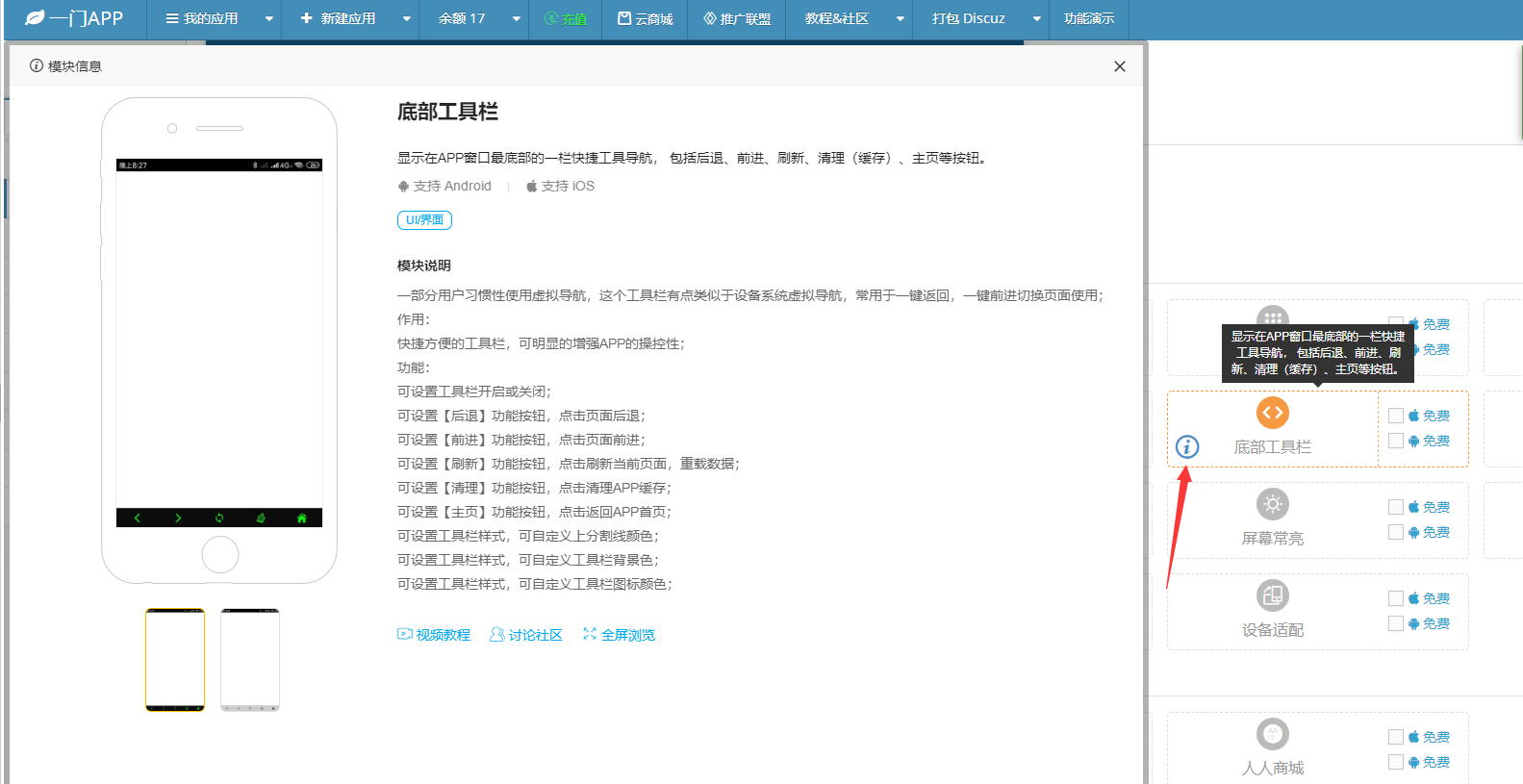
把鼠标移动到功能上,可以看到有一个感叹号按钮,点击之后可以看到功能的详细介绍以及配置教程
APP打包就是这么简单,如果您对于APP打包还有别的问题,可以联系我们的在线客服