
Vesta CP 安装SSL
| Vesta CP 安装SSL Vesta使用apache格式证书,在会员中心下载。 1. 登录Vesta , 打开【网站管理】 2. 选择要安装SSL证书的站点,点击【修改】 3. 添加SSL证书,选择【SSL支持】. 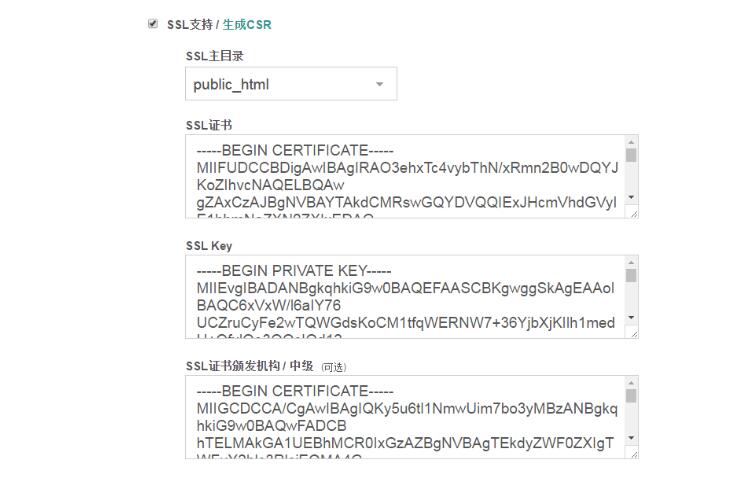 |

SSL证书        对应  yourdomain.crt
SSL key        对应 yourdomain.key
SSL 中级证书   对应  ca-bundle.crt
Vesta CP 安装SSL
| Vesta CP 安装SSL Vesta使用apache格式证书,在会员中心下载。 1. 登录Vesta , 打开【网站管理】 2. 选择要安装SSL证书的站点,点击【修改】 3. 添加SSL证书,选择【SSL支持】. |
SSL证书        对应  yourdomain.crt
SSL key        对应 yourdomain.key
SSL 中级证书 对应 ca-bundle.crtVesta CP 安装SSL Vesta 配置https证书安装教程
Vesta CP 安装SSL
Vesta使用apache格式证书,在会员中心下载。
1. 登录Vesta , 打开【网站管理】
2. 选择要安装SSL证书的站点,点击【修改】
3. 添加SSL证书,选择【SSL支持】.
SSL证书 对应 yourdomain.crt
SSL key 对应 yourdomain.key
SSL 中级证书 对应 ca-bundle.crtExpressJS 安装SSL证书,ExpressJS 环境配置https证书教程
| ExpressJS 安装ssl需要对编码有点基础,购买证书后,下载nginx格式的证书 (解压后包含2个文件, key 私钥, cert 域名证书+根证书) |
 //Test : curl -k https://localhost/

var express = require('express');
var https = require('https');
var http = require('http');

const fs = require('fs');

const options = {
  key: fs.readFileSync('path/yourdomain.com.key'),
  cert: fs.readFileSync('path/yourdomain.com.crt')
};

var app = express();


http.createServer(app).listen(80);
https.createServer(options, app).listen(443); Nginx 自动跳转到HTTPS Nginx设置http自动跳转https SSL配置
方法一
rewrite ^(.*)$ https://$host$1 permanent;方法二
适用于 80端口和443 配置在同一个 server{}内
if ($server_port = 80) {
      rewrite ^(.*)$ https://$host$1 permanent;
}
其他情况, 站点绑定很多域名,只让某个域名跳转:
set $redirect_https 1;
if ($server_port = 80) {
   set $redirect_https "${redirect_https}2";
}
if ($http_host = 'www.yourdomain.com') {
   set $redirect_https "${redirect_https}3";
}
if ($http_host = 'yourdomain.com') {
   set $redirect_https "${redirect_https}3";
}

if ($redirect_https = "123") {
rewrite ^(.*)$ https://$host$1 permanent;
}
示例
server {
        listen       80;
        server_name  www.getssl.cc;
        rewrite ^ https://$http_host$request_uri? permanent;
}

server {
        listen 443;
        ssl on;
        ssl_certificate /etc/ssl/cacert.pem;
        ssl_certificate_key /etc/ssl/privkey.pem;
        server_name www.yourdomain.com;


        server_tokens off;

        location / {

                fastcgi_param   HTTPS               on;
                fastcgi_param   HTTP_SCHEME         https;

        }

}| Nginx安装SSL证书 Nginx配置https证书 首先拿到Nginx服务器证书 |
yourdomain.com.crt     (服务器证书)
yourdomain.com.key (私钥文件)如果为空请将生成CSR时保存的私钥内容粘贴在文件中环境检测,检测命令如下(测试nginx是否支持SSL)
nginx -V如果有显示 –with-http_ssl_module 表示已编译openssl,支持安装ssl;
如果没有安装请下载nginx源码重新编译;
./configure --with-http_stub_status_module --with-http_ssl_module
make && make install
配置Nginx
server {
 listen 80;
 listen 443 ssl;
 server_name www.yourdomain.com;

 ssl_protocols TLSv1.2 TLSv1.1 TLSv1;
 ssl_certificate /etc/ssl/yourdomain.com.crt;
 ssl_certificate_key /etc/ssl/yourdomain.com.key;
 ssl_prefer_server_ciphers on;

 #自动跳转到HTTPS (可选)
 if ($server_port = 80) {
 rewrite ^(.*)$ https://$host$1 permanent;
 }

 location / {
 root /home/yourdomain/;
 index index.php;
 }
}
请将域名修改为您自己的
以上配置仅供参考,其他参数请根据生产环境需要添加。安装后重启nginx使其生效
centos6
service nginx restart
centos7
systemctl restart nginxApache自动跳转到 HTTPS Apache设置http跳转https
网站根目录新建 .htaccess
RewriteEngine On
RewriteCond %{SERVER_PORT} 80
RewriteRule ^(.*)$ https://%{HTTP_HOST}/$1 [R,L]站点绑定多个域名,只允许www.example.com 跳转
RewriteEngine On
RewriteCond %{SERVER_PORT} 80
RewriteCond %{HTTP_HOST} ^example.com [NC,OR]
RewriteCond %{HTTP_HOST} ^www.example.com [NC]
RewriteRule ^(.*)$ https://%{HTTP_HOST}/$1 [R,L]
******把网址更改为自己的******
高级用法 (可选)
RewriteEngine on
# 强制HTTPS
RewriteCond %{HTTPS} !=on [OR]
RewriteCond %{SERVER_PORT} 80
# 某些页面强制
RewriteCond %{REQUEST_URI} ^something_secure [OR]
RewriteCond %{REQUEST_URI} ^something_else_secure
RewriteRule .* https://%{SERVER_NAME}%{REQUEST_URI} [R=301,L]
# 强制HTTP
RewriteCond %{HTTPS} =on [OR]
RewriteCond %{SERVER_PORT} 443
# 某些页面强制
RewriteCond %{REQUEST_URI} ^something_public [OR]
RewriteCond %{REQUEST_URI} ^something_else_public
RewriteRule .* http://%{SERVER_NAME}%{REQUEST_URI} [R=301,L]Apache + mod_ssl.so APACHE安装SSL证书 https配置安装教程
1.需要有Apache服务器环境的SSL证书
yourdomain.com.crt     (服务器证书)
yourdomain.com.key   (私钥文件)如果为空请将生成CSR时保存的私钥内容粘贴在文件中
yourdomain.com.ca-bundle  (根证书链)
首要条件就是 apache 已经安装了 mod_ssl.so 模块 。
检测方法使用以下命令:
httpd -M | grep mod_ssl如果有显示 mod_ssl.so 表示已经安装了apache模块。
CentOS/Redhat安装mod_ssl.so
yum install mod_sslDebian/Ubuntu
sudo a2enmod ssl
sudo service apache2 restart
Apache SSL配置
Listen 443  (如果配置已经存在就不要加)
LoadModule ssl_module modules/mod_ssl.so (如果配置已经存在就不要加)
NameVirtualHost *:443 (非必须,配置多个SSL站点会需要)

<VirtualHost *:443>
ServerName www.getssl.cn
ServerAlias getssl.cn
DocumentRoot /var/www/html
SSLEngine on
SSLProtocol all -SSLv2 -SSLv3
SSLCertificateFile /etc/ssl/yourdomain.com.crt
SSLCertificateKeyFile /etc/ssl/yourdomain.com.key
SSLCertificateChainFile /etc/ssl/yourdomain.com.ca-bundle
</VirtualHost>
以上只是SSL配置范例,尽量不要直接应用于生产环境,请根据80端口的站点配置修改。
证书可以放在其他位置,没有强制要求
ServerName 和 ServerAlias 需要修改
配置完成重启Apache使其生效
service httpd restartservice httpd restartIIS7 IIS8 设置http自动跳转到HTTPS
IIS7需要先确认是否安装 “URL 重写” 或者 “URL Rewrite” 模块 , 如果您已经安装可以跳过
“URL重写” 模块下载地址
微软下载地址(64位):http://www.microsoft.com/zh-cn/download/details.aspx?id=7435
微软下载地址(32位):http://www.microsoft.com/zh-cn/download/details.aspx?id=5747
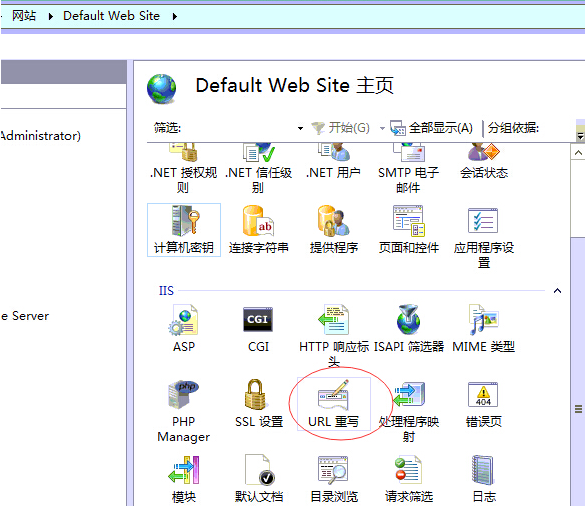
1. 选择站点, “URL 重写”,如果安装的是英文版的 应该是【Url Rewrite】
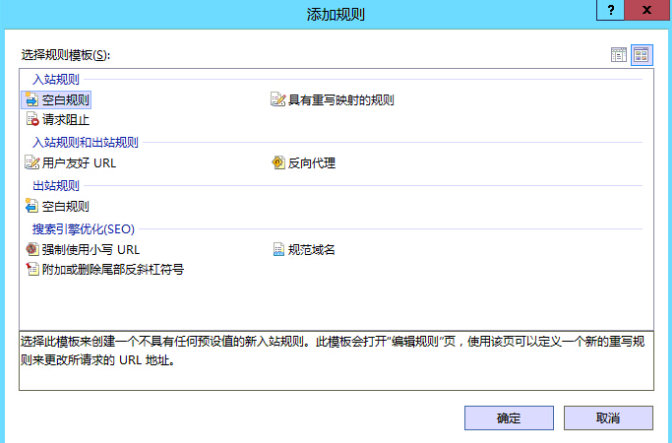
2.添加 “ 空白规则”
3.添加规则
名称 : HTTPS
匹配URL 模式: (.*)
添加条件: 条件: {HTTPS} 模式: off
操作类型选择:重定向
重定向URL: https://{HTTP_HOST}/{R:1}
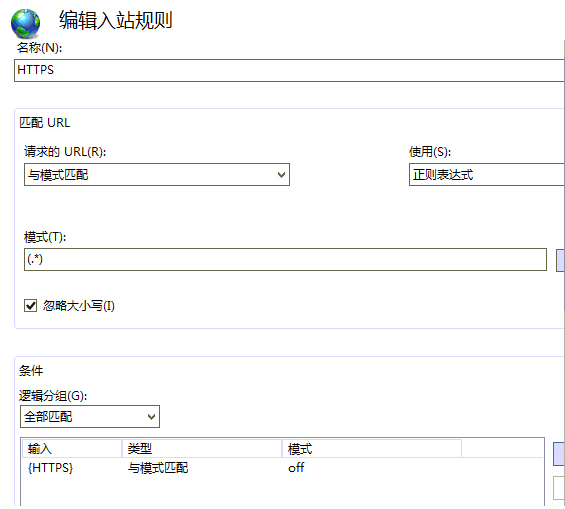
设置301跳转
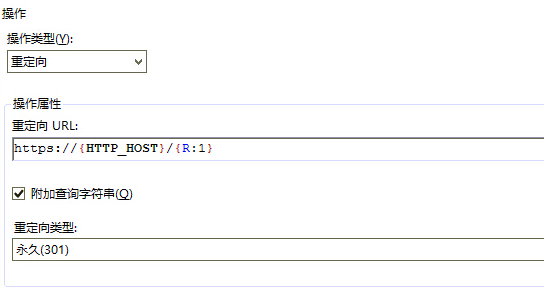
之后点击保存
当然也可以自己直接编辑网站配置文件web.config,相关代码参考
<?xml version="1.0" encoding="UTF-8"?>
<configuration>
  <system.webServer>
    <rewrite>
      <rules>
        <rule name="HTTP to HTTPS redirect" stopProcessing="true">
                  <match url="(.*)" />
                        <conditions>
                          <add input="{HTTPS}" pattern="off" ignoreCase="true" />
                        </conditions>
                  <action type="Redirect" redirectType="Found" url="https://{HTTP_HOST}/{R:1}" />
                </rule>
      </rules>
    </rewrite>
  </system.webServer>
</configuration>windows服务器IIS6 设置301跳转到HTTPS
1. 新建一个空站点,网站的主机头填写 要跳转的域名. 端口使用80
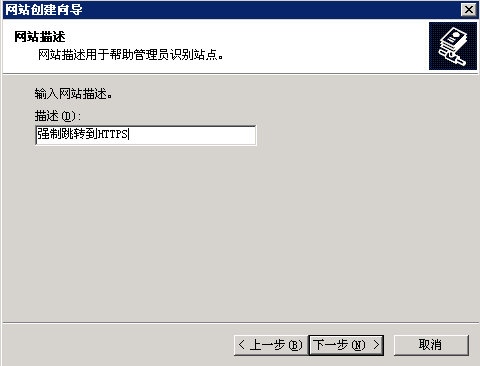
描述随便写
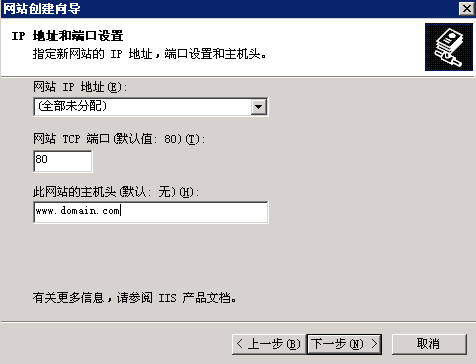
2.网站根目录随便新建一个空目录指定 d:/wwwroot/301

3.站点新建完成,右键 属性设置。
重定向到: https://www.domain.com$S$Q domain.com修改成要跳转的域名
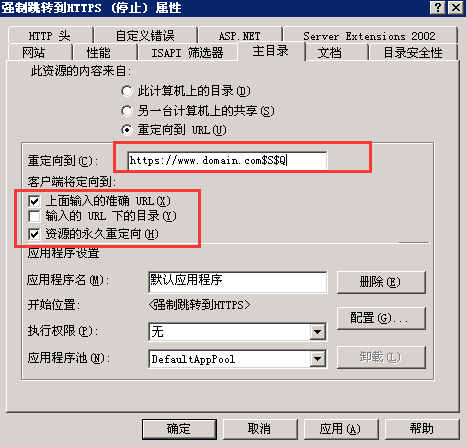
4.绑定证书的站点删掉 www.domain.com 80端口的域名绑定
windows服务器IIS6 自动跳转到HTTPS配置教程
1. IIS6中,站点属性-》目录安全性-》编辑中把“要求安全通道(SSL)”勾选上即可。
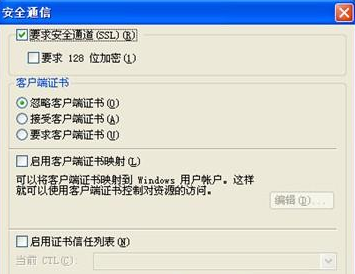
2. 打开自己网站根目录, 例如 d:webroot, 在根目录新建一个名为 https.htm 的文件,内容如下:
<html>
 <head><title>Redirecting...</title></head>
 <script language="JavaScript">
 function redirectHttpToHttps()
 {
     var  httpURL= window.location.hostname + window.location.pathname +  window.location.search;
     var httpsURL=  "https://" + httpURL;
     window.location  = httpsURL;
 }
 redirectHttpToHttps();
 </script>
 <body>
 </body>
 </html>
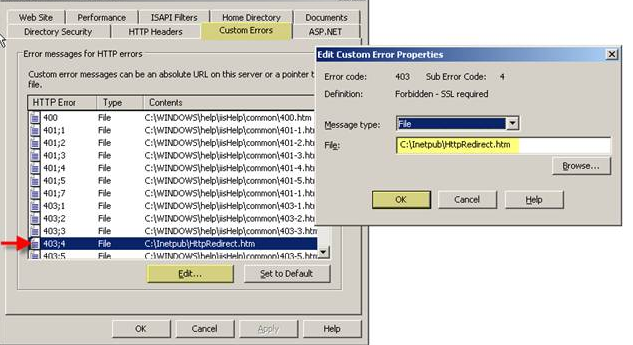
3.IIS6中, 站点属性 -》 自定义错误 -》选择 403.4 -》修改文件路径为 d:/webroot/https.htm
windows服务器IIS6 多域名证书安装方法
1.选择站点 , 右键 “ 属性” 。 点击 “ 目录安全” 选项卡。 点击“ 服务器证书”。
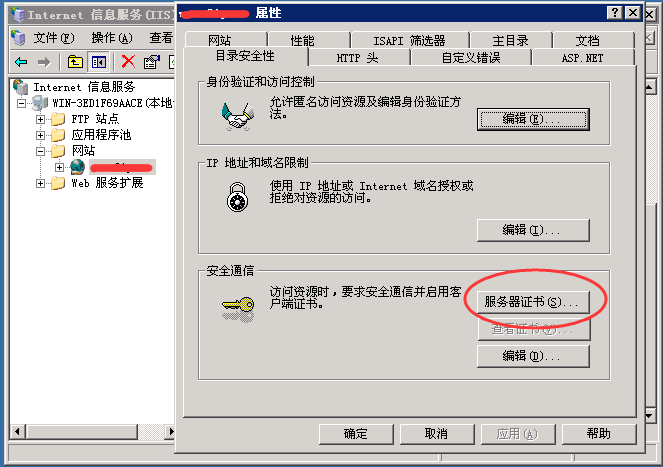
2.点击【服务器证书】进入证书配置页面
分配导入的证书到其他站点, 需要注意的是端口不要用443, 可以使用8443 , 如果有第三个站点 8444, 依此类推。
温馨提示:由于之前已经安装了一个SSL证书,并使用了443端口,所以这里的端口就要更换一下
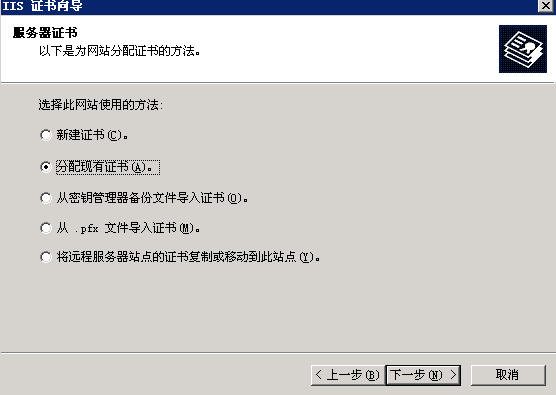
选择【分配现有证书】
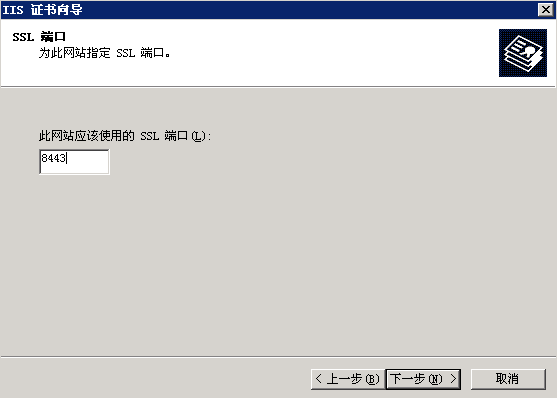
点击下一步完成端口的分配。
3.再完成多域名SSL证书的端口指定之后,还需要去系统里面配置下
运行【 CMD】 输入 【iisreset /STOP】
修改配置文件,编辑【 C:WINDOWSsystem32inetsrvMetaBase.xml 】
搜索 【:443 】
将 SecureBindings=”:443:”
改为 SecureBindings=”:443:www.youname.com”其他站点照同样的方式修改。
由于刚才增加的端口是8443,这里修改为443
【SecureBindings=”:8443:”】 注意把端口改成443
将 SecureBindings=”:8443:”
改为 SecureBindings=”:443:www.youname.com”其他站点照同样的方式修改。
最后启动IIS 服务iisreset /start
开机自动启动,安卓APP开机自动启动,Android 9 及以下版本设备开机之后APP紧跟系统自动启动。
一些特定环境下需要设备开机自动加载APP,比如广告展示,展会演示; 当安卓设备启动时自动打开APP(仅支持 Android 9 及以下版本); 部分设备上可能需要人工开启 “自启动” 及 “允许后台弹出界面” 的权限;
作用: 实现安卓设备开机自动启动APP,适用于特定行业应用;
我们在使用一门APP打包平台制作APP的时候应该如何配置这个功能呢?
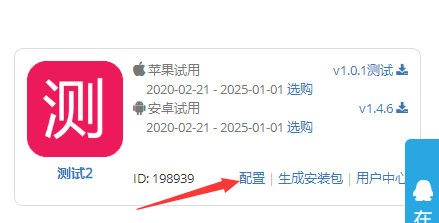
首先我们登陆一门APP打包平台后台,点击应用配置按钮
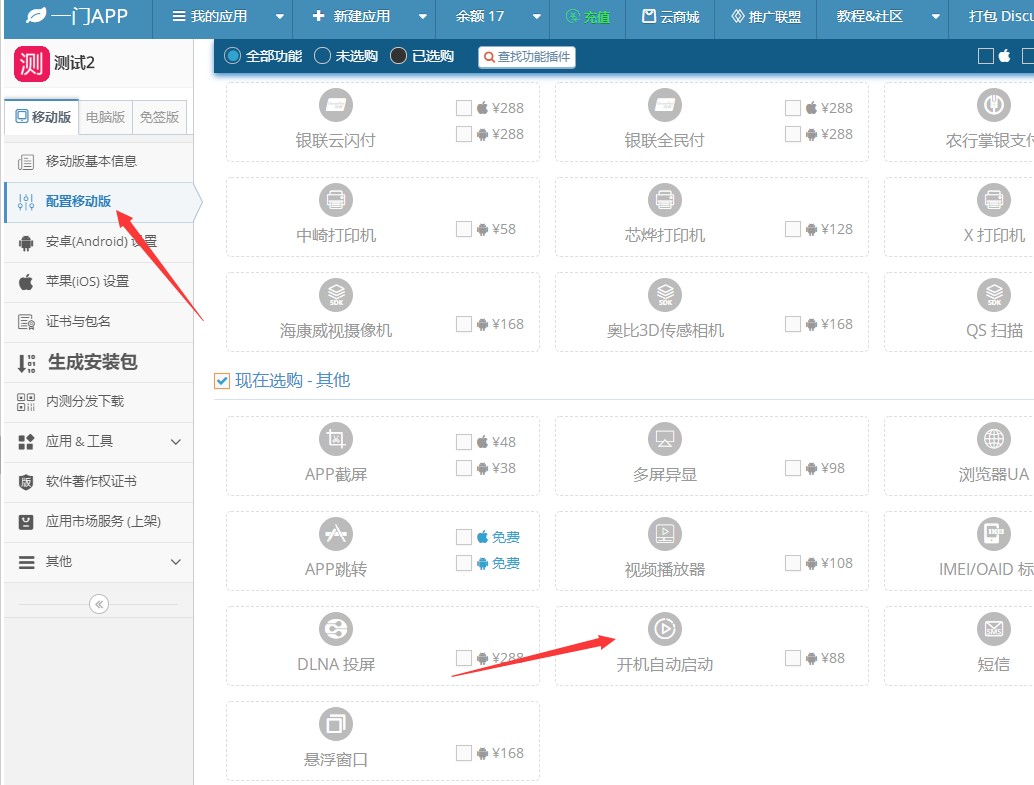
在配置移动版界面找到开机自动启动功能
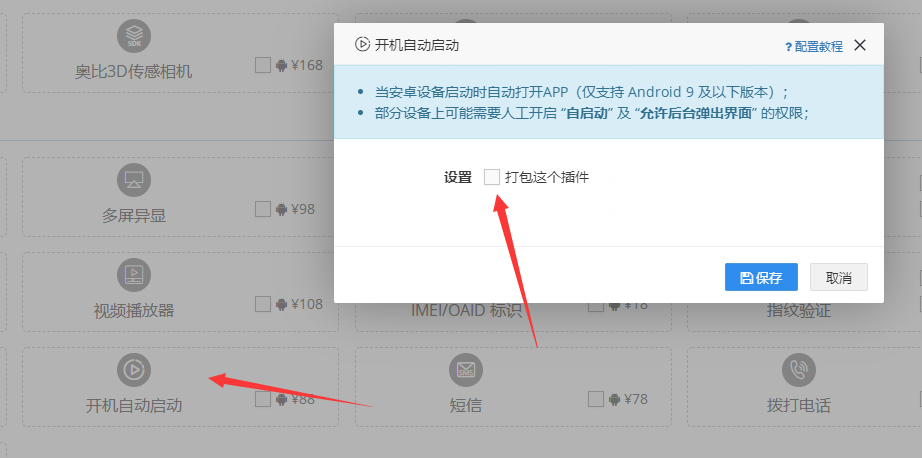
点击开机自动启动,进入功能配置界面, 设置勾选打包这个插件
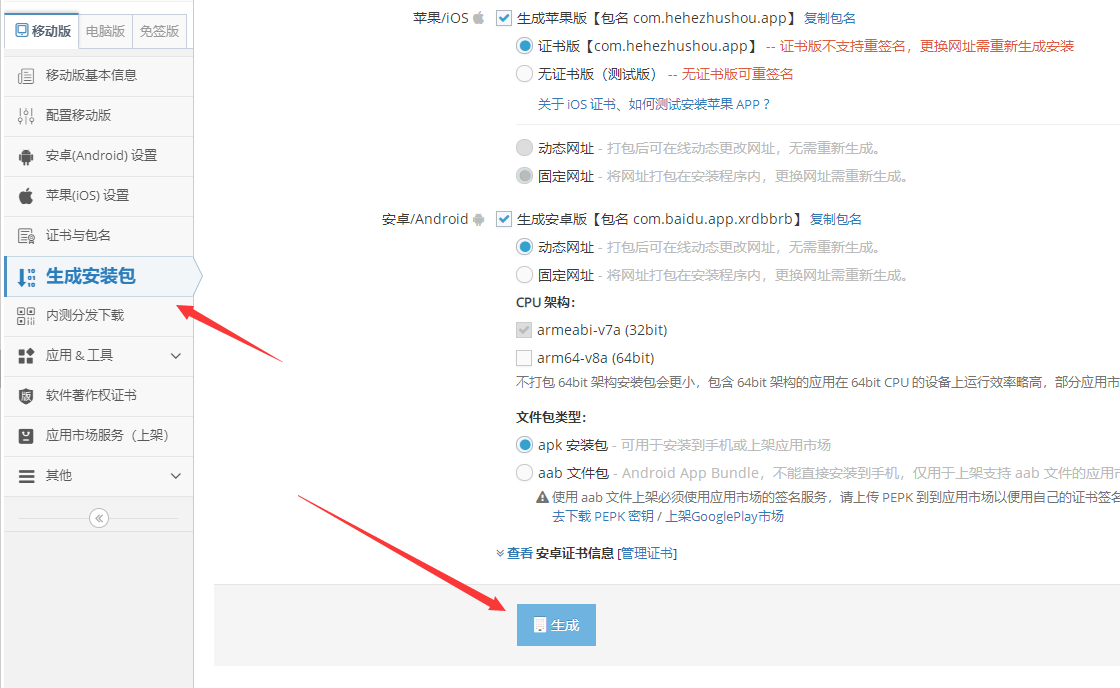
再重新生成新版安装包即可完成功能配置
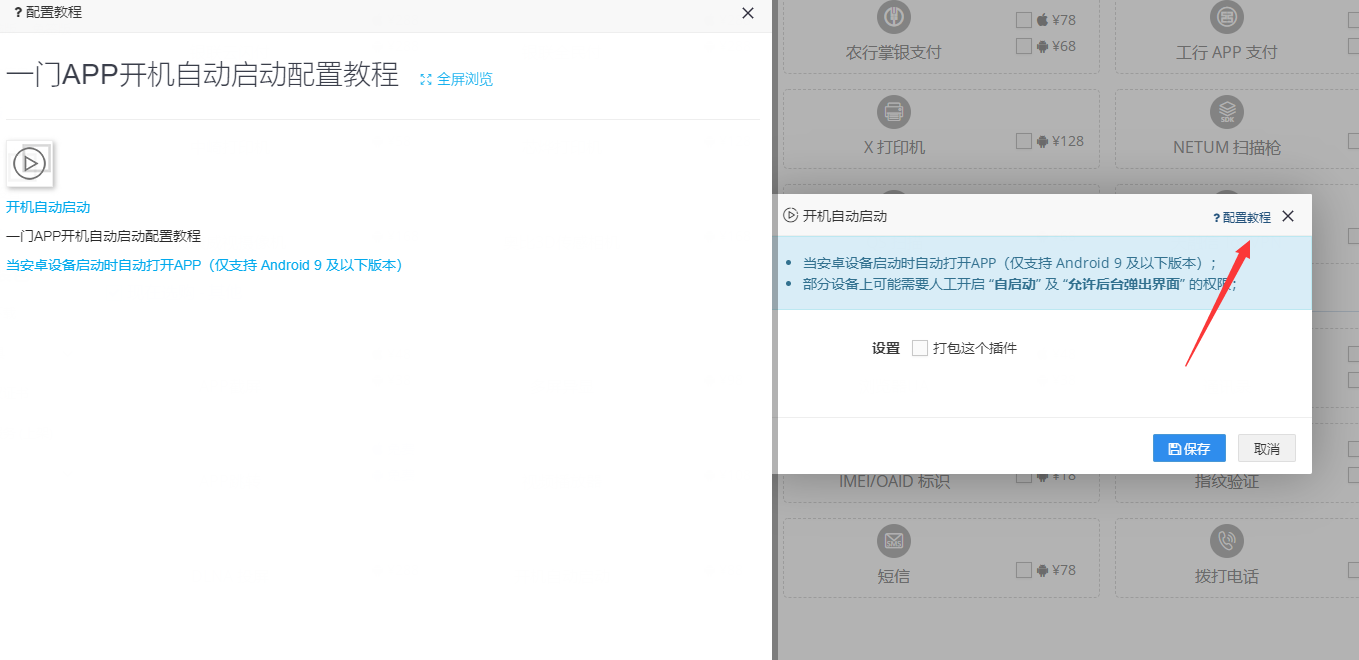
在配置移动版界面点击右上角的配置教程按钮,可以看到更多的功能介绍以及详细的配置教程文档
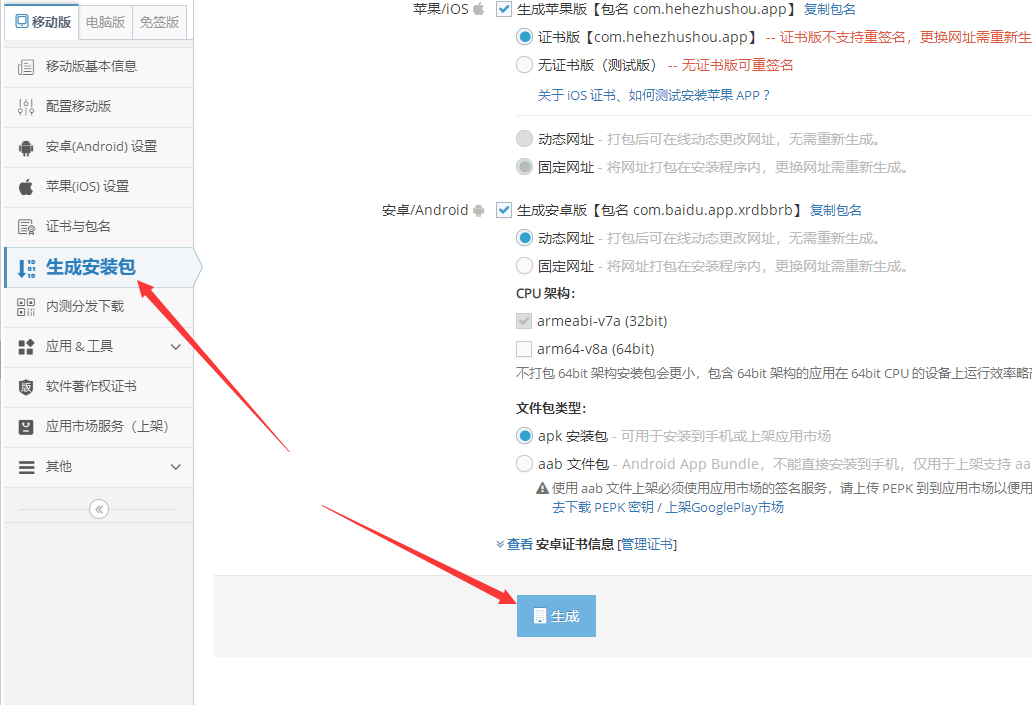
最后在生成安装包界面生成新版安装包,即可完成功能配置流程
APP打包就是这么简单,如果您在APP打包流程中遇到了任何问题,可以联系我们的在线客服。
DLNA投屏,集成DLNA 投屏功能,应用通过DLNA协议与大屏设备如电视,智慧屏等实现屏幕投射能力。
DLNA(DIGITAL LIVING NETWORK ALLIANCE,数字生活网络联盟) 其前身是DHWG (Digital Home Working Group,数字家庭工作组),成立于2003年6月24 日, 是由索尼、英特尔、微软等发起成立的一个非营利性的、合作性质的商业组织。
作用: APP投屏功能,特别适合视频播放类的应用;
我们在使用一门APP打包平台制作APP的时候应该如何配置这个功能呢?
首先我们登陆一门APP打包平台后台,点击应用配置按钮
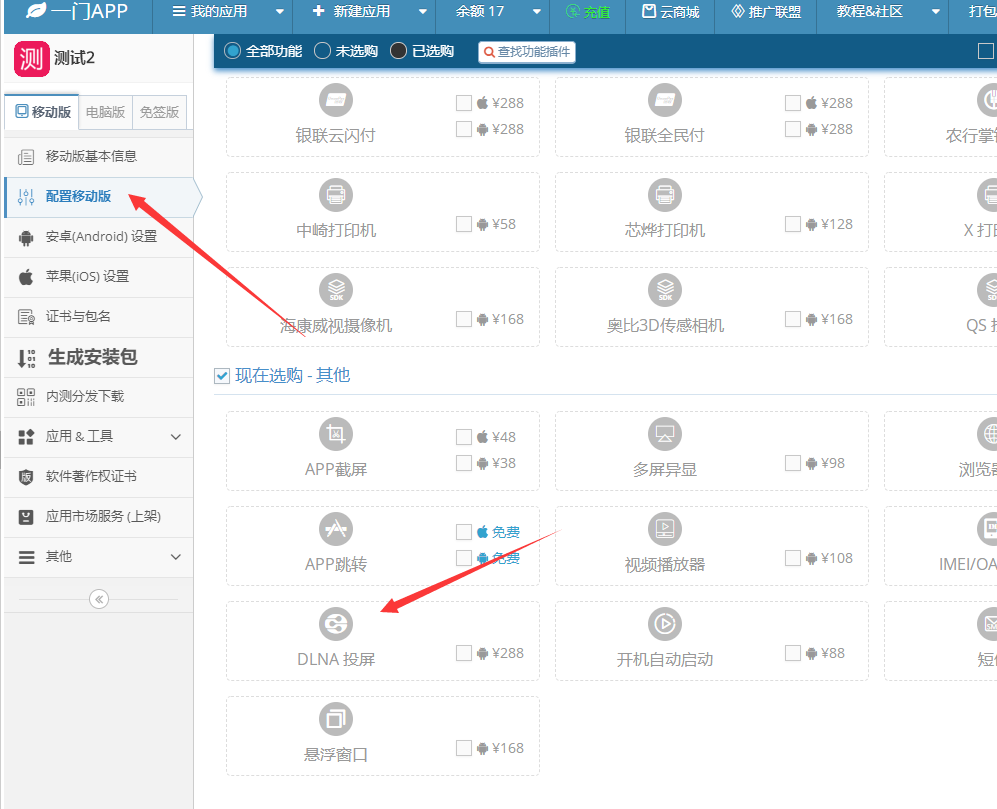
在配置移动版界面找到DLNA投屏功能
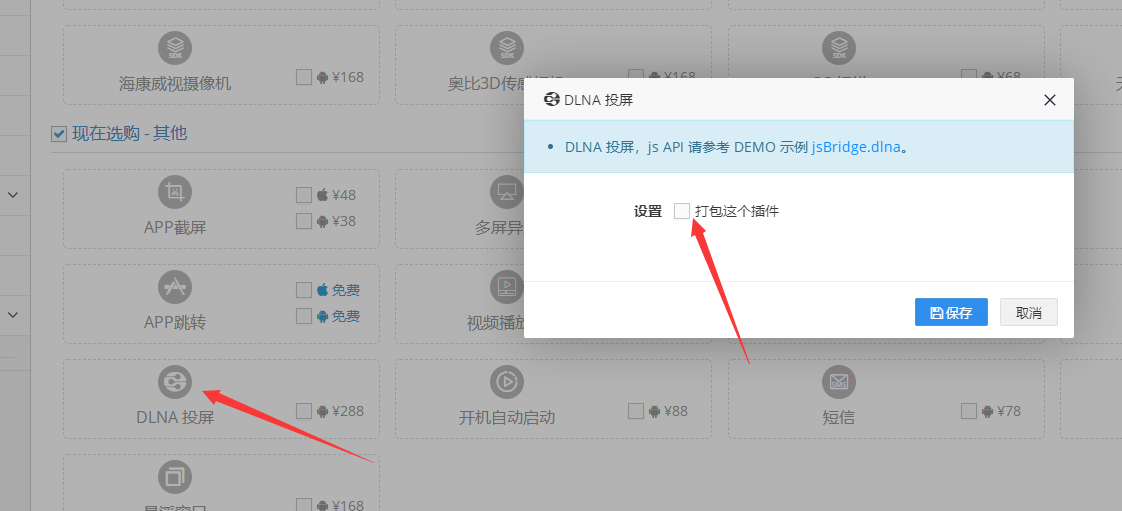
点击DLNA投屏,进入功能配置界面,设置勾选打包这个插件
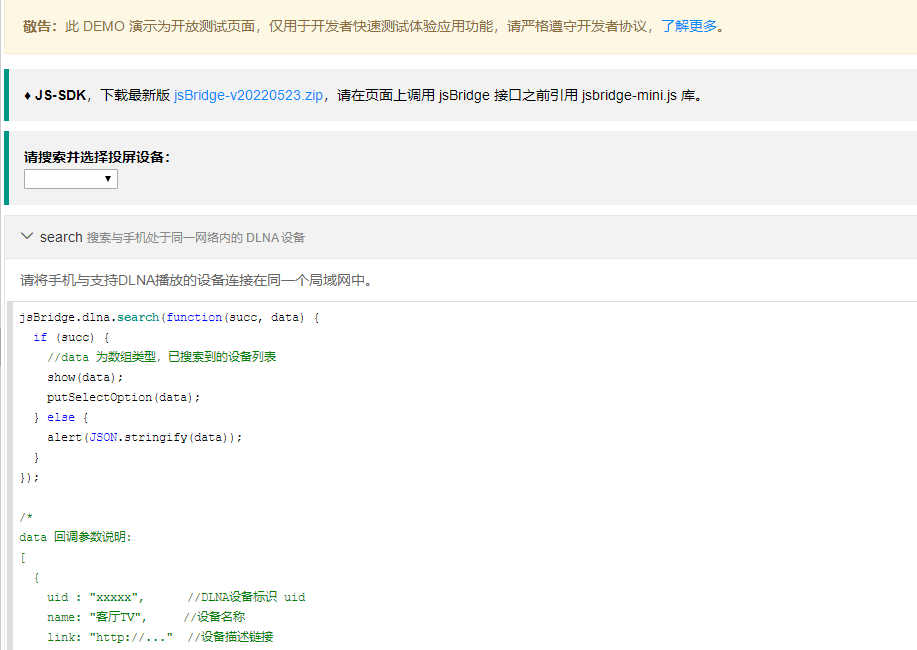
参考我们的DEMO示例,在页面上进行二次开发,调用我们的原生功能API接口
最后再生成安装包界面生成新版安装包,即可完成功能配置的所有流程
APP打包就是这么简单,如果您在APP打包流程中遇到了任何问题,可以联系我们的在线客服。
URL scheme常用于唤起APP使用,比如在手机浏览器里面的网页上显示“使用APP阅读更多内容”点击即可唤起APP;
作用: 获取APP的URL scheme,用于通过URL启动APP,可助力运营,将网页流量引流至APP内;
我们在使用一门APP打包平台制作APP的时候应该如何配置这个功能呢?
首先我们登陆一门APP打包平台后台,点击应用配置按钮
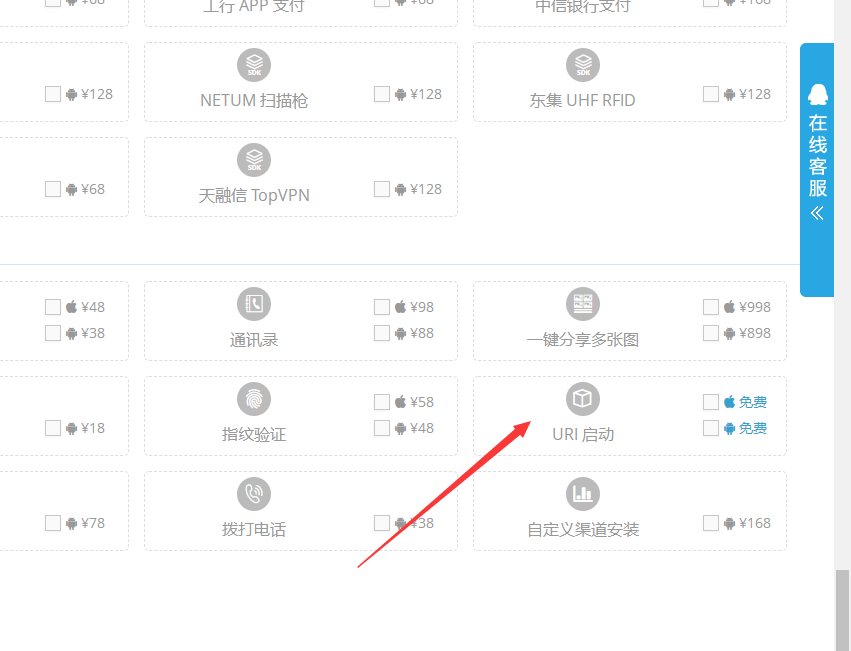
在配置移动版界面找到URL启动功能
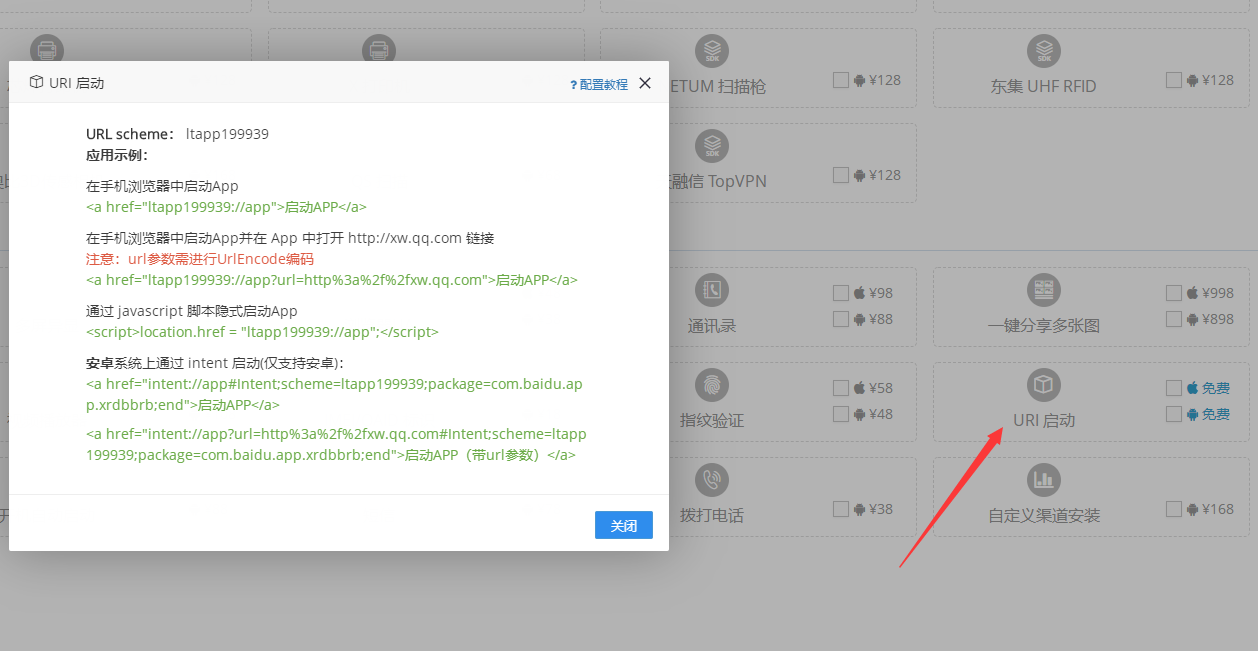
点击URL启动,进入功能配置界面,可以查看URL scheme
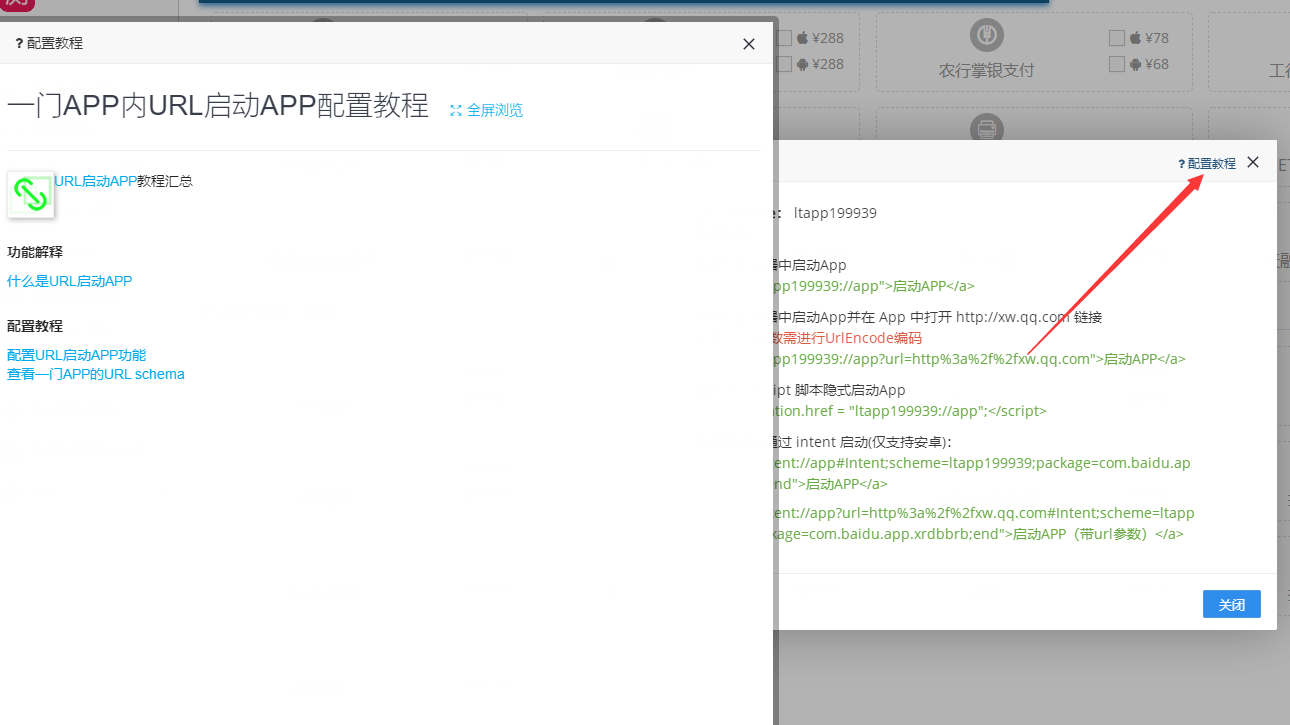
点击配置界面右上角的配置教程,可以看到更多的功能介绍,以及详细的配置教程文档
该功能需要在生成安装包界面生成新版本才会生效
APP打包就是这么简单,如果您在APP打包流程中遇到了任何问题,可以联系我们的在线客服。
指纹验证,Android 6.0+ 指纹验证、iOS 面容/指纹验证(FaceID/TouchID)用于设备本人操作安全验证使用。
主流移动设备一般都有指纹或面容识别,常见于设备解锁; APP一些敏感的操作可能需要验证是否是设备本人操作;比如APP的快捷安全登录和APP内的快捷支付验证等。
作用: 指纹验证或面纹验证,可做到验证是否设备被人操作,适用于APP登录或支付等敏感动作的快捷验证。
我们在使用一门APP打包平台制作APP的时候应该如何配置这个功能呢?
首先我们登陆一门APP打包平台后台,点击应用配置按钮
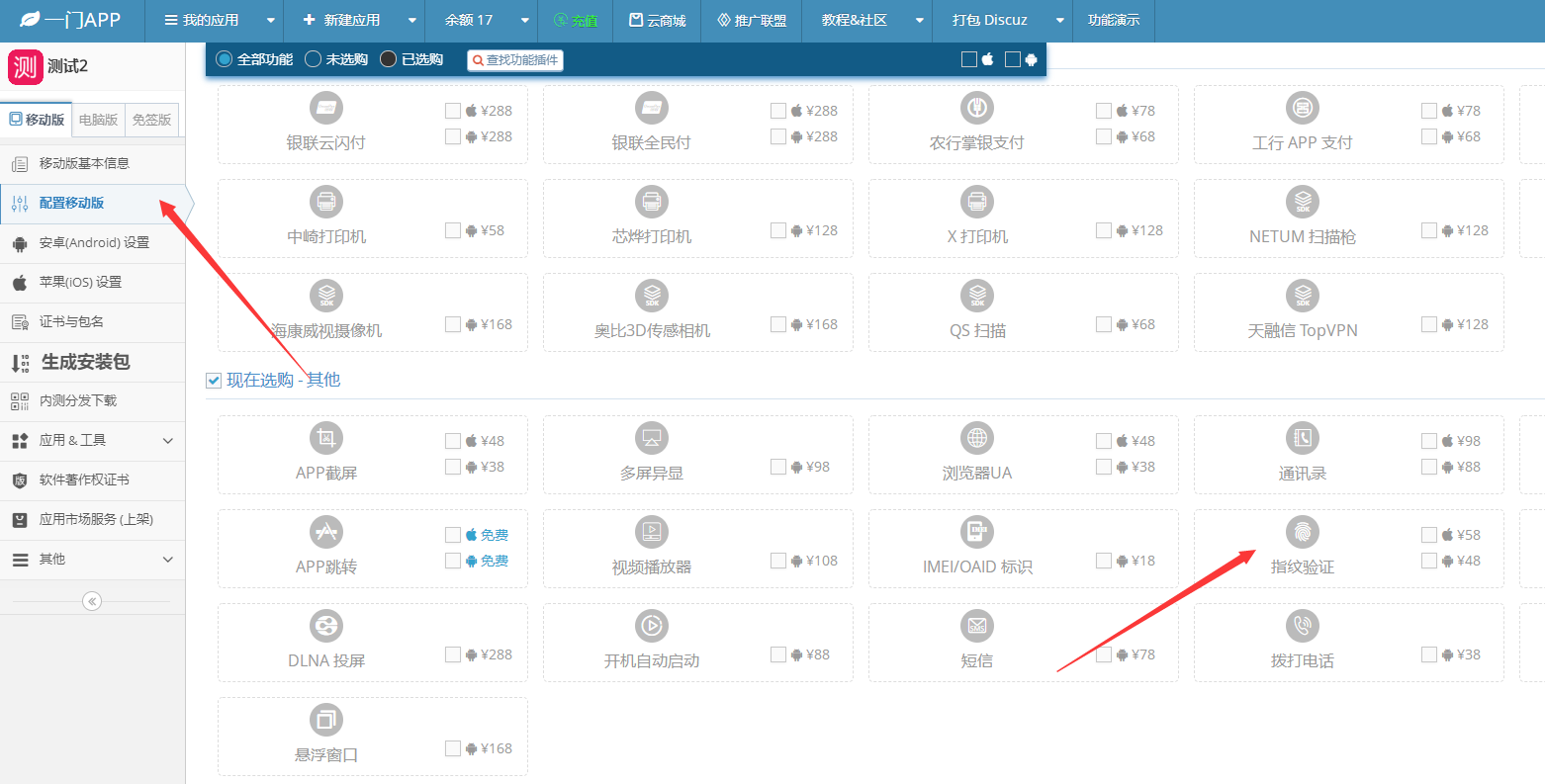
在配置移动版界面找到指纹验证功能
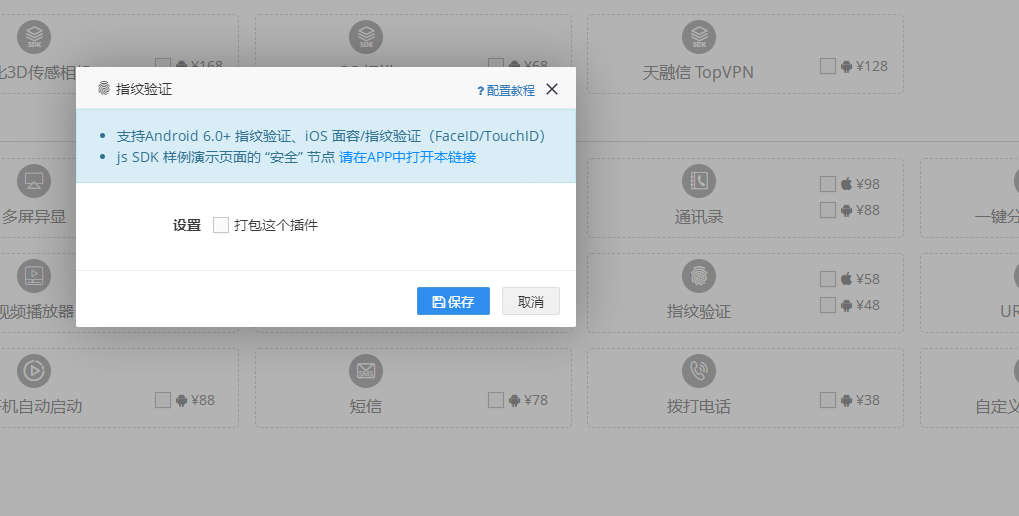
点击指纹验证,进入功能配置界面,设置勾选打包这个插件
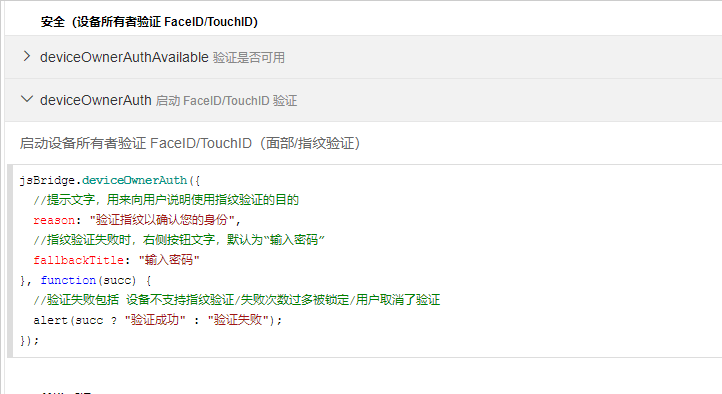
参考我们的DEMO示例,在页面上进行二次开发,调用我们的原生功能API接口,最后再重新生成新版安装包,即可完成功能配置流程。
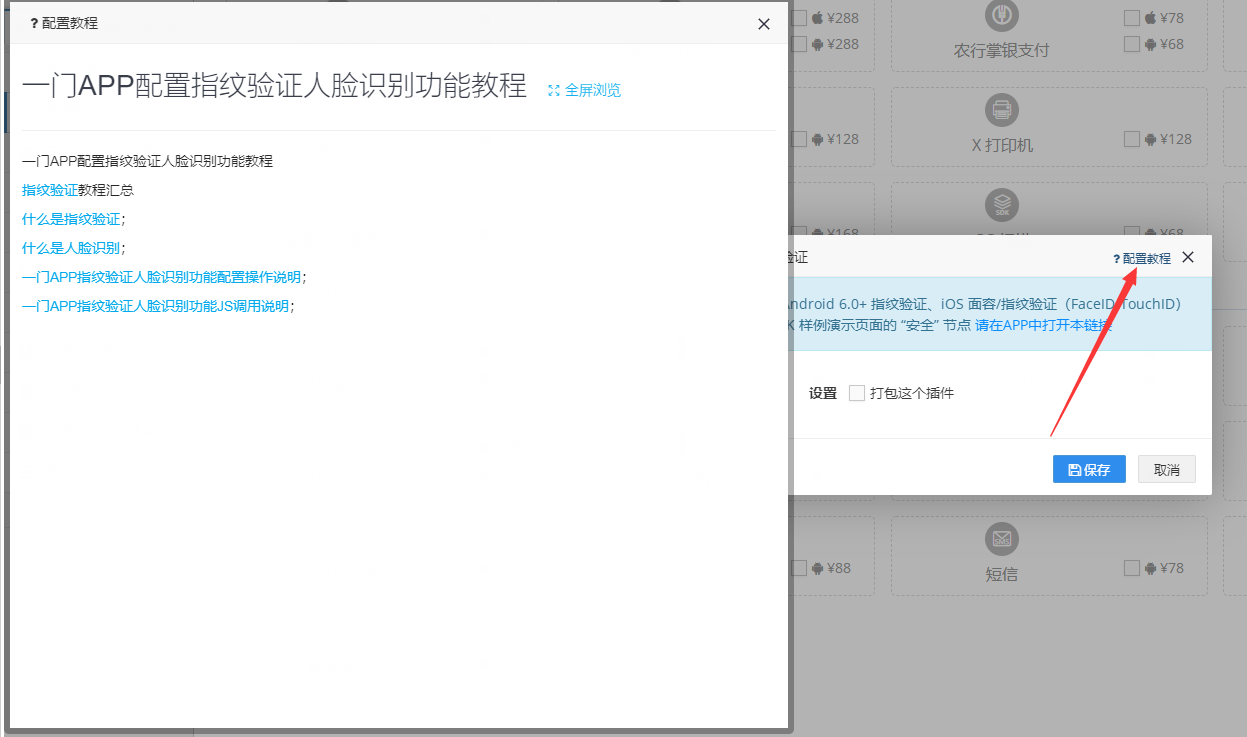
点击功能配置界面右上角的配置教程按钮,可以看到更多的功能介绍,以及详细的功能配置教程文档。
APP打包就是这么简单,如果您在APP打包流程中遇到了任何问题,可以联系我们的在线客服。
IMEI/OAID 标识,获取安卓移动设备识别码,支持老设备IMEI标识,支持移动安全联盟开放广告标识符OAID。
APP运营中很多业务都需要识别设备的唯一性,比如推广下载数据统计,分销识别,广告识别,安装限制等; 安卓老设备可以一键获取IMEI标识; 安卓新设备可以一键获取OAID标识; 如果获取不到IMEI标识请使用OAID标识替代; 打包此插件会增加 READ_PHONE_STATE(获取手机号码、IMEI、IMSI)隐私权限,上架某些应用商店可能会要求提供必要的隐私权限使用说明。
作用: 识别APP安装设备的唯一性,可有效统计到更真实的APP运营数据,助力运营;
我们在使用一门APP打包平台制作APP的时候应该如何配置这个功能呢?
首先我们登陆一门APP打包平台后台,点击应用配置按钮
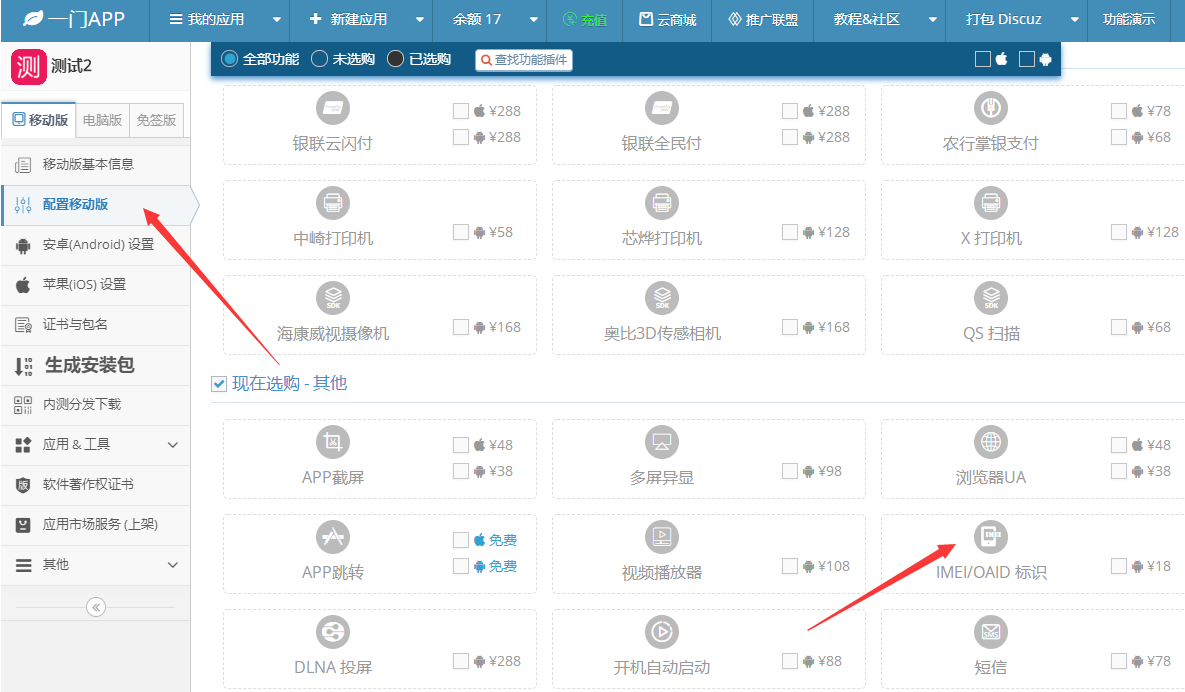
在配置移动版界面找到IMEI/OAID 标识功能
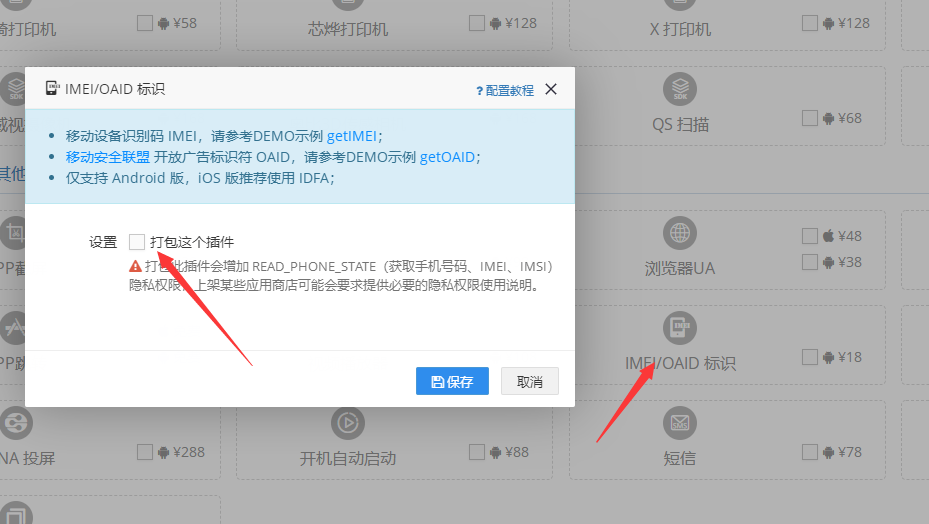
点击IMEI/OAID 标识,进入功能配置界面,设置勾选打包这个插件
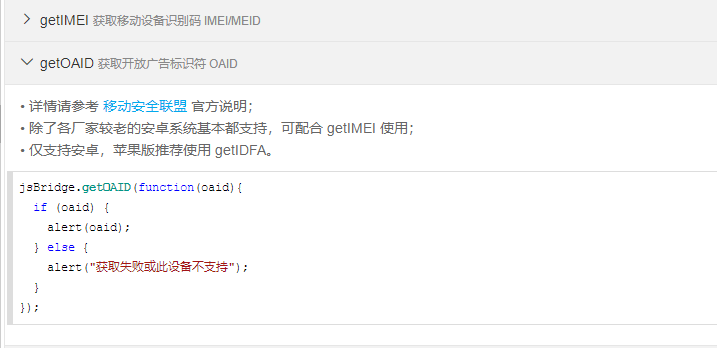
参考我们的DEMO示例,在页面上进行二次开发,调用我们的原生功能API接口,最后再重新生成新版安装包,即可完成功能配置流程。
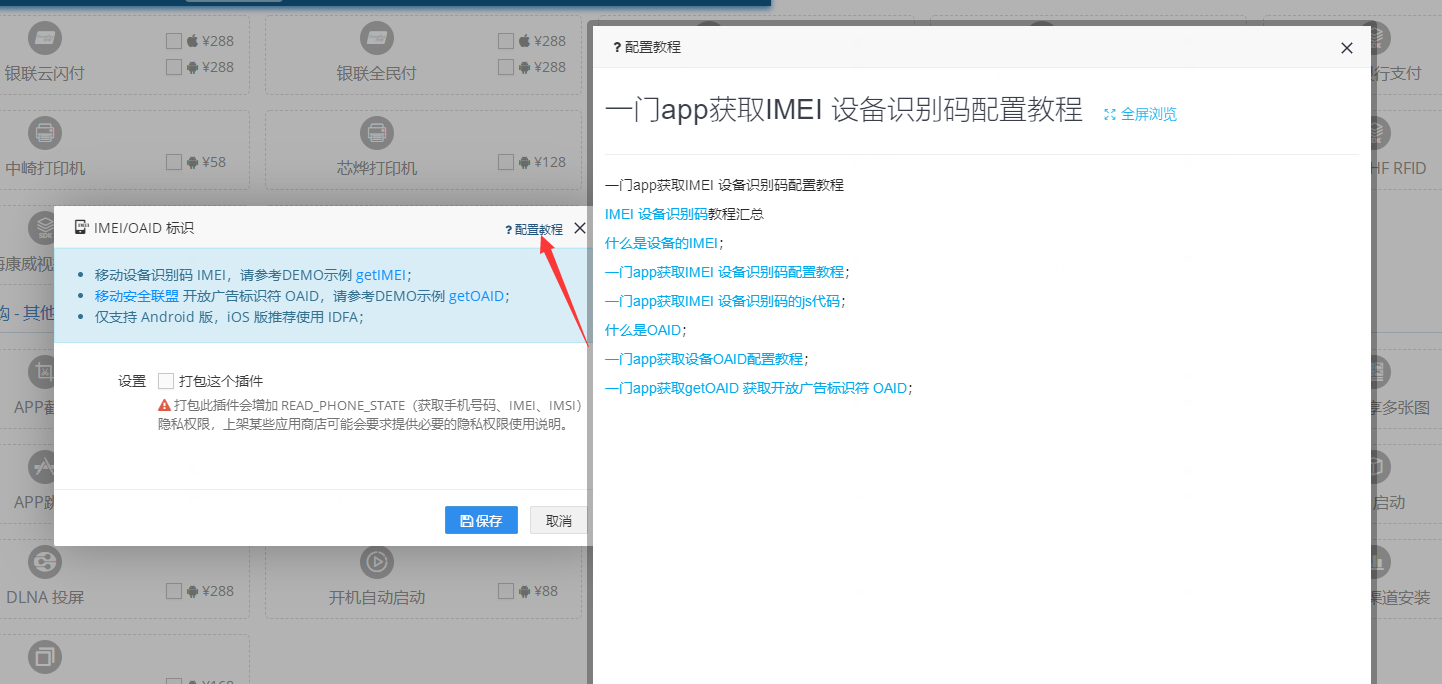
点击功能配置界面右上角的配置教程按钮,可以看到更多的功能介绍,以及详细的功能配置教程文档。
APP打包就是这么简单,如果您在APP打包流程中遇到了任何问题,可以联系我们的在线客服。
视频播放器,集成第三方阿里原生播放器,支持mp4、hls(m3u8)、flv点播、hls(m3u8)、rtmp、flv直播等。
第三方阿里云提供的原生播放器,适用于各类视频需求应用解决方案;
作用: 快捷简单一键接入第三方阿里云提供的原生播放器,快速提升视频类播放体验;
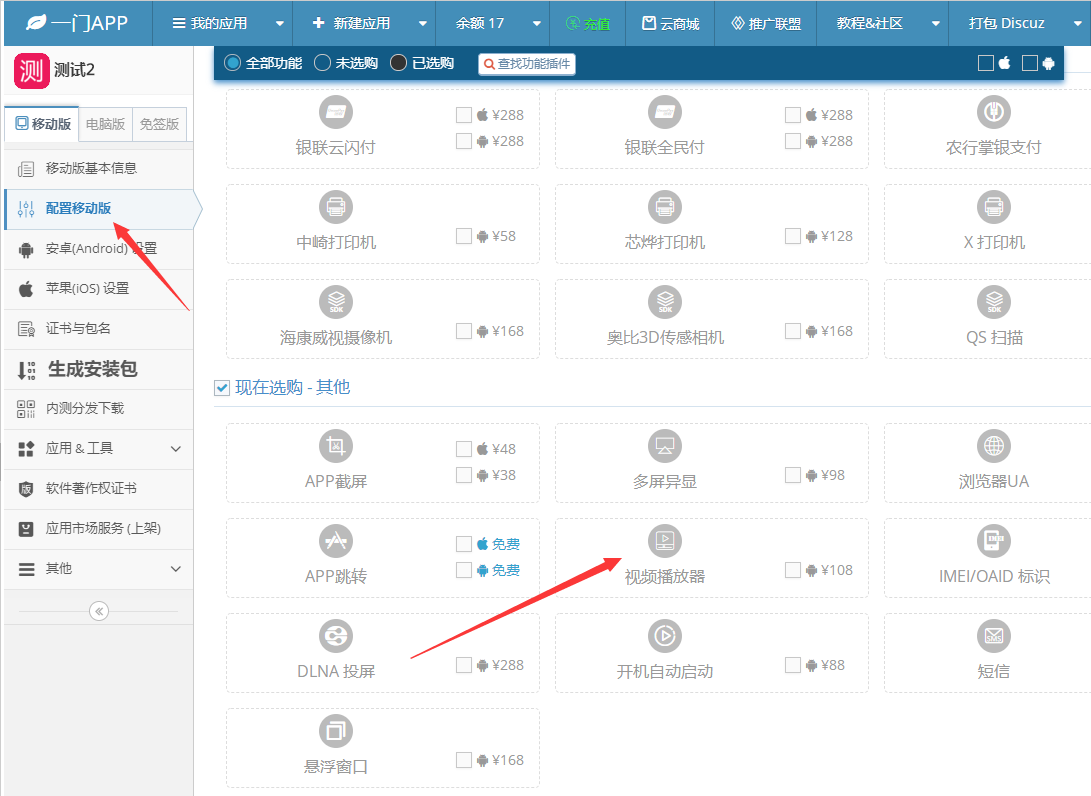
在配置移动版界面找到视频播放器功能
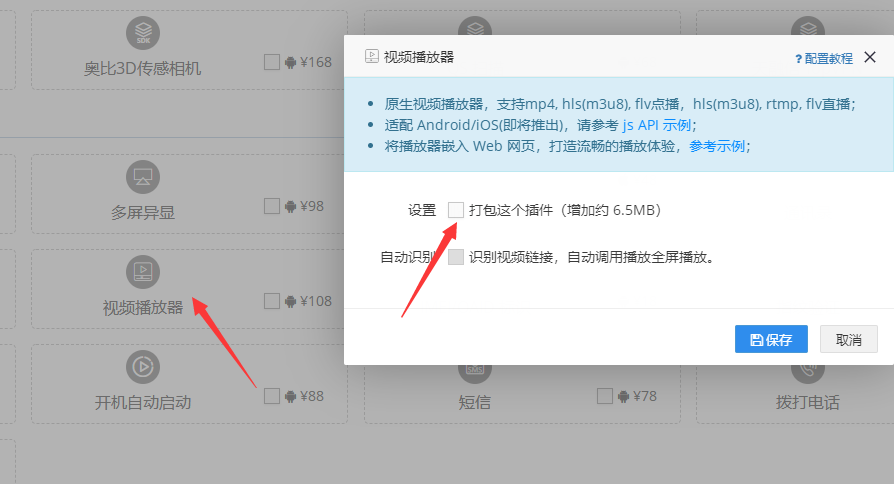
点击视频播放器,进入功能配置界面,设置勾选打包这个插件
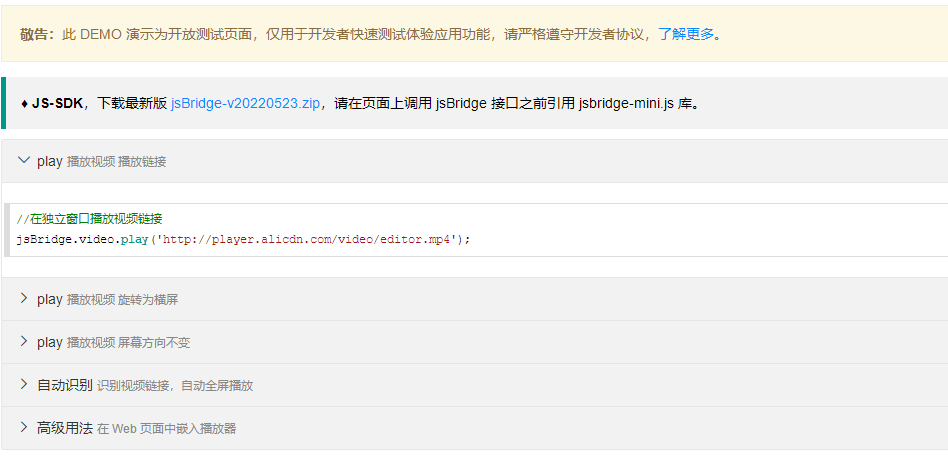
参考我们的DEMO示例,在页面上进行二次开发,调用我们的原生功能API接口,最后再重新生成新版安装包,即可完成功能配置流程。
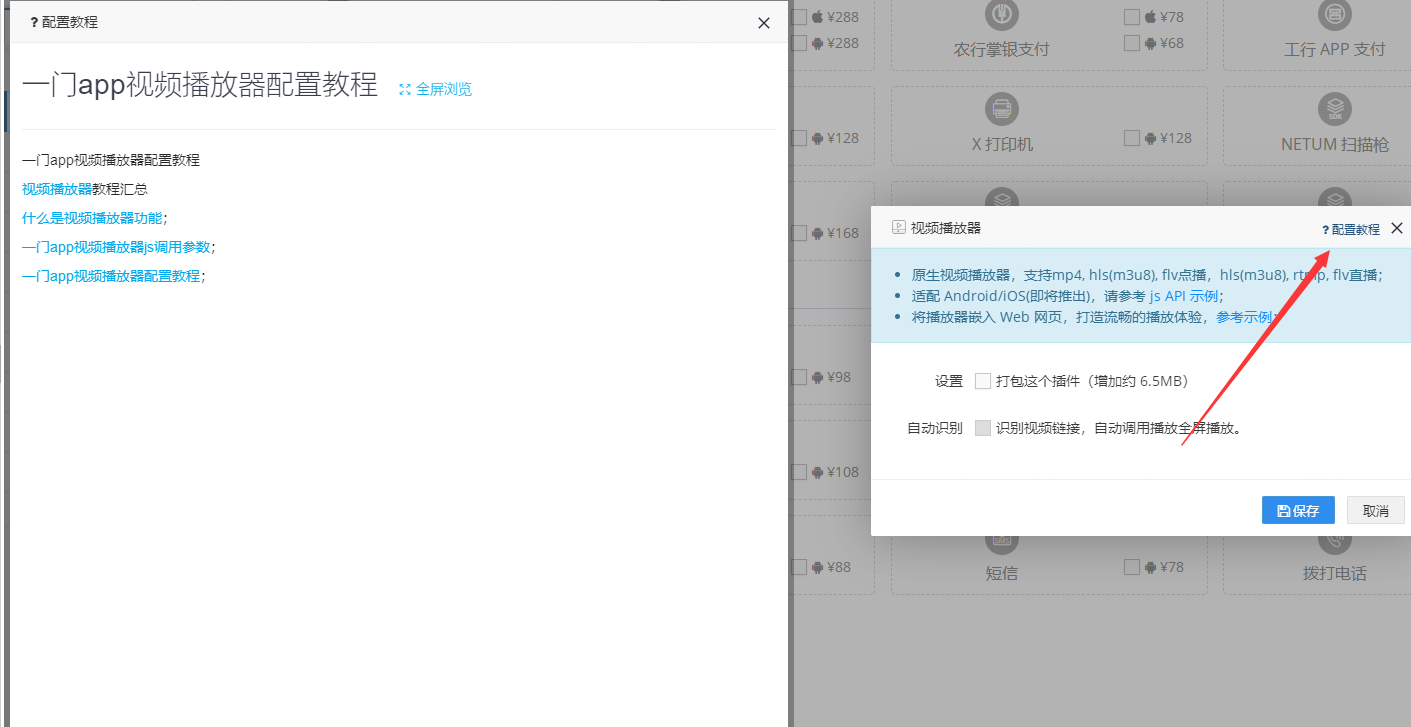
点击功能配置界面右上角的配置教程,可以看到更多的功能介绍,以及详细的配置教程文档。
APP打包就是这么简单,如果您在APP打包流程中遇到了任何问题,可以联系我们的在线客服。
APP跳转,APP内点击链接或按钮启动其他第三方APP,可正则匹配设置允许跳转的APP URL Scheme。
APP使用过程中经常会用到其他第三方APP的服务,比如淘客类,点击领券唤起淘宝的APP;
作用: 可以控制APP内跳转第三方应用,通过正则匹配APP URL Scheme限制那些可以跳转,那些不可以跳转,增强应用操作性。
我们在使用一门APP打包平台制作APP的时候应该如何配置这个功能呢?
首先我们登陆一门APP打包平台后台,点击应用配置按钮
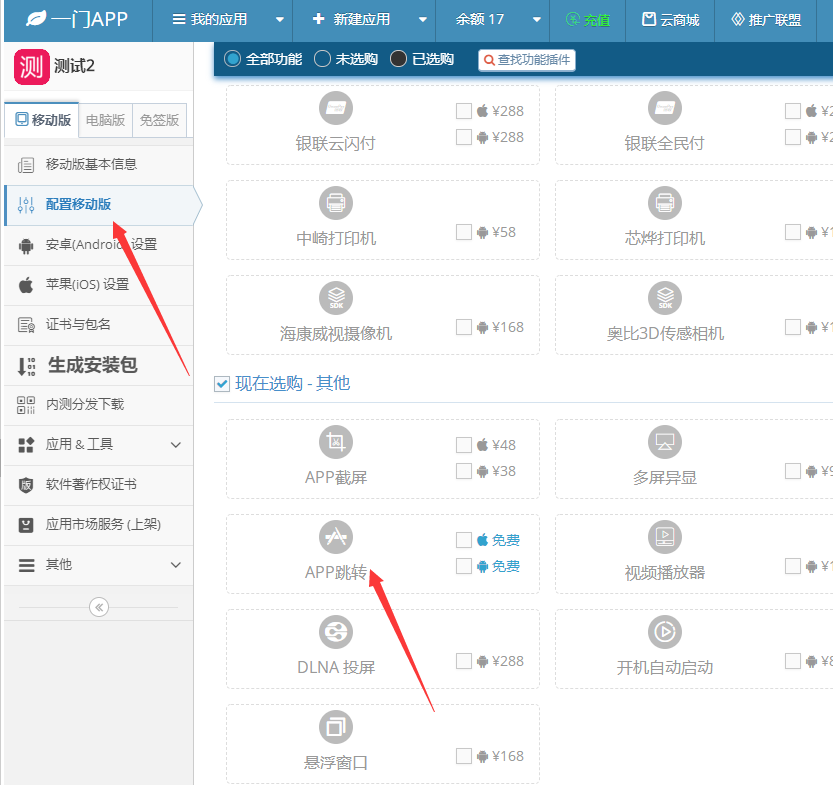
在配置移动版界面找到APP跳转功能
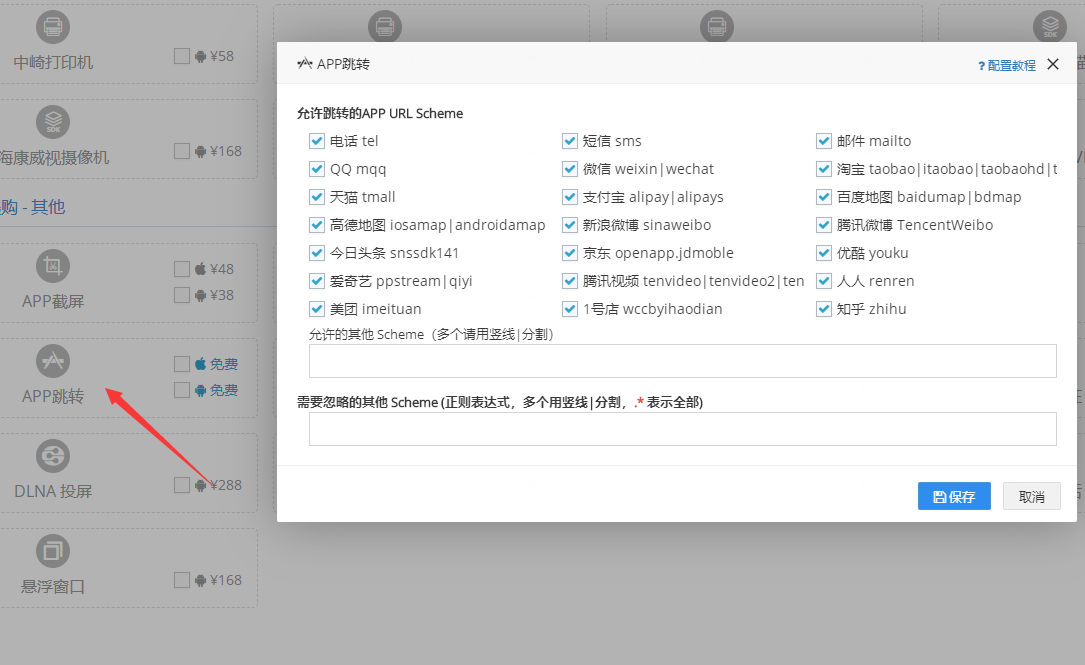
点击APP跳转,进入功能配置界面,设置您需要跳转的APP或者填好其他的APP Scheme
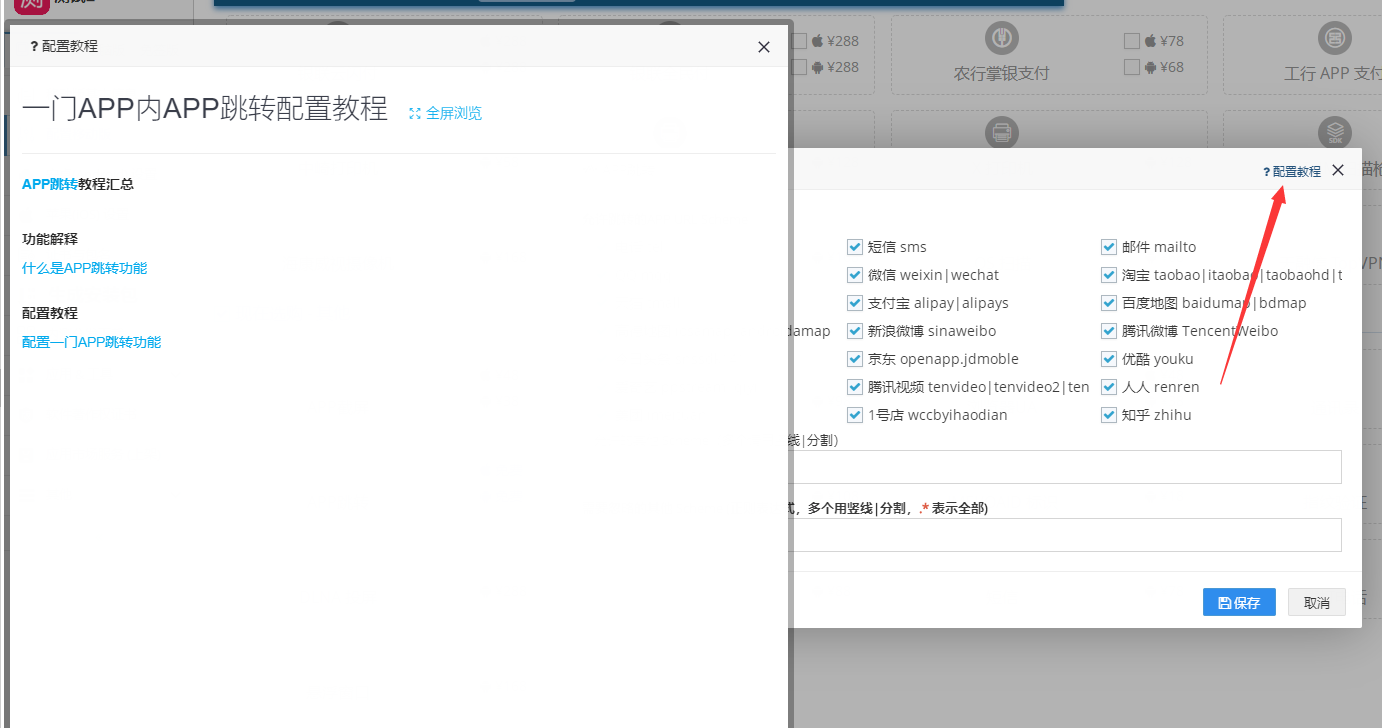
点击功能配置界面右上角的配置教程,可以看到更多的功能介绍以及详细的功能配置教程文档。
该功能需要您配置好之后重新生成新版本才会生效
APP打包就是这么简单,如果您在APP打包流程中遇到了任何问题,可以联系我们的在线客服。
一键分享多张图,APP内一键分享最多9张图片到社交应用,支持微信朋友圈、QQ空间、微博、脸书等。
在运营APP的时候,如何实现用户的裂变,通过用户分享,通过用户自发拉新? 一键分享多张图,用户可一键分享产品,活动等图片到自己的社交圈子;
作用: 一键分享多张图到社交应用,可加强APP运营效果,裂变分销必备工具
我们在使用一门APP打包平台制作APP的时候应该如何配置这个功能呢?
首先我们登陆一门APP打包平台后台,点击应用配置按钮

在配置移动版界面找到一键分享多张图功能
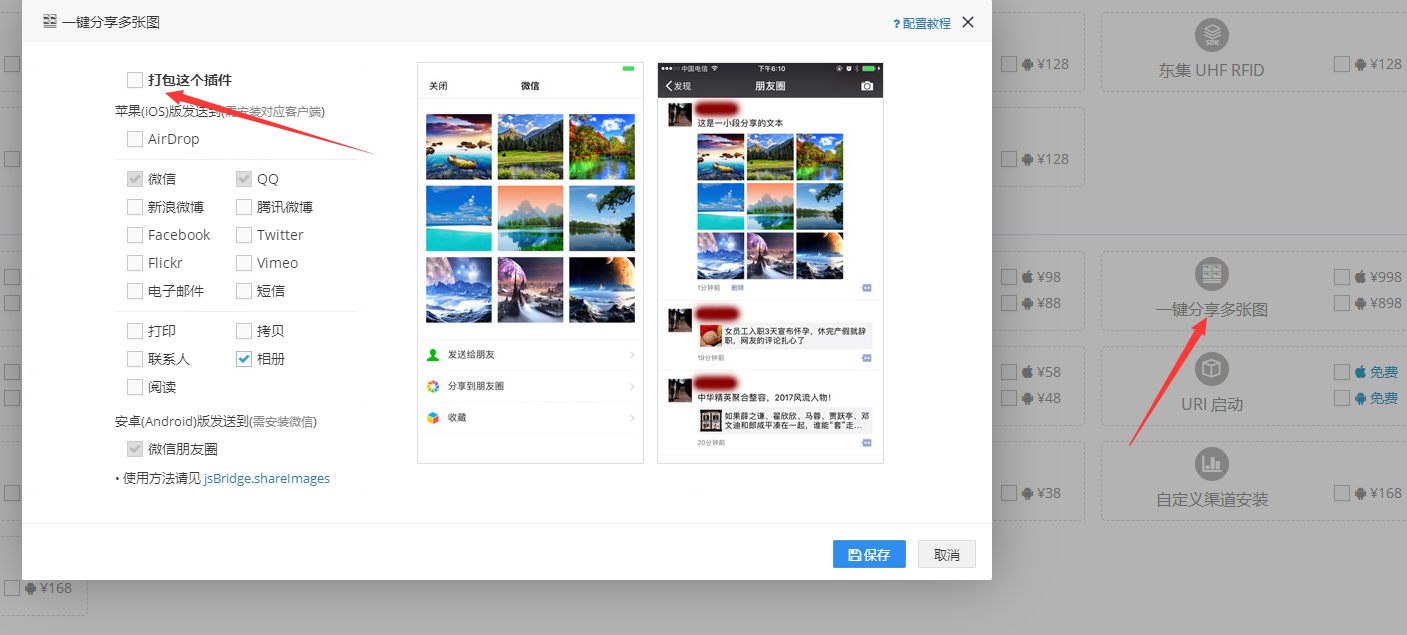
点击一键分享多张图,进入功能配置界面,设置勾选打包这个插件,然后按照自己的需求配置分享接口按钮与分享内容
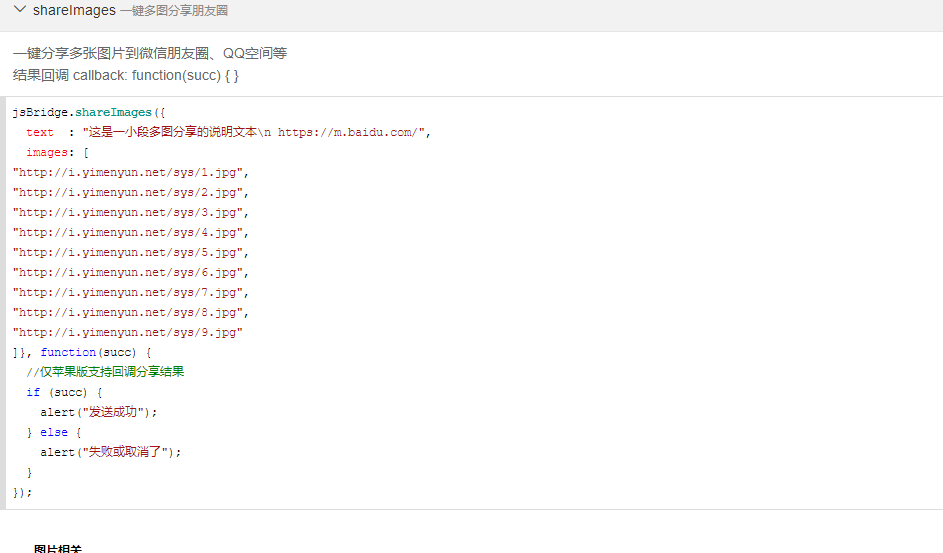
参考我们的DEMO示例,在页面上进行二次开发,调用我们的原生功能API接口,最后再重新生成新版安装包,即可完成功能配置流程。
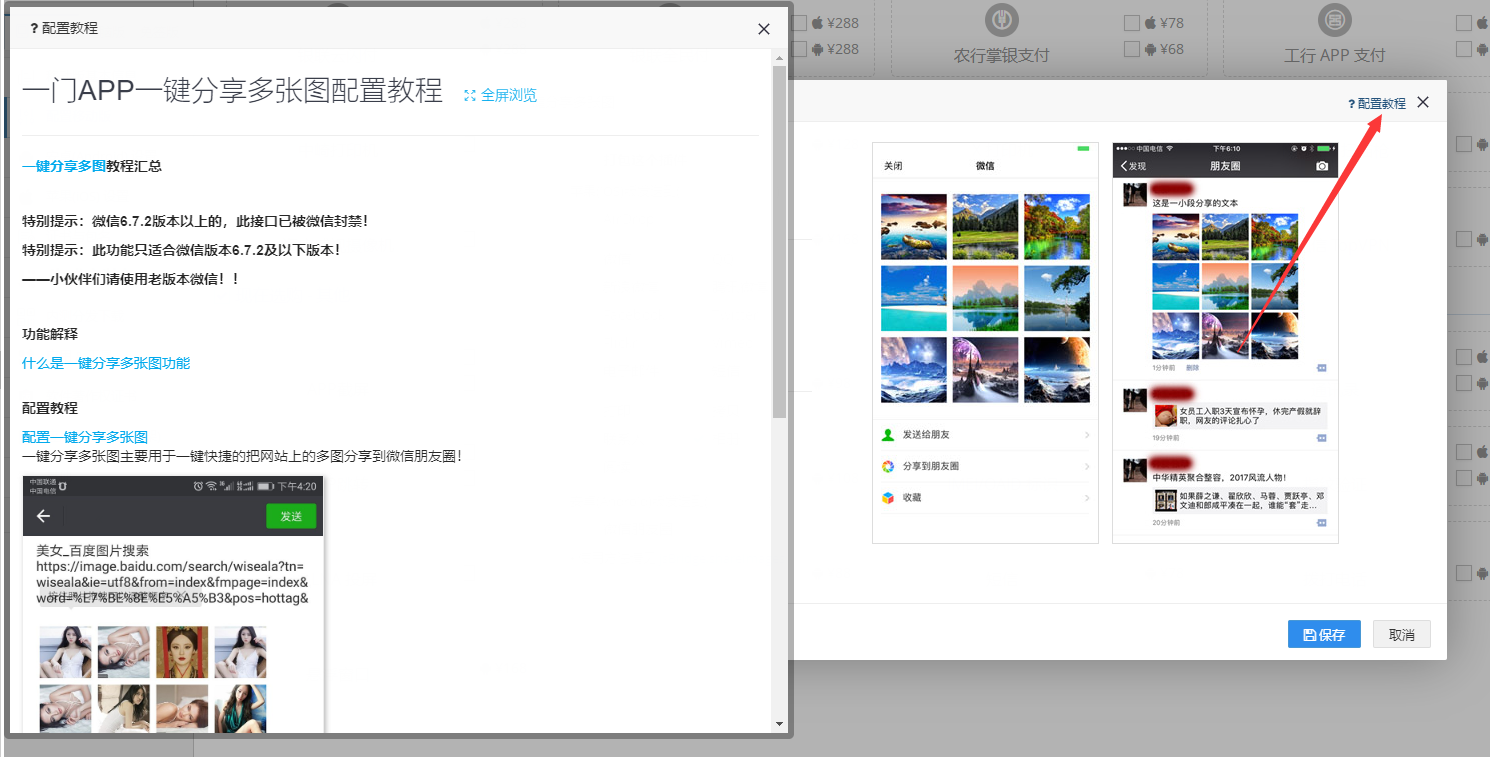
点击功能配置界面右上角的配置教程按钮,可以看到更多的功能介绍,以及详细的配置教程文档
APP打包就是这么简单,如果您在APP打包流程中遇到了任何问题,可以联系我们的在线客服。
一门APP的通讯录功能,APP获取通讯录权限解决方案,获取通讯录联系人姓名、电话、邮件等信息。
一些特殊的业务场景,需要获取到用户的通讯录数据,包括联系人姓名、电话、邮件信息等; 一键启用通讯录功能,让APP获取设备通讯录权限,用户授权后即可根据业务需求获得指定数据;
作用: 适用于特殊的业务场景下使用,一键后去通讯录信息,无需用户手动输入,提升APP的易用性;
我们在使用一门APP打包平台制作APP的时候应该如何配置这个功能呢?
首先我们登陆一门APP打包平台后台,点击应用配置按钮
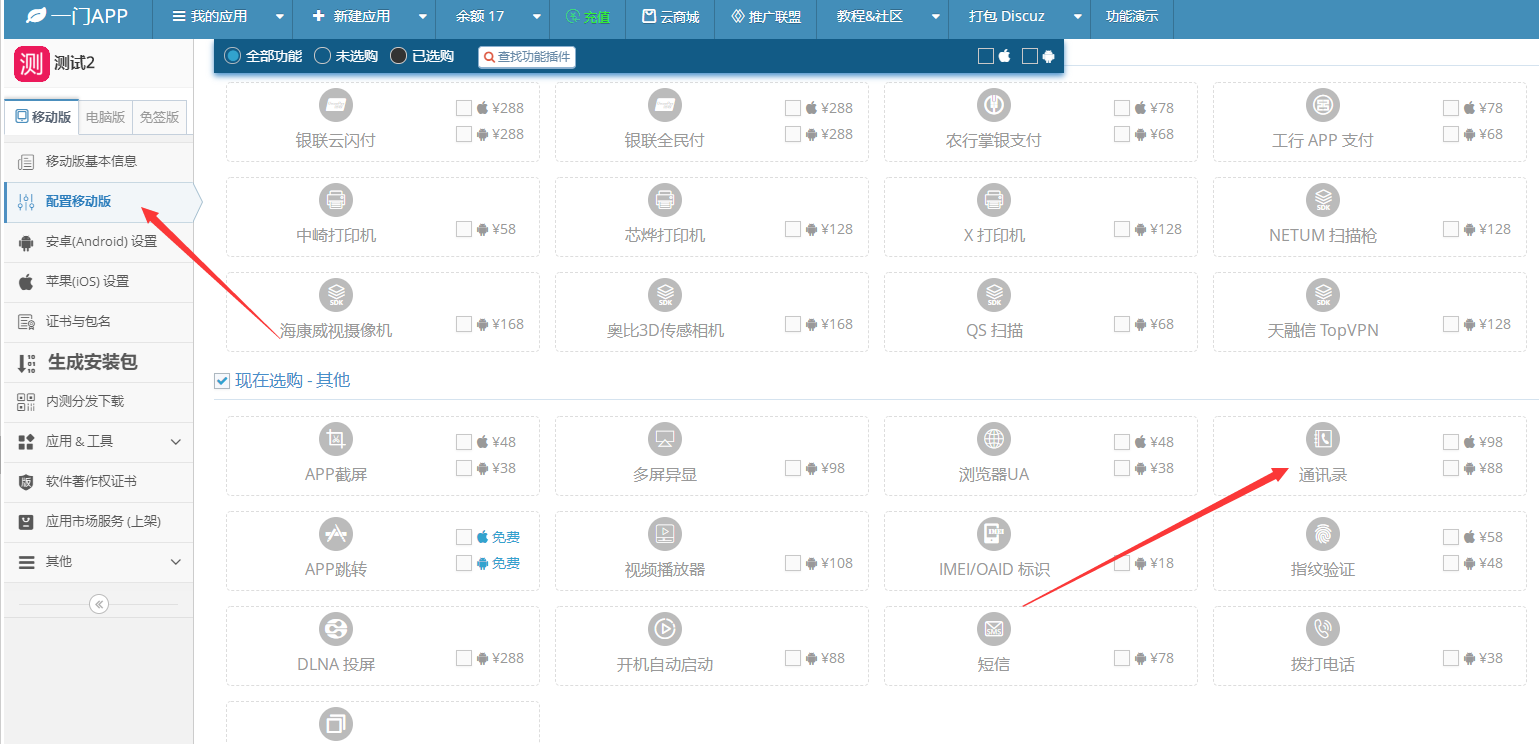
在配置移动版界面找到通讯录功能
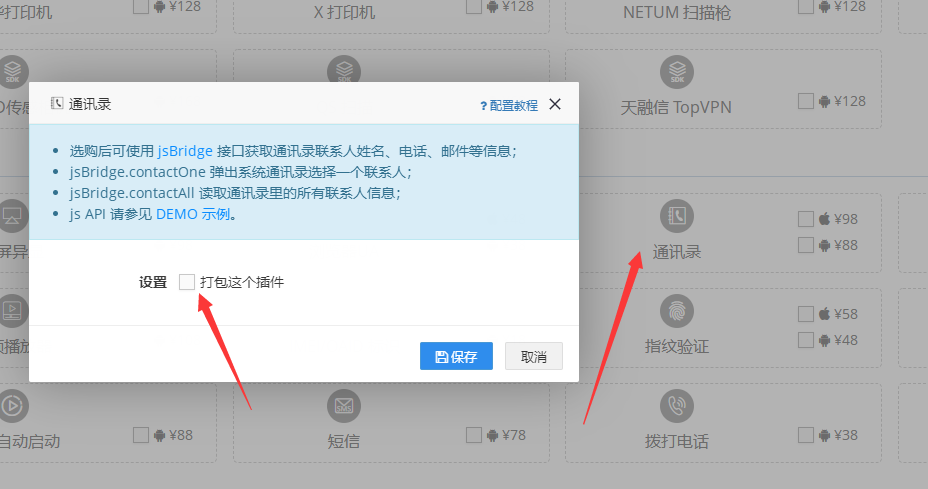
点击通讯录,进入功能配置界面,设置勾选打包这个插件
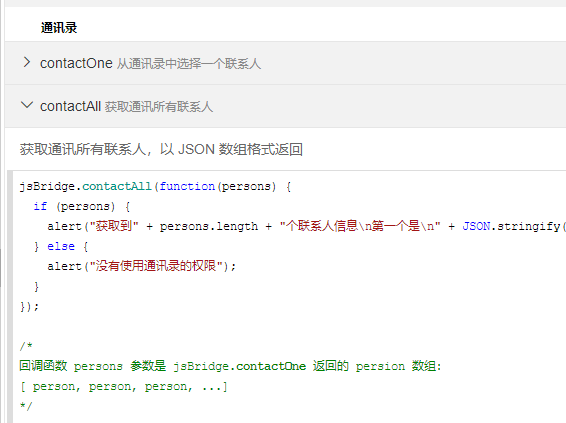
参考我们的DEMO示例,在页面上进行二次开发,调用我们的原生功能API接口,最后再重新生成新版安装包,即可完成功能配置流程。
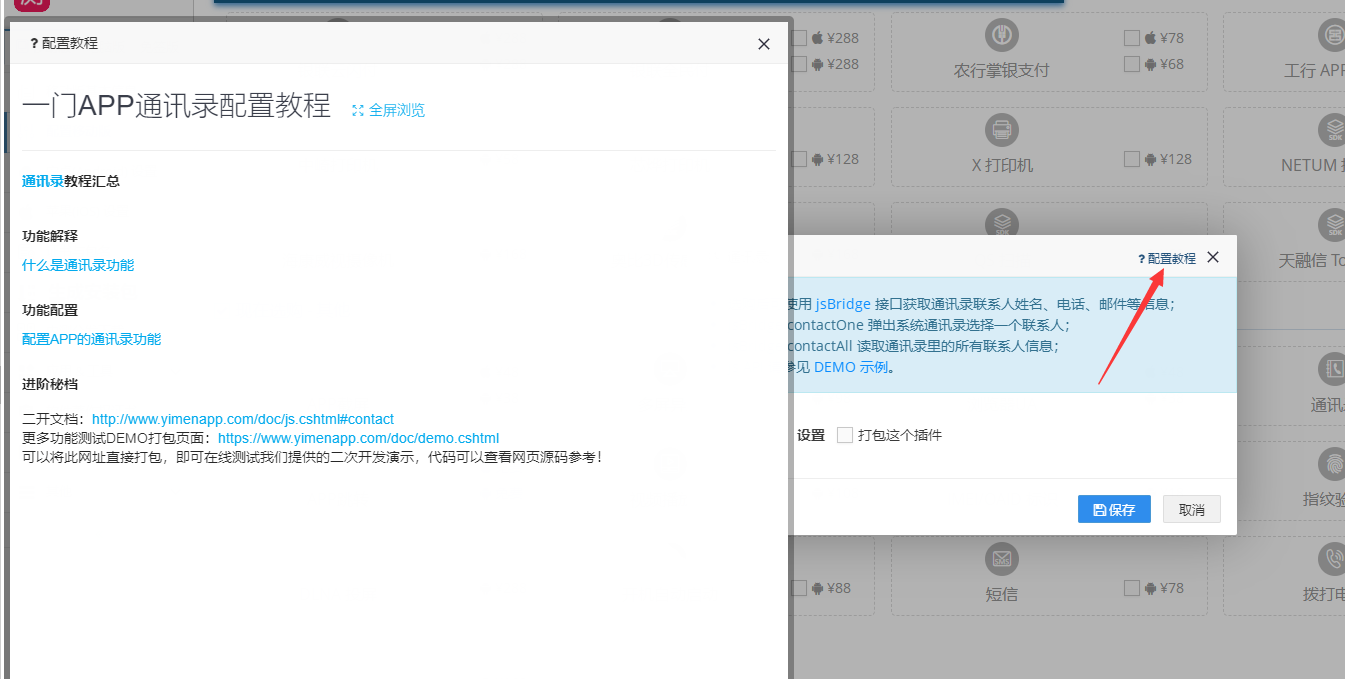
点击功能配置界面右上角的配置教程按钮,可以看到更多的功能介绍,以及详细的功能配置教程文档。
APP打包就是这么简单,如果您在APP打包流程中遇到了任何问题,可以联系我们的在线客服。


