【驿站APP分发下载】使用驿站APP分发创建下载链接【内地节点】

驿站APP分发是一门合作三方分发测试平台,提供快捷的一键APP分发业务;
支持安卓apk下载、苹果IPA下载、IOS免签下载、winodws.exe下载、macOS.dmg下载、linux.deb、linux.rpm多端多版本;
且多端完全合并,一个应用的不同端和版本都使用一个下载链接,自动识别,自动跳转;

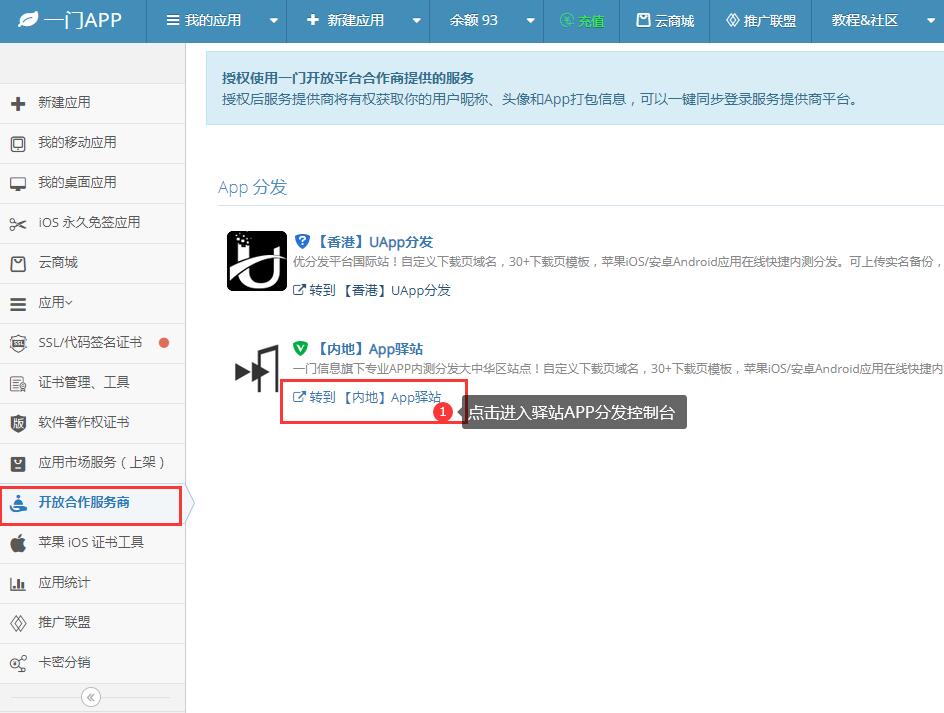
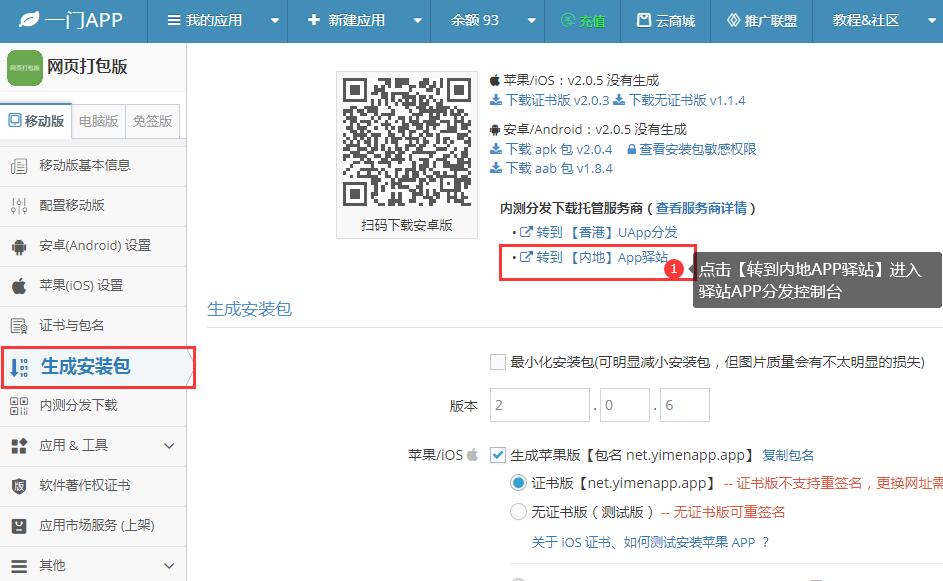
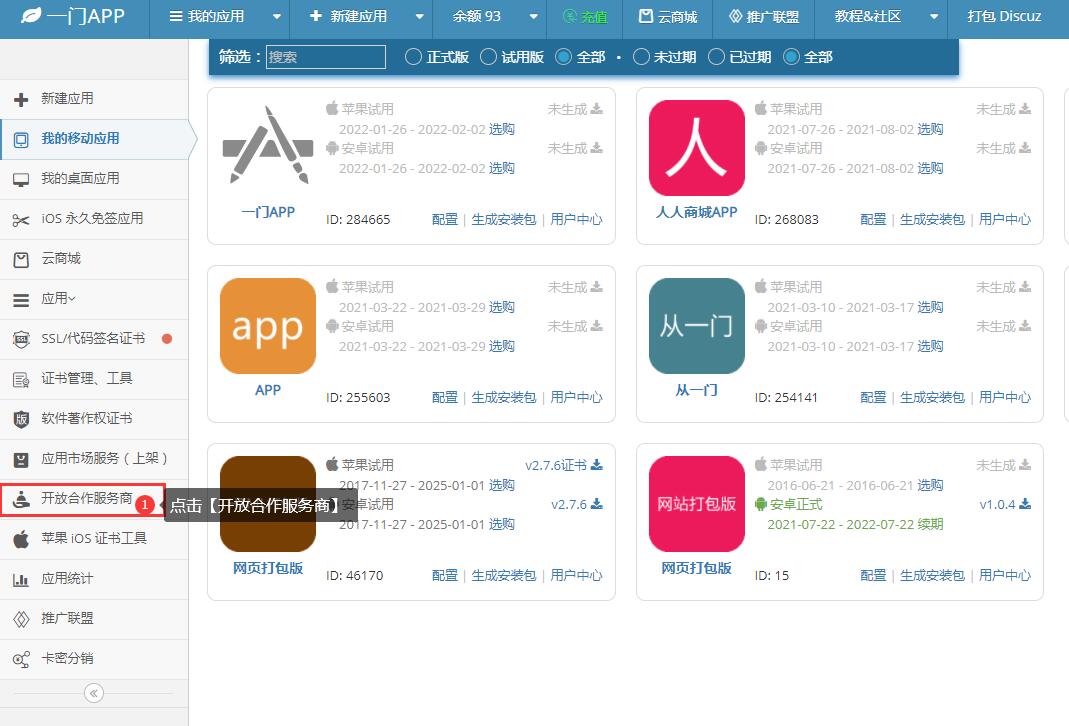
1.进入驿站APP分发平台控制台
首页左侧导航【开放合作服务商】页面进入

从具体APP【生成安装包】页面进入

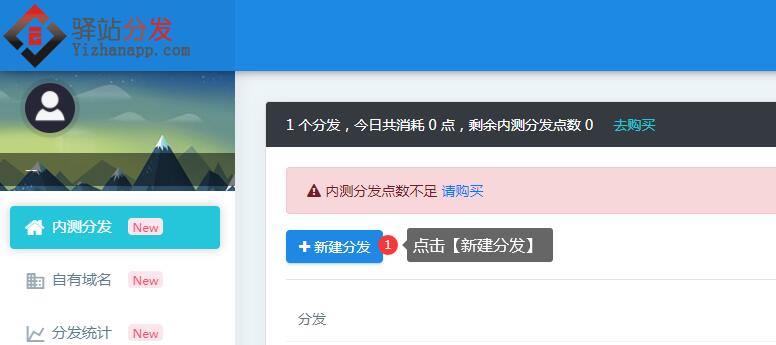
2.在驿站APP分发控制台新建分发下载链接

点击【新建分发】

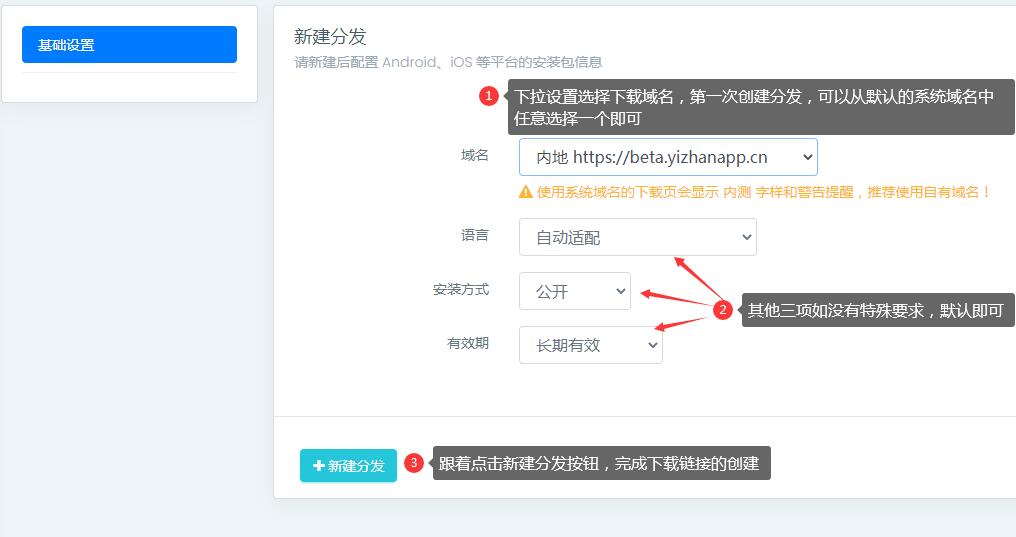
下拉设置选择下载域名,第一次创建分发,可以从默认的系统域名中任意选择一个即可
其他三项如没有要求,直接默认即可;
【温馨提示】
下载页域名——第一次使用可以直接选择提供提供的默认下载域名,随便选择一个即可;
下载页语言——可设置指定多种语言,默认为自适应语言,系统会根据终端系统语言自行切换,比如手机系统英文下载页全显示英文;德文下载页全显示德文;
安装方式——支持密码安装,用户输入密码才可以下载,默认为公开安装方式,即开放下载;
下载有效期——支持设置一段时间内下载,比如未来一周内下载,超过时间就无法下载;

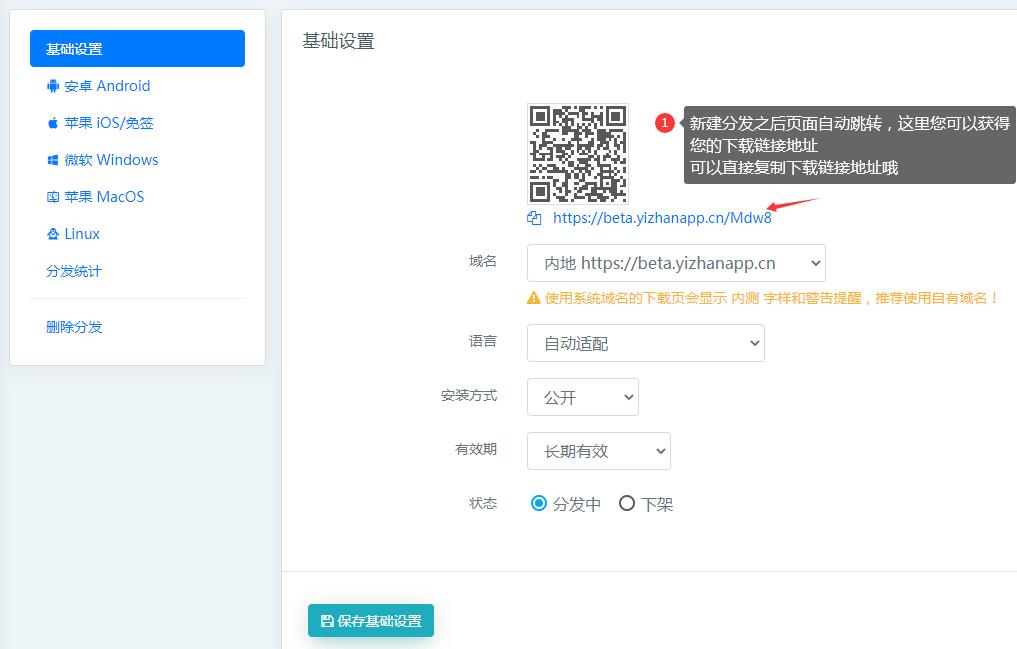
点击【新建分发】之后页面会自动跳转,跳转后获得下载链接;

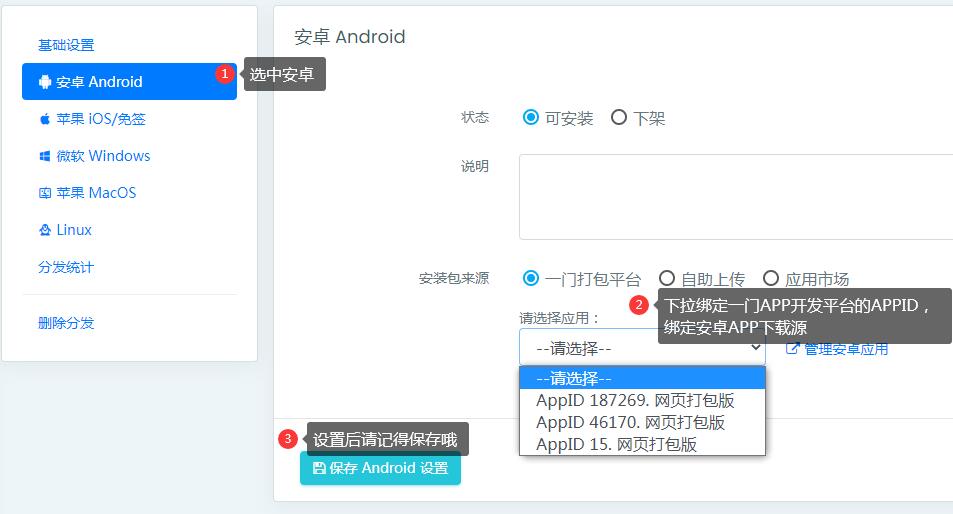
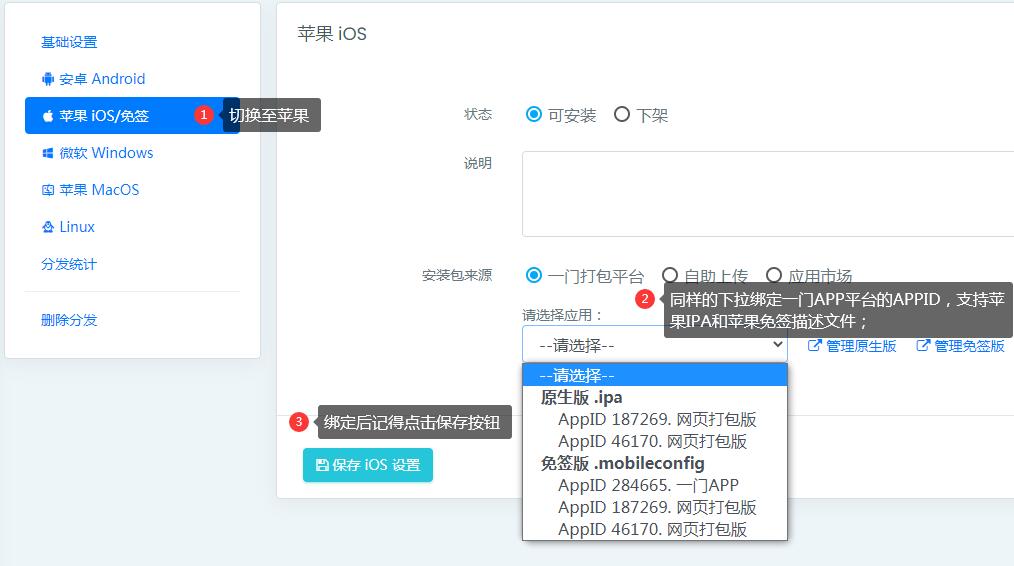
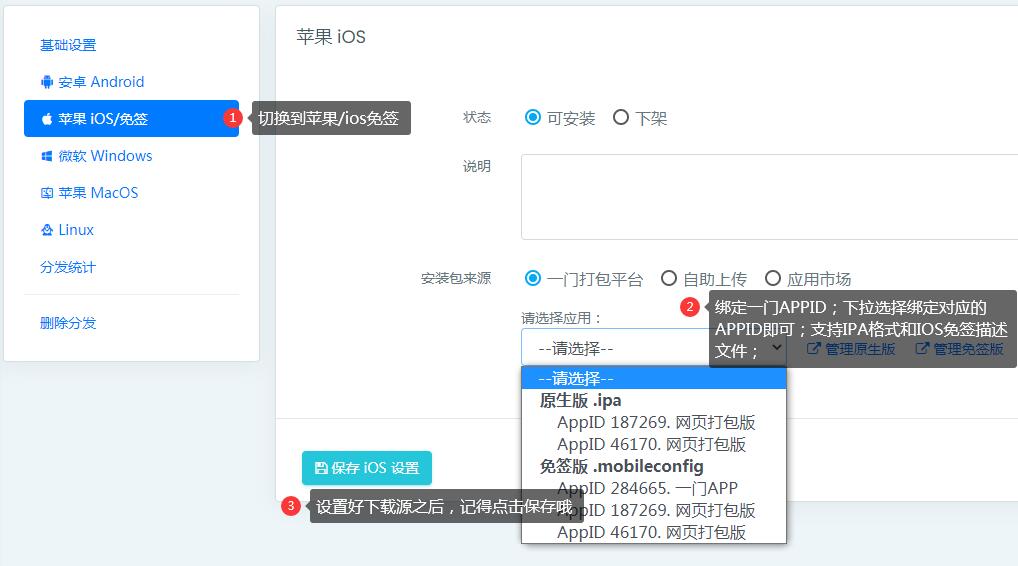
3.绑定下载源,支持安卓、苹果、苹果免签、windows、macOS、linux等
绑定安卓APP下载源

绑定苹果APP下载源

windows、macOS、linux等电脑端下载源绑定同理创建;

【温馨提示】
分发平台需要实名认证哦,这是强制性的要求,请再完成实名认证之后操作!

【UAPP分发下载】使用UAPP优分发创建下载链接

UAPP优分发是一门合作三方分发测试平台,提供快捷的一键APP分发业务;
支持安卓apk下载、苹果IPA下载、IOS免签下载、winodws.exe下载、macOS.dmg下载、linux.deb、linux.rpm多端多版本;
且多端完全合并,一个应用的不同端和版本都使用一个下载链接,自动识别,自动跳转;

那么怎么使用UAPP进行创建下载链接呢?
1.登录一门APP开发者平台后台
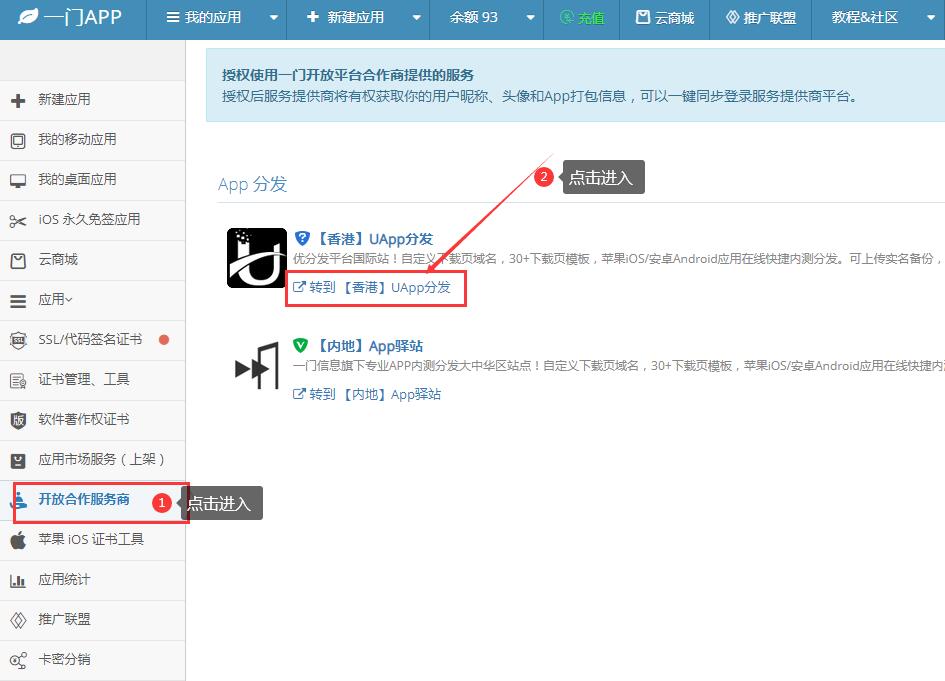
左侧导航【开放合作服务商】

点击进入【开放合作服务商】页面

点击【转到 【香港】UApp分发】点击之后就进入了UAPP分发控制台;

2.在UAPP分发控制台,创建分发下载链接;

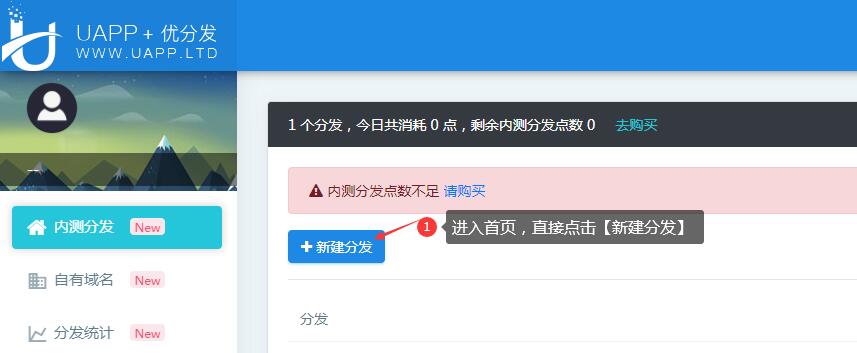
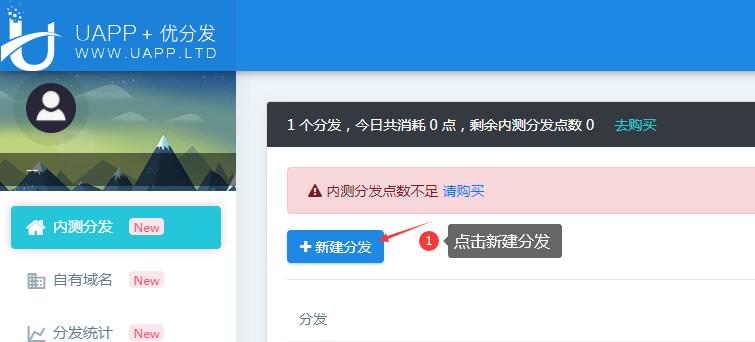
进入UAPP首页,直接点击【新建分发】

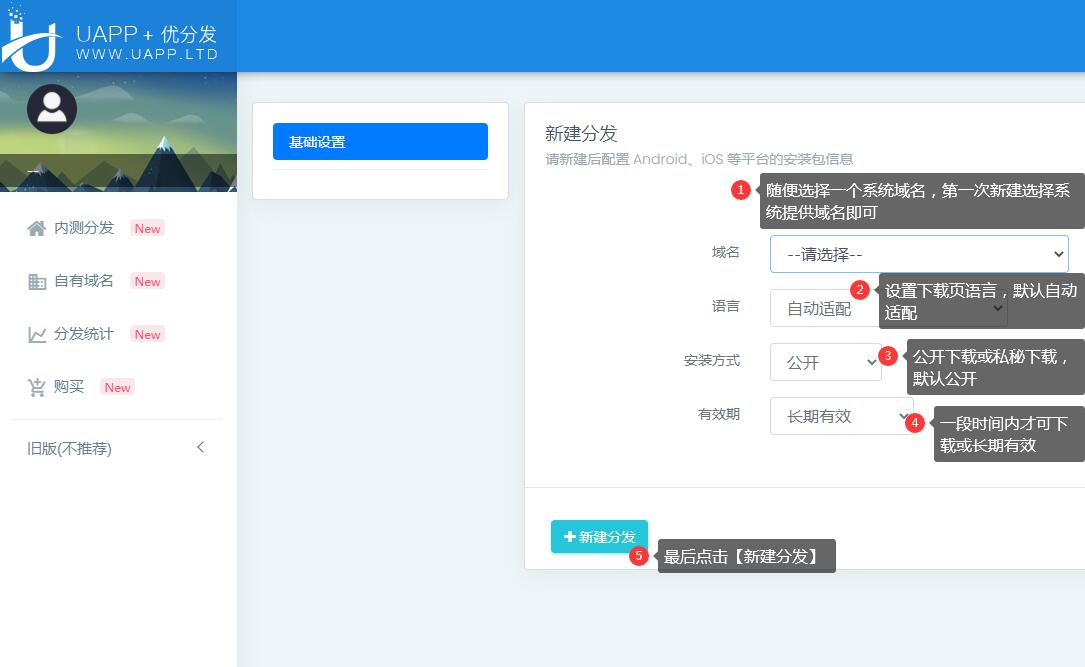
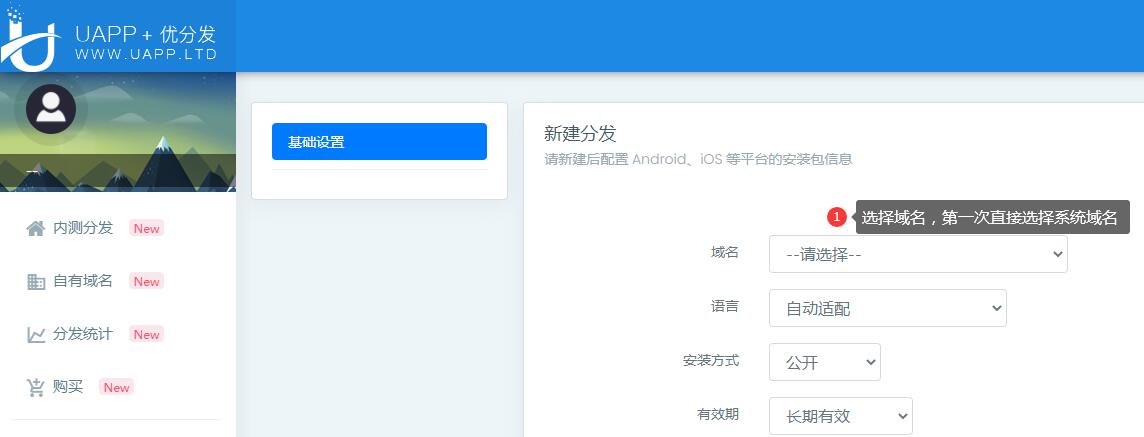
新建分发页面,可设置
下载页域名——第一次使用可以直接选择提供提供的默认下载域名,随便选择一个即可;
下载页语言——可设置指定多种语言,默认为自适应语言,系统会根据终端系统语言自行切换,比如手机系统英文下载页全显示英文;德文下载页全显示德文;
安装方式——支持密码安装,用户输入密码才可以下载,默认为公开安装方式,即开放下载;
下载有效期——支持设置一段时间内下载,比如未来一周内下载,超过时间就无法下载;

一般这里只需要操作【域名】选项,点击选择对应的域名;其他三项都可以默认;之后点击新建分发。

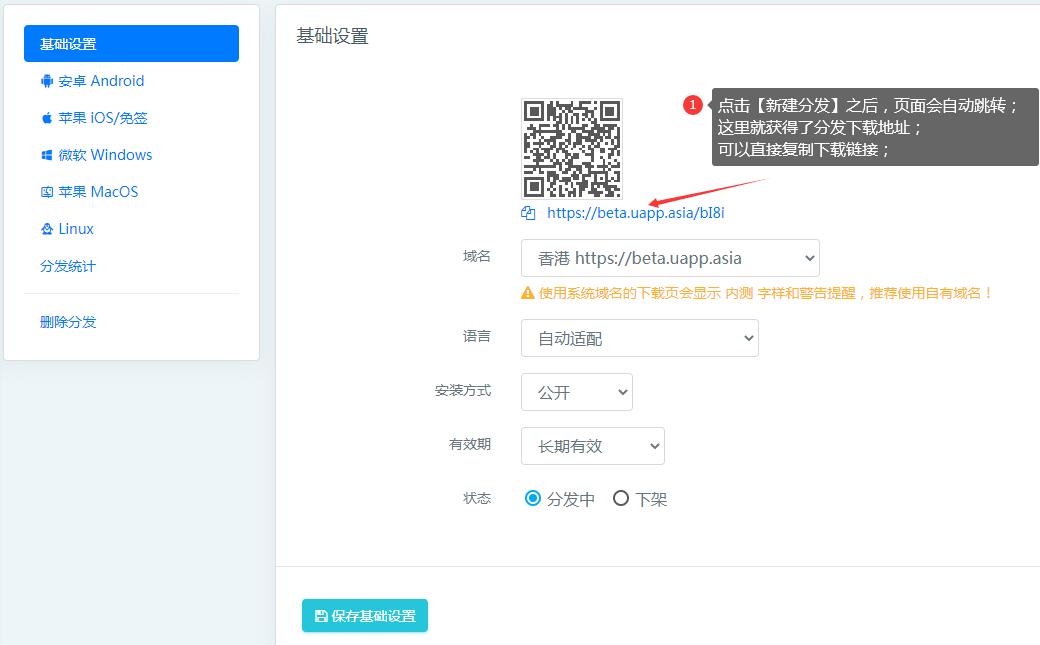
点击【新建分发】之后,页面会自动跳转;
这里就获得了分发下载地址;
可以直接复制下载链接;

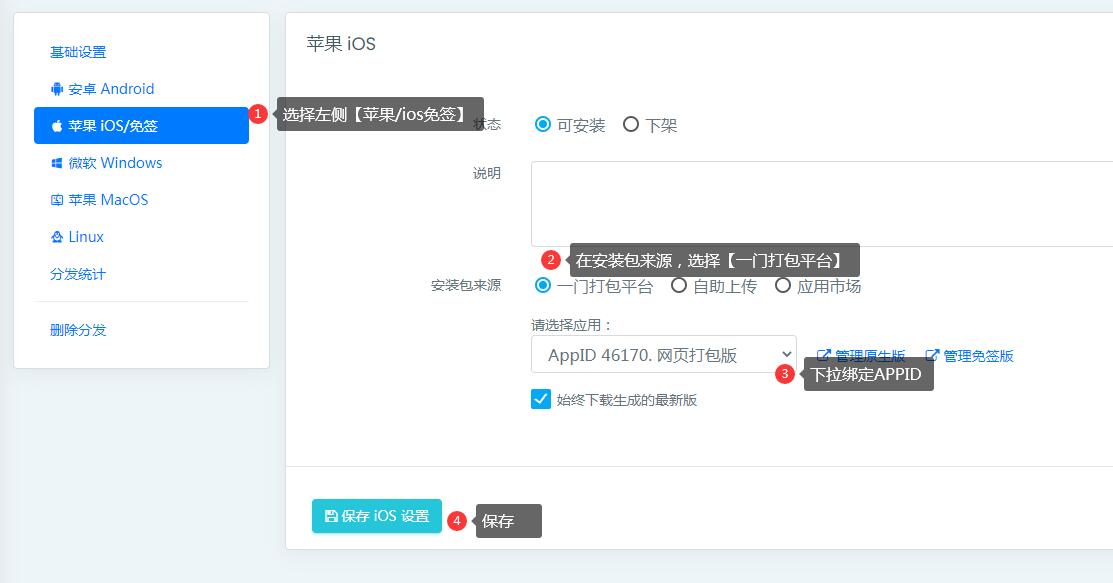
3.为分发下载链接绑定指定的下载源
绑定安卓下载源

绑定苹果下载源

其他window,macos电脑端下载源绑定方式一样;

整个过程其实是很简单的,登录UAPP控制台,点击新建分发获取下载链接,绑定下载源;
【温馨提示】UAPP分发是强制实名的,请先完成实名认证后使用!

APP 内部下载有次数与时效限制 请勿频繁点击下载

生成安装包 下载APP 内部下载有次数与时效限制 请勿频繁点击下载

一门APP开发平台是线上APP开发工具,目前已有20万+开发者,每分钟都会有大量的应用生成与下载;
为了降低损耗与提升性能,开发者中心对APP下载,包括本地电脑下载与二维码扫码下载做了限制;
系统根据服务器性能自动设置一段时间内APP下载次数;
如果超过频次,会提示太过频繁,请稍后下载;

APP本地电脑下载试列
登录开发者中心-配置-生成安装包 界面

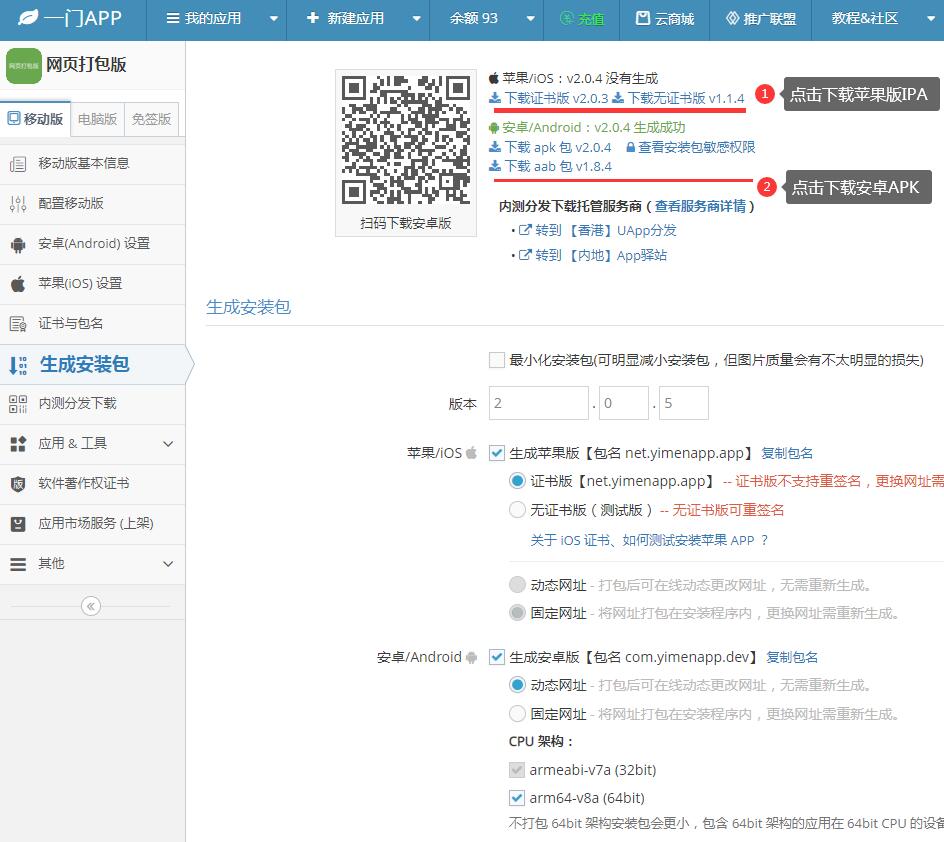
如图所示,在生成成功之后,在顶部二维码旁边,会有对应的下载按钮
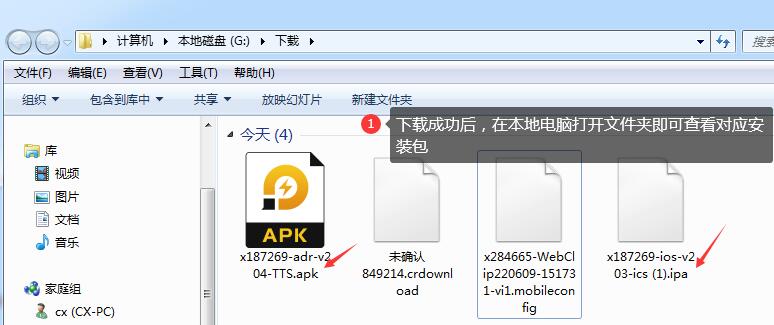
点击对应链接即可现在对应的安装包

您可以下载安卓APK,安卓AAB以及苹果IPA安装包;

APP二维码扫码下载【仅支持安卓版】

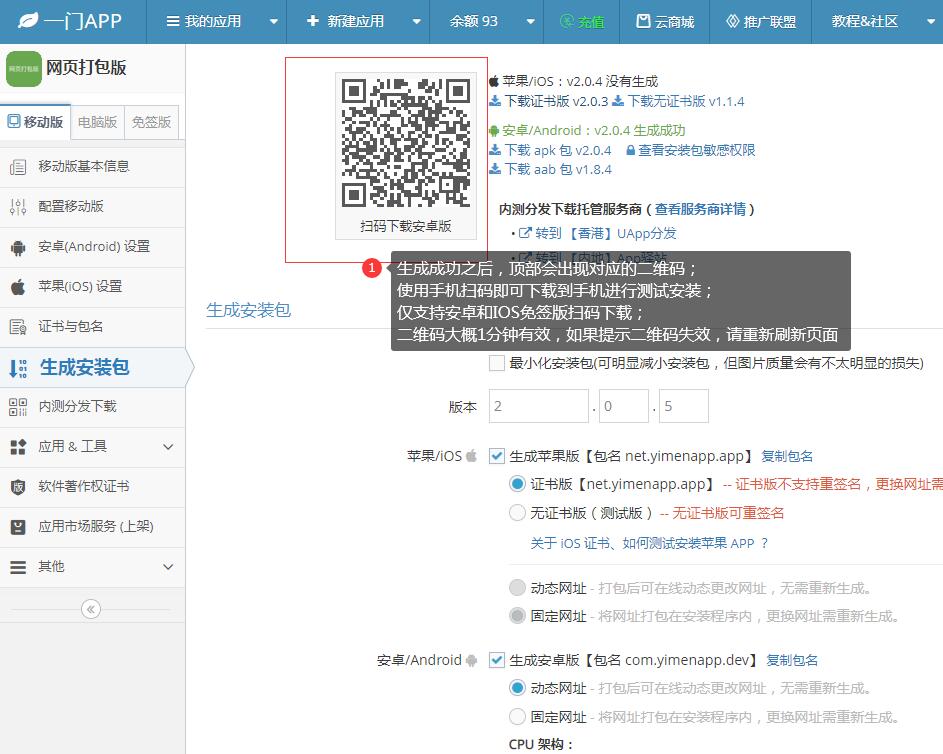
生成成功之后,顶部会出现对应的二维码;
使用手机扫码即可下载到手机进行测试安装;
仅支持安卓扫码下载;
二维码大概1分钟有效,如果提示二维码失效,请重新刷新页面

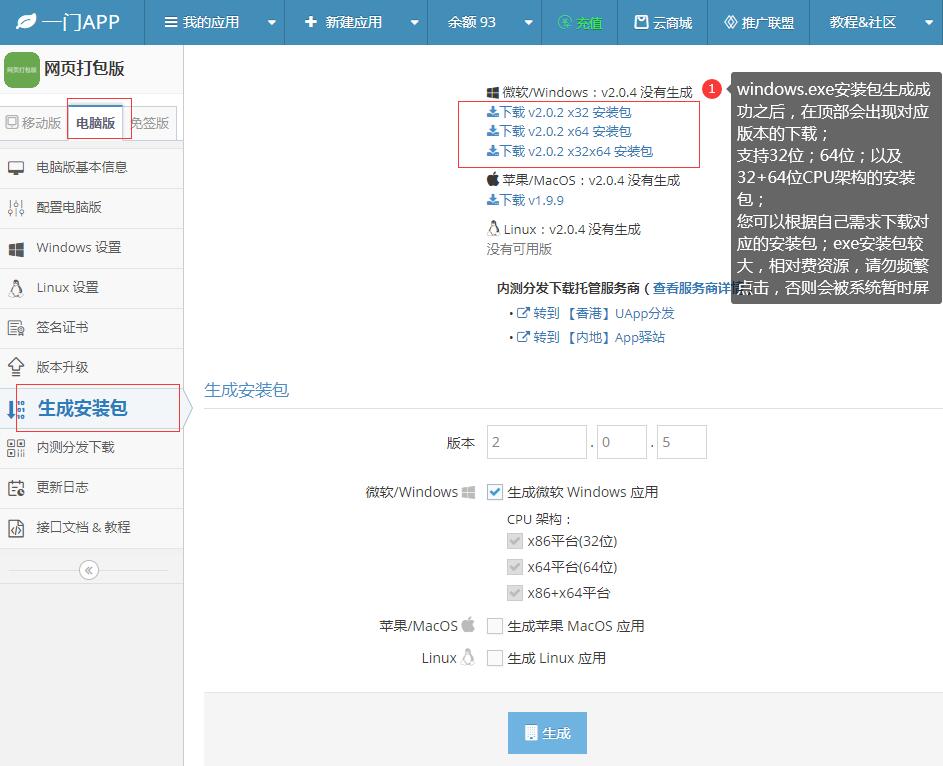
PC版下载试列-windows软件.exe安装包下载

windows.exe安装包生成成功之后,在顶部会出现对应版本的下载;
支持32位;64位;以及32+64位CPU架构的安装包;
您可以根据自己需求下载对应的安装包;exe安装包较大,相对费资源,请勿频繁点击,否则会被系统暂时屏蔽

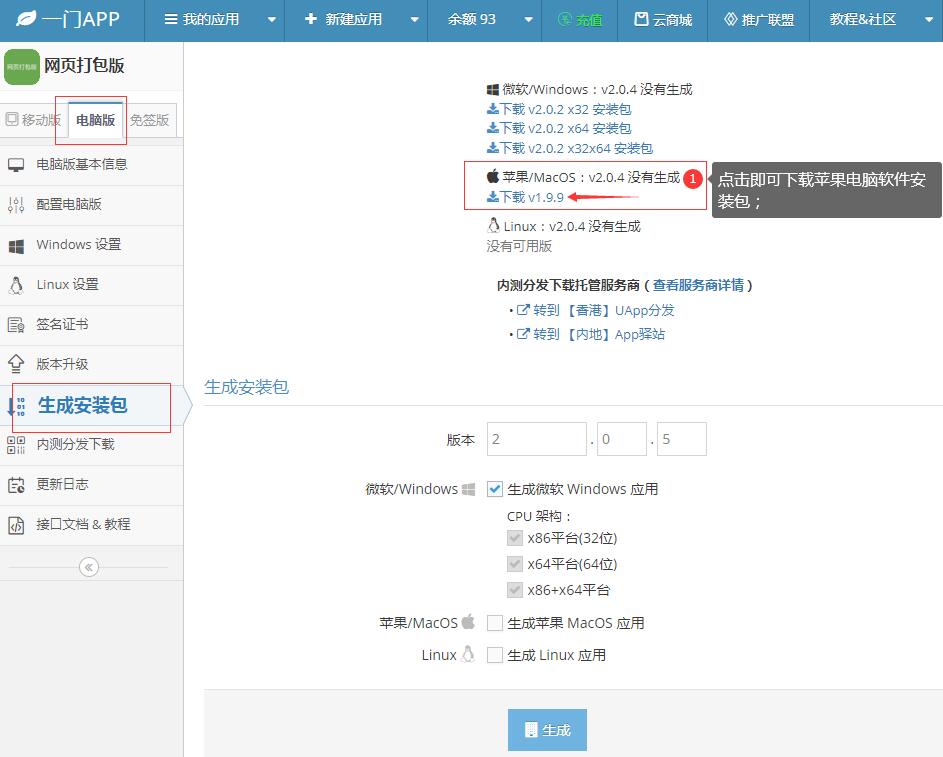
PC版下载试列-苹果电脑macOS安装包.dmg下载

如图,点击苹果版对应的下载链接即可将DMG格式安装包下载到本地电脑

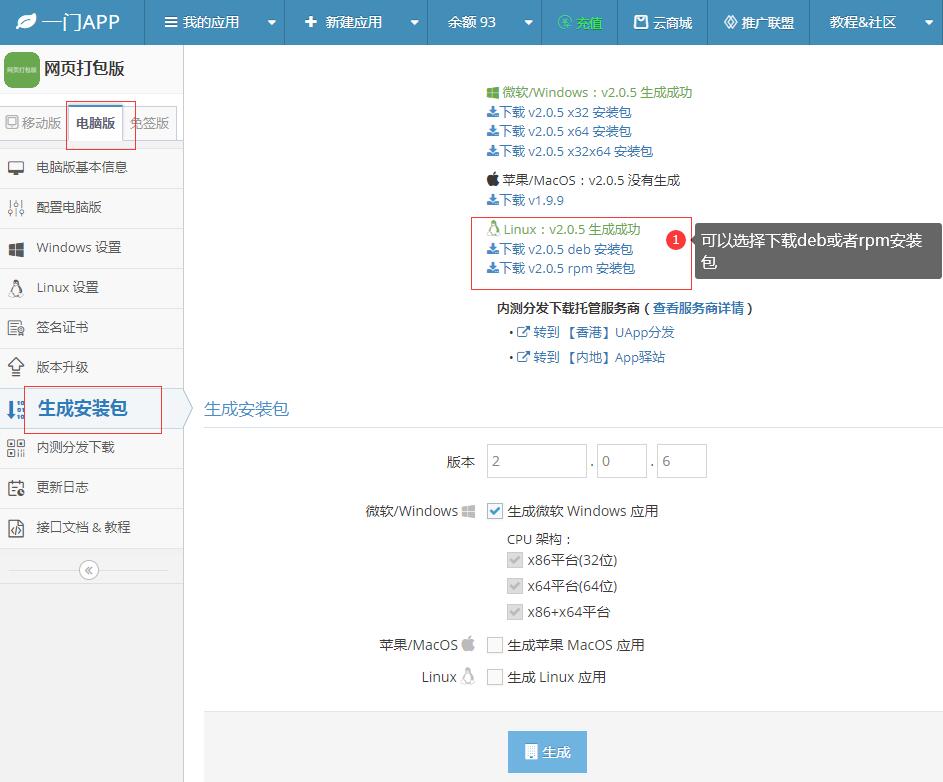
PC版下载试列-linux系统软件安装包下载
——deb 安装包 – 适用于 Debian, 统信UOS, 深度Deepin, 麒麟Kylin, Ubuntu 等系统
——rpm 安装包 – 适用于 红帽Red Hat, CentOS, Fedora, SUSE 等系统

如图,生成linux系统软件成功后,点击对应的deb或rpm安装包即可下载;

IOS苹果免签版下载描述文件试列

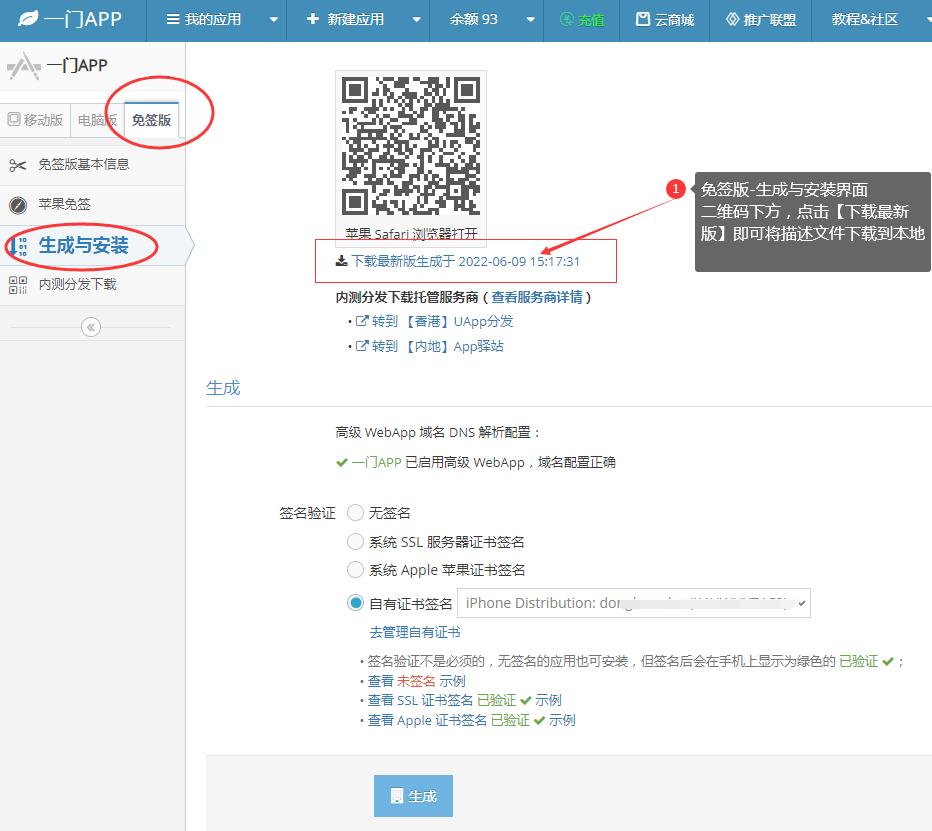
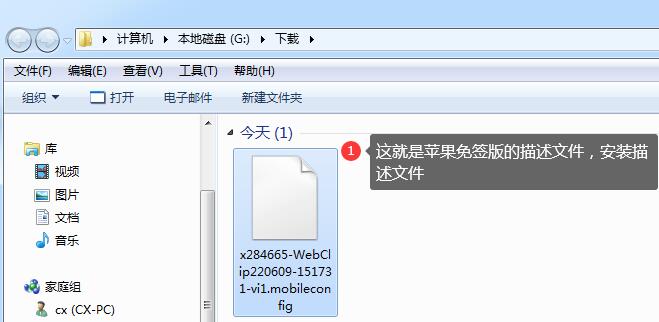
生成免签版之后,顶部二维码下方,可以点击下载链接,将免签版描述文件下载到本地电脑

同理,使用苹果手机扫码二维码即可安装苹果免签版
二维码大概1分钟有效,如果提示二维码失效,请重新刷新页面

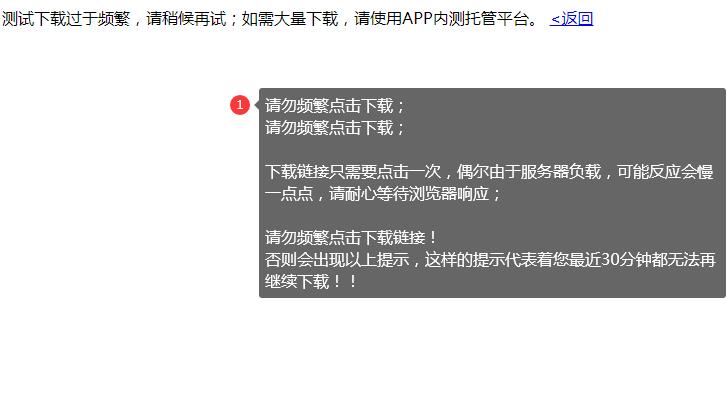
下载过于频繁提示

请勿频繁点击下载;
请勿频繁点击下载;

下载链接只需要点击一次,偶尔由于服务器负载,可能反应会慢一点点,请耐心等待浏览器响应;

请勿频繁点击下载链接!
否则会出现以上提示,这样的提示代表着您最近30分钟都无法再继续下载!!

【Uapp优分发】快速分发苹果IOS免签版,多语言,合并二维码,可自定义独立域名

为了方便开发者测试分发苹果免签版;
一门提供UAPP优分发三方分发平台快捷建立下载测试;

UAPP支持:
下载页多语言自动识别;
自动跳转苹果手机设置;
可合并其他端下载,比如合并安卓下载;合并winodws软件下载;
支持对立域名接入,更能体现自有品牌;

操作
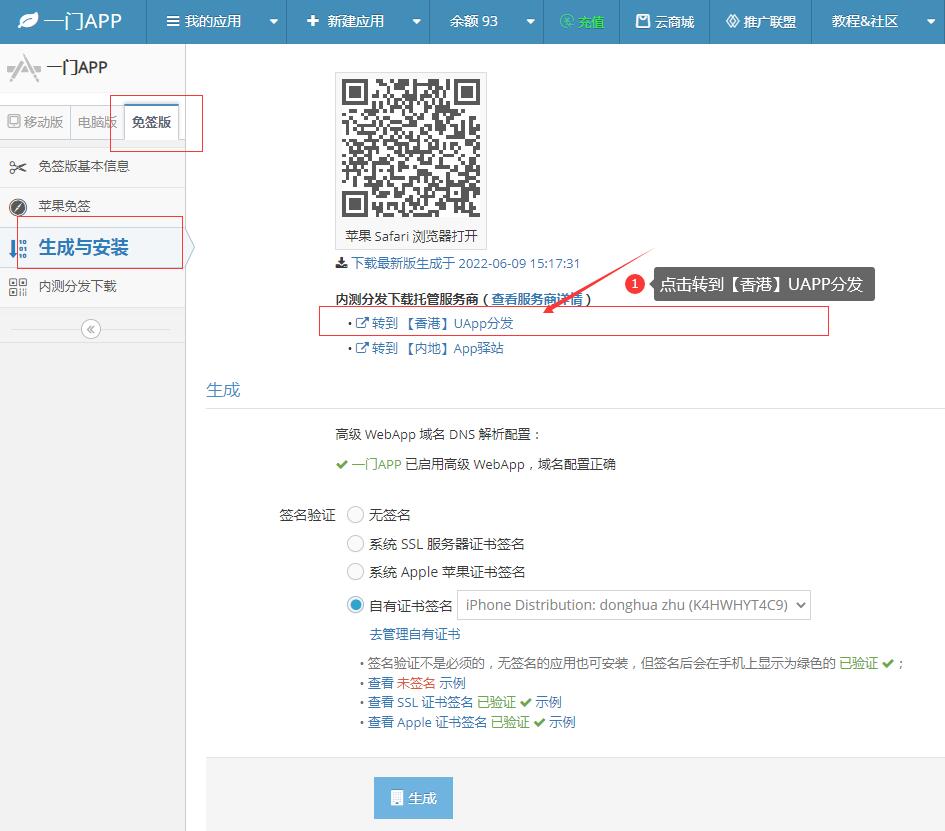
进入一门APP开发者中心免签版控制台

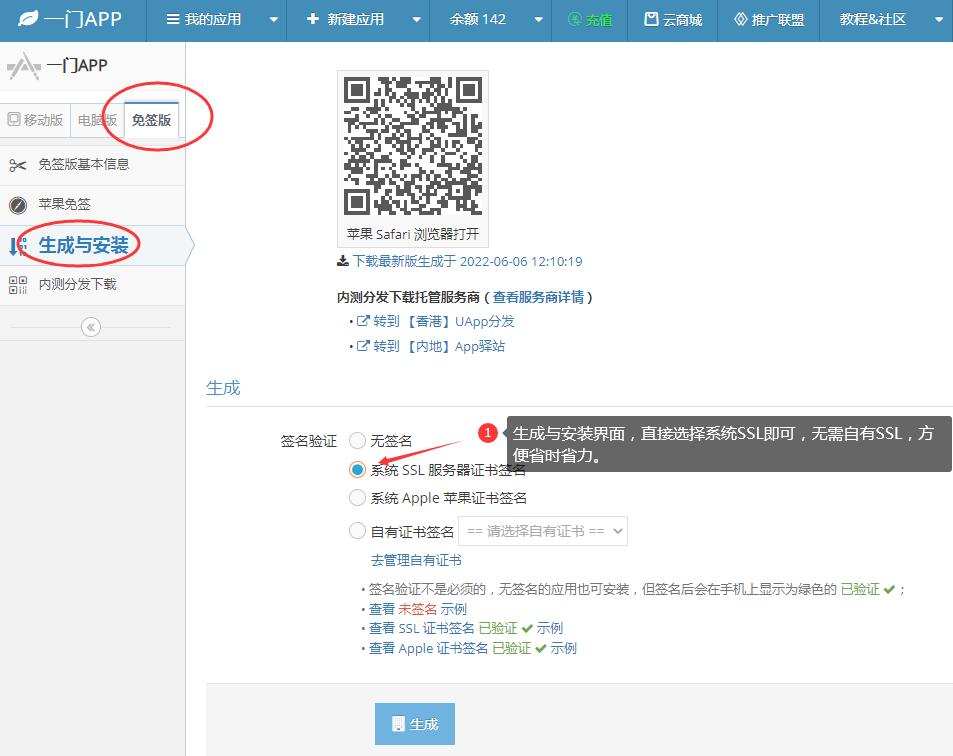
如图,在【生成与安装】界面,二维码下方,推荐三方分发服务商;
点击【转到 【香港】UApp分发
之后就进入到了分发平台控制台

分发操作
1.完成分发新建操作

在新建分发页面

选择域名
选择语言
设定安装方式,公开或加密
设置有效期

——之后点击底部新建,完成分发新建;

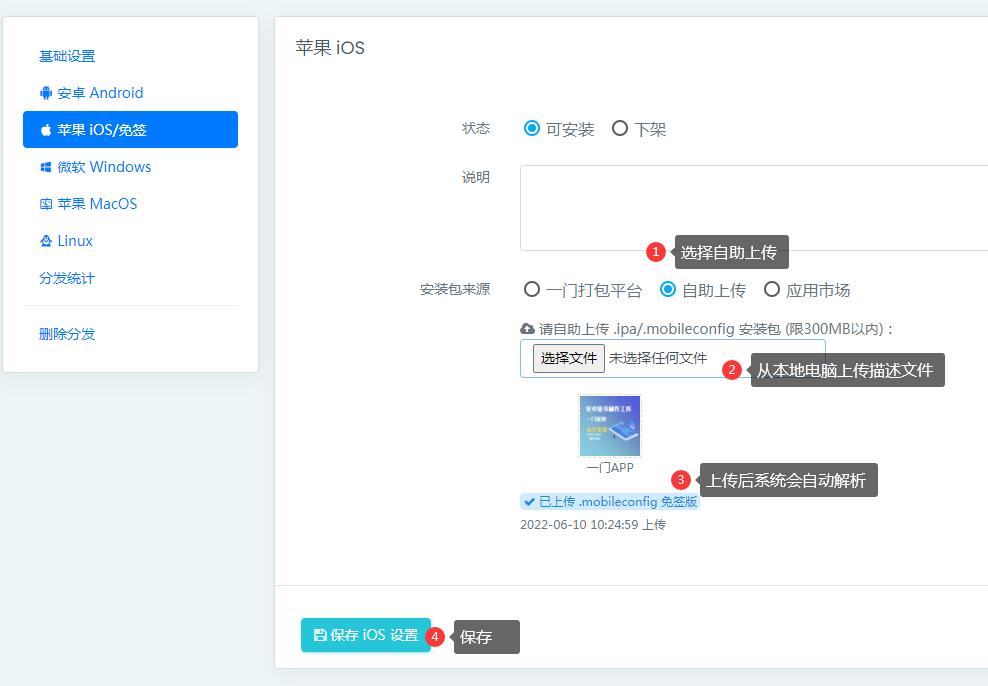
2.配置下载源,自行上传描述文件,或选择绑定

系统绑定【一门打包平台】APPID

上传自有描述文件

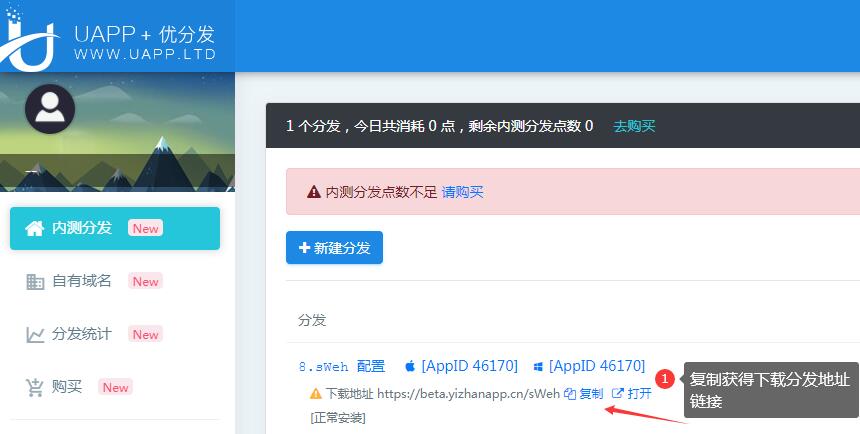
3.列表页获取下载链接

如图,在分发列表里面,直接复制下载链接即可;

下载苹果免签打包描述文件,上传自有服务器,自建分发

一门苹果免签打包支持下载描述文件;
您可以生成之后,直接下载描述文件,上传自有服务器,自建分发!

登录一门APP开发者后台,进入免签版控制台

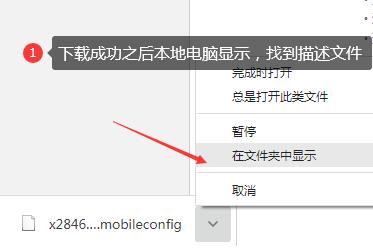
如图,点击下载,直接将描述文件下载到本地电脑

之后就可以将描述文件上传自有服务器,自建分发下载了

如图,只需要将此描述文件上传自有服务器,部署分发即可!

【温馨提示】
自建服务器分发,需要您服务器部署ios描述文件安装环境;
如果服务器没有描述文件安装环境,上传自建分发后,用户是无法直接安装的;
自建服务器分发,建议有一定技术能力的开发者自行操作;普通用户不建议自建;

【多应用】网站打包苹果免签版一次性安装多个IOS书签

一门提供苹果书签一次性安装多个,比如我们在实际运营中可能会有客户端、渠道端、商家端、等等不同的版本;
有一些用户可能需要安装多个应用,这种情况下,可以使用我们的多应用安装能力;

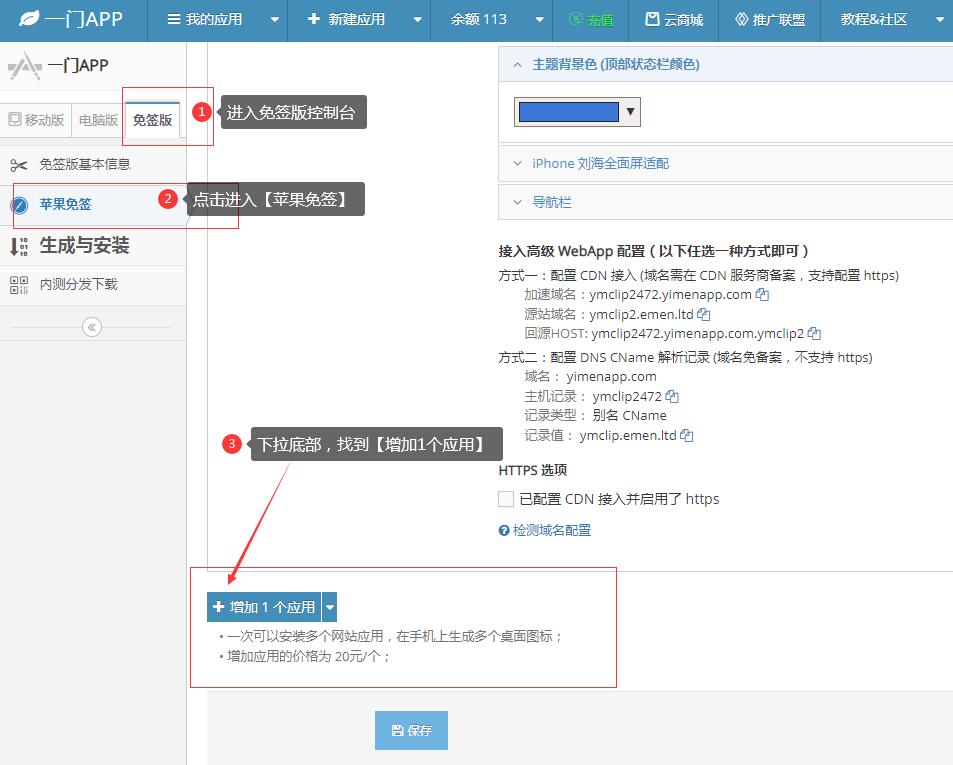
1.登录一门APP开发者中心,进入免签版控制后台

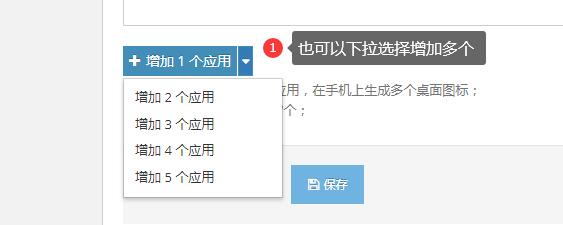
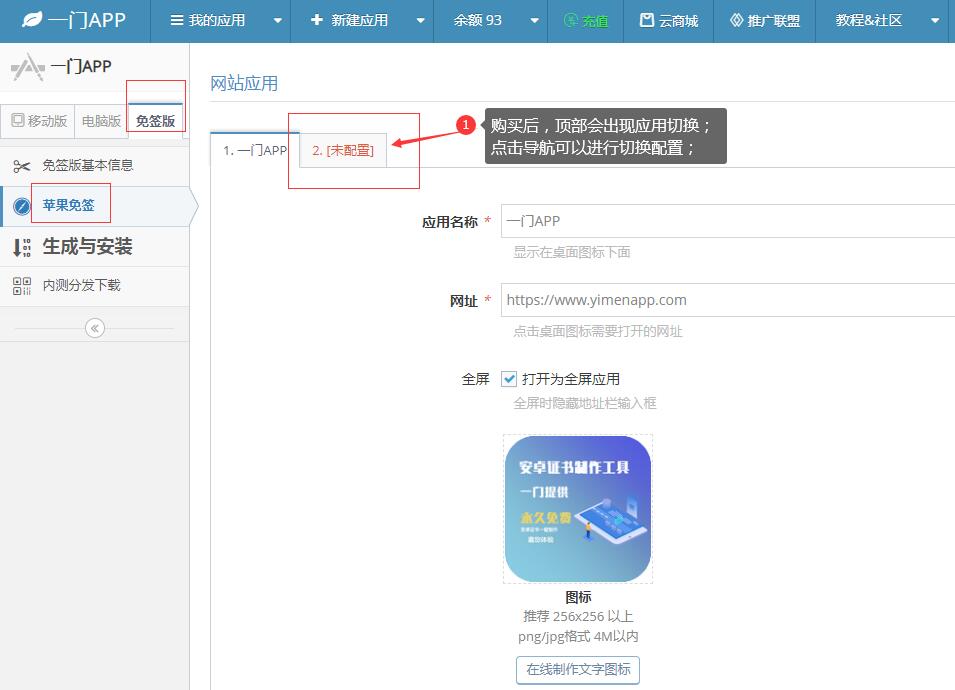
如图,找到【新增1个应用】

2.点击后进行购买付费,这是一个付费能力

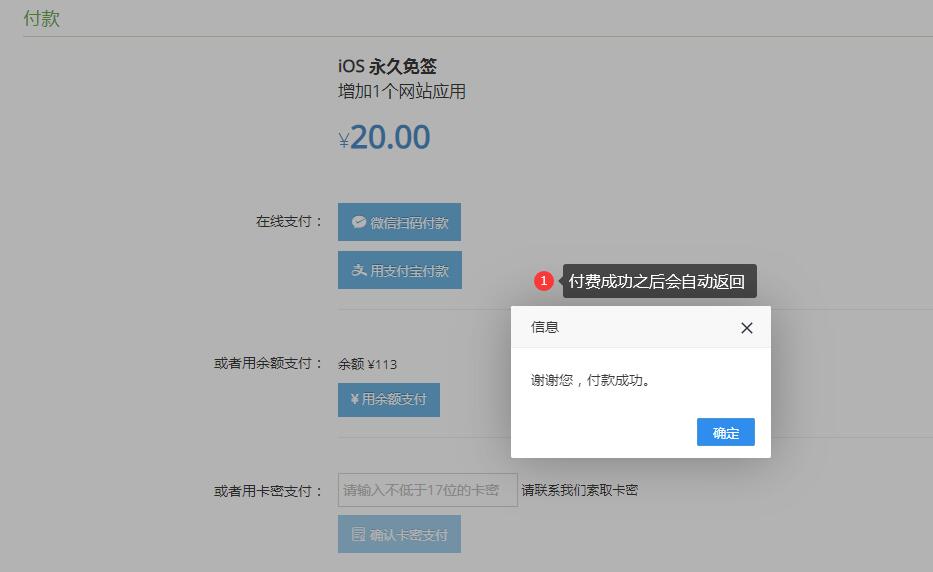
点击数量之后,进入付费界面,付费之后会自动返回

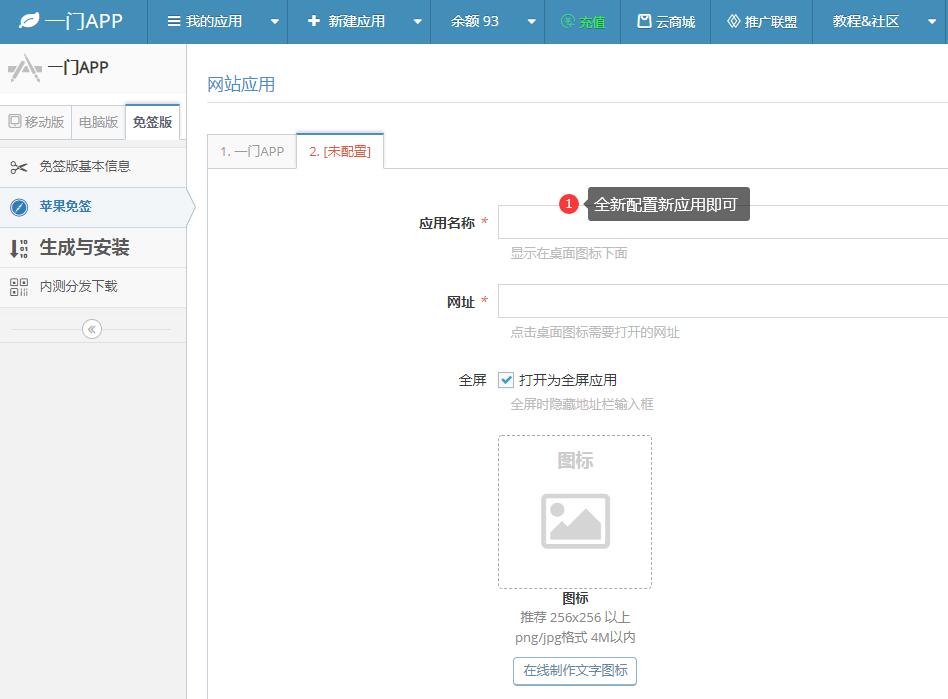
3.返回顶部,切换应用,配置应用信息

切换应用配置新应用

4.配置完成之后,点击底部保存,之后生成新版
新版安装就会一次性在桌面安装出现2个应用了

苹果免签打包自定义底部导航栏 ios书签底部导航栏

一门提供苹果免签打包高级版功能,支持IOS免签版自定义底部导航栏

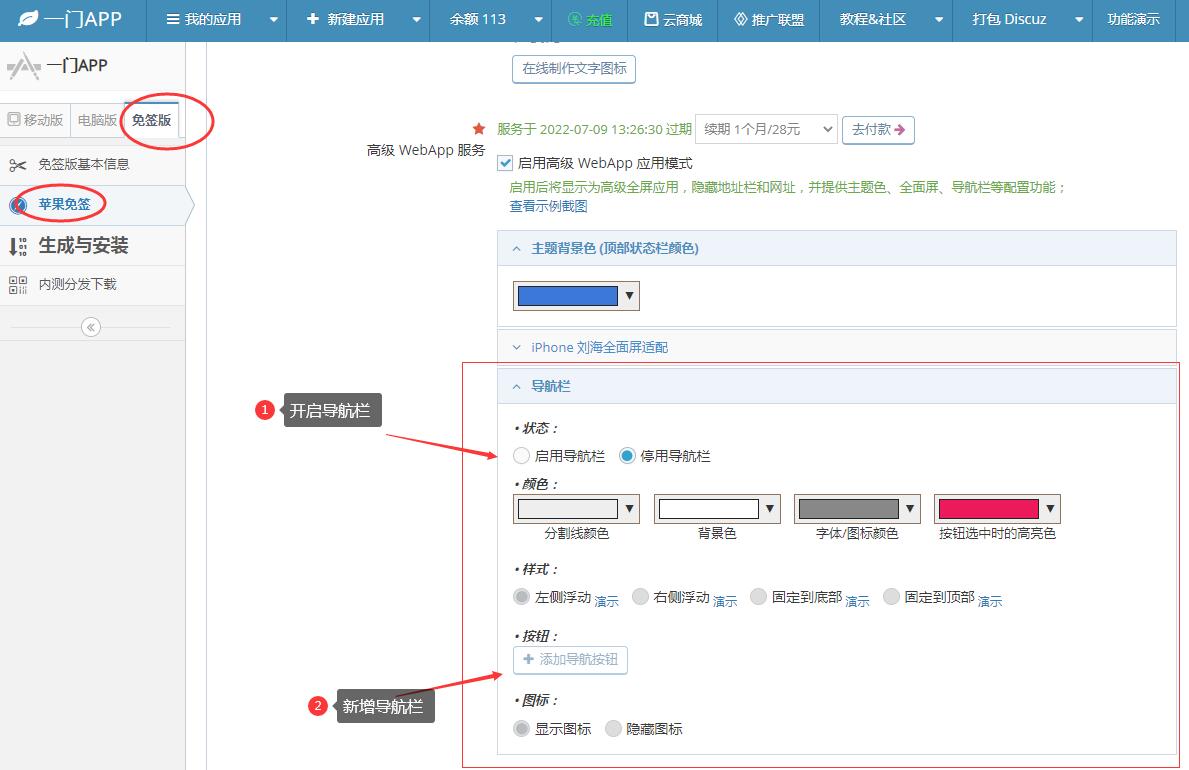
1.登录一门APP开发者中心,进入免签版配置

如图,点击开启导航栏

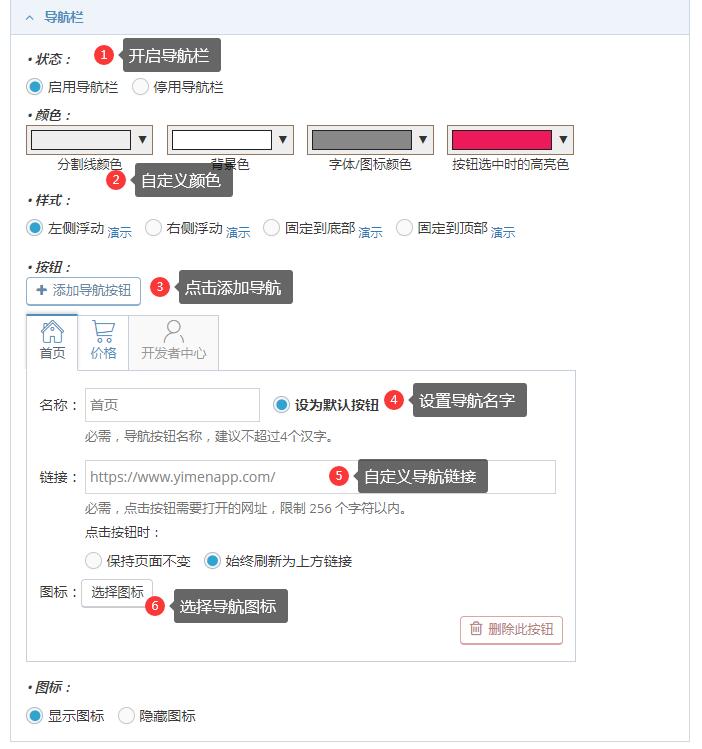
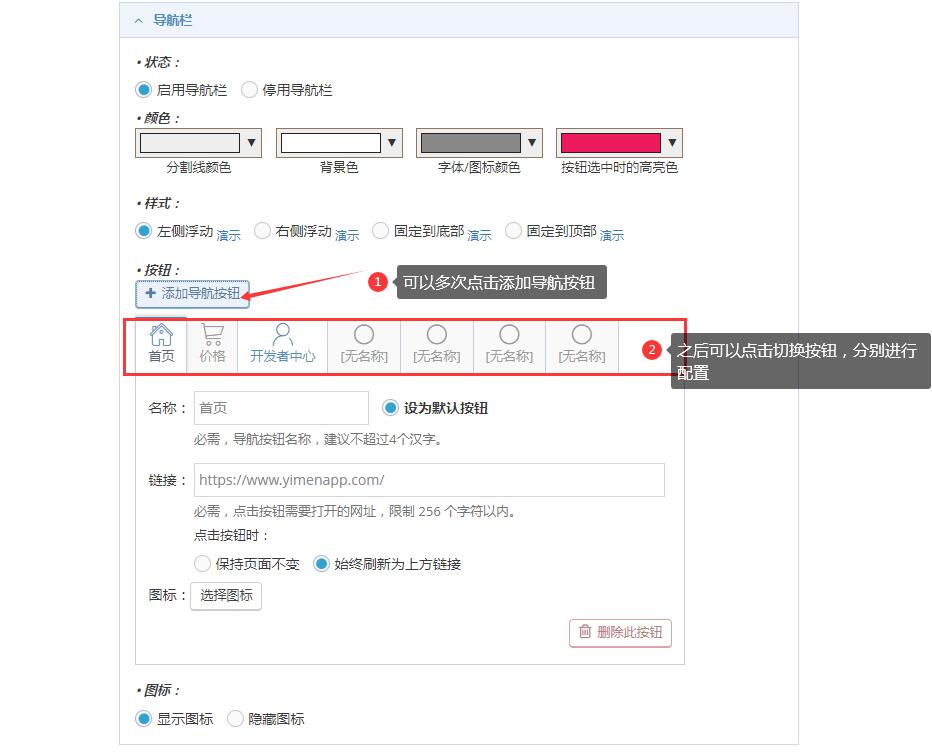
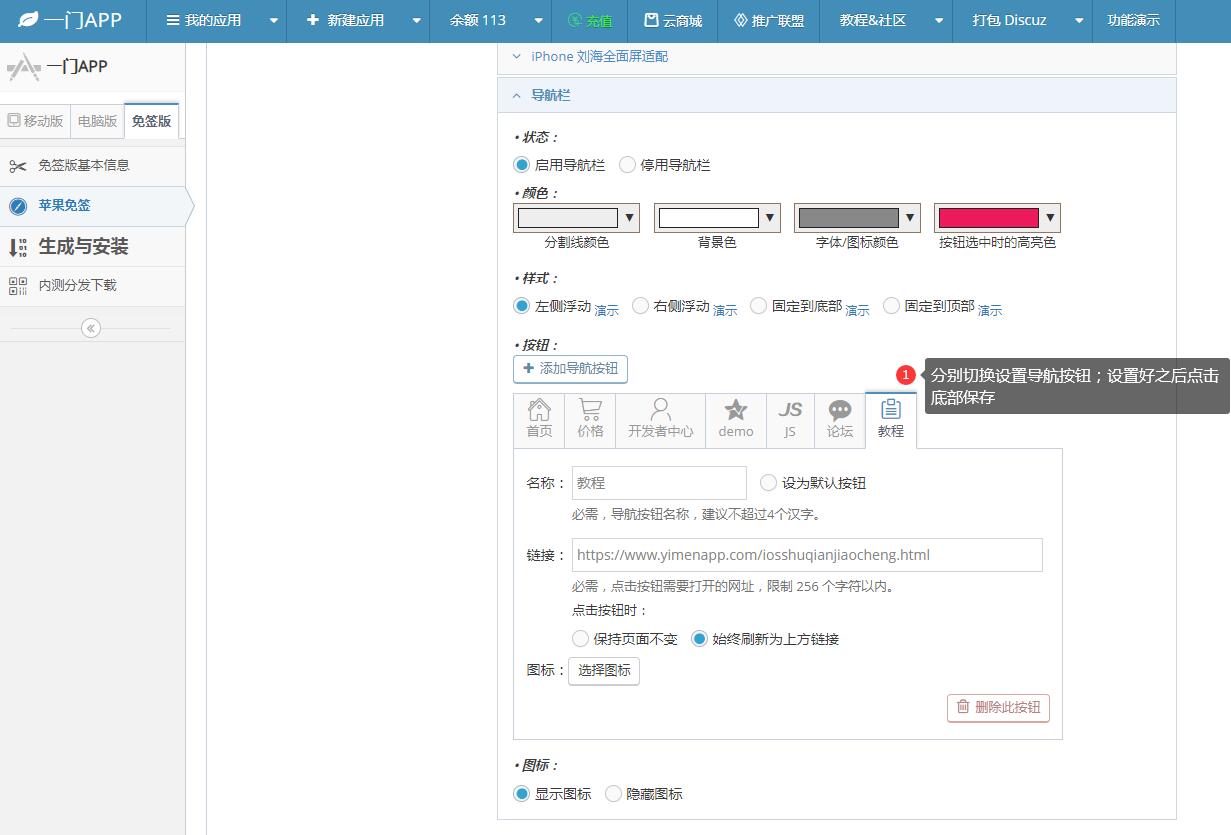
2.之后,点击新增导航,自定义链接地址和图标

如图,按照界面设置即可

【温馨提示】
导航按钮务必大于1,才会显示导航栏,导航栏支持多个
您可以一次性点击多次新增导航按钮

之后依次切换按钮进行导航设置

3.保存,重新生成新版,安装新版

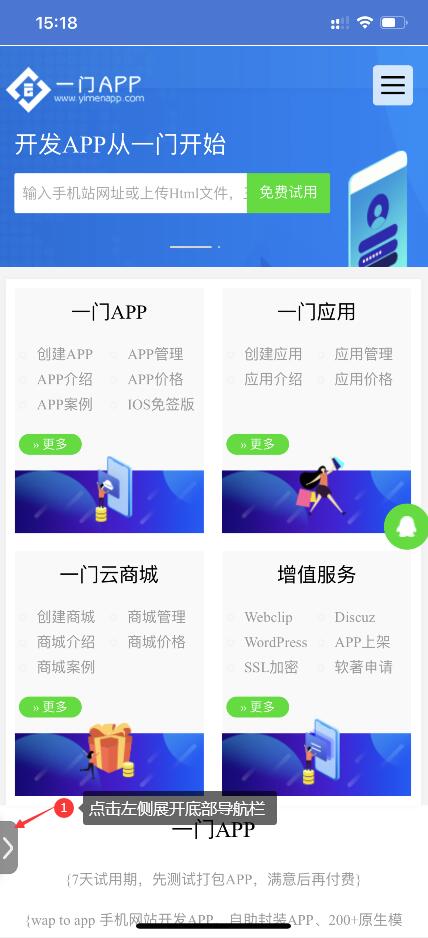
底部导航栏未展开试列

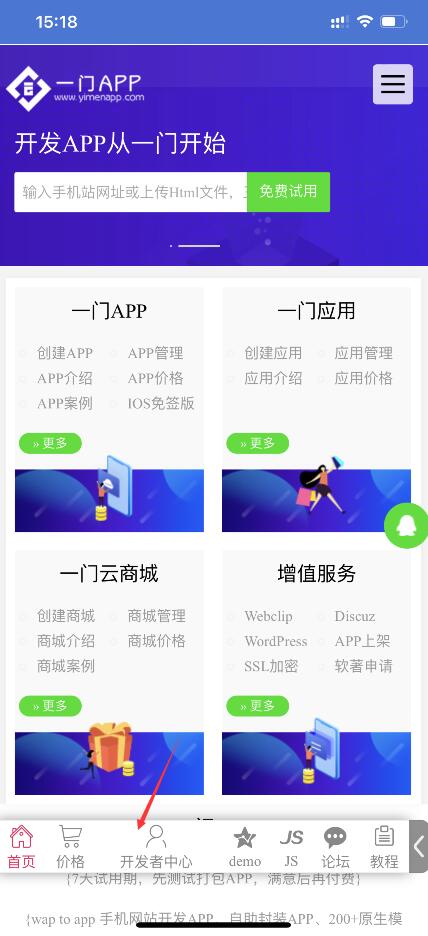
底部导航展开试列

任意切换导航试列


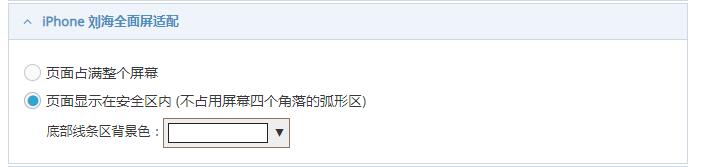
苹果免签打包 IOS书签iphone刘海屏适配 底部横线颜色 屏幕全屏

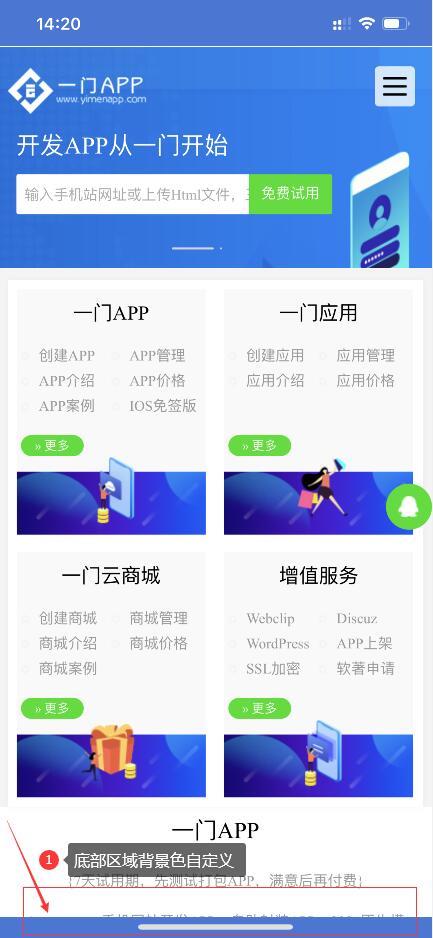
一门提供的IOS免签打包支持iphone手机刘海屏细节适配

细节1
页面在安全区域内,不会暂用屏幕四个角落

页面平铺,类似原生APP界面效果;

细节2
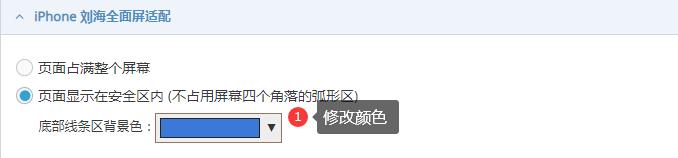
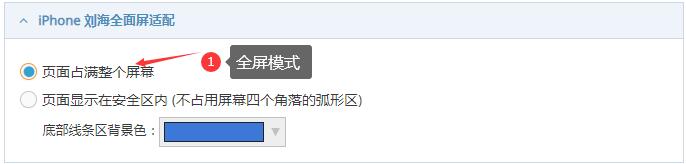
支持自定义底部区域,横线,背景颜色

修改颜色

试列

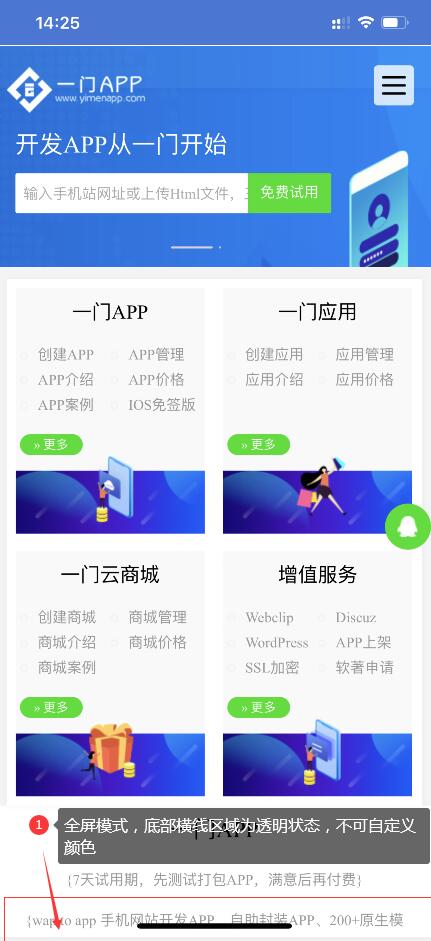
细节3
可全屏应用

试列

苹果免签打包自定义背景色,手机信号栏背景颜色自定义

苹果免签打包自定义背景色,信号栏背景颜色自定义
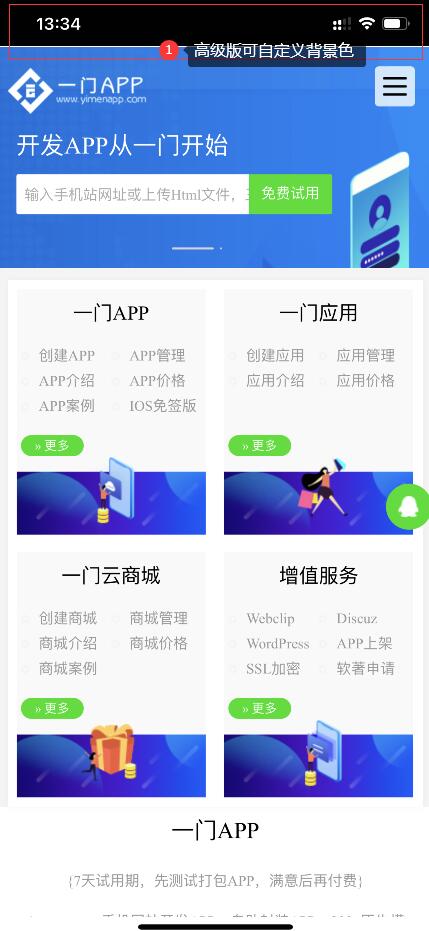
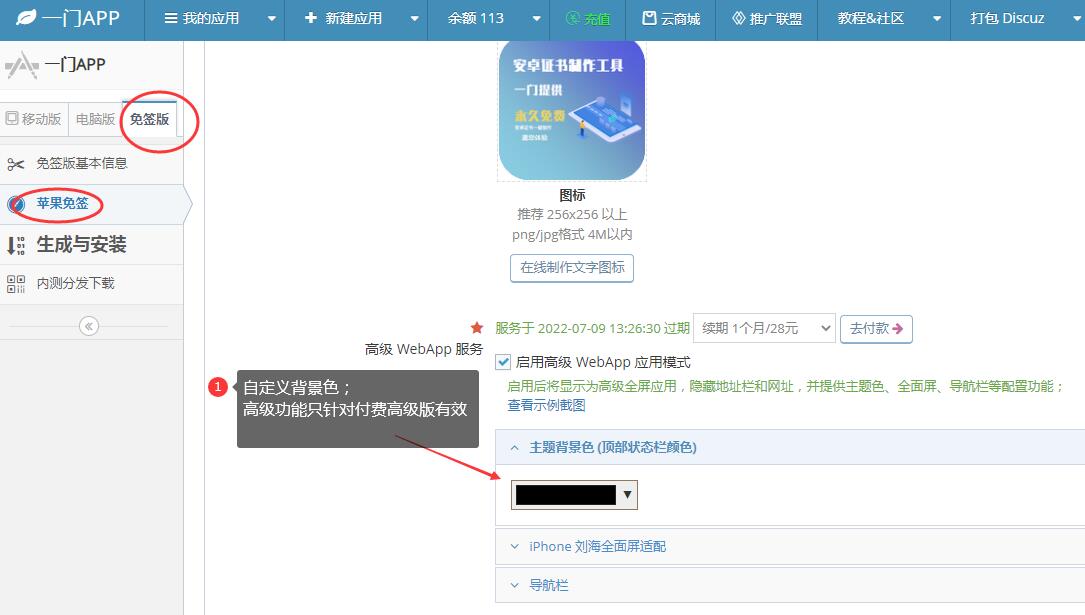
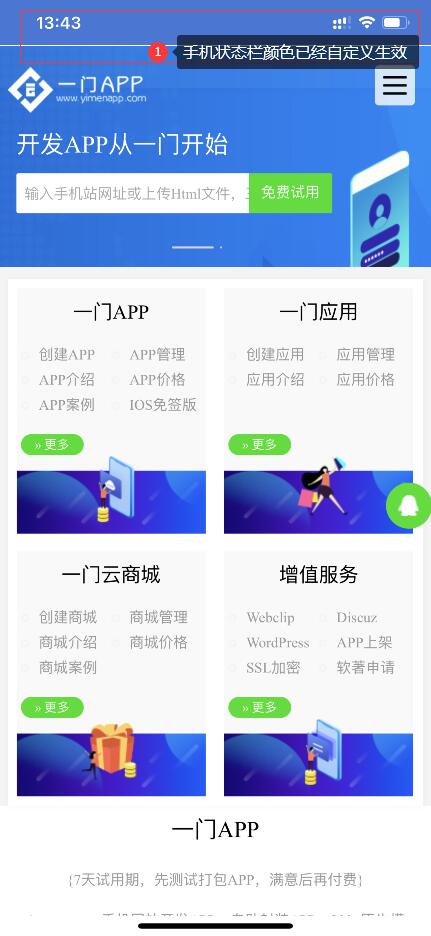
一门提供苹果IOS免签打包,付费高级版可以自定义背景色,手机状态栏背景色;

1.登录一门APP开发者平台
免签版-苹果免签-更改背景颜色

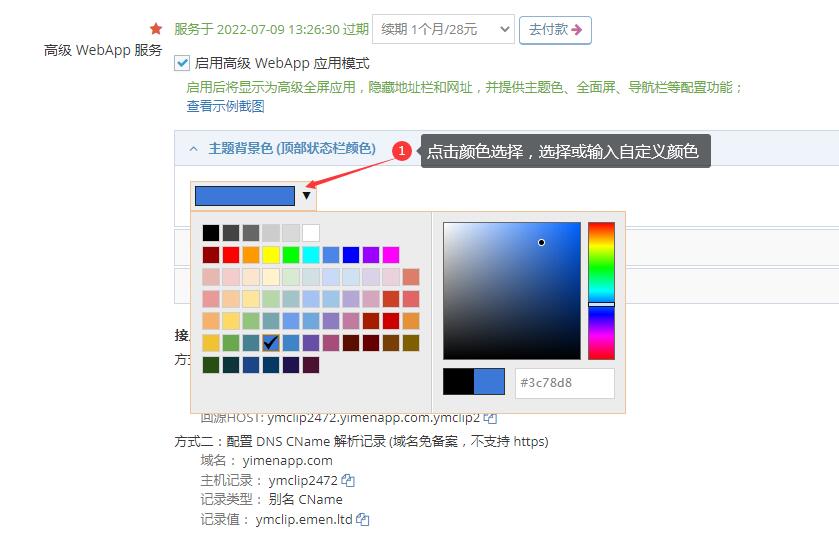
2.点击颜色框可以选择或输入自己喜欢的颜色

3.选择之后,点击底部保存按钮,之后重新生成新版,安装新版即可

4.新版演示

高级版过期,续费苹果免签打包高级版教程

一门IOS免签版提供永久免费版和高级版付费版;
如果您开通了高级版;
如果过期提示,那么需要在后台进行续费操作

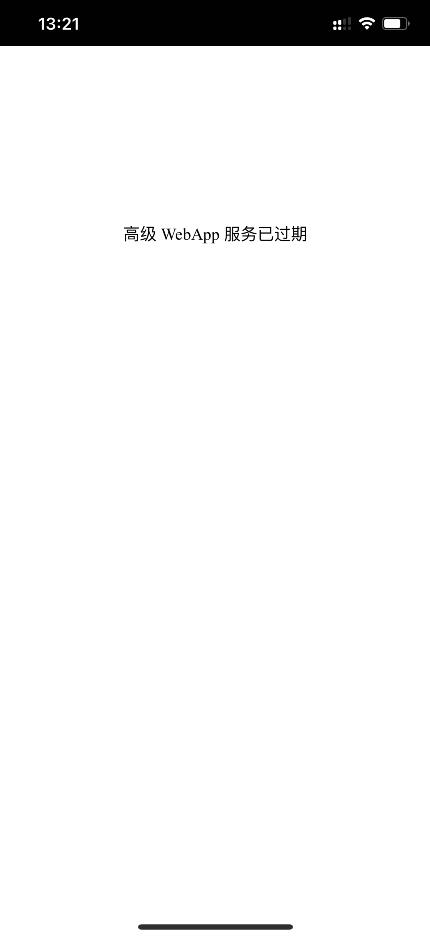
高级版过期之后是打不开的,打开应用会提示过期

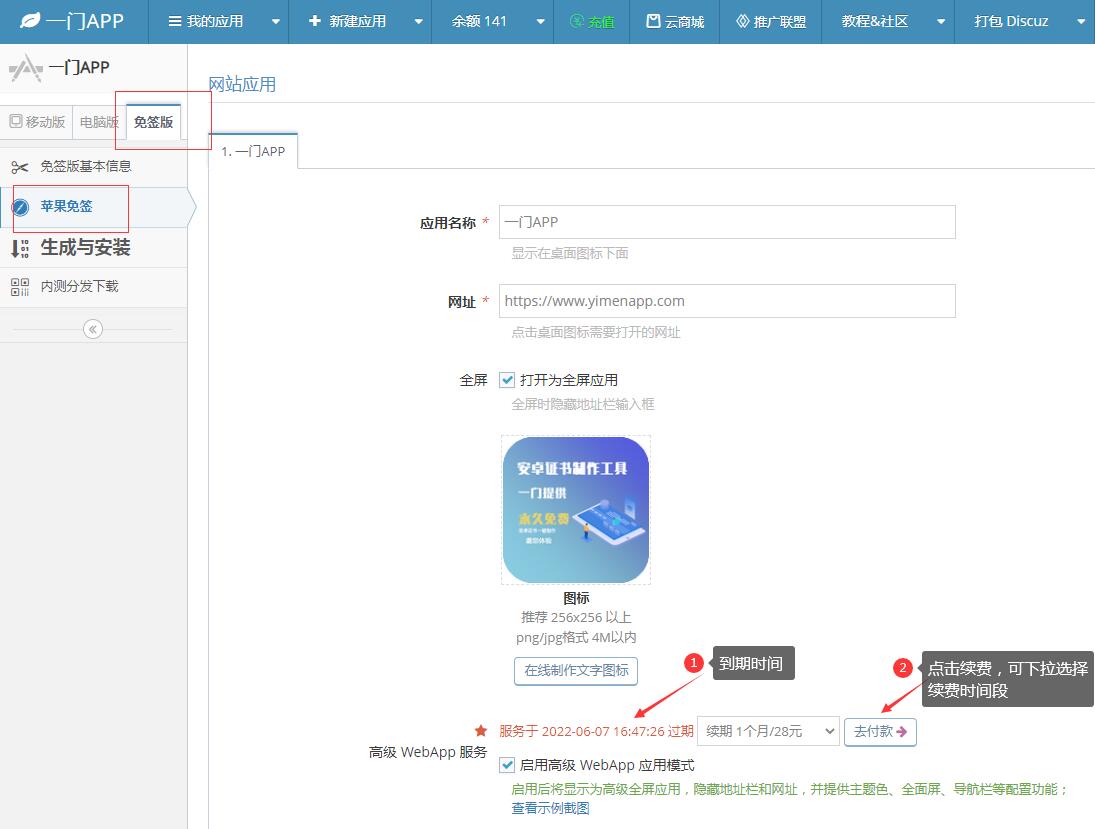
如图,提示到期

续费流程,登录一门APP开发者中心
免签版-苹果免签-进行续费操作

如图所示,进入【苹果免签】页面进行续费操作
可以下拉选择续费时间段;

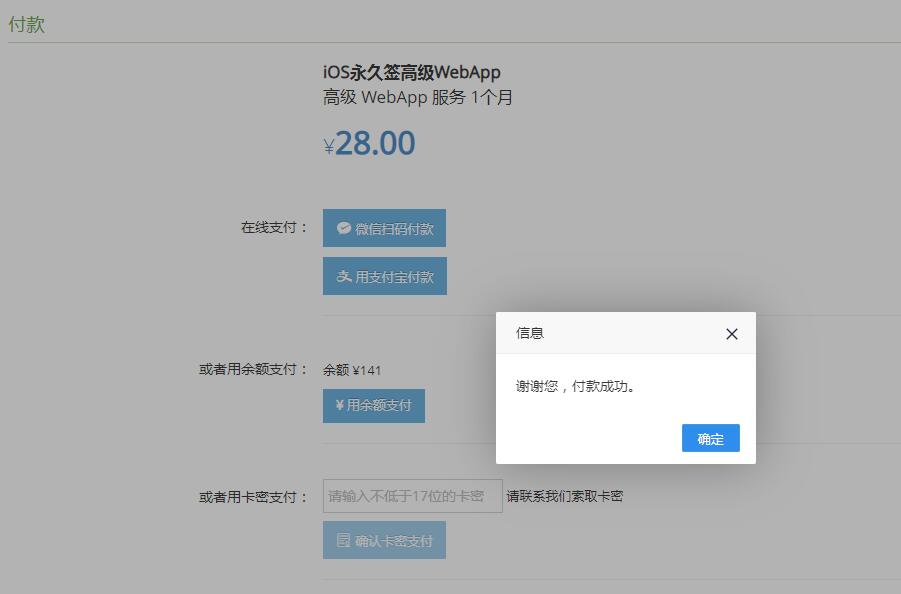
点击【去付款】完成付费;

之后重新打开页面,应用正常打开!

【温馨提示】
免费版可以永久免费使用;
付费版需要按时间购买,购买时间越长越优惠!

【阿里云】CDN接入域名教程,苹果免签打包高级版,全面隐藏网址

【阿里云】CDN接入域名教程,苹果免签打包高级版,全面隐藏网址

购买高级版能力之后,还需要接入自有域名才能使用高级版功能;
这里主要介绍通过阿里云CDN加速接入

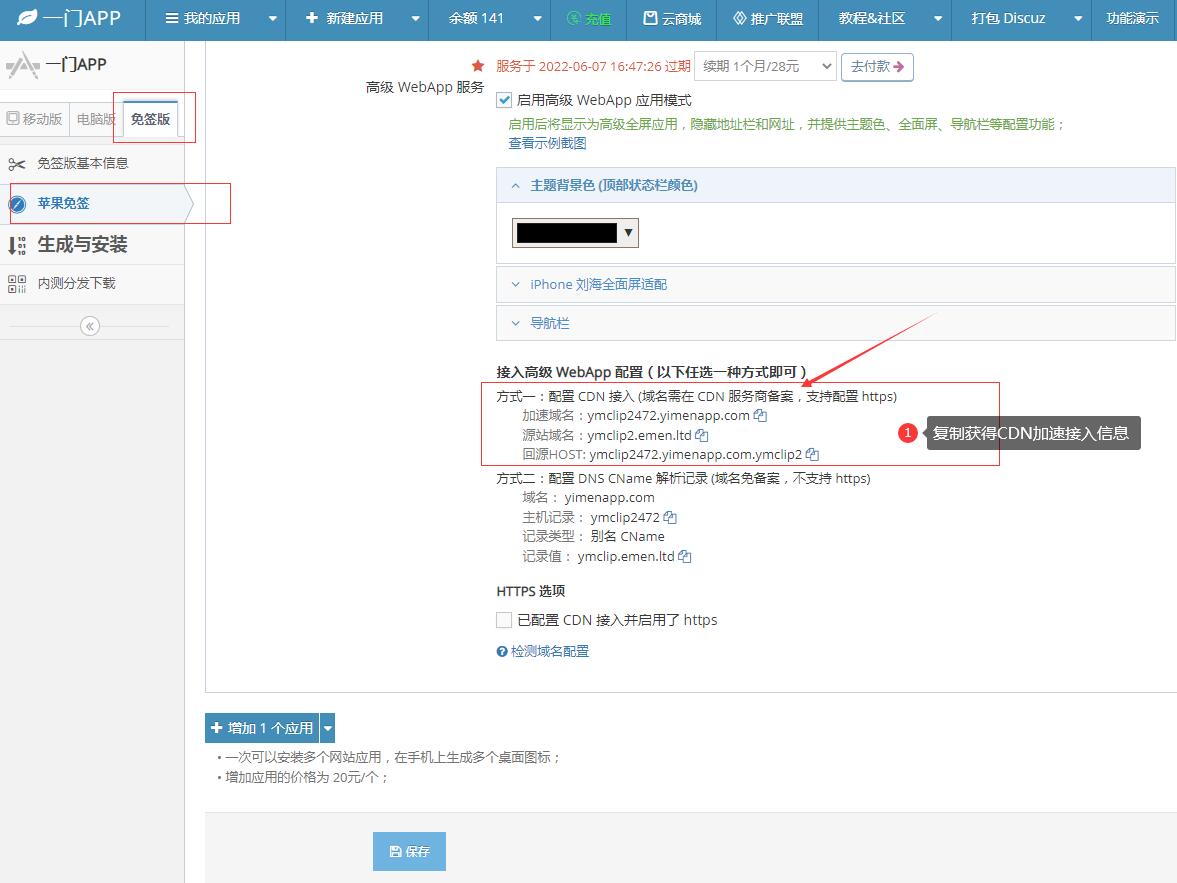
1.登录一门APP开发者后台,在页面拿到CDN加速接入的关键信息

在页面获取:
加速域名;
源站域名;
回源HOST;

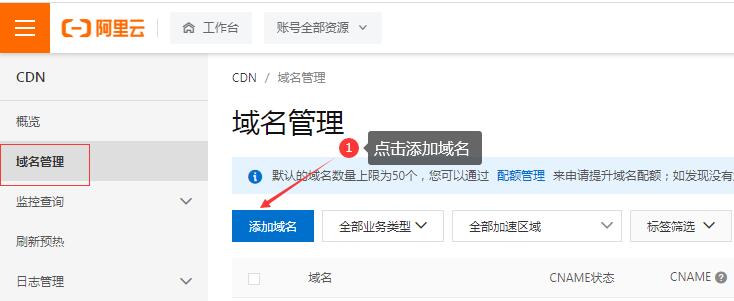
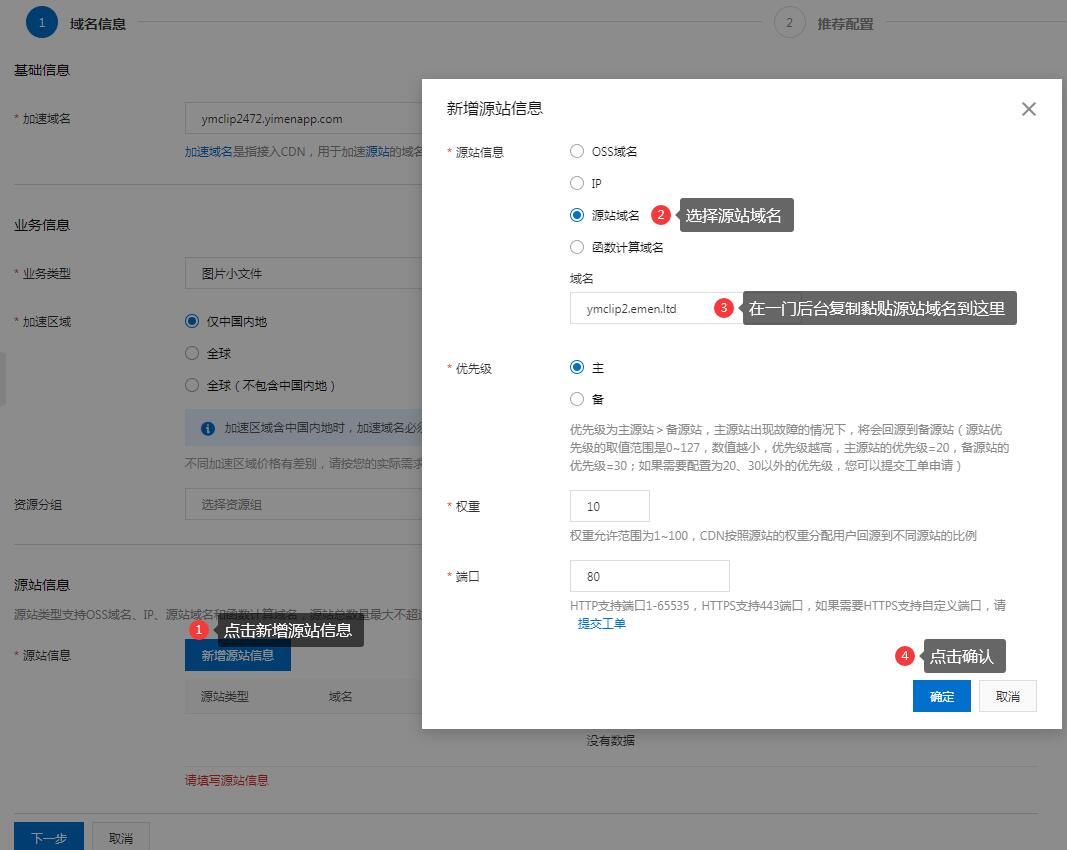
2.之后登录阿里云CDN管理后台,添加域名

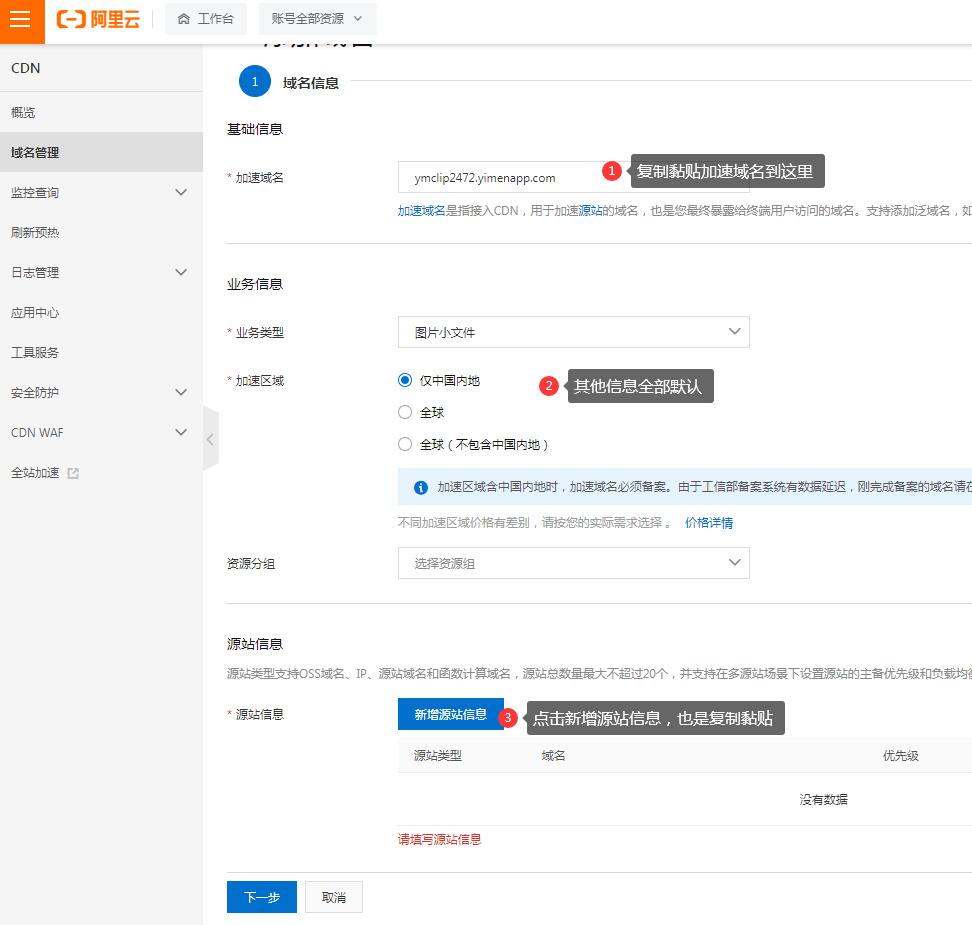
加速域名——在添加域名页面,复制黏贴

源站域名——复制黏贴即可

点击确认按钮,完成域名添加,之后耐心等待阿里云系统配置;
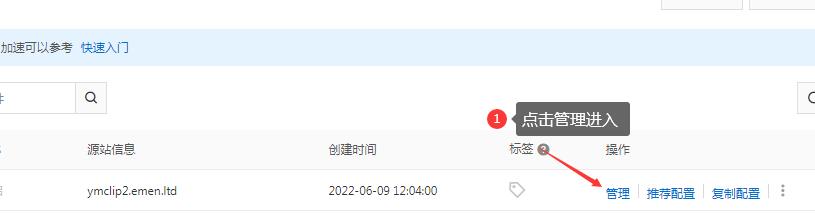
返回域名列表,耐心等待

右侧管理按钮为蓝色可点击之后,点击【管理】进入

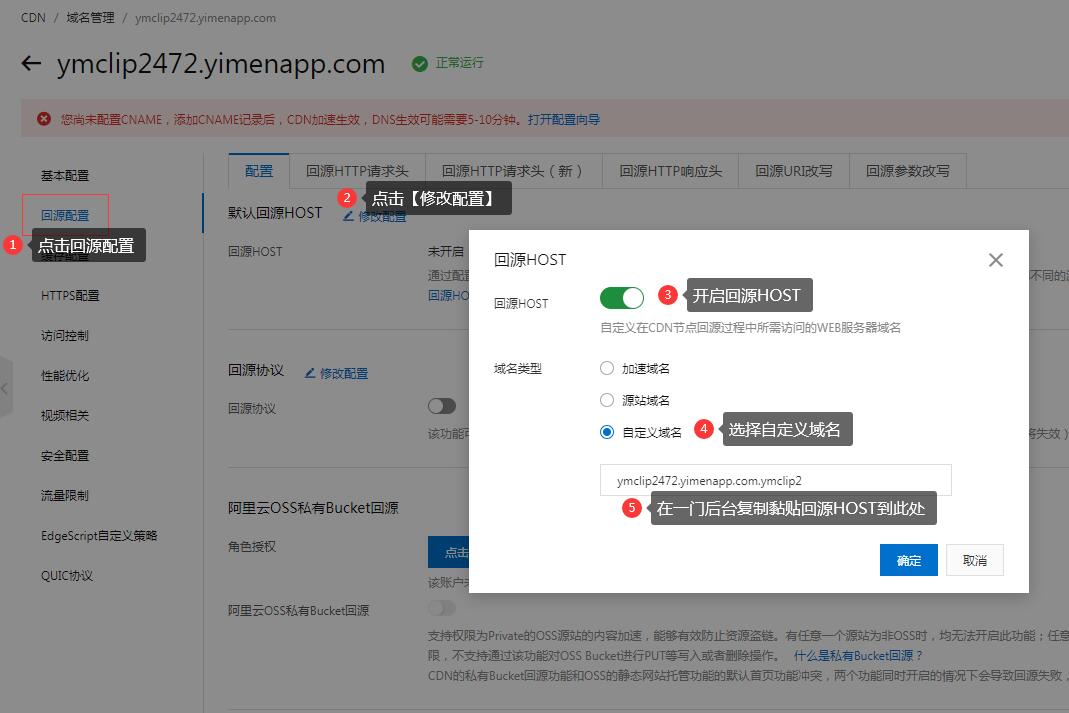
回源HOST——复制黏贴

如图,复制黏贴回源HOST到阿里云后台

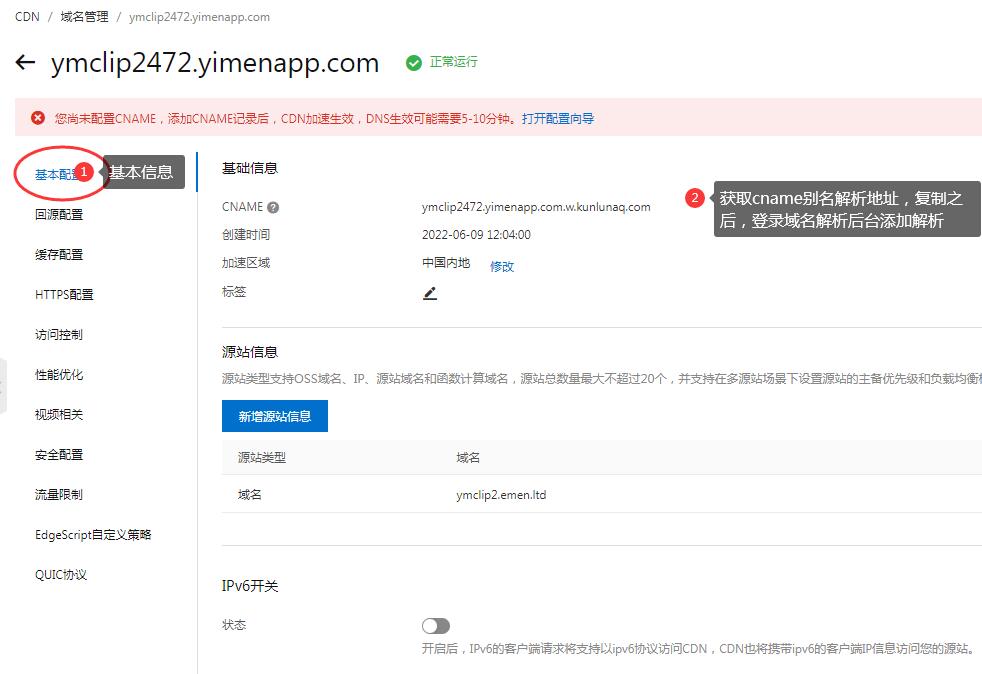
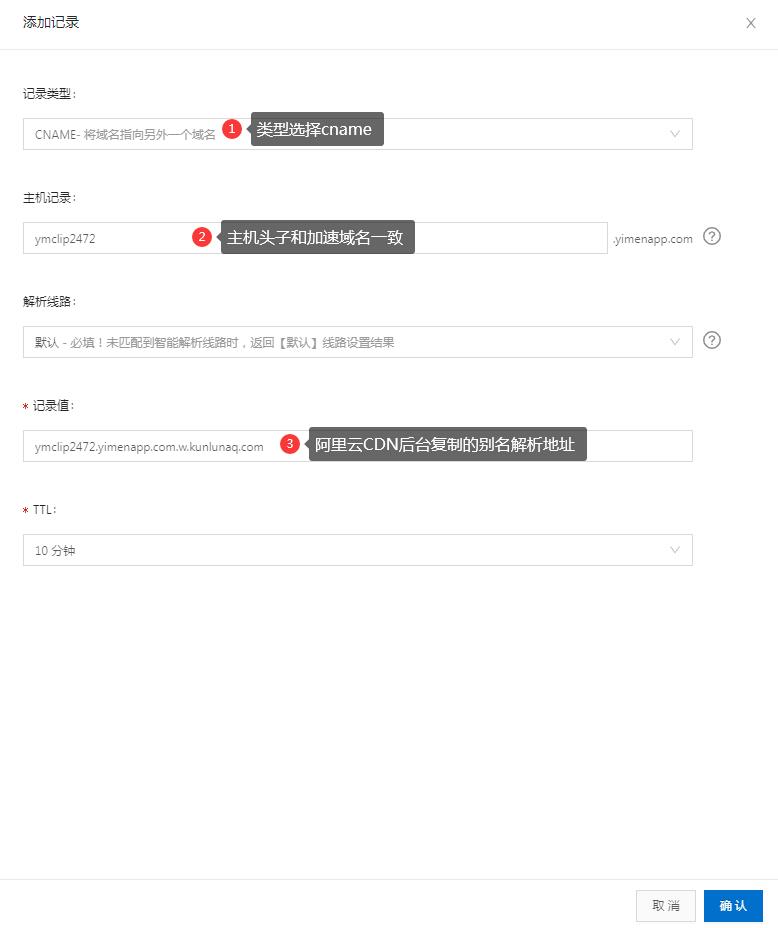
3.获得CDN接入解析别名,登录域名管理后台完成别名解析

复制获得cdn别名解析地址

登录域名管理后台,进行域名解析

4.等待解析生效,之后就可以使用高级版免签功能了
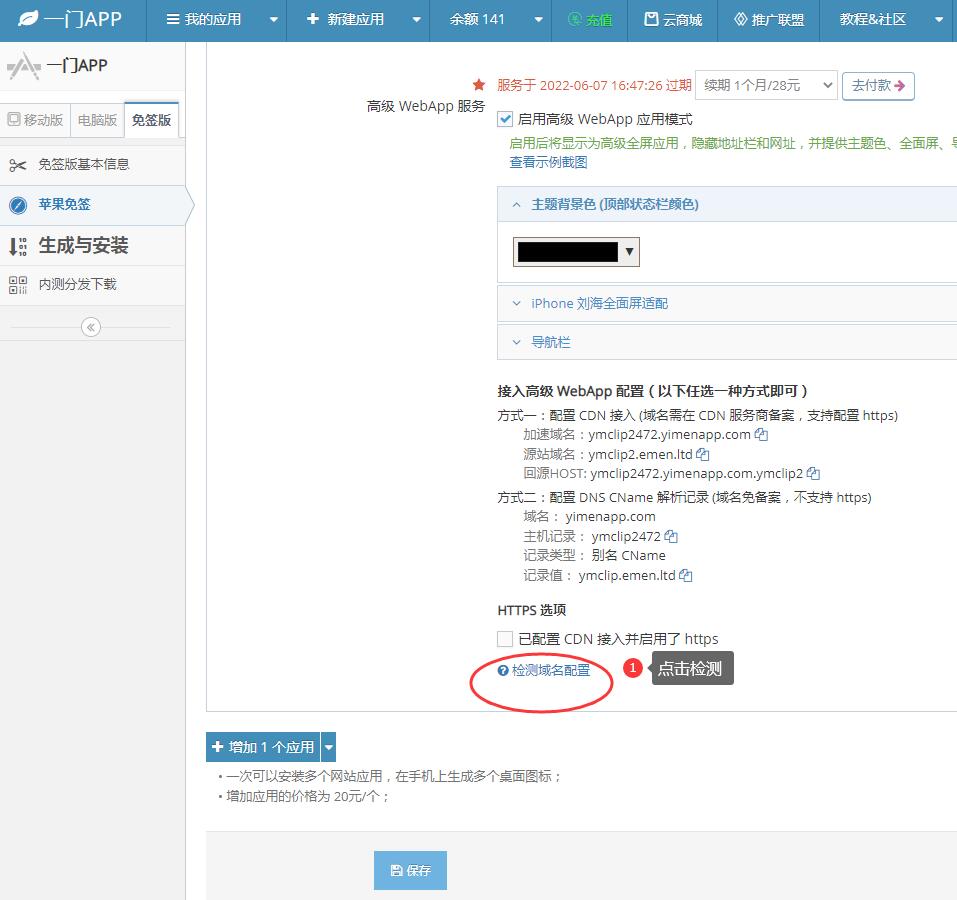
可以在一门后台点击检测是否配置正确

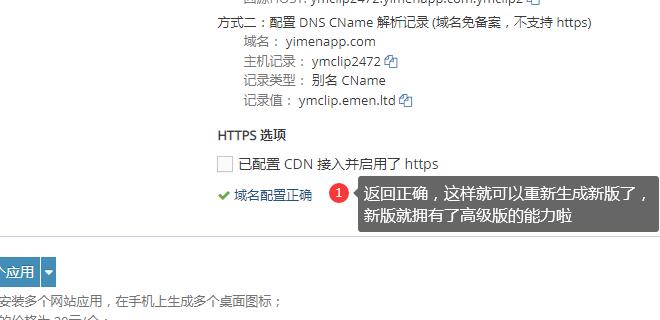
返回正确,这样就可以重新生成新版了,新版就拥有了高级版的能力啦

如果,实在不会,还可以联系我们在线客服,我们可以远程帮助您配置哦

【腾讯云】CDN接入域名教程,苹果免签打包高级版,全面隐藏网址

【腾讯云】CDN接入域名教程,苹果免签打包高级版,全面隐藏网址
购买高级版之后,需要接入域名;
目前提供两种方式,一种是别名解析,一种是CDN加速接入;
这里主要介绍通过【腾讯云】实现CDN加速接入方式:

1.登录一门开发者后台,找到高级版能力

如图,这里我们可以直接复制CDN加速信息
加速域名;
源站域名;
回源域名;

2.之后登录腾讯云,进入腾讯云CDN加速控制台

如图,进入腾讯云,点击添加域名

如图所示,直接在一门后台复制
加速域名;
源站域名;
回源HOST;
到腾讯页面直接进行黏贴即可。

之后点击底部添加按钮,完成CDN加速域名添加。

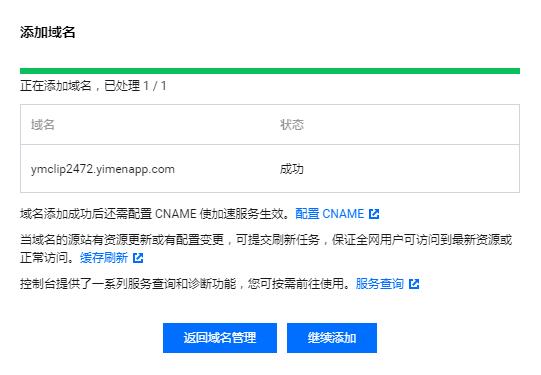
页面提示添加成功

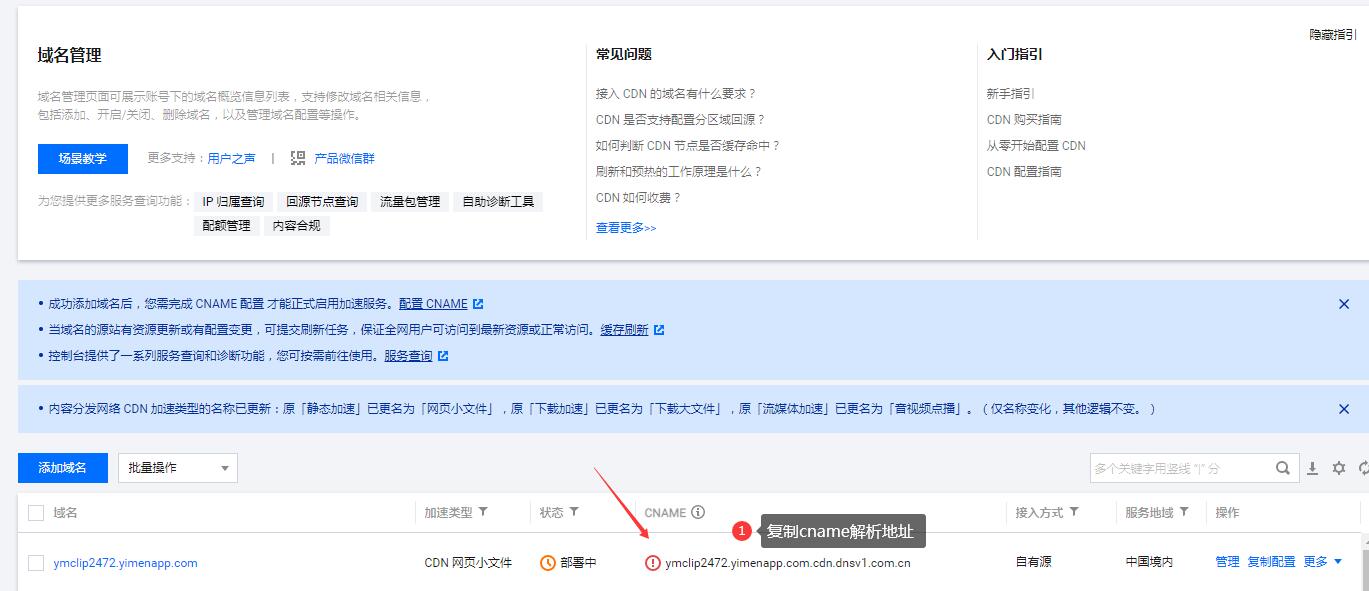
3.回到CDN加速域名列表,找到我们刚才添加的域名

在列表里面复制cname解析地址

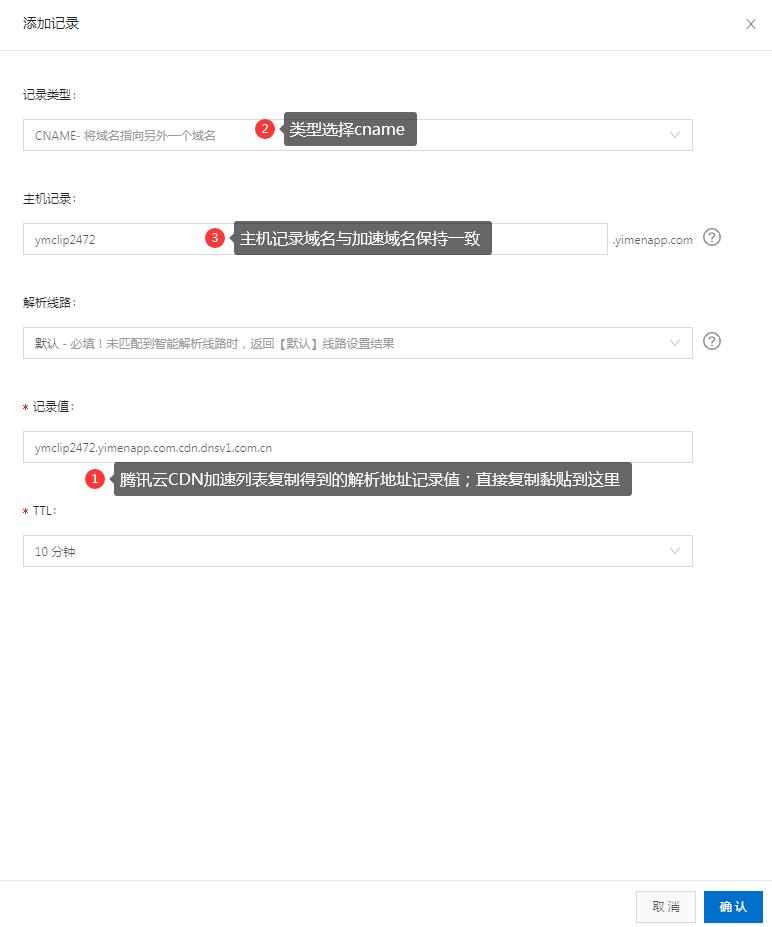
4.登录域名管理后台,进行域名别名解析

如图,对CDN加速域名做好域名别名解析即可

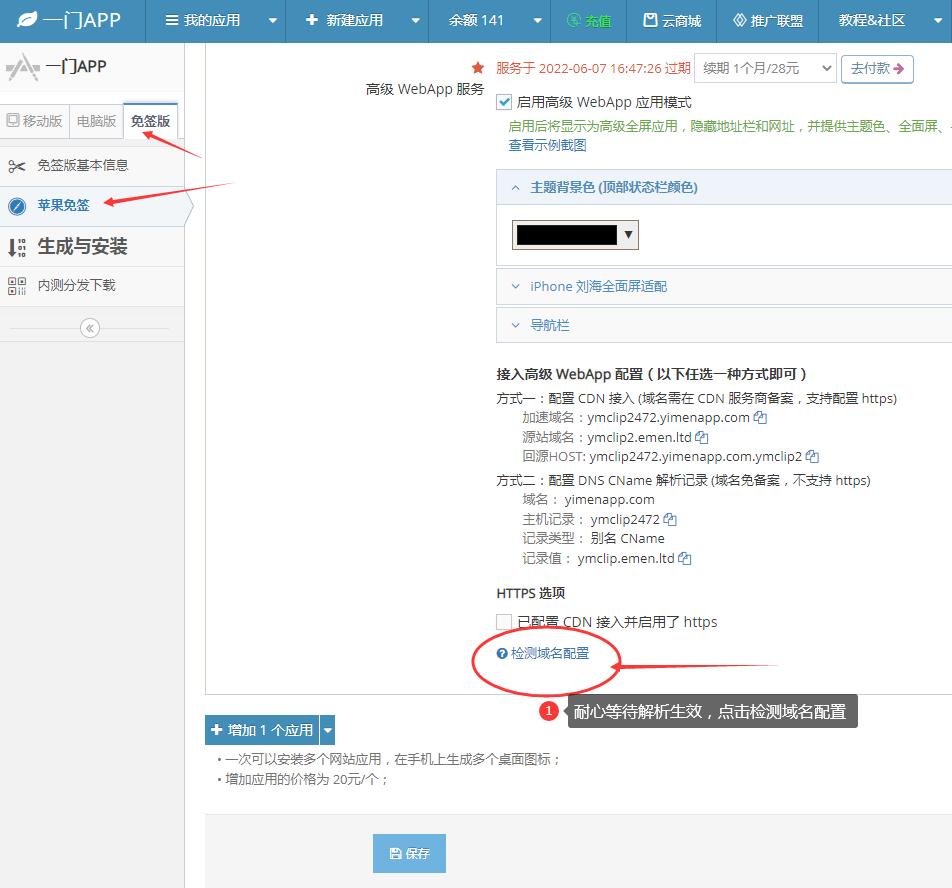
5.耐心等待解析生效,可以返回一门开发者后台进行配置检测

点击检测之后,系统会返回检测结果

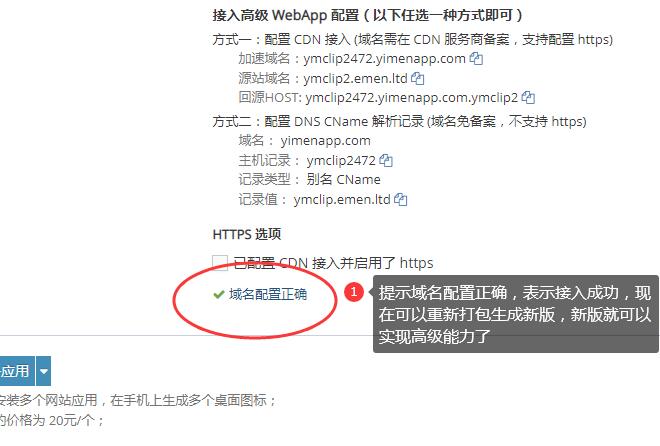
提示域名配置正确,表示接入成功,现在可以重新打包生成新版,新版就可以实现高级能力了

【域名CNAME接入】付费版高级全屏能力,webapp苹果书签隐藏网址,域名别名解析接入

【重要】付费版高级webapp苹果书签隐藏网址,已验证,隐藏所有页面网址
再开通高级版全屏能力之后,有两种方式接入,一种是CDN加速接入,一种CNAME别名解析接入;

这里主要介绍使用CNAME别名解析接入

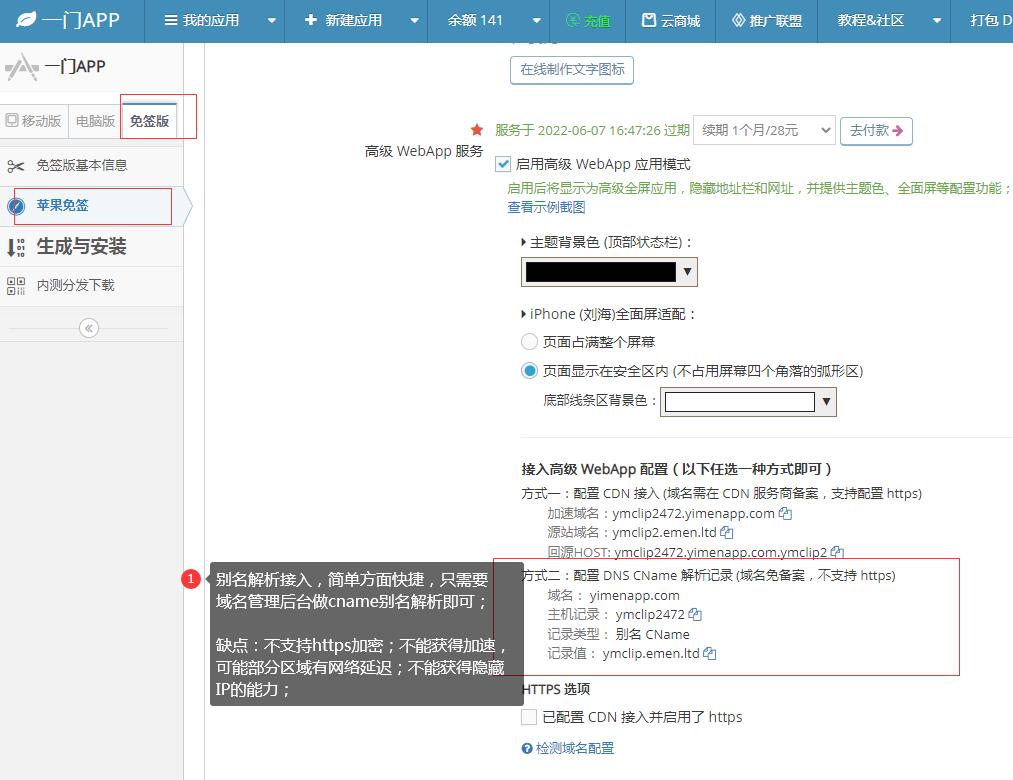
别名解析接入,简单方面快捷,只需要
域名管理后台做cname别名解析即可;

缺点:不支持https加密;不能获得加速,
可能部分区域有网络延迟;不能获得隐藏
IP的能力;

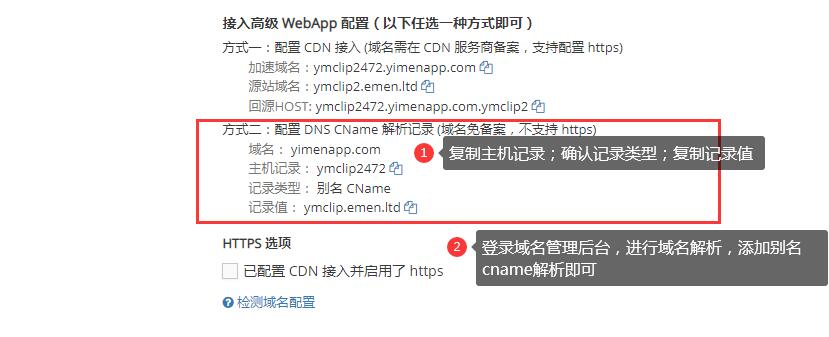
如图,根据页面提示,进行别名解析操作;

登录域名管理后台,进行域名解析,添加别名cname解析即可

如图,进入您的域名解析后台,进行别名解析,解析之后,耐心等待解析生效

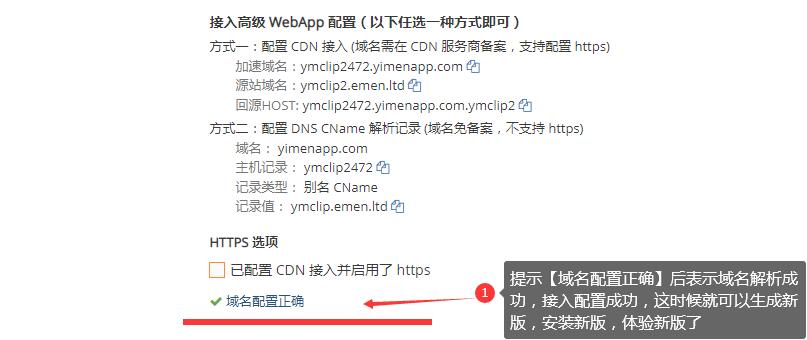
提示【域名配置正确】后表示域名解析成功,接入配置成功,这时候就可以生成新版,安装新版,体验新版了

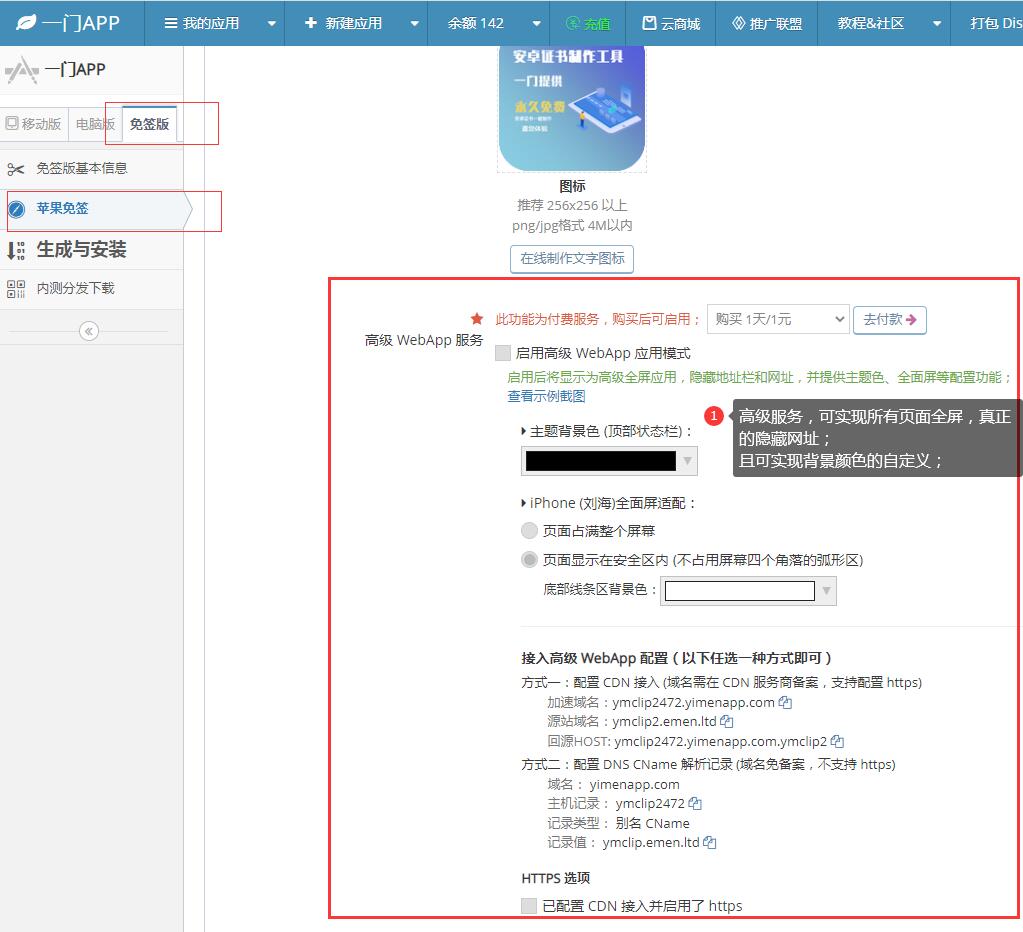
【付费版全屏能力】高级版全屏,真正的全屏,所有页面全部隐藏网址,原生APP体验

【付费版全屏能力】高级版全屏,真正的全屏,所有页面全部隐藏网址,原生APP体验
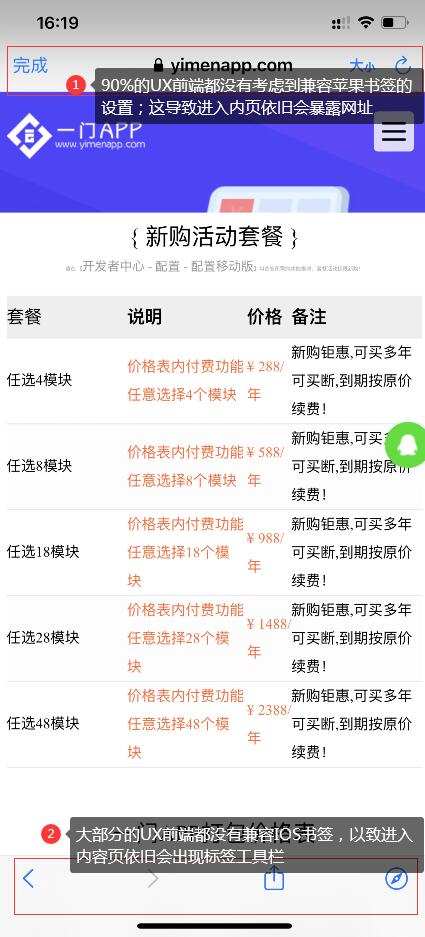
免费版全屏可以在首页实现全面隐藏;但是由于每个网站的UI写法,大部分90%的UIUX都没有考虑到兼容苹果书签;
这会导致进入书签应用的内页,依旧会暴露网址
如:

为了解决内页网址及工具栏的问题,可以叫UX前端修改HTML以兼容苹果书签;
当然,我们也提供了更高级的付费全屏功能,付费后,即可解决内页网址暴露,及彻底隐藏工具栏;

开通付费版高级全屏能力

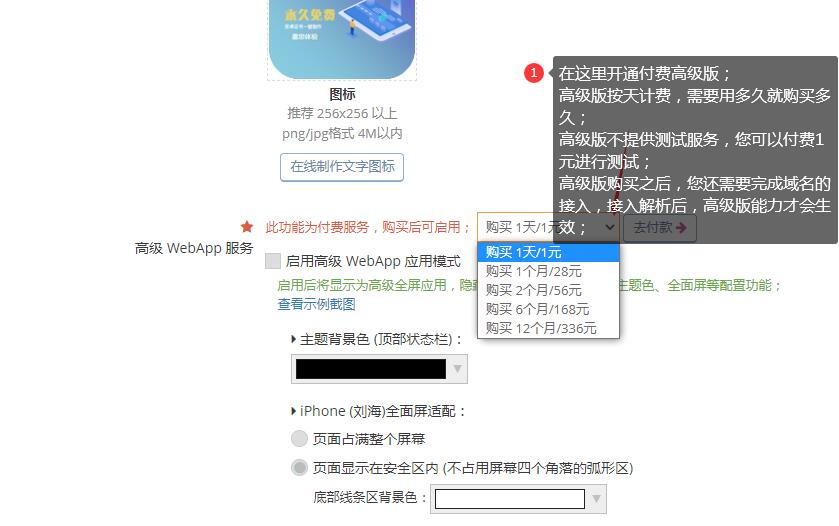
高级版为按天计费模式

在这里开通付费高级版;
高级版按天计费,需要用多久就购买多久;
高级版不提供测试服务,您可以付费1元进行测试;
高级版购买之后,您还需要完成域名的接入,接入解析后,高级版能力才会生效;

高级版配置后,需生成新版,之后安装新版体验;

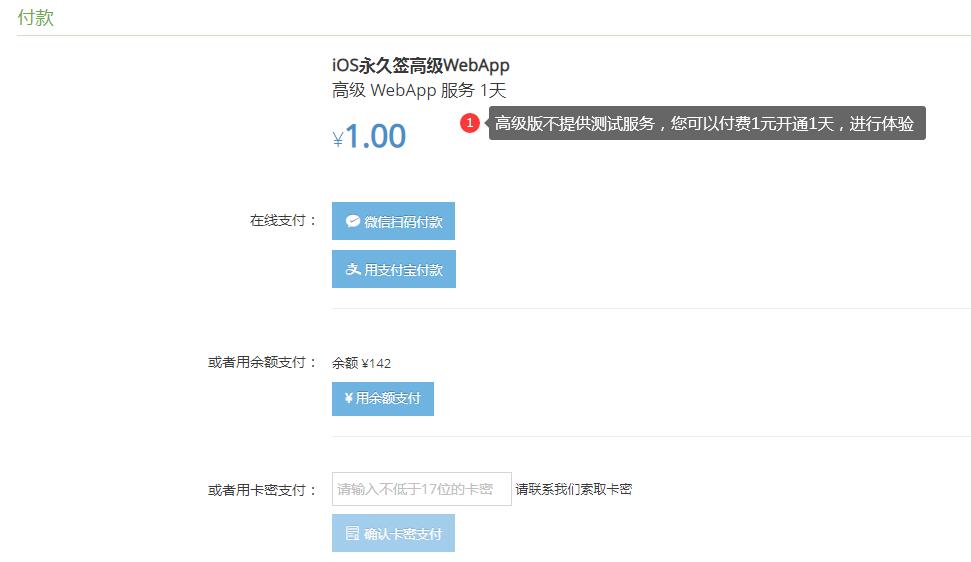
高级版不提供测试服务,您可以付费1元开通1天,进行体验;

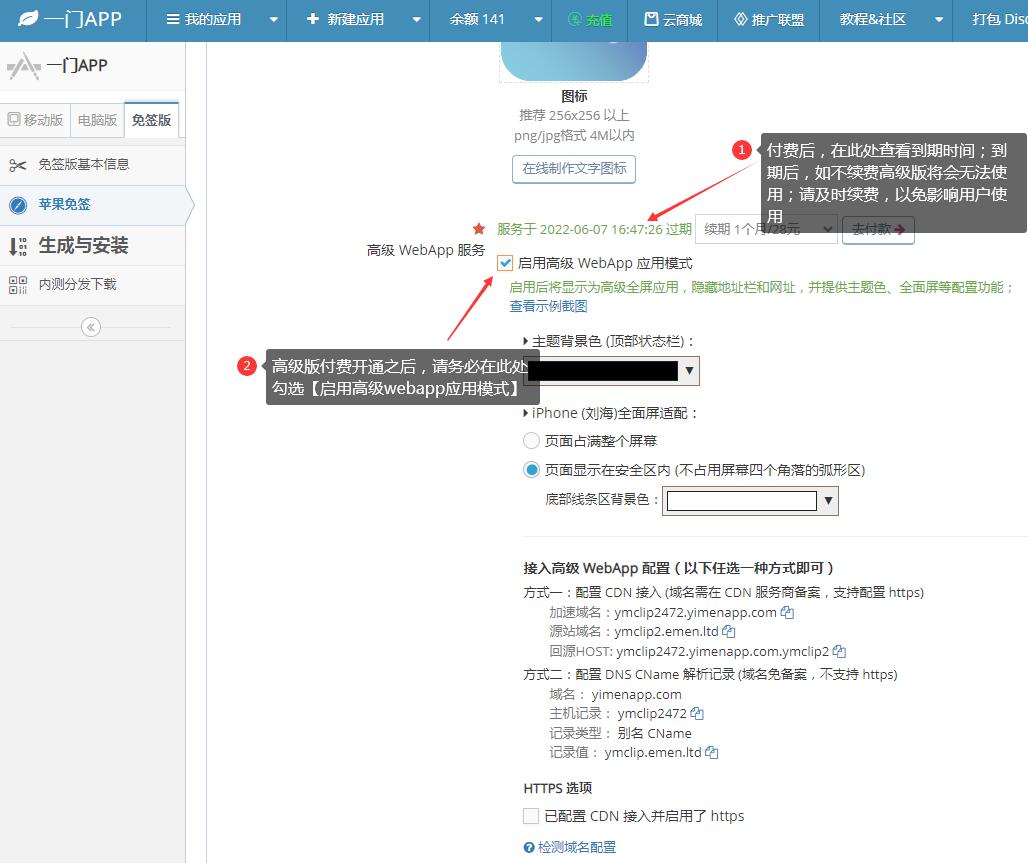
高级版开通付费之后,请务必勾选【启用高级 WebApp 应用模式】

付费后,在此处查看到期时间;到期后,如不续费高级版将会无法使用;请及时续费,以免影响用户使用;

高级版开通之后,请务必按照页面提示,做域名别名解析至地址;
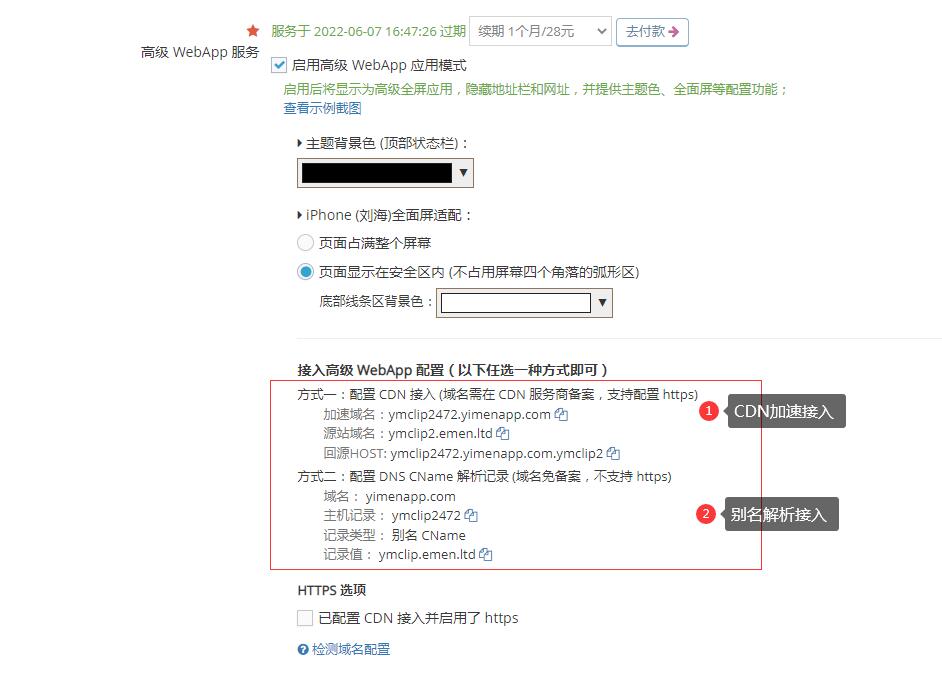
接入高级 WebApp 配置(以下任选一种方式即可)

目前提供两种接入方式
1.CDN加速接入;——稍微繁琐,但支持HTTPS,SSL加密可提高数据安全性;且不会暴露您网址;CDN全域加速动态IP,可有效隐藏服务器真实IP;
2.域名别名解析接入;——简单便捷,不支持https加密,共享IP,真实IP;

——您可以根据自己业务需求,选择一个适合自己的接入方式;
——一般建议使用CDN加速接入,主要是支持https;

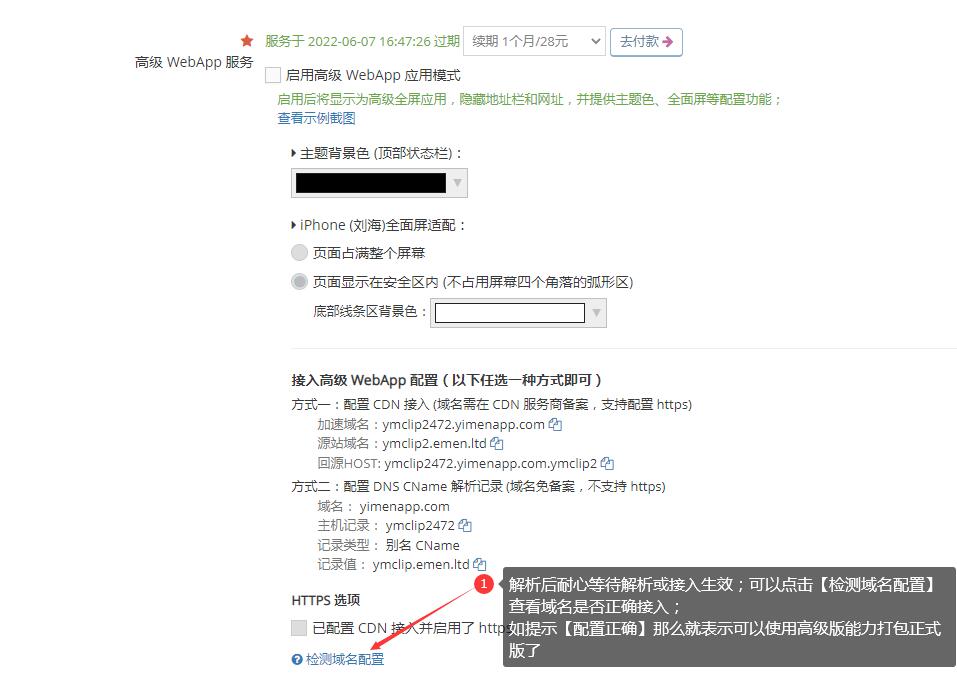
解析之后,耐心等待生效

解析后耐心等待解析或接入生效;可以点击【检测域名配置】查看域名是否正确接入;

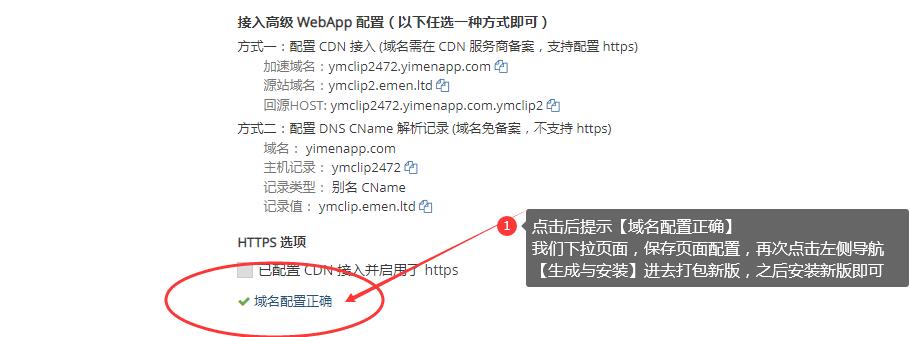
点击后提示【域名配置正确】;如提示【域名配置正确】那么就表示可以使用高级版能力打包正式版了
我们下拉页面,保存页面配置,再次点击左侧导航【生成与安装】进去打包新版,之后安装新版即可

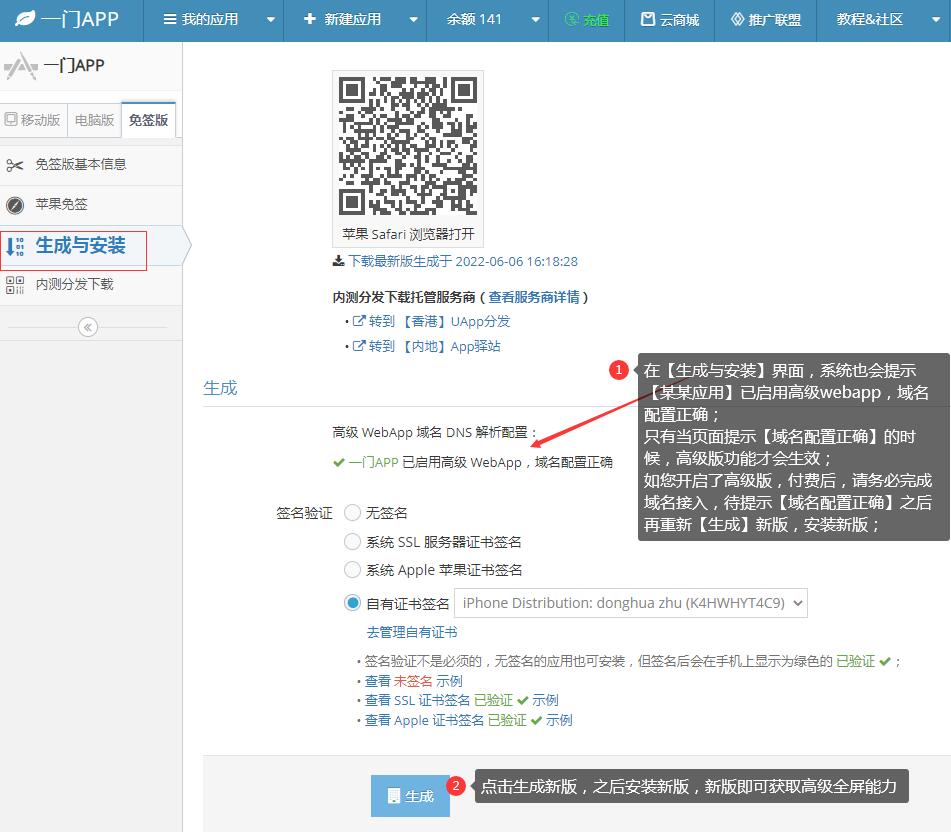
在【生成与安装】界面,系统也会提示【某某应用】已启用高级webapp,域名配置正确;
只有当页面提示【域名配置正确】的时候,高级版功能才会生效;
如您开启了高级版,付费后,请务必完成域名接入,待提示【域名配置正确】之后再重新【生成】新版,安装新版;

新版高级能力,可实现全面内页隐藏网址
演示:

首页,内容页全部隐藏网址,体验更接近原生APP;

无论点击多少层级,都会隐藏掉网址

【免费版全屏】苹果书签免费版开启初级全屏能力,全屏进入书签

一门提供苹果书签免费版,免费版也可以开启初级全屏能力针对不同的需求,我们分别提供了初级版全屏能力;高级版全屏能力;
这里主要介绍免费版的初级全屏功能,完全免费;

未开启初级全屏演示

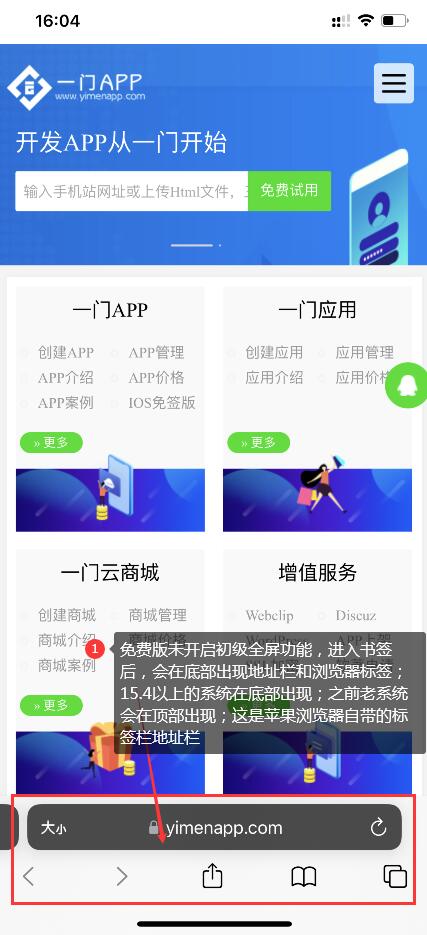
免费版未开启初级全屏功能,进入书签后,会在底部出现地址栏和浏览器标签;
15.4以上的系统在底部出现;之前老系统会在顶部出现;这是苹果浏览器自带的标签栏地址栏

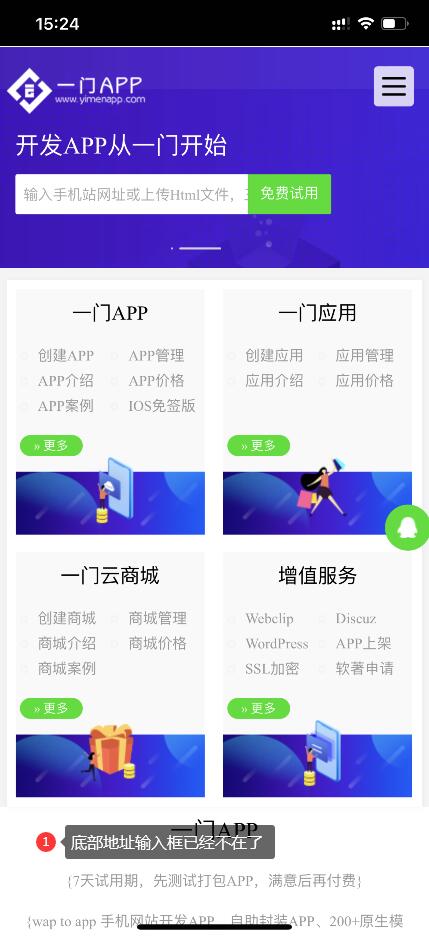
开启初级全屏能力,可隐藏地址栏标签栏

开启初级全屏后试列

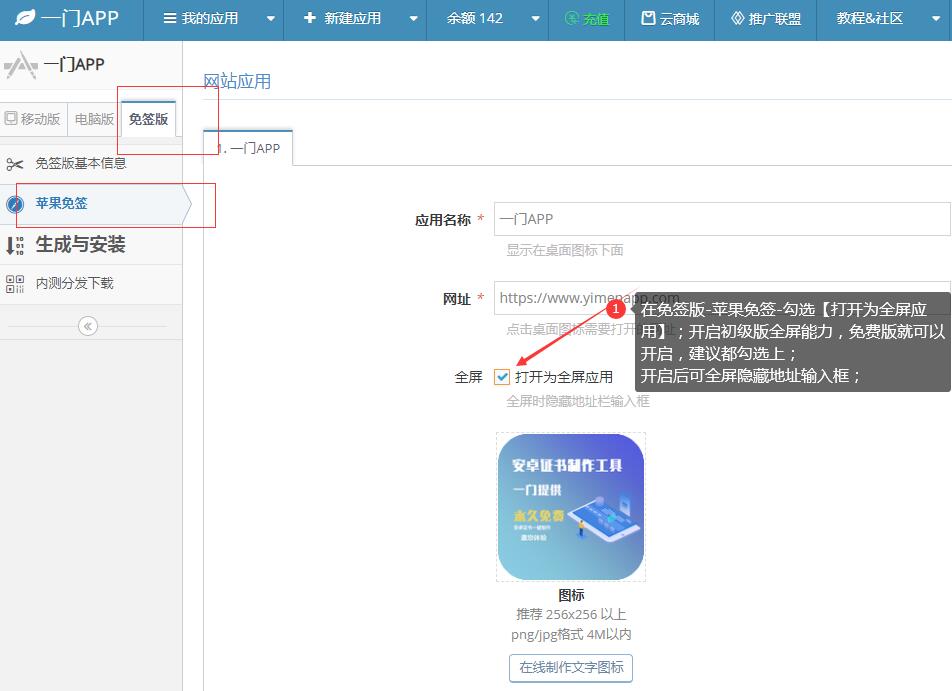
在免签版-苹果免签-勾选【打开为全屏应用】;开启初级版全屏能力,免费版就可以开启,建议都勾选上;
开启后可全屏隐藏地址输入框;

【温馨提示】
这是免费版就可以拥有的初级全屏能力,可以解决隐藏输入框地址栏标签栏;
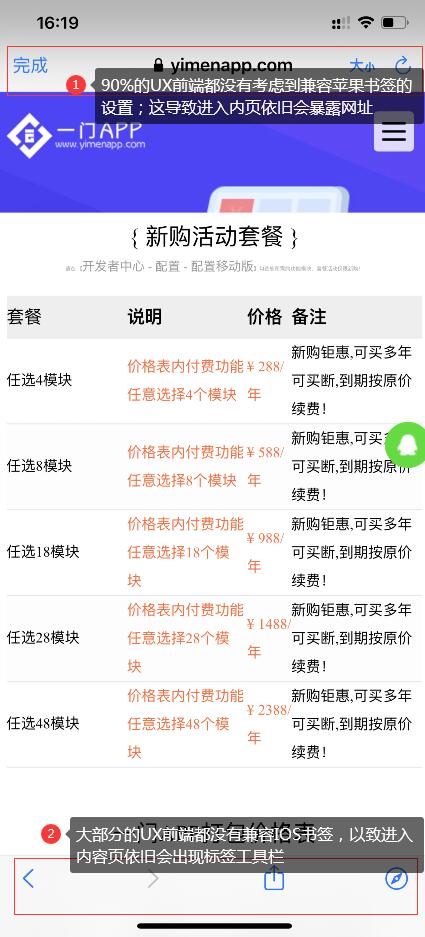
可以在首页实现全面隐藏;但是由于每个网站的UI写法,大部分90%的UIUX都没有考虑到兼容苹果书签;
这会导致进入书签应用的内页,依旧会暴露网址
如:

为了解决内页网址及工具栏的问题,可以叫UX前端修改HTML以兼容苹果书签;
当然,我们也提供了更高级的付费全屏功能,付费后,即可解决内页网址暴露,及彻底隐藏工具栏;

【自有IOS证书签名】签名者显示公司名字,安全绿标,已验证,加强品牌信任

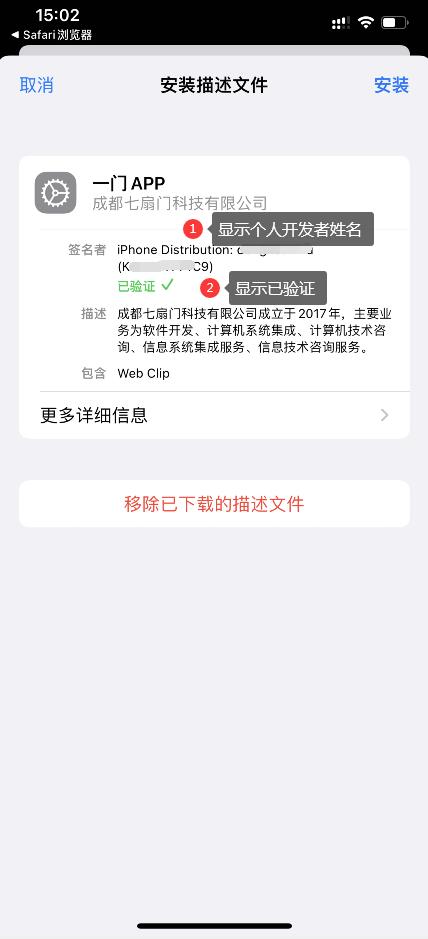
一门提供苹果书签签名者三种方式
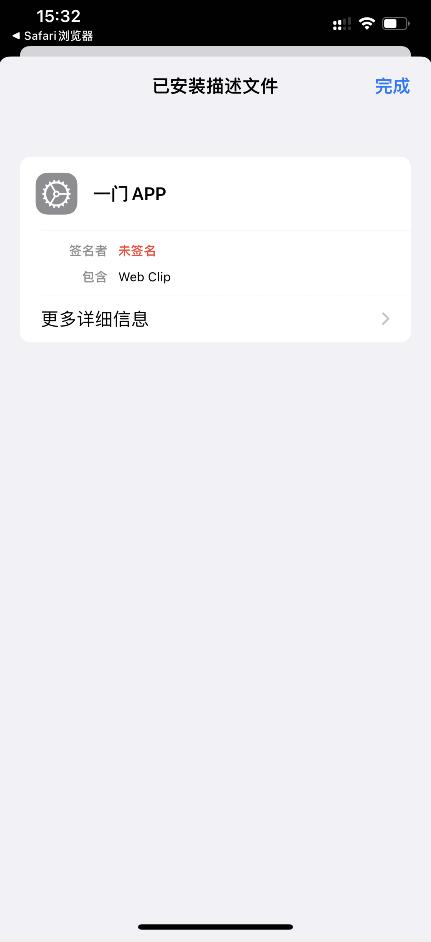
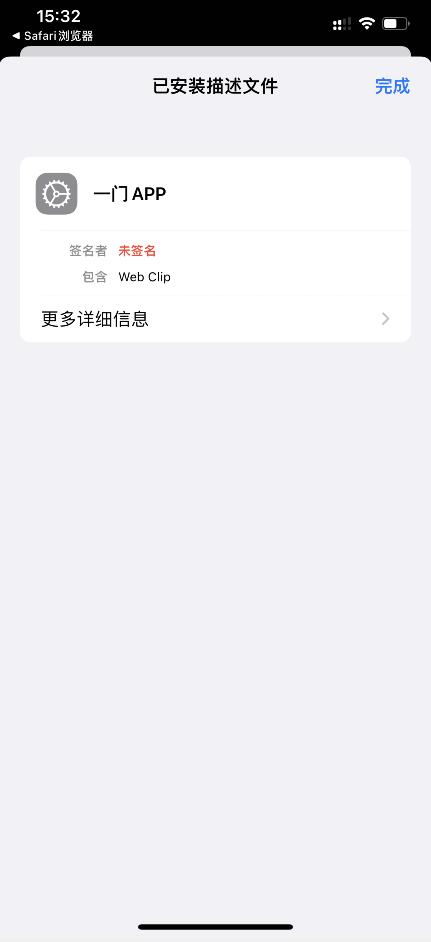
1.无签名,未签名,显示红色;
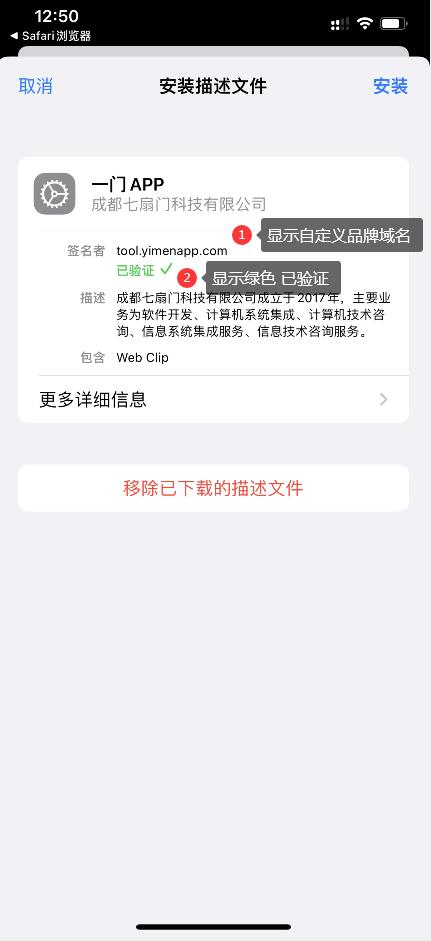
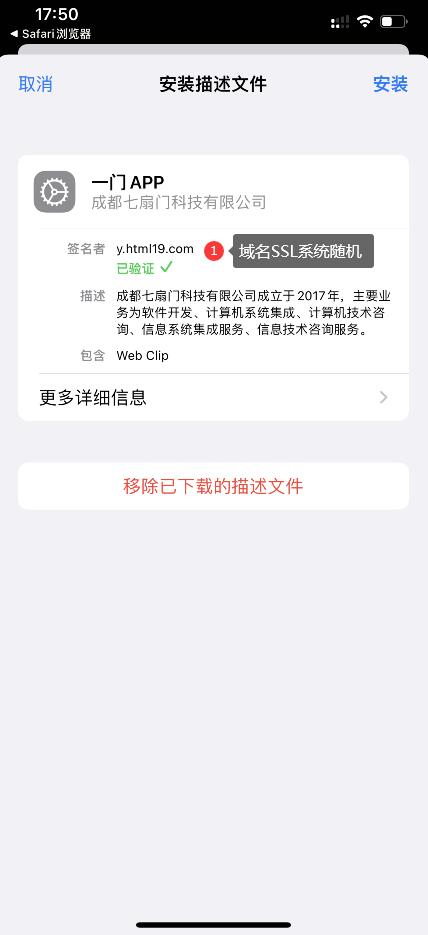
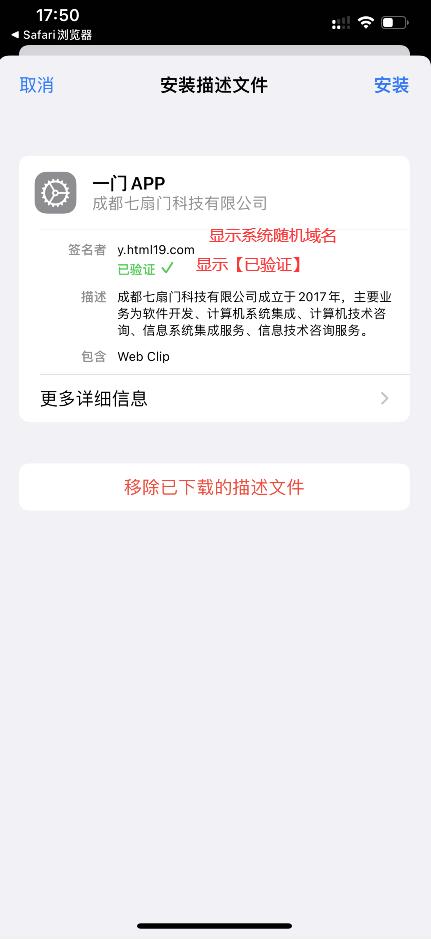
2.SSL证书 签名,显示已验证,绿标,显示域名网址;
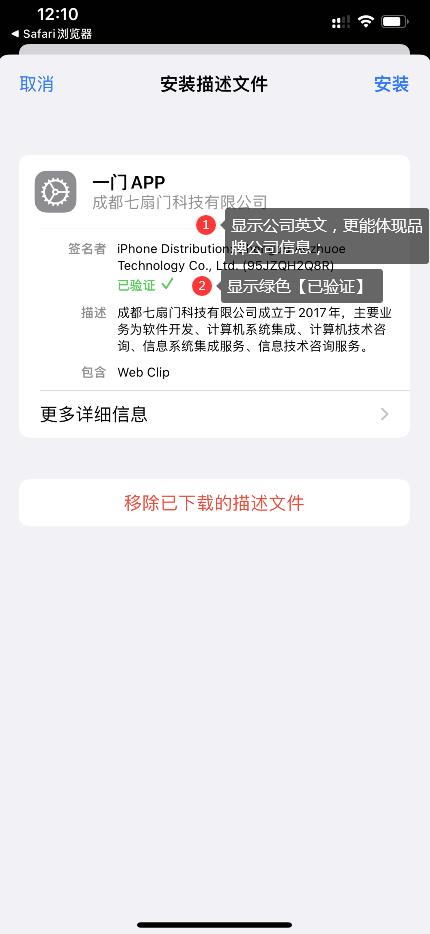
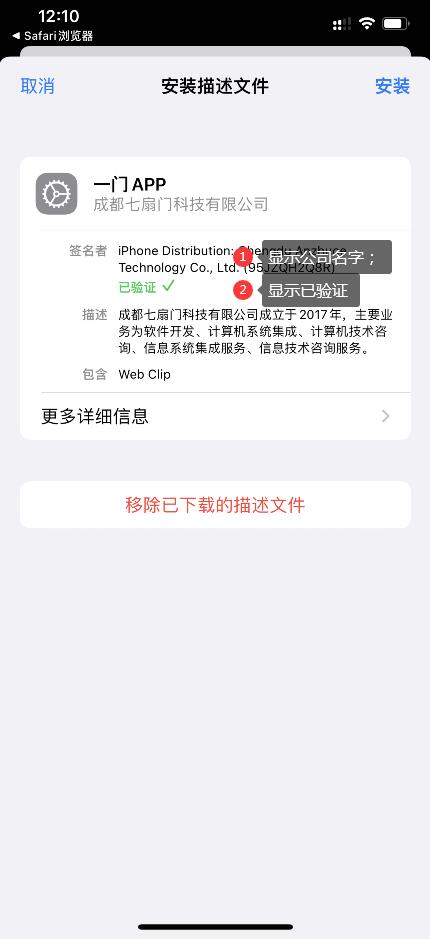
3.苹果证书签名,显示已验证,绿标,显示公司名;

无签名演示

SSL签名演示

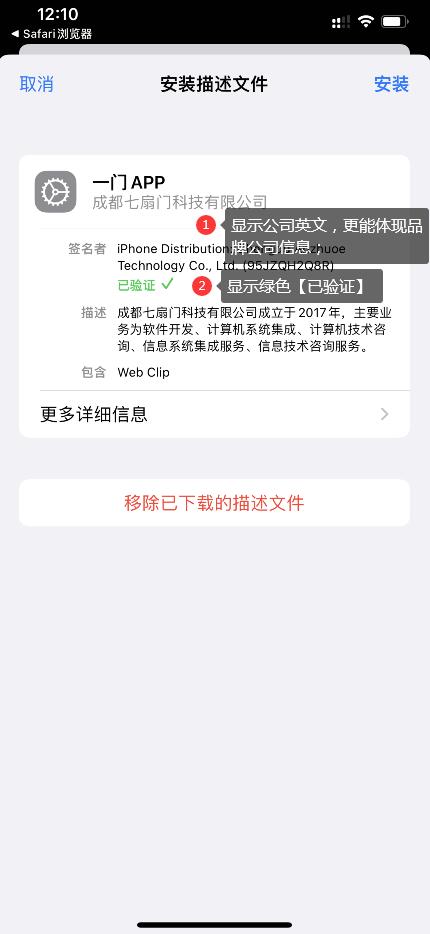
苹果证书签名演示
公司开发者账户,显示公司名

SSL签名,和公司签名,有提供系统随机证书;
也可以自定义自有证书,这里主要介绍设置自有苹果证书签名;

苹果证书一般分为个人,公司——根据实际业务需求自行自定义
您需要先有个人开发者账号、或者公司开发者账号,如果还没有加入苹果生态,您需要先向apple公司提交申请,并且缴纳688/年的年费,之后您才可以使用自有苹果证书签名显示已验证。

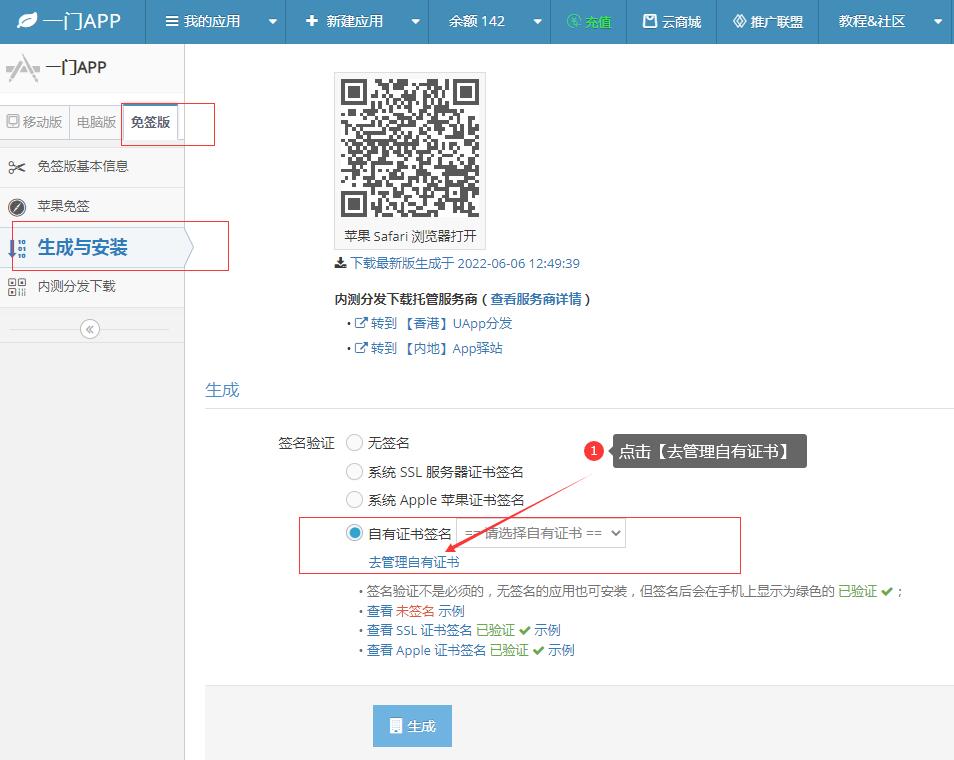
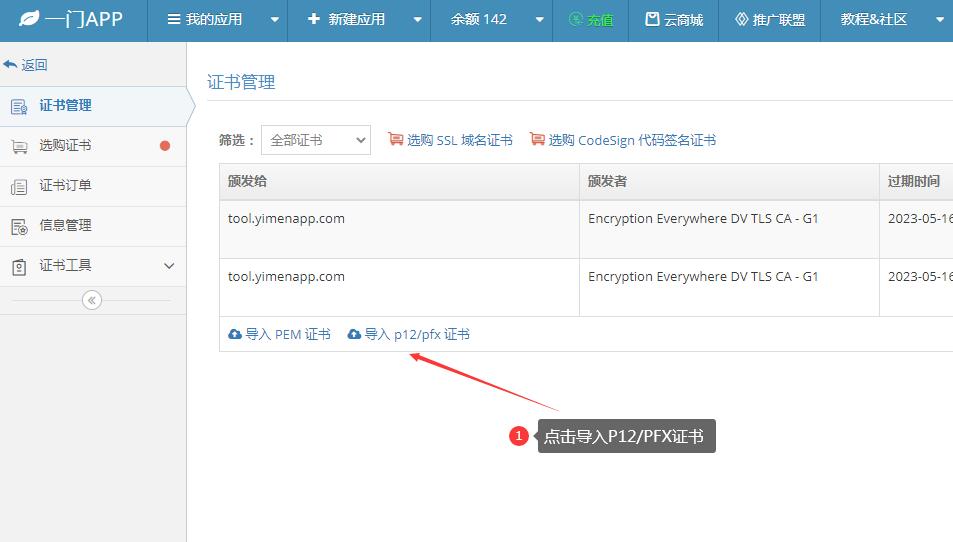
免签版-生成与安装-点击【去管理自有证书】

点击【 导入 p12/pfx 证书】

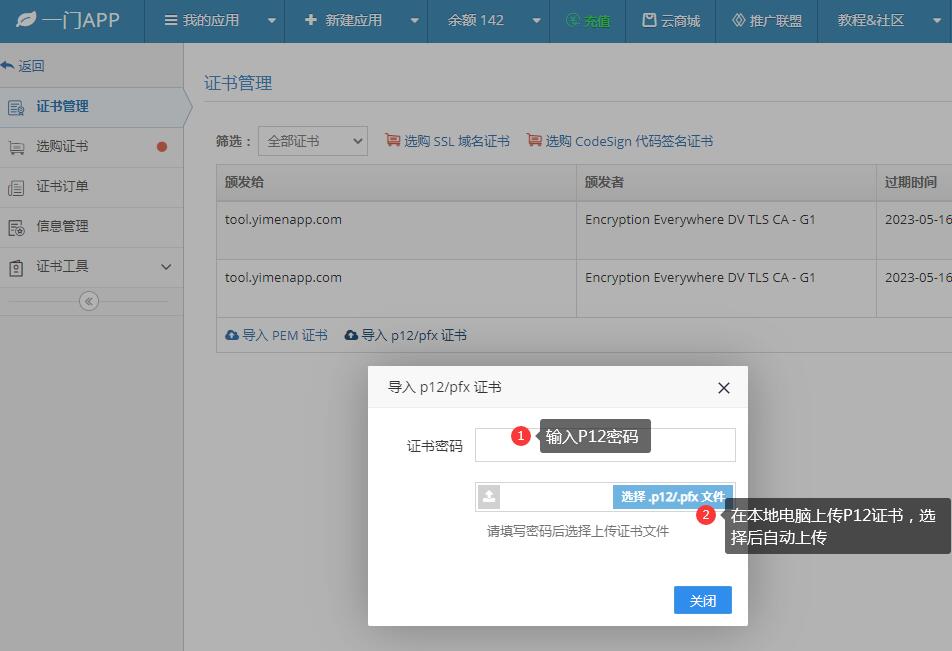
输入P12密码,从本地电脑选中证书,选中后会自动上传

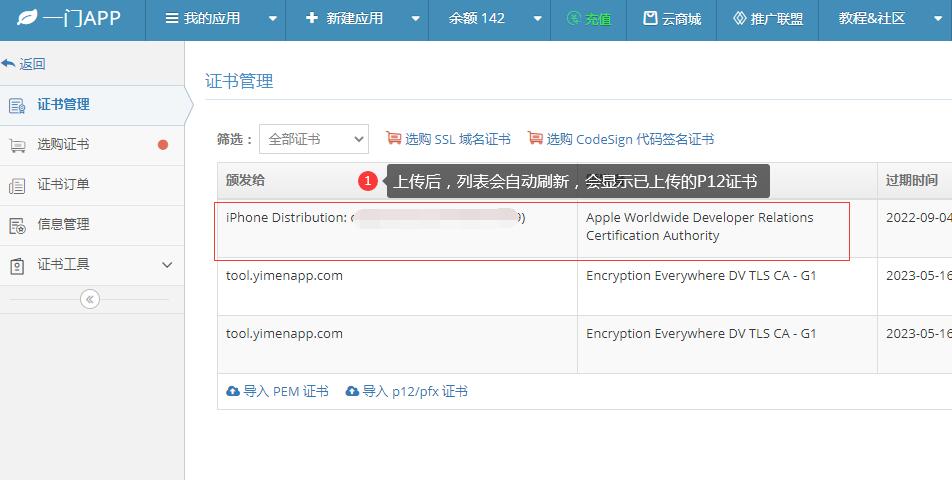
证书上传之后,返回【生成与安装】

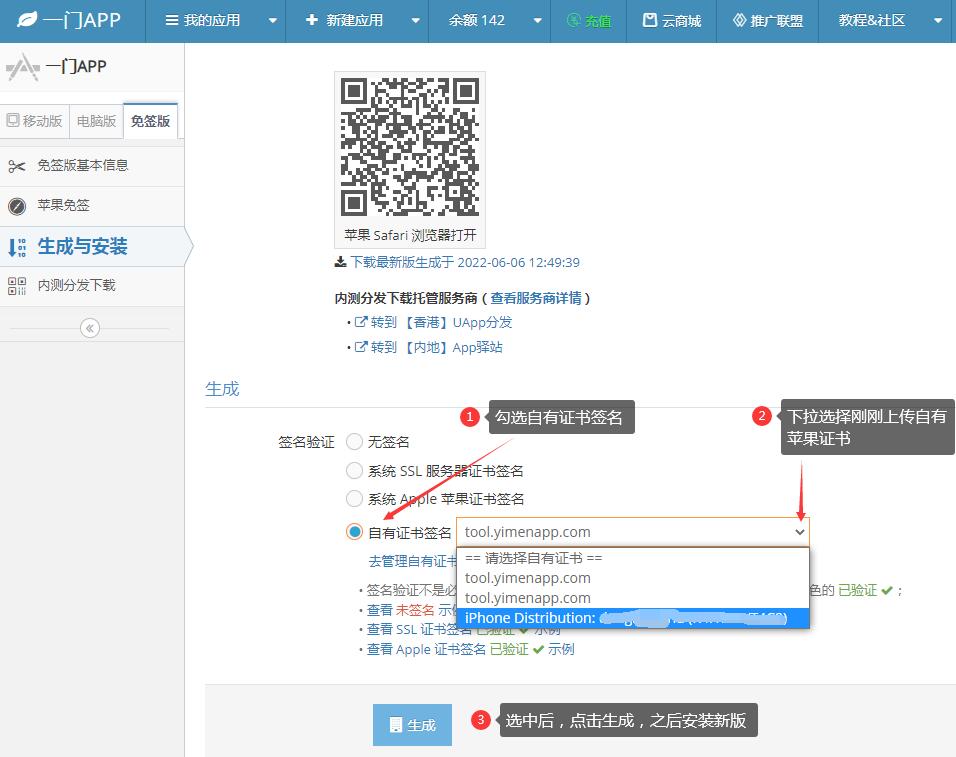
如图,选中自有苹果证书之后点击生成按钮,生成新版,之后安装新版

【个人开发者证书试列演示】

【公司开发者证书试列演示】

这样就完成自有苹果证书签名设置;

【自有SSL证书签名】签名者显示自己官网地址,绿标,已验证,增强品牌信任

一门提供永久免费的苹果书签自助在线生成;
通过一门可以一键将网站打包成免签版IOS应用,在苹果手机快捷创建一个应用图标,非常类似APP效果;

开发者可以选择系统SSL证书——系统随机SSL
同时还可支持自定义SSL证书——自定义自己的SSL

系统SSL

效果演示:

自定义SSL证书【自有证书签名】

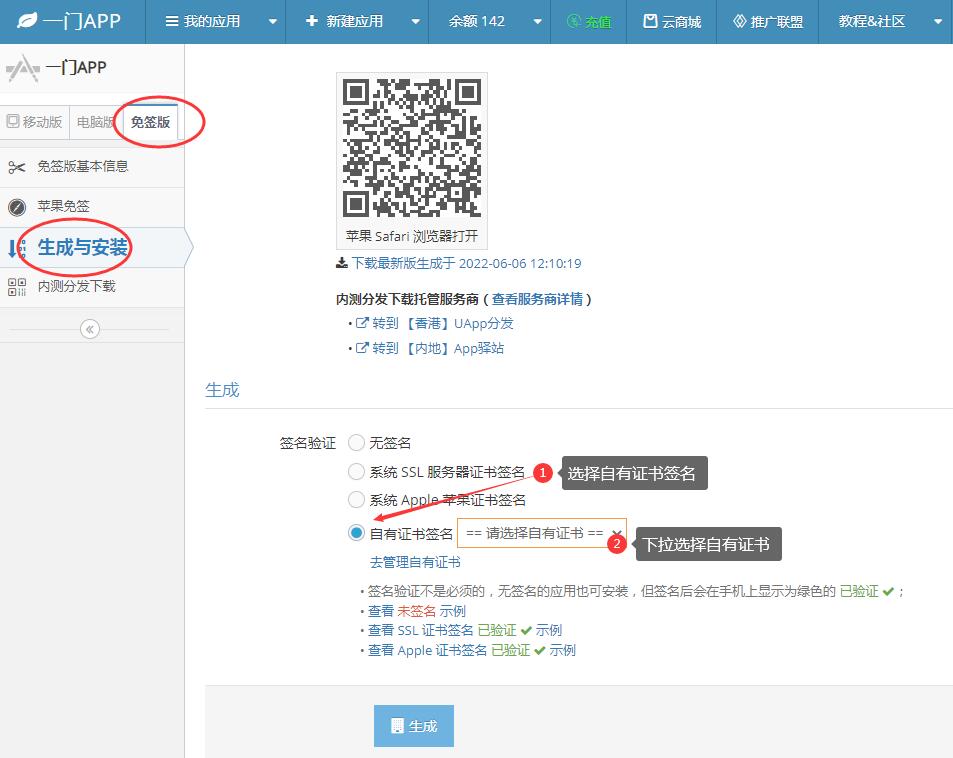
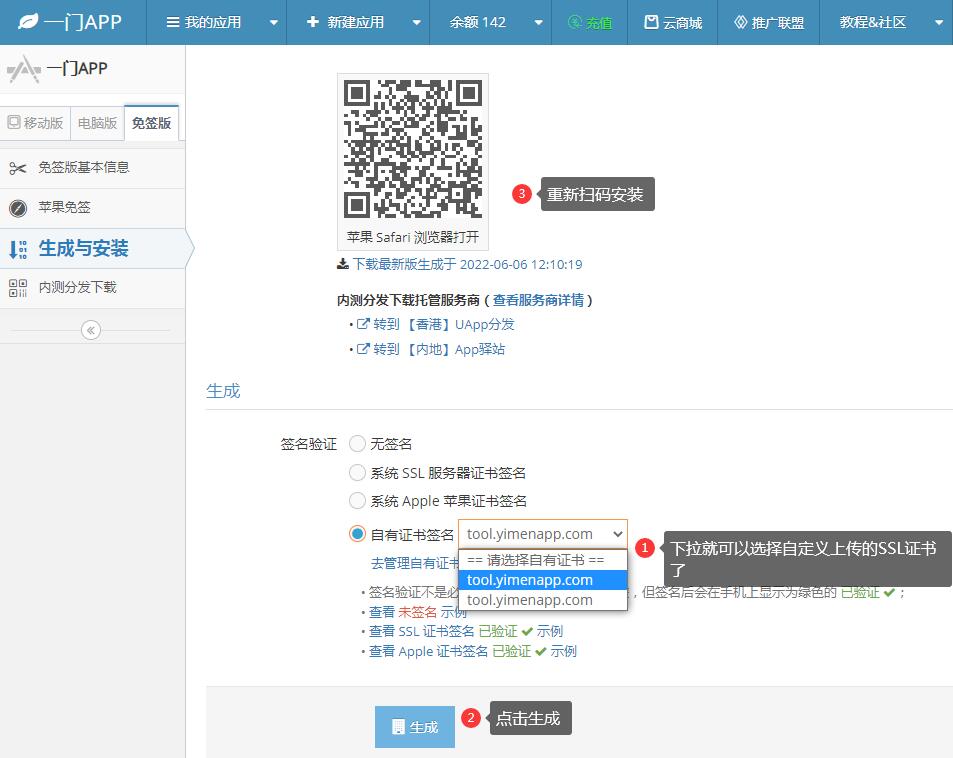
如图,在【生成与安装】界面选择【自有证书签名】
之后下拉选择自己的SSL证书即可!

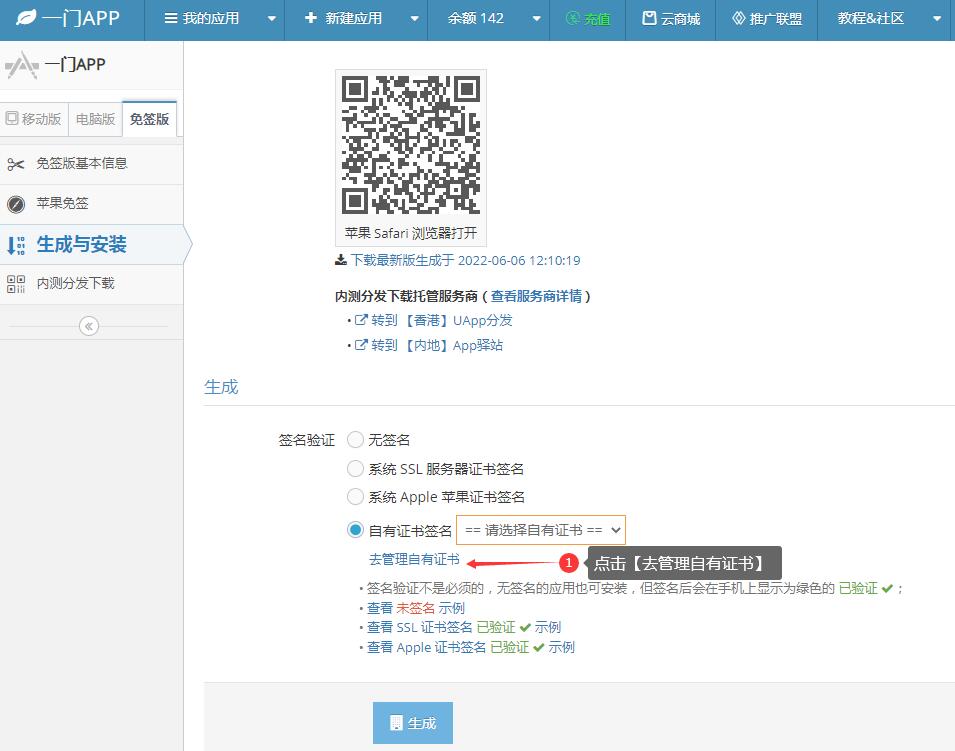
如果下拉为空,您还没有上传SSL证书,您可以点击【去管理自有证书】

如图,点击【去管理自有证书】

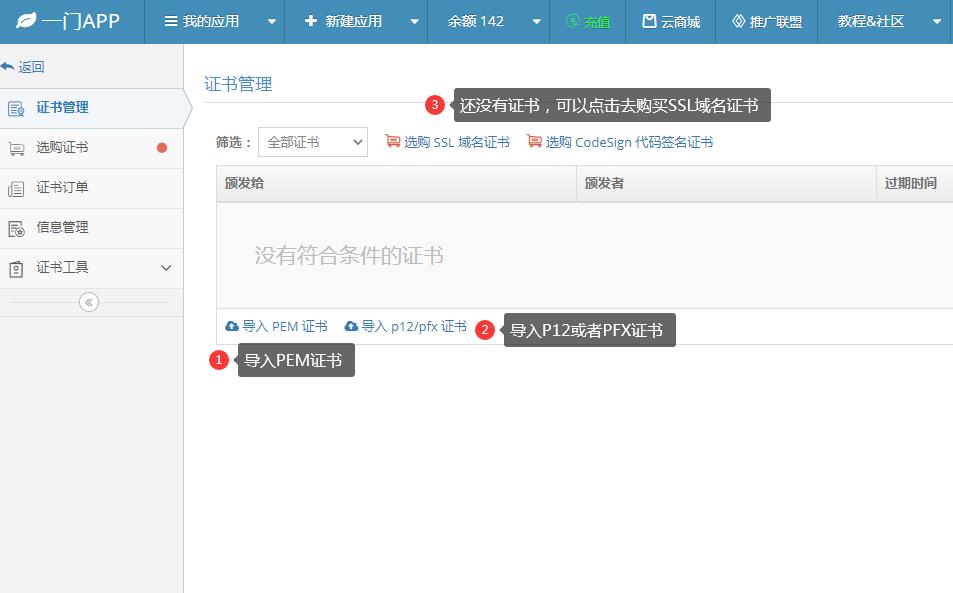
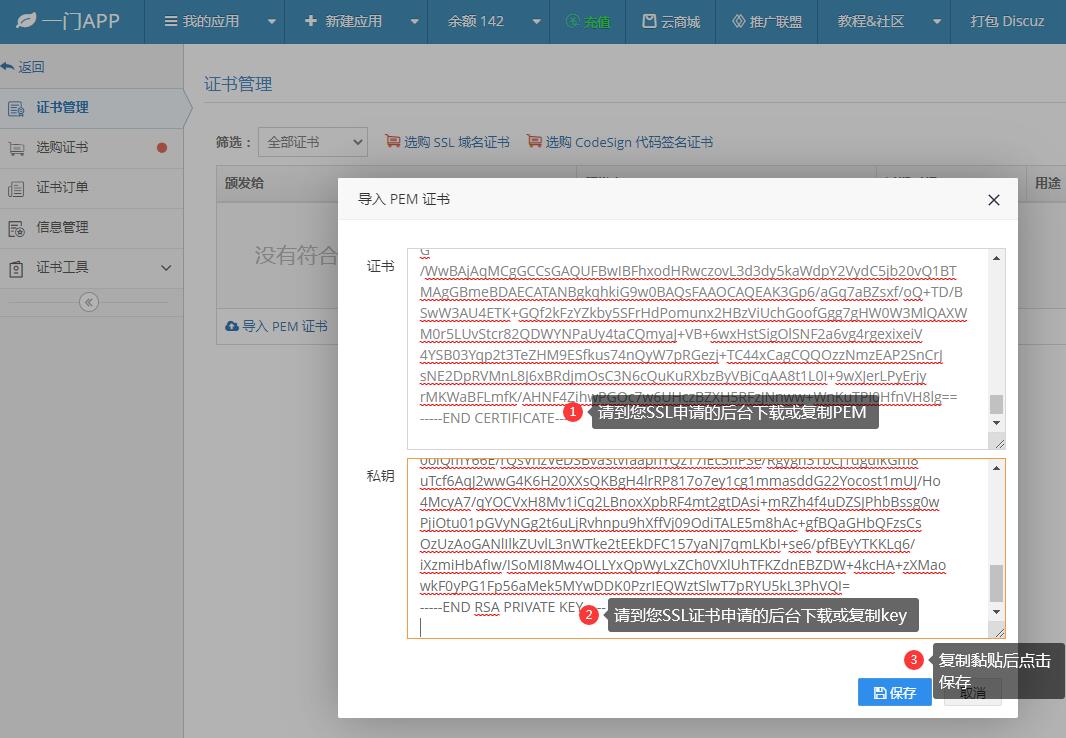
支持导入PEM格式证书;
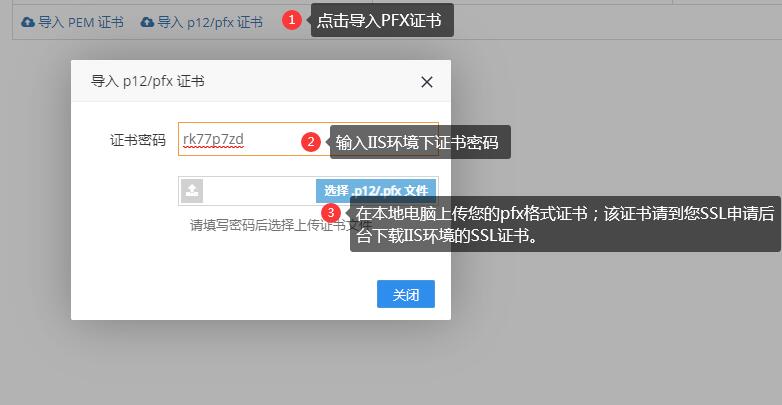
              P12格式证书;
              PFX格式证书;
如果您还没有SSL证书,您可以点击顶部去购买SSL证书,一门提供低价SSL在线申请,自动签发服务。

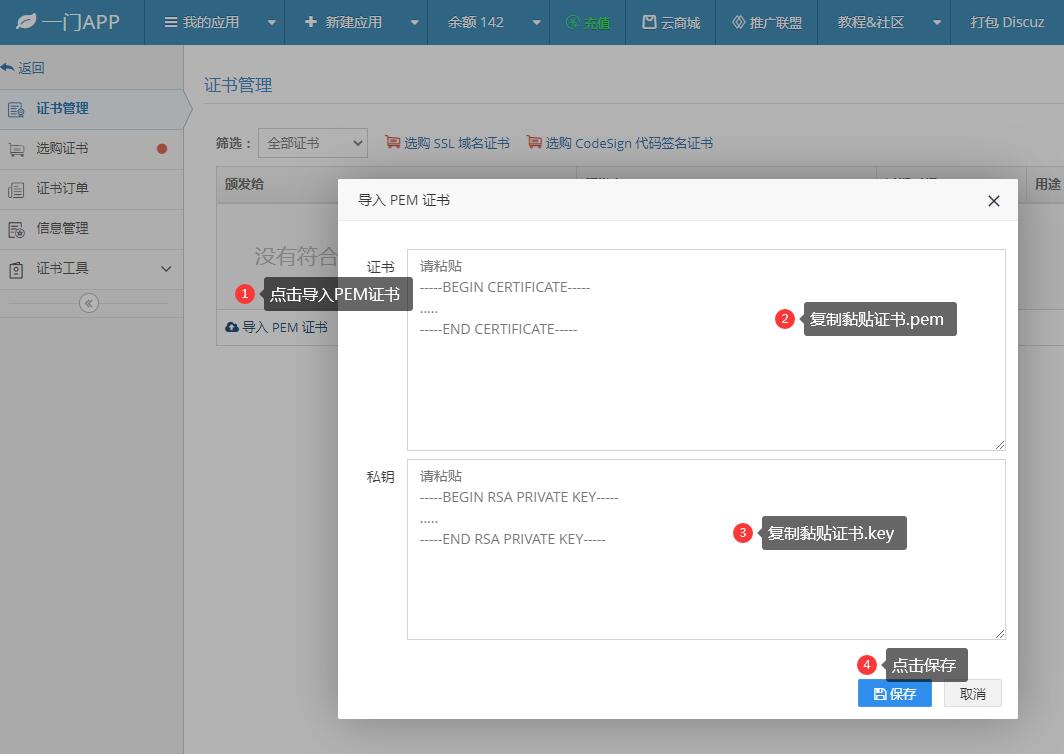
导入PEM格式SSL证书;

分别找到您SSL证书的PEM和KEY,复制黏贴到对应输入框即可

如图,复制黏贴后,点击保存按钮,保存成功列表会刷新显示您当前的SSL证书;

导入pfx格式SSL证书

点击导入pfx格式证书;
输入您IIS证书密码;
之后在本地电脑上传pfx格式证书;

证书上传之后,回到【生成与安装】界面,在这里就可以下拉选择自有证书了

如图所示,选择自有证书之后,再次点击生成
安装新版,就会显示自有证书了

【温馨提示】
自有SSL证书,需要您有SSL证书,您可以自定义显示自己的域名,增强品牌信任;
如果没有SSL证书,您可以通过一门在线申请SSL,单域名证书低至98元/年;
当然,您也可以直接使用系统提供的随机SSL加密;

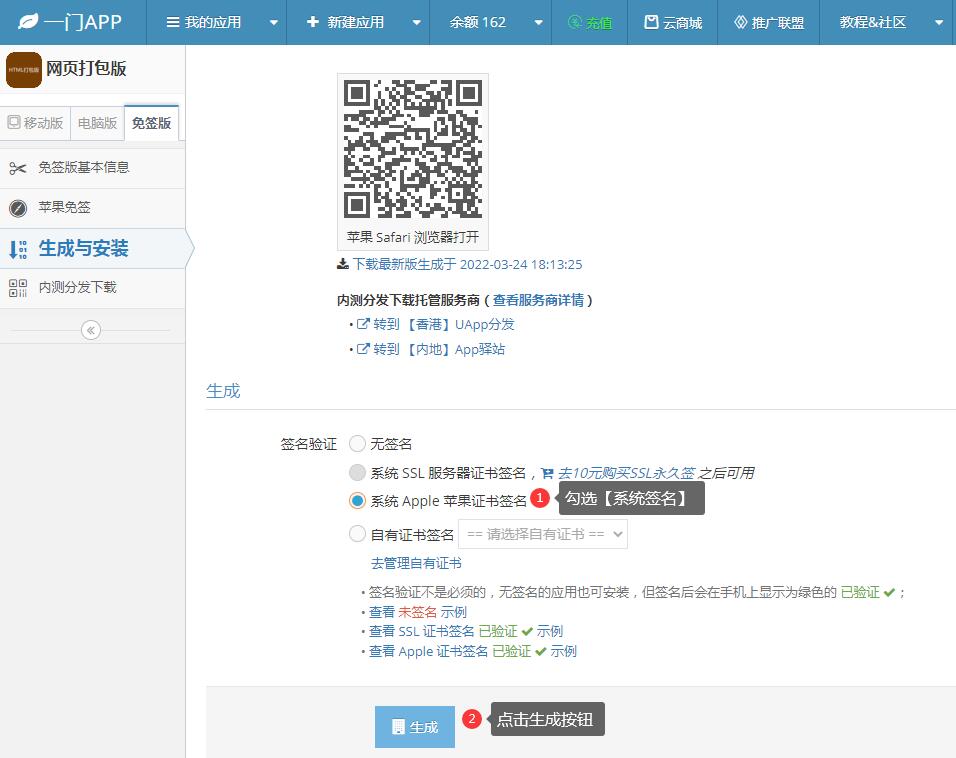
【20元付费版】书签显示未签名,付费开通证书版,显示绿色已验证

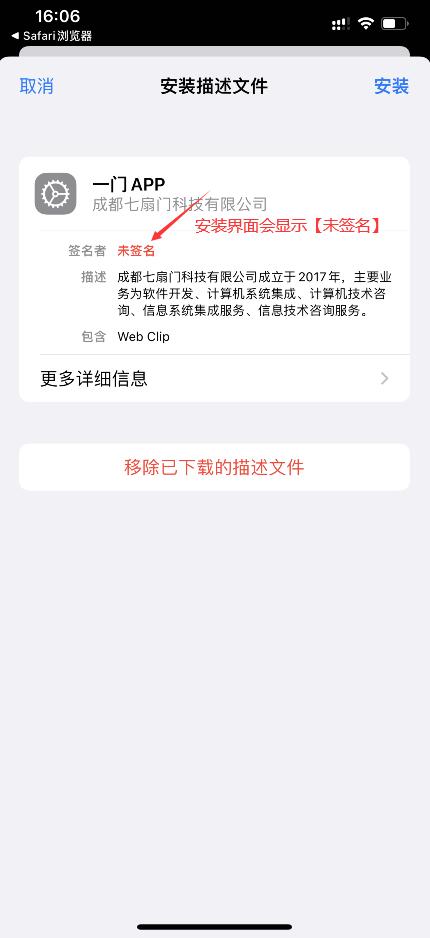
一门提供苹果书签永久免费创建,免费版永久可用,但是会显示【未签名】
免费版【未签名】演示

20元收费版【系统 Apple 苹果证书签名】演示

如图所示,免费版会显示红色【未签名】
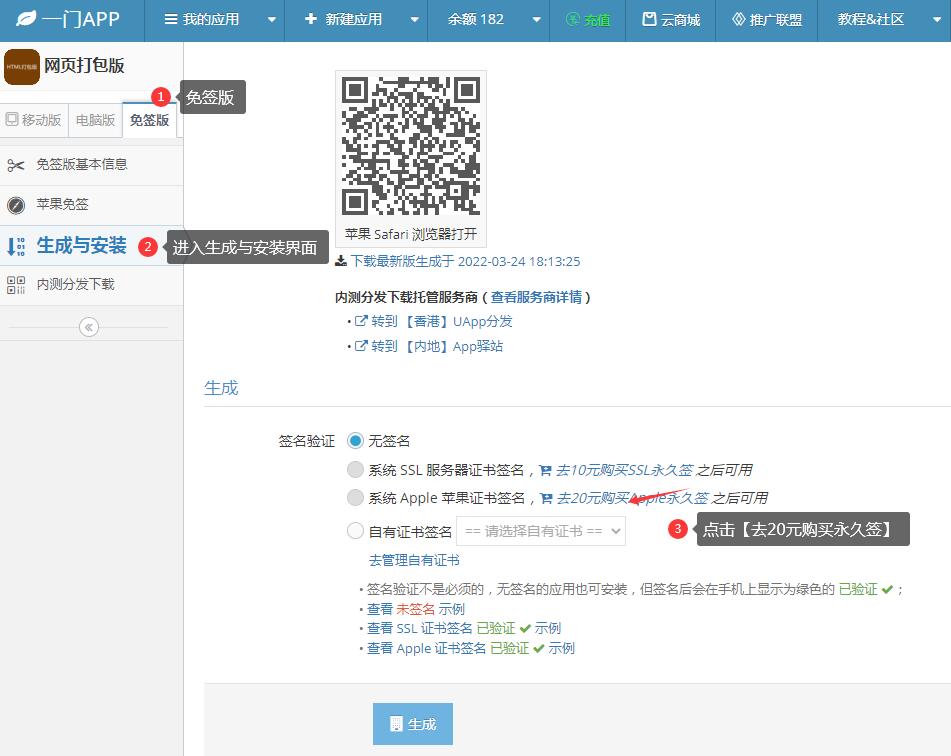
如果不想显示【未签名】可以在后台付费开启SSL证书永久签购买方式

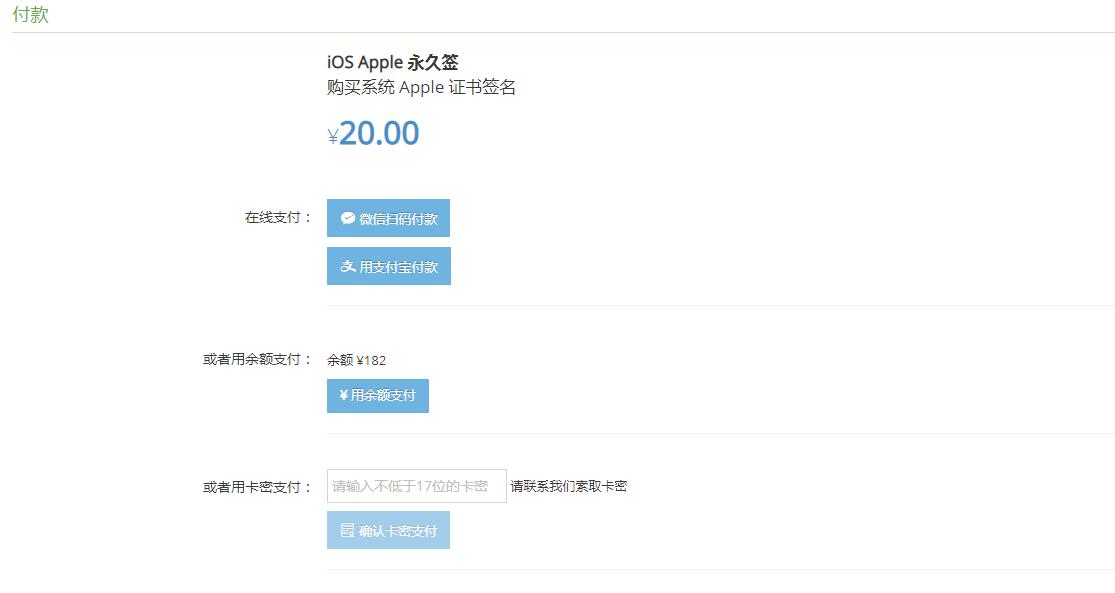
点击【去20元购买Apple永久签】就可以付费开通书签付费版

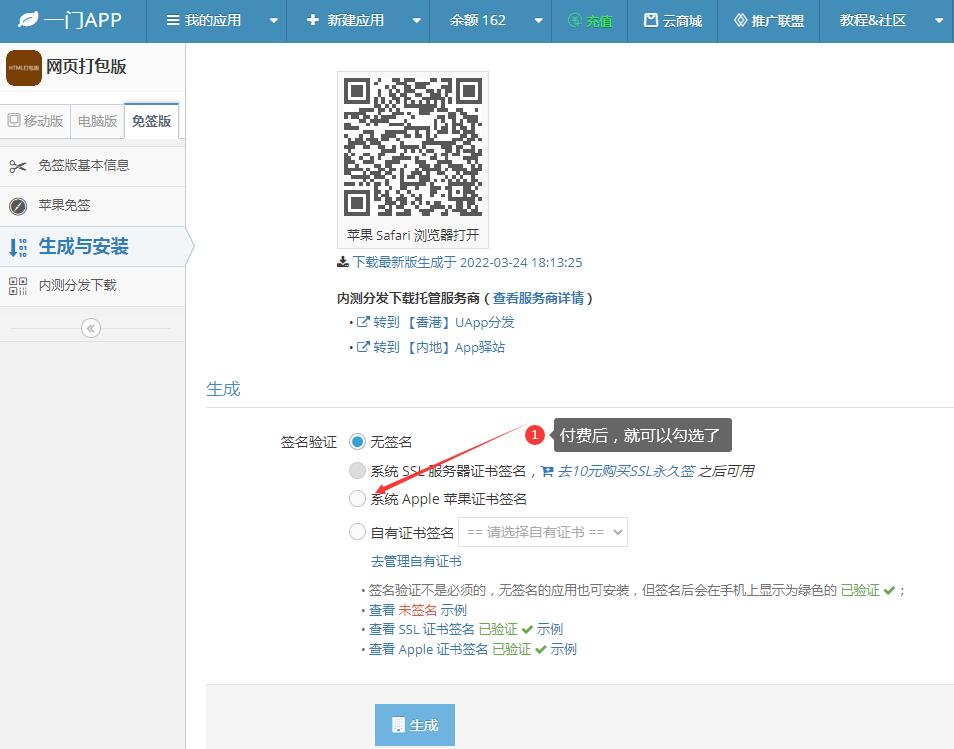
购买书签付费版之后,页面会自动跳回

如图,勾选【系统 Apple 苹果证书签名】

勾选后,点击生成按钮,就完成了付费版的生成制作
之后扫码,安装即可

温馨提示:
apple证书签名优势,可以显示公司英文,提现公司版权;
显示绿色【已验证】增强用户信任感;

【付费版】苹果书签IOS免签版显示已签名,付费开通SSL证书签名显示已验证

一门提供苹果书签永久免签自动生成,您可以使用一门开发平台快捷制作苹果免费书签
免费版,永久免费,但是不提供签名

安装界面会显示【未签名】

如图所示,免费版会显示红色【未签名】

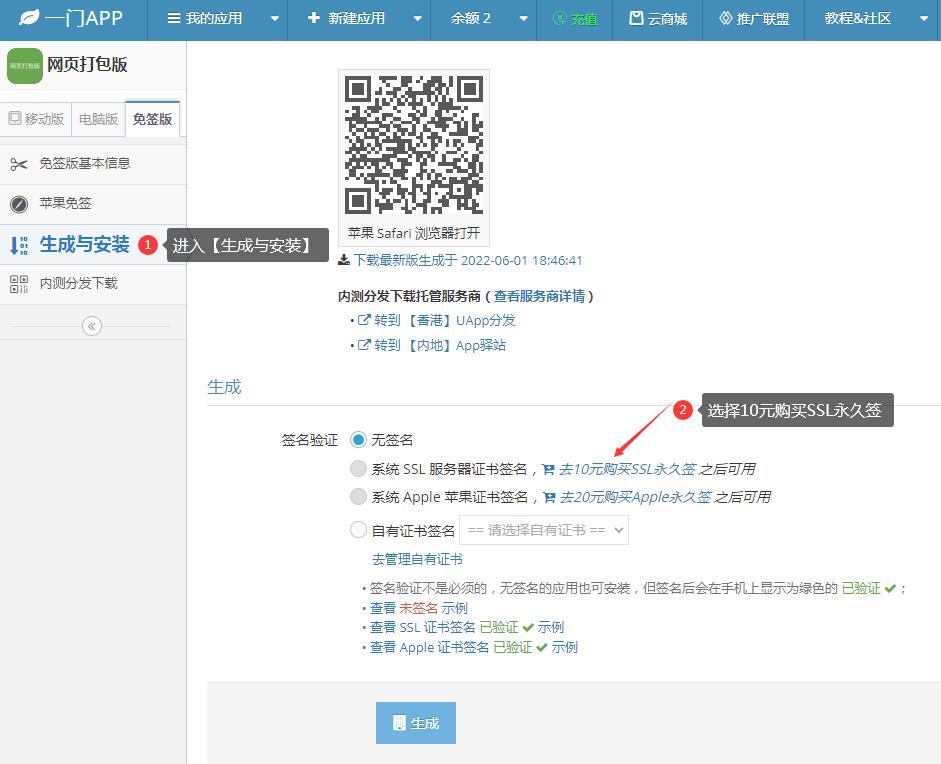
如果不想显示【未签名】可以在后台付费开启SSL证书永久签购买方式
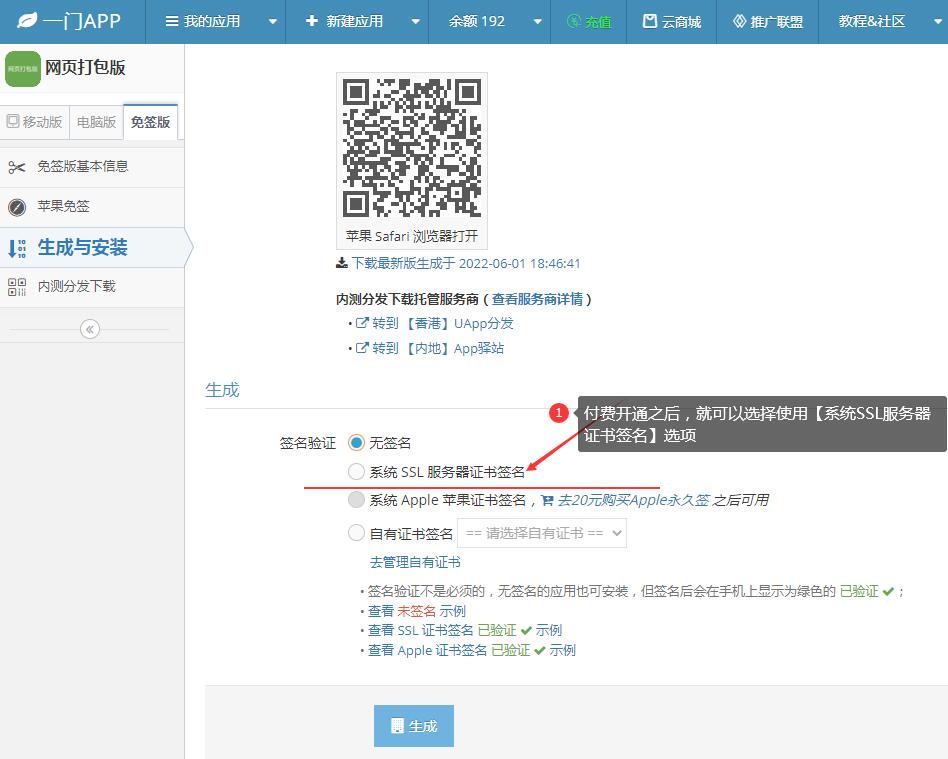
左侧导航【生成与安装】-在页面找到【去10元购买SSL永久签】

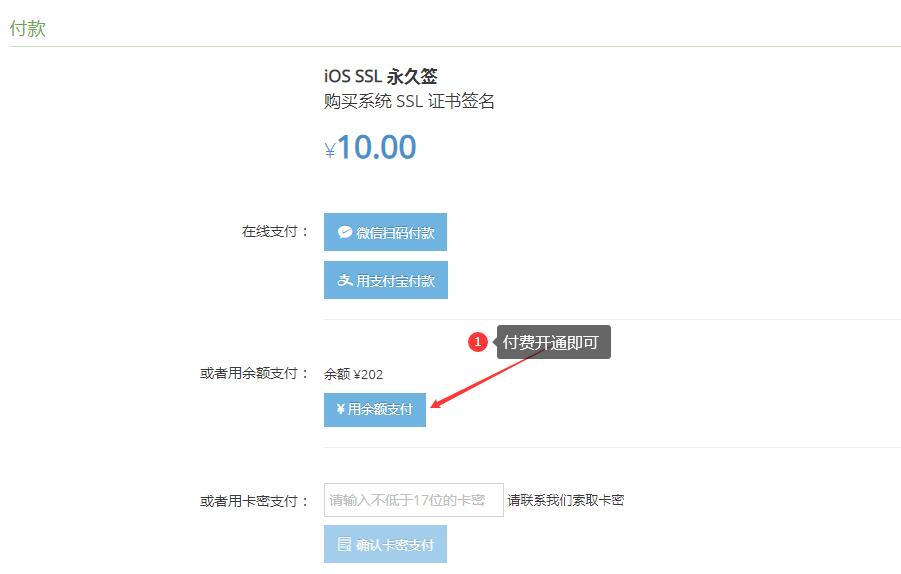
如图所示,付费10元开通

付费成功之后页面会跳转回来

如图所示,付费之后,就可以选择【系统 SSL 服务器证书签名】了。

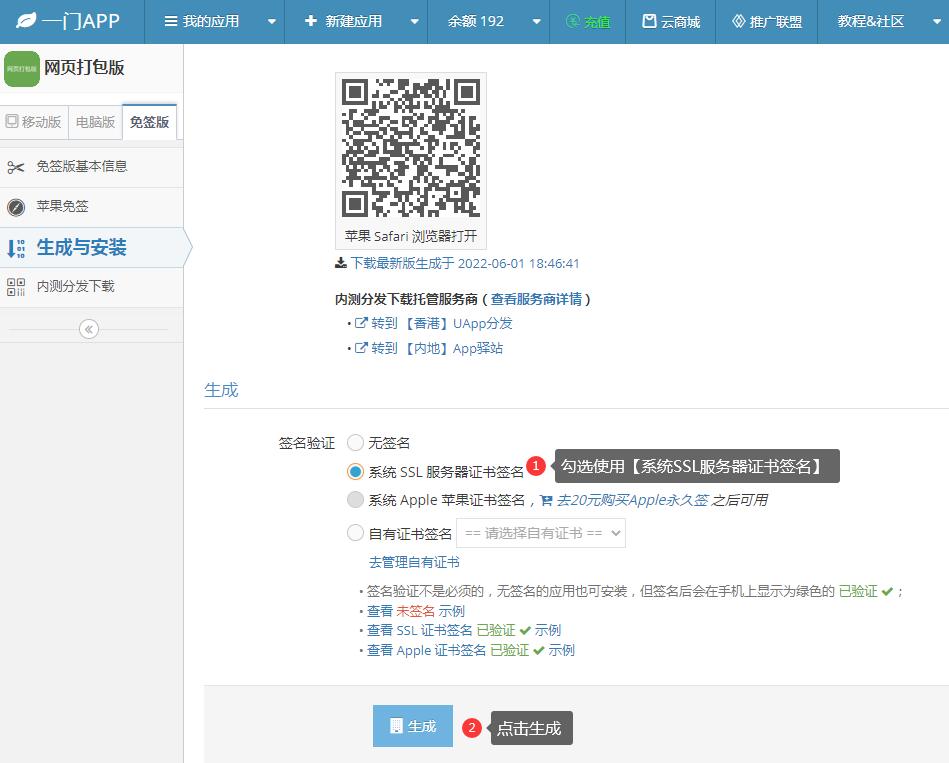
勾选之后,再次点击生成按钮,这样就可以生成签名版的了

温馨提示:付费之后,务必勾选,务必重新生成,务必安装新版

【系统SSL服务器证书签名】效果演示

温馨提示:
这里使用的是系统提供的SSL证书,为随机证书,如果需要自定义显示域名,您可以上传SSL证书,之后选择使用【自有证书签名】

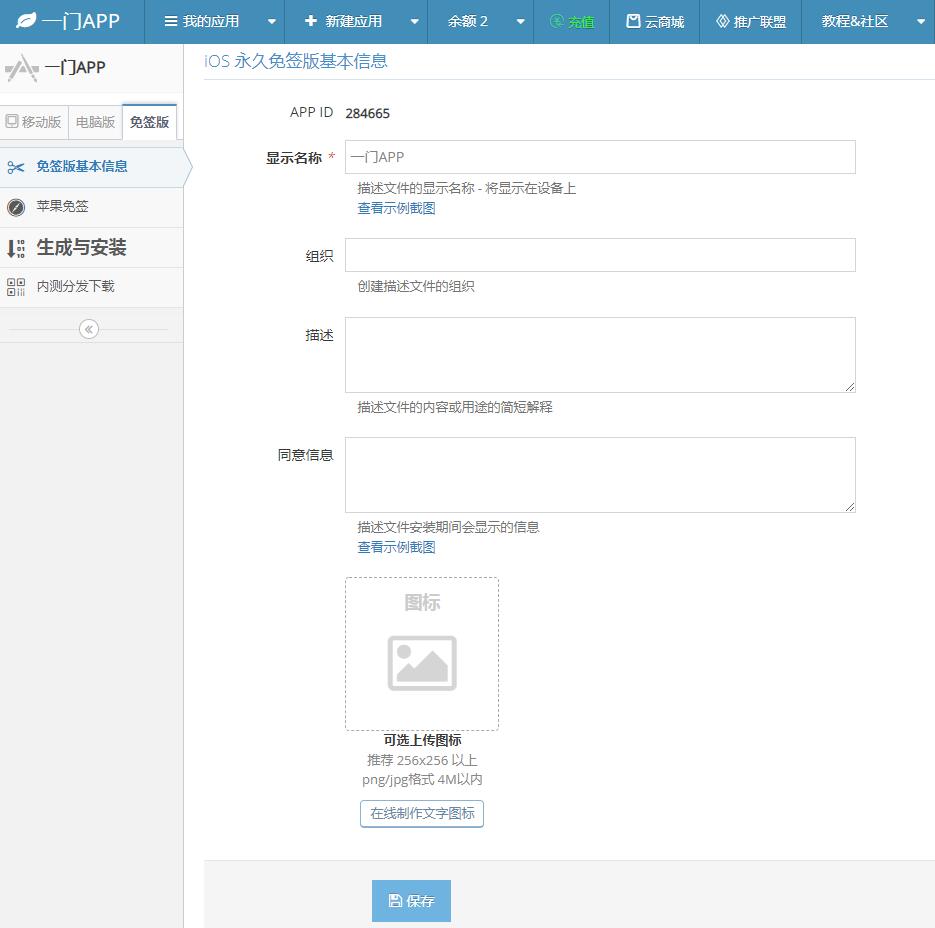
苹果书签IOS免签版基本信息要素填写与不填写差别,效果演示

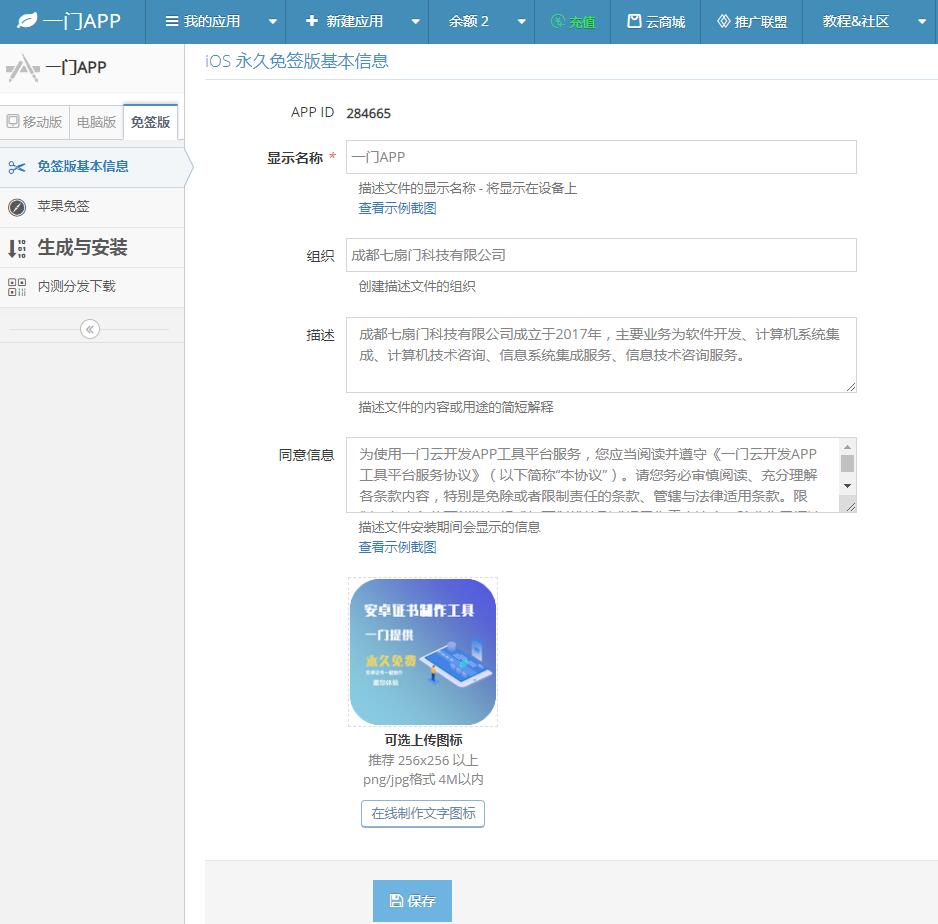
一门提供苹果书签IOS免签版基本信息全自定义项;
您可以根据自己需求,是否选择填写安装信息;
主要包括:版权,协议等!

默认未填写试列——您可以选择不填写,直接跳过这一步骤;

完成填写试列——您可以根据自己业务情况,参考填写;

要素差别对别,区别截图演示

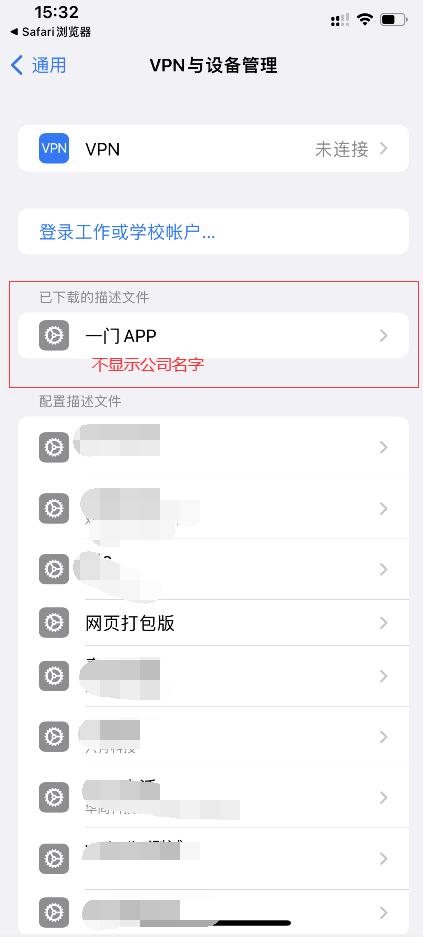
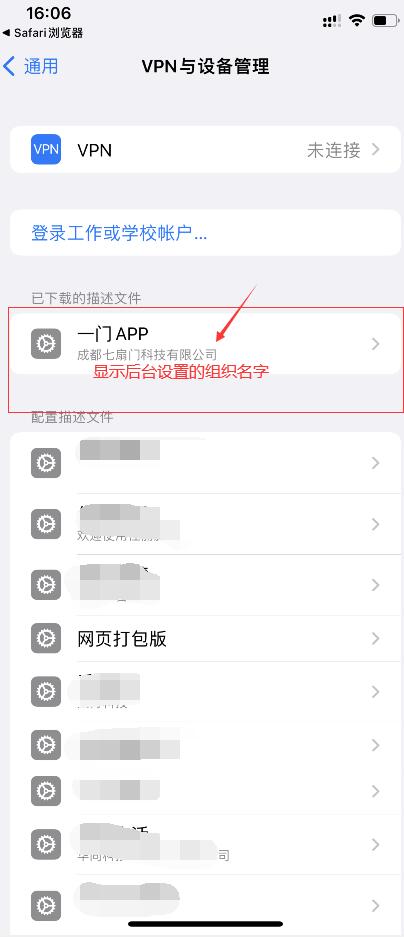
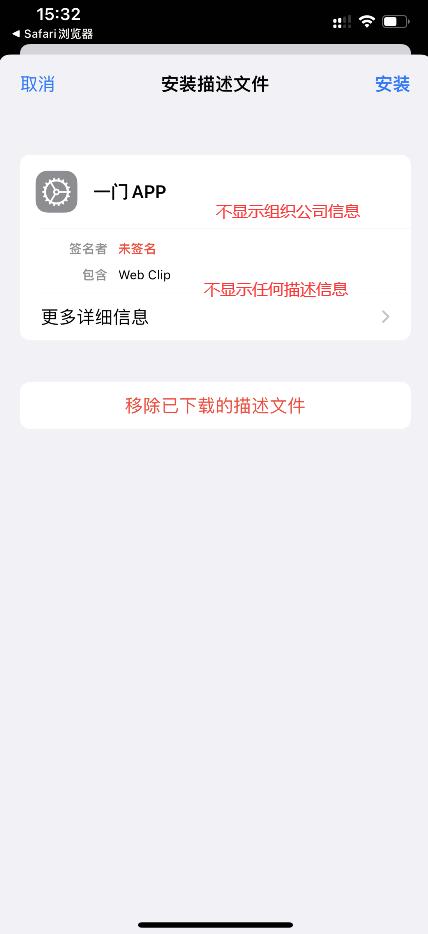
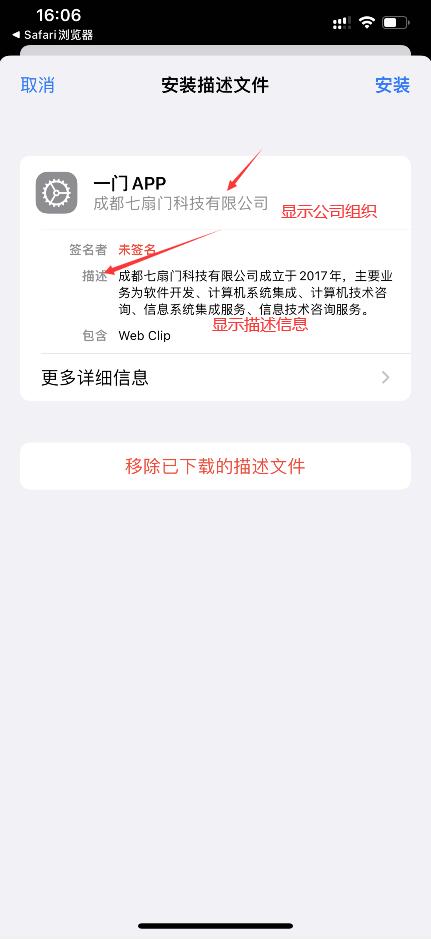
1.组织;
您可以输入您公司名字,团队名字,或者任意自定义名称!
不填写,不显示公司名字!

填写后,列表就会显示公司名字

2.描述信息
不填写,安装界面显示为空

填写描述,安装界面会显示自定义描述

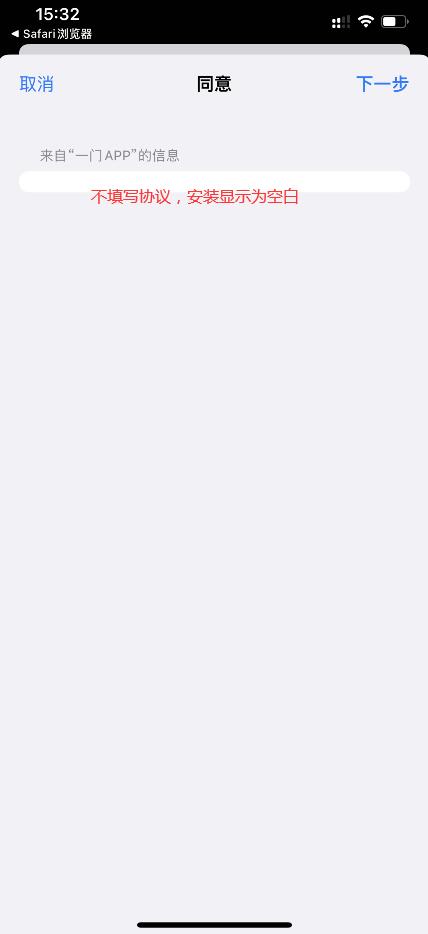
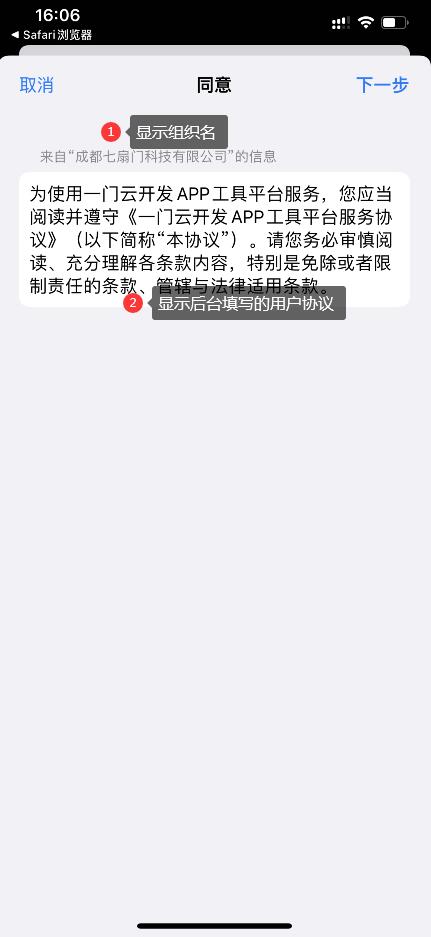
3.安装协议
未填写,页面显示空

填写后,安装界面会显示用户协议

温馨提示:
基本信息主要为苹果书签安装过程中的版权、协议明示,为了增强用户安装率,一般建议认真且真实填写!