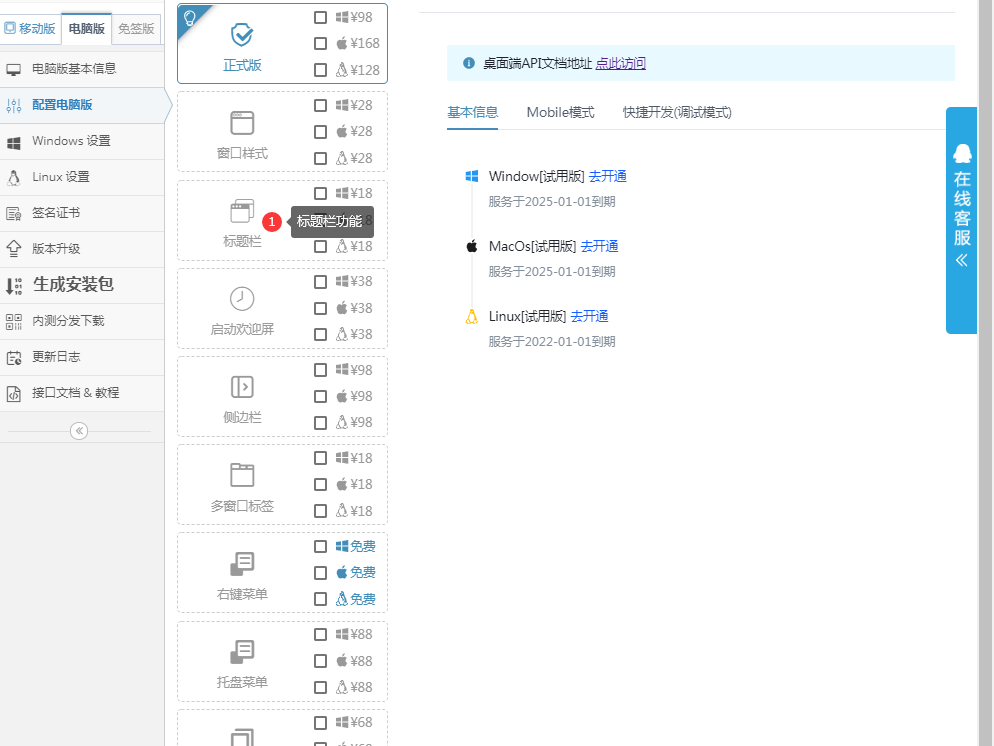
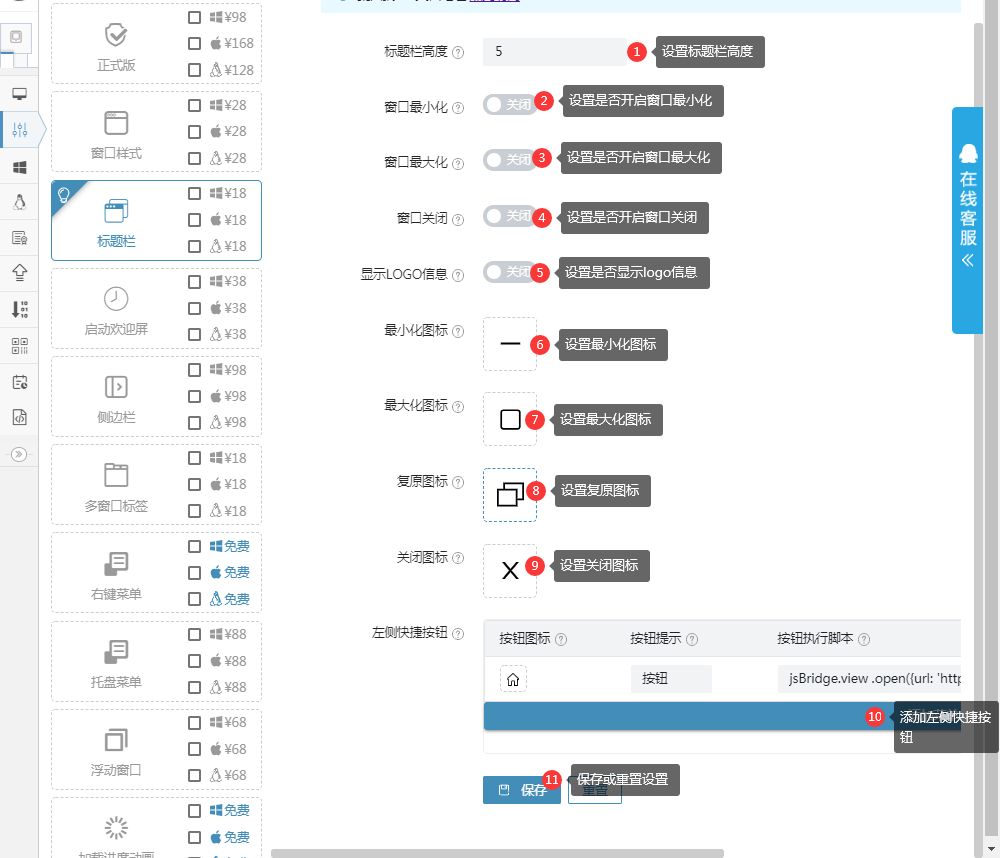
网站打包成为EXE软件配置注入JS脚本功能

用户选用一门APP打包平台是可以把自己的网站打包成为EXE软件给客户安装的,要打包自己的网站成为EXE软件,需要先去一门APP打包平台开发者中心注册账号并登录一门APP打包平台开发者中心;
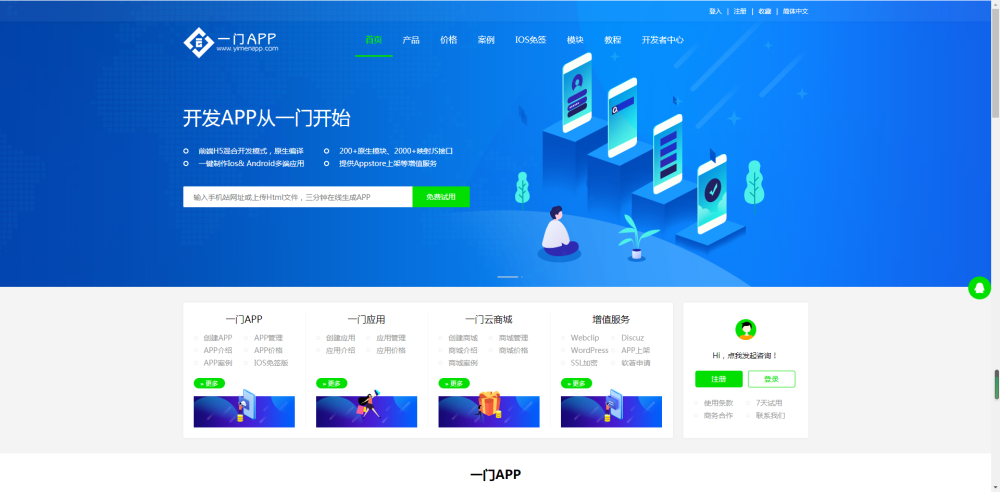
图:一门APP打包平台开发者中心

登录一门APP打包平台开发中心之后,如果你是第一次注册我们的账号你可以直接去点击新建应用-桌面应用PC(电脑端),输入你要打包成为EXE软件的网址和应用名称;
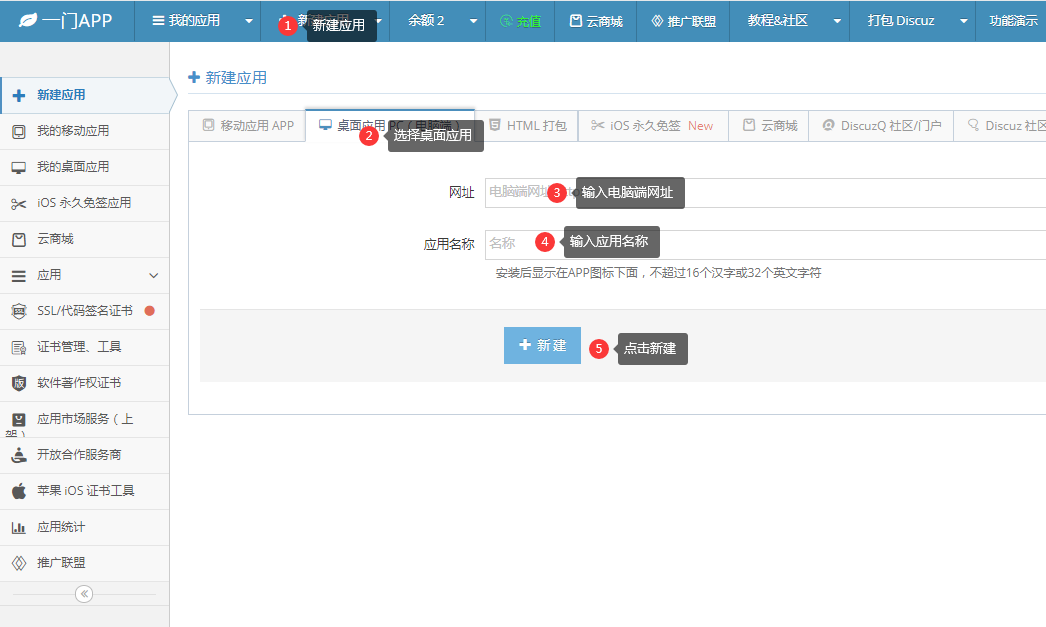
图:新建桌面应用

如果你是我们的老客户,登录一门APP开发中心之后,点击左侧的我的桌面应用进入桌面应用列表页面;
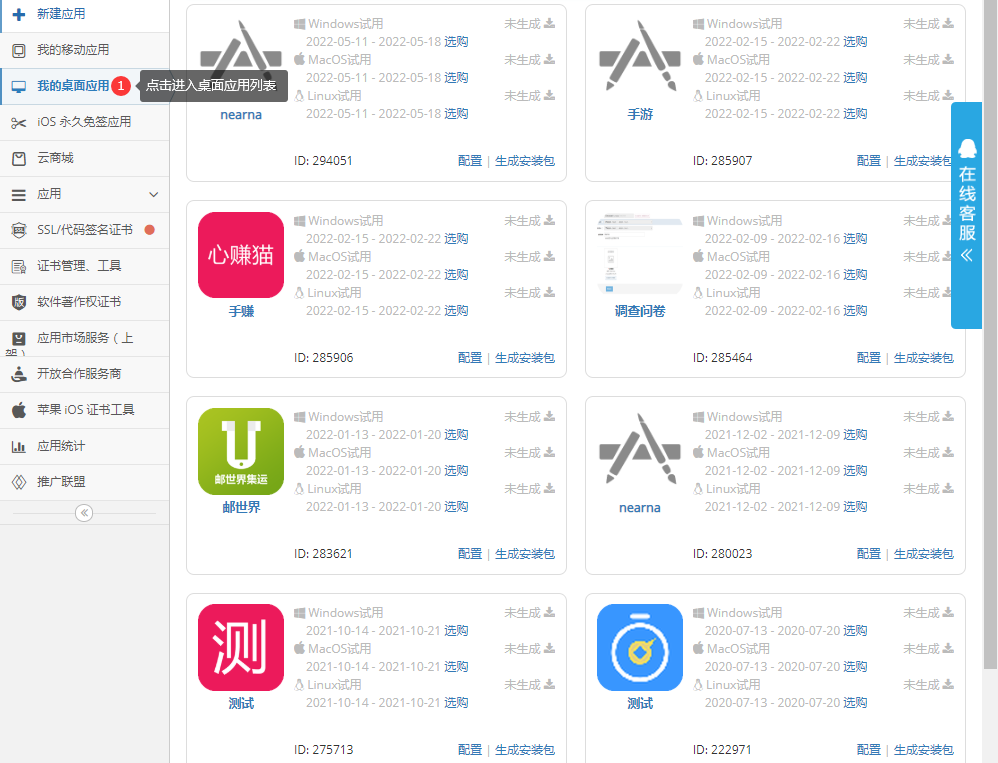
图:点击我的桌面应用进入桌面应用列表

进入桌面应用列表之后,找到你需要配置注入JS脚本功能的桌面应用,并点击配置进入配置电脑版页面;
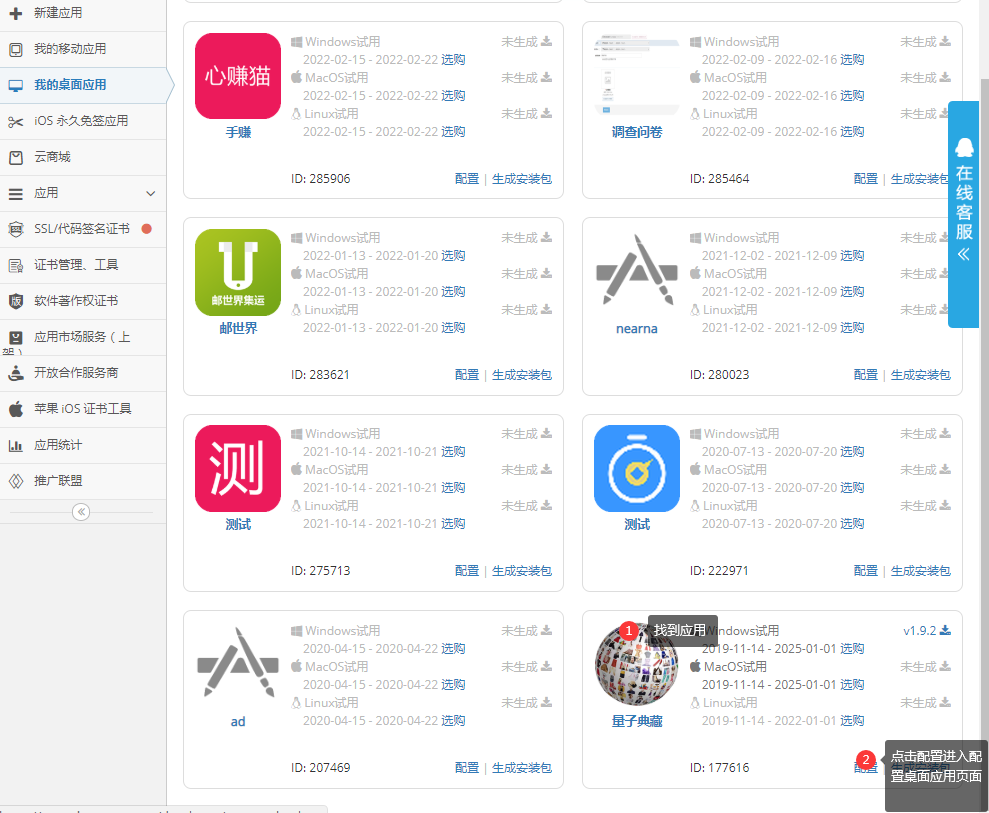
图:找到需要配置注入JS脚本功能的桌面应用

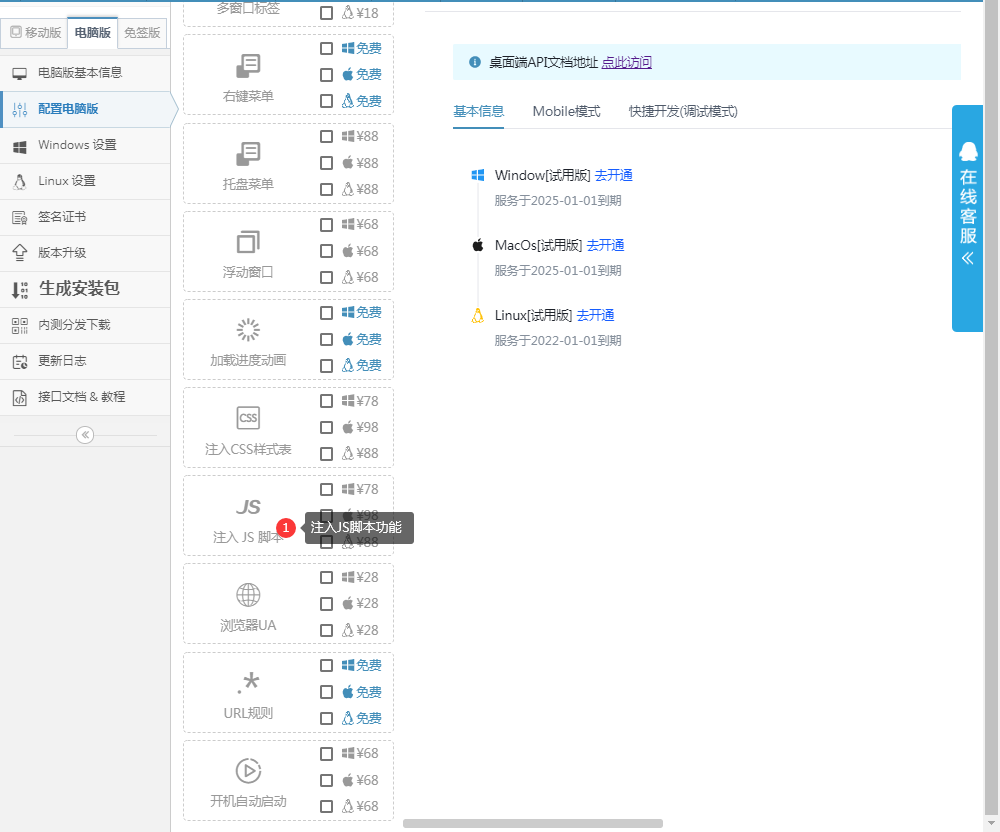
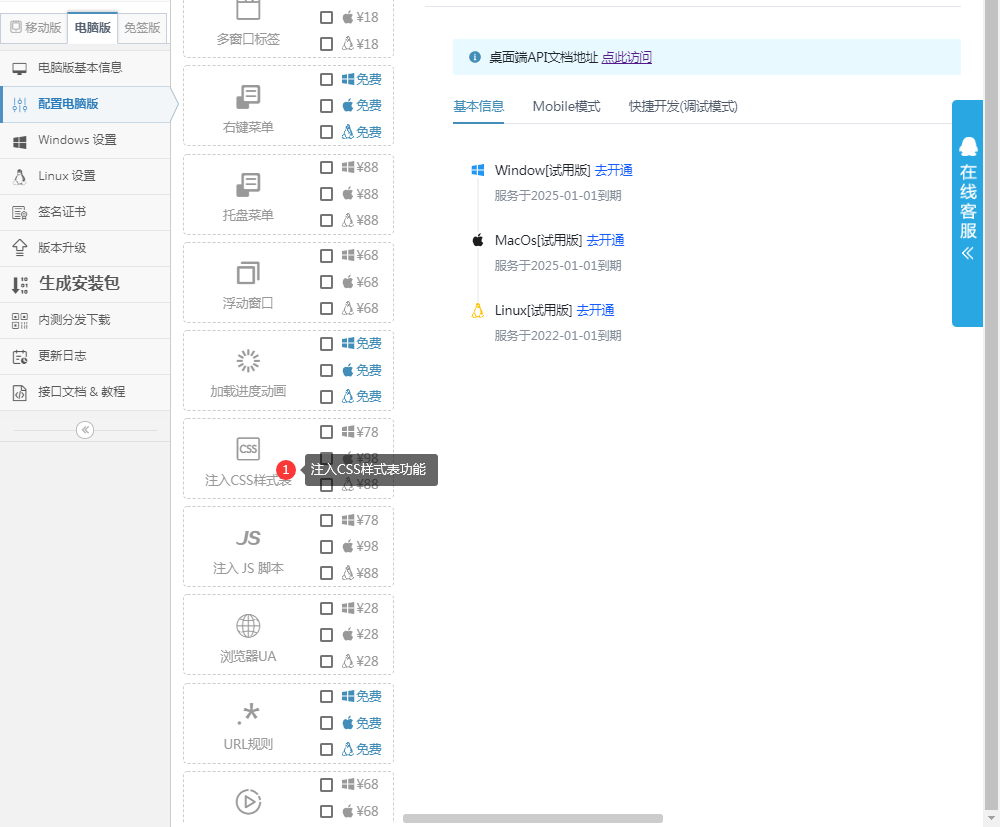
进入配置电脑版页面之后,找到注入JS脚本功能;

图:找到注入JS脚本功能

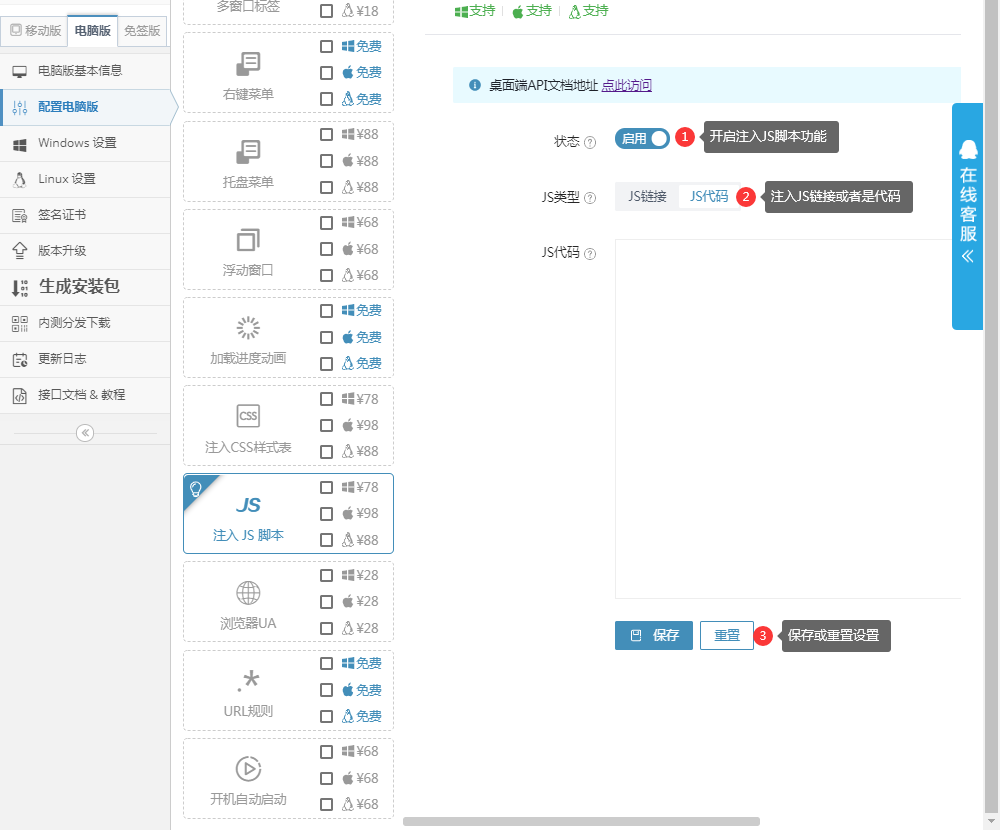
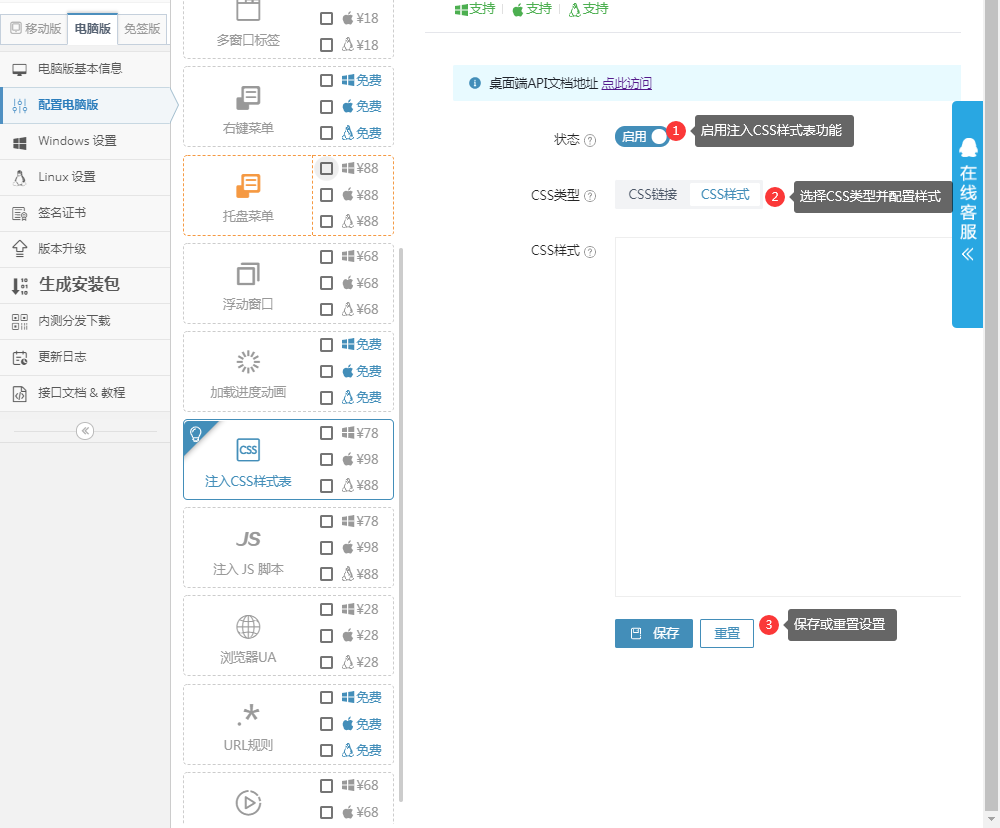
找到注入JS脚本功能之后,鼠标左键点击此功能在配置页面去配置注入JS脚本如下图;

图:设置注入JS脚本功能

此功能属于在线配置功能,配置此功能之后,重启你的EXE应用就可以查看配置效果,如果你在打包EXE应用的过程中还有其他问题,可以联系我们在线客服进行咨询。

网站打包成为EXE软件配置注入CSS样式表功能

用户选用一门APP打包平台是可以把自己的网站打包成为EXE软件给客户安装的,要打包自己的网站成为EXE软件,需要先去一门APP打包平台开发者中心注册账号并登录一门APP打包平台开发者中心;

图:一门APP打包平台开发者中心

登录一门APP打包平台开发中心之后,如果你是第一次注册我们的账号你可以直接去点击新建应用-桌面应用PC(电脑端),输入你要打包成为EXE软件的网址和应用名称;

图:新建桌面应用

如果你是我们的老客户,登录一门APP开发中心之后,点击左侧的我的桌面应用进入桌面应用列表页面;

图:点击我的桌面应用进入桌面应用列表

进入桌面应用列表之后,找到你需要配置注入CSS样式表功能的桌面应用,并点击配置进入配置电脑版页面;

图:找到需要配置注入CSS样式表功能的桌面应用

进入配置电脑版页面之后,找到注入CSS样式表功能;

图:找到注入CSS样式表功能

找到注入CSS样式表功能之后,鼠标左键点击此功能在配置页面去配置注入CSS样式表如下图;

图:配置注入CSS样式表功能

此功能属于在线配置功能,配置此功能之后,重启你的EXE应用就可以查看配置效果,如果你在打包EXE应用的过程中还有其他问题,可以联系我们在线客服进行咨询。
一门APP的用户协议与隐私功能如何添加自己的文档

现在无论苹果还是安卓都是需要用户协议与隐私功能,使用我们的用户协议与隐私功能应该如何添加自己的文档呢?

首先登陆一门APP打包平台后台,进入应用的配置界面

在配置移动版界面找到用户协议与隐私功能

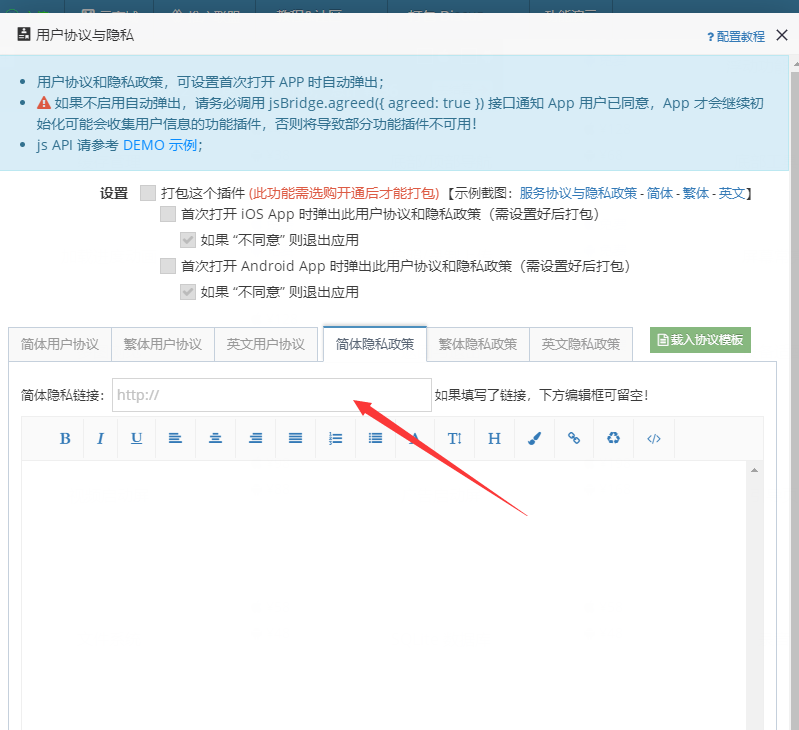
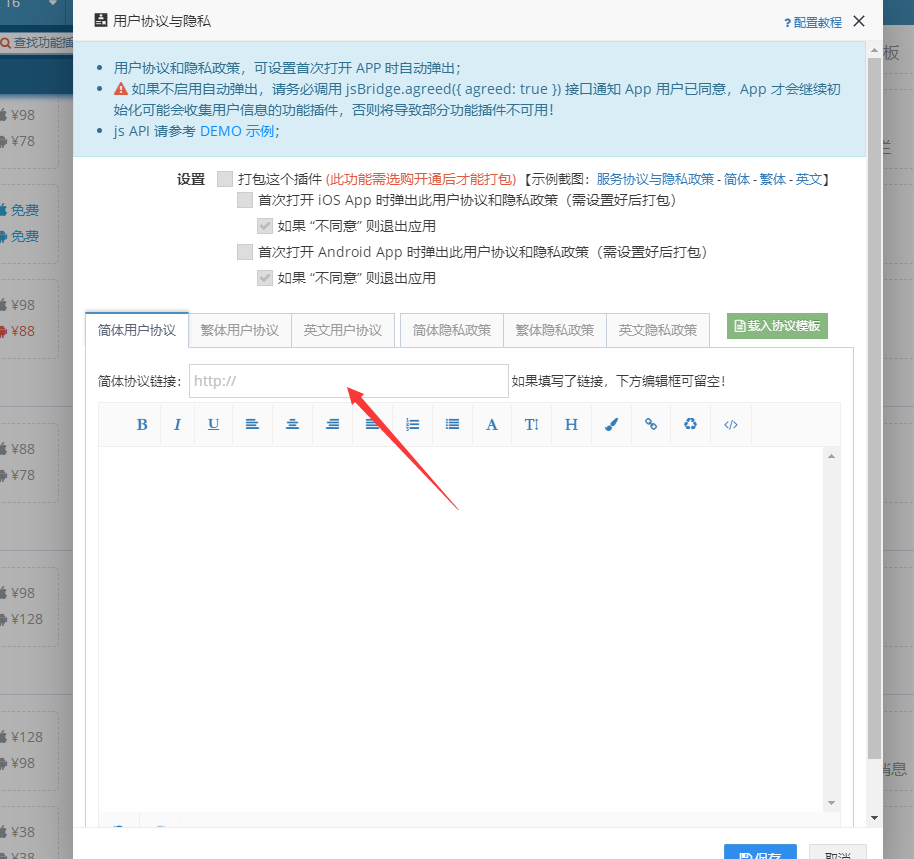
在图片上方的两个位置可以添加用户协议与隐私政策的文档链接

在APP内隐私政策弹窗的弹窗,会直接链接到所填写的链接内

在配置完这个功能之后记得要重新生成新版才会生效哦

支付宝支付的密钥私钥怎么配置?

使用一门APP打包平台的支付宝支付功能,但是不会配置私钥密钥,该如何处理呢?

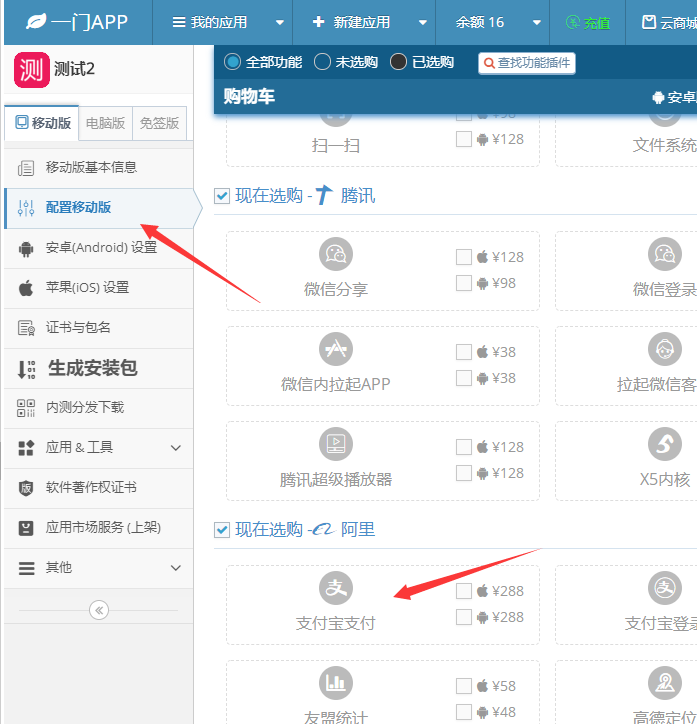
首先进入一门打包平台后台,点击应用的配置按钮

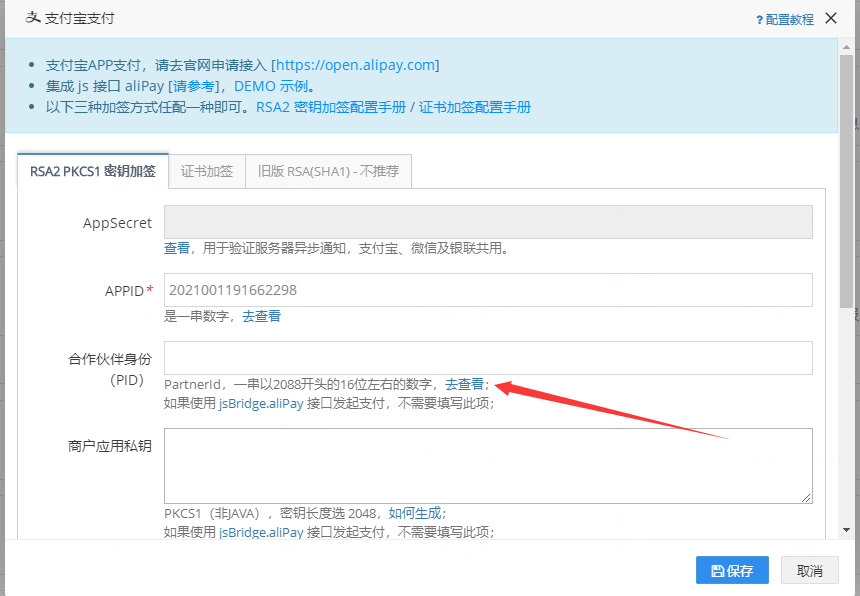
在配置移动版界面找到支付宝支付功能

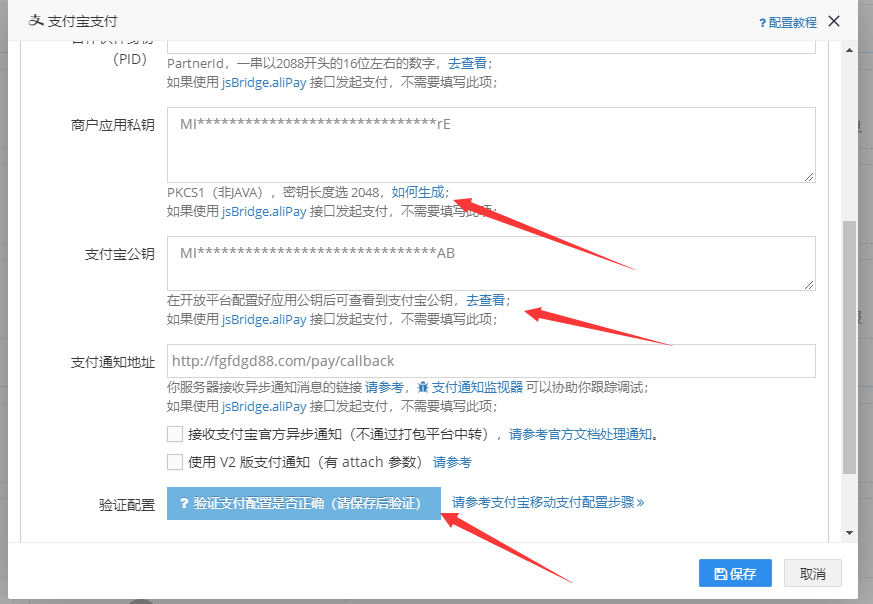
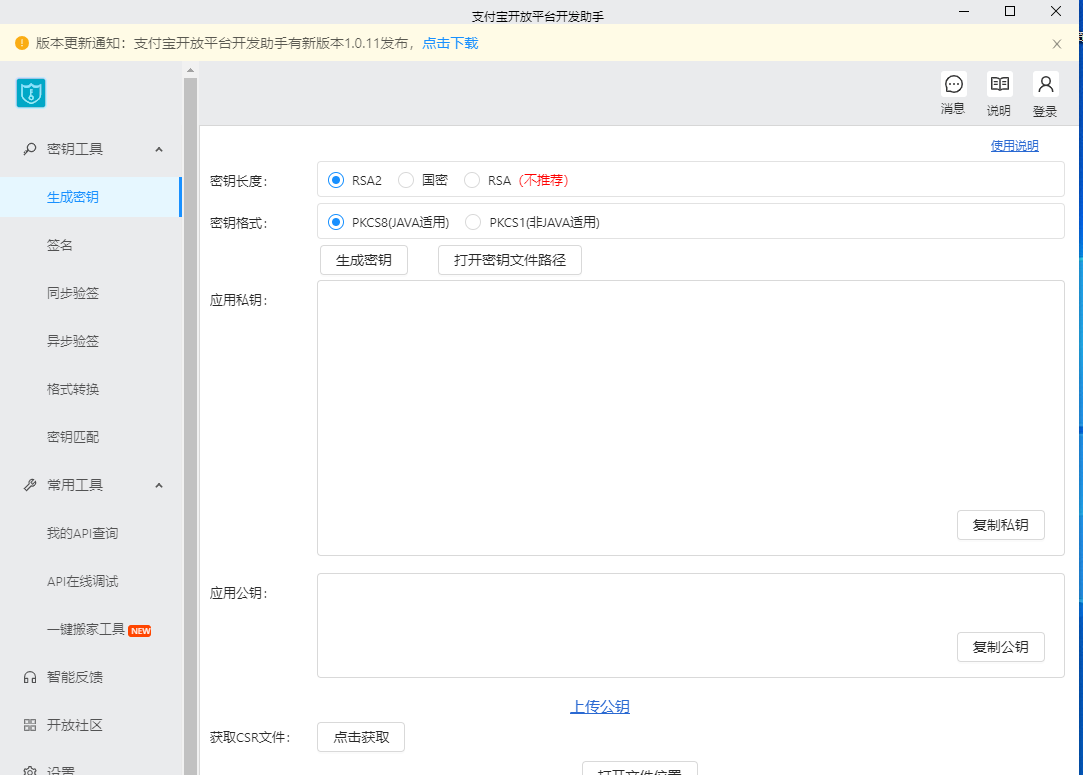
点击如何生成可以查看密钥生成流程文档

点击支付宝公钥的去查看按钮,可以进入配置支付宝公钥的界面

配置完成之后可以通过验证配置来检测是否配置成功

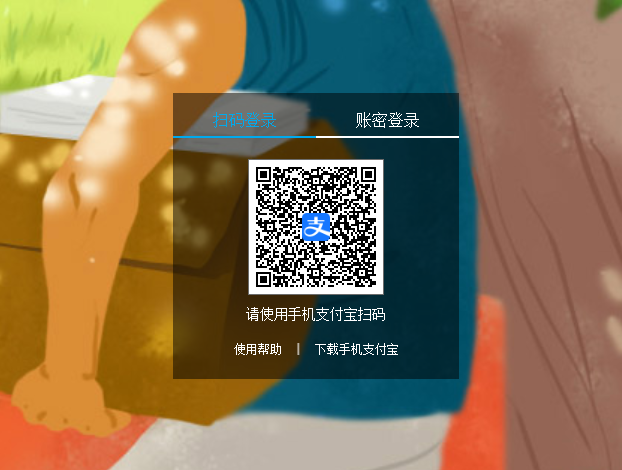
在配置支付宝支付功能之前需要先登陆一下支付宝

密钥生成工具下载地址:https://ideservice.alipay.com/ide/getPluginUrl.htm?clientType=assistant&platform=win&channelType=WEB

如何查看支付宝APPID和PID

支付宝支付功能的配置界面我们看到是需要配置各项ID和密钥私钥等等内容的,我们应该如何去查看支付宝的APPID和PID的呢?

首先进入一门APP后台,点击应用的配置按钮

在配置移动版界面找到支付宝支付功能

点击图片上放的去查看按钮,可以看到支付宝APPID

点击图片上放的去查看按钮,可以看到支付宝合作货币身份(PID)

点击之后需要登陆支付宝才能查看

【APP消息推送 】为安卓APP实现消息推送能力【基础功能】

APP消息推送功能是一门APP基础能力之一;
这里感谢百度慧推提供APP基础消息推送能力;
一门APP基础消息推送能力由百度慧推提供推送消息服务;

那怎么给APP开启消息推送能力呢?
1.登录一门APP开发者后台,进入需要管理的APP配置界面
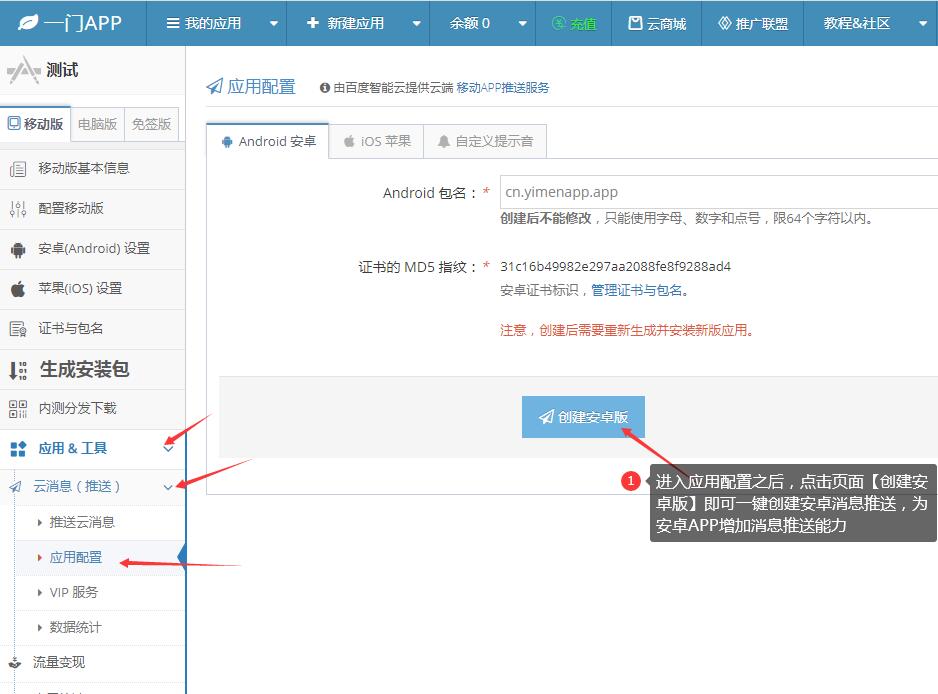
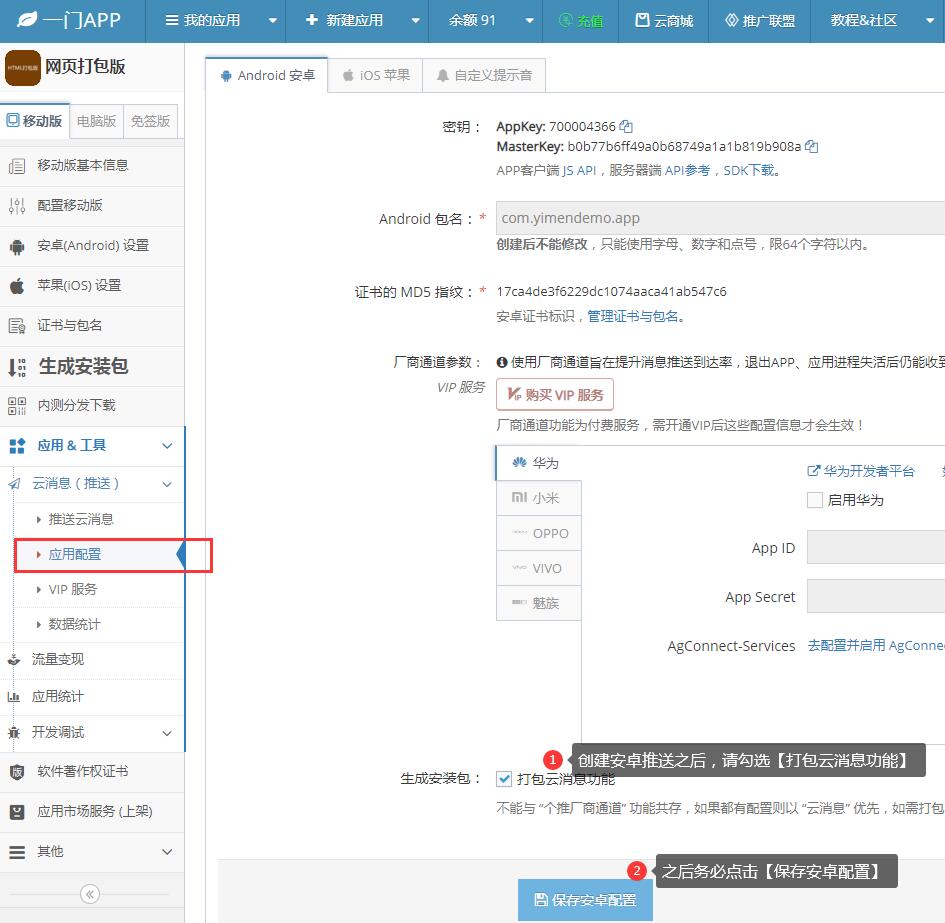
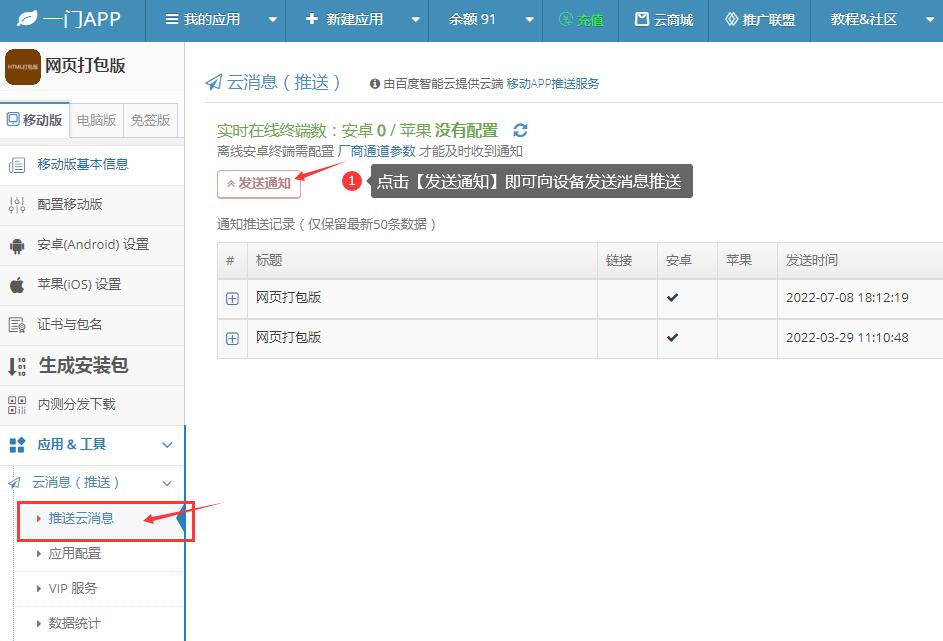
在左侧导航找到【应用&工具】-【云消息-推送】-下拉-【应用配置】

进入应用配置之后,点击页面【创建安卓版】即可一键创建安卓消息推送,为安卓APP增加消息推送能力

2.勾选打包 安卓版,务必保存安卓配置

3.重新生成新版APP

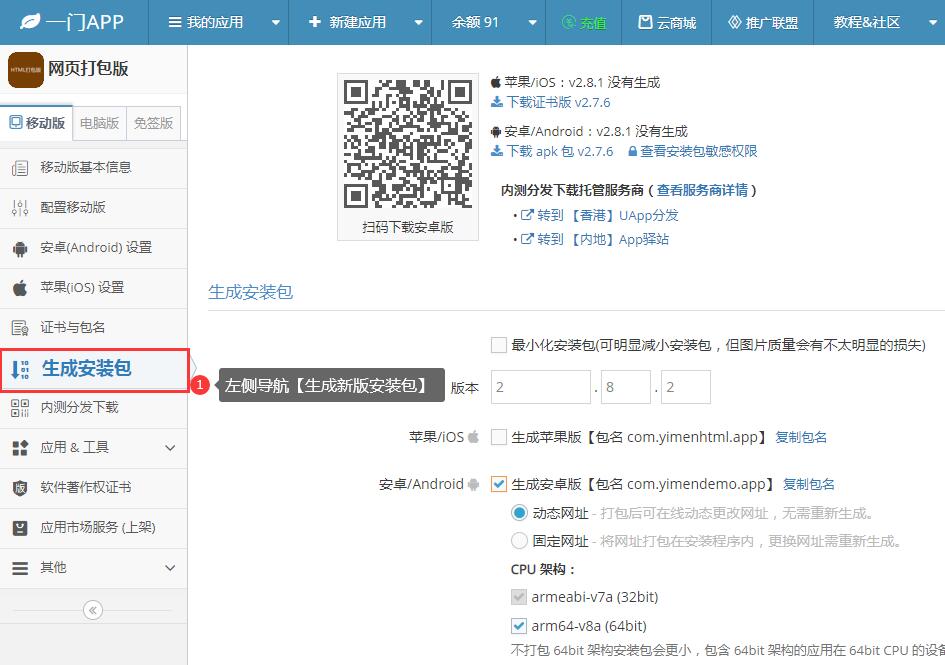
点击左侧导航【生成安装包】进入之后在底部点击生成按钮
温馨提示:
务必生成新版安装包,并且需要安装新版APP

4.安装新版APP,进入推送后台,发送消息

如图,点击发送

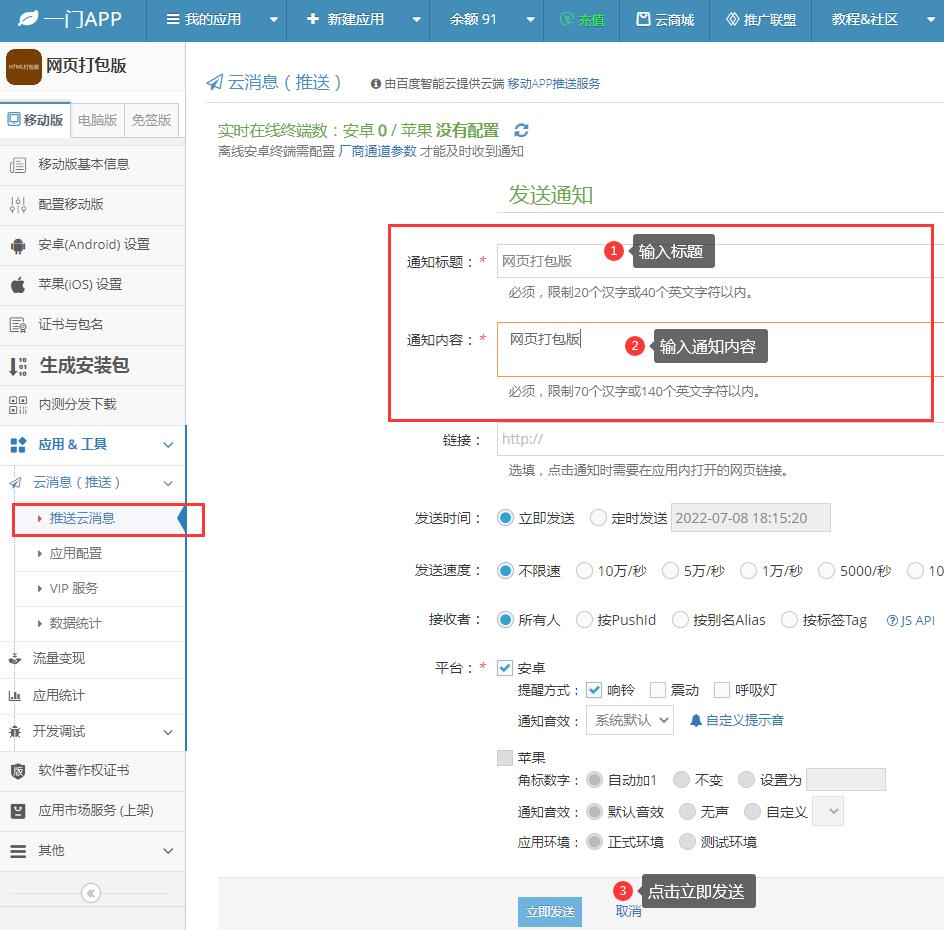
输入推送内容,点击发送按钮

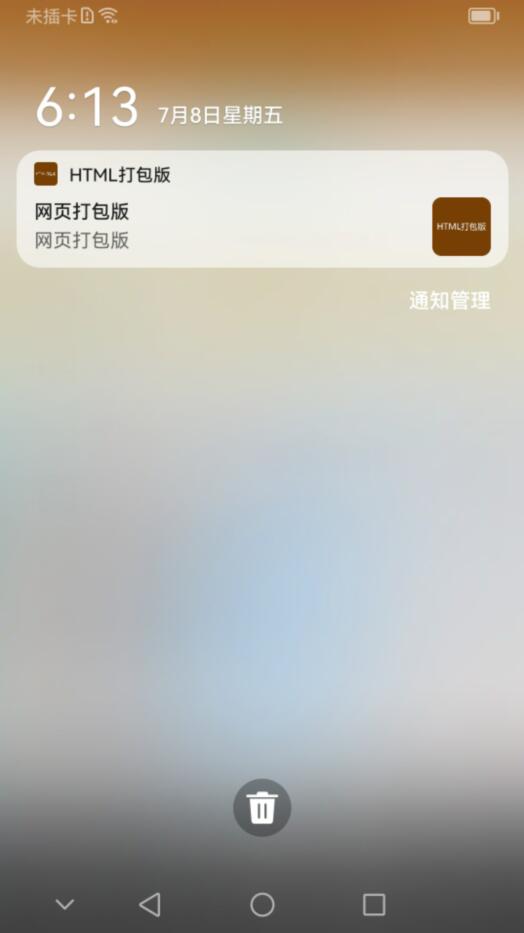
手机设备收到消息通知

网站打包成为EXE软件配置加载进度动画功能

用户选用一门APP打包平台是可以把自己的网站打包成为EXE软件给客户安装的,要打包自己的网站成为EXE软件,需要先去一门APP打包平台开发者中心注册账号并登录一门APP打包平台开发者中心;

图:一门APP打包平台开发者中心

登录一门APP打包平台开发中心之后,如果你是第一次注册我们的账号你可以直接去点击新建应用-桌面应用PC(电脑端),输入你要打包成为EXE软件的网址和应用名称;

图:新建桌面应用

如果你是我们的老客户,登录一门APP开发中心之后,点击左侧的我的桌面应用进入桌面应用列表页面;

图:点击我的桌面应用进入桌面应用列表

进入桌面应用列表之后,找到你需要配置加载进度动画功能的桌面应用,并点击配置进入配置电脑版页面;

图:找到需要配置加载进度动画功能的桌面应用

进入配置电脑版页面之后,找到加载进度动画功能;

图:找到加载进度动画功能

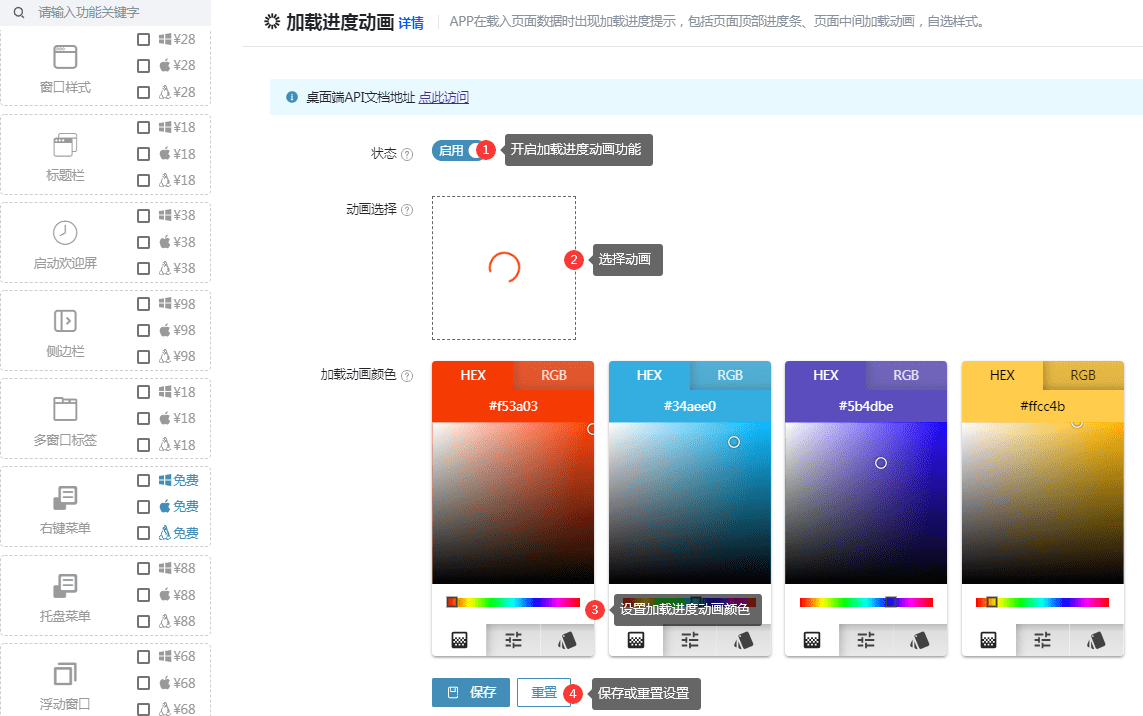
找到加载进度动画功能之后,鼠标左键点击此功能在配置页面去配置加载进度动画如下图;

图:设置加载进度动画功能

此功能属于在线配置功能,配置此功能之后,重启你的EXE应用就可以查看配置效果,如果你在打包EXE应用的过程中还有其他问题,可以联系我们在线客服进行咨询。

网站打包成为EXE软件配置浮动窗口功能

用户选用一门APP打包平台是可以把自己的网站打包成为EXE软件给客户安装的,要打包自己的网站成为EXE软件,需要先去一门APP打包平台开发者中心注册账号并登录一门APP打包平台开发者中心;

图:一门APP打包平台开发者中心

登录一门APP打包平台开发中心之后,如果你是第一次注册我们的账号你可以直接去点击新建应用-桌面应用PC(电脑端),输入你要打包成为EXE软件的网址和应用名称;

图:新建桌面应用

如果你是我们的老客户,登录一门APP开发中心之后,点击左侧的我的桌面应用进入桌面应用列表页面;

图:点击我的桌面应用进入桌面应用列表

进入桌面应用列表之后,找到你需要配置浮动窗口功能的桌面应用,并点击配置进入配置电脑版页面;

图:找到需要配置浮动窗口功能的桌面应用

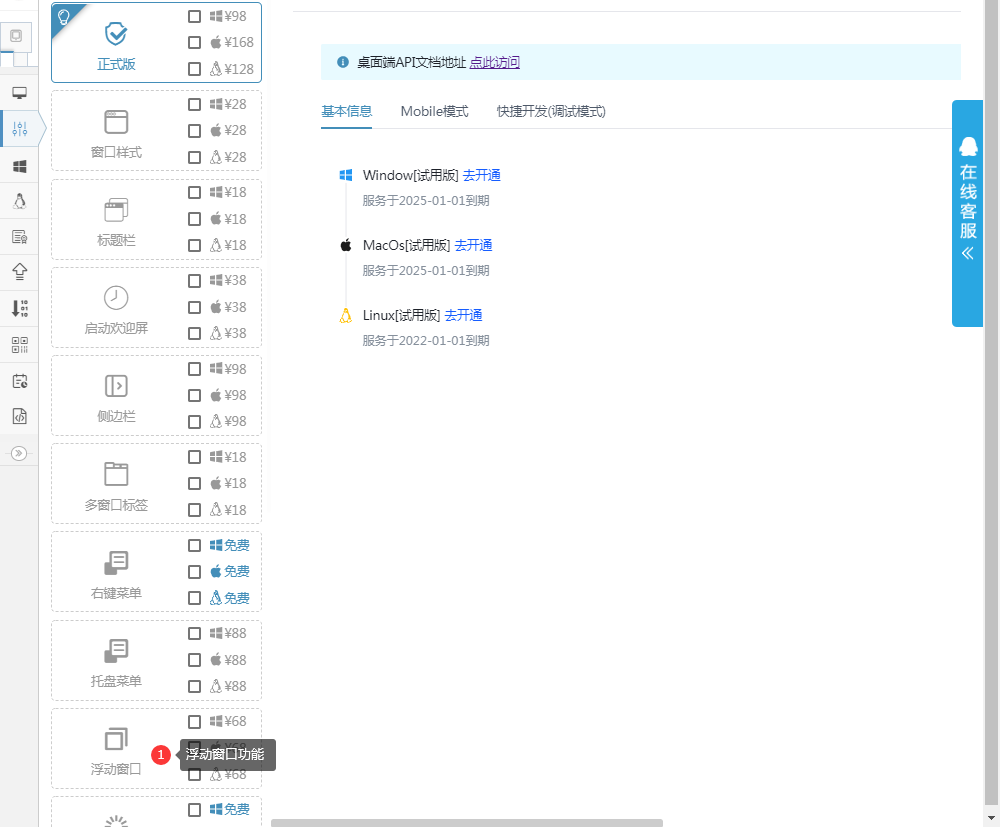
进入配置电脑版页面之后,找到浮动窗口功能;

图:找到浮动窗口功能

找到浮动窗口功能之后,鼠标左键点击此功能在配置页面去配置浮动窗口如下图;

图:设置浮动窗口

此功能属于在线配置功能,配置此功能之后,重启你的EXE应用就可以查看配置效果,如果你在打包EXE应用的过程中还有其他问题,可以联系我们在线客服进行咨询。
网站打包成为EXE软件配置托盘菜单功能

用户选用一门APP打包平台是可以把自己的网站打包成为EXE软件给客户安装的,要打包自己的网站成为EXE软件,需要先去一门APP打包平台开发者中心注册账号并登录一门APP打包平台开发者中心;

图:一门APP打包平台开发者中心

登录一门APP打包平台开发中心之后,如果你是第一次注册我们的账号你可以直接去点击新建应用-桌面应用PC(电脑端),输入你要打包成为EXE软件的网址和应用名称;

图:新建桌面应用

如果你是我们的老客户,登录一门APP开发中心之后,点击左侧的我的桌面应用进入桌面应用列表页面;

图:点击我的桌面应用进入桌面应用列表

进入桌面应用列表之后,找到你需要配置托盘菜单功能的桌面应用,并点击配置进入配置电脑版页面;

图:找到需要配置托盘菜单功能的桌面应用

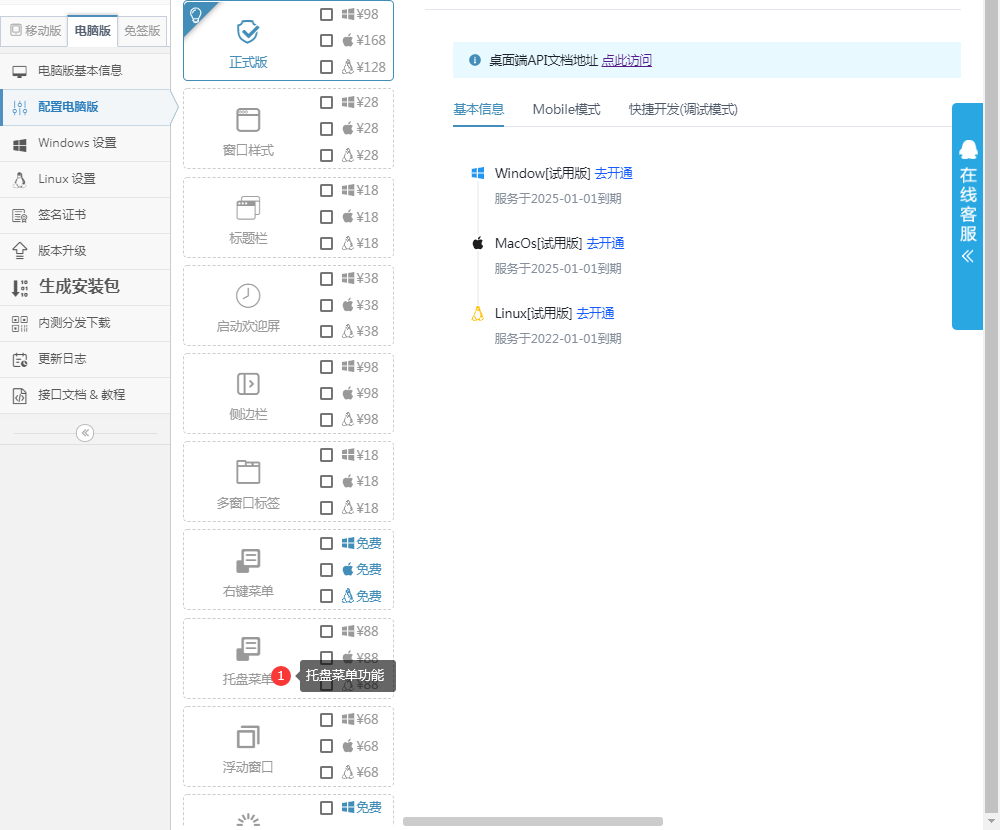
进入配置电脑版页面之后,找到托盘菜单功能;

图:找到托盘菜单功能

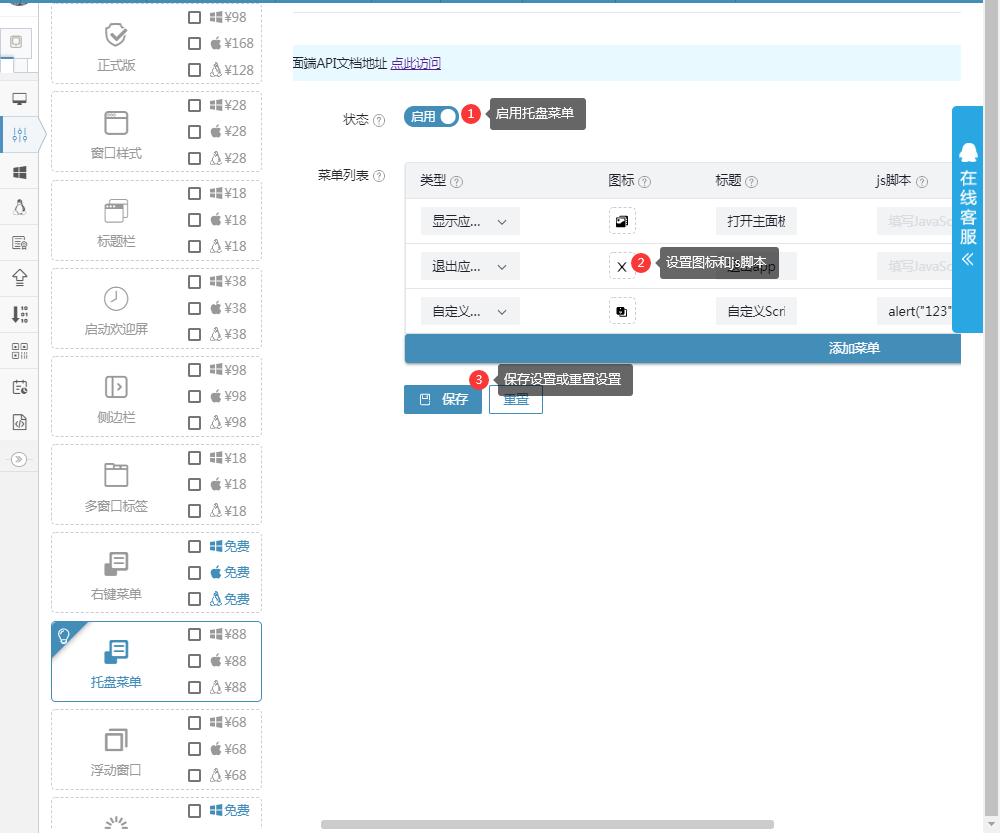
找到托盘菜单功能之后,鼠标左键点击此功能在配置页面去配置托盘菜单如下图;

图:设置托盘菜单

此功能属于在线配置功能,配置此功能之后,重启你的EXE应用就可以查看配置效果,如果你在打包EXE应用的过程中还有其他问题,可以联系我们在线客服进行咨询。

云商城的PC端设置方式

一门APP的云商城是一整套商城系统当然包括能在电脑上使用的PC页面

我们应该如何设置PC端的页面呢

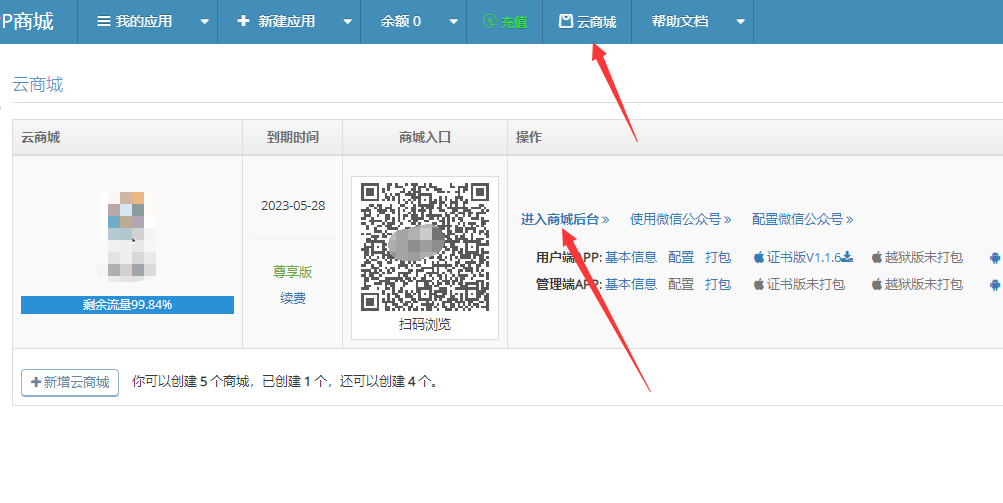
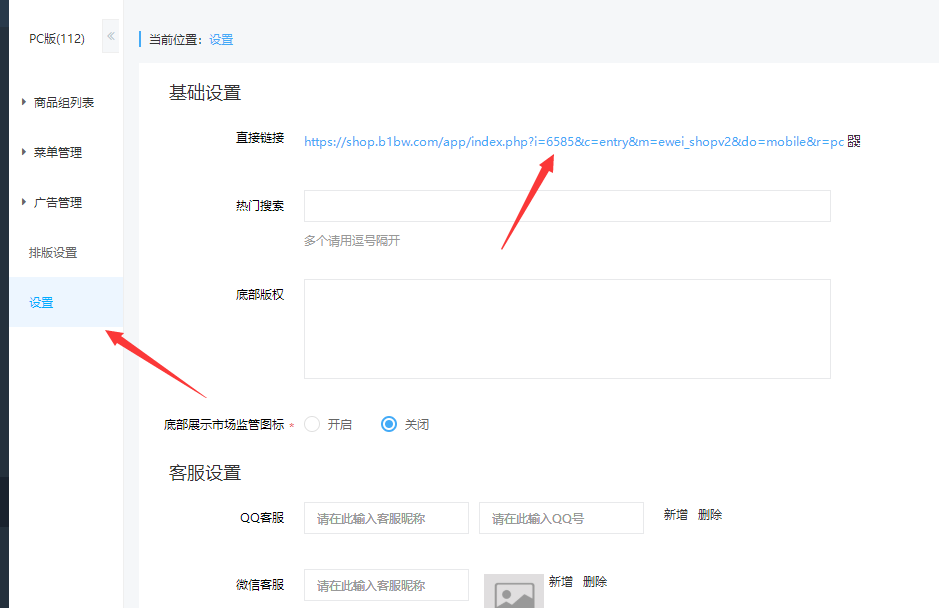
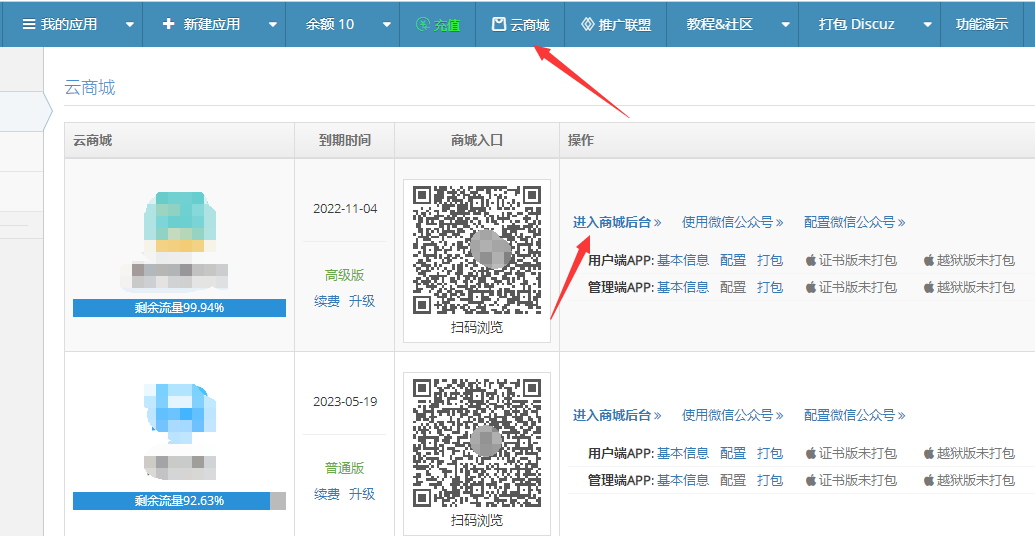
首先登陆一门APP打包平台后台,点击云商城的进入商城后台按钮

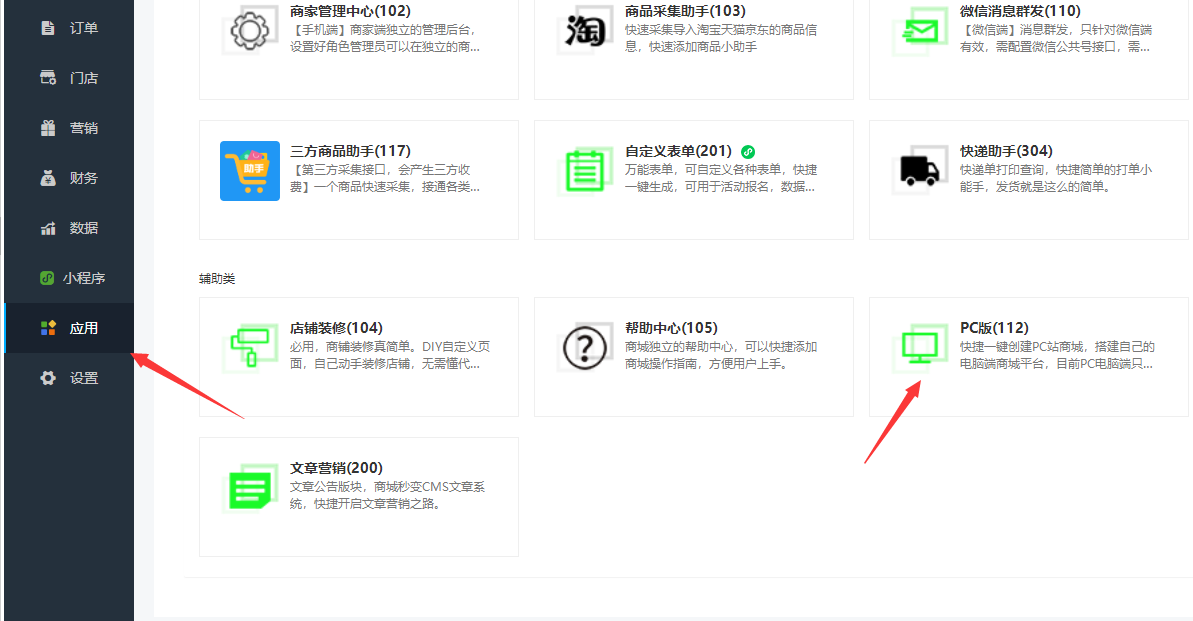
在云商城的应用列表内找到PC版功能

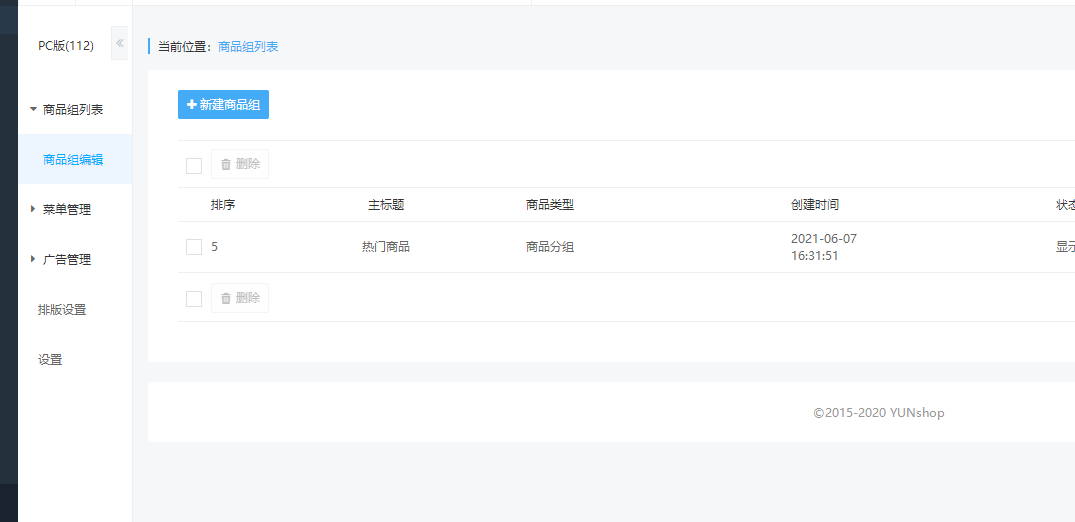
进入PC版功能后需要先设置商品组,选择想要在PC页面上显示的商品

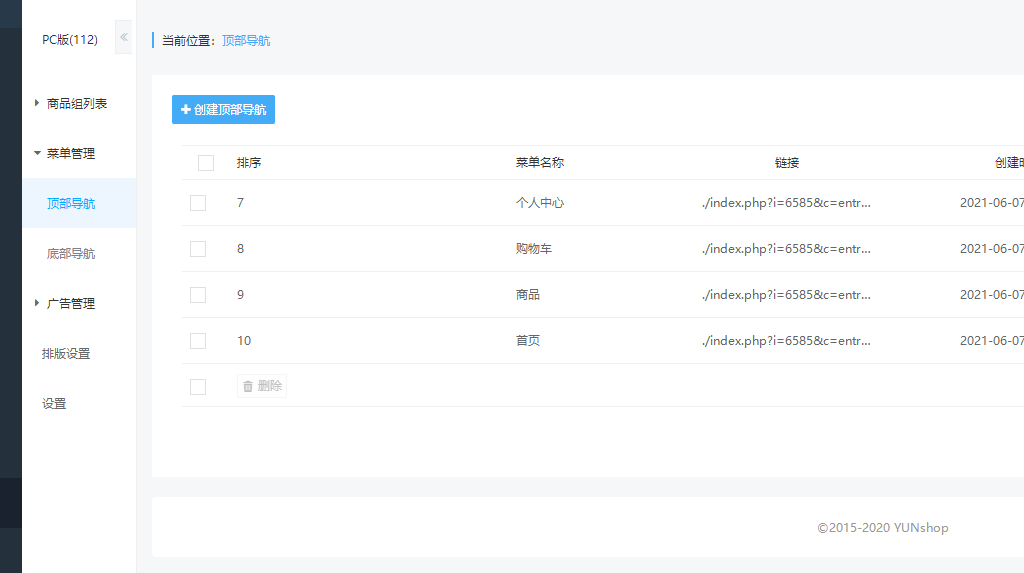
然后是设置导航页面

最后可以在设置界面找到PC版的链接地址

使用HTML文件打包的方式制作APP的小tips

使用一门APP打包平台制作APP的时候,我们有3种打包方式

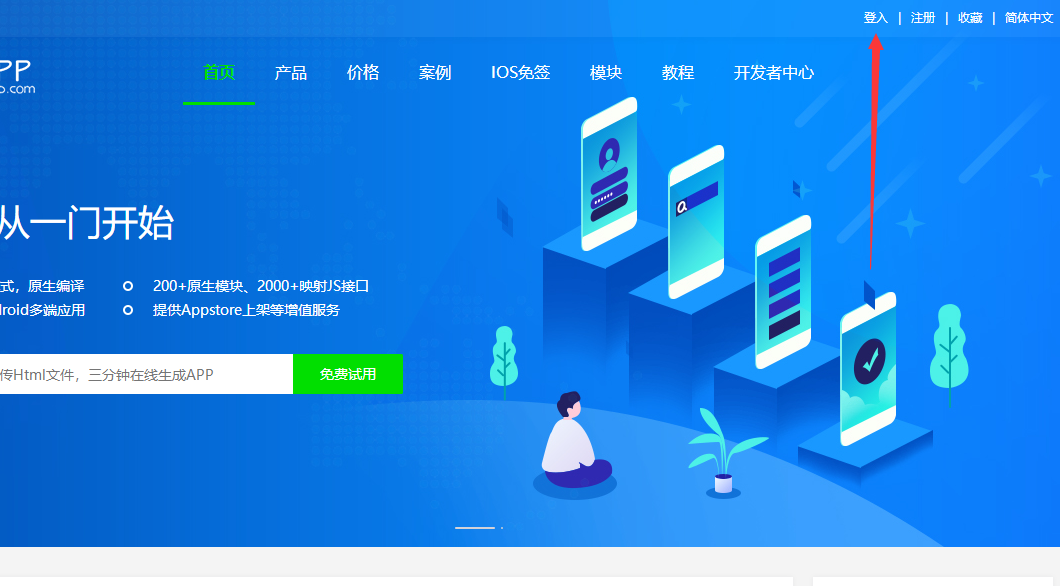
首先我们登陆一门APP打包平台

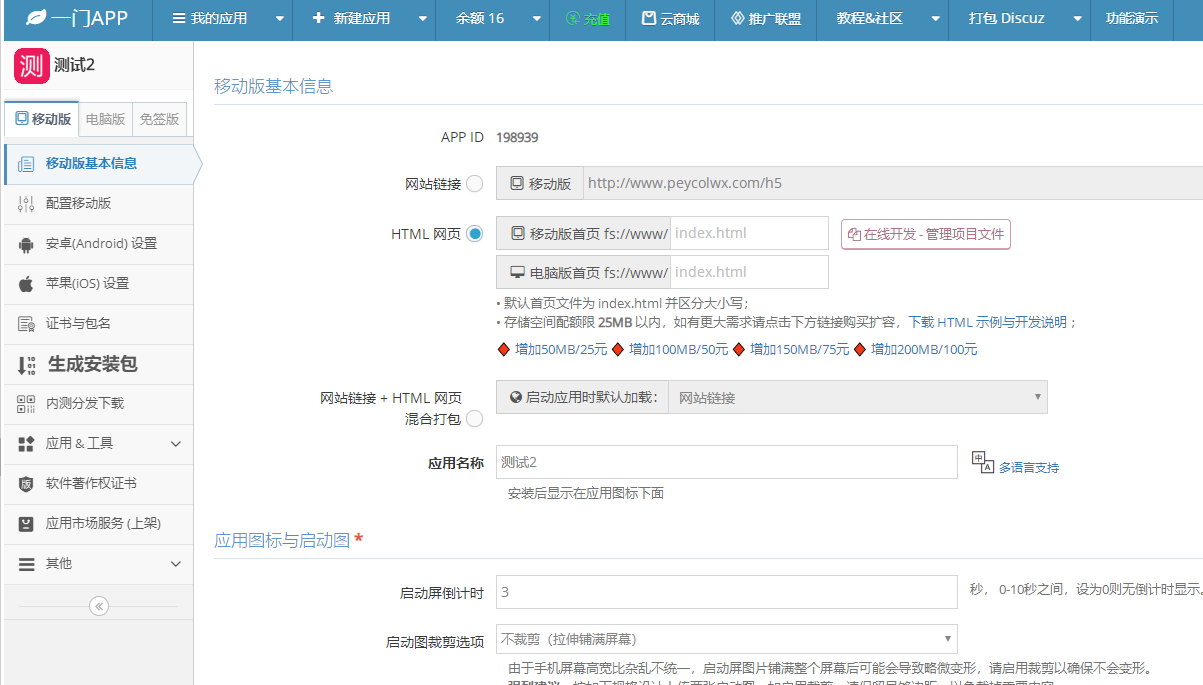
选择HTML网页

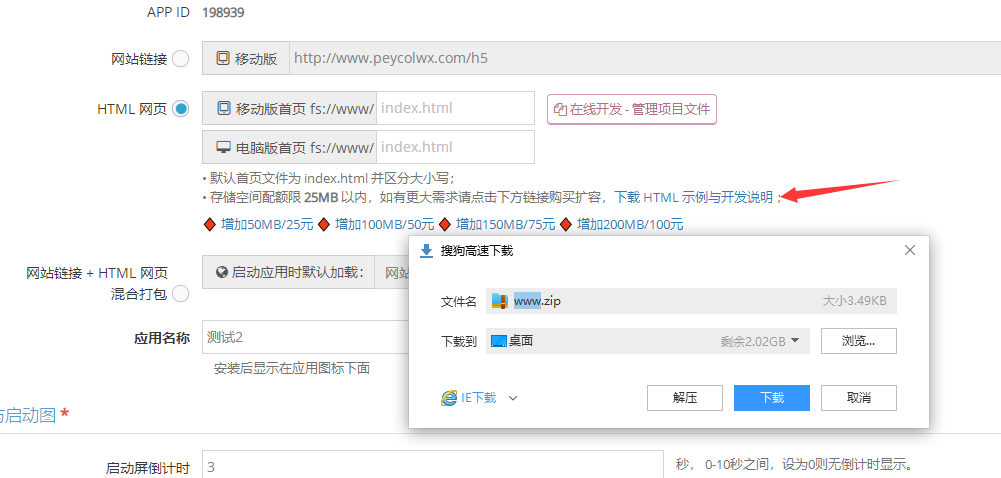
可以点击下载HTML示例与开发说明,下载示例文件

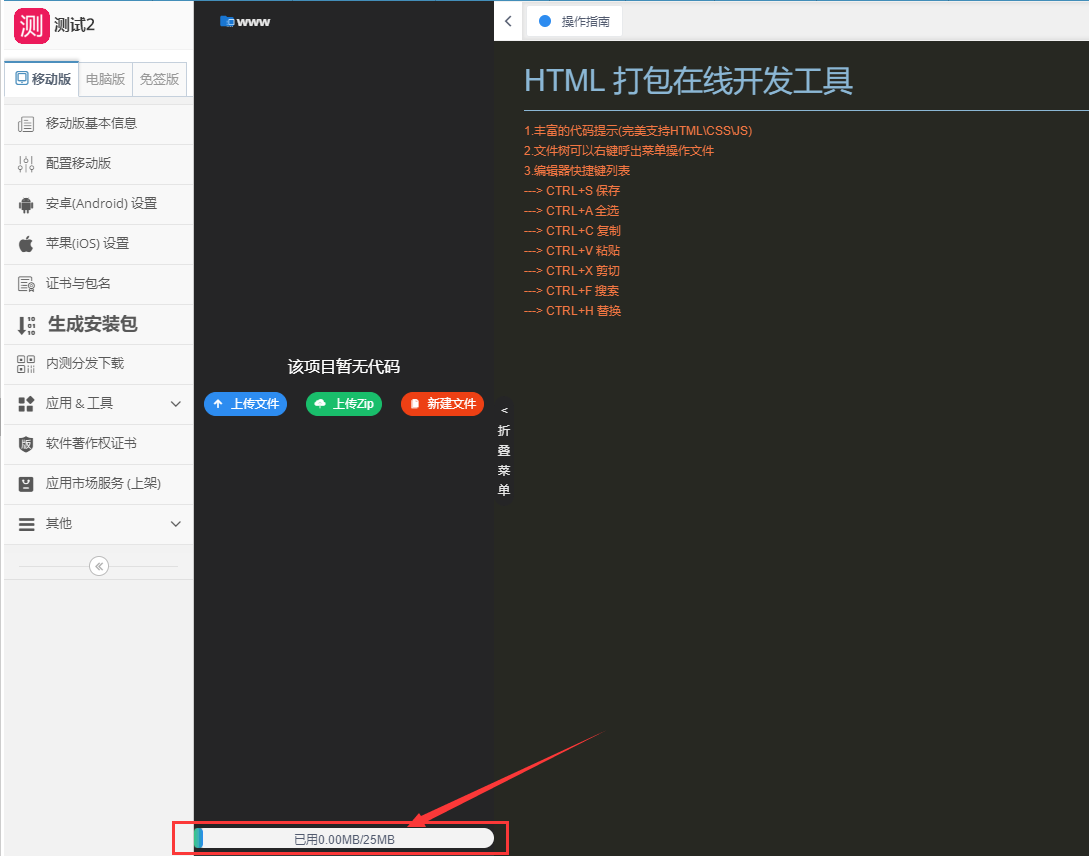
如HTML文件过大,可以购买额外的空间配额25元50M

点击在线开发,管理项目文件,可以自有上传您的HTML文件,最下方还可以看到已用的配额空间大小

云商城的流量用完了,应该如何处理?

使用我们的一门云商城服务的时候,除了购买商城不同版本的费用,也要注意流量是否超标导致商城无法使用

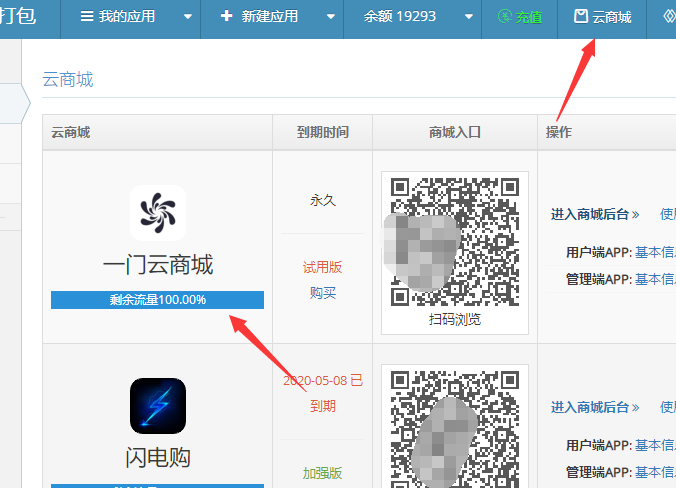
在购买云商城服务后,会自动赠送一部分流量

购买的云商城版本越高,流量越多

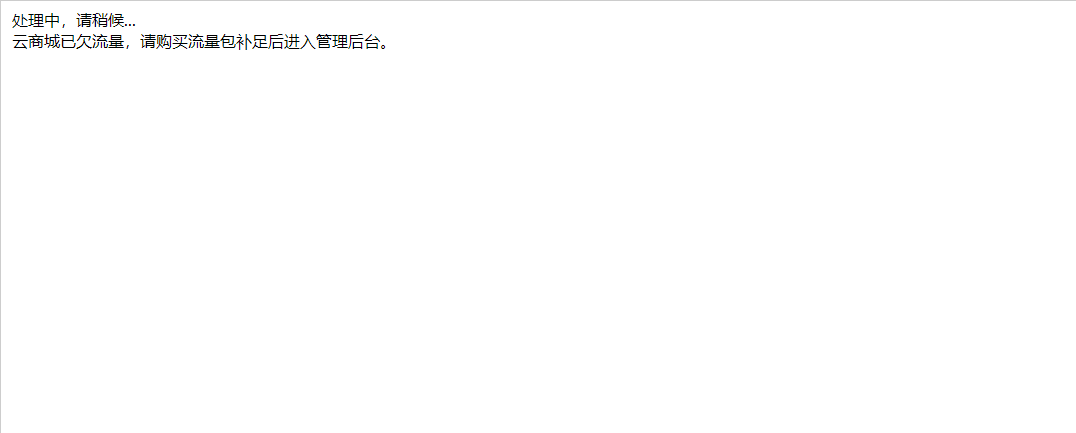
如果是流量使用完之后,就无法进入云商城的管理后台了

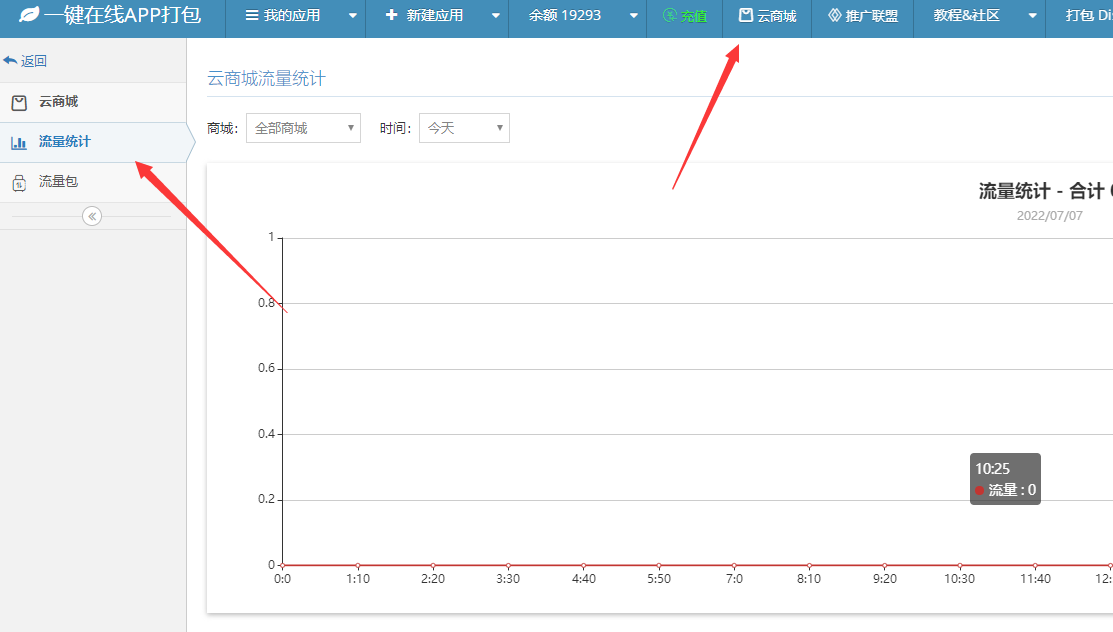
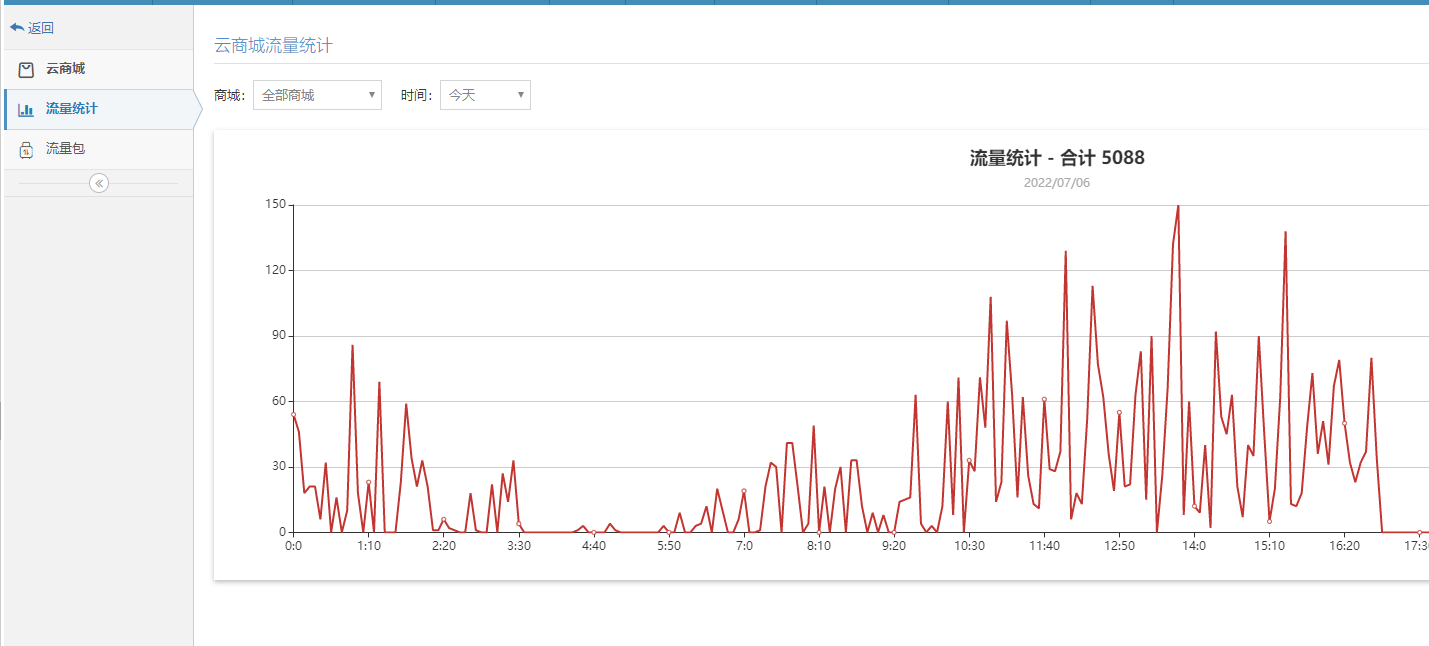
在云商城的流量统计界面可以看到商城具体的流量使用情况

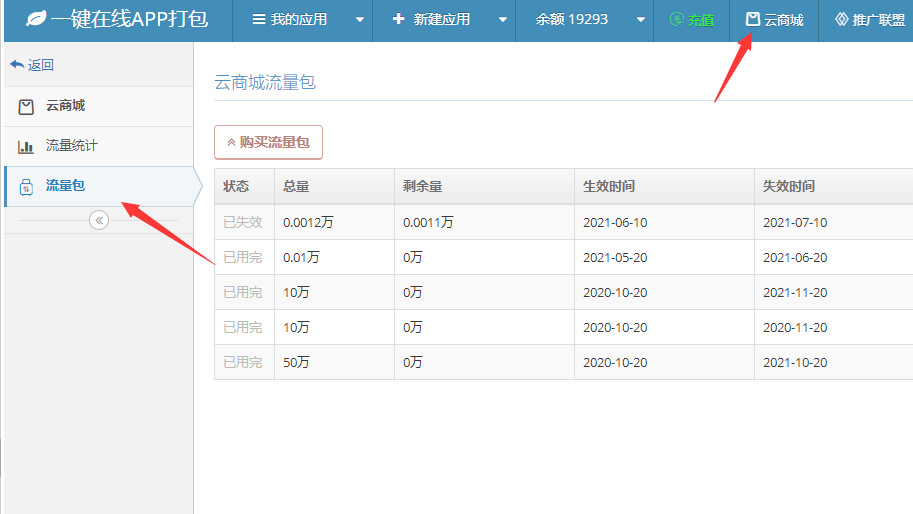
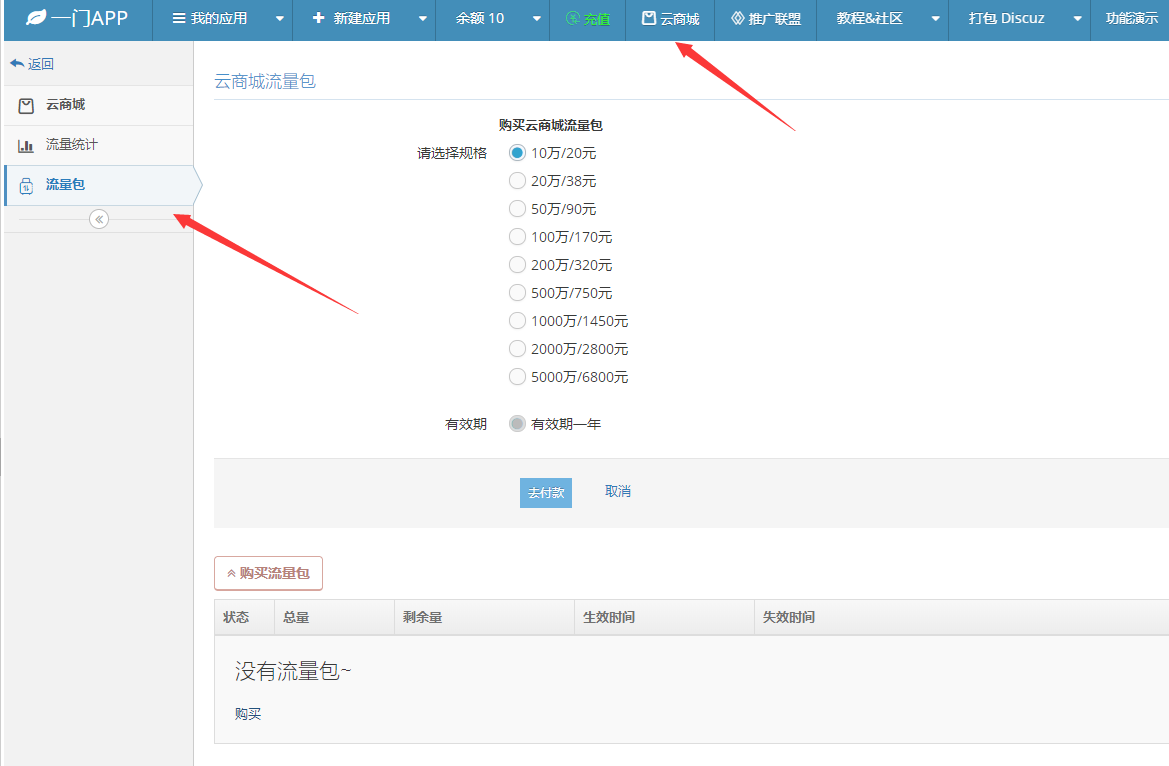
点击云商城——流量包,可以看到以忘的流量包购买记录

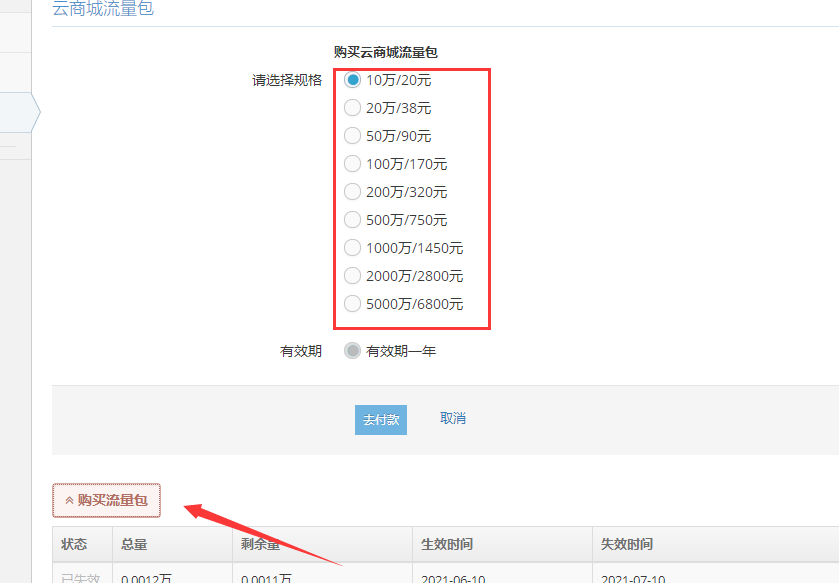
点击购买流量包,可以看到各个规格的流量包价格,选择好之后点击下方的去付款进行购买

网站打包成为EXE软件配置右键菜单功能

用户选用一门APP打包平台是可以把自己的网站打包成为EXE软件给客户安装的,要打包自己的网站成为EXE软件,需要先去一门APP打包平台开发者中心注册账号并登录一门APP打包平台开发者中心;

图:一门APP打包平台开发者中心

登录一门APP打包平台开发中心之后,如果你是第一次注册我们的账号你可以直接去点击新建应用-桌面应用PC(电脑端),输入你要打包成为EXE软件的网址和应用名称;

图:新建桌面应用

如果你是我们的老客户,登录一门APP开发中心之后,点击左侧的我的桌面应用进入桌面应用列表页面;

图:点击我的桌面应用进入桌面应用列表

进入桌面应用列表之后,找到你需要配置右键菜单功能的桌面应用,并点击配置进入配置电脑版页面;

图:找到需要配置右键菜单功能的桌面应用

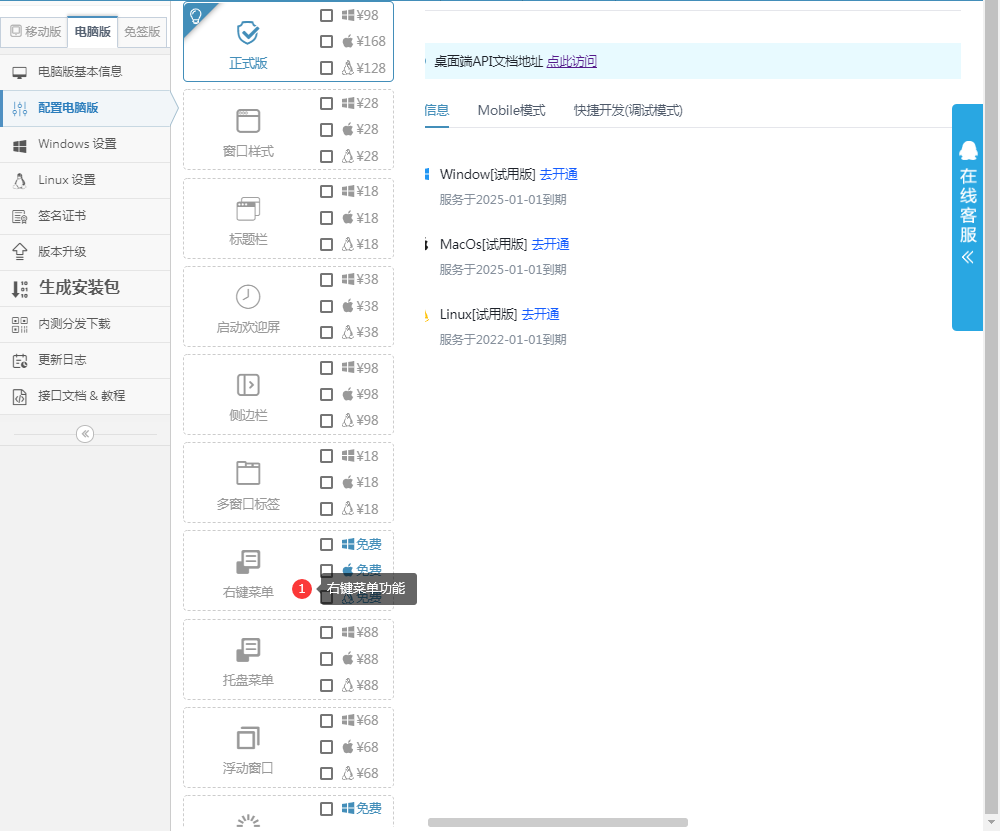
进入配置电脑版页面之后,找到右键菜单功能;

图:右键菜单功能

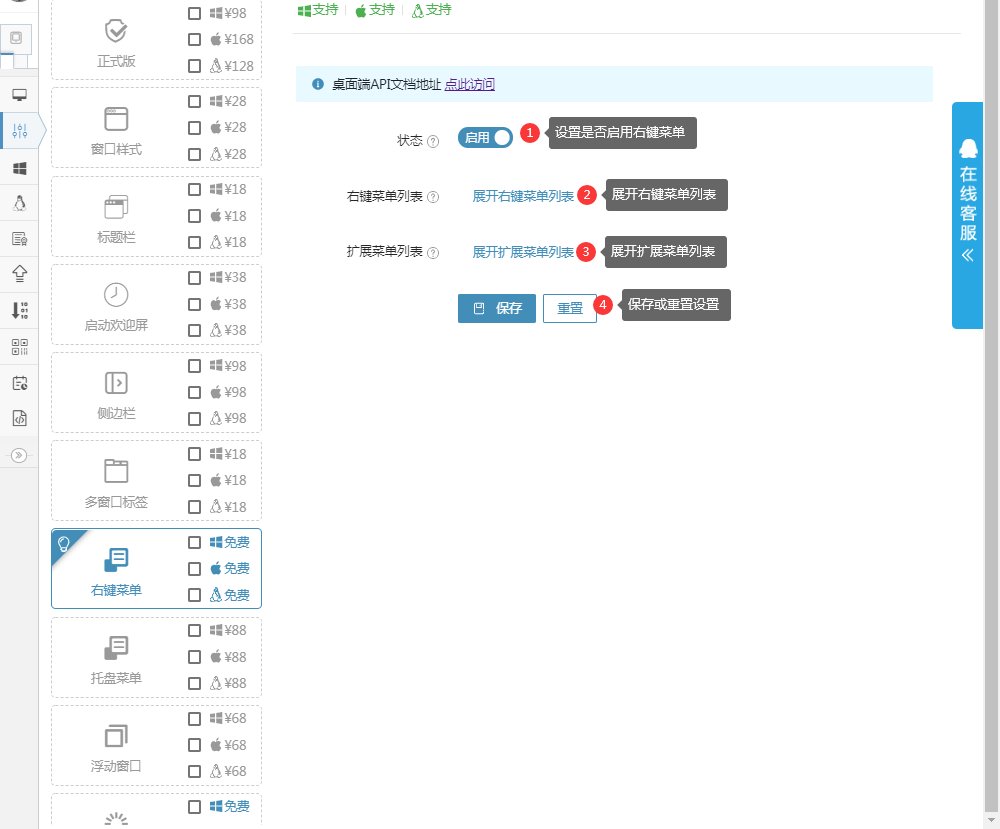
找到右键菜单功能之后,鼠标左键点击此功能在配置页面去配置右键菜单如下图;

图:设置右键菜单

此功能属于在线配置功能,配置此功能之后,重启你的EXE应用就可以查看配置效果,如果你在打包EXE应用的过程中还有其他问题,可以联系我们在线客服进行咨询。
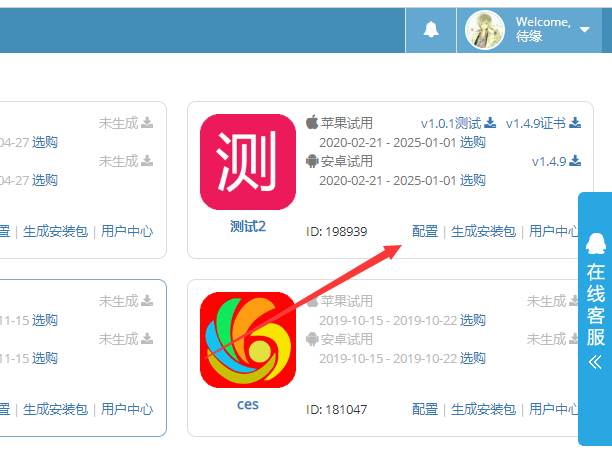
网站打包成为EXE软件配置多窗口标签功能

用户选用一门APP打包平台是可以把自己的网站打包成为EXE软件给客户安装的,要打包自己的网站成为EXE软件,需要先去一门APP打包平台开发者中心注册账号并登录一门APP打包平台开发者中心;

图:一门APP打包平台开发者中心

登录一门APP打包平台开发中心之后,如果你是第一次注册我们的账号你可以直接去点击新建应用-桌面应用PC(电脑端),输入你要打包成为EXE软件的网址和应用名称;

图:新建桌面应用

如果你是我们的老客户,登录一门APP开发中心之后,点击左侧的我的桌面应用进入桌面应用列表页面;

图:点击我的桌面应用进入桌面应用列表

进入桌面应用列表之后,找到你需要配置多窗口标签功能的桌面应用,并点击配置进入配置电脑版页面;

图:找到需要配置多窗口标签功能的桌面应用

进入配置电脑版页面之后,找到多窗口标签功能;

图:找到多窗口标签功能

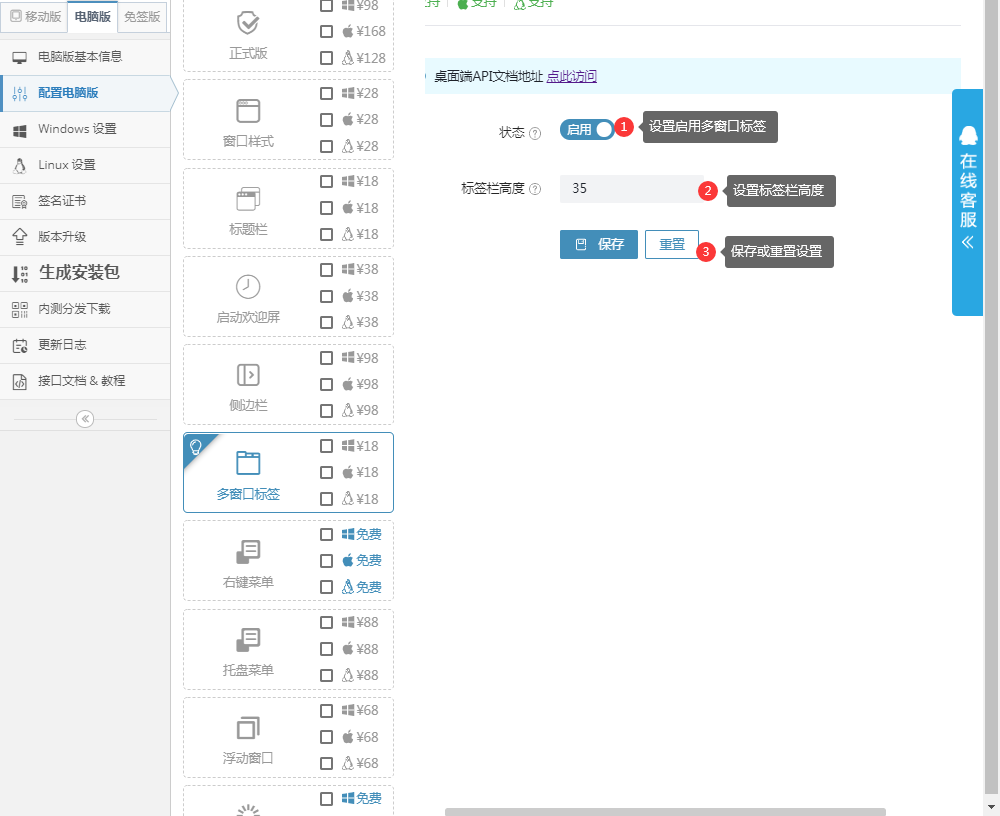
找到多窗口标签功能之后,鼠标左键点击此功能在配置页面去配置多窗口标签如下图;

图:配置多窗口标签功能

此功能属于在线配置功能,配置此功能之后,重启你的EXE应用就可以查看配置效果,如果你在打包EXE应用的过程中还有其他问题,可以联系我们在线客服进行咨询。

网站打包成为EXE软件配置侧边栏功能

用户选用一门APP打包平台是可以把自己的网站打包成为EXE软件给客户安装的,要打包自己的网站成为EXE软件,需要先去一门APP打包平台开发者中心注册账号并登录一门APP打包平台开发者中心;

图:一门APP打包平台开发者中心

登录一门APP打包平台开发中心之后,如果你是第一次注册我们的账号你可以直接去点击新建应用-桌面应用PC(电脑端),输入你要打包成为EXE软件的网址和应用名称;

图:新建桌面应用

如果你是我们的老客户,登录一门APP开发中心之后,点击左侧的我的桌面应用进入桌面应用列表页面;

图:点击我的桌面应用进入桌面应用列表

进入桌面应用列表之后,找到你需要配置侧边栏功能的桌面应用,并点击配置进入配置电脑版页面;

图:找到需要配置侧边栏功能的桌面应用

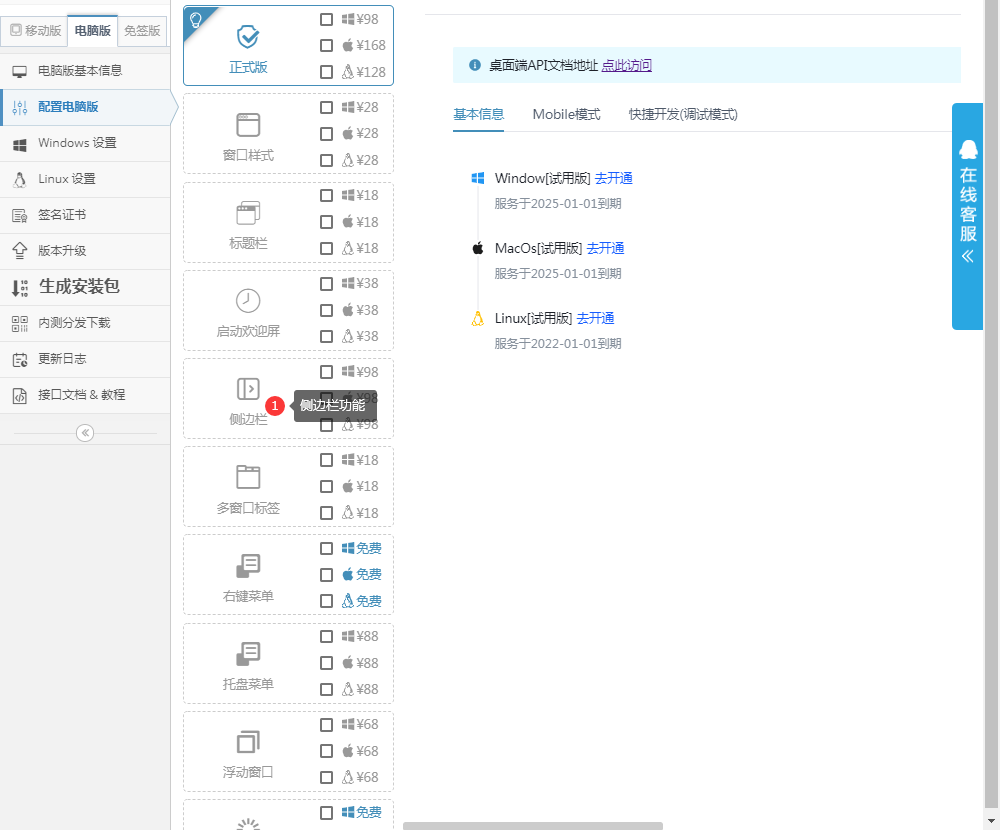
进入配置电脑版页面之后,找到侧边栏功能;

图:找到侧边栏功能

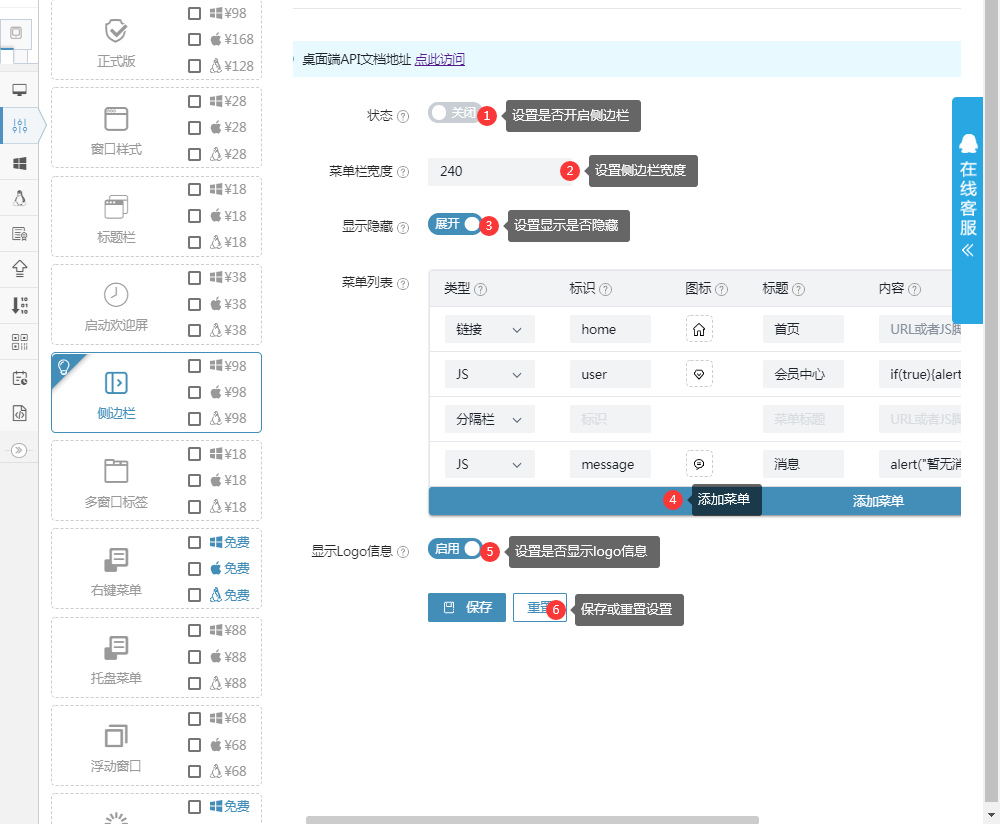
找到侧边栏功能之后,鼠标左键点击此功能在配置页面去配置侧边栏如下图;

图:配置侧边栏功能

此功能属于在线配置功能,配置此功能之后,重启你的EXE应用就可以查看配置效果,如果你在打包EXE应用的过程中还有其他问题,可以联系我们在线客服进行咨询。
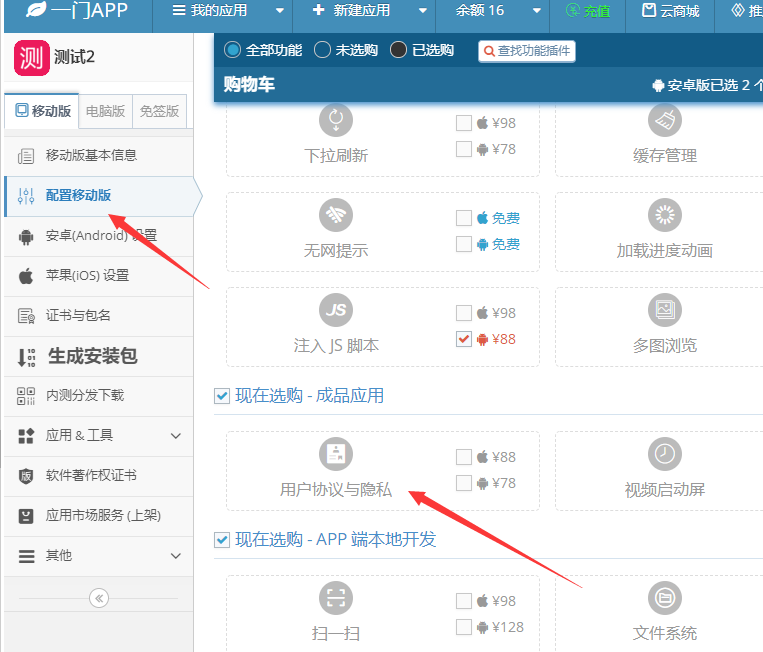
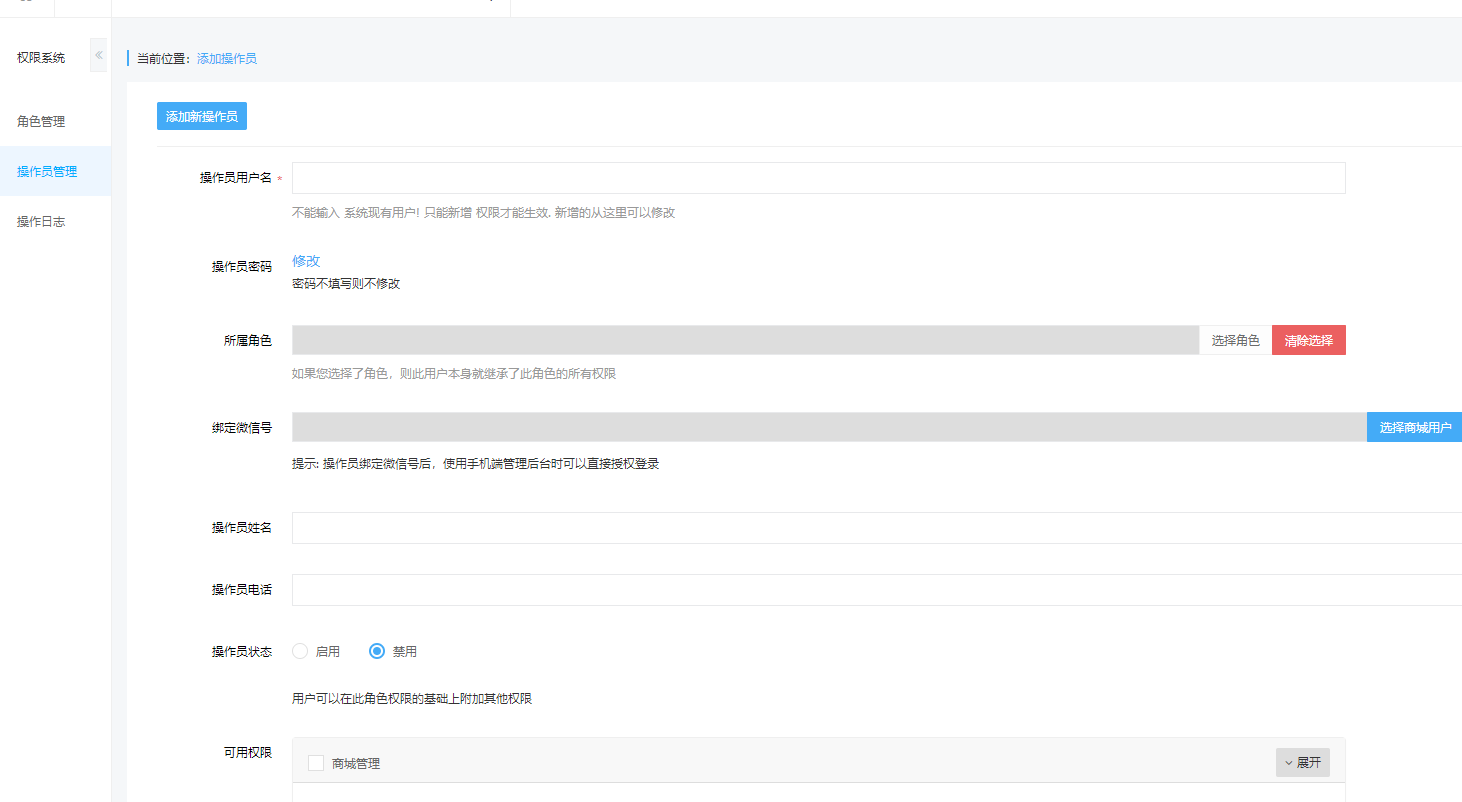
云商城添加测试账号教程

使用一门APP打包平台制作的云商城,在首次使用的时候是没有账号可以进行登陆操作的

下面是在云商城后台添加测试账号的教程

首先进入云商城后台

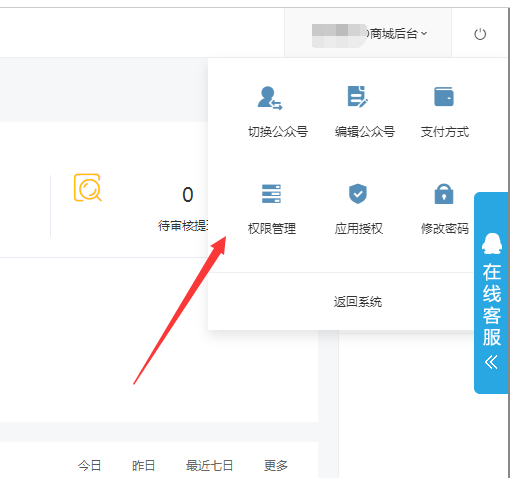
点击右上角的权限管理

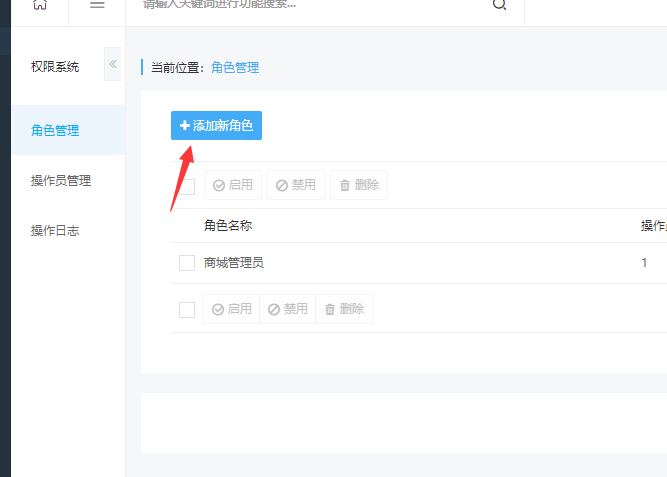
在权限管理的角色孤傲里里面添加新角色

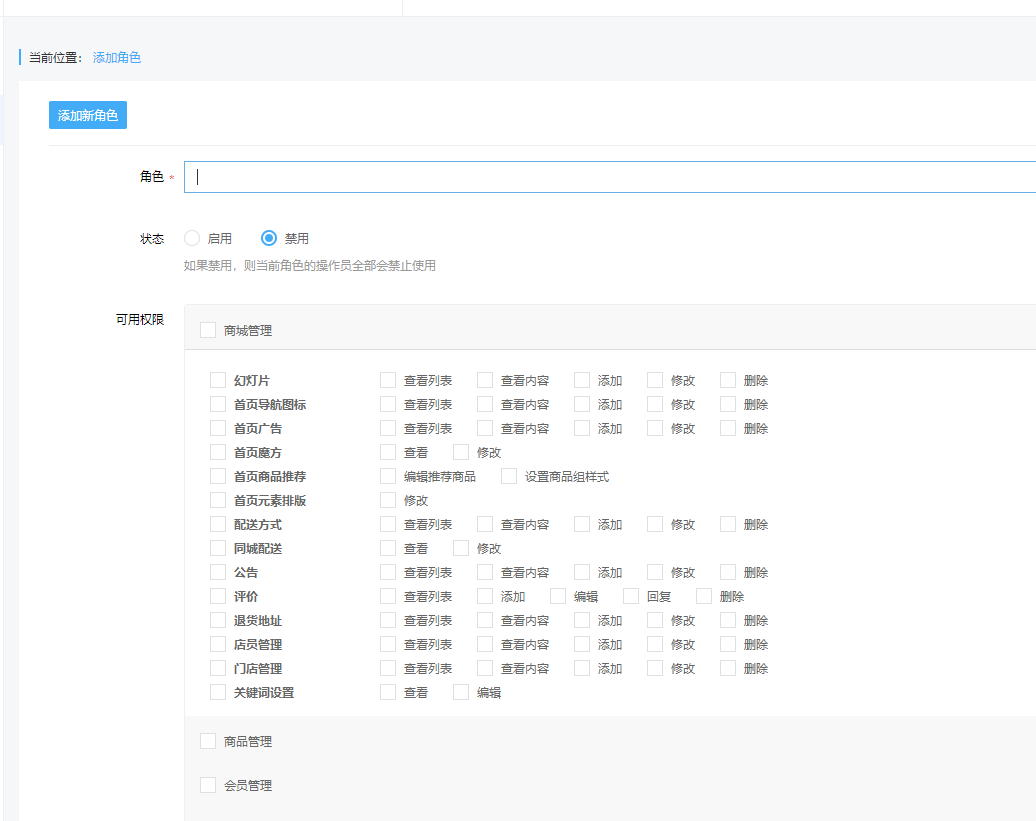
设置角色权限与状态

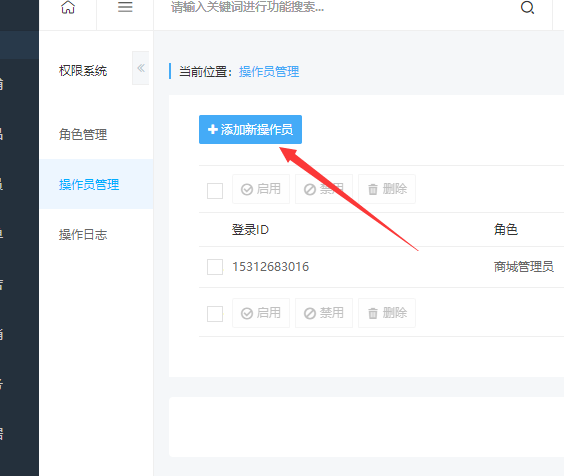
然后添加新操作员

最后再设置操作员的权限和账号密码就完成了添加测试账号的流程

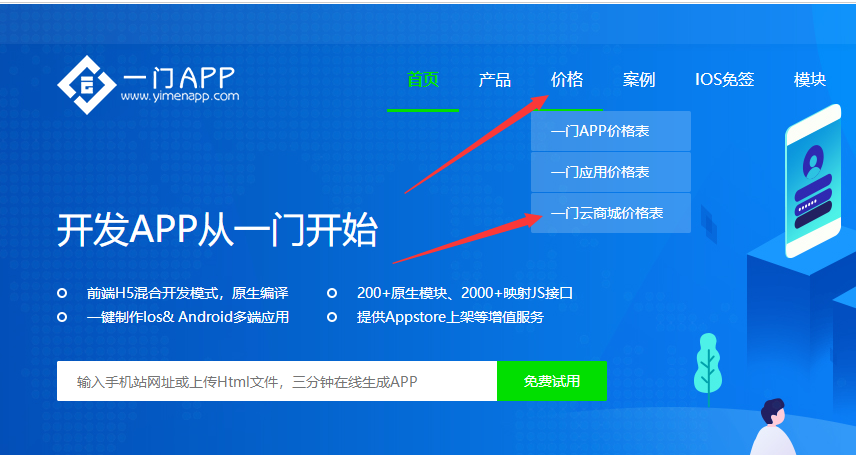
云商城的各项收费标准

一门APP有提供一整套的商城服务,即为云商城,下面我为大家介绍一下云商城的收费标准

可以点击一门APP官网:www.yimenapp.com顶部的价格——一门云商城价格表

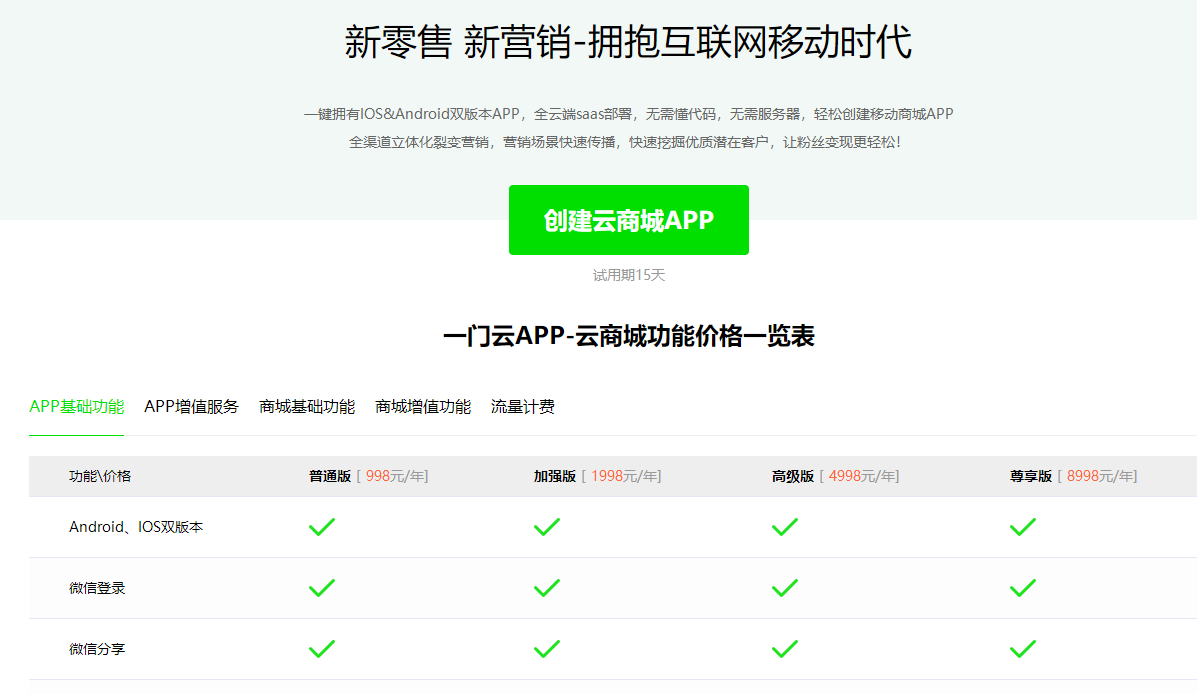
就可以看到云商城功能价格一览表,不同的版本收费不同,拥有的功能不同

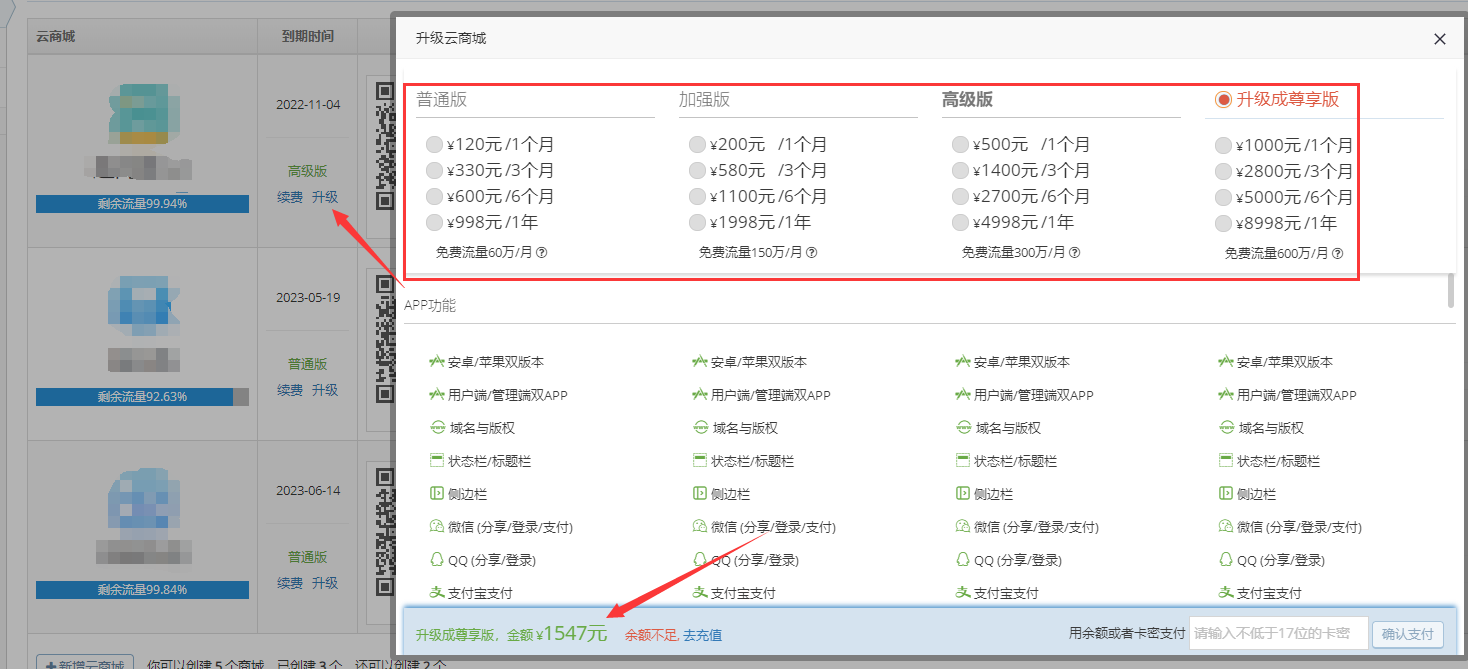
在云商城后台可以进行续费或者升级,

在流量统计列表内可以看到商城具体使用了多少流量

可以参考流量的使用情况购买流量包以防云商城无法打开的情况

云商城的商品分类介绍

云商城的商品分类功能介绍

首先进入云商城后台

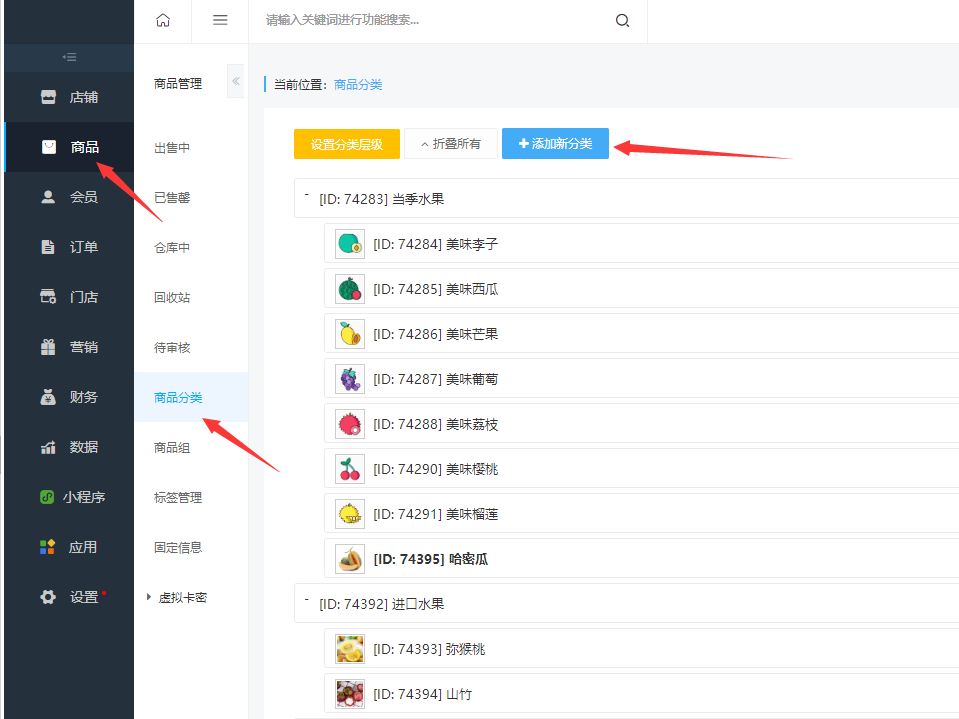
进入商城后台后,点击商品——商品分类可以看到分类列表,点击顶部的添加新分类可以建立新的分类

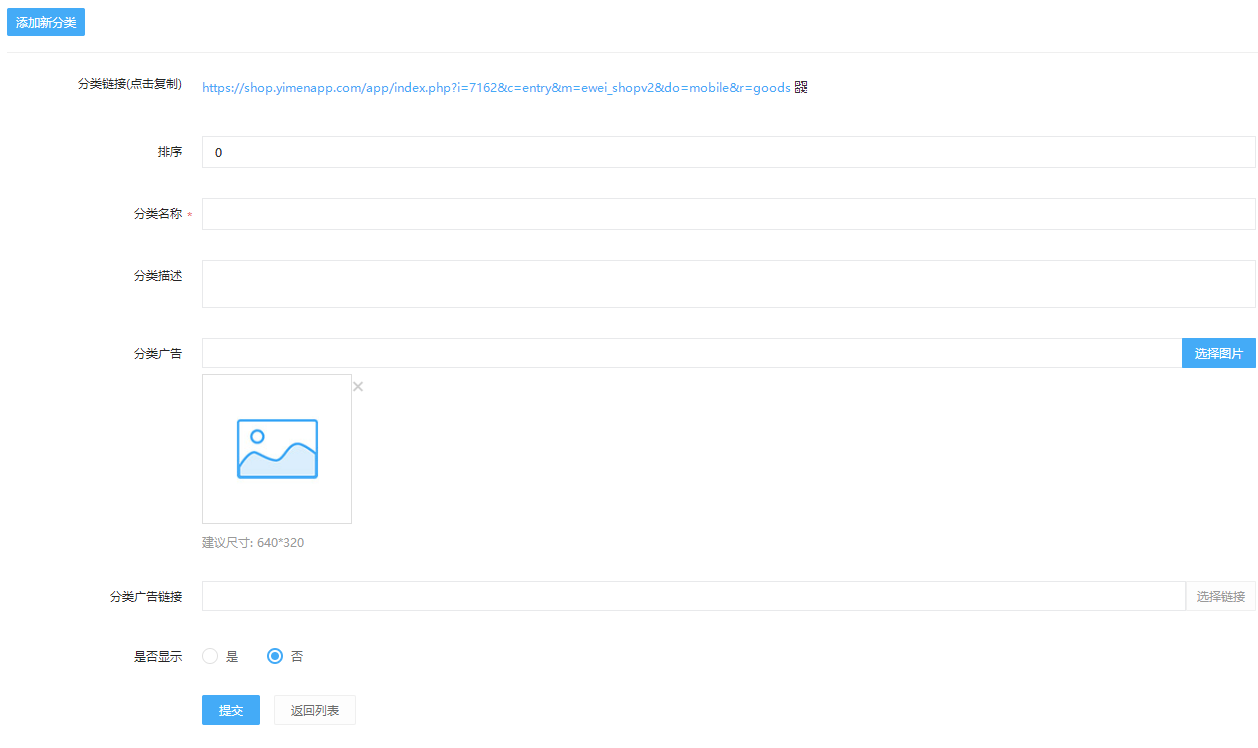
进入新建分类界面可以设置分类名称、分类广告、广告链接

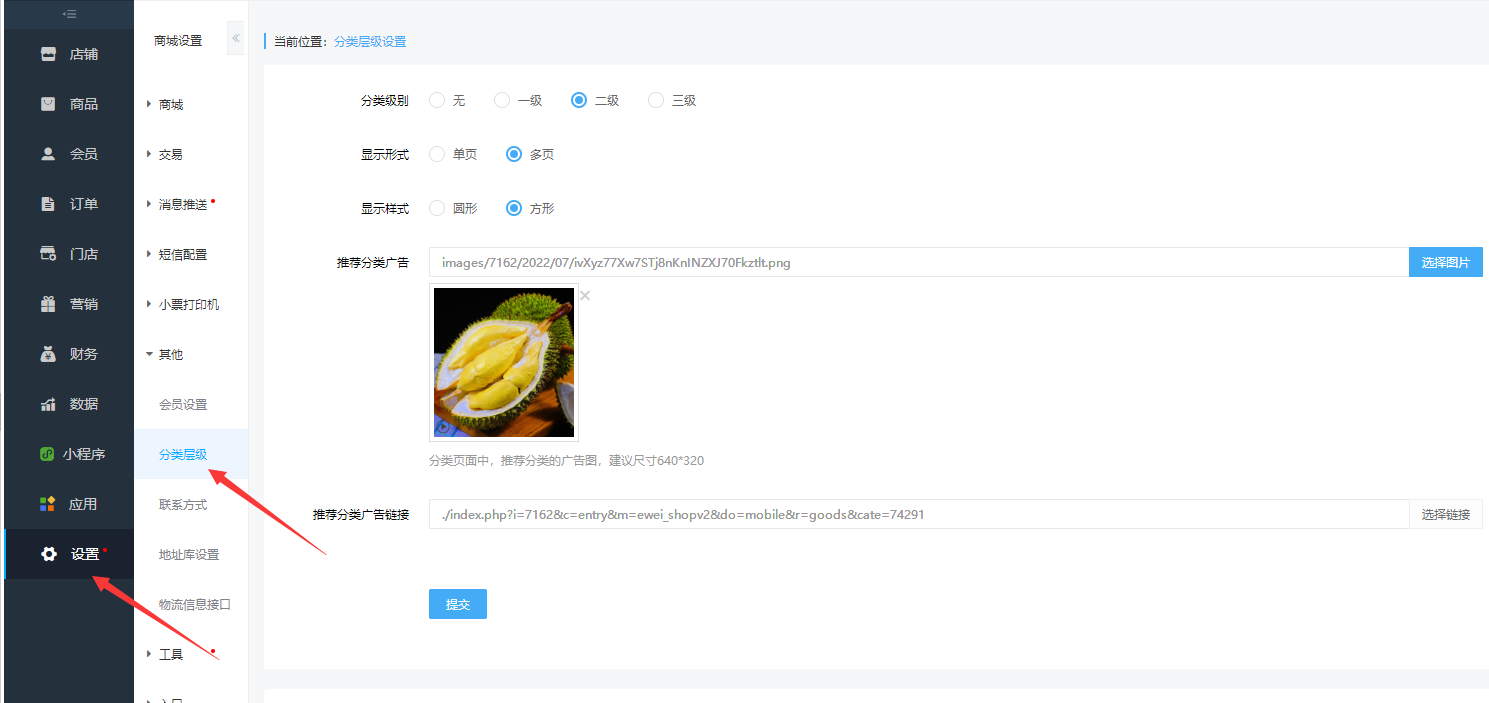
点击设置——其他——分类层级可以设置分类级别

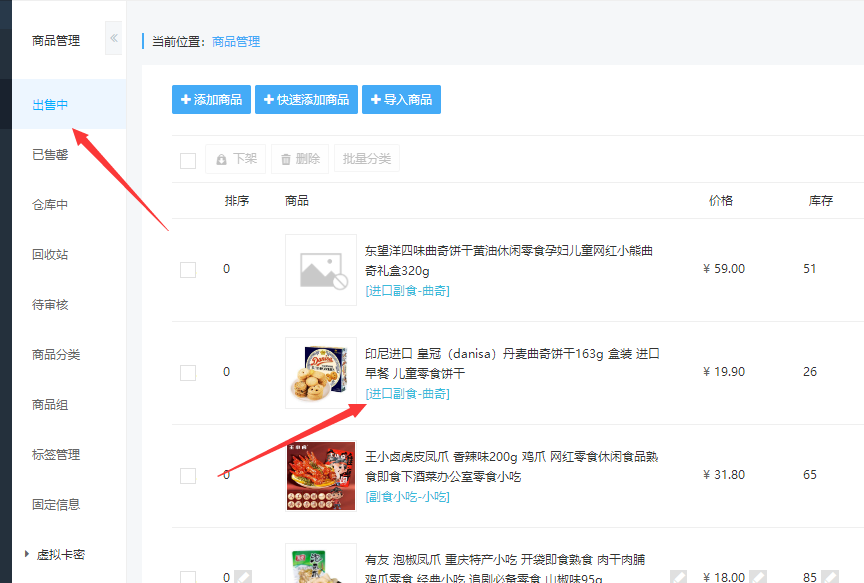
在添加商品的时候就可以选择商品的分类,在云商城后台的商品列表内可以看到这些商品的所属分类

网站打包成为EXE软件配置启动欢迎屏功能

用户选用一门APP打包平台是可以把自己的网站打包成为EXE软件给客户安装的,要打包自己的网站成为EXE软件,需要先去一门APP打包平台开发者中心注册账号并登录一门APP打包平台开发者中心;

图:一门APP打包平台开发者中心

登录一门APP打包平台开发中心之后,如果你是第一次注册我们的账号你可以直接去点击新建应用-桌面应用PC(电脑端),输入你要打包成为EXE软件的网址和应用名称;

图:新建桌面应用

如果你是我们的老客户,登录一门APP开发中心之后,点击左侧的我的桌面应用进入桌面应用列表页面;

图:点击我的桌面应用进入桌面应用列表

进入桌面应用列表之后,找到你需要配置启动欢迎屏功能的桌面应用,并点击配置进入配置电脑版页面;

图:找到需要配置启动欢迎屏能的桌面应用

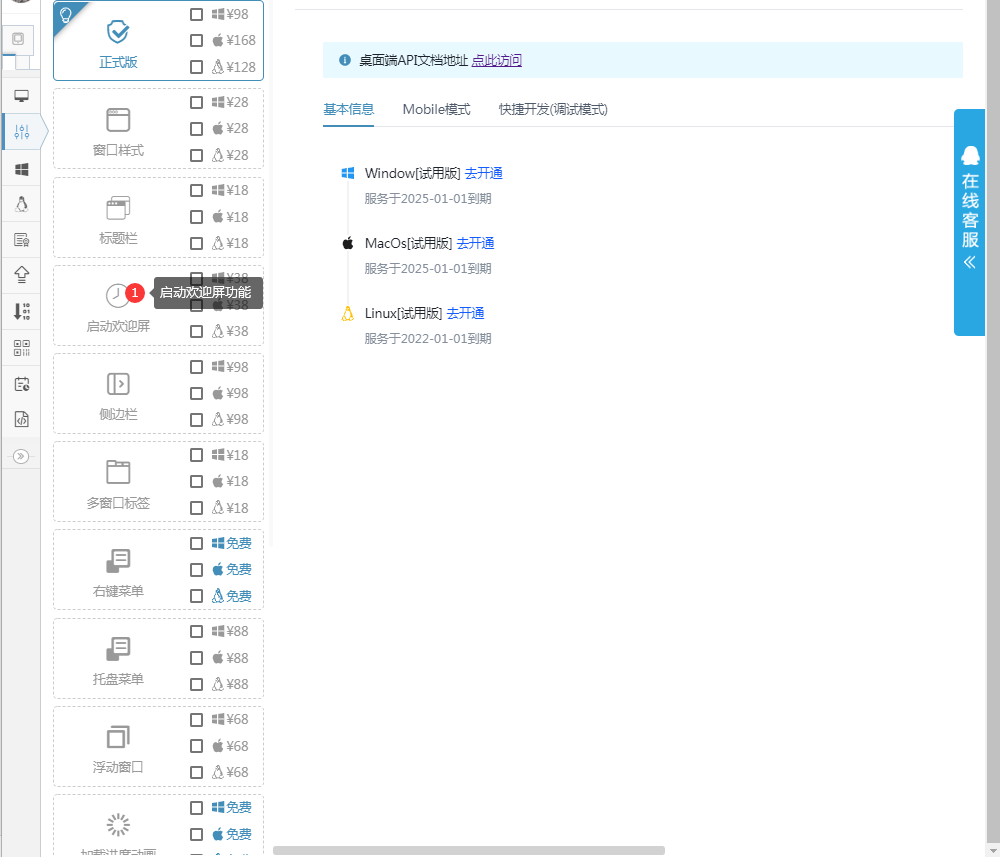
进入配置电脑版页面之后,找到启动欢迎屏功能;

图:找到启动欢迎屏功能

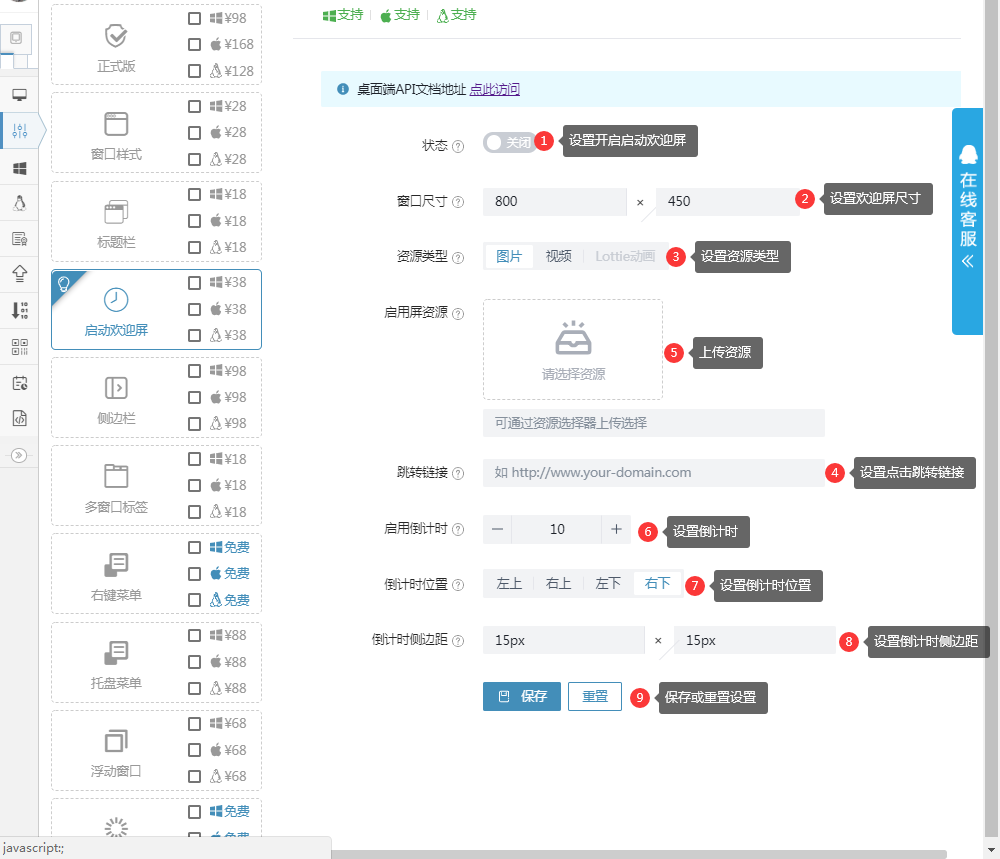
找到启动欢迎屏功能之后,鼠标左键点击此功能在配置页面去配置启动欢迎屏如下图;

图:配置启动欢迎屏功能

此功能属于在线配置功能,配置此功能之后,重启你的EXE应用就可以查看配置效果,如果你在打包EXE应用的过程中还有其他问题,可以联系我们在线客服进行咨询。

网站打包成为EXE软件配置标题栏功能

用户选用一门APP打包平台是可以把自己的网站打包成为EXE软件给客户安装的,要打包自己的网站成为EXE软件,需要先去一门APP打包平台开发者中心注册账号并登录一门APP打包平台开发者中心;

图:一门APP打包平台开发者中心

登录一门APP打包平台开发中心之后,如果你是第一次注册我们的账号你可以直接去点击新建应用-桌面应用PC(电脑端),输入你要打包成为EXE软件的网址和应用名称;

图:新建桌面应用

如果你是我们的老客户,登录一门APP开发中心之后,点击左侧的我的桌面应用进入桌面应用列表页面;

图:点击我的桌面应用进入桌面应用列表

进入桌面应用列表之后,找到你需要配置标题栏功能的桌面应用,并点击配置进入配置电脑版页面;

图:找到需要配置标题栏功能的桌面应用

进入配置电脑版页面之后,找到标题栏功能;

图:找到标题栏功能

找到标题栏功能之后,鼠标左键点击此功能在配置页面去配置标题栏如下图;

图:配置标题栏功能

此功能属于在线配置功能,配置此功能之后,重启你的EXE应用就可以查看配置效果,如果你在打包EXE应用的过程中还有其他问题,可以联系我们在线客服进行咨询。