网站打包成为EXE软件配置托盘菜单功能

用户选用一门APP打包平台是可以把自己的网站打包成为EXE软件给客户安装的,要打包自己的网站成为EXE软件,需要先去一门APP打包平台开发者中心注册账号并登录一门APP打包平台开发者中心;
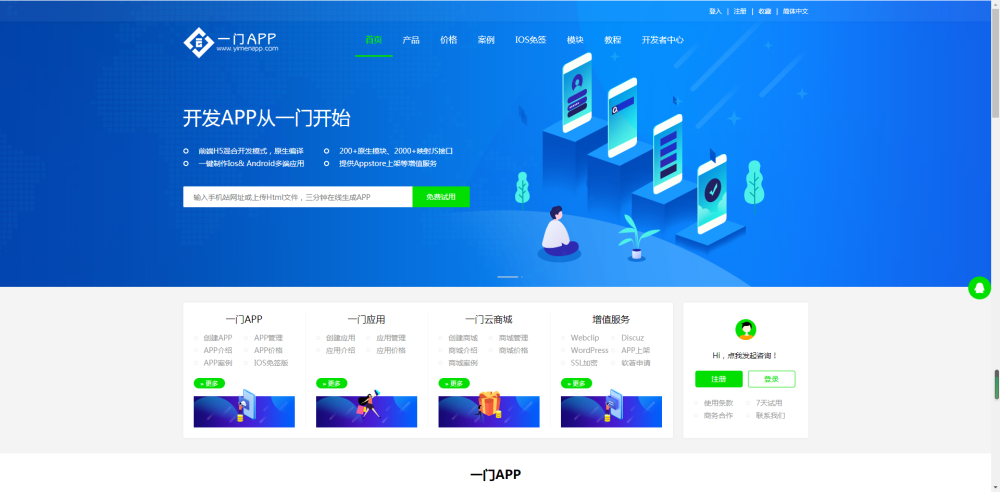
图:一门APP打包平台开发者中心

登录一门APP打包平台开发中心之后,如果你是第一次注册我们的账号你可以直接去点击新建应用-桌面应用PC(电脑端),输入你要打包成为EXE软件的网址和应用名称;
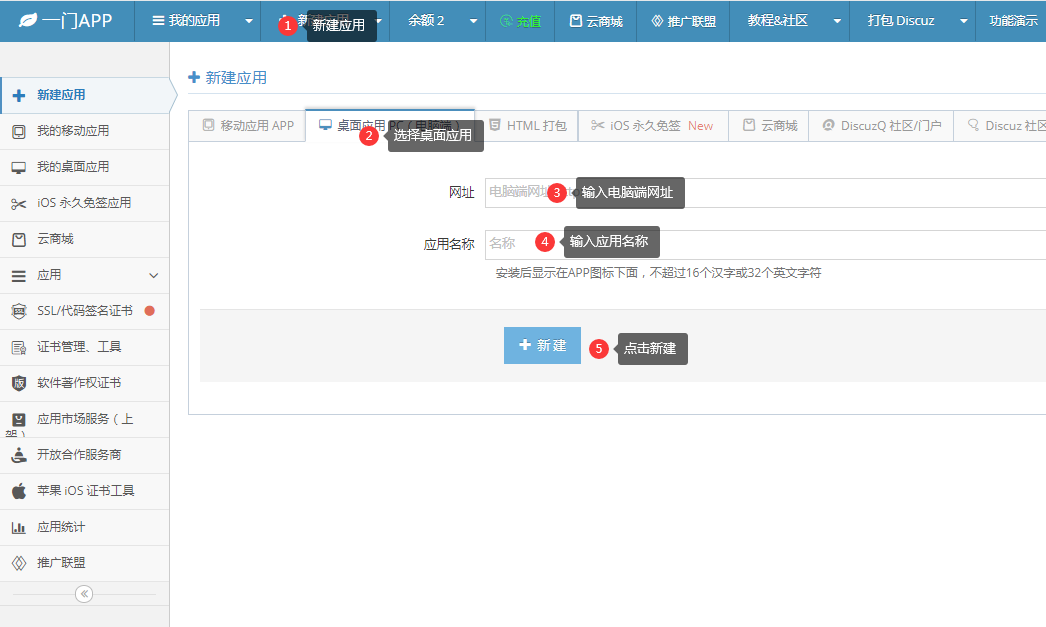
图:新建桌面应用

如果你是我们的老客户,登录一门APP开发中心之后,点击左侧的我的桌面应用进入桌面应用列表页面;
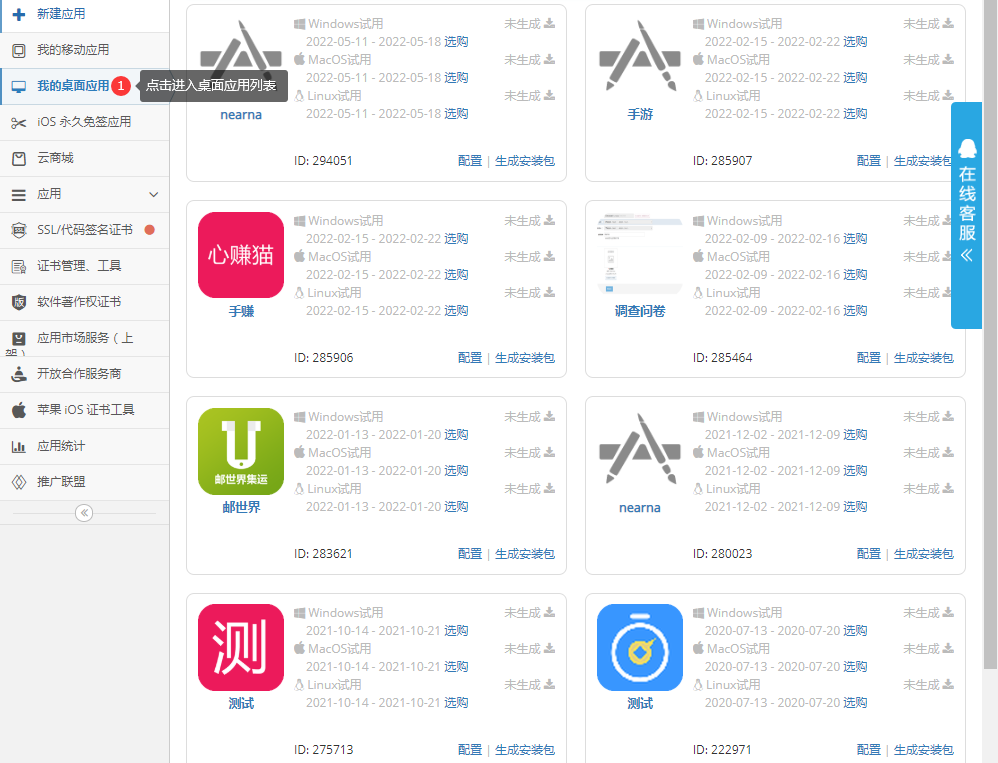
图:点击我的桌面应用进入桌面应用列表

进入桌面应用列表之后,找到你需要配置托盘菜单功能的桌面应用,并点击配置进入配置电脑版页面;
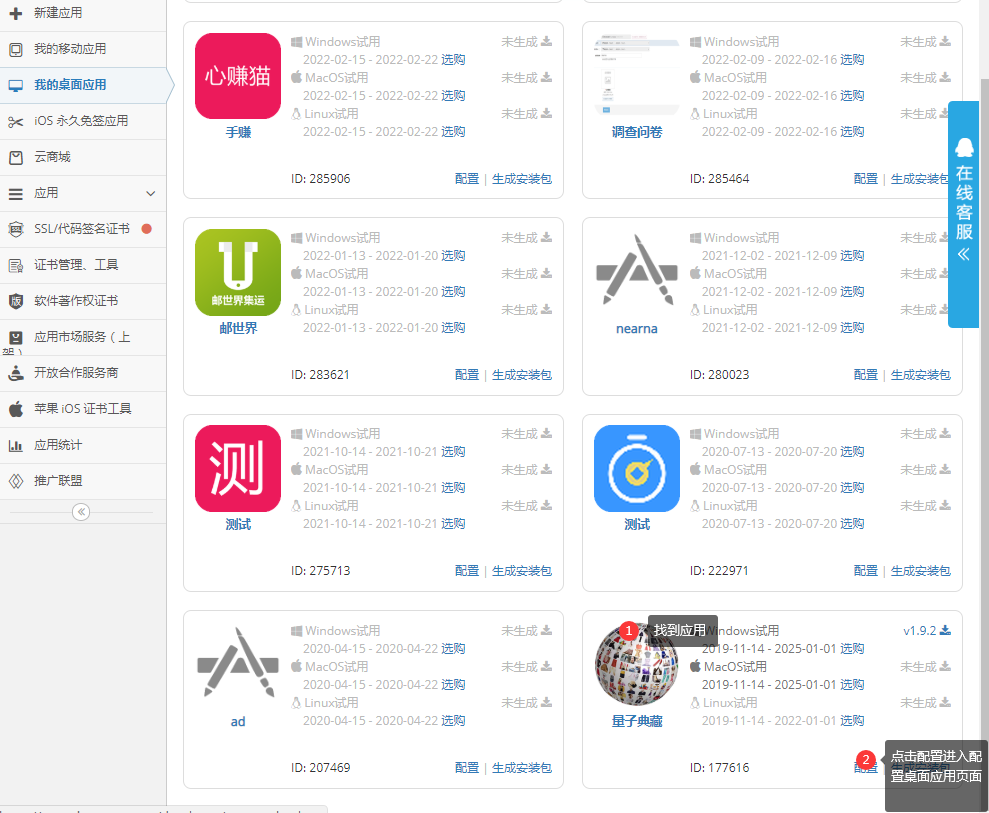
图:找到需要配置托盘菜单功能的桌面应用

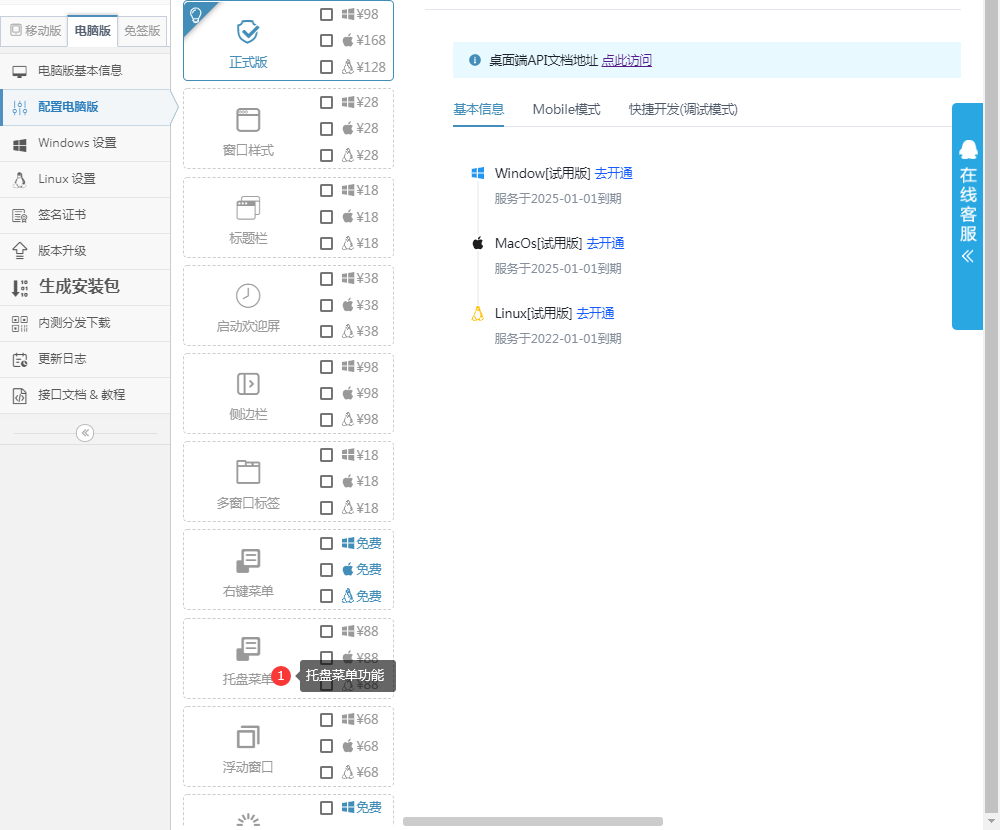
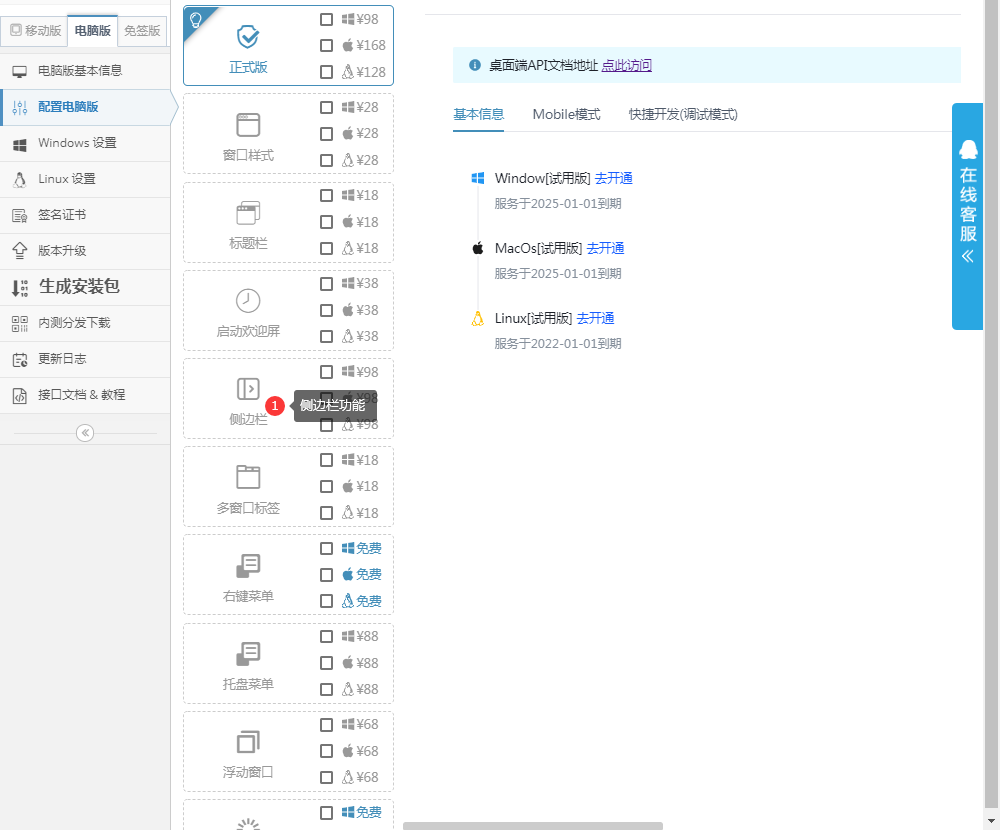
进入配置电脑版页面之后,找到托盘菜单功能;

图:找到托盘菜单功能

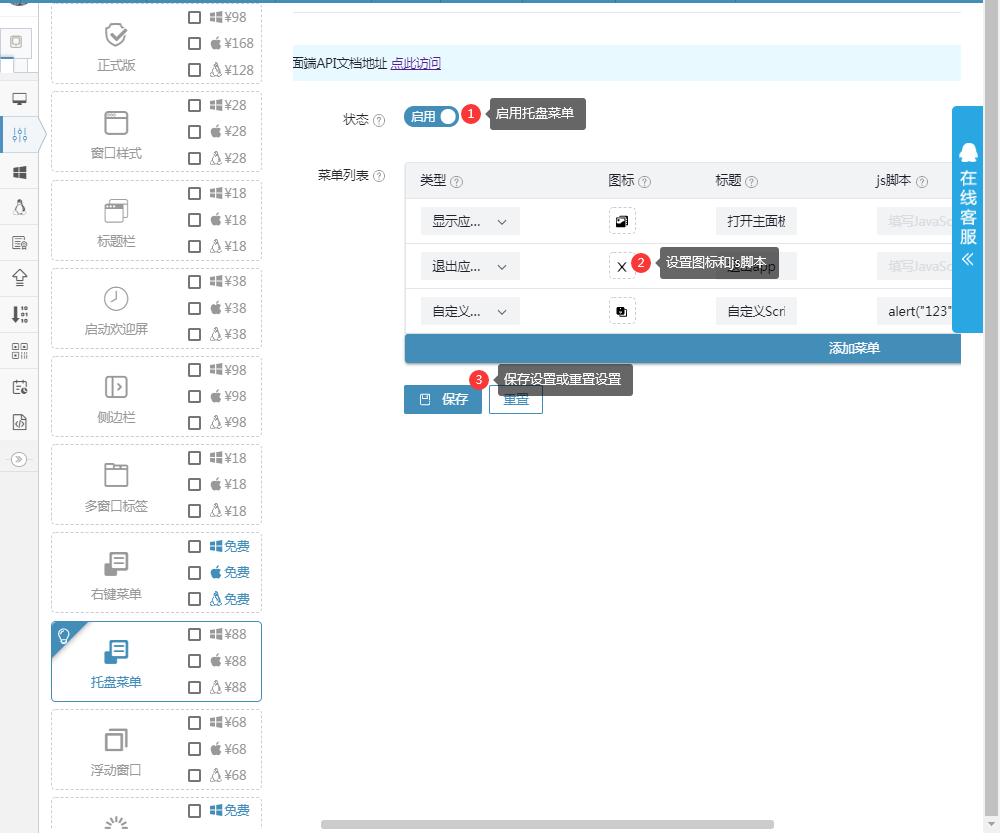
找到托盘菜单功能之后,鼠标左键点击此功能在配置页面去配置托盘菜单如下图;

图:设置托盘菜单

此功能属于在线配置功能,配置此功能之后,重启你的EXE应用就可以查看配置效果,如果你在打包EXE应用的过程中还有其他问题,可以联系我们在线客服进行咨询。

云商城的PC端设置方式

一门APP的云商城是一整套商城系统当然包括能在电脑上使用的PC页面

我们应该如何设置PC端的页面呢

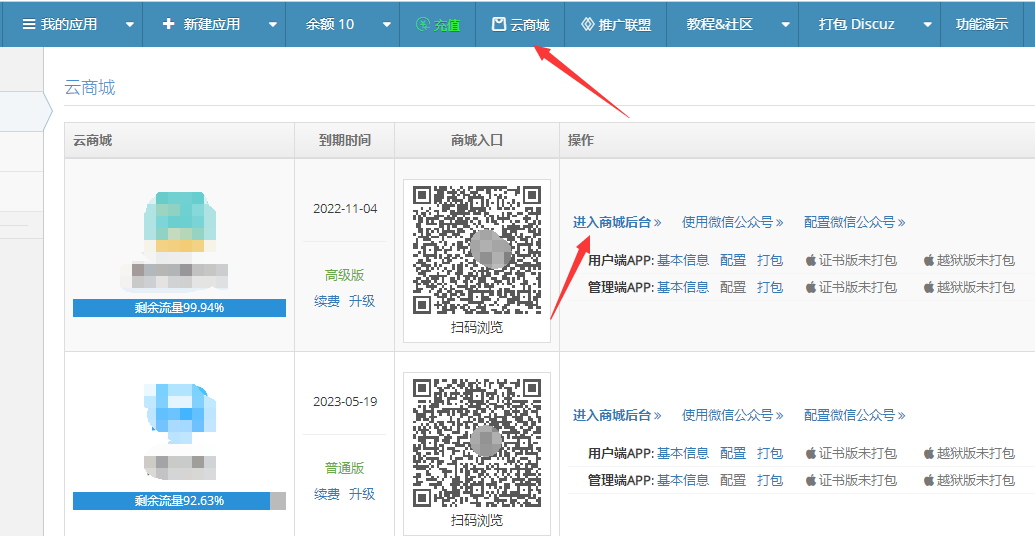
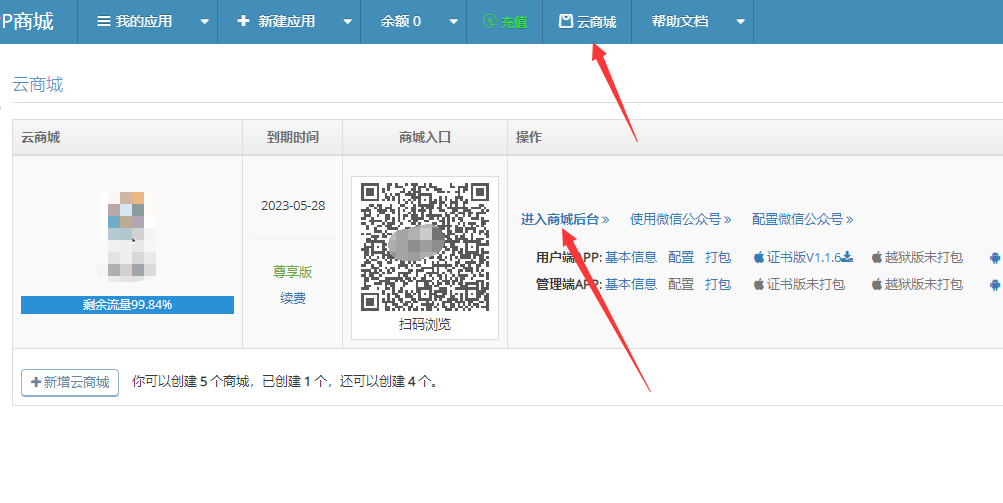
首先登陆一门APP打包平台后台,点击云商城的进入商城后台按钮

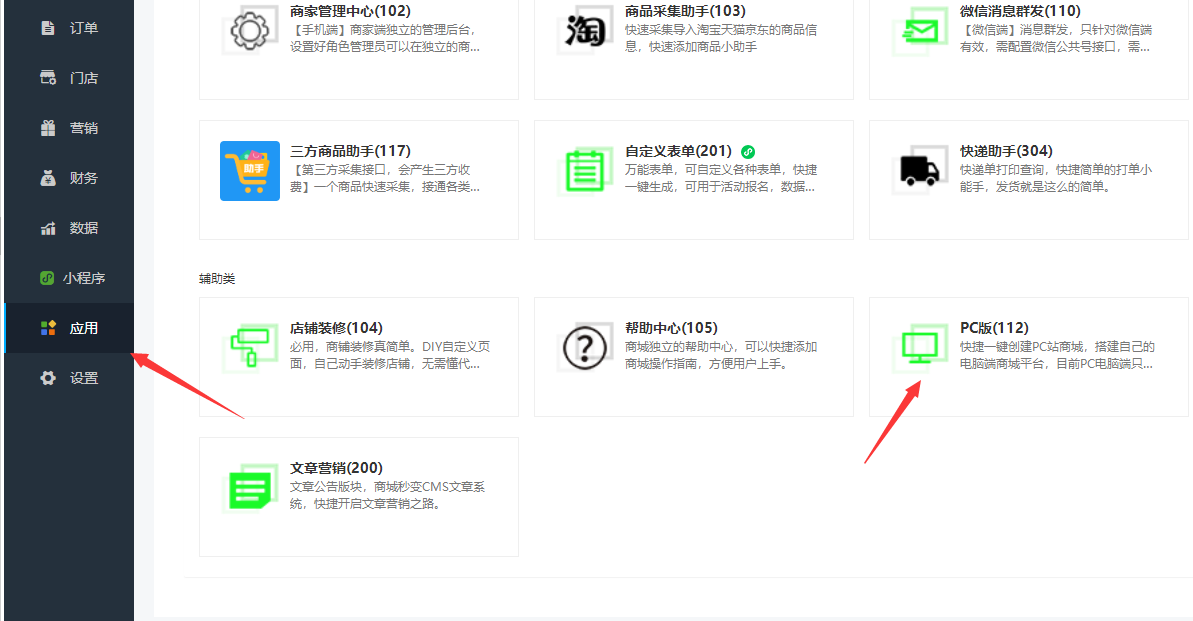
在云商城的应用列表内找到PC版功能

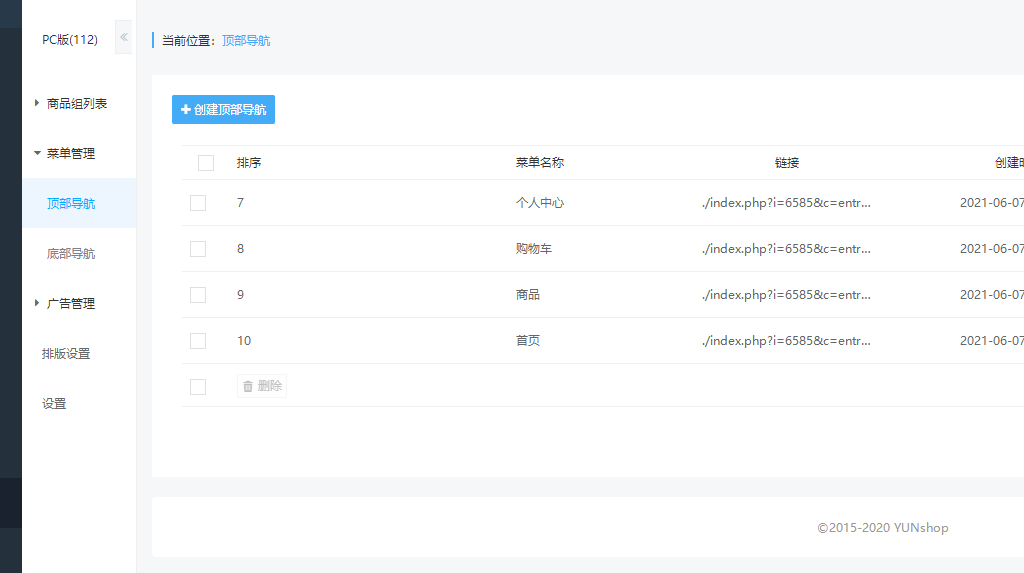
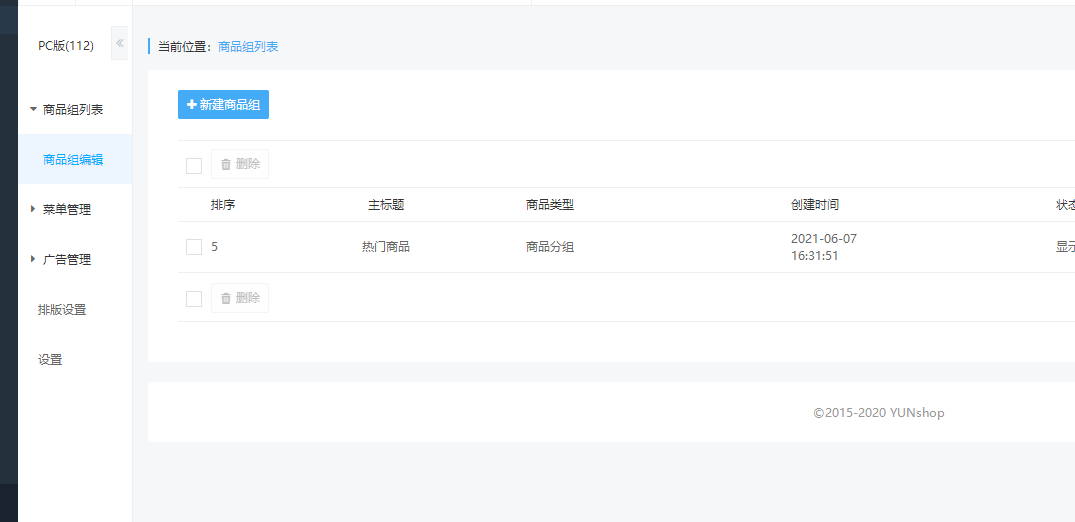
进入PC版功能后需要先设置商品组,选择想要在PC页面上显示的商品

然后是设置导航页面

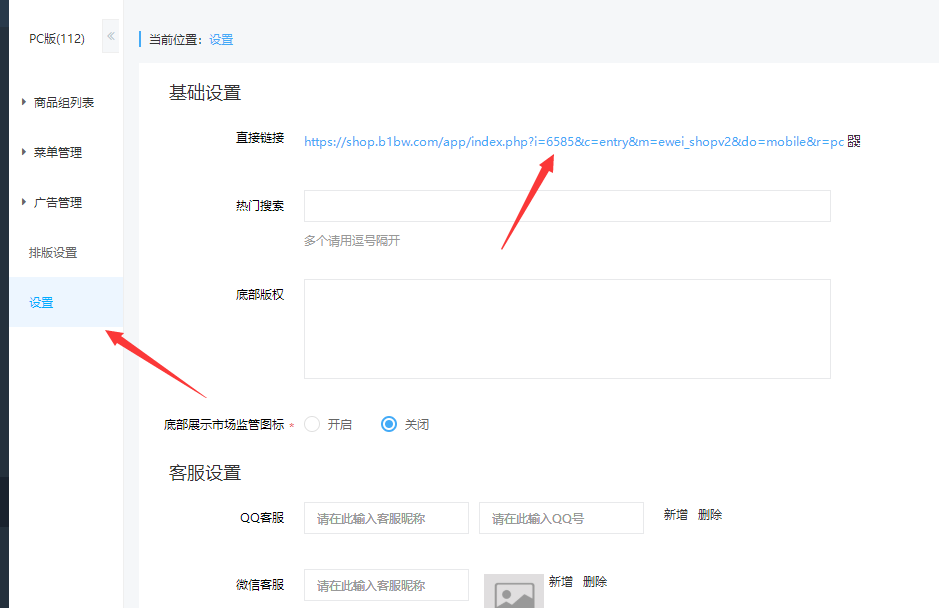
最后可以在设置界面找到PC版的链接地址

使用HTML文件打包的方式制作APP的小tips

使用一门APP打包平台制作APP的时候,我们有3种打包方式

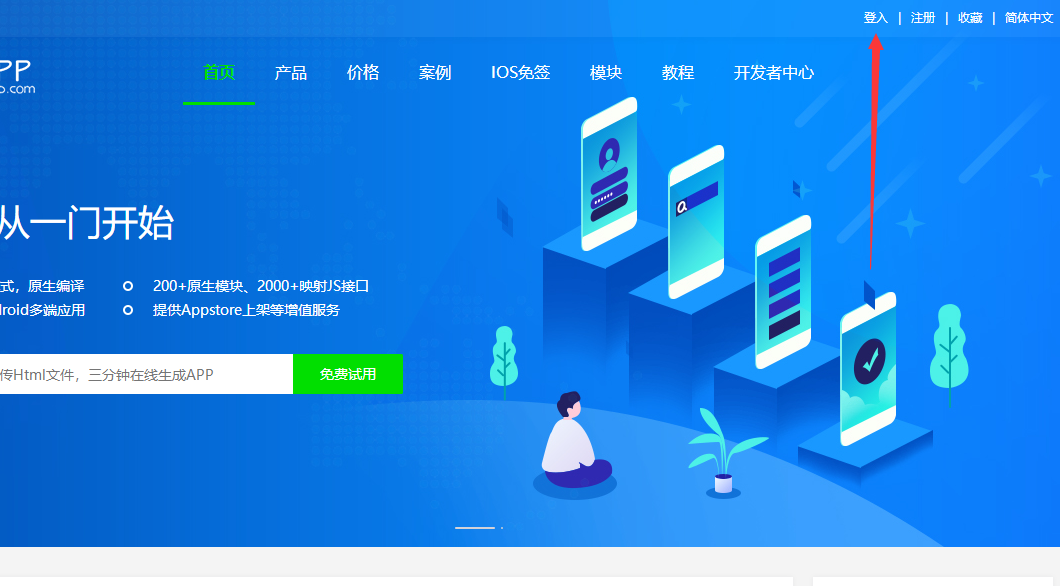
首先我们登陆一门APP打包平台

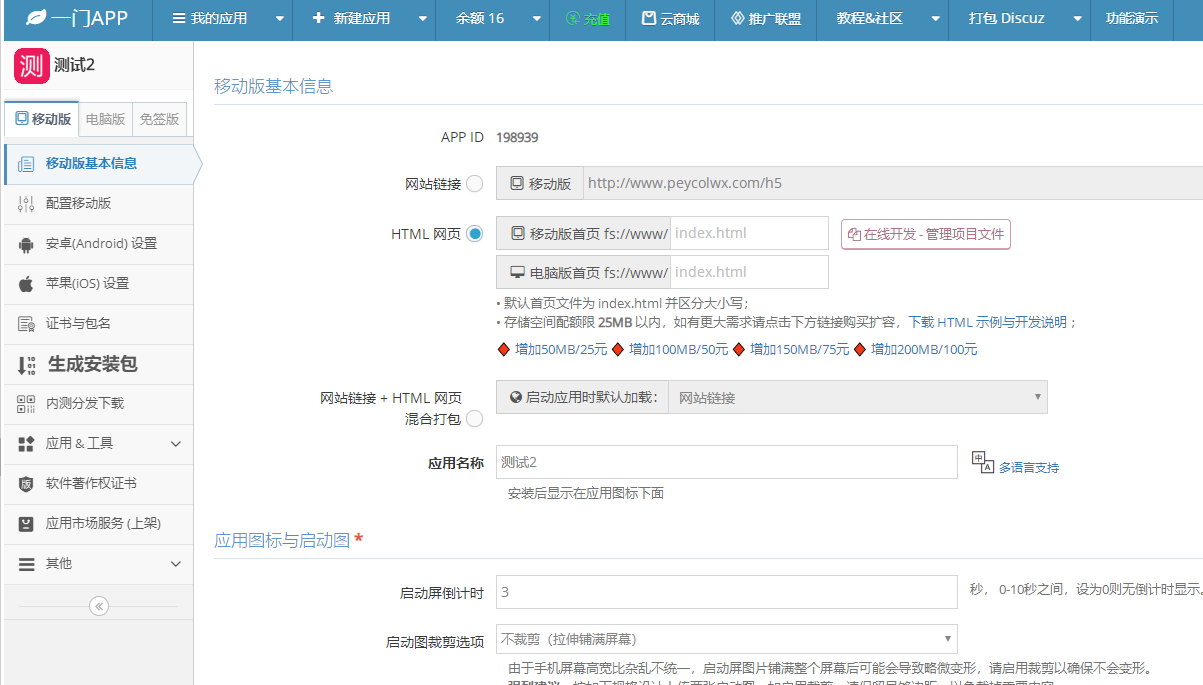
选择HTML网页

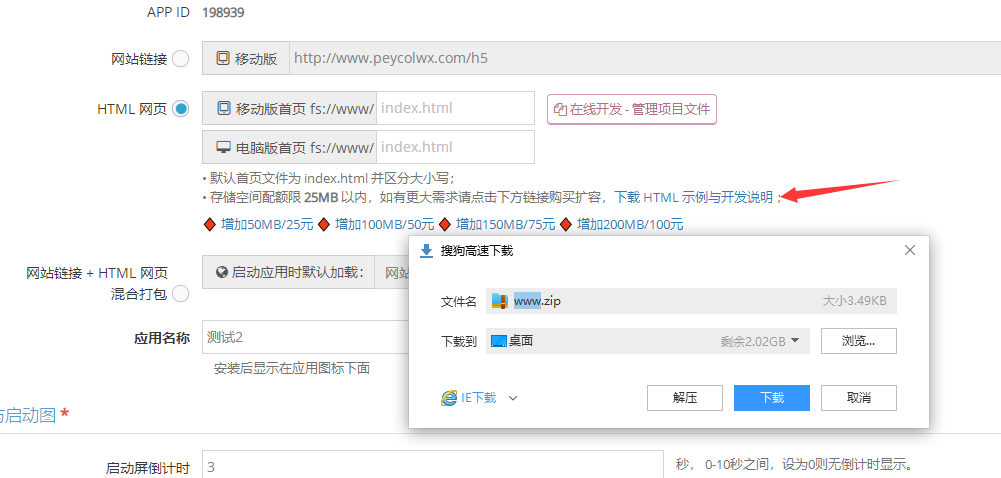
可以点击下载HTML示例与开发说明,下载示例文件

如HTML文件过大,可以购买额外的空间配额25元50M

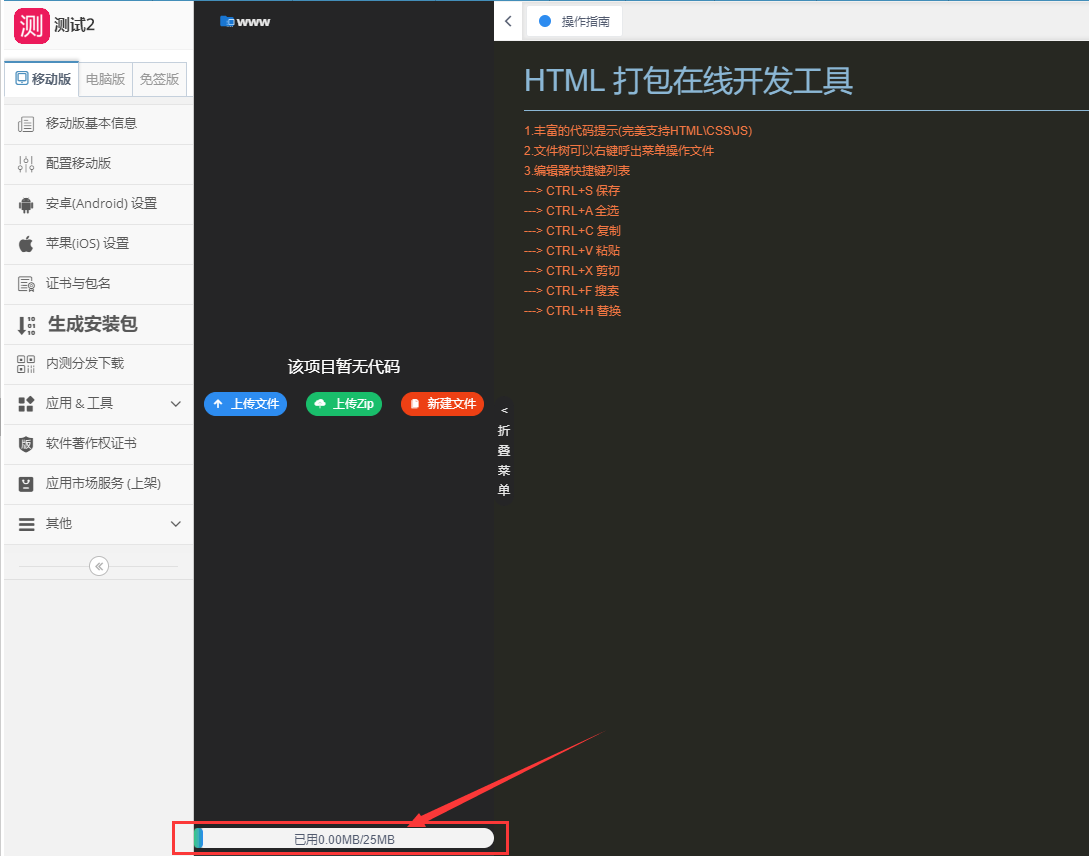
点击在线开发,管理项目文件,可以自有上传您的HTML文件,最下方还可以看到已用的配额空间大小

云商城的流量用完了,应该如何处理?

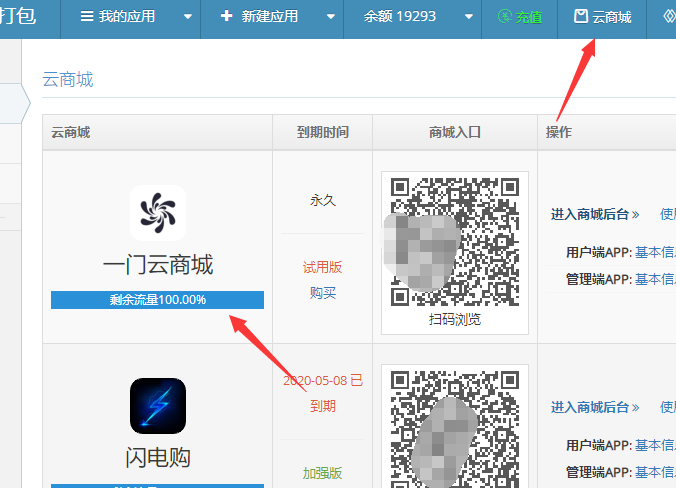
使用我们的一门云商城服务的时候,除了购买商城不同版本的费用,也要注意流量是否超标导致商城无法使用

在购买云商城服务后,会自动赠送一部分流量

购买的云商城版本越高,流量越多

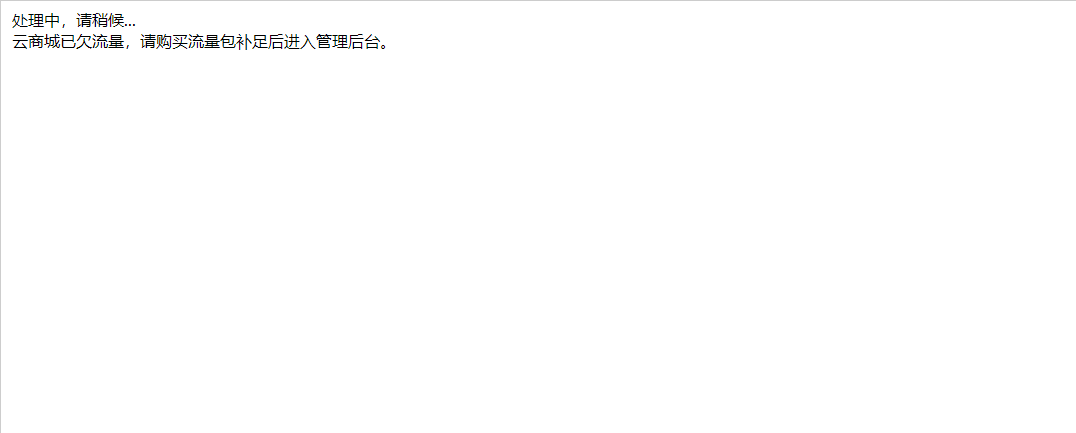
如果是流量使用完之后,就无法进入云商城的管理后台了

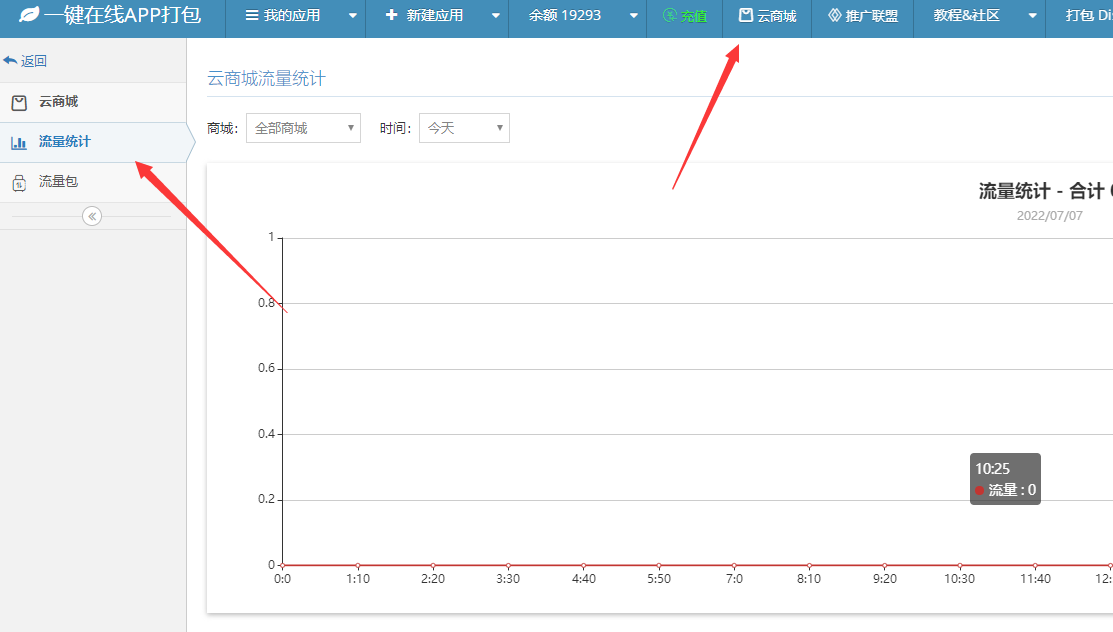
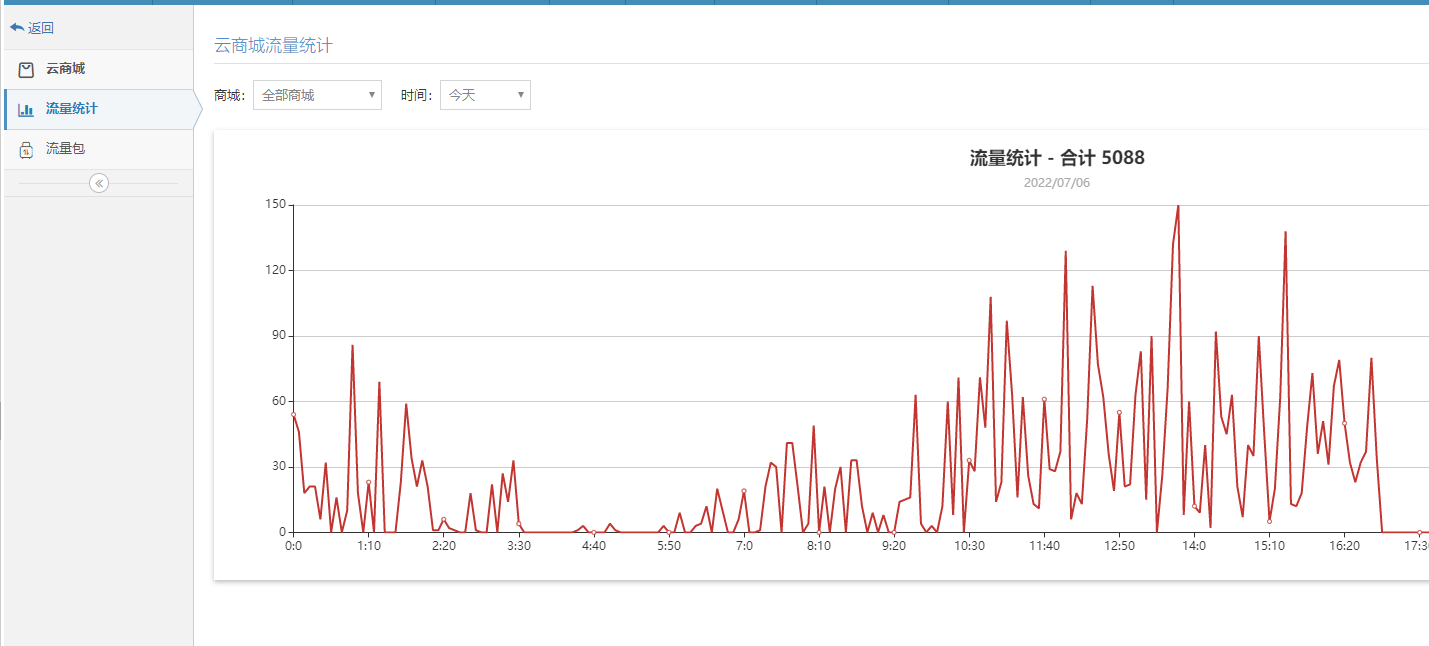
在云商城的流量统计界面可以看到商城具体的流量使用情况

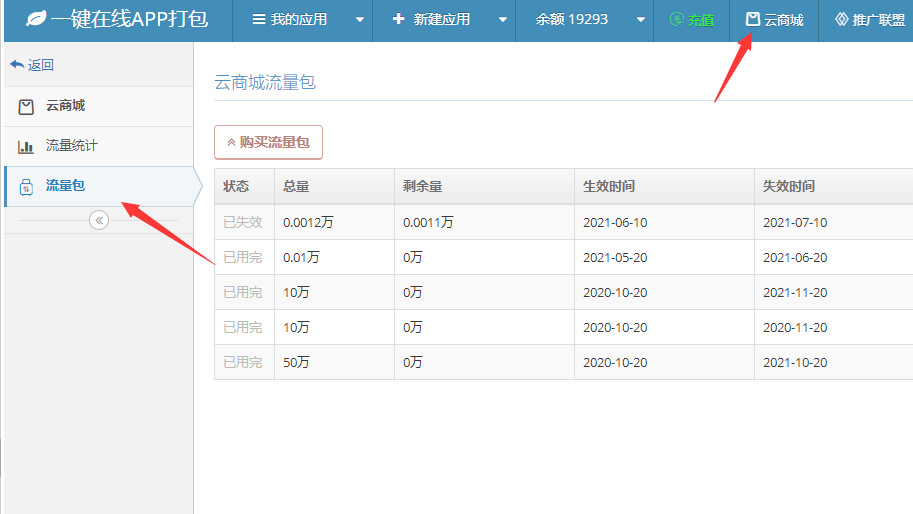
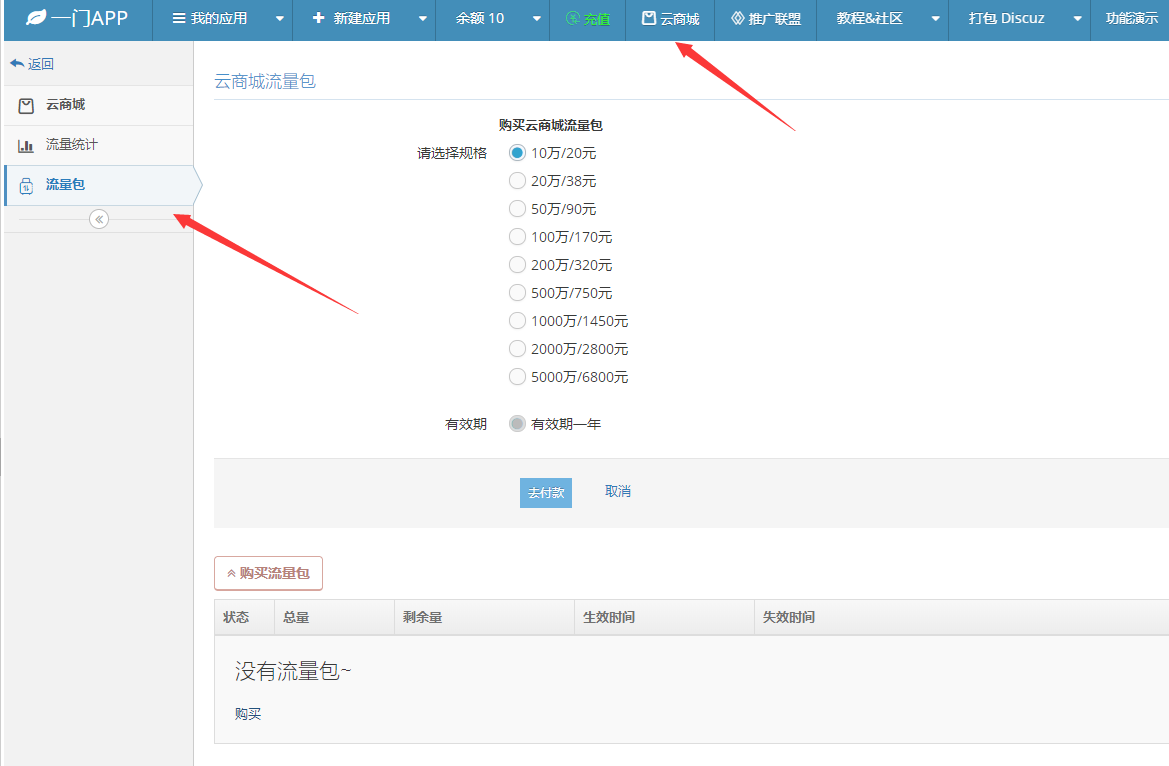
点击云商城——流量包,可以看到以忘的流量包购买记录

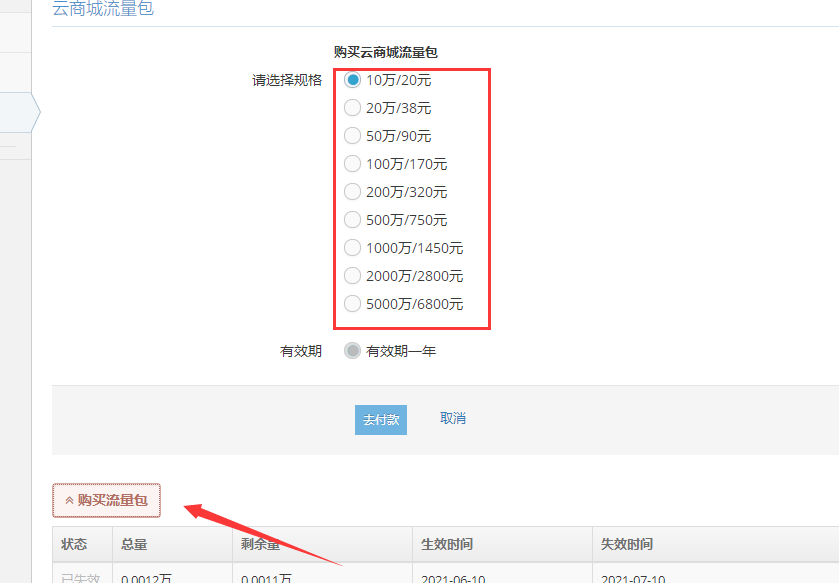
点击购买流量包,可以看到各个规格的流量包价格,选择好之后点击下方的去付款进行购买

网站打包成为EXE软件配置右键菜单功能

用户选用一门APP打包平台是可以把自己的网站打包成为EXE软件给客户安装的,要打包自己的网站成为EXE软件,需要先去一门APP打包平台开发者中心注册账号并登录一门APP打包平台开发者中心;

图:一门APP打包平台开发者中心

登录一门APP打包平台开发中心之后,如果你是第一次注册我们的账号你可以直接去点击新建应用-桌面应用PC(电脑端),输入你要打包成为EXE软件的网址和应用名称;

图:新建桌面应用

如果你是我们的老客户,登录一门APP开发中心之后,点击左侧的我的桌面应用进入桌面应用列表页面;

图:点击我的桌面应用进入桌面应用列表

进入桌面应用列表之后,找到你需要配置右键菜单功能的桌面应用,并点击配置进入配置电脑版页面;

图:找到需要配置右键菜单功能的桌面应用

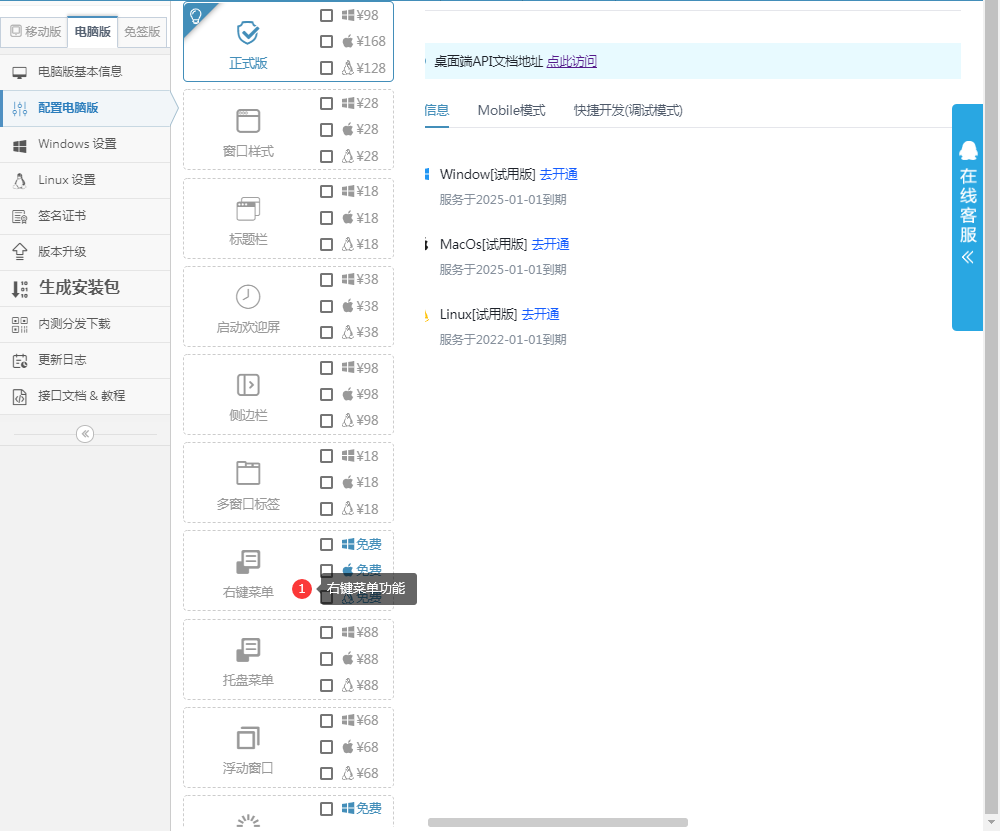
进入配置电脑版页面之后,找到右键菜单功能;

图:右键菜单功能

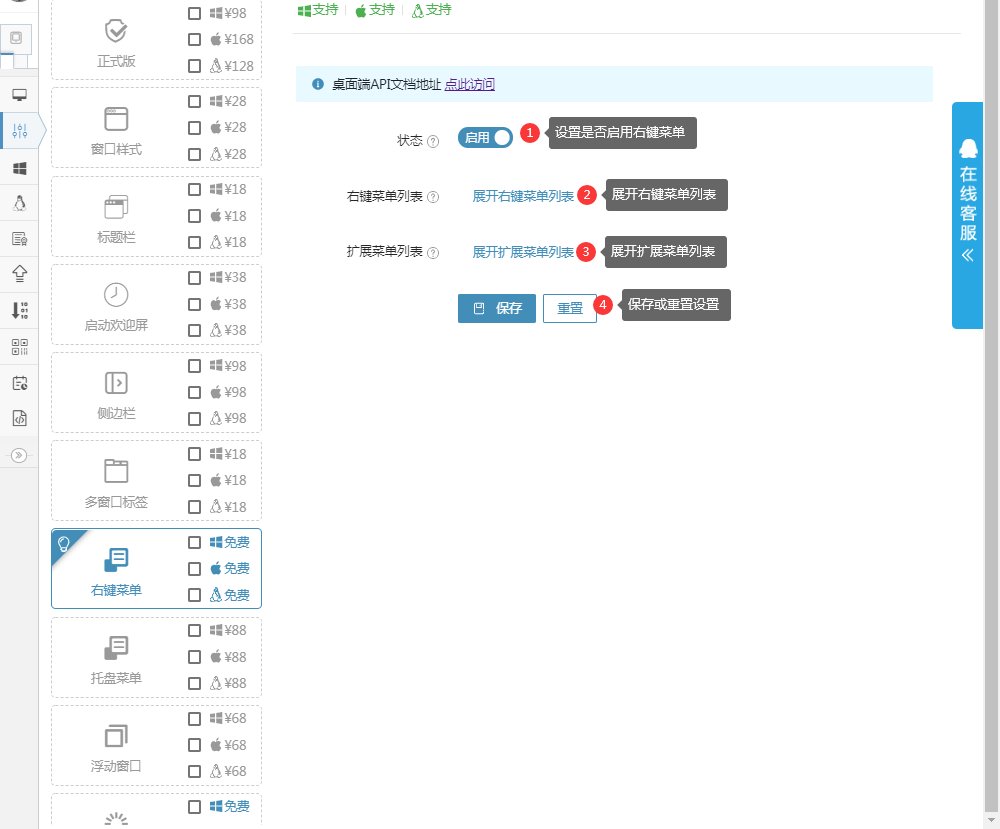
找到右键菜单功能之后,鼠标左键点击此功能在配置页面去配置右键菜单如下图;

图:设置右键菜单

此功能属于在线配置功能,配置此功能之后,重启你的EXE应用就可以查看配置效果,如果你在打包EXE应用的过程中还有其他问题,可以联系我们在线客服进行咨询。
网站打包成为EXE软件配置多窗口标签功能

用户选用一门APP打包平台是可以把自己的网站打包成为EXE软件给客户安装的,要打包自己的网站成为EXE软件,需要先去一门APP打包平台开发者中心注册账号并登录一门APP打包平台开发者中心;

图:一门APP打包平台开发者中心

登录一门APP打包平台开发中心之后,如果你是第一次注册我们的账号你可以直接去点击新建应用-桌面应用PC(电脑端),输入你要打包成为EXE软件的网址和应用名称;

图:新建桌面应用

如果你是我们的老客户,登录一门APP开发中心之后,点击左侧的我的桌面应用进入桌面应用列表页面;

图:点击我的桌面应用进入桌面应用列表

进入桌面应用列表之后,找到你需要配置多窗口标签功能的桌面应用,并点击配置进入配置电脑版页面;

图:找到需要配置多窗口标签功能的桌面应用

进入配置电脑版页面之后,找到多窗口标签功能;

图:找到多窗口标签功能

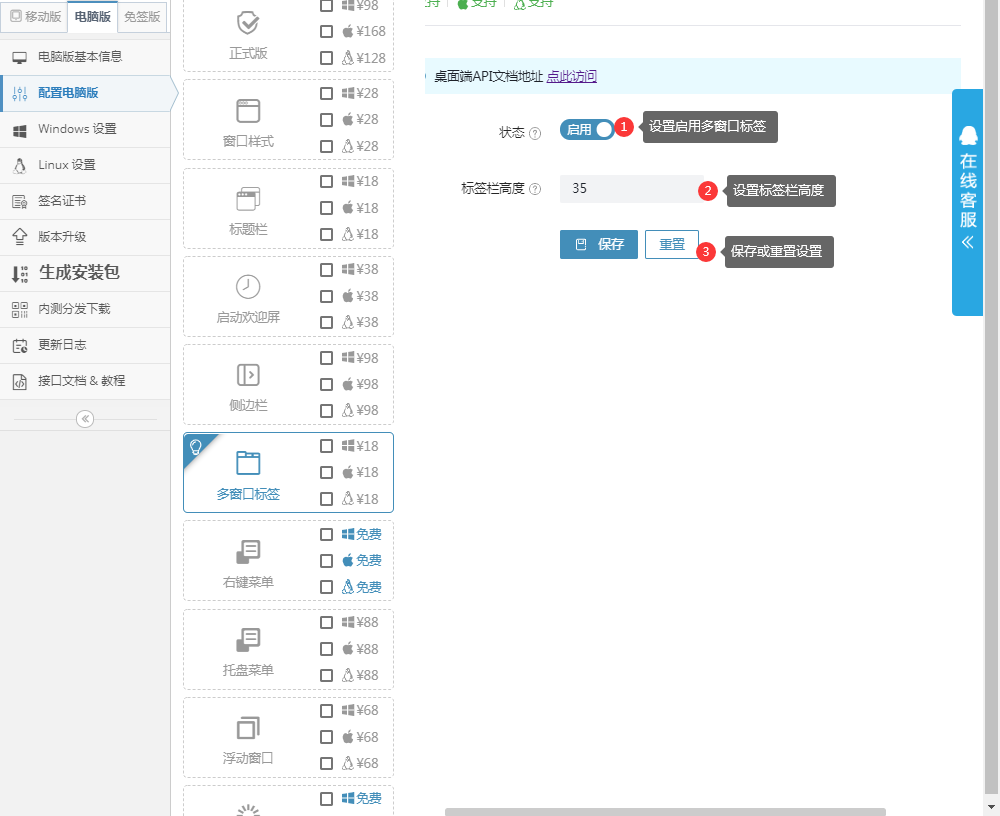
找到多窗口标签功能之后,鼠标左键点击此功能在配置页面去配置多窗口标签如下图;

图:配置多窗口标签功能

此功能属于在线配置功能,配置此功能之后,重启你的EXE应用就可以查看配置效果,如果你在打包EXE应用的过程中还有其他问题,可以联系我们在线客服进行咨询。

网站打包成为EXE软件配置侧边栏功能

用户选用一门APP打包平台是可以把自己的网站打包成为EXE软件给客户安装的,要打包自己的网站成为EXE软件,需要先去一门APP打包平台开发者中心注册账号并登录一门APP打包平台开发者中心;

图:一门APP打包平台开发者中心

登录一门APP打包平台开发中心之后,如果你是第一次注册我们的账号你可以直接去点击新建应用-桌面应用PC(电脑端),输入你要打包成为EXE软件的网址和应用名称;

图:新建桌面应用

如果你是我们的老客户,登录一门APP开发中心之后,点击左侧的我的桌面应用进入桌面应用列表页面;

图:点击我的桌面应用进入桌面应用列表

进入桌面应用列表之后,找到你需要配置侧边栏功能的桌面应用,并点击配置进入配置电脑版页面;

图:找到需要配置侧边栏功能的桌面应用

进入配置电脑版页面之后,找到侧边栏功能;

图:找到侧边栏功能

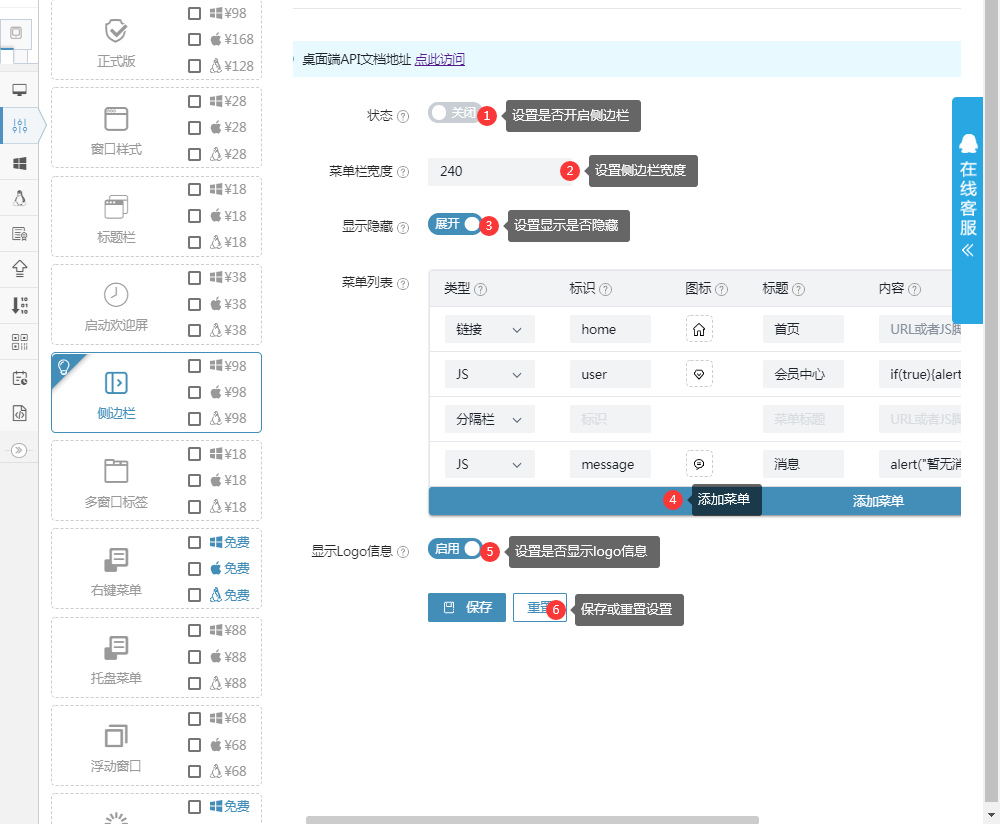
找到侧边栏功能之后,鼠标左键点击此功能在配置页面去配置侧边栏如下图;

图:配置侧边栏功能

此功能属于在线配置功能,配置此功能之后,重启你的EXE应用就可以查看配置效果,如果你在打包EXE应用的过程中还有其他问题,可以联系我们在线客服进行咨询。
云商城添加测试账号教程

使用一门APP打包平台制作的云商城,在首次使用的时候是没有账号可以进行登陆操作的

下面是在云商城后台添加测试账号的教程

首先进入云商城后台

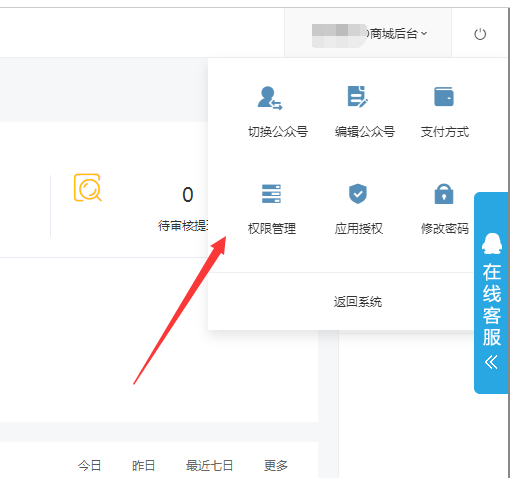
点击右上角的权限管理

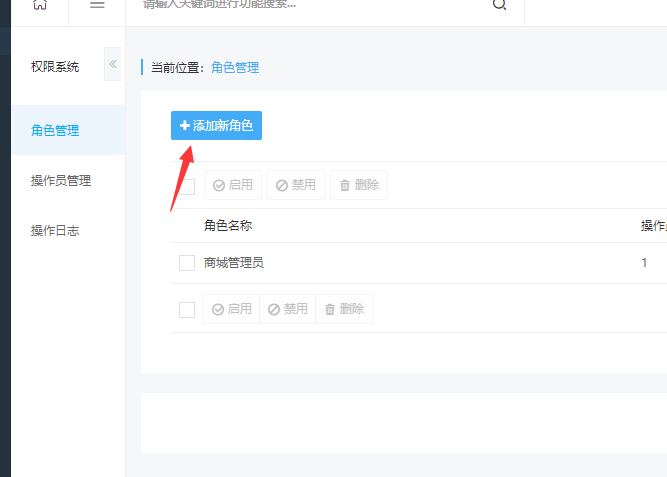
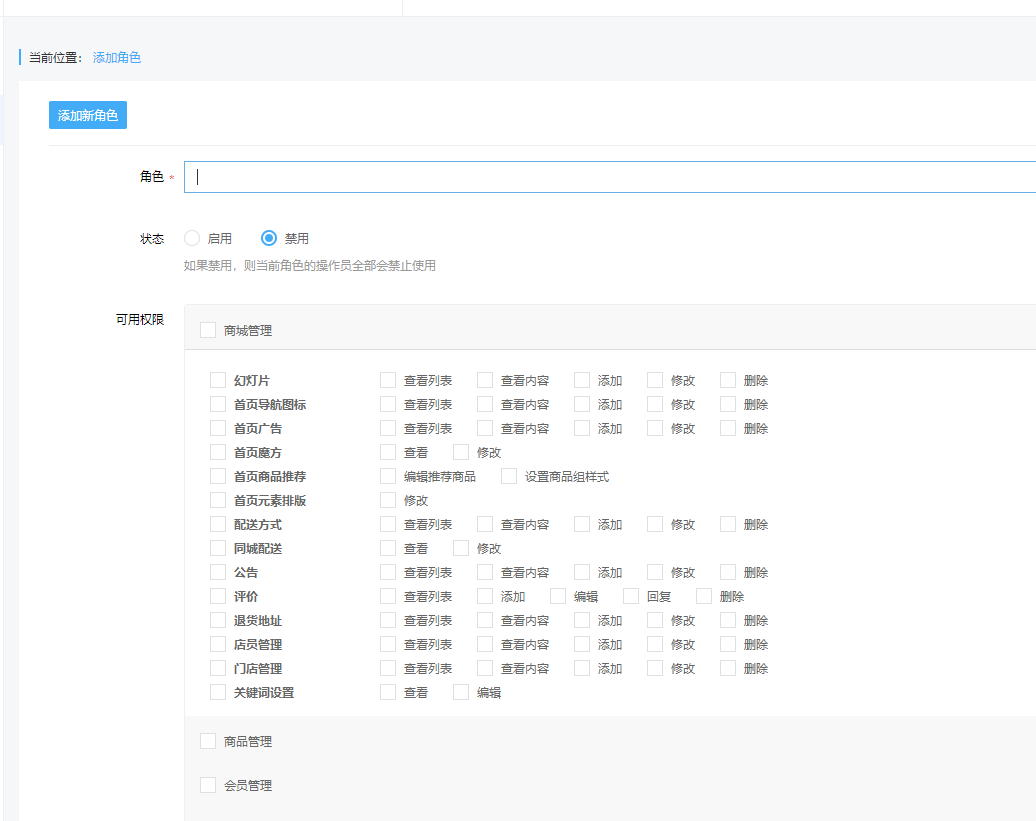
在权限管理的角色孤傲里里面添加新角色

设置角色权限与状态

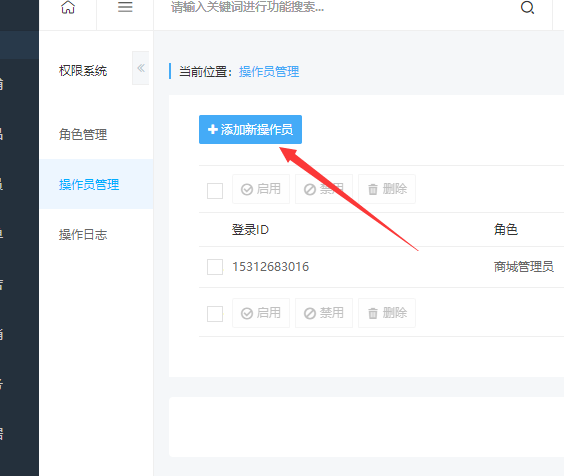
然后添加新操作员

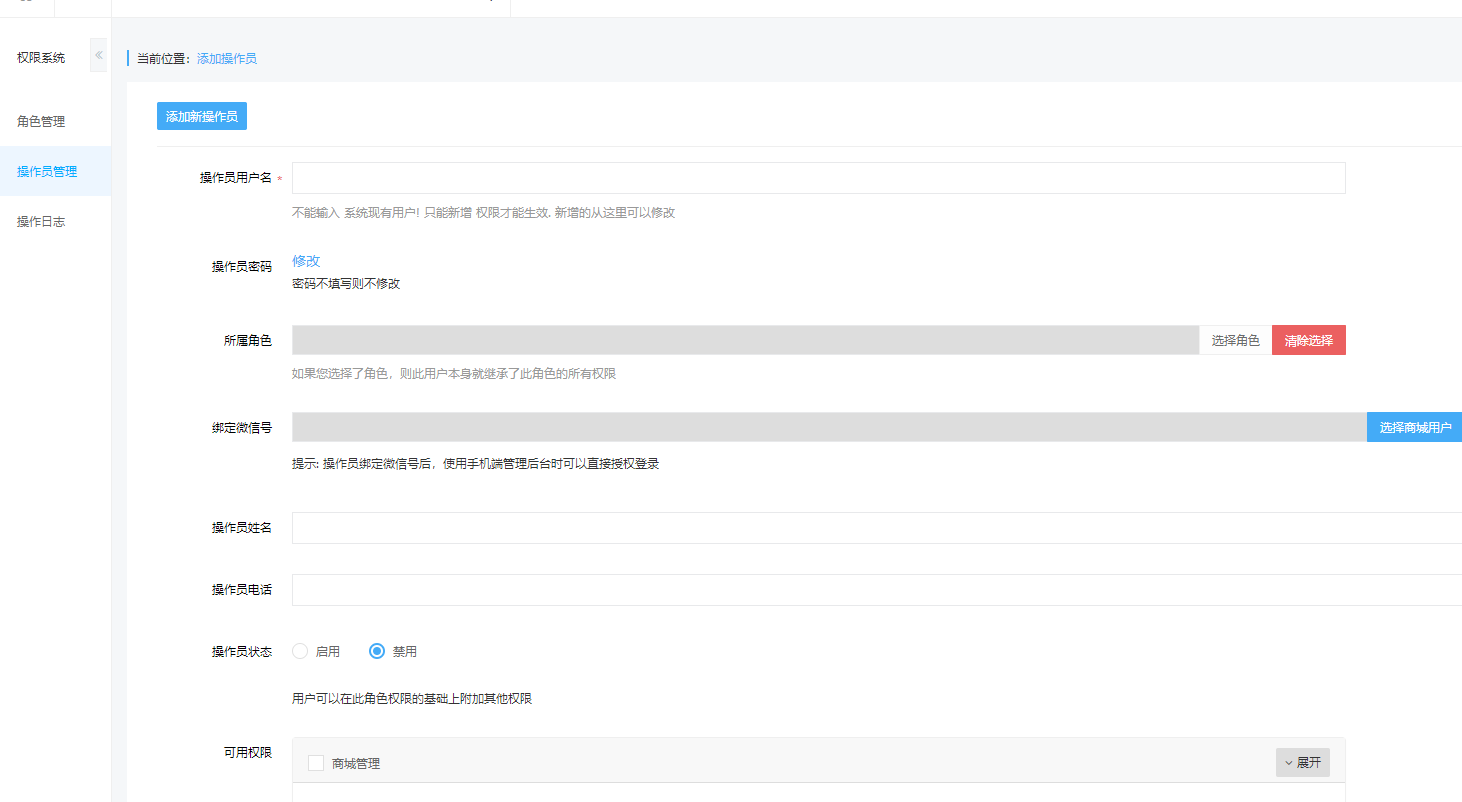
最后再设置操作员的权限和账号密码就完成了添加测试账号的流程

云商城的各项收费标准

一门APP有提供一整套的商城服务,即为云商城,下面我为大家介绍一下云商城的收费标准

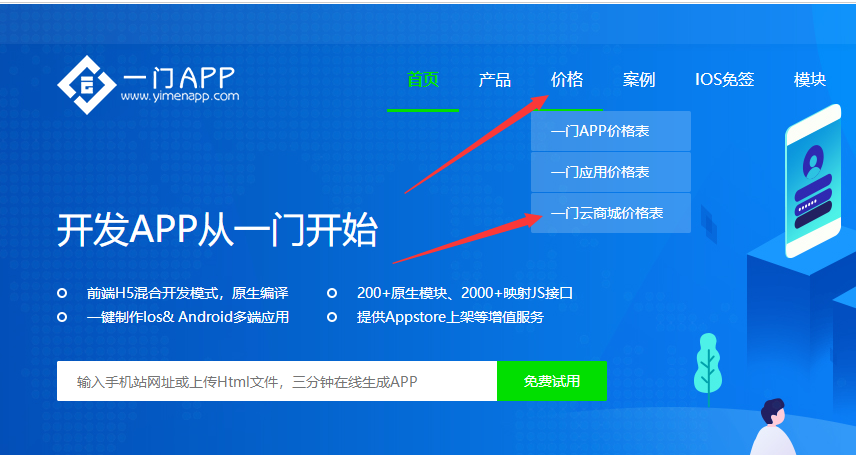
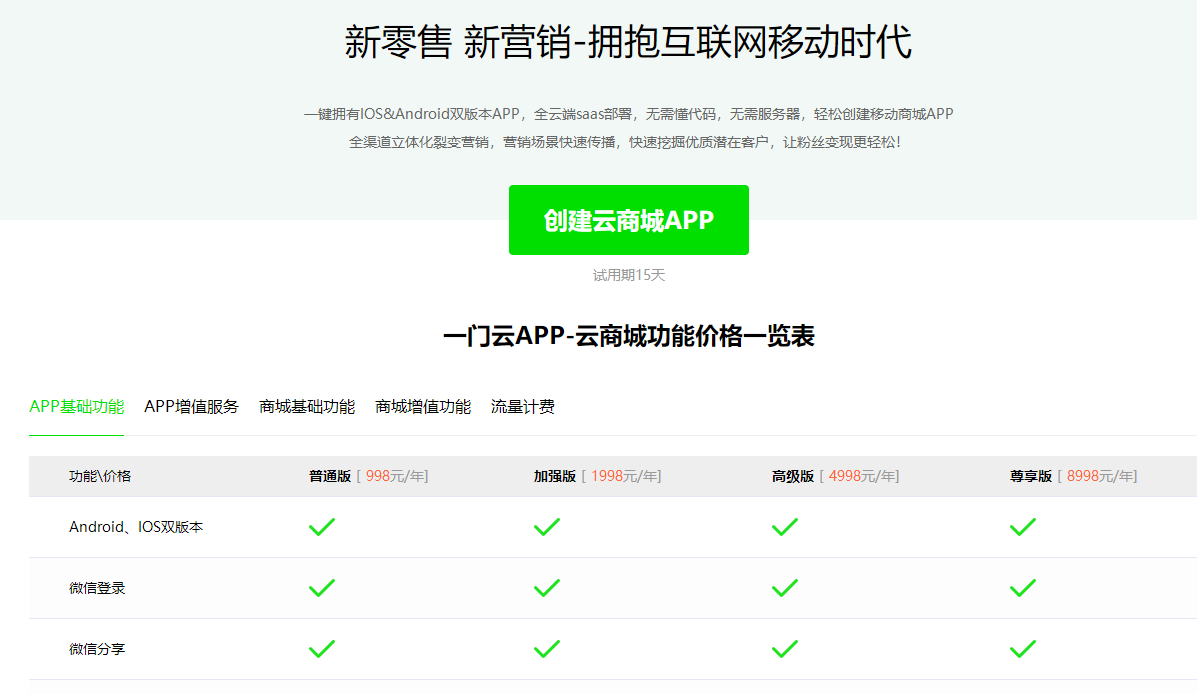
可以点击一门APP官网:www.yimenapp.com顶部的价格——一门云商城价格表

就可以看到云商城功能价格一览表,不同的版本收费不同,拥有的功能不同

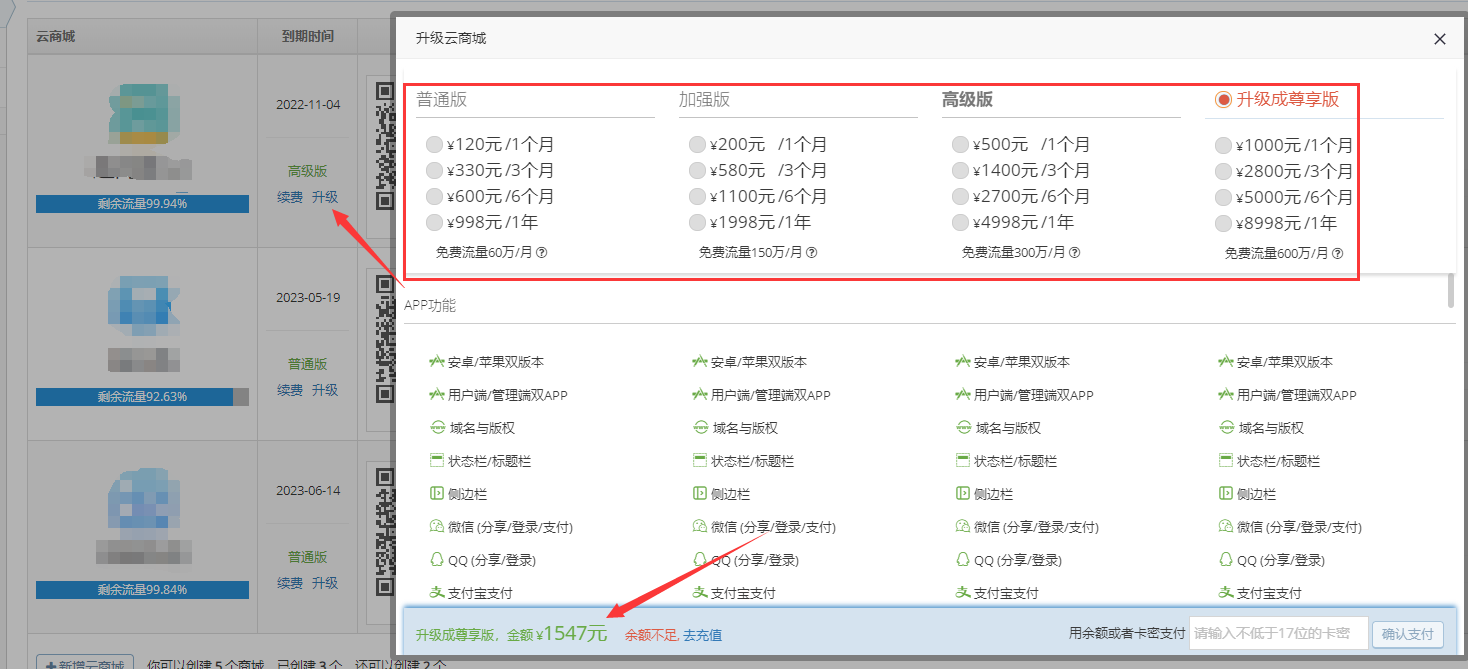
在云商城后台可以进行续费或者升级,

在流量统计列表内可以看到商城具体使用了多少流量

可以参考流量的使用情况购买流量包以防云商城无法打开的情况

云商城的商品分类介绍

云商城的商品分类功能介绍

首先进入云商城后台

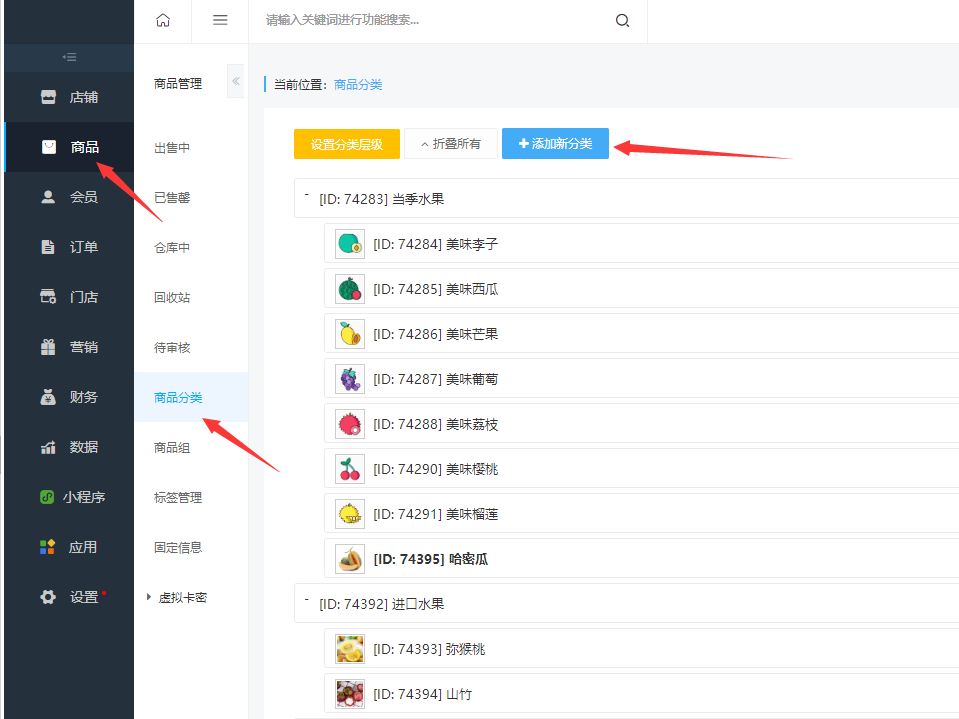
进入商城后台后,点击商品——商品分类可以看到分类列表,点击顶部的添加新分类可以建立新的分类

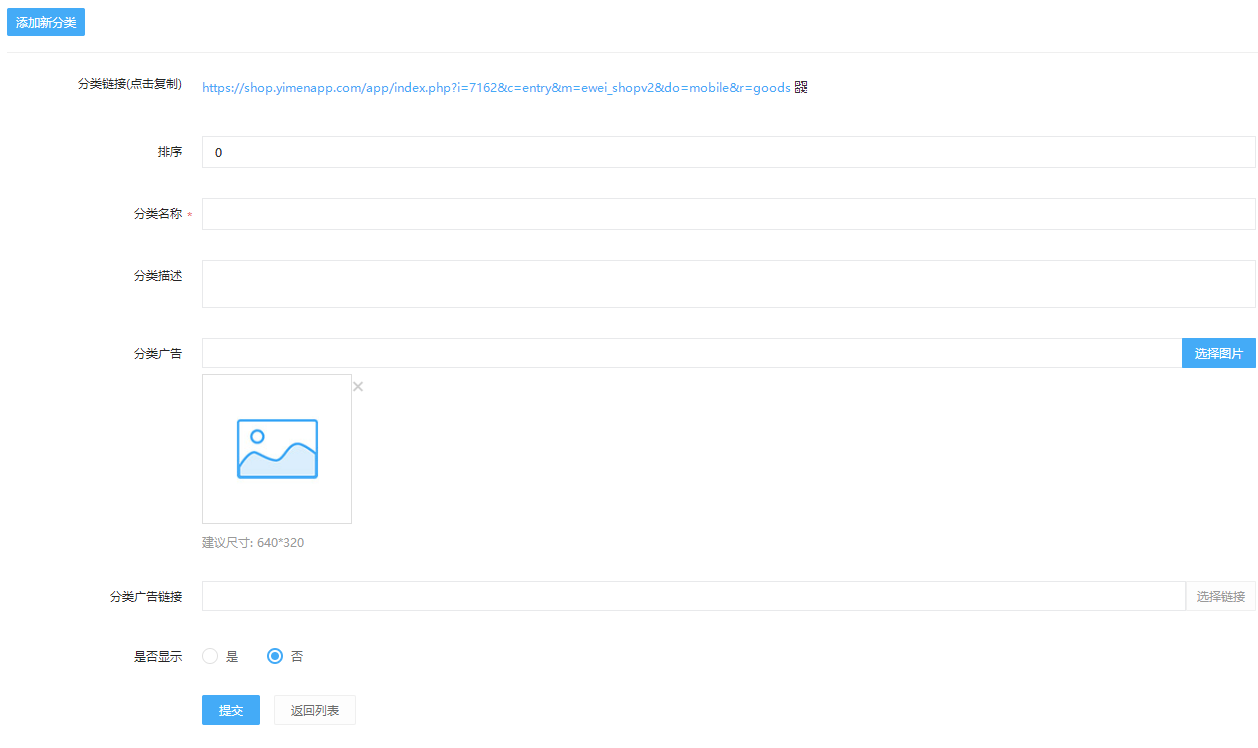
进入新建分类界面可以设置分类名称、分类广告、广告链接

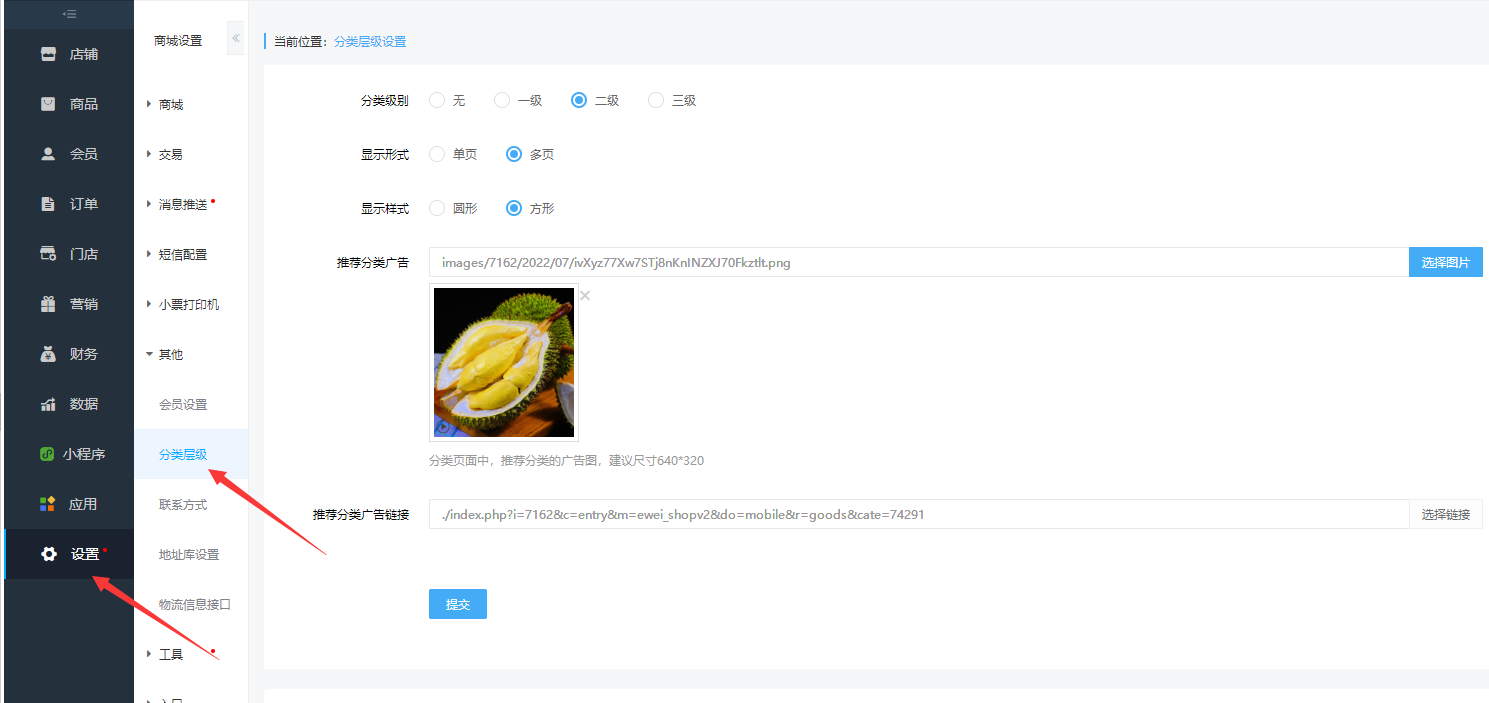
点击设置——其他——分类层级可以设置分类级别

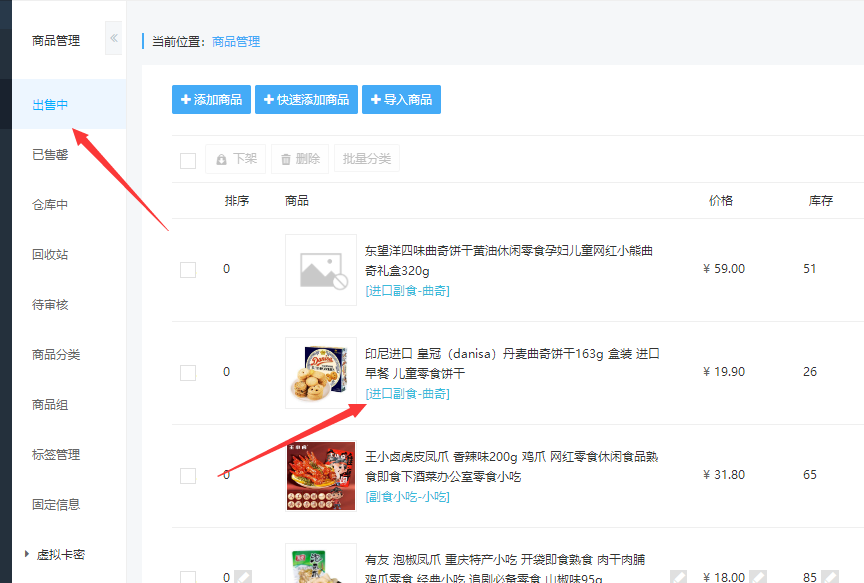
在添加商品的时候就可以选择商品的分类,在云商城后台的商品列表内可以看到这些商品的所属分类

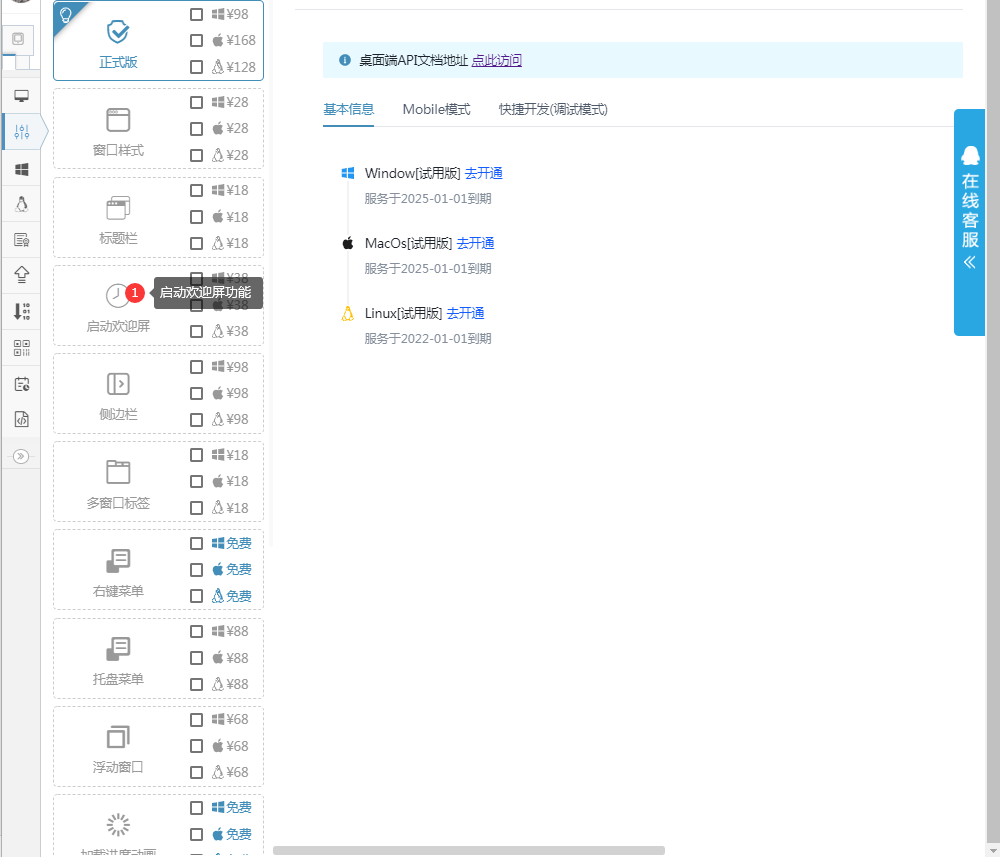
网站打包成为EXE软件配置启动欢迎屏功能

用户选用一门APP打包平台是可以把自己的网站打包成为EXE软件给客户安装的,要打包自己的网站成为EXE软件,需要先去一门APP打包平台开发者中心注册账号并登录一门APP打包平台开发者中心;

图:一门APP打包平台开发者中心

登录一门APP打包平台开发中心之后,如果你是第一次注册我们的账号你可以直接去点击新建应用-桌面应用PC(电脑端),输入你要打包成为EXE软件的网址和应用名称;

图:新建桌面应用

如果你是我们的老客户,登录一门APP开发中心之后,点击左侧的我的桌面应用进入桌面应用列表页面;

图:点击我的桌面应用进入桌面应用列表

进入桌面应用列表之后,找到你需要配置启动欢迎屏功能的桌面应用,并点击配置进入配置电脑版页面;

图:找到需要配置启动欢迎屏能的桌面应用

进入配置电脑版页面之后,找到启动欢迎屏功能;

图:找到启动欢迎屏功能

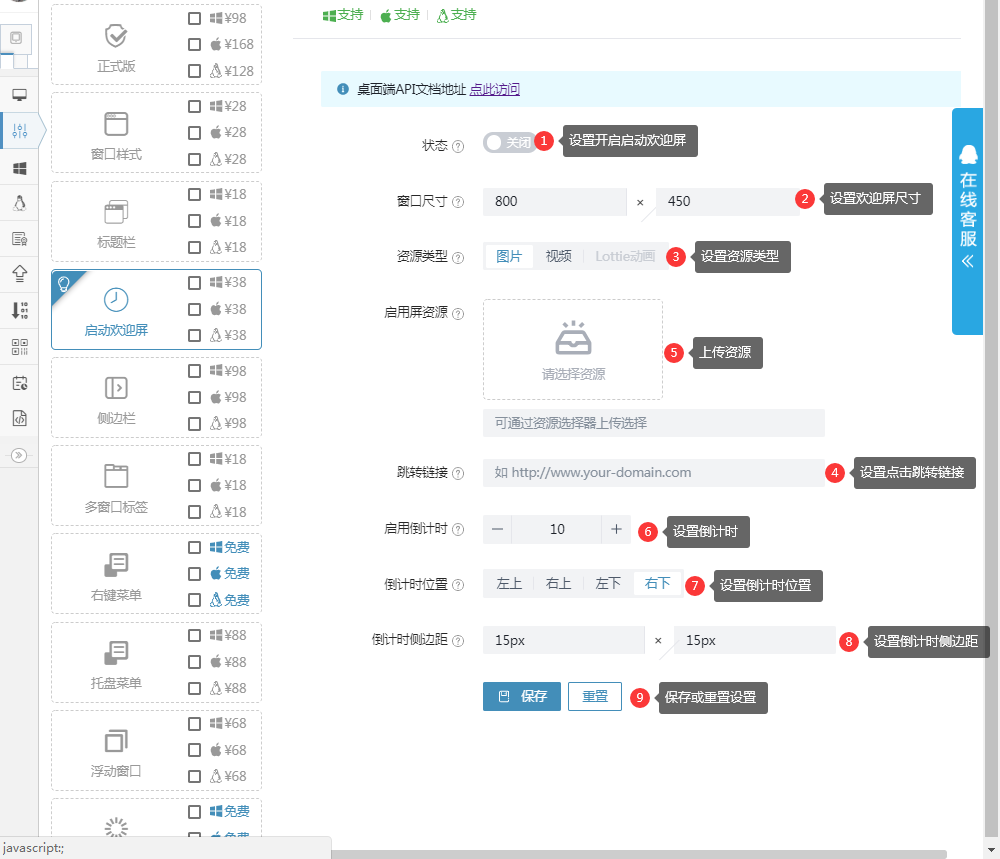
找到启动欢迎屏功能之后,鼠标左键点击此功能在配置页面去配置启动欢迎屏如下图;

图:配置启动欢迎屏功能

此功能属于在线配置功能,配置此功能之后,重启你的EXE应用就可以查看配置效果,如果你在打包EXE应用的过程中还有其他问题,可以联系我们在线客服进行咨询。

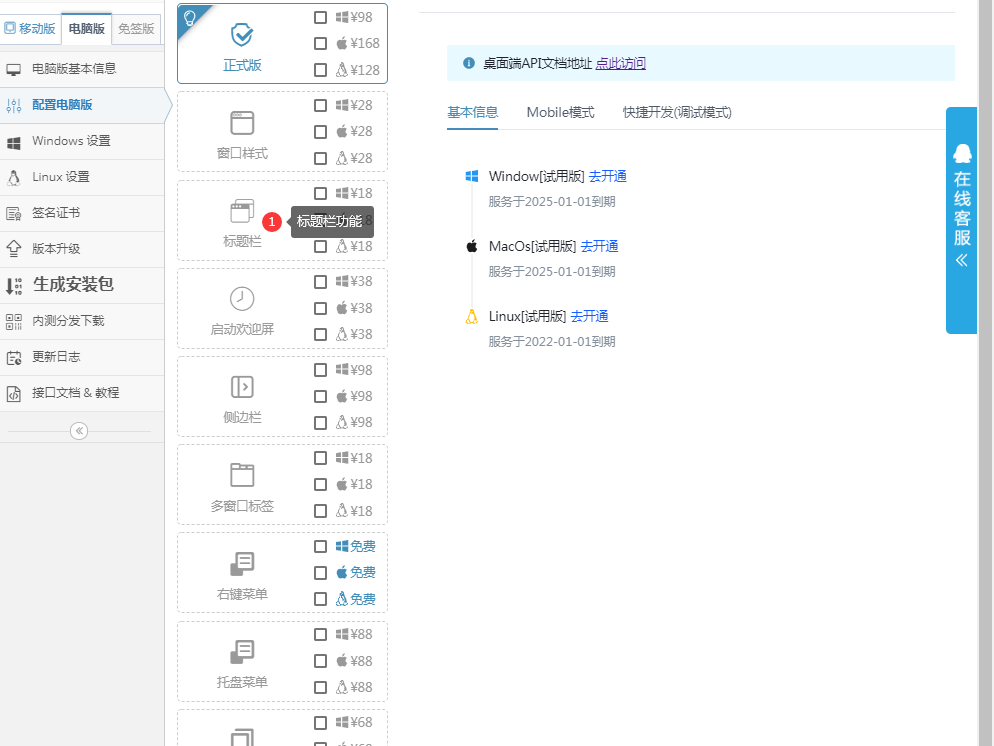
网站打包成为EXE软件配置标题栏功能

用户选用一门APP打包平台是可以把自己的网站打包成为EXE软件给客户安装的,要打包自己的网站成为EXE软件,需要先去一门APP打包平台开发者中心注册账号并登录一门APP打包平台开发者中心;

图:一门APP打包平台开发者中心

登录一门APP打包平台开发中心之后,如果你是第一次注册我们的账号你可以直接去点击新建应用-桌面应用PC(电脑端),输入你要打包成为EXE软件的网址和应用名称;

图:新建桌面应用

如果你是我们的老客户,登录一门APP开发中心之后,点击左侧的我的桌面应用进入桌面应用列表页面;

图:点击我的桌面应用进入桌面应用列表

进入桌面应用列表之后,找到你需要配置标题栏功能的桌面应用,并点击配置进入配置电脑版页面;

图:找到需要配置标题栏功能的桌面应用

进入配置电脑版页面之后,找到标题栏功能;

图:找到标题栏功能

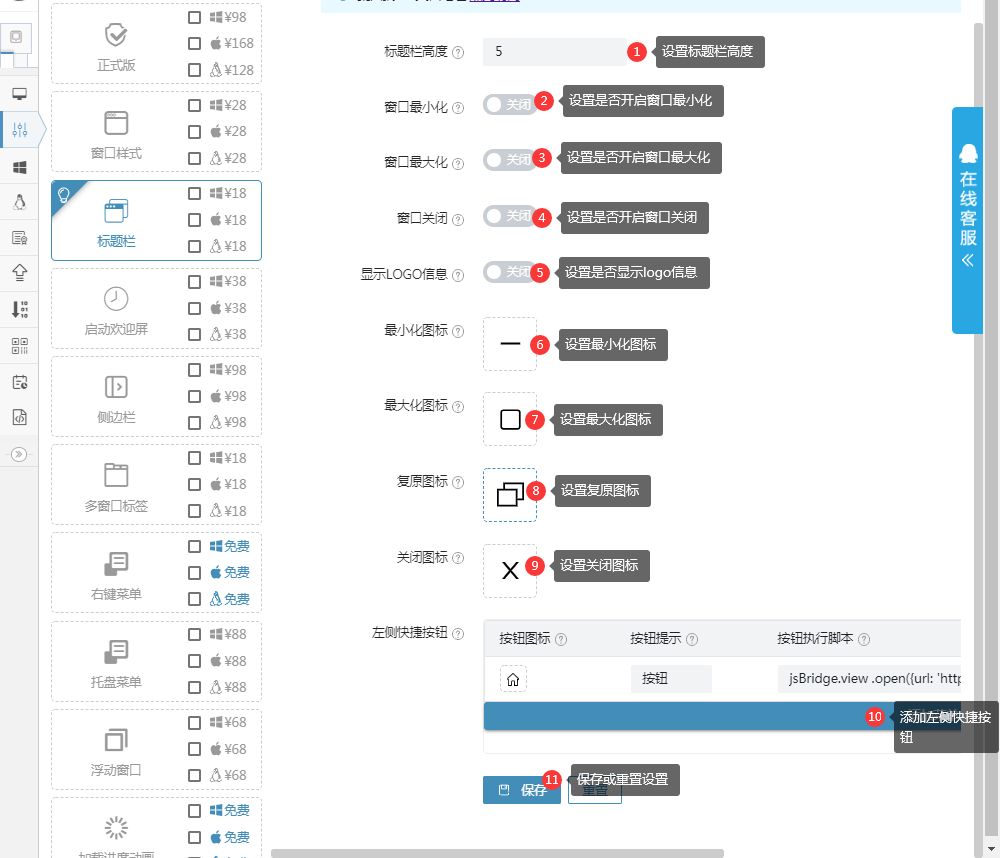
找到标题栏功能之后,鼠标左键点击此功能在配置页面去配置标题栏如下图;

图:配置标题栏功能

此功能属于在线配置功能,配置此功能之后,重启你的EXE应用就可以查看配置效果,如果你在打包EXE应用的过程中还有其他问题,可以联系我们在线客服进行咨询。
网站打包成为EXE软件配置窗口样式功能

用户选用一门APP打包平台是可以把自己的网站打包成为EXE软件给客户安装的,要打包自己的网站成为EXE软件,需要先去一门APP打包平台开发者中心注册账号并登录一门APP打包平台开发者中心;

图:一门APP打包平台开发者中心

登录一门APP打包平台开发中心之后,如果你是第一次注册我们的账号你可以直接去点击新建应用-桌面应用PC(电脑端),输入你要打包成为EXE软件的网址和应用名称;

图:新建桌面应用

如果你是我们的老客户,登录一门APP开发中心之后,点击左侧的我的桌面应用进入桌面应用列表页面;

图:点击我的桌面应用进入桌面应用列表

进入桌面应用列表之后,找到你需要配置窗口样式的桌面应用,并点击配置进入配置电脑版页面;

图:找到需要配置窗口样式的桌面应用

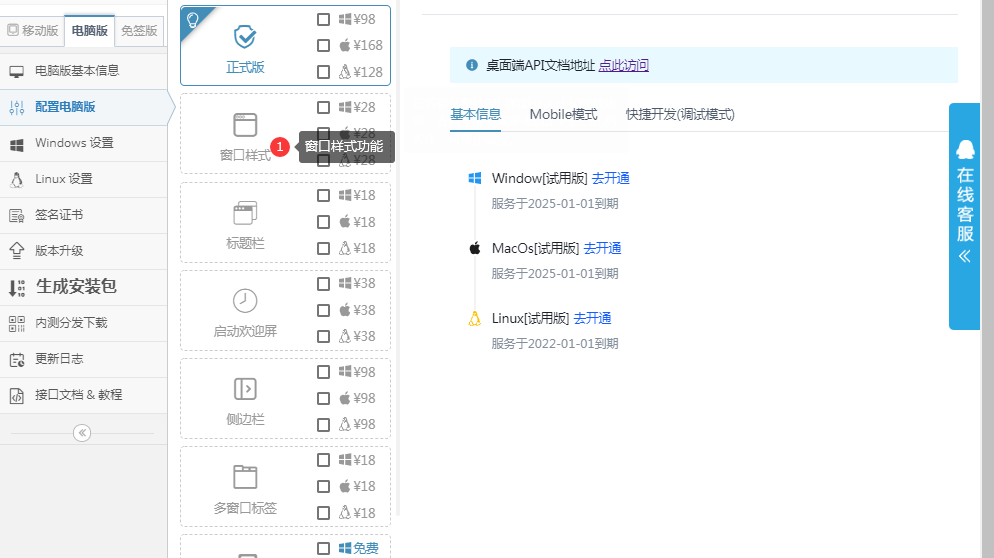
进入配置电脑版页面之后,找到窗口样式功能;

图:找到窗口样式功能

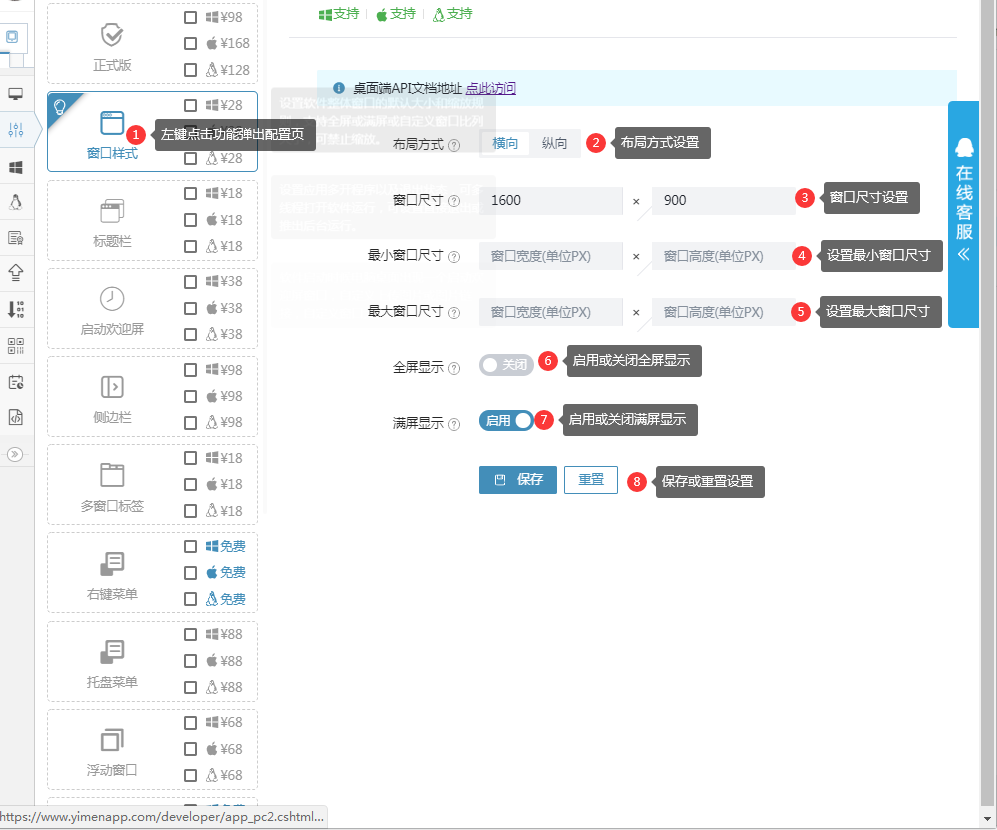
找到窗口样式功能之后,鼠标左键点击此功能在配置页面去配置窗口样式如下图;

图:配置窗口样式功能

此功能属于在线配置功能,配置此功能之后,重启你的EXE应用就可以查看配置效果,如果你在打包EXE应用的过程中还有其他问题,可以联系我们在线客服进行咨询。

店铺装修功能设置悬浮按钮

店铺装修是一门平台的云商城内的一个常用功能

下面给大家介绍一下如何通过店铺装修功能设置悬浮按钮

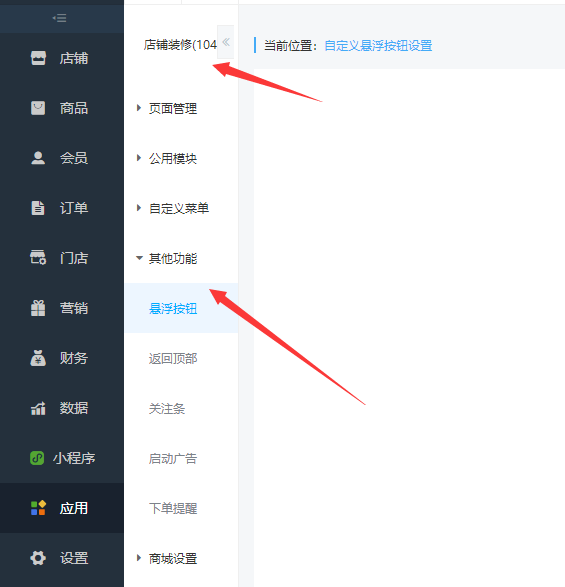
首先在店铺装修界面找到其他功能

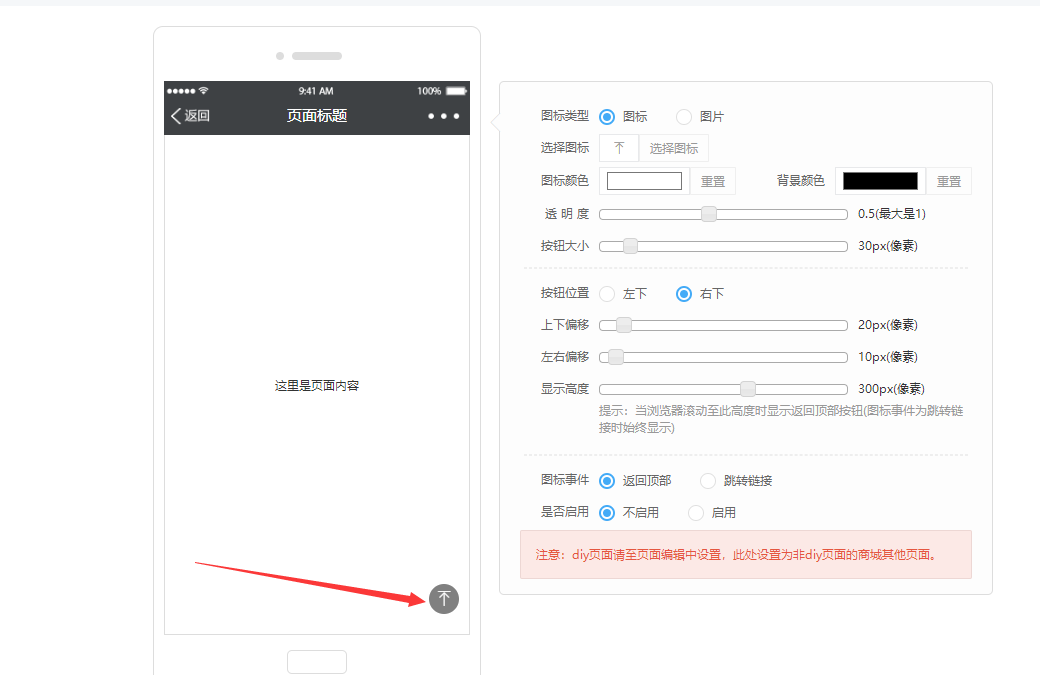
左边可以看到编辑悬浮按钮的样式配置界面

返回顶部功能
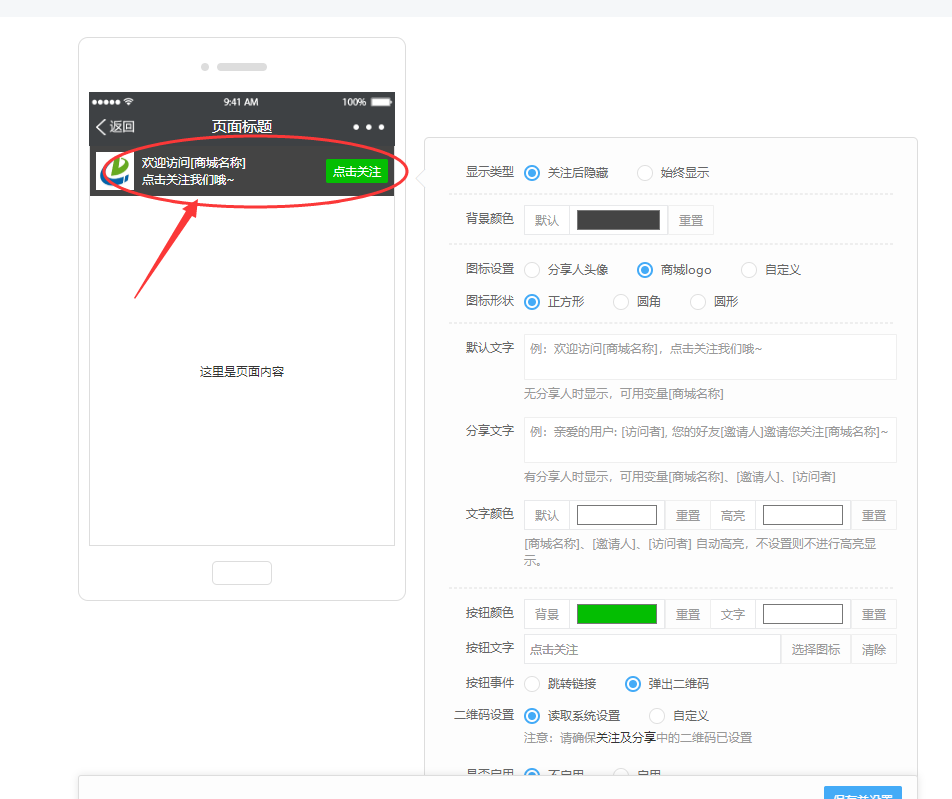
关注条
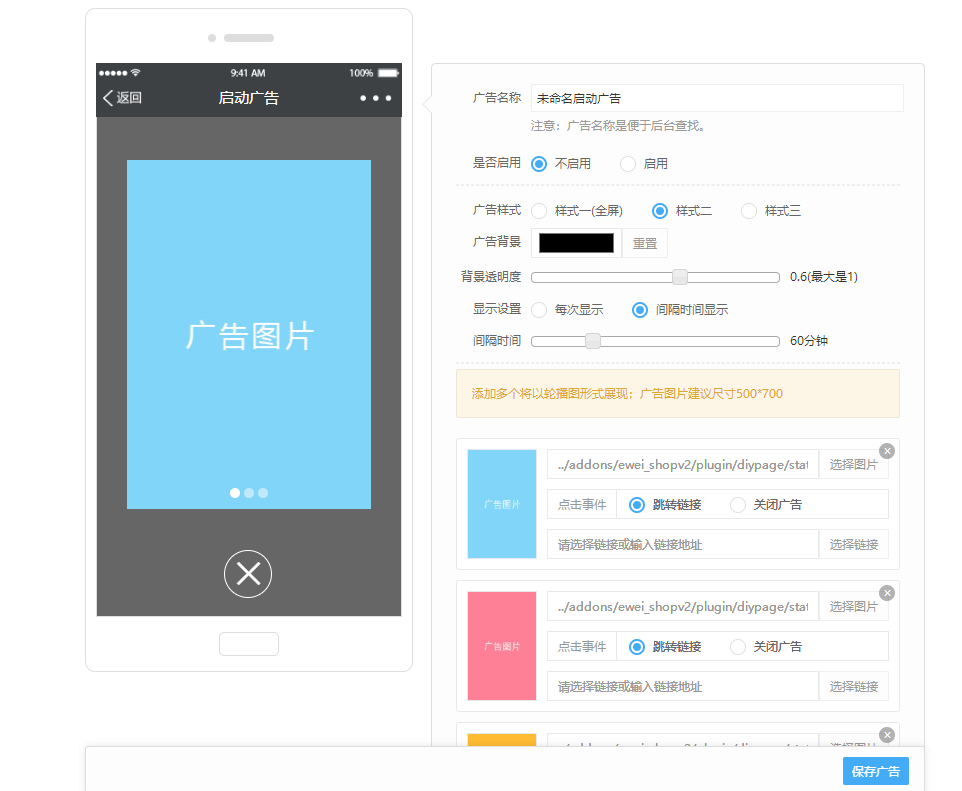
启动广告

其他功能还有很多妙处,设置多种按钮

通过店铺装修功能修改底部菜单栏

店铺装修是一门平台的云商城内的一个常用功能

下面给大家介绍一下如何通过店铺装修功能修改底部菜单栏

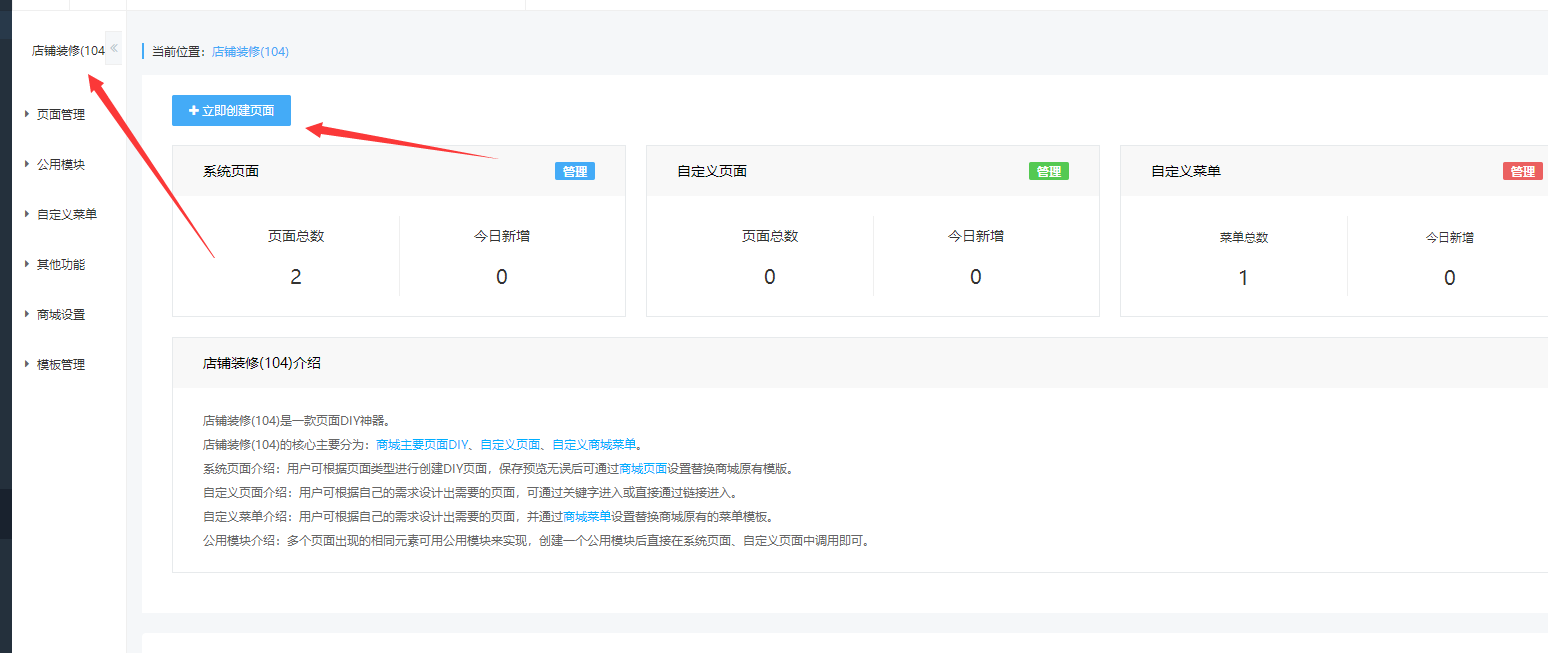
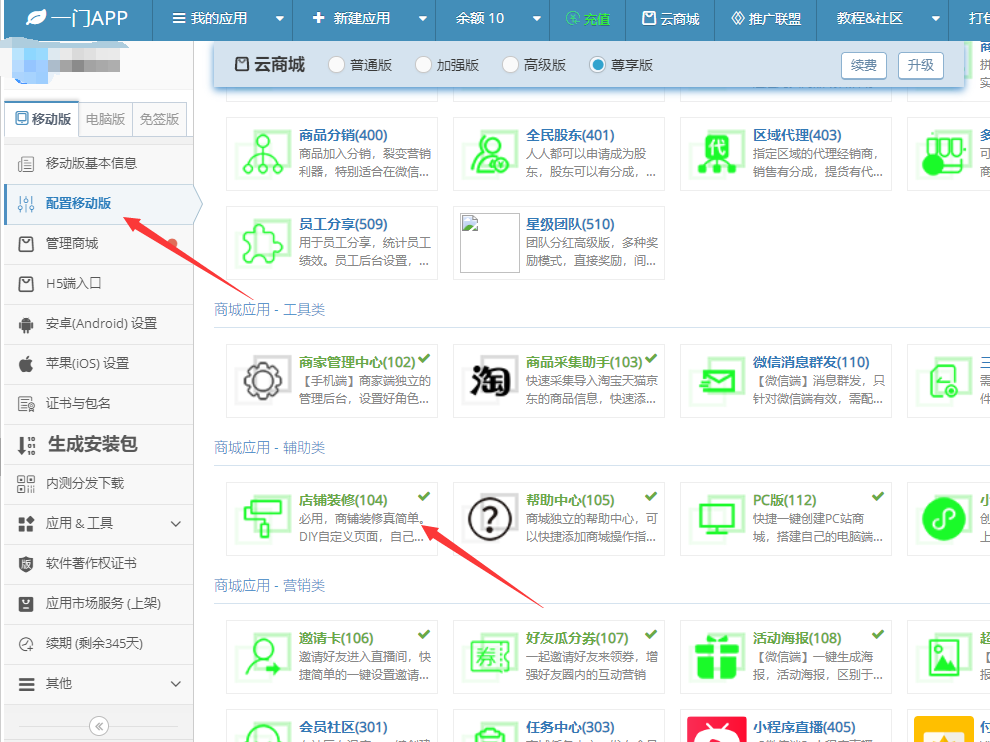
首先在云商城的配置移动版界面找到店铺装修功能

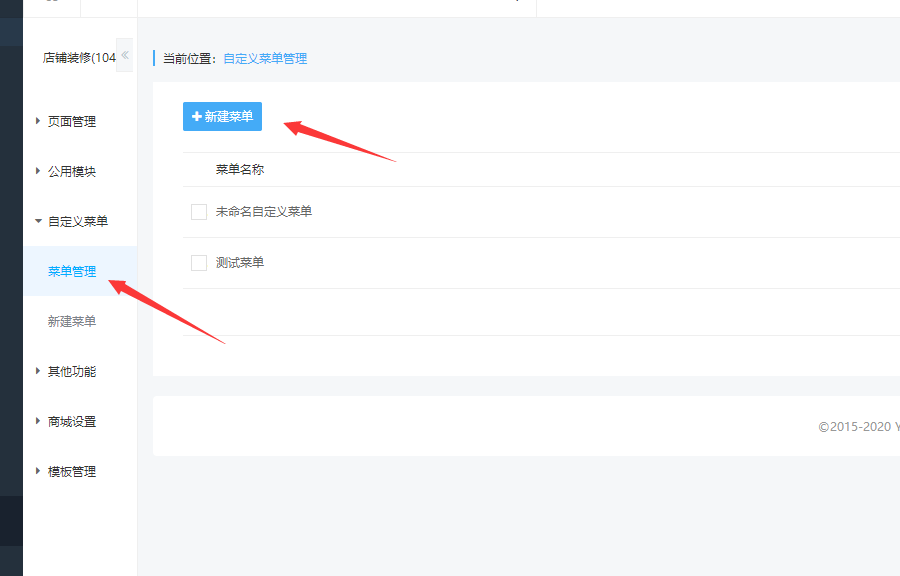
进入店铺装修界面后,点击自定义菜单,新建菜单

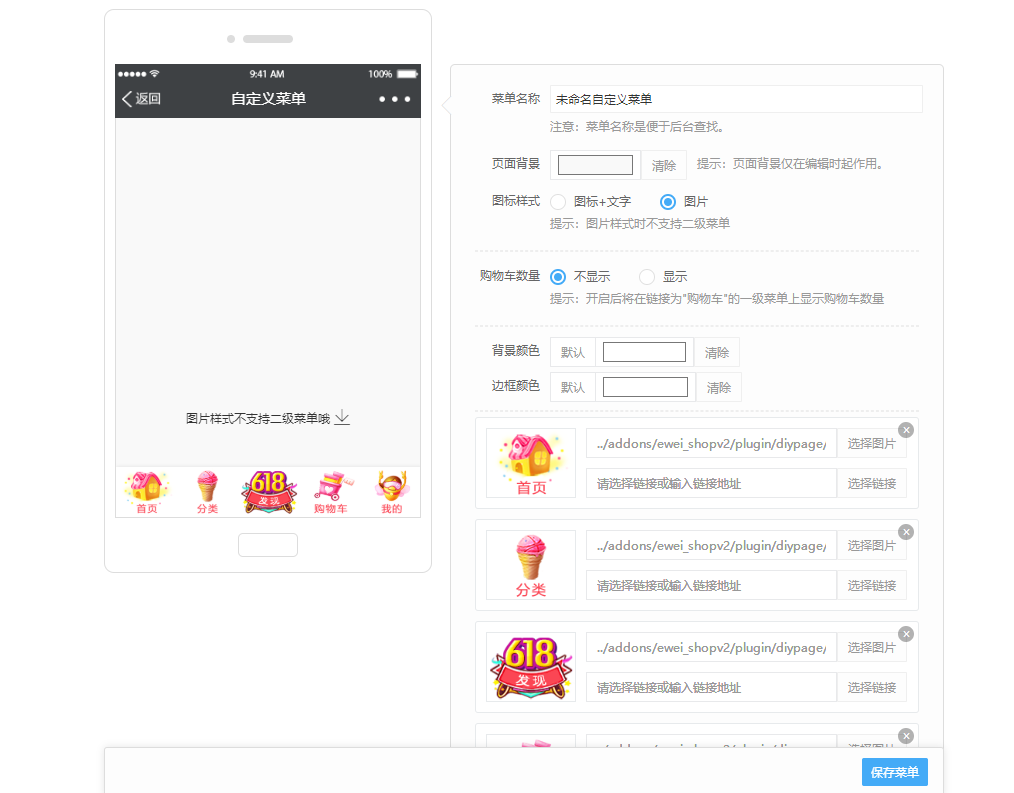
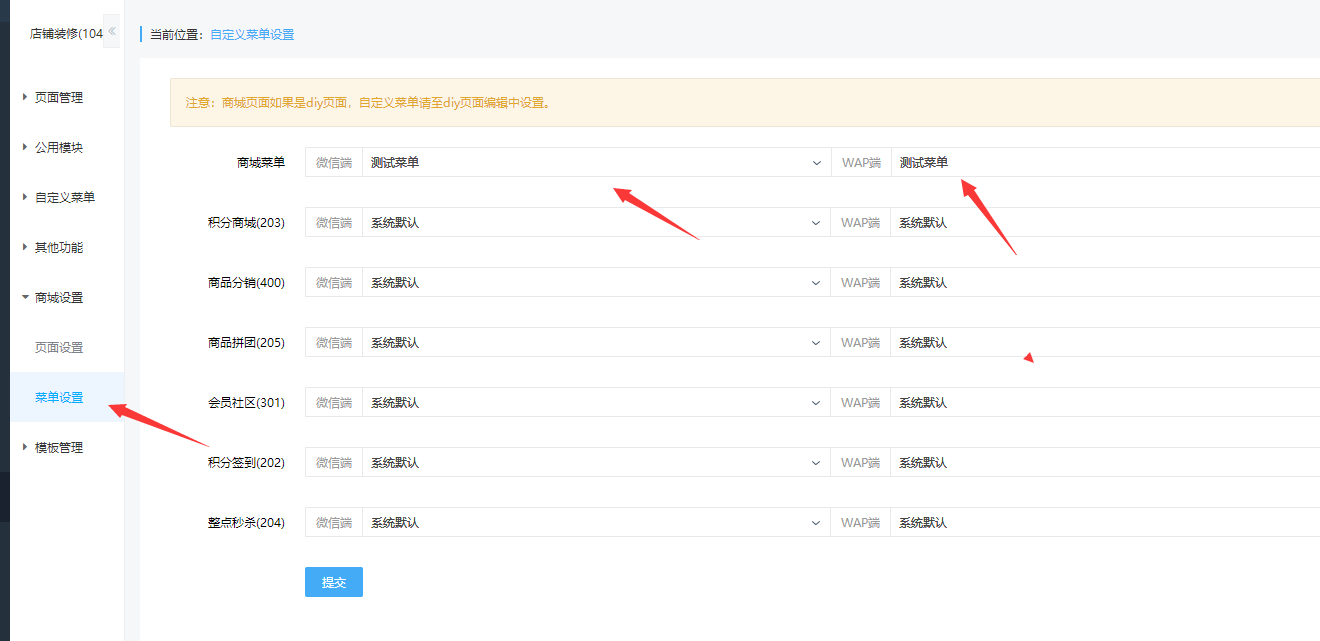
在菜单编辑界面设置菜单按钮样式、菜单对应链接以及一些菜单界面细节内容

设置完成之后,还需要在菜单设置界面把之前配置好的菜单设置好,才会在商城内生效

店铺装修通过创建模板的方式创建新页面

店铺装修是一门平台的云商城内的一个常用功能

下面给大家介绍一下如何通过创建模板的方式创建新页面

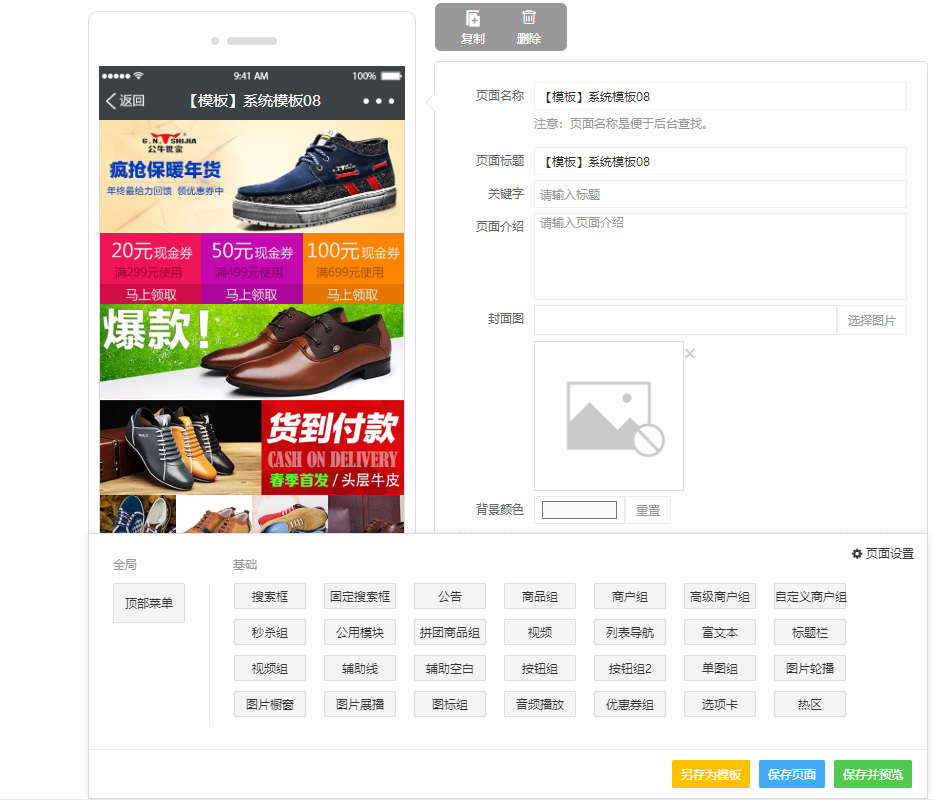
首先在云商城的配置移动版界面找到店铺装修功能

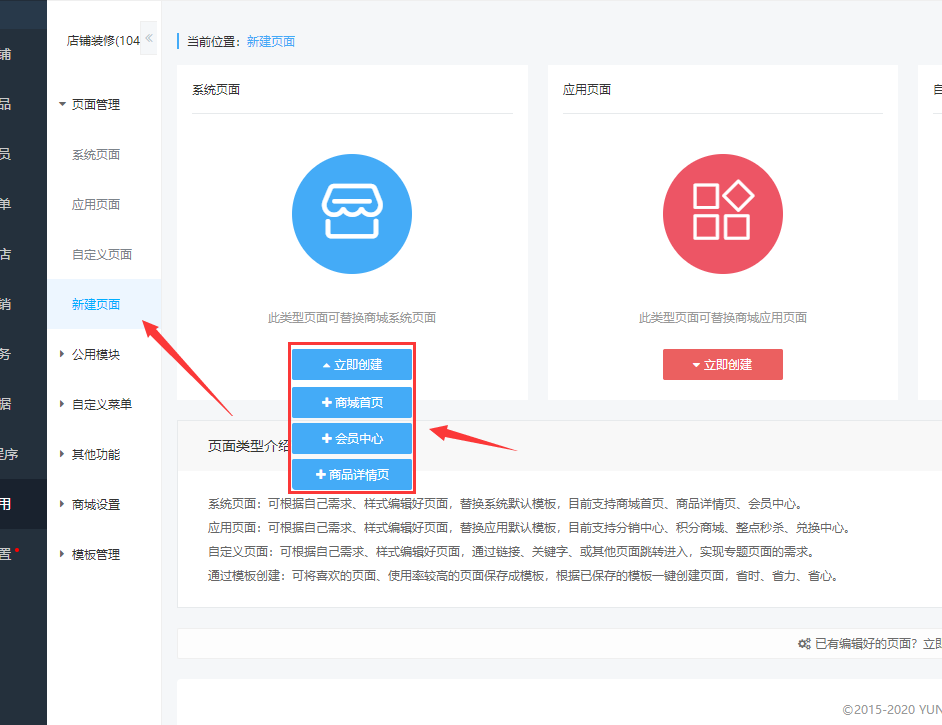
点击进入店铺装修页面之后,点击立即创建页面

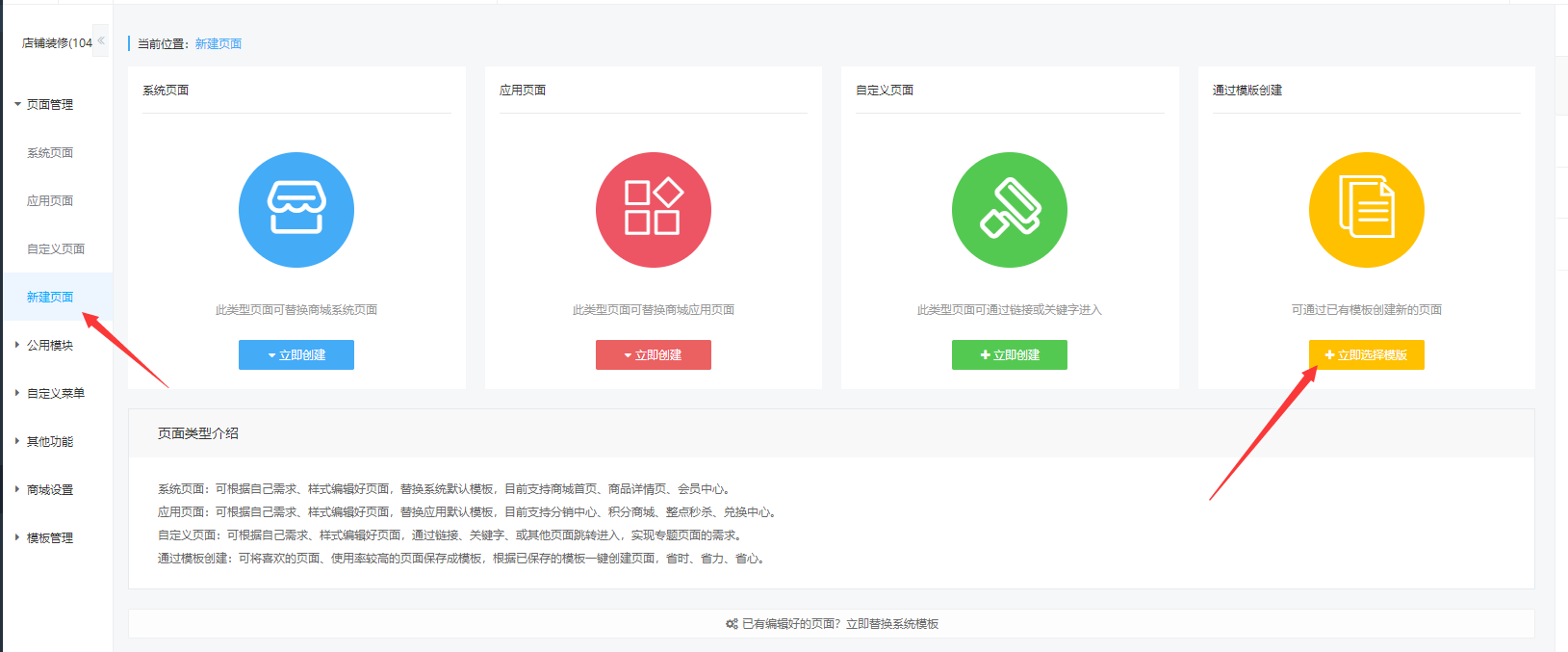
进入新建页面,点击通过模板创建页面

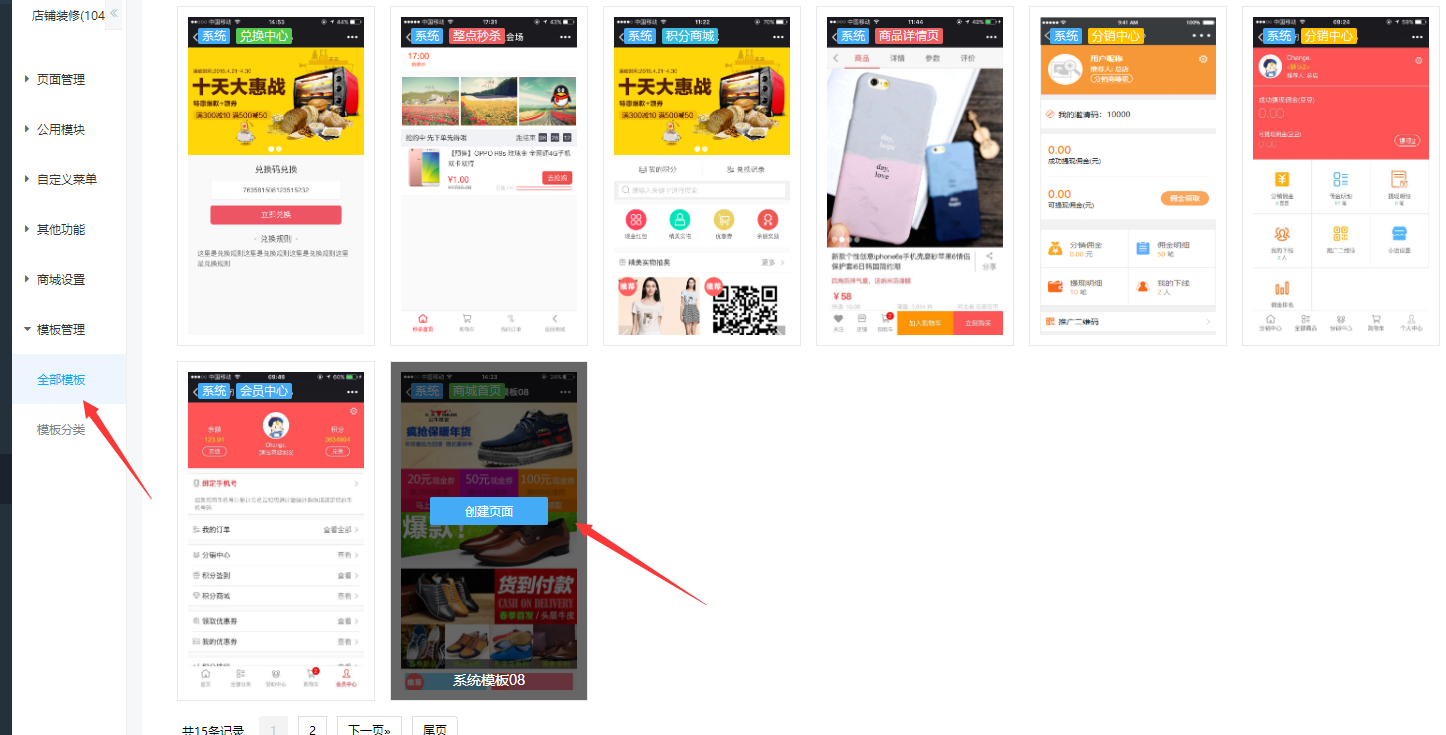
之后会进入全部模板页面,然后选择自己喜欢的模板,创建页面

创建页面之后,再根据自己商城实际情况进行装修修改页面

网页打包成为APP配置悬浮窗口功能

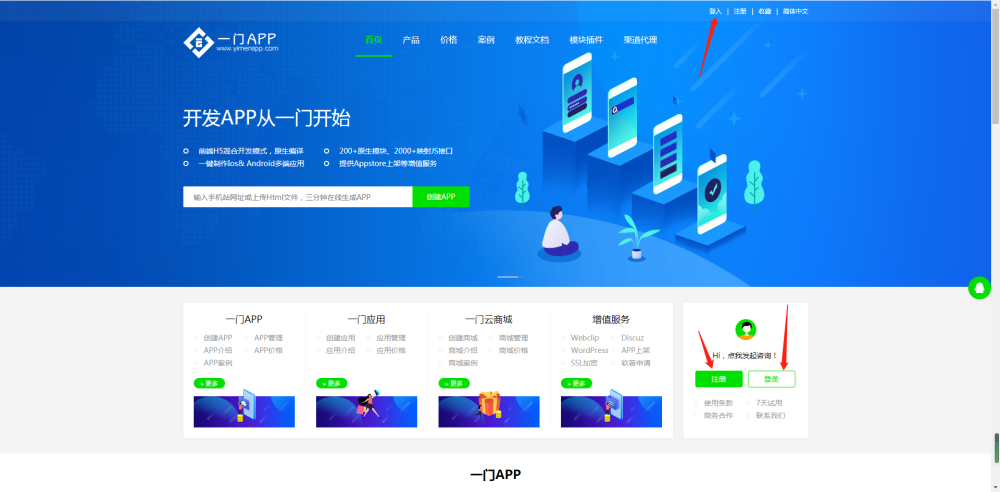
用户选用一门APP打包平台封装移动应用,可以选配悬浮窗口功能,要配置此功能需要登录一门APP开发者中心;

图:登录一门APP打包平台开发者中心

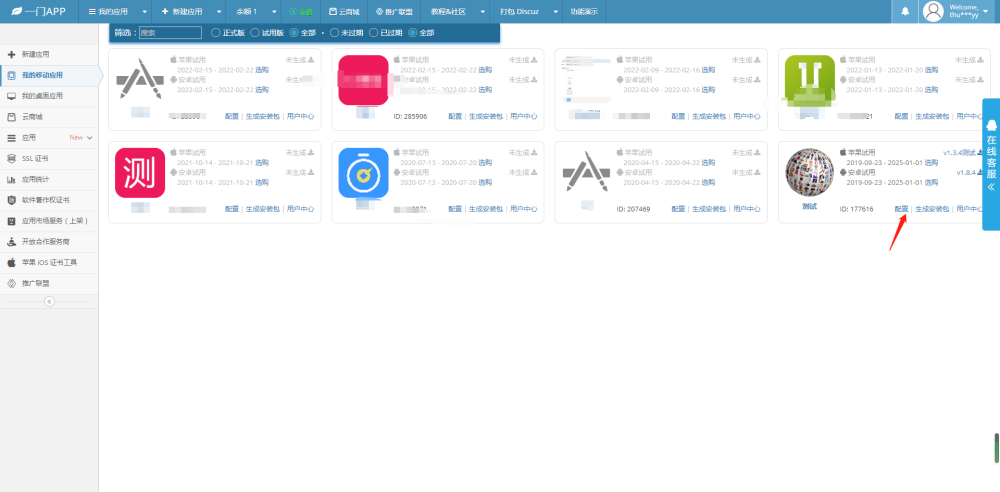
登录一门APP打包平台开发者中心之后,在我的应用列表找到你需要配置悬浮窗口功能的应用,点击配置进入配置移动版页面;

图:找到需要配置悬浮窗口功能的应用

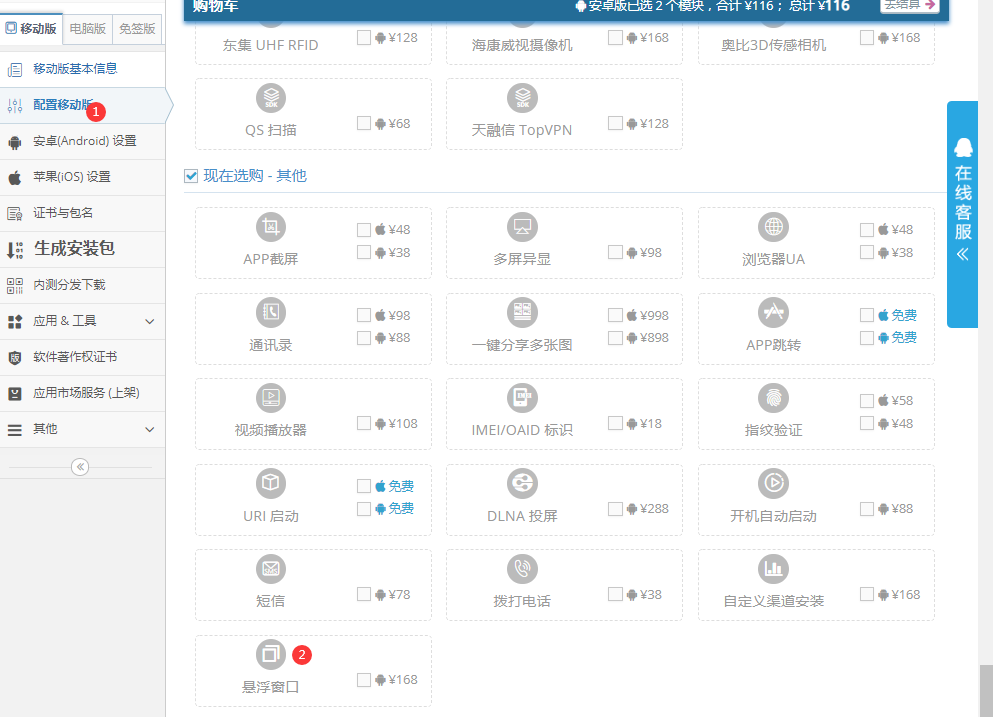
进入配置移动版页面之后,在页面右侧的功能列表中找到悬浮窗口功能;

图:找到悬浮窗口功能

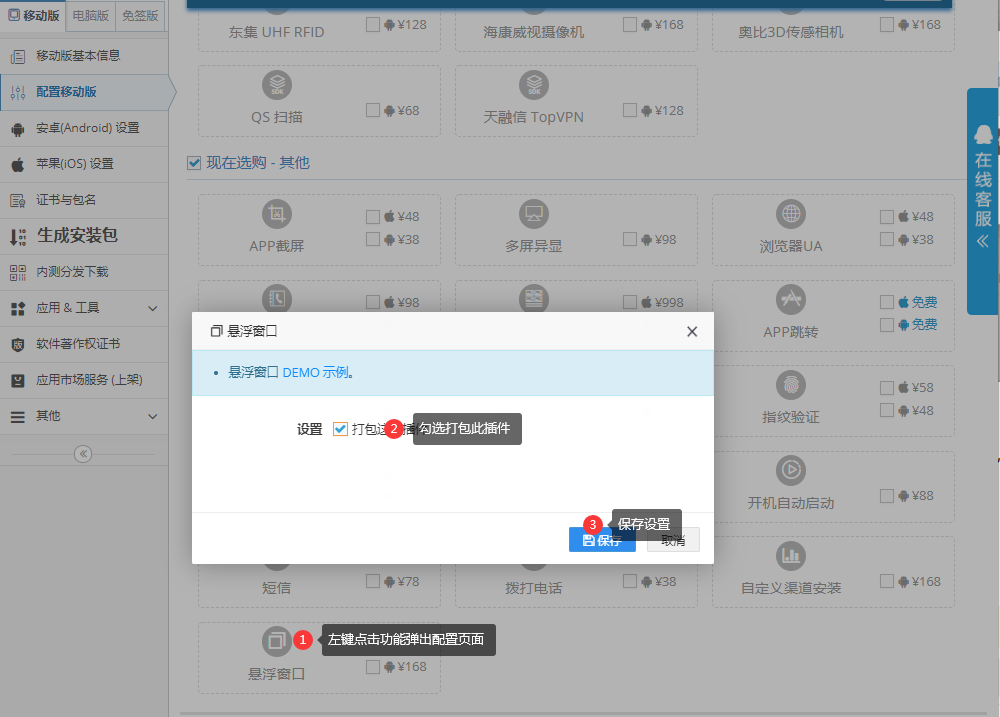
找到该功能之后,鼠标左键点击该功能弹出配置页,在配置页面选择打包这个插件并点击保存;

图:配置悬浮窗口功能

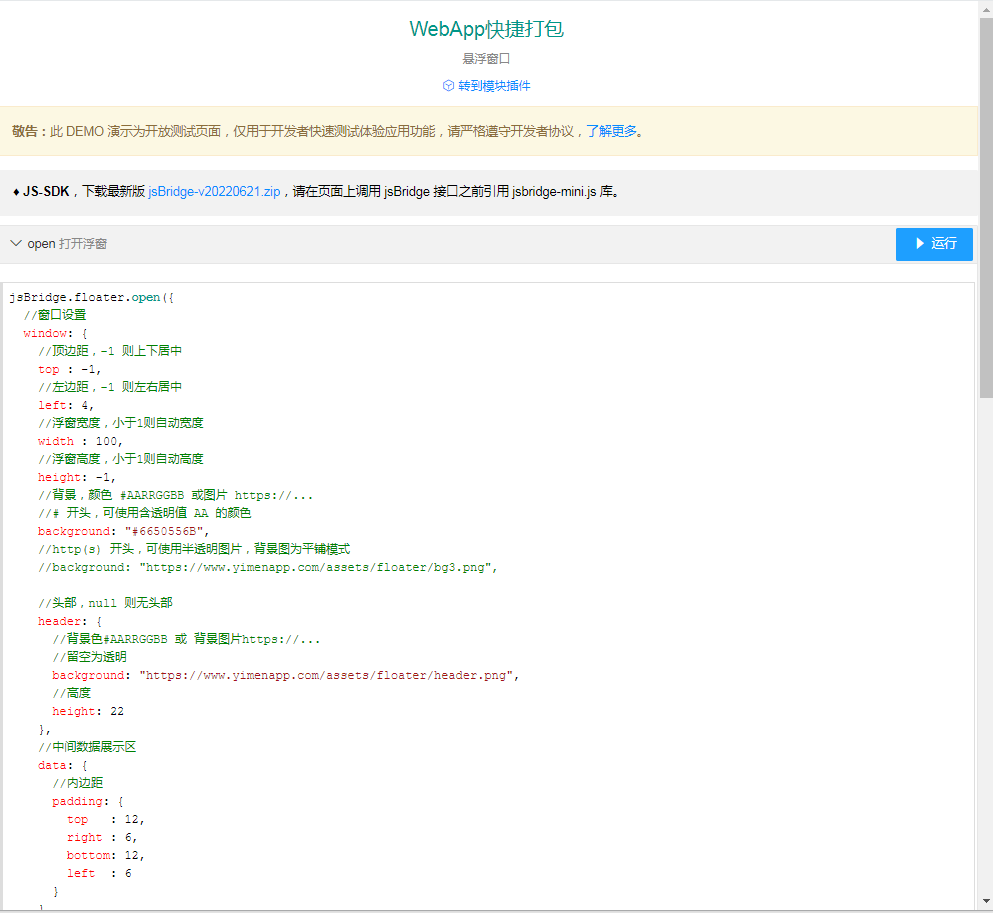
由于此功能属于离线配置功能,所以配置了此功能之后需要生成新版的安装包下载安装新版才可以生效;此功能需要二次开发, 有需要的用户可以参考我们的demo示例

图:demo示例

如果你们自己没有技术能力来实现此功能的二次开发,可以联系我们在线客服付费给我们帮你完成二次开发。
网页打包成为APP配置自定义渠道安装功能

用户选用一门APP打包平台封装移动应用,可以选配自定义渠道安装功能,要配置此功能需要登录一门APP开发者中心;

图:登录一门APP打包平台开发者中心

登录一门APP打包平台开发者中心之后,在我的应用列表找到你需要配置自定义渠道安装功能的应用,点击配置进入配置移动版页面;

图:找到需要配置自定义渠道安装功能的应用

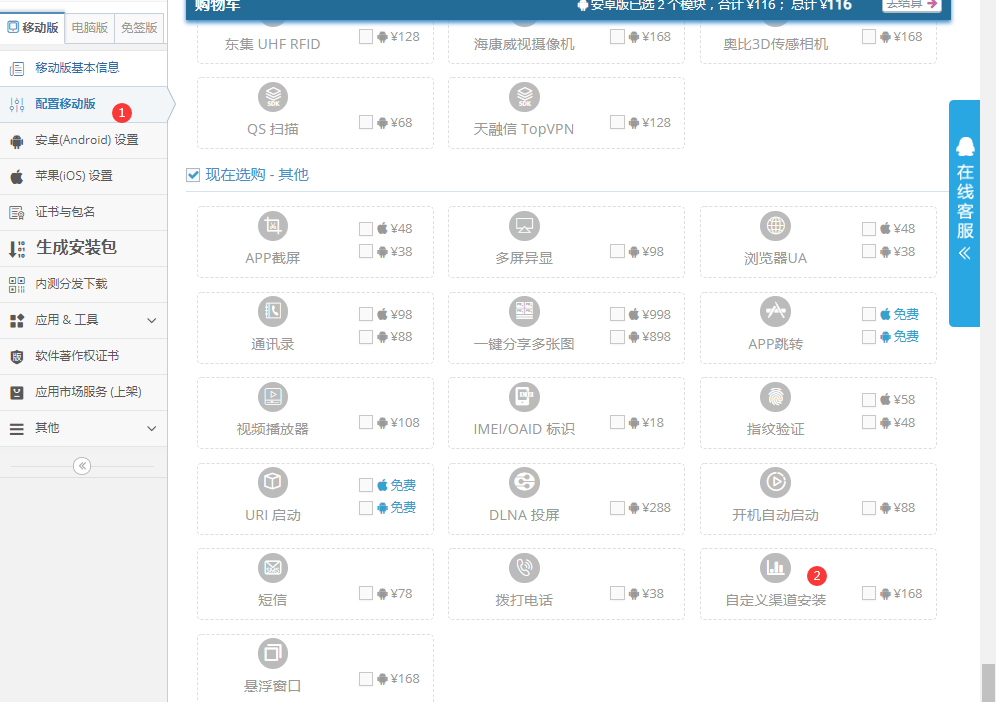
进入配置移动版页面之后,在页面右侧的功能列表中找到自定义渠道安装功能;

图:找到自定义渠道安装功能

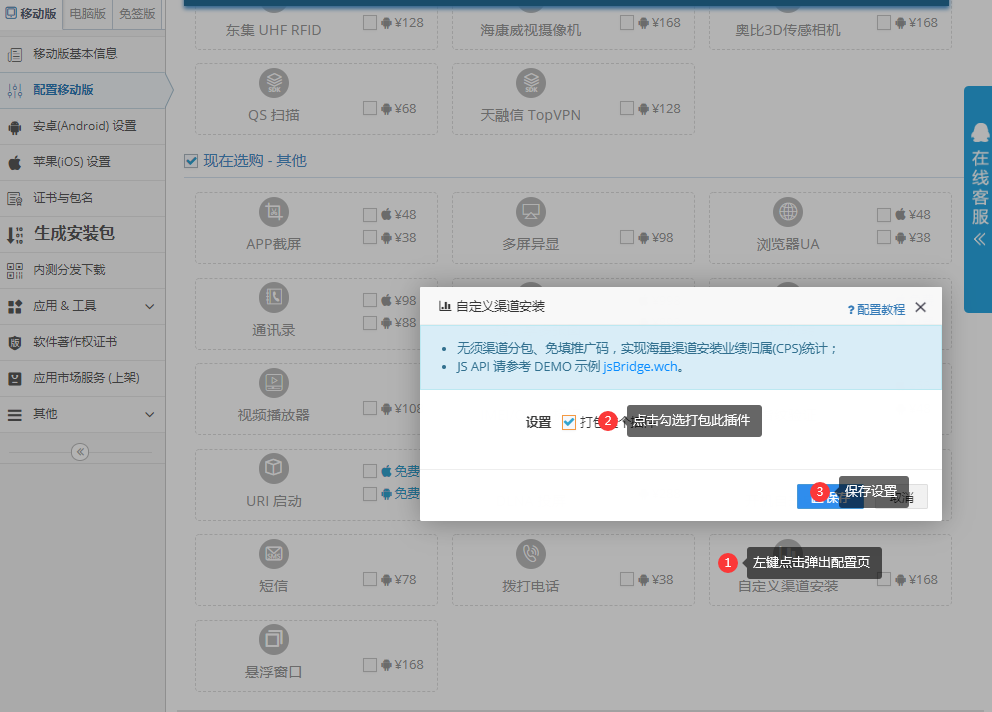
找到该功能之后,鼠标左键点击该功能弹出配置页,在配置页面选择打包这个插件并点击保存;

图:配置自定义渠道安装功能

由于此功能属于离线配置功能,所以配置了此功能之后需要生成新版的安装包下载安装新版才可以生效;此功能需要二次开发, 有需要的用户可以参考我们的demo示例

图:demo示例

如果你们自己没有技术能力来实现此功能的二次开发,可以联系我们在线客服付费给我们帮你完成二次开发。
网站封装成为APP配置拨打电话功能

用户选用一门APP打包平台封装移动应用,可以选配拨打电话功能,要配置此功能需要登录一门APP开发者中心;

图:登录一门APP打包平台开发者中心

登录一门APP打包平台开发者中心之后,在我的应用列表找到你需要配置拨打电话功能的应用,点击配置进入配置移动版页面;

图:找到需要配置拨打电话功能的应用

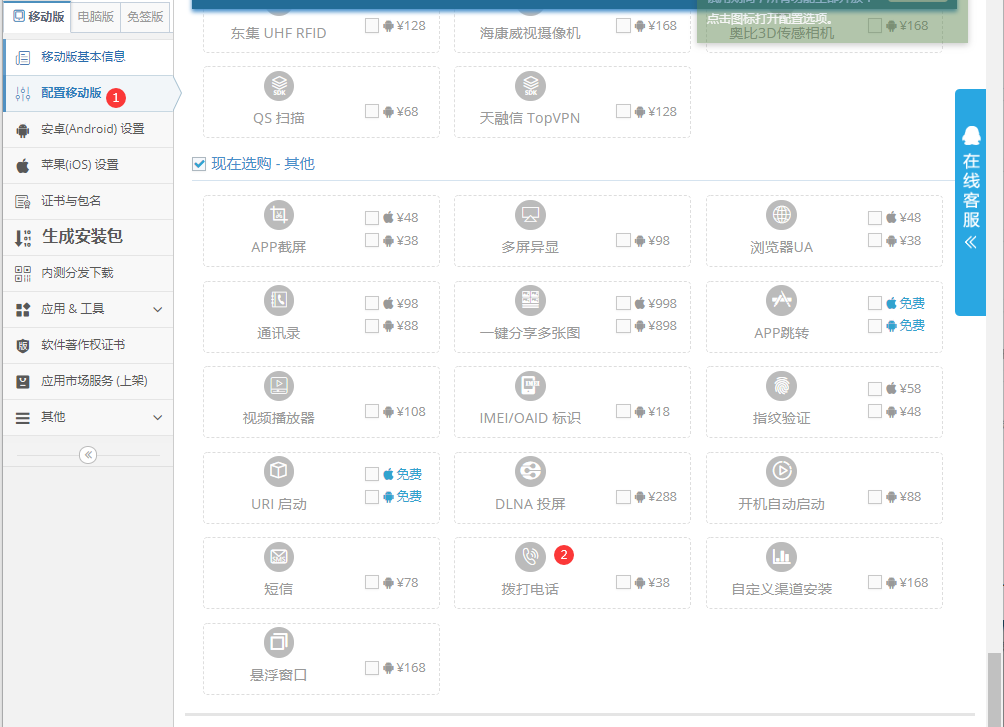
进入配置移动版页面之后,在页面右侧的功能列表中找到拨打电话功能;

图:找到拨打电话功能

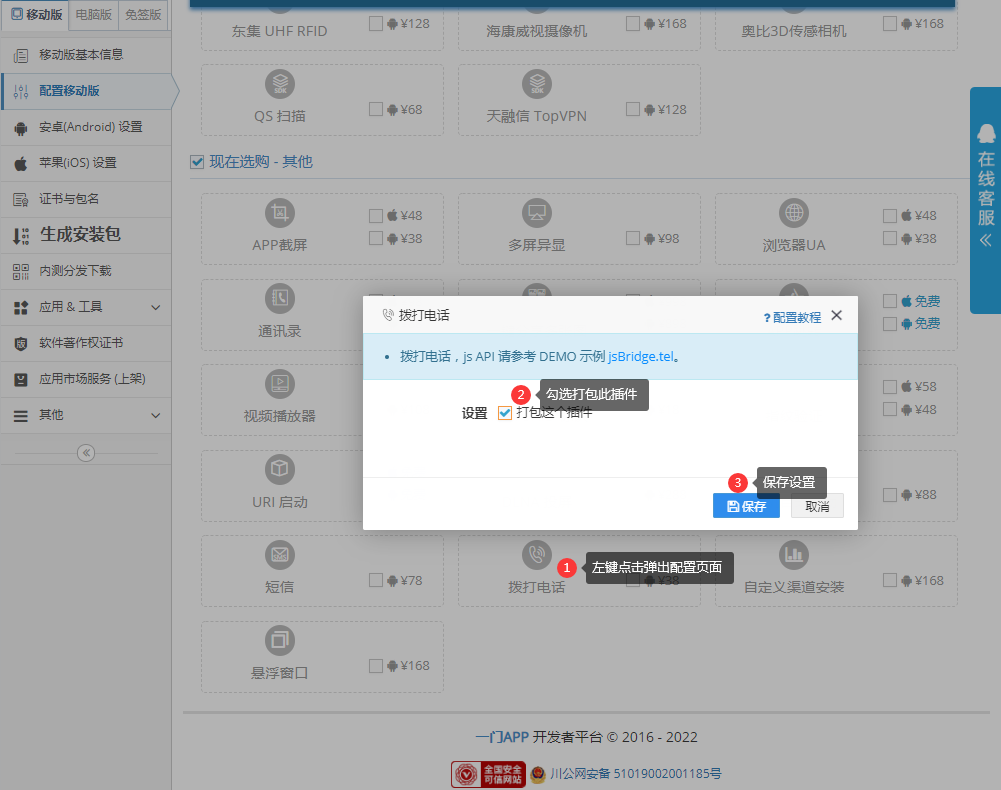
找到该功能之后,鼠标左键点击该功能弹出配置页,在配置页面选择打包这个插件并点击保存;

图:配置拨打电话功能

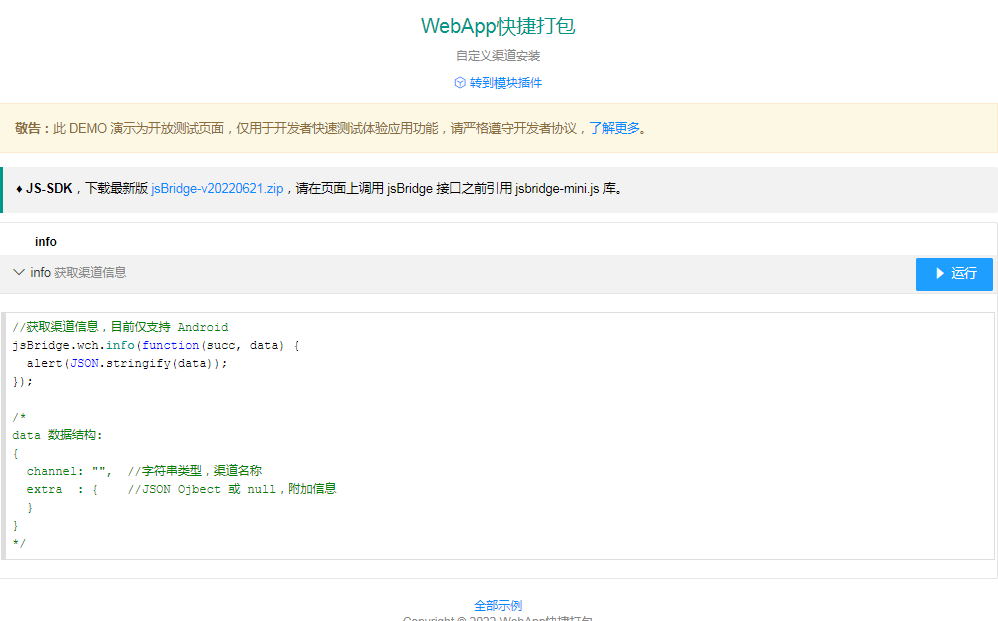
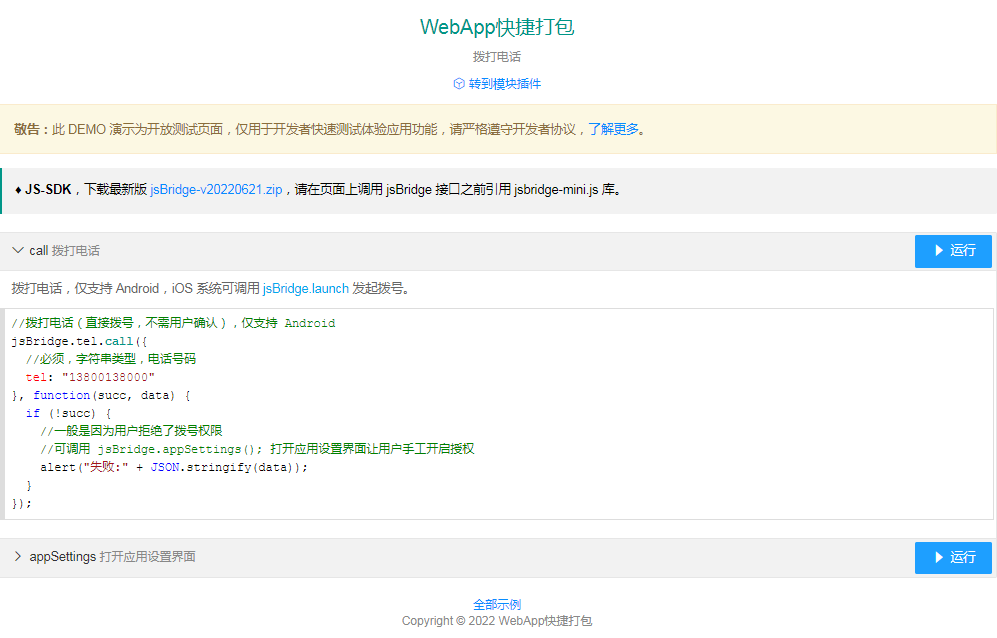
由于此功能属于离线配置功能,所以配置了此功能之后需要生成新版的安装包下载安装新版才可以生效;此功能需要二次开发, 有需要的用户可以参考我们的demo示例

图:demo示例

如果你们自己没有技术能力来实现此功能的二次开发,可以联系我们在线客服付费给我们帮你完成二次开发。

云商城店铺装修功能介绍

网络商城各装修网店是个技术活,对于很多刚开始开网店的新手来说,根本无从下手。如果你没有装修网店,会导致店铺视觉变差,而且客户体验也不好。

云商城的店铺装修功能是非常重要且实用的功能

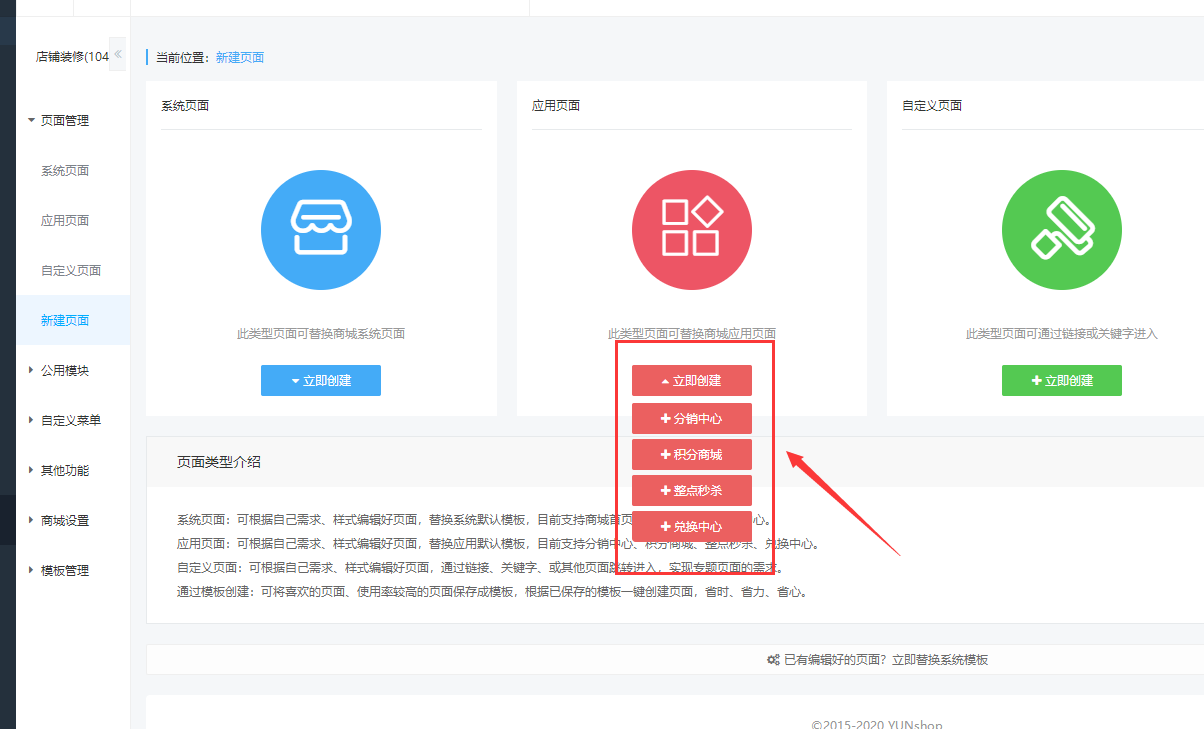
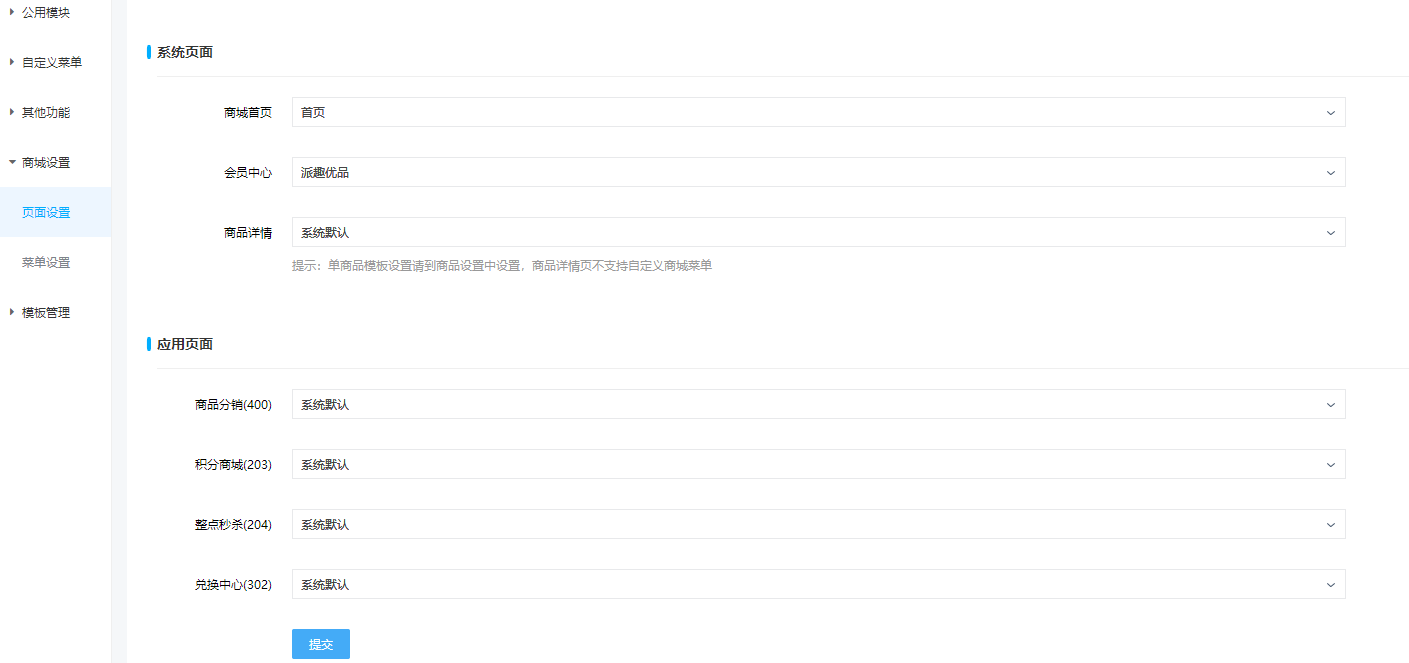
在配置页面之前需要先创建好系统页面的类型,商城首页、会员中心、商品详情页四种

应用页面有分销中心、积分商城、整点秒杀、兑换中心这四种

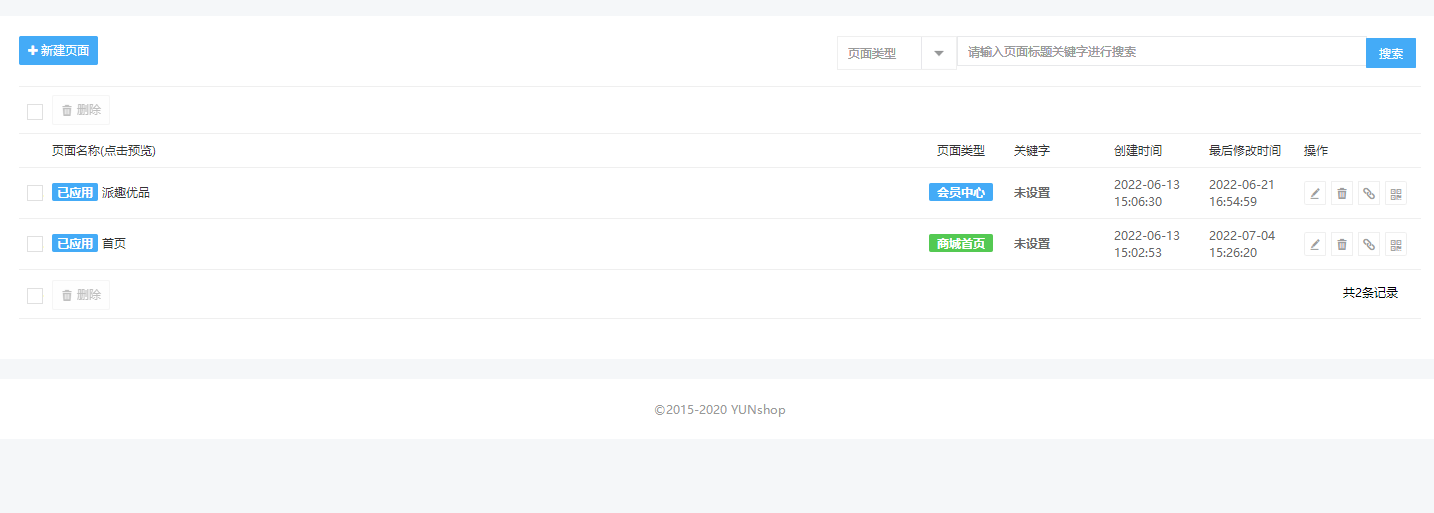
创建好之后就可以在页面管理的页面列表内查看,并编辑、修改、删除了

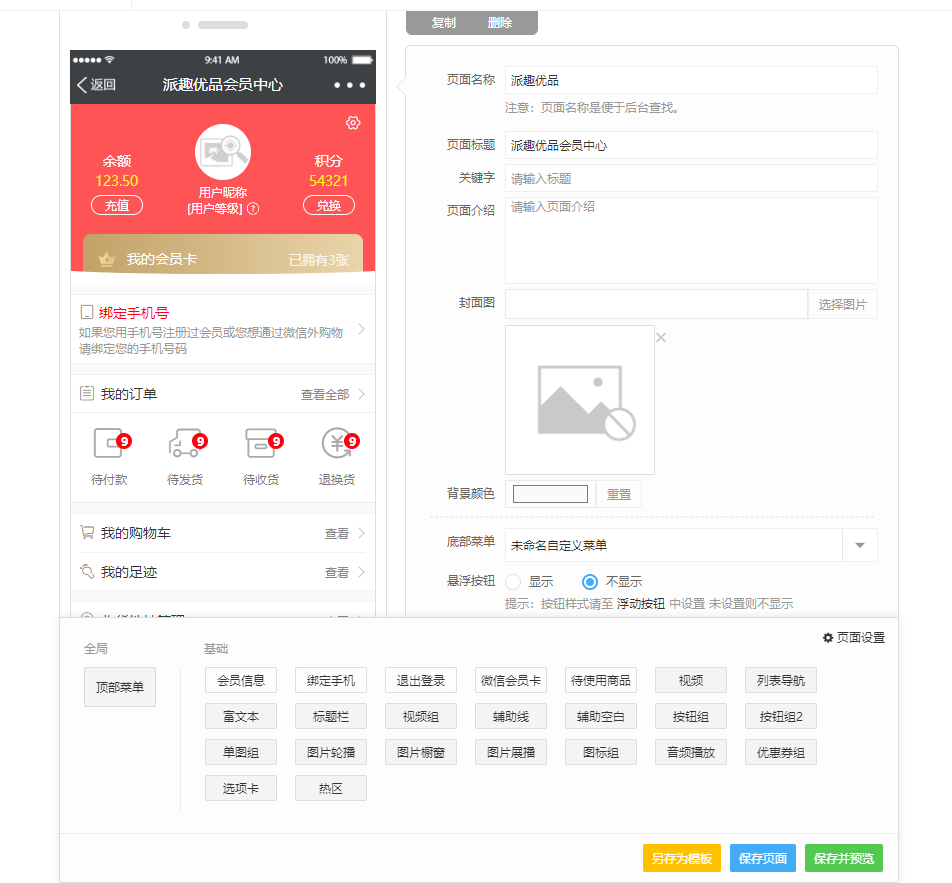
编辑页面上方显示页面效果、下方显示可使用的各个功能组件

页面设置保存好之后,还需要在商城设置的页面设置里面设置好默认的加载页面