云商城设置-支付设置

云商城交易里面可以对商城的交易设置、支付设置、支付管理进行设置;

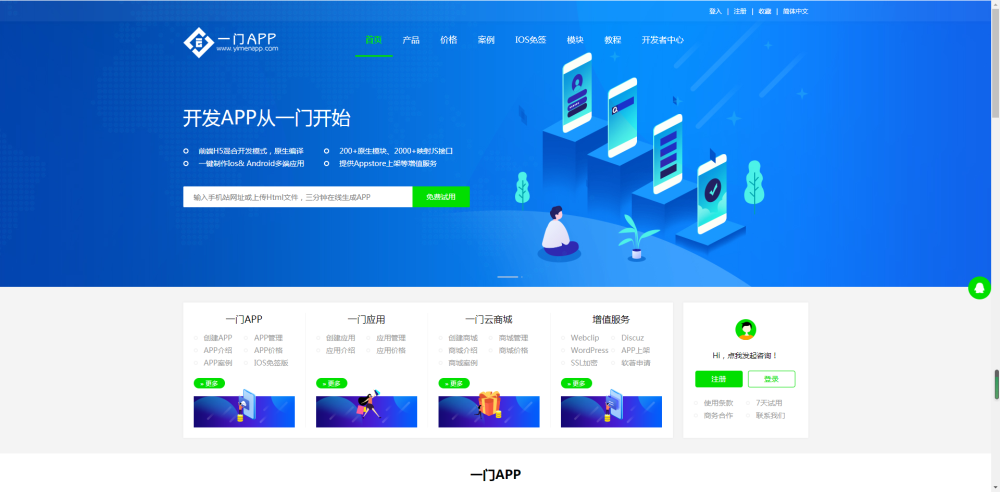
图:一门APP打包平台开发者中心

我们针对云商城交易中的支付设置进行一个介绍,在支付设置中可以设置的内容包括:微信端、WAP端、APP端、支付宝打款、打款方式的设置;

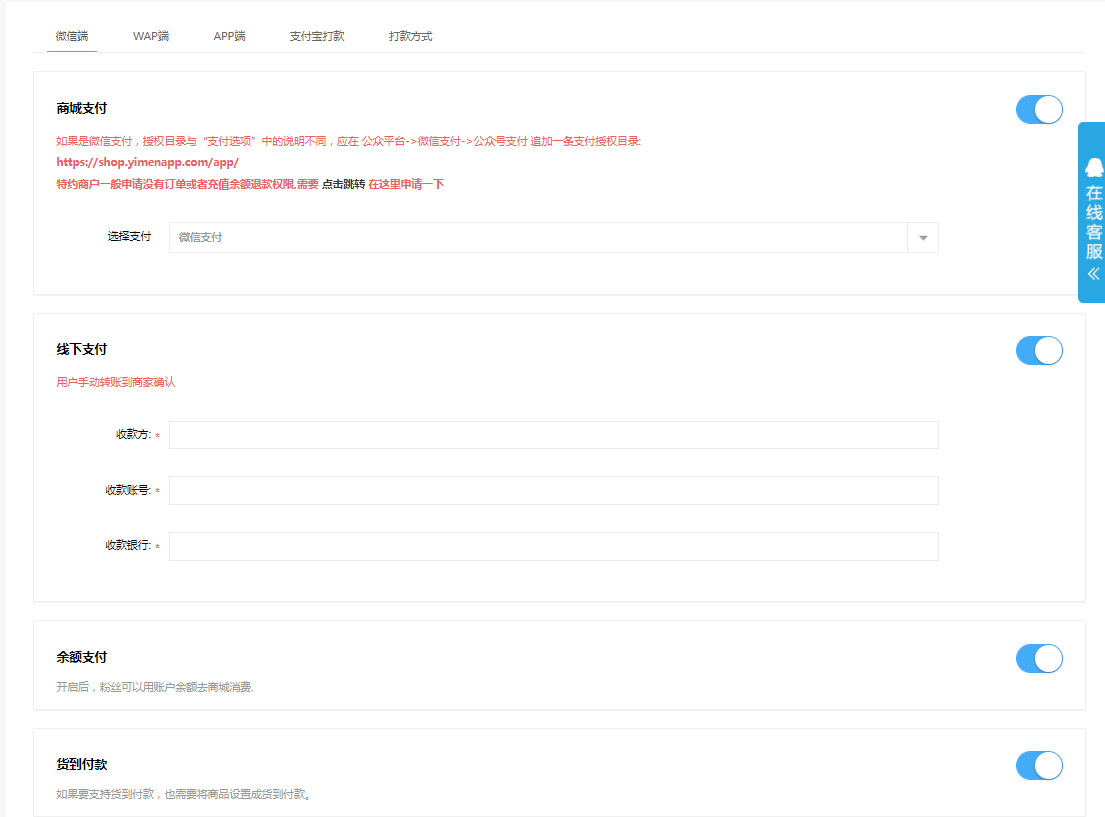
微信端设置,可以设置开启商城支付、线下支付、余额支付和货到付款;

图:微信端设置

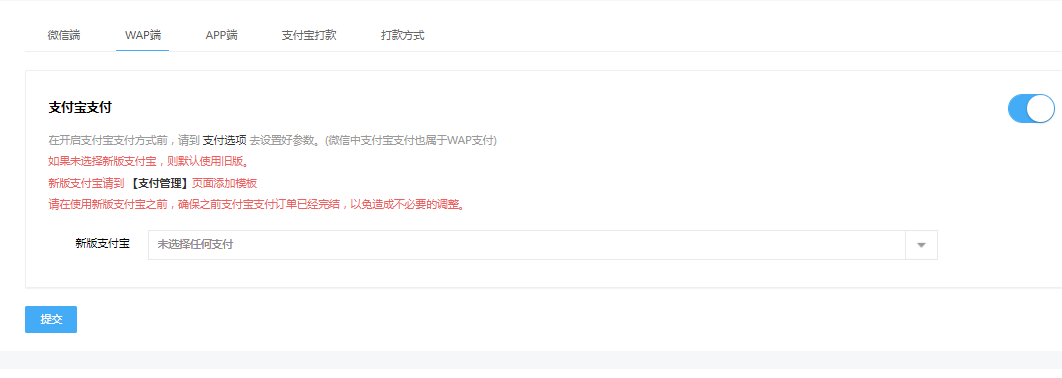
WAP端设置,可以设置开始支付宝支付,需要先在支付管理中添加支付模板;

图:wap端设置

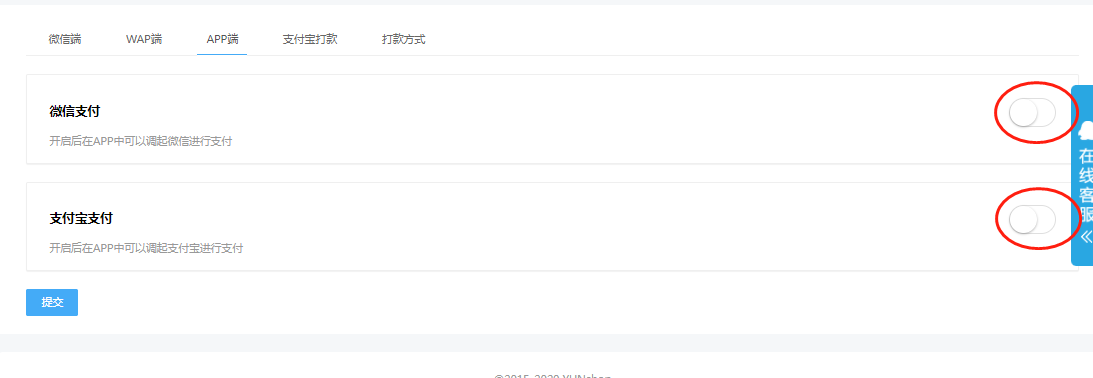
APP端设置,可以设置开启微信支付和支付宝支付,开启对应支付后需要配置对应的支付参数,微信支付参数包括:移动应用APPID、移动应用APPsecret、微信商户名称、微信商户ID、微信商户API密钥、CERT证书文件、KEY密钥文件、ROOT文件(选填),支付宝支付参数包括:支付宝开放平台移动应用APPID、支付宝公钥、应用私钥;

图:APP端设置

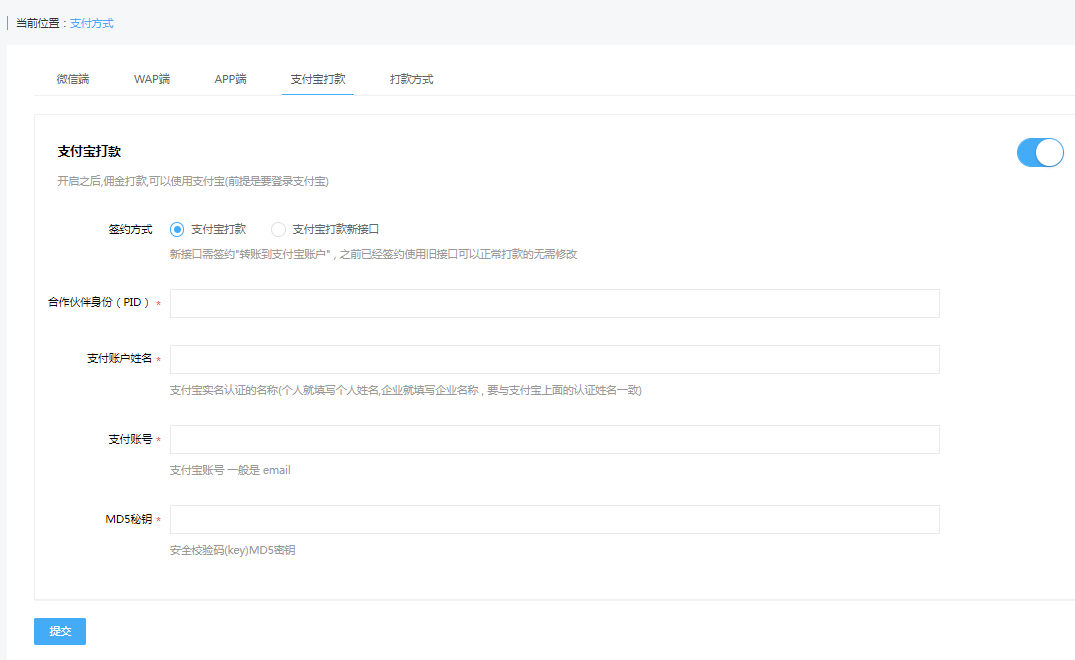
支付宝打款设置,开启之后,佣金打款,可以使用支付宝(前提是要登录支付宝);

图:支付宝打款设置

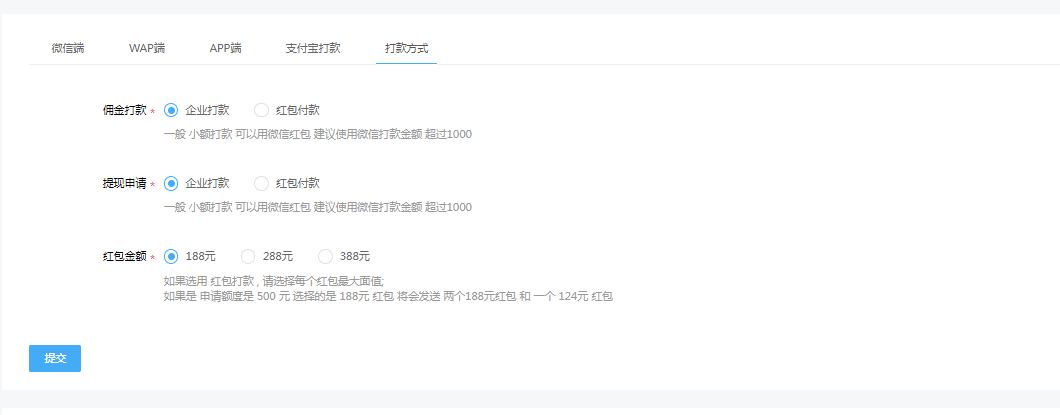
打款方式设置,可以设置佣金打款、提现申请和红包金额;

图:打款方式设置

如果你在配置商城的过程中还有其他问题,可以咨询我们在线客服。

云商城设置-交易设置

在云商城交易里面可以对商城的交易设置、支付设置、支付管理进行设置;
图:一门APP打包平台开发者中心

我们针对云商城交易中的交易设置进行一个介绍,在交易设置中可以设置的内容包括:线下核销设置、发票设置、自动关闭未付款订单、未付款订单关闭前发送推送信息、库存预警推送通知、自动收货、交易增强、退款申请、上门自提设置、余额积分设置、评价、获取微信共享收货地址、限时购名称、商城不配送区域、自提和到付订单运费显示、单品退换、核销时间计算方式;

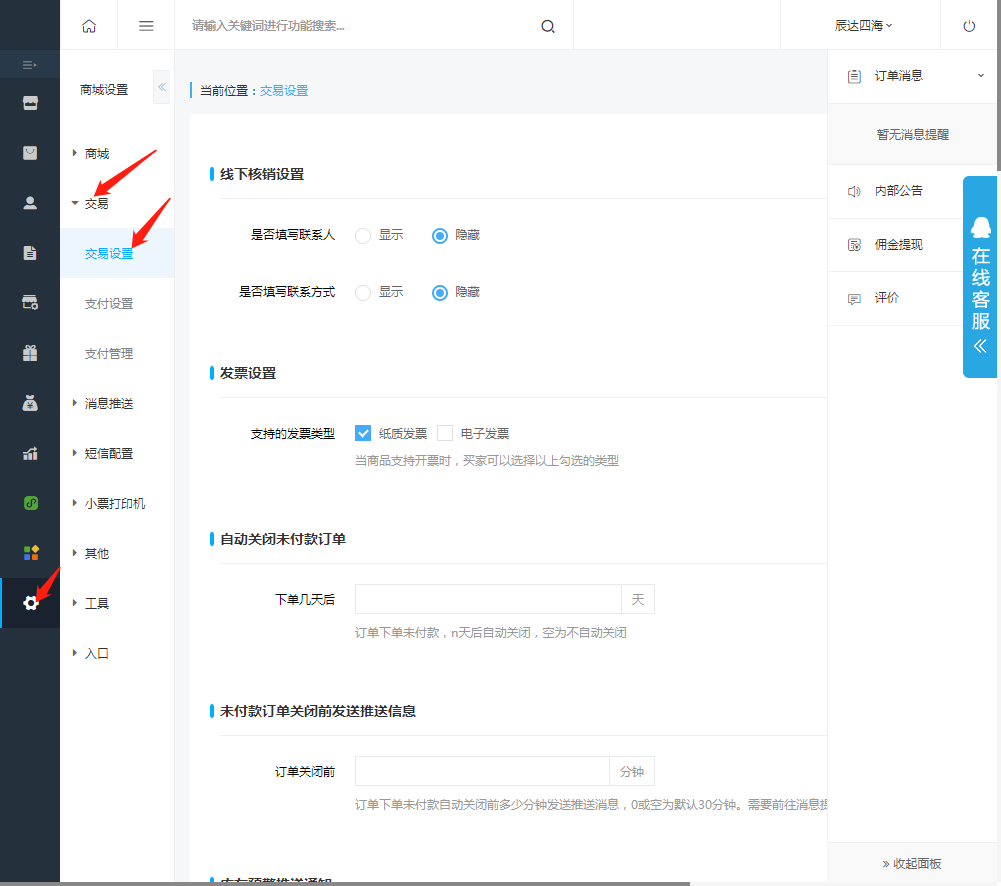
图:进入交易设置

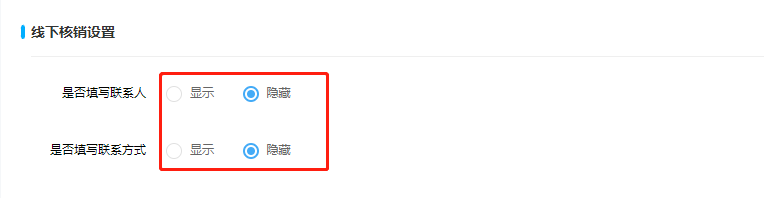
线下核销设置,在此可以设置是否填写联系人和是否填写联系人联系方式;

图:核销设置

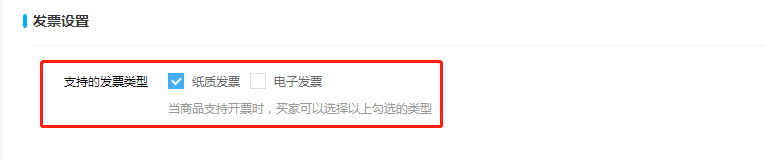
发票设置,在此可以设置商城支付的发票类型;

图:发票设置

设置自动关闭未付款订单,在此可对下单后未付款的订单设置几天后自动关闭订单;

图:设置自动关闭未付款订单

设置未打卡订单关闭前发送推送消息,设置后在自动关闭订单之前会给用户发送一条推送消息;

图:未付款订单关闭前发送推送消息设置

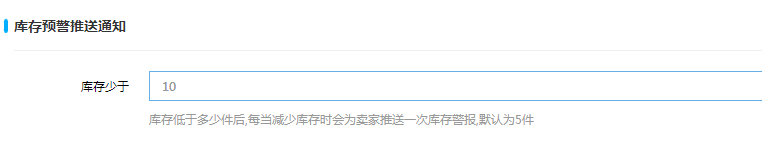
设置库存预警通知,设置后库存低于当前数量后,系统会给用户发送预警通知,不设置则默认为5件;

图:库存预警推送设置

自动收货设置,设置后用户订单发货后可以自动收货;

图:自动收货设置

交易增强设置,开启后用户每次进入商城都会提示未付款的订单让用户去支付订单;

图:交易增强设置

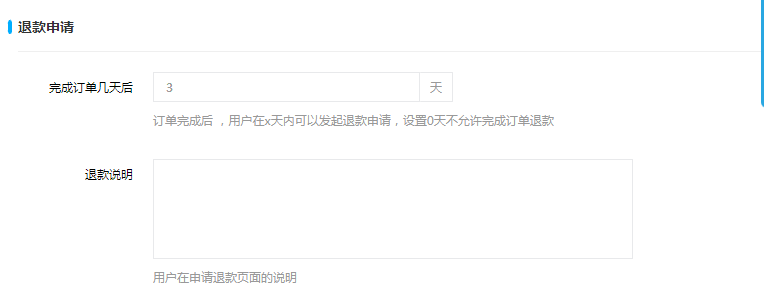
退款申请设置,可以设置订单完成后用户X天内可以申请退款,设置0则不允许退款;

图:退款申请设置

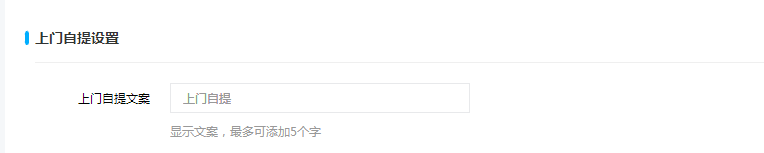
上面自提设置,可以设置上门自提文案,设置后可以在前端显示为你设置的内容;

图:设置上门自提文案

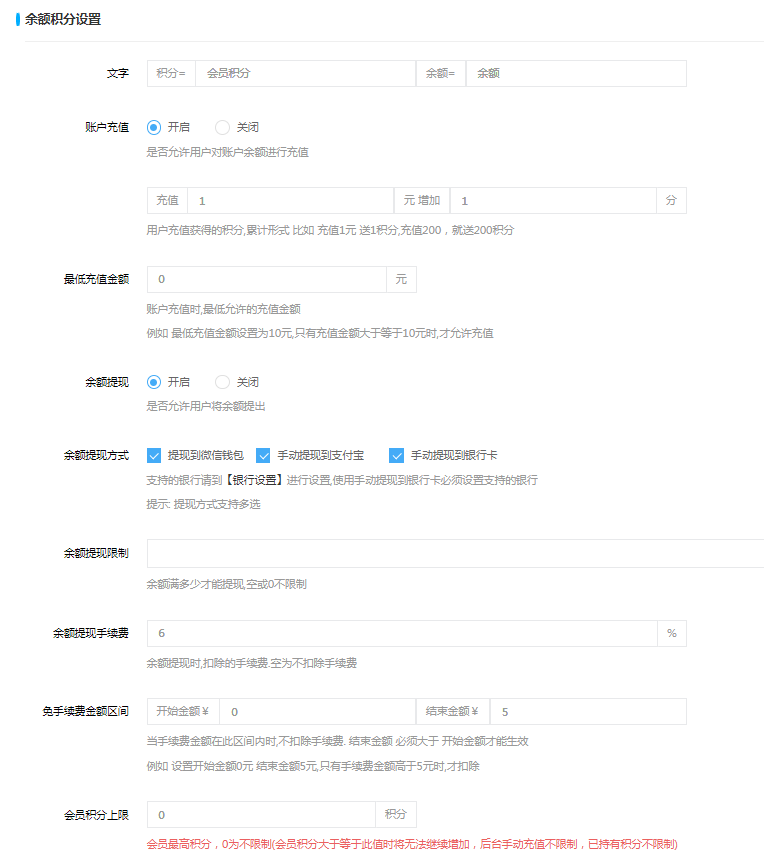
余额积分设置,可以设置积分余额显示文字、是都开启账户充值、最低充值金额、是否允许余额提现、余额提现方式、余额提现限制、余额提现手续费、免手续费区间和会员积分上限;

图:余额积分设置

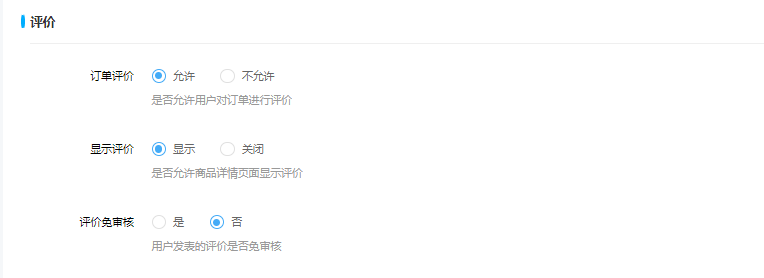
评价设置,可设置订单是否允许评价、是都显示评价、评价是都需要审核;

图:评价设置

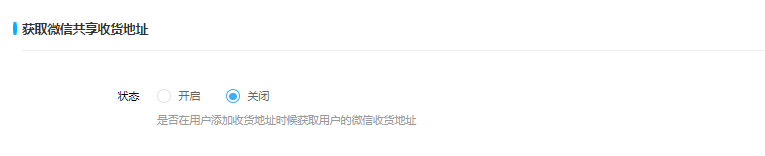
获取微信共享收货地址设置,开启后用户在添加收货地址时可获取用户微信收货地址;

图:获取微信共享收货地址设置

限时购名称设置,设置商品详情也限时购名称前缀,商品可单独设置;

图:限时购名称设置

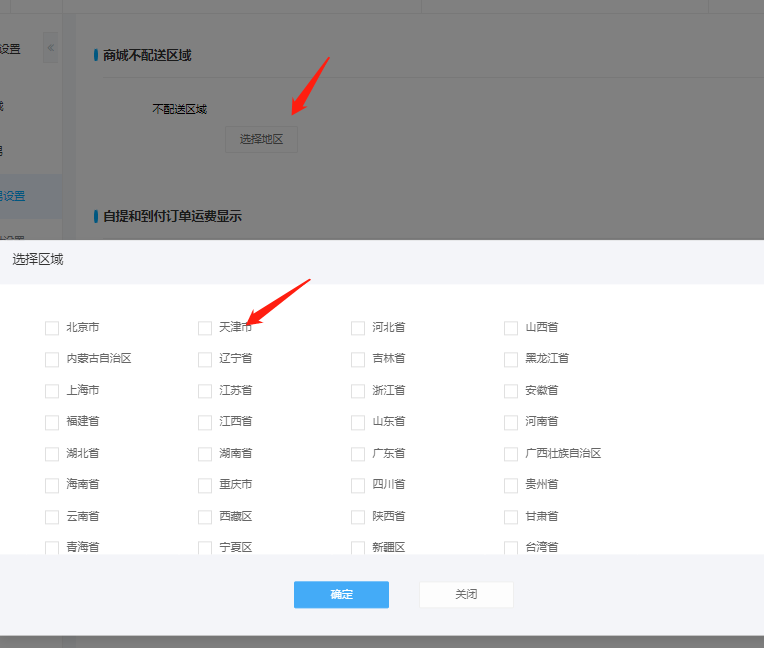
商城不配送区域设置,可以设置商城不配送的区域;

图:商城不配送区域设置

自提和到付订单运费显示设置,可选择设置用户订单详情页是都显示(含运费)和是否显示订单运费;

图‘:自提和到付订单运费显示设置

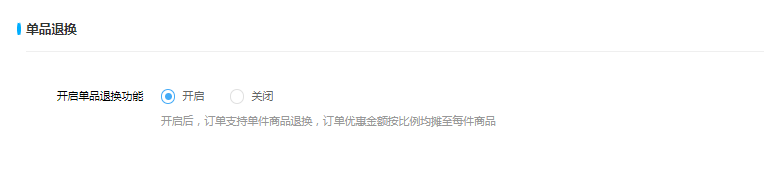
单品退换设置,开启后订单支持单间商品退换,订单优惠金额按比例均摊至每件商品;

图:单品退换设置

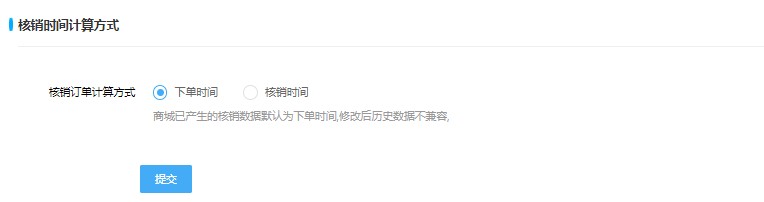
核销时间计算方式设置,可设置为下单时间或核销时间,建议谨慎修改,修改后会和商城历史数据不兼容;

图:核销时间计算方式设置

都设置完成之后,点击提交按钮保存以上所有设置,如果你在设置的过程中还有其他问题,可以咨询我们在线客服;

云商城全网通设置-APP样式设置

云商城全网通设置中可以对商城的基本设置、样式设置、验证短信模板、APP登录设置和APP样式设置进行设置;

图:一门APP打包平台开发者中心

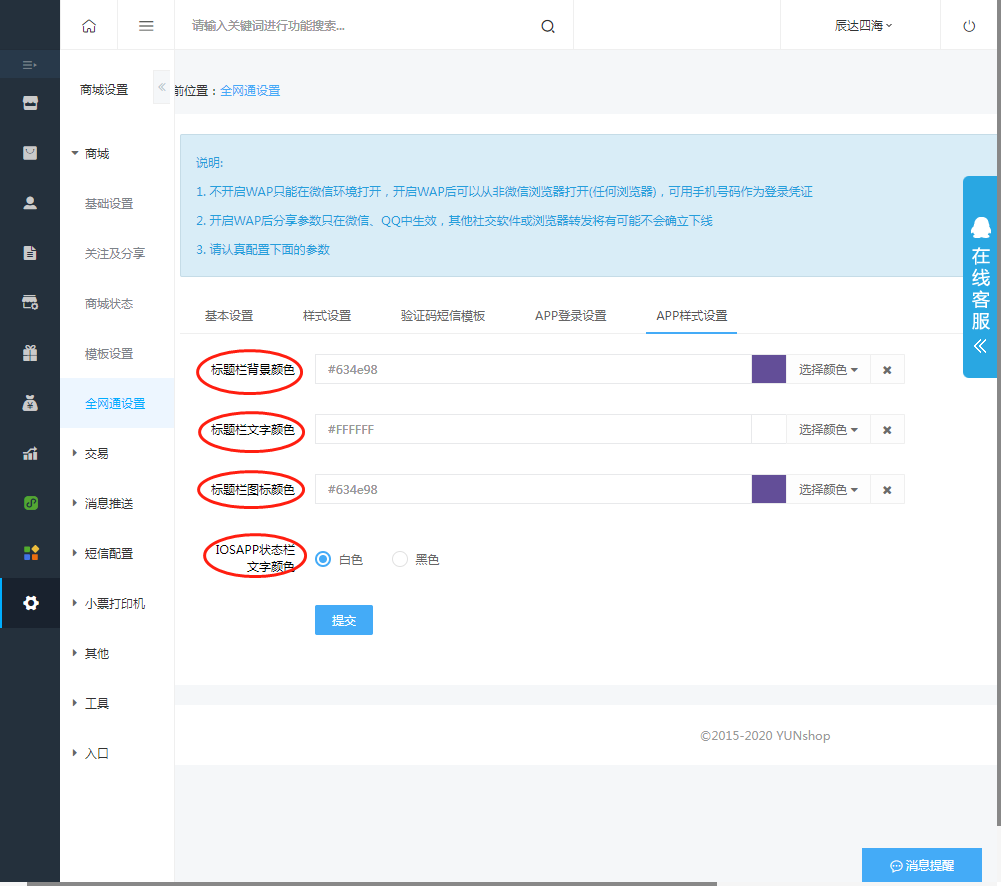
我们针对全网通设置的APP样式设置进行介绍,在APP样式设置中可以设置标题栏背景颜色、标题栏文字颜色、标题栏图标颜色以及iOSAPP状态栏文字颜色;

图:APP样式设置

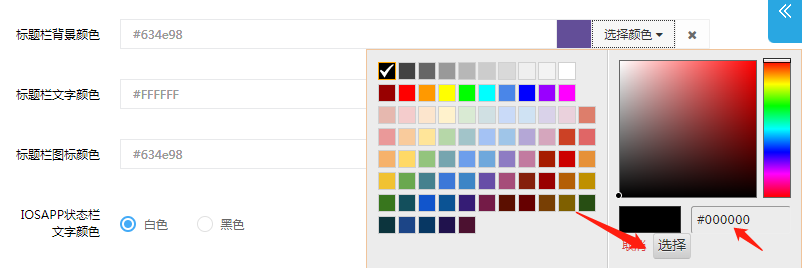
设置标题栏背景颜色,设置此颜色后APP的标题栏背景将会显示为你设置的颜色;

图:选择标题栏背景颜色或者输入色号

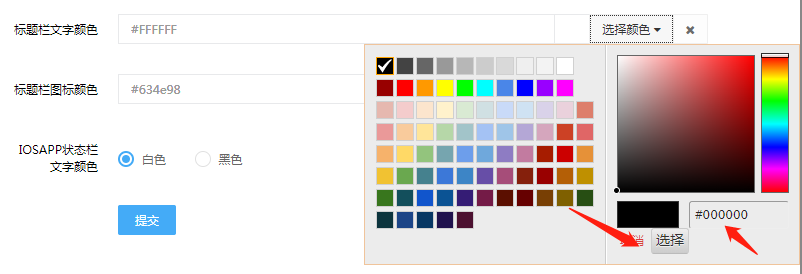
设置标题栏文字颜色,设置此颜色后APP的标题栏文字将会显示为你设置的颜色;

图:选择标题栏文字颜色或输入色号

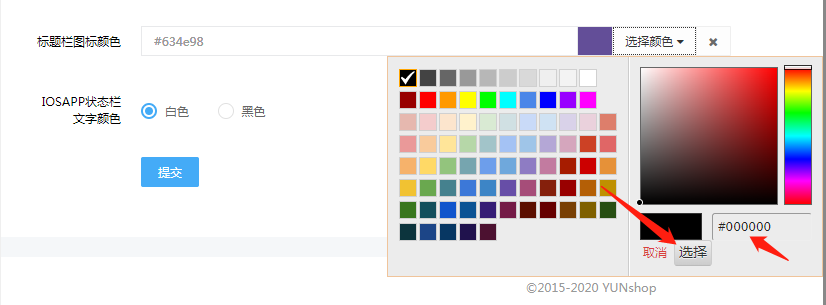
设置标题栏图标颜色,设置此颜色后APP的标题栏图标将会显示为你设置的颜色;

图:选择标题栏图标颜色或输入色号

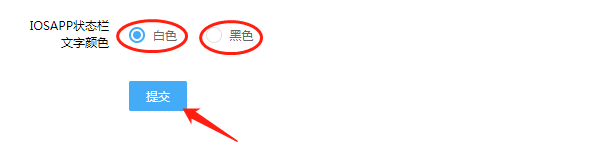
设置iOSAPP状态栏文字颜色,此处只能设置白色或者是黑色;

图:设置iOSAPP状态栏文字颜色

设置好之后,点击下面的提交以保存以上所有设置,如果你在设置的过程中还有其他问题,可以联系我们在线客服进行咨询。

桌面版有哪些功能可以配置?

一门打包平台提供网站打包成桌面端应用的功能,并提供很多原生功能

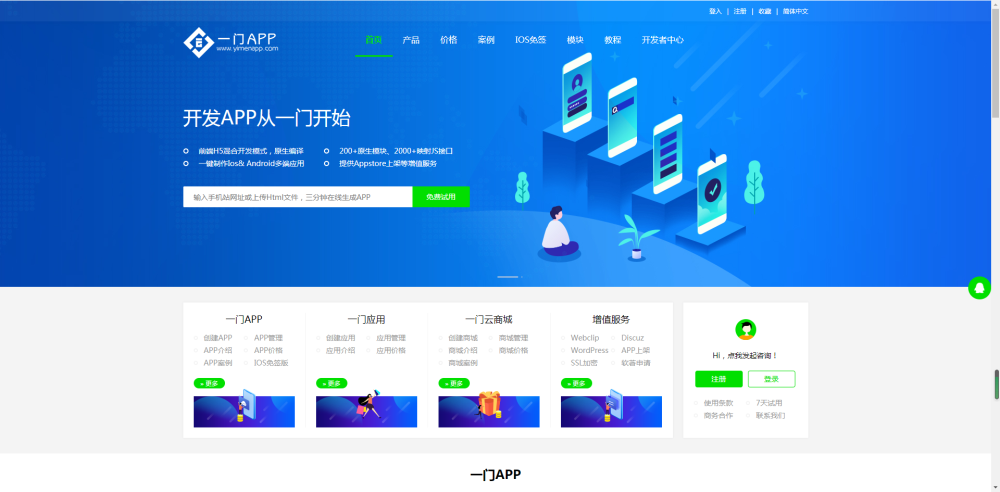
我们可以登陆一门APP打包平台:www.yimenapp.com打包桌面端软件,以及使用这些功能

登陆一门APP打包平台

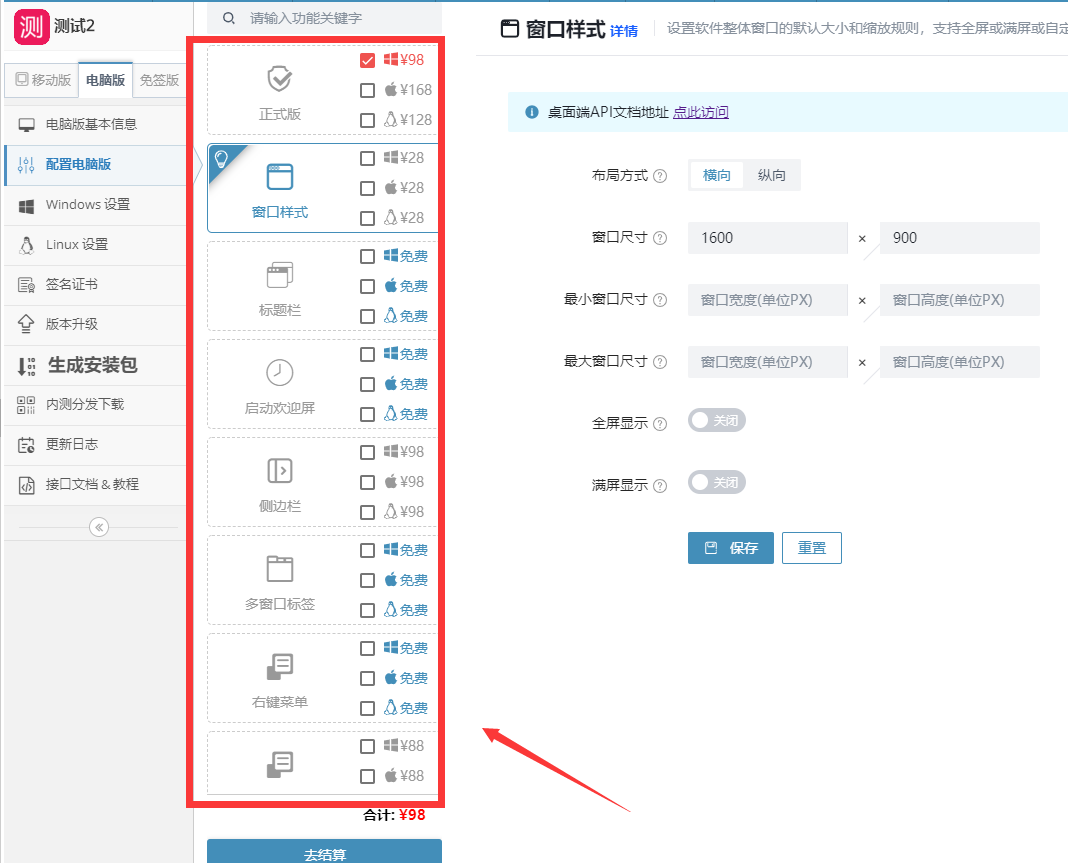
在配置电脑版界面可以看到各个功能,以及功能价格,功能标价都为一年的费用

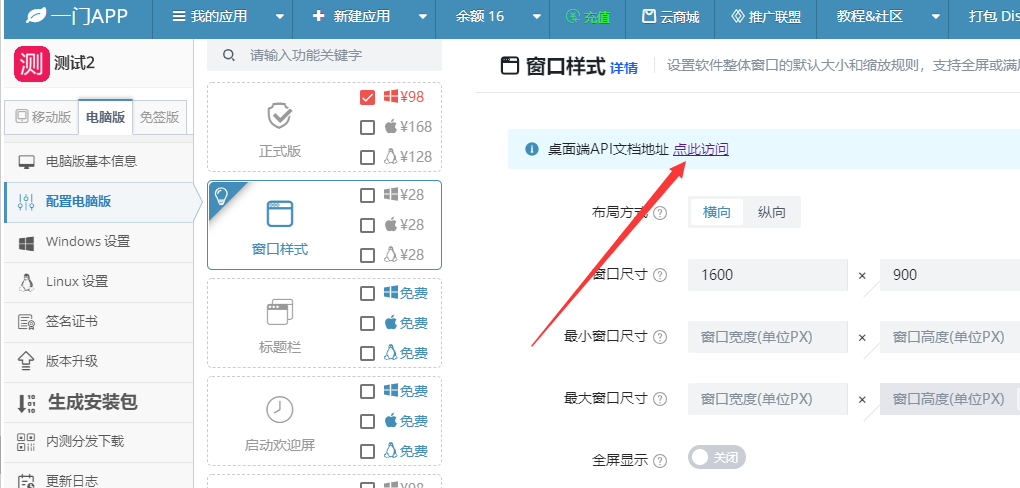
除了显示在配置电脑版界面的这些功能,还可以点击桌面端API文档地址,查看更多的功能接口

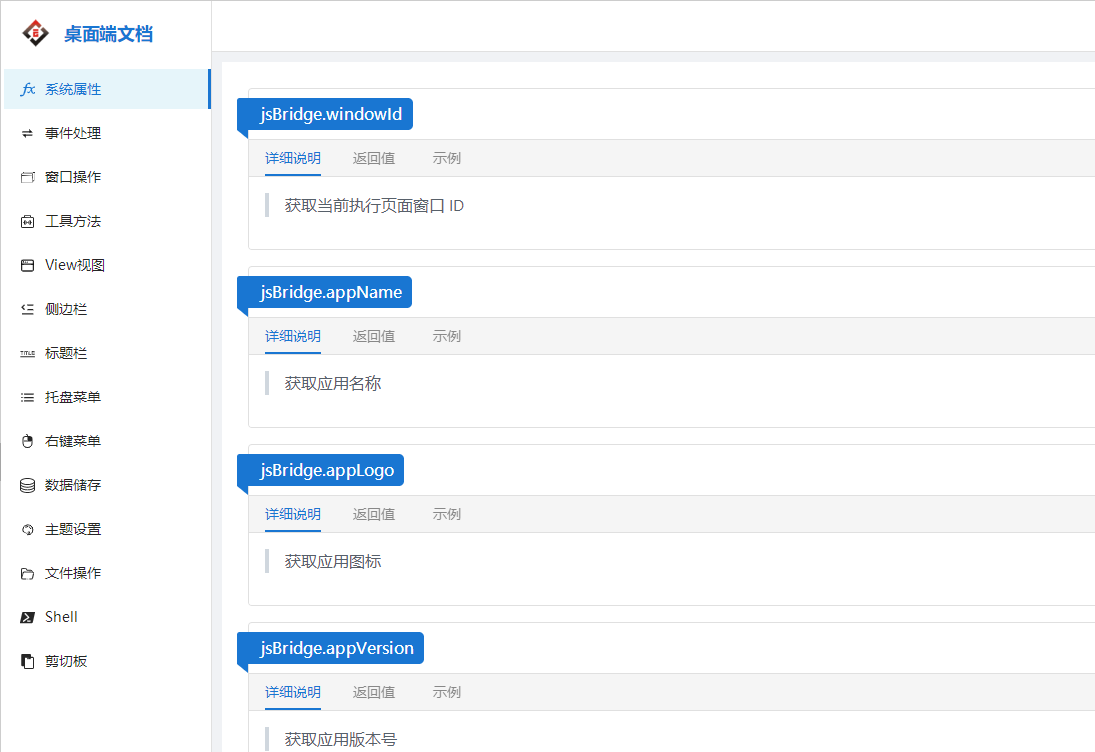
点击桌面端API文档地址,可以进入桌面端文档页面,查看更多功能接口的示例代码、详细说明文档

打包桌面版如何成为正式版

一门打包平台提供打包桌面版的工具,可提供7天免费试用时间

我们在试用期结束之后,应该如何开通正式版,让应用长期有效呢?

首先我们登陆一门APP打包平台

进入打包平台后台

在我的桌面应用界面,找到想要结算成为正式版的应用,点击配置按钮

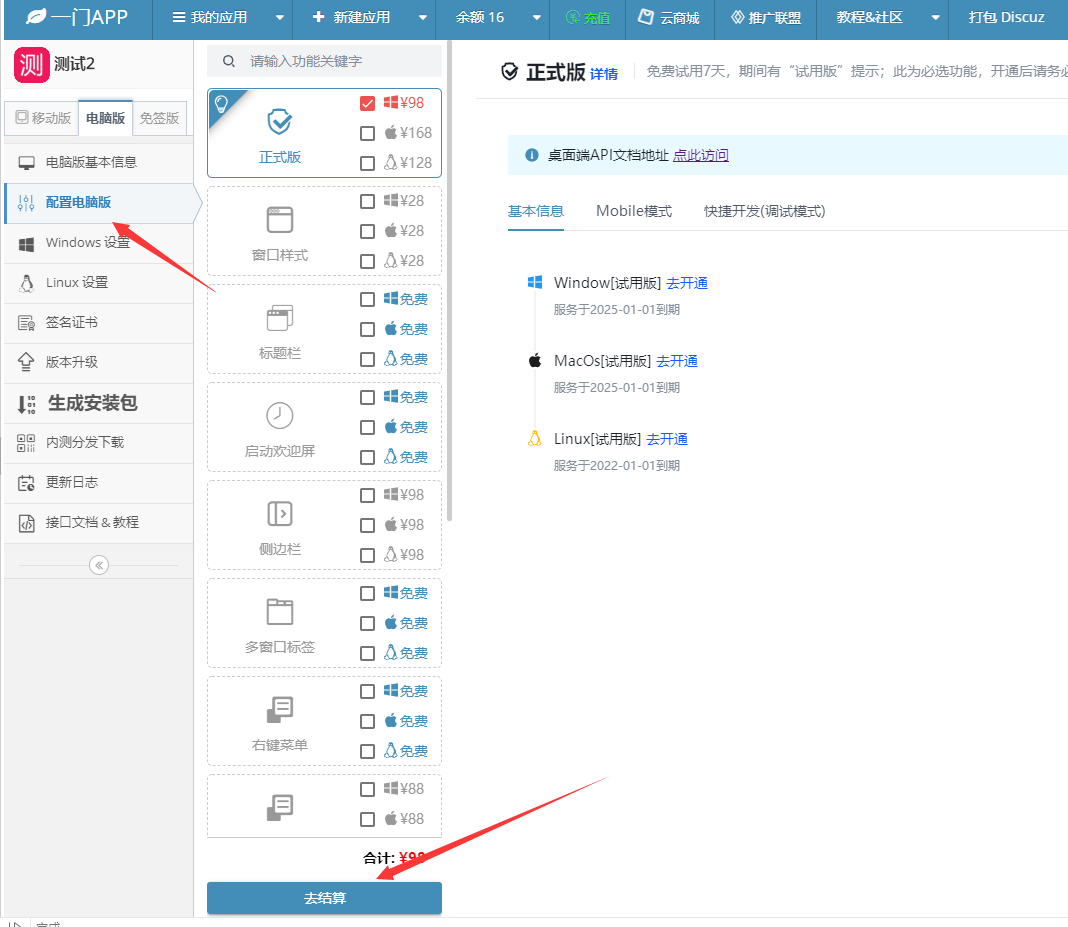
勾选上想要购买的功能模块,点击下方的去结算按钮

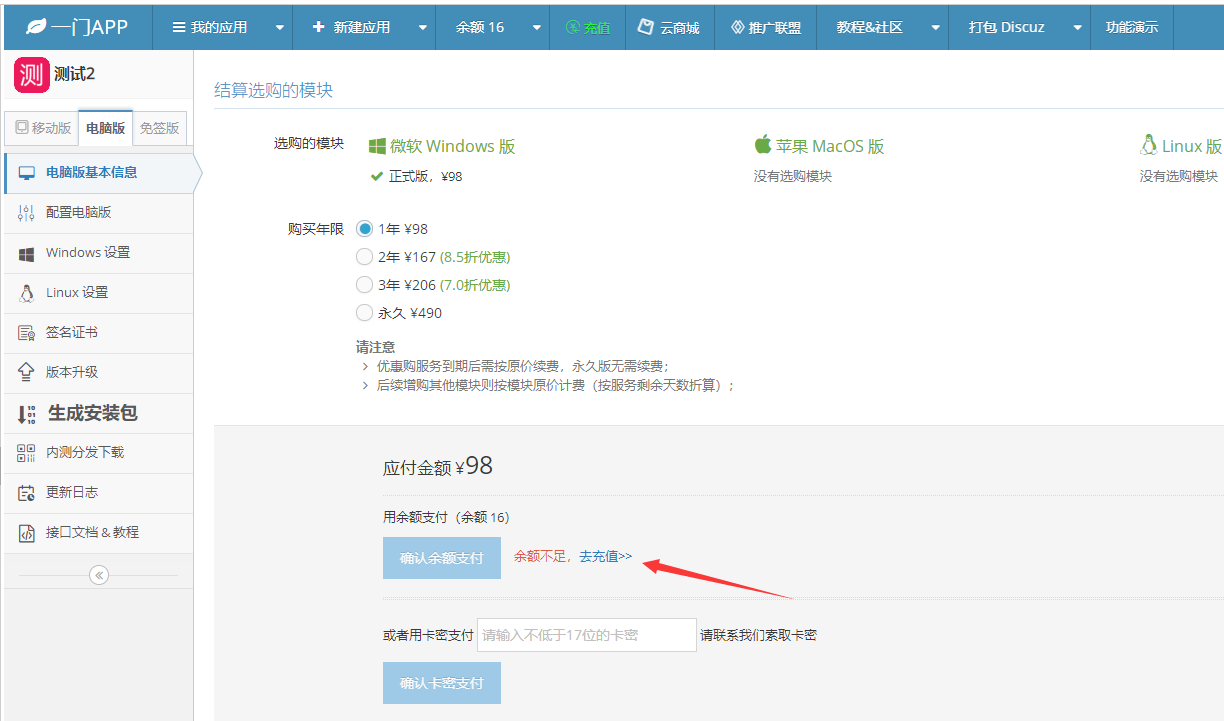
进入结算界面,若当前余额不足,请点击去充值按钮

进入充值界面,进行充值

云商城全网通设置-APP登录设置

云商城全网通设置中可以对商城的基本设置、样式设置、验证短信模板、APP登录设置和APP样式设置进行设置;

图:一门APP打包平台开发者中心

我们针对全网通设置的验证码短信模板进行介绍,在验证码短信模板中可以设置是否开启QQ登录、微信登录、注册登录是否强制勾选用户协议与隐私政策、填写APP的用户协议和隐私政策;

图:APP登录设置

设置APP第三方登录,在此可以设置是否开启QQ授权登录和微信授权登录商城;

图:勾选QQ登录和微信登录

设置注册登录是否强制勾选同意商城用户协议与隐私政策,开启后登录时需要勾选同意用户协议与隐私政策后才能登录商城;

图:开启注册登录强制勾选

设置用户协议与隐私政策,在此设置了用户协议与隐私政策,用户在勾选用户协议与隐私政策时可以点击查看商城的用户协议和隐私政策内容;

图:输入用户协议和隐私政策内容

如果你在配置APP登录设置的过程中还有其他疑问 ,可以联系我们在线客服进行咨询。

云商城全网通设置-验证码短信模板设置

在云商城全网通设置中可以对商城的基本设置、样式设置、验证短信模板、APP登录设置和APP样式设置进行设置;

图:一门APP打包平台开发者中心

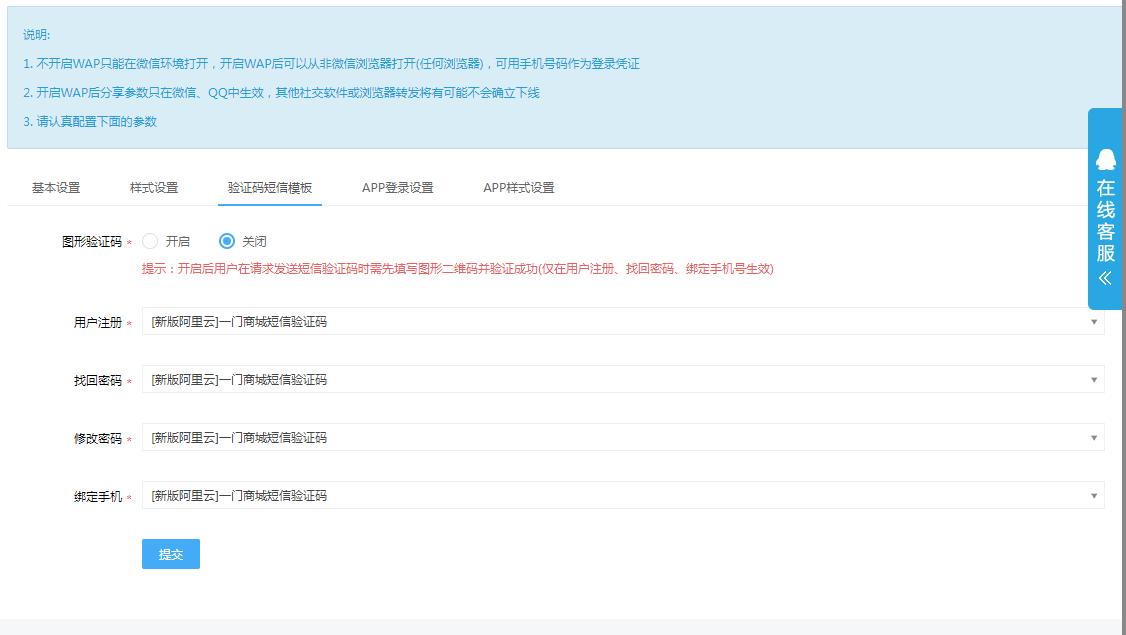
我们针对全网通设置的验证码短信模板进行介绍,在验证码短信模板中可以设置是否开启图形验证、用户注册短信模板、找回密码短信模板、修改密码短信模板和绑定手机短信模板;

图:验证码短信模板设置

设置是否开启图形验证码,如果开启,用户在请求发送短信验证码时需要先填写图形二维码并验证成功(仅在用户注册、找回密码、绑定手机号生效);

图:设置是否开启图形验证码

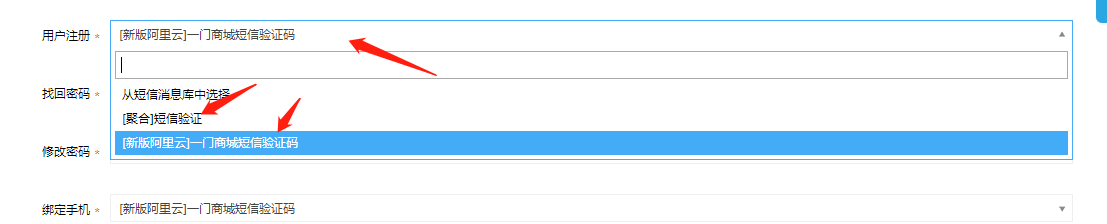
设置用户注册短信模板,设置后用户注册的时候可以使用该短信模板接收短信验证码;

图:选择已添加的模板作为用户注册短信模板

设置找回密码短信模板,设置后用户在找回密码时可以使用该短信模板接收短信验证码;

图:选择已添加的短信模板作为找回木马短信模板

设置修改密码短信模板,设置后用户在修改密码时可以使用该模板接收短信验证码;

图:选择已添加的短信模板作为修改密码短信模板

设置绑定手机短信模板,设置后用户在绑定手机的时候可以使用该短信模板接收短信验证码;

图:选择已添加的短信模板作为绑定手机短信模板

以上所选模板都需要先在短信配置-短消息库中添加为模板后才可以进行选择,不同的模板变量会不一样,用户可以根据实际情况进行设置,如果有疑问可以咨询我们在线客服。

云商城全网通设置-样式设置

在云商城全网通设置中可以对商城的基本设置、样式设置、验证短信模板、APP登录设置和APP样式设置进行设置;

图:一门APP打包平台开发者中心

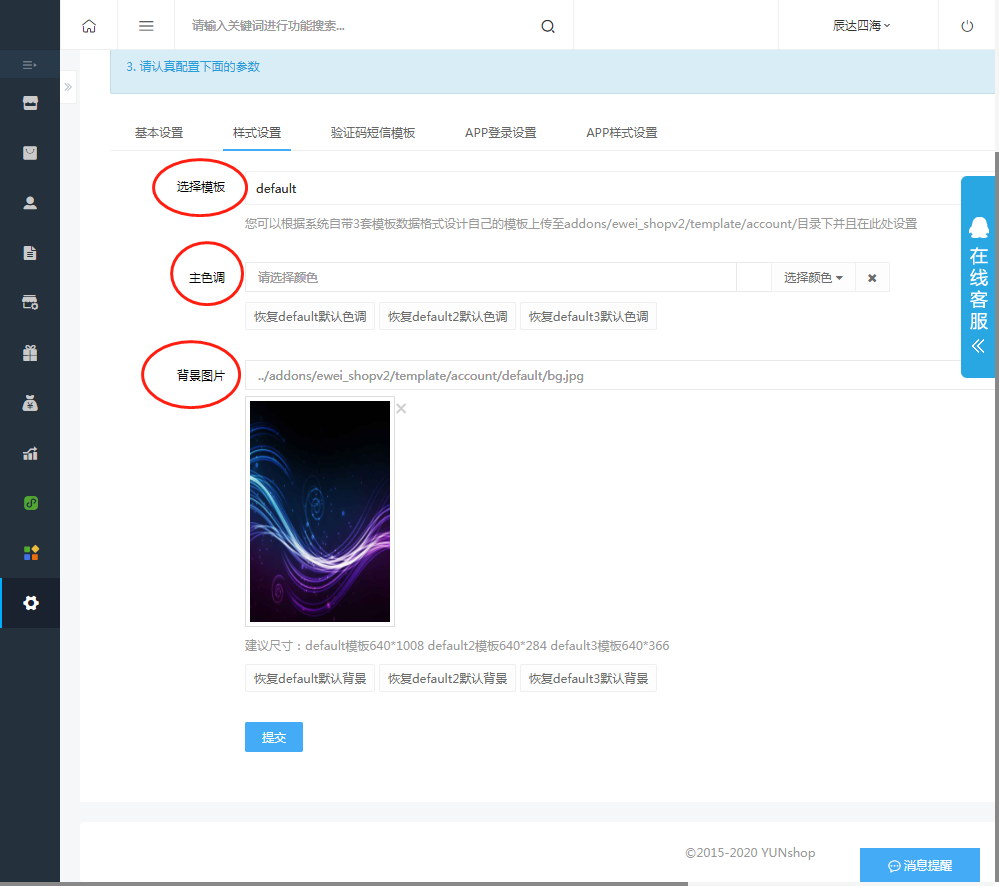
我们针对全网通设置的样式设置进行介绍,在样式设置中可以设置是模板、主色调和背景图片;

图:全网通设置-样式设置

设置商城模板,目前商城有三个模板(主要是登录页模板)可以选择,可点击进行选择;

图:设置登录页模板

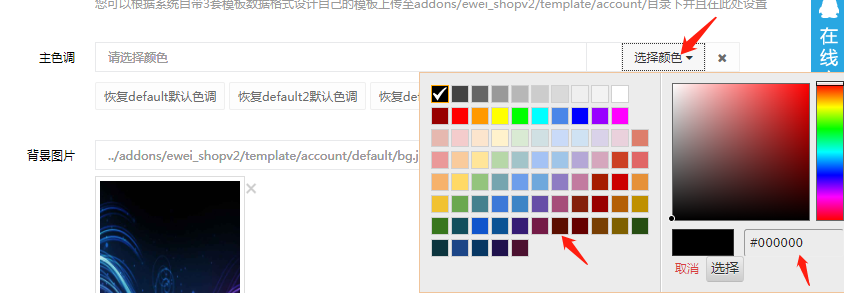
设置主色调,主要是针对商城登录页的主色调进行设置,可以选择颜色或者输入色号;

图:设置主色调

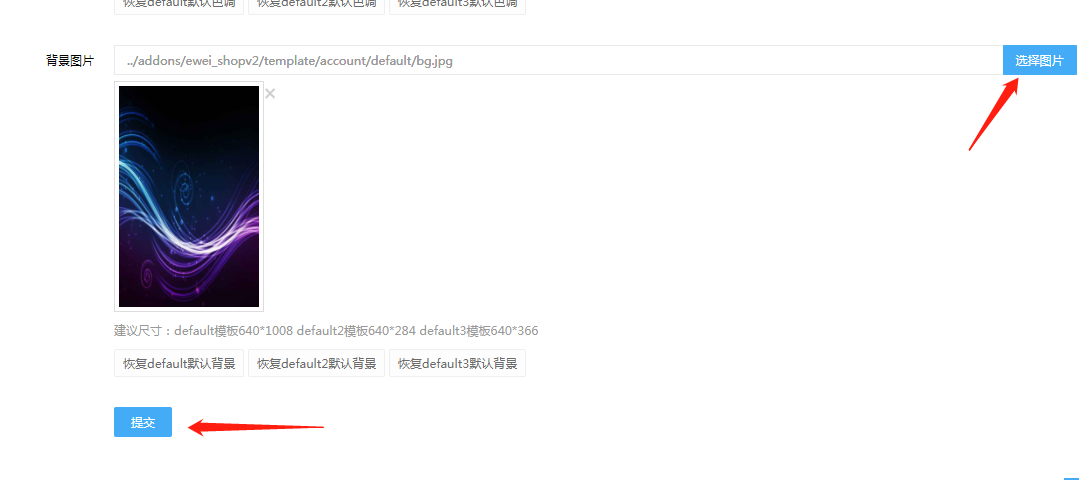
设置背景图,主要是对商城登录页的背景图进行设置,设置好之后点击下面的保存按钮保存以上所有设置。

图:选择背景图上传

电脑版应用生成流程

一门APP打包平台不仅可以打包苹果、安卓APP,还提供打包桌面版应用打包功能,可以帮您把网站打包制作成桌面版exe应用

下面就是生成桌面版的打包流程

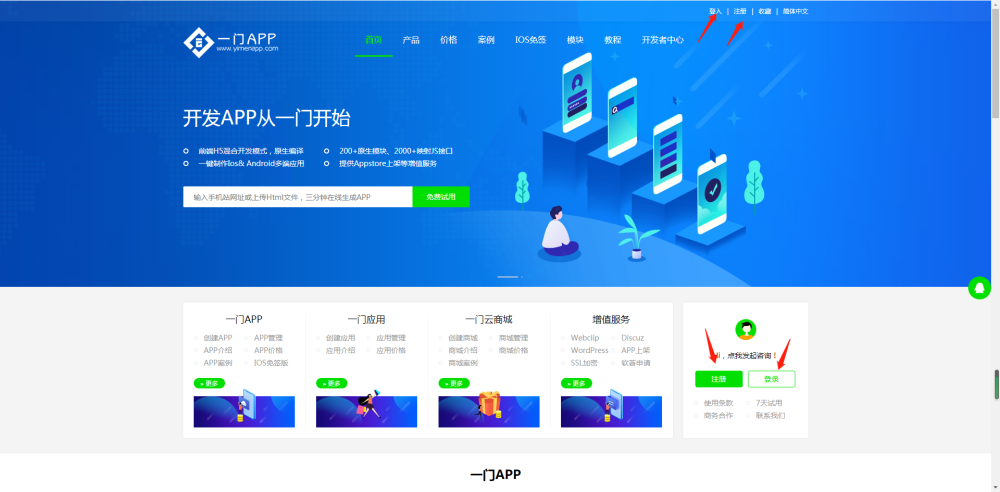
首先登陆一门APP打包平台

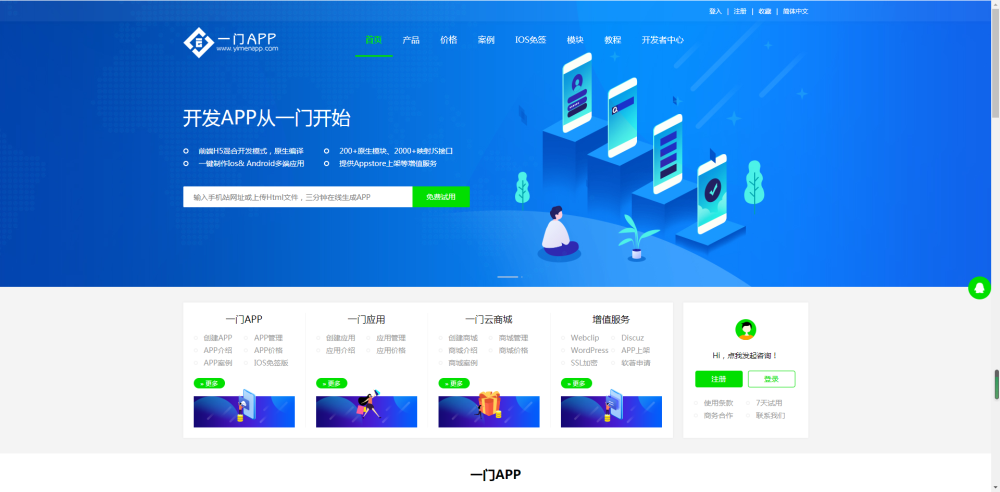
进入一门APP打包平台官网:www.yimenapp.com

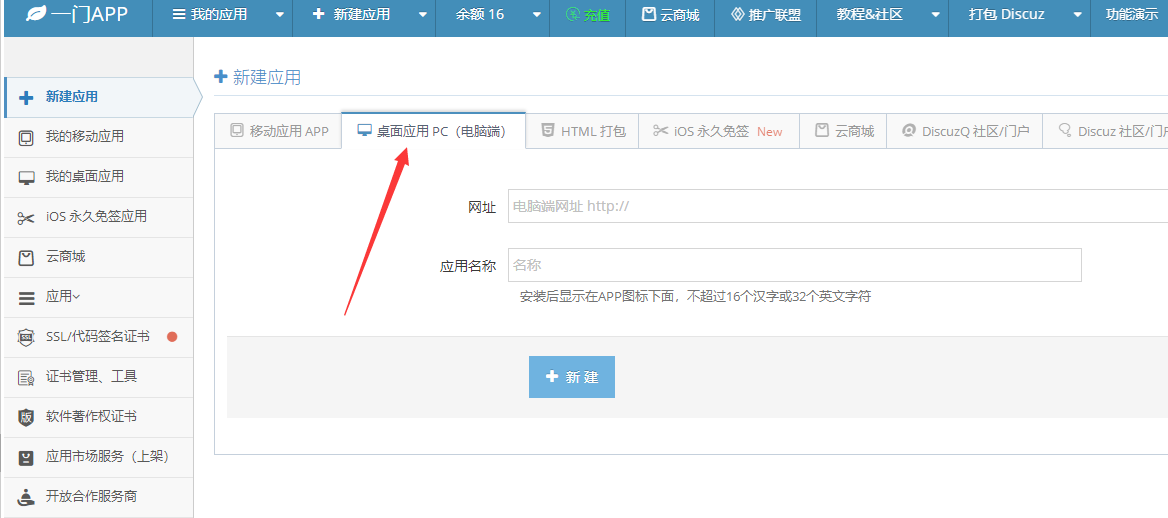
登陆之后点击新建应用,选择桌面应用PC(电脑端)填好您的网站地址,和您的应用名称

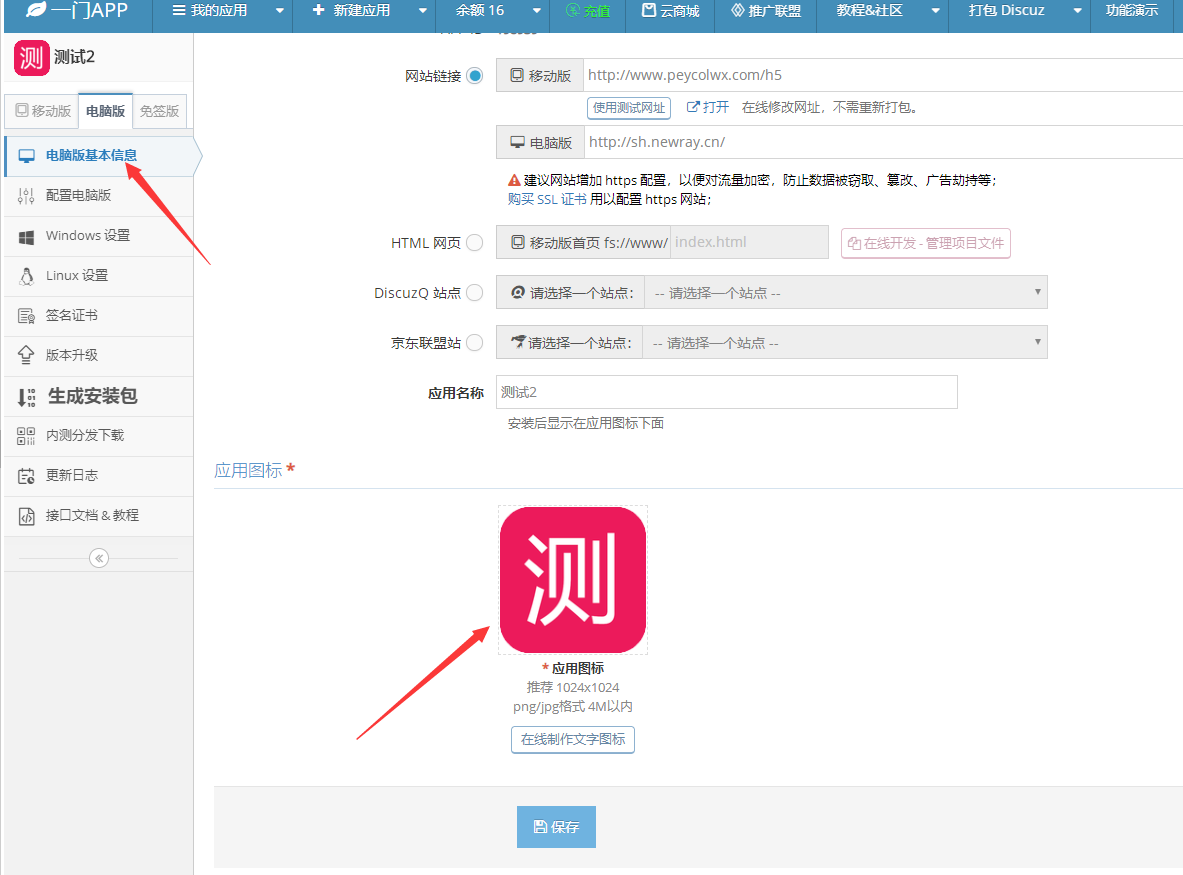
在电脑版基本信息界面上传应用图标点击保存

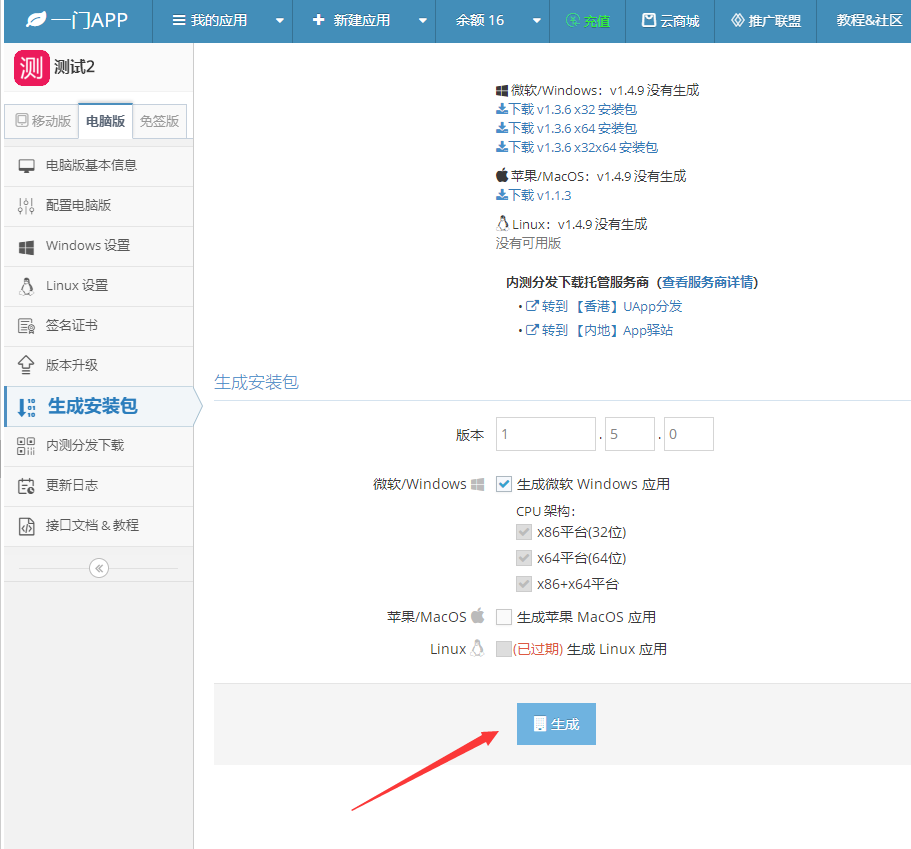
在生成安装包界面点击生成按钮

在生成安装包界面点击上方的下载安装包按钮,即可下载您的桌面端应用安装包了

如何在一门APP打包平台上面创建苹果免签版封装

用户选用一门APP打包平台封装自己的应用不但可以选择生成安卓apk和aab安装包、苹果IPA安装包,现在还可以生成苹果免签版了,如果要选择封装苹果免签版,首先需要登录一门APP打包平台开发者中心;

图:登录一门APP打包平台开发者中心

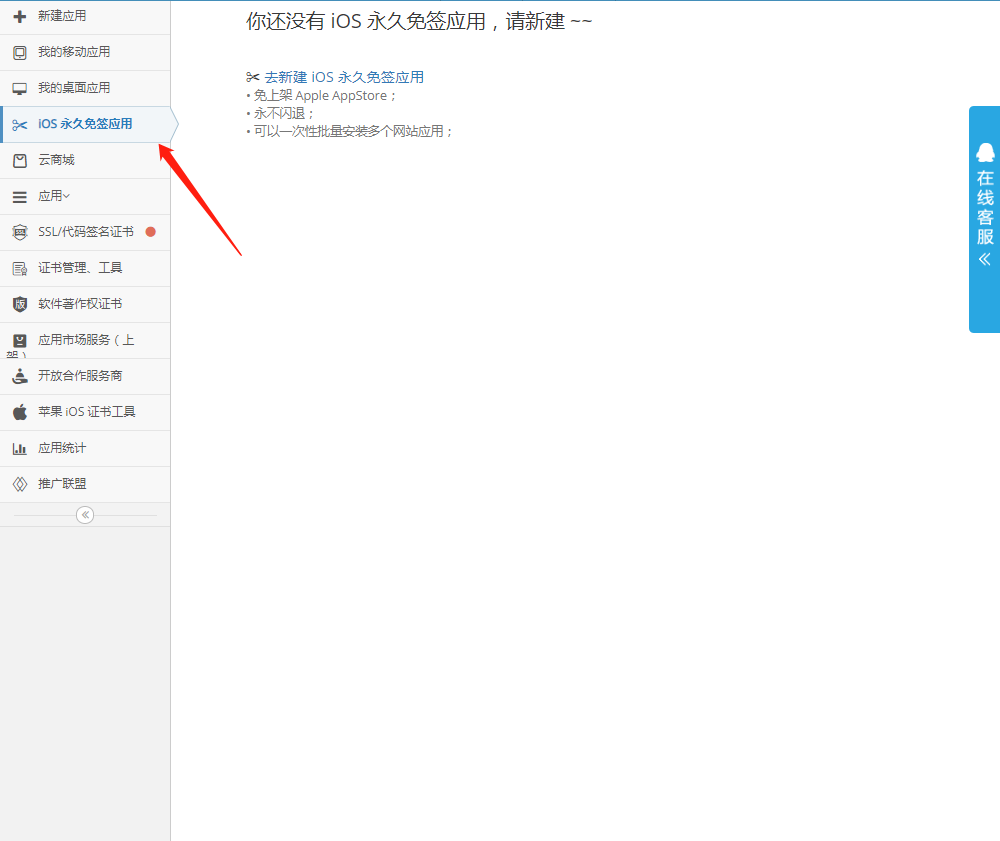
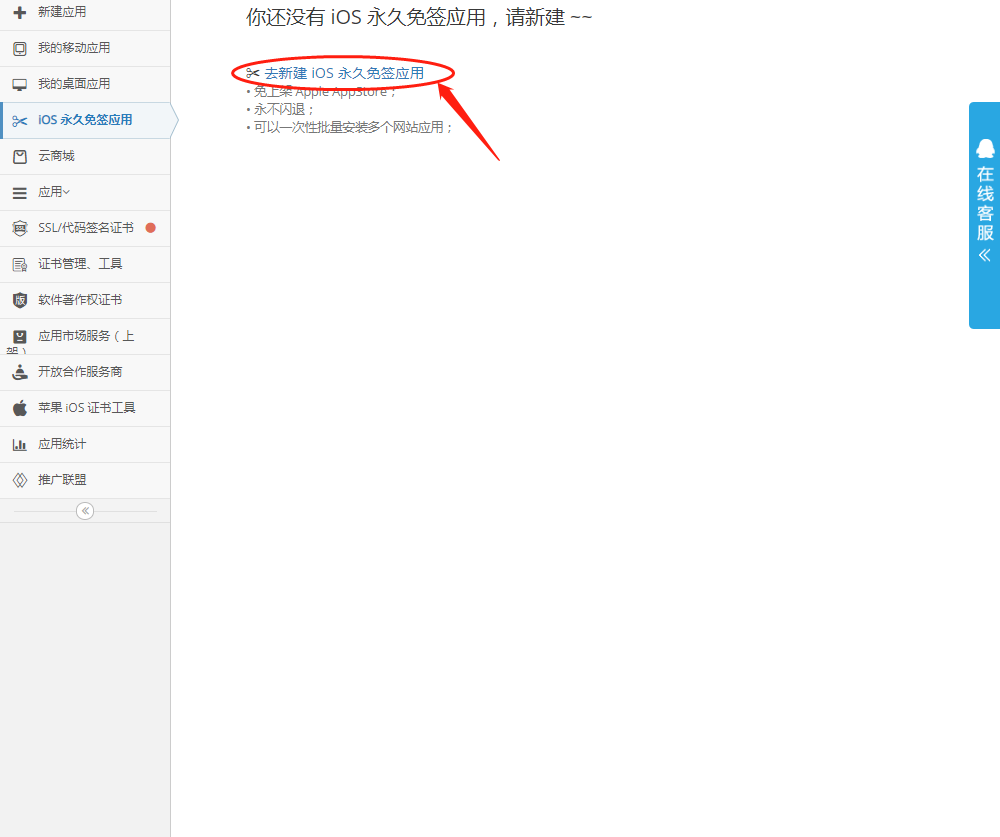
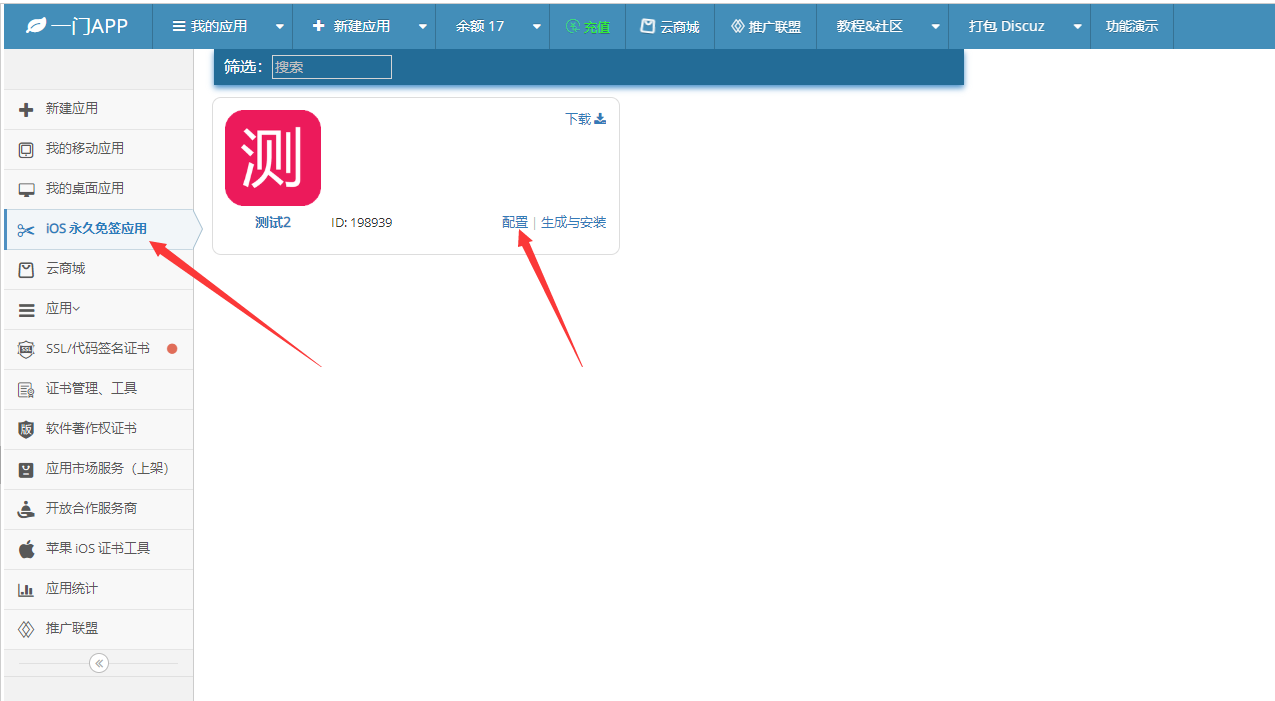
登录一门APP打包平台开发者中心账号,点击左侧导航栏上面的iOS永久免签应用,进人免签版封装页面;

图:进入iOS永久免签版封装页面

用户如果是第一次登录的话,可以点击去新建iOS永久免签应用创建你的第一个苹果免签版应用;

图;:创建免签应用

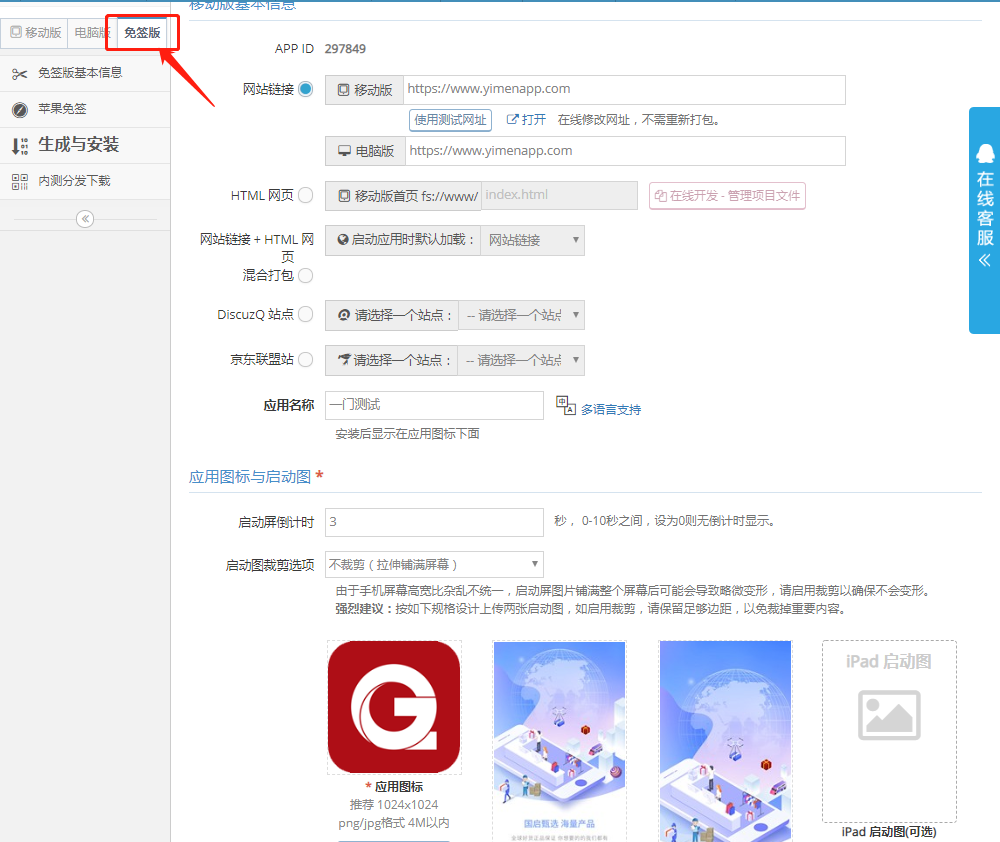
如果是老用户,你也可以点击你已经创建好的移动应用,进入配置页面后去选择创建当前应用的免签版;

图:从已有的移动应用去创建免签版

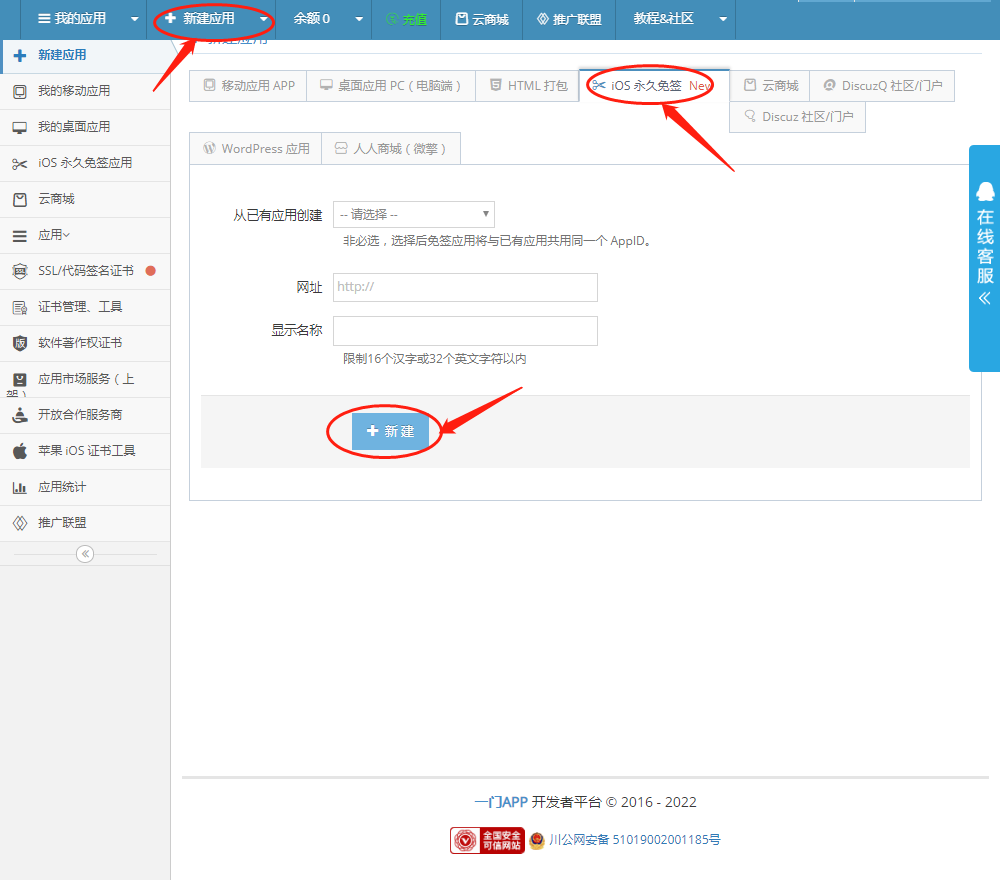
还可以直接点击新建应用去创建iOS永久免签版应用;

图:从新建应用去创建免签版应用

如果你在创建苹果免签版以及封装免签版的过程中还有其他问题,可以联系我们在线客服进行咨询。

使用一门APP打包平台账号登陆驿站分发平台的几种方法

驿站分发平台是一门信息旗下专业APP内测分发大中华区站点!自定义下载页域名,30+下载页模板,苹果iOS/安卓Android应用在线快捷内测分发。需强制实名认证,URL绿色安全认证,HTTPS加密访问!

可以直接通过一门APP打包平台的账号授权登陆,并同步实名信息

通过一门账号登陆驿站分发平台的方式有以下几种

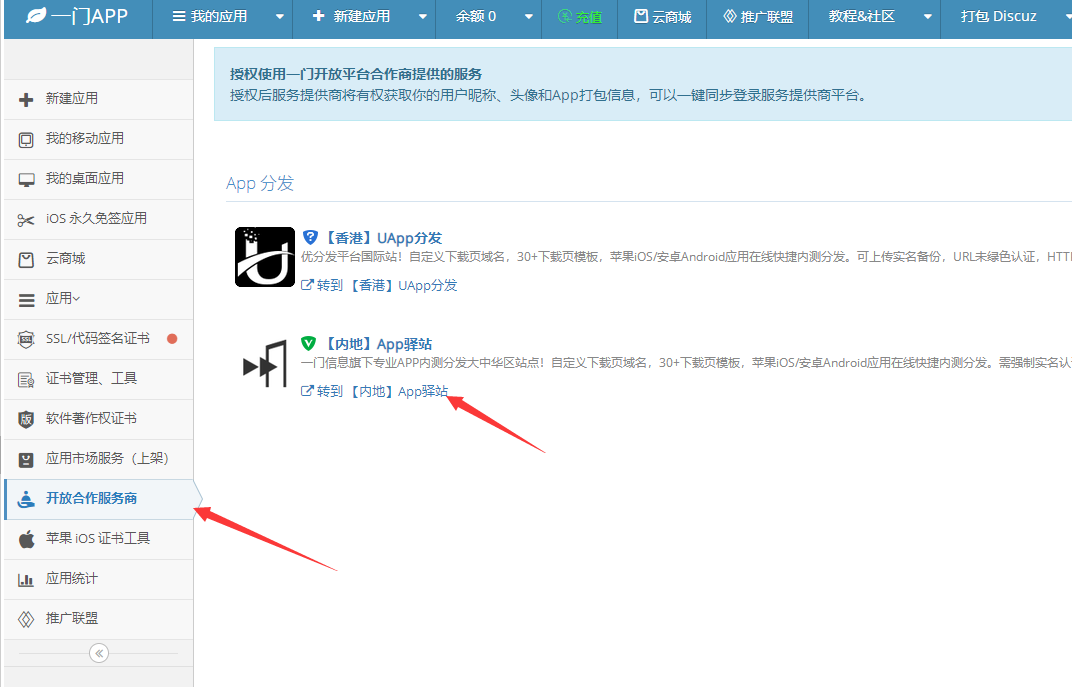
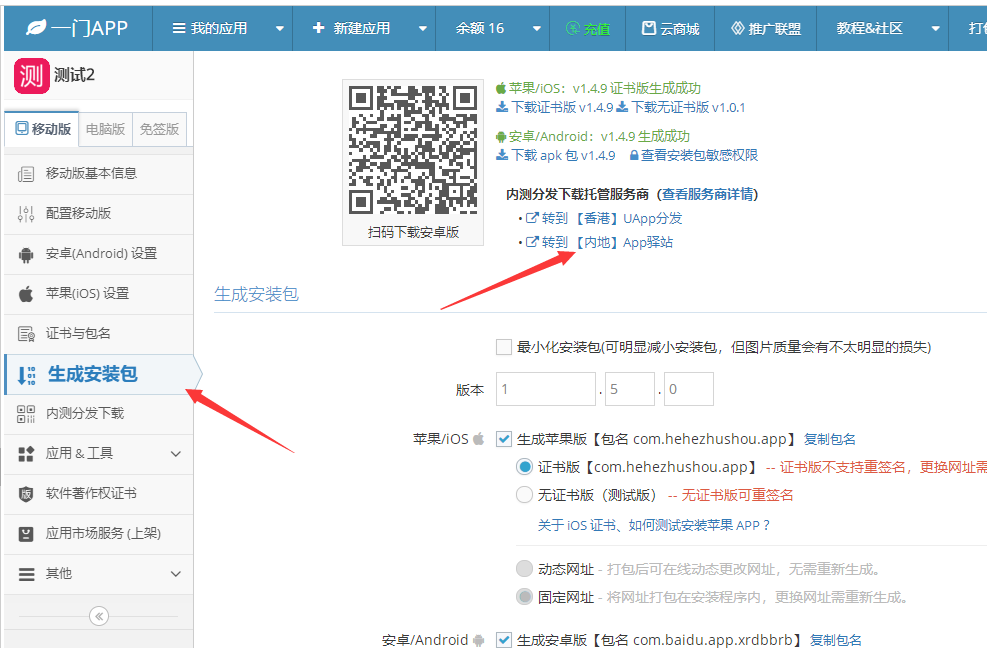
1.在一门APP打包平台后台的开放合作服务商界面进入驿站分发平台

2.在应用的生成安装包界面进入到驿站分发平台

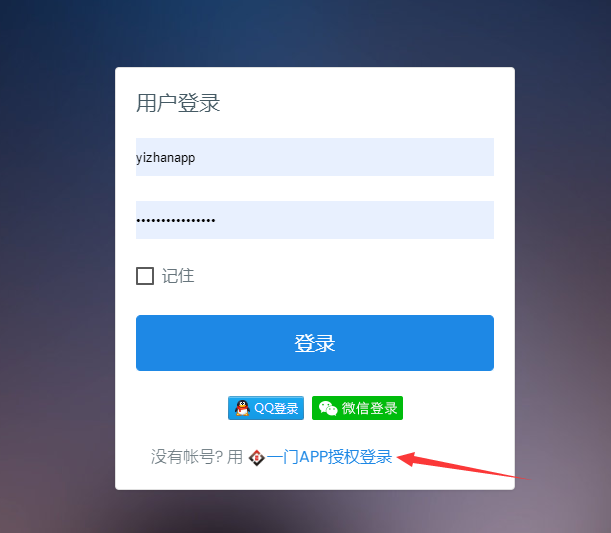
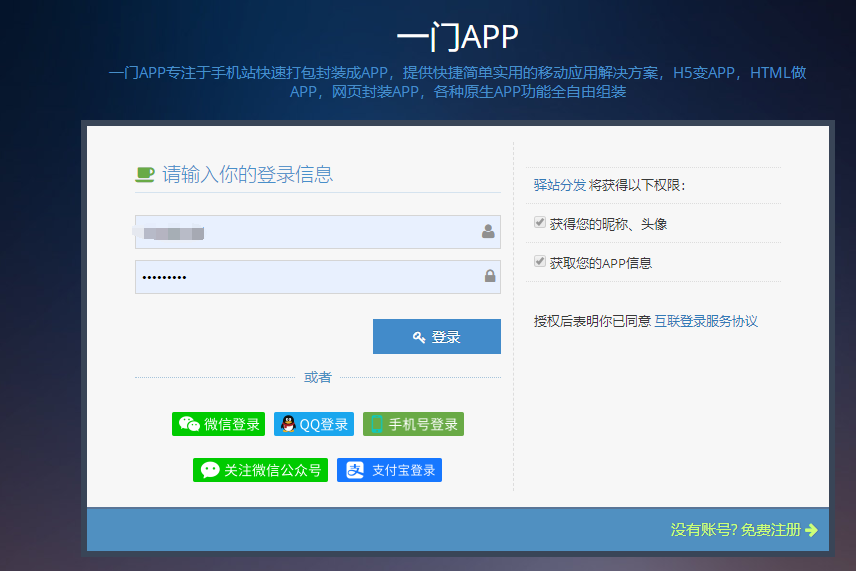
3.直接在驿站分发平台官网,进行登陆,选择一门APP授权登陆

4.在移动应用内,点击右侧的内测分发下载进入驿站分发平台

以上就是使用一门APP打包平台授权登陆到APP驿站的流程了

苹果免签版的证书签名是怎么收费的

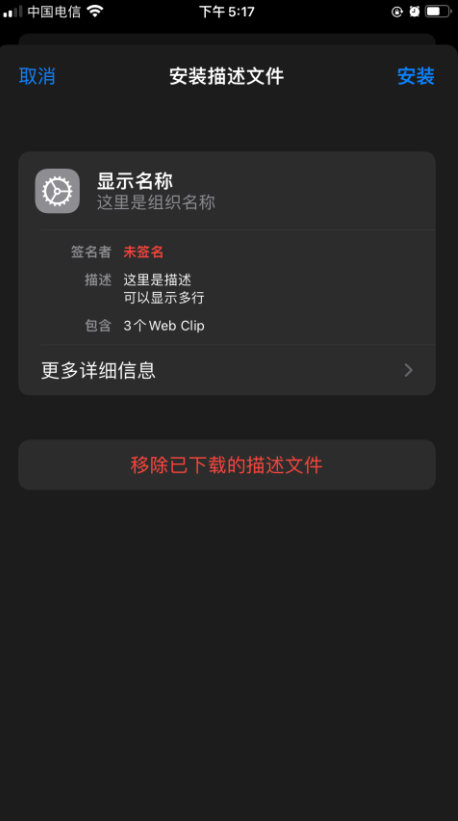
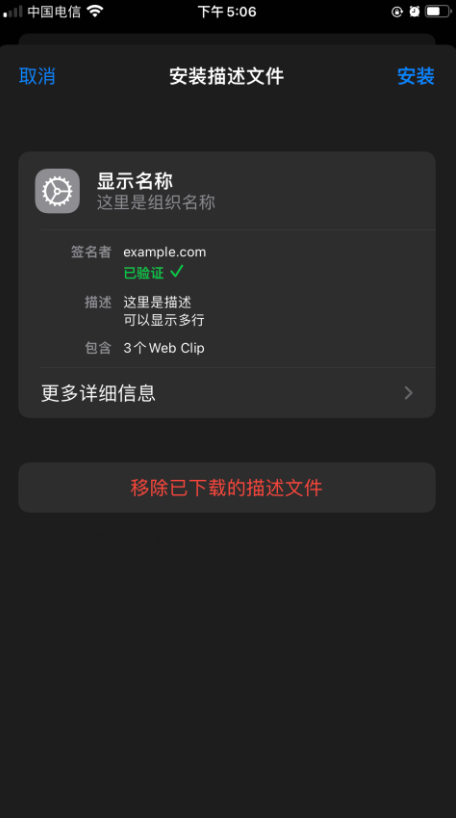
苹果免签版如果没有购买证书签名在安装配置文件的时候会显示未签名

如下图所示

我们需要购买证书签名才能显示已验证

我们要在哪个地方区购买和配置这个证书签名呢?又是如何收费的呢?

首先,我们登陆一们APP打包平台:www.yimenapp.com,进入后台

在IOS永久免签应用界面找到您想要配置的应用

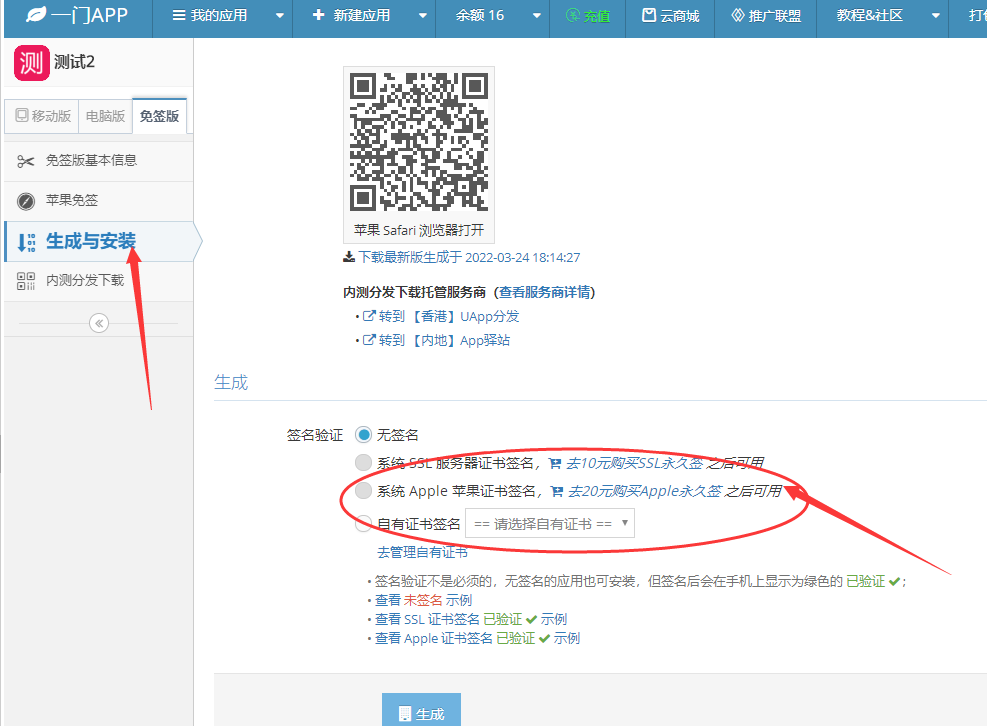
在生成与安装界面直接就可以购买证书签名,

系统SSL服务器证书签名收费10元,系统Apple苹果证书签名收费20元

购买完成后直接重新生成一次即可生效

云商城全网通设置-基本设置

在云商城全网通设置中可以对商城的基本设置、样式设置、验证短信模板、APP登录设置和APP样式设置进行设置;

我们先对全网通设置的基本设置进行介绍,在基本设置中可以设置是否开启wap访问、是否仅限H5访问、是否强制绑定手机号、是否开启强制绑定手机号加强、未绑定手机号码可浏览页面数、以及强制绑定后用户必填信息;

设置是否开启wap访问,关闭后H5APP也将无法访问,如果只需在H5APP中访问可设置仅APP访问;

图:设置开启或关闭wap访问

设置仅H5APP访问,开启仅H5APP访问后非H5APP之外的WAP将无法访问,开启此功能前请确保开启WAP;

图:设置开启或关闭仅H5APP访问

设置强制绑定手机号,设置强制绑定手机号后,在用户下单时需绑定手机号码之后方能下单;

图:设置否是开启强制绑定手机号

设置是否开启强制绑定手机号加强,开启后只能浏览允许浏览的页面数,超过后需要绑定手机号方可浏览;

图:是否开启强制绑定手机号加强

设置未绑定手机号浏览页面数量,设置后未绑定手机号码用户浏览页面超过设置数量后需要绑定手机号码方可浏览;

图:设置未绑定手机号码可访问页面数

设置开启强制绑定手机号码后用户需要填写的信息,可以选择是否填写真实姓名、出生日期、身份证号和微信号,点击提交可以保存以上所有设置;

图:设置用户必填信息

如何在一门APP打包平台上创建苹果APP打包

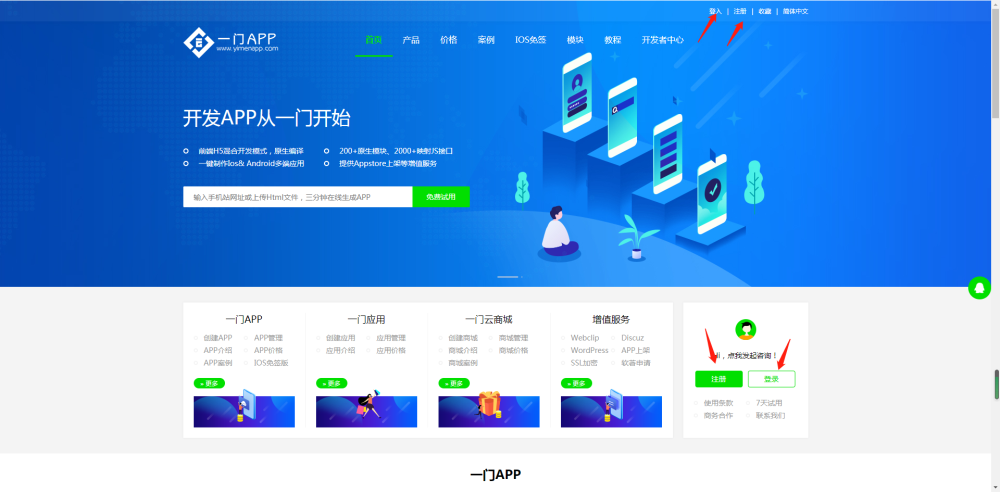
一门APP打包平台是可以帮客户把能在手机浏览器里面正常访问的网站打包成为APP的一个快捷打包平台,用户选用一门APP打包平台封装自己的网站成为APP的时候,首选需要先登录一门APP打包平台官网;

图:登录一门APP官网、

登录一门APP打包平台之后,点击页面的上的注册按钮注册账号(可以使用微信、QQ授权登录也可以使用电话号码短信验证登录或者是直接注册账号密码登录);

图:注册登录一门APP打包平台开发者中心

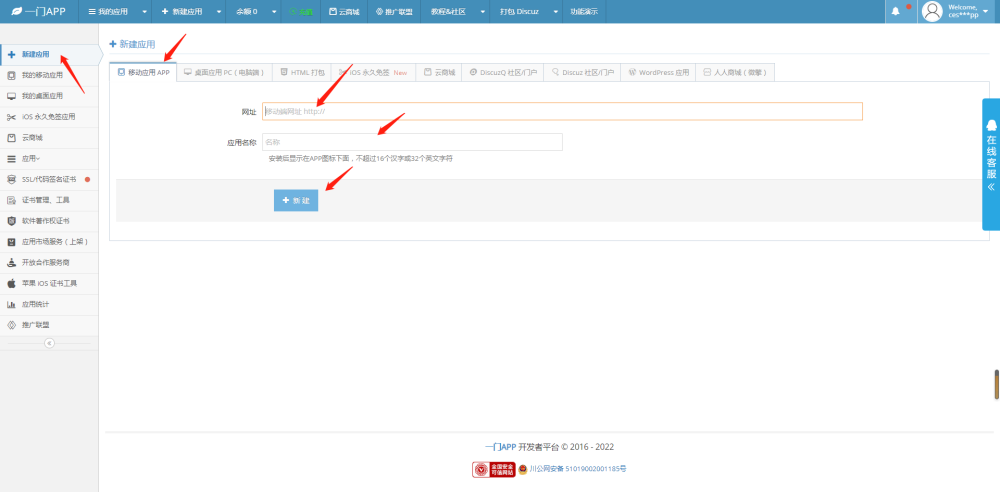
账号注册登录一门APP开发者中心账号,首次登录是没有应用的,你而已选择去创建你的第一个应用(创建应用的时候选择移动应用),输入你要打包的网址和你要打包的APP的名称点击新建就创建成功了;

图:创建你的第一个应用

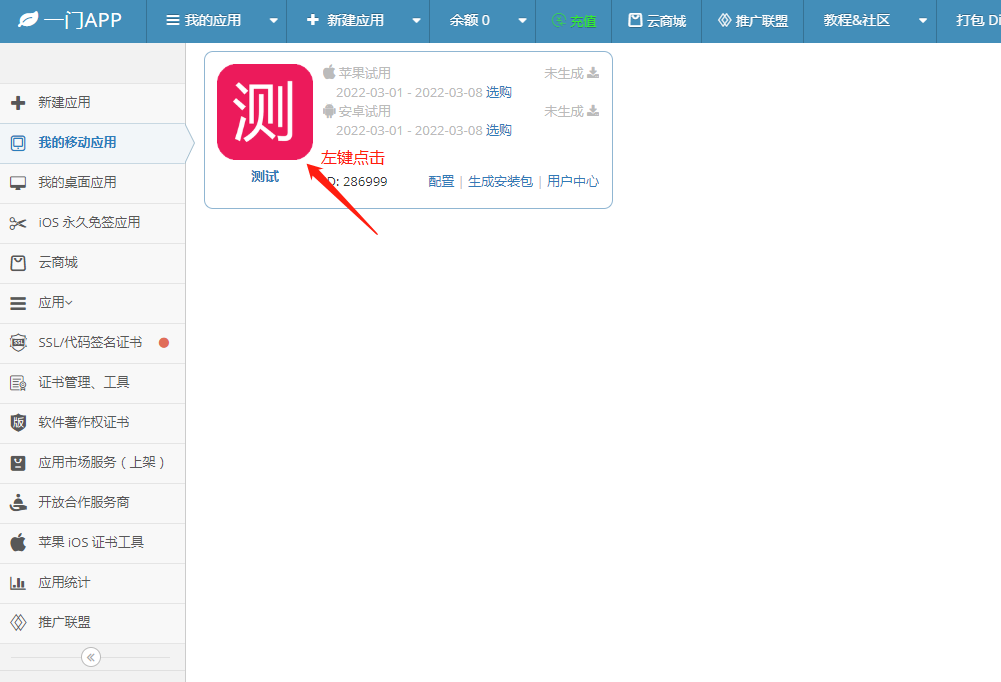
应用创建成功之后,鼠标左键点击你创建的应用进入移动应用基本信息页面;

图:左键点击应用

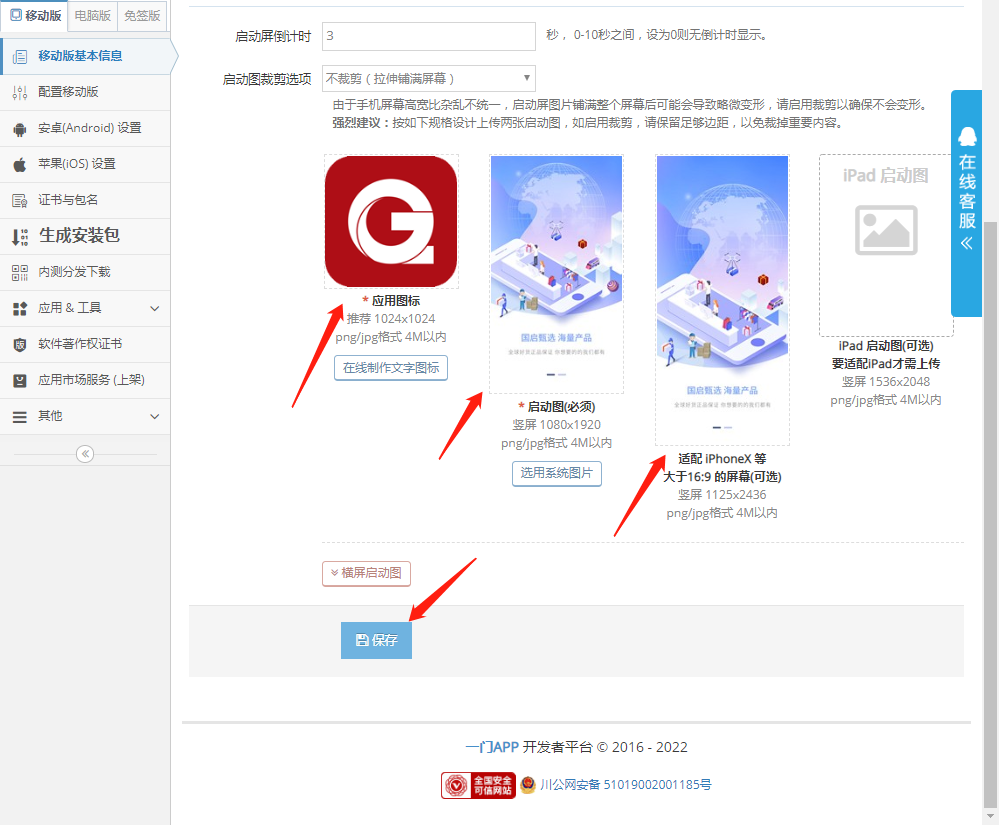
进入移动应用基本信息页面之后,去上传你想要在手机上显示的APP的LOGO(建议尺寸:1024*1024)和启动图(建议尺寸:1080*1920和1125*2436)并点击保存,如果你的APP需要适配pad或者是iPad就需要上传iPad的启动图(建议尺寸:1536*2048);

图:上传LOGO和启动图

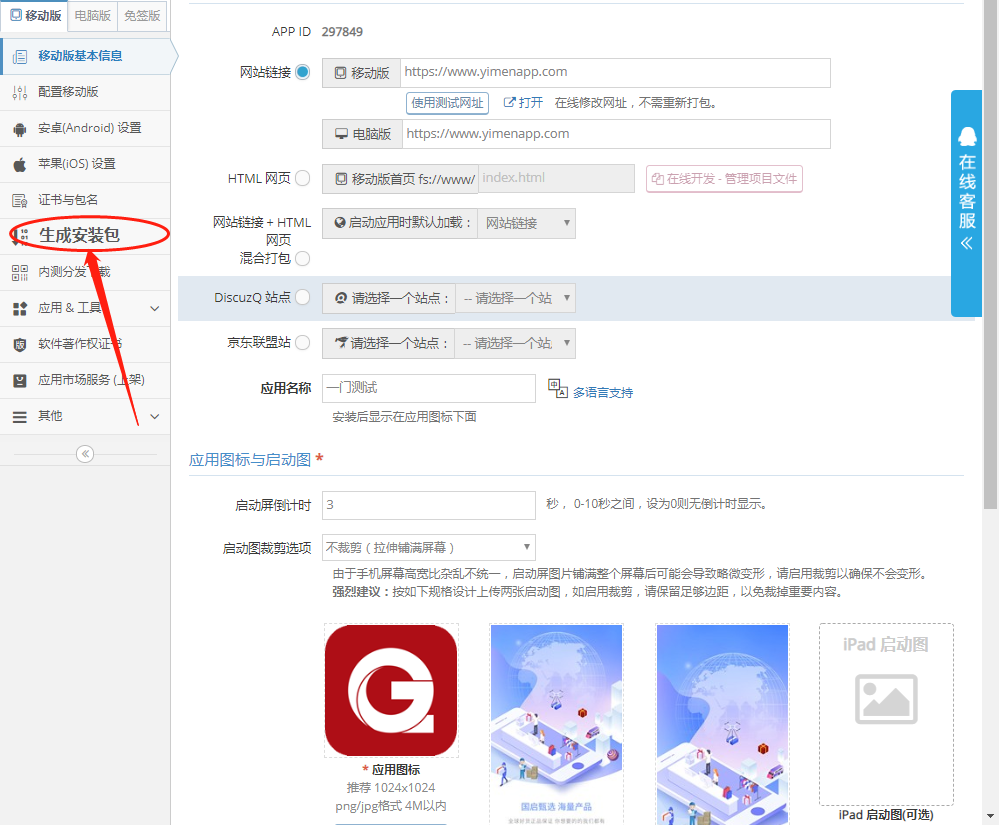
logo和启动图上传完成之后,就可以点击左侧导航栏上的生成安装包进入安装包生成页面;

图:点击生成安装包进入安装包生成页面

进入生成安装包页面之后,勾选生成苹果/iOS版然后点击下面的生成按钮即可生成你APP的安装包;

但是要测试你生成的苹果APP的话,需要你有苹果开发者账号,制作苹果测试证书打包然后去分发一下才可以下载安装测试,具体操作可以咨询我们在线客服;

如果你测试的时候,发现你APP的某些功能不能满足你的求或者是页面上的导航栏颜色不符合你的要求,你可以联系我们在客服进行咨询。

如何在一门APP打包平台上创建安卓APP打包

一门APP打包平台是可以帮客户把能在手机浏览器里面正常访问的网站打包成为APP的一个快捷打包平台,用户选用一门APP打包平台封装自己的网站成为APP的时候,首选需要先登录一门APP打包平台官网;

图:登录一门APP官网、

登录一门APP打包平台之后,点击页面的上的注册按钮注册账号(可以使用微信、QQ授权登录也可以使用电话号码短信验证登录或者是直接注册账号密码登录);

图:注册登录一门APP打包平台开发者中心

账号注册登录一门APP开发者中心账号,首次登录是没有应用的,你而已选择去创建你的第一个应用(创建应用的时候选择移动应用),输入你要打包的网址和你要打包的APP的名称点击新建就创建成功了;

图:创建你的第一个应用

应用创建成功之后,鼠标左键点击你创建的应用进入移动应用基本信息页面;

图:左键点击应用

进入移动应用基本信息页面之后,去上传你想要在手机上显示的APP的LOGO(建议尺寸:1024*1024)和启动图(建议尺寸:1080*1920和1125*2436)并点击保存,如果你的APP需要适配pad或者是iPad就需要上传iPad的启动图(建议尺寸:1536*2048);

图:上传LOGO和启动图

logo和启动图上传完成之后,就可以点击左侧导航栏上的生成安装包进入安装包生成页面;

图:点击生成安装包进入安装包生成页面

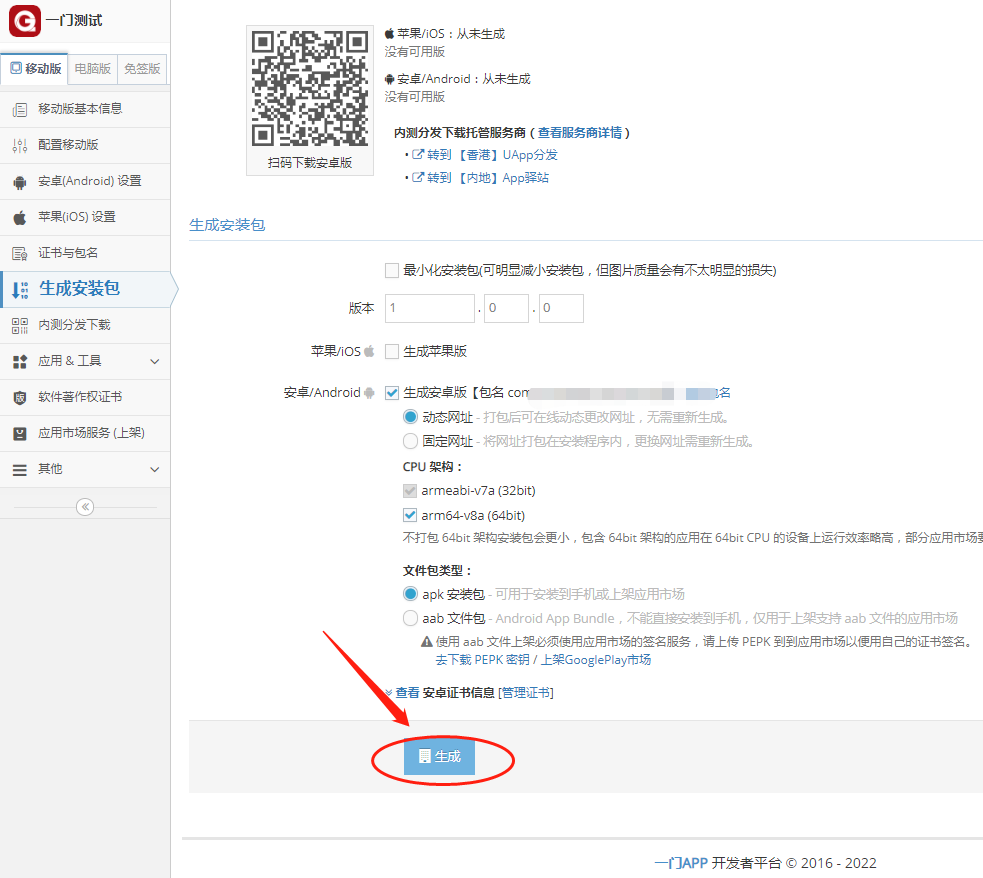
进入生成安装包页面之后,点击下面的生成按钮即可生成你APP的安装包,就可以扫码下载测试了(首次进入可能需要验证手机号码之后才可以生成安装包);

图:生成安装包

点击生成,等安装包生成成功,你就可以扫码下载你的APP进行测试(二维码是动态的,如果现实二维码已失效,请刷新页面之后再次扫码下载);

如果你测试的时候,发现你APP的某些功能不能满足你的求或者是页面上的导航栏颜色不符合你的要求,你可以联系我们在客服进行咨询。

安装苹果免签版的描述文件的时候的描述如何更改?

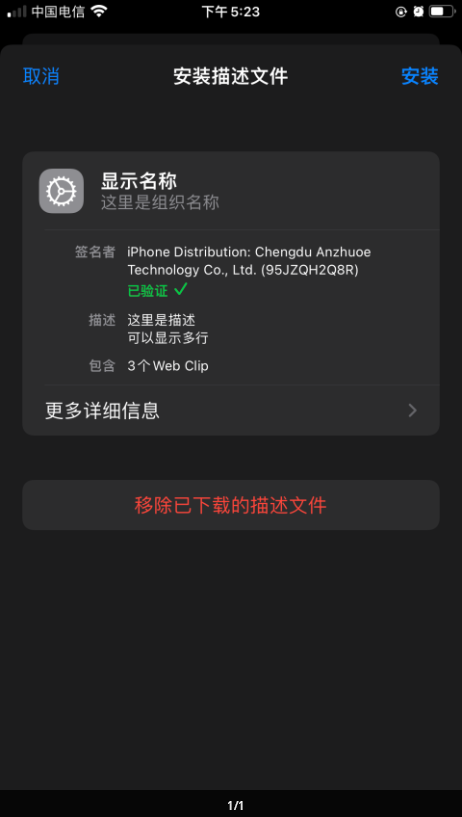
在我们安装描述文件的时候,可以看到签名者、描述,以及包含了几个web Clip,这其中的描述,应该如何修改呢?

首先我们登陆一门APP打包平台后台

在IOS永久免签应用内找到您想要配置的应用

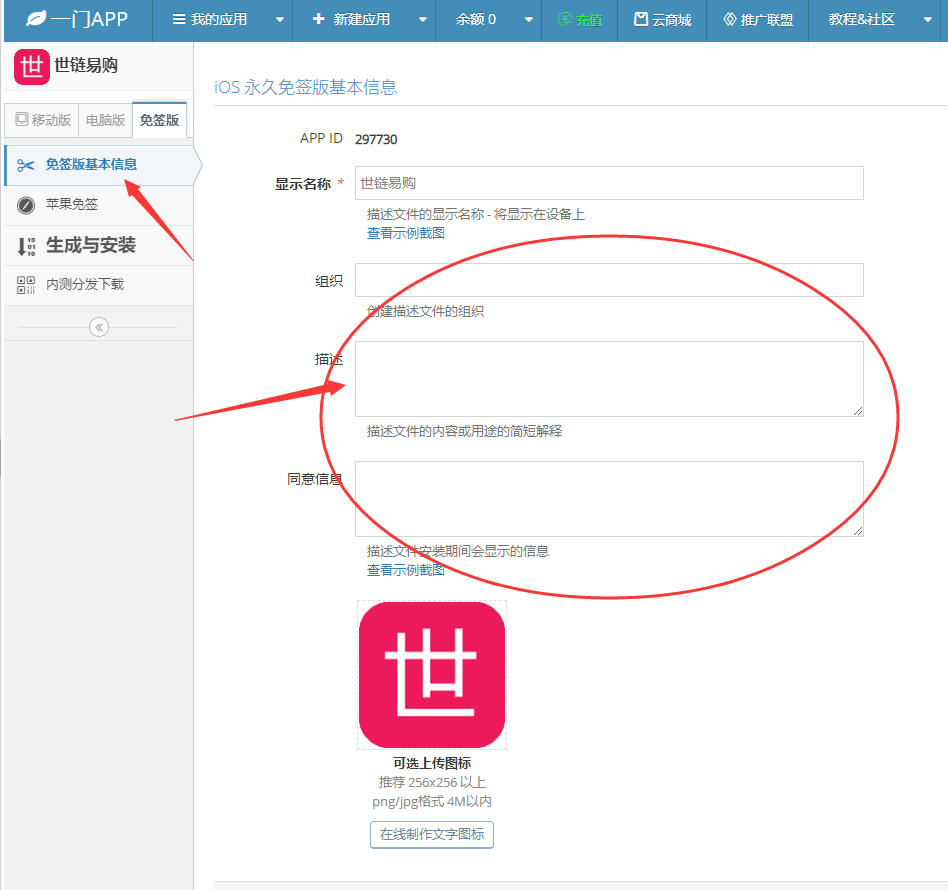
在免签版基本信息界面,可以看到描述字样,和旁边的文本框,在此处即可修改安装免签版配置文件的描述了

苹果免签版的证书签名有什么用

我们在一门APP打包平台制作苹果免签应用的时候,生成与安装界面可以看到有证书签名的地方,这个证书签名的用处是什么呢

下面给您介绍一下

上图的证书签名,分别有SSL服务器签名证书、苹果证书签名、自由证书签名三种

这三种的区别就在与在安装苹果免签版描述文件的时候,签名者不同

选择无签名
选择苹果证书签名
选择SSL证书签名

苹果免签版的签名区别就只是在签名者的地方显示的内容,和应用本身没有任何关系,不会影响苹果免签版的正常使用,不过对于用户来说,显示已验证会让人更放心安装您的免签应用。

IOS免签版安装时提示未签名,如何处理?

我们在安装苹果免签版,安装配置文件的时候,可能会出现未签名服务,未签名字样虽然不会影响应用正常使用,但不利于推广分发

既然是免签版,为什么还会提示未签名呢,我们知道正常APP都是需要上架苹果商店,或者用超级签名、企业签名的方式才能让用户下载安装到自己的手机上,实际上和我们的免签版是有很大的区别的,免签版实际上只是给您生成了一个苹果桌面快图标,并不是传统意义 的APP,只需要安装一个配置文件,点击桌面图标之后是进入浏览器访问的网站内容

在安装配置文件的时候出现的签名者:未签名

这个我们应该如何处理呢

首先我们登陆一门APP打包平台

在IOS永久免签应用内找到您想要配置的应用

在生成与安装界面可以设置配置您自己的证书,或者购买我们提供的证书签名,配置完成之后重新点击一次生成生效

新下载安装配置文件的时候就不会提示未签名了。

云商城商城状态设置

用户选用一门APP打包平台创建的云商城,可以对商城的状态进行设置包括:开启或者关闭商城、商城关闭跳转链接、商城关闭提醒;

设置商城状态,在此可以选择开启或者是关闭商城;

图:设置商城状态

设置关闭商城跳转链接,如果您不采用系统页面,则可以设置关闭提醒链接,当商城关闭时跳转到此链接(非任何商城的链接);

图:设置商城关闭跳转链接

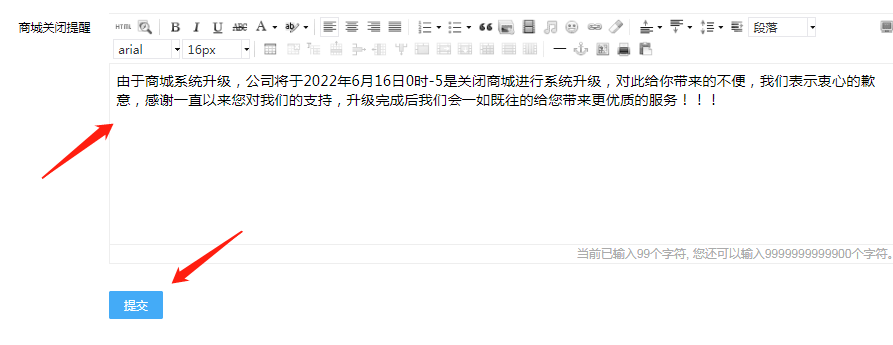
设置商城关闭提醒,在此你可以设置商城关闭提醒文字内容,以及点击下面的提交按钮保存以上所有设置;

图:设置商城关闭提醒并点击提交保存以上所有设置

UAPP分发平台如何查看APP的下载情况,进行应用统计

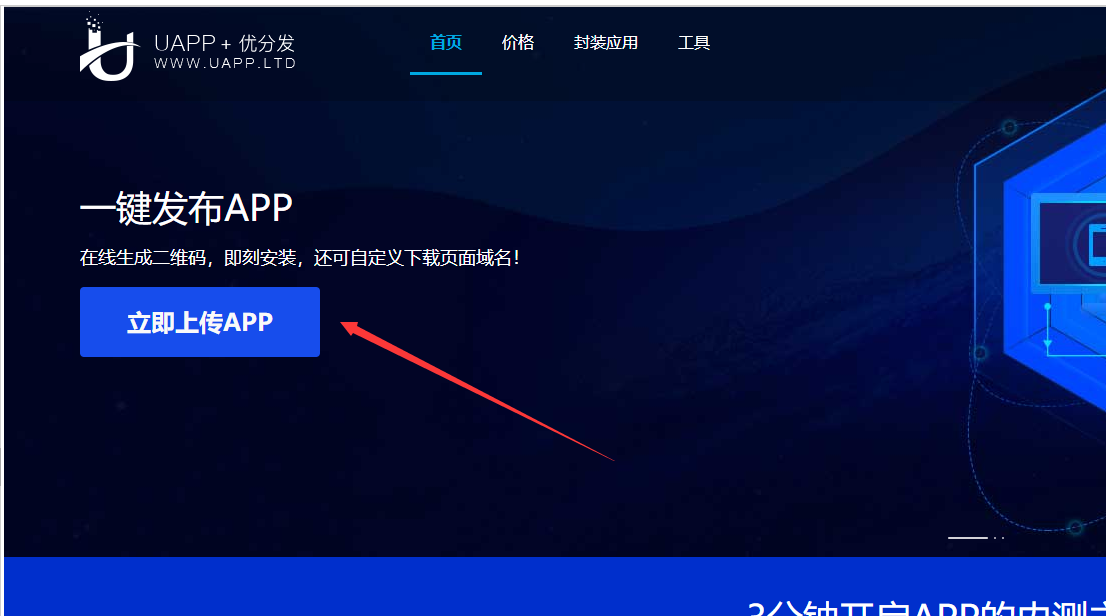
首先登陆uapp分发平台

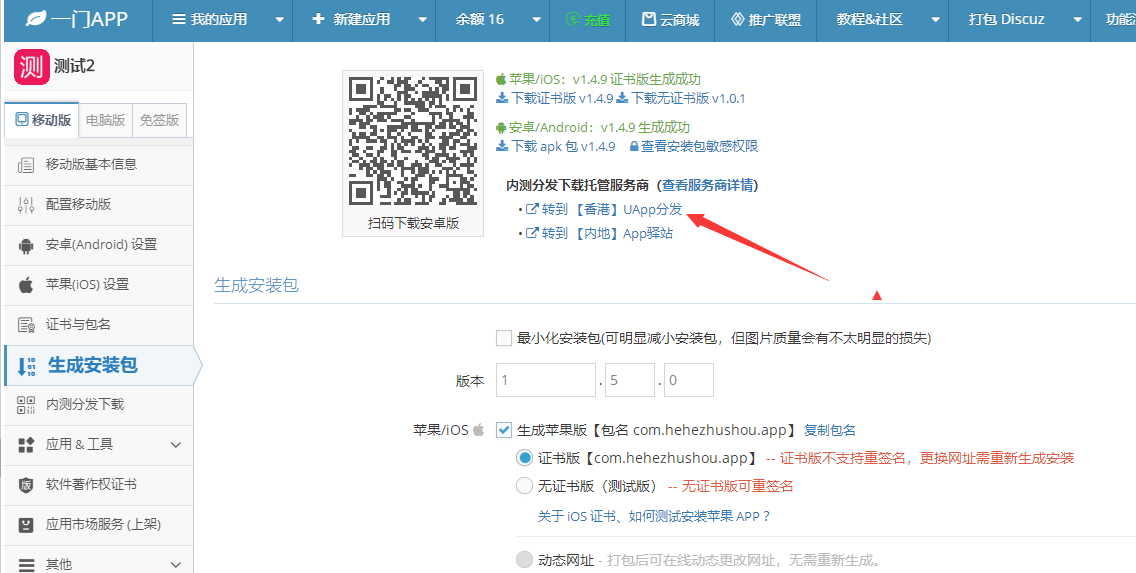
通过一门APP打包平台的生成安装包界面链接进入分发平台

或者直接进入UAPP分发平台网站链接:https://www.uapp.club

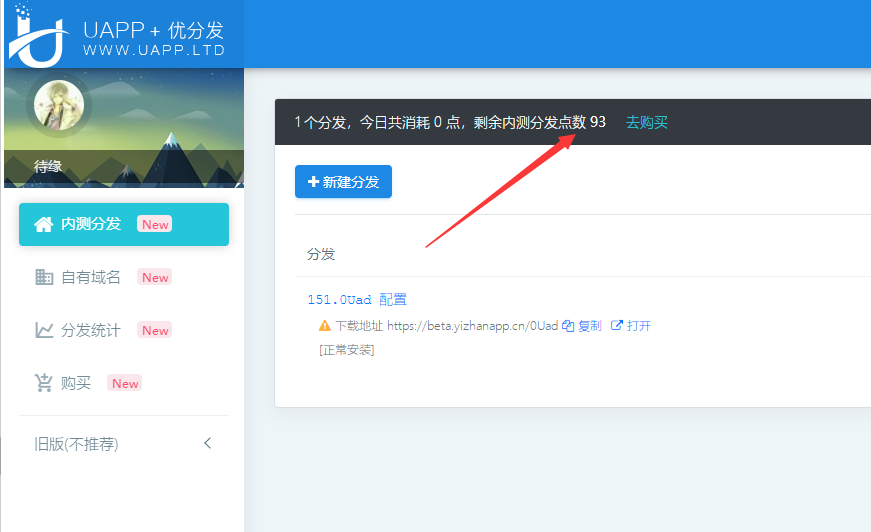
测分发页面可以看到当前剩余的内测分发点数

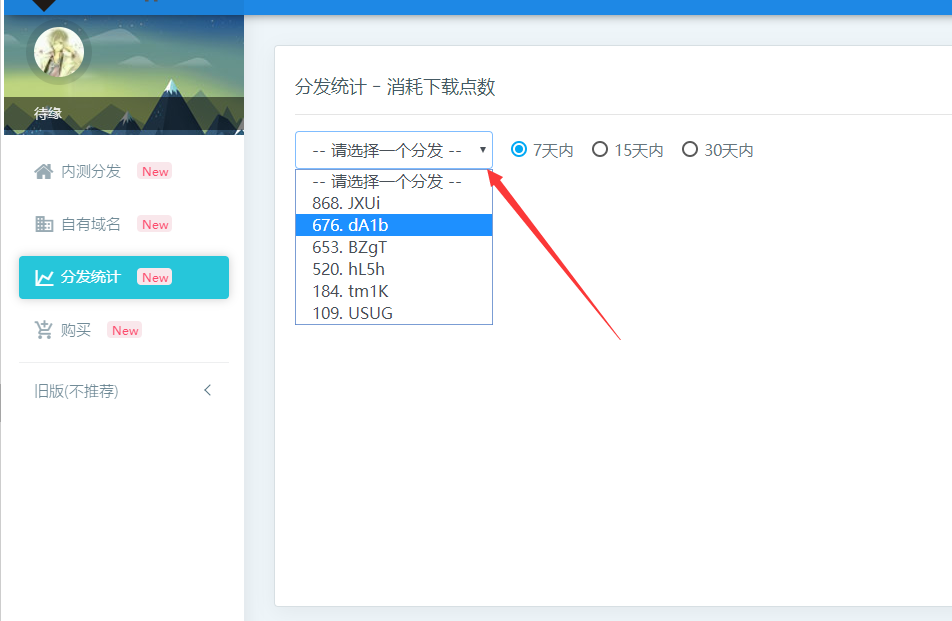
点击左侧的分发统计按钮,进入应用下载统计页面,在顶部选择想要了解的应用下载链接

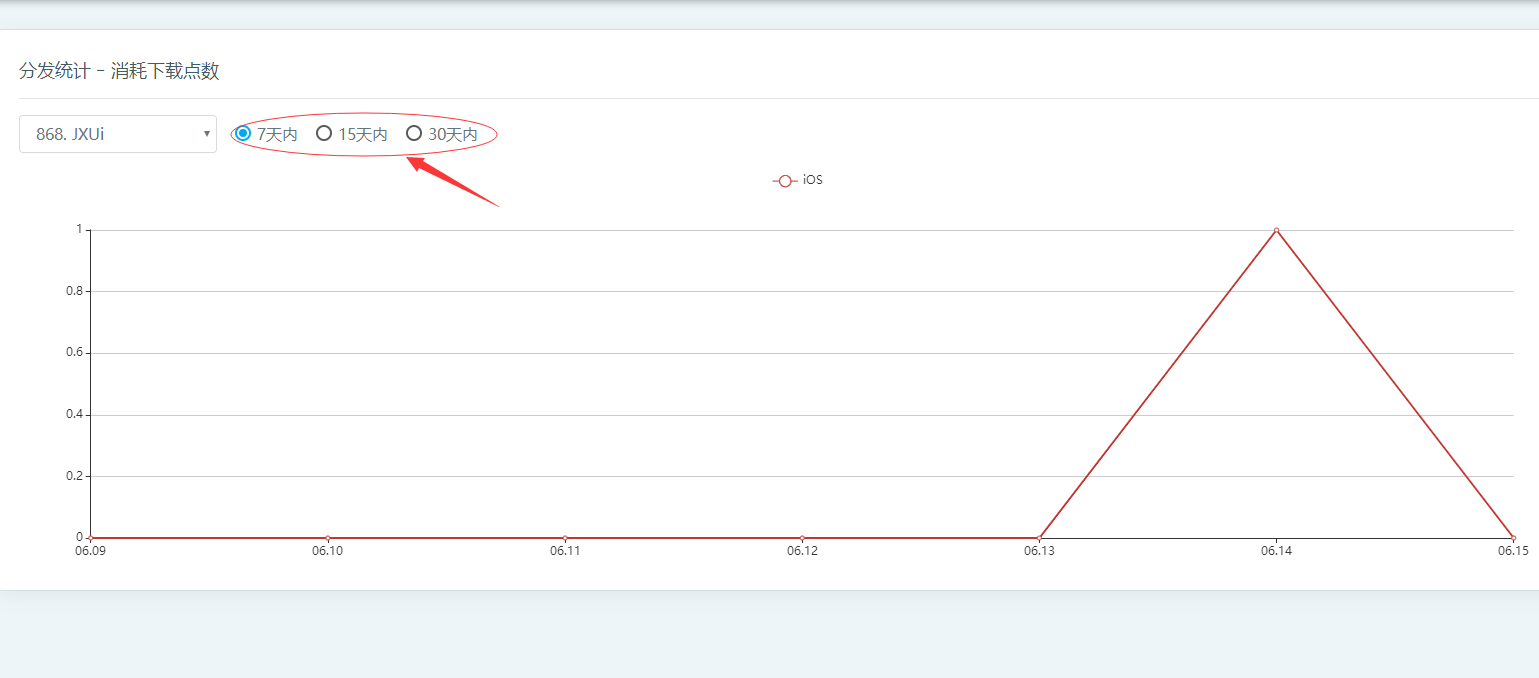
然后选择想要统计的时间段,即可查看统计数据