
一门IOS免签版提供永久免费版和高级版付费版;
如果您开通了高级版;
如果过期提示,那么需要在后台进行续费操作
高级版过期之后是打不开的,打开应用会提示过期

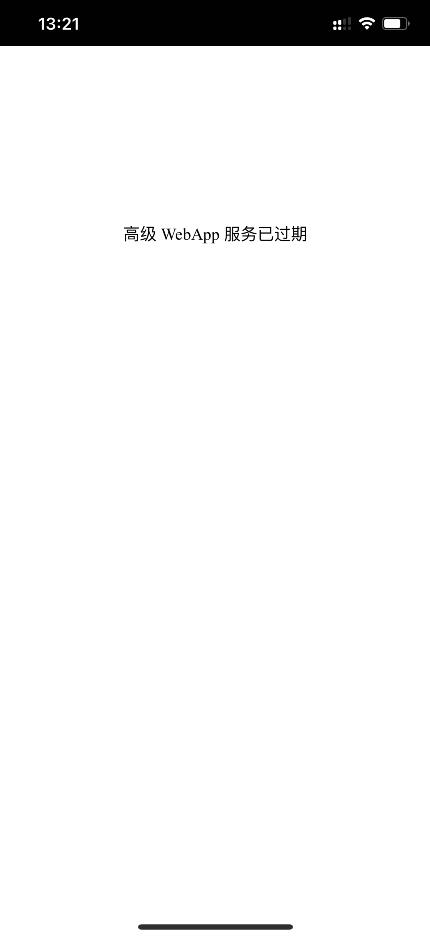
如图,提示到期
续费流程,登录一门APP开发者中心
免签版-苹果免签-进行续费操作

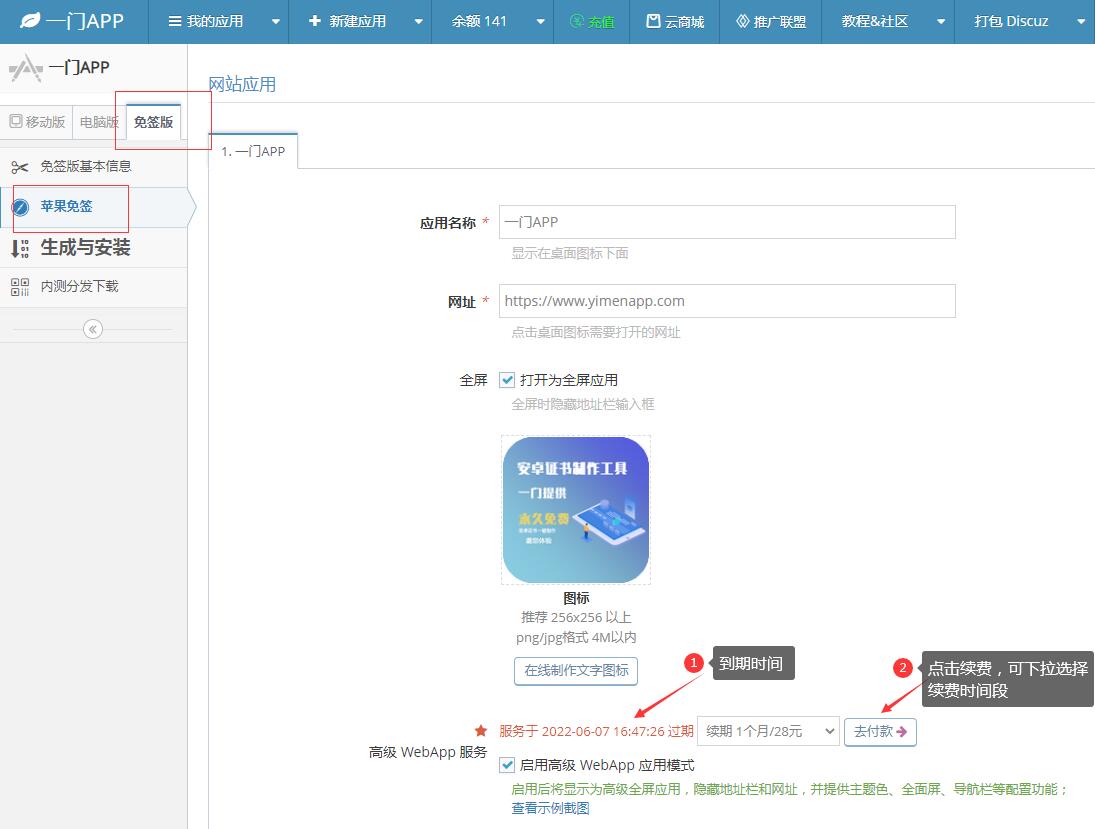
如图所示,进入【苹果免签】页面进行续费操作
可以下拉选择续费时间段;

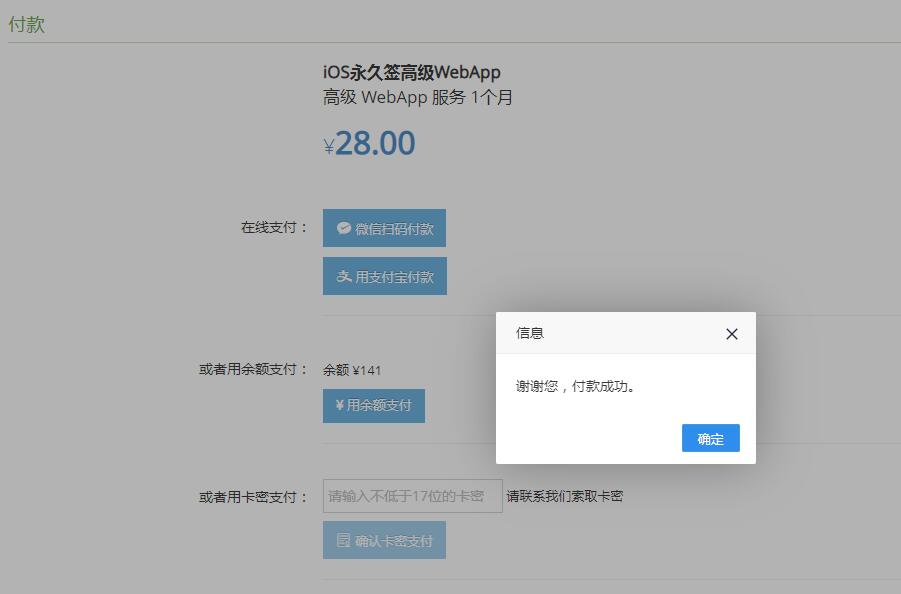
点击【去付款】完成付费;


之后重新打开页面,应用正常打开!
【温馨提示】
免费版可以永久免费使用;
付费版需要按时间购买,购买时间越长越优惠!

一门IOS免签版提供永久免费版和高级版付费版;
如果您开通了高级版;
如果过期提示,那么需要在后台进行续费操作
高级版过期之后是打不开的,打开应用会提示过期
如图,提示到期
续费流程,登录一门APP开发者中心
免签版-苹果免签-进行续费操作
如图所示,进入【苹果免签】页面进行续费操作
可以下拉选择续费时间段;
点击【去付款】完成付费;
之后重新打开页面,应用正常打开!
【温馨提示】
免费版可以永久免费使用;
付费版需要按时间购买,购买时间越长越优惠!
【阿里云】CDN接入域名教程,苹果免签打包高级版,全面隐藏网址
购买高级版能力之后,还需要接入自有域名才能使用高级版功能;
这里主要介绍通过阿里云CDN加速接入
1.登录一门APP开发者后台,在页面拿到CDN加速接入的关键信息

在页面获取:
加速域名;
源站域名;
回源HOST;
2.之后登录阿里云CDN管理后台,添加域名
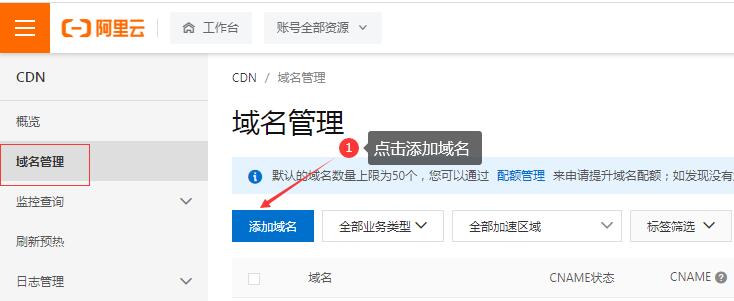
加速域名——在添加域名页面,复制黏贴
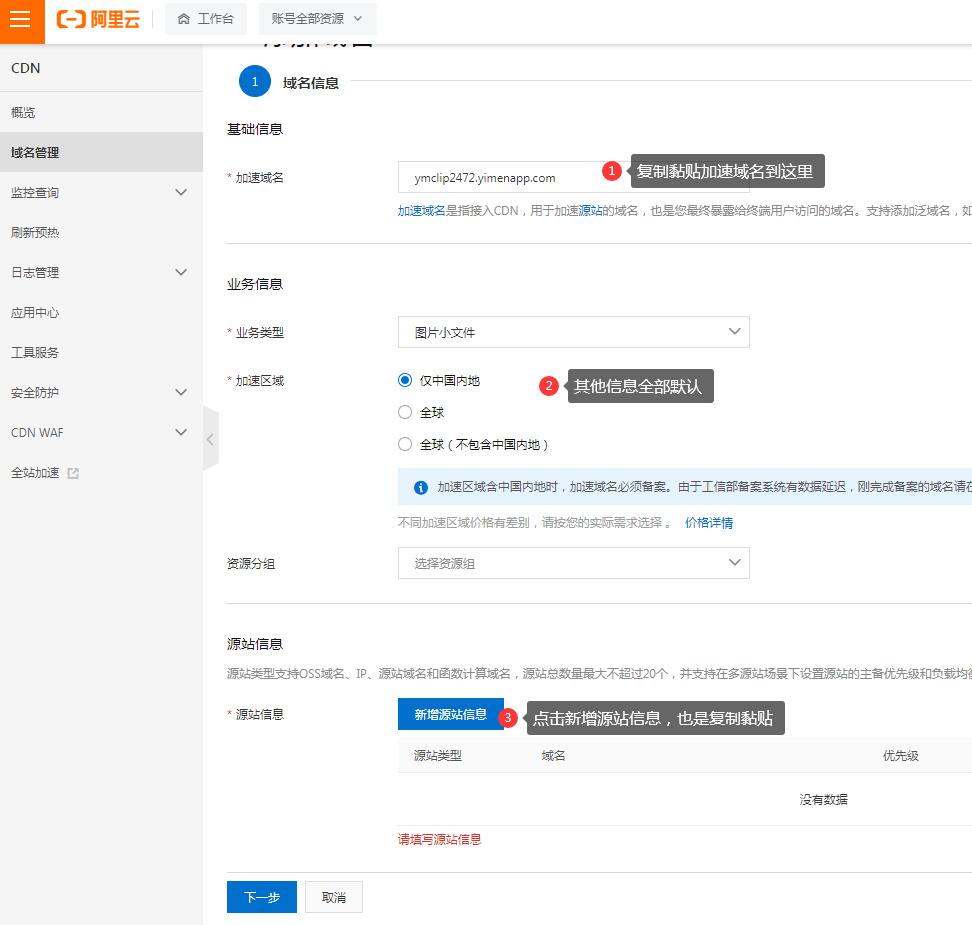
源站域名——复制黏贴即可
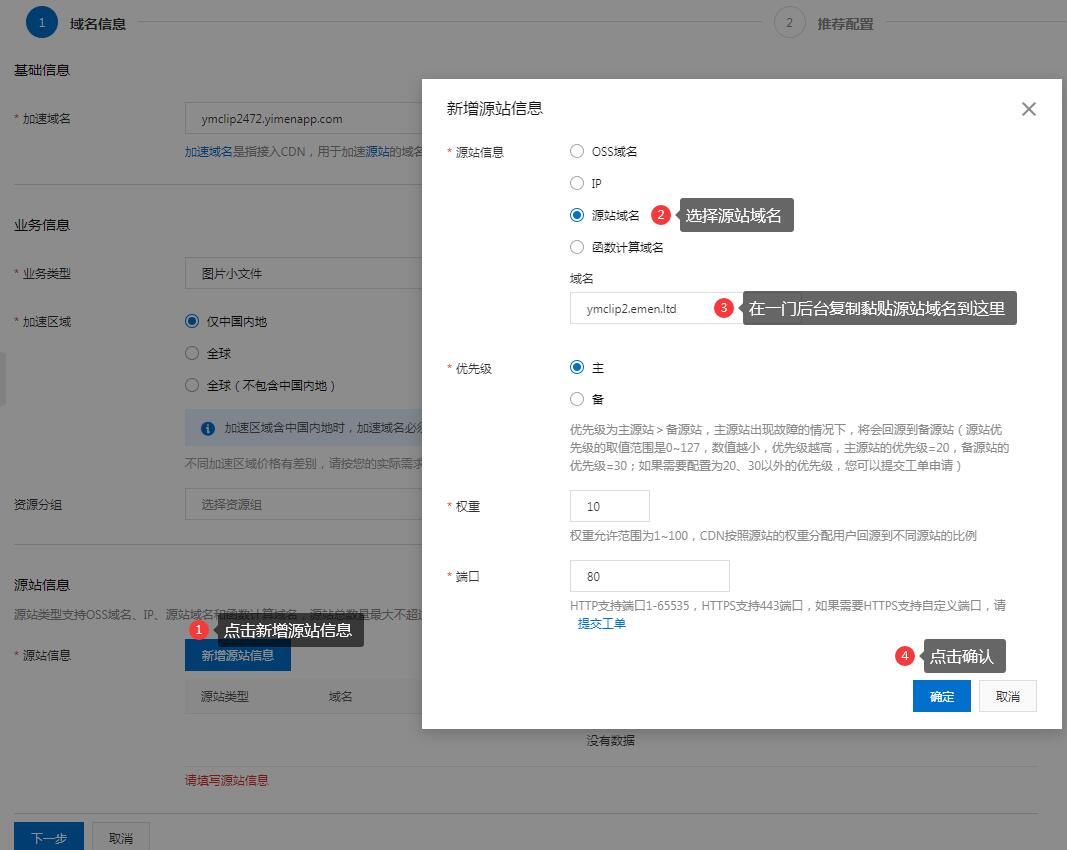
点击确认按钮,完成域名添加,之后耐心等待阿里云系统配置;
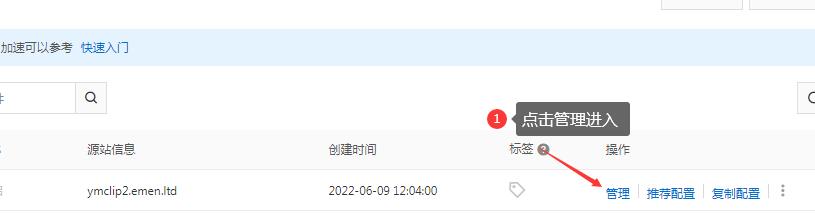
返回域名列表,耐心等待

右侧管理按钮为蓝色可点击之后,点击【管理】进入
回源HOST——复制黏贴
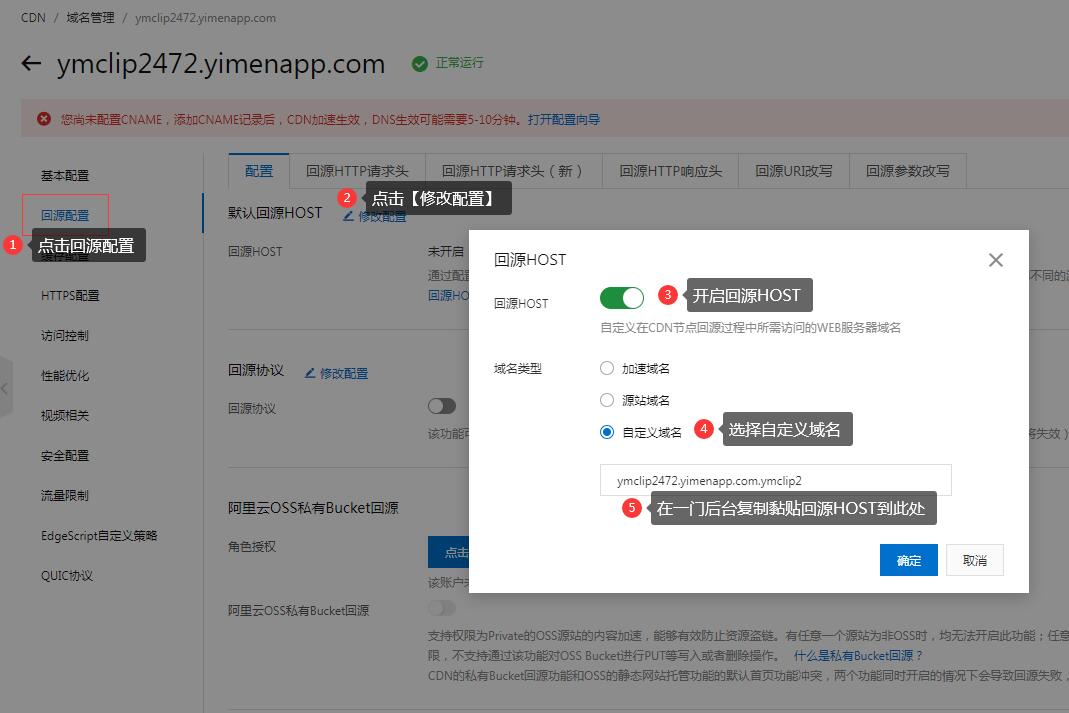
如图,复制黏贴回源HOST到阿里云后台
3.获得CDN接入解析别名,登录域名管理后台完成别名解析
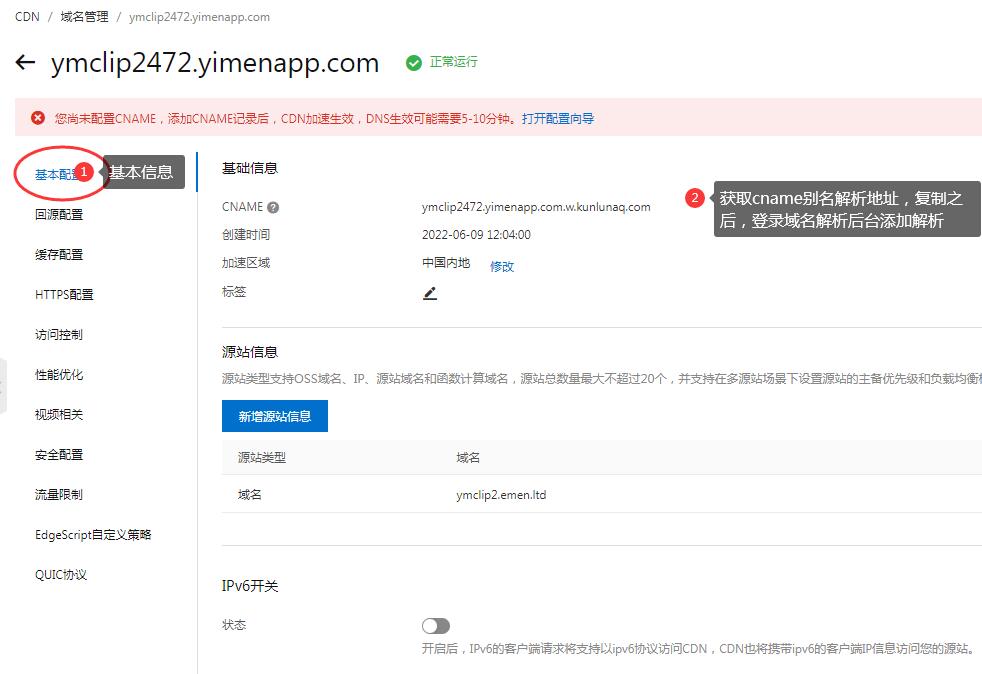
复制获得cdn别名解析地址
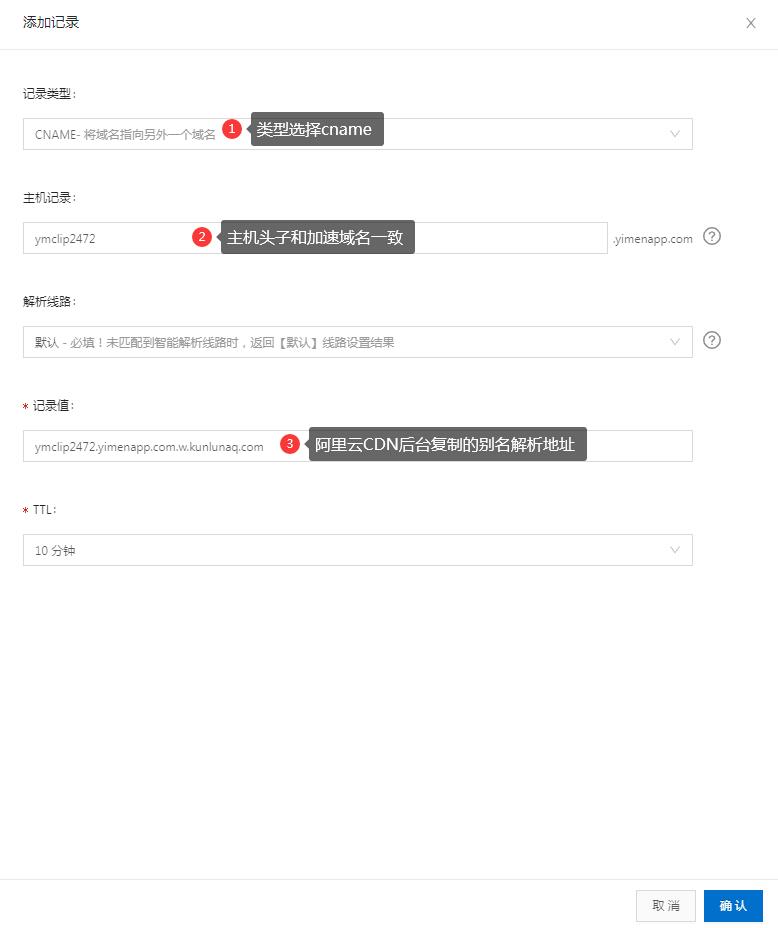
登录域名管理后台,进行域名解析
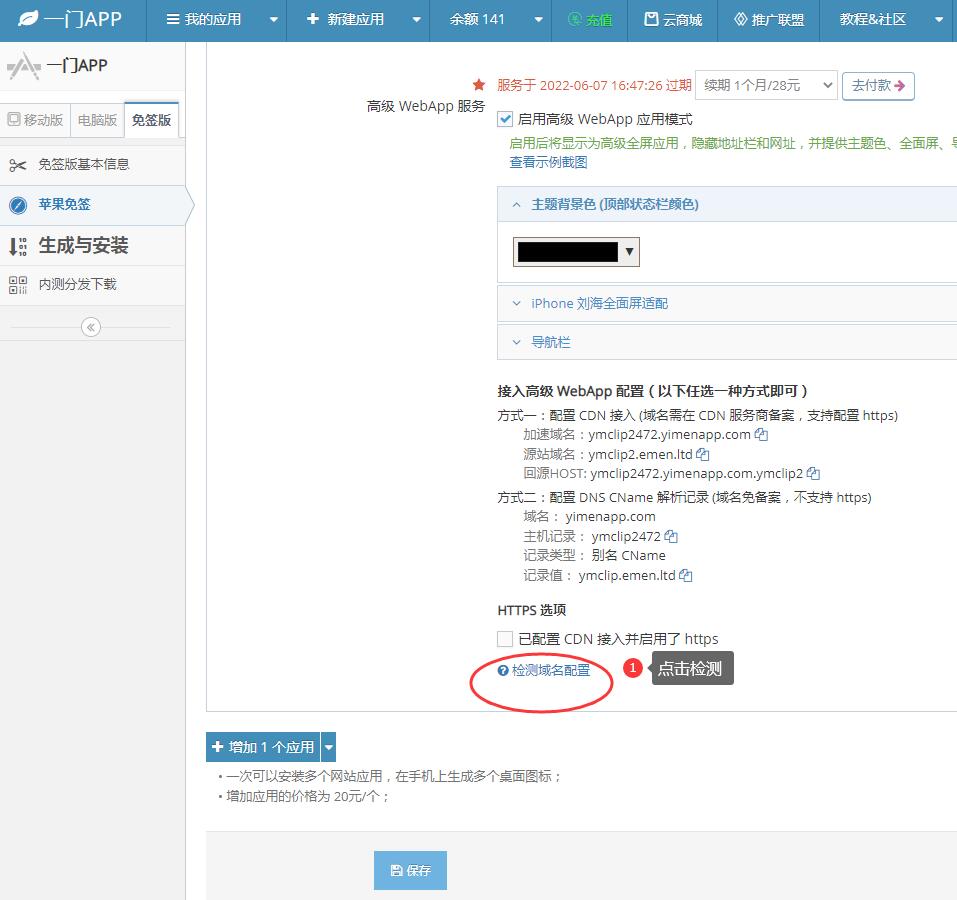
4.等待解析生效,之后就可以使用高级版免签功能了
可以在一门后台点击检测是否配置正确
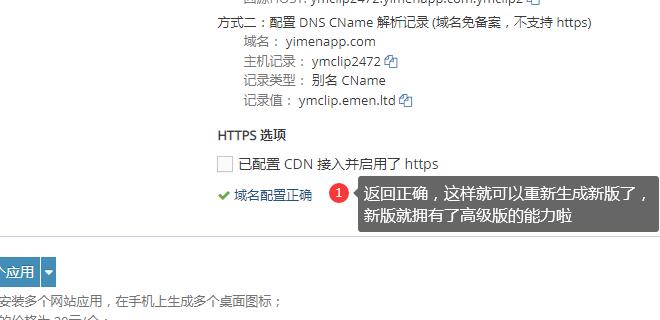
返回正确,这样就可以重新生成新版了,新版就拥有了高级版的能力啦
如果,实在不会,还可以联系我们在线客服,我们可以远程帮助您配置哦
【腾讯云】CDN接入域名教程,苹果免签打包高级版,全面隐藏网址
购买高级版之后,需要接入域名;
目前提供两种方式,一种是别名解析,一种是CDN加速接入;
这里主要介绍通过【腾讯云】实现CDN加速接入方式:
1.登录一门开发者后台,找到高级版能力
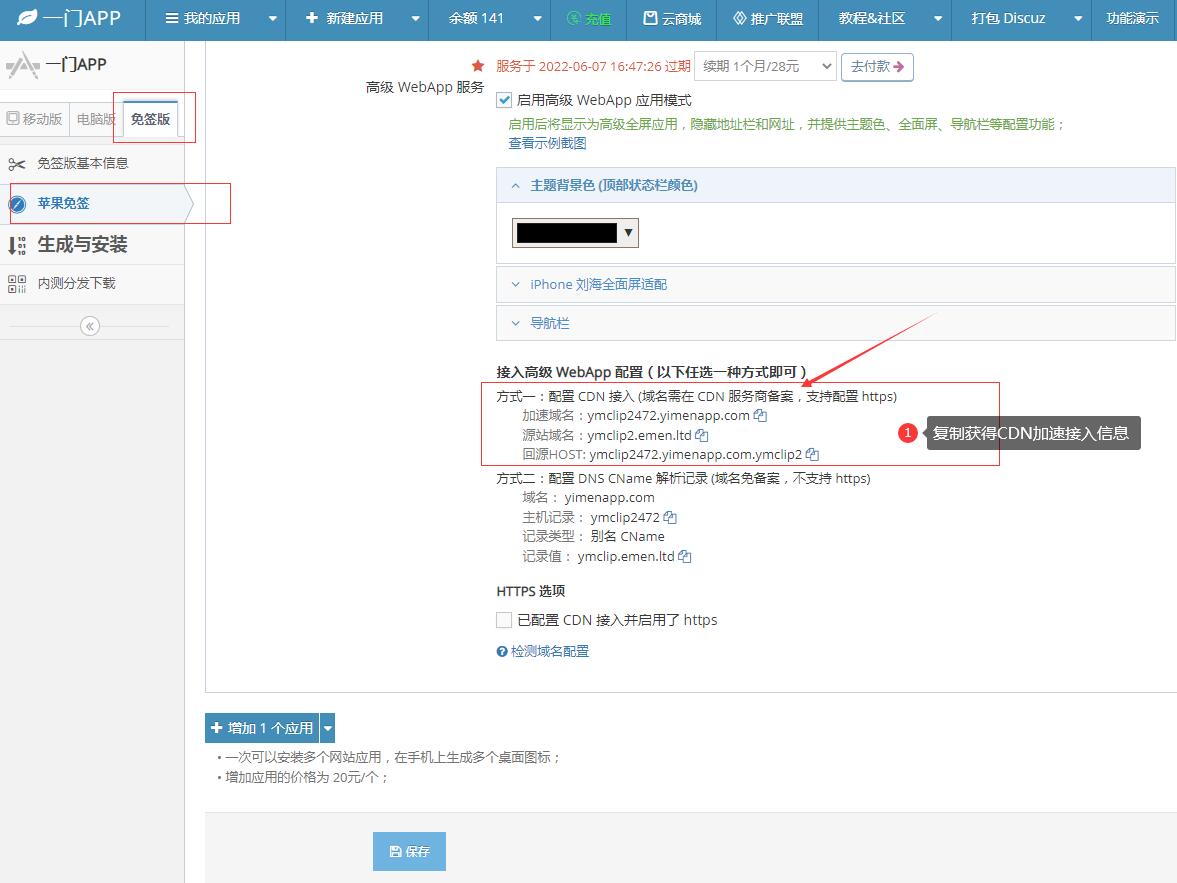
如图,这里我们可以直接复制CDN加速信息
加速域名;
源站域名;
回源域名;
2.之后登录腾讯云,进入腾讯云CDN加速控制台

如图,进入腾讯云,点击添加域名

如图所示,直接在一门后台复制
加速域名;
源站域名;
回源HOST;
到腾讯页面直接进行黏贴即可。
之后点击底部添加按钮,完成CDN加速域名添加。
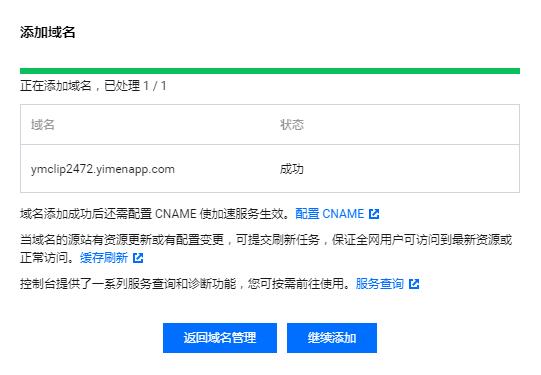
页面提示添加成功
3.回到CDN加速域名列表,找到我们刚才添加的域名
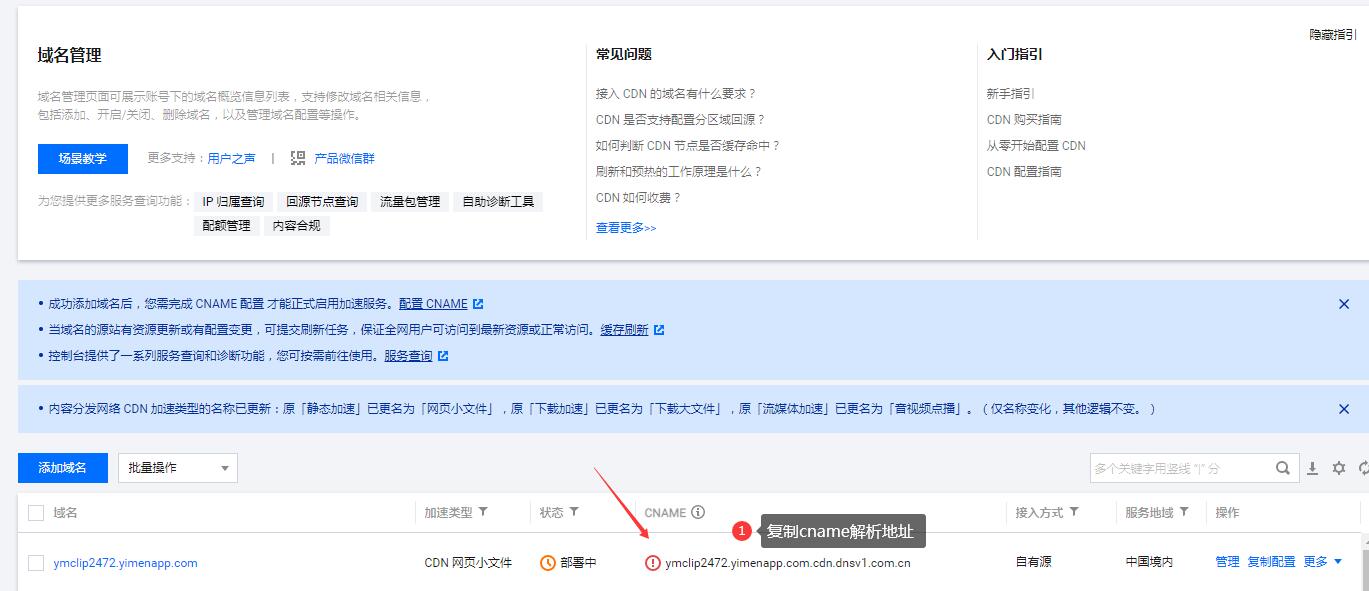
在列表里面复制cname解析地址
4.登录域名管理后台,进行域名别名解析
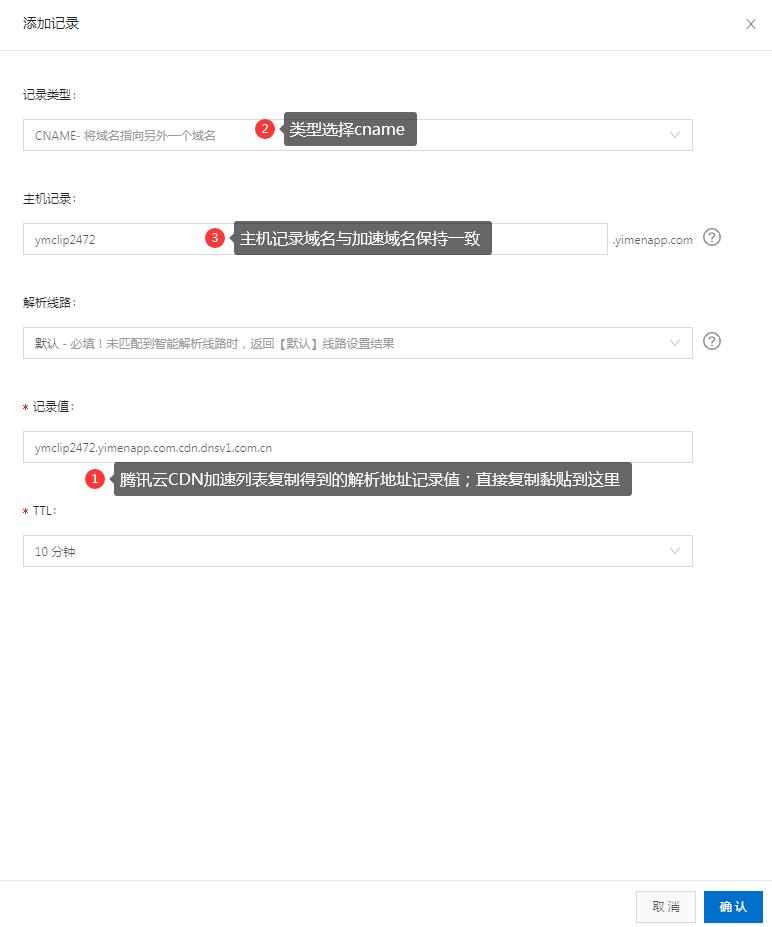
如图,对CDN加速域名做好域名别名解析即可
5.耐心等待解析生效,可以返回一门开发者后台进行配置检测
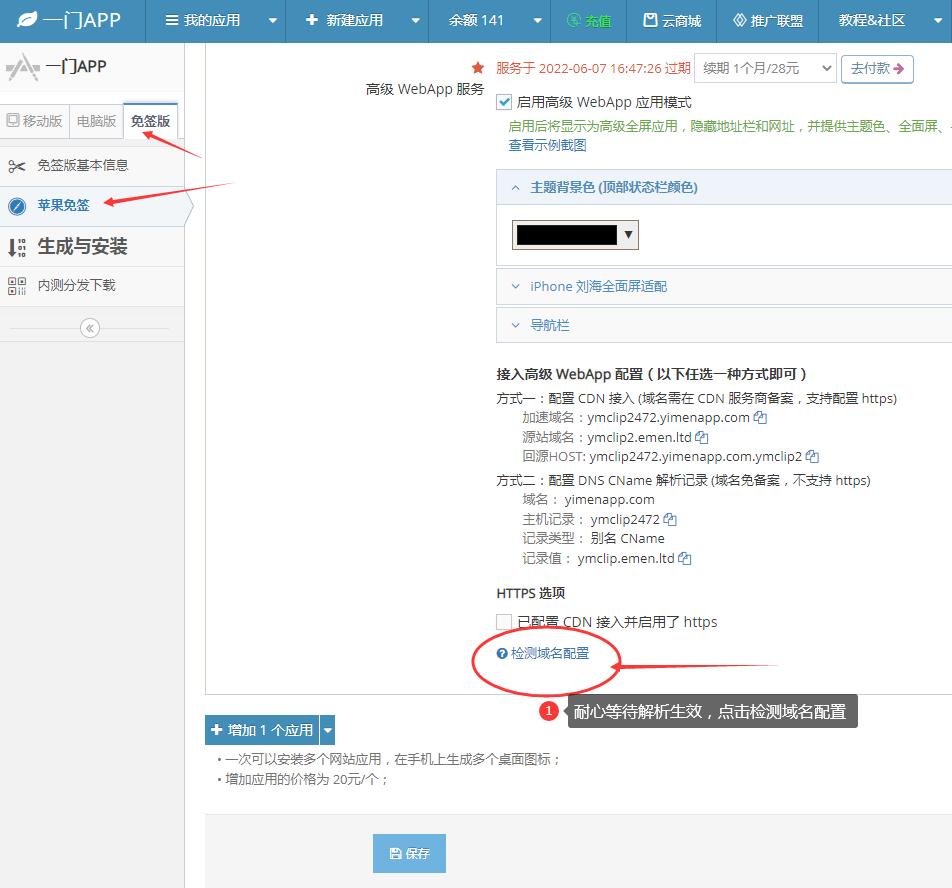
点击检测之后,系统会返回检测结果
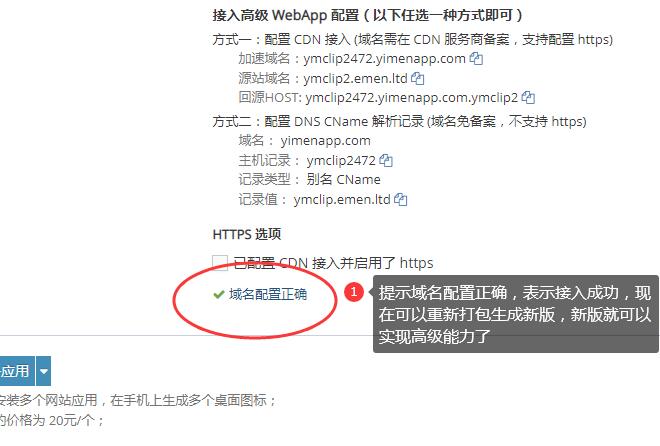
提示域名配置正确,表示接入成功,现在可以重新打包生成新版,新版就可以实现高级能力了
【重要】付费版高级webapp苹果书签隐藏网址,已验证,隐藏所有页面网址
再开通高级版全屏能力之后,有两种方式接入,一种是CDN加速接入,一种CNAME别名解析接入;
这里主要介绍使用CNAME别名解析接入
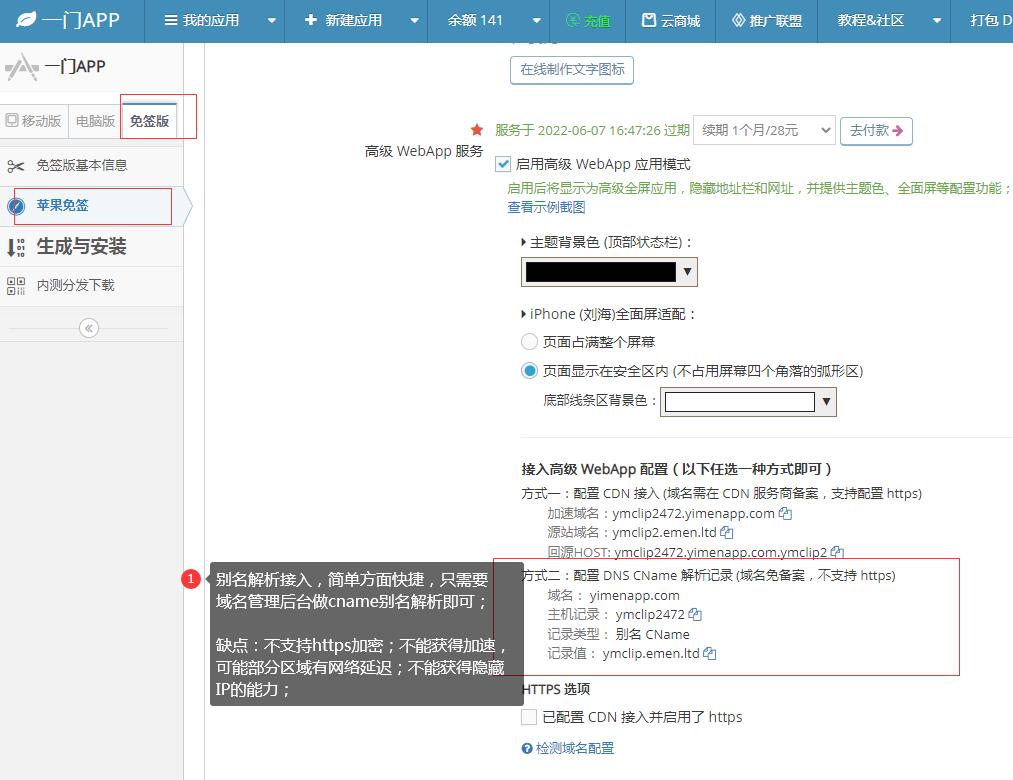
别名解析接入,简单方面快捷,只需要
域名管理后台做cname别名解析即可;
缺点:不支持https加密;不能获得加速,
可能部分区域有网络延迟;不能获得隐藏
IP的能力;
如图,根据页面提示,进行别名解析操作;
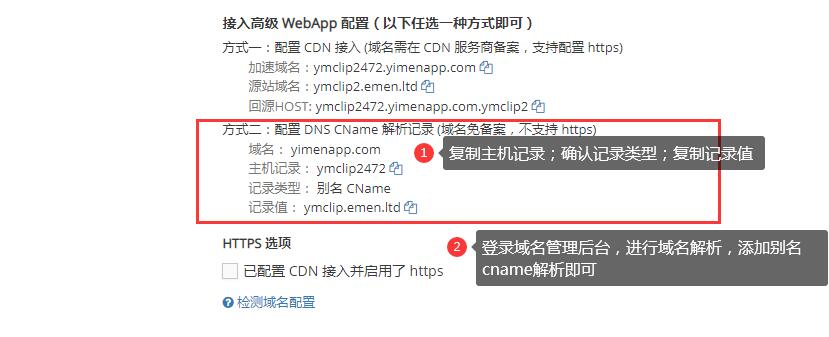
登录域名管理后台,进行域名解析,添加别名cname解析即可

如图,进入您的域名解析后台,进行别名解析,解析之后,耐心等待解析生效
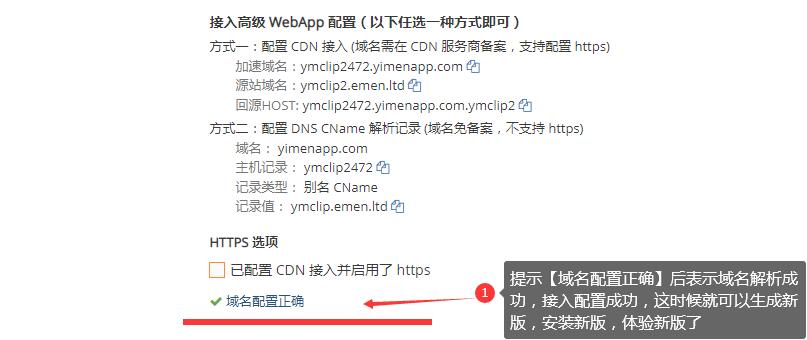
提示【域名配置正确】后表示域名解析成功,接入配置成功,这时候就可以生成新版,安装新版,体验新版了
【付费版全屏能力】高级版全屏,真正的全屏,所有页面全部隐藏网址,原生APP体验
免费版全屏可以在首页实现全面隐藏;但是由于每个网站的UI写法,大部分90%的UIUX都没有考虑到兼容苹果书签;
这会导致进入书签应用的内页,依旧会暴露网址
如:
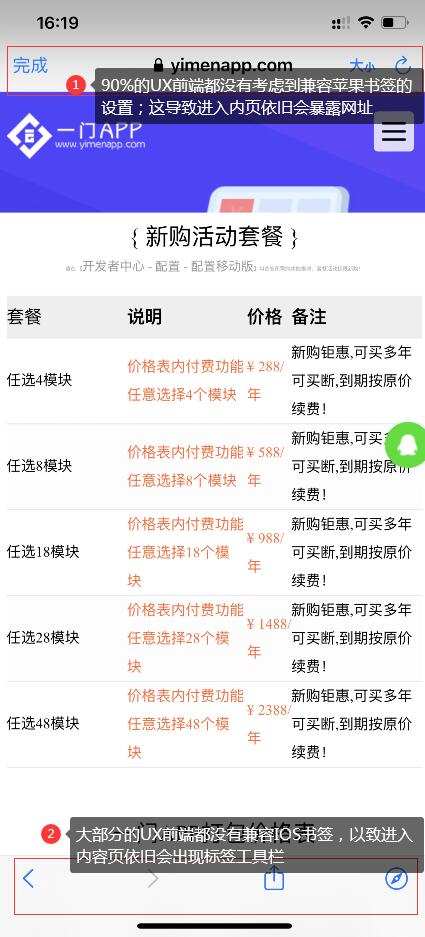
为了解决内页网址及工具栏的问题,可以叫UX前端修改HTML以兼容苹果书签;
当然,我们也提供了更高级的付费全屏功能,付费后,即可解决内页网址暴露,及彻底隐藏工具栏;
开通付费版高级全屏能力
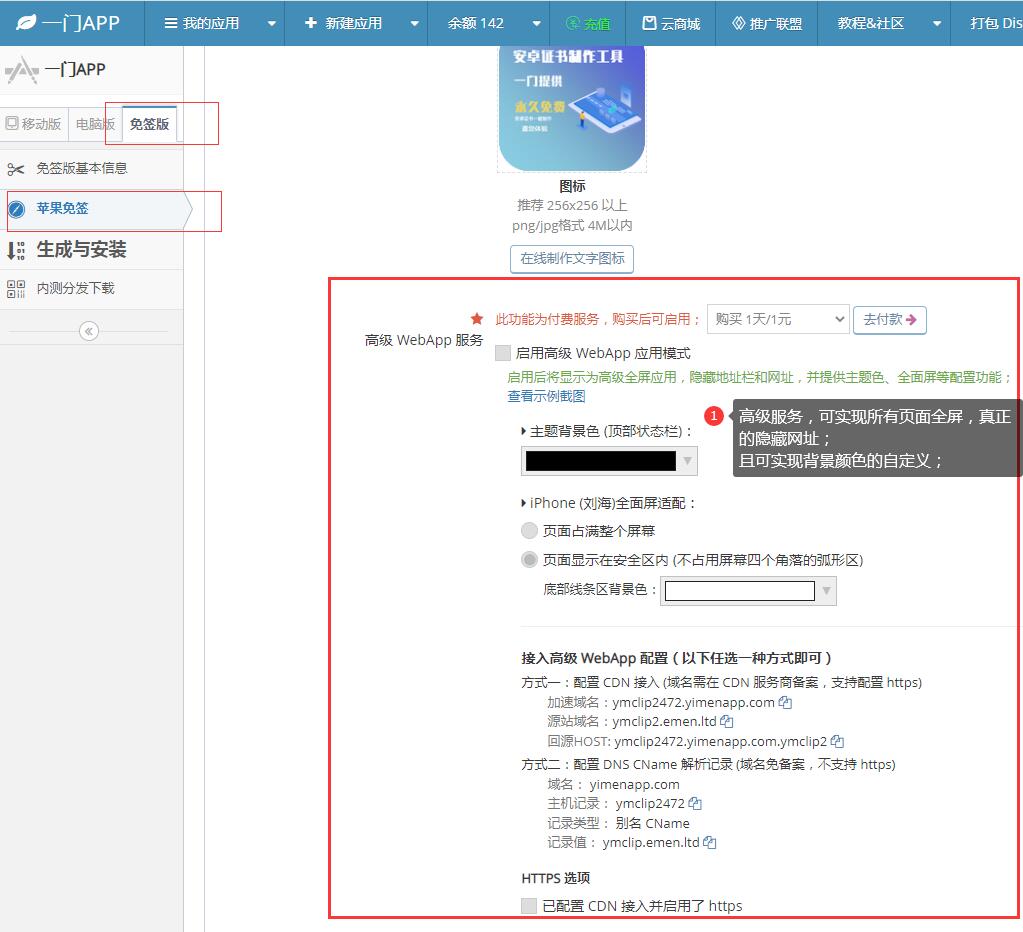
高级版为按天计费模式
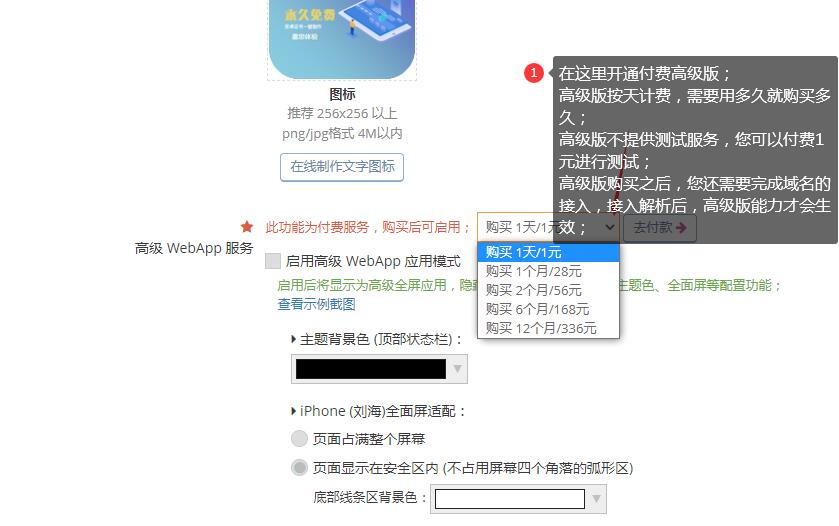
在这里开通付费高级版;
高级版按天计费,需要用多久就购买多久;
高级版不提供测试服务,您可以付费1元进行测试;
高级版购买之后,您还需要完成域名的接入,接入解析后,高级版能力才会生效;
高级版配置后,需生成新版,之后安装新版体验;
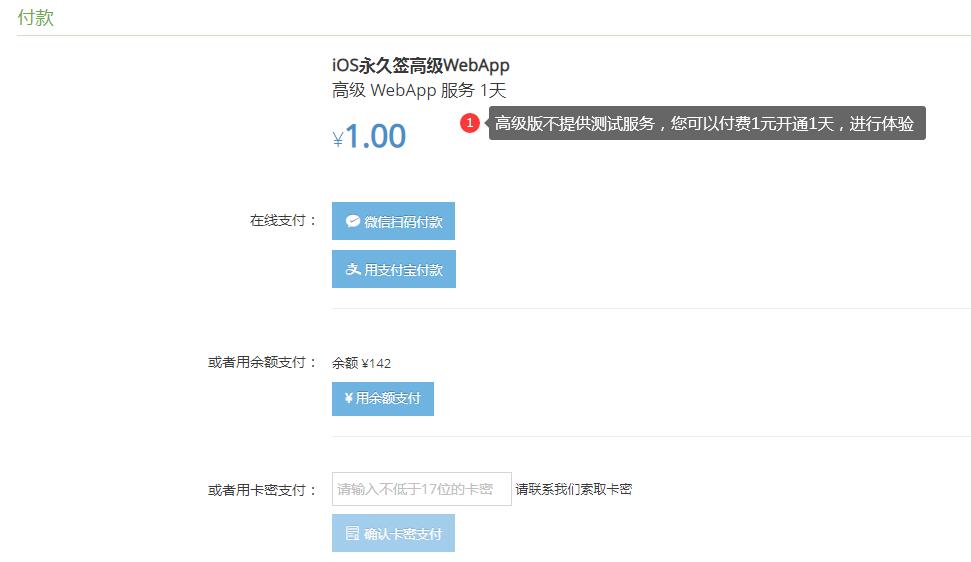
高级版不提供测试服务,您可以付费1元开通1天,进行体验;
高级版开通付费之后,请务必勾选【启用高级 WebApp 应用模式】
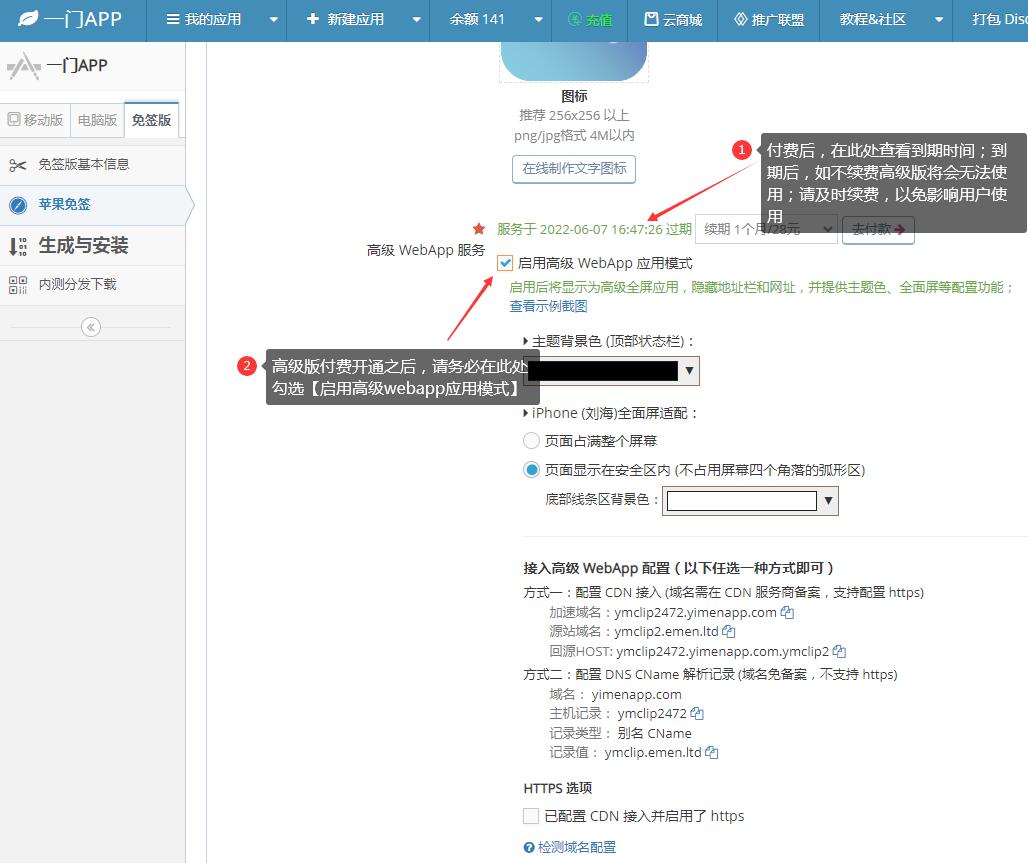
付费后,在此处查看到期时间;到期后,如不续费高级版将会无法使用;请及时续费,以免影响用户使用;
高级版开通之后,请务必按照页面提示,做域名别名解析至地址;
接入高级 WebApp 配置(以下任选一种方式即可)
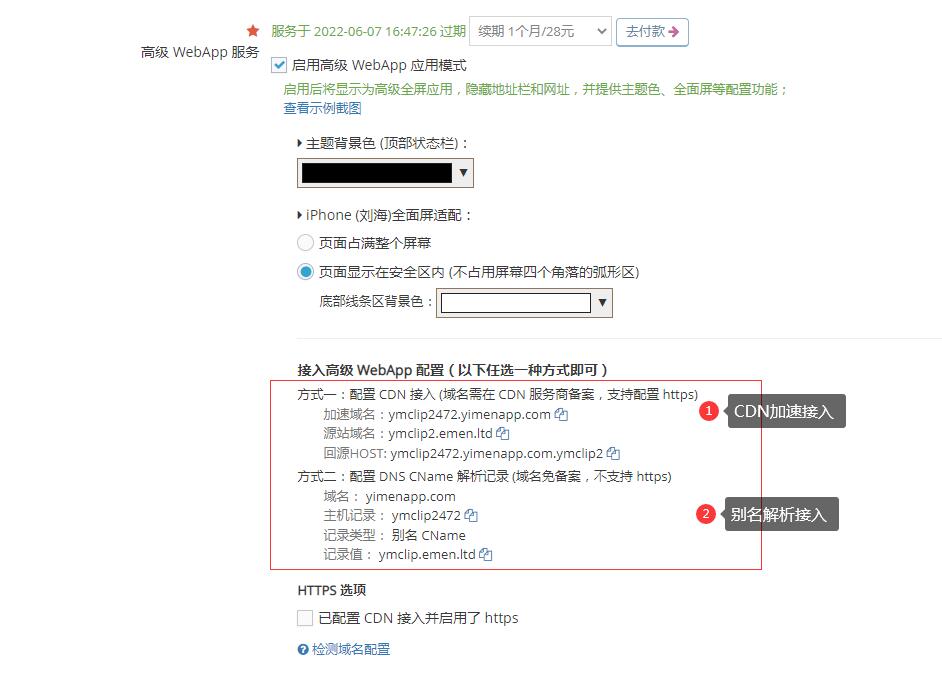
目前提供两种接入方式
1.CDN加速接入;——稍微繁琐,但支持HTTPS,SSL加密可提高数据安全性;且不会暴露您网址;CDN全域加速动态IP,可有效隐藏服务器真实IP;
2.域名别名解析接入;——简单便捷,不支持https加密,共享IP,真实IP;
——您可以根据自己业务需求,选择一个适合自己的接入方式;
——一般建议使用CDN加速接入,主要是支持https;
解析之后,耐心等待生效
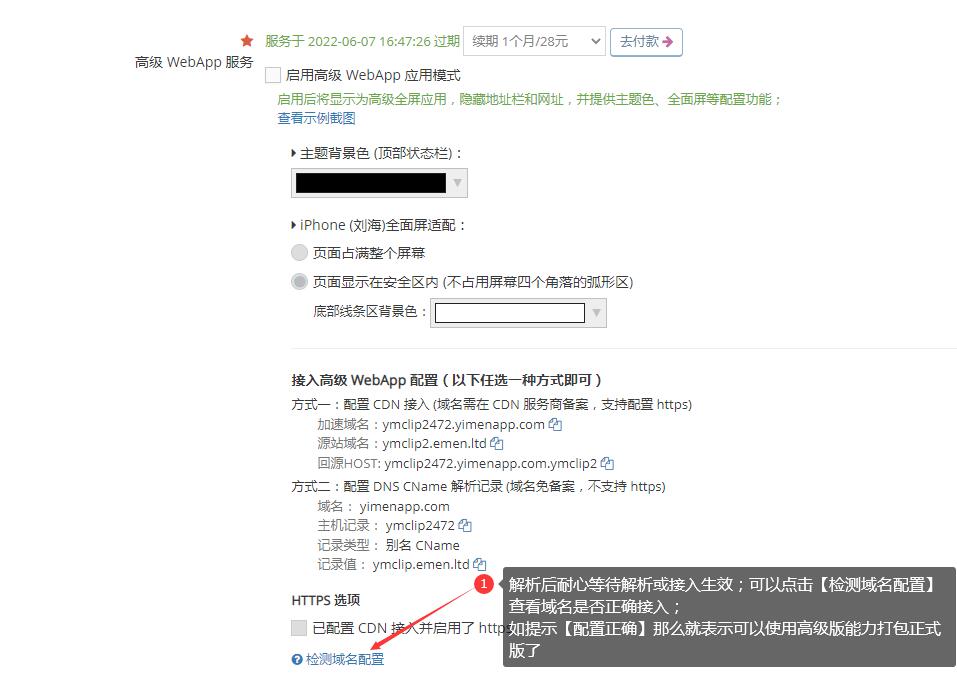
解析后耐心等待解析或接入生效;可以点击【检测域名配置】查看域名是否正确接入;
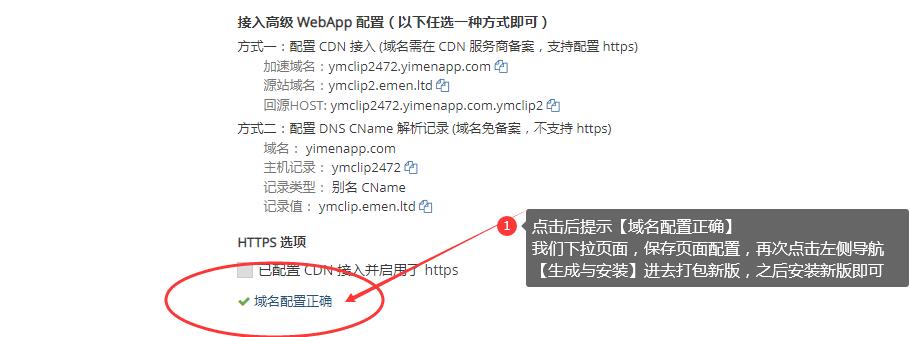
点击后提示【域名配置正确】;如提示【域名配置正确】那么就表示可以使用高级版能力打包正式版了
我们下拉页面,保存页面配置,再次点击左侧导航【生成与安装】进去打包新版,之后安装新版即可
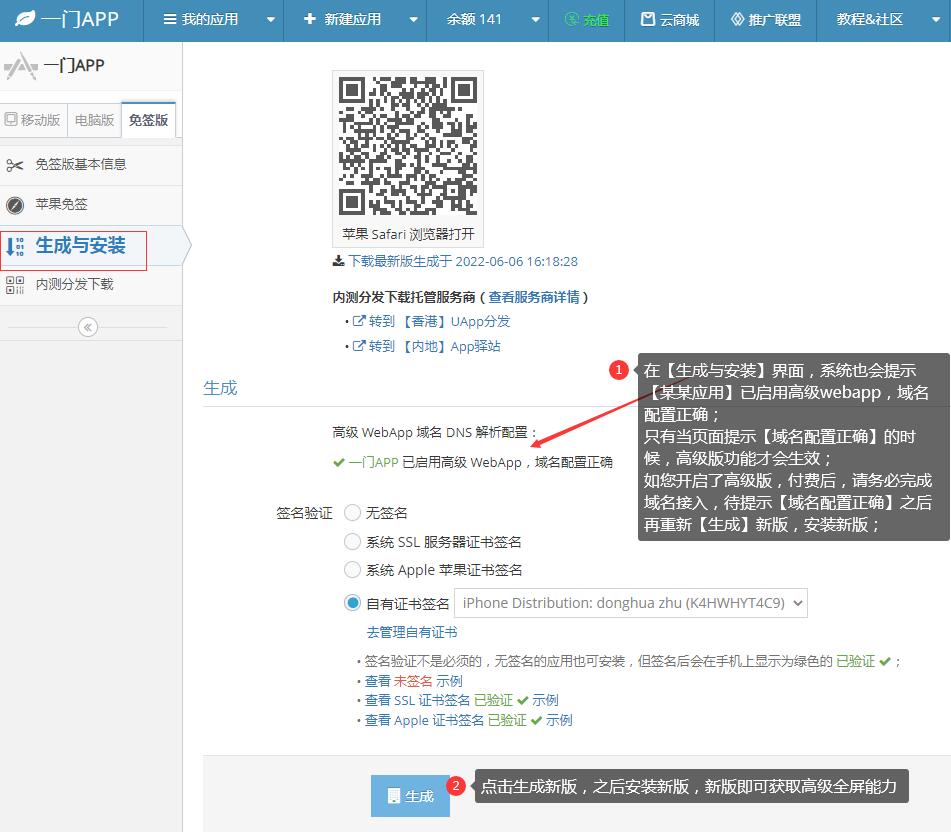
在【生成与安装】界面,系统也会提示【某某应用】已启用高级webapp,域名配置正确;
只有当页面提示【域名配置正确】的时候,高级版功能才会生效;
如您开启了高级版,付费后,请务必完成域名接入,待提示【域名配置正确】之后再重新【生成】新版,安装新版;
新版高级能力,可实现全面内页隐藏网址
演示:
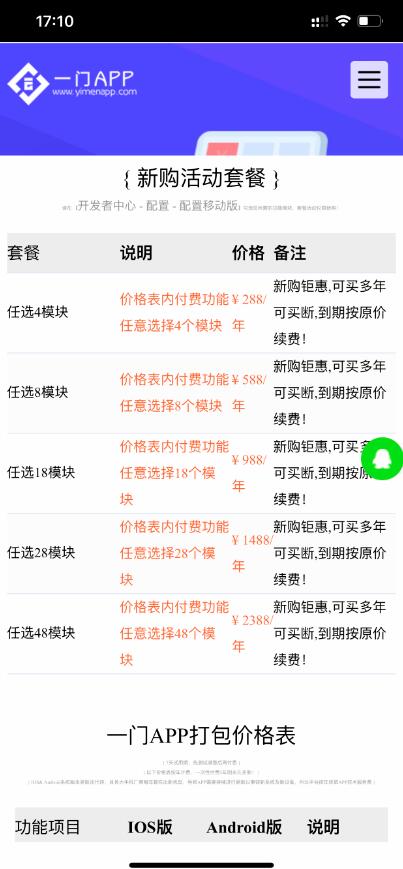
首页,内容页全部隐藏网址,体验更接近原生APP;
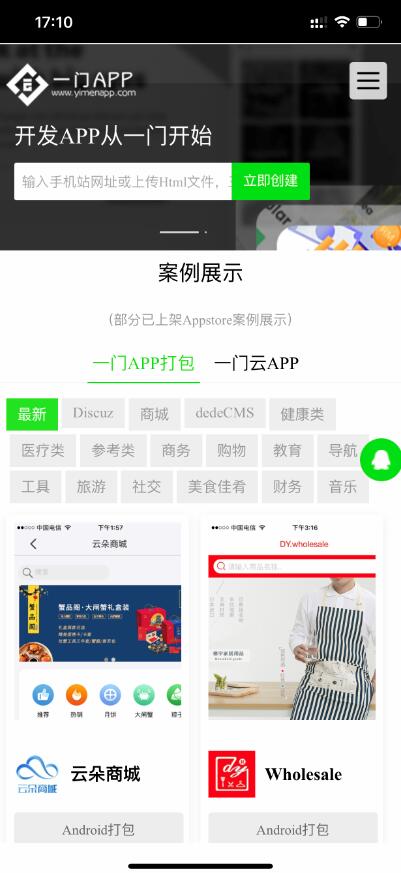
无论点击多少层级,都会隐藏掉网址
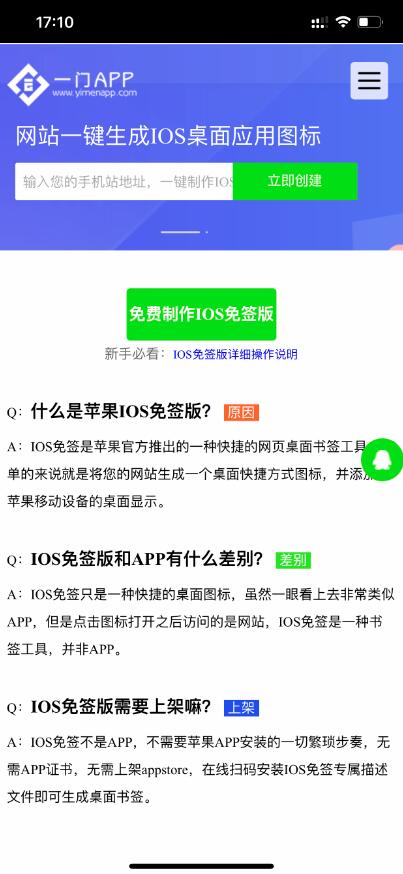
一门提供苹果书签免费版,免费版也可以开启初级全屏能力针对不同的需求,我们分别提供了初级版全屏能力;高级版全屏能力;
这里主要介绍免费版的初级全屏功能,完全免费;
未开启初级全屏演示
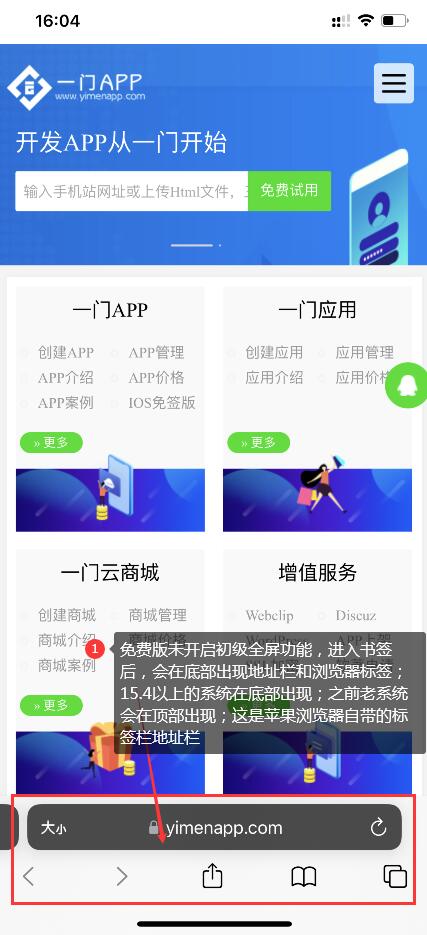
免费版未开启初级全屏功能,进入书签后,会在底部出现地址栏和浏览器标签;
15.4以上的系统在底部出现;之前老系统会在顶部出现;这是苹果浏览器自带的标签栏地址栏
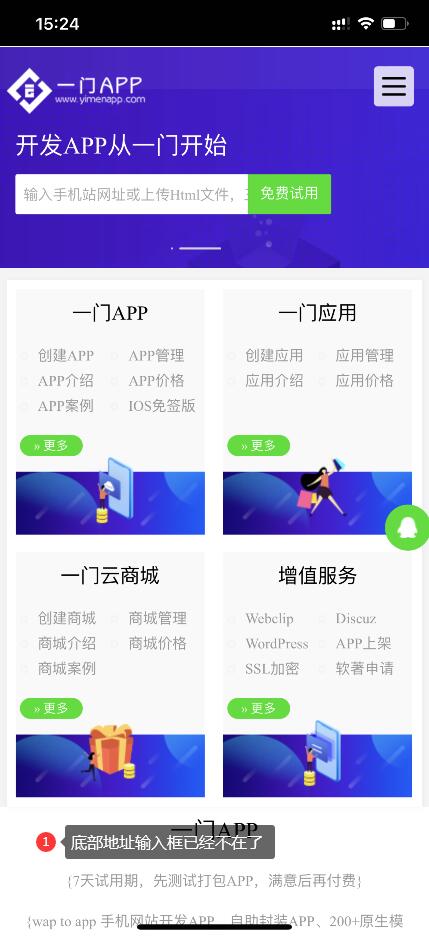
开启初级全屏能力,可隐藏地址栏标签栏
开启初级全屏后试列
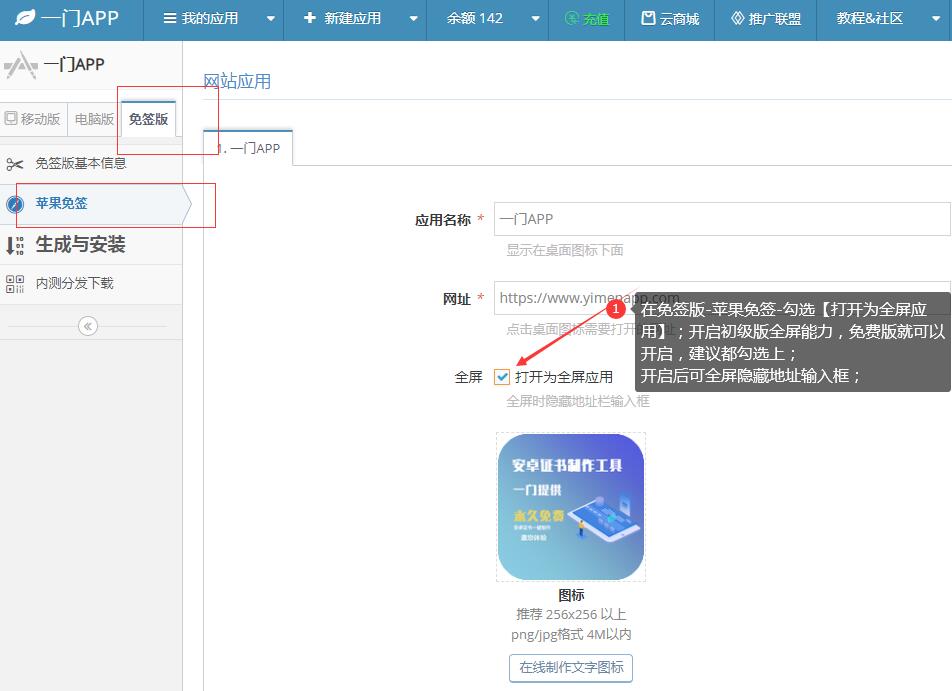
在免签版-苹果免签-勾选【打开为全屏应用】;开启初级版全屏能力,免费版就可以开启,建议都勾选上;
开启后可全屏隐藏地址输入框;
【温馨提示】
这是免费版就可以拥有的初级全屏能力,可以解决隐藏输入框地址栏标签栏;
可以在首页实现全面隐藏;但是由于每个网站的UI写法,大部分90%的UIUX都没有考虑到兼容苹果书签;
这会导致进入书签应用的内页,依旧会暴露网址
如:
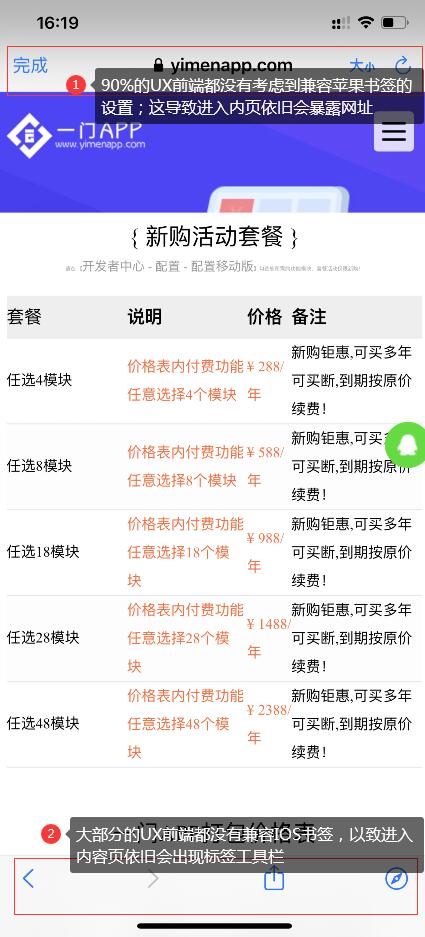
为了解决内页网址及工具栏的问题,可以叫UX前端修改HTML以兼容苹果书签;
当然,我们也提供了更高级的付费全屏功能,付费后,即可解决内页网址暴露,及彻底隐藏工具栏;
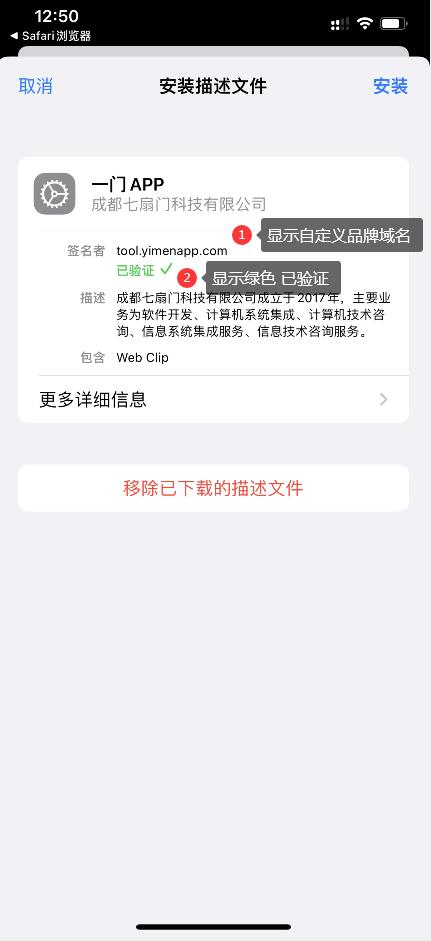
一门提供苹果书签签名者三种方式
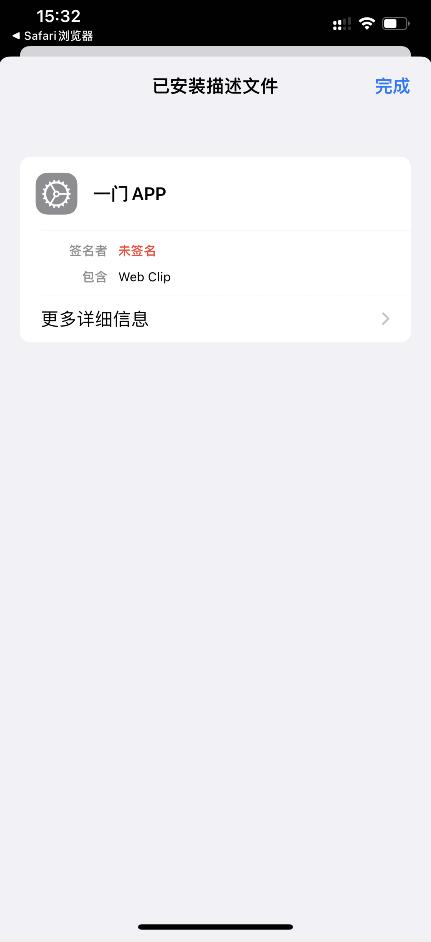
1.无签名,未签名,显示红色;
2.SSL证书 签名,显示已验证,绿标,显示域名网址;
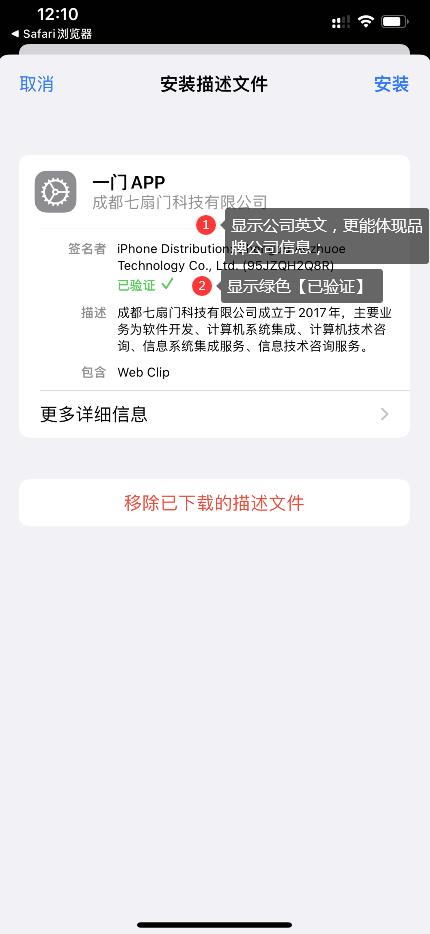
3.苹果证书签名,显示已验证,绿标,显示公司名;
无签名演示
SSL签名演示
苹果证书签名演示
公司开发者账户,显示公司名
SSL签名,和公司签名,有提供系统随机证书;
也可以自定义自有证书,这里主要介绍设置自有苹果证书签名;
苹果证书一般分为个人,公司——根据实际业务需求自行自定义
您需要先有个人开发者账号、或者公司开发者账号,如果还没有加入苹果生态,您需要先向apple公司提交申请,并且缴纳688/年的年费,之后您才可以使用自有苹果证书签名显示已验证。
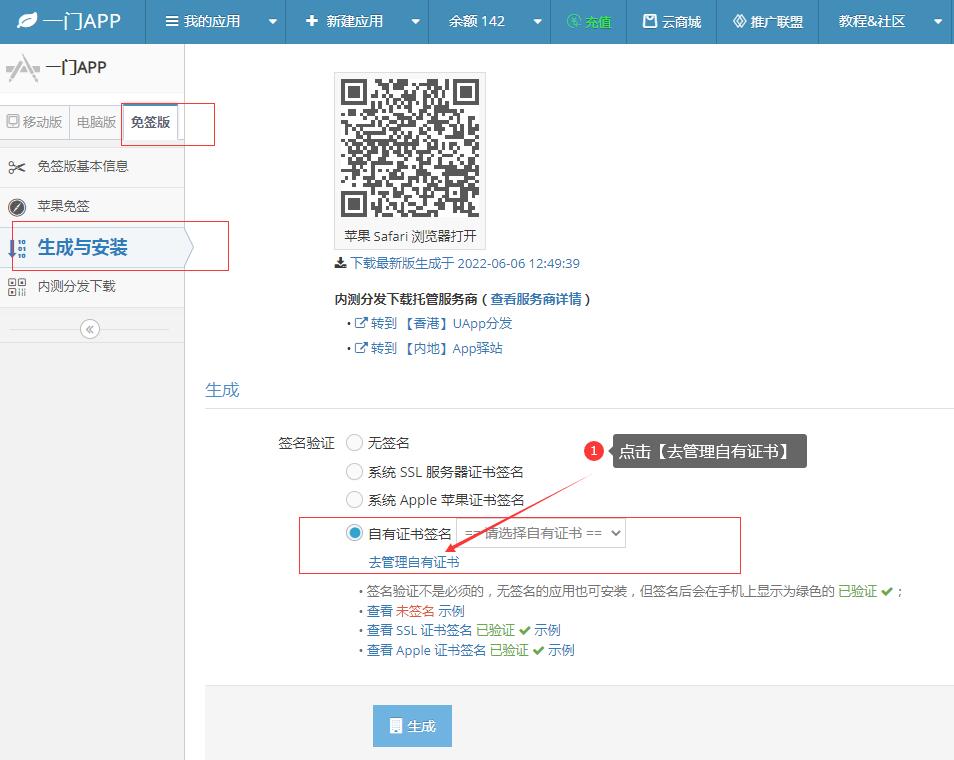
免签版-生成与安装-点击【去管理自有证书】
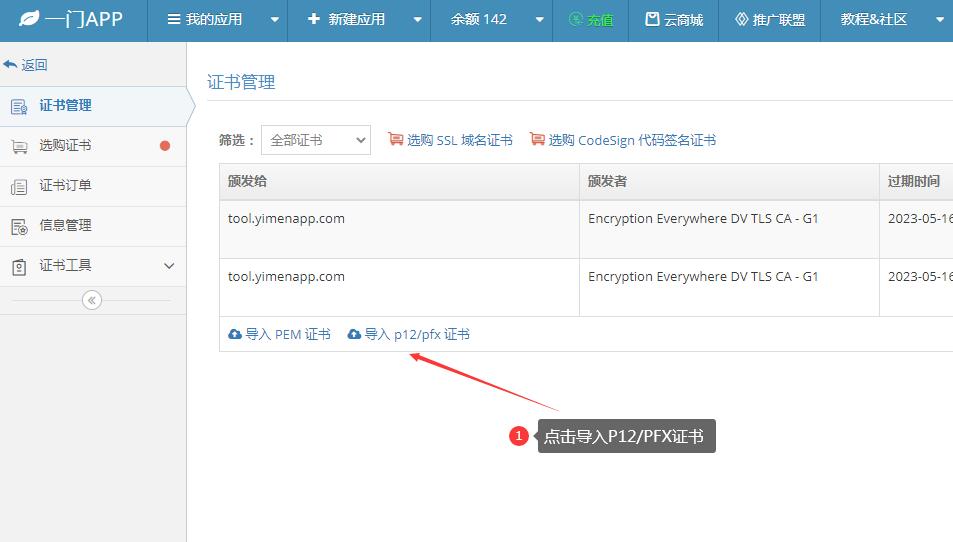
点击【 导入 p12/pfx 证书】
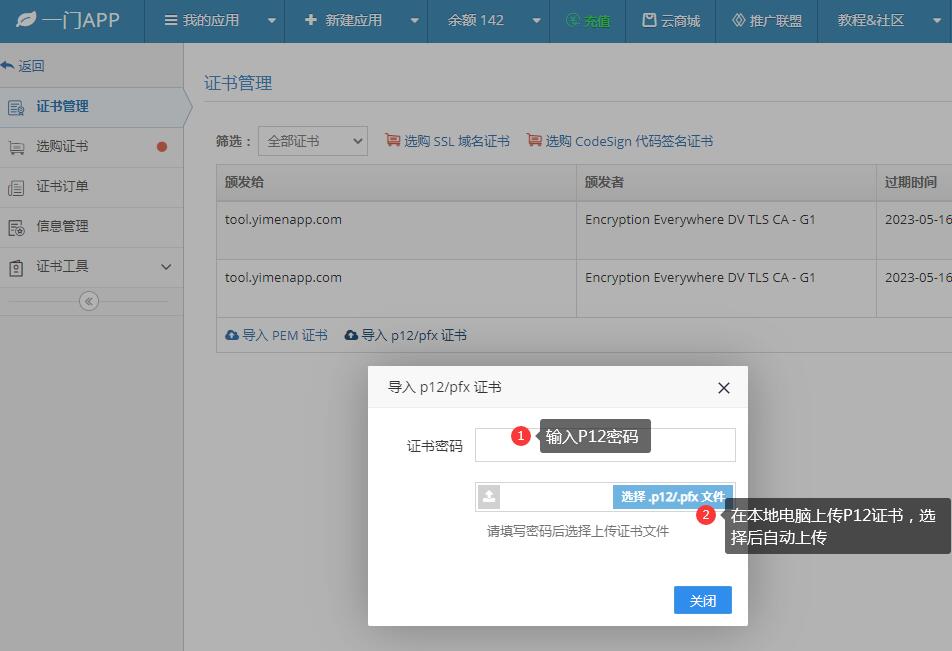
输入P12密码,从本地电脑选中证书,选中后会自动上传
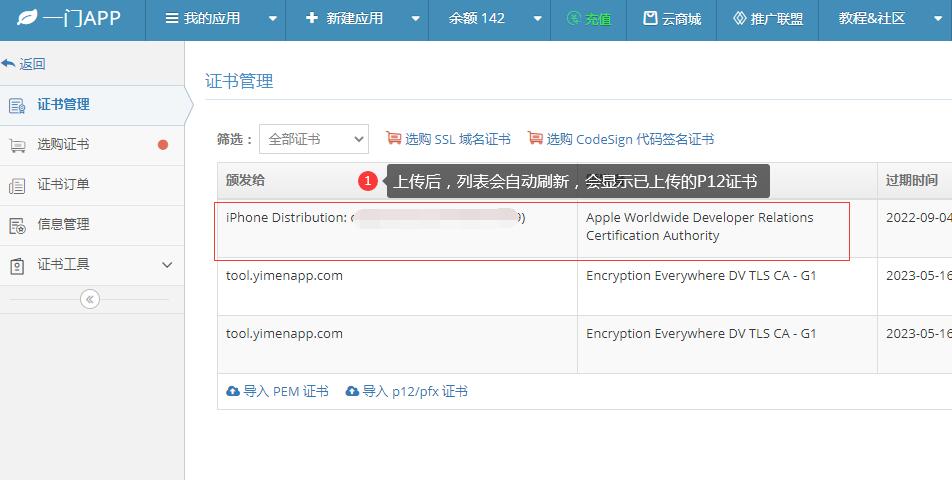
证书上传之后,返回【生成与安装】
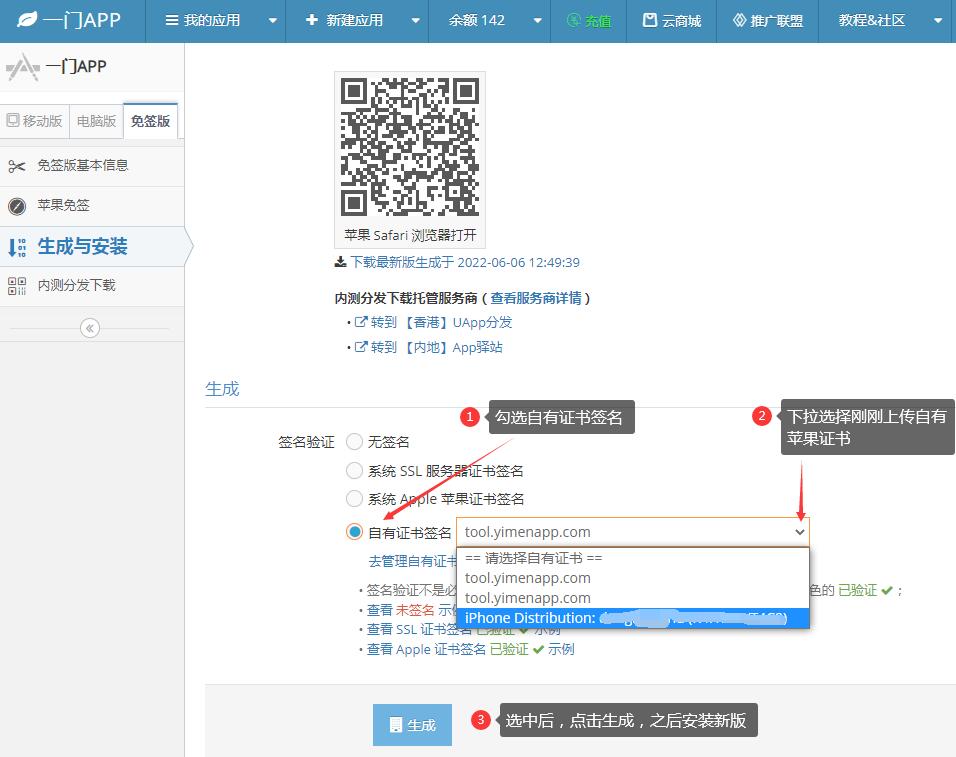
如图,选中自有苹果证书之后点击生成按钮,生成新版,之后安装新版
【个人开发者证书试列演示】
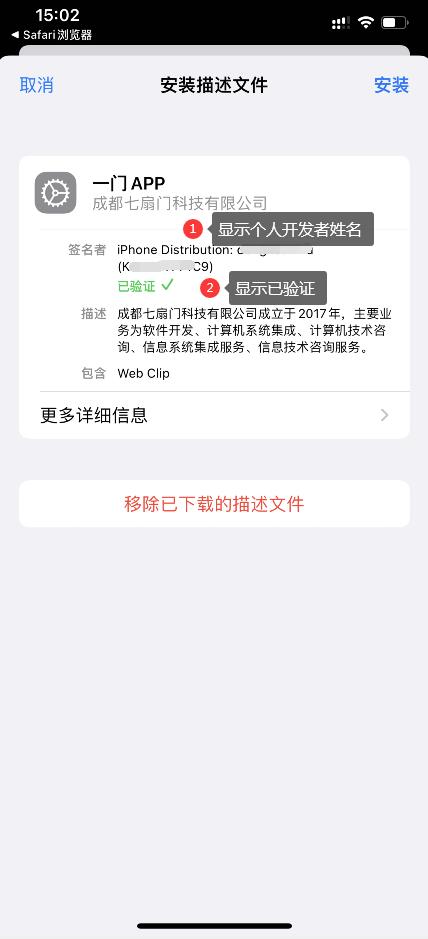
【公司开发者证书试列演示】
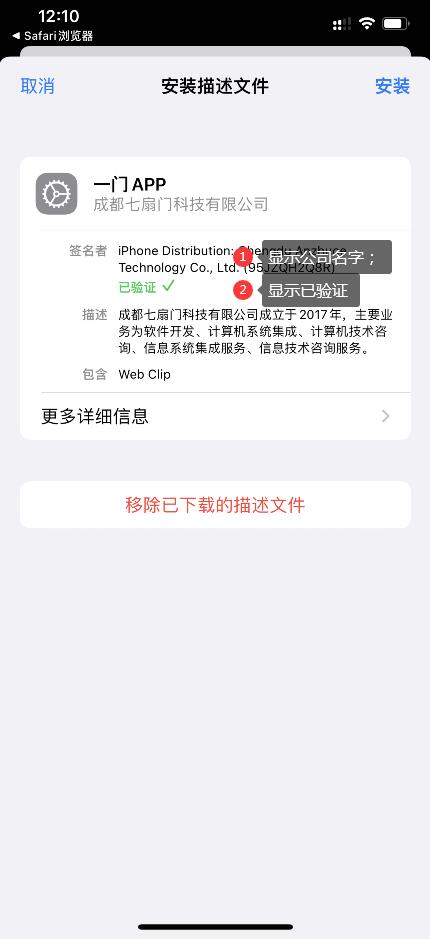
这样就完成自有苹果证书签名设置;
一门提供永久免费的苹果书签自助在线生成;
通过一门可以一键将网站打包成免签版IOS应用,在苹果手机快捷创建一个应用图标,非常类似APP效果;
开发者可以选择系统SSL证书——系统随机SSL
同时还可支持自定义SSL证书——自定义自己的SSL
系统SSL
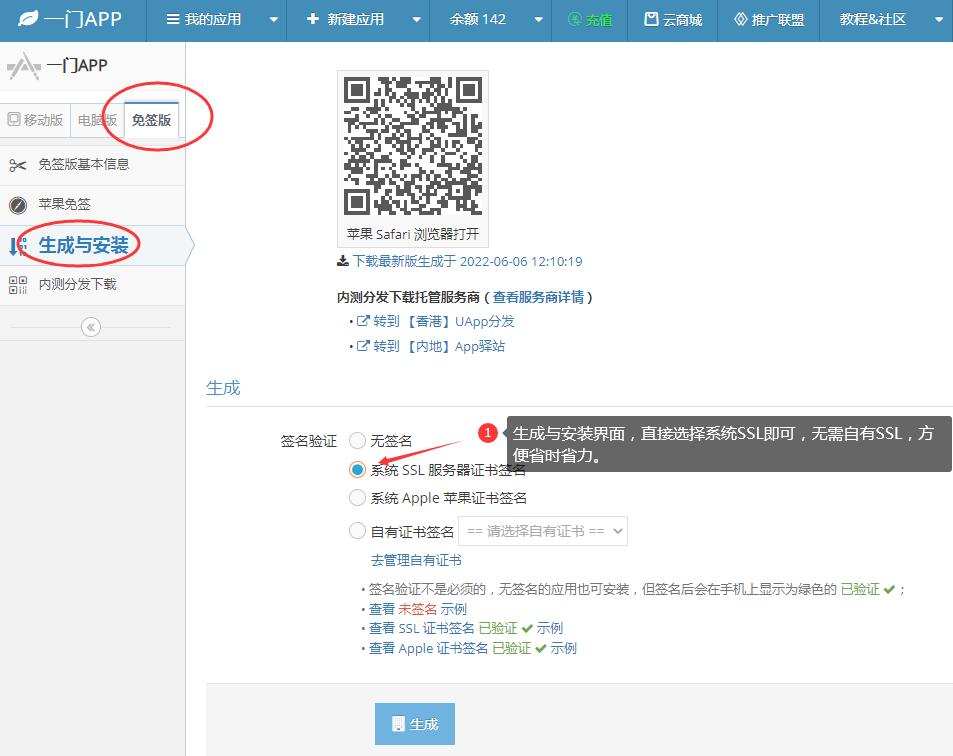
效果演示:
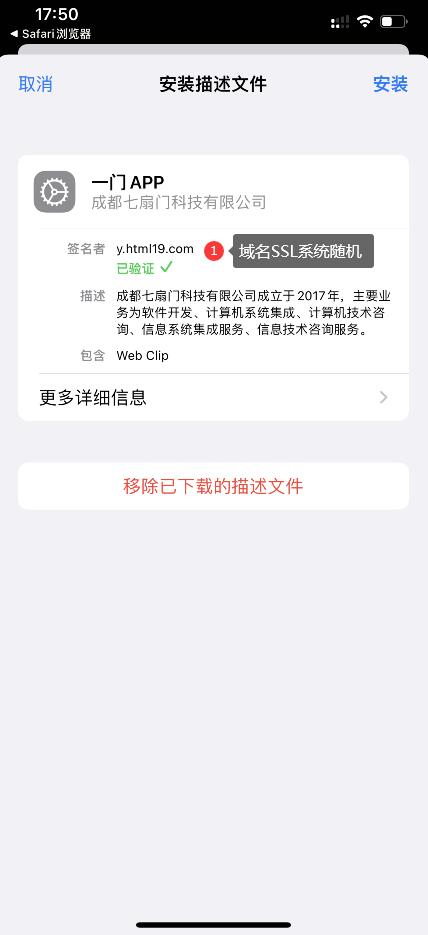
自定义SSL证书【自有证书签名】
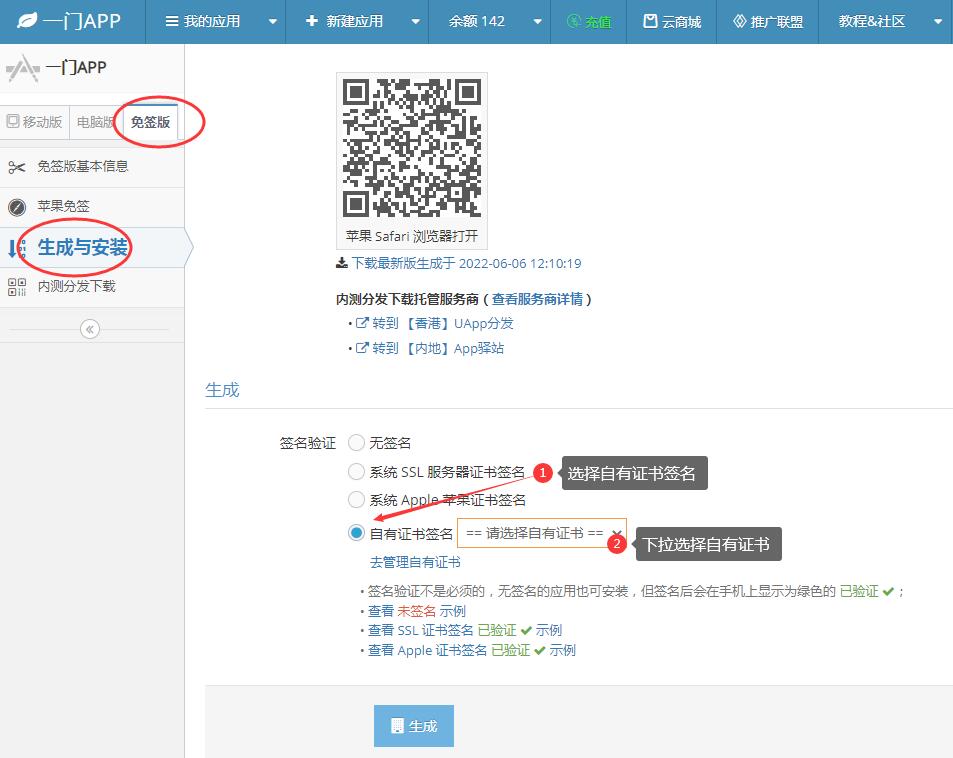
如图,在【生成与安装】界面选择【自有证书签名】
之后下拉选择自己的SSL证书即可!
如果下拉为空,您还没有上传SSL证书,您可以点击【去管理自有证书】
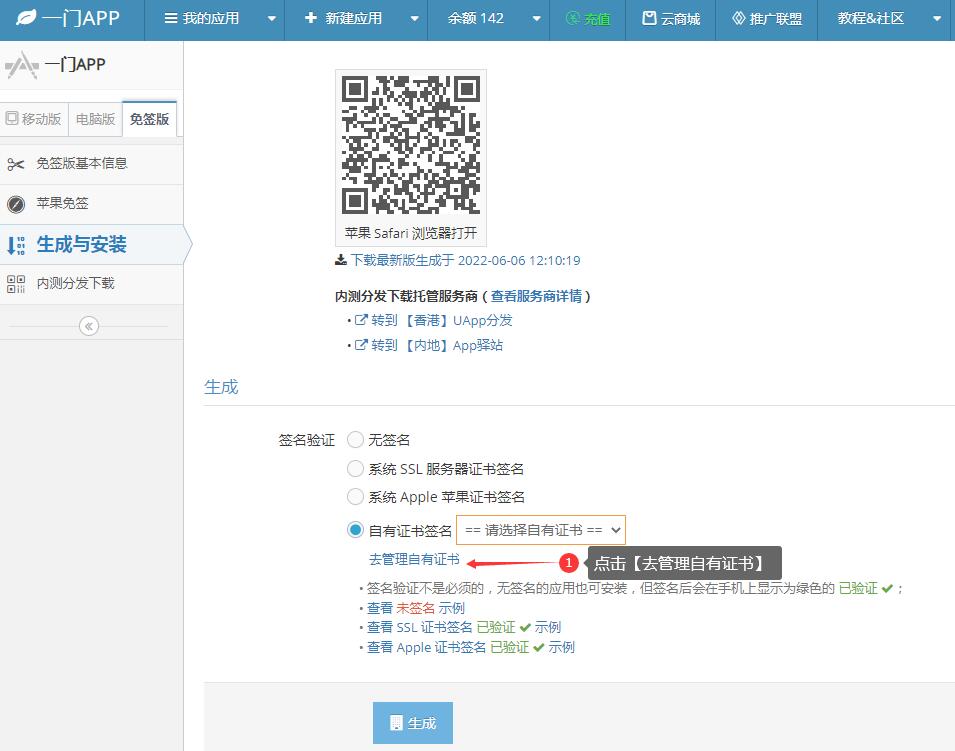
如图,点击【去管理自有证书】
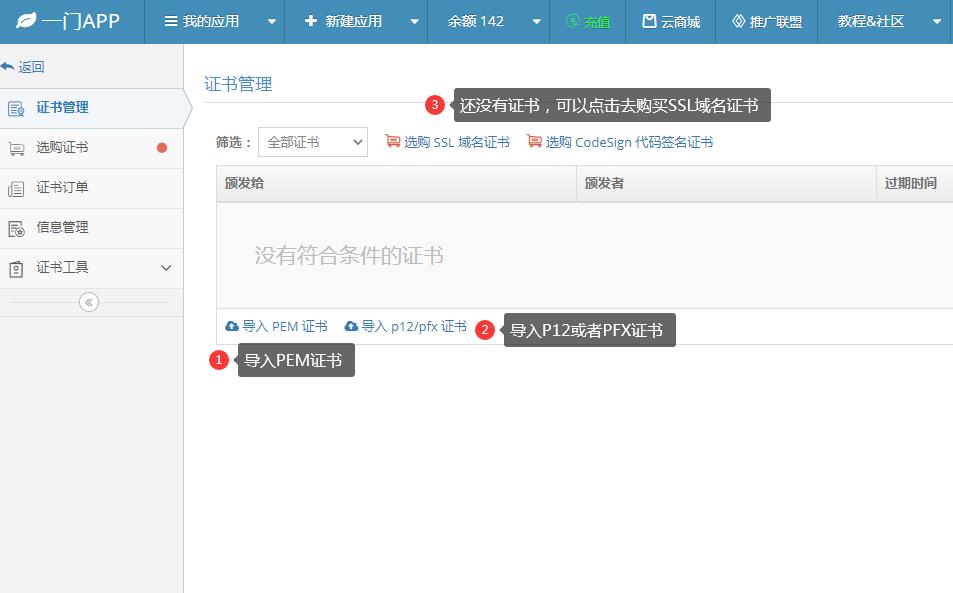
支持导入PEM格式证书;
P12格式证书;
PFX格式证书;
如果您还没有SSL证书,您可以点击顶部去购买SSL证书,一门提供低价SSL在线申请,自动签发服务。
导入PEM格式SSL证书;
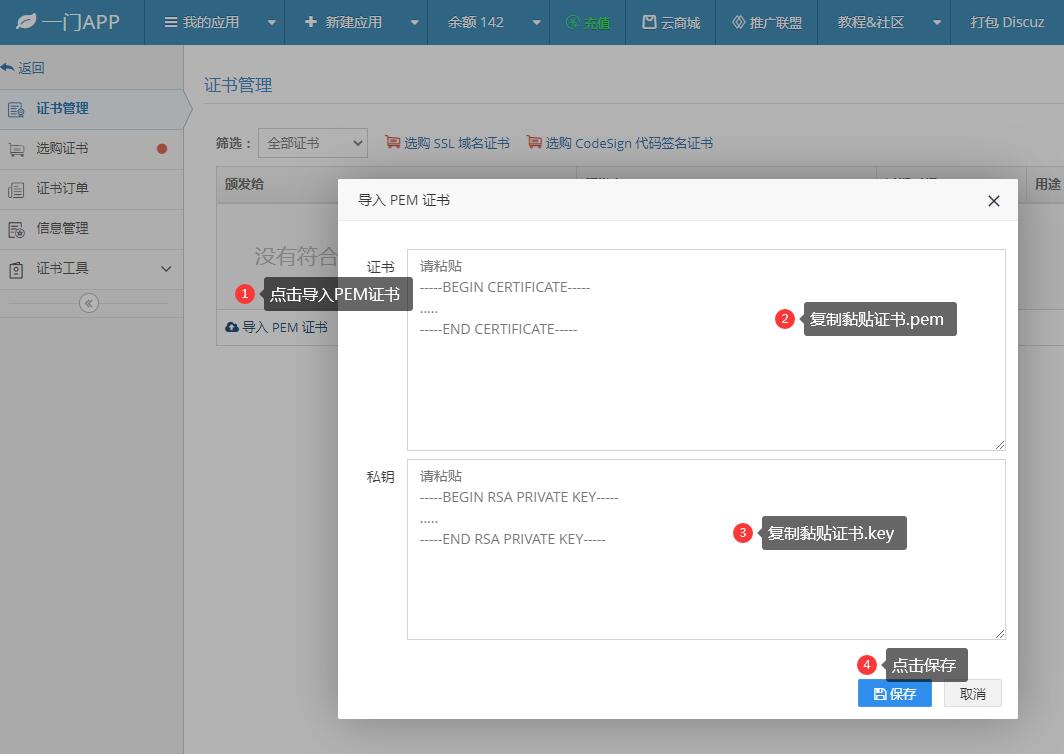
分别找到您SSL证书的PEM和KEY,复制黏贴到对应输入框即可
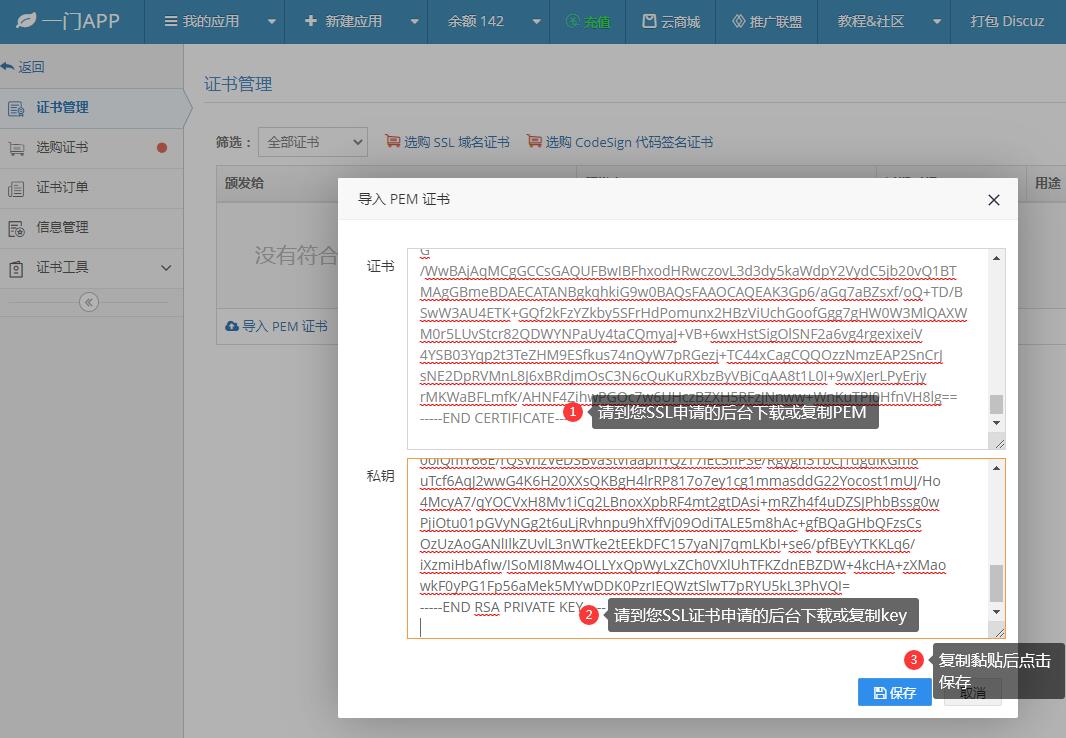
如图,复制黏贴后,点击保存按钮,保存成功列表会刷新显示您当前的SSL证书;
导入pfx格式SSL证书
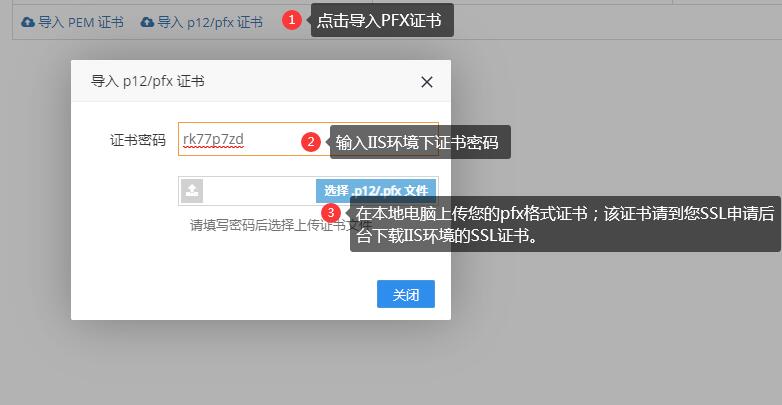
点击导入pfx格式证书;
输入您IIS证书密码;
之后在本地电脑上传pfx格式证书;
证书上传之后,回到【生成与安装】界面,在这里就可以下拉选择自有证书了
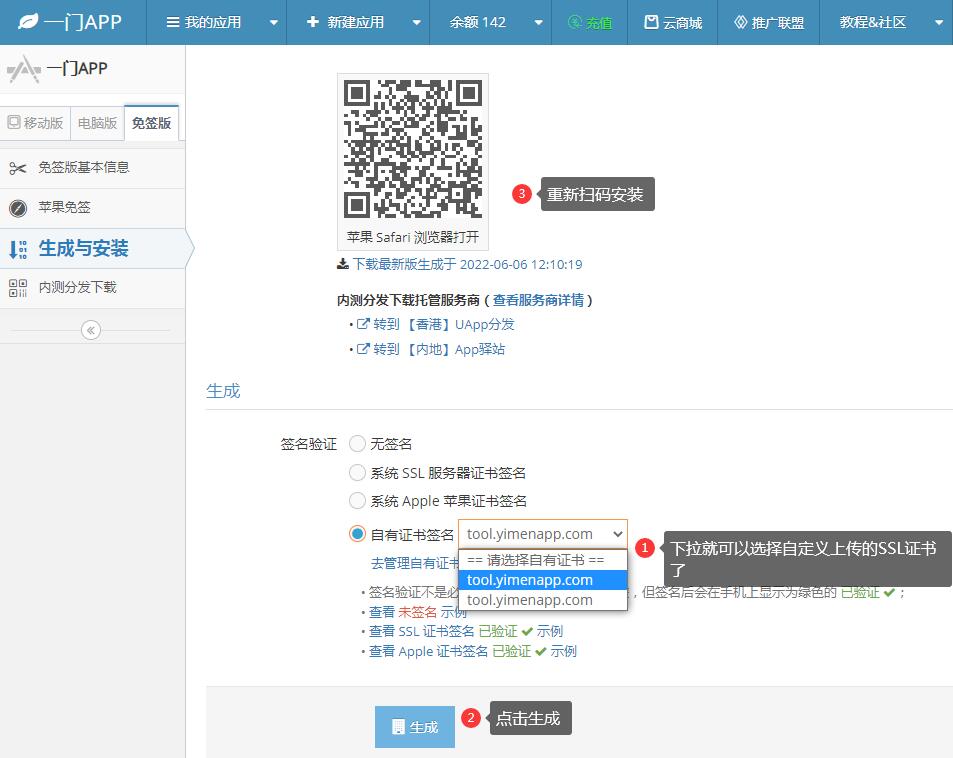
如图所示,选择自有证书之后,再次点击生成
安装新版,就会显示自有证书了

【温馨提示】
自有SSL证书,需要您有SSL证书,您可以自定义显示自己的域名,增强品牌信任;
如果没有SSL证书,您可以通过一门在线申请SSL,单域名证书低至98元/年;
当然,您也可以直接使用系统提供的随机SSL加密;
一门提供苹果书签永久免费创建,免费版永久可用,但是会显示【未签名】
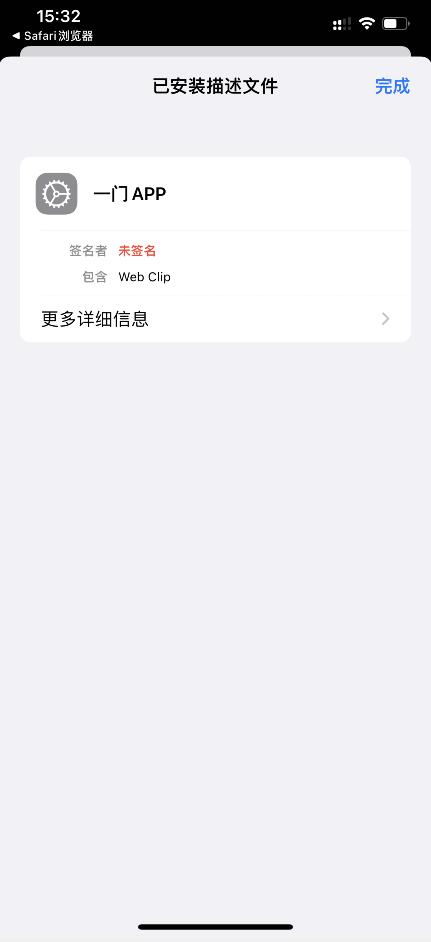
免费版【未签名】演示
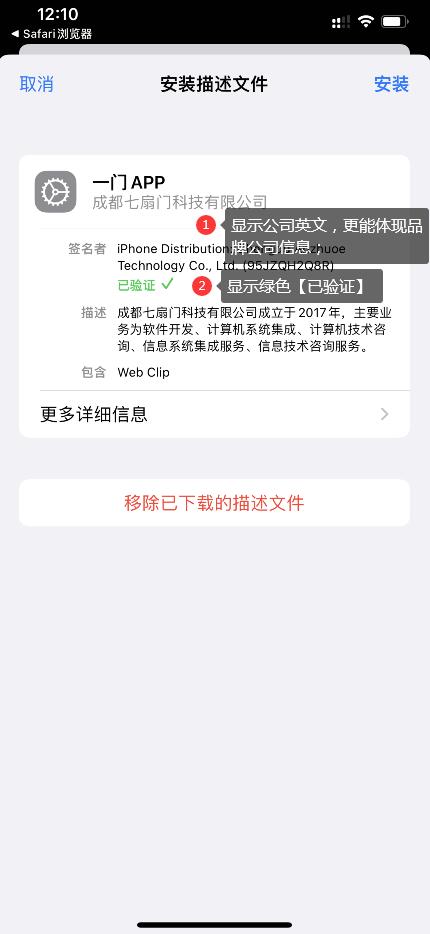
20元收费版【系统 Apple 苹果证书签名】演示
如图所示,免费版会显示红色【未签名】
如果不想显示【未签名】可以在后台付费开启SSL证书永久签购买方式
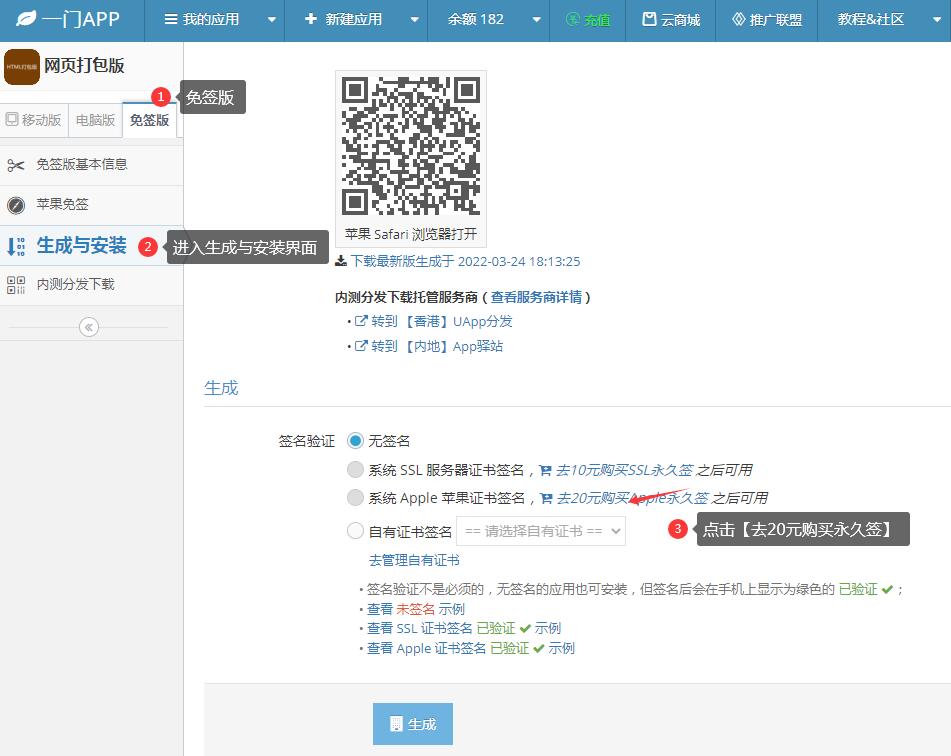
点击【去20元购买Apple永久签】就可以付费开通书签付费版
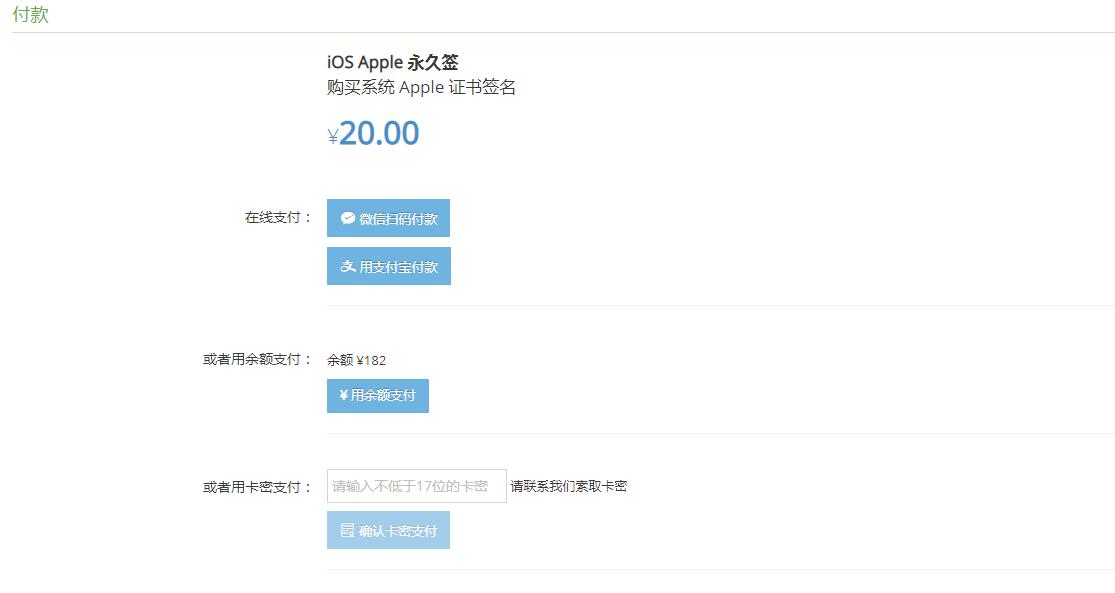
购买书签付费版之后,页面会自动跳回
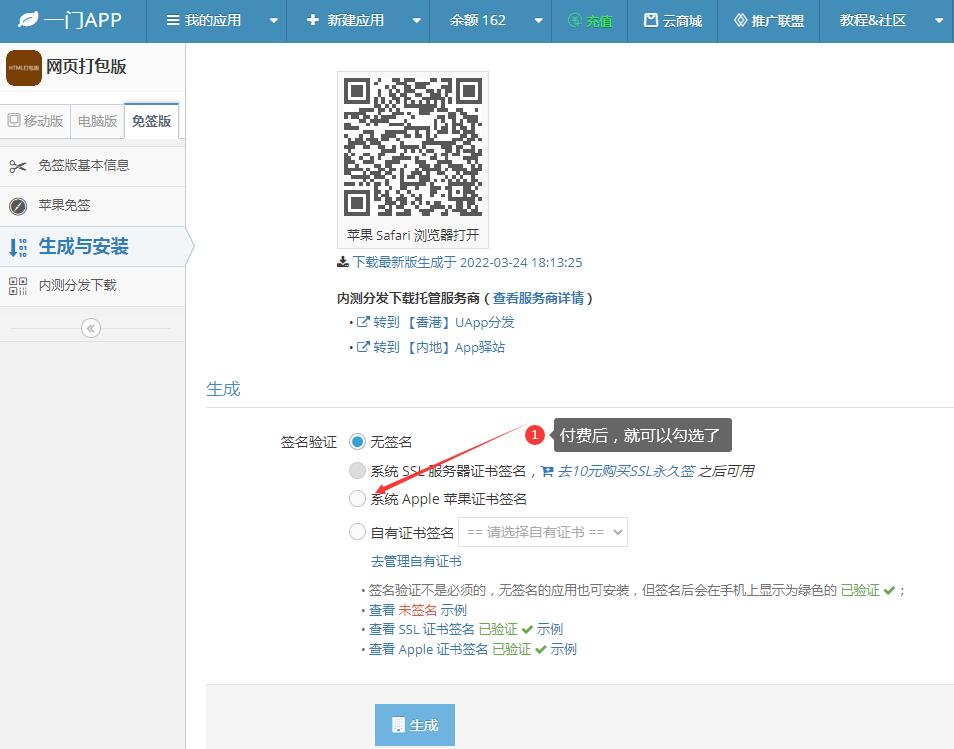
如图,勾选【系统 Apple 苹果证书签名】
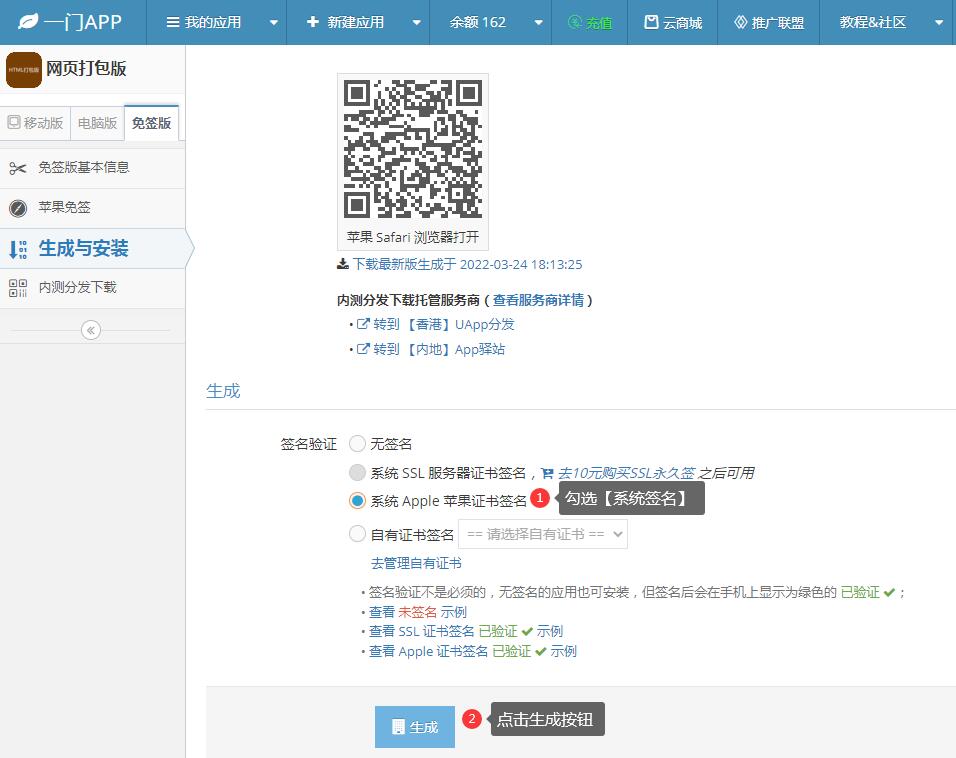
勾选后,点击生成按钮,就完成了付费版的生成制作
之后扫码,安装即可
温馨提示:
apple证书签名优势,可以显示公司英文,提现公司版权;
显示绿色【已验证】增强用户信任感;
一门提供苹果书签永久免签自动生成,您可以使用一门开发平台快捷制作苹果免费书签
免费版,永久免费,但是不提供签名
安装界面会显示【未签名】
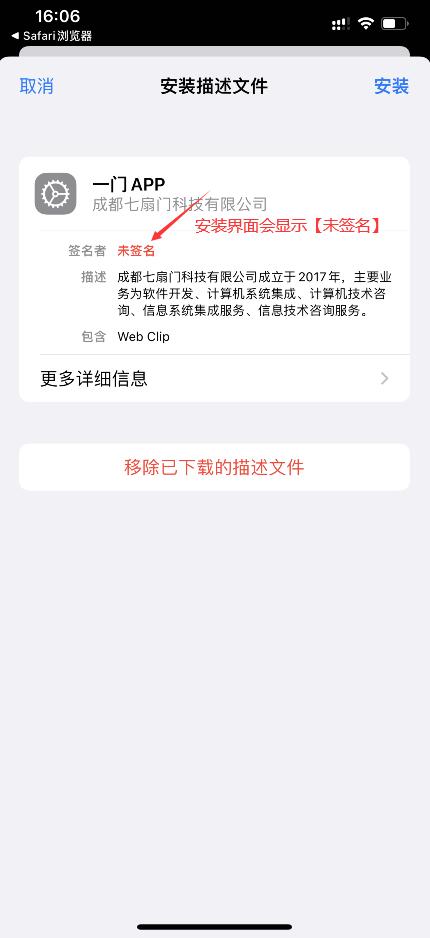
如图所示,免费版会显示红色【未签名】
如果不想显示【未签名】可以在后台付费开启SSL证书永久签购买方式
左侧导航【生成与安装】-在页面找到【去10元购买SSL永久签】
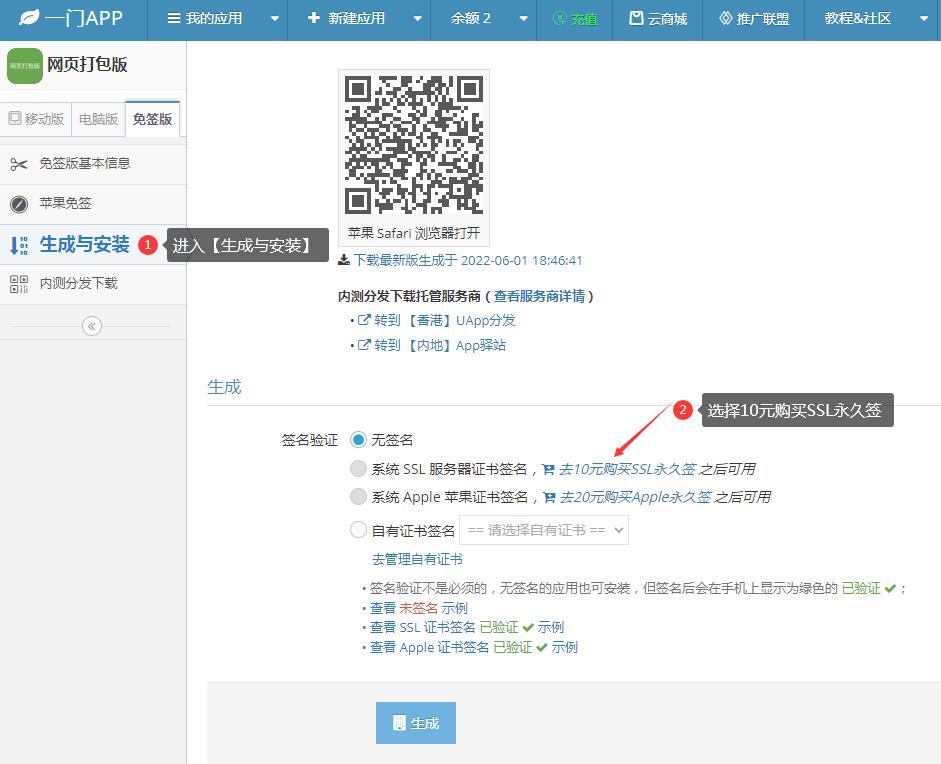
如图所示,付费10元开通
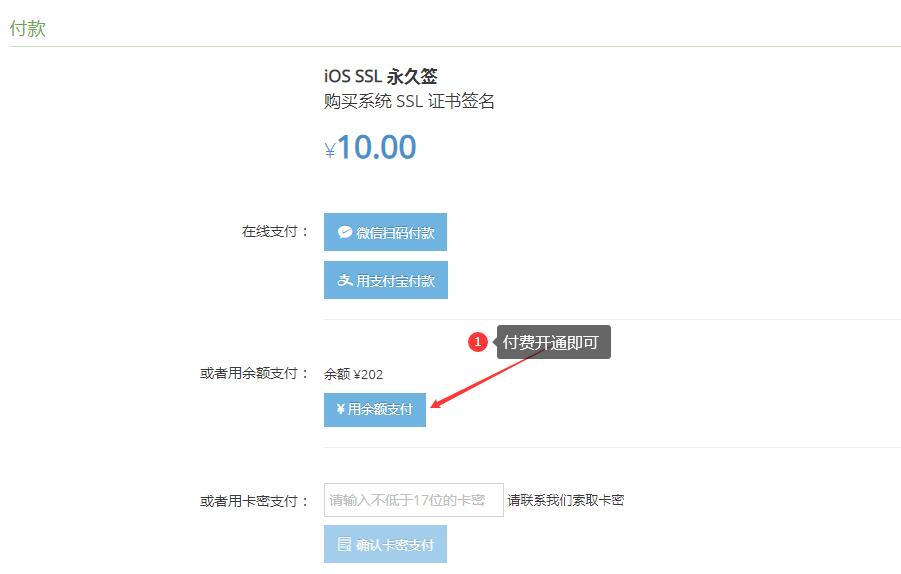
付费成功之后页面会跳转回来
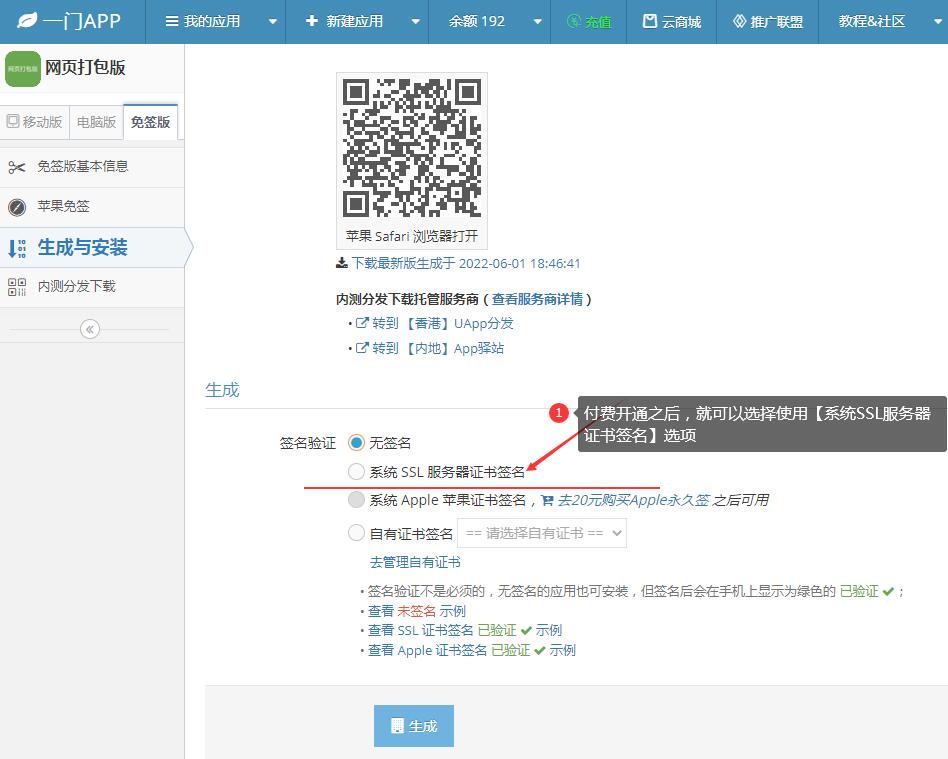
如图所示,付费之后,就可以选择【系统 SSL 服务器证书签名】了。
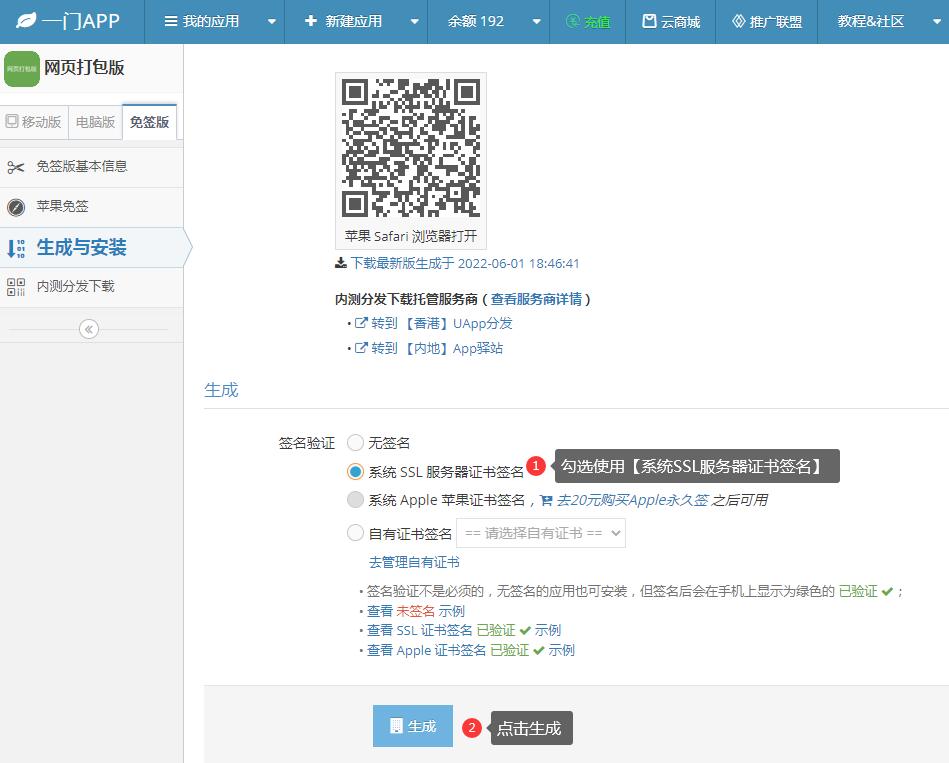
勾选之后,再次点击生成按钮,这样就可以生成签名版的了
温馨提示:付费之后,务必勾选,务必重新生成,务必安装新版
【系统SSL服务器证书签名】效果演示
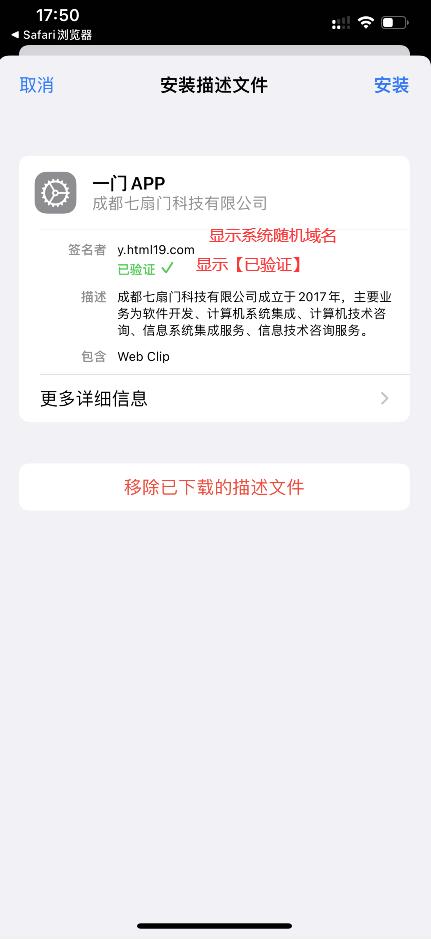
温馨提示:
这里使用的是系统提供的SSL证书,为随机证书,如果需要自定义显示域名,您可以上传SSL证书,之后选择使用【自有证书签名】
一门提供苹果书签IOS免签版基本信息全自定义项;
您可以根据自己需求,是否选择填写安装信息;
主要包括:版权,协议等!
默认未填写试列——您可以选择不填写,直接跳过这一步骤;
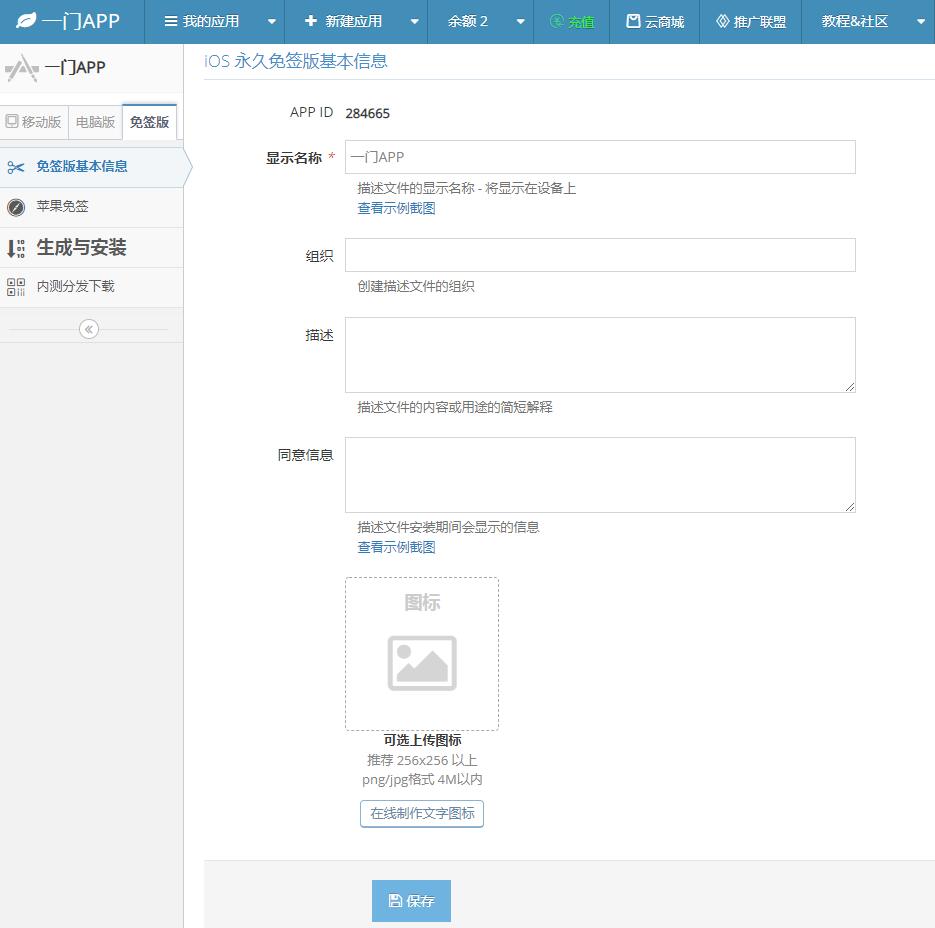
完成填写试列——您可以根据自己业务情况,参考填写;
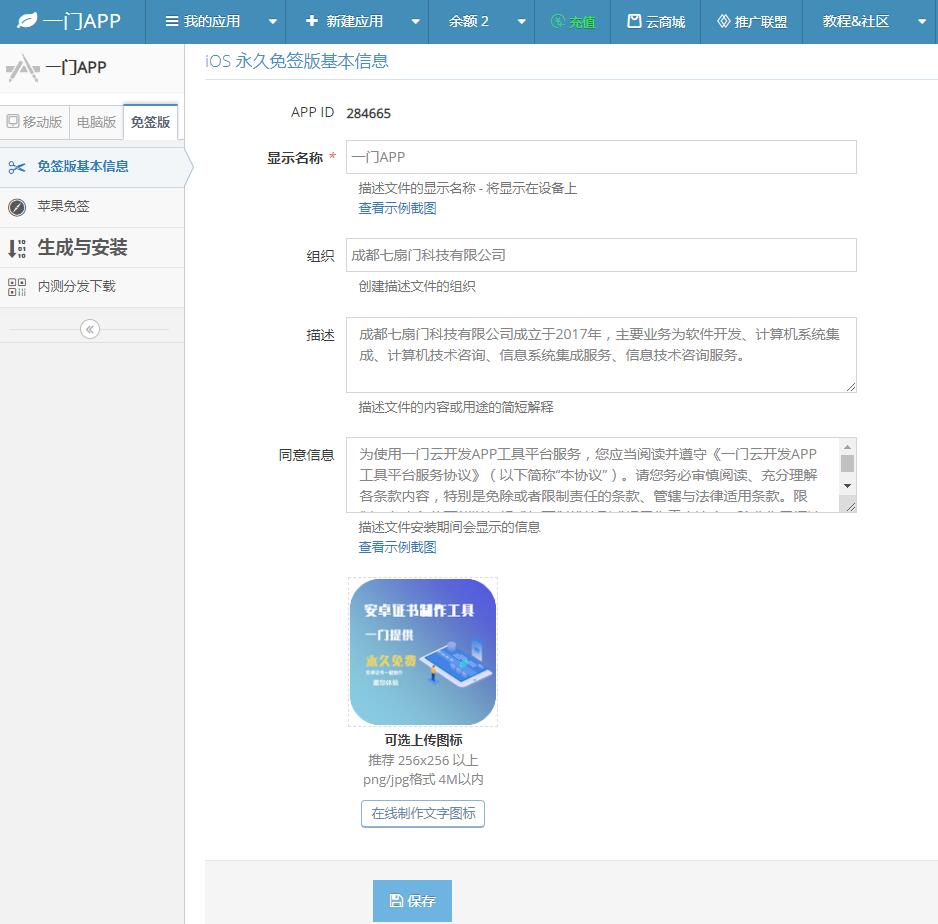
要素差别对别,区别截图演示
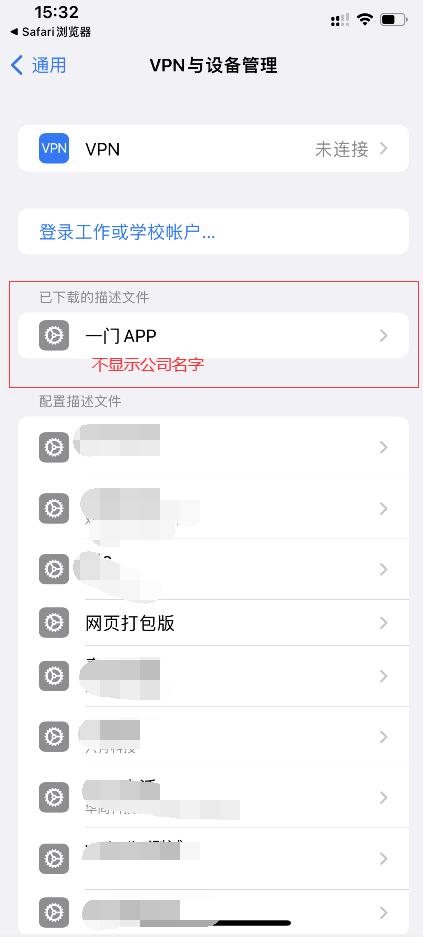
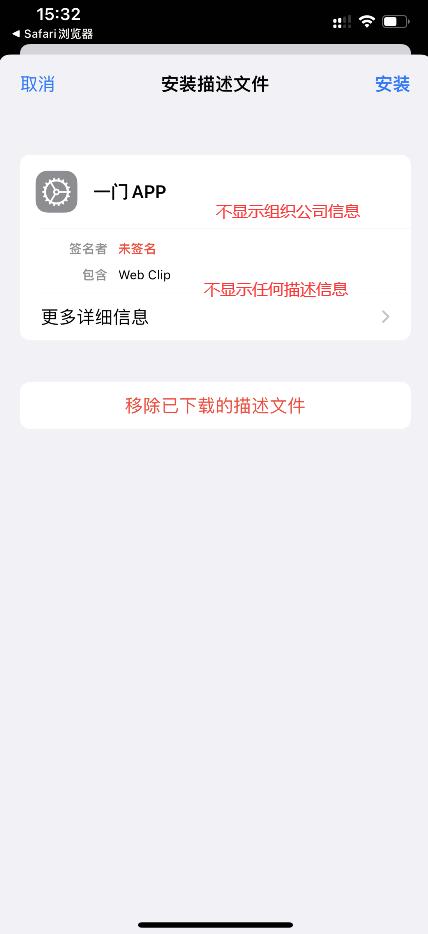
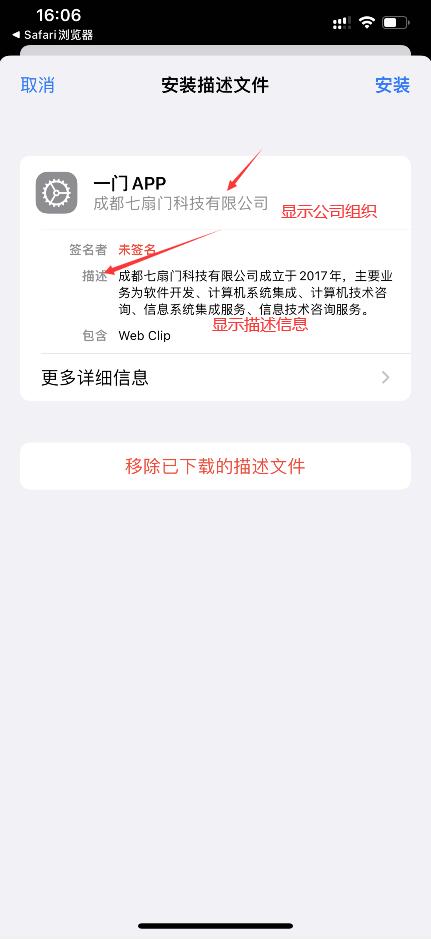
1.组织;
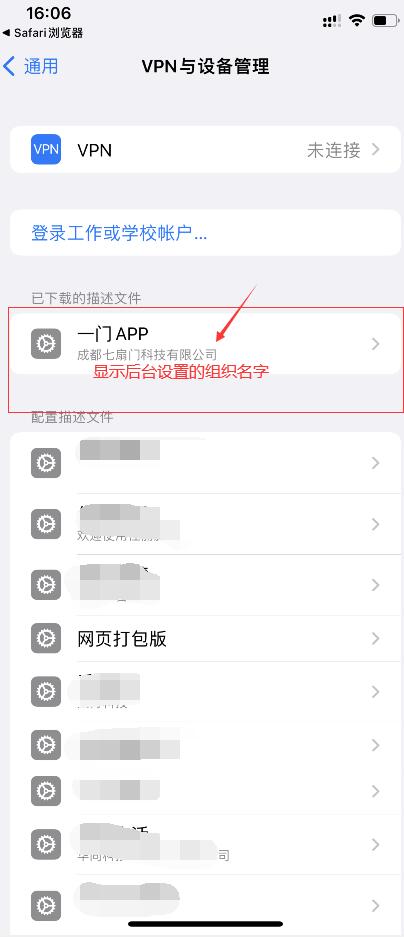
您可以输入您公司名字,团队名字,或者任意自定义名称!
不填写,不显示公司名字!
填写后,列表就会显示公司名字
2.描述信息
不填写,安装界面显示为空
填写描述,安装界面会显示自定义描述
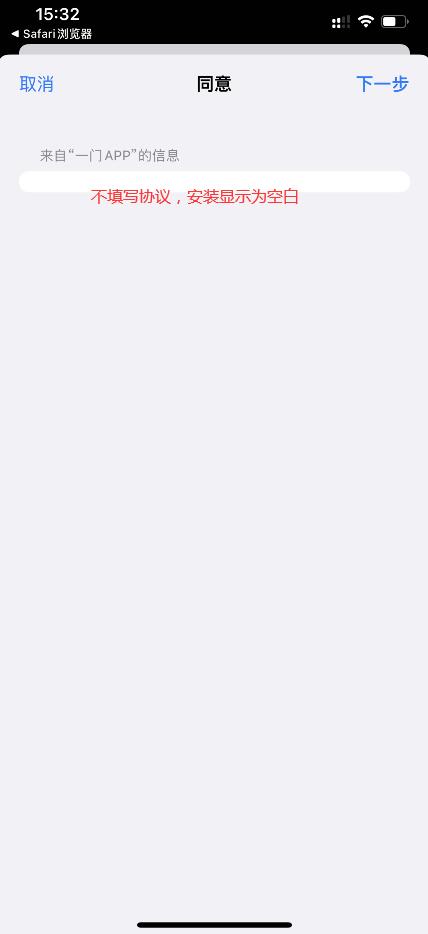
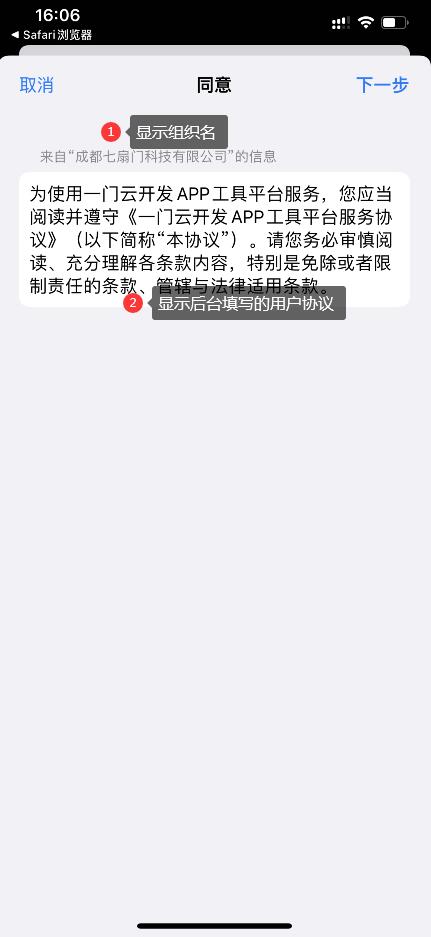
3.安装协议
未填写,页面显示空
填写后,安装界面会显示用户协议
温馨提示:
基本信息主要为苹果书签安装过程中的版权、协议明示,为了增强用户安装率,一般建议认真且真实填写!
苹果书签是苹果公司官方推出的网站桌面书签;
通过一门可以一键将网站在苹果手机桌面制作一个快捷应用图标,如同安装APP图标,点击图标即可直接进入网站;
1.注册成为一门APP开发者,登录一门开发者中心
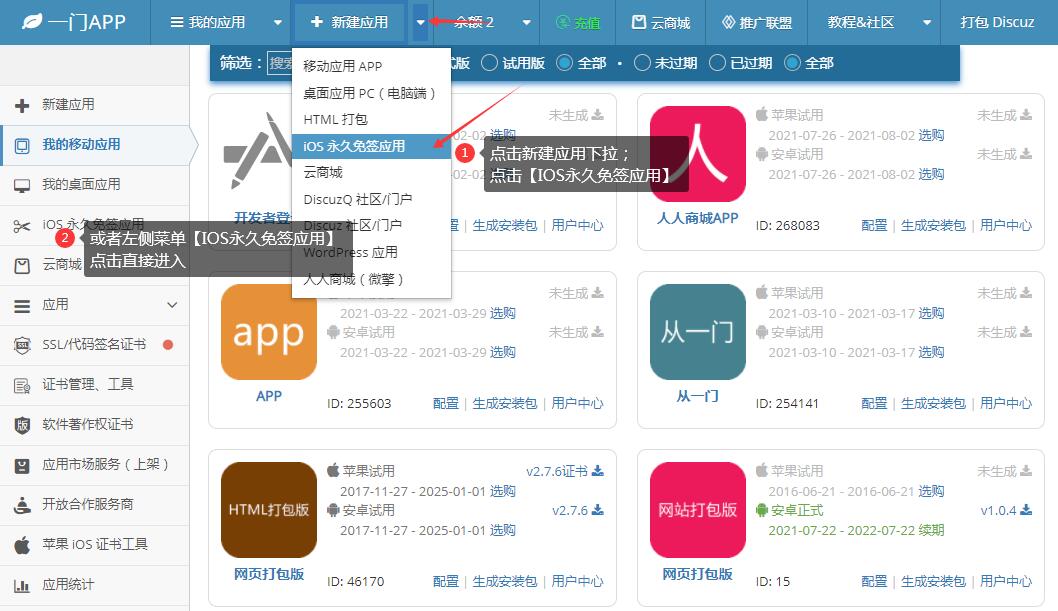
2.进入新建IOS免签应用界面,输入基本信息;
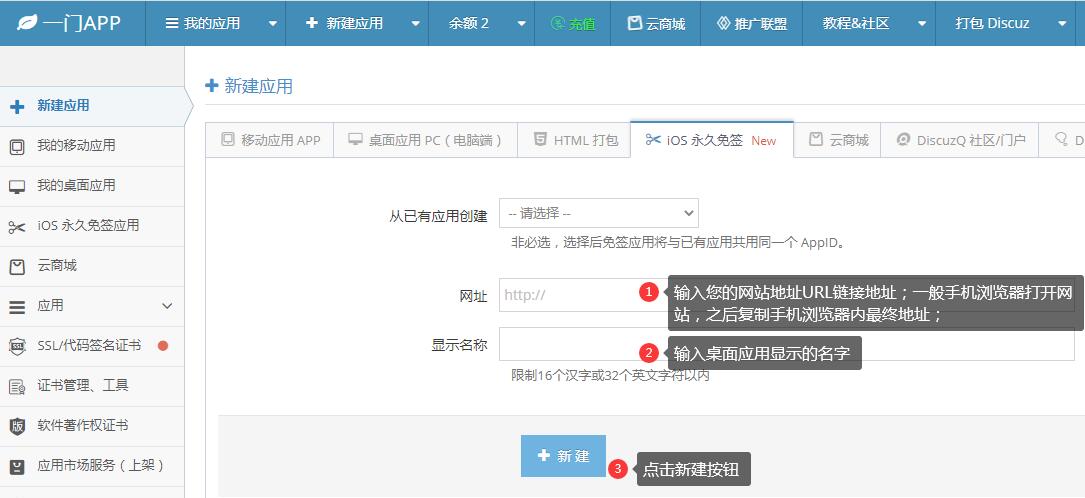
如图,根据页面提示输入您的网站地址URL链接地址;
一般手机浏览器打开网站,之后复制手机浏览器内最终地址;
输入应用在桌面显示的名字;之后点击新建按钮
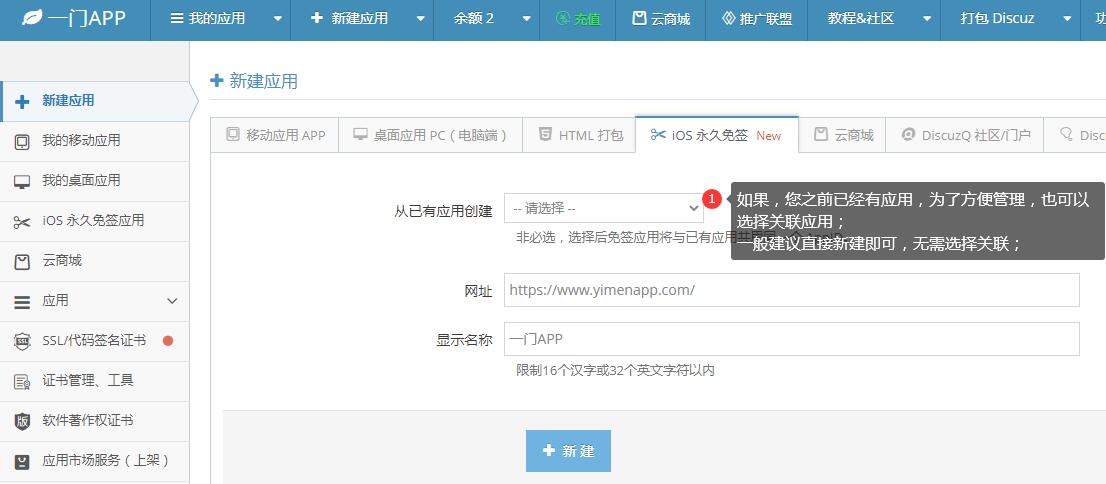
如果,您之前已经有应用,为了方便管理,也可以选择关联应用;
一般建议直接新建即可,无需选择关联;
3.点击创建之后,页面会直接进入IOS免签版基本信息设置页面
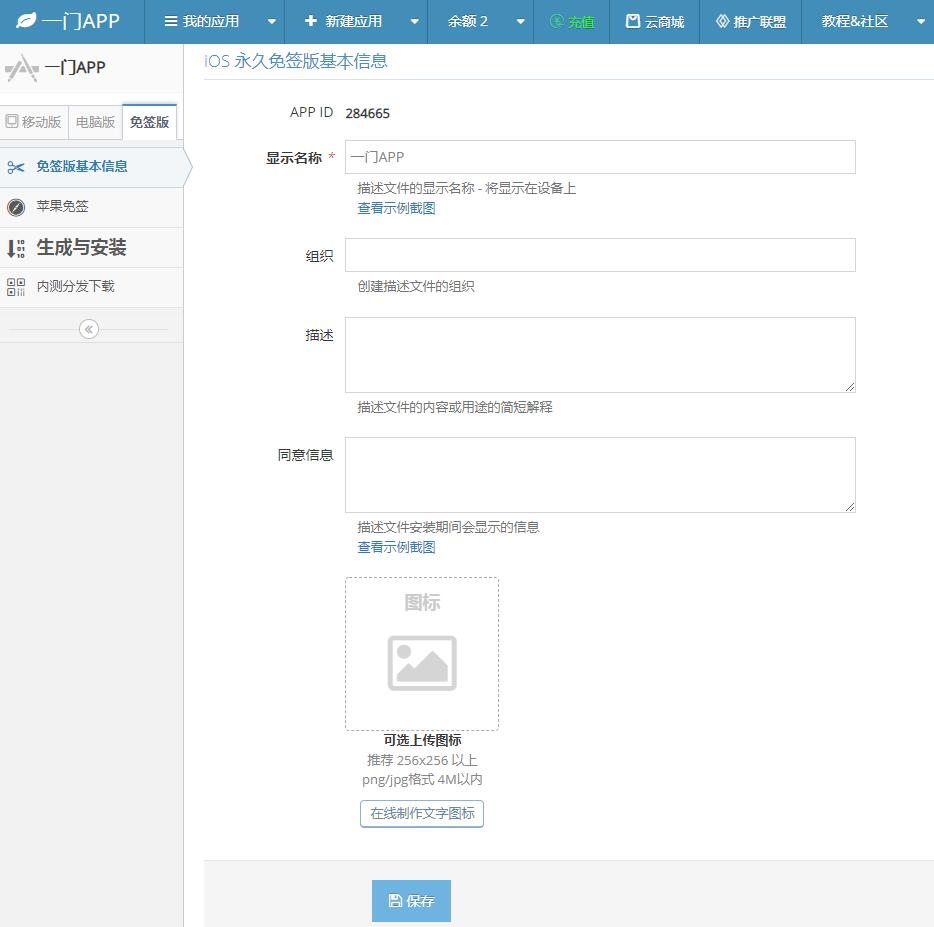
如图,您可以设置一下IOS免签版的基本安装信息;
也可以直接跳过
——这里主要是设置安装过程中的各种协议及版权所属;如果不设置,安装过程会全部提示为空白显示!
4.点击左侧导航【苹果免签】进入免签应用设置桌面图标
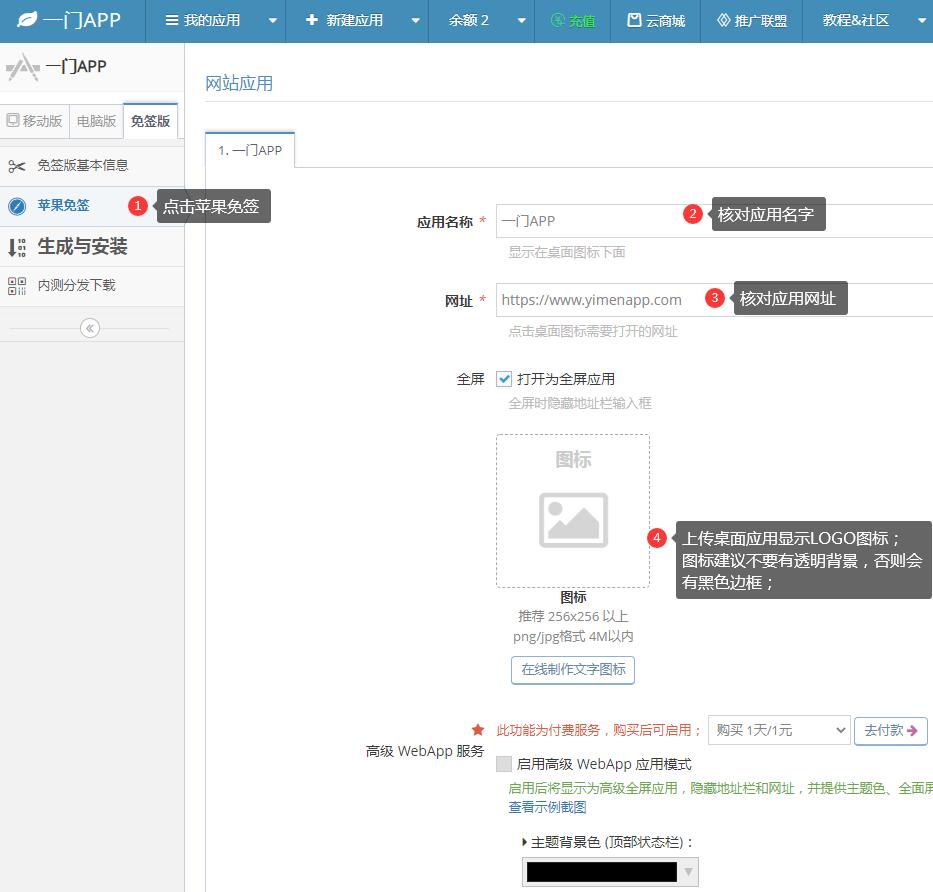
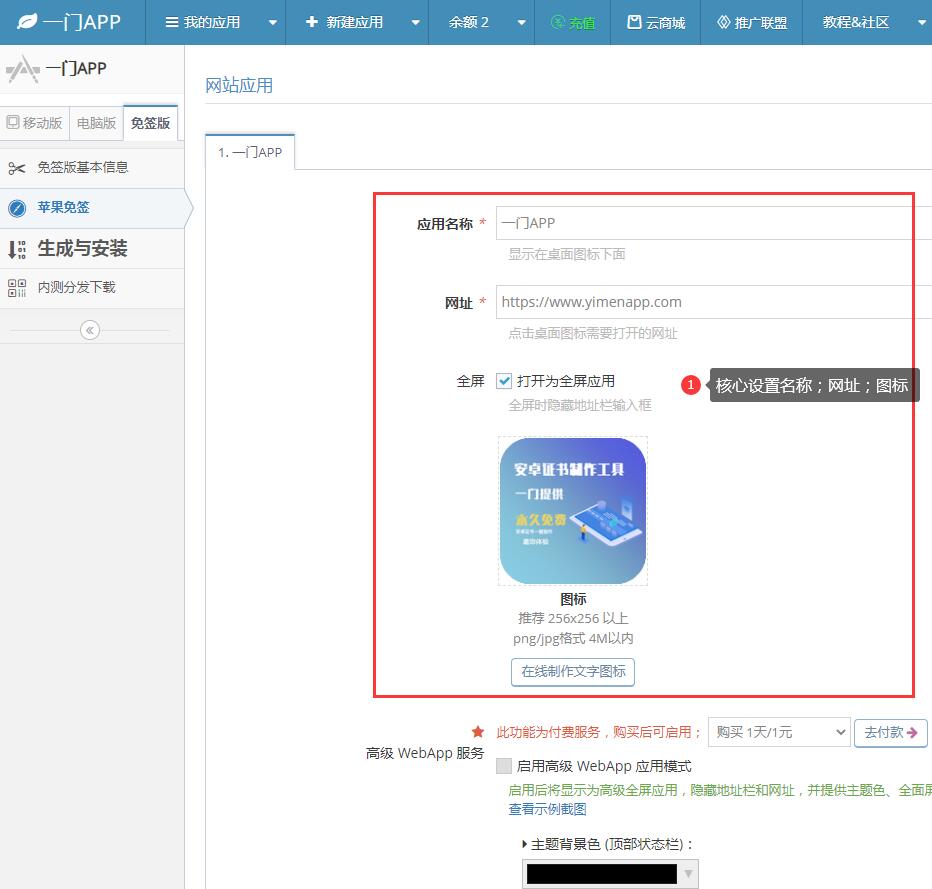
如图,在【苹果免签】界面,再次核对应用名字;应用网址;应用桌面显示图标;
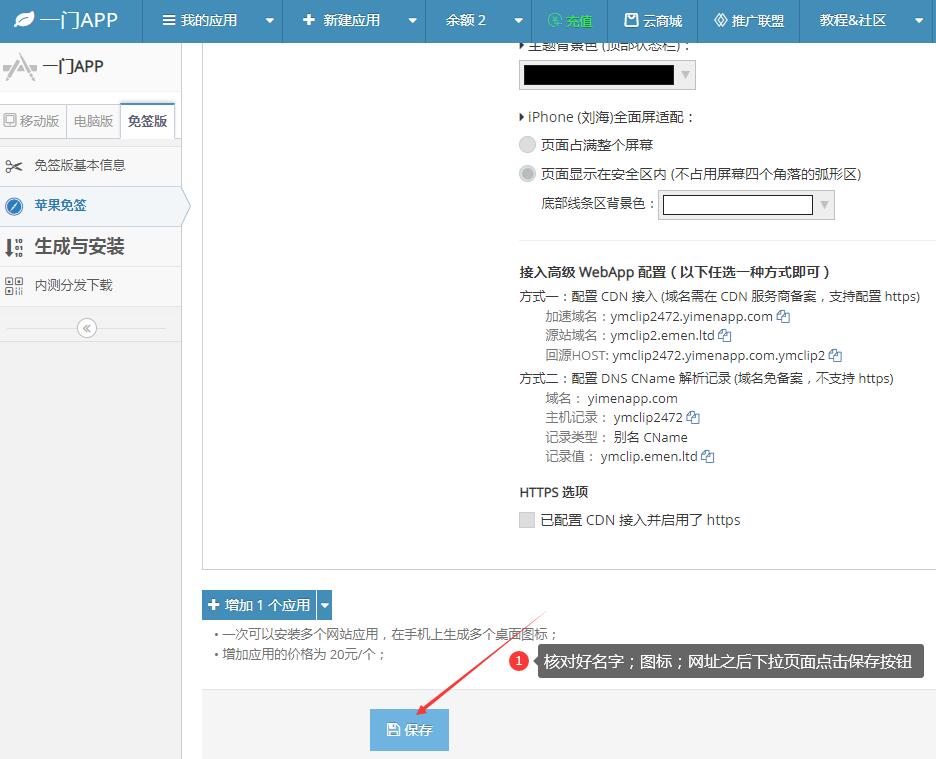
核对之后,下拉页面点击【保存】按钮
5.点击左侧导航【生成与安装】进入生成苹果书签界面;
一键在线生成IOS免签版的安装二维码;
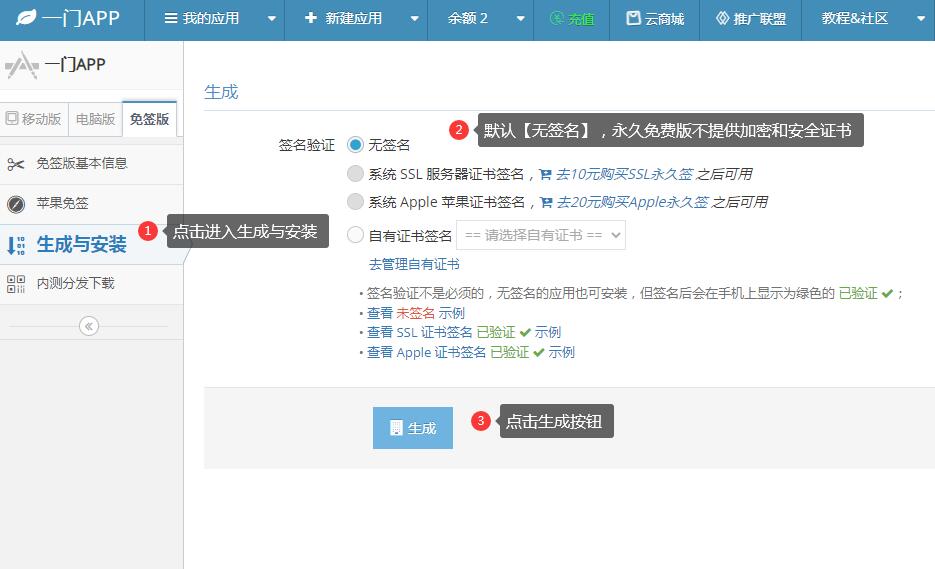
如图,进入生成界面之后,可以直接默认,直接点击生成按钮;
默认选择无签名即可,免费版不提供任何签名和证书加密服务;
——如果需要显示已签名或加密,您可以付费选择SSL证书、苹果证书加密服务,按需选购
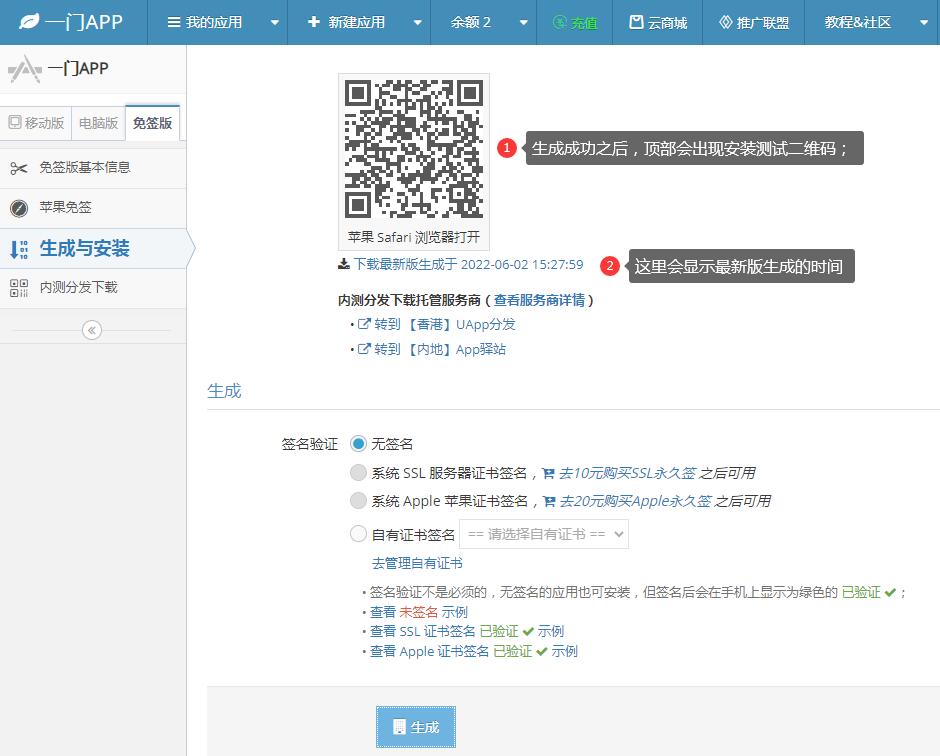
如图,这样我们就获得了苹果免签版的安装测试二维码;
我们使用手机扫码进行测试安装即可体验;
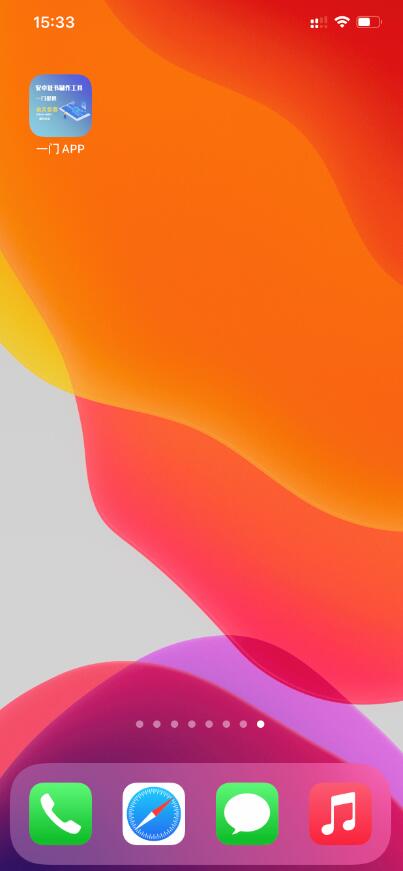
安装后桌面显示效果
| 升级服务器tls到1.2或更高版本的tls协议 下载附件文件上传windows服务,解压后执行,在软件工具里面勾选如下几个选项即可 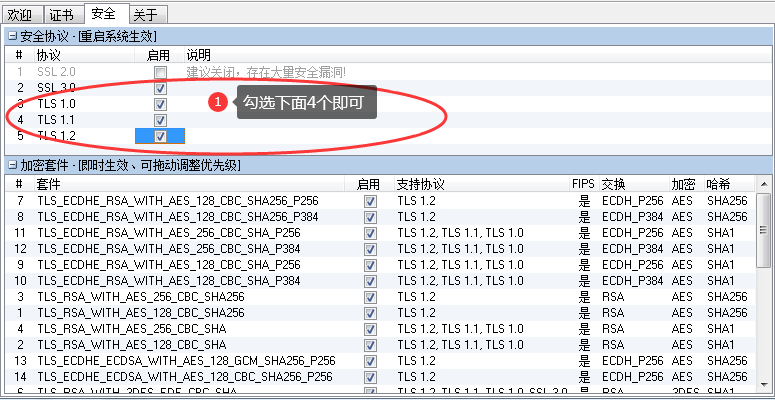 |
下载地址:https://bbs.yimenapp.com/thread-12448-1-1.html
Windows 2012 IIS8 安装SSL证书 https安装教程
1.打开IIS管理器 , 右侧选择服务器
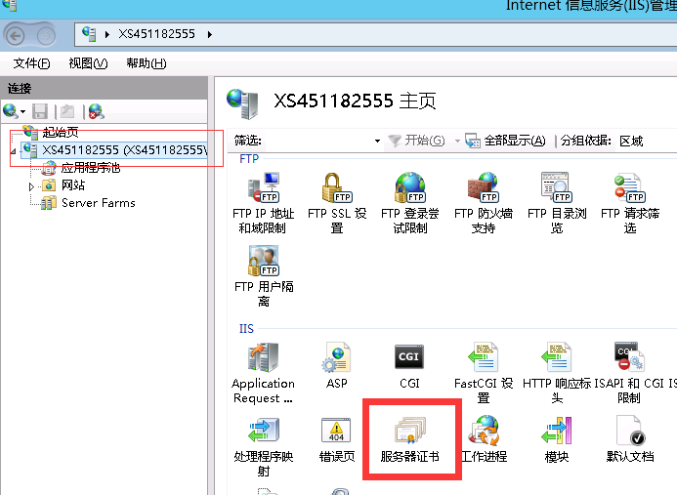
2.打开【服务器证书】 , 右键【导入证书】
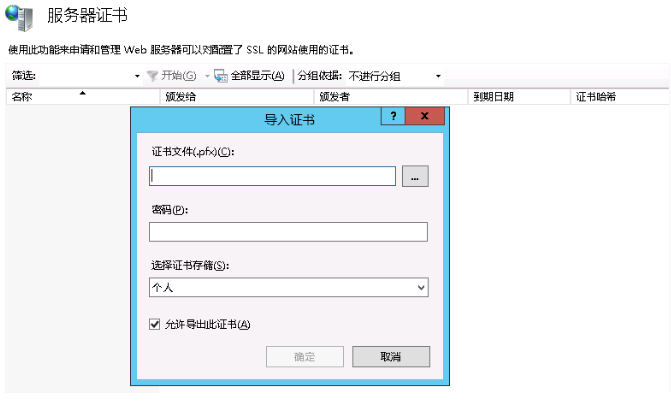
3.选择需要绑定SSL的站点, 右键 【编辑绑定】
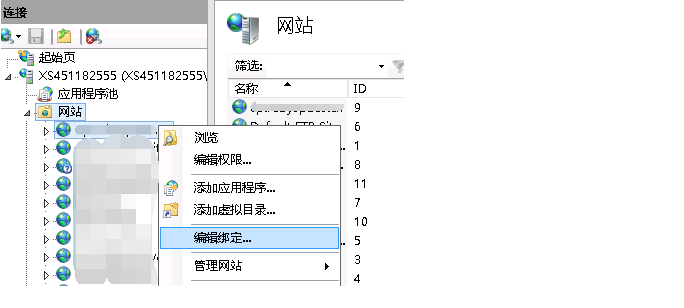
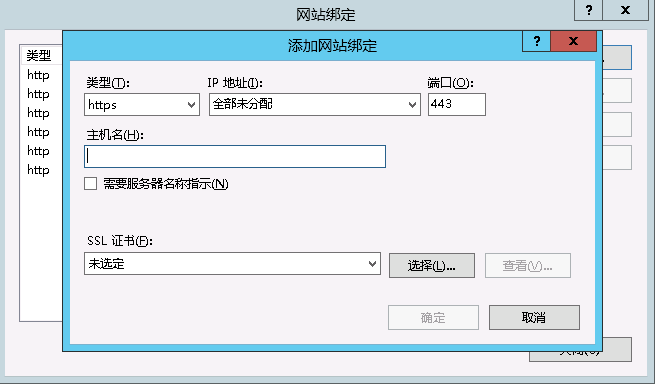
4.添加网站绑定, 类型: HTTPS, 然后【选择 SSL证书】 ,确定即可
如果服务器只有一个IP,并且需要安装多个SSL证书,主机名填写域名,并且勾选【需要服务器名称指示】
Windows 2008 IIS7 安装多域名SSL证书
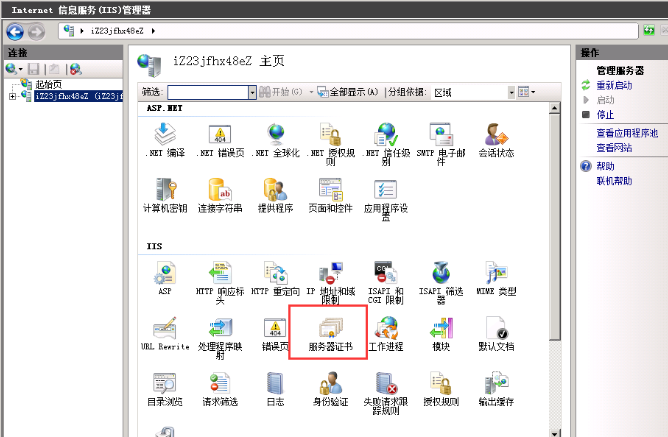
1.首先上传PFX格式证书到服务器桌面,打开IIS管理器. 选择 【服务器证书】
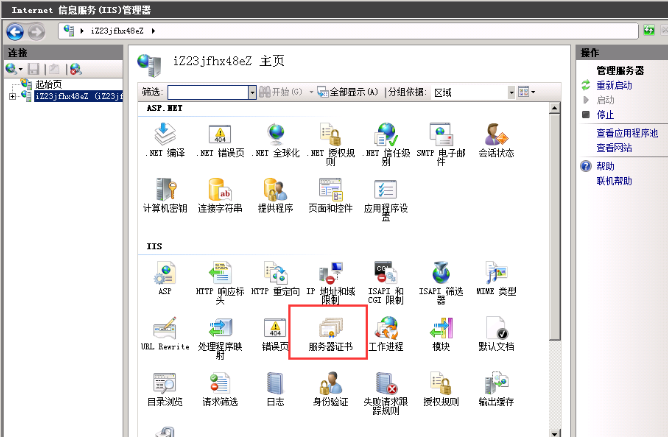
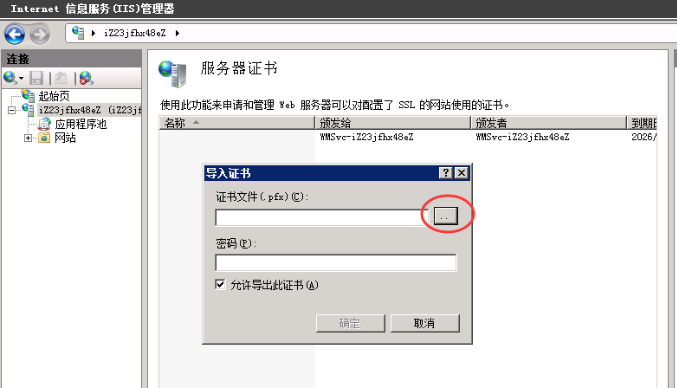
2.右键导入PFX证书, 输入证书密码
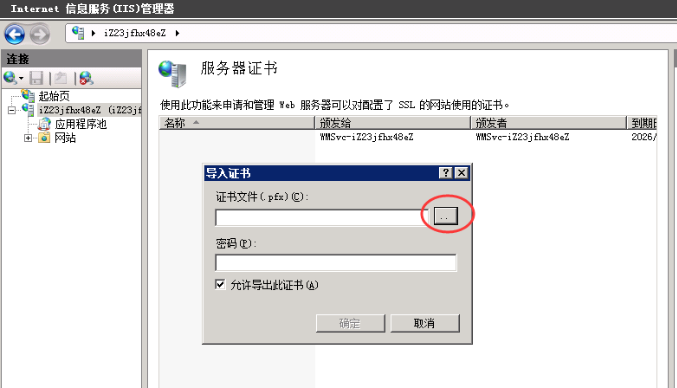
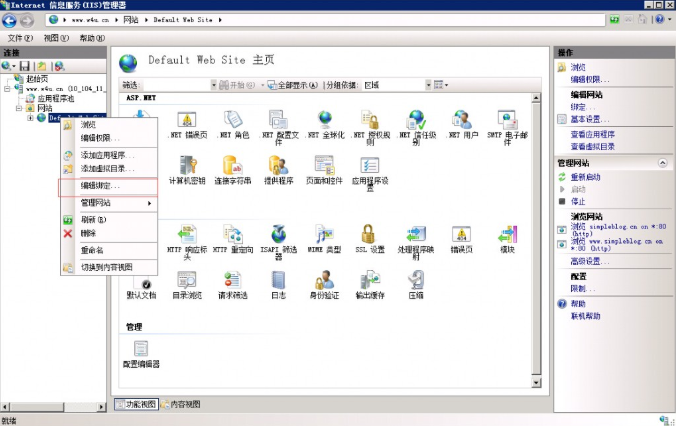
3.把证书绑定到网站。 选择 网站, 右键 , 点击 “ 编辑绑定”
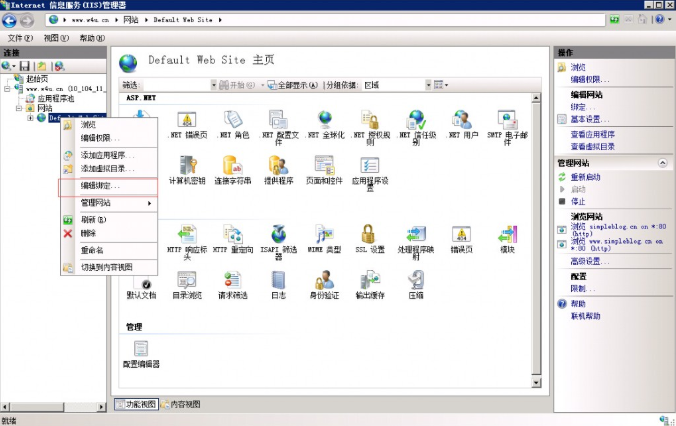
4.设置多域名SSL证书的友好名字
导入后先不要在站点上绑定证书
【WINDOWS键 + R 】 打开运行窗口, 输入 【 mmc 】
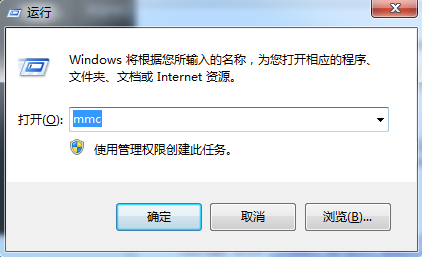
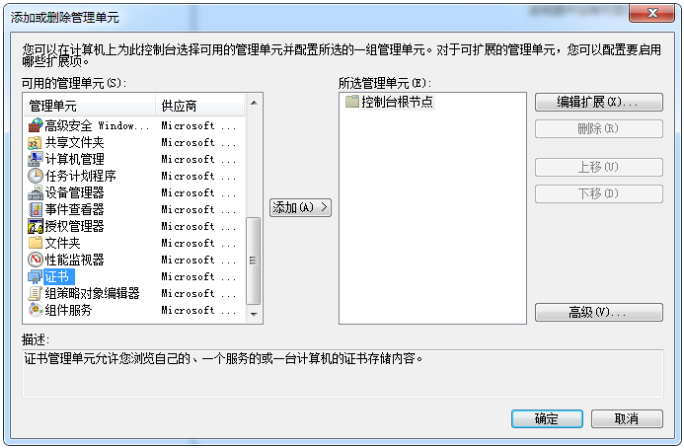
点击 【文件】 , 选择【添加/删除管理单元】,【可用管理单元】 选择 【 证书】 点击添加。弹出窗口,
选择 【 计算机账户】,确定即可
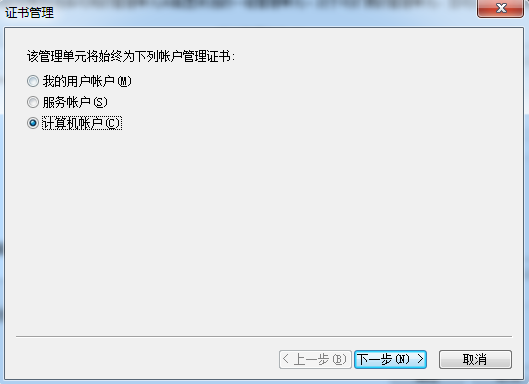
【个人 -》 证书 】 里面可以看到你刚刚导入的域名, 选中证书,右键属性, 修改友好名称点击确定
例如域名是 www.yimenapp.com 【友好名称修改为 *.yimenapp.com】
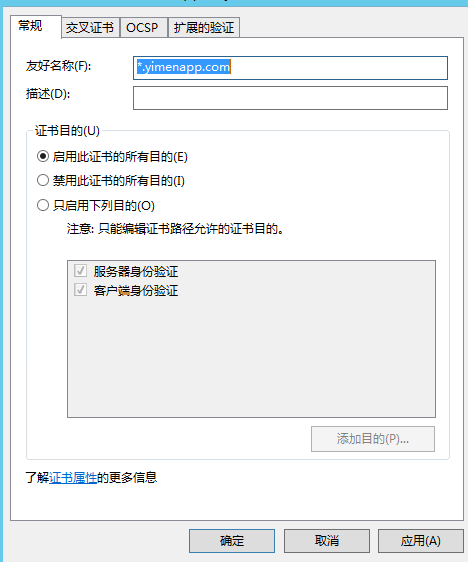
5.回到网站管理,点击绑定设置
回到IIS 管理器 , 为站点绑定域名
选择 网站, 右键 , 点击 “ 编辑绑定”
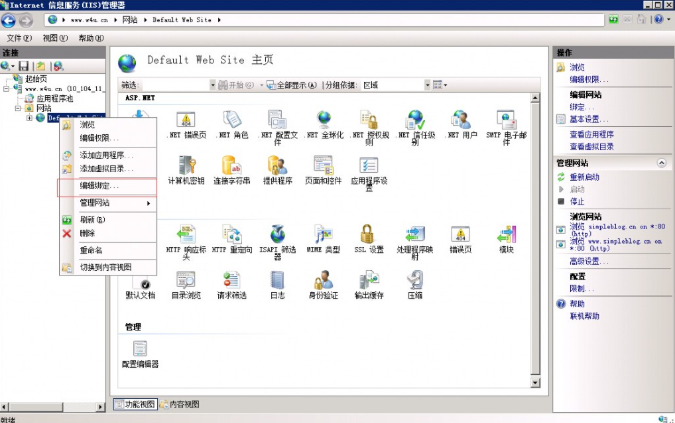
点击”添加” , 选择 “HTTPS” ,选择刚刚导入的证书名称,点击确认。(主机名需要填写)
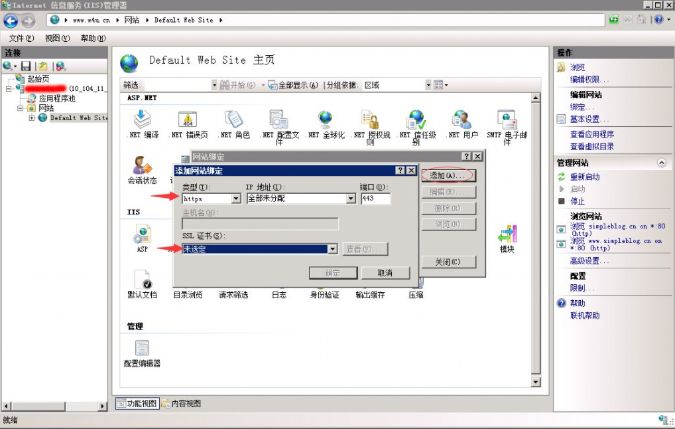
Windows 2008 IIS7 安装SSL证书 配置HTTPS教程
1.首先上传PFX格式证书到服务器桌面,打开IIS管理器. 选择 【服务器证书】
2.右键导入PFX证书, 输入证书密码
3.把证书绑定到网站。 选择 网站, 右键 , 点击 “ 编辑绑定”
4.点击”添加” , 选择 “HTTPS” ,选择刚刚导入的证书名称,点击确认

设置完成后可以使用https访问 , 如果无法访问,请确认防火墙是否允许443端口。
注意如果用了CDN, 需要在CDN上配置SSL证书
Windows 2003 IIS6 https证书 PFX 方式安装教程
1.选择站点 , 右键 “ 属性” 。 点击 “ 目录安全” 选项卡。 点击“ 服务器证书”。
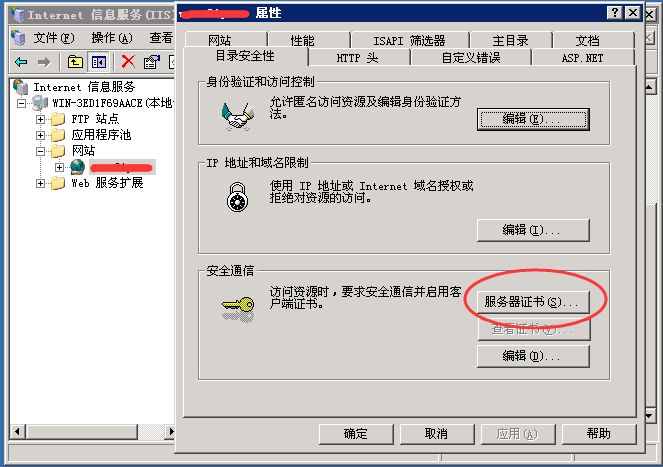
2.选择 “从 .pfx 文件导入证书“
点击下一步 选择我们刚刚上传到PFX证书文件,然后“下一步”, 输入PFX文件的密码。 之后的过程全部默认即可, 端口默认是443。
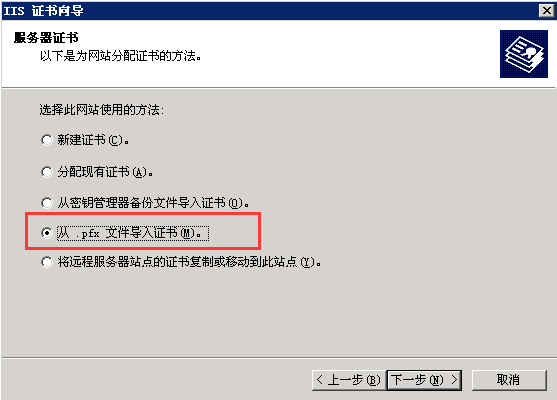
选择从.pfx文件导入证书
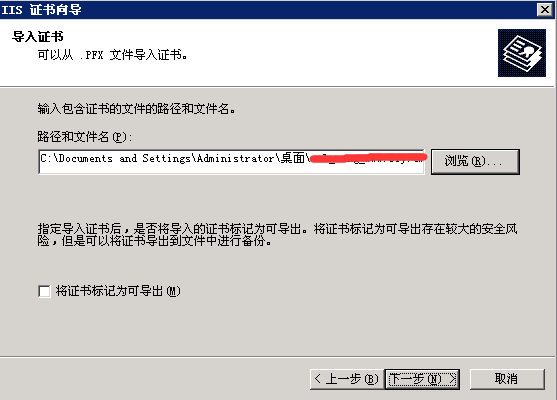
选择在服务器上面的证书位置
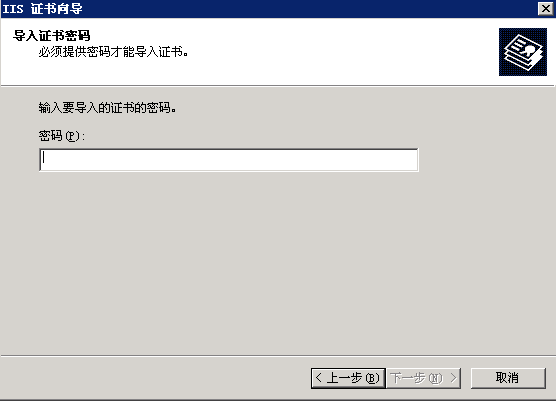
输入证书的密码

指定端口443
点击下一步完成IIS6证书的安装
3.安装完成后 , 如果443端口没有启动,请重启IIS。
IIS7 安装多域名SSL证书 设置证书别名才可以选择绑定证书
1.在服务器里面找到证书服务 【服务器证书】
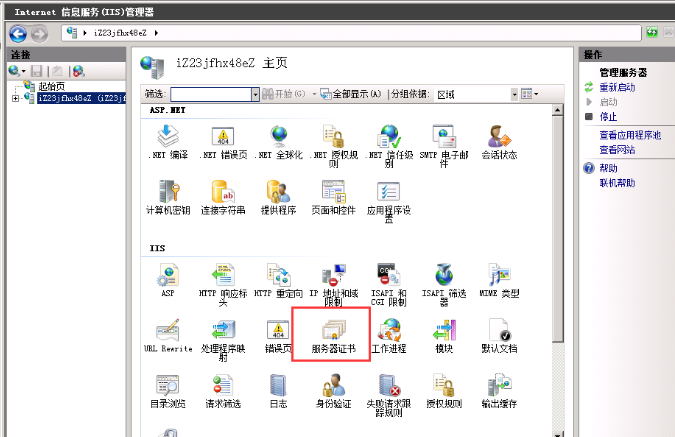
2.点击【服务器证书】导入您的IIS证书
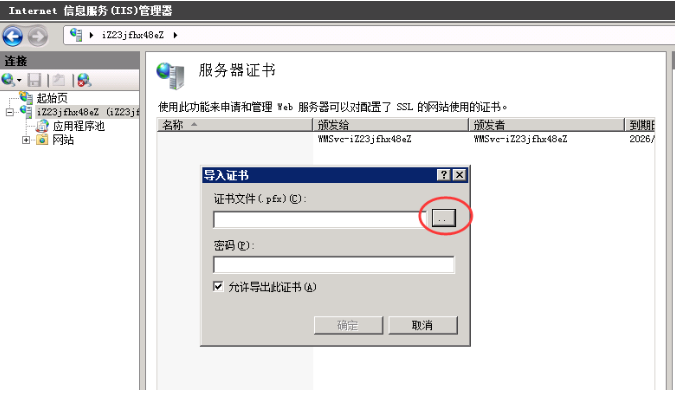
3.ii7需要设置一下哈多域名证书的别名,设置证书的友好名称
【WINDOWS键 + R 】 打开运行窗口, 输入 【 mmc 】
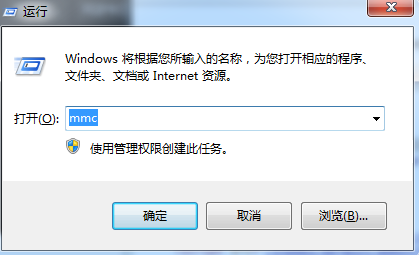
4.点击 【文件】 , 选择【添加/删除管理单元】
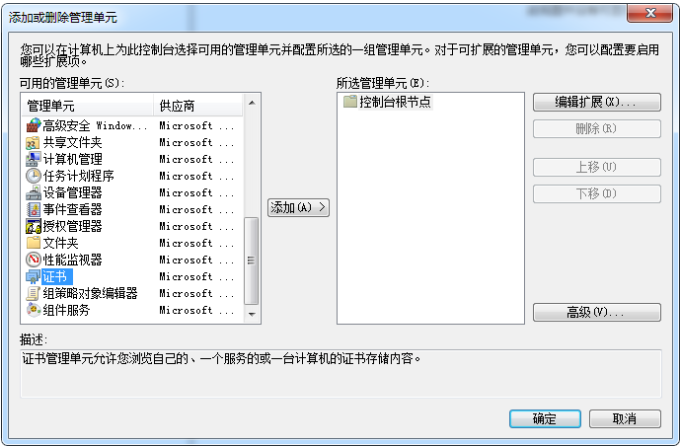
【可用管理单元】 选择 【 证书】 点击添加。弹出窗口
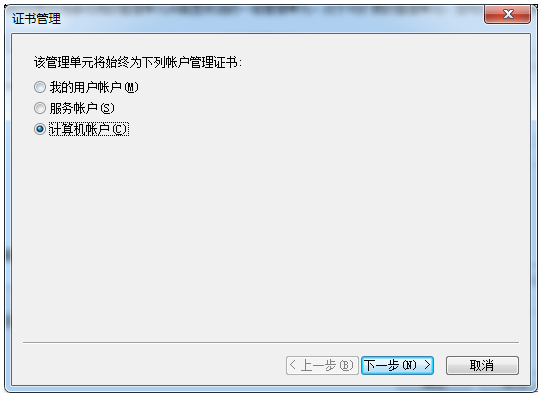
选择 【 计算机账户】,确定即可
【个人 -》 证书 】 里面可以看到你刚刚导入的域名, 选中证书,右键属性, 修改友好名称点击确定
例如域名是 www.yimenapp.cn 【友好名称修改为 *.yimenapp.cn】
只有在设置了证书的友好名称之后,多域名的站点才可以选择多域名证书。
如果没有设置证书的友好名称,多域名证书只能当成单域名证书使用。
BT(宝塔)安装SSL证书
1. 登录BT , 选择【网站】,点击要安装站点后面的【设置】。
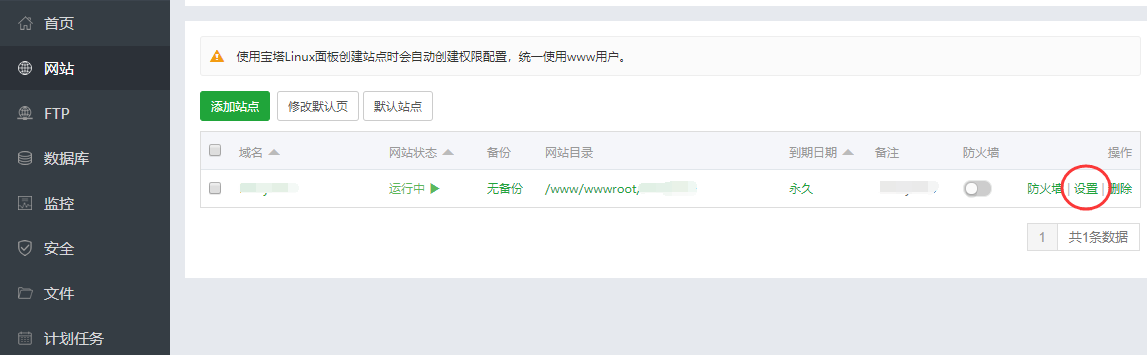
2.如果需要默认使用https访问,点击 【强制HTTPS】
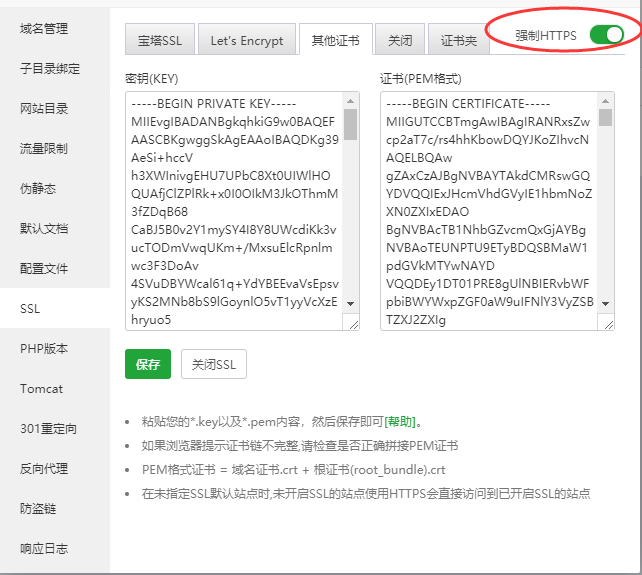
如图,输入证书和KEY保存即可
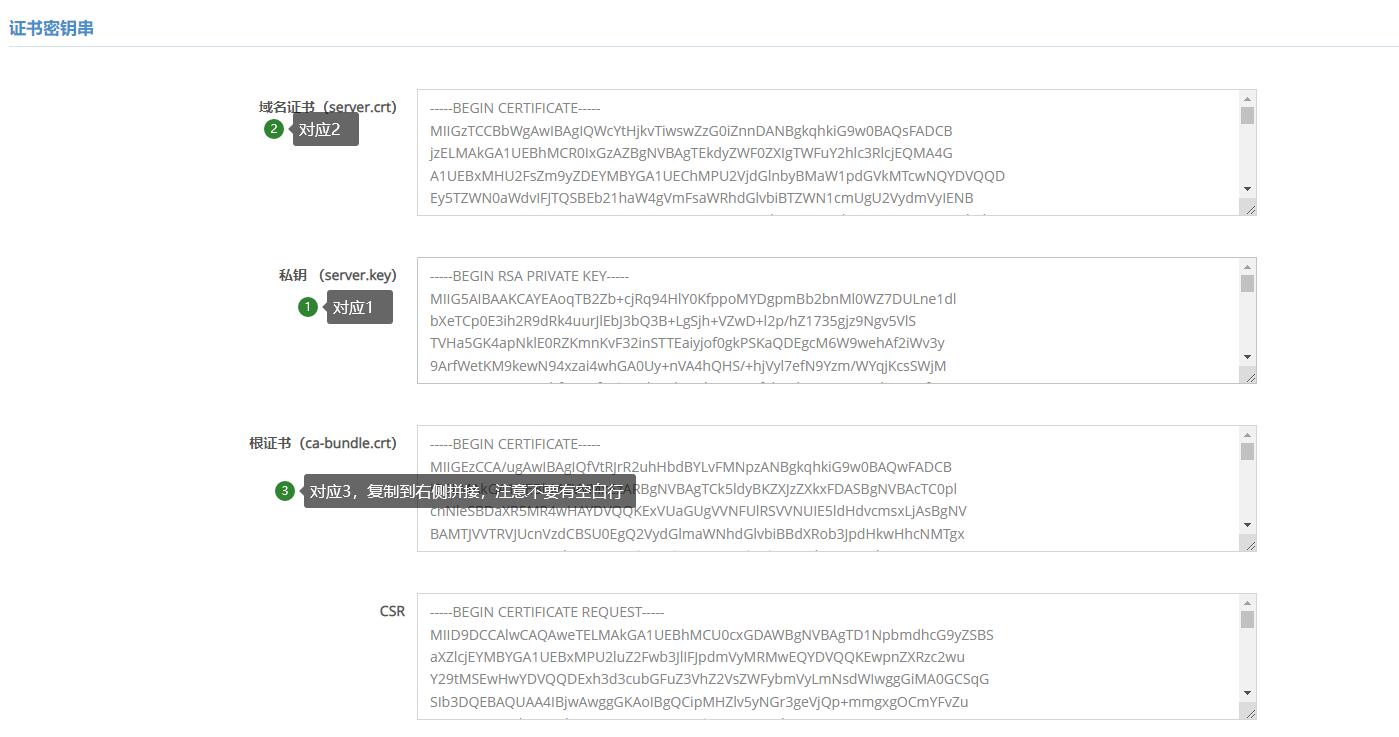
在您的pem配置项目里面直接复制域名证书(server.crt)+根证书(ca-bundle.crt)
拼接完成之后即不会再提示证书链不完整
以宝塔面板为例子
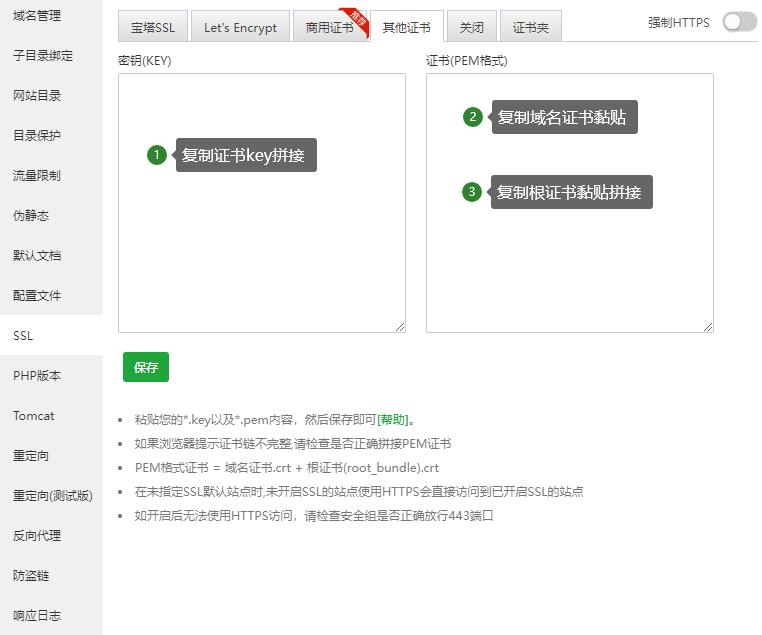
(宝塔面板配置SSL,PEM需要拼接)
粘贴您的*.key以及*.pem内容,然后保存即可[帮助]。
如果浏览器提示证书链不完整,请检查是否正确拼接PEM证书
PEM格式证书 = 域名证书.crt + 根证书(root_bundle).crt
在未指定SSL默认站点时,未开启SSL的站点使用HTTPS会直接访问到已开启SSL的站点
如开启后无法使用HTTPS访问,请检查安全组是否正确放行443端口
—————————————————————————–
在一门SSL-我的证书-证书管理里面复制即可
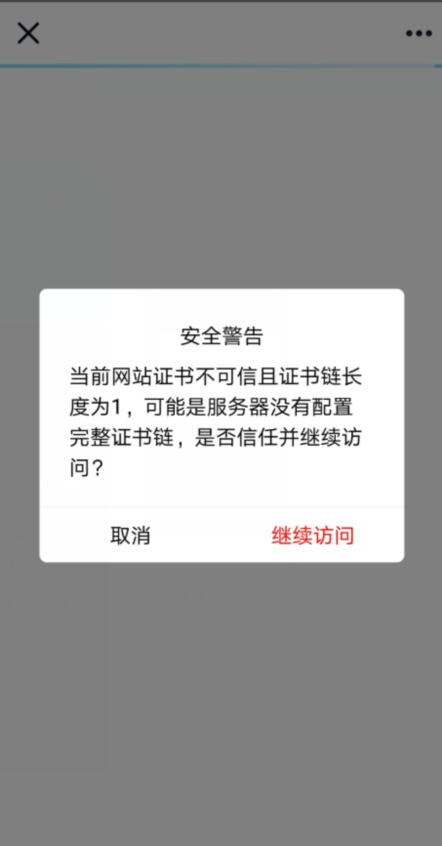
当前网站证书不可信且证书链长度为1,可能是服务器没有配置完整证书链,是否信任并继续访问?
(图:当前网站证书不可信且证书链长度为1)
如果出现以上提示,一般情况是SSL证书配置不齐全
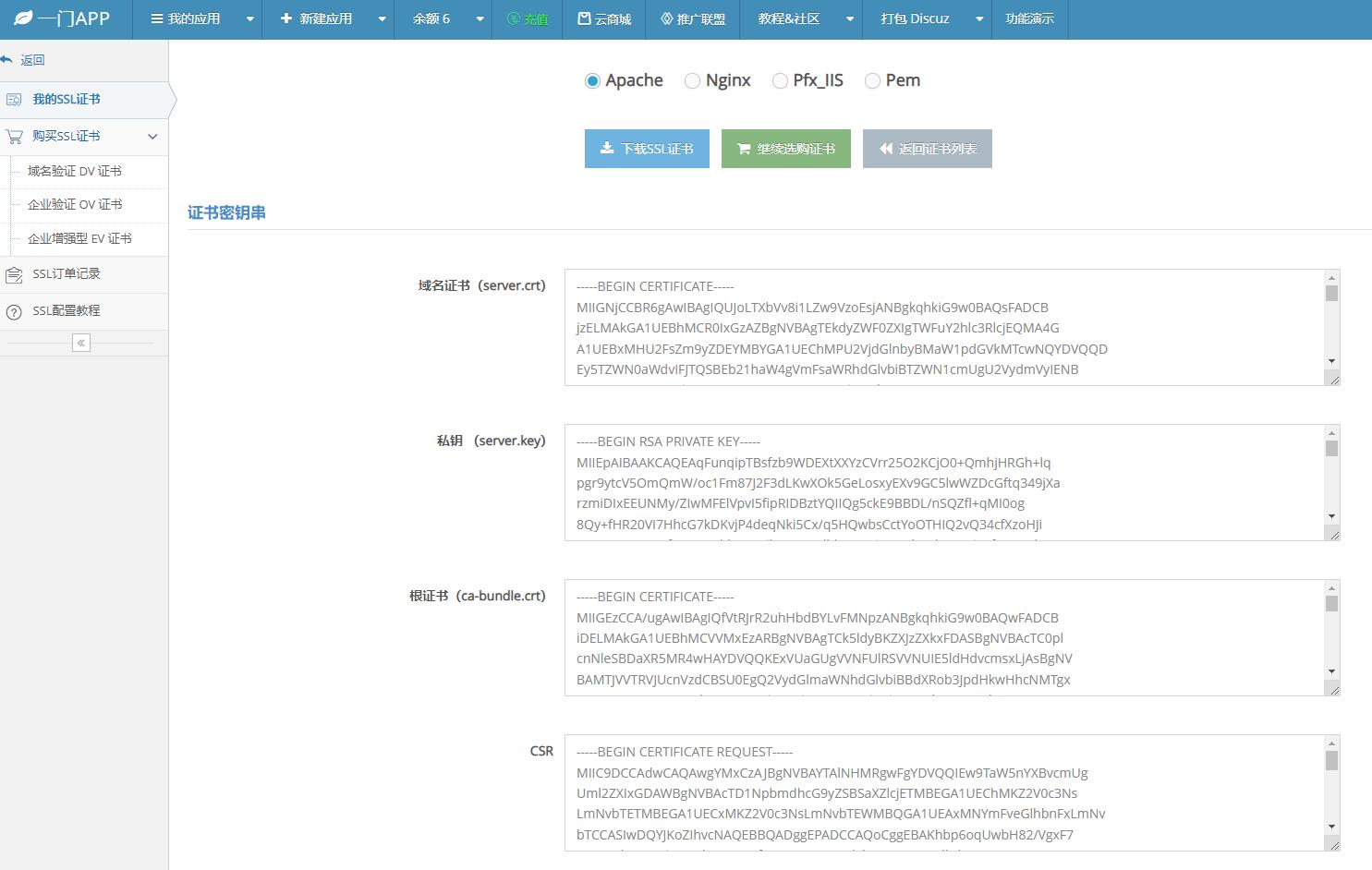
您需要拼接PEM
登录证书后台
(图:拼接PEM)
如果浏览器提示证书链不完整,请检查是否正确拼接PEM证书
PEM格式证书 = 域名证书.crt (域名证书(server.crt))+ 根证书(root_bundle).crt(根证书(ca-bundle.crt))
再您的pem配置项目里面直接复制域名证书(server.crt)+根证书(ca-bundle.crt)
拼接完成之后即不会再提示证书链不完整
以宝塔面板为例子
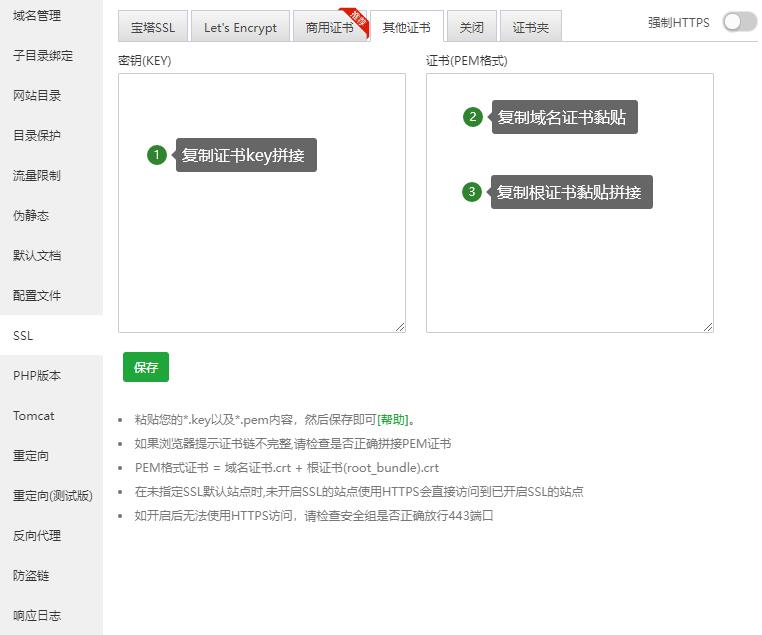
(宝塔面板配置SSL,PEM需要拼接)
粘贴您的*.key以及*.pem内容,然后保存即可[帮助]。
如果浏览器提示证书链不完整,请检查是否正确拼接PEM证书
PEM格式证书 = 域名证书.crt + 根证书(root_bundle).crt
在未指定SSL默认站点时,未开启SSL的站点使用HTTPS会直接访问到已开启SSL的站点
如开启后无法使用HTTPS访问,请检查安全组是否正确放行443端口


