net开发mac应用技术原理介绍

在Mac开发中使用.NET框架需要使用跨平台的.NET Core框架,这样才能够在Mac OS X上实现.NET开发。在.NET Core中,可以使用C#语言进行开发,也可以使用F#语言进行开发。

使用.NET Core开发Mac应用的步骤如下:

1. 安装.NET Core SDK

在开始开发Mac应用之前,需要先安装.NET Core SDK。可以从.NET Core官方网站下载最新版本的.NET Core SDK,并

安装到Mac OS X系统中。

2. 使用Visual Studio Code进行开发

在Mac OS X上,可以使用Visual Studio Code进行.NET Core开发。Visual Studio Code是一个轻量级的代码编辑器,支持多种编程语言,包括C#和项目打包成exe文件F#。

在Visual Studio Code中,可以使用C#扩展程序进行.NET Core开发。可以在Visual Studio Code的扩展程序商店中搜索C#扩展程序,并安装到Visual Studio Code中。

3. 创建.NET Core项目

在Visual Studio Code中,可以使用命令行工具创建.NET Core项目。可以在终端中使用dotnet命令创建项目,例如:

“`

dotnet new console -n MyProject

“`

这个命令会创建一个名为MyProject的控制台应用程序项目。

4. 编写代码

在创建.NET Core项目之后,可以使用Visual Studio Code编辑器编写代码。可以使用C#或F#语言编写代码,实现应用程序的功能。

5. 构建应用程序

在编写完代码之后,可以使用命令行工具构建应用程序。可以在终端中使用dotnet命令构建项目,例如:

“`

dotnet build MyProject.csproj

“`

这个命令会编译项目,并生成可执行文件。

6. 运行应用程序

在构建应用程序之后,可以使用命令行工具运行应用程序。可以在终端中使用dotnet命令运行项目,例如:

“`

dotnet run MyProject.csproj

“`

这个命令会启动应用程序,并执行程序中的代码。

总之,使用.NET 将网站打包成exe文件Core进行Mac应用程序开发是一种非常方便和快速的方法。通过使用.NET Core和Visual Studio Code,可以使用C#或F#语言进行开发,并在Mac OS X系统中构建和运行应用程序。

m文件生成exe操作流程介绍

在MATLAB中,可以使用m文件来编写程序代码,但是如果想要将这些代码分享给其他人或者在其他电脑上运行,就需要将m文件转换成exe文件。exe文件是Windows系统下的可执行程序,可以在没有安装MATLAB的情况下运行MATLAB程序。

m文件生成exe的原理是将m文windows系统的exe程序件编译成可执行文件,这个过程可以通过MATLAB自带的编译器来完成。编译器将m文件中的代码转换成二进制代码,并将其打包成一个可执行文件,这个文件就是exe文件。

下面是m文件生成exe的详细介绍:

1. 准备工作

在开始之前,需要确认MATLAB安装了编译器。可以通过在MATLAB命令行窗口中输入mex -setup命令来检查

编译器是否安装并设置好。

2. 编写m文件

编写需要编译成exe的m文件,并保存。

3. 编译m文件

在MATLAB命令行窗口中输入mcc -m filename.m命令,其中filename是需要编译的m文件名。这个命令会调用如何制作exewin11MATLAB编译器,将m文件编译成exe文件。

4. 配置编译器

在编译过程中,编译器可能会提示需要配置一些选项。这些选项包括输出文件名、依赖文件和运行时库等。可以根据需要进行配置。

5. 生成exe文件

编译完成后,exe文件会生成在当前目录下。可以通过在MATLAB命令行窗口中输入!filename.exe来运行exe文件,其中filename是exe文件名。

需要注意的是,生成的exe文件只能在Windows系统下运行,而且需要安装MATLAB运行时库才能正常运行。可以将运行时库一起打包成exe文件,这样就不需要安装MATLAB运行时库了。

总的来说,m文件生成exe的过程比较简单,只需要几个步骤就可以完成。这个过程可以让MATLAB程序变得更加便捷和易用,也方便了程序的分享和转移。

newterm打包deb操作步骤介绍

Newterm是一款基于Linux系统的终端仿真器,它支持多种终端类型和协议,并提供了丰富的功能和选项。在使用Newterm时,我们通常需要安装相关的软件包,这些软件包通常以.deb格式提供。为了方便用户安装和管理这些软件包,我们可以使用dpkg和apt等工具来打包和安装.deb文exe变成网页件。本文将详细介绍如何使用dpkg工具来打包Newterm软件包。

1. 准备工作

在开始打包之前,我们需要准备好一些必要的文件和目录。首先,我们需要创建一个用于打包的目录,例如:

“`

mkdir newterm-1.0

cd newterm-1.0

“`

然后,将Newterm的安装文件和相关的配置文件复制到该目录中。通常情况下,这些文件位于/usr/share/newterm目录下,可以使用以下命令进行复制:

“`

cp -R /usr/share/newterm/* .

“`

除此之外,我们还需要创建一个DEBIAN目录,该目录用于存放打包过程中需要使用的控制文件。可以使用以下命令创建该目录:

“`

mkdir DEBIAN

“`

2. 编写控制文件

在DEBIAN目录中,我们需要编写一个名为control的文件,该文件用于描述软件包的基本信息和依赖关系。可以使用任何文本编辑器来创建该文件,例如:

“`

nano DEBIAN/control

“`

在该文件中,我们需要按照以下格式填写软件包的基本信息:

“`

Package: newterm

Version: 1.0

Architecture: amd64

Maintainer: Your Name

Depends: libc6 (>= 2.17), libncurses5 (>= 5.9)

Description: A terminal emulator for Linux

Newterm is a powerful and customizable terminal emulator for Linux systems. It supports multiple terminal types and protocols, and provides a rich set 群晖网页转exeof features and options.

“`

其中,各个字段的含义如下:

– Package:软件包的名称。

– Version:软件包的版本号。

– Architecture:软件包的架构,例如amd64、i386等。

– Maintainer:软件包的维护者姓名和电子邮件地址。

– Depends:软件包的依赖关系,即需要安装的其他软件包。

– Description:软件包的描述信息。

3. 打包软件包

完成控制文件的编写之后,我们可以使用dpkg工具来打包软件包。可以使用以下命令进行打包:

“`

dpkg-deb –build newterm-1.0

“`

该命令将会在当前目录下生成一个名为newterm-1.0.deb的软件包文件。该文件即为我们打包好的Newterm软件包。

4. 安装软件包

完成软件包的打包之后,我们可以使用dpkg工具来

安装该软件包。可以使用以下命令进行安装:

“`

sudo dpkg -i newterm-1.0.deb

“`

该命令将会安装我们打包好的Newterm软件包,并将相关的文件和配置复制到对应的位置上。

总结

本文介绍了使用dpkg工具来打包Newterm软件包的详细过程。通过以上步骤,我们可以轻松地将Newterm打包成一个.deb文件,并方便地进行安装和管理。同时,我们也可以根据需要自定义软件包的基本信息和依赖关系,以满足不同用户的需求。

nes转exe怎么做的?

NES转EXE是指将NES游戏格式转换为可在Windows上运行的EXE文件。在这个过程中,需要将NES游戏的ROM文件转换为可执行的程序文件,并添加一些必要的代码,以使游戏可以在Windows上运行。

NES(Nintendo Entertainment System)是一种家用游戏机,它在20世纪80年代晚期和90年代初期非常流行。NES游戏通常以ROM文件的形式存在,这些ROM文件可以在模拟器上运行。但是,如果想将游戏放在Windows上运行,就需要将ROM文件转换为可执行文件。

NES转EXE的原理是把NES游戏的ROM文件转化为可执行的程序文件。在这个过程中,开发桌面应用程序需要将ROM文件中的指令转换为计算机可以把页面打包成exe理解的指令,同时添加一些必要的代码,以使游

戏可以在Windows上运行。

具体的转换过程包括以下几个步骤:

1. 解析ROM文件

首先需要将NES游戏的ROM文件解析成可读取的格式。NES游戏的ROM文件通常包含程序和数据两部分。程序部分是游戏的代码,数据部分是游戏的图像、音效等资源。解析ROM文件需要了解NES游戏的文件结构和编码方式。

2. 转换指令

NES游戏使用的是MOS 6502处理器,这是一种8位处理器。在转换指令时,需要将6502指令转换为x86指令,以使其可以在Windows上运行。这个过程需要了解6502指令集和x86指令集的区别。

3. 添加必要的代码

在转换指令的同时,还需要添加一些必要的代码,以使游戏可以在Windows上运行。这些代码包括初始化代码、图形代码、音效代码等。

4. 打包为EXE文件

转换完成后,将游戏代码和必要的代码打包成一个EXE文件。EXE文件是Windows可执行程序的标准格式,可以在Windows上直接运行。

总的来说,NES转EXE需要对NES游戏的文件结构、编码方式、6502指令集、x86指令集等方面有一定的了解。转换过程中需要进行指令转换、添加必要的代码等操作,最终将游戏打包为EXE文件。

nanui打包exe操作流程介绍

nanui是一种基于Python的GUI框架,它可以帮助开发者快速创建图形用户界面。在Python中,有很多打包工具可以将Python代码打包成可执行文件,其中比较常用的有pyinstaller、cx_Freeze和py2exe等。在本文中,我们将介绍如何使用pyinstaller将nanui程序打包成exe文件。

1. 安装pyinstaller

首先,我们需要安装pyinstaller。在命令行中输入以下命令进行安装:

“`

pip install pyinstaller

“`

2. 编写nanui程序

在这里,我们假设你已经熟悉nanui的使用方法,并且已经编写好了一个简单的程序。在这个例子中,我们将创建一个简单的GUI应用程序,它包含一个按钮和一个标签。当用户点击按钮时,标签将会显示“Hello, World!”。

“`python

import nanui

def on_button_click():

label.set_text(“Hello, World!”)

app = nanui.App(

“My App”, “400×300”)

label = nanui.Label(app, text=”Welcome to My App!”)

label.pack()

button = nanui.Button(app, text=”Click me!”, command=on_button_click)

button.pack()

app.run()

“`

3. 打包nanui程序

在命令行中输入以下命令进行打包:

“`

pyinstaller –onlinux地图软件efile –windowed app.py

“`

其中,–onefile表示将所有需要的文件打包成一个单独的可执行文件,–windowed表示不显示命令行窗口。app.py是你的Python程序的文件名。

4. 运行打包后的程序

打包完成后,在dist目录下会生成一个可执行文件。双击该做应用文件即可运行你的nanui程序。

总结

使用pyinstaller打包nanui程序非常简单,只需要几个命令就可以将Python程序打包成exe文件。如果你想要将nanui程序分享给其他人,打包成exe文件是一个不错的选择。

nim打包生成exe操作步骤介绍

Nim是一种高性能、静态类型的编程语言,它可以编译成C、C++或JavaScript代码。Nim的编译器为开源软件,支持多种操作系统和平台。在Nim中,我们可以使用nimble工具来打包我们的应用程序,生成可执行文件。

打包过程的原理可以简单地概括为:将程序源代码编译成目标代码,然后将目标代码链接成可执行文件。在这个过程中,我们需要使用Nim编译器和相关的工具来完成。

首先,我们需要安装Nim编译器和nimble工具。安装完成后,我们可以使用nimble来创建一个新的项目。在项目目录中,我们可以编写我们的应用程序代码,并添加相关的依赖项。

在编写完代码后,我们可以使用Nim编译器将代码编译成目标代码。在命令行中,我们可以输入以下命令:

“`

nim c -d:release myapp.nim

“`

这将编译我们的应用程序代码,并生成一个名为“myapp”的目标文件。在这个命令中,“-d:release”选项表示使用优化选项来编译代码。

接下来,我们需要将maui打包windows目标文件链接成可执行文件。在命令行中,我们可以输入以下命令:

“`

nim c -d:release –app:gui –out:myapp.exe myapp.nim

“`

在这个命令中,“–app:gui”选项表示生成一个带有图形界面的可执行文件,“–out:myapp.exe”

选项表示生成一个名为“myapp.exe”的可执自做桌面软件行文件。

除此之外,我们还可以使用其他选项来定制我们的应用程序,例如:

– –define:XXX:定义一个宏

– –passC:-mwindows:传递一个选项给C编译器

– –passL:-lmylib:传递一个选项给链接器

总之,Nim的打包过程非常简单,只需要几个简单的命令即可完成。我们只需要编写好我们的应用程序代码,然后使用Nim编译器和nimble工具即可生成可执行文件。

nc路径生成软件怎么做的?

NC路径生成软件是一种数控加工中常用的软件,主要用于生成数控机床的加工程序。它可以

将CAD软件中设计好的三维图形或二维图形转化为数控机床可识别的G代码,实现对工件的加工。下面将详细介绍NC路径生成软件的原理和功能。

一、NC路径生成软件的原理

NC路径生成软件的原理是将CAD软件中设计好的三维图形或二维图形转换为数控机床可识别的G代码。G代码是一种数控机床的控制语言,它可以控制机床的各项运动,如加工速度、加工深度、加工方向等。NC路径生成软件可以将CAD软件中设计好的图形转换为G代码,并通过USB或串口将G代码传输到数控机床上,实现对工件的加工。

二、NC路径生成软件的功能

1. CAD文件的导入:NC路径生成软件支持导入各种CAD软件生成的文件,如DXF、DWG、IGES等格式的文件。

2. 三维模型的处理:NC路径生成软件可以将CAD软件中设计好的三维模型进行处理,生成三维加工路径,并将其转换为G代码。

3. 二维图形的处理:NC路径生成软件可以将CAD软件中设计好的二维图形进行处理,生成二维加工路径,并将其转换为G代码。

4. 刀具路径的优化:NC路径生成软件可以对刀具路径进行优化,实现最短路径加工,提高加工效率和精度。

5. 刀具半径补偿:NC路径生成软件可以根据不同的刀具半径进行补偿,保证加工精度。

6. 加工参数的设置:NC路径生成软件可以设置加工参数,如加工速度、加工深度、进给速度等参数,以满足不同的加工需求。

7. G代码的生成:NC路径生成软件可以将处理后的三维模型或二维图形转换为数控机床可识别的G代码,并将其传输到数控机床上进行加工。

三、NC路径生成软件的优点

1. 提高加工效率:NC路径生成软件可以对刀具路径进行优化,实现最短路径加工,提高加工效率和精度。

2. 简化加工流程:NC路径生成软件可以将软件打包CAD软件中设计好的图形转换为G代码,并通过USB或串网页链接封装exe口将G代码传输到数控机床上,简化了加工流程,提高了加工效率。

3. 提高加工精度:NC路径生成软件可以根据不同的刀具半径进行补偿,保证加工精度。

4. 适应性强:NC路径生成软件可以导入各种CAD软件生成的文件,适应性强。

综上所述,NC路径生成软件是一种非常重要的数控加工软件,可以将CAD软件中设计好的图形转换为G代码,并通过USB或串口将G代码传输到数控机床上,实现对工件的加工。它具有提高加工效率、简化加工流程、提高加工精度和适应性强等优点,是数控加工中不可或缺的工具。

nodejs打包dmg有哪些方法?

在 macOS 系统中,dmg 是一种常见的安装包格式。在 Node.js 中,我们可以使用一些库来打包 dmg,例如 appdmg、electron-builder 等。本文将从原理和使用两个方面介绍 Node.js 打包 dmg。

## 原理

dmg 是 macOS 系统中的一种镜像文件格式,类似于 Windows 中的 iso 文件。dmg 可以将多个文件打包成一个文件,并在打包过程中进行压缩和加密,方便用户下载和安装。

在 Node.js 中,我们可以使用一些库来打包 dmg,例如 appdmg、electron-builder 等。这些库的本质都是通过调用 macOS 系统中的一些命令行工具来完成 dmg 打包的。

具体来说,打包 dmg 的过程包括以下几个步骤:

1. 创建一个空的 dmg 文件,使用 hdiutil 命令行工具创建。例如:

“`bash

hdiutil create -fs HFS+ -srcfolder /path/to/files -volname “My App” myapp.dmg

“`

这个命令会将 /path/to/files 目录下的所有文件打包成一个名为 myapp.dmg 的 dmg 文件,其中 -fs 指定了文件系统类型,-srcfolder 指定了要打包的文件夹,-volname 指定了 dmg 文件的卷标(即显示在 Finder 窗口中的名称)。

2. 挂载 dmg 文件,使用 hdiutil 命令行工具进行挂载。例如:

“`bash

hdiutil attach myapp.dmg

“`

这个命令会将 myapp.dmg 文件挂载到 macOS 的文件系统中,可以通过 Finder 打开。

3. 将需要安装的文件复制到 dmg 文件中,可以通过 cp 命令或者其他方式进行。例如:

“`bash

cp /path/to/myapp.app /Volumes/My\ App/

“`

这个命令会将 /path/to/myapp.app 文件复制到挂载的 dmg 文件中的 My App 目录下。

4. 卸载 dmg 文件,使用 hdiutil 命令行工具进行卸载。例如:

“`bash

hdiutil detach /Volumes/My\ App/

“`

这个命令会卸载 My App 目录,使得 dmg 文件可以正常关闭和保存。

5. 对 dmg 文件进行压缩和加密。这个步骤可以使用 hdiutil 命令行工具完成,也可以使用其他工具完成。例如:

“`bash

hdiutil convert myapp.dmg -format UDZO -o myapp-compressed.dmg

“`

这个命令会将 myapp.dmg 文件转换成 UDZO 格式(即压缩和加密),并保存为 myapp-compressed.dmg 文件。

以上就是 Node.js 打包 dmg 的基本原理。接下来我们将介绍如何使用 appdmg 和 electron-builder 两个库来打包 dmg。

## 使用 appdmg

appdmg 是一个简单易用的 Node.js 库,可以帮助我们快速打包 dmg。它的使用方式非常简单,只需要编写一个 JSON 配置文件即可。

例如,我们可以创建一个名为 config.json 的配置文件,内容如下:

“`json

{

“title”: “My App”,

“icon”: “path/to/icon.icns”,

“background”: “path/to/background.png”,

“contents”: [

{

“x”: 192,

“y”: 344,

“type”: “file”,

“path”: “path/to/myapp.app”

},

{

“x”: 448,

“y”: 344,

“type”: “link”,

“path”: “/Applications”

}

],

“window”: {

“size”: {

“width”: 540,

“height”: 380

}

}

}

“`

这个配置文件中包含了一些必要的信息,例如标题、图标、背景、安装文件等等。具体可以参考官方文档。

然后,我们可以使用以下代码来调用 appdmg 进行打包:

“`javascript

const appdmg = reexe文件软件quire(‘appdmg’);

const dmg = appdmg({

source: ‘path/to/config.json’,

target: ‘path/to/myapp.dmg’

});

dmg.on(‘finish’, () => {

console.log(‘dmg created’);

});

dmg.on(‘error’, err => {

console.error(err);

});

“`

这个代码会读取 config.json 文件,并将打包后的 dmg 文件保存为 myapp.dmg。

使用 appdmg 打包 dmg 非常简单,但是它的功能比较有限,无法满足一些高级需求。如果需要更多的功能,可以考虑使用 electron-builder。

## 使用 electron-builde文件夹封装exe可执行文件r

electron-builder 是一个基于 Electron 的打包工具,可以用于打包各种类型的应用程序

nodejs程序打包dmg怎么做的?

在Mac系统中,dmg文件是一种常见的安装包格式。对于Node.js程序的开发者来说,将程序打包成dmg文件可以方便用户进行安装和使用。本文将介绍如何使用Node.js程序打包dmg。

首先,我们需要使用一个名为“appdmg”的npm模块来实现dmg文件的打包。在终端中输入以下命令来安装appdmg:

“`

npm install -g appdmg

“`

接着,我们需要准备一个模板文件,该模板文件包含dmg文件的图标快速生成obj软件、背景和其他设置。可以使用任何图形编辑器来创建模板文件,但需要注意大小和分辨率的限制。

创建完成模板文件后,创建一个名为“build.js”的文件,该文件用于配置dmg文件的打包设置。以下是一个示例文件:

“`

const appdmg = require(‘appdmg’);

const dmgSettings = {

title: ‘MyApp’,

icon: ‘./icon.icns’,

background: ‘./background.png’,

‘icon-size’: 128,

contents: [

pc应用软件开发{ x: 192, y: 344, type: ‘file’, path: ‘./MyApp.app’ },

{ x: 448, y: 344, type: ‘link’, path: ‘/Applications’ }

]

};

appdmg(dmgSettings, ‘MyApp.dmg’, function (err) {

if (err) {

console.error(err);

} else {

console.log(‘dmg created!’);

}

});

“`

在这个文件中,我们首先引入了“appdmg”

模块。然后,我们定义了一个名为“dmgSettings”的对象,该对象包含了dmg文件的设置。这些设置包括dmg文件的标题、图标、背景、图标大小和内容等。最后,我们使用“appdmg”模块来生成dmg文件。

在终端中运行以下命令即可生成dmg文件:

“`

node build.js

“`

以上就是使用Node.js程序打包dmg的简单介绍。通过使用appdmg模块和一个简单的配置文件,我们可以轻松地将Node.js程序打包成dmg文件,方便用户进行安装和使用。

nginxrpm是干什么的?

Nginx是一个高性能的HTTP和反向代理服务器,以其高效的处理能力和低资源消耗而闻名于世。Nginx既可以作为Web服务器,也可以作为反向代理服务器,同时还支持负载均衡和HTTP缓存等功能。Nginx的安装和配置相对简单,但是在某些情况下,我们希望使用RPM包来进行安装和管理。本文将介绍如何使用RPM包来安装和管理Nginx。

一、RPM包的原理

RPM包是一种软件包管理系统,其原理是将软件打包成一个RPM包,并使用RPM软件包管理器来安装、升级和卸载软件。RPM包由以下几个部分组成:

1.软件本身,即要安装的Nginx程序
2.安装脚本,用于在安装时执行一些必要的操电脑应用程序封装成exe

3.卸载脚本,用于在卸载时执行一些必要的操作

4.配置文件,用于配置Nginx的各个参数

RPM包的优点在于可以方便地进行安装、升级和卸载,同时可以避免一些依赖性问题和版本冲突。使用RPM包安装软件时,我们只需要下载对应的RPM包,然后使用RPM软件包管理器来进行安装和管理。

二、安装Nginx RPM包

1.下载Nginx R

PM包

我们可以从Nginx官网上下载RPM包,也可以使用yum命令来下载和安装。这里我们以从官网下载的方式为例。

2.安装Nginx RPM包

使用以下命令来安装Nginx RPM包:

“`

rpm -ivh nginx.rpm

“`

这里nginx.rpm是我们下载的Nginx RPM包的文件名。执行该命令后,RPM包管理器会自动安装Nginx程序和相关文件。

3.启动Nginx服务

使用以下命令来启动Nginx服务:

“`

systemctl start nginx

“`

4.验证Nginx是否正常工作

使用以下命令来验证Nginx是否正常工作:

“`

systemctl status nginx

“`

如果Nginx服务正常启动,我们将看到以下输出:

“`

● nginx.service – The nginx HTTP and reverse proxy server

Loaded: loaded (/usr/lib/systemd/system/nginx.service; enabled; vendor preset: disabled)

Active: active (running) since Wed 2022-06-01 15:47:22 CST; 35min ago

“`

此时,我们可以在浏览器中输入服务器IP地址,看到Nginx的欢迎页面。

三、管理Nginx RPM包

1.升级Nginx RPM包

如果我们需要升级Nginx,只需要下载新的RPM包,并使用以下命令来升级:

“`

rpm -Uvh nginx.rpm

“`

2.卸载Nginx RPM包

如果我们需要卸载Nginx,只需要使用以下命令来卸载:

“`

rpm -e nginx

“`

这里nginx是我们要卸载的软件包的名称。

3.查询Nginx RPM包信息

如果我们需要查询Nginx RPM包的信息,可以使用以下命令:

“`

rpm -qi nginx

“`

如何把html文件打包成exe这里nginx是我们要查询的软件包的名称。

四、总结

本文介绍了使用RPM包来安装和管理Nginx的方法。RPM包管理系统是一种方便的软件包管理系统,可以避免一些依赖性问题和版本冲突。使用RPM包安装和管理Nginx,可以更加方便地进行安装、升级和卸载,同时也可以更加方便地查询软件包的信息。

nft批量生成软件如何操作?

NFT(Non-fungible Token)是一种非同质化代币,它是基于区块链技术的数字资产,每个NFT都是唯一的,无法互换。近年来,NFT在艺术、游戏、音乐等领域得到了广泛应用。但是,手动创建NFT的过程非常繁琐,因此,有很多开发者开始开发NFT批量生成软件。

NFT批量生成软件的原理是基于智能合约和元数据。智能合约是一段自动执行的代码,它可以在区块链上存储和执行程序。元数据是指NFT的属性信息,例如名称、描述、图片等。NFT批量生成软件通过编写智能合约和元数据,可以一次性生成多个NFT。

下面是NFT批量生成软件的详细介绍:

1. 编写智能合约

智能合约是NFT批量生成软件的核心部分,它定义了NFT的属性和行为。智能合约的编写语言可以是Solidity、Vyper等。

例如,下面是一个基本的NFT智能合约:

“`

pragma solidity ^0.8.0;

import “@openzeppelin/contracts/token/ERC721/ERC721.sol”;

contract MyNFT is ERC721 {

uint256 public tokenCounter;

constructor() ERC721(“MyNFT”, “MNFT”) {

tokenCounter = 0;

}

function mintNFT(address recipient, string memory tokenURI) public returns (uint256) {

uint256 newItemId = tokenCounter;

_safeMint(recipient, newItemId);

_setTokenURI(newItlinuxbashprofileemId, tokenURI);

t

okenCounter++;

return newItemId;

}

}

“`

这个智能合约继承了ERC721合约,它定义了一个计数器变量tokenCounter和一个mintNFT函数。mintNFT函数用于创建NFT,它接收一个收件人地址和一个元数据URI,返回一个新的NFT ID。

2. 编写元数据

元数据是NFT的属性信息,它包含了NFT的名称、描述、图片等信息。元数据可以使用JSON格式编写。

例如,下面是一个NFT的元数据示例:

“`

{

“name”: “MyNFT”,

“description”: “This is my NFT”,

“image”: “https://example.com/my-nft.png”

}

“`

3. 执行批量生成命令

在智能合约和元数据编写完成后,可以使用命令行工具或脚本批量生成NFT。以Truffle Suite为例,可以使用以下命令:

“`

truffle console

“`

进入Truffle控制台后,可以使用以下命令创建NFT:

“`

const MyNFT = artifacts.require(“MyNFT”);

const tokenURIs = [

“https://example.com/my-nft-1.json”,

“https://example.com/my-nft-2.json”,

“https://example.com/my-nft-3.json”

];

MyNFT.deployed().then(function(instance) {

for (let i = 0; i

instance.mintNFT(web3.eth.accounts[0], tokenURIs[i]);

}

});

“`

这个脚本使用了MyNFT智能合约和三dtm生成软件个元数据URI来创建三个NFT。

总结:

NFT批量生成软件的原理是基于智能合约和元数据,它可以大大简化NFT的创建过程。开发者可以通过编写智能合约和元数据,并使用命令行工具或脚本批量生成NFT。

openshotdeb包是怎么做的?

OpenShot是一款开源的视频编辑软件,它支持多种平台,包括Linux、Windows和Mac OS X。对于Linux用户来说,Op

enShot提供了.deb安装包,这个安装包可以让用户轻松地在Debian和Ubuntu操作系统上安装OpenShot。本文将介绍OpenShot.deb包的原理和详细介绍。

一、OpenShot.deb包的原理

.linux开发环境deb包是Debian操作系统上的安装包格式,它是一种二进制包格式,用于安装和卸载软件。OpenShot.deb包是专门为Debian和Ubuntu操作系统设计的,它包含了OpenShot的二进制文件、库文件和配置文件等。用户只需要下载OpenShot.deb包,然后使用dpkg命令进行安装即可。

二、OpenShot.deb包的详细介绍

1. 下载OpenShot.deb包

用户可以从OpenShot官网或者Ubuntu软件中心下载OpenShot.deb包。在官网下载时,用户需要选择适合自己操作系统版本的.deb包。在Ubuntu软件中心下载时,用户可以直接搜索OpenShot并进行下载。

2. 安装OpenShot.deb包

在下载OpenShot.deb包后,用户需要使用dpkg命令进行安装。在终端中输入以下命令:

sudo dpkg -i openshot-version.deb

其中,openshot-version.deb是用户下载的OpenShot.deb包的文件名,version是OpenShot的版本号。

3. 安装依赖项

在安装OpenShot.deb包之前,用户需要安装一些依赖项,包括libopenshot和python-openshot等。这些依赖项可以通过以下命令进行安装:

sudo apt-get install libopenshot python-openshot

4. 运行OpenShot

安装完成后,用户可以在应用程序菜单中找到OpenShot,并点击运行。在第一次运行时,OpenShot会提示用户进行一些设置,例如选择默认的视频和音频格式等。

5. 卸载OpenShot

如果用户需要卸载OpenShot,可以使用以下命令进行卸载:

sudo dpkg -r openshot

其中,openshot是OpenShot的软件包名。

总结:

OpenShot.deb包是Debia网文生成器网站n和Ubuntu操作系统上安装OpenShot的一种方式。用户只需要下载OpenShot.deb包,安装依赖项,然后使用dpkg命令进行安装即可。安装完成后,用户可以在应用程序菜单中找到OpenShot,并进行使用。如果需要卸载OpenShot,可以使用dpkg命令进行卸载。

nvm打包成exe文件是怎么实现的?

NVM(Node Version Manager)是一个用云效打包exe文件于管理多个 Node.js 版本的工具,可以让开发者在同一台电脑上同时使用多个 Node.js 版本。在开发过程中,不同的项目可能需要不同的 Node.js 版本,NVM 可以方便地切换不同的版本。

NVM 的安装和使用都非常简单,但是每次使用时都需要在命令行中输入相应的命令,比较麻烦。为了方便使用,我们可以将 NVM 打包成一个可执行文件(exe),这样就可以直接在桌面上双击打开,而不用每次都在命令行中输入命令。

具体实现方法网页一键封装exe如下:

1. 安装 PyInstaller

PyInstaller 是一个用于将 Python 代码打包成可执行文件的工具,可以在 Windows、Linux、MacOS 等平台上使用。我们可以使用 PyInstaller 来将 NVM 打包成 exe 文件。

首先需要安装 PyInstaller,可以使用 pip 命令进行安装:

“`

pip install pyinstaller

“`

2. 编写打包脚本

在 NVM 安装目录下创建一个名为 nvm_app.py 的 Python 文件,用于执行 NVM 命令。代码如下:

“`

import os

import sys

import subprocess

def main():

nvm_path = os.path.join(os.environ[‘APPDATA’], ‘nvm’)

nvm_cmd = os.path.join(nvm_path, ‘nvm.exe’)

args = sys.argv[1:]

cmd = [nvm_cmd] + args

subprocess.call(cmd)

if __name__ == ‘__main__’:

main()

“`

这个脚本的作用是获取 NVM 安装路径,然后执行传入的参数。比如我们可以在命令行中执行以下命令:

“`

python nvm_app.py use 12.16.1

“`

这个命令会切换到 Node.js 12.16.1 版本。

3. 打包成 exe 文件

在命令行中进入 NVM 安装目录,执行以下命令:

“`

pyinstaller nvm_app.py –onefile –name nvm

“`

这个命令会将 nvm_app.py 文件打包成一个名为 nvm.exe 的可执行文件,并且只生成一个文件。生成的 exe 文件会保存在 dist 目录下。

4. 使用 exe 文件

将生成的 nvm.exe 文件拷贝到桌面或其他方便的位置,双击打开即可使用。比

如我们可以直接在命令行中执行以下命令:

“`

nvm use 12.16.1

“`

这个命令会切换到 Node.js 12.16.1 版本。

总结:

将 NVM 打包成 exe 文件可以方便开发者在 Windows 平台上使用,不需要每次都在命令行中输入相应的命令。这个方法也可以应用到其他需要频繁使用的命令行工具上。

npm打包网页有哪些方法?

npm是一个非常流行的包管理器,它可以帮助开发人员快速地安装和管理软件包。除了安装和管理软件包,npm还可以用于打包网页。

打包网页的主要目的是将多个文件合并为一个文件,并将其压缩以提高加载速度。这可以减少网络请求的数量,并减小文件的大小,使网页加载更快。

在npm中,有许多工具可以用来打包网页。其中最流行的工具是Webpack和Parcel。

Webpack是一个非常强大的工具,它可以处理各种类型的文件,并将它们合并为一个或多个文件。Webpack还支持各种插件和加载器,它们可以帮助开发人员自定义Webpack的行为。

使用Webpack打包网页的第一步是创建一个Webpack配置文件。这个配置文件告诉Webpack如何处理文件,并指定哪些文件需要被打包。

以下是一个基本的Webpack配置文件示例:

“`

const path = require(‘path’);

module.exports = {

entry: ‘./src/index.js’,

output: {

filename: ‘bundle.js’,

path: path.resolve(__dirname, ‘dist’),

},

};

“`

这个配置文件告诉Webpack将“src/index.js”文件作为入口点,并将打包后的文件输出到“dist/bundle.js”文件中。

要运行We如何把网站做成exebpack,可以使用以下命令:

“`

webpack –config webpack.config.js

`nuitka打包dmg

这将使用配置文件“webpack.config.js”来运行Webpack。

除了Webpack之外,还有一个非常流行的打包工具是Parcel。Parcel是一个零配置工具,它可以自动处理文件,并将它们打包为

一个或多个文件。

使用Parcel打包网页非常简单。只需要将所有文件放在一个目录中,然后运行以下命令:

“`

parcel index.html

“`

这将使用默认配置文件打包网页。如果需要自定义配置,可以使用“.parcelrc”文件来指定自定义配置。

总的来说,打包网页是一个非常重要的步骤,可以提高网页的性能和加载速度。使用npm中的工具,如Webpack和Parcel,可以帮助开发人员轻松地打包网页,并将其部署到生产环境中。

npm打包要怎么实现?

npm是Node.js的包管理器,它提供了一个方便的方式来发布、安装和管理包。在np将纯web程序打包成exem中,一个包通常由一个包描述文件(package.json)和一个或多个源代码文件组成。在这篇文章中,我们将介绍npm打包的原理和详细步骤。

## npm打包的原理

npm打包的主要原理是将源代码文件和package.json文件打包成一个tarball文件,并将其发布到npm注册表中。tarball文件是一种归档文件,它将源代码文件和package.json文件打包成一个单独的文件。npm打包的过程大致分为以下几个步骤:

1. 创建一个包目录,并将源代码文件和package.json文件复制到该目录中。

2. 执行一些必要的命令,例如安装依赖项、运行测试等。

3. 将包目录打包成一个tarball文件。

4. 将tarball文件发布到npm注册表中。

## npm打包的详细步骤

下面是npm打包的详细步骤:

### 1. 创建一个包目录

首先,在本地计算机上创建一个包目录。这个目录应该包含所有的源代码文件和package.json文件。如果你使用的是npm init命令来创建一个新的包,那么这个目录将会自动创建。

### 2. 安装依赖项

在包目录中执行npm install命令来安装所有的依赖项。这个命令将会读取package.json文件中的依赖项,并下载它们到node_modules目录中。如果你的包没有任何依赖项,那么这个步骤可以省略。

### 3. 运行测试

在包目录中执行npm test命令来运行所有的测试。这个命令将会执行所有的测试脚本,并输出测试结果。如果你的包没有任何测试,那么这个步骤可以省略。

### 4. 打包

在包目录中执行npm pa

ck命令来打包你的包。这个命令将会将所有的源代码文件和package.json文件打包成一个tarball文件,并将其保存到当前目录中。

### 5. 发布

脱壳工具exe最后,在包目录中执行npm publish命令来发布你的包。这个命令将会将tarball文件上传到npm注册表中,并将其发布为一个公共包。如果你想将包发布为一个私有包,那么你需要使用npm login命令来登录到一个支持私有包的npm注册表中。

## 结论

npm打包是一个非常简单的过程,它允许你将你的代码打包成一个单独的文件,并将其发布到npm注册表中。无论你是一个开发者还是一个用户,都可以从npm打包中受益。对于开发者来说,npm打包是一个方便的方式来发布和管理自己的包。对于用户来说,npm打包是一个方便的方式来安装和使用包。在本文中,我们介绍了npm打包的原理和详细步骤,希望对你有所帮助。

openrestyrpm包有什么用途呢?

OpenResty是一个基于Nginx的Web应用服务器,它包含了很多高质量的第三方模块,这些模块可以让Nginx支持Lua脚本语言,同时还支持使用Lua脚本语言开发高效的Web应用程序。OpenResty的Lua脚本语言可以让开发人员快速地实现高效的Web应用程序。

OpenResty的核心是Nginx,因此它可以通过Nginx的模块机制来扩展自己的功能。OpenResty内置了很多Nginx模块,这些模块可以让开发者快速地实现各种功能,比如:反向代理、负载均衡、URL重写、安全防护等等。同时,OpenResty还支持使用Lua脚要个p打包dyrbdtdbbxb@本语言来编写自定义的Nginx模块,这大大增强了OpenResty的扩展性和灵活性。

OpenResty

的安装非常简单,可以通过源码安装或者使用RPM包安装。下面我们来介绍一下OpenResty的RPM包。

RPM包是一种Linux软件安装包,它包含了软件的二进制文件、配置文件、依赖关系等信息,可以方便地在Linux系统上安装和卸载软件。OpenResty的RPM包可以在CentOS、RedHat、Fedora等Linux系统上使用。opensslrpm包

OpenResty的RPM包包含了Nginx和LuaJIT这两个核心组件,同时还包含了很多第三方模块,比如Lua模块、Redis模块、MySQL模块等等。这些模块可以在安装过程中选择安装或者不安装,根据实际需求进行选择。

OpenResty的RPM包安装非常简单,可以通过以下步骤完成:

1. 下载OpenResty的RPM包,可以从官网上下载最新版的RPM包。

2. 安装OpenResty的依赖软件包,比如pcre、openssl等,可以通过yum命令来安装。

3. 使用rpm命令安装OpenResty的RPM包,可以通过以下命令来安装:

“`

rpm -ivh openresty-xxx.rpm

“`

这里的xxx表示OpenResty的版本号。

4. 启动OpenResty服务,可以使用systemctl命令来启动服务:

“`

systemctl start openresty

“`

启动后,可以通过访问http://localhost来验证OpenResty是否安装成功。

OpenResty的RPM包安装非常方便,可以快速地在Linux系统上安装OpenResty。同时,OpenResty的RPM包还提供了很多可选的第三方模块,可以根据实际需求进行安装和配置。

永久ios证书是什么意思?

iOS证书是苹果公司为了保证应用程序在iOS设备上的正常运行而设计的一种安全机制。在开发iOS应用程序时,需要使用证书进行签名,以保证应用程序的安全性和可靠性。其中,永久iOS证书是一种可以长期使用的证书,不需要每隔一段时间就重新申请。

永久iOS证书的原理是基于苹果公司的开发者计划,开发者注册后可以获得一个开发者账号,该账号可以用于签名应用程序。在获取开发者账号后,需要通过Xcode工具生成证书,并将证书安装到开发者账号下,用于签名应用程序。

具体的生成证书流程如下:

1. 打开Xcode,点击“Preferences”进入设置页面。

2. 点击“Accounts”,选择“Add Apple ID”添加开发者账号。

3. 添加成功后,在“General”选项卡ios审核包用什么证书中选择“Signing”,点击“Create”按钮生成证书。

4. 在弹出的证书生成窗口中,输入证书的名称和密码,点击“Create”按钮生成证书。

5. 证书生成成功后,可以在“Signing Certificate”中看到生成的证书。

6. 最后,在Xcode工程中选择生成的证书进行签名即可。

需要注意的是,永久iOS证书只适用于开发者账号,不能用于发布应用程序。如果需要发布应用程序,还需要申请苹果7签名壁纸发布证书。

总之,永久iOS证书是一种可以长期使用的证书,可以方便开发

者在开发过程中使用。但是,开发者在使用证书时需要遵守苹果公司的规定,保证应用程序的安全性和可靠性。

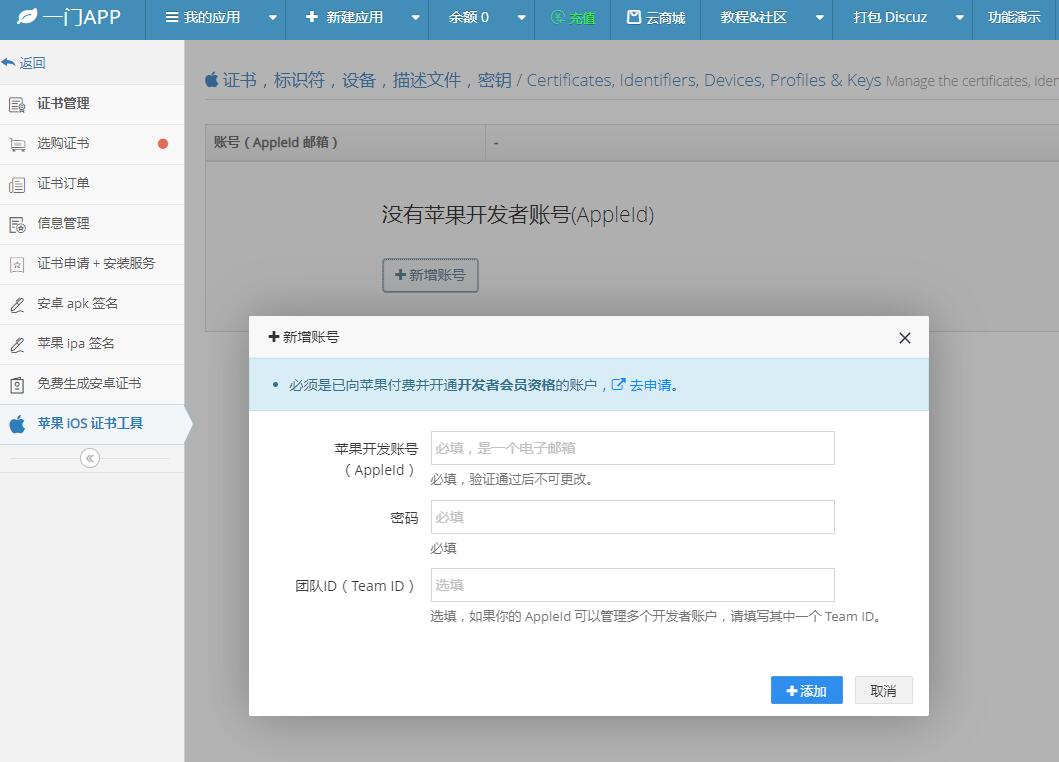
一门APP证书制作工具(https://platform.yimenapp.com/)提供APP证书在线制作,支持苹果证书、安卓证书在线一键快捷制作。工具完全免费,注册成为一门APP开发者即可使用,全中文化云端APP证书工具。
一键制作IOS苹果证书,包含appstore上架证书、开发环境测试证书、ADhoc生产环境测试证书、在线生成P12开发者证书证书,P12推送证书、P8推送证书,快捷绑定UDID、自定义包名Bundle ID、在线获取描述文件;
一键制作安卓证书,支持自定义安卓包名、签名文件密码(storepass)、别名(alias)、别名密码(keypass)、公司/机构名称 (O)、部门 (OU)、国家/地区 (C)、省份 (ST)、城市 (L)、邮箱 (E)、以及安卓证书有效期。

未签名软件苹果无法卸载怎么办?

ios证书在

在苹果电脑中,如果安装了一些未签名的软件,可能会遇到无法卸载的情况。这是因为苹果的操作系统有一个特殊的安全机制,即 Gatekeeper,它会阻止未经 Apple 签名的软件运行和安装。

Gatekeeper 的作用是保护用户免受恶意软件的攻击,它会检查软件是否来自可信的来源,以确苹果app签名演示保软件的安全性。如果软件未经过签名或者签名不合法,Gatekeeper 就会拒绝运行或安装该软件。

那么,为什么未签名的软件在安装后无法卸载呢?

首先,我们需要了解一下苹果电脑中的软件安装方式。苹果电脑中的软件通常安装在 /Applications 目录下,而安装过程中,系统会在 /Library/Receipts 目录下创建一个安装记录文件。这个文件包含了软件的安装信息,包括安装路径、安装时间等等。

当我们需要卸载软件时,系统会根据这个安装记录文件来找到软件的安装位置,并删除相关文件。但是,如果软件未经过签名,安装记录文件可能会被删除或修改,导致系统无法找到软件的安装位置,从而无法卸载。

此外,未签名的软件可能会修改系统文件或者注册表,从而影响系统的正常运行。这些修改可能会导致卸载程序无法正常工作,从而无法卸载软件。

综上所述,未签名的软件苹果无法卸载是因为 Gatekeeper 机制的限制,以及软件安装记录文件可能被删除或修改,导致系统无法找到软件的安装位置。此

外,未签名的软件可能会修改系统文件,影响卸载程序的正常工作。因此,在安装软件时,我们应该尽量选择经过签名的软件,以确保软件的安全性和卸载的可靠性。

一门APP证书制作工具(https://platform.yimenapp.com/)提供APP证书在线制作,支持苹果证书、安卓证书在线一键快捷制作。工具完全免费,注册成为一门APP开发者即可使用,全中文化云端APP证书工具。
一键制作IOS苹果证书,包含appstore上架证书、开发环境测试证书、ADhoc生产环境测试证书、在线生成P12开发者证书证书,P12推送证书、P8推送证书,快捷绑定UDID、自定义包名Bundle ID、在线获取描述文件;
一键制作安卓证书,支持自定义安卓包名、签名文件密码(storepass)、别名(alias)、别名密码(keypass)、公司/机构名称 (O)、部门 (OU)、国家/地区 (C)、省份 (ST)、城市 (L)、邮箱 (E)、以及安卓证书有效期。

正在签名ios是啥意思?

iOS应用的签名是指在应用安装时,系统会对应用进行签名验证,以确保应用是由可信任的开发者签名的,从而保证应用的安全性。本文将介绍iOS应用签名的原理和详细流程。

iOS应用签名原理

iOS应用签名是通过数字签名的方式实现的。数字签名是指将应用的二进制文件与开发者的私钥进行加密,生成一个签名文件。当用户安装应用时,系统会使用开发者的公钥对签名文件进行解密,从而验证应用的真实性和完整性。

iOS应用签名流程

iOios更新后证书用不了了怎么回事S应用签名流程主要包括以下几个步骤:

1.获取应用的二进制文件

首先,开发者需要将应用的源代码编译成可执行文件,也就是二进制文件。Xcode会自动将应用的源代码编译成二进制文件,并将其存储在.app包中。

2.生成描述文件

描述文件包含

了应用的相关信息,例如应用的Bundle ID、证书、设备信息等。开发者需要在苹果开发者中心创建一个描述文件,并将其下载到本地。

3.获取证书

开发者需要在苹果开发者中心申请开发者证书,以便对应用进行签名。证书分为开发证书和发布证书两种类型,开发者需要根据实际情况选择合适的证书。

4.将证书导入到钥匙串中

开发者需要将证书导入到本地的钥匙串苹果共享证书论坛中,以便在签名时使用。

5.使用Xcode进行签名

在Xcode中,开发者需要选择合适的证书和描述文件,然后将其应用到应用程序中。Xcode会自动将应用的二进制文件和描述文件进行打包,并使用开发者的私钥对其进行签名。

6.发布应用

签名完成后,开发者可以将应用发布到App Store或者使用其他方式进行分发。

总结

iOS应用签名是保证应用安全性的重要手段,开发者需要了解其原理和流程,以便正确进行签名操作。在签名过程中,应注意选择合适的证书和描述文件,并保证私钥的安全性,以免导致应用被篡改或者盗版。

一门APP证书制作工具(https://platform.yimenapp.com/)提供APP证书在线制作,支持苹果证书、安卓证书在线一键快捷制作。工具完全免费,注册成为一门APP开发者即可使用,全中文化云端APP证书工具。
一键制作IOS苹果证书,包含appstore上架证书、开发环境测试证书、ADhoc生产环境测试证书、在线生成P12开发者证书证书,P12推送证书、P8推送证书,快捷绑定UDID、自定义包名Bundle ID、在线获取描述文件;
一键制作安卓证书,支持自定义安卓包名、签名文件密码(storepass)、别名(alias)、别名密码(keypass)、公司/机构名称 (O)、部门 (OU)、国家/地区 (C)、省份 (ST)、城市 (L)、邮箱 (E)、以及安卓证书有效期。

现在最好的ios签名工具是那个?

随着iOS设备的普及,越来越多的人开始使用iOS设备。但是,iOS设备上的应用商店只允许上传由苹果官方审核过的应用程序,这导致了一些开发者无法将自己的应用程序上架到应用商店中。因此,出现了一些第三方的iOS签名工具。本文将介绍目前最好的iOS签名工具及其原理。

一、iOS签名工具的原理

签名工具的原理是利用苹果开发者账号的证书和描述文件来对应用程序进行签名。苹果开发者账号证书是由苹果签发的,用于证明开发者的身份和应用程序的合法性。描述文件则是开发者在苹果官网上创建应用程序时生成的,描述应用程序的基本信息,包括应用程序的唯一标识符、应用程序的名称、应用程序的权限等。

签名工具的工作流程如下:

1. 开发者在苹果开发者网站上创建应用程序,并下载证书和描述文iosrevoke证书入口件。

2. 开发者使用签名工具将应用程序进行签名。

3. 开发者将签为什么ios重签名可以自签吗名后的应用程序上传到第三方应用商店或通过其他方式分发。

二、目前最好的iOS签名工具

1. AltStore

AltStore是一款基于iOS设备的签名工具,它支持在非越狱的iOS设备上安装第三方应用程序。AltStore的原理是利用苹果开发者账号的证书和描述文件对应用程序进行签名,并将签名后的应用程序通过WiFi或USB连接上传到iOS设备上。AltStore还提供一些功能,比如自动更新应用程序、自动续订

证书等。

2. Cydia Impactor

Cydia Impactor是一款跨平台的iOS签名工具,它支持在iOS和Android设备上安装第三方应用程序。Cydia Impactor的原理也是利用苹果开发者账号的证书和描述文件对应用程序进行签名,并将签名后的应用程序通过USB连接上传到iOS设备上。但是,使用Cydia Impactor进行签名需要在电脑上安装iTunes和Java环境,比较麻烦。

3. AppCake

AppCake是一款基于iOS设备的第三方应用商店,它提供了大量的破解应用程序和游戏。AppCake的原理是利用苹果开发者账号的证书和描述文件对应用程序进行签名,并将签名后的应用程序上传到AppCake的服务器上,用户可以通过AppCake下载并安装应用程序。

三、结论

以上三款iOS签名工具都有各自的优缺点,但是在使用体验和稳定性方面,AltStore是目前最好的iOS签名工具。它支持在非越狱的iOS设备上安装第三方应用程序,自动更新应用程序、自动续订证书等功能,使用起来非常方便。如果你需要在iOS设备上安装第三方应用程序,可以考虑使用AltStore。

一门APP证书制作工具(https://platform.yimenapp.com/)提供APP证书在线制作,支持苹果证书、安卓证书在线一键快捷制作。工具完全免费,注册成为一门APP开发者即可使用,全中文化云端APP证书工具。
一键制作IOS苹果证书,包含appstore上架证书、开发环境测试证书、ADhoc生产环境测试证书、在线生成P12开发者证书证书,P12推送证书、P8推送证书,快捷绑定UDID、自定义包名Bundle ID、在线获取描述文件;
一键制作安卓证书,支持自定义安卓包名、签名文件密码(storepass)、别名(alias)、别名密码(keypass)、公司/机构名称 (O)、部门 (OU)、国家/地区 (C)、省份 (ST)、城市 (L)、邮箱 (E)、以及安卓证书有效期。