用ios签名打包有哪些注意事项?

iOS签名打包是将开发者所开发的iOS应用打包并发布到App Store上的过程。在iOS开发中,每一个应用都必须经过苹果公司的签名认证才能够被运行和
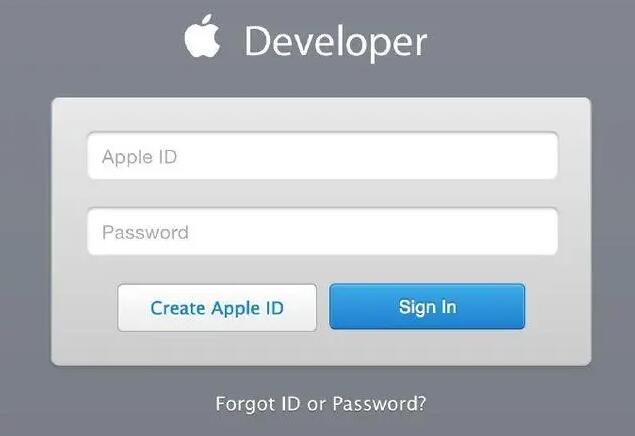
发布。本文将介绍iOS签名打包的原理和详细步骤。

一、签名原理

iOS应用程序在安装和运行时,需要经过苹果公司的签名认证。签名认证的目的是保证应用程序的安全性和完整性,防止应用程序被恶意修改或篡改。iOS签名分为两类:开发者签名和分发签名。

开发者签名:在开发阶段,开发者可以使用自己的开发者证书对应用程序进行签名,然后在iOS设备上进行测试和调试。

分发签名:当应用程序完成开发后,需要进行分发签名,以便发布到App Store上供用户下载和使用。

二、签名打包步骤

1. 创建开发者账号

在进行iOS应用程序开发之前,需要创建一个苹果开发者账号。开发者账号可以通过苹果官网进行注册,注册成功后,需要进行开发者证书的申请。

2. 生成证书

在开发者账号中,可以通过证书管理工具生成开发者证书。开发者证书是进行iOS应用程序签名的重要证书,包括开发者证书和发布证书。

3. 配置Xcode

在进行iOS应用程序开发时,需要使用Xcode进行编译和打包。在Xcode中,需要配置开发者证书和应用程序ID等信息。

4. 编译打包

在Xcode中,进行应用程序的编译和打包。在打包过程中,需要选择相应的签名证书进行签名。

5. 上传App Store

在应用程序完成开发和签名打包之后,需要上传到App Store上进行审核和发布。在上传时,需要选择相应的分发证书进行签名。

三、注意事项

1. 开发者证书和分发证书需要定期更新。

2. 在进行签名打包时,需要保证证书的私钥和公钥匹配,否则ios签名制作软件签名会失败。

3. 在进行签名打包时,需要确保应用程序的Bundle ID和证书中的Bundle ID一致。

4. 在进行签名打包时,需要确保证书的有效期,否则签名会失败。

总之,iOS签名打包是iOS应用程序开发和发布的重要步骤,需要开发者认真掌握和实践。通过签名打包,可以保证应用程序的安全性和完整性,提高应用程序的用ios证书怎样用户体验。

一门APP证书制作工具(https://platform.yimenapp.com/)提供APP证书在线制作,支持苹果证书、安卓证书在线一键快捷制作。工具完全免费,注册成为一门APP开发者即可使用,全中文化云端APP证书工具。
一键制作IOS苹果证书,包含appstore上架证书、开发环境测试证书、ADhoc生产环境测试证书、在线生成P12开发者证书证书,P12推送证书、P8推送证书,快捷绑定UDID、自定义包名Bundle ID、在线获取描述文件;
一键制作安卓证书,支持自定义安卓包名、签名文件密码(storepass)、别名(alias)、别名密码(keypass)、公司/机构名称 (O)、部门 (OU)、国家/地区 (C)、省份 (ST)、城市 (L)、邮箱 (E)、以及安卓证书有效期。


j2ee生成exe文件时要注意哪些事项?

在这篇文章中,我们将探讨将J2EE应用程序(Java 2 Enterprise Edition)打包成可执行的EXE文件。J2EE是构建基于Java的企业级应用程序的一python制作exe界面程序种架构和标准。然后,我们会详细介绍J2EE应用程序转换为EXE文件的基本原理,以及具体步骤。请注意,将J2EE应用程序直接打包成EXE文件并不常见,因为它是一个基于Java虚拟机(JVM)运行的平台,但在某些情况下仍然是可行的。

#

### 基本原理

J2EE应用程序通常是跨平台的,这意味着Java应用程序可以在任何安装了JVM的操作系统(如Windows、Linux或macOS)上运行。为了将J2EE应用程序打包成EXE文件,我们需要将Java应用程序与运行时环境捆绑在一起,使其成为一个独立的可执行文件。这样,无需在目标系统上安装Java运行时环境(JRE),用户就可以在特定操作系统(如Windows)上直接运行EXE文件。

#### 详细步骤

1. 准备工作:确保安装了Java Development Kit(JDK)和J2EE运行时环境,如Apache Tomcat等。

2. 编译J2EE应用程序:使用Java编译器(javac)将Java源文件编译成可执行的字节码文件(.class文件)。

3. 打包J2EE应用程序:将所有相关的.class文件、第三方库(JAR文件)及其他资源(如图像、配置文件等)打包到一个JAR(Java ARchive)文件中。

4. 使用EXE包装工具:选择一个将JAR文件转换成EXE文件的工具。有许多第三方工具可用,如 [Launch4j](http://launch4j.sourceforge.net/) 或 [JSmoowinform打包软件th](http://jsmooth.sourceforge.net/)。这些工具可以生成一个独立的可执行文件,并为应用程序捆绑一个JRE(可选)。

5. 配置EXE包装工具:根据所选工具提供的文档和提示,配置相关选项,例如:选择JAR文件、指定捆绑的JRE、指定输出EXE文件名、创建图标等。

6. 生成EXE文件:运行EXE包装工具,它会将JAR文件及其依赖项(如捆绑的JRE)打包成一个独立的EXE文件。

7. 验证:在目标操作系统(如Windows)上测试生成的EXE文件,确保应用程序可以正常运行。

请注意,上述方法仅适用于在特定操作系统(如Windows)上创建独立的可执行J2EE应用程序。在其他操作系统上,需要使用相应的方法。此外,即使您使用这种方法成功创建了EXE文件,在进行实施之前,仍需要考虑许多因素,例如性能、安全性和应用程序的更新维护。

希望本文能对您有所帮助,如果您对将J2EE应用程序打包成EXE文件的原理和步骤还有疑问,请随时在下方留言发问。

iso生成exe制作流程介绍

标题:将 ISO 文件转换为 EXE 文件的详细步骤和原理

摘要:本文将介绍如何将 ISO 文件转换为 EXE 文件的方法和原理。这个过程涉及到对 ISO 文件的解压缩、制作可执行程序和对文件进行打包等操作。在实践这些方法之前,请确保您具备基本的计算机操作知识。

一、前言

ISO 文件是一种光盘镜像文件,它包含了一张完整的光盘的文件系统和文件内容。有时,我们需要将 ISO 文件转换为 EXE 文件以便在不使用光驱的情况下方便运行其中的程序。本文将带您了解将 ISO 文件转换为 EXE 文件的方法和原理。

二、原理

ISO 文件转换为 EXE 文件的主要原理是将其中的数据解压缩,然后将感兴趣的程序制作成可执行文件(EXE)。通常情况下,我们需要找到启动程序,制作成可执行文件,然后再将其他需要的文件打包进新的压缩包。以下是详细步骤:

三、步骤详解

1. 解压 ISO 文件

首先,需要利用专业解压软件(unity打包exe的原理如 7-Zip、WinRAR 等)打开并解压 冲顶软件exeISO 文件。解压后,您可以看到 ISO 文件中的文件结构及其内容。

2. 查找启动程序

在解压后的文件中,找到启动程序。通常情况下,该程序会是一个 .exe 或 .msi 文件。我们将以此文件为基础,创建一个可执行文件(EXE)。

3. 制作 EXE 文件

您可以使用硬盘安装包制作工具(如 Inno Setup、NSIS 等)将目标程序制作成 EXE 文件。这些工具通常提供了可视化界面和编程脚本。根据您的需要,选择合适的选项和脚本进行配置。以下是一个简单的示例:

a. 打开 Inno Setup,创建一个新的安装项目。

b. 在“应用程序信息”选项卡中,输入您的应用程序名称、版本和发布者信息。

c. 在“文件和目录”选项卡中,添加刚刚解压的启动程序及其依赖文件。

d. 在“图标和常规”选项卡中,设置安装完成后的快捷方式。

e. 在“编译器设置”选

项卡中,设置 EXE 文件的输出路径及压缩方式。

f. 保存项目并点击“编译”按钮,生成 EXE 文件。

4. 打包其他文件(可选)

如果您希望将一些其他的配置文件、数据文件等与 EXE 文件一起打包,您可以将它们一起添加到制作 EXE 文件的工程中。这样,在安装 EXE 文件时,这些文件也将一同解压缩到目标位置。

四、总结

将 ISO 文件转换为 EXE 文件是一个相对简单的过程。这主要包括解压 ISO 文件、找到启动程序以及制作可执行文件等步骤。在实践这些方法之前,请确保您具备基本的计算机操作知识。当然,本文所叙述的方法并不适用于所有情况,具体情况可能需要针对性地进行调整。无论如何,希望这篇文章能为您提供一定的帮助。

inno打包exe操作步骤介绍

Inno Setup教程:如何将您的程序打包为可执行文件(exe)

Inno Setup是一个流行的免费软件脚本驱动的安装包制作工具,用于从一组文件和目录中为您的应用程序创建单个运行时可执行文件(.exe)。由于它的可定制性和易于使用的功能,Inno Setup成为了许多开发人员首选的安装包制作工具。

本教程将向您介绍如何使用Inno Setup将您的程序文件打包为可执行文件。本教程适合初学者。

步骤1:下载和安装Inno Setup

访问 Inno Setup官方网站(https://jrsoftware.org/isdl.php),下载最新版本的 Inno Setup并安装到您的计算机上。安装过程相当简单,按照向导提示进行即可。

步骤2:创建一个新的安装脚本

安装完成后,运行Inno Setup Compiler。点击“文件”>“新建”。java程序如何打包exeInno Setup会为您创建一个新的安装脚本,该脚本将包含有关如何打包,安装和卸载程序所需的信息。

步骤3:配置安装脚本

现在,编辑Inno Setup脚本,根据您的程序需求定义以下字段:

1. [Setup]: 该部分包含整个安装包的基本配置,如应用程序名称、版本、出厂商、默认安装路径等。

“`

[Setup]

AppId={{82A3AE1C-2E0A-4869-9D0C-7F38A6F868A7}

AppName=My Application

AppVersion=1.0

DefaultDirName={pf}\My Application

DisableProgramGroupPage=yes

OutputDir=Output

OutputBaseFilename=MyAppSetup

Compression=lzma

SolidCompression=yes

PrivilegesRequired=admin

“`

2. [Files]: 在这里,定义要添加到安装程序中的各个文件。提供原始文件的路径,并指定应将文件安装到何处。

“`

[Files]

Source: “C:\MyApp\*”; DestDir: “{app}”; Flags: ignoreversion recursesubdirs createallsubdirs

“`

3. [Run]: 配置安装程序完成后需运行的命令。通常,这是启动已安装的应用程序的exe文件。

“`

[Run]

Filename: “{app}\MyApp.exe”; Description: “Launch MyApp”; Flags: nowait postinstall skipifsilent

“`

步骤4:编译安装程序

编写好脚本后,保存文件。然后,在Inno Setup Compiler中点击“编译”(快捷键F9)进行编译。编译完成后,您会在之前脚本中指定的输出目录中找到生成的可执行文件(.exe)。

现在,您已经成功代码怎么做成exe文件地将您的应用程序打包成一个可执行安装程序。您可以将此安装程序分发给您的用户,让他们快速轻松地安

装并启动您的应用程序。

总结:

Inno Setup为打包程序文件提供了高度定制化的方案和易于使用的界面。通过以上教程,您现在可以了解如何利用Inno Setup将您的程序打包成一个可执行文件,在实际应用过程中还可以根据您的需求对脚本进行更多的定制。

ipynb文件生成exe文件怎么实现的?

在本教程中,我们将学习如何将Jupyter Notebook(即.ipynb文件)转换为可执行的.exe文件。这样可以使其他用户在没有安装Python或Jupyter Notebook的情况下运行你的代码。

以下是从.ipynb文件生成.exe文件的详细步骤:

### 1. 安装Python

首先,确保您已经安装了Python。访问https://www.python.org/downloads/,下载并安装适合您操作系统的Python发行版。

### 2. 安装Jupyter Notebook

接下来,我们需要在计算机上安装Jupyter Notebook。在命令提示符(Windows)或终端(Mac和Linux)中运行以下命令:

“`

pip install jupyter

“`

### 3. 将.ipynb文件转换为.py文件

在将.ipynb文件转换为.exe文件之前,我们需要将其转换为.py文件。打开命令提示符或终端,转到.ipynb文件的目录并运行以下命令(将替换为您的文件名,不包括尖括号):

“`

jupyter nbconvert –to script

“`

这将在同一目录下生成一个名称为的Python脚本文件。

### 4. 安装PyInstaller

现在我们需要PyInstaller库来将.py文件打包成.exe文件。运行以下命令安装PyInstaller:

“`

pip install pyinstaller

“`

### 5. 使用PyInstaller生成.exe文件

进入到生成的.py文件所在的目录,运行以下命令(将替换为之前生成的.py文件名,不包括尖括号):

“`

pyinstaller –onefile

“`

该命令将生成一个名为’your_py_file.exe’的可执行文件,您可以在同一文件夹的’dist’子文件夹julia生成exe文件中找到它。

### 6. 运行生成的.exe文件

按照上述步骤生成.exe文win10如何封装软件件后,您可以将它与需要它的人共享,他们可以直接运行它,无需安装Python或Jupyter Notebook。需要

注意的是,在运行.exe时,有时会出现安全警报,并将其置于杀毒软件的检测下。此时,需要您根据自身情况进行合理操作。

请注意:用户在运行.exe文件时,可能需要安装程序所依赖的库。你在创建.py文件时需要确保所导入的库是必需的。对于要在计算机上运行.exe 文件的用户,可以制作一个包含所需库安装命令的文本文档以供参考。例如:

“`

pip install numpy

pip install pandas

“`

现在,您已了解如何将.ipynb文件转换为.exe文件的原理和详细步骤。这样不仅可以让其他人更轻松地运行您的代码,还能节省他们的时间。

jar 如何生成exe文件?

将JAR文件转换为EXE文件的原理是将Java应用程序打包成可执行的Windows可执行文件。这样一来,应用程序可以在没有安装JVM(Java Virtual Machine)的系统上运行,简化用户的使用流程。通过生成原生的Windows可执行文件,我们实际上是将Java Runtime Environment (JRE)内嵌到应用程序中。在以下内容中,我们将介绍将JAR文件转换为EXE文件的几种方法和原理。

方法一:利用第三方工具 – Launch4j

Launch4j是一个跨平台的可视化JAR转换器,允许用户将JAR文件转换为Windows平台的EXE格式。Launch4j可以将JRE内嵌进EXE文件,并可以自定义参数,窗口样式等。

1. 下载并安装Launch4j。官网地址:http://launch4j.sourceforge.net/

2. 打开Launch4j,点击”Browse”按钮,选择您的JAR文件。

3. 指定输出的EXE文件的保存路径。

4. 在”JRE”选项卡中填写JRE的相关配置。

5. 设置其他选项,比如图标、版本信息等。

6. 点击“Build wrapper”按钮生成EXE文件。

方法二:使用Apache Commons Daemon

Apache Commons Daemon是Apache基金会的一个开源项目,提供了将Java应用程序转换为Windows服务或守护进程的能力。使用这个工具,你可以生成一个命名为”prunsrv.exe”的可执行文件,实现JAR到EXE的转换。

1. 访问Apache Commons Daemon官网,下载对应版本。官网地址:https://commons.apache.org/proper/commons-daemon/index.html

2. 重命名”prunsrv.exe”为您自己的应用程序名称。

3. 编写一个名为”install.bat”的批处理文件,设置相应的参数以安装Windows服务。

4. 双击运行”install.bat”,以执行Windows服务安装。

5. 至此,您的JAR文件已经转换为一个Windows可执行文件。

方法三:使用jlink和jpackage

从Java 14开始,Java开发工具包中内置了”jpackage”实用程序, 用于打包Java应用程序为本地可执行文件。首先, 使用”jlink”构建一个最小的Java运行时环境。

1. 使用”jlink”构建一个自定义的Java运行时镜像:

“`

jlink –no-header-files –no-man-pages –compress=2 –strip-debug –module-path [JDK_MODULE_PATH] –add-modules [YOUR_MODULES] –output [OUTPUT_JRE_PATH]

“`

其中”[JDK_MODULE_PATH]”为JDK的模块路径,”[YOUR_MODULES]”为您的应用程序所需的模块,”[OUTPUT_JRE_PATH]”为输出JRE的路径。

2. 使用”jpackage”将构建好的自定义Java运行时镜像和JAR文件打包为EXE文件:

“`

jpackage –runtime-image [OUTPUT_JRE_PATH] –name [APP_NAME] –input [JAR_DIRECTORY] –main-jar [YOUR_JAR_FILE] –main-class [MAIN_CLASS] –output [OUTPUT_DIRECTORY]

“`

其中”[OUTPUT_JRE_PATH]”为前一步生成的JRE路径,”[APP_NAME]”为应用程序名称,”[JAR_DIRECTORY]”为包含JAR文件的路径,”[YOUR_JAR_FILE]”为您的JAR文件,”[MAIN_CLASS]”为应用程序的主类,”[OUTPUT_DIRECTORY]”为输出可执行文件的目录。

3. 到指定目录下,验证生成的可执行文件。

这些方法和原理应该能帮助你将JAR文件转换为EXpy一键打包exeE文件。有了EXE文vc++6.0如何生成exe文件件,用户无需单独安装JRE就能轻松运行Java应用程序,大大增加了应用程序的便捷性。

jacoco exec文件生成怎么做?

Jacoco是一个非常流行的Java代码覆盖率工具,它可以迅速得到一个项目的代码覆盖率。代码覆盖率是评估一个项目的测试质量的重要指标,它测量了在执行测试用例时执行了哪些代码,并由此为我们桌面端应用开发提供有关代码质量、可维护性和潜在缺陷的重要信息。Jacoco通过生成一个名为exec文件的报告来提供这些信息。

在这篇教程中,我们将详细介绍Jacoco的exec文件生成的原理以及如何生成这个文件。

**原理**

Jacoco通过Java代理(javaagent)的方式在类加载器之前进行字节码注入的处理。在这个过程中,Jacoco将在源代码中插入一些额外的计数器(counter)和收集器(collector),从而得知代码在测试执行过程中是否被调用。在测试用例执行完成后,Jacoco会生成一个包含所有统计信息的exec文件。

**步骤**

要生成Jacoco的exec文件,你需要遵循以下步骤:

1. 在你的项目中添加Jacoco依赖。如果你使用的是Maven,你可以在pom.xml文件中添加如下依赖:

“`xml

org.jacoco

jacoco-maven-plugin

0.8.7

prepare-agent

“`

2. 执行测试生成Jacoco覆盖率报告。在完成第一步配置之后,你可以运行你的测试用例。这些用例可以是单元测试(例如JUnit或TestNG测试)或集成测试。运行测试时,Jacoco会在后台自动生成exec文件。

对于Maven项目来说,你可以输入以下命令运行测试:

“`

mvn clean test -Pjacoco

“`

3. 如果你嵌入Jacoco到其他构建工具中(如Gradle),则需要相应地开启code coverage功能。例如,对于Gradle项目,你需要添加以下代码到build.gradle文件:

“`groovy

apply plugin: ‘jacoco’

jacoco {

toolVersion = “0.8.7”

reportsDir = file(“$buildDir/cucumber-reports/jacoco”)

}

“`

4. 最后,当测试用例执行完毕后,你会在目标位置(`target/`目录下的 `jacoco.exec` 文件 或 你在配置中指定的位置)找到生成软件如何封装的exec文件。

在这篇教程中,我们学习了Jacoco的exec文件生成原理以及如何生成这个文件。希望这些信息能够帮助你更好地理解和使用Jacoco来评估你的项目在测试中的代码覆盖率。这对于确保项目的高质量是很重要的。

jar做成exe有什么方法?

标题:将JAR文件转换为EXE文件:原理与详细教程

摘要:本文将为您介绍什么是JAR文件和EXE文件,为什么需要将JAR文件转为EXE文件,以及提供一

个详细的教程说明如何将JAR文件转为EXE文件。

目录:

1. 简介

2. 什么是JAR文件

3. 什后期软件封装么是EXE文件

4. 为什么要将JAR文件转为EXE文件

5. 如何将JAR文件转为EXE文件(详细教程)

### 1. 简介

JAR(Java Archive)和EXE(Executable)文件是两种不同的文件格式。它们之间的主要区别在于,JAR文件通常用于封装Java程序,而EXE文件则是Windows操作系统上的可执行程序。本文将从原理和操作步骤两个方面详细介绍如何将JAR文件转为EXE文件。

### 2. 什么是JAR文件

JAR(Java Archive)文件是一种Java程序的封装格式。它基于ZIP文件格式,通常包含一个或多个Java类文件,以及与程序相关的资源文件(如图像、声音等)。此外,JAR文件还可以包含一个名为MANIFEST.MF的描述文件,用于声明程序的主类应用软件网站。因为JAR文件是跨平台的,它们可以在任何支持Java的操作系统上运行。

### 3. 什么是EXE文件

EXE(Executable)文件是Windows操作系统上常见的可执行程序格式。EXE文件通常包含一系列编译好的二进制代码、资源文件和其他元数据。当用户双击一个EXE文件时,操作系统会为这个程序分配内存,并将程序载入到内存中。然后操作系统让CPU从程序的入口点开始执行程序。EXE文件并不具有跨平台性,只在Windows操作系统上运行。

### 4. 为什么要将JAR文件转为EXE文件

尽管JAR文件具有较强的跨平台性,但是需要依赖Java运行环境(JRE)才能运行。有时,为了提高程序的易用性和兼容性,我们可能需要将JAR文件转为EXE文件。主要原因包括:

1. 提高运行速度:EXE文件在运行时无需经过Java虚拟机(JVM)的解释,运行速度更快。

2. 更好的系统集成:EXE文件可以使用操作系统的各种特性,例如系统托盘图标、快捷键等。

3. 简化部署方式:无需安装配置JRE环境,用户安装和运行过程变得更加简洁。

4. 避免JRE版本冲突:有时候,不同版本的Java程序对JRE的版本有着特定要求,将JAR转为EXE可以避免潜在的冲突。

### 5. 如何将JAR文件转为EXE文件(详细教程)

在此教程中,我们将使用一个名为「Launch4j」的第三方工具来实现JAR到EXE的转换。以下是具体的操作步骤:

#### 步骤1:下载并安装Launch4j

访问Launch4j官方网站(http://launch4j.sourceforge.net/),根据你的操作系统选择合适的版本并下载。

解压下载的压缩包,将其中的文件复制到你喜欢的安装目录。将该目录添加到环境变量中,以便在命令行中调用Launch4j的功能。

#### 步骤2:创建一个简单的Java程序(跳过此步骤如果已有JAR文件)

在此步骤中,我们将创建一个简单的Java程序,并将其打包成JAR文件。你可以用你自己的JAR文件替换此步骤中的示例程序。

编写以下Java程序:

“`java

public class HelloWorld {

public static void main(String[] args) {

System.out.println(“Hello World!”);

}

}

“`

将此代码保存为HelloWorld.java,并在命令行中输入以下命令编译代码:

“`

javac HelloWorld.java

“`

创建一个名为MANIFEST.MF的文件,内容如下:

“`

Main-Class: HelloWorld

“`

最后,将编译生成的HelloWorld.class文件打包成JAR文件:

“`

jar cvfm HelloWorld.jar MANIFEST.MF HelloWorld.class

“`

#### 步骤3:使用Launch4j将JAR文件转为EXE文件

打开Launch4j图形界面,按照以下设置配置Launch4j:

1. 在”Basic”选项卡中,设置”Jar”字段为你的JAR文件路径(如:C:\Users\你的用户名\Desktop\HelloWorld.jar)

2. 设置”Output File”字段为你想要生成的EXE文件路径(如:C:\Users\你的用户名\Desktop\HelloWorld.exe)

3. 如有需要,设置其他选项,例如图标、JRE版本要求等。

4. 最后,点击菜单栏上的”Build Wrapper”按钮,生成最终的EXE文件。

#### 步骤4:运行并测试生成的EXE文件

双击生成的EXE文件,检查是否正常运行。本教程的示例程序将在一个命令行窗口中显示”Hello World!”信息。

### 结论

原理上,将JAR文件转为EXE文件的过程是将JAR文件(含Java字节码)和一个JRE的子集合并为一个独立的程序。通过本教程,您可以在Windows系统上轻松的将JAR文件转换为EXE文件。需要注意的是,生成的EXE文件只能在Windows系统上运行,失去了JAR文件原本的跨平台特性。通过平衡易用性和跨平台性,您可以为您的Java项目选择合适的发布方式。

jar 打包 exe怎么实现的?

在此教程中,我们将详细介绍如何将 Java 应用程序 (.jar) 打包成可执行的 Windows 文件 (.exe)。这在许多场景下是非常有用的,例如在没有预先安装 Java 的计算机上分发 python源码怎么生成exeJava 应用程序。我们将了解原理并使用一个流行的工具实现打包。

原理:

当我们生成一个.jar 文件时,其实是将编译后的字节码和其他资源文件(例如图片、配置文件等)打win程序开发工具包到一个单独的文件中。在包含 JRE 的任何平台上,只要双击这个 .jar 文件(或使用命令行 `java -jar myfile.jar`),就可以运行 Java 应用程序。

然而,对于不熟悉如何执行 JAR 文件的用户来说,这可能会造成一些困扰。这就是为什么将 JAR 打包成 EXE 文件变得有用 – 用户可以像运行其他 Windows 程序一样运行它,而无需担心安装和配置 Java 运行环境。

将 JAR 文件转换为 EXE 文件的过程实际上是将 JAR 文件和一个精简版的 JRE 一起打包,从而使得应用程序具有独立的运行环境。当 Windows 用户双击 EXE 文件时,内嵌的 JRE 会被启动并运行 JAR 文件。

详细教程:

在本教程中,我们将使用 [Launch4j](http://launch4j.sourceforge.net/) 这个流行的工具来将 JAR 文件打包成 EXE 文件。请按照以下步骤操作:

1. 下载并安装 Launch4j

访问 Launch4j 的 [官方网站](http://launch4j.sourceforge

.net/),下载相应平台的可执行文件并解压。它不需要安装,是一个绿色工具。

2. 准备 JDK

如果你还没有安装 JDK,请前往 [Oracle 官网](https://www.oracle.com/java/technologies/javase-jdk15-downloads.html) 下载并安装。

3. 准备 JAR 文件

确保你已经有一个可以正常运行的 JAR 文件。如果你还没有,请创建或编译一个。

4. 打开 Launch4j

双击 Launch4j 文件夹中的 launch4j.exe,并且在 UI 中填写相关信息:

a. “输出文件”:填写你希望生成的 EXE 文件的路径和文件名。

b. “Jar”:填写你要包装的 JAR 文件的路径和文件名。

c. “图标”:如果你想给你的 EXE 文件设置一个图标,可以在这个选项中提供一个 .ico 格式的文件。

d. 切换到“JRE”选项卡,可设置“最小 JRE 版本”等信息。

5. 生成 EXE 文件

点击工具栏中的齿轮图标,开始生成 EXE 文件。如果过程中没有错误,你会在指定的目录中找到产生的 EXE 文件。

6. 测试 EXE 文件

双击生成的 EXE 文件以确保它能正常工作。如果有问题,请检查 Launch4j 设置并重新尝试。

总结

现在您已经成功地将 JAR 文件打包成可执行的 EXE 文件。这样,无论用户是否已经安装了 Java,都可以轻松运行您的应用程序。不过需要注意,有些防病毒软件可能会误报 EXE 文件,因此在分发前,请确保您的二进制文件是干净的。

jar 生成 exe操作步骤介绍

标题:如何将 Java JAR 文件转换为 EXE 文件 – 原理和详细教程

简介:在这篇文章中,我们将讨论 Java JAR 文件的一些基本概念,介绍将 JAR 文件转换为 Windows 可执行(EXE)文件的原理,并提供一个详细的教程,指导您如何实现这个过程。

内容:

一、什么是 Java JAR 文件?

1. Java JAR(Java Archive)文件是 Java 语言程序的一种打包方式,可以包含多个 Java 类文件、库以及相关的资源(如图片、音频等)。

2. 运行 JAR 文件需要 Java 运行环境(JRE)。

3. JAR 文件可以通过以下命令运行:`java -jar filename.jar`。

二、为什么要将 Java JAR 文件转换为 EXE 文件?

1. 更换文件格式以获得更好的兼容性,使程序能直接在 Windows 操作系统上运行,而不需要安装 Java 环境。

2. 避免 JRE 版本问题。

3. 快速启动程序。

4. 更好地保护源代码。

三、原理:如何将 Java JAR 文件转换为 EXE 文件?

1. 将 Java 代码编译为本地代码:借助开源工具,如 GCJ、Excelsior JET 等,将 Java 代码编译为本地代码(本地代码是针对特定操作系统的执行文件)。

2. 通过启动器调用 JRE:通过一个启动器(Launcher)调用 JREqt 修改生成的exe名称,运行 JAR 文件。Launcher 将 JRE 与 JAR 文件封装在一个 EXE 文件中,运行时可以解包调用。

四、详细教程:将 Java JAR 文件转换为 EXE 文件

准备工作:确保您已经安装了 JDK 和 JRE,同时拥有一个可运行的 JAR 文件作为示例。

步骤一:选择一个 JAR 转 EXE 转换工具。有许多工具可供选择,如:Launch4j、JSmooth、Exe4j 等。

本例将使用 Launch4j,以下是详细步骤:

1. 下载并安装 Launch4j:访问 http://launch4j.sourceforge.net/,下载适用于您系统的版本并安装。

2. 打开 La打包多个exeunch4j,设置以下参数:

– Output file:选择生成的 EXE 文件的输出位置和名称。

– Jar:选择您的 JAR 文件路径。

– Icon:(可选)选择自定义的程序图标文件(.ico 格式)。

– Min JRE version:设置所需的最低 JRE 版本。

– 更多设置可参考官方文档或根据需要进行探索。

3. 点击“命令行”标签页,选择“生成”按钮,生成 EXE 文件。

4. 生成成功后,您将在指定的输出目录找到 EXE 文件。

五、结束语

通过本文,您了解了 Java JAR 文件的基本概念、将 JAR 文件转换为 EXE 文件的原理和详细教程。现在,您可以尝试将自己的 Java 项目打包为独立的 EXE 文件,以实现更广泛的兼容性和更好的用户体验。祝您编程愉快

jar 打包 exe 工具有那些特性?

标题:Java应用程序打包成EXE文件的工具和方法

摘要:本文介绍了将Java程序打包成EXE文件的原理和一些常用的打包工具,以及详细的步骤和注意事项。对Java开发者和对EXE打包感兴趣的读者都非常有帮助。

正文:

在Java开发过程中,程序员通常使用JAR文件来打包和分发Java应用程序。然而,对于很多非技术用户来说,双击JAR文件可能无法直接运行Java应用程序,影响了应用的推广。因此,将Java应用程序打包成一个独立的EXE可执行文件成为了一个解决方案。本文将介绍将Java应用程序打包成EXE文件的原理、常用工具及详细步骤。

一、打包EXE文件的原理

Java应用程序打包成EXE可执行文件的原理其实很简单,主要分为以下几个步骤:

1. 将Java源代码编译成Java字节码文件(.class文件),这是通常的Java开发过程。

2. 将Java程序的JAR文件和一个Java环境的运行库捆绑在一起。这样,即使用户没有安装Java环境,也能运行Java应用程序。

3. 将上面的捆绑包封装到一个EXE可执行文件里,用户可以通过双击EXE文件来运行Jguide怎么制作exe程序ava程序。

二、常用的打包工具

市面上有一些Java应用程序打包成EXE可执行文件的工具。这里将介绍三种常见的工具:Launch4j、exe4j和nativeJ。

1. Launch4j:免费的开源跨平台工具,用于将Java JAR文件打包成Windows EXE文件,有GUI版和命令行版。网址:http://launch4j.sourceforge.net/

2. exe4j:商业性质的工具,提供30天免费试用期。除了打包成EXE文件外,还可以将Java应用程序打包为Linux和macOS应用程序。网址:https://www.ej-technologies.com/products/exe4j/overview.html

3. nativeJ:同样是商业性质的工具,提供30天免费试用期。支持将Java应用程序打包为Windows、Linux和macOS应用程序。网址:https://www.duckware.com/nativej/

三、打包成EXE文件的详细步骤

以Launch4j为例,以下介绍如何使用该工具将Java应用程序打包成EXE文件:

步骤1:下载并安装Launch4j。进入Launch4j官网(http://launch4j.sourceforge.net/),下载适合你操作系统的版本,并按照安装提示进行安装。

步骤2:打开Launch4j,点击“Basic”选项卡,在“Output file”框中指定要生成的EXE文件名和路径,然后在“Jar”框中选择需要打包的Java程序的JAR文件。

步骤3:(可选)点击“JRE”选项卡,设置Java运行环境。你可以为你的应用程序指定最小和最大支持的Java版本,或者直接将JRE路径写入exe文件。

步骤4:点击“Build wrapper”按钮,生成EXE文件。在弹出的对话框中选择一个保存位置,然后点击“保存”即可。

四、注意事项

1. 打包成EXE文件可能会使文件体积变大,因为捆绑了Java运行库。

2. 如果使用Launch打包生成exe软件4j或其他工具自带的JRE打包,注意更新JRE版本,以防安全漏洞和兼容性问题。

3. 不建议使用仅支持特定平台的EXE打包工具,应该寻求跨平台解决方案。

总结:将Java应用程序打包成EXE文件可以使用户更方便地运行和分发。了解这些原理和工具的使用方法,可以帮助Java开发者更好地推广他们的应用程序。

jacoco无法生成exec怎么办?

Title: 解决JaCoCo无法生成exec文件的问题及原理详细介绍

简介:本文将详细介绍J给vue项目打包生成exeaCoCo和它的工作原理,以及针对无法生成.exec文件的解决方法。

目录:

1. JaCoCo简介

2. JaCoCo的原理介绍

3. 无法生成exec文件的原因分析

4. 解决方案

5. 小结

1. JaCoCo简介

JaCoCo(Java Code Coverage)是一个用于测量Java代码覆盖率的开源库,它可以帮助软件开发人员了解代码测试的质量。通过生成覆盖率报告,可以迅速了解哪些代码没有被测试用例覆盖。JaCoCo支持多种形式的输出报告,其中一种是.exec文件。exec文件是JaCoCo提供的一种二进制格式,它包含代码覆盖率的详细信息。

2. JaCoCo的原理介绍

JaCoCo基于Java字节码插桩技术,通过插入计数器来收集代码覆盖率信息。在代码执行时,插入的计数器将累积相应的计数信息,例如方法调用次数、分支覆打包单个exe的工具盖等。

具体来说,JaCoCo在以下几个层面收集覆盖率信息:

– 类:收集已被加载的类信息

– 方法:记录每个方法的执行次数

– 行:记录每行代码执行次数

– 分支:记录代码中各个分支执行次数

3. 无法生成exec文件的原因分析

可能出现无法生成exec文件的原因有:

– 配置不正确:例如在build.gradle或pom.xml中未正确配置JaCoCo插件或其属性。

– 项目结构问题:有可能是由于项目分层结

构或代码组织方式导致JaCoCo无法生成exec文件。

– 与其他插件或工具冲突:某些情况下,JaCoCo可能与其他依赖库或Gradle/Maven插件冲突,从而导致生成exec文件失败。

4. 解决方案

根据上述可能的原因,这里提供一些解决方法:

– 检查并确保JaCoCo插件已正确配置。例如,在Gradle项目中需要在build.gradle文件中引入JaCoCo插件并配置相关属性,而在Maven项目中则需要在pom.xml文件中引入JaCoCo插件。

– 根据项目结构,检查JaCoCo插件的相关配置项,如sourceSets、outputDirectory等,确保它们正确指向源代码和目标输出目录。

– 检查项目中其他插件或依赖库,如果存在潜在冲突,考虑调整顺序、移除冲突插件或尝试寻找其他替代方案。

– 如果使用了诸如JUnit 5等较新的测试框架,需要检查JaCoCo版本的兼容性。升级JaCoCo版本或选择适合的测试框架版本。

5. 小结

本文详细介绍了JaCoCo无法生成exec文件的原因及解决方案。了解JaCoCo的基本原理以及分析可能的问题,可以帮助我们根据具体情况找到合适的解决方法。在编写代码时,掌握代码覆盖率如何收集,形成良好的测试覆盖习惯,可以大幅提高软件的质量。

jar制作exe方法介绍

在这篇文章中,我们将了解如何将Java应用程序(JAR)打包成可执行的Windows应用程序(EXE)。这种做法可以让你的Java程序像其他常用的Windows程序那样轻松地运行和发布。本教程将通过讲解原理和步骤来帮助初学者了解这个过程。

原理:

Java程序需要Java运行环境(JRE)来运行。当我们将其打包成EXE文件时,一种做法是在EXE文件中捆绑一个JRE。我们将使用一个名为Launch4j的工具,它可以实现此目的。它会将JRE捆绑到EXE中,以便在没有JRE的计算机上运行Java程序。简而言之,原理就是在EXE文件中嵌入JRE,并在启动EXE文件时启动Java程序。

步骤:

1. 安装Java JDK(Java Development Kit):首先,确保已经安装了Java开发工具包(JDK)。你可以从Oracle官网下载并安装JDK。在安装过程中,请记住JDK安装的位置,因为稍后需要在环html打包exe蓝牙境变量中配置它。

2. 配置环境变量:打开系统的环境变量设置,找到Path变量,将JDK的bin目录添加到Path中。这将使你能够在命令行中运行Java相关命令。

3. 制作JAR文件:确保你的Java程序已经使用了主类(Main-Class)属性,这将指出程

序的入口点。将所有的Java类文件、资源文件和所需库(如外部JAR)打包到一个JAR文件中。确保main方法能够在该JAR文件中正确运行。

4. 下载并安装Launch4j:从Launch4j官方网站下载软件,并按照说明进行安装。

5. 配置Launch4j:打开Launch4j,然后按照以下步骤配置程序:

– 在“Basic”选项卡中,为输入JAR文件和输出EXE文件选择适当的路径。确保JAR文件已正确包含main类。

– 在“Header”选项卡中,选择一个适用于你的Wind应用多开exeows系统的header文件。Launch4j提供了几个选择。

– 在“JRE”选项卡中,为”Min JRE version”指定最低JRE版本,这样程序可以在计算机上运行。 如果你的应用程序需要特定的JRE版本,还可以为”Max JRE version”指定最高JRE版本。

6. 生成EXE文件:配置完成后,点击Launch4j的“Build Wrapper”按钮。软件将生成一个EXE文件,其包含了JAR和JRE。

7. 测试EXE文件:运行生成的EXE文件,以确保程序可以正确执行。如果一切正常,你已经将JAR打包成EXE文件。

现在,你可以像其他Windows程序一样轻松地运行和发布你的Java应用程序。请记住,尽管此方法适用于简单的Java程序,但对于具有复杂依赖关系的程序,可能需要额外的设置和配置。不过,本教程应为初学者提供了将JAR文件转换为EXE文件的实用指南。

jar 生成exe是怎么做的?

标题:将JAR文件转换为EXE可执行文件:原理与详细教程

nodejs 打包exe摘要:本文将介绍将Java程序打包成JAR文件并进一步将JAR文件转换为EXE可执行文件的原理和过程。从而方便已经编写好的Java程序在没有安装Java运行环境的情况下也能很方便地运行。

正文:

一、前言

JAR(Java Archive)是一种基于ZIP压缩算法的Java程序的包文件格式,用于包含Java类文件及其相关资源,如图片、文本等。Java程序一般在JVM上运行,但是考虑到程序的易用性和普及,有时需要将Java程序制作成EXE(可执行文件),以便在没有安装Java运行环境的计算机上运行。本教程将向您详细介绍如何实现这个目的。

二、原理

将JAR文件转换为EXE文件,实际上是将Java的运行环境(JRE)嵌入到EXE文件中,这样在目标计算机上无需安装Java运行环境。当EXE文件运行时,程序会自动解压缩并运行JAR文件。因此,生成的EXE文件会比原始的JAR文件体积更大。

三、具体步骤

3.1 安装工具

有许多用于将JAR文件转换为EXE文件的第三方软件供选择,本教程以Launch4j(免费且开源)为例。请访问Launch4j官方网站(http://launch4j.sourceforge.net/)下载并安装适合您操作系统的版本。

3.2 制作JAR文件

在创建EXE文件之前,需要将编写好的Java程序编译为JAR文件。可以使用Java的官方构建工具Ant、Maven或Gradle来实现,具体过程可以查看相应工具的官方文档。

3.3 使用Launch4j生成EXE文件

下面是使用Launch4j将已有JAR文件转换为EXE文件的步骤:

步骤1:运行Launch4j,打开主界面,点击“Browse”按钮选择您的JAR文件;

步骤2:在“Output

file”文本框中,输入您期望生成的EXE文件的路径和文件名;

步骤3:在“Minimum JRE version”中输入最低JRE版本要求,如果您的程序可以在任意Java环境下运行,可以忽略此设置;

步骤4:(可选)点击“JRE”选项卡,填写相关设置以指定自定义的Java运行时环境;

步骤5:(可选)点击“Version in电脑exe开发fo”选项卡,自定义EXE文件的元信息(如名称、图标等);

步骤6:点击“Build wrapper”按钮生成EXE文件;

至此,EXE文件已经生成完毕,可以在目标计算机上运行了。

四、总结

本教程介绍了将JAR文件转换为EXE文件的原理和操作过程,以便于Java程序的发布和使用。凭借这些知识,您可以将自己编写的Java程序轻松地制作成独立的可执行文件。如果您在实际操作过程中遇到问题,可以进一步参考Launch4j的官方文档或寻求帮助。

jar 打包exe有那些方法?

标题:从 JAR 打包到 EXE – 原理与详细介绍

导语:本文章将向你介绍如何将 Java 应用程序(JAR 文件)打包成可执行文件(EXE 文件)的常见方法、工具及其中的原理。适合各种对 Java 打包有兴趣的人员,以及希望将自己的 Java 项目做成易于使用的可执行文件的开发人员。

目录:

1. 什么是 JAR 文件与 EXE 文件?

2. 为什么要将 JAR 打包成 EXE?

3. JAR 转 EXE 的原理

4. JAR 打包工具介绍

5. 转换过程示例

6. 常见问题及解决方法

1. 什么是 JAR 文件与 EXE 文件?

JAR(Java Archive)文件是一种将多个 Java 类文件及相关资源(如图片、音频等)打包成一个文件的格式。通常用于分发 Java 应用程序或类库。可以通过 Java 运行时环境(JRE)运行,运行命令为:java -jar .jar。

EXE 文件则是 Windows 可执行文件,拥有独立的程序入口,用户只需双击即可运行。EXE 文件通常包含 CPU 指令集、系统调用等信息,系统首先加载 EXE 文件到内存中,然后执行其中的指令。

2. 为什么要将 JAR 打包成 EXE?

将 JAR 文件打包成 EXE 文件的主要原因如下:

– 方便用户使用:双击 EXE 文件即可运行,避免了教育用户如何安装和使用 JRE 的麻烦。

– 隐藏源代码:将字节码封装在 EXE 文件中,可以增加破解难度,同时避免源代码被恶意修改。

– 个性化设置:为程序添加专属图标、版本信息等,提升项目逼格。

3. JAR 转 EXE 的原理

JAR 转 EXE 主要包含以下两种原理:

– Native Wrapper:通过一个本地 Windows 可执行文件作为外壳,将 JAR 文件内嵌vpk转exe格式到 EXE 文件中。当用户双击运行 EXE 文件时,外壳程序首先调用 JRE,然后加载嵌套的 JAR 文件并运行。

– Custom Runtime:将 Java 运行时环境(JRE)的必要部分同 JAR 一起封装在 EXE 文件中,生成一个独立的、无需额外安装 JRE 的可执行程序。

4. JAR 打包工具介绍

以下是一些常见的 JAR 转 EXE 打包工具:

– Launch4j:一个跨平台的 JAR 转 EXE 工具,使用 Native Wrapper 方式打包,支持生成 32 位与 64 位 EXE 文件。

– JSmooth:一个基于 Java 的 EXE 生成工具,支持 Native Wrapper 和 Custom Runtime 两种方式,图形化界面易于操作。

– exe4j:一个强大的 Java 可执行文件生成器,专为 Windows 平台设计,使用 Native Wrapper 方式打包。

– jlink (JDK

9 以上):官方提供的模块化工具,通过 Custom Runtime 方式生成一个运行 Java 程序所需的定制运行时镜像,然后借助其他工具如 exe4j 来生成 EXE 文件。

5. 转换过程示例

以下以 Launch4j 为例,简要介绍如何将 JAR 文件转换为 EXE 文件:

(1)下载并安装 Launch4j,官网:http://launch4j.sourcefowindowsform打包webrge.net/

(2)运行 Launch4j,设置以下参数:

– Output file:设置生成的 EXE 文件名及路径。

– Jar:选择要打包的 JAR 文件路径。

– Icon:选择程序图标(.ico 格式)。

– Change directory:勾选以保证 JAR 文件能够正确找到相关资源(如图片)。

点击图标展开更多设置,例如设置启动参数、JRE 版本等。

(3)点击“Build wrapper”按钮生成 EXE 文件。检查输出目录,会发现生成了一个 EXE 文件,双击即可运行。

6. 常见问题及解决方法

1. 缺少 JRE:如果用户计算机上未安装合适版本的 JRE,则无法运行 EXE 文件。解决方法有:将 JRE 的路径添加到配置文件中;使用 Custom Runtime 方式将 JRE 打包进 EXE 文件。

2. 资源无法加载:转换为 EXE 后,原有的相对路径可能会失效。解决方法:使用 getResource() 函数加载资源文件;勾选 Launch4j 中的 “Change directory”。

总结:本文简要介绍了将 JAR 文件打包成 EXE 文件的原因、原理、工具及实践过程。希望能帮助你更好地分发和保护你的 Java 项目。

jacoco生成exec要怎么做?

JaCoCo 是一个流行的 Java 代码覆盖率工具,用于度量测试用例在代码上的覆盖面。JaCoCo 可以生成一个名为 .exec 的覆盖率数据文件,记录了一个应用程序的代码覆盖率信息。在本教程中,我们将详细介绍 JaCoCo 是如何生成这个 .exec 文件的,以及这个文件中包含了什么信息。

原理和实现:

JaCoCo 的原理基于Java虚拟机 (JVM) 的指令集,在运行时对字节码进行操作以收集代码覆盖率信息。下开发exe程序面是 JaCoCo 生成 .exec 文件的主要步骤:

1. 字节码操作:执行测试时,JaCoCo 在类加载过程中对字节码进行操作。具体来说,JaCoCo 向各个方法中插入用于收集覆盖率信息的字节码指令。这样,当测试用例运行时,这些被插入的指令将会执行,并记录代码被执行的次数。

2. 覆盖率数据收url地址打包成exe的可执行文件集:引入 JaCoCo 的 Agent(代理)用于收集执行测试后产生的覆盖率数据。Agent 主要负责收集各个类和方法的覆盖率信息,如哪些代码行被覆盖,哪些未被覆盖等。这些信息会存储在一个内部数据结构中。

3. 生成.exec文件:在测试用例执行完毕后,JaCoCo Agent 将原始覆盖数据保存到其内部数据结构中,并持久化为 .exec 文件。这个文件是 JaCoCo 的二进制格式,包含了对测试完成后代码覆盖率的详细描述。.exec 文件路径可以设置为指定位置,如果未设置,它将位于项目的 target/ 目录下。

.exec文件包含的信息:

.exec文件是一个二进制文件,其中包含了以下几种覆盖率信息:

– 类的覆盖率:了解哪些类被测试,并在多大程度上被覆盖。

– 方法的覆盖率:了解哪些方法被测试,并在多大程度上被覆盖

– 行的覆盖率:确认哪些代码行被测试,哪些没有。

– 分支的覆盖率:确认测试中的分支覆盖情况,如if-else语句,switch语句等。

– 指令的覆盖率:指令覆盖是最基本的覆盖率形式,记录被执行指令的数量及总指令数。

JaCoCo 通过使用诸如 maven-jacoco-plugin 或 Gradle JaCoCo 插件等工具提供的相应插件在构建过程中生成 .exec 文件。这有助于开发者轻松地生成报告,浏览和分析其代码覆盖率。

总结:

JaCoCo 是一个强大的代码覆盖率工具,对代码进行运行时字节码操作,收集覆盖率信息,并将其存储到 exec 格式的文件中。这个文件可以用来生成各种覆盖率报告,帮助开发者更有效地提高其代码质量和测试覆盖程度。

jacoco无法生成exe文件怎么办?

JaCoCo是一个用于测量Java代码覆盖率的免费代码覆盖率工具,它基于Java的代码操纵库ASM实现。JaCoCo可以生成覆盖率报告,这在单元测试中非常有用,因为它可以帮助我们了解项目的覆盖率,从而保持高代码质量。但是,JaCoCo并不直接生成exe文件。下面将对此进行详细介绍。

原因:

JaCoCo通过执行Java字节码来生成覆盖率报告,winrar制作exe安装包而不是直接处理源代码。在Java中,源代码被编译为字节码,然后通过Java虚拟机(JVM)执行。Java的跨平台特性在很大程qt生成exe至win7运行度上源于这个原因。JaCoCo为了保持独立性和平台兼容性,因此没有提供生成exe文件的功能。

exe文件简介:

exe文件是Windows操作系统中可执行文件的扩展名,它通常包含一个程序或应用程序。这些文件

在Windows系统中被双击时可以直接运行。然而,Java程序通常没有exe文件,因为它们被编译成跨平台的字节码文件(通常扩展名为.class或.jar)。

Java程序生成exe文件的方式:

如果你需要将Java程序转换为exe文件,可以使用一些第三方工具。这里给出几个流行的选择:

1. Launch4j:一个将Java应用程序封装成Windows本机可执行文件的跨平台工具。诸如指定JRE版本、捆绑Java运行时和生成图标等配置选项。

2. JSmooth:一个将Java应用程序生成Windows可执行文件的自由软件,具有易于使用的GUI。JSmooth提供了多种方法来寻找执行Java程序所需的JRE。

3. Excelsior JET:一款支持多平台,包括Windows、Linux和macOS的工具,可以将Java程序编译成本地可执行文件。

总结:

请注意,JaCoCo旨在作为代码覆盖率工具,而不是用于生成exe文件。因此,如果你需要将Java程序转换为exe文件,可以尝试上述提到的第三方工具。这些工具在生成exe文件时,通常会捆绑一个JRE来执行Java程序。同时,使用原生Java字节码继续进行代码覆盖率测试。这样,你既可以将程序与其测试分离,而又可以保持高质量的代码。

jacva如何打包exe?

在这篇文章中,我们将讨论如何将Java应用程序打包成一个可执行的EXE文件。这对于Java应用程序开发者特别有用,因为这将使得程序更易于分发和安装。我们首先讨论原理,然后详细介绍Jar2Exe这个工具打包的具体步骤。

一、原理

Java应用程序是一个跨平台的应用程序,它可以在不同操作系统上运行。

为了能在特定的平台(如Windows)上运行,我们需要将Java程序打包成一个EXE文件。原理上有两种方法实现这一目标:

1. 将JRE(Java Runtime Environment)嵌入到EXE文件中。这样,即使用户没有安装JRE,EXE程序仍然能运行。由于JRE是平台相关的,所以EXE文件也将与平台绑定。但这里需要注意的是,这将导致文档变得更加庞大。

2. 另一种方法是在EXE文件中包含对本地JRE的引用。这意味着,EXE文件将在本地已安装的JRE环境下运行。此方法的优势在于生成的EXE文件更小,但用户需要在他们的计算机上安装一个兼容的JRE。

接下来,我们将使用一个著名的工具Jar2Exe,它可以将JAR文件转换为EXE文件。

二、详细介绍:使用Jar2Exe

在开始之前,请确保你已经编译了你的Java程序,并生成了JAR文件。接下来,请按照以下步骤操作:

1. 下载Jar2Exe:首先,访问Jar2Exe官方网站(http://www.jar2exe.com/)并下载软件。Jar2Exe分为两个版本,分别为图形界面和命令行版本。您可以根据喜好选择适合您的版本。

2. 安装和运行Jar2Exe: 根据你下载的版本,安装Jar2Exe并运行。如果你选择图形界面版本,你将看到一个简单的对话框,用于创建EXE文件。对于命令行版本,则通过启动终端或命令提示符并输入相应的命令来操作。

3. 选择JAR文件:在图形界面中,单击 [Browse] 按钮,然后导航至你的JAR文件并选择。对于命令行版本,在命令中输入JAR文件的路径。

4. 配置参数:Jar2Exe提供了多种配置选项,例如将JRE嵌入到EXE文件中,设置JRE版本兼容性,更改应用程序图标等。根据你的需要,选择合适的配置参数。这是一个样例命令行,选择了嵌入式JRE并设置兼容性:

“`jar2exe -jre auto –compat=1.8 myapp.jar myapp.exe“`

5. 生成EXE文java打包exe安装包的工具件:使用图形界面window生成exe版本时,单击 [Generate] 按钮即可生成EXE文件。命令行版本只需在输入命令后按回车。

6. 测试EXE文件:生成的EXE文件会在相同文件夹下。运行它,确保你的Java应用程序可以正常运行。

注意:Jar2Exe免费试用,但生成的EXE文件随机弹出提示框。如需去除提示框,可购买Jar2Exe的商业许可。

总结

将Java应用程序打包成EXE文件有多种方法。在这篇文章中,我们了解了使用Jar2Exe将JAR文件转换为EXE文件的原理和详细步骤。此外,还有其他许多工具可以实现类似功能,例如Launch4J、JNIWrapper等等。开发者可以根据需求和喜好选择合适的工具。

jar包制作exe有那些技术原理?

# Jar包制作exe文件:原理与详细操作方法

当我们完成一个Java项目,通常生成一个jar包将其打包发布。然而,对于很多用户来说,直接运行一个exe文件更加方便,因此将jar包转换成exe文件是一个实用的需求。在本教程中,我们将介绍如何将jar包制作成exe文件,以及这个过程的基本原理。

## 原理

1. exe文件是Windows操作系统可以直接执行的文件,而Java程序则必须通过Java虚拟机(JVM)执行。因此,将jar包转换为exe文件实际上是将Java程序与一个嵌入的JVM打包在一起,从而使得用户无需安装Java环境就可以运行程序。

2. 转换过程主要依赖工具实现,比如Launch4j、exe4j、JSmooth等。这些工具会将jar文件、配vs如何给生成的exe加图标置信息和JVM捆绑在一个单独的.exe文件中,尽管这将增加文件的大小,但使程序更容易分发和使用。

## 实践操作 – 使用Launch4j制作exe

如何封装多个文件成为exe以下是使用Launch4j将

jar包制作成exe文件的详细操作步骤:

**步骤1:**下载Launch4j

访问网址,找到“Download”选项并进行下载。

**步骤2:**解压缩下载的文件

下载完成后,解压缩文件到一个目录,例如:`D:\Launch4j`。

**步骤3:**运行Launch4j

进入Launch4j解压后的目录,双击“launch4j.exe”启动程序。

**步骤4:**配置exe文件参数

在Launch4j主界面,配置以下参数:

1. **输出文件(Output file):** 点击“Browse”按钮,选择一个目录并输入exe文件名,如:`D:\MyJavaProgram.exe`。

2. **Jar文件(Jar):** 点击“Browse”按钮,选择要转换的jar文件,例如:`D:\MyJavaProgram.jar`。

3. **图标文件(Icon):** 若有需要,点击“Browse”按钮,选择一个.ico格式的图标文件。若不需要,则忽略此步骤。

**注意:** 还可以配置其他参数,例如启动信息、最低JRE要求等,根据需要进行设置。

**步骤5:**生成exe文件

点击“Build wrapper”按钮,并在弹出的提示框中选择“Save”,生成exe文件。

至此,您的jar包已成功转换为exe文件。用户现在可以直接双击exe文件运行Java程序,而无需手动启动JVM。

## 总结

本教程详细介绍了如何使用Launch4j将jar包转换成exe文件的过程,以及涉及的基本原理。通过这一操作,用户可以更便捷地执行Java程序,同时也有助于Java程序的推广和分发。希望本文能为您在制作和分发Java程序时提供有效的帮助。

jar制作exe启动程序怎么实现?

在本教程中,我们将学习如何将JAR文件制作成EXE启动程序,从而让用户在Windows操作系统上更轻松地运行Java应用程序。我们将首先了解JAR文件与EXE文件之间的基本区别,然后详细介绍制作EXE启动程序的方法。

先了解一下两者的区别:

**JAR文件**:Java ARchive(JAR)文件是一种用于捆绑相关的Java类文件、相关的库文件和应用程序资源的标准应用程序。JAR文件可以方便地分发,因为它包含在一个压缩文件中。用户可以通过Java运行时环境(JRE)运行JAR文件,通常使用如下命令:

`

java -jar myapplication.jar

“`

**EXE文件**:EXE文件(可执行文件)是Windows操作系统中常见的可执行程序文件格式。Windows用户可以通过双击EXE文件或在命令提示符中输入该文件的名称来运行它。这为非技术用户提供了更友好的运行软件的方式。

### 制作EXE启动程序的原理

将JAR文件制作成EXE启动程序的原理是将JAR文件捆绑在一个Windows可执行文件(EXE)中,这个EXE文件可以自动找到并加载适当的Java运行时环境,然后运行JAR文件内的Java程序。

在这个过程中,我们需要一个工具来将JAR文件打包成EXE文件。这里我们将介绍两种流行的方法:使用Launch4j工具,以及使用Inno Setup工具与JSmooth。

### 方案一:使用Launch4j制作EXE启动程序

#### 步骤:

1. 下载Launch4j:访问[Launch4j官方网站](http://launch4j.sourceforge.net/)下载适合您操作系统的Launch4j软件。

2. 安装Launch4j:解压下载的zip文件,在解压后的文件夹内找到并运行 launch4j.exe。

3. 在Launch4j中创建新配置文件:打开Launch4j,点击左上角的”New configuration”图标,开始定义一个新的EXE配置。

4. 填写配置信息:

– **Output file**:这是将生成的EXE文件的路径和名称。例如:”C:\myapplication.exe”。

– **Jar**:这是您要转换的JAR文件的路径。例如:”C:\myapplication.jar”。

– 在”JRE”选项卡下,可设置JRE的最小版本、最大版本和初始堆内存等。

5. 配置其他设置:您可以根据需求更改图标、单实例行为、窗口类型等其他设置。

6. 保存并生成EXE文件:点击”Save configuration”图标保存配置文件,然后点击”Build wrapper”图标将JAR文件转换为EXE文件。

至此,您已经成功将JAR文件生成为EXE启动程序。在指定的输出路径下找到EXE文件并双击运行。

### 方案二:使用Inno Setup和JSmooth工具制作EXE程序

#### 步骤:

1. 下载JSmooth:访问[JSmooth官方网站](http://jsmooth.sourceforge.net/),下载适合您操作系统的JSmooth软件。

2. 安装JSmooth:解压下载的zip文件,在解压后的文件夹内找到并运行 jsmooth-0.9.9-7.exe。

3. 在JSmooth中创建新配置:点击”File” > “New Project”开始配置新的EXE文件。

4. 填写配置信息:

如何将文件打包exe– 在”Executable Bundle”选项卡下,设置JAR文件和生成的EXE文件的路径。

– 如需设置JRE,可以在”JVM Selection”选项卡下设置。

5. 保存JSmooth配置并生成项目:点击”Project” > “Save Project As”保存配置文件;点击”Project” > “Generate Executable”生成EXE文件。

6. 下载并安装Inno Setup:访问[Inno Setup官方网站](htvue打包exe应用tps://jrsoftware.org/isinfo.php),下载并安装Inno Setup Compiler。

7. 启动Inno Setup并创建新脚本:打开Inno Setup,点击”File” > “New”新建脚本。参考官方文档,编写一个脚本来定义如何将生成的EXE文件、JRE文件、配置文件等打包。

8. 编译并生成安装程序:在Inno Setup中,点击”Build” > “Compile”,选择输出路径并生成安装程序。运行生成的安装程序安装并运行JAVA应用。

通过以上两种方案,您可以将 Java 应用程序中的 JAR 文件转换为 EXE 文件,这将使得最终用户能够方便地在 Windows 系统中运行 Java 应用程序。