h5网站ios打包操作步骤介绍

H5网站是一种使用HTML5、CSS和Javascript构建的网页应用程序。uni打包h5在ios上白屏相比于传统的原生应用程序,H5网站具有跨平台、易于更新和维护

的优势。为了让H5网站能够在iOS设备上像原生应用程序一样运行,需要将H5网站打包成iOS应用程序。本文将介绍H5网站打包为iOS应用程序的原理和详细步骤。

一、原理

H5网站在iOS设备上打包为应用程序的原理是使用一个称为WebView的组件来加载H5网页,并提供原生的功能和接口给网页使用。WebView是iOS操作系统提供的一个控件,可以将HTML网页嵌入到原生应用程序中。通过使用WebView加载H5网页,就可以实现将H5网站打包为iOS应用程序的效果。

二、详细步骤

下面详细介绍将H5网站打包为iOS应用程序的步骤:

1. 创建新的Xcode工程

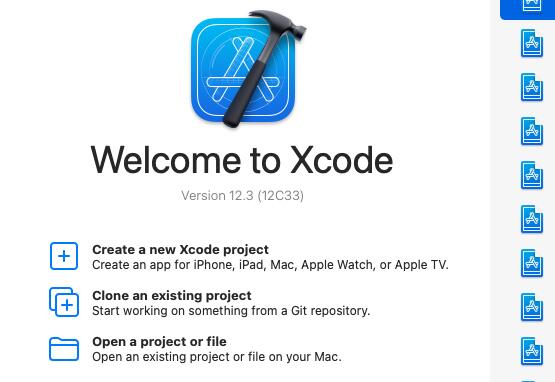
打开Xcode,选择“Create a new Xcode project”,然后选择“Single View App”模板。填写相应的项目信息,点击“Next”。

2. 设置工程属性

在“Choose options for your new project”页面,选择语言为Swift或Objective-C,设备为iPhone,然后点击“Next”。

3. 设置界面

在“Choose options for your new project”页面,选择导入的界面文件,可以选择Storyboard或.xib文件,然后点击“Next”。

4. 添加WebView组件

在Main.storyboard(或其他你选择的界面文件)中,拖拽一个WebView组件到界面上,并根据需要调整大小和位置。

5. 添加代码

在ViewController.swift(或其他你选择的代码文件)中,添加以下代码:

“`

import UIKit

import WebKit

class ViewController: UIViewController, WKNavigationDelegateiosapp打包证书 {

var webView: WKWebView!

override func viewDidLoad() {

super.viewDidLoad()

webView = WKWebView(frame: view.frame)

webView.navigationDelegate = self

view.addSubview(webView)

let url = URL(string: “https://your-website-url.com”)!

let request = URLRequest(url: url)

webView.load(request)

}

}

“`

这段代码首先导入了UIKit和WebKit库,然后定义了一个ViewController类。在viewDidLoad()方法中,创建了一个WKWebView组件,并将它添加到界面上。然后加载指定的H5网站的URL。

6. 编译和运行

选择合适的模拟器或真机设备,点击Xcode工具栏上的“Build and run”按钮,编译并运行项目。此时,你将看到一个加载了H5网站的界面。

7. 打包成iOS应用程序

当你完成了界面的设计和功能的开发后,可以将工程打包为iOS应用程序。点击Xcode菜单栏上的“Product”菜单,选择“Archive”。Xcode将自动打包并生成一个.xcarchive文件。

8. 导出.ipa文件

在Xcode的“Organizer”窗口中,选择刚刚生成的.xcarchive文件,并点击“Distribute App”。选择“Ad-Hoc”或“App Store”选项,然后按照提示导出.ipa文件。

至此,你已经成功将H5网站打包为iOS应用程序了。

总结:

本文介绍了将H5网站打包为iOS应用程序的原理和详细步骤。通过将H5网站嵌入到iOS设备上的WebView组件中,并提供原生的功能和接口,实现了将H5网站打包为iOS应用程序的效果。希望本文对你有所帮助!

ionic3打包为ios怎么实现的?

Ionic是一个基于HTML、CSS和JavaScript的开发框架,可以用于构建跨平台的移动应用程序。Ionic 3是Ionic框架的一个版本,它支持多种移动平台,包括iOS。

要将Ionic 3应用程序打包为iOS应用程序,需要进行以下步骤:

1. 安装必要的软件和工具:首先,确保你的电脑上已经安装了Node.js和npm。然后,安装Ionic命令行工具。你可以使用以下命令安装最新版本的Ionic:

“`

npm install -g ionic

“`

2. 创建Ionic 3项目:使用以下命令创建一个新的Ionic 3项目:

“`

ionic start myApp blank

“`

这将创建一个名为“myApp”的Ionic 3项目,并使用空模板作为起点。

3. 进入项目目录:使用以下命令进入项目目录:

“`

cd myApp

“`

4. 添加iOS平台:使用以下ios网站打包app命令添加iOS平台:

“`

ionic cordova platform add ios

“`

unity ios打包将通过Cordova在你的项目中添加iOS平台的支持。

5. 构建项目:使用以下命令构建你的项目:

“`

ionic cordova build ios

“`

这将根据Ionic项目的配置文件构建iOS应用程序。

6. 安装CocoaPods(如果尚未安装):CocoaPods是一个用于管理iOS依赖库的工具。如果你尚未安装它,请使用以下命令进行安装:

“`

sudo gem install cocoapods

“`

你可能需要输入你的计算机

密码来完成安装。

7. 安装iOS依赖库:使用以下命令安装所需的iOS依赖库:

“`

cd platforms/ios

pod install

“`

这将根据项目的配置文件安装必要的依赖库。

8. 打开项目:使用Xcode打开iOS项目。你可以在“platforms/ios”目录下找到.xcworkspace文件,双击打开它。

9. 设置证书和配置:在Xcode中,选择你的项目,在“General”选项卡中,选择“Signing”部分,并选择你的开发者证书和配置文件。

10. 构建并运行应用程序:单击Xcode菜单栏中的“Build”按钮来构建你的应用程序。构建成功后,你可以使用模拟器或真机运行你的应用程序。

以上是将Ionic 3应用程序打包为iOS应用程序的过程。你需要一些基本的了解和配置来顺利完成这些步骤。希望这个介绍可以帮助你成功打包你的Ionic 3应用程序为iOS应用程序。

ionic打包ios退出系统怎么办?

Ionic是一个流行的混合移动应ios打包ipa服务器用开发框架,可以使用Web技术(HTML、CSS和JavaScript)构建跨平台的移动应用程序。在Ionic中,我们可以使用Cordova插件来访问设备的原生功能。下面是关于如何在Ionic应用中打包iOS应用并退出系统的详细介绍。

1. 首先,确保你已经在你的react native打包iosIonic项目中安装了iOS平台。可以通过运行以下命令来安装:

“`

ionic cordova platform add ios

“`

2. 然后,使用以下命令来构建iOS应用程序的工程文件:

“`

ionic cordova build ios

“`

这将生成一个Xcode项目文件,该文件位于项目的`platforms/ios`目录中。

3. 打开生成的Xcode项目文件,找到并打开`AppDelegate.m`文件。

4. 在`AppDelegate.m`文件中,你可以看到一个名为`applicationDidEnterBackground`的方法

,该方法在应用程序进入后台时被调用。在这个方法中,我们可以添加代码来退出系统。

5. 在`applicationDidEnterBackground`方法中,添加以下代码来退出系统:

“`

exit(0);

“`

6. 保存并关闭Xcode项目。

7. 最后,使用以下命令来运行该应用程序:

“`

ionic cordova run ios

“`

这将把应用程序安装到连接的iOS设备上并运行。

以上就是在Ionic应用中打包iOS应用并退出系统的步骤。当应用程序进入后台时,`applicationDidEnterBackground`方法会被调用,并执行退出系统的操作。请确保在做出这个决定之前,了解应用程序退出系统的影响和用户体验。

idea打包ios要怎么做?

Idea 是一款非常流行的 Java 集成开发环境(IDE),它提供了强大的功能和工具,方便开发者进行软件开发。在开发过程中,我们可能需要将我们的 Java 项目打包成可在 iOS 平台上运行的应用程序。本文将介绍如何使用 Idea 打包 iOS 应用程序的原理和详细步骤。

## 一、原理介绍

iOS 应用程序的开发一般使用 Objective-C 或 Swift 编程语言,而 Java 不能直接运行在 iOS 上。然而,通过使用一些工具和框架,我们可以将 Java 代码转换为可以在 iOS 上运行的代码。

具体来说,我们可以使用

RoboVM 这个工具将 Java 代码转换成可以在 iOS 上运行的代码。RoboVM 是一个开源的跨平台移动开发框架,它允许我们使用 Java 开发 iOS 和 Android 应用程序。

在使用 Idea 打包 iOS 应用程序的过程中,我们需要完成以下几个主要步骤:

1. 安装 RoboVM 插件:在 Idea 中安装 RoboVM 插件,以便能够在该 IDE 中创建并管理 iOS 项目。

2. 配置项目:创建一个新的 iOS 项目,并配置项目的构建设置,包括选择 iOS SDK 的版本、应用程序的版本等。

3. 编写代码:使用 Java 编写 iOS 应用程序的业务逻辑代码。RoboVM 提供了 iOS 的 API,可以使用这些 API 进行开发。

4. 构建项目:使用 Idea 的构建工具编译并打包我们的项目。

5. 运行和调试:在 iOS 模拟器或真实我准备ios离线打包设备上运行和调试我们的应用程序。

## 二、详细介绍

下面将详细介绍如何使用 Idea 打包 iOS 应用程序的步骤:

### 1. 安装 RoboVM 插件

在 Idea 中,选择“File”->“Settings”->“Plugins”打开ios自动打包教程怎么关插件管理界面。搜索并安装 RoboVM 插件。安装完成后,重新启动 Idea。

### 2. 配置项目

在 Idea 的主界面上,选择“File”->“New”->“Project”创建一个新的项目。在项目类型选择页面选择“RoboVM”->“iOS”。

在项目设置页面中,选择目标平台 iOS 的版本。可以根据自己的需求选择合适的版本。

### 3. 编写代码

在 Idea 中,打开项目并开始编写 iOS 应用程序的业务逻辑代码。使用 Java 编写代码时,可以直接使用 RoboVM 提供的 iOS API。

### 4. 构建项目

在 Idea 中,选择“Build”->“Build Project”来构建项目。构建过程中,Idea 会调用 RoboVM 编译器将 Java 代码转换为 iOS 可执行代码。

### 5. 运行和调试

在构建成功后,可以选择“Run”->“Debug”来在 iOS 模拟器或真实设备上运行和调试我们的应用程序。

## 总结

使用 Idea 打包 iOS 应用程序不仅需要安装 RoboVM 插件,还需要配置项目、编写代码、构建项目以及运行和调试。只有充分了解这些步骤,才能顺利完成打包 iOS 应用程序的工作。希望本文能够对大家在使用 Idea 打包 iOS 应用程序时有所帮助。

hybrid打包ios常规操作步骤介绍

在互联网领域中,混合应用开发成为了一种流行的开发方式。它允许开发人员使用Web技术(HTML、CSS和JavaScript)来构建应用程序,并通过封装技术将应用程序打包成原生应用程序,以在各种平台上运行,包括iOS。

混合应用开发的核心原理是将Web代码嵌入到原生容器中。容器是一个原生应用程序,其中包含了一个内嵌的Web浏览器控件,它用于托管和加载应用程序的Web视图。这个Web视图与通常的移动浏览器相似,但它是通过原生代码调用,并与原生应用程序的功能进行交互。

下面是一个详细介绍混合应用开发并打包iOS应用程序的步骤:

步骤1:创建一个Web应用程序

首先,你需要使用Web技术(HTML、CSS和JavaScript)来构建你的应用程序。这可以是一个简单的静态网页,或者是一个基于JavaScript框架(如React或Angular)开发的复杂应用程序。ios云打包提示设备未越狱确保你的应用程序在Web浏览器中能够正常运行,并具有你所期望的功能和界面。

步骤2:封装Web应用

程序

一旦你的Web应用程序完成,你需要使用封装技术将它转换为原生应用程序。有许多封装技术可供选择,如Cordova、React Native和Ionic等。这些封装技术提供了一套工具和API,允许你将Web应用程序打包为原生应用程序,并提供原生应用程序所需的功能,如访问设备硬件和传感器。

步骤3:配置iOS打包环境

在打包iOS应用程序之前,你需要配置一些iOS开发环境。首先,你需要安装Xcode开发工具,它是苹果公司提供的用于iOS和macOS开发的集成开发环境(IDE)。然后,你需要注册为苹果开发者,并获取一个有效的开发者证书和应用程序标识符。这些都是发布应用程序到App Store所必需的准备工作。

步骤4:构建iOS应用程序

一旦你完成了iOS开发环境的配置,你可以使用封装技术提供的工具和命令来构建iOS应用程序。这通常涉及到执行一些命令或配置一些设置,以指定应用程序的名称、图标、启动屏幕等。一旦应用程序构建完成,你可以在模拟器或真实设备上进行测试。

步骤5:提交应用程序到App Store

最后一步是将你的应用程序提交到App Store以供用户下载。在提交之前,你需要创建一个App Store开发者账号,并将应用程序的元数据(如描述、截图和类别)填写完整。然后,你需要打包应用程序,并上传到App Store进行审核。一旦ios批处理脚本打包应用程序通过审核,它将在App Store中可供下载和安装。

总结:

混合应用开发允许开发人员使用Web技术构建应用程序,并通过封装技术将它们打包为原生应用程序。在iOS中打包混合应用程序的主要步骤包括创建Web应用程序、封装应用程序、配置iOS环境、构建应用程序和提交到App Store。通过这些步骤,开发人员可以轻松地将他们的应用程序发布到iOS平台上,使用户能够从App Store下载和使用它们。

ionic 打包ios要怎么操作的?

Ionic是一个流行的用于构建跨平台移动应用ios签名服务打包签名程序的开源框架。它基于Web技术,使用HTML、CSS和JavaScript来构建应用程序,并通过Ionic Native提供对设备功能的访问。要打包iOS应用程序,你需要遵循以下步骤:

1. 安装必要的工具和软件:

在开始之前,确保你的系统中安装了以下软件:

– Node.js:用于运行JavaScript代码。

– npm:Node.js

的包管理器,用于安装依赖。

– Xcode:iOS开发的官方IDE,用于构建和部署iOS应用。

2. 创建Ionic项目:

打开终端或命令行,并运行以下命令来创建一个新的Ionic项目:

“`

npx @ionic/cli create myApp

cd myApp

“`

3. 添加iOS平台:

运行以下命令将iOS平台添加到Ionic项目中:

“`

ionic cordova platform add ios

“`

4. 编写代码和设计界面:

在`src`文件夹中,你可以编写HTML、CSS和JavaScript代码,同时设计应用程序的用户界面。Ionic提供了丰富的组件和样式,可以轻松构建吸引人的界面。

5. 进行必要的配置:

在`config.xml`文件中,你可以配置应用程序的名称、图标、权限等信息。这些配置将影响到打包后的应用程序。

6. 运行应用程序:

ios全套app打包软件 使用以下命令在浏览器中预览应用程序:

“`

ionic serve

“`

7. 进行真机测试:

在你的iOS设备上安装Ionic DevApp,并与开发电脑连接。然后,通过DevApp预览应用程序,确保在真实设备上一切正常。

8. 生成生产版本:

当应用程序准备好发布时,运行以下命令生成生产版本:

“`

ionic cordova build ios –prod –release

“`

9. 用Xcode打开项目:

导航到`platforms/ios`文件夹,找到一个以你的应用程序名字命名的Xcode工程文件(`.xcodeproj`),双击打开它。

10. 配置证书和描述文件:

在Xcode中,你需要设置应用程序的证书和描述文件,这些文件是发布iOS应用程序所必需的。

11. 打包应用程序:

在Xcode中,选择合适的目标设备(例如iPhone或iPad模拟器或连接的真实设备),然后点击”Product”菜单,选择”Archive”选项。Xcode将构建并打包你的应用程序。

12. 发布应用程序:

在完成打包后,Xcode Organizer将自动打开,并显示你的应用程序归档。在这里,你可以验证应用程序、上传到App Store Connect,并提交审核。

请注意,以上步骤只是一个基本的概述,实际操作中可能会有更多的细节和调试。同时,为了发布应用程序到App Store,你还需要注册Apple开发者账号并遵循苹果的相关规定。

打包iOS应用程序需要一定的开发经验和对iOS生态系统的了解,但使用Ionic可以简化跨平台开发的流程,帮助开发者更轻松地构建移动应用程序。希望这个简要的介绍对你有所帮助!如果你需要更详细的教程或有其他问题,请随时向我询问。

ionic打包ios要多久时间?

Ionic是一个跨平台的移动应用开发框架,可以用于开发iOS和Android应用。在打包iOS应用之前,我们需

要了解一些基本的知识和原理。

首先,iOS应用的打包过程是将源代码和相关资源文件编译为二进制文件(包括可执行文件和资源文件),并将其捆绑成一个.ipa文件(iOS应用包)。这个过程通过Xcode的内置工具链完成。

在Ionic中,我们可以使用Cordovaios打包必须用mac吗作为打包工具。Cordova是一个开源的移动应用开发框架,它可以将HTML、CSS和JavaScript代码打包成原生应用。Ionic是Cordova的一个补充,它提供了一套UI组件和工具,用于构建漂亮的移动应用界面。

下面是Ionic打包iOS应用的详细步骤:

1. 首先,确保你的电脑上已经安装了Xcode。Xcode是苹果的集成开发环境(IDE),用于开发iOS和macOS应用。

2. 打开终端,并使用npm全局安装Cordova命令行工具。命令如下:

“`

npm install -g cordova

“`

3. 创建一个新的Ionic应用或者进入一个已存在的Ionic应用的目录。

4. 使用Cordova创建一个iOS平台的项目。命令如下:

“`

cordova platform add ios

“`

5. 运行以下命令,构建iOS项目:

“`

ionic build ios

“`

6. 打开Xcode,并使用文件->打开方式打开项目中的platforms文件夹下的.iOS文件。

7. 在Xcode中,选择设备和目标版本,并进行一些配置,例如App ID、开发者证书等。

8. 点击Xcode工具栏上的”Build”按钮,进行编译和打包。

以上就是使用Ionic打包iOS应用的详细步骤。整个过程中,最耗时的步骤是编译和打包,具体时间取决于你的电脑性能和项目的复杂程度。对于一个普通的Ionic应用,通常只需要几分钟即可完成。但如果项目较大,有大量的资源文件和插件依赖,可能需要更长的时间。

需要注意的是,打包iOS应用还需要考虑一些其他因素,例如设备和目标版本的兼容性、权限设置等。此外,如果要发布应用到App Store,还需要创建一个有效的App Store开发者账号,并进ios app如何打包移动行相关的配置和提交。

总的来说,Ionic打包iOS应用的过程相对比较简单且高效,可以快速生成可发布到App Store的iOS应用。希望以上的介绍对你有所帮助!

ionic ios打包注意事项

Ionic是一个基于Web技术的移动应用开发框架,可以用于开发跨平台的移动应用。它使用AngularJS和Apache Cordova来创建应用,并提供了许多UI组件和内置插件,可以方便地实现丰富的移动应用功能。

要打包Ionic应用并发布到iOS平台,需要以下步骤:

1. 安装必要的软件和环境

首先,你需要在电脑上安装Node.js、npm、Xcode和CocoaPods。Node.js和npm用于安装和管理依赖包,Xcode是iOS开发的集成开发环境,CocoaPods是用于管ios打包deb理iOS依赖的工具。

2. 创建Ionic项目

使用Ionic CLI命令创建一个新的Ionic项目。在命令行中执行以下命令:

“`

ionic start myApp blank

“`

这将创建一个名为myApp的新Ionic项目,使用空白模板。html打包后ios白屏

3. 添加iOS平台

进入项目目录,并执行以下命令以添加iOS平台:

“`

cd myApp

ionic platform add ios

“`

这将在你的项目中添加iOS平台支持。

4. 构建应用

执行以下命令来构建你的Ionic应用:

“`

ionic build ios

“`

这将生成一个Xcode项目文件,并将原始代码编译成iOS可执行文件。

5. 配置应用

在Xcode中打开生成的Xcode项目文件(位于platforms/ios/目录下),然后对应用进行一些配置。比如,你可以设置应用的名称、图标、启动画面等。

6. 运行应用

连接iOS设备(或者使用模拟器),点击Xcode的运行按钮,将应用安装到设备上进行调试和测试。

7. 打包应用

如果应用已经调试通过并准备发布了,可以通过Xcode进行应用打包。

在Xcode中,选择Product -> Archive,将会创建一个归档文件(.xcarchive)。这个归档文件可以用于发布应用到App Store或进行企业分发。

8. 发布应用

要将应用发布到App Store上,需要遵循苹果的相关指南,并且需要一个开发者账号。

在发布应用之前,必须先创建App ID、证书和发布配置

文件,并将它们与Xcode中的应用关联。然后,使用Xcode的Archive功能创建一个归档文件,并使用App Store Connect上传和提交应用。

以上就是Ionic应用打包发布到iOS平台的基本流程。希望这个简要的介绍对你有所帮助。详细的过程请参考Ionic官方文档中关于发布iOS应用的指南。

html列表打包ios操作步骤介绍

HTML列表是Web开发中最常用的功能之一,它可以用于展示各种类型的信息,例如新闻列表、产品目录等等。当我们在Web项目中使用HTML列表时,我们通常要将这些资源打包成一个文件,以便在移动设备上使用。本文将介绍如何将HTML列表打包并在iOS上使用的详细步骤。

一、什么是打包

在Web开发中我们经常需要使用到各种静态资源,如CSS、JavaScript、图片等,这些资源通常存放在我们

的服务器中。当用户访问我们的网站时,Web应用程序通过网络动态地将这些资源传输到浏览器中,这样才能展示出完整的Web应用程序页面。

然而,当我们需要将Web应用程序运行在一些移动设备上时,如iOS、Android等,传输过程中可能会遇到网络连接较慢的情况,这就严重影响了用户体验。此时,为了让Web应用程序在移动设备上运行更加顺畅,我们需要将这些静态资源打包成一个文件,并将它下载到移动设备当中。

二、如何打包

1. 准备工作

在将HTML列表打包之前,我们需要准备以下资源:

– HTML文件

– CSS文件

– JavaScript文件

– 图片等其他静态资源

在准备工作中,我们需要将所有的资源整理到指定的目录下,并根据需要编写对应的HTML、CSS和JavaScript代码。

2. 安装打包工具

为了将所有的资源打包成一个文件,我们需要先安装一个打包工具。在本文中,我们使用gulp进行打包。

运行以下命令全局安装gulp:

“`

npm install gulp -g

“`

安装成功后,我们需要在项目目录下再次运行以下命令,全局安装gulp-cli:

“`

npm install gulp-cli -g

“`

3. 创建gulp配置文件

创建一个名为gulpfile.js的文件,用来指定要打包的资源和打包后文件的名称。在该文件中,我们需要安装一些gulp插件,并配置其对应的任务。例如,当我们需要将CSS文件和JavaScript文件打包时,需要分别使用gulp-cssmin和gulp-uglify插件进行压缩。

以下是一个含CSS和JavaScript的gulpfile.js文件示例:

“`

var gulp = require(‘gulp’);

var cssmin = require(‘gulp-cssmin’);

var uglify = require(‘gulp-uglify’);

gulp.task(‘default’, [‘css’, ‘js’], function() {

});

gulp.task(‘css’, function() {

return gulp.src(‘**/*.css’)

.pipe(cssmin())

.pipe(gulp.dest(‘dist/css/’));

});

gulp.task(‘js’, function() {

return gulp.src(‘**/*.js’)

.pipe(uglify())

.pipe(gulp.dest(‘dist/js/’));

});

“`

在上述示例中,我们通过在命令行中输入以下内容,来开启打包任务:

“`

gulp

“`

当资源打包完成后,我们会看到一个名为dist的文件夹。该文件夹就是我们打包后的HTML列表文件。

三、如何在iOS上使用

我们在将HTML列表打包完成后,可以将其拷贝到iOS设备上,并通过本地浏览器查看。但是,由于iOS设备的限制,我们需要将该文件转换成ipa文件,并将其安装到iOS设备上才能正常运行。

以下是将HTML列表文件转换成ipa文件的详细步骤:

1. 创建一个iOS证书

在将HTML列表文件转换为ipa文件之前,我们需要先将其打包,并且需要使用Xcode进行打包。而Xcode的打包过程需要使用iOS证书。因此,我们需要先创建一个iOS证书,才能在Xcode中进行打包。

创建iOS证书的详细步骤如下:

– 登录苹unity打包ios填坑1果开发者网站(https://developer.apple.com/)。

– 点击”Certificates, IDs & Profiles”按钮。

– 在页面左侧导航中选择”Certificates”。

– 点击”Add Certificate”按钮,选择”iOS App Development”选项。

– 按照提示填写相关信息和支付相应的费用,即可创建成功。

2. 安装Xcode

为了将HTML列表文件转换为ipa文件,我们需要使用Xcode的打包功能。因此,需要先安装好Xcode。

在App Store中下载并安装Xcode。

3. 配置Xcode

在安装好Xcode后,我们需要进行以下配置:

– 将HTML列表文件复制到Xcode项目目录中。

– 选择Xcode左上角菜单中的”Product”->”Archive”选项,进行归档操作。

– 在弹出的窗口中点击”Distribute App”,然后选择”Ad hoc”。此时Xcode会自动打包并发布ipa文件。

– 拷贝生成的ipa文件到iOS设备上。

4. 安装ipa文件到iOS设备

要在iOS设备上使用生成的ipa文件,我们需要将其安装到设备中:

– 在iOS设备上安装一个名为”iFunBox”的软件。

– 连接设备,打开iFunBox。

– 将生成的ipa文件拖拽到iFunBox中。此时,iFunBox会自动导入ipa文件,并将其安装到iOS设备中。

– 安装后,ios云打包设置我们可以在设备的桌面上看到一个新的图标,通过该图标启动HTML列表应用程序。

总结

将HTML列表打包并在iOS设备上使用的过程,需要进行多个步骤,包括准备工作、安装打包工具、创建gulp配置文件、将打包后的HTML列表文件转换为ipa文件,并将ipa文件安装到iOS设备中。在这个过程中,我们需要注意相关细节,才能保证最终的HTML列表应用程序能够正常运行。

idea打包ios应用常用方法

包iOS应用是将开发好的iOS应用程序打包成.ipa格式,以便用户可以下载、安装和使用。本文将介绍iOS应用的打包原理和详细步骤。

一、iOS应用打包原理

在了解iOS应用的打包步骤之前,我们需要了解一些打包的基本原理。iOS应用打包包括以下几个步骤:

1. 代码编译:将应用的源代码(通常是Objective-C或Swift)编译成机器可以理解的二进制文件。编译过程中,编译器将源代码翻译成中间代码(中间语言),然后再由链接器将中间代码转化为可执行文件。

2. 生成应用二进制文件:链接器将编译后的文件和一些系统库文件链接在一起,生成一个可执行文件。这个文件包含了应用程序的所有代码和资源。

3. 生成应用签名:为了确保应用安全可靠,iOS要求所有安装的应用必须经过签名。签名过程是使用开发者的私钥对应用程序进行加密,生成一个签名文件,并将签名文件和应用程序绑定在一起。

4. 打包成.ipa文件:将签名后的应用程序与一些必要的配置文件、资源文件等打包在一起,形成一个.ipa文件。.ipa文件是可以被安装到iOS设备上的应用程序包。

二、iOS应用打包步骤

下面是具体的iOS应用打包步骤:

1. 生成Developer证书:在进行应用打包之前,需要首先在苹果开发者网站申请并生成一个开发者证书。证书分为开发者证书和发布证书两种类型,开发者证书用于开发和测试阶段,发布证书用于上架到App Store。

2. 配置AppID:在苹果开发者网站上,需要注册一个唯一的AppID,并开启相应的服务(如推送、地图等)。

3. 创建Provisioning Profile:Provisioning Profile是用于将开发者证书和AppID绑定在一起,以允许开发者在设备上测试应用。在苹果开发者网站上创建Provisioning Profile,并将其下载到本地。

4. 配置Xcode工程:打开Xcode,选中项目的target,进入”General”页面,勾选”Autios版fcppsau打包omatically manage signing”选项ios打包资源拷贝过程,并选择对应的Team。

5. 修改Bundle Identifier:在Xcode中,修改应用的Bundle Identifier,确保与在苹果开发者网站上注册的AppID一致。

6. 选择真机设备:通过数据线将iOS设备连接到电脑上,并在Xcode的顶部选择对应的真机设备。

7. 进行编译和签名:点击Xcode顶部的”Build”按钮,Xcode将自动进行编译、签名和链接等操作。如果出现了签名相关的错误,可能是证书或配置文件设置有误。

8. 导出应用:编译成功后,在Xcode的”Product”菜单中选择”Archive”,Xcode将会将应用打包成一个.xcarchive文件。

9. 导出.ipa文件:选中Archive Organizer,选择刚刚打包好的应用,点击右侧的”Export”按钮,选择”Save for Ad Hoc Deployment”,按照提示完成导出.ipa文件的过程。

通过以上步骤,就可以成功地将iOS应用打包成.ipa文件。用户可以通过iTunes或者TestFlight等方式将.ipa文件安装到自己的设备上进行测试或使用。

总结:

本文介绍了iOS应用打包的原理和详细步骤。通过了解打包的基本原理和应用打包的步骤,可以帮助开发者更好地理解打包的过程,并且顺利地将应用部署到iOS设备上。希望本文对于有需要的读者能够提供一些帮助。

ios 13 打包异常常见问题汇总

iOS 13是苹果公司最新发布的操作系统版本,它带来了许多令人兴奋的新功能和改进。然而,一些开发者在将他们的应用程序打包时,可能可能会遇到一些异常情况。本文将介绍iOS 13打包异常的原因以及一些解决方法。

首先,让我们看一下可能导致iOS 13打包异常的原因:

1. 兼容性问题:iOS 13引入了许多新特性和API,但有些旧的API可能已经被弃用或发生了改变。如果你的应用程序使用了这些旧的API,可能会导致打包异常。要解决这个问题,你需要更新你的代码,以适应iOS 13的新特性和API。

2. 权限问题:iOS 13对应用程序的权限设置进行了一些修改,例如隐私权限和位置权限。如果你的应用程序没有正确处理这些权限,可能会导致打包异常。要解决这个问题,你需要在你的代码中添加相应的权限处理逻辑。

3. 第三方库不兼容:如果你在你的应用程序中使用了第三方库,你需要确保这些库已经更新以适应iOS 13。如果不是的话,你可能会遇到打包异常。要解决这个问题,你可以尝试更新这些库的最新版本,或者寻找其他的替代库。

现在,ios打包添加uuid让我们来看一下解决iOS 13打包异常的一些方法:

1. 更新Xcode版本:确保你正在使用最新版本的Xcode来开发和打包你的应用程序。新版本的Xco

de通常会提供更好的支持和兼容性,有助于解决一些打包异常问题。

2. 检查代码错误:仔细检查你的代码,确保没有语法错误或逻辑错误。使用Xcode的调试工具来帮助你定位和解决ios打包的两种方式可能存在的问题。

3. 更新依赖库:如果你在你的应用程序中使用了第三方库,确保这些库已经更新到支持iOS 13的最新版本。如果没有更新版本,可以尝试与库的开发者联系,询问是否有计划发布适用于iOS 13的更新。

4. 重新设置项目配置:有时,一些项目配置可能会导致打包异常。尝试重新设置你的项目配置,确保所有的设置都是正确的。

5. 清理和重建项目:有时,一些缓存文件或构建文件可能会导致打包异常。尝试清理你的项目,并重新构建它。这将确保从头开始构建,并消除任何可能导致异常的问题。

6. 寻求帮助:如果尝试了以上方法后仍然无法解决打包异常,可以寻求相关的技术支持或咨询论坛上的其他开发者。他们可能有经验和知识来帮助你找到解决方案。

综上所述,iOS 13打包异常可能由兼容性问题、权限问题以及第三方库不兼容等原因引起。然而,通过更新Xcode版本、检查代码错误、更新依赖库、重新设置项目配置、清理和重建项目,以及寻求帮助,你应该能够解决这些问题并成功打包你的应用程序。祝你好运!

ionic打包ios操作步骤介绍

Ionic是一个流行的跨平台移动应用开发框架,它使用HTML、CSS和JavaScript开发应用,并可以打包成iOS、Android和Web应用。在本篇文章中,我将向你介绍Ionic打包iOS应用的原理和详细步骤。让我们开始吧!

首先,让我们了解一下Ionic打包iOS应用的原理。Ionic使用Cordova作为底层平台,Cordova是一个用于构建原生移动应用的开源框架。它允许开发者使用Web技术(如HTML、CSS和JavaScript)来开发移动应用,并通过插件与设备硬件进行交互。

Ionic的打包过程主要分为以下几个步骤:

1. 配置应用的基本信息:在打包iOS应用之前,你需要在你的Ionic应用根目录下创建一个config.xml文件,用来配置应用的基本信息,如应用的名称、图标、版本号等。这些信息将被用于生成应用的配置文件和描述文件。

2. 生成iOS平台:使用Ionic CLI的命令`ionic platform add ios`来为你的Ionic应用生成iOS平台。这将在你的Ionic应用根目录下创建一个`platforms/i在线打包ios appos`目录,包含iOS平台的相关文件。

3. 安装依赖:在生成iOS平台后,你需要在你的Ionic应用根目录下执行`npm install`命令,以安装所需的依赖包。这些依赖包包括Ionic的核心库、Cordova插件和一些工具和库。

4. 设置证书和描述文件:在打包iOS应用之前,你需要在[Apple开发者中心](https://developer.apple.com/)注册一个开发者账号,并创建一个描述文件和一个用于签名的证书。描述文件用来授权你的应用在特定设备上运行,而证书用于对应用进行签名以验证其身份和完整性。

5

. 构建应用:使用Ionic CLI的命令`ionic build ios`来构建iOS应用。这将在`platforms/ios/build`目录中生成最终的应用文件,以及一个名为`YourAppName.xcodeproj`的Xcode项目文件。

6. 打开Xcode项目:进入`platforms/ios`目录,双击打开生成的Xcode项目文件。这将在Xcode中打开你的应用,你可以在Xcode中进行一些特定于iOS的定制和设置,如应用图标、启动画面等。

7. 配置发布打包ios应用后选项:在Xcode中,你可以选择发布选项,如构建模式、目标设备、代码签名等。你还可以为应用添加其他功能或设置,如推送通知、应用内购买等。

8. 运行应用或生成ipa文件:在Xcode中,你可以选择在模拟器上运行应用,或者连接真实设备并运行应用。你也可以选择使用Xcode来生成一个ipa文件,以便你可以将应用分发给其他人或通过App Store发布。

以上就是Ionic打包iOS应用的原理和详细步骤。希望这篇文章对想要了解或学习Ionic的iOS打包的人们有所帮助。如果你有任何问题或疑问,请随时向我提问。

ionic打包ios流程总结

Ionic是一种流行的跨平台移动应用开发框架,它允许开发者使用Web技术(HTML、CSS和JavaScript)来创建原生iOS和Android应用。Ionic提供了许多内置的UI组件和工具,使开发过程更加简单和高效。本文将深入探讨Ionic打包iOS应用的流程。

打包iOS应用的流程可以分为以下几个步骤:

1. 创建Ionic项目:首先,我们需要创建一个Ionic项目。在命令行中运行以下命令:

“`

ionic start myApp blank

“`

这将创建一个名为”ios打包压缩包myApp”的Ionic项目。

2. 添加iOS平台:进入项目文件夹并为iOS平台添加支持。在命令行中运行以下命令:

“`

cd myApp

ionic platform add ios

“`

这将在项目中添加iOS平台的支持。

3. 构建应用:在构建应用之前,我们需要确保已经安装了Xcode。然后,在命令行中运行以下命令:

“`

ionic build ios

“`

这将构建iOS应用。

4. 打开Xcode项目:构建完成后,进入项目文件夹的”platforms/ios”目录,并找到一个以.xcodeproj为后缀的文件。双击打开该文件,将会在Xcode中打开项目。

5.

配置应用:在Xcode中,您可以对应用进行各种配置,例如应用图标、推送通知、应用权限等等。您还可以通过修改项目设置对应用进行进一步的自定义。

6. 运行应用:将设备连接到电脑,并选择您的设备作为目标设备。在Xcode中,点击”Run”按钮,Xcode将会编译并安装应用到设备上。

7. 生成发布版本:一旦您满意应用的运行效果,您可以生成发布版本。iosapp打包一对一服务在Xcode中,选择”Product” -> “Archive”,Xcode将会构建并打包应用。

8. 签名应用:在发布应用之前,您需要为应用签名。在Xcode中,选择”Product” -> “Archive”后,Xcode将自动生成一个归档文件。在”Organizer”中选择该归档文件,并点击”Export”按钮,随后按照指示进行签名和导出应用。

9. App Store上架:最后一步是将应用提交到App Store上架。在App Store Connect中创建一个新的应用,填写应用信息、上传应用截图和描述等。随后,使用Xcode中的”Application Loader”或者”Transporter”工具将应用上传到App Store。

这就是打包iOS应用的详细流程。如果你按照上述步骤操作,就能够成功打包和发布你的Ionic应用到iOS平台。祝你成功!

ios app 打包发布操作步骤介绍

iOS App的打包和发布是将开发完成的iOS应用程序制作成IPA文件,并将其上传到App Store供用户下载和安装的过程。下面我将为你详细介绍一下iOS App的打包和发布流程。

1. 开发准备

在开始打包和发布iOS应用之前,需要进行一些开发准备工作:

– 确保你有一个有效的开发者账号:在苹果开发者中心注册一个账号并获得开发者证书和App ID;

– 在Xcode中创建一个新的应用程序项目,并进行代码编写、图形设计和功能测试;

– 确保你的应用程序符合苹果的开发者条款和应用审核标准。

2. 配置应用程序信息

在Xcode中,你需要配置应用程序的基本信息,包括应用程序图标、名称、版本号、支持的设备、描述等。这些信息将会在Aios打包时提示没有私钥pp Store上展示给用户。

3. 生成证书和配置文件

为了对应用程序进行签名和发布,你需要在苹果开发者中心生成开发者证书、App ID和配置文件。开发者证书用于对应用程序进行数字签名,以确保其来源的可信度。App ID用于唯一标识你的应用程序。配置文件包含了一些应用程序的设置和权限信息,如设备列表、推送通知、iCloud等。

4. 设置打包选项

在Xcode中,在项目设置选项中选择Build S

ios打包证书续费时间提前

ettings,然后在Code Signing Identity选项中选择之前生成的证书。然后,你可以选择开发或发布配置文件,并设置其他选项,如版本号、资源优化和代码签名。

5. 运行构建

在完成以上设置后,你可以点击Xcode中的”Build”按钮,或选择Product -> Archive来编译和构建你的应用程序。

6. 导出应用程序

当构建完成后,Xcode将会打开一个Archives窗口,你可以在这里管理所有之前打包的版本。选择你要发布的版本,点击”Export”按钮,然后按照向导导出应用程序。

7. 上传到App Store

最后一步是将你的应用程序上传到App Store。在App Store Connect中,填写应用程序的相关信息,如标题、描述、关键字、屏幕截图等。然后,上传你在上一步生成的IPA文件,并进行必要的定价、推广和发布设置。提交审核后,等待苹果审核通过后,你的应用程序将会在App Store上线。

总结:

iOS App的打包和发布过程需要进行一系列的准备工作,包括设置应用程序信息、生成证书和配置文件、配置打包选项、构建应用程序、导出应用程序和上传到App Store。通过这些步骤,你可以将你开发的iOS应用程序发布到App Store上供用户下载和安装。

ionic打包ios操作流程介绍

Ionic是一个开源的混合移动应用框架,可以帮助开发人员使用web技术(HTML5、CSS、JavaScript)构建跨平台的移动应用程序。其中,Ionic提供了许多内置功能和UI组件,使得开发者可以轻松地构建专业级别的移动应用。

Ionic支持多平台,包括Android和iOS。在本文中,我将详细介绍如何使用Ionic框架打包iOS版本的应用程序。

首先,确保你已经安装了必要的软件和工具。要构建iOS应用程序,你需要在你的计算机上安装以下软件:

1. Node.js:Ionic框架是基于Node.js构建的,因此你需要先安装Node.js。你可以从官方网站(https://nodejs.org)下载并安装最新版本的Node.js。

2. Xcode:Xcode是苹果官方提供的iOS应用程序开发工具。你可以在App Store中搜索并下载安装最新版本的Xcode。

安装完Node.js和Xcode后,就可以开始使用Ionic框架打包iOS应用程序了。以下是具体的步骤:

步骤1:创建Ionic应用程序

在命令行中,使用以下命令创建一个新的Ionic应用程序:

“`

ionic start myApp blank

“`

上述命令将创建一个名为”myApp”的新Ionic应用程序,并使用”blank”模板。

步骤2:进入应用程序目录

使用以下命令进入刚刚创建的应用程序目录:

“`

cd myApp

“`

步骤3:添加iOS平台

使用以下命令为你的应用程序添加iOS平台:

“`

ionic cordova platform add ios

“`

步骤4:构建iOS应用程序

使用以下命令构建iOS应用程序:

“`

ionic cordova build ios

“`

上述命令将会构建一个iOS应用程序,并将其输出到”platforms/ios”目录中。

步骤5:使用Xcode打开项目文件

在Xcode中打开刚刚生成的iOS应用程序。进入”platforms/ios”目录,找到一个名为”myApp.xcodeproj”或”myApp.xcworkspace”的文件,双击打开它。

步骤6:设置开发者账号

在Xcode中,选择你的开发者账号。在”General”选项卡的”Signing”部分,选择你的开发者证书和相关配置文件。

步骤7:运行应用程序

连接你的iOS设备到电脑上,并在Xcode中点击运行按钮,将应用程序安装到设备上。

通过以上步骤,你就可uniapp打包的和原生ios有没有区别以使用Ionic框架打包iOS版本的应用程序了。请注意,如果你没有苹果开发者账ios打包需要什么证书才能打开号,则只能在模拟器中运行应用程序。

总结:

使用Ionic框架打包iOS版本的应用程序相对简单。你只需要按照上述步骤创建、构建和运行你的应用程序即可。同时,你也可以使用Cordova插件来扩展你的应用程序功能,例如访问设备硬件和

原生API等。祝你打包应用成功!

ionic2打包ios方法步骤介绍

为了打包iOS,我们需要几个工具:

1. Xcode:Xcode 是一种集成开发环境(IDE),用于创建与 macOS、iOS、watchOS 和 tvOS 一起运行的应用程序。Xcode 可以用来打包应用程序和发布到 App Store 上。

2. Ionic CLI:Ionic CLI 是一个为开发人员提供的命令行工具,用于构建和部署 Ionic 应用程序。

3. Cordova:Cordova 是一个跨平台的移动应用程序开发框架,允许您使用标准 Web 技术(如 HTML、CSS 和 JavaScript)创建移动应用程序。Cordova 提供了访问设备硬件和操作系统功能的插件。

现在让我们来看看如何打包 iOS 应用程序:

步骤1:安装必要的软件

首先,您需要在您的 Mac 上安装 Xcode、Ionic CLI 和 Cordova。如果您尚未安装这些工具,请按照以下步骤进行安装:

1. 在您的 Mac 上安装 Xcode:您可以从 Mac App Store 上下载和安装 Xcjenkins远程打包iosode。

2. 安装 Ionic CLI:要安装 Ionic CLI,请运行以下命令:

npm install -g ionic

3. 安装 Cordova:要安装 Cordova,请运行以下命令:

npm install -g cordova

步骤2:在命令行中创建一个新的 Ionic 项目

要创建一个新的 Ionic 项目,请打开终端,并在终端中执行以下命令,以创建一个名为 myApp 的新项目:

ionic start myApp blank

步骤3:添加 iOS 平台

要将 Ionic 项目构建为 iOS 应用程序,请使用 Cordova 命令行工具添加 iOS 平台。在终端中,导航到您的 Ionic 项目目录,并运行以下命令:

cordova platform add ios

步骤4:构建您的 iOS 应用程序

要构建您的 iOS 应用程序,请使用 Cordova 命令行工具构建您的项目。在终端中,导航到您的 Ionic 项目目录,并运行以下命令:

ionic cordova build ios

这将为您的 iOS 应用程序创建一个 Xcode 项目,并将其保存在您的 Ionic 项目的 platforms/ios 目录中。

步骤5:打开 Xcode 项目

您现在可以打开 Xcode 项目,并构建、测试和部署您的 iOS 应用程序。在终端中,导航到您的 Ionic 项目的 platforms/ios 目录,并双击该项目中的 .xcodeproj 文件,以在 Xcode 中打开项目。

步骤6:为您的应用程序配置代码签名

在 Xcode 中,选择您的应用程序的名称,然后单击“General”选项卡。uniapp打包ios需要私钥在“Identity”部分中,选择您的开发者证书,并为您的应用程序指定 Bundle Identifier。

步骤7:构建并打包您的应用程序

在 Xco

de 中,选择“Product”>“Archive”选项,以构建并打包您的应用程序。此时您还可以在“Organizer”中验证您的应用程序。

步骤8:发布您的应用程序

要将您的应用程序发布到 App Store,请按照 Apple 的指南操作。在此过程中,您需要创建一个应用程序商店中的开发者帐户,并提交您的应用程序的详细信息。一旦您的应用程序被批准,它就会在 App Store 上向公众发布。

以上是 Ionic2 打包 iOS 应用程序的详细过程。总之,步骤可能有些繁琐,但是如果您跟随并遵守了所有步骤,您就可以成功地打包出一个可用的 iOS 应用程序了。

ionic 打包 ios怎么做的?

Ionic是一个用于开发跨平台移动应用程序的开源框架。它使用基于Angular的Web技术(HTML、CSS和Jah5打包app iosvaScript)来构建原生移动应用,并且可以发布到iOS、Android和其他平台上。在本篇文章中,我们将详细介绍如何使用Ionic框架打包iOS应用。

在使用Ionic打包iOS应用之前,我们需要完成以下几个步骤:

1. 确认开发环境:首先,你需要确保你的电脑上已经安装了Node.js、npm、Cordova和Ionic。你可以在官方网站上找到这些工具的安装方法和最新版本。

2. 创建Ionic项目:在命令行中运行以下命令来创建一个新的Ionic项目:

“`bash

ionic start myApp blank

“`

这会创建一个名为”myApp”的新项目,并且使用”blank”模板。

3. 添加iOS平台:进入你的项目目录,并在命令行中运行以下命令来添加iOS平台:

“`bash

cd myApp

ionic platform

add ios

“`

这会在你的项目中添加iOS平台,并且Ionic会自动为你生成一些必要的配置文件。

4. 构建应用:运行以下命令来构建你的应用:

“`bash

ionic build ios

“`

这会生成一个开发版本的iOS应用,并且将它保存在项目的”platforms/ios/build/emulator”目录中。

5. 运行应用:如果你想在模拟器中运行你的应用,可以运行以下命令:

“`bash

ionic emulate ios

“`

这会在iOS模拟器中启动你的应用。

6. 打包应用:最后一步是打包你的应用。由于iOS应用需要使用Xcode来进行打包,所以你需要确保你的电脑上已经安装了Xcode。然后,运行以下命令来打开Xcode项目:

“`bash

open platforms/ios/YourApp.xcodeproj

“`

在Xcode中,选择你的项目,并选择正确的iOS设备作为目标。然后,点击”Product”->”Archive”来生成应用的归档文件。

这只是一个简单的介绍,你可以根据你的需求进行更多的配置和定制。例如,你可以在Xcode中设置应用的图标、启动画面等等。此外,你还可以使用Ionic提供的命令行工具来自动化一些任务,例如生成签名证书、打包发布等。

总结起来,使用Ioniios怎样打包通讯录c框架打包iOS应用可以帮助开发者快速构建原生移动应用,并且可以轻松地发布到iOS平台。无论你是初学者还是有经验的开发者,使用Ionic框架进行iOS开发都是一个不错的选择。希望本篇文章对你有所帮助!
ide打包ios操作流程介绍

IDE(Integrated Development Environment)是一种集成化开发环境,是用于软件开发的一个工具集合,常见的IDE有Eclipse、Visual Studio、Xcode等。其中Xcode是苹果官方推出的iOS开发工具,支持Swift与Objective-C等多种编程语言。

在Xcode中,打包iOS应用程序指的是将iOS应用程序编译并打包成IPA文件。IPA文件是iOS应用程序的安装包,可用于在设备上进行安装和测试。下面详细介绍Xcode打包iOS应用程序的过程。

1. 创建iOS应用程序项目

在Xcode中,首先需要创建一个新的iOS应用程序项目。打开Xcode工具,选择File -> New -> Project,在选择模板中选择iOS应用程序,填写项目的名称和存放位置等相关信息。创建新项目后,可以进行相关开发工作。

2. 进行应用程序编译

在进行应用程序编译前,需要先对应用程序的代码进行配置,例如引入所需的框架和库等。配置完成后,进行代码编译,Xcode会对代码进行编译、链接和构建。

3. 运行应用程序

在编译完成后flutter打包ios安装包,可以通过选择设备或模拟器等方式来运行应用程序。在Xcode中,运行应用程序有两种方式:一种是直接单击Run按钮,让Xcode自动在设备上安装并运行应用程序;另一种方式是选择Build -> Archive,生成应用程序的Archive。

4. 导出IPA文件

将应用程序打包成IPA文件的过程需要先将app打包ios权限如何关闭应用程序打包成Archive。选择Build -> Archive,Xcode会对应用程序进行编译,并生成Archive。在Archive界面中,可以选择所需的设备类型,并点击Export按钮。Xcode会提示用户选择导出类型,其中包括Ad hoc、App Store、iOS A

pp Development等多种选项,用户可以根据需要进行选择,Xcode会自动将应用程序打包成IPA文件。

需要注意的是,在导出IPA文件时,用户需要选择所需的证书和描述文件等信息,以确保应用程序能够在设备上安装和运行。

总之,打包iOS应用程序是一个比较复杂的过程,需要开发者熟悉Xcode的相关操作和知识,并了解IOS系统的运行机制,才能打包出合格的iOS应用程序。

ionic3打包ios如何实现的?

Ionic 是一个基于 Web 技术栈的跨平台移动应用开发框架,可以帮助开发者使用一个代码库构建同时运行在多个平台(如 iOS、Android 和 Web)的应用程序。Ionic3 是 Ionic 框架的第三个主要版本,提供了许多新功uniapp可以ios打包麽能和改进。

要打包 Ionic3 应用程序并在 iOS 设备上运行,需要遵循以下步骤:

1. 安装必要的软件依赖:

– Xcode:Xcode 是苹果的集成开发环境(IDE),用于开发 iOS 应用程序。

– Node.js:Node.js 是运行在服务器端的 JavaScript 运行环境,我们需要使用它来管理项目依赖和构建应用程序。

– Ionic CLI:Ionic CLI 是一个命令行工具,用于创建、开发和构建 Ionic 应用程序。

2. 创建 Ionic3 项目:

使用 Ionic CLI 创建一个新的 Ionic3 项目。在终端中运行以下命令:

“`

ionic start myApp blank –type=ionic-angular

“`

3. 安装 Cordova 插件:

Ionic 使用 Cordova 去访问设备的硬件功能和原生 API。要打包 iOS 应用程序,需要安装适当的 Cordova 插件。运行以下命令来安装例子中常用的插件:

“`

ionic cordova plugin add cordova-plugin-camera

ionic cordova plugin add cordova-plugin-geolocation

“`

4. 配置 iOS 平台:

首先,确认你已经安装了最新版本的 Xcode,并且在这个过程中打开过它至少一次。然后,在终端中运行以下命令将 iOS 平台添加到你的项目中:

“`

ionic cordova platform add ios

“`

5. 生成 iOS 项目文件:

运行以下命令来生成 iOS 项目的配置文件:

“`

ionic cordova prepare ios

“`

6. 构建 iOS 应用程序:

运行以下命令来构建 iOS 应用程序:

“`

ionic cordova build ios –prod

“`

7. 在 Xcode 中打开项目:

打开 `myApp/platforms/ios/MyApp.xcworkspace` 文件,用 Xcode 打开你的项目。在 Xcode 中选择你的开发者账号并配置证书和描述文件。

8. 在 Xcode 中运行应用程序:

选择一个 iOS 模拟器或连接一个 iOS 设备,并点击运行按钮。Xcode 将会ios程序发布测试打包构建并运行你的应用程序。

以上就是将 Ionic3 应用打包成 iOS 应用程序的简要步骤。在实际应用中,可能还需要处理一些其它细节事项,如应用程序图标、启动屏幕、推送通知等等。掌握这些基本步骤后,你就可以开始在 iOS 设备上运行和测试你的 Ionic3 应用程序了。

ios app 打包html5步骤方法介绍

iOS 是一个强大的移动操作系统,支持开发和运行原生应用程序。然而,有时我们可能需要将基于 HTML5 的应用程序打包成 iOS 应用程序。本文将介绍如何将 HTML5 应用程序打包为 iOS 应用程序的详细步骤和原理。

首先,让我们了解一下 HTML5 应用程序和 iOS ios 打包证书应用程序之间的区别。HTML5 应用程序是基于 HTML、CSS 和 JavaScript 构建的应用程序,可以在各种设备和操作系统上运行。iOS 应用程序是使用 Objective-C 或 Swift 语言编写的原生应用程序,可以在 iPhone 和 iPad 上运行。

HTML5 应用程序可以在浏览器中直接运行,但是它们无法获得与原生应用程序相同的访问权限和功能。如果我们希望 HTML5 应用程序能够获得更多的功能和访问权限,或者我们想要在 App Store 上发布和销售应用程序,我们就需要将 ios打包正常安装失败HTML5 应用程序打包成 iOS 应用程序。

下面是将 HTML5 应用程序打包成 iOS 应用程序的详细步骤:

1. 创建一个新的 iOS 项目:打开 Xcode,创建一个新的 iOS 项目。选择“Single View App”模板,并填写相关信息(例如项目名称、组织名称等)。

2. 添加 HTML5 文件:在项目导航器中,右键点击“Supporting Files”文件夹,选择“Add Files to [项目名称]”选项。选择要添加的 HTML5 文件,并确保将它们添加到项目的目标中。

3. 配置应用程序设置:打开“Info.plist”文件,在其中添加一个新的键值对。键为“NSAppTransportSecurity”,值为字典类型。在该字典中,添加键值对,键为“NSAllowsArbitraryLoads”,值为布尔类型,并将其设置为“YES”。这样做是为了允许应用程序加载来自于任何域的数据。

4. 设置启动页:在项目导航器中,找到“Assets.xcassets”文件夹并展开。将 HTML5 应用程序的启动页图片添加到这个文件夹中。确保图片的命名为“LaunchImage”。

5. 调整应用程序界面:在“Main.storyboard”文件中,调整视图控制器的界面,以适应 HTML5 应用程序的展示。可以添加一个“UIWebView”控件,并设置其约束以适应屏幕大小。

6. 配置应用程序的信息和图标:在项目导航器中,找到“Info.plist”文件,并配置应用程序的名称、版本号和图标等信息,以便在 App Store 上显示。

7. 构建和运行:在 Xcode 的顶部工具栏中,选择合适的目标设备(例如 iPhone 或 iPad),然后点击“Build and Run”按钮。Xcode 将会构建并运行你的应用程序。

这就是将 HTML5 应用程序打包成 iOS 应用程序的大致步骤。当然,这只是一个简单的示例,你还可以进行更多的配置和

调整,以适应你的具体需求。

将 HTML5 应用程序打包成 iOS 应用程序的原理是通过在 iOS 应用程序中嵌入一个 UIWebView 来加载和运行 HTML5 内容。UIWebView 是一个可以加载和显示网页内容的控件,它可以通过加载 HTML5 文件,并在应用程序中呈现出来。这样就可以使用原生的 iOS 控件和功能,同时展示 HTML5 应用程序的内容。

总结起来,将 HTML5 应用程序打包成 iOS 应用程序需要使用 Xcode 来创建一个新的项目,并在其中添加 HTML5 文件。然后,配置应用程序的