foxtable封装软件有什么好处?

Foxtable是一款基于Python语言开发的数据处理软件,其主要功能是将Excel表格中火山开发平台exe的数据进行处理和分析。Foxtable可以方便地进行数据清洗、数据筛选、数据计算、数据可视化等操作,是数据分析师、研究人员和程序员的得力助手。

Foxtable的核心是Python语言,它是一种高级编程语言,具有强大的数据处理和分析能力。Foxtable封装了Python语言中常用的数据处理库,如pandas、numpy、matplotlib等,使得用户可以直接使用这些库进行数据处理和分析,而无需自己编写代码。

Foxtable的界面简单易用,上手难度较低。用户可以通过菜单栏、工具栏和快捷键等方式进行操作。Foxtable支持多种数据格式,包括Excel、CSV、JSON、SQL等,用户可以根据需要选择不同的数据源进行数据处理。

Foxtable的主要功能包括:

1. 数据清洗:Foxtable可以对数据进行去重、缺失值处理、数据类型转换等操作,使得数据更加规范化和准确。

2. 数据筛选:Foxtable可以根据条件筛选数据,支持多种逻辑运算符和比较运算符,可以快速地找到符合条件的数据。

3. 数据计算:Foxtable可以进行数据的加、减、乘、除等常见计算,还可以进行统计分析,如均值、中位数、标准差等。

4. 数据可视化:Foxtable可以将数据可视化,支持多种图表类型,如折线图、柱状图、散点图等,可以直观地展示数据分布和趋势。

除了以上功能,Foxt

able还支持数据导入、导出、数据表合并、数据分组等操作,可以网页封装成exe文件的软件满足用户各种数据处理和分析的需求。

总之,Foxtable是一款非常实用的数据处理软件,它封装了Python语言中常用的数据处理库,使得数据处理和分析变得更加简单和高效。如果你需要进行数据处理和分析,不妨试试Foxtable。

fileviewpro打包exe有什么优势?

FileViewPro是一款能够打开并查看多种文件格式的软件,包括图片、音频、视频、文档等等。该软件可以通过打包成exe文件的方式进行分发,使得用户可以无需安装即可直接使用。下面将详细介绍FileViewPro打包exe的原理和步骤。

前端打包为exe

首先,FileViewPro打包exe的原理是将软件程序和相关的资源文件打包在一起,并使用一个可执行文件来启动程序。这样就可以将整个程序作为一个独立的单元分发给用户,用户可以直接运行该文件,而无需进行安装操作。这种打包方式可以让用户更加方便地使用软件,也可以节省用户的下载和安装时间。

接下来,介绍FileViewPro打包exe的步骤。首先,需要使用一个软件打包工具来进行打包操作。常用的软件打包工具包括NSIS、Inno Setup、Advanced Installer等等。这里以NSIS为例,介绍FileViewPro打包exe的步骤。

步骤一:准备工作。在进行打包操作之前,需要准备好FileViewPro的程序文件和资源文件。这些文件需要全部放置在同一个目录下,以便于打包操作。

步骤二:创建NSIS脚本。使用NSIS软件打开一个新的脚本文件,然后根据需要进行编辑。脚本文件中需要包含一些必要的信息,例如软件的名称、版本号、安装目录等等。具体的脚本文件编写方法可以参考NSIS的文档。

步骤三:添加文件。在脚本文件中添加需要打包的文件。可以使用File命令来添加文件,例如:

“`

File “FileViewPro.exe”

File “resources\*.*”

“`

这样就可以将FileViewPro的可执行文件和资源文件全部打包进去。

步骤四:编译脚本。将脚本文件编译成可执行文件。在NSIS软件中,可以使用Compile命令来进行编译操作,例如:

“`

!define PRODUCT_NAME “Fiscr转exeleViewPro”

!define PRODUCT_VERSION “1.0.0.0”

OutFile “${PRODUCT_NAME}_${PRODUCT_VERSION}.exe”

Section

SetOutPath “$INSTDIR”

File “FileViewPro.exe”

File “resources\*.*”

SectionEnd

“`

这里使用了一些NSIS的命令和变量,例如OutFile用来指定输出文件名,Section用来定义安装过程中的一个步骤,SetOutPath用来指定安装目录等等。

步骤五:测试打包文件。将生成的可执行文件进行测试,确保可以正常运行,并且可以打开和查看各种文件格式。

最后

,将打包好的exe文件分发给用户即可。用户可以直接运行该文件,而无需进行安装操作,即可使用FileViewPro软件。

总之,FileViewPro打包exe是一种非常方便的软件分发方式,可以让用户更加简单地使用软件,也可以节省用户的下载和安装时间。通过以上介绍,相信大家已经掌握了FileViewPro打包exe的原理和步骤,可以尝试使用NSIS等软件打包自己的程序文件。

flutter打包是什么意思?

Flutter是Google推出的一款跨平台移动应用开发框架,使用Dart语言编写,支持iOS和Android两个平台。Flutter的打包过程可以分为Debug模式和Release模式两种。

Debug模式

Debug模式下的Flutter应用程序包,通常用于开发和测试阶段。在这个模式下,Flutter应用程序被编译成本地机器代码,并且包含了一些额外的信息,比如调试符号,以便于开发人员在调试应用程序时能够更方便地定位问题。

在Flutter中,Debug模式下的打包过程可以通过以下命令完成:

“`

flutter build apk –debug

“`

这个命令将会生成一个APK文件,包含了Debug模式下的Flutter应exe脱壳软件用程序包。在执行这个命令之前,需要先在Flutter项目的根目录下创建一个`android`文件夹,然后在这个文件夹下创建一个`local.properties`文件,指定Android SDK的路径,例如:

“`

sdk.dir=/Users/username/Library/Android/sdk

“`

Release模式

Release模式下的Flutter应用程序包,通常用于发布和分发阶段。在这个模式下,Flutter应用程序被编译成本地机器代码,并且被优化以提高性能和减小包的大小。此外,Release模式下的应用程序也不包含调试符号,以保护应用程序的安全性。

在Flutter中,Release模式下的打包过程可以通过以下命令完成:

“`

flutter build apk –release

“`

这个命令将会生成一个APK文件,包含了Release模式下的Flutter应用程序包。同样,需要先在`android`文件夹下创建`local.properties`文件,指定Android SDK的路径。

Flutter打包的原理

Flutter的打包过程实际上是一个将Dart代码编译成本地机器代码的过程。在这个过程中,Flutter引擎会将Dart代码编译成本地机器代码,并且将Flutter框架和应用程序代码打包成一个APK文件或者一个IPA文件。

在Debug模式下,Flutter引擎会生成带有调试符号的本地机器代码,以方便开发人员在调试应用程序时能够更方便地定位问题。在Release模式下,Flutter引擎会对本地机器代码进行优化,以提高应用程序的性能和减小应用程序的大小。

总结

Flutter的打包过程是将Dart代码编译成本地机器代码的过程,包括Debug模式和Release模式两种。在Debug模式下,Flutter应用程序包含调试符号,以方便开发人员在调试应用程序时能够更方便地定位问题。在Release模式下,Fhtml打包exelutter应用程序被优化以提高性能和减小包的大小,不包含调试符号,以保护应用程序的安全性。

fluter打包exe可以嘛?

Flutter是一种跨平台的移动应用开发框架,它能够让开发者快速构建高质量的移动应用程序。Flutter具有高效、快速和灵活的特点,可以帮助开发者在不同的平台上构建漂亮的用户界面和流畅的动画效果。

在Flutter中,开发者可以使用Dart语言来编写应用程序。Dart是一种面向对象的编程语言,它具有快速的开发速度、高效的性能和优秀的可维护性。Flutter框架使用Dart语言来构建应用程序,同时还提供了丰富的组件库和工具,使得开发者能够快速构建出漂亮的用户界面和流畅的动画效果。

在开发完成后,我们需要将Flutter应用程序打包成可执行文件,以便在不同的平台上部署和运行。Flutter提供了多种打包方式,其中最常用的是打包成APK和iOS应用程序。但是,有时候我们也需要将Flutter应用程序打包成可执行文件,以便在Windows、Linux和Mac等平台上运行。下面将介绍Flutter打包成可执行文件的原理和详细步骤。

Flutter打包成可执行文件的原理

Flutter在打包成可执行文件时,会将Dart代码编译成本地机器代码,并将其打包成可执行文件。这样就可以在不同的平台上运行Flutter应用程序。在打包成可执行文件之前,需要先将Flutter应用程序编译成本地机器代码。这个过程称为AOT编译(Ahead-Of-Time)。AOT编译会将Dart代码转换为本地机器代码,并将其打包成可执行文件。

Flutter打包成可执行文件的步骤

1如何制作exe. 安装Flutter SDK和Dart SDK

在打包Flutter应用程序之前,需要先安装Flutter SDK和Dart SDK。可以在Flutter官网上下载和安装Flutter和Dart SDK。

2. 编译Flutter应用程序

在打包成可执行文件之前,需要先将Flutter应用程序编译成本地机器代码。可以使用Flutter提供的命令行工具来编译Flutter应用程序。在终端中进入Flutter应用程序的根目录,然后运行以下命令:

“`

flutter build

“`

其中,可以是以下值之一:windows、linux、macos。这个命令会将Flutter应用程序编译成本地机器代码,并将其打包成可执行文件。

3. 打包成可执行文件

在编译完成之后,可以在Flutter应用程序的根目录下找到可执行文件。可执行文件的名称和位置取决于所使用的平台。例如,在Windows平台上,可执行文件的名称为“.exe”,并位于“\build\windows\runner\Release”目录下。

4. 测试可执行文件

在完成打包之后,可以在对应的平台上测试可执行文件。在Windows平台上,可以双击可执行文件来运行Flutter应用程序。在Linux和Mac平台上,需要在终端中运行可执行文件。

总结

Flutter是一种跨平台的移动应用开发框架,可以帮助开发者快速构建高质量的移动应用程序。在开发完成之后,需要将Flutter应用程序打包成可执行文件,以便在不同的平台上运行。Flutter提供了多种打包方式,其中最常用的是打包成APK和iOS应用程序。但是,有时候我们也需要将Flutter应用程序打包成可执行文件,以便在Windows、Linux和Mac等平台上运行。在打包成可执行文件之前,需要先将Fl网站改成exeutter应用程序编译成本地机器代码。这个过程称为AOT编译。在编译完成之后,可以在Flutter应用程序的根目录下找

到可执行文件。

fusionapp封装exe实现原理介绍

FusionApp是一款用于封装Python脚本为可执行文件的工具。相比于其他的打包工具,FusionApp最大的优势在于其轻量级、易用性强以及支持多平台。本文将会介绍FusionApp的封装原理以及详细的使用方法。

一、FusionApp的封装原理

Fusio

nApp的封装原理主要是通过将Python解释器和脚本打包在一起,形成一个独立的可执行文件。在运行时,该文件会自动解压缩,然后调用Python解释器来执行脚本。FusionApp的封装原理可以分为以下几个步骤:

1. 扫描Python脚本

在封装之前,F桌面软件快速开发usionApp会先扫描Python脚本,将其中所需要的第三方库和模块进行识别,并将其打包在一起。

2. 封装Python解释器

FusionApp会将Python解释器打包在一起,并且将其设置为默认的解释器。这样,在运行时就不需要再安装Python解释器了。

3. 压缩打包

FusionApp将Python解释器和脚本进行压缩打包,形成一个独立的可执行文件。

4. 运行时解压缩

在运行时,FusionApp会自动解压缩该文件,并调用Python解释器来执行脚本。

二、FusionApp的使用方法

FusionApp的使用方法非常简单,只需要按照以下步骤进行即可:

1. 安装FusionApp

FusionApp可以通过pip安装,命令如下:

“`

pip install fusionapp

“`

2. 编写Python脚本

编写Python脚本,并确保所有需要的第三方库和模块都已经安装。

3. 打包封装

使用FusionApp进行打包封装,命令如下:

“`

fusionapp -i input_file.py -o output_file.exe

“`

其中,-i参数指定输入的Python脚本,-o参数指定输出的可执行文件。

4. 运行程序

运行生成的可执行文件即可,命令如下:

“`

output_file.exe

“`

三、FusionApp的注意事项

在使用FusionApp进行封装时,需要注意以下几个事项:

1. 检查Python版本

FusionApp默认使用Python 3.x版本进行封装,如果需要使用Python 2.x版本,需要在命令行中指定Python解释器的路径。

2. 检查第三方库和模块

在进行封装之前,需要确保所有需要的第三方库和模块都已经安装。如果有缺失的库和模块,可以通过pip进行安装。

3. 检查文件路径

在进行封装时,需要确保输入和输出的文件路径是正确的,并且有相应的读写权限。

4. 注意文件大小

由于FusionApp将Python解释器和脚本打包在一起,因此生快速制作exe成的可执行文件大小可能会比较大。在进行封装时,需要注意文件大小对于程序的影响。

综上所述,FusionApp是一款非常方便的Python脚本封装工具,通过将Python解释器和脚本打包在一起,形成一个独立的可执行文件,从而方便了Python脚本的发布和运行。同时,FusionApp支持多平台,并且使用方法简单,非常适合Python初学者和开发者使用。

forticlient linux是什么意思?

FortiClient是一种全面的安全解决方案,可保护终端用户设备、网络和应用程序。FortiClient支持Windows、Mac、iOS、Android和Linux操作系统,可以在多个平台上保护您的设备和网络安全。本文将介绍FortiClient在Linux平台下的实现原理和详细介绍。

一、FortiClient for Linux

FortiClient for Linux是一种全面的安全解决方案,它可以帮助您保护终端用户设备、网络和应用程序。FortiClient for Linux支持Ubuntu、Debian、Fedora、openSUSE、Red Hat Enterprise Linux、CentOS和Oracle Linux等多个Linux发行版。FortiClient for Linux提供了以下功能:

1. 防病毒和反恶意软件保护

FortiClient for Linux提供了实时防病毒和反恶意软件保护,把多个exe打包可以保护您的设备免受病毒、恶意软件和其他威胁的攻击。

2. VPN访问

FortiClient for Linux支持SSL VPN、IPsec VPN和PPTP VPN等多种VPN访问方式,可以为用户提供安全的远程访问。

3. Web过滤和应用程序控制

FortiClient for Linux提供了Web过滤和应用程序控制功能,可以帮助您控制用户的访问行为,保护您的网络免受恶意网站和应用程序的攻击。

4. 网络访问控制

FortiClient for Linux提供了网络访问控制功能,可以帮助您控制用户的访问权限,保护您的网络免受未经授权的访问。

二、FortiClient for Linux的工作原理

FortiClient for Linux的工作原理如下:

1. 客户端安装

FortiClient for Linux需要在客户端上安装,安装过程与其他Linux应用程序的安装过程相同。

2. 连接FortiGate设备

FortiClient for Linux需要连接FortiGate设备,以便获取安全

策略和更新。

3. 安全策略应用

FortiClient for Linux会自动应用FortiGate设备上的安全策略,以保护用户设备和网络安全。

4. 安全更新

FortiClient for Linux会自动获取FortiGuard安全更新,以保持安全性。

5. 安全日志记录

FortiClient for Linux会记录所有安全事件,以帮助管理员分析和解决安全问题。

三、FortiClient for Linux的详细介绍

1. 客户端安装

FortiClient for Linux可以从Fortinet官网下载,支持多个Linux发行版,包括Ubuntu、Debian、Fedora、openSUSE、Red Hat Enterprise Linux、CentOS和Oracle Linux等。安装过程与其他Linux应用程序的安装过程相同。

2. 连接FortiGate设备

FortiClient for Linlayui打包生成exe程序ux需要连接FortiGate设备,以便获取安全策略和更新。连接方式包括SSL VPN、IPsec VPN和PPTP VPN等多种方式。管理员需要在FortiGate设备上配置VPN访问,然后将VPN配置文件发送给用户。

3. 安全策略应用

FortiClient for Linux会自动应用FortiGate设备上的安全策略,以保护用户设备和网络安全。管理员可以在FortiGate设备上配置安全策略,包括防病毒和反恶意软件保护、Web过滤和应用程序控制、网络访问控制等。

4. 安全更新

FortiClient for Linux会自动获取FortiGuard安全更新,以保持安全性。管理员可以在FortiGate设备上配置FortiGuard安全更新,包括防病毒和反恶意软件更新、Web过滤和应用程序控制更新等。

5. 安全日志记录

FortiClient for Linux会记录所有安全事件,以帮助管理员分析和解决安全问题。管理员可以在FortiGate设备上配置安全日志记录,包括防病毒和反恶意软件日志、Web过滤和应用程序控制日志等。

总结

FortiClient for Linux是一种全面的安全解决方案,可以帮助用户保护终端用户设备、网络和应用程序。FortiClient for Linux支持多个Linux发行版,提供了防病毒和反恶意软件保护、VPN访问、Web过滤和应用程序控制、网络访问控制等多种功能。FortiClient for Linux的工作原理包括客户端安装、连接FortiGate设备、安全策略应用、安全更新和安全日志记录等。FortiClient for Linux是一种非常实用的安全工具,可以为用户提供安全保障。

freemarker打包exe实现原理介绍

FreeMarker是一款Java模板引擎,它可以将模板文件与数据模型合并生成最终的文本输出。在Java Web开发中,我们经常使用FreeMarker来生成HTML页面,但是在一些特殊的情况下,我们可能需要将FreeMarker打包成一个可执行文件(exe)来方便部署和使用。

FreeMarker打包成exe的原理主要是通过Java的打包工具将FreeMarker的相关类和依赖库打包成一个可执行的jar包,然后使用第三方工具将jar包转换成exe文件,最终生成一个可以直接运行的可执行文件。

具体步骤如下:

1. 创建FreeMarker项目

首先我们需要创建一个FreeMarker项目,这里我们以Maven项目为例,使用以下依赖库:

“`

org.freemarker

freemarker

2.3.31

dmg封装文件“`

2. 编写FreeMarker模板

在src/main/resources目录下创建一个freemarker模板文件,例如index.ftl,然后编写模板内容,例如:

“`

${title}

${content}

“`

3. 编写Java程序

在src/main/java目录下创建一个Java类,例如App.java,然后编写Java程序,例如:

“`

import freemarker.template.Configuration;

import freemarker.template.Template;

import freemarker.template.TemplateException;

import java.io.IOException;

import java.io.OutputStreamWriter;

import java.io.Writer;如何把网页封装成软件

import java.util.HashMap;

import java.util.Map;

public class App {

public static void main(String[] args) throws IOException, TemplateException {

Configuration cfg = new Configuration(Configuration.VERSION_2_3_31);

cfg.setClassForTemplateLoading(App.class, “/”);

Template template = cfg.getTemplate(“index.ftl”);

Map data = new HashMap();

data.put(“title”, “FreeMarker Example”);

data.put(“content”, “Hello, World!”);

Writer out = new OutputStreamWriter(System.out);

template.process(data, out);

out.flush();

}

}

“`

这个程序的作用是读取模板文件index.ftl,将数据模型title和content填充到模板中,最终输出到控制台。

4. 打包成jar文件

使用Maven将项目打包成jar文件,执行以下命令:

“`

mvn clean package

“`

打包后的jar文件将保存在target目录下。

5. 使用exe4j将jar文件转换成exe文件

下载并安装exe4j工具,然后打开exe4j,按照以下步骤进行操作:

– 点击“New Configuration”按钮创建一个新的配置

– 选择“Jar in exe”类型,点击“Next”

– 在“Main Class”中填写App类的全限定名,例如“com.example.App”,点击“Next”

– 在“Jar Selection”中选择打包好的jar文件,点击“Next”

– 在“JVM Settings”中设置Java虚拟机参数,例如“-Xmx256m”,点击“Next”

– 在“Options”中设置exe文件的相关选项,例如“Application Title”、“Application Version”等,点击“Next”

– 在“Files”中设置exe文件的相关文件,例如“Splash Screen”、“Icon”等,点击“Next”

– 在“Installer”中设置exe文件的安装选项,例如“Install Directory”、“Uninstall Support”等,点击“Finis

h”

最后点击“Build”按钮,exe4j将自动将jar文件转换成exe文件,并生成一个可执行文件。

总结

FreeMarker打包成exe的过程比较简单,只需要通过Java的打包工具将FreeMarker相关类和依赖库打包成一个jar文件,然后使用第三方工具将jar文件转换成exe文件即可。通过这种方式,我们可以将FreeMarker打包成一个独立的可执行文件,方便部署和使用。

gcc生成exe流程介绍

GCC是GNU Compiler Collection的缩写,是一组编译器工具,包括C、C++、Objective-C、Fortran、Ada和其他语言的编译器。GCC可以在多种平台上使用,包括Linux、Windows、Mac OS等。本文将介绍GCC在Windows平台上生成可执行文件(exe)的原理和详细步骤。

GCC生成可执行文件的原理

GCC编译器将源代码翻译成机器语言,最终生成可执行文件。GCC编译器包含四个主要的步骤:预处理、编译、汇编和链接。

1. 预处理

预处理器会对源代码进行宏定义、头文件包含、条件编译等预处理操作,生成一个中间代码文件。这个中间文件通常以.i或者.ii为后缀名。

2. 编译

编译器将预处理器生成的中间代码翻译成汇编代码,生成一个汇编代码文件。这个汇编代码文件通常以.s为后缀名。

3. 汇编

汇编器将汇编代码翻译成机器语言,生成一个目标文件。这个目标文件通常以.o为后缀名。

windows打包jdr

4. 链接

链接器将目标文件与库文件进行链接,生成最终的可执行文件。这个可应用软件windows执行文件通常以.exe为后缀名。

GCC生成可执行文件的详细步骤

下面将介绍GCC在Windows平台上生成可执行文件的详细步骤。

1. 安装GCC

首先需要安装GCC编译器。在Windows平台上可以使用MinGW或者Cygwin安装GCC。MinGW是一个轻量级的GNU工具集,可以在Windows平台上编译和运行POSIX应用程序。Cygwin是一个完整的Linux环境模拟器,可以在Windows平台上运行Linux应用程序。这里以MinGW为例。

在MinGW官网下载MinGW安装程序,安装时

选择安装基本的编译器和工具即可。

2. 编写源代码

在任意文本编辑器中编写C或C++源代码,保存为以.c或.cpp为后缀名的文件。

3. 编译源代码

打开命令提示符(cmd),进入源代码所在的目录。使用以下命令编译源代码:

“`

gcc -c source.c

“`

其中,source.c是源代码文件名。这个命令将生成一个目标文件source.o。

4. 链接目标文件

使用以下命令将目标文件链接成可执行文件:

“`

gcc -o output.exe source.o

“`

其中,output.exe是可执行文件名,source.o是目标文件名。这个命令将生成一个可执行文件output.exe。

5. 运行可执行文件

使用以下命令运行可执行文件:

“`

output.exe

“`

这样,就可以运行生成的可执行文件了。

总结

本文介绍了GCC在Windows平台上生成可执行文件的原理和详细步骤。GCC编译器是一个强大的工具,可以在多种平台上使用,为开发者提供了便利。

fyne打包windows是怎么实现的?

Fyne是一个用于构建跨平台原生应用程序的Go语言框架。它提供了一个易于使用的API,使开发人员可以快速构建具有原生外观和感觉的应用程序。在本文中,我们将讨论如何将Fyne应用程序打包为Windows可执行文件。

Fyne应用程序打包的原理

在将Fyne应用程序打包为Windows可执行文件之前,我们需要了解打包的原理。Fynexe打包程序e应用程序本质上是一个Go程序,它使用Fyne框架来创建GUI。要将Fyne应用程序打包为Windows可执行文件,我们需要将该程序编译为Windows可执行文件,并将其打包为一个安装程序。

要将Go程序编译为Windows可执行文件,我们需要使用交叉编译器。交叉编译器是一种可以在一种操作系统上生成另一种操作系统上可执行文件的编译器。在本例中,我们将使用x86_64-w64-mingw32-gcc交叉编译器将Go程序编译为Windows可执行文件。

一旦我们将Go程序编译为Windows可执行文件,我们就需要将其打包为一个安装程序。我们可以使用NSIS(Nullsoft Scriptable Install System)来创建Windows安装程序。NSIS是一个开源的可编程安装程序制作工具,它允许我们创建自定义的Windows安装程序。

Fyne应用程序打包的步骤

现在,我们已经了解了Fyne应用程序打包的原理,让我们来看看如何将Fyne应用程序打包为Windows可执行文件。

步骤1:安装交叉编译器

第一步是安装交叉编译器。我们需要安装x86_64-w64-mingw32-gcc交叉编译器,该编译器允许我们将Go程序编译为Windows可执行文件。我们可以使用以下命令在Ubuntu上安装交叉编译器:

“`

sudo apt-get install gcc-mingw-w64-x86-64

“`

步骤2:编译Fyne应用程序

第二步是编译Fyne应用程序。我们需要使用交叉编译器将Go程序编译为Windows可执行文件。我们可以使用以下命令将Go程序编译为Windows可执行文件:

“`

CGO_ENABLED=1 GOOS=windows GOARCH=amd64 CC=x86_64-w64-mingw32-gcc go build -ldflags=”-s -w” -o myapp.exe

“`

在上面的命令中,我们使用CGO_ENABLED=1参数启用CGO,这是一种允许Go程序与C代码交互的机制。GOOS=windows参数告诉Go编译器将程序编译为Windows可执行文件。GOARCH=amd64参数告诉编译器生成x64位可执行文件。CC=x86_64-w64-mingw32-gcc参数告诉编译器使用交叉编译器进行编译。-ldflags=”-s -w”参数告诉编译器在编译时省略符号表和调试信息。最后,我们使用-o参数指定输出文件的名称。

步骤3:创建NSIS脚本

第三步是创建NSIS脚本。我们可以使用NSIS创建Windows安装程序。NSIS脚本是一种文本文件,其中包含安装程序的所有信息。以下是一个简单的NSIS脚本示例:

“`

; NSIS script for myapp installer

; Define variables

Name “MyApp”

OutFile “myapp-setbeet制作软件up.exe”

InstallDir “$PROGRAMFILES\MyApp”

; Define pages

Page directory “C:\\”

Page instfiles

; Define sections

Section “MyApp (required)”

SetOutPath “$INSTDIR”

File “myapp.exe”

SectionEnd

; Define uninstaller

UninstallDisplayIcon “$INSTDIR\myapp.exe”

UninstallDisplayName “MyApp”

UninstallShortcut “$INSTDIR\myapp.exe”

UninstallExe “$INSTDIR\uninstall.exe”

; Define finish page

Page finish

“`

在上面的NSIS脚本中,我们定义了安装程序的名称,输出文件的名称和安装目录。我们还定义了安装程序的页面,包含的部分和卸载程序。

步骤4:创建安装程序

第四步是创建安装程序。我们可以使用以下命令使用NSIS创建安装程序:

“`

makensis myapp.nsi

“`

在上面的命令中,我们使用makensis命令将NSIS脚本编译为安装程序。我们需要将myapp.nsi替换为我们的NSIS脚本的名称。

完成上述步骤后,我们将获得一个Windows可执行文件和一个安装程序。要安装Fyne应用程序,请运行安装程序并按照提示进行操作。

总结

Fyne是一个用于构建跨平台原生应用程序的Go语言框架。要将Fyne应用程序

gitcentos rpm是什么意思?

Git是一个开源的分布式版本控制系统,它可以帮助开发者更好地管理和协作开发代码。CentOS是一种基于Red Hat Enterprise Linux(RHEL)的Linux发行版,它是一种开源的操作系统。RPM是一种软件包管理系统,它可以帮助用户安装、升级和删除软件包。在CentOS系统上使用Git和RPM可以方便地管理和部署软件。


Git在CentOS系统上的安装

在CentOS系统上安装Git可以使用yum命令,先更新一下yum源:

“`

sudo yum update

“`

然后安装Git:

“`

sudo yum install git

“`

安装完成后可以使用以下命令来验证是否安装成功:

“`

git –version

“`

Git的基本使用方法

Git的基本使用方法包括创建仓库、添加文件、提交文件、查看历史版本等等。以下是一些常用的Git命令:

1.创建仓库

“`

git init

“`

2.添加文件

“`

git add

“`

3.提交文件

“`

git commit -m “commit message”

“`

4.查看历史版本

“`

git log

“`

使用Git在CentOS系统上管理代码可以方便地协作开发和版本控制。

RPM在CentOS系统上的安装和使用

RPM是一种软件包管理系统,它可以帮助用户安装、升级和删除软件包。在CentOS系统上使用RPM可以方便地管理软件包。

在CentOS系统上安装RPM可以使用yum命令,先更新一下yum源ar制作软件

“`

sudo yum update

“`

然后安装RPM:

“`

sudo

yum install rpm

“`

安装完成后可以使用以下命令来验证是否安装成功:

“`

rpm –version

“`

使用RPM可以安装、升级和删除软件包。以下是一些常用的RPM命令:

1.安装软件包

“`

su做电脑软件do rpm -ivh

“`

2.升级软件包

“`

sudo rpm -Uvh

“`

3.删除软件包

“`

sudo rpm -e

“`

在CentOS系统上使用RPM可以方便地管理和部署软件。

结论

在CentOS系统上使用Git和RPM可以方便地管理和协作开发代码,也可以方便地管理和部署软件。Git可以帮助开发者更好地管理和协作开发代码,RPM可以帮助用户更方便地安装、升级和删除软件包。在CentOS系统上使用Git和RPM可以大大提高开发和部署效率。

flash转exe工具有哪些特性介绍

Flash转Exe工具是一种将Flash文件转换为chm转exe可执行文件(.exe)的软件工具。它们通常由第三方开发者开发,并且可以在互联网上免费或付费下载。这些工具的主要目的是使Flash文件易于在计算机上运行,而无需安装Flash Player插件。
Flash转Exe工具的原理是将Flash文件嵌入到可执行文件中,以便用户可以直接执行可执行文件,而无需使用Flash Player

插件。这些工具还可以添加自定义图标、exeappcrash版权信息、启动画面等元素,以增强用户体验。

下面是Flash转Exe工具的详细介绍:

1. 原理

Flash转Exe工具的原理是将Flash文件转换为可执行文件。这个过程包含以下几个步骤:

Step 1: 加载Flash文件

Flash转Exe工具首先需要加载Flash文件。这个过程需要使用Flash Player插件,以便将Flash文件显示在工具界面上。

Step 2: 嵌入Flash文件

一旦Flash文件被加载,Flash转Exe工具会将其嵌入到可执行文件中。这个过程需要使用特殊的编译器,以便将Flash文件转换为可执行文件。

Step 3: 添加元素

Flash转Exe工具还可以添加自定义元素,以增强用户体验。这些元素包括图标、版权信息、启动画面等。

Step 4: 生成可执行文件

一旦所有元素都被添加到可执行文件中,Flash转Exe工具会生成一个可执行文件。用户可以直接执行这个文件,而无需安装Flash Player插件。

2. 功能

Flash转Exe工具通常具有以下功能:

– 将Flash文件转换为可执行文件

– 添加自定义图标、版权信息、启动画面等元素

– 支持多种Flash文件格式(.swf、.exe、.flv等)

– 支持多种操作系统(Windows、MacOS、Linux等)

– 支持多种语言(英语、中文、法语等)

3. 优缺点

Flash转Exe工具的优点是可以将Flash文件转换为可执行文件,使用户可以直接执行文件,而无需安装Flash Player插件。这样可以提高用户体验,尤其是在没有网络连接或无法安装插件的情况下。

Flash转Exe工具的缺点是可能会使Flash文件变得更大,并且可能会降低性能。这是因为Flash文件需要嵌入到可执行文件中,而可执行文件需要包含所有必要的组件,以便用户可以直接执行文件。

总之,Flash转Exe工具是一种非常有用的软件工具,可以将Flash文件转换为可执行文件,以提高用户体验。但是,用户应该注意使用正版软件,并且应该仔细检查可执行文件,以确保其安全性。

ggb打包成exe有何作用?

GGB(Geogebra)是一款广泛使用的数学软件,可以用于绘制图形、解决数学问题、进行几何计算等等。使用GGB需要安装Java环境,这对于一些用户来说可能有些麻烦。因此,将GGB打包成exe文件可以方便用户的使用。下面将介绍GGB打包成exe的原理和详细步骤。

一、原理

打包GGB成exe的原理是将GGB的Java环境和相关文件打包在一起,

形成一个独立的可执行文件。用户只需要下载这个exe文件,就可以直接运行GGB,无需安装Java环境和其他依赖文件。

二、详细步骤

1. 下载Launch4j

Launch4j是一款免费的Java应用程序打包工具,可以将Java应用程序打包成exe文件。在打包GGB时需要使用Launch4j,可以在其官网(https://sourceforge.net/projects/launch4j/)上下载最新版本的Launch4j。

2. 下载GGB

在打包GGB之前需要先下载GGB的安装包,可以在GGB官网(https://www.geogebra.org/download)上下载最新版本的GGB安装包打包为rpm

3. 安装GGB

将GGB安装包下载到本地后,双击安装包并按照提示进行安装。安装时需要注意勾选“桌面快捷方式”选项,这样可以方便后续的打包操作。

4. 创建Launch4j配置文件

打开Launch4j,点击“文件”-“新建”,创建一个新的配置文件。在“基本信息”中填写exe文件的名称和版本号成人应用app等基本信息,在“JRE”中选择GGB安装目录下的jre文件夹,这个文件夹包含了GGB所需的Java环境。在“执行”中选择GGB程序的主类,即GGB的启动程序。

5. 打包exe文件

在创建好Launch4j配置文件后,点击“项目”-“生成exe”即可开始打包exe文件。打包完成后,可以在输出目录中找到生成的exe文件。

6. 测试exe文件

将生成的exe文件拷贝到其他电脑上,双击运行exe文件,测试GGB是否能够正常启动。

三、注意事项

1. 打包GGB成exe时需要选择正确的Java环境,否则GGB可能无法正常启动。

2. 打包完成后需要进行测试,确保生成的exe文件能够正常运行。

3. 打包GGB成exe后,exe文件的大小会比GGB原本的安装包要小很多,这是因为打包时只选择了GGB所需的文件和Java环境,其他不必要的文件被排除在外。

4. 打包GGB成exe后,GGB的功能和使用方法并没有任何改变,用户可以像以前一样使用GGB。

fz软件linux下载要怎么做?

fz软件是一款基于SSH协议的远程连接管理工具,用户可以通过fz软件连接到远程服务器进行文件上传、下载、编辑、删除等操作。fz软件在Windows平台上广受欢迎,但是在Linux平台上同样也有很多用户使用。

在Linux平台上,fz软件的安装和使用也非常简单。下面是fz软件在Linux上的安装和使用教程。

1. 下载fz软件

首先,需要从官网下载fz软件的Linux版本。可以使用以下命令下载:

“`

wget https://download.filezilla-project.org/client/FileZilla_3.55.1_x86_64-linux-gnu.tar.bz2

“`

2. 解压fz软件

下载完成后,需要解压fz软件。可以使用以下命令解压:

“`

tar -xvf FileZilla_3.55.1_x86_64-linux-gnu.tar.bz2

“`

解压完成后,会得到一个名为`FileZilla3`的文件夹,里面包含了fz软件的所有文件。

3. 安装依赖库

在Linux上运行fz软件需要一些依赖库的支持,需要先安装这些依赖库。可以使用以下命令安装:

“`

sudo apt-get install libatk1.0-0 libc6 libcairo2 libdbus-1-3 libfontconfig1 libfreetype6 libgcc1 libgdk-webbrowser打包exepixbuf2.0-0 libglib2.0-0 libgtk2.0-0 libhunspell-1.7-0 libpango-1.0-0 libpangocairo-1.0-0 libpcre3 libpng16-16 libselinux1 libstdc++6 libx11-6 libxcomposite1 libxcursor1 libxdamage1 libxext6 libxfixes3 libxi6 libxinerama1 libxrandr2 libxrender1 libxtst6 zlib1g

“`

4. 运行fz软件

安装完依赖库后,就可以运行fz软件了。进入到`FileZilla3`文件夹,执行以下命令:

“`

./filezilla

“`

这样就可以启动fz软件了。在fz软件中,可以通过连接管理器来连接到远程服务器,进行文件上传、下载、编辑、删除等操作。

总结:

fz软件是一款非常实用的远程连接管理工具,在Linux平台上的安装和使用也非常简单。只需要下载、解压、安装依赖库和运行即可。如果你需要在Linux上进行远程文件管理,fz软软件的封装件是一个不错的选择。

apkmt签名失败怎么解决?

APK签名是Android应用程序的重要环节,它确保应用程序的完整性和真实性。通过对应用程序进行数字签名,可以验证应用程序是否被篡改过,同时也可以验证应用程序的来源。签名失败可能会导致应用无法正常安装,或者在安装后无法正常运行。下面我将详细介绍APK签名的原理以及签名失败的可能原因。

1. APK签名原理说明:

APK签名的原理是通过在应用程序中嵌入数字证书,使用私钥对应用程序进行加密,生成数字签名。在安装应用程序时,系统会使用公钥对应用程序进行解密,验证签名的有效性。如果签名验证通过,则说明应用程序没有被篡改过,并且是来自可信的源头。

2. APK签名过程:

APK签名过程包含以下几个步骤:

– 创建证书:首先需要创建一个数字证书,其中包含公钥和私钥。私钥是用来对android 签名获取应用程序进行加密的,只有持有私钥的人才能对应用程序进行签名。

– 签名应用程序:将应用程序的所有文件进行哈希计算,得到一串唯一的哈希值,然后使用私钥对哈希值进行加密,生成数字签名。签名后的应用程序保持原来的文件结构和内容不变。

– 验证签名:在安装应用程序时,系统会使用公钥对应用程序进行解密,得到签名的哈希值。然后再次对应用程序的文件进行哈希计算,将计算结果与解密得到的签名哈希值进行对比。如果两个哈希值一致,则说明签名验证通过,

应用程序没有被篡改过。

3. APK签名失败的可能原因:

– 签名证书过期:签名证书通常有有效期限制,当签名证书过期后,系统会认为签名无效。因此,在签名应用程序时,需要使用有效的签名证书。

– 签名证书不匹配:应用程序的签名证书必须与之前版本的签名证书一致,否则系统会认为签名无效。在更新应用程序时,需要使用相同的签名证书进行签名。

– 修改了应用程序的文件:如果在签名应用程序之前,有人对应用程序的文件进行了修改(比如添加了恶意代码),那么签名验证肯定会android签名验证编写失败,因为签名哈希值与文件的哈希值不一致。

– 未正确签名应用程序:可能是由于签名过程中出现了错误,私钥泄漏,或者签名过程中断导致应用程序未正确签名。签名错误会导致签名验证失败。

在开发过程中,可以通过以下方式来解决APK签名失败的问题:

– 检查签名证书是否有效,确认证书没有过期,并使用有效的证书进行签名。

– 确保签名证书与之前版本的证书一致,如果需要更新应用程序,需要使用相同的签名证书签名。

– 避免在签名之前修改应用程序的文件。

– 在签名过程中,保护好私钥,避免私钥泄露,确保签名过程的完整性。

总结:

APK签名是保证Android应用程序完整性和真实性的重要环节。签名失败可能会导致应用无法正常安装或运行。在进行APK签名时需要注意签名证书的有效性和一致性,以及确保应用程序文件没有被修改过。如果签名失败,可以通过检查签名证书、签名文件是否正确,确认签名过程的完整性等方式来解决问题。

apk 签名不一致要怎么处理?

在Android开发中,APK文件是安装到Android设备上的应用程序包文件。APK签名是为了验证APK文件的完整性和真实性,确保应用程序没有被篡改或被恶意软件所替代。APK签名不一致是指所签名的APK文件与原始APapk万能签名工具工具类K文件的签名信息不匹配。

APK签名是通过使用数字证书来实现的。数字证书通常由第三方认证机构(Certificate Authority)签发,并由开发者在构建APK文件时使用。APK签名是使用开发者的私钥对APK文件进行签名,然后由第三方认证机构的公钥进行验证。

APK签名的过程如下:

1. 开发者使用键库工具生成一对密钥,包括私钥和公钥。

2. 开发者使用私钥对APK文件进行签名。签名的过程主要包括计算散列值、生成数字摘要、将数字摘要进行加密等步骤。

3. 将签名信息存储到APK文件的META-INF目录下的CERT.RSA文件中。

4. 在打包APK文件之前,将开发者的公钥证书添加到APK文件中。这个证书可以由第三方认证机构签发,也可以是开发者自己生成的。

当APK签安卓手机查看apk签名名不一致时,可能出现以下情况:

1. 开发者使用了错误的私钥进行签名,导致签名信息与原始APK文件不匹配。

2. APK文件在传输或存储过程中被篡改,导致签名信息与原始APK文件不匹配。

3. APK文件中的签名信息被删除或修改。

当应用程序在安装或更新过程中遇到签名不一致的错误时,系统会在安装或更新过程中检查APK文件的签名信息。如果签名信息不匹配,系统会提示签名不一致的错误并拒绝安装或更新应用程序。

为了解决APK签名不一致的问题,可以采取以下步骤:

1. 确保在对APK文件进行签名之前,使用正确的私钥进行签名。

2. 在传输或存储APK文件的过程中,确保文件的完整性,避免文件被篡改。

3. 要注意保护

APK文件的签名信息,避免被删除或修改。

除了解决签名不一致的问题之外,开发者还应该保持自己的私钥的安全性。私钥是唯一与开发者相关联的标识,如果私钥丢失或泄露,可能会导致他人冒充开发者进行应用程序的签名。

总结来说,APK签名不一致的问题会导致应用程序无法正常安装或更新。在开发和发布Android应用程序时,开发者应该确保使用正确的私钥进行签名,并保持APK文件及其签名信息的完整性和安全性,以确保应用程序的可靠性和真实性。同时,合理管理和保护私钥也是非常重要的。

apk 签名查看怎么办?

APK签名是Android应用程序的一项重要安全机制。签名可以确保APK文件在传输和安装过程中的完整性和真实性,以及保护应用程序免受篡改和恶意软件的攻击。本文将介绍APK签名的原理和详细步骤。

1. APK签名的原理:

APK签名是使用RSA或DSA算法创建的数字签名。签名的过程包括两个关键步骤:创建RSA或DSA密钥对和使用私钥对APK进行签名。

首先,创安卓提取apk签名文件建RSA或DSA密钥对。密钥对包括公钥和私钥。公钥用于验证签名的真实性,私钥用于对APK文件进行签名。

其次,使用私钥对APK进行签名。签名过程包括两个步骤:首先,计算APK的摘要(通常使用SHA1算法),得到一个唯一的摘要值;然后,使用私钥对该摘要值进行加密,得到签名值。将签名值与APK文件一起打包发布。

在安装APK时,Android系统会验证APK签名的真实性。系统会使用公钥解密签名值,再次计算APK的摘要,并将两个摘要值进行比对。如果两个摘要值相同,说明APK文件未被篡改,签名有效;如果不同,说明APK文件可能被篡改,签名无效。

2. APK签名的详细步骤:

APK签名的过程包括创建密钥对、生成摘要、签名和验证签名。

步骤1:创建密钥对

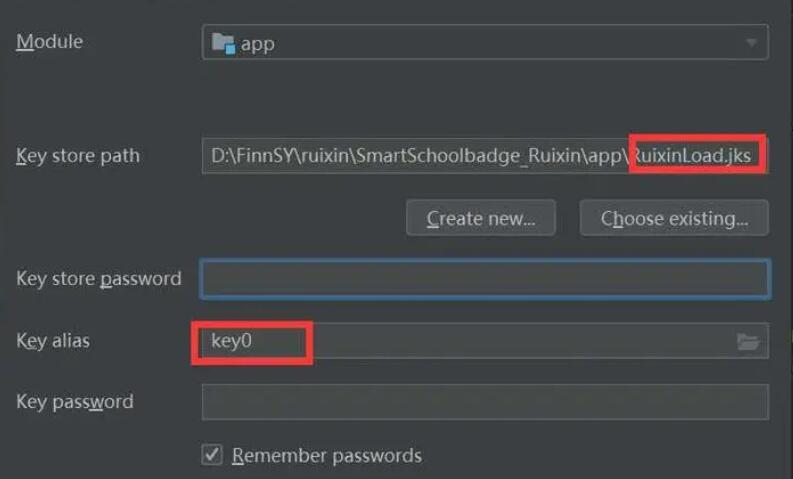
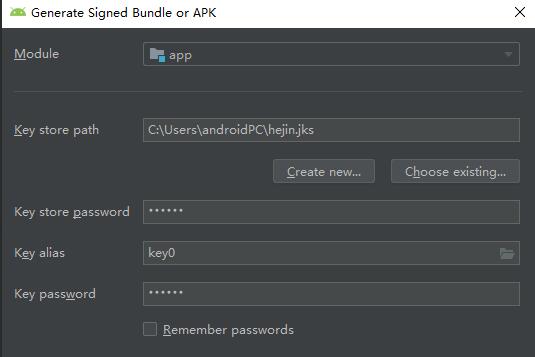
使用Java的keytool命令或Android Studio中的生成签名密钥对工具来创建RSA或DSA密钥对。keytool命令的示例:

“`

keytool -genkeypair -v -keystore my-release-key.jks -keyalg RSA -keysize 2048 -validity 10000 -alias my-alias

“`

步骤2:生成摘要

使用Android SDK中的jarsigner工具或Gradle插件来生成APK的摘要。具体步骤如下:

– 使用zipalign对APK进行对齐操

作,以提高性能和安全性。

android 申请签名

– 生成APK的摘要,一般使用SHA1算法。

“`

jarsigner -verbose -sigalg SHA1withRSA -digestalg SHA1 -keystore my-release-key.jks my_application.apk my-alias

“`

步骤3:签名

使用jarsigner工具或Gradle插件对APK进行签名,指定要使用的密钥库、别名和摘要算法等参数。

“`

jarsigner -verbose -sigalg SHA1withRSA -digestalg SHA1 -keystore my-release-key.jks my_application.apk my-alias

“`

步骤4:验证签名

验证签名的方法有很多,可以使用jarsigner工具或Android Studio提供的验证签名功能。验证签名的过程会进行摘要的计算和比对,以确保APK文件的完整性和真实性。

3. APK签名的作用:

APK签名是确保应用程序安全性的重要机制。它的作用包括:

– 防止APK文件在传输和安装过程中被篡改。

– 防止恶意开发者使用伪装的APK文件来破坏用户设备或窃取用户数据。

– 提供APK文件的真实性验证,确保应用程序是由合法的开发者提供的。

总结:

APK签名是Android应用程序的重要安全机制,通过数字签名可以确保APK文件的完整性和真实性,并保护应用程序免受篡改和恶意软件的攻击。签名的原理是使用RSA或DSA算法创建密钥对,并使用私钥对APK进行签名。签名的步骤包括创建密钥对、生成摘要、签名和验证签名。通过APK签名,用户可以放心地安装应用程序,而开发者可以确保应用程序的安全性和可信度。

apkdb苹果签名是什么意思?

APKDB 苹果签名是一种将安装包文件(APK)进行数字签名的过安卓apk重签名工具中文版下载程,是保证其完整性和来源可靠性的重要步骤。在苹果设备上,APKDB 苹果签名将应用程序与开发

者或发行者进行绑定,防止未经授权的应用被安装和使用。

APKDB 苹果签名的原理基于公钥加密和数字签名技术。当开发者或发行者通过苹果开发者中心获得开发者证书后,他们可以使用专门的工具和命令行工具来对安装包进行签名。签名的过程如下:

1. 创建密钥对:首先,开发者或发行者需要生成一对密钥,包括一个私钥和一个公钥。私钥由开发者或发行者保管,不应该泄露给他人,而公钥将被嵌入到安装包中。

2. 生成证书请求:开发者或发行者使用私钥生成一个证书请求文件,其中包含他们的公钥以及其他身份验证信息。

3. 提交证书请求:开发者或发行者将证书请求文件提交给苹果开发者中心,申请一个开发者证书。

4. 获得开发者证书:苹果开发者中心对证书请求进行验证,并签发开发者证书。这个证书将包含开发者或发行者的公钥和其他身份信息,同时由苹果进行签名。

5. 使用开发者证书进行签名:开发者或发行者使用他们的私钥和获得的开发者证书,对安装包进行数字签名。签名的过程会生成一个签名文件,其中包含签名本身、开发者的公钥和其他相关信息。

6. 分发签名后的安装包:开发者或发行者可以将签名后的安装包分发给用户或第三方应用商店。用户在安装应用程序时,系统将会验证该应用程序是否具有有效的签名以确保其完整性和来源可靠性。

APKDB 苹果签名的优点:

1. 可信度高:APKDB 苹果签名将应用程序与开发者或发行者进行关联,可以确保安装包的来源可靠性,防止恶意软件和篡改。

2. 提供安全保障:APKDB 苹果签名可以验证应用程序是否被篡改或损坏,保护用户设备的安全。

3. 合规要求:对于发布到 Apple App Store 的应用程序,必须进行签名以符合苹果的合规要求。

4. 维护产品品牌:APKDB 苹果签名可以将应用程序的作者或发行者与该应用程序绑定在一起,有助于增强品牌认知和知名度。

总结起来,APKDB 苹果签名是一种为应用程序提供完整性和来源验证的安全机制。通过数字签名的方式,APKDB 苹果签名可以确保安装包的完整性,并防止未经授权的安卓12安装apks显示没有证书应用程序被安装和使用。这对于用户来说是非常重要的,可以保护他们的设备免受恶意软件和篡改的威胁。

apk 不同版本签名一样吗?

APK文件是Android应用程序的安装包文件,其中包含了应用的所有资源文件和应用程序代码等。APK签名是确保APK文件的完整性和来源可信性的机制,可以防止APK文件被篡改或恶意注入。

对于Android应用程序的不同版本,它们的签名通常是不一样的。签名的目的是为了确保应用程序的开发者可以被验证,并且应用程序没有被篡改或修改过。在Android系统中,每个Aapk什么时候不需要签名了PK文件

都有一个对应的数字签名。

APK文件的签名是通过使用开发者的私钥对应用程序的数字摘要进行加密得到的。开发者可以使用自己的私钥对应用程序进行签名,以确保应用程序的完整性和来源可信性。

APK签名的过程包括以下几个步骤:

1. 开发者创建一个密钥库文件(keystore),该文件包含了开发者的私钥和证书等信息。

2. 开发者使用密钥库文件中的私钥对应用程序的数字摘要进行加密,生成一个签名文件。

3. 开发者将签名文件和应用程序的其他文件打包成APK文件。

在Android系统中,应用程序的签名信息存储在APK文件的META-INF目录下android studio证书的CERT.RSA文件中。该文件中包含了开发者的公钥和签名值。

当用户安装一个APK文件时,Android系统会验证APK文件的签名信息。系统会使用开发者的公钥对签名值进行解密,并与APK文件的数字摘要进行比对。如果比对一致,说明APK文件是完整的且来源可信的;如果比对不一致,说明APK文件可能被篡改过或来源不可信,系统会给出安装失败的提示。

不同版本的APK文件一般情况下会有不同的签名,因为每个APK文件都是独立生成的,使用独立的私钥进行签名。如果应用程序的开发者在升级版本时使用了相同的私钥进行签名,那么升级后的APK文件与之前版本的APK文件将会有相同的签名。

值得注意的是,如果使用的是不同的私钥进行签名,那么升级后的APK文件与之前版本的APK文件将会有不同的签名。在这种情况下,系统会将升级后的APK视为一个全新的应用程序,而不是对原有应用程序的升级。

总结起来,不同版本的APK文件一般情况下签名是不一样的。APK签名是为了确保应用程序的完整性和来源可信性,对于同一个应用程序,不同版本的APK文件一般会使用不同的签名。只有当开发者使用相同的私钥对应用程序进行签名时,不同版本的APK文件才会有相同的签名。

ae管理器去除签名apk下载怎么做?

在互联网的Android应用开发中,APK是安装包的格式,它包含着

应用程序的所有资源和代码。在发布应用时,开发者可以选择在APK中添加签名来验证该应用的身份和完整性。然而,有时我们需要去除APK中的签名,无论是为了测试或研究目的,这个时候AE管理器就派上用场了。

AE管理器是一款功能强大的应用控制台工具,它允许您管理和操作Android设备上运行的应用。它可以列出所有已安装的应用,并提供了一系列操作,包括安装、卸载、备份和恢复等。在处理签名APK时,AE管理器也可以派上用场。

下面是使用AE管理器去除签名APK的步骤:

1. 首先,确保您已经安装了AE管理器。您可以从官方网站或应用商店下载并安装它。

2. 打开AE管理器,并连接您的Android设备。

3. 在AE管理器的界面上,找到并点击“安装的应用程序”选项。

4. 在应用程序列表中,找到您想要去除签名的APK,并点击它。

5. 在应用程序的详细信息页面上,点击“备份”选项。这将创建一个APK的备份文怎么修改签名apk件,以便在需要时可以恢复签名。

6. 然后,返回到应用程序列表,并找到刚才备份的APK。这会显示为“已备份”的状态。

7. 点击备份的APK,并选择“卸载”选项。这将卸载应用程序,但不会影响您的备份文件。

8. 在卸载完成后,返回到应用程序列表,并再次找到备份的APK。确保它现在显示为“未安装”。

9. 点击备份的APK,并选择“安装”选项。

10. 安装完成后,您会发现APP已经成功去除了签名。

通过这些步骤,您可以使用AE管安卓怎么给apk文件签名理器轻松地去除APK的签名。这对于测试或研究目的非常有用,但请注意,在发布或分发应用程序时,请遵循相关法律和规定,确保应用程序具有合法的签名。

apk 加固重新签名操作流程介绍

APK 加固是一种提高 Android 应用程序安全性的技术手段。它通过对 APK 文件进行修改或加密,从而防止应用程序被破解、反编译或篡改。加固的过程中,重新签名是一个重要的步骤。本文将详细介绍 APK 加固的原理,并介绍重新签名的过程。

首先,我们来了解一下 APK 文件的基本结构。一个 APK 文件实际上是一个 ZIP 压缩文件,其中包含了应用程序的所有资源文件和代码。在 APK 加固过程中,我们需要修改一些文件并对整个文件进行重新签名以确保应用程序的完整性和安全性。

APK 加固的原理是通过插入特定的代码或对代码进行修改,增加应用程序的防护能力。这些修改包括代码混淆、加密、反调试和反反编译等。通过这些技术手段,可以防止应用程序被破解或逆向工程,保护应用程序的代码和资源。

在进行 APK 加固之前,首先需要对 APK 文件进行重新签名。重新签名是为了确保应用程序的完整性和验证应用程序的来源。下面是重新签名的步骤:

1. 生成新的密钥库(Keystore)文件:密钥库文件用于存储证书,证书用于对应用程序进行签名。可以使用 Java Keytool 工具生成新的密钥库文件。

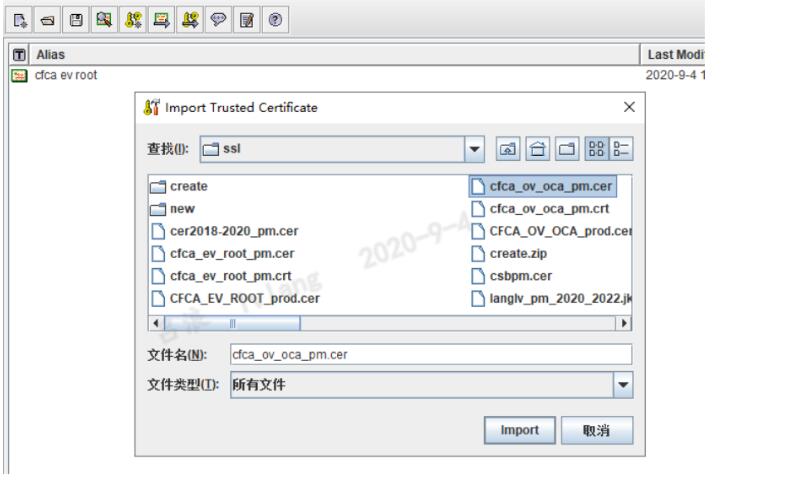
android导入ca证书

2. 生成新的证书:使用密钥库文件生成新的证书。生成证书时,需要提供一些信息,比如应用程序的名称、组织名称等。

3. 使用新的证书对 APK 文件进行签名:使用 jarsigner 工具对 APK 文件进行签名。签名时需要提供密钥库文件和证书相关的信息。

4. 验证签名:使用 jarsigner 工具验证 APK 文件的签名是否正确。验证签名可以确保应用程序的完整性和验证应用程序的来源。

重新签名之后,接下来可以进行具体的加固操作。这些操作包括代码混淆、加密和反调试等。代码混淆是指将应用程序的代码进行重命名和优化,使其难以理解和分析;加密是指对敏感的代码和数据进行加密,保护应用程序的敏感信息;反调试是指通过在代码中插入一些检测调试工具的代码,防止应用程序被

调试和分析。

值得注意的是,加固技术并不能完全防止应用程序被破解和逆向工程,只能增加攻击者的难度。因此,除了进行加固操作,开发人员还应该遵循一些安全最佳实践,如使用 HTTPS 进行网络通信、验证用户输入等。

综上所述,APK 加固是一种提高 Android 应用程序安全性的技术手段。通过重新签名和其他防护操作,可以保护应用程序的完整性和安全性,防止安卓应用原始签名应用程序被破解、反编译或篡改。然而,开发人员还应该注意其他的安全措施,以提高应用程序的整体安全性。