vue一键打包exe有什么方法呢?

Vue是一个流行的JavaScript框架,它能够快速开发现代Web应用程序。虽然Vue是一个非常有用的工具,但是有时候我们需要将Vue应用程序打包成可执行文件,以便在Windows系统上运行。本文将介绍如何使用Electron和Vue CLI将Vue应用程序打包成可执行文件。

### Electron简介

Electron是一个开源的框架,可以帮助我们使用Web技术(HTML,CSS和JavaScript)构建跨平台的桌面应用程序。它是由GitHub开发的,并且已经被广泛应用于许多著名的应用程序,如Visual Studio Code,Slack和GitHub Desktop等。

### Vue CLI简介

Vue CLI是Vue.js官方提供的一个命令行工具,可以帮助我们快速创建和管理Vue项目。它提供了许多有用的功能,如自动化构建,代码分割和热重载等。

### 打包Vue应用程序

以下是将Vue应用程序打包成可执行文件的步骤:

1. 安装Vue CLI和Electron

我们需要先安装Vue CLI和Electron。可以使用以下命令进行安装:

“`

npm install -g vue-cli

npm install -g electron

“`

2. 创建Vue项目

使用Vue CLI创建一个新的Vue项目。可以使用以下命令进行创建:

“`

vue create my-project

“`

3. 安装Electron-Builder

安装Electron-Builder,这是一个用于构建Electron应用程序的工具。可以使用以下命令进行安装:

“`

npm install –save-dev electron-bu

ilder

“`

4. 配置package.json文件

在package.json文件中添加以下内容:

“`

“build”: {

“productName”: “My App”,

“appId”: “com.myapp.app”,

“directories”: {

“output”: “build”

},

“files”: [

“dist/**/*”,

“node_modules/**/*”

],

“win”: {

“target”: “nsis”

}

}

“`

– productName:应用程序的名称

– appId:应用程序的唯一标识符

– directories:构建输出目录

– files:要包含在构建中的文件

– win:构建Windhubuilder打包exeows应用程序的配置选项

5. 构建应用程序

使用以下命令构建应用程序:

“`

npm run build

“`

这将生成一个dist目录,其中包含Vue应用程序的构建文件。

6. 打包应用程序

最后,使用以下命令将应用程序打包成可执行文件:

“`

electron-builder build

“`

这将生成一个可执行文件,可以在Windows系统上运行。

### 总结

本文介绍了如何使用Electron和Vue CLI将Vue应用程序打包成可执行文件。使用这种方法,我们可以将Vue应用程序转换为桌面应用程序,并在Windows系统上运行。这种方exe包法非常简单和方便,适用于许多不同的应用程序。


vue应用程序开发打包exe操作步骤介绍

Vue是一个流行的JavaScript框架,用于构windows打包成zip建单页应用程序。在Vue开发过程中,我们通常使用Vue CLI构建工具来创建项目、管理依赖和打包发布应用程序。Vue CLI提供了多种打包选项,包括打包为Web应用程序、打包为库等。但是,如果您想将Vue应用程序打包为可执行文件(.exe),则需要使用额外的工具来实现。

打包Vue应用程序为可执行文件的原理是将Vue应用程序和所有依赖项打包到一个单独的文件中,并创建一个包含应用程序代码的可执行文件。这个可执行文件可以在没有Node.js和浏览器的情况下运行。

下面是一些可用于将Vue应用

程序打包为可执行文件的工具:

1. Electron

Electron是一个流行的框架,用于构建跨平台桌面应用程序。它基于Node.js和Chromium,可以将Vue应用程序打包为可执行文件,并在Windows、Mac和Linux上运行。

使用Electron构建Vue应用程序需要以下步骤:

– 创建一个Electron项目

– 将Vue应用程序添加到Electron项目中

– 安装Electron相关依赖

– 打包Electron应用程序

2. NW.js

NW.js是一个基于Chromium和Node.js的框架,用于构建跨平台桌面应用程序。它可以将Vue应用程序打包为可执行文件,并在Windows、Mac和Linux上运行。

使用NW.js构建Vue应用程序需要以下步骤:

– 创建一个NW.js项目

– 将Vue应用程序添加到NW.js项目中

– 安装NW.js相关依赖

– 打包NW.js应用程序

3. Nativefier

Nativefier是一个开源工具,用于将任何Web应用程序打包为桌面应用程序。它可以将Vue应用程序打包为可执行文件,并在Windows、Mac和Linux上运行。

使用Nativefier构建Vue应用程序需要以下vue打包成pc步骤:

– 安装Nativefier

– 运行Nativefier命令行工具,将Vue应用程序打包为可执行文件

总之,如果您想将Vue应用程序打包为可执行文件,可以使用Electron、NW.js或Nativefier等工具。这些工具可以帮助您将Vue应用程序打包为一个单独的文件,并创建一个包含应用程序代码的可执行文件,使您的应用程序可以在没有Node.js和浏览器的情况下运行。

vue封装成exe怎么实现?

Vue是一款流行的JavaScript框架,用于构建现代、响应式的Web应用程序。Vue的开发人员可以使用其强大的工具和功能来创建高度可定制的用户界面和交互式Web应用程序。在这篇文章中,我们将介绍如何将Vue应用程序封装成可执行文件(EXE),以便在Windows操作系统上运行。

封装Vue应用程序的原理

封装Vue应用程序的过程,实际上就是将Vue应用程序打包成一个可执行的文件。这个过程需要使用一些工具和技术,包括打包工具、Node.js、Electron等。下面是封装Vue应用程序的基本原理:

1. 使用打包工具(如Webpack)将Vue应用程序打包成一个JavaScript文件。

2. 创建一个Electron应用程序,将打包后的Vue应用程序嵌入其中。

3. 使用Electron提供的API,将应用程序打包成一个可执行文件。

封装Vue应用程序的详细介绍

下面我们将详细介绍如何将Vue应用程序封装成可执行文件。

步骤1:安装Node.js和Vue CLI

在开始封装Vue应用程序之前,我们需要先安装Node.js和Vue CLI。Node.js是一款基于Chrome V8引擎的JavaScript运行环境,Vue CLI是Vue的命令行界面工具,用于创建和管理Vue项目。

步骤2:创建Vue项目

使用Vue CLI创建一个新的Vue项目。在命令行中输入以下命令:

“`

vue create my-vue-app

“`

这将创建一个名为“my-vue-app”的Vue项目。

步骤3:打包Vue应用程序

使用Webpack等打包工具将Vue应用程序打包成一个JavaScript文件。在Vue CLI中,可以使用以下命令打包Vue应用程序:

“`

npm run build

“`

这将在“di

st”目录下生成一个打包好的JavaScript文件。

步骤4:创建Electron应用程序

使用Electron创建一个新的Electron应用程序。在命令行中输入以下命令:

“`

npm init -y

npm install electron –s封装exeave-dev

“`

这将创建一个名为“my-electron-app”的Electron应用程序。

步骤5:嵌入Vue应用程序

将打包好的Vue应用程序嵌入到Electron应用程序中。在Electron的主进程中,使用以下代码将Vue应用程序嵌入到Electron应用程序中:

“`

const { app, BrowserWindow } = require(‘electron’)

const path = require(‘path’)

function createWindow () {

const win = new BrowserWindow({

width: 800,

height: 600,

webPreferences: {

preload: path.join(__dirname, ‘preload.js’)

}

})

win.loadFile(‘dist/index.html’)

}

app.whenReady().then(() => {

createWindow()

app.on(‘activate’, () => {

if (BrowserWindow.getAllWindows().length === 0) {

createWindow()

}

})

})

app.on(‘window-all-closed’, () => {

if (process.platform !== ‘darwin’) {

app.quit()

}

})

“`

这个代码将创建一个Electron窗口,加载打包好的Vue应用程序。其中,打包好的Vue应用程序的入口文件为“dist/index.html”。

步骤6:打包Electron应用程序

使用Electron提供的API,将应用程序打包成一个可执行文件。在命令行中输入以下命令:

“`

npm install electron-packager –save-dev

“`

这将安装Electron Packager,一个用于将Electron应用程序打macos应用开发论坛包成可执行文件的命令行工具。然后,在命令行中输入以下命令:

“`

electron-packager . my-electron-app –platform=win32 –arch=x64

“`

这将将Electron应用程序打包成一个名为“my-electron-app.exe”的可执行文件,可以在Windows操作系统上运行。

总结

封装Vue应用程序成可执行文件,需要使用一些工具和技术,包括打包工具、Node.js、Electron等。通过打包Vue应用程序和嵌入Electron应用程序,可以将Vue应用程序封装成一个可执行文件,方便在Windows操作系统上运行。

vue如何打包exe的呢?

Vue是一种流行的JavaScript框架,用于构建现代Web应用程序。Vue的主要目标是提供一个简单的、易于学习和使用的框架,同时也能够提供足够的灵活性和功能,以满足各种不同类型的应用程序需求。在实际开发中,我们通常需要将Vue应用程序打包为可执行文件,以便于部署和分发。本文将介绍如何使用Electron和Vue CLI将Vue应用程序打包为可执行文件。

Electron是一个开源的跨平台桌面应用程序框架,它允许使用JavaScript、HTML和CSS构建桌面应用程序。Vue CLI是一个Vue应用程序的脚手架工具,它提供了一组命令行工具,用于创建、开发和构建Vue应用程序。

在开始之前,我们需要安装Node.js和Vue CLI。可以在官方网站下载并安装Node.js,然后使用以下命令安装Vue CLI:

“`

npm install -g vue-cli

“`

接下来,我们需要创建一个Vue应用程序。可以使用以下命令创建一个新的Vue项目:

“`

vue create my-app

“`

这将创建一个名为my-app的新Vue项目。接下来,我们需要将该项目转换为Electron应用程序。可以使用以下命令安装Electron:

“`

npm install –save-dev electron

“`

然后,我们需要创建一个新的main.js文件,该文件将作为Electron应用程序的入口点。在该文件中,我们需要引入Electron模块,并创建一个新的BrowserWindow对象,用于显示Vue应用程序。以下是main.js的示例代码:

“`js

const { app, BrowserWindow } = require(‘electron’)

function createWindow () {

const win =好看的exe打包工具 new BrowserWindow({

width: 800,

height: 600,

webPreferences: {

nodeIntegration: true

}

})

win.loadFile(‘dist/index.html’)

}

app.whenReady().then(() => {

createWindow()

app.on(‘activate’, () => {

if (BrowserWindow.getAllWindows().length === 0) {

createWindow()

}

})

})

app.on(‘window-all-closed’, () => {

if (process.platform !== ‘darwin’) {

app.quit()

}

})

“`

在该代码中,我们首先引入了Electron模块,并创建了一个名为createWindow的函数,该函数用于创建一个新的BrowserWindow对象。该对象的宽度和高度分别设置为800和600,webPreferences属性设置为{nodeIntegration: true},以便于在Vue应用程序中使用Node.js模块。然后,我们使用win.loadFile(‘dist/index.html’)方法加载Vue应用程序的入口文件。

接下来,我们需要修改package.json文件,以便于使用Electron打包Vue应用程序。首先,我们需要添加以下代码到该文件中:

“`json

“main”: “main.js”,

“scripts”: {

“start”: “electron .”,

“build”: “vue-cli-service build && electron-builder”

},

“build”: {

“productName”: “My App”,

“appId”: “com.myapp”,

“directories”: {

“output”: “dist_electron”

},

“files”: [

“dist/**/*”,

“main.js”

],

“extraResources”: [

{

“from”: “assets”,

“to”: “assets”,

“filter”: [

“**/*”

]

}

],

“mac”: {

“category”: “public.app-category.developer-tools”,

“target”: [

“dmg”,

“zip”

]

},

“win”: {

“target”: [

“nsis”,

“zip”

]

}

}

“`

在该代码中,我们首先将main属性设置为main.js,以便于Electron能够使用该文件作为入口点。然后,我们添加了两个新的命令,start和build。start命令用于启动Electron应用程序,而buweb封装成桌面应用ild命令用于构建Vue应用程序并将其打包为Electron应用程序。

在build属性中,我们设置了一些构建选项。productName属性设置应用程序的名称,appId属性设置应用程序的唯一标识符。directories属性设置输出目录,files属性设置需要打包的文件,extraResources属性设置需要复制到输

出目录的其他资源文件。mac和win属性分别设置了不同平台的构建选项,例如目标格式和目录结构等等。

最后,我们可以使用以下命令构建Vue应用程序并将其打包为Electron应用程序:

“`

npm run build

“`

该命

vue开发exe推荐使用一门EXE开发平台

Vue.js 是一款流行的 JavaScript 框架,它被广泛用于构建 Web 应用程序。但是,有时候我们希望将 Vue.js 应用程序打包成可执行文件(exe)以便于在没有安装 Node.js 和浏览器的情况下运行。

实现这个目标需要使用 Electron,一个基于 Chromium 和 Node.js 的框架,它允许开发者使用 Web 技术构建桌面应用程序。在本文中,我将介绍如何使用 Electron 来将 Vue.js 应用程序打包成 exe 文件。

## 步骤

### 步骤一:创建 Vue.js 应用程序

首先,我们需要创建一个 Vue.js 应用程序。可以使用 Vue CLI 来创建一个新项目:

“`bash

vue create my-app

“`

这个命令将创建一个新的 Vue.js 应用程序,并使用默认选项进行配置。我们可以使用以下命令来运行该应用程序:

“`bash

cd my-app

npm run serve

“`

这将启动开发服务器,并在浏览器中打开应用程序。现在,我们已经有了一个运行

中的 Vue.js 应用程序。

### 步骤二:安装 Electron

接下来,我们需要安装 Electron。可以使用以下命令来安装它:

“`bash

npm install –save-dev electron

“`

这将在项目中安装 Electron,并将其添加到开发依赖项中。

### 步骤三:创建 Electron 入口文件

接下来,我们需要创建一个 Electron 入口文件。这个文件将启动我们的 Vue.js 应用程序,并将其包含在 Electron 窗口中。可以创建一个名为 `main.js` 的文件,并添加以下代码:

“`javascript

const { app, BrowserWindow } = require(‘ele如何将网页打包成exectron’)

const path = require(‘path’)

const url = require(‘url’)

let mainWindow

function createWindow() {

mainWindow = new BrowserWindow({

width: 800,

height: 600,

webPreferences: {

nodeIntegration: true

}

})

mainWindow.loadURL(url.format({

pathname: path.join(__dirname, ‘index.html’),

protocol: ‘fphp打包exeile:’,

slashes: true

}))

mainWindow.on(‘closed’, function () {

mainWindow = null

})

}

app.on(‘ready’, createWindow)

app.on(‘window-all-closed’, function () {

if (process.platform !== ‘darwin’) {

app.quit()

}

})

app.on(‘activate’, function () {

if (mainWindow === null) {

createWindow()

}

})

“`

这个文件使用 Electron API 创建了一个新的窗口,并将 Vue.js 应用程序包含在其中。请注意,我们将 `nodeIntegration` 设置为 `true`,以便在窗口中使用 Node.js 模块。

### 步骤四:创建 package.json 文件

接下来,我们需要创建一个 `package.json` 文件,这个文件将描述我们的应用程序,并包含一些必要的元数据。可以使用以下命令来创建它:

“`bash

npm init -y

“`

这将创建一个默认的 `package.json` 文件。

### 步骤五:配置 package.json 文件

接下来,我们需要配置 `package.json` 文件。可以使用以下代码来配置它:

“`json

{

“name”: “my-app”,

“version”: “1.0.0”,

“description”: “My Vue.js app”,

“main”: “main.js”,

“scripts”: {

“start”: “electron .”

},

“author”: “Your Name”,

“license”: “MIT”,

“dependencies”: {

“vue”: “^2.6.11”

},

“devDependencies”: {

“electron”: “^9.0.0”

}

}

“`

这个文件包含了一些必要的元数据,例如应用程序的名称、版本、描述和许可证。它还包含了一个名为 `start` 的脚本,用于启动 Electron。请注意,我们将 Vue.js 添加到了依赖项中。

### 步骤六:打包应用程序

现在,我们已经准备好将应用程序打包成可执行文件了。可以使用以下命令来打包应用程序:

“`bash

npm run package

“`

这个命令将使用 Electron Packager 来打包应用程序。可以在 `package.json` 文件的 `scripts` 部分中添加以下代码来配置它:

“`json

“scripts”: {

“start”: “electron .”,

“package”: “electron-packager . my-app –platform=win32 –arch=x64 –electron-version=9.0.0 –out=dist –overwrite”

},

“`

这个命令将使用 Electron Packager 将应用程序打包成 exe 文件,并将其输出到 `dist` 文件夹中。

### 步骤七:运行应用程序

现在,我们已经成功将 Vue.js 应用

电脑如何给苹果软件签名设置?

给苹果软件签名是一个很重要的过程,它可以确保软件的可信性和完整性。签名过程可以通过电脑来完成,下面详细介绍。

签名原理:

苹果在每个应用程序上都使用了一种叫做代码签名的技术。代码签名使用了公钥加密和数字签名的原理来确保应用程序的完整性和真实性。当你在电脑上给应用程序签名时,

实际上是使用你的私钥对应用程序的代码进行数字签名。然后,当用户下载应用程序时,系统会使用你的公钥来验证应用程序的签名。如果签名有效,系统就会信任这个应用程序,允许其在设备上运行。

签名设置步骤:

以下是一些常见的步骤,来帮助你给苹果软件签名:

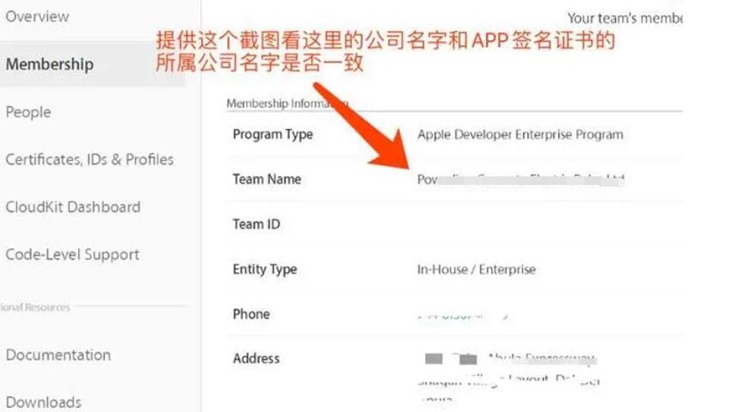
1. 获取证书:首先你需要在Apple开发者网站上创建一个开发者账号,并申请一个开发者证书。这个证书将用于签名你的应用程序。创建开发者账号需要支付费用。

2. 配置Xcode:安装苹果的开发工具Xcode,并确保它与你的开发者账号关联。打开Xcode,在Preapk修改后显示签名失败ferences(偏好设置)中选择Accounts(账号),添加你的开发者账号。

3. 创建App ID:在开发者账号中创建一个App ID,这个ID将用于识别你的应用程序。确保你的应用程序包名和App ID一致。

4. 生成Provisioning Profile:在开发者账号中创建一个Provisioning Profile(配置文件),将其关联到你的App ID和开发设备上。配置文件包含了你的开安卓开发签名生成工具发者证书和应用程序的特定信息。

5. 配置项目:在Xcode中打开你的项目,选择项目的Targets(目标),点击Signing & Capabilities(签名与功能)。确保选中了Automatically manage signing(自动管理签名),然后选择你的开发者账号和Provisioning Profile。

6. 构建并签名:使用Xcode构建并签名你的应用程序。在Build Settings(构建设置)中,确保Code Signing Identity(代码签名身份)被设置为你的开发者证书。

7. 导出应用程序:在Xcode中,选择Product(产品)菜单,点击Archive(归档)。等待应用程序归档完成后,选择Distribute App(分发应用程序),然后按照指示将应用程序导出为ipa或者其他格式。

8. 分发应用程序:通过各种方式分发你的应用程序,比如上传到App Store,使用企业内部分发或者使用Ad Hoc分发给特定的测试人员。

以上就是给苹果软件签名的详细介绍。通过上述步骤,你可以在电脑上给你的应用程序进行签名,并确保它的安全性和可信性。如果你是一个开发者,这些步骤将非常有用。但是请注意,在实际操作中可能会遇到各种问题,建议参考苹果官方文档和在线资源,以获取更详细的指导。

为什么需要苹果企业签名?

苹果企业签名是指在iOS设备上安装自定义应用程序时,使签名打包apk用苹果提供的签名证书对应用程序进行签名的过程和结果。这个过程可以确保应用程序来自可信的开发者,并且没有被篡改或者恶意注入恶意代码。

苹果企业签名的作用:

1. 提供应用程序来源的可信度:苹果企业签名可以确认应用程序的开发者身份,并确保应用程序来自可信的来源。用户可以根据签名证书来判断开发者的可信度,从而决定是否安装应用程序。

2. 防止篡改和恶意注入:苹果企业签名可以确保应用程序在传输和安装过程中没有被篡改或者恶意注入恶意代码。签名证书包含了应用程序的哈希值,可以用于验证应用程序的完整性。如果应用程序被篡改或者恶意注入恶意代码,签名将无法验证通过。

3. 渠道管理和控制:使用苹果企业签名,开发者可以管理和控制应用程序分发的渠道。开发者可以根据自己的需求选择使用公共App Store、企业内部App Store或者通过其他方式分发应用程序。签名证书可以用于标识不同的分发渠道,限制只有合法的渠道才能安装应用程序。

苹果企业签名的原理:

苹果企业签名的原理基于公钥加密和证书认证。开发者首先生成一对密钥,包括一个私钥和一个公钥。私钥用于生成签名,公钥用于验证签名。开发者将公钥提交给苹果,苹果使用该公钥生成签名证书。

在安装应用程序时,设备会下载应用程序和签名证书。设备使用签名证书中的公钥验证应用程序的签名是否有效。如果签名有效,则可以确认应用程序来自可信的开发者,没有被篡改或者恶意注入恶意代码。如果签名无效,则设备会发出警告或者拒绝安装应用程序。

总结:

苹果企业签名提供了安全和可信的应用程序分发机制。它可以确保应用程序的来源可信,并防止应用程序在传输和安装过程中被篡改或者恶意注入恶意代码。开发者通过生成签名证书,为自己的应用程序提供了更高的可信度,并可以控制应用程序分发渠道。用户通过验证签名,可以安卓安装提示安装包没有签名文件判断应用程序的可信度,并决定是否安装应用程序。

电脑如何安装签名软件苹果系统?

在苹果系统上安装签名软件可以帮助用户对应用程序、文档等进行数字签名,保证其来源的可信性和完整性。下面将详细介绍如何在电脑上安装签名软件。

首先,为了能够进行数字签名,我们需要获取一个签名证书。签名证书可以通过苹果的开发者账号申请获得,具体步骤如下:

1. 打开苹果开发者网站安卓apk无证书(developer.apple.com)。

2. 点击“登录”,使用您的开发者账号登录。

3. 在登录后的页面,点击“Certificates, Identifiers & Profiles”选项,进入证书、标识符和配置文件管理页面。

4. 怎么更改apk文件签名在左侧导航栏中,选择“Certificates”选项,并点击右上角的“+”按钮,进入创建新证书的页面。

5. 在证书创建页面,选择“iOS App Development”或“Mac App Development”选项,然后按照提示填写相关信息,如证书名称、唯一标识符等。

6. 完成填写后,点击“Continue”按钮,确认证书信息并提交申请。

7. 审核通过后,您将收到一封证书颁发通知邮件,随邮件附有一个签名证书的文件(.cer或.p12格式)。

获取到签名证书后,我们可以开始安装签

名软件。

1. 首先,下载并安装Xcode开发工具。Xcode是苹果官方提供的开发工具,拥有非常强大的开发和调试功能。您可以在Mac App Store中搜索“Xcode”并下载安装。

2. 安装完成后,打开Xcode,并点击“Preferences”菜单,在弹出的对话框中选择“Accounts”选项卡。

3. 在右下角的“+”按钮下选择“Apple ID”并登录您的开发者账号。

4. 登录成功后,点击左侧的“Certificates”选项,然后点击右侧的“+”按钮,再选择“iOS Development”或“Mac Development”证书类型。

5. 在弹出的对话框中,选择您之前获取的签名证书文件,并按照提示完成证书的导入。

安装签名软件成功后,我们可以开始使用它来签名应用程序或文档。

1. 打开Xcode,点击菜单中的“Create a new Xcode project”选项,创建一个新的项目。

2. 在新项目的设置页面中,填写相关信息,并选择应用程序或文档的类型。

3. 创建完项目后,在Xcode界面左侧的导航栏中,选择您要签名的应用程序或文档。

4. 在右侧的“General”选项卡中,找到“Signing”部分,并选择您之前导入的签名证书。

5. 完成以上步骤后,您可以点击Xcode界面上方的“Build”按钮,开始进行签名。

值得注意的是,签名软件的安装和使用可能因具体的应用程序或文档类型而有所差异。上述步骤仅适用于一般情况,若您的情况有特殊要求或遇到问题,建议您参考具体的签名软件文档或咨询相关专家。

希望以上介绍能够帮助您了解和安装签名软件。如有任何问题,请随时向我提问。

电脑如何给苹果软件签名打印?

给苹果软件签名

是一种将数字证书附加到应用程序上的过程,以确保应用程序的完整性和真实性。通过签名,用户可以验证应用程序是否被篡改或伪造,从而增加了软件的可信度和安全性。本文将详细介绍在电脑上如何给苹果软件进行签名打印的方法。

首先,我们需要下载并安装Xcode开发工具。Xcode是苹果官方提供的集成开发环境,包括代码编辑器、调试器和离线文档等功能。它是进行苹果应用程序开发的必备工具。

安装完成后,打开Xcode,并找到“创建新项目”的选项。在弹出的对话框中,选择“应用程序”类别,并选择合适的应用程序模板,然后点击“下一步”按钮。在接下来的对话框中,填写项目的名称、组织名称和其他相关信息,然后点击“下一步”按钮。最后,在“项目保存位置”对话框中选择保存的路径,然后点击“创建”按钮来创建项目。

创建完项目后,我们需要为应用程序生成开发者证书。在Xcode的主菜单中,选择“Xcode” > “Preferences”选项,然后在弹出的对话框中选择“帐户”标签页。点击左下角的“+”按钮来添加一个新的开发者帐户,然后输入你的开发者Apple ID和密码,点击“添加”按钮进行登安卓应用签名查看器录。登录成功后,点击右下角的“团队”列表框来选择你的开发者团队。如果你没有开发者团队,可以使用个人开发者证书来进行签名。

接下来,我们需要为应用程序生成一个应用程序标识符。在Xcode的主菜单中,选择“窗口” > “设备”选项来打开设备窗口。连接你的苹果设备,然后在左侧的设备列表中选择你的设备。然后,在右侧的“标识符”选项卡中点击“+”按钮来添加一个新的标识符。输入标识符的名称,并选择适当的开发者证书,最后点击“添加”按钮来创建标识符。

完成标识符的创建后,我们需要配置项目的代码签名。在Xcode的主菜单中,选择“项目” > “目标”选项来打开项目配置窗口。然后,在顶部的菜单中选择“General”选项卡。在“签名”部分选择你的开发者证书,并选择在上一步中创建的应用程序标识符。如果你没有开发者证书,可以点击“创建”按钮来生成一个新的证书。

帮忙修改apk签名

配置完代码签名后,我们可以进行应用程序的打包和签名。在Xcode的主菜单中,选择“产品” > “产品”选项来打包应用程序。Xcode将生成一个.app文件,并自动对应用程序进行签名。你可以在“项目导航器”中找到打包后的应用程序。
除了使用Xcode进行签名外,你还可以使用命令行工具来进行签名。首先,打开“终端”应用程序,并使用cd命令导航到项目的文件夹中。然后,运行以下命令来创建一个签名的.app文件:

xcrun -sdk iphoneos PackageApplication -v “/path/to/appfile” -o “/path/to/output.ipa” –embed “/path/to/embedded.mobileprovision” –sign “iPhone Distribution: Your Name”

其中,/path/to/appfile是你的应用程序的路径,/path/to/output.ipa是输出的.ipa文件的路径,/path/to/embedded.mobileprovision是你的移动配置文件的路径,”iPhone Distribution: Your Name”是你的开发者证书的名称。

通过以上步骤,你可以在电脑上给苹果软件签名打印。这样,你的软件将具有较高的可信度和安全性,用户也能够验证应用程序的真实性。希望本文对你有所帮助!

电脑怎么给苹果软件签名?

给苹果软件签名是为了保证软件的安全性和完整性,在苹果设备上运行的软件必须经过苹果的签名验证才能被正常安装和使用。下面我将详细介绍如何在电脑上给苹果软件签名的原理和具体步骤。

1. 原理介绍:

在苹果设备上运行的软件都包含一个用于验证签名的数字证书。这个数字证书由苹果开发者账号生成,并且由苹果进行认证。当用户在设备上安装软件时,系统会通过验证数字证书来确认软件是否来自可信任的开发者。

2. 步骤介绍:

(1)加入苹果开发者计划:

在进行苹果软件签名之前,你需要加入苹果开发者计划,并获得一个有效的开发者账号。你可以在苹果的开发者官网(https://developer.apple.com/)上注册并申请开发者账号。

(2)生成证书和私钥:

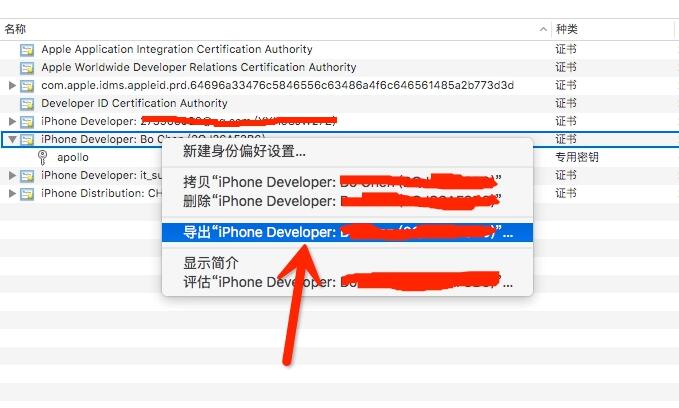
一旦你获得了开发者账号,你需要使用Keychain Access来生成一个开发者证书和相应的私钥。打开Keychain Access,选择”Certificate Assistant” -> “Create a certificate”来生成证书,并将其保存到键链中。

(3)创建App ID和Provisioning Profile:

在苹果的开发者官网上创建一个App ID(应用程序标识符),并为你的应用程序创建一个Provisioning Profile(配置文件)。这个配置安卓killer无法签名文件将与你的证书关联,并用于将你的应用程序签名。

(4)配置Xcode工程:

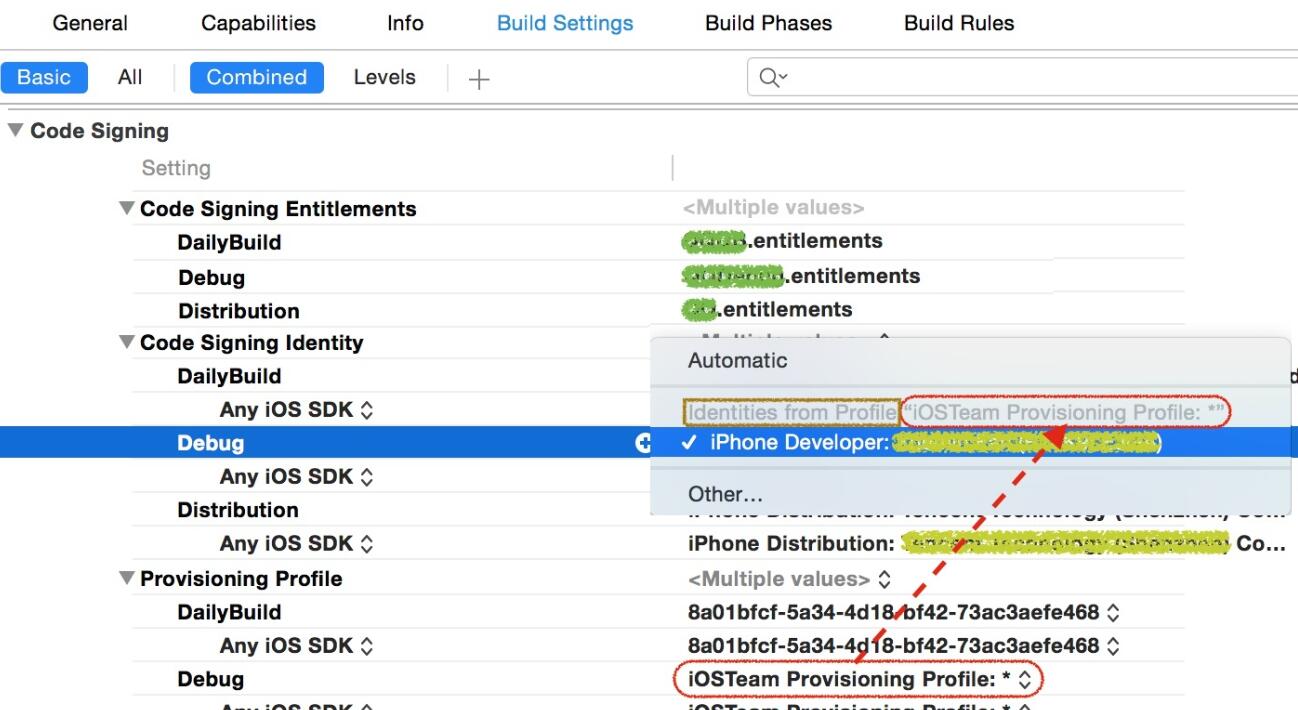
如果你使用Xcode来开发你的应用程序,你需要在项目的”Build Settings”中设置相关的签名选项。选择你创建的Provisioning Profile,并指定为Target的签名配置。

(5)使用命令行工具签名应用程序:

如果你不使用Xcode进行开发,你可以使用命令行安卓签名服务工具进行签名。首先,将你的应用程序打包为.ipa文件。然后,使用命令行工具codesign对应用程序进行签名。例如:

codesign -f -s “iPhone Developer: Your Name” -i com.yourcompany.yourapp YourApp.app

(6)验证签名:

最后,你可以使用命令行工具codesign来验证你的应用程序是否成功签名。例如:

codesign -d -vvv YourApp.app

以上就是给苹果软件签名的原理和详细步骤。通

过这些步骤,你可以成功给你的苹果软件进行签名,保证其在苹果设备上的安全性和完整性。

电脑如何安装签名软件苹果版?

标题:如何在苹果电脑上安装签名软件

简介:

数字签名是一种确认电子文档或软件包的真实性和完整性的方法。在苹果电脑上安装签名软件可以为您提供更高的安全性和可靠性。本文将详细介绍在苹果电脑上安装签名软件的原理和步骤,让您能够轻松地进行签名操作。

正文:

第一部分:签名软件原理介绍

数字mt管理器怎样选择apk签名签名是一种使用非对称加密技术的密钥对来验证文件或软件包的方法。它可以确认文件的作者,并确保文件内容在传输和存储过程中没有被篡改。

1. 密钥对生成:数字签名使用公钥加密算法,其中包含一个私钥和一个公钥。私钥存储在签名者的电脑或设备中,而公钥则用于验证签名的有效性。

2. 签名过程:在签名过程中,签名者使用私钥对文件进行加密,生成数字签名。数字签名被附加到文件中,作为文件的一部分。

3. 验证过程:在验证过程中,接收者使用签名者的公钥对签名进行解密,以验证

签名的有效性。如果签名有效,文件将被视为真实和完整。

第二部分:在苹果电脑上安装签名软件步骤

步骤1:选择合适的签名软件

在苹果电脑上安装签名软件之前,您需要选择合适的签名软件。常见的签名软件包括Adobe Acrobat Pro、Docusign和GnuPG等。请根据您的需求和预算选择适合您的签名软件。

步骤2:下载并安装签名软件

访问签名软件的官方网站,下载适用于苹果操作系统的软件版本。一般来说,下载后的软件将是一个.dmg文件。打开.dmgandroidstudio找不到有效证书文件并将其拖放到应用程序文件夹中,完成软件的安装。

步骤3:注册并设置签名

打开软件并按照指导完成注册和设置签名的步骤。这可能包括输入您的个人信息,创建签名样式,设置登录凭证等。

步骤4:导入和导出密钥对(可选)

一些签名软件允许您导入和导出密钥对,以便在不同的设备上使用相同的签名。如果您已经有一个密钥对,您可以选择导入密钥对。如果您想在未来的设备上使用相同的签名,您可以导出密钥对。

步骤5:签署文件

使用签名软件打开您想要签署的文件。根据软件的指导,在文件中定位签名位置,并用鼠标或触控笔签署。

步骤6:保存和验证签名

保存已签署的文件,并根据软件的指导验证签名的有效性。您可以使用软件内置的验证工具,或将文件发送给其他人验证您的签名。

结论:

在苹果电脑上安装签名软件可以为您的文件和软件提供更高的安全性和可靠性。通过了解数字签名的原理和正确地安装和使用签名软件,您将能够轻松地签署文件和验证签名的有效性。记得保护好您的私钥,确保签名的安全。

为什么苹果签名不了?

苹果签名不了,通常指的是用户在使用苹果设备时,无法通过自定义或破解软件来运行未经苹果官方授权的应用程序。这种限制是由苹果公司在设计和开发iOS操作系统时故意设置的,目的是确保用户的安全和设备的可靠性。

苹果签名机制的原理可以简单概括为以下几个方面:

1. 闭源操作系统:iOS操作系统是闭源的,只有苹果自家的工程师可以查看和修改其源代码。这一方面可以确保操作系统的安全性,另一方面也增加了签名机制的实现难度。

2. 应用签名验证:iOS设备在启动或安装应用程序时,会通过苹果认可的数字证书来验证应用程序的签名合法性。每个应用程序都必安卓签名和未签名区别须有一个由开发者或者苹果发行的数字证书,用于验证应用程序的合法性。

3. 应用程序安卓打包安装没有签名证书源:苹果官方只允许用户从App Store下载和安装应用程序,这些应用程序都经过苹果的审核和签名验证。未经苹果官方认可的应用程序,无法获得合法的签名,因此无法在iOS设备上运行。

4. 代码防篡改:iOS设备在运行应用程序时会对其代码进行验证,确保其没有被第三方篡改或者插入恶意代码。这一机制可以防止用户在应用程序中加入一些非法的功能或者安全漏洞。

基于以上原理,苹果设备的签名机制带来以下几个优点:

1. 用户安全:通过限制非法应用程序的运行,苹果提供了一个安全可靠的应用程序环境,确保用户的设备和个人信息的安全。

2. 系统稳定性:苹果严格控制应用程序的签发,保证了应用程序的质量和稳定性。只有通过了苹果审核的应用程序才能在App Store上架,降低了系统崩溃和异常的风险。

3. 用户体验:通过集中管理和审核应用程序,苹果为用户提供了一个统一且高质量的应用程序平台。用户可以更加放心地下载和使用应用程序,享受良好的用户体验。

虽然苹果的签名机制对于保护用户和系统安全非常重要,但也存在一些缺点和争议。

1. 限制开发者自由:苹果的签名机制使得开发者无法直接在设备上运行和测试自己的应用程序。除非通过Apple Developer Program并支付一定费用获得官方签名证书,否则无法在非越狱的设备上运行自定义应用程序。这限制了开发者的自由和创造力。

2. 开发者费用:苹果对开发者收取的开发者费用以及应用程序发布的依赖条件,使得小型开发者或初学者可能无法承担这些成本,从而限制了新人的机会。

总而言之,苹果签名机制在保证用户安全和提升用户体验方面具有重要作用。

然而,对于开发者而言,这种机制可能会限制其自由和创造力,需要更加开放和灵活的机制来促进应用程序的发展和创新。

电脑如何安装签名软件苹果?

在苹果系统上安装签名软件,可以帮助用户进行数字签名,以确保文件的完整性和真实性。本文将介绍苹果系统上安装签名软件的原理和详细步骤。

一、安装证书

在安装签名软件前,需要在苹果系统上安装相应的证书,以便能够使用数字签名。以下是证书安装的步骤:

1. 下载证书

前往数字证书提供商的网站,下载适用于苹果系统的数字证书。

2. 安装证书

在Finder中找到下载的证书文件,双击打开,按照提示安装证书。

3. 验证证书

在证书已经安装完成后,需要验证证书是否已被安装成功。打开Klinux下apk签名eychain Access(钥匙串访问),在证书列表中找到刚刚安装的证书,确保它的状态为“可信”。

二、安装签名软件

安装完证书后,就可以安装数字签名软件了。以下是数字签名软件的安装步骤:

1. 下载签名软件

前往数字签名软件提供商的网站,下载适用于苹果系统的数字签名软件。

2. 安装签名软件

在Finder中找到下载的签名软件,双击打开,按照提示完成安装。

3. 配置签名软件

安装完成后,需要进行配置。打开数字签名软件,输入证书的名称及密码。当然也可以使用证书来生成签名。

三、使用签名软件签名文件

在完成数字签名软件的配置后,就可以开始使用签名软件签名文件了。以下是签名文件的操作步骤:

1. 打开签名软件

双击打开数字签名软件,输入证书名称和密码,进

入数字签名界面。

2. 选择要签名的文件

在数字签名界面中,选择要签名的文件,点击“签名”按钮。

3. 签名文件

在弹出apk签名后显示1kb的窗口中,选择要使用的证书,输入证书密码,点击“签名”按钮。

4. 验证签名

签名完成后,可以通过验证程序来验证签名的有效性。也可以在签名界面中查看该文件的签名详情。

总结:

安装数字签名软件可以确保文件的完整性和真实性,使得文件更具可信度。安装过程中,安装证书和配置签名软件是必须的步骤,只有这样才能完成数字签名,并验证文件的真实性。

以上就是在苹果系统上安装数字签名软件的原理和详细步骤。

为什么苹果企业证书签名程序?

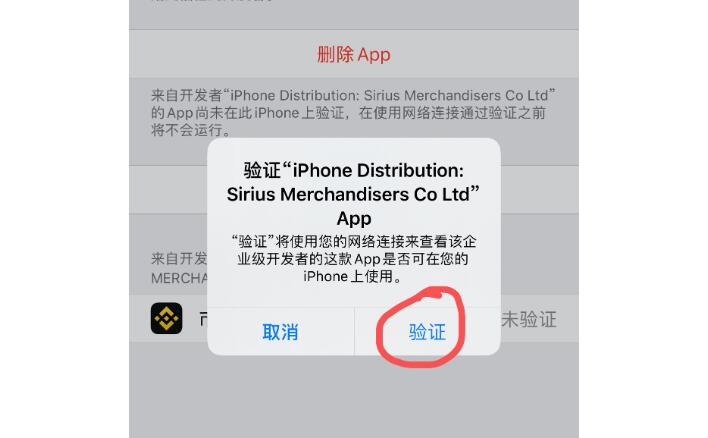
苹果企业证书签名程序是一种用于签名和分发应用程序的技术。它允许企业开发者在不通过苹果应用商店(App Store)的情况下,将自己开发的应用程序直接安装到受信任设备上。这种方式对于企业内部应用的分发非常有用,也方便了开发者在测试阶段进行应用的安装和调试。

苹果企业证书签名程序的原理基于公钥密码学和数字证书的技术。它使用了一种称为”Apple Developer Enterprise Program”的服务,开发者需要注册并获得该服务的许可。注册完成后,开发者会得到一个企业开发者账号,可以通过该账号创建和管理企业证书。

在证书的创建过程中,开发者首先会生成一对公钥和私钥。公钥将被嵌入到证书中,用于验证签名,而私钥则会被开发者保留,用于生成apk文件改签名签名。

生成证书后,开发者需要将证书安装在目标设备上。这可以通过多种方式实现,包括电子邮件、内部网站

下载、存储在设备上的配置文件等。在设备上安装证书后,该设备就可以信任由该证书签名的应用程序。

当开发者需要签名一个应用程序时,首先需要将应用程序打包成一个IPA文件。然后,开发者使用私钥对应用程序进行签名,生成一个带有开发者证书的签名文件。签名过程使用了开发者的私钥,确保签名文件是独一无二的。

最后,签名文件和IPA文件一起打包,并分发给目标设备的用户。用户只需要点击安装按钮,设备就会验证证书的有效性,并安装签名过的应用程序。
通过苹果企业证书签名程序,企业可以方便地分发和管理自己的应用程序,而无需通过苹果应用商店的审核和下载过程。它给了开发者更大的自由度,也提高了应用程序的部署效率。

需要注意的是,使用企业证书签名程序进行应用程序分发需要遵守相关的法律法规和苹果的相关政策。企业开发者应该确保仅向合法的用户分发应用程序,并保护用户隐私和数据安全。苹果也会对违规的应用程序进行严厉的处罚。

总结而言,苹果企业证书签名程序是一种方便企业开发者分发应用程序的技术。它基于公钥密码学和数字证书的原理,通过对应用程序安装apk显示无签名怎么回事啊进行签名和验证,确保应用程序的安全性和完整性。

为什么需要苹果企业签名服务?

苹果企业签名服务是一项可以帮助开发者将他们的应用程序发布到苹果平台上的服务。通过苹果企业签名,开发者可以获得一种数字签名,以便他们的应用程序可以安全地在iOS设备上安斐讯apk签名装和运行。

苹果企业签名服务的主要原理是使用证书和密钥对应用程序进行加密和签名。当开发者申请苹果企业签名服务时,首先需要生成一个证书签名请求(CSR)文件。该文件包含了开发者的公钥和私钥信息。开发者将CSR文件提交给苹果开发者中心,然后苹果将使用它来生成一个证书,该证书将与开发者的应用程序相关联。

生成的证书包含了开发者的身份信息,以及用于生成数字签名的密钥。开发者需要将证书导出,并使用它来对他们的应用程序进行签名。签名的过程会对应用程序进行加密和哈希操作,以确保其完整性和安全性。然后,开发者可以将签名后的应用程序分发给用户,他们可以通过安装该应用程序来使用它。

苹果企业签名服务的优势主要体现在以下几个方面:

1. 提高应用程序的可信度和安全性:通过苹果企业签名服务,开发者的应用程序将获得苹果的认可和标记,这将提高用户对应用程序的信任度,并增加其下载和使用的概率。安卓签名怎么弄到桌面上去另外,苹果企业签名还可以保证应用程序的安全性,防止被恶意篡改和修改。

2. 简化应用程序的分发和安装流程:使用苹果企业签名服务,开发者可以将应用程序直接分发给用户,用户可以通过简单的安装步骤将应用程序安装到他们的设备上,而无需通过App Store进行下载和安装。

3. 支持企业级应用程序分发:苹果企业签名服务还提供了一种企业级应用程序分发解决方案。企业可以将自家的应用程序使用企业签名进行签名,并通过内部分发渠道直接将应用程序分发给员工和合作伙伴,以满足企业内部的需求。

需要注意的是,苹果企业签名服务只适用于企业开发者和企业级应用程序,个人开发者和一般的应用程序在App Store中发布时可以使用苹果开发者账户来签名。此外,苹果企业签名服务需要开发者支付相应的费用,并且需要进行严格的审核和申请流程。

总结起来,苹果企业签名服务是一项可以帮助开发者将应用程序发布到苹果平台上的服务,通过加密和签名操作,提高应用程序的可信度和安全性。它简化了应用程序的分发和安装流程,并支持企业级应用程序分发。然而,使用苹果

企业签名服务需要开发者支付费用,并遵循苹果的审核和申请流程。

电脑苹果签名工具作用介绍

标题:电脑苹果签名工具详细介绍及原理解析

导言:

电脑苹果签名工具是一种用于给苹果应用程序执行签名的工androidstudio手写签名具,它能够确保应用程序来源的合法性和完整性。本文将详细介绍电脑苹果签名工具的原理,以及它的使用方法和注意事项。

一、电脑苹果签名工具的原理解析

1. 序言

在介绍电脑苹果签名工具的原理之前,我们先来了解一下为什么需要对应用程序进行签名。苹果公司为了保证用户手机上运行的应用程序的安全性,引入了应用程序代码签名机制。通过对应用程序进行数字签名,能够验证应用程序来自合法渠道,并且没有被篡改。

2. 数字签名的概念

数字签名是通过使用公私钥机制来验证消息的真实性和完整性的一种方法。苹果使用了一种被称为“苹果开发者证书”的数字证书来签名应用程序。

3. 开发者证书及私钥

开发者证书是由苹果颁发给开发者的一种身份标识,证书中包含了开发者的公钥。私钥则是与公钥相对应的,用于生成数字签名。开发者通过将私钥保存在安全可靠的地方,来确保签名的安全性。

4. 签名过程

电脑苹果签名工具的原理是基于开发者证书和私钥进行应用程序签名的过程。具体流程如下:

– 开发者使用签名工具选择要签名的应用程序。
– 签名工具通过读取开发者证书和相应的私钥,对应用程序进行签名。

– 签名工具将签名后的应用程序与原始应用程序进行比对,确保应用程序没有被篡改。

– 签名工具生成一个包含签名信息的文件,用于后续验证应用程序的真实安卓文件怎么复制签名性。

二、使用电脑苹果签名工具的方法

1. 软件下载和安装

电脑苹果签名工具通常由第三方开发,可以在官方网站或其他软件下载平台上下载该工具的安装包。

点击下载后,运行安装程序并按照提示完成安装。

2. 打开签名软件

双击签名软件的图标,启动该软件。

3. 导入开发者证书和私钥

在签名软件的界面中,通常提供了导入开发者证书和私钥的选项。点击该选项,并选择正确的证书文件和私钥文件进行导入。

4. 选择要签名的应用程序

签名软件通常提供了查找应用程序的功能。点击该选项,并选择要签名的应用程序。

5. 开始签名

在选择了要签名的应用

程序后,点击签名软件界面的签名按钮,开始签名过程。

6. 验证签名

签名完成后,签名软件会生成一个包含签名信息的文件。可以使用相关工具对签名后的应用程序进行验证,确保应用程序来源的合法性和完整性。

三、使用电脑苹果签名工具的注意事项

1. 证书和私钥的保密

开发者在使用签名工具时,需确保开发者证书和私钥的安全。不要将私钥泄露给他人,以免被恶意使用。

2. 定期更新证书

开发者证书通常有一个有效期,过期后需要更新证书。开发者在使用签名工具时,需注意证书的有效期,及时进行更新。

3. 合法渠道获取应用程序

使用签名工具对应用程序进行签名时,应确保该应用程序来自合法渠道。不要使用未授权或未经验证的应用程序进行签名,以免引入安全风险。

结论:

电脑苹果签名工具是一种重要的安全工具,能够确保应用程序来源的合法性和完整性。本文详细介绍了电脑苹果签名工具的原理解析、使用方法和注意事项,并希望能为读者提供有益的指导和帮助。

电脑如何给苹果软件签名?

苹果软件签名是一项安全功能,用于验证软件的来源和完整性。它确保用户只能安装经过验证的软件,防止恶意软件的入侵。在本文中,我将详细介绍电脑如何给苹果软件签名的原理和步骤。

首先,我们来了解一下苹果软件签名的原理。苹果软件签名使用了一种称为”数字证书”的技术,通过数字证书验证软件的来源和内容是否有被篡改的风险。数字证书由苹果公司颁发,其中包含了软件开发者的身份信息和公钥。

下面是电脑给苹果软件签名的步骤:

步骤1:获取苹果开发者账号

首先,你需要注册一个苹果开发者账号,这将允许你获得签名所需的证书和密钥。

步骤2:生成签名所需的证书和密钥

在苹果开发者账号中,你可以生成用于签名的证书和密钥。这些证书和密钥将用于验证你的身份和生成签名。

步骤3:配置签名设置

在Xcode开发工具中,你需要打开你的工程文件,并配置签名设置。这将告诉Xcode使用哪个证书取apk签名数据和密钥进行签名。

步骤4:构建应用程序

在Xcode中,你需要选择构建应用程序的方式,例如使用模拟器或真实设备进行构建。构建过程会在代码中插入你的证书和密钥。

步骤5:生成签名文件

构建完成后,你可以在Xcode的产品文件夹中找

到生成的应用程序。将应用程序导出为ipa文件,并生成签名文件。

步骤6:验证签名

你可以使用苹果提供的工具进行签名的验证,例如codesign工具。codesign工具将检查签名文件中的签名,并验证其是否与你的android抓包安装证书证书和密钥匹配。

步骤7:分发应用程序

你可以将签名后的应用程序上传到App Store或通过其他方式分发给用户。签名后的应用程序将得到苹果的信任,用户可以安全地安装和使用。

总结起来,给苹果软件签名的过程包括获取开发者账号、生成证书和密钥、配置签名设置、构建应用程序、生成签名文件、验证签名、分发应用程序等步骤。这些步骤确保了软件的来源和完整性,保障了用户的安全和数据的安全。希望通过本文的介绍,你对电脑如何给苹果软件签名有了更深入的理解。

电脑端苹果签名软件用途介绍

安卓签名不一致不卸载

苹果签名软件是一种用于在电脑端对苹果设备应用程序进行签名的工具。在介绍苹果签名软件的原理和详细流程之前,我们先了解一下为什么需要对应用程序进行签名。

在苹果生态系统中,所有的应用程序必须经过苹果的审核才能在App Store上线。这个审核过程主要是为了保护用户的安全和隐私,防止恶意软件和病毒的传播。而应用程序签名就是一种保证应用程序来源可信的方式。

应用程序签名的原理是通过使用数字证书来验证应用程序的真实性和完整性。数字证书是一种由可信机构颁发的电子证明,用于证明应用程序是由开发者签名的,并且没有被篡改过。在用户安装应用程序时,苹果系统会验证应用程序的签名,以确保应用程序的安全性。

现在我们来详细介绍一下苹果签名软件的使用流程和原理。

1. 选择合适的签名工具:目前市面上有很多苹果签名软件可供选择,例如Xcode、Fastlane、iResign等。根据自己的需求和使用习惯选择合适的签名工具。

2. 准备签名所需文件:在使用签名软件之前,需要准备好一些必要的文件,包括应用程序的.ipa文件和开发者账号所对应的证书和密钥文件。这些文件可以从开发者账号的开发者中心下载得到。

3. 创建签名配置文件:签名软件一般都提供了配置文件的功能,用于配置签名的详细参数。根据自己的需求和要签名的应用程序的要求,创建一个新的签名配置文件。

4. 导入证书和密钥文件:在签名软件中导入之前准备好的证书和密钥文件,这些文件将用于生成签名。

5. 设置签名选项:根据需要,设置签名的各项选项,例如签名的有效期、使用的证书等等。

6. 执行签名操作:在签名软件中选择要签名的应用程序和签名配置文件,点击执行签名操作。签名软件将自动根据配置生成相应的签名文件。

7. 验证签名:签名软件会生成一个经过签名的新的.ipa文件,我们可以通过验证工具来验证这个签名文件的合法性。苹果提供了一些验证工具,例如codesign和codesign_verify等。

经过上述操作,我们就可以得到一个经过签名的应用程序文件,可以安全地在苹果设备上安装和使用了。

需要注意的是,签名软件只是一种辅助工具,真正的签名过程是由苹果系统完成的。签名软件只是帮助我们简化了签名的步骤

,并提供了一些配置选项和验证工具,方便开发者进行应用程序的签名操作。

总结起来,苹果签名软件通过使用数字证书来验证应用程序的真实性和完整性,保证用户安全和隐私。使用签名软件的流程主要包括准备签名所需文件、创建签名配置文件、导入证书和密钥文件、设置签名选项、执行签apk签名在哪里获取名操作和验证签名等步骤。希望本文能帮助到对苹果签名软件有兴趣的读者。

电脑端苹果证书签名怎么实现的?

电脑端苹果证书签名是指在使用苹果设备上安装App时,需要对App进行签名认证,以保证其安全性和合法性。本文将介绍电脑端苹果证书签名的原理和详细步骤。

首先,了解苹果证书签名的原理是很重要的。苹果证书签名使用了公钥加密的方式,通过将App的文件和相关信息加密,然后使用开发者的私钥进行签名。当用户在使用苹果设备上下载并安装App时,系统会对App的签名进行验证,以确保App的来源可靠和完整性。

接下来,我们来介绍电脑端苹果证书签名的详细步骤。首先,我们需要准备以下工具和材料:

1.苹果开发者账号:你需要在苹果开发者中心注册一个账号,并购买合适的开发者订阅。

2.苹果开发者证书:在购买了开发者订阅后,你可以在苹果开发者中心生成一个开发者证书,用于android证书制作对App进行签名。

3.苹果设备:你需要一台运行最新版iOS的苹果设备,用于测试签名后的App。

下面是详细步骤:

1. 注册苹果开发者账号:打开苹果开发者中心网站,按照要求填写相关信息,注册一个开发者账号。

2. 购买开发者订阅:选择适合你的开发者订阅,完成购买,并绑定到你的开发者账号上。

3. 生成开发者证书:在苹果开发者中心,选择“证书、标识和配置文件”,然后点击“证书助手”中的“创建证书”按钮,按照指引生成开发者证书。

4. 下载和安装证书:根据生成的开发者证书,下载并安装到你的电脑上。这将需要在电脑端安装一个名为“证书助手”的工具。

5. 创建App ID:在苹果开发者中心,选安卓安装包签名不兼容择“证书、标识和配置文件”,然后点击“标识”中的“App IDs”按钮,创建一个唯一的App ID。App ID是唯一标识你的App的字符串。

6. 创建描述文件:在苹果开发者中心,选择“证书、标识和配置文件”,然后点击“配置文

件”中的“Provisioning Profiles”按钮,创建一个描述文件。描述文件将包含你的开发者证书和App ID。

7. 配置Xcode:打开Xcode开发工具,在项目的“General”选项卡中,选择你的开发者账号,并关联你的描述文件。

8. 编译并签名App:在Xcode中,选择菜单栏中的“Product”→“Archive”,编译并生成一个归档文件。在归档文件上右键点击,选择“Export”→“Export App”,按照指引导出App。

9. 安装App:连接你的苹果设备到电脑上,在Xcode中选择“Window”→“Devices and Simulators”,选择你的设备并点击“Install App”,选择导出的App文件,安装到设备上。

10. 测试App:在苹果设备上找到并打开你刚刚安装的App,测试其功能和稳定性。

以上就是电脑端苹果证书签名的原理和详细步骤。通过这些步骤,你就可以对你的App进行签名认证,保证其安全性和合法性。希望这篇文章对你有所帮助!

电脑怎么给苹果软件签名设置?

电脑给苹果软件签名设置是一种安全机制,它可以确保用户下载、安装的软件没有被修改、篡改过。苹果公司的操作系统iOS和ma安卓软件原生签名怎么设置的cOS都采用了这种签名机制,以保护用户的个人隐私和安全。下面是一份关于电脑给苹果软件签名设置的介绍。

1. 软件签名的原理

苹果软件签名是使用公钥加密来验证软件的完整性和来源的。软件开发者在发布应用时,会使用自己的私钥来对应用进行签名。用户下载应用后,系统会使用对应的公钥来验证签名,以确保应用未被修改和来自可信的开发者。

2. 准备工作

在给苹果软件签名设置之前,你需要一台运行macOS的电脑,并且安装了Xcode开发工具。Xcode是苹果公司的官方集成开发环境,可以用来编写、调试和发布应用。

3. 创建开发者账号

首先,你需要在苹果开发者网站上注册一个开发者账号。在注册完成后,你可以登录到开发者中心,获取开发者证书和应用标识符。

4. 生成开发者证书

在开发者中心,你可以创建一个用于签名的开发者证书。点击Certificates, Identifiers & Profiles菜单,然后选择Certificates选项卡。点击右上角的“+”安卓平台签名证书生成指南是什么软件按钮,选择iOS Development或iOS Distribution证书,按照提示继续操作。最后,下载并安装证书到电脑上。

5. 创建应用标识符

应用标识符是用来唯一标识你的应用的字符串。在开发者中心的Identifiers选项卡,点击右上角的“+”按钮,选择App IDs选项。按照提示输入应用名称和标识符,然后继续操作。确保应用标识符的设置与你的应用一致。

6. 配置Xcode项目

在Xcode中打开你的应用项目,选中你的应用主目标。在General选项卡中,找到Signing部分。选择你之前创建的开发者证书和应用标识符。如果你打算在真实设备上测试应用,还需要选择一个Team。点击自动管理证书按钮,Xcode会自动配置证书和签名。

7. 打包应用

在签名完成后,你可以开始打包应用。选择Product -> Archive菜单,Xcode会自动编译和打包应用。在Archive

s窗口中,你可以选择导出应用的方式,如保存在本地或上传到App Store。

总结:

以上是电脑给苹果软件签名设置的详细介绍和步骤。通过签名软件,用户可以确保应用的安全性和可信度,避免下载到被篡改的应用。对于开发者来说,使用签名机制可以增加应用的可信度,吸引更多的用户。同时,苹果的签名机制也是保护用户隐私和安全的一种方式。