apk加固后签名会变吗?

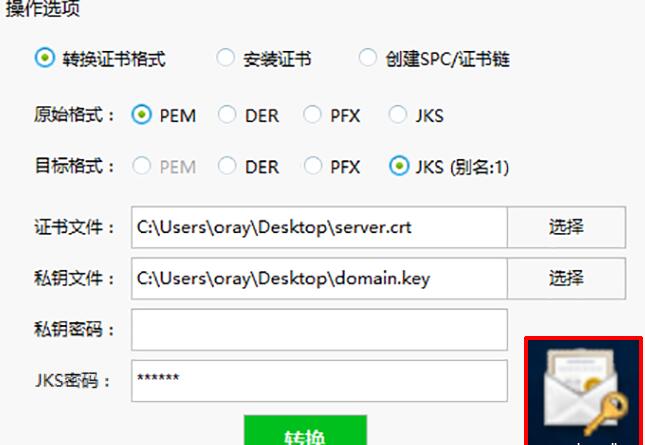
当一个apk文件经过加固处理后,它的签名是不会改变的。签名是一个apk文件的重要组成部分,它用来验证apk的完整性和来源。在apk文件中,签名信息保存在META-INF目录下的CERT.RSA文件中。加固处理只会针对apk文件的代码和资源进行修改,而不会改变签名信息。

为了更好地理解这个过程,我们来详细介绍一下apk加固和签名的原理。

首先,我们需要了解什么是apk加固。apk加固是一种通过对apk文件进行代码和资源混淆、功能增强、反调试等处理来提高应用程序安全性的技术。加固后的apk文件可以更难被破解、修改或逆向工程。

加固的过程通常包括以下几个步骤:

1. 混淆:将代码进行重命名、代码逻辑调整等操作,增加代码的复杂性,提高破解的难度。

2. 资源加密:对apk中的资源文件进行加密处理,防止资源文件被直接访问或替换。

3. 防止调试:通过检测调试器的存在或在调试模式下修改应用行为,防止应用被调试和分析。

4. 安全检测:对apk文件进行静态和动态安全检测,检测应用是否存在已知的漏洞或安全风险。

5. 动态加载:将一部分代码动态加载到内存中,减少静态分析的可能性。

加固的目的是增加应用程序在运行时的安全性,保护应用程序不被逆向工程或破解。但是这些加固处理并不会改变apk文件的签名信息。

签名是apk文件的重要组成部分,它用来验证a免费去除apk签名的方法有哪些pk的完整性和来源。在应用程序发布之前,开发者需要对apk文件进行签名。签名过程包括以下几个步骤:

1. 生成私钥:开发者需要生成一对公钥和私钥,安卓签名验证app私钥用于对apk文件进行签名。

2. 生成证书:开发者使用私钥生成一个证书,证书包含公钥和其他一些信息,如应用程序的包名、版本号等。

3. 对apk文件进行签名:开发者使用私钥对apk文件进行签名,生成一个签名文件。

4. 将证书打包到apk中:将证书文件和签

名文件打包到apk文件中的META-INF目录下。

在应用程序运行时,系统会根据签名信息检查应用程序的完整性和来源。如果apk文件签名校验通过,系统则可以认为这个应用程序是可信的,并允许其运行。

总结起来,apk文件加固会对应用程序的代码和资源进行处理,增强应用程序的安全性。但是这些加固处理并不会影响apk文件的签名信息,签名仍然是用来验证应用程序完整性和来源的重要标识。

app开发一般需要用什么工具?

在进行app开发的过程中,我们需要使用一些工具来帮助我们进行开发、测试和发布。下面是一些常用的工具和它们的功能介绍。

1. 集成开发环境(Integrated Development Environment,IDE):IDE是用于编写、测试和调试代码的工具。它们通常包含代码编辑器、编译器、调试器和其他开发工具。常见的IDE有Android Studio(用于Android开发)、Xcode(用于iOS开发)和Visual Studio(用于Windows开发)等。

2. 版本控制系统(Version Control System,VCS):VCS用于跟踪和管理代码的变化。它可以帮助多个开发者协同工作,并提供代码备份和恢复的功能。常见的VCS有Git和SVN等。Git是目前最流行的版本控制系统,它具有分布式架构和强大的分支管理功能。

3. 虚拟机(Virtual Machine,VM):虚拟机是一种软件模拟的计算机环境,可以在计算机上运行其他操作系统。在app开发中,虚拟机可以模拟移动设备的操作系统和硬件环境,方便开发者进行调试和测试。常见的虚拟机有Android虚拟机(如Android Emulator)和iOS模拟器

(只适用于Mac电脑)等。

4. 调试工具:调试工具用于帮助开发者识别和修复代码中的错误。它们可以提供代码执行的跟踪信息、变量值的查看和断点调试等功能。常见的调试工具有Android Debug Bridge(ADB,用于Android开发)、Xcode调试器(用于iOS开发)和浏览器开发者工具(用于Web开发)等。

5. 图形设计工具:图形设计工具用于创建app的界面和图标。它们可以提供丰富的图形编辑功能和预览效果,帮助开发者设计出美观、易用的用户界面。常见的图形设计工具有Adobe Photoshop、Sketch和Figma等。

6. 性能分析工具:性能分析工具用于评估app的性能和优化代码。它们可以帮助开发者分析app的内存使用、CPU占用和网络请求等方面的性能问题,并提供优化建议。常见的性能分析工具有Android Profiler(用于Android开发)、Instruments(用于iOS开发)和Chrome开发者工具(用于Web开发)等。

7. 测试工具:测试工具用于自动化测试app的功能和稳定性。它们可以模拟用户操作、检查app的响应和记录测试结果。常见的测试工具有JUnit(用于Java开发)、XCTest(用于iOS开发)和SeleAPP开发nium(用于Web开发)等。

除了上述工具之外,还有许多其他的工具可以用于app开发,如数据库管理工具、API调试工具、日志分析工具等。具体使用哪些工具取决于开发者的需求和开发APP平台的特点。在选择工具时,开发者应该考虑工具的功能、易用性和社区支持等因素。希望以上介绍能够对app开发工具有一个初步的了解。

破解网页生成的app有什么办法

破解网页生成的App(原理或详细介绍)

首先,我们需要了解什么是网页生成的App。在移动端领域,有一种开发方式被称为“混合应用开发”。混合应用简单来说就是将网页用原生应用的壳包装起来,然后在移动设备上像一个原生应用一样运行。这类应用通常采用HTML、CSS和JavaScript编写,大部分功能都依赖于WebView组件来呈现和运行。常见的混合应用开发框架有Cordova(PhoneGap)、Ionic和React Native等。

破解网页生成的App主要有两个方向:获取源代码和数据注入。

1. 获取源代码

通常,我们希望从App中提取出网页内容以进行研究、修改或重新用于其他项目。以下是一些常用的方法:

1.1. 使用反编译工具

对于Android应用,可以使用Apktool、dex2jar等工具将APK代码反编译得到其中的资源文件以及Dalvik字节码。通过这些资源文件,我静态网页生成app们可以找到App内的HTML、CSS、JavaScript等网页源代码。

1.2. 爬虫和抓包工具

通过网络爬虫、抓包工具(如Wireshark、Charles等)或者浏览器的开发者工具,可以从服务器中获取或拦截网页内容。

1.3. 使用Root权限或Jailbreak

对于已经Root的Android设备或者Jailbreak的iOS设备,可以直接查看手机系统的文件,从而获取App内的WebView缓存数据,以便进一步分析。

2. 数据注入

在某些情况下,我们可能希望在混合应用中注入自己的代码或修改现有的代码。以下是一些常用的方法:

2.1. 使用Xposed框架

Xposed框架是一个在Android系统上非常强大的框架,它允许用户在不修改APK的情况下改变应用的行为。通过编写Xposed模块,可以Hook住App中的WebView组件,从而达到修改网页代码和数据的目的。

2.2. 注入JavaScript

在加载网页时,通过修改WebView的设置,使其自动执行预先编写好的JavaScript代码。这种方式可以实现对网页内容和行为的修改,但可能会受到App本身的安全策略限制。

2.3. 利用React Native开发

对于采用React Native开发的混合应用而言,可以通过修改入口文件来实现代码注入。此外,React Native还有一个远程调试功能,可以让开发者在本地修改JavaScript代码后,App实时更新。

需要注意的是,破解应用可能涉及到法律和道德问题,请在将网站打包为生成app遵守相关法律法规的前提下,务必充分尊重软件作者的知识产权。不要将破解技巧用于非法用途。

手机应用打包成apk方法说明

APK(Android Package Kit)是Andr无签名打包ipaoid操作系统中的一种应用程序包文件格式,类似于Windows中的.exe文件。它是一种压缩文件,包含Android应用程序的所有代码、资源文件和清单文件。在Android设备上安装应用程序时,系统会解压缩APK文件并将其安装到设备上。

那么,如何将一个手机应用打包成APK呢?下面是详细介绍:

1. 准备工作

在开始打包之前,需要准备好以下工具:

– JDK(Java Development Kit):Java开发工具包,用于编译Java代码。

– Android SDK(Software Development Kit):Android软件开发工具包,包含Android开发所需的各种工具和库。

– Android Studio:Android开发集成环境,可用于编写、测试和打包Android应用程序。

– Gradle:Android应用程序构建工具,用于将Java代码编译成APK文件。

2. 创建Android项目

使用Android Studio创建一个新的Android项目。在创建项目时,需要选择适当的应用程序名称、包名称、目标Android版本和最小Android版本。此外,还可以选择使用空活动或基本活动作为应用程序的起始点。

3. 编写Java代码

在Android Studio中,可以使用Java或Kotlin编写Android应用程序。可以使用Android Studio提供的代码编辑器编写Java代码。在编写代码时,需要注意使用适当的Android API和类库。

4. 添加资源文件

不凡app制作平台

在Android应用程序中,可以使用各种资源文件,如图片、音频文件、布局文件和字符串资源。这些资源文件需要放置在适当的目录中,并在代码中引用。

5. 配置清单文件

Android应用程序的清单文件是一个XML文件,包含应用程序的各种信息,如应用程序名称、图标、权限、活动和服务。需要确保清单文件正确配置,以便应用程序可以在设备上正确安装和运行。

6. 构建APK文件

使用Gradle构建工具将Android应用程序编译成APK文件。可以使用Android Studio中的Gradle构建工具或在命令行中使用Gradle命令。Gradle会自动处理依赖项和编译Java代码,并生成APK文件。

7. 签名APK文件

为了保证APK文件的安全性,需要对APK文件进行签名。签名可以确保APK文件没有被篡改,并且可以识别APK文件的开发者。可以使用Android Studio中的签名工具或在命令行中使用keytool和jarsigner工具进行签名。

8. 安装和测试应用程序

完成APK文件的打包和签名后,可以将APK文件安装到Android设备上进行测试。可以使用Android Studio中的模拟器或连接实际设备进行测试。如果应用程序运行正常,则可以将APK文件上传到Google Play Store或其他应用商店进行发布。

总结

将一个手机应用打包成APK并不是一件复杂的事情,只需要按照上述步骤进行操作即可。需要注

意的是,打包APK文件之前需要确保Java代码、资源文件和清单文件的正确性,并进行签名以确保APK文件的安全性。

打包app的服务器要怎么部署

打包app的服务器是指负责将开发人员编写的代码转换为可运行的app应用程序的服务器。其原理是将开发人员编写的代码上传到服务器,服务器通过编译、打包、签名等一系列操作,将代码转换成可在移动设备上运行的app应用程序。

打包app的服务器通常由以下几部分组成:

1. 编译服务器:将开发人员编写的代码转化为可执行的指令。编译服务器会将开发人员上传的代码进行编译,将其转换为可在移动设备上运行的指令集。

2. 打包服务器:将编译后的代码打包成app应用程web原因打包成apk序。打包服务器会将编译后的代码进行打包,将其转换为可在移动设备上安装并运行的app应用程序。

3. 签名服务器:对打包后的应用程序进行数字签名。数字签名可以保证应用程序的完整性和安全性,确保应用程序在运行时不被篡改或恶意攻击。

打包app的服务器的工作流程如下:

1. 开发人员将代码上传到编译服务器。

2. 编译服务器将代码进行编译,并生成可执行的指令集。

3. 打包服务器将vue打包app调用安卓编译后的指令集打包成可安装的app应用程序。

4. 签名服务器对打包后的应用程序进行数字签名。

5. 打包服务器将签名后的应用程序返回给开发人员。

需要注意的是,打包app的服务器需要具备

以下几个特点:

1. 高效性:打包app的服务器需要具备高效性,能够快速地将代码编译、打包、签名等操作完成。

2. 稳定性:打包app的服务器需要具备稳定性,能够保证在高并发的情况下不会出现宕机或崩溃等情况。

3. 安全性:打包app的服务器需要具备安全性,能够保证开发人员上传的代码不会被泄露或被攻击。

4. 可扩展性:打包app的服务器需要具备可扩展性,能够根据业务需求进行扩展,以满足更多的开发人员的需求。

总之,打包app的服务器是移动应用开发过程中不可或缺的一部分,它能够将开发人员编写的代码转换成可在移动设备上运行的app应用程序,为移动应用的开发提供了重要的支持。

vs2019 开发安卓app操作方法介绍

为了在 VS2019 中开发安卓应用,需要使用 Xamarin 插件。Xamarin 是一种跨平台的开发工具,允许开发人员使用 C# 编程语言来开发移动应用程序,在安卓和 iOS 平台上都可以运行。以下是使用 Xamarin 开发安卓应用程序的步骤:

1. 安装 Visual Studio 2019(请确保已安装.NET开发功能)

2. 打开 Visual Studio 2019,选择菜单栏中的”扩展和更新”,在搜索栏中输入“Xamarin”,下载并安装 Xamarin 插件。

3. 创建一个新的项目,并在项目类型中选择”移动应用”。在此菜单中,选择”安卓” -> “Xamarin.Forms

应用程序”。接下来,为你的项目选择名称并指定一个保存位置。

4. 开始开发你的应用程序代码。在项目中添加新的页面,布局控件,编写C#代码等。Xamarin 成为了一个支持本地iOS、Android 和Windows应用程序的跨平台开发平台,其特点之一就是拥有共享代码库。

5. 调试并运行你的应用程序。使用 VS2019 提供的调试工具,可以快速定位和修复代码中的错误。在应用程序完成后,可以使用 Xamarin 提供的工具将其编安卓app开发工具译为适用于 Android 平台的 APK 文件。

在整个开发过程中,Visual Studio 2019 为开发人员提供了一整套丰富的工具和功能,可以大幅度提高开发效率和代码质量。同时,开发人员可以通过社区资源安卓APP开发和文档,获取更多关于 Xamarin 开发的知识和信息。

vs2019开发安卓app操作办法

Visual Studio 2019是微软推出的一款非常强大的集成开发环境(IDE),在其内可以开发很多种类型的应用程序。今天我们来介绍如何在Visual Studio 2019中开发Android应用。

在VS2019中可以用几种方法来开发Android应用:

1. 使用 Xamarin.Android:这是一个基于C#和.NET的跨平台移动应用开发框架,通过该框架我们可以创建Android和iOS应用。以下为基于Xamarin.Android开发安卓App的步骤:

* 安装VS2019并安装开发Android应用所需的组件:根据installer提示,选择“使用C#和.NET的移动开发”组件以便安装所需的工具和库。

* 创建新的Xamarin.Android项目:打开VS2019,单击“创建一个新项目”,在项目模板中选择“Android App (Xamarin)”,然后输入项目名称、选择文件存储位置和解决方案名称。点击“安卓app创建”完成新项目创建。

* 熟悉项目结构:解决方案浏览器窗口显示项目文件。你会发现Main.axml(布局文件),M安卓APP开发ainActivity.cs(程序入口点和activity的代码实现),Resource.Designer.cs(资源引用),AndroidManifest.xml(权限和应用元数据等相关的配置信息)等。

* 编写UI布局代码:打开Main.axml文件,可以在预览界面中设计界面,还可以在XML代码中直接编写布局代码。Xamarin.Android使用Android原生布局代码进行元素布局。

* 编写后端代码:打开MainActivity.cs文件,可以对控件定义事件,处理逻辑。使用C#语言替代了Java/Kotlin等。

* 测试和调试:设置好Android设备模拟器,运行项目就能看到你所设计的应用界面。使用VS调试功能来调试你的代码。

* 编译打包:在解决方案浏览器中,右键点击项目->选择“发布”->设置签名和包名->点击“生成”。稍后,即可生成Android安装包(.apk文件)。

2. 使用 React Native:另一种开发安卓App的方法是使用基于JavaScript的React Native框架,它也允许我们编写跨平台的原生应用。由于它并不是VS2019默认的开发方式,因此需要安装一些额外的开发工具,如React Native Tools扩展、Node.js等。

3. 使用 Flutter:也可以在VS2019中使用Flutter框架来开发Android应用程序,该框架近几年越来越受到开发者的喜爱。需要确保安装了Flutter扩展和所需的基本库。使用Dart编写代码。

至此,您应该对如何使用VS2019进行Android应用开发有了一些基本了解。无论你选择哪种方法来开发,最重要的是善于学习和探索各种技术,并在实际项目中实践。祝您开发顺利!

vs2022开发安卓app操作方法

Title: Visual Studio 2022 入门指南:开发你的第一个安卓应用

为了帮助入门安卓应用开发的新手,我们准备了本文以详细介绍如何使用 Microsoft Visual Studio 2022 IDE 开发一个简单的安卓应用。在本教程中,您将学习到安装必要的组件、创建新项目、设计 UI、编写代码以及测试应用这五个部分。

## 第一步:安装必要的组件

1. 首先,确保您已经安装了最新版本的 Visual Studio 2022,可以在此网站上下载:https://visualstudio.microsoft.com/downloads/

2. 在 Visual Studio

安装过程中,请选择“使用 .NET 框架开发跨平台移动应用”(或类似名称,描述可能略有不同)以安装 Xamarin 组件。Xamarin 是一个允许开发者使用 C# 和 .NET 构建跨平台应用的框架。

3. 安装 Android SDK。在 Visual Studio 中,依次点击 工具 ->安卓app制作 设置 -> Xamarin -> Android 设置 -> 下载 Android SDK。请安装最新版本的 Android SDK 以便支持安卓设备。

## 第二步:创建新项目

1. 打开 Visual Studio 2022,点击 文件 -> 新建 -> 项目。

2. 在创建新项目的弹窗中,选择 “Android App (Xamarin)” 模板,然后点击”下一步”。

3. 填写项目名称、存储位置,然后点击”创建”。Visual Studio 会自动生成一个包含基本文件的安卓项目。

## 第三步:设计 UI

1. 展开”解决方案资源管理器”,双击打开 “Resources -> layout -> Main.axml” 文件。这是你的应用主界面的布局文件。

2. 在设计视图中,您可以通过拖放 UI 控件来创建界面布局。例如,您可以添加一个 TextView 作为标题,将其文本属性设置为 “Hello, World!”。

3. 添加其他 UI 控件,如按钮和输入框,根据需要设置他们的属性。

## 第四步:编写代码

1. 在 “解决方案资源管理器” 中找到 “MainActivi安卓APP开发ty.cs” 文件并双击打开。

2. 在此文件中,您可以看到一个名为 “MainActivity” 的类。这是 APP 的主活动,您将在这里编写与 UI 控件交互的代码。

3. 例如,您可以为按钮添加单击事件监听器。首先,在 “OnCreate” 方法内部找到 “SetContentView(Resource.Layout.Main)” 代码行后,添加以下代码:

“`csharp

Button button = FindViewById

button.Click += OnButtonClick;

“`

请替换 “myButton” 为您实际的按钮 ID。

4. 然后在 “MainActivity” 类外部添加以下代码以处理按钮单击事件:

“`csharp

private void OnButtonClick(object sender, EventArgs e)

{

// 在此处添加处理按钮单击事件的代码

Toast.MakeText(this, “Button clicked!”, ToastLength.Short).Show();

}

“`

## 第五步:测试应用

1. 在 Visual Studio 工具栏上,选择 “Debug” 或 “Release” 编译配置。

2. 点击运行按钮启动 Android 模拟器或连接的物理设备进行测试。

3. 如果应用编译并运行成功,您会在模拟器或设备上看到 APP 主界面。

4. 尝试与 APP 交互,如点击按钮,您应该会看到一个提示 “Button clicked!”。

恭喜!您已成功使用 Visual Studio 2022 开发并运行了一个简单的安卓应用。请继续学习其他教程以掌握更多高级功能。

pyqt5开发安卓app操作办法介绍

PyQt5是一款功能强大的Python GUI框架,可以帮助开发者快速开发多平台应用程序。同时,通过QPython和PyQt5的结合,开发者可以很容易地将Python代码转换为Android应用程序。

下面是一个简单的步骤,介绍如何使用PyQt5开发安卓应用:

1. 安装PyQt5

安装PyQt5之前需要安装Python环境,推荐使用Python3。通过pip命令即可安装PyQt5:`pip install PyQt5`

2. 安装 QPython

QPython是一个运行Python的安卓应用程序,提供了Python解释器、标准库、编辑器等功能。可以在Play Store中搜索QPython进行安装。

3. 开发应用

开发应用程序需要在QPython的编辑器中编写代码,使用PyQt5的语法进行开发。对于常见的UI控件,可以通过Qt安卓app制作 Designer进行可视化开发。

以下是一个使用PyQt5的例子:

“`

import sys

from PyQt5.QtWidgets import QApplication, QWidget, QLabel, QPushButton

class Example(QWidget):

def __init__(self):

super().__init__()

self.initUI()

def initUI(self):

self.lbl = QLabel(“Hello World!”, self)

self.lbl.move(50, 50)

btn = QPushButton(“Quit”, self)

btn.clicked.connect(self.close)

btn.move(50, 100)

self.setGeometry(300, 300, 250, 150)

self.setWindowTitle(‘Hello World’)

安卓app

self.show()

if __name__ == ‘__main

__’:

app = QApplication(sys.argv)

ex = Example()

sys.exit(app.exec_())

“`

通过QPython运行以上代码,可以在安卓设备上看到一个显示“Hello World”标签和一个“Quit”按钮的界面。

4. 打包应用

在开发完成后,需要将代码打包成安卓应用。可以通过Buildozer工具进行打包,具体步骤如下:

– 安装Buildozer:`pip install buildozer`

– 创建配置文件:`buildozer init`

– 编辑配置文件,指定应用名称和版本号等信息

– 执行命令进行构建:`buildozer android debug deploy run`,构建的过程中会进行代码编译和构建Android APK包

– 当构建完成后,可以在设备上安装并运行应用程序。

综上,PyQt5提供了强大的GUI开发功能,结合QPython和Buildozer可以快速的开发并打包出安卓应用程序,具有较好的开发效率和使用体验。

vs开发安卓app c++作用介绍

Visual Studio(VS)是一款由微软开发的功能强大的集成开发环境(IDE),支持多种编程语言,例如C、C++、C#等。其中,C++作为一门面向对象的编程语言,可通过VS进行安卓App的开发。本文将详细介绍如何使用VS和C++开发安卓App。

1. 准备工作

在开始使用VS进行安卓App开发之前,请确保安装了以下所需的软件及工具:

– Visual Studio 2019:本文将以Visual Studio 2019为例进行介绍。你可以从[官网](https://visualstudio.microsoft.com/)下载并安装。

– 包含“C++支持”的Visual Studio 2019:在安装Visual Studio 2019的过程中,选择“使用C++的桌面开发”以及“使用C++的移动开发”组件

– 安卓SDK:VS2019工具箱中可选择安装。SDK用于编译和测试安卓App,VS2019中默认提供一个SDK。

– 安卓NDK:通过安卓SDK管理器(从Visual Studio的“工具”>“Android”>“安卓SDK管理器”进入)进行安装。NDK(Native Development Kit)提供了一系列工具和编译器,帮助我们使用C++代码开发本地运行于安卓设备上的应用。

2. 创建新项目

安装完毕后,启动Visual Studio 2019。接下来我们将创建一个名为“MyFirstAndroidApp”的安卓App项目。

步骤如下:

– 打开Visual Studio 2019,选择“创建新项目”。

– 在搜索框中输入“安卓”,找到“安卓(C++)”,点击下一步。

– 输入项目名称(如“我的第一个安卓App”),选择项目文件夹和解决方案名称,然后点击“创建”。

– 在模板选择界面,我们可以选择“模板→属性→基础模板”。其中“基础模板”意味着项目中安卓app制作包含了用于基本组件(如按钮、文本框等)的代码。点击“创建”完成项目创建。

3. 编写代码

创建完成后,我们可以看到一个默认的C++代码结构。此时,你可以编写与指定功能相关的C++代码。假设我们现在想编写一个简单的“Hello World!”应用,可以按照以下步骤进行:

– 找到app.cpp文件下的“显示”方法(通常位于“main”函数之下)。

– 修改代码如下:

“`cpp

void HelloWorld() {

Platform::String^ helloText = “安卓app开发工具Hello World!”;

auto messageDialog = ref new Windows::UI::Popups::MessageDialog(helloText, “My First Android App”);

messageDialog->ShowAsync();

}

“`

– 在“main”函数中调用HelloWorld()函数:

“`cpp

int main() {

HelloWorld();

return 0;

}

“`

4. 编译和运行

完成以上步骤后,我们可以进行编译、调试并运行此应用。

– 首先,请确保选择了正确的目标设备。在顶部工具栏中,你可以选择模拟器或连接的设备来运行App。请根据实际情况选择正确的目标设备。

– 点击工具栏上的“本地调试”按钮(或按F5键)启动编译和调试过程。这将启动安卓模拟器,并在模拟器中运行我们的应用。

– 在模拟器运行应用成功后,我们可以看到一个弹出窗口,显示“Hello World!”以及应用名称。

恭喜你!你已经成功使用Visual Studio和C++开发了一个简单的安卓App!接下来,你可以学习更多关于安卓开发的知识,例如使用不同的控件和布局,处理用户输入,访问互联网数据,操作设备硬件等内容,并将这些应用到实际的项目中。在实际开发过程中,请确保遵循安卓开发官方文档和指南,以提高代码质量并优化应用性能。

生成网站app操作方法介绍

网站应用(Web App)是一种基于Web技术(HTML、CSS、JavaScript 等)构建的应用程序,可以在桌面、手机或者平板等设备上通过浏览器运行。相对于传统的桌面应用、移动应用等需要和操作系

统紧密绑定的应用程序,网站应用具有跨平台的特点,可以更便捷地进行开发和维护。

在这篇文章中,我们将从五个方面详细探讨生成网站应用的原理与方法:

1. 网站应用的基本组成

2. 常用的网站应用技术

3. 将现有网站转换为网站应用

4. 开发一个新的网站应用

5. 提高网站应用的性能和用户体验

**1. 网站应用的基本组成**

一个典型的网站应用主要由以下几部分组成:

– HTML(HyperText Markup Language,超文本标记语言):用于构建页面结构及内容。

– CSS(Cascading Style Sheets,层叠样式表):用于定义页面的样式,如字体、颜色、布局等。

– JavaScript:用于实现页面的交互和动态效果。

**2. 常用的网站应用技术**

在网站应用的开发过程中,可以使用各种前端框架和库来加快开发进度,提高代码质量。一些常见的前端技术如下:

– 前端框架:如Reacthtml快速生成app、Vue、Angular等,用于构建可复用的组件和实现高效的页面更新。

– UI库:如Bootstrap、Material-UI、Ant Design等,提供现成的UI组件和样式,简化CSapp生成h5网页之后S编写。

– 构建工具:如Webpack、Gulp、Grunt等,用于打包、压缩和优化前端资源。

– 代码测试:如Jest、Mocha、Karma等,用于自动化测试代码。

**3. 将现有网站转换为网站应用**

将常规网站转换成网站应用的关键在于,让其具备更为丰富的用户交互和动态效果。可以采取以下几种方法:

– 响应式设计:使页面在不同的设备和屏幕尺寸下自适应排布和显示。

– PWA(Progressive Web App,渐进式Web应用):提供离线功能、通知等类似原生应用的特性。

– Web API:利用诸如地理定位、摄像头访问等Web API,增加与设备的交互。

**4. 开发一个新的网站应用**

开发一个全新的网站应用需要遵循以下步骤:

– 需求分析:明确应用的目标、功能、受众等。

– 设计:制定项目结构、UI设计、交互设计等。

– 编码:使用HTML、CSS、JavaScript等技术编写前端页面和后端代码。

– 测试:进行功能测试、性能测试、兼容性测试等,确保代码质量。

– 上线:部署项目到服务器,提供用户访问地址。

**5. 提高网站应用的性能和用户体验**

为了让网站应用在不同设备和网络环境下保持良好的性能和用户体验,可以采取一些优化措施,例如:

– 代码压缩和打包:移除空格、注释等冗余内容,减小文件大小,缩短加载时间。

– 图片优化:使用合适的图片格式和质量,缩小图片大小,或采用懒加载等技术。

– 缓存策略:利用浏览器缓存静态资源,降低服务器负担,加速页面加载。

– CDN(Content Delivery Network,内容分发网络):提高资源加载速度,缩短用户访问延迟。

以上就是关于生成网站应用的原理和详细介绍,希望对您有所帮助。如有任何疑问,请在评论区留言,作者将竭诚为您解答。

app开发一般通用代码推荐

APP开发

在移动应用开发中,通用代码是指可以在不同平台上共享和重用的代码段。这些代码段具有普遍性,可以用于各种不同类型的应用程序,包括Android、iOS和其他移动操作系统。下面将介绍一些常见的通用代码和它们的原理。

1. 网络请求代码:在移动应用中,与服务器进行数据交互是非常常见的操作。通用的网络请求代码可以使用HTTP或者其他协议与服务器进行通信,并获取数据或者发送数据。这些代码通常包括发送请求、解析数据和处理错误等功能。

2. 数据存储代码:移动应用通常需要将数据存储在本地,以便离线访问或者APP提高性能。通用的数据存储代码可以使用数据库或者文件系统来保存数据,并提供增删改查等操作。这些代码可以封装底层的数据库操作,使开发人员可以方便地使用。

3. 用户界面代码:移动应用的用户界面是用户与应用进行交互的重要组成部分。通用的用户界面代码可以封装常见的UI组件,如按钮、文本框和列表等,并提供用户界面元素的事件处理功能。这些代码可以帮助开发人员快速构建用户界面,减少重复的工作。

4. 设备功能代码:移动设备通常具有各种各样的功能,如摄像头、GPS和传感器等。通用的设备功能代码可以封装这些功能的调用方式,使开发人员可以方便地调用这些设备功能。这些代码可以提供对设备功能的访问和控制,以便应用程序可以充分利用设备的能力。

5. 错误处理代码:在移动应用开发中,错误处理是一个重要的方面。通用的错误处理代码可

以封装错误处理的逻辑,如异常捕获和错误提示等。这些代码可以帮助开发人员更好地处理异常情况,提高应用程序的稳定性和用户体验。

通用代码的实现原理主要包括以下几个方面:

1. 封装和抽象:通用代码通常会将一些常见的功能封装成函数或者类,以便开发人员可以直接调用。这样可以减少重复的代码,并提高代码的可重用性和可维护性。

2. 接口和回调:通用代码通常会定义一些接口或者回调函数,以便应用程序可以自定义具体的实现。这样可以提供更大的灵活性和可扩展性,使通用代码适应不同的应用场景。

3. 平台适配:由于不同的移动平台具有不同的特性和API,通用代码需要进行平台适配,以保证在不同平台上的兼容性。这可以通过使用条件编译、使用跨平台框架或者使用设计模式等方式来实现。

总之,通用代码在移动应用开发中起到了非常重要的作用。它可以帮助开发人员提高效率,减少重复的工作,并提供一致的用户体验。通过深入理解通用代码的原理和实现方式,开发人员可以更好地利用和扩展这些代码,从而开发出更好的移动应用程序。

自动化app打包操作办法介绍

自动化app打包是指利用软件工具实现自动化打包的过程。在移动应用开发中,一般会使用Xcode或Android Studio等集成开发环境进行开发,然后通过打包工具将应用程序打包成安装包进行发布。传统的打包方式需要手动进行,包括设置打包参数、签名、生成安装包等步骤,耗时且容易出错。因此,自动化打包成为了一种高效且可靠的打包方式。

自动化打包的原理是利用脚本或自动化工具,自动完成打包的各个步骤。具体步骤包括:

1. 获取代码:从代码仓库中获取需要打包的代码。

2. 编译代码:使用编译器对代码进行编译,生成可执行文件。

3. 打包资源:将应用程序所需的资源文件打包成一个文件。

4. 签名应用程序:对应用程序进行签名,保证应用程序的安全性。

5. 生成安装包:将所有文件打包成安装包,方便用户下载和安装。

自动化打包可以提高开发效率和打包质量,减少人为错误。下面将介绍两种常见的自动化打包方法:

1. 使用Jenkins进行自动化打包

Jenkins是一款流行的自动化工具,可以用于构建、测试和部署软件。在移动应用开发中,可以使用Jenkins进行自动化打包。具体步骤如下:

1)安装Jenkins:在服务器上安装Jenkins,并配置好相关环境。

2)创建Jenkins项目:在Jenkins中创建项ios把网站包装成app目,设置代码仓库地址和打包参数。

3)配置构建脚本:使用Jenkins插件进行配置,实app包上应用市场现自动化打包。

4)运行Jenkins项目:启动Jenkins项目,自动完成打包过程。

2. 使用Fastlane进行自动化打包

Fastlane是一款自动化工具,可以用于iOS和Android应

用的自动化打包、发布和测试。具体步骤如下:

1)安装Fastlane:在终端中执行命令行,安装Fastlane。

2)配置Fastfile:在项目根目录下创建Fastfile文件,设置打包参数和签名信息。

3)执行Fastlane命令:在终端中执行Fastlane命令,自动完成打包过程。

总之,自动化打包可以大大提高开发效率和打包质量,降低人为错误的概率。通过选择适合自己的自动化打包工具,开发者可以更加专注于应用程序的开发和优化,提高工作效率。

unity安卓app开发有哪些方法?

Unity是一款流行的跨平台游戏引擎,可用于开发各种类型的游戏,包括移动平台游戏。Unity支持Android平台的游戏开发,以下是一些详细的介绍和原理。

一、Unity与Android平台

Unity可用于开发Android游戏并将其发布到Google Play商店。

Unity支持的Android版本包括Android 4.4(API级别19)和更高版本。

Unity可以使用Android软件开发工具包(SDK)开发移动设备应用程序,该SDK包含Android系统必需的组件和工具。SDK最重要的组件是Android Deb

ug Bridge(ADB),允许在开发过程中与设备或模拟器进行远程通信。Unity可以使用Android SDK和ADB连接到设备或模拟器以进行测试和调试。

二、Unity和Android平台交互

Unity使用C#和Unity脚本处理游戏逻辑。通过使用Java Native Interface(JNI),Unity可以调用Android代码,并且Android代码也可以调用Unity代码。

Unity中的AndroidJavaClass和AndroidJavaObject允许在Unity中调用Java代码。AndroidJavaObject是Java对象的包装器,AndroidJavaClass允许在不实例化对象的情况下访问Java类。

Android中的UnityPlayer类提供了访问Unity功能的接口。可以在Android中创建一个Fragment,并将其添加到Activity中,以便在Android UI中显示Unity内容。

三、制作安卓apk

Unity用户可以在Unity中创建并部署Android包。可以使用Unity导出Android Studio项目来打包应用,并在Android Studio中进行构建、签名和部署。

如果要在Unity中创建并部署Android包,需要执行以下步骤:

1.在“Build Settings”中,选择Android平台并设置其他细节,例如包含安卓app制作的图集和资源,框架和库的版本和CPU架构。

2.在“Player Settings”中,更改应用程序和包名,设置应用程序图标和铃声,配置Android清单设置等。

3.单击“Build”按钮,并选择将要保存APK的目录。

4.构建完成后,将生成一个APK文件,可以将其部署到设备或商店中。

这些是Unity在Android平台上开发应用的主要原理和步骤。通过使用Unity编写游戏,并利用Android Java代码和API,您可以安卓app开发工具打造令人惊叹的跨平台游戏体验。

unity开发安卓app有哪些注意事项?

Unity是一款跨平台的游戏引擎,可以用于Windows、Mac、Linux、iOS、Android等多个平台开发游戏和应用程序。在Unity中,开发人员可以使用C#或UnityScript等多种编程语言来编写代码。因此,开发一个安卓应用程序只需要熟悉基础的Unity编程知识和Android开发相关API即可。

下面是开发Unity安卓应用程序的基本步骤:

1.准备工具:首先安装Java SDK、Android SDK以及Unity引擎。

2.创建项目:使用Unity引擎创建一个新项目,在设置中选择Android平台。

3.设

置项目:在Unity中,需要设置应用程序的图标、启动画面、包名等信息。

4.配置Android环境:在Unity安卓APP开发中,需要配置Android模块,包括SDK路径、Ndk路径等。还需要配置Android插件以及AndroidManifest.xml等文件。

5.编写代码:使用Unity的API,编写C#代码,实现安卓应用程序的功能,例如获安卓app取传感器数据、访问网络、播放音频、显示图像等。

6.测试和打包:在Unity中,可以使用Android模拟器或使用安卓设备进行测试。当应用程序测试完毕后,使用Unity的打包功能生成APK文件。

7.发布应用:将APK文件上传至各大应用市场,并完成其他发布应用的步骤。

总的来说,Unity开发安卓应用程序的流程与普通的Android开发是类似的,只是在开发工具和代码方面有所不同。这里提供的只是一个基本的轮廓,具体开发过程可能还需要根据自身情况进行调整。

vb是什么?VB介绍

VB.NET 是一种 Microsoft .NET Framework 的语言,主要开发是针对 Windows 应用程序的,而 Android 平台使用的是 Java 语言开发,两者之间语言和框架上都有很大的差异,因此 VB.NET 无法直接用于开发 Android 应用程序。但是,你可以通过以下两种方式间接地使用 VB.NET 来开发 Android 应用程序:

1. 使用 Xamarin

Xamarin 是一个用于跨平台应用程序开发的移动应用程序开发平台,它可以允许开发人员使用 C#、VB.NET 等语言编写跨平台应用程序。在使用 Xamarin 时,你可以通过编写 C# 或 VB.NET 代码来开发 Android 应用程序,Xamarin 可以将代码转换为 Android 需要的 Java 代码,最终在 And

roid 平台上运行。

2. 使用 Visual Studio 编写 HTML5 应用程序

VB.NET 开发人员可以使用 Visual Studio 来开发基于 HTML5 技术的应用程序,这些应用程序可以直接在 Android 平台上运行。使用 Visual Studio 开发 Android 应用程序主要分为以下两个步骤:

(1)使用 HTML、CSS 和 JavaScript 等语言编写应用程序的前端代码。

安卓APP开发

(2)在 VB.NET 中编写后端代码:在 VB.NET 中使用 ASP.NET 或 Node.js 编写代码,用于与 Android 应用程序前端进行通信和数据交换。

通过上述方法,你可以在 VB.NET 的基础上开发 Android 应用程序。不过,需要注意的是,因为 A安卓app制作ndroid 平台基于 Java 开发,而 VB.NET 和 Java 存在很大的区别,所以在开发过程中需要一定的学习成本。

vb6开发安卓app操作指南

VB6(Visual Basic 6.0)是一种流行的编程语言,其以简洁和易于学习著称。然而,它并没有直接支持安卓开发。但是,仍然可以通过一些方法实现基本的安卓应用开发。下面将详细介绍使用VB6开发安卓App的原理和方法。

原理:

虽然VB6本身不支持安卓应用的开发,但可以将VB6代码转换为支持安卓平台的代码,从而达到在安卓设备上运行的目的。这主要涉及两个步骤:首先是将VB6代码转换为其他支持安卓开发的编程语言,如Java或C#;其次是使用相关工具或框架将转换后的代码编译为安卓应用。

详细介绍:

以下是使用VB6开发安卓App的具体步骤:

1. 将VB6代码转换为Java或C#:

有一些工具可以帮助您执行此操作。例如,VBUC(Visual Basic Upgrade Companion)是一个可以将VB6代码转换为C#或VB.NET的工具。同样,Jabaco是一个可以将VB6代码转换为Java的工具。

2. 使用B4A(Basic4android):

B4A是一个支持使用类似VB6语法的Basic语言进行安卓开发的平台。它提供了丰富的视觉设计器和易于使用的组件库,同时具有与原生安卓开发相近的性能。您可以使用B4A将您的VB6代码转换为可以在安卓上运行的应用。但是,需要注意的是,B4A并非微软官方支持的软件。

3. 设计UI和编写代码:

如果您选择使用B4A来开发您的安卓应用,可以使用其提供的视觉设计器轻松设计应用界面。同时,您可以参考相关教程,按照类似于VB6的语法,在B4A中编写代码。

4. 编译生成APK文件:

在完成UI设计和代码编写后,接下来需要将这些转换为可以在安卓设备上运行的APK文件。使用B4A等工具,可以轻松完成这一步骤。如果您之安卓app开发工具前选择将VB6代码转换为Java,可以考虑使用Android Studio进行编译和打包。

5. 测试和安卓APP开发发布:

在生成APK文件后,需要将其安装在安卓设备或模拟器上进行测试。如果一切正常,您可以将应用发布到Google Play商店或其他第三方应用商店。

总结:

尽管VB6本身并不支持安卓开发,但您仍然可以借助一些工具和框架实现基本的安卓应用开发。B4A是一个不错的选择,但请注意,它并非官方支持的解决方案。您还可以将VB6代码转换为其他支持安卓开发的编程语言,如Java和C#,并使用相关开发工具进行开发。

vc可以开发安卓app吗?

虽然VC(Visual C++)不是专门针对Android应用开发的IDE,但实际上V

C还是可以用来开发Android应用的。我们可以通过以下途径来实现。

开发Android应用首选的编程环境是使用Java语言,结合Android Studio进行开发。然而,如果你希望使用C++编写代码,可以借助NDK(Native Development Kit)来实现。NDK是Android官方支持的原生开发工具集,可以让你用C++来编写部分资源密集型的应用程序代码,并通过JNI(Java Native Interface)与Java代码进行互操作。

在这个过程中,你可以使用Visual Studio(而非Visual C++独立开发环境)与Visual Studio的Android扩展工具来进行开发。Microsoft已经为Visual Studio提供了一个Android功能扩展,名为Visual C++ for Cross-Platform Mobile Development。这个插件支持使用C++进行跨平台应用开发,包括Android。

要使用VC开发Android应用,你需要遵循以下步骤:

1. 安装Visual Studio:确保你安装了最新版本的Visual Studio,并启用Visual C++ for Cross-Plat安卓app开发工具form Mobile Development功能。

2. 安装Android NDK: 为了在C++代码中调用Android API,还需要下载并安装Android NDK包。

3. 创建Android项目:选择”新建项目”,然后选择安装过程中提供的模板,如 “Native-Activity Application (Android)” ,并为项目命名。

4. 编辑J安卓APP开发ava和C++代码:根据你的需求编辑Java和C++代码。使用JNI进行Java和C++代码交互。

5. 配置项目设置:确保项目设置的操作系统、架构等选项正确配置。

6. 编译和运行:编译并运行你的Android应用,可以使用Android模拟器或连接的设备来调试和测试您的应用。

总之,虽然Visual C++不是针对Android应用开发的主流工具,但借助NDK和Visual Studio的扩展工具,你确实可以使用C++进行Android应用开发。然而,这种方法适用于一些特定的、性能要求较高的场景,对于大多数Android应用开发,推荐使用Android Studio。

vs2015开发安卓app登录界面怎么做?

在Visual Studio 2015中,可以使用 Xamarin 开发工具创建跨平台的移动应用程序,包括 Android 和 iOS。在本教程中,我们将会演示如何在 Visua安卓APP开发l Studio 2015 内使用 Xamarin 开发 Android 应用程序,并为该应用创建一个登录界面。

# 准备工作

1. 安装 Visual Studio 2015(Community、Professional 或 Enterprise版本均可)。

2. 安装 Xamarin。通常在 Visual Studio 安装过程中可以选择 Xamarin 作为一个组件。如果没有安装 Xamarin,可以在 https://www.xamarin.com 实现下载并安装。

# 创建 Android 项目

1. 打开 Visual Studio 2015,选择 “新建项目…”。

2. 在模板中选择 “Installed > Templates > Visual C# > Android > Blank App(Android)”。

3. 为项目命名,例如 “LoginApp”,然后点击 “确定”。

Visual Studio 将会创建一个新的基于 Xamarin 的 Android 应用项目。

# 设计登录界面

1. 在解决方案资源管理器中展开 “Resources > layout” 目录,打开 “Main.axml” 文件以编辑 Android 应用的 UI。

2. 使用设计器或代码创建登录界面。这里先以代

码为例,将以下 XML 代码替换 “Main.axml” 文件的内容:

“`xml

android:id=”@+id/loginRelativeLayout”

android:layout_width=”match_parent”

android:layout_height=”match_parent”

android:padding=”20dp” >

android:id=”@+id/loginTitle”

android:layout_width=”match_parent”

android:layout_height=”wrap_content”

android:text=”登录”

android:textSize=”24sp”

android:gravity=”center” />

android:id=”@+id/usernameInput”

android:layout_width=”match_parent”

android:layout_height=”wrap_content”

android:hint=”用户名”

android:inputType=”text”

android:layout_below=”@+id/loginTitle”

android:layout_marginTop=”20dp” />

android:id=”@+id/passwordInput”

android:layout_width=”match_parent”

android:layout_height=”wrap_content”

android:hint=”密码”

android:inputType=”textPassword”

android:layout_below=”@+id/usernameInput”

android:layout_marginTop=”10dp” />

android:id=”@+id/loginButton”

android:layout_width=”match_parent”

android:layout_height=”wrap_content”

android:text=”登录”

android:layout_below=”@+id/passwordInput”

android:layout_marginTop=”20dp” />

“`

3. 保存 “Main.axml” 文件。

# 编写登录逻辑

1. 在解决方案资源管理器中展开 “LoginApp” 项目,打开 “MainActivity.cs”。

2. 在 MainActivity 类中找到 OnCreate(Bundle) 方法,在该方法内添加以下代码,以关联布局中的控件:

“`csharp

Button loginButton = FindViewById

EditText usernameInput = FindViewById(Resource.Id.usernameInput);

EditText passwordInput = FindViewById(Resource.Id.passwordInput);

“`

3. 为登录按钮添加点击事件监听器,使用以下代码:

“`csharp

loginButton.Click += delegate

{

// 处理登录逻辑

};

“`

4. 在登录按钮的点击事件中,添加登录验证逻辑。在这个示例中,我们简单地实现一个验证成功的条件。实际开发中,您可能需要将这些信息传递给服务器以验证登录凭据。

“`csharp

loginButton.Click += delegate

{

string username = usernameInput.Text;

string password = 安卓app制作passwordInput.Text;

if (username == “admin” && password == “123456”)

{

// 登录成功

Toast.MakeText(this, “登录成功!”, ToastLength.Short).Show();

}

else

{

// 登录失败

Toast.MakeText(this, “登录失败,请检查您的用户名和密码。”, ToastLength.Short).Show();

}

};

“`

5. 保存 “MainActivity.cs” 文件。

现在您已经创建了一个简单的 Android 登录界面,并编写了相应的登录验证逻辑。接下来,您可以测试该应用程序。可以通过连接 Android 设备,或使用 Android 模拟器测试应用。为了确保测试顺畅,请确保按照 https://developer.android.com/studio/run/emulator 官方文档中的说明设置好 Android 模拟器。


浙江网站代码生成器app推荐

浙江网站代码生成器App是一款针对网站开发人员和设计师的实用工具软件。它帮助用

户通过提供自动化、高效的方法生成所需的网站代码。在这个App中,您可以创建各种类型的网站模板,预览生成的代码,并进行DIY调整。这款App的主要功能包括生成HTML、CSS、JavaScript等前端代码,以及服务器端的PHP、ASP.NET等代码。接下来,我们将详细介绍其原理和基本功能。

原理:

浙江网站代码生成器App的原理主要基于以下几点:

1. 模板库:App内置了丰富的网站模板库,用户可以根据需要选择适当的模板。

2. 拖拽UI:用户可以通过拖拽的方式设计网站布局,系统根据布局自动生成相应的代码。

3. 自动生成代码:App内部使用了高效的算法,可以快速地将用户界面转换成对应的HTML、CSS、JavaScript等前端代码以及服务器端的PHP、ASP.NET等代码。

4.把网页生成app吗 实时预览:在设计过程中,用户可以实时预览生成的页面效app在线生成平台实现原理果,方便进行调整。

5. 编辑器:App内置了代码编辑器,用户可以直接对生成的代码进行修改和优化。

基本功能:

1. 丰富的模板库:App提供了大量的网站模板,如企业网站、个人博客、在线商城等类型,用户可以选择合适的模板开始设计。

2. 自定义布局:用户可以通过拖拽的方式自定义页面布局,包括页面结构、导航栏、侧边栏等。

3. 组件库:App提供了丰富的组件库,如表单、按钮、轮播图等,用户可以直接应用到自己的网站中。

4. 自动生成代码:只需简单操作,App就能快速生成HTML、CSS、JavaScript等前端代码以及服务器端的PHP、ASP.NET等代码。

5. 实时预览:在设计阶段,用户可以随时预览生成的页面效果,以便进行必要的调整。

6. 扩展功能:App提供了一些扩展功能,如SEO优化、响应式布局等,帮助用户打造高质量网站。

总之,浙江网站代码生成器App是一款高效实用的辅助工具,可以帮助网站开发人员和设计师轻松生成网站代码,并且节省开发和设计时间。无论您是新手还是专业人士,都可以通过这款App快速上手并创建出满意的网站。