把app文件打包成ipa操作办法介绍

在本篇文章中,我们将详细介绍如何将一个APP文件打包成一个IPA文件,以及在这个过程中所需要进行的操作和遵循的原则。打包成IPA文件是将一个iOS应用程序打包成一个可以在iOS设备上安装和分发的文件,以便于其他用户可以下载和使用这个应用程序。

首先,让我们来了解一下什么是IPA文件。IPA(iOS App Store Package)文件是一个压缩文件,其中包含了一个iOS应用程序的所有必要文件(包括APP文件、资源文件等)。这种文件格式是苹果公司专门为iOS设备开发的,为了确保用户可以在App Store轻松安装和使用APP。

要打包一个IPA文件,你需要完成以下几个步骤:

1. 开发和测试应用程序

在开始打包IPA文件之前,你需要首先确保你的应用程序已经完成开发,并通过了所有必要的测试。这是非常重要的,因为没有一个稳定的应用程序基础,IPA文件打包的过程将毫无意义。

2. 准备必要的证书和描述文件

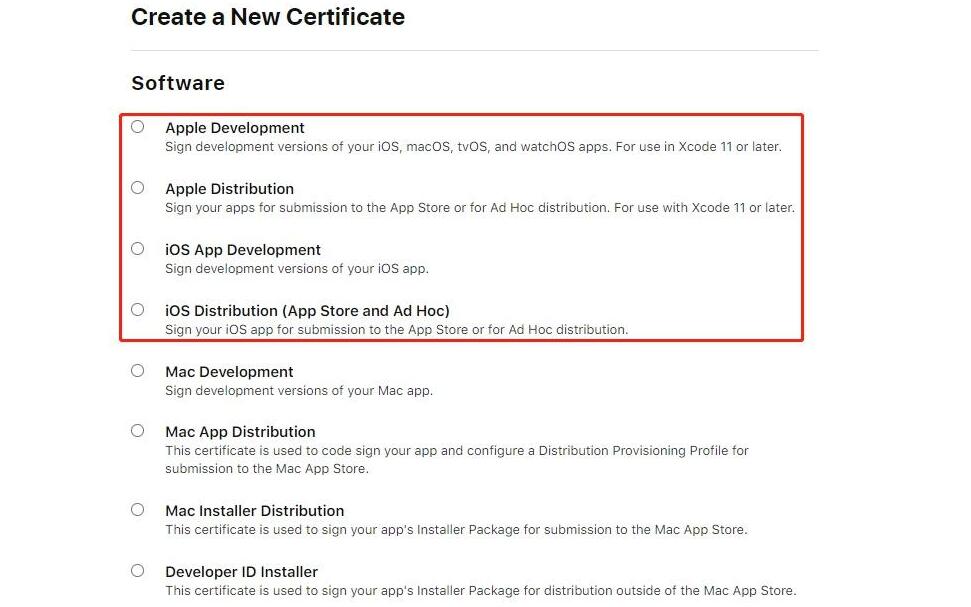
为了打包一个IPA文件,你需要一个有效的开发者账户,以便从苹果公司获取相应的证书(即,开发和发布证书)。证书对开发者来说很重要,因为它能够确保应用的安全和完整。

此外,你还需要为目标设备创建一个描述文件(即,provisioning profile)。描述文件包含了与特定设备关联的所有信息,如应用ID、设备标识符等。这些信息将用于验证应用在各种环境下的可靠性。

3. 配置应用程序的代码签名

苹果规定,所有的iOS应用程序必须通过代码签名认证,以确保应用的来源和安全性。在Xcode项目设置中,你需要设置正确的开发团队和签名证书,以保证应用程序的代码签名可以正确完成。

4. 打包IPA文件

在完成上述操作后,可以开始打包IPA文件了。通过Xcode,选择“Product”菜单下的“Archive”

选项,开始编译和打包应用程序。这个过程可能需要一段时间,具体取决于应用程序的大小和复杂度。

打包完成后,Xcode会打开“Organizer”窗口,显示包含所有已完成打包的应用程序归档文件的列表。在这个窗口中,选择目标应用程序的归档文件,然后点击右侧的“Distribute App”按钮,开始导出IPA文件。

在弹出的窗口中,选择导出为iOS App Store或Ad Hoc分app封装工具发,并选择相应的描述文件。根据需求,还可以选择是否对IPA文件进行加密,以增加安全性。完成设置后,导出IPA文件。

5. 测试和分发IPA文件

导出IPA文件后,请确保在目标设备上进行适当的测试,验证应用程序的稳定性和完整性。如果满意测试结果,就软件封面制作app可以将IPA文件提交到App Store进行审核,或通过Ad Hoc分发方式,共享给特定的用户。

总结

打包一个IPA文件是将一个APP文件和其相关资源整合成一个可在iOS设备上安装和运行的文件。通过遵循上述详细的步骤,你可以轻松地将你的应用程序打包成一个IPA文件,并将其分发给其他用户。请注意保证应用程序的质量和安全性,以确保为用户提供最佳的体验。

南京安卓app开发大概多少钱?

南京安卓app开发的价格因项目的规模、功能需求、技术难度等因素而不同,一般来说,小型应用的开发费用可能在5-10万元之间,中型应用可能在10-50万元之间,大型应用则需要更多的投入。

对于开发团队而言,开发安卓应用需要经过多个流程:需求分析、UI设计

、开发、调试和测试等。在南京这样的一线城市,一般情况下,开发费用包括以下方面:

1. 需求分析和开发计划 – 不同的客户需求不同,可能需要进行必要的需求分析,并制定详细的开发计划,确定各个阶段的开发目标和时间周期。

2. UI设计和界面布局 – 良好的应用界面是吸引用户的关键,需要由专业的UI设计师制定设计方案,并实现相关的界面布局。

3. 开发 – 开发团队按照开发计划,使安卓APP开发用编程语言和开发工具进行开发,实现应用的各种功能需求。

4. 调试和测试 – 在开发完成后,需要检验应用的各项功能是否正常运行,是否有bug并进行调试和测试。

5. 部署和上线 – 安全性和稳定性是应用程序必须考虑的重要问题,在保证程序稳定性的基础上,才能顺利将应用程序上线。

另外,需要注意的是,应用程序的维护和更新也是需要投入人力和资金的,因此安卓app应该进行充分的考虑和规划,针对自身的需求和资源进行判断和预估,决策是否需要在南京开发安卓应用程序。

南充苹果安卓app开发找一门

南充苹果安卓app开发需要掌握两个不同的操作系统:iOS和Android。下面将分别介绍这两种系统的开发原理和步骤。

1. iOS开发原理

iOS开发需要使用苹果官方的开发工具Xcode和Objective-C或Swift语言。其中,Xcode是一个集成开发环境(IDE),用于编写、编译和调试iOS应用程序。Objective-C是iOS的主要编程语言,Swift是其新一代的编程语言,两种语言都支持对iOS应用程序的开发。

iOS开发步骤:

(1) 学习Objective-C或Swift语言,以及Cocoa Touch框架,理解面向对象编程的原理和技术。

(2) 下载安装最新版本的Xcode开发工具,创建一个新项目,并选择适当的应用程序模板。

(3) 编写应用程序代码,并进行调试和测试。

(4) 将应用程序打包成.ipa文件,提交到App Store进行审核和发布。

2. Android开发原理

Android开发需要使用安卓官方的开发工具Android Studio和Java语言。其中,Android Studio是一个用于编写、编译和调试Android应用程序的IDE,Java是Android的主要编程语言。

Android开发步骤:

(1) 学习Java语言和安卓SDK,理解面向对象编程的基本

原理。

(2)安卓app 下载安装最新版本的Android Studio开发工具,创建一个新项目,并选择适当的应用程序模板。

(3) 编写应用程序代码安卓APP开发,并进行调试和测试。

(4) 将应用程序打包成.apk文件,发布到Google Play Store或其他第三方应用商店。

总结:

南充苹果安卓app开发需要掌握不同的编程语言和开发工具,但基本的开发步骤都是相似的:学习编程语言和框架、创建项目、编写代码、测试调试、打包发布。开发人员应该不断学习最新的技术和趋势,不断改进自己的应用程序。

南京安卓原生态开发app推荐

南京安卓原生态开发app,是指使用原生安卓 SDK(Software Development Kit,软件开发工具包)开发APP(Application,应用程序)的过程。使用原生SDK可以充分利用安卓APP开发安卓系统提供的 API

(Application Programming Interface,应用程序接口),从而能够实现更加丰富和高效的应用程序。

原生开发app的步骤一般包括以下几个方面:

1. 环境搭建:需要安装安卓开发工具Android Studio,该工具集成Android SDK和模拟器等开发工具,用于创建、编译和运行安卓应用程序。

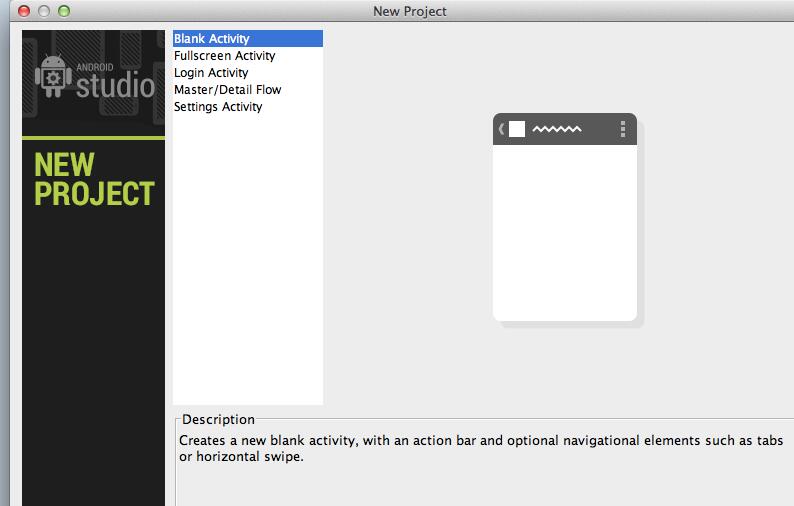
2. 项目建立:在Android Studio中创建一个新的安卓应用程序工程,选择对安卓app开发工具应的模板和配置,比如主题、启动页面、引入需要的库等。

3. 布局设计:使用XML(eXtensible Markup Language,可扩展标记语言)在Android Studio中编写应用程序布局并进行设计。可以使用Android系统提供的控件,比如Button、TextView等,或自定义控件。

4. Java 代码编写:使用Java语言编写应用程序的逻辑代码,包括事件处理、网络通信、数据处理等。

5. 应用程序测试:在开发过程中需要经常进行测试,包括功能测试、UI测试、性能测试等,以确保应用程序的稳定性和优化性能。

6. 应用程序发布:当应用程序开发完成后,需要在谷歌Play商店等应用市场上发布,让用户下载及使用。

总之,南京安卓原生态开发app要掌握基础的Java知识及对应的安卓开发知识,如Android SDK、UI组件以及安卓系统架构等,并善于利用已有工具如Android Studio等提高开发效率,通过对功能的不断完善及用户体验的不断优化,以实现高质量的安卓应用程序的开发。

南充安卓app开发需要什么基础?

南充安卓app开发需要以下基础知识:

1. Java编程语言:安卓应用大多数是使用Ja安卓app制作va编程语言编写的。因此,您需要掌握Java编程语言的基础知识,如变量、数据类型、控制结构、函数等。

2. Android SDK:Android SDK是安卓软件开发套件,用于构建移动应用程序。它包含了构建安卓程序所需要的库、开发工具和调试器等等。

3. Eclipse或Android Studio:这是安卓应用开发中最常用的两个集成开发环境(IDE)之一,可以帮助开发者更快速、高效地创建和编辑代码。

4. Android应用程序的用户界面设计:一个安卓应用程序的外观

及操作性能对用户体验至关重要。因此,在设计你的应用程序时,你需要了解并掌握安卓应用程序的UI设计原理,并且要在应用程序中嵌入符合安卓应用程序设计标准的各种控件。

5. Android 布局文件:在安卓应用程序开发中,开发者必须了解如何使用XML编写布局文件,用于描述应用程序中的排版和视图控件等。

除了上述的基础知识之外,南充安卓应用程序开发者还需要了解基本的软件开发最佳实践,如代码版本控制、测试、代码优化、安全性等等。此外,开发者还需要不断安卓app开发工具更新、了解和使用最新的标准和技术,以保证应用程序在市场中得到成功和认可。

卸载的app怎么查安卓开发者账号?

当您卸载一个Android应用程序时,应用程序与其开发者的关系并未完全断开。因此,您可以通过应用程序的包名(例如com.example.app)来查找有关该应用程序的信息。

一种查找Android应用程序开发者的方法是使用Google Play开发者控制台。如果该应用程序曾经在Google Play商店上线,可以通过包名搜索该应用程序,然后查看其详细信息页面以找到开发者的名称和联系方式。

另一个方法是通过Google的公共A

PI(应用程序接口)来查询应用程序的信息。通过向以下URL发送GET请求,您可以获取应用程序的详细信息:

“`

https://play.google.com/store/apps/details?id=com.example.app

“`

请注意,当您访问此URL时,将自动重定向到应用程序的详细信息页面。您可以在此页面上找到应用程序的开发者信息。

还有其他一些第三方网站和工具可以帮安卓APP开发助您查找应用程序的包名和开发者信息,例如APKPure、APKMirror、APKCombo等。

总之,通过查找应用程序的包名,您可以通过多种方法找到开发者的信息。除了使用Google Play开发者控制台和Goog安卓apple公共API之外,还有许多其他途径可以了解应用程序的开发者。

印度开发者app下载安卓怎么做?

标题:印度开发者创建的Android应用下载:原理与详细介绍

随着科技的快速发展,越来越多的印度开发者开始涌入应用开发市场。借助于开放的Android平台,这些开安卓app发者从头到尾开发并发布了许多有趣和实用的应用程序。在本篇文章中,我们将深入挖掘印度开发者创建的Android应用的下载原理,并为新手提供详细的介绍。

1. 开发者背景:了解印度开发者的典型技能和亮点,从而增加对他们创建的应用程序的信任。

1.1. 技术知识:印度开发者具备扎实的编程基础,熟练掌握Java、Kotlin等Android开发语言。

1.2. UI设计:印度开发者通常具有出色的界面设计能力,可以创建视觉上吸引人且易于使用的应用程序。

1.3. 跨平台开发:许多印度开发者熟悉React Native等跨平台开发技术,可同时为Android和iOS用户提供服务。

2. 下载原理:介绍如何从应用商店和第三方平台下载应用。

2.1. 谷歌Play商店:作为Android设备官方应用商店,可以在

谷歌Play商店中搜索印度开发者创建的应用,点击“安装”按钮后即可自动下载和安装。

2.2. 第三方平台:在一些对谷歌Play商店无法访问的地区,可以使用第三方应用商店下载印度开发者的Android应用。务必选择安全、可信的应用市场,例如豌豆荚、APKPure等。

2.3. APK文件下载:在某些特殊情况下,也可直接下载应用的APK文件安卓APP开发,然后在Android设备上使用文件管理器安装。请确保来源可靠,避免在不安全网站上下载APK文件。

3. 应用分类与推荐:深入了解各种领域的印度开发者应用,为用户提供下载推荐。

3.1. 教育:比如Byju’s等一些教育应用,提供在线课程和学习资源,帮助用户在家学习各种知识。

3.2.社交:如Hike Messenger等社交应用,非常受印度用户欢迎,提供即时通讯、表情包、贴纸等功能。

3.3. 工具类:如JioMart等购物应用,帮助用户在线购买商品,拥有极佳的购物体验。

4. 应用安全及隐私:在下载应用程序时,需要关注应用安全和隐私保护。

4.1. 权限设置:在安装应用之前,务必检查应用所要求的权限是否合理,以防止不必要的隐私泄露。

4.2. 来源可靠:请从官方应用商店和可信赖的第三方应用市场下载应用,避免在不安全的网站和平台下载。

结论:了解印度开发者创建的Android应用的下载原理和注意事项后,用户可以更安心地尝试这些有趣、实用的应用。同时,在互联网行业不断发展的时代,我们应鼓励和支持印度及其他国家的开发者不断创新,为全球用户提供更多优秀的应用程序。

卸载的app怎么查安卓开发者选项?

在安卓系统中,每个应用程序都有一个独立的用户ID,这个ID是由系统自动生成的,并且和每个应用程序的安装包密切相关。当你卸载一个应用程序时,这个应用程序的用户ID以及相关的应用程序数据都被删除。

但是,在一些情况下,当你卸载应用程序后,部分数据并没有完全删除,这是因为有一些应用程序会在用户卸载它们之前,请求超出其安卓app应用程序数据所在的目录范围外的系统权限,这些权限可能会使应用程序在卸载后在系统中留下一些痕迹。

要查找卸载的应用程序在系统中留下的痕迹,你可以通过在安卓系统中的开发者选项中开启“显示卸载的应用程序”来实现。具体操作如下:

1. 打开安卓APP开发你的安卓手机的“设置”选项。

2. 在“设置

”选项中找到“关于手机”选项并点击。

3. 连续点击“版本号”七次,这会让你进入安卓系统的开发者选项。

4. 在开发者选项中找到“显示卸载的应用程序”选项,并将其开启。

5. 现在你可以查看卸载的应用程序列表以及它们在系统中留下的痕迹。

在这个列表中,你将看到所有已卸载的应用程序在系统中留下的痕迹,比如该应用程序的数据、缓存、应用程序数据的大小以及应用程序存储的位置。通过这些信息,你可以查找并清除应用程序在系统中留下的所有痕迹,确保你的手机始终保持运行效率。

原生app只开发安卓推荐一门打包

原生App是指采用原生技术开发的应用程序,原生技术是指与操作系统紧密结合的技术,例如使用Java或Kotlin语言开发的Android应用,使用Objective-C或Swift语言开发的iOS应用。相对于跨平台开发技术,原生技术的应用程序具有更高的性能和更好的用户体验,因安卓app此被广泛应用于手机应用程序的开发。

下面简单介绍如何只开发安卓版本的原生App:

1. 准备开发环境

首先你需要安装Android Studio(https://developer.android.com/studio),这是Android开发的官方IDE。

2. 学习Android开发

学习Android开发的基础知识,包括Android系统架构、Android应用组成和生命周期、布局和控件、数据存储等等。

3. 编写代码

使用Java或Kotlin语言编写Android应用程序,包括界面布局、控件功能安卓app制作实现、数据存储等等。

4. 测试应用程序

在开发过程中,使用Android Studio自带的模拟器或真机对应用程序进行测试验证,确保应用程序的效果和功能达到预期。

5. 发布应用程序

应用程序开发完成后,可以通过Google Play

Store等应用商店发布应用程序,并进行应用程序的优化和更新。

需要注意的是,在只开发安卓版本的原生App时,需要考虑到安卓设备的不同,比如不同的屏幕大小、分辨率、内存、CPU等等,这些因素都可能影响应用程序的性能和用户体验。因此,在开发应用程序时需要注意对不同设备的适配和优化。

把网页打包成软件推荐一门打包

将网页打包成软件,通常是为了将一个网站或者Web应用变成一个独立的桌面应用程序。这样可以让用户在不需要浏览器的情况下便捷地访问网站功能。这种方法在开发跨平台的应用程序时尤其有用,因为它可以使开发人员仅使用Web技术(如HTML、CSS和JavaScript)即可构建工作在不同操作系统上的应用。

在这篇文章中,我们将探讨将网页打包成软件的原理、技术以及一些具体操作步骤。

1. 原理

将网页打包成软件的基本原理是将基于HTML、CSS和JavaScript的网页内容用一个原生的应用程序窗口容器来呈现。应用程序窗口容器就相当于一个精简版的浏览器,只包含渲染引擎,而没有导航栏、地址栏等多余的界面元素。用户只需要双击桌面应用程序的图标,就可以启动该窗口,进而浏览被打包的网页内容。

2. 技术

目前市场上存在多种将网页打包成软件的技术方案,如Electron、NW.js和WebView等。

– Electron: Electron是由GitHub开发的开源框架,其主要使用JavaScript、HTML和CSS来构建跨平台的桌面应用程序。Electron基于Node.js运行时环境和Chromium浏览器渲染引擎,提供了丰富的API集,可以轻松的打包网页成软件。Electron应用程序可以被编译为Windows、macOS和Linux操作系统下的可执行文件。

– NW.js: NW.js(原名node-webkit)也是一个开源的框架,由Intel和No苹果app封装de.js团队共同研发。与Electron类似,NW.js也基于Node.js和Chromium,使得开发者可以利用Web技术来开发桌面应用。NW.japp封装根证书s和Electron的功能非常相似,选择使用哪个主要取决于个人喜好和项目需求。

– WebView: WebView是一种通用的原生应用程序组件,可以用来显示网页内容。各个操作系统通常都提供了自己的WebView组件,如Windows的WebView、macOS的WebKit以及Android的WebView等。通过在原生应用程序中添加WebView组件,并设置其URL为目标网页地址,就可以将网页打包成软件。

3. 操作步骤

以使用Electron为例,简要介绍将网页打包成软件的操作步骤:

(1)安装Node.js

首先需要在电脑上安装Node.js,以便使用其包管理工具npm。

(2)创建项目

新建一个项目文件夹,进入文件夹后分别使用以下命令初始化项目和安装Electron:

“`

npm init

npm install electron –save-dev

“`

(3)配置

修改项目根目录下的`package.json`文件,添加Electron启动脚本:

“`json

{

“name”: “your-app”,

“version”: “1.0.0”,

“main”: “main.js”,

“scripts”: {

“start”: “electron .”

},

}

“`

并在项目根目录下创建`main.js`文件,编写应用程序启动代码:

“`javascript

const { app, BrowserWindow } = require(‘electron’)

function createWindow() {

const win = new BrowserWindow({

width: 800,

height: 600,

webPreferences: {

nodeIntegration: true

}

})

win.loadURL(‘https://example.com’) // 替换为你要打包的网页地址

}

app.whenReady().then(createWindow)

app.on(‘window-all-closed’, () => {

if (process.platform !== ‘darwin’) {

app.quit()

}

})

app.on(‘activate’, () => {

if (BrowserWindow.getAllWindows().length === 0) {

createWindow()

}

})

“`

(4)运行与打包

使用`npm start`命令启动Electron应用程序,查看网页内容是否正常呈现。

最后使用`electron-packager`或`electron-builder`等打包工具,将项目打包成可执行的软件。

总结

将网页打包成软件可以让网站或Web应用具备桌面应用程序的特性,为用户提供更好的使用体验。虽然这个过程可能存在一定的学习成本

,但随着技术的发展和框架的完善,这种方法正变得越来越简便和高效。

把链接打包成app怎么实现的?

将链接打包成应用程序(App)是一种快速获得移动应用程序的方法,同时避免了从头开始编写代码和构建原生应用程序的复杂过程。简单来说,这种方法可以快速将一个现有的网页或网站转化为移动应用程序。在这篇文章中,我们将详细介绍如何将链接打包成App,以及涉及到的一些原理。

首先,我们来了解一下将链接打包成App的基本概念。这个过程又被称为“混合应用程序开发”或“Web应用程序封装”。这种方法的核心思路是在一个原生应用程序容器中加载网页内容,使其在手机操作系统上运行。这种原生应用程序容器可以使用诸如Apache Cordova、React Native或Ionic等开源技术构建。

具体来说,这个过程可以分为以下几个步骤:

1. 首先,我们需要为我们的应用程序创建一个原生应用程序容器。根据你的需求和技能水平,你可以选择使用 Apache Cordova、React Native 或 Ionic 等框架。这些框架提供了创建原生应用容器的工具和指南。

2. 接下来,我们需要使用一个网页“视图”组件,例如 WebView 或 InAppBrowser,将网页内容加载到原生应用程序容器中。这个网页视图组件可以从原生应用程序容器直接访问链接,并将其呈现给用户。

3. 接着,我们需要将应用程序的相关设置和配置进行相应的调整。这些设置包括应用程序的图标、启动屏幕、屏幕方向以及权限设置等。这些设置可以通过修改应用程序的配置文件(如Cordova的config.xml文件)或使用相关的配置工具来完成。

4. 此外,根据需要,我们还可以添加一些原生功能,如推送通知、设备传感器访问等。这可以通过使用框架提供的插件或自定义开发的插件来实现。

5. 最后,我们需要使用框架提供的命令行工具或集成开发环境(IDE)来编译和构建应用程序。编译后的应用程序可以安装在目标设备上进行测试和发布。

在将链接打包成App的过程中,有几个关键的注意事项:

1. 网页内容:为了获得良好的用户体验,网页内容需要针对移动设备进行优化。这包括对响应式设计、触摸操作、性能优化等方面的考虑。

2. 打包工具:选择一个合适的打包工具或框架至关重要。你需要根据你的技能水平、项目需求以及目标平台来进行选择。

3. 原生功能:尽管使用网页视图可以实现大部分功能,但在某自己封装app软件些情况下,你可能需要添加一些原生功能。为此,你需要熟悉框app原型在线制作架提供的插件和API,并了解如何在你的应用程序中集成它们。

4. 性能:使用 WebView 或 InAppBrowser 加载网页内容可能会导致性能下降,特别是在处理大量数据和动画时。因此,在优化页面性能方面需要投入更多的精力。

5. 发布:最后,你需要了解如何将你的应用程序发布到目标应用商店,如 Google Play 和 Apple App Store。这可能需要遵循一些特定的指南和审核标准。

总之,将链接打包成App是一种实现快速移

动应用开发的方法。通过使用适当的工具、技术和优化技巧,你可以创建出高质量且易于入门的应用程序。

把vue打包成安卓app推荐一门打包

Vue 打包成 Android App(原理与详细介绍)

Vue.js 是一个流行的 JavaScript 框架,用于构建用户界面。通常,开发人员使用它构建网页和单页应用程序。然而,通过使用 Cordova、Capacitor 等工具,Vue 也可以用于开发跨平台的移动应用程序,包括 Android 和 iOS。在本文中,我们将探讨如何将 Vue 项目打包成一个安卓应用程序,并为初学者提供详细的教程和基础知识。

1. 准备工作

首先,确保您已经安装了以下工具和环境:

– Node.js,Vue.js 依赖的 JavaScript 运行时。

– Vue CLI,用于快速创建 Vue 项目的脚手架工具。

– Android Studio,开发 Android 应用程序的官方 IDE。

– Java Development Kit (JDK) 8,Android Studio 需要运行的 Java 版本。

2. 使用 Vue CLI 创建项目

通过 Vue CLI 创建一个新的 Vue 项目。只需打开命令提示符或终端,然后输入以下命令:

“`

vue create my-vue-app

“`

该命令将创建一androidsdk封装个名为 `my-vue-app` 的 Vue 项目。根据提示选择所需的功能和配置。创建项目后,转到新建项目的目录:

“`

cd my-vue-app

“`

3. 安装 Cordova 或 Capacitor

Cordova 和 Capacitor

都是跨平台的移动应用程序开发框架,它们将 Web 应用程序包装安卓频繁更新app太烦了成原生应用程序。这里我们以 Cordova 为例。将 Cordova 添加到项目中,请运行以下命令:

“`

npm install -g cordova

cordova create cordova com.example.myvueapp MyVueApp

“`

该命令将创建一个名为 “cordova” 的文件夹。这是 Cordova 项目的根目录。

4. 添加 Android 平台

现在我们需要将 Android 平台添加到 Cordova 项目中。进入 “cordova” 目录并运行以下命令:

“`

cd cordova

cordova platform add android

“`

5. 集成 Vue 与 Cordova

为了在 Cordova 中使用 Vue,我们需要将 Vue 构建的输出文件放入 Cordova 项目的 “www” 目录。为此,请修改 Vue 项目的 “vue.config.js” 文件(如果不存在,请创建一个):

“`javascript

module.exports = {

outputDir: ‘cordova/www’,

}

“`

这会将 Vue 项目的构建目标设置为 Cordova 项目的 “www” 文件夹。

6. 构建项目

现在一切准备就绪,运行以下命令构建 Vue 项目:

“`

npm run build

“`

接下来运行以下命令构建 Cordova Android 项目:

“`

cd cordova

cordova build android

“`

此命令将生成一个 Android 应用程序包(APK)。

7. 测试应用程序

要在模拟器或连接的设备上运行应用程序,请使用以下命令:

“`

cordova run android

“`

这将自动部署并运行安卓应用程序。

现在,您已经了解了如何将 Vue 项目打包成一个 Android 应用程序。虽然我们在本教程中使用了 Cordova,但您也可以尝试使用 Capacitor 实现同样的目的。无论您选择哪个框架,重要的是坚持学习、实践并持续提高您的移动应用程序开发技能。希望对您有所帮助!

把网页弄成app操作办法介绍

将网页变成APP的过程通常被称为“网页应用封装(Web App Wrapper)”。它允许开发者使用Web技术(HTML,CSS和JavaScript)构建应用程序,然

后通过原生容器(如Android或iOS平台)将其封装成APP。这使得网页应用程序能在不同的设备和操作系统上运行,同时提供了访问原生设备功能的能力。下面是一个详细的介绍和基本步骤。

先来了解一下网页应用封装的原理。在进行封装时,我们是将现有的网页或网页应用嵌入到原生应用容器中。这些容器可提供给网页应用程序访问原生设备功能,如摄像头、地理位置、通知等。封装技术的最大优势在于,我们可以使用常见的Web开发技术构建应用程序,然后轻松地将其部署到多个平台。

进行网页封装的关键技术是混合式移动开发框架。它们主要包括以下几种:

1. Apache Cordova(PhoneGap):作为一个流行的开源平台,它允许开发者使用HTML、CSS和JavaScript构建跨平台的移动应用程序。通过一个统一的JavaScript API,Cordova提供了一个桥梁,使网页应用程序能访问手机的各种原生功能。

2. Ionic:Ionic是基于Angular和Apache Cordova的开源SDK。它提供了丰富的UI组件和工具,帮助开发者快速构建性能优良的混合式移动应用程序。

3. NativeScript:这是另一个流行的开源框架,它允许开发者使用JavaScript、TypeScript或Angular构建跨平discuzapp台的移动应用程序,同时提供对原生API的直接访问。

要将网页变成APP,你需要遵循以下步骤:

1. 选择合适的开发框架:根据项目需求、编程语言和平台支持,选择一个适合的混合式开发框架。

2. 准备网页内容:确保网页应用程序具有响应式设计,能够适应不同设备的屏幕尺寸和分辨率。同时,优化内容以提高加载速度和性能。

3. 配置与开发:获取所选框架的开发工具和文档,遵循相关教程进行配置。使用提供的API将网页内容嵌入到原生应用容器中,并添加原生功能支持。

4. 测试与调试:在不同设备和操作系统上测试你的应用程序,确保它在各种场景下均能正常工作。进行必要的调试以解决潜在问题。

5. 发布与部署:根据目标平台的要求,发布你的应用程序。例如,在Google Play商店发布Android应用程序时,你需要提交APK文件,填写应用程序详细信息并支付注册费用。

在实践中,将网页变成APP有很多优点,包括更快的开发速度、更低的开发成本和跨平台兼容性。然而,它也有一些缺点,如性能可能略低于原生应用、访问原生功能的局限性等。因此,在决定将网页封装为APP时,需要权衡这些优缺点并根androidapp连接app据应用需求来决定是否采用这种方法。

把安卓项目打包成apk怎么做?

安卓项目打包成APK:原理与详细介绍

在实际应用中,无论是开发者还是普通用户,都会需要将安卓项目打包成APK文件。对于开发者而言,这就意味着先将源代码(项目)转化为一个可供最终用户下载并安装的应用程序(App)。本文将为您详细介绍安卓项目打包成APK文件的原理与过程,帮助您更好地理解并掌握该技能。

一、安卓项目打包成APK的基本原理

1. 什么是APK文件?

APK(Android Package K

it)是安卓应用程序的文件格式,它包含了应用程序所需的所有资源,如Java类、库、媒体和资源文件(图片与音频),以及一个Manifest文件(描述文件)等。Android系统会自动识别APK文件,实现自动安装与运行。

2. 安卓项目打包成APK的核心思想

安卓项目打包成APK的核心思想是将应用程序的所有代码、资源文件、以及相关配置等整合到一个叫做APK的文件中。当您完成应用程序的开发后,需要将其发布,安卓系统会识别这制作h5游戏app个APK文件,并使其在用户安装后能够正常运行。

二、安卓项目打包成APK的详细过程

以下是将安卓项目打包成APK文件的主要步骤:

1. 编译项目

首先,开发者需要使用Android Studio(安卓官方的集成开发环境)将项目进行编译。编译过程会将Java源文件翻译成DEX文件(Dalvik Executable),即成为可以在Android设备上运行的字节码。

2. 打包资源文件

接下来,Android系统需要将项目中的资源文件(如图片、音频等)以及Manifest文件打包成一个名为resources.arsc的文件。这个文件将以二进制格式储存资源信息,供应用程序在运行时使用。

3. 创建APK文件

此时,Android系统将Java类库、资源文件、AndroidManifest.xml文件等整合到一个文件中,并以APK文件的形式生成。APK文件基本上是一个ZIP压缩文件,其内部结构包含了META-INF与res等多个文件夹以及其他核心组件。

4. 签名APK文件

发布应用程序之前,需要对APK文件进行签名。签名的目的是保证应用程序的完整性和防止篡改。开发者可以使用Android Studio提供的签名工具来进行签名操作。签名后的APK文件会包含一个数字证书,其内含开发者的公钥信息和签名算法等。

5. 优化APK文件

在签名完成后,开发者可以使用ZIPALIGN工具对APK文件进行优化。该工具将所有资源文件按4字节对齐,从而提高文件的存取效率,减少程序的运行内存占用。

6. 完成并发布APK文件

经过以上步骤,一个可以向最终用户发布的APK文件就生成了。开发者可以将此文件上传到各大应用市场(如Google Play、腾讯应用宝等),供用户下载、安装与使用。

总结

安卓项目打包成APK文件的过程包括编平台app译、打包资源文件、创建与签名APK文件、文件优化等多个步骤。作为一名安卓开发者,了解这个过程不仅有助于更好地理解和掌握开发应用程序的技巧,还可以提高自己的项目管理能力。希望本文对您的学习和成长有所帮助。

kivy打包exe技术原理介绍

Kivy是一个用于开发多平台应用程序的的开源Python库。Kivy允许开发者使用与原生应用相近的性能,构建出具有丰富交互性、易于跨平台移植的应用程序。Kivy打包单个exe软件提供了完整的UI工具包、视频、音频播放功能等。在这篇文章中,我们将介绍如何将使用Kivy开发的应用程序打包为可执行文件(.exe),让用户无需Python环境即可运行。

1. 安装Kivy:

首先我们需要在我们的系统上安装Python3环境和Kivy库。可以访问https://kivy.org/doc/stable/installation/installation-windows.html 进行安装和详细了解。安装完毕后,我们可以通过pip命令安装kivy库:

“`

pip install kivy

“`

2. 安装PyInstaller:

其次,我们需要PyInstaller,一个将Python应用程序打包为可执行文件的工具。可以通过pip命令安装:

“`bash

pip install pyinstaller

“`

3. 创建应用程序:

接下来,我们需要创建一个基本的Kivy应用程序。在本教程中,我们将创建一个简单的窗口并为其添加一个按钮。创建一个名为`main.py`的文web调用exe件,并写入以下代码:

“`python

from kivy.app import App

from kivy.uix.button import Button

class MyApp(App):

def build(self):

return Button(text=’Hello World’)

if __name__ == ‘__main__’:

MyApp().run()

“`

4. 打包应用程序:

现在我们已

经创建了一个基本的Kivy应用程序,接下来让我们使用PyInstaller将其打包成可执行文件。在命令行中运行以下命令:

“`bash

pyinstaller –name myapp -w –onefile main.py

“`

这条命令意味着:

– `–name myapp`:应用程序的名字,最后生成的exe文件是”myapp.exe”

– `-w`:表示创建一个无命令行窗口的应用程序

– `–onefile`:将应用程序打包成一个独立的可执行文件,而非多个文件

5. 运行可执行文件:

等待命令执行完成后,您将在命令行所在文件夹的`dist`目录中找到生成的可执行文件`myapp.exe`。双击该文件即可运行应用程序。

这样,我们成功地将Kivy应用程序打包成了一个可执行文件。您现在可以将此文件与其他Windows用户共享,使他们无需安装任何依赖库即可运行应用程序。

kivy打包为exe操作办法介绍

标题:使用PyInstaller将Kivy应用打包为Windows EXE文件

摘要:本教程将向您介绍如何使用PyInstaller将Kivy应用程序打包为Windows下的可执行文件(EXE)以便于发布和共享。

什么是Kivy?

Kivy是一个开源Python库,用于开发多平台应用程序。它使开发人员能够方便地创建交互式图形用户界面(GUI)和快速开发原型。无论是Windows、macOS、Linux还是Android设备,Kivy都可以很好地支持。

什么是PyInstaller?

PyInstaller是一个流行的Python库,用于将Python应用程序打包成单个包含所有依赖项的可执行文件(EXE)。这使得在不需要安装Python环境的情况下运行应用程序成为可能。

在开始之前,请确保已安装以下组件:

1. Python 3.x

2. Kivy

3. PyInstaller

步骤1:创建Kivy应用程序

首先,创建一个简单的Kivy应用程序。在本教程中,我们使用一个简单的”Hello World”示例。创建一个名为`hello_worl把web打包成exed.py`的文件,并将以下代码保存在其中:

“`python

from kivy.app import App

from kivy.uix.label import Label

class HelloWorldApp(App):

def build(self):

relinux下c开发execturn Label(text=”Hello World!”)

if __name__ == “__main__”:

HelloWorldApp().run()

“`

步骤2:安装PyInstaller

通过使用Python的pip包管理器安装PyInstaller。打开终端或命令提示符,然后输入以下命令:

“`bash

pip install PyInstaller

“`

步骤3:使用PyInstaller打包Kivy应用

通过以下命令打包你的Kivy应用:

“`bash

pyinstaller –onefile –name hello_world –clean hello_world.py

“`

参数解释:

– `–onefile`:将应用程序和所有依赖项打包到一个单独的可执行文件中。

– `–name`:指定生成的EXE文件的名称。

– `–clean`:在构建之前删除之前的构建文件。

步骤4:运行生成的EXE文件

一旦打包过程完成,您会在当前目录下看到一个名为`dist`的文件夹。进入此文件夹,找到`hello_world.exe`文件。双击此文件以运行Kivy应用程序。

注意:在打开EXE文件之前,可能需要安装Microsoft Visual C++运行时,尤其是在在其他计算机上运行它时。运行时可以在此处下载:https://aka.ms/vs/16/release/vc_redist.x64.exe(64位)或https://aka.ms/vs/16/release/vc_redist.x86.exe(32位)。

通过本教程,您已成功将Kivy应用程序打包为Windows平台下的单个EXE文件。现在,您可以将此可执行文件与其他用户共享,而无需考虑安装Python或其他依赖项。

kivy 打包 exe有哪些办法呢?

在这篇文章中,我们将了解 Kivy 应用程序打包成 Windows 可执行文件(.exe)的基本原理及详细教程。首先介绍 Kivy 和它的一些基本特性,接着解释为什么要打包为 EXE 文件,并使用一个基础例子来演示打包过程。

## 1. 什么是 Kivy?

Kivy 是一个使用 Python 编写的开源库,可用于开发多平台的交互式应用程序。Kivy 具有丰富的 UI 控件和丰富的 API,支持 Windows、macOS、Linux、Android 和 iOS 系统。使用 Kivy 编写的应用可以通过很少的代码更改在多个平台上运行,这使得跨平台应用程序的开发变得更加便捷高效。

## 2. 为什么需要将 Kivy 应用打包为 .exe 文件?

打包 Kivy 应用程序为 Windows 可执行文件有如下好处:

– 端用户无需安装 Python 和 Kivy 环境即可运行应用程序。

– 提高软件的分发效率,用户下载并运行,无需操心环境配置。

– 增强应用程序的安全性,.exe 文件对源代码进行了封装,降低源代码泄露的风险。

## 3. 教程 – 打包 Kivy 应用为 .exe 文件

在本教程中,我们假设你已经有了一个简单的 Kivy 应用,现在希望将其打包成 .exe 文件。下面是一个简单的 Kivy 示例程序(main.py):

“`python

from kivy.app import App

from kivy.uix.label import Label

class MyApp(App):

def buiexe转linuxld(self):

return Label(text=’Hello, Kivy!’)

if __name__ == ‘__main_打包html_’:

MyApp().run()

“`

接下来,在这个示例的基础上,我们将介绍如何打包 Kivy 应用的详细步骤。

#### 步骤 1:安装 PyInstaller

PyInstaller 是一个十分强大且很受欢迎的程序打包库,我们将使用它来将 Kivy 应用打包为 .exe 文件。首先确保你已经安装了 Python,然后通过命令行使用如下命令安装 PyInstaller:

“`

pip install pyinstaller

“`

#### 步骤 2:编写 PyInstaller 打包配置文件

Kivy 提供了一个针对 PyInstaller 的打包配置文件 hook-kivy.py,它可以帮助我们在打包 Kivy 应用时处理一些特定的 Kivy 库和资源。请从 [Kivy Github 仓库](https://github.com/kivy/kivy/tree/master/kivy/tools/packaging/pyinstaller_hooks) 下载此文件,并放置在你的项目目录下。

#### 步骤 3:使用 PyInstaller 打包 Kivy 应用

在命令行中,切换到包含 main.py 的项目目录,然后执行以下命令:

“`

pyinstaller –name my_kivy_app –add-binary %KIVY_DIR%\kivy_install\data\glsl;glsl –add-binary %KIVY_DIR%\kivy_install\data\fonts;fonts –exclude-module kivy.deps.angle –exclude-module kivy.deps.glew –exclude-module kivy.deps.gstreamer –exclude-module kivy.deps.sdl2 main.py

“`

– `–name my_kivy_app`:指定生成的 .exe 文件名称为 my_kivy_app.exe。

– `–add-binary %KIVY_DIR%\kivy_install\data\glsl;glsl`:将 Kivy 共享的 GLSL 着色器资源打包进 .exe 文件。

– `–add-binary %KIVY_DIR%\kivy_install\data\fonts;fonts`:将 Kivy 内置的字体资源打包进 .exe 文件。

– `–exclude-module kivy.deps.xxx`:排除不需要的依赖模块,减小 .exe 文件体积。

运行上述命令后,PyInstaller 将开始分析 main.py 并处理 Kivy 库和相关资源,然后打包为 my_kivy_app.exe。打包过程可能需要几分钟的时间。打包成功后,在项目目录下的 “dist” 文件夹中找到 “my_kivy_app” 文件夹,里面就包含了我们打包好的 .exe 文件。

此时你可以将 “my_kivy_app” 文件夹下的所有文件压缩为一个 ZIP 文件,方便用户下载。

## 结语

在本文中,我们首先了解了 Kivy 的基本原理和特点,接着学习了如何使用 PyInstaller 将 Kivy 应用打包为 Windows 可执行文件。现在你可以尝试将自己的 Kivy 应用打包为 .exe 文件,并与朋友分享了。

labview2015生成exe办法介绍

LabVIEW(Laboratory Virtual Instrument Engineering Workbench)是一款由美国国家仪器(NI)公司开发的图形化编程软件,旨在在制定测量或控制系统方案时,降低工程师和科学家的时间和精力投入。使用LabVIEW生成执行文件(.exe)的步骤如下:

1. 验证和保存VI:在尝试将LabVIEW VI转换为可执行文件之前,首先要确保VI按照预期的方式运行。对VI进行一遍彻底的测试,并保存VIS,以确保其处于正确的状态。

2. 创建项目:从LabVIEW启动画面选择“新建项目”或者从“文件”菜单中选择“新建项目”。在新项目中加入已经保存的 VI,通常为主 VI。

3. 添加构建规范:在此项目浏览器中点击右键(ios做成exe位于目标平台或者设备上),选择”新建”,然后选择”应用程序(可执行文件)”。这将创建一个新的”构建规范”。

4. 设置主VI:在构建规范窗口中,右键单击您刚刚创建的应用程序构建规范,然后选择“属性”。在应用程序属性窗口中,将刚刚添加的主VI添加到”启动vi”选项中。

5. 配置生成选项:在应用程序属性窗口中,可以进行各种设置,例如设置目标文件夹、文件名、图标等。在“生成”选项卡中,建议选中“自动选择应用程序目录”,以便在将来运

行可执行文件时自动识别其所在目录。

6. 添加附加文件:在需要为您的应用程序中包含exe软件开发者工具实际安装程序时,可以通过应用程序属性窗口中的“源文件”选项卡进行管理。项目需要的支持文件也可以在此处添加。

7. 创建可执行文件:完成上述配置之后,可以在应用程序属性窗口的底部点击“确定”。然后,在构建规范树中右键点击您的应用程序并点击“构建”。这将启动构建进程,并根据预先设置的配置创建可执行文件。

9. 查找和运行.exe:一旦LabVIEW成功地生成了可执行文件,您可以在先前配置的目标文件夹中找到它。双击可执行文件(.exe),以运行LabVIEW应用程序。

通过以上步骤,您已成功创建并运行LabVIEW 2015中的.exe文件。您可以将这些文件部署到其他计算机上,只要确保已经安装了合适版本的LabVIEW运行时引擎。否则,可执行文件可能无法正常运行。

labview2013生成exe文件方法

LabVIEW(Laboratory Virtual Instrument Engineering Workbench)是一种由美国国家仪器(National Instruments,简称NI)公司研发的系统设计平台,它提供了一种图形化编程方法,便于工程师在硬件基础上快速开发出各类应用程序。LabVIEW的2013版本已经较为稳定并且功能强大,其中包括生成可执行文件(.exe

)的功能。以下是关于LabVIEW 2013生成可执行文件的原理和详细介绍。

一、原理

L批处理打包exe文件工具abVIEW生成的可执行文件实际上是基于Virtual Instrument(虚拟仪器,简称VI)的二进制文件,它包含了VI的所有信息,例如图形化代码、面板设计等。当运行这个可执行文件时,其所有的功能都将独立于LabVIEW环境运行,使得无需LabVIEW软件的用户也可以体验到应用程序的所有功能。同时,它还附带了必要的运行时引擎(LabVIEW Runtime Engine),这使得生成的可执行文件可以在其它计算机上顺利运行。

二、详细步骤

在LabVIEW 2013中,生成可执行文件的操作过程相对简单。以下为详细步骤:

1. 打开LabVIEW 2013软件,然后打开已经编写好的VI(虚拟仪器),确保功能无误。

2. 在菜单栏中选择“工具”(Tools)>“构建应用程序(安装)”,接着选择“应用程序(EXE)”。

3. 在弹出的“构建规范”(Build Specifications)对话框中,右键单击“应用程序(EXE)”,选择“新建”(New),即可开始创建一个新的可执行exe文件打包文件。

4. 在新的对话框中,您需要完成以下设置:

– 在“应用程序设置”(Application Settings)选项卡下,为您的可执行文件命名,例如“myApplication”。

– 设定程序的目标文件夹。

– 在“导出VIhierarchy”框中选中“生成层次结构”,打钩来确保使用恰当的文件结构。选中此项可以帮助程序库与VI保持更好的组织,有益于后期优化或代码固化。

5. 接下来,切换到“源文件”(Source Files)选项卡。

– 使用该选项卡将VI添加到项目的所有VI、图像、程序库等。点击“程序库”选项卡下面的更多按钮,您可以添加额外的库文件。

6. 切换到“分类目录结构”选项卡。

– 确保所有指定的普通VI的运行时引擎已正确添加,如果有必要,您还可以在此处添加任何第三方库。

7. 最后,点击“确定”(OK)按钮来保存设置并关闭对话框。再次对话框中右键单击新创建的应用程序(EXE)并选择“构建”。

8. 系统将开始构建应用程序,构建过程可能需要几分钟,取决于程序的复杂性。构建完成后,您的应用程序(EXE)将生成在指定的目录中。

通过以上步骤,您已经成功生成了LabVIEW 2013的可执行文件(.exe)。这个文件可以独立于LabVIEW环境运行,很方便地让其它计算机或者没有安装LabVIEW的用户体验您的应用程序。

把网页做成软件方法介绍

在互联网领域,现有两种将网页转化成软件的方法非常常见。第一种方法是通过原生的 App 开发,将网站内容在移动设备上呈现;第二种方法是将网页打包成桌面应用程序,使其能在桌面平台上运行。本文将详细介绍这两种方法,以及相关的原理和技术。

## 将网页转化为原生的 App

随着智能手机的普及,越来越多的用户开始使用 Web 应用。对于开发人员而言,将 Web 前端技术移植到移动端是一种理想的发展方向。为此,密码学预言家构建了 iOS 和 Android 应用程序的框架,如 React Native、NativeScript、Apache Cordova(PhoneGap)等。

使用这些代码库所构建的应用可利用 WebView 控件将网页内容呈现在应用程序中。同时这些应用程序还可访问设备的原生功能,如摄像头、GPS、通知等。

– React Native:React Native 是由 Facebook 开发的一款用于构建原生移动应用的框架。它使用 JavaScript 和 React 的组件语法编写,通过原生体验和性能的 WebView 层,将网页内容呈现给用户,并允许访问设备的原生功能。

– NativeScript:NativeScript 是一款基于 JavaScript 的开源框架,用于构建 Android 和 iOS 平台的原生应用程序。你可以使用标准的 JavaScript 和 CSS,再利用 NativeScript 提供的开箱即用的原生 UI 组件,完成你的应用程序。

– Apache Cordova(PhoneGap):Apache Cordova 是用于构建移动应用程序的开源平台。它使用用于创建普通网站的语言(HTML、CSS 和 JavaScript)来构建 App。Cordova 会将这

些编写的代码“包装”在一个内置的 Webapp打包View 中,形成一个原生应用程序。

## 将网页打包成桌面应用程序

桌面应用程序为用户提供了稳定且可靠的体验,将网页打包成桌面应用程序使其可以跨平台运行。以下制作桌面应用程序的技术方案非常值得关注:

– Electron:Electron 是一个使用 JavaScript、HTML 和 CSS 构建跨平台桌面应用程序的开源框架,由 GitHub 开发。使用 Electron,我们可以将网页内容打包成 Windows、Mac 和 Linux 系统上的桌面应用程序。这种做法的优势在于开发者可以复用现成的前端技术,而无需重新学习一种新的技术来构建桌面应用程序。

要使用 Electron 框架,你需要:

1. 安装 Node.js 和 npm(Node Package Manager)

2. 创建一个新的项目目录

3. 使用 npm 安装 Electron

4. 编写一个简单的 HTML、CSS 和 Japp封装wapavaScript 页面

5. 创建主进程的 JavaScript 文件,它将负责创建一个窗口,并加载你的网页内容

6. 最后,使用 Electron 打包在各个平台上运行的桌面应用程序。

总之,将网页转化为原生 App 或桌面应用程序可以帮助开发人员实现多平台支持,减少开发成本和提高效率。综合以上技术方案,我们可以选择适应自己技术背景和需求的方法,一起探索 Web 技术在不同平台的可能性。