app无法上架怎么办?

在移动应用市场中,有时候会遇到无法上架的情况,这可能是由于一些技术问题或审核问题所导致的。本文将介绍一些常见的无法上架的原因以及解决方法。

一、技术问题

1.应用程序崩溃

如果您的应用程序在提交审核之前经常崩溃,那么它将无法通过审核。因此,您需要确保您的应用程序在各种设备上都能正常运行。如果您无法解决崩溃问题,您可以使用Crashlytics等工具来收集应用程序崩溃日志,并将其发送给开发人员。

2.应用程序内容不完整

如果您的应用程序缺少必要的功能或内容,则可能无法通过审核。例如,如果您的应用程序需要用户登录,而您没有提供登录界面,则审核人员可能会拒绝您的应用程序。因此,您需要确保您的应用程序包含必要的功能和内容。

3.应用程序违反规定

如果您的应用程序违反了应用商店的规定,则审核人员可能会拒绝您的应用程序。例如,如

果您的应用程序包含色情或暴力内容,则它将无法通过审核。因此,您需要确保您的应用程序符合应用商店的规定。

二、审核问题

1.应用程序名称冲突

如果您的应用程序名称与其他应用程序名称相同,则您store上架苹果app代上架的应用程序可能无法通过审核。因此,您需要确保您的应用程序名称不与其他应用程序名称相同。

2.应用程序图标问题

如果您的应用程序图标与应用商店规定不符,则您的应用程序可能无法通过审核。因此,您需要确保您的应用程序图标符合应用商店的app做苹果tf上架有哪些意义规定。

3.应用程序描述问题

如果您的应用程序描述不清楚或不准确,则审核人员可能会拒绝您的应用程序。因此,您需要确保您的应用程序描述清晰明确,准确地描述您的应用程序。

总结

在提交应用程序之前,您需要确保您的应用程序符合应用商店的规定,并且没有技术问题。如果您的应用程序被拒绝,您需要检查审核人员反馈的原因,并进行相应的修改。如果您无法解决问题,您可以向开发人员寻求帮助。

javafx做成exe操作步骤介绍

JavaFX是Java的一个图形用户界面(GUI)库,用于创建丰富的桌面应用程序。JavaFX项目通常打包为JAR文件。将JavaFX项目转换为EXE文件可以让用户轻松地在Windows操作系统上运行应用程序,而无需预先安装Java运行时环境(JRE)或配置环境变量。在本文中,我们将介绍将JavaFX应用程序转换为EXE文件的步骤及exe文件demo相关工具。

### 准备工作

在开始之前,请确保您已安装以下所需软件:

1. JDK(Java Development Kit),请确保已添加JAVA_HOME环境变量。

2. JavaFX SDK,用于开发JavaFX应用程序。

3. IDE,例如Eclipse或IntelliJ IDEA,用于创建和编译JavaFX项目。

4. Inno Setup,是一个用于创建安装程序的免费软件脚本驱动安装系统。

5. Launch4j,用于将JAR文件包装到Windows原生可执行文件(也就是exe文件)的工具。

### 将JavaFX项目打包为JAR文件

首先,将JavaFX项目导出成可执行的JAR文件。在Eclipse或IntelliJ IDEA中,可以直接使用“Export”或“Artifacts”功能将项目导出为JAR文件。

### 使用Launch4j创建EXE文件

1. 下载并安装Launch4j。

2. 运行Launch4j,单击“Browse”按钮(输出文件栏绿色软件打包成独立exe),选择您希望生成的EXE文件的位置和文件名。

3. 在“Jar”部分,通过点击“Browse”按钮,选择第一步创建的可执行JAR文件。

4. 在“设置”选项卡下,根据您的需求指定“运行时JRE的最小和最大版本”。

5. 在“JRE”选项卡下,也可以指定一个“捆绑的JRE路径”(可选),这意味着您的应用程序将与特定的JRE一起发行,无需用户单独安装Java运行时环境。

6. 保存Launch4j项目配置文件,以便在将来重新生成相同的EXE文件时使用。

7. 单击Launch4j中的“Build wrapper”按钮,生成EXE文件。

### 使用Inno Setup创建安装程序(可选)

如果您希望创建一个安装程序,以便用户可以轻松地安装并卸载您的JavaFX应用程序,请遵循以下步骤:

1. 下载并安装Inno Setup。

2. 打开Inno Setup,选择“新建”,创建一个新的安装程序脚本。

3. 指定您的应用程序名称、应用程序版本、公

司名称等信息。

4. 设置应用程序EXE文件的路径(在第二步使用Launch4j生成的EXE文件)。

5. 添加捆绑的JRE文件夹(如果您选择捆绑JRE)。无需添加整个JRE文件夹,只需添加运行JavaFX应用程序所需的JRE最小子集即可。

6. 根据需要配置安装页、快捷方式和文件关联。

7. 保存安装脚本,然后单击“编译”按钮来生成安装程序。

现在,您已成功将JavaFX应用程序打包成EXE文件,并创建了一个易于安装的程序。用户可以在其Windows电脑上运行此安装程序,安装并运行您的JavaFX应用程序,而无需担心系统上是否已安装Java运行时环境。

java14打包exe操作步骤介绍

在这篇文章中,我将向您展示如何使用 Java 14 将 Java 应用程序打包成可执行的 EXE 文件。Java 打包工具 (jpackage) 是 JDK 14 的一个实验性功能,允许您将 Java 程序与 JDK 运行时库捆绑,并生成适用于您的操作系统的可执行文件。以下是我们将覆盖的主要步骤:

1. 环境准备

2. 创建一个简单的 Java 项目

3. 使用 jlink 制作自定义运行时映像

4. 使用 jpackage 创建安装程序

5. 测试生成的 EXE 文件

# 1. 环境准备

首先,我们需要安装 JDK 14。

您可以在此处下载官方的 JDK 14 发行版:https://jdk.java.net/14/ 。下载并安装完成后,请确保您的环境变量已正确配置。

# 2. 创建一个简单的 Java 项目

创建一个简单的 Java 项目以演示这个过程。我们将创建一个名为 HelloWorld 的简单控制台程序:

“`

// HelloWorld.java

public class HelloWorld {

public static void main(String[] args) {

System.out.println(“Hello World!”);

}

}

“`

在命令行中,进入到源代码所在目录,然后使用下面的命令编译 Java 源代码:

“`

javac HelloWowindows10如何制作exe程序rld.java

“`

现在您的目录中应该有一个名为 HelloWorld.class 的字节码文件。

# 3. 使用 jlink 制作自定义运行时映像

接下来,我们将使用 jlink 工具创建一个自定义运行时映像,包含我们在本教程中创建的自定义模块。执行以下命令:

“`

jlink –add-modules java.base –output custom_jre

“`

这将生成一个名为 custom_jre 的目录,其中包含我们的自定义运行时映像。

# 4. 使用 jpackage 创建安装程序

现在我们将使用 jpackage 工window生成exe具创建一个可执行的安装程序。运行以下命令:

“`

jpackage –name HelloWorld –input . –main-jar HelloWorld.class –runtime-image custom_jre –type exe –main-class HelloWorld

“`

这将创建一个名为 HelloWorld.exe 的可执行文件。

# 5. 测试生成的 EXE 文件

双击生成的 HelloWorld.exe 文件以运行它。您应该能看到一个控制台窗口,输出 “Hello World!”。

总结

在本教程中,我们学习了如何使用 Java 14 的 jpackage 功能将 Java 程序打包成 EXE 文件。现在您可以尝试使用此功能为您的 Java 项目创建可执行文件,并与他人共享。虽然这是一个实验性功能,但不久后,它可能会成为 Java 生态系统的重要组成部分。

申请免费ssl证书及相关配置

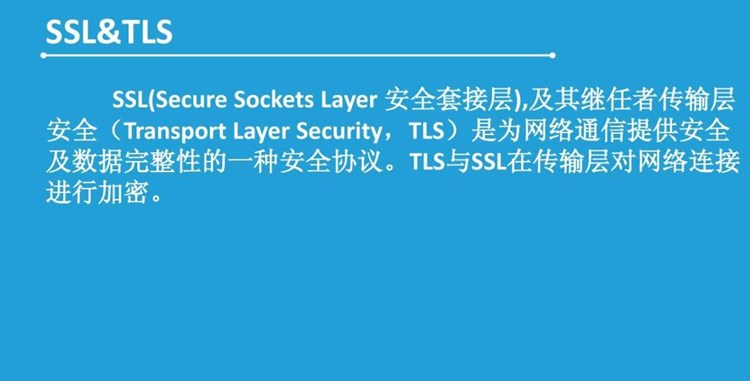
SSL证书是一种数字证书,它可以确保在互联网上的数据传输安全。SSL证书是通过在Web服务器和Web浏览器之间建立安全通道来实现的。它使用加密技术来保护在互联网上发送和接收的数据,使其难以被黑客窃取或篡改。在本文中,我们将介绍如何申请和配置免费SSL证书。

一、申请免费SSL证书

1.选择证书颁发机构(CA)

要申请SSL证书,首先需要选择一个证书颁发机构(CA)。C在iis中配置申请的ssl证书A是一家信任的第三方机构,它可以验证您的身份并颁发SSL证书。目前有很多CA可以选择,其中一些是免费的,例如Let’s Encrypt。

2.验证域名所有权

要申请SSL证书,您需要证明您对该域名的所有权。这可以通过在您的网站上添加特定的DNS记录来完成。这些记录将由证书颁发机构验证,以确保您拥有该域名。

3.生成证书

一旦您的域名所有权得到验证,您可以使用证书颁发机构提供的工具来生成SSL证书。这些工具通常会要求您提供一些信息,例如您的域名和公司信息。

4.下载证书

一旦您的SSL证书生成完成,您可以从证书颁发机构的网站上下载证书文件。这通常是一个包含.crt和.key扩展名的文件,您需要将其上传到

您的Web服务器上。

二、配置SSL证书

一旦您获得了SSL证书,您需要在Web服务器上配置它。以下是一些通用的步骤:

1.安装证书

将SSL证书上传到Web服务器上,并将其安装到Web服务器的SSL证书存储区域中。

2.配置Web服务器

在Web服务器上配置SSL证书,以确保所有传入和传出的数据都通过SSL加密。这通常需要在Web服务器上编辑配置文件,例如Apache的httpd.conf文件或Nginx的nginx.conf文件。在配置文件中,您需要指定SSL证书的位置和其他相关设置。

3.重启Web服务器

一旦您完成了SSL证书的配置,您需要重启Web服务器,以确保新的配置生效。

总结

申请和配置免费SSL证书需要一些技术知识和经验。但是,随着互联网的发展,越来越多的人开始意识到网络安全的重要性,因此SSL证书变得越来越流行。通过使用免费的SSL证书,您可以为您的网站提供更安全的访问,并增强用户对您网站的信任。

为ip地址申请ssl证书要怎么做?

SSL证书是一种数字证书,用于加密在网络上传输多域名ssl证书哪里可以申请的数据。当您在浏览器中访问一个网站时,SSL证书会将网站和您的浏览器之间的通信加密,以确保您的个人信息和敏感数据不被窃取。如果您是一个网站管理员,您需要为您的网站申请SSL证书以确保您的用户数据的安全性。下面是为IP地址申请SSL证书的详细介绍。

1. 了解SSL证书

SSL证书是由数字证书颁发机构(CA)颁发的,它们是一个可信的第三方机构,用于验证网站身份和加密通信。当您为您的IP地址申请SSL证书时,您需要提供

有关您的网站的信息,例如您的网站域名、公司名称和联系信息。CA将验证您的身份和所有提供的信息,并向您签发SSL证书。

2. 选择SSL证书类型

当您为IP地址申请SSL证书时,您需要选择您需要的证书类型。有三种主要类型的SSL证书:单域名SSL证书、多域名SSL证书和通配符SSL证书。单域名SSL证书只能保护一个域名,而多域名SSL证书可以保护多个域名。通配符SSL证书可以保护一个域名及其所有子域名。选择正确的证书类型非常重要,因为它将确保您的网站受到正确的保护。

3. 生成证书签名请求(CSR)

在申请SSL证书之前,您需要生成一个证书签名请求(CSR)。这是一个包含您的网站信息的文本文件,用于验证您的身份和加密通信。您可以使用工具(例如OpenSSL)生成CSR。在生成CSR之前,您需要确保您的服务器已正确配置并且您拥有管理员权限。

4. 提交CSR并验证身份

一旦您生成了CSR,您需要将其提交给CA以颁发SSL证书。CA将验证您的身份和您提供的信息,以确保您是合法的网站管理员。CA可能需要您提供额外的身份验证信息,例如公司文件和身份证明。一旦您的身份验证成功,CA将向您签发SSL证书。

5. 安装SSL证书

一旦您收到SSL证书,您需要将其安装到您的服务器上。这通常需要您将证书文件复制到服务器上,并将其配置为与您的Web服务器一起使用。您还需要确保您的服务器已正确配置以使用SSL证书。您可以使用工具(例如Apache或Nginx)来配置服务器。

总结

为IP地址申请SSL证书需要您了解SSL证书的工作原理和证书类型。您需要生成证书签名请求,并提交给CA以颁发SSL证书。一旦您收到SSL证书,您需要将其安装到您的服务器上,并配置服务器以使用SSL证书。这将确保您的网站受到正确的保护并保护您的用户数据的安全性。

h5链接转apk操作流程介绍

将H5链接转换为APK是一种将Web应用程序转换为本地应用程序的方法,使得Web应用程序能够在移动设备上运行,而无需依赖于浏览器。这种转换可以通过将Web应用程序打包为Android安装包(APK)来实现。本文将介绍将H5链接转换为APK的原理和详细步骤。

1. 原理

将H5链接转换为APK的原理非常简单。它基本上是将一个Web应用程序包装在一个本地Android应用程序中。当用户下载和安装APK文件时,它会X5内核加载失败将Web应用程序下载到设备上,并转转app网页在本地打开。这样,用户就可以像使用任何其他本地应用程序一样使用Web应用程序,而无需使用浏览器。

2. 步骤

下面是将H5链接转换为APK的详细步骤:

步骤1:准备工作

在将H5链接转换为APK之前,您需要进行一些准备工作。首先,您需要下载并安装Android Studio,这是一个免费的开发工具,可用于创建Android应用程序。您还需要了解一些基本的Java编程知识,以便能够编写一些简单的代码。

步骤2:创建新项目

在Android Studio中创建一个新的项目。选择“空白活动”模板,并为您的应用程序选择一个名称。

步骤3:配置应用程序

配置您的应用程序,以便它可以打开您的H5链接。打开“activity_main.xml”文件,并添加一个WebView元素。将其大小设置为填充整个屏幕,并将其URL设置为您的H5链接。

步骤4:打包应用程序

在Android Studio中,选择“生成”>“生成APK”来打包您的应用程序。这将生成一个APK文件,您可以将其上传到Google Play商店或直接提供给用户下载。

步骤5:测试应用程序

在模拟器或真实设备上安装和运行您的应用程序,确保它可以打开您的H5链接,并在设备上正常运行。如果您遇到任何问题,请检查您的代码并进行必要的更改。

3. 结论

将H5链接转换为APK是一种将Web应用程序转换为本地Android应用程序的简单方法。它使得Web应用程序可以在移动设备上以本地应用程序的形式运行,而无需依赖于浏览器。通过遵循

上述步骤,您可以将您的H5链接转换为APK,并在Google Play商店或直接提供给用户下载。

java开发安卓app的软件有哪些?

Java是一种广泛使用的程序语言,用于开发各种类型的应用程序。当涉及到创建安卓应用程序时,Java是最常用的语言之一。这篇文章将介绍您开发安卓应用程序时需要考虑的几个关键方面。

首先,您需要安装Java开发工具包(JDK)。JDK包含了Java编译器和运行时环境,使得您能够编写和运行Java程序。

接下来,您需要安装安卓软安卓app制作件开发工具包(SDK)。SDK是一套用于创建安卓应用程序的工具,包括开发工具和API文件,以便您能够访问安卓设备的功能和服务。

在您开始

编写代码之前,您需要了解安卓应用程序的基础知识。安卓应用程序通常由一个或多个活动组成,每个活动相当于应用程序的一个屏幕。您需要编写Java代码以及使用XML文件来创建和定义布局和用户界面元素,例如按钮、文本框和图像。

您的Java代码将与安卓应用程序框架交互。该框架使用Java类和API来协调应用程序的各个部分,包括屏幕布局、用户界面元素、应用程序数据、网络通信、多媒体和其他功能。您可以使用许多不安卓app开发工具同的Java类库和API来扩展您的应用程序,包括Google提供的安卓开发工具包。

最后,您需要测试和调试您的应用程序。您可以使用模拟器或在实际设备上测试您的应用程序。同时,您还需要考虑安卓应用程序的发布和分发,包括应用程序的商店提交和应用程序的推广。

总之,Java是一种非常流行的编程语言,用于开发安卓应用程序。要成功地创建安卓应用程序,您需要熟悉Java和安卓开发工具包,以及安卓应用程序的基本架构和原理。

app开发价格是多少?

App开发价格是一个非常复杂的问题,涉及到很多因素。在这篇文章中,我们将介绍一些影响App开发价格的因素,并提供一些App开发价格的参考。

1. 平台

App的开发平台是影响价格的一个重要因素。一般来说,Android和iOS平台的App开发价格相差不开发app 公司大,但是如果您需要为多个平台开发App,价格会相应增加。因为不同平台有不同的技术要求和开发流程,需要额外的工作量和时间。

2. 功能

App的功能也是影响价格的一个重要因素。如果您的App需要开发复杂的功能,如社交网络、实时聊天、在线支付等,开发成本会相应增加。因为这些功能需要更多的编码和测试时间,以确保它们能够正常运行。

3. UI/UX设计

UI和UX设计也是影响App开发价格的一个重要因素。如果您需要一个漂亮、易用的界面,您需要雇佣专业的设计师来设计它。这将增加您的开发成本,同时也会使您的App更受欢迎。

4. 打包app工程文件数据库

如果您的App需要使用数据库,那么您需要雇佣专业的数据库开发人员来设计和管理您的数据库。这将增加您的开发成本,但是它也会使您的App更加稳定和可靠。

5. 测试

测试是开发一个App的非常重要的一步。为了确保您的App能够正常运行,您需要进行全面的测试。这将增加您的开发成本,但是它也会使您的App更加稳定和可靠。

6. 团队规模

App开发的团队规模也是影响价格的因素之一。如果您需要一个大型的开发团队来开发您的App,那么开发成本会相应增加。但是,如果您只需要一个小型的开发团队来开发您的App,那么开发成本会相应减少。

7. 地理位置

地理位置也是影响App开发价格的一个因素。在一些地区,开发人员的工资比其他地区要高。因此,在这些地区开发App的成本会相应增加。

参考价格

根据以上因素,以下是一些App开发的参考价格:

1. 简单的App开发,包括基本的功能和UI设计,价格从5000到10000美元。

2. 中等复杂度的App开发,包括一些复杂的功能和UI设计,价格从10000到50000美元。

3. 复杂的App开发,包括高级的功能和UI设计,价格从50000到100000美元。

需要注意的是,这些价格仅供参考,实际价格会因为各种因素而有所不同。

结论

App开发的价格是一个非常复杂的问题,需要考虑很多因素。如果您想要开发一个App,可以考虑以上因素,并与开发团队进行沟通,以确定最终的价格。

ipa怎么打包后再加证书?

当我们在开发iOS应用时,我们经常需要将项目打包成ipa文件进行测试或发布。在发布应用时,需要使用开发者证书对ipa文件进行签名,以确保应用的安全性。那么,如何打包ipa文件并添加证书呢?下面是详细的介绍。

1. 创建应用ID:

在苹果开发者网站上登录您的账号,选择 “Certificates, Identifiers & Profiles”,点击 “Identifiers”,然后点击 “App IDs”。点击 “+” 按钮创建一个新的应用ID。

输入一个描述性的名称,选择 “Explicit App ID”,然后在 Bundle ID 中输入您的应用程序的标识符,例如:”com.example.app”。

勾选需要的功能,比如Push Notification等,然后点击 “Continue”,然后按照指引完成创建。

2. 创建证书:

点击 “Certificates”,再点击 “+” 按钮创建一个新的证书。

选择 “iOS App Development”,然后选择 “App ID”,点击 “Continue”,按照指引完成证书的创建。该证书将用于开发和调试您的应用。

3. 创建Provisioning Profile:

在 “Certificates, Identifiers & Profiles” 页面,点击 “Provisioning Profiles”,再点击 “Development”。

点击 “+” 按钮创建一个新的Provisioning Profile。

根据应用类型选择对应的选项,然后点击 “Continue”。

选择所需的证书和应用ID,点击 “Continue”,然后按照指引完成Provisioning Profile的创建。

4. 下载并安装证书和Provisioning Profile:

将证书和Provisioning Profile下载到您的电脑上,并双击安装。

5. 打开Xcode,选择正确的签名标识符:

在Xcode中打开您的项目,选择 “Target”,然后选择 “General”。

在 “Signing” 部分,选择正确的 “Team”(通常是您的开发者账号的名称),然后选择正确的 “Bundle Identifier”(即您在创建应用ID时输入的标识符)。

注意:如果您之前的项目中没有设置Signing的部分,您可能需要手动选择”Automatically manage signing”选项,并选择正确的”Proviosioning Profile”。

此外,您还必须确保您的Xcode设置中,您的开发者账号被正确配置。

6. 打开工程设置:

选择 “Project”,然后选择 “Build Settings”。

搜索 “code signing”,确保 “Code Signing Identity” 和 “Provisioning Profile” 都正确设置。

如果您看到不同的签名标识符(例如”Debug”和”Release”),请确保两者都正确设置。

7. 打包应用:

连接您的iOS设备到电脑,并选择您的设备作为目标。

选择 “Product”,然后选择 “Archive”。

Xcode将会编译并打包您的应用,并将其保存为一个ipa文件。

8. 重新签名ipa文件:

打开终端,进入到您的ipa文件所在的目录。

使用以下命令重新签名ipa文件:

code没有开发者证书打包ipasign -f -s “证书名称” –e

ntitlements “应用程序的权限文件” “应用程序.ipa”

其中,”证书名称”是您之前创建的证书的名称,”应用程序的权限文件”是您之前创建的Provisioning Profile的路径,”应用程序.ipa”是您打包好的应用程序的文件名。

重新签名后的ipa文件已经包含了新的证书,可以安装到设备上进行测试或发布了。

通过以上步骤,您就可以成功地打包ipa文件并使用证书进行签名了。这样,您就可以安全swift打包的ipa过大地发布您的iOS应用了。

ipa打包app商城过审操作介绍

IPA打包是iOS开发中将应用程序打包为IPA格式的一种操作。IPA文件是用于在iOS设备上安装和运行应用程序的文件格式。

首先,我们需要理解苹果的应用审核制度。苹果公司对应用商店中的应用进行审核,以确保应用符合其规定的所有政策和准则。这确保了用户能够下载和使用安全的应用。因此,为了使应用商城通过审核,我们需要遵守苹果的审核规则。

以下是一些常用的方法和技巧,可以帮助您的应用商城顺利通过苹果的审核:

1. 使用合法的开发者账号:在提交应用程序之前,您需要注册一个合法的苹果开发者账号。这个账号将与您的应用程序相关联,并起到身份验证的作用。苹果对于提交来自非法或未经验证的开发者账号的应用会有严格的审核。

2. 提供合法的应用信息:在应用程序的详细信息中,提供准确和真实的应用信息非常重要。您需要准确填写应用名称、描述、类别、关键词等信息,并务必确保您在应用商店背书中提供的所有信息都是真实的。

3. 遵循用户隐私政策:苹果非常重视用户隐私,强制要求开发人员遵循规定的隐私政策。您需要在应用程序xcode打包ipa无法安装中提供隐私政策链接,并确保应用程序的数据收集和使用符合法律和道德规范。

4. 避免恶意内容和违法行为:苹果对恶意内容和违法行为非常严厉,包括色情、暴力、恐怖主义、赌博等。确保您的应用程序不包含这些内容,并且遵守

苹果的用ios ipa 打包证书户内容审查准则。

5. 提供完整的功能:您提交的应用程序应该提供完整的功能和正常的用户体验。确保您的应用程序能够正常运行,并在不同的设备和操作系统版本上进行充分测试。

6. 不要使用私有或未经授权的API:苹果禁止开发人员在应用程序中使用私有或未经授权的API。确保您的应用程序仅使用公开的API,以避免您的应用被拒绝。

7. 优化应用程序性能:应用程序的性能对于用户体验非常重要。确保您的应用程序运行流畅、响应迅速,并避免崩溃和异常情况。

8. 提供清晰准确的应用截图和视频预览:在应用商店的展示页面中,准备清晰、准确和有吸引力的应用截图和视频预览。这有助于吸引用户,并给苹果评审团队提供对应用程序的全面理解。

以上是一些通用的原则和建议,有助于您的应用商城通过审核。然而,具体的审核结果仍然取决于苹果的最终决定。所以,在提交应用之前,请确保您已认真阅读并遵守苹果的开发者准则和政策,以及遵循具体的应用商店要求。

快捷申请免费ssl证书教程介绍

SSL证书是一种增强网站安全性的技术,可以对网站进行加密,防止恶意攻击者窃取用户的个人信息。现在,许多网站都使用SSL证书来保护用户的隐私和安全。本文将介绍如何快速申请免费的SSL证书。

一、什么是SSL证书

SSL证书是一种数字证书,用于在互联网上加密通信。它通过将网站和用户之间的通信加密来保护用户的个人信息。SSL证书可以让用户在访问网站时,安全地传输敏感信息(如密码、信用卡号等)。

二、为什么需要SSL证书

SSL证书可以增强网站的安全性,防止黑客攻击和窃ssl证书可以申请ip地址吗取用户信息。如果您的网站处理用户的个人信息,如信用卡号、密码等,那么使用SSL证书是非常必要的。否则,您的网站可能会遭受黑客攻击,导致用户信息泄漏和财务损失。

三、如何申请免费SSL证书

现在,有许多机构提供免费SSL证书,其中最常见的是Let’s Encrypt。以下是申请免费SSL证书的步骤:

1. 登录Let’s Encrypt官网(https://letsencrypt.org/)。

2. 点击“Get Started”按钮,选择您的服务器软件和操作系统。

3. 根据您的服务器配置,选择适当的安装方式。

4. 下载Let’s Encrypt的客户端工具。

5. 安装客户端工具,并按照提示进行配置。

6. 在客户端工具中输入您的域名,并按照提示进行证书申请。

7. 客户端工具将生成证书,并将其安装到您的服务器上。

8. 检查证书是否成功安装,以确保您的网站已经使用SSL加密。

四、SSL证书的续订和更新

一旦您的SSL证书到期,您需要续订它,否则您的网站将无法使用SSL加密。续订证书的过程与申请证书的过程类似,只是您需要使用已安装的证书和密钥。通常,SSL证书的有效期为一年,因此您需要每年更新证书。

总结

在这篇文章中,我们介绍了SSL证书的重要性,以及如何快速申请免费的SSL证书。SSL证书可以增强您网站的安全性,保护用户的个人信息,防止黑客攻击和窃取用户信息。如果您的网站处理用户的个人信息,那么使用SSL证书是非常必要的。

不备案域名可以申请ssl么?

SSL(Secure Sockets Layer)是一种加密协议,可以在网络上保护数据的安全传输。SSL证书是一个数字证书,用于验证网站的身份,并在浏览器和服务器之间建立加密连接。一般来说,如果您想在网站上使用SSL证书,您需要在域名注册商处注册一个域名,并在Web服务器上安装SSL证书。

然而,有时候我们可能需要在没有备案的域名上使用SSL证书。在这种情况下,我们可以使用Let’s Encrypt这样的免费SSL证书提供商来获取证书。但是,对于未备案的域名,我们需要使用域名验证(Domain Validation)来获取证书。

域名验证是一种简单的验证方法,它通过验证您拥有该域名的控制权来验证您的身份。一般来说,您需要在Web服务器上添加一个特定的文件或DNS记录,以便证书颁发机构可以验证您对该域名的控制权。

以下是使用Let’s Encrypt获取免费SSL证书的步骤:

1. 安装Certbot

Certbot是一个免费的开源工具,可以自动化证书申请和安装过程。您可以从Certbot的官方网站上下载适用于您的操作系统的版本。

2. 生成SSL证书

使用Certbot生成SSL证书非常简单。打开终端并运行以下命令:

“`

sudo certbot certonly –manual –preferred-challenges dns -d example.com -d www.example.com

“`

在上述命令中,将example.com替换为您要申请证书的域名。Certbot将提示您添加DNS TXT记录以证明您对该域名的控制权。

3. 添加DNS TXT记录

根据Certbot的提示,在您的DNS控制面板中添加一个TXT记录。这通常需要几分钟才能生效。

4. 完成域名验证

在您添加TXT记录后,运行以下命令以完成域名验证:

“`

sudo certbot certonly申请ssl证书网站源码 –manual –preferred-challenges dns -d example.com -d www.example.com –manual-auth-hook “echo $CERTBOT_VALIDATION > /tmp/certbot-auth” –manual-cleanup-hook “rm -f /tmp/certbot-auth”

“`

在上述命令中,将example.com替换为您要申请证书的域名。Certbot将使用您的DNS TXT记录来验证您对该域名的控制权。

5. 安装SSL证书

完成域名验证后,Certbot将生成一个SSL证书文件,您可以在以下位置找到它:

“`

/etc/letsencrypt/live/example.com/fullchain.pem

/etc/letsencrypt/live/example.com/privkey.pem

“`

在您的Web服务器上安装SSL证书后,您的网站将开始使用加密连接,以保护数据的安全传输。

总之,虽然未备案的域名可以申请SSL证书,但是我们仍然建议您在备案后再申请证书,以避免可能的法律问题。

ios如何申请ssl?

SSL(Secure Sockets Layer)是一种安全协议,用于在客户端和服务器之间建立安全连接。在互联网上,SSL通常用于保护网站上的敏感信息,如信用卡号、密码等。本文将介绍如何在iOS应用程序中申请SSL证书。

SSL证书的申请和安装是一项复杂的过程,需要一些专业知识和经验。以下是该过程的基本步骤:

步骤1:选择合适的CA(Certificate Authority)

SSL证书是由认证机构(CA)颁发的,因此您需要选择一个受信任的CA来申请证书。一些知名的CA包括Verisign、Thawte、Comodo等。您可以访问它们的网站,选择适合您需求的证书类型,并开始申请流程。

步骤2:生成CSR(Certificate Signing Request)

在申请SSL证书之前,您需要生成一个CSR文件。CSR是一种包含您的服务器和组织信息的文件,它将被发送给CA以验证您的身份。您可以使用OpenSSL或其他工具来生成CSR。以下是一个示例命令:

“`

openssl req -new -newkey rsa:2048 -nodes -keyout yourdomain.key -out yourdomain.csr

“`

该命令将生成一个2048位RSA密钥对和一个CSR文件。您需要将CSR文件提供给CA以完成证书签名过程。

步骤3:验证您的身份

CA将使用您提供的CSR

文件来验证您的身份。这可能需要一些时间,因为CA需要检查您的组织信息和域名所有权。在此过程中,您可能需要提供一些额外的文件和信息,例如组织注册证书、域名证书、联系人信息等等。

步骤4:签名证书

如果您的身份验证通过,CA将签名您的证书,并将其发送给您。您需要将证书文件安装到您的服务器上,并配置您的Web服务器以使用SSL。

步骤5:在iOS应用程序中使用证书

一旦您安装了SSL证书,您可以在httpsnginx配置域名iOS应用程序中使用它来建立安全连接。以下是一些常见的步骤:

1. 将证书文件添加到您的Xcode项目中。

2. 在应用程序的Info.plist文件中,添加NSAllowsArbitraryLoadsInWebContent键,并将其设置为NO,以确保应用程序使用SSL连接。

3. 在应用程序中创建NSURLRequest对象时,使用NSURLProtectionSpace和NSURLCredential类来指定证书和凭据。

4. 在应用程序中使用NSURLConnection或NSURLSession类来建立安全连接。

总结

以上是在iOS应用程序中申请SSL证书的基本步骤。在实际操作中,该过程可能会更加复杂和耗时,因此建议您在申请和安装SSL证书时寻求专业帮助。SSL证书是保护您的网站和应用程序免受恶意攻击的重要工具,因此请务必采取必要的措施来确保您的数据和用户安全。

分发平台怎么上架苹果应用?

苹果应用商店是一个非常受欢迎的应用分发平台。在上架苹果应用之前,我们需要了解一些基本概念和流程。

1. 开发者账号

开发者账号是上架苹果应用的前提条件。开发者账号可以在苹果开发者网ios内测分发问题汇总站上注册。注册成功后,您需要支付一定的年费,以获得访问苹果开发者工具和资源的权限。开发者账号是苹果应用上架的必要条件,因为只有通过开发者账号,您才能访问苹果的开发者工具和资源。

2. 应用准备

在上架应树洞app分发平台用之前,您需要准备一些必要的文件和信息。这些文件和信息包括应用图标、应用截图、应用描述、应用名称、应用关键字、应用价格等。您还需要为您的应用选择一个合适的类别,以便用户能够轻松地找到您的应用。

3. 应用审核

在您提交应用之后,苹果公司会对您的应用进行审核。审核通常需要几天时间,取决于您的应用类型和内容。如果您的应用被拒绝,您将收到一封邮件,解释为什么您的应用被拒绝,并提供一些指导意见,以帮助您解决问题。

4. 上架应用

当您的应用通过审核后,您就可以将应用上架到苹果应用商店中。苹果应用商店是一个全球范围内的应用分发平台,您的应用将被全球用户看到和下载。为了让您的应用更容易被发现,您可以使用一些优化技巧,如应用搜索引擎优化(ASO)。

总之,上架苹果应用需要您具备一定的技术和知识。您需要了解开发者账号、应用准备、应用审核和上架应用等基本概念和流程。如果您想

上架苹果应用,建议您先了解这些基本知识,并遵循苹果的规定和要求。

一门APP证书制作工具(https://platform.yimenapp.com/)提供APP证书在线制作,支持苹果证书、安卓证书在线一键快捷制作。工具完全免费,注册成为一门APP开发者即可使用,全中文化云端APP证书工具。
一键制作IOS苹果证书,包含appstore上架证书、开发环境测试证书、ADhoc生产环境测试证书、在线生成P12开发者证书证书,P12推送证书、P8推送证书,快捷绑定UDID、自定义包名Bundle ID、在线获取描述文件;
一键制作安卓证书,支持自定义安卓包名、签名文件密码(storepass)、别名(alias)、别名密码(keypass)、公司/机构名称 (O)、部门 (OU)、国家/地区 (C)、省份 (ST)、城市 (L)、邮箱 (E)、以及安卓证书有效期。

网页封装成iosapp免签名安装怎么做?

标题:将网页封装成免签名的 iOS App(原理与详细教程)

随着移动互联网的普及,越来越多的人想将自己的网站或网页内容封装成一个 iOS App,方便用户访问和使用。免签名安装则降低了开发者的成本,这篇文章将向您介绍如何将网页封装成免签名的 iOS App,并让您了解背后的原理。

1. 原理介绍

免签名安装(无需开发者账号),即通过企业证书(免费ios证书签名Enterprise Certificate)为应用签名,然后再安装到 iOS 设备上。正常情况下,您需要使用 Apple Developer 账号来签名并安装您的应用程序。而在本篇文章中,您不需要登陆或购买开发者账号,依然可以安装封装好的 iOS App。

2. 封装方法

我们可以通过 WebView 技术,将网页封装成一个 iOS App。WebView 是一种内嵌于应用程序中的浏览器组件,它允许开发者在 App 内直接加载网页。在这里,我们需要创建一个简单的 iOS App,然后使用 WebView 组件加载您的网址。

3. 环境需求

– MacOS 操作系统

– Xcode(用于编译构建 iOS App)

4. 具体步骤

以下是将网页封装成免签名的 iOS App 的详细步骤:

步骤一:创建一个新的 iOS App 项目

1. 打开 Xcode,点击 “Create a new Xcode project”。

2. 选择 “iOS App”,点击 “Next”。

3. 为项目创建名称、组织名称和组织标识符,然后选择 Swift 作为编程语言,并关闭 “Use Core Data”、”Include Unit Tests” 和 “Include UI Tests”。点击 “Next” 并保存项目。

步骤二:添加 WebView 组件

1. 在项目导航器中,进入 “Main.storyboard” 文件。

2. 从对象库中找到 “WKWebView” 组件,并将其拖到主屏幕上。

3. 使用 “Autosizing” 功能,使 WebView 填充满屏幕。

4.

在项目导航器中,进入 “ViewController.swift” 文件。

步骤三:加载网址

1. 在 “ViewController.swift” 文件中,引入 “WebKit” 框架,代码如下:

“`swift

import UIKit

import WebKit

“`

2. 修改 “ViewController” 类,使其继承 “WKNavigationDelegate” 协议,代码如下:

“`swift

class ViewController: UIV苹果描述文件webclip怎么删除iewController, WKNavigationDelegate {

“`

3. 添加以下代码来加载您要封装的网页:

“`swift

override func viewDidLoad() {

super.viewDidLoad()

let webView = WKWebView(frame: CGRect.zero)

webView.navigationDelegate = self

view.addSubview(webView)

webView.translatesAutoresizingMaskIntoConstraints = false

let topConstraint = webView.topAnchor.constraint(equalTo: view.topAnchor)

let bottomConstraint = webView.bottomAnchor.constraint(equalTo: view.bottomAnchor)

let leftConstraint = webView.leftAnchor.constraint(equalTo: view.leftAnchor)

let rightConstraint = webView.rightAnchor.constraint(equalTo: view.rightAnchor)

NSLayoutConstraint.activate([topConstraint, bottomConstraint, leftConstraint, rightConstraint])

if let url = URL(string: “https://yourwebsite.com”) {

let request = URLRequest(url: url)

webView.load(request)

}

}

“`

确保替换掉 “https://yourwebsite.com” 为您实际要封装的网页地址。

步骤四:编译并运行 App

1. 连接 iOS 设备并选择作为运行目标设备。

2. 在 Xcode 中,点击 “Run” 按钮,即可看到您的网页在 iOS 设备上打开。

注意:您需要修改项目设置以支持免签名安装。在 “Target” 设置中,找到 “Signing & Capabilities”,并向其中添加您的企业证书。

现在您已经成功地将网页封装成免签名的 iOS App,可以将其分享给您的用户并在 iOS 设备上安装使用。当然,免签名安装的 App 存在一定的风险,因为它绕过了 App Store 的审核机制。在这里推荐您谨慎使用免签名安装,并确保遵循 Apple 的相关规定。


网页生成苹果免签app方法介绍

在这篇文章中,我们将介绍如何使用网页技术生成苹果免签APP,苹果ios永久免签名工具以及这种方法的原理和详细步骤。

首先,免签名应用程序是指无需通过苹果官方App Store审核过程即可安装到iOS设备上的应用程序。这通常可通过两种方式实现:一种是使用企业级分发证书进行签名,另一种是使用网页技术打包并生成一个WebView类型的应用程序。本文将主要介绍后者,即使用网页生成苹果免签APP的方法。

原理:

使用网页技术生成免签APP的核心原理是将一个网页打包成一个iOS应用程序,该应用程序使用系统内置的WebView组件来加载和显示网页内容。通过这种方法,开发者无需编写复杂的Objective-C或Swift代码,而只需使用HTML、CSS和JavaScript技术即可创建出一个具有原生应用程序外观和功能的iOS应用程序。

详细步骤:

1. 准备网站资源

首先,您需要拥有一个已完成开发的网站或Web应用程序。确保您的网站具有响应式设计,并在各种设备和屏幕尺寸上显示良好。此外,请确保您的网站兼容iOS设备(如iPhone和iPad)以及主流浏览器(如Safari)。

2. 设置Web App Manifest

为了使网页表现得更像原生应用程序,您需要创建一个Web App Manifest文件。这是一个JSON文件,其中包含有关您的Web应用程序的信息,例如名称、描述、图标、启动屏幕颜色等。将此文件添加到网站的根目录,并在HTML页面中的“部分添加以下链接:

“`

`

3. 使用网页生成工具进行打包

有许多在线工具和桌面应用程序可帮助您将网站打包成免签APP。以下是一些建议的工具:

– WebViewGold(https://www.webviewgold.com/)

– Super WebView(https://super-webview.com/)

– Web2App(https://codecanyon.net/item/web2app-for-ios-quickeios13免签插件st-featurerich-ios-webview/15953418)

选择您喜欢的工具,然后遵循工具的说明将网站资源打包成一个iOS应用程序。

4. 安装免签APP

将生成的APP文件(通常为.ipa文件)分发给用户。用户可以使用各种免签安装工具(如AltStore、iMazing等)将其安装到自己的iOS设备上,无需通过App Store。

需要注意的是,免签APP无法上架苹果官方App Store。而且,免签APP存在一定的法律风险,因为可能违反苹果公司的相关政策。因此,在使用这种方法时请确保合规,并充分了解潜在风险。

jar生成exe怎么打包呢?

在本教程中,我将向您详细介绍如何将JAR文件打包为可执行的EXE文件。这对于想要将Java程序发布给不熟悉Java环境的人非常有用。我们将使用一个名为Launch4j的工具来实现此目的。

原理:

Java程序打包成可执行文件的原理是,将JAR文件和一个嵌入式的Java运行时环境(JRE)捆绑在一起。EXE启动器将负责启动嵌入式JRE,从而运行Java程序。这样,用户就不再需要单独安装Java运行时环境。

步骤:

1. 准备工作

首先,您需要确保已安装Java开发工具包(JDK),并且Java程序已经打包成JAR文件。

2. 下载并安装Launch4j

Launch4j是一个通过生成Windows可执行文件(.exe)来包装Java应用程序的跨平台工具。访问Launch4j官方网站(http://launch4j.sourceforge.net/)下载并安装最新版本。

3. 创建Launch4j配置文件

– 执行Launch4j,界面分为不同的选项卡,用于配置生成的EXE文件。

– 在Output file 输入框中,选择生成EXE文件的路径,输入文件名。

– 在Jar 输入框中,选择要打包的JAR文件。

– 切换到“JRE”选项卡,在“Min JRE version”和“Max JRE version”中输入最低和最高支持的Java运行时版本。

– 保存Launch4j配置文件(.xml)。

4. 生成EXE文件

点击工具栏上的齿轮按钮,生成您的EXE文件。

5. 测试EXE文件

双击生成的EXE文件,确保Java程序正常运行。您可能需要尝试在不同的计算机系统上运行该文件,以确保其跨平台兼容电脑端桌面应用开发性。

6. 分发您的应用程序

将EXE文件发送给您的用户。用户不需要安装Java运行时环境,因为EXE启动器将处理

所有必要的运行程序。

注意:打包JAR文件时,如果您的程序依赖于外部库,需要确保已将这些库包含在JAR文件中。另外,如果您的程序依赖于外部资源(例如图像、文本文件等),需要确保这些资源文件和EXexe文件程序E文件位于同一目录下。

这就是将JAR文件打包为EXE文件的详细过程。希望本教程对您有所帮助!

java和vue可以开发安卓app吗?

Java和Vue都可以用于开发安卓应用,但是他们的开发方式有所不同。这里将分别为您讲解

如何使用Java和Vue来开发安卓应用,以及他们各自的原理。

1. 使用Java开发安卓应用:

Java是Android开发的官方语言之一,可以使用Android官方提供的Android Studio集成开发环境(IDE)直接创建、测试和发布Android应用。使用Java进行Android开发具体过程如下:

原理:

Android系统基于Java语言的应用程序框架(例如Activities、Fragments、Services等),开发人员可以使用Android SDK来和系统进行交互。Java源代码会被编译成Dalvik字节码,由Android设备上的Dalvik虚拟机或ART运行时执行。

详细介绍:

(1) 安装Android Studio:访问官方网站https://developer.android.com/studio 下载并安装适用于您计算机操作系统的版本。

(2) 创建新项目:打开Android Studio后,选择”创建新Android Studio项目”。

(3) 选择模板:选择适合您想要开发的应用类型的模板(例如空活动模板)。

(4) 输入项目信息:为您的项目命名,设置包名等基本设置。

(5) 开发环境:创建完成后,您将进入Android Studio开发环境,可以在此编写代码、设计界面和调试应用。

(6) 编写Java代码:在指定的目录中编写业务逻辑代码和界面代码。

(7) 界面开发:使用XML文件来定义您的应用的页安卓app开发工具面布局和用户界面元素。

(8) 测试:通过虚拟设备或实际设备运行应用,以便查找并修复问题。

(9) 打包和发布:在开发完成后,生成安装包(APK文件),并发布到应用商店。

2. 使用Vue开发安卓应用:

Vue.js是一个现代的前端框架,以其组件化、简约的API和高性能的特点备受好评。尽管Vue本身并不支持原生Android开发,但使用Cordova、Ionic或NativeScript等工具,将Vue与打包或渲染原生组件的工具集成,可以实现这一目标。

原理:

Vue项目需要通过一个可兼容的框架或工具将其转换为原生应用。其过程包括:用于WebView中的Vue.js项目创建、渲染和响应用户界面元素,调用兼容框架提供的本地API接口。

详细介绍:

(1) 安装Node.js:从官方网站https://nodejs.org/ 下载并安装合适的版本。

(2) 安装Vue CLI:通过命令行工具安装Vue CLI;用命令 “npm install -g @vue/cli”。

(3) 创建Vue项目:使用 “vue create project-name” 命令创建新项目,输入相关信息。

(4) 添加NativeScript、Ionic 或 Cordova:根据需求选择一个框架,在项目中添加其功能。

以 NativeScript 为例:

– 安装NativeScript CLI:运行 “npm install -g nativescript”。

– 添加NativeScript支持:在您的Vue项目目录中运行 “vue add nativescript-vue”。

(5) 开发:按照Vue的开发流程,使用指定的组件库(如NativeScript提供的组件库)实现业务逻辑和界面开发。

(6) 测试:通过虚拟设备或实际设备运行应用,以便查找并修复问题。

(7) 打包和发布:在开发完成后,使用选择安卓APP开发的框架或工具生成安装包(APK文件),并发布到应用商店。

总结:

Java和Vue都可以开发Android应用。Java适用于原生Android应用开发,具有性能优势,通过Android SDK访问设备功能,直接与Android系统交互。Vue主要用于Web开发,但借助框架如Cordova、Ionic或NativeScript可实现跨平台移动开发。需要事先判断对于您的项目来说,哪一种技术更合适。

网站制作成app有哪些优势?

网站制作成APP:原理与详细介绍

随着科技的不断发展,人们对于网络应用的需求也越发旺盛。创建一个APP,即应用程序,已经成为许多企业和个人的首选。但是,开发一个原生APP需要大量的时间、金钱和人力资源。因此,将现有的网站制作成APP成为了一种方便且有效的解决方案。本文将为您详细介绍如何将网站制作成APP的原理和方法。

一、原理:Web

View及混合式应用

制作网页APP的基本原理是在原生APP框架中嵌入一个网页浏览器,这个嵌入式浏览器称为WebView。利用WebView,APP可以加载并显示网页内容,同时也可以与原生设备进行交互。基于此原理开发的APP称为混合式应用(Hybrid App)。简而言之,混合式应用就是原生APP与网页技术的结合,使网站能够以APP形式在移动设备上运行。

二、详细介绍:从网站到APP的制作流程

1. 设计移动友好的网页版式:制作一个适用于移动设备的必要前提是保证其网页在各种设备上均能正常显示。这就需要采用响应式设计,让网页版式能够根据屏幕大小和方向自动调整。此外,为了保证在APP运行过程中顺畅无阻,还需要简化页面布局,优化图片加载和减少动画效果。

2. 选择合适的开发工具:有许多现成的工具可以帮助您快速将网站制作成APP。比如,Apache Cordova(PhoneGap)、Ionic、React Native等。这些工具提供了丰富的库和框架,能够帮助您更为轻松地制作出混合式应用。

3. 配置APP信息:在开发过程中,您需要配置APP的名称、图标、启动画面等基本信息。同时,还需要为APP设置权限,比如访问位置、保存文件、使用相机等,以便APP能够更好地与设备进行交互。

4. 编写WebView代码:首先,引入相应的库和模块,创建一个WebView对象,并为其设置属性和方法。接下来,通过WebView对象加载网页URL,使APP能够显示您的网站内容。同时,您还需要处理一些特殊情况,例如网络异常时的提示、浏览器内的链接处理等。

5. 添加原生功能:除了加载网页外,您还可以为APP添加一些原生功能,例如推送通知、分享、地图等。这些功能可以帮助您更好地满足用户需求,提升用户体验。

6. 调试与测试:制作好APP后,您需要在各种设备和操作系统上进行测试。检查应用有无异常现象、卡顿等问题。确保APP具备良好网站变成app的兼容性和性能。

7. 发布与上线:最后,递交您的APP至各大应用商店(如苹果App Store、谷歌Play商店等)进行审核。审核通过后,您的APP就可以在这些平台上正式上线,供用户下载和使用。

通过以上介绍的app内嵌h5方法和流程,您可以将现有的网站以APP的形式呈现给用户。尽管混合式应用不能完全取代原生APP在性能和体验上的优势,但显然,在时间和成本上,制作网页APP是一个明智的选择。在未来,随着技术的不断改进,混合式应用的性能和体验亦将得到进一步提升,且将持续为开发者与用户带来便利。

有没有免费苹果签名软件?

当然有免费的苹果签名软件。在此,我为您推荐两种常用的签名工具,它们都是开源且免费。一种是使用开发者工具Xcode,另一种是使用第三方工具fastlane。接下来我将详细介绍它们的原理和使用方法。

苹果全能签兑换码免费

1. 使用Xcode进行签名

原理:在苹果的开发者生态系统中,Xcode是主要的集成开发环境。它可以帮助开发者构建、打包以及将代码签名至iOS、macOS、watchOS和tvOS平台。签名过程是将开发者的证书与应用程序进行绑定,以便苹果和用户识别相关的开发者和应用。

详细介绍:

在使用Xcode执行签名操作之前,请确保您已安装Xcode并注册成为苹果开发者(免费,需要Apple ID账户)。

操作步骤如下:

a)打开Xcode,创建或导入您要进行签名的苹果应用项目。

b)然后,在项目设置中找到“General”选项卡,然后确保已选择您的开发团队。

c)接着,在“Signing & Capabilities”选项卡中,选中“Automatically manage signing”复选框,并选择一个不同的Provisioning Profile(配置文件)来适应不同的开发或发布环境。

d)在Xcode顶部菜单栏选择 “Product” > “Archive”,将会启动签名、构建和归档过程。

e)完成归档过程后,Xcode会自动打开“Organizer”窗口,在这里您可以查看和管理归档版本以及将其上传到App Store Connect。

2. 使用fastlane进行签名

原理:fastlane是一个开源的自动化工具,它可以自动执行构建、签名以及部署应用程序的过程。通过它,您可以更加便捷地管理您的开发证书和配置文件。

详细介绍:

要开始使用fastlane,请按照以下步骤

进行操作:

a)首先,安装fastlane。在命令行输入以下命令:

“`

gem install fastlane -NV

“`

b)在您的项目根目录下运行 `fastlane init`,这将创建一个名为`Fastfile`的配置文件。

c)打开Fastfile,然后在其中配置您的应用签名流程。这里是一个基本的示例:

“`

lane :sign_app do

sigh # 这会自动处理证书和Provisioning Profiles

# 构建和签名您的应用程序,使用gym是一个很好的选择

gym

end

“`

d)运行 `fastlane sign_app`,它将执行签名操作。在这个过程中,fastlane会自动处理证书和Provisioning Profiles,然后使用配置好的工具调用构建和部署。

在这两种方法中,您可以根据自己的需求和偏好选择。Xcode是官方的工具,更直接;而fastlane使用更灵活,可app苹果免签以让您更容易地管理多个项目和配置。