鸿蒙打包app推荐一门平台

鸿蒙打包App:原理与详细介绍

随着移动互联网和物联

网的快速发展,操作系统在各类设备上发挥着巨大作用。鸿蒙作为华为推出的一款开源操作系统,为开发者提供了一个灵活且高效的生态系统。本文旨在为初学者介绍鸿蒙打包App的原理及详细步骤。

一、鸿蒙操作系统概述

鸿蒙操作系统是华为自主研发的一个基于微内核的全场景分布式操作系统,旨在为各类设备提供一套统一的系统。鸿蒙操作系统具有低时延、高性能、安全可靠等特点,广泛应用于手机、平板、智能家居等多领域。系统采用组件化设计,便于开发者快速开发和灵活部署各种应用。

二、打包App的原理

1. 鸿蒙App打包需要遵循System Ability、Component、HarmonyOS Package三个核心概念。

a. System Ability(SA):是一种稳定、安全、高性能的功能提供者,类似于服务端。每一个SA都有一个独立的沙箱,为开发者提供隔离的运行环境。

b. Component:是开发者构建应用程序的基本代码单元,类似于客户端。它分为四种类型,分别是Ability、Service、Slice、Resource。

c. HarmonyOS Package(HAP):是鸿蒙App打包后的文件格式,含有一个或多个组件。HAP可以在所有鸿蒙系统设备快速部署。

2. 鸿蒙App打包的基本流程:

a. 开发者使用DevEco Studio开发工具编网页app技术写应用程序。

b. 选择需要部署的组件,进行打包。

c. 通过分布式软总线技术将组件在各种设备上快速部署。

三、详细打包步骤

1. 准备工作:首先需要下载并安装华为DevEco Studio开发工具,注册华为开发者账号,请求AppGallery Connect服务权限。

2. 新建项目:打开DevEco Studio,创建一个新的鸿蒙项目。选择“鸿蒙应用工程模板”,填写项目名称、模块名称、包名等信息。

3. 编写代码:在项目工程下编写各个组件的代码,包括Ability、Service、Slice等。不同类型组件h5网站用浏览器封装为app分别存在不同的源代码目录中。例如,为了创建一个新的Ability,需要在/src/main/java目录中创建一个新的Java类。

4. 导入资源文件:在项目中导入所需的资源文件,如图片、音频等。资源文件需要放置在/src/main/resources 目录下对应子目录中。

5. 配置文件:在项目的/config/目录下,配置各个组件的属性文件。例如,为了配置一个新的Ability,在profile.xml中添加相应的Ability节点。

6. 编译生成HAP文件:选择菜单栏中的“Build”>“Build HAP”。DevEco Studio会自动对项目进行编译,生成HAP文件。编译成功后,HAP文件会显示在项目的/output 目录下。

7. 部署HAP文件:将生成的HAP文件部署到鸿蒙设备上进行测试。可以通过设备管理器或ADB工具将HAP文件安装到虚拟或真实设备上。

总结

鸿蒙打包App的过程中,开发者需要熟悉并使用DevEco Studio开发工具进行项目创建、代码编写、资源导入、配置文件设置等操作。同时,了解System Ability、Component、HarmonyOS Package的原理,有助于理解并掌握整个打包流程。


将开发代码打包app怎么实现呢?

标题:将开发代码打包成APP:原理和详细介绍

在移动应用开发过程中,我们不能直接把开发的代码放到用户的手机上运行。为了让用户能够在他们的移动设备上使用我们的应用程序,我们需要对代码进行打包,将其

转换成一个可运行的APP。在本文中,我们将探讨如何将开发代码打包成应用程序的原理,以及详细的过程。

打包APP的原理:

将开发代码打包成APP的目的是将开发者编写的源代码转换为移动设备上能够识别和执行的二进制文件。这个过程包括编译、链接和打包等一系列操作。编译是将源代码转换为机器代码的过程,链接是将多个模块的机器代码组合起来形成一个可执行程序的过程,最后将可执行程序、资源文件和配置文件等组织成一个APP安装包。

详细的打包过程:

以下步骤用于将开发代码打包成APP。请注意,这些步哪个app骤可能因使用的开发平台和编程语言的不同而略有差异,但基本原理是相同的。

1. 准备工作

在开始执行app网页打包操作之前,请确保您已经安装了所有必要的开发工具和依赖库。这通常包括编程语言的编译器、开发环境(IDE)、软件开发工具包(SDK)和其他相关库或框架。

2. 编译代码

将源代码编译成机器码。这取决于您所使用的编程语言和开发平台。例如,如果您使用的是Java进行Android开发,那么您需要将Java源代码编译成字节码(.class文件),然后再将字节码转换为Android的Dalvik字节码。类似地,对于使用Swift或Objective-C进行的iOS开发,您将需要将源代码编译成适用于iOS平台的二进制代码。

3. 链接

链接是将编译后的代码与所需的库文件和框架一起打包,以生成可执行程序。在这个过程中,您需要考虑到不同平台的兼容性和需求。例如,如果您使用的是C++进行跨平台开发,那么您需要将可执行程序与不同平台的运行时库链接。

4. 整合资源文件

资源文件是指那些在开发过程中不会被编译为二进制代码的文件,例如图片、音频和配置文件等。这些文件需要与可执行程序一起打包,以便在运行应用程序时能够找到并使用它们。

5. 生成APP安装包

最后一步是将可执行程序、资源文件和配置文件等整合在一起,生成适用于特定平台的应用程序安装包。这通常涉及到对文件进行压缩和加密的操作,以减小安装包的大小并保护您的代码免受篡改。例如,对于Android平台,您将生成一个APK文件;对于iOS平台,您将生成一个IPA文件。

6. 测试与分发

在完成打包过程后,您需要在各种设备和系统版本上进行测试,确保应用程序符合预期的功能和性能。经过充分测试后,您可以将APP发送到应用商店,供用户下载安装。

总之,将开发代码打包成APP是将源代码转换为用户设备上可运行的应用程序的必要过程。这个过程包括编译、链接、整合资源文件和生成APP安装包等一系列操作。虽然具体步骤可能因开发平台和编程语言的不同而略有变化,但遵循这些基本原则,您就可以更轻松地将您的开发成果带给用户。

参考资料:

1. Stack Overflow (2020), How do compilers, interpreters and JIT compilers work internally? Retrieved from https://stackoverflow.com/questions/43117037/how-do-compilers-interpreters-and-jit-compilers-work-internally

2. Aslam, S. (2019), Android App Bundle – The New Publishing Format. Retrieved from https://medium.com/better-programming/android-app-bundle-the-new-publishing-format-3cee742026e7

3. Apple Developer (n.d.), Build and Release an iOS app. Retrieved from https://developer.apple.com/library/archive/documentation/IDEs/Conceptual/AppDistributionGuide/TestingYouriOSApp/TestingYouriOSApp.html

将文件夹apk打包软件如何实现?

将文件夹转换为APK打包软件是一个非常实用的过程,它允许开发者将其创建的

Android应用程序以APK(Android应用程序包)的形ios封装浏览器式进行分发和安装。在这篇文章中,我们将详细介绍将文件夹转换为APK打包软件的原理,并提供一个详细的教程供大家参考。

一、原理

1. APK是什么?

APK(Android Application Package)是一种用于分发和安装Android应用程序的文件格式。它是一种ZIP压缩格式的封装,其中包含了应用程序的所有代码、资源和签名文件。

2. 将文件夹转换为APK的原因

对于应用程序开发者来说,将文件夹转换为APK的过程使得其应用程序可以轻松地在Android设备上安装和分发。同时,这也使得开发者能够对其应用程序的更新和维护进行更有效的管理。

3. APK打包软件的作用

APK打包软件的主要作用是将开发者创建的文件夹(通常包含代码、资源文件和配置文件等)打包成符合Android系统标准的APK文件。这些打包工具通常具有图形化界面,使得开发者可以轻松地完成APK打包过程。

二、详细教程:

以下是一个将文件夹手动转换为APK打包软件的详细教程:

1. 准备工作

在开始之前,请确保您已经准备好以下工具和资源:

– Android Studio(或其他具有相同功能的应用程序开发工具)

– Java Development Kit (JDK)

– Android SDK

– 您的应用程序源代码和资源文件

2. 创建新的Android项目

打开Android Studio并创建一个新的Android应用程序项目。请确保在创建项目时正确设置应用程序的包名、版本号等相关属性。

3. 导入您的应用程序代码和资源文件

将您的应用程序源代码和资源文件拷贝到新建的Android Studio项目中。通常,源代码和布局文件应放置在项目的“app/src/main/java”和“app/src/main/res”目录下,图像和其他资源文件则应放置在“app/src/main/res/drawable”目录下。

4. 添加和配置AndroidManifest.xml文件

在“app/src/main/”目录下创建一个名为“AndroidManifest.xml”的文件,这是一个关键的配置文件,用于声明应用程序的基本属性和功能。在这个文件中,您可以定义应用程序的名称、图标、所需权限等信息。同时,您还需要设置应用程序的主活动(MainActivity),主活动是用户打开应用程序时会首先看到的界面。

5. 编译和构建应用程序

在Anapp宣传htmldroid Studio中,从工具栏上的“Build”菜单下选择“Build APK”选项来构建您的应用程序。如果没有错误,构建过程应该会顺利完成,并生成一个名为“app-debug.apk”的文件。

6. (可选) 对APK进行签名

在发布应用程序之前,您可能需要对APK进行签名。这是一个用于验证应用程序的完整性和来源的安全机制。为此,您可以使用Android Studio自带的“Generate Signed APK”功能,或使用命令行工具“jarsigner”。

7. 分发和安装APK

您现在可以将生成的APK文件分发给用户进行安装。用户可以通过浏览器、电子邮件或其他通道获取APK,并在其Android设备上进行安装。

通过上述详细的步骤,您已经成功地将文件夹转换为APK打包软件。接下来,只需分发该APK文件,用户便可以轻松地在其Android设备上安装和使用您的应用程序了。

将vue项目打包成iosapp操作办法介绍

将 Vue 项目打包成 iOS App(原理或详细介绍)

要将 Vue 项目打包成 iOS App,我们需要借助 WebView 技术和一系列工具。Vue 项目本身是基于 Web 开发的,因此,我们可以将其转化成一个 Hybrid App,再进行发布到 iOS 平台。Hybrid App 的基本原理是在原生应用(Native App)中嵌入一个 WebView,该 WebView 可以加载 Web 页面,通过调用原生接口,实现 Web 和原生的交互。接下来,我们将详细介绍如何将 Vue 项目打包成 iOS App。

一、开发环境准备

1. 安装 Node.js 和 npm:

Vue 项目需要依赖 Node.js 环境,因此首先安装 Node.js(建议安装最新版本的LTS)。npm 是 Node.js 的包管理器,通常会一起自动安装。

2. 安装 Vue CLI:

Vue CLI 是一个基于 Vue.js 进行android商城快速开发快速开发的完整系统。通过如下命令安装 Vue CLI:

“`

npm install -g @vue/cli

“`

3. 安装 Cordova:

Cordova 是一个用于创建跨平台移动应用程序的开源框架。需要全局安装 Cordova:

“`

npm install -g cordova

“`

二、创建和配置 Vue 项目

1. 创建 Vue 项目:

通过 Vue CLI 创建一个新的 Vue 项目:

“`

vue create myvueproject

“`

2. 配置 Vue 项目:

进入创建好的 Vue 项目目录,安装 Vue Router 和 Vuex:

“`

cd myvueproject

npm install vue-router vuex

“`

根据项目需求,修改或添加组件、路由、状态管理等。在开发过程中,可以通过:`npm run serve`实时预览项目。

三、将 Vue android快速开发框架项目转换为 Cordova 应用

1. 初始化 Cordova 项目:

“`

cordova create mycordovaapp com.example.myapp MyApp

“`

2. 将 Vue 项目移至 Cordova 项目:

将 Vue 项目的文件移到 Cordova 项目的“www”文件夹中。

3. 配置 Cordo

va 项目:

在 Cordova 项目的 config.xml 文件中添加 iOS 平台及相关配置。具体配置请查阅 Cordova 官方文档。

四、打包 Vue 项目

1. 打包 Vue 项目:

在 Vue 项目目录下执行以下命令以生成生产环境所需的静态资源:

“`

npm run build

“`

生成的 dist 文件夹中的内容即为需要的静态资源。将这些静态资源复制到 Cordova 项目的“www”文件夹中。

五、添加 iOS 平台并打包为 iOS App

1. 添加 iOS 平台:

在 Cordova 项目目录下执行以下命令以添加 iOS 平台:

“`

cordova platform add ios

“`

2. 构建 iOS App:

在 Cordova 项目目录下执行以下命令以构建 iOS App:

“`

cordova build ios

“`

构建完成后,可以在“platforms/ios”目录下找到一个名为“MyApp.xcodeproj”的文件。使用 Xcode 打开这个项目,就可以在模拟器或真机上运行我们的 Vue 项目构建的 iOS App 了。

这样,我们就成功地将 Vue 项目打包成了 iOS App。需要注意的是,目前 WebView 对一些 Web 功能的支持可能有限,因此在开发过程中需要因地制宜调整。另外,若项目需要访问原生接口或使用一些特定的功能,可以考虑使用 Cordova 插件或开发自定义插件实现。整个过程的核心是将 Vue 项目通过 Cordova 转成 Hybrid App。

将js打包为apk操作办法介绍

将 JavaScript 打包为 APK:原理和详细介绍

随着科技的飞速发展,移动应用市场已渗透到各个行业。此外,JavaScript 的崛起也带动了Web前端技术的蓬勃发展。那么,我们是否可以将 JavaScript 用于构建移动应用,并打包成 APK 文件呢?本文将会详细介绍将 JavaScript 打包成 APK 的原理及具体流程。

一、原理

将 JavaScript 打包成 APK 的核心原理主要是利用了混合式应用 (Hybrid App) 的开发模式。混合式应用结合了 Web 应用与原生应用的优点,即具有跨平台特性,同时能够更好地访问设备硬件资源。实现这一目标的方法是将 JavaScript 和其他 Web 技术(例如,HTML 与 CSS)运行在一个原生应用容器内,这个容器又封装在一个 APK 文件里。这种方法主要采用了以下技术:

1. WebView

WebView 是一种内嵌的浏览器视图组件,可以将 Web 应用内容直接显示在原生应用中。通过 WebView,我们可以使用 Web 技术(如 JavaScript,HTM网页封装appL 和 CSS)构建用户界面,并直接与原生代码进行交互。

2. PhoneGap/Cordova

PhoneGap(也称为 Apache Cordova)是一种开源框架,用于构建跨平台的移动应用。它允许开发人员使用 HTML、CSS 和 JavaScript 等 Web 技术来编写应用程序,而无需学习编写 Java、Swift 或 C# 等原生应用代码。PhoneGap 提供了一套用于访问硬件功能(如摄像头、GPS 和通讯录)的 JavaScript API,使开发者能够利用设备的多种功能。

二、详细流程

1. 安装 Node.js

PhoneGap/Cordova 基于 Node.js 运行。因此,请首先从 Node.js 官网(https://nodejs.org) 下载并安装最新的 Node.js LTS 版本。

2. 安装 Cordova

通过 Node.js 的包管理器 npm 安装 Cordova:

“`

npm install -g cordova

“`

3. 创建 Cordova 项目

“`

cordova create

“`

其中,“ 是项目文件夹名,“ 是应用的唯一标识(通常采用域名反转命名),“ 是应用的显示名称。

4. 添加平台

进入刚刚创建的项目文件夹,然后添加要构建的目标平台网页安装app。例如,如果要构建 Android 平台,请键入:

“`

cd

cordova platform add android

“`

5. 编写应用代码

用 HTML、CSS 和 JavaScript 编写应用代码。默认情况下,项目文件夹中的 “www”

目录即为 Web 应用的根目录。编写完成后,将整个 “www” 目录的内容替换成新编写的应用代码。

6. 安装插件

根据需求,为应用安装适当的 Cordova 插件。这些插件提供了访问设备硬件功能的 JavaScript API。例如:

“`

cordova plugin add cordova-plugin-camera

“`

7. 构建 APK

完成应用开发后,运行以下命令构建 APK 文件:

“`

cordova build android

“`

构建完成后,APK 文件将被存储在 `/platforms/android/app/build/outputs/apk/` 目录中。

8. 部署到设备或模拟器

可以使用 `cordova run android` 命令将 APK 文件直接部署到已连接的 Android 设备或模拟器上。

通过以上方法,您可以利用 JavaScript 开发 Android 应用并将其打包成 APK 文件。

苹果如何自动签名开启呢?

苹果自动签名是一种便捷的方式,可以让开发者在发布应用的时候,无需手动签名,而是通过自动签名的方式,自动为应用签名。这种方式可以大大简化开发者的工作流程,节省时间和精力。下面我们来详细介绍一下苹果自动签名的原理和如何开启。

首先,我们需要了解一下苹果自动签名的原理。苹果自动签名是通过使用开发者账号中的证书和描述文件,自动为应用签名的。证书是开发者账号中的一种身份认证文件,描述文件则是应用的配置文件,包含了应用的权限和功能等信息。在使用自动签名时,Xcode会自动从开发者账号中获取证书和描述文件,并使用这些文件为应用签名。

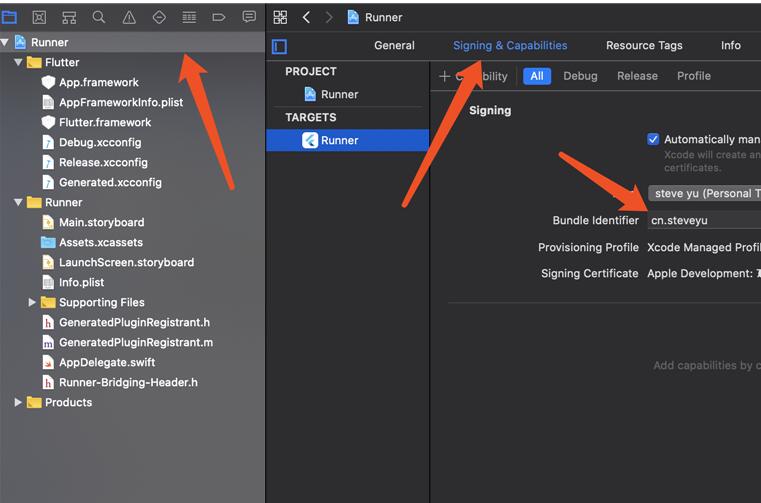
接下来,我们来介绍一下如何开启苹果自动签名。首先,我们需要在Xcode中选择一个项目,然后打开项目的“General”选项卡。在这个选项卡中,我们可以看到“Signing”一栏,这里就是用来配置签名的相关选项的。

如果我们想要使用自动签名,那么我们需要在“Signing”一栏中勾选“Automatically manage signing”选项。当我们勾选了这个选项后,Xcode会自动为我们选择证书和描述文件,并使用这些文件为应用签名。我们只需要确保开发者账号中有相应的证书和描述文件即可。

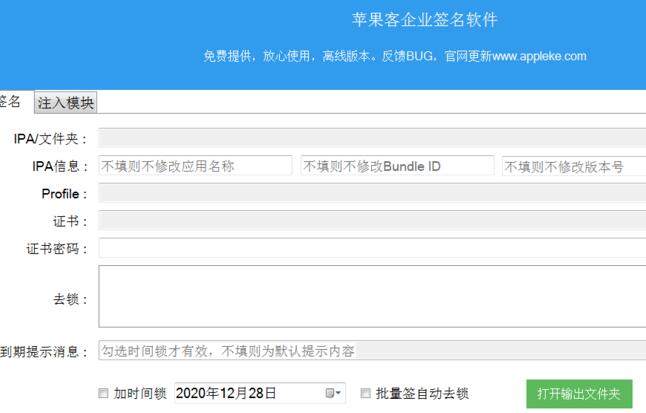
如果我们想要手动配置签名,那么我们可以取消“Automatically manage signing”选项,并手动证书ios签名平台选择证书和描述文件。在手动配置签名时,我们需要确保选中的证书和描述文件是匹配的,否则会苹果还要签名好烦导致签名失败。

总的来说,苹果自动签名是一种非常方便的方式,可以让开发者在发布应用时省去手动签名的步骤。在使用自动签名时,我们

只需要确保开发者账号中有相应的证书和描述文件即可。如果我们想要手动配置签名,那么我们需要确保选中的证书和描述文件是匹配的。希望本文对你有所帮助。

一门APP证书制作工具(https://platform.yimenapp.com/)提供APP证书在线制作,支持苹果证书、安卓证书在线一键快捷制作。工具完全免费,注册成为一门APP开发者即可使用,全中文化云端APP证书工具。
一键制作IOS苹果证书,包含appstore上架证书、开发环境测试证书、ADhoc生产环境测试证书、在线生成P12开发者证书证书,P12推送证书、P8推送证书,快捷绑定UDID、自定义包名Bundle ID、在线获取描述文件;
一键制作安卓证书,支持自定义安卓包名、签名文件密码(storepass)、别名(alias)、别名密码(keypass)、公司/机构名称 (O)、部门 (OU)、国家/地区 (C)、省份 (ST)、城市 (L)、邮箱 (E)、以及安卓证书有效期。

苹果如何签名描述文件呢?

在苹果设备上运行的应用程序必须使用签名描述文件进行签名,以确保应用程序的安全性和完整性。签名描述文件包含开发者的证书和应用程序的唯一标识符,它是一种数字签名,可以验证应用程序是否来自可信的开发者,并且没有被篡改。

苹果签名描述文

件的原理是基于公钥加密和数字签名技术。开发者使用自己的私钥对应用程序进行签名,然后将签名描述文件和应用程序一起提交给苹果进行审核。苹果使用开发者的公钥对签名描述文件进行验证,确认签名描述文件的合法性,然后对应用程序进行解包,验证应用程序的完整性和安全性,最后将应用程序发布到App苹果app签名关闭 Store上。

苹果签名描述文件的生成过程如下:

1. 生成公钥和私钥:开发者在苹果开发者中心生成自己的公钥和私钥,公钥用于验证签名描述文件,私钥用于对应用程序进行签名。

2. 创建应用程序标识符:开发者需要在苹果开发者中心创建一个唯一的应用程序标识符,用于标识应用程序。

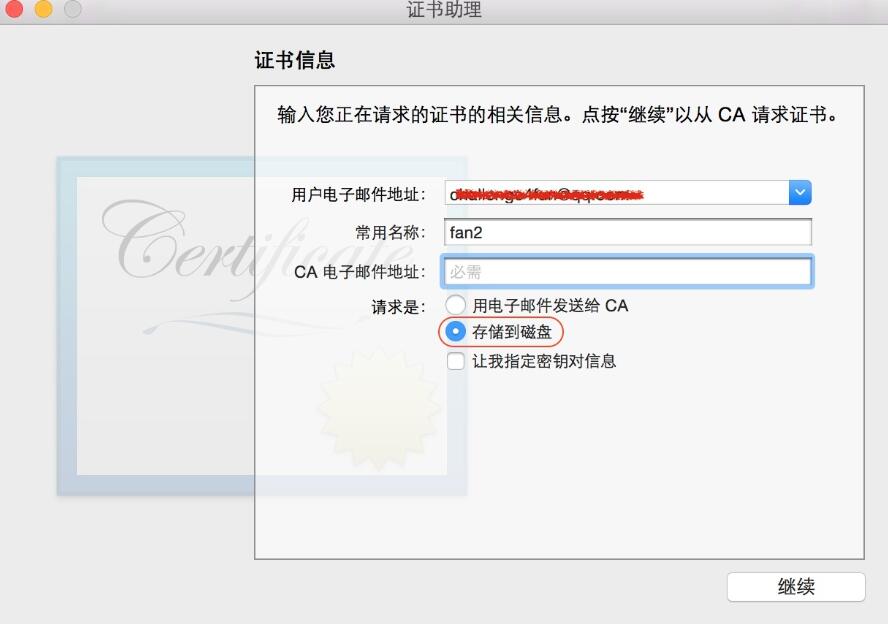
3. 创建证书请求:开发者使用自己的私钥生成证书请求,包含开发者的个人信息和公钥。

4. 申请证书:开发者将证书请求提交给苹果开发者中心,苹果审核后会颁发开发者证书,证书包含开发者的公钥和个人信息。

5. 创建描述文件:开发者使用证书和应用程序标识符创建签名描述文件,描述文件包含开发者的证书和应用程序的唯一标识符。

6. 对应用程序进行签名:开发者使用自己的私钥对应用程序进行签名,将签名和签名描述文件一起提交给苹果进行审核。

苹果签名描述文件的优点是可以保证应用程序的安全性和完整性,防止应用程序被篡改和恶意攻击。同时,苹果签名描述文件的验证过程是自动化的,开发者只需要按照流程生成签名描述文件和证书即可,大大简化了签ios自签名工具失效名流程。

一门APP证书制作工具(https://platform.yimenapp.com/)提供APP证书在线制作,支持苹果证书、安卓证书在线一键快捷制作。工具完全免费,注册成为一门APP开发者即可使用,全中文化云端APP证书工具。
一键制作IOS苹果证书,包含appstore上架证书、开发环境测试证书、ADhoc生产环境测试证书、在线生成P12开发者证书证书,P12推送证书、P8推送证书,快捷绑定UDID、自定义包名Bundle ID、在线获取描述文件;
一键制作安卓证书,支持自定义安卓包名、签名文件密码(storepass)、别名(alias)、别名密码(keypass)、公司/机构名称 (O)、部门 (OU)、国家/地区 (C)、省份 (ST)、城市 (L)、邮箱 (E)、以及安卓证书有效期。

苹果如何签名安装ipa呢?

在iOS开发中,IPA是一种iOS应用程序的安装包苹果给别人签名格式。在iOS设备上安装应用程序时,需要将IPA文件签名。这篇文章将介绍如何签名IPA文件以及签名的原理。

一、什么是签名?

在iOS开发中,每个应用程序都必须经过苹果公司的签名才能在iOS设备上运行。签名是一种数字证书,用于验证应用程序的来源。苹果公司会对每个应用程序进行签名,并将签名信息存储在应用程序的元数据中。当用户尝试安装应用程序时,iOS设备会验证签名信息,以确保应用程序来自于可信来源。

二、如何签名IPA文件?

1.获取签名证书

在签名IPA文件之前,需要先获取签名ios安装证书远程管理证书。签名证书是一种数字证书,用于验证应用程序的来源。可以通过Apple Developer网站来获取签名证书。首先需要在Apple Developer网站上创建一个开发者账号,然后在开发者账号中创建一个签名证书。

2.创建应用程序ID

在签名IPA文件之前,还需要创建应用程序ID。应用程序ID是一种标识符,用于标识应用程序的唯一性。可以在Apple Developer网站上创建应用程序ID,并将其与签名证书关联起来。

3.创建移动配置文件

移动配置文件是一种XML文件,用于描述应用程序的安装信息。可以在Apple Developer网站上创建移动配置文件,并将其与应用程序ID和签名证书关联起来。移动配置文件包含应用程序的名称、版本、图标等信息。

4.签名IPA文件

签名IPA文件的最后一步是使用Xcode工具将签名证书、应用程序ID和移动配置文件与IPA文件关联起来。可以使用Xcode的Organizer工具来签名IPA文件。在Organizer工具中,选择“Archives”选项卡,然后选择要签名的IPA文件。在“Archives”选项卡中,选择“Distribute App”选项,然后选择“Ad Hoc”或“Enterprise”选项。在“Ad Hoc”或“Enterprise”选项中,选择要使用的签名证书、应用程序ID和移动配置文件。最后,点击“Export”按钮来导出签名后的IPA文件。

三、签名的原理

签名的原理是基于公钥加密技术。签名证书包含一个公钥和一个私钥。公钥可以被任何人使用来验证签名,而私钥只能被签名者使用来创建签名。当应用程序被签名时,签名证书的私钥会被用来创建一个数字签名。数字签名包含一个哈希值和一个签名值。哈希值是应用程序的唯一标识符,签名值是使用私钥加密的哈希值。当用户尝试安装应用程序时,iOS设备会使用签名证书的公钥来验证签名值是否与哈希值匹配。如果匹配,则说明应用程序来自于可信

来源。

总结:签名是一种数字证书,用于验证应用程序的来源。签名的原理是基于公钥加密技术。在签名IPA文件时,需要获取签名证书、创建应用程序ID、创建移动配置文件,并使用Xcode工具将签名证书、应用程序ID和移动配置文件与IPA文件关联起来。

一门APP证书制作工具(https://platform.yimenapp.com/)提供APP证书在线制作,支持苹果证书、安卓证书在线一键快捷制作。工具完全免费,注册成为一门APP开发者即可使用,全中文化云端APP证书工具。
一键制作IOS苹果证书,包含appstore上架证书、开发环境测试证书、ADhoc生产环境测试证书、在线生成P12开发者证书证书,P12推送证书、P8推送证书,快捷绑定UDID、自定义包名Bundle ID、在线获取描述文件;
一键制作安卓证书,支持自定义安卓包名、签名文件密码(storepass)、别名(alias)、别名密码(keypass)、公司/机构名称 (O)、部门 (OU)、国家/地区 (C)、省份 (ST)、城市 (L)、邮箱 (E)、以及安卓证书有效期。

苹果如何扫描签名文件夹?

苹果系统中的签名文

件夹是指包含了经过数字签名的应用程序、插件、脚本等文件的文件夹。这些数字签名可以验证文件是否来自于可信的开发者,并且在文件传输过程中没有被篡改。为了确保系统安全,苹果系统会定期扫描签名文件夹中的文件,以确保其中没有被篡改或包含了恶意代码。下面将详细介绍苹果系统如何扫描签名文件夹的原理。

首先,苹果系统会在启动过程中加载一个名为“Trustd”的守护进程。该进程的主要作用是验证签名文件夹中的文件是否合法,以及检查系统中的证书是否可信。Trustd进程使用了一个名为“Security Framework”的库,该库包含了各种加密算法和数字签名验证工具,可以确保系统中的文件和证书都是受信任的。

当用户向系统安装一个应用程序或插件时,系ios证书有什么统会首先验证该文件是否已经被数字签名。如果该文件已经签名,系统会使用证书链来验证签名的合法性。证书链指的是从签名证书到根证书的一系列证书,证书链上的每个证书都必须是可信的。如果证书链上的任何一个证书不可信,系统就会拒绝该文件的安装。

如果签名证书链上的所有证书都是可信的,系统会使用签名证书中的公钥来验苹果证书被苹果签名了吗证文件的数字签名。数字签名是通过将文件的哈希值与签名证书中的私钥进行加密生成的。系统会使用签名证书中的公钥来解密签名,并将文件的哈希值与签名验证是否一致。如果一致,系统就可以确认该文件是合法的,并允许其运行。

除了在文件安装时进行验证,苹果系统还会定期扫描签名文件夹中的文件,以确保其中没有被篡改或包含了恶意代码。这个扫描过程是由Trustd进程负责的。Trustd进程会周期性地扫描签名文件夹中的所有文件,并对每个文件进行数字签名验证。如果验证失败,系统就会将该文件标记为不可信,并提示用户删除该文件。

总之,苹果系统通过数字签名验证和证书链来确保签名文件夹中的文件是可信的,并通过定期扫描来确保这些文件没有被篡改或包含了恶意代码。这种安全机制可以防止恶意软件和黑客攻击,并保护用户的系统安全。

一门APP证书制作工具(https://platform.yimenapp.com/)提供APP证书在线制作,支持苹果证书、安卓证书在线一键快捷制作。工具完全免费,注册成为一门APP开发者即可使用,全中文化云端APP证书工具。
一键制作IOS苹果证书,包含appstore上架证书、开发环境测试证书、ADhoc生产环境测试证书、在线生成P12开发者证书证书,P12推送证书、P8推送证书,快捷绑定UDID、自定义包名Bundle ID、在线获取描述文件;
一键制作安卓证书,支持自定义安卓包名、签名文件密码(storepass)、别名(alias)、别名密码(keypass)、公司/机构名称 (O)、部门 (OU)、国家/地区 (C)、省份 (ST)、城市 (L)、邮箱 (E)、以及安卓证书有效期。

苹果如何扫描签名文件?

苹果的签名机制是保证应用程序的安全性和完整性的重要手段。当用户下载一个应用程序时,苹果系统会对该应用程序进行签名验证,以确保该应用程序是经过认证的,并未被篡改或感染病毒等恶意代码。本文将介绍苹果签名文件的原理和详细过程。

一、签名文件的原理

签名文件是一种数字签名,它是基于公钥密码学原理生成的。在数字签名中,签名者使用自己的私钥对文件进行签名,接收者使用签名者的公钥进行验证。签名者的私钥是保密的,只有签名者自己知道,而公钥是公开的,任何人都可以获取。签名文件可以保证文件的完整性、真实性和不可否认性。

二、苹果签名文件的详细过程

1. 创建证书

在签名文件之前,需要创建证书。证书是一个包含公钥、私钥和证书所有者信息的文件。证书的创建需要经过认证机构(CA)的审核,以确保证书的真实性和有效性。在苹果签名文件中,证书是由苹果公司颁发的。

2. 创建签名文件

签名文件是一个包含应用程序的二进制代码和签名信息的文件。签名信息包括证书、签名算法和签名时间等信息。签名文件的创建需要借助苹果提供的工具,如Xcode和codesign等。

3. 验证签名文件

当用户下载一个应用程序时,苹果系统会对该应用程序进行签名验证。系统会从签名文件中提取证书和签名信息,并使用证书的公钥对签名信息进行解密和验证。如果签名信息验证通过,则说明应用程序是经过认证的,可以被安全地运行;如果验证不通过,则说明应用程序可能被篡改或感染了病毒等恶意代码,系统会拒绝运行该应用程序。

4. 更新签名文件

当应用程序更新时,需要重新签名文件。签名文件的更新需要使用新的证书和私钥,并重新生成签名信息。更新后的签名文件将覆盖原有的签名文件,并被用于后续的应用程序验证。

ios测试证书怎么申请

总之,苹果签名文件的原理是基于公钥密码学原理生成数字签名,用于保证应用程序的安全性和完整性。签名文件的详细过程包括创建证书、创建签名文件、验苹果证书签名过期怎么办证签名文件和更新签名文件等步骤。

一门APP证书制作工具(https://platform.yimenapp.com/)提供APP证书在线制作,支持苹果证书、安卓证书在线一键快捷制作。工具完全免费,注册成为一门APP开发者即可使用,全中文化云端APP证书工具。
一键制作IOS苹果证书,包含appstore上架证书、开发环境测试证书、ADhoc生产环境测试证书、在线生成P12开发者证书证书,P12推送证书、P8推送证书,快捷绑定UDID、自定义包名Bundle ID、在线获取描述文件;
一键制作安卓证书,支持自定义安卓包名、签名文件密码(storepass)、别名(alias)、别名密码(keypass)、公司/机构名称 (O)、部门 (OU)、国家/地区 (C)、省份 (ST)、城市 (L)、邮箱 (E)、以及安卓证书有效期。

将android项目打包成apk推荐一门打包

将 Android 项目打包成 APK 文件:原理与详细介绍

一个成功的 Android 项

目需要经过编码、编译、测试、打包及部署。而打包生成的 APK 文件,是让用户下载安装应用的关键媒介。在这篇文章中,我们将详细介绍将 Android 项目打包成 APK 文件的原理与方法。

一、Android 项目打包成 APK 的原理

1. 编译源代码:

Android 应用主要采用 Java 或 Kotlin 语言进行开发。在将项目打包成 APK 文件之前,需要将这些源代码编译成可执行的字节码,即 .class 文件。这一过程由 Java 编译器(如 javac)完成。

2. 字节码转换:

上述编译生成的 .class 文件接下来需要转换成 Android 能理解的 dalvik 字节码,即 .dex 文件。此过程由 dx 工具执行。值得一提的是,在 Android 5.0 之后的版本中,采用了 Android Runtime (ART) 替代 Dalvik 虚拟机,通过 Ahead-Of-Time (AOT) 编译技术进一步优化 .dex 文件。

3. 打包资源文件和原生库:

项目中的资源文件(图片、音视频、布局等)和原生库(用于实现特定功能的 C 和 C++ 库)需要一起打包。此过程由 Android Asset Packaging Tool (aapt) 完成。aapt 根据资源文件生成 R 文件及资源 ID,并将它们与原生库一同打包。

4. 生成 APK 文件:

完成前述步骤后,我们拥有了可执行的 .dex 文件、打包的资源文件以及各种原生库。接下来就可以生成一个 APK 文件了。APK 实质上是一个压缩包,它包含了应用程序的所有组件,如:AndroidManifest.xml、classes.dex、资源文件等。生成 APK 的过程就是将这些文件按一定格式压缩成一个文件。

5. 对 APK 文件进行签名:

为了确保应用在发布时不被篡改,开发者需要对 APK 文件进行签名。Android 系统要求所有的应用都有一个唯一的签名。签名过程使用如下工具完成:jarsigner(对web网页封装app APK 文件签名)、keytool(生成签名证书等)。

二、Android 项目打包成 APK 的详细操作

接下来,我们将通过 Android Studio 实现 Android 项目打包成 APK 文件的操作步骤:

1. 打开 Android Studio,并确认编写的项目无误。若项目存在错误,请先解决后再进行打包。

2. 点击菜单栏的 “Build” -> “Generate Signed Bundle / APK”,选择 “APK” 选项并点击 “Next”。

3. 设置签名信息。如果之前已经生成过签名证书,点击 “Choose existing” 并选择证书相关文件。否则,点击 “Create new” 生成新的签名证书。

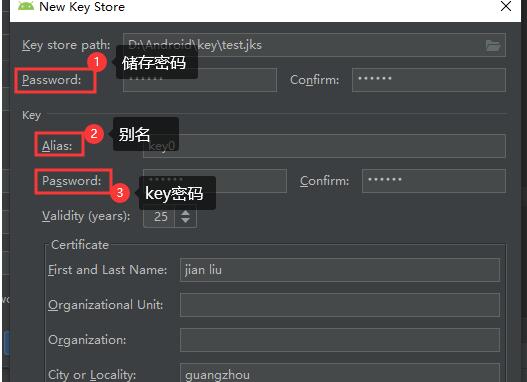
4. 输入 Key store path、Key store password、Key alias 和 Key password 等信息,点击 “OK”。

5. 选择构建类型,默认为 “release”。如需生成调试版 APK 文件,手动选择 ”debug“。点击“Next”。

6. 点击 “Finis快速开发android框架h”,Android Studio 将自动进行打包和签名操作。过程完成后,将生成的 APK 文件输出在项目目录下的 app/release 文件夹中。如果选择了 debug 版本,会输出在 app/debug 文件夹中。

7. 将生成的 APK 文件分发至 Android 开发者控制台即可发布应用。

此外,您还可以使用命令行工具或持续集成服务器(如 Jenkins)自动化生成 APK 文件。

总结:

将 Android 项目打包成 APK 文件是一个重要的开发环节。Android Studio 提供了简便的方法实现打包过程。了解 APK 生成的原理,可帮助开发者理解不同环节的作用及优化,打造高品质的 Android 应用。

将python文件打包成apk方法说明

将Python文件打包成APK(原理和详细介绍)

随着移动设备的普及和用户需求的提高,开发跨平台应用变得越来越重要。Python作为一种开源的、易学的、方便快捷的编程语言,在跨平台应用开发中起到了重要作用。但是,许多Python开发者不知道如何将Python文件打包成Android可运行的APK文件。本文将详细介绍将Python文件打包成APK的原理和方法。

### 原理

打包Python文件成APK的核心思路是将Python应用程序、Python解释器和一套用于在Android系统上运行Python的

代码库打包到一个APK文件中,使得Python应用可以在无需额外安装Python环境的Android设备上运行。

实现这个目标通常需要使用到以vue封装成app下三个关键组件:

1. Python-for-Android (P4A):一个用于在Android设备上运行Python应用程序的工具库。它包含了通常在Android开发中需要用到的python库和其他依赖项,如文档编辑器、网络请求库等。

2. Buildozer:一个轻量级的、用于将Python项目自动打包成APK的工具。它简化了很多繁琐的配置工作,并自动下载和安装必要的依赖项,让开发者能快速、简便地完成整个打包流程。

3. Kivy:一个用于开发多平台图形用户界面的Python库。尽管Kivy并非强制使用,但对于希望将Python应用程序开发为具有良好用户界面的Android应用的开发者,Kivy是一个很好的选择。

### 详细介绍

下面是把app做成一个浏览器将Python文件打包成APK的详细步骤:

1. 安装Python和相关库:首先,确保你已经在你的开发机器上安装了Python环境。接下来,安装Kivy和Buildozer库。可以使用以下命令完成安装:

“`

pip install kivy

pip install buildozer

“`

2. 编写Python应用程序:使用Python编写一个简单的应用程序。此处假设你已经有了一个名为`main.py`的Python文件,其中包含了你的应用程序代码。为了让你的Python代码能在Android设备上正常运行,你可能需要使用一些适用于Android平台的库,如Kivy。

3. 创建Buildozer配置文件:在项目目录下,使用以下命令生成一个名为`buildozer.spec`的配置文件:

“`

buildozer init

“`

接下来,编辑`buildozer.spec`文件,设置应用程序名称、版本、图标等信息。同时,确保`source.dir`和`source.include_exts`参数分别指向你的Python源代码目录和包含的文件类型。

4. 执行Buildozer打包:在项目目录下,运行以下命令,Buildozer将自动完成打包过程并生成APK文件:

“`

buildozer android debug

“`

5. 安装APK到Android设备:将生成的APK文件(通常位于`bin/`目录下)通过邮件、闪电盘或其他方式传输到Android设备中。安装APK到设备后,你的Python应用程序就可以在Android设备上运行了!

总之,将Python文件打包成APK并不复杂,通过使用Buildozer、Python-for-Android和Kivy工具库,可以实现让Python应用程序在Android设备上运行。希望这篇文章对你有所启发,祝你在Python开发中取得成功!

将html文件打包成apk推荐一门

将HTML文件打包成APK:原理与详细介绍

随着移动设备的普及以及应用市场的快速增长,越来越多的开发者希望将其网站和网页应用转换为移动应用,尤其是Androidhtml组件封装平台下的APK文件。通过将HTML文件打包成APK,你可以充分利用现有的Web技术和资源,同时兼顾移动设备的触摸界面和原生应用程序的特性。在本文中,我们将向你介绍将HTML文件打包成APK的原理和详细步骤。

原理:

将HTML文件打包成APK的基本原理是利用Web视图(WebView)组件将网页内容展示在移动应用程序中。WebView是Android和iOS系统中的一个功能强大的组件,它可以嵌入到原生应用程序中,并加载HTML、CSS以及JavaScript等Web技术开发的内容。因此,通过构建一个封装了WebView组件的原生应用程序,我们可以将HTML文件转化为APK,让用户像使用原生应用一样访问网页内容。

详细介绍:

以下是将HTML文件打包成APK的详细步骤:

1. 准备HTML文件:

首先,你需要准备一个完整的HTML文件,包括HTML代码、CSS样式表、JavaScript脚本以及图片和视频等资源。确保代码的兼容性,使其能在移动设备上呈现出良好的视觉效果和交互体验。你也可以使用响应式布局框架,如Bootstrap等,以自适应不同屏幕尺寸的设备。

2. 搭建Android开发环境:

为了将HTML文件转化为APK,你需要安装Android开发环境。下载并安装Android Studio,这是一个官方推荐的Android应用程序开发工具。还需配置Java环境以支持Android的开发。

3. 创建Android项目:

打开Android Studio并创建一个新的项目。填写项目名称、公司域名等基本信息,然后选择适当的Android SDK版本和系统支持。接下来,选择 “Empty Activity” 作为初始项目模板,并命名你的Activity。

4. 配置WebView组件:

在项目创建完成后,打开布局文件(activity_main.xml),删除默认的TextView元素,并添加一个WebView组件。为WebView组件分配一个唯一的ID,以便在Activity中引用。例如:

“`xml

android:id=”@+id/webView”

android:layout_width=”match_parent”

android:layout_height=”match_parent” />

“`

5. 加载HTML文件:

接下来,我们需要让WebView组件加载并显示HTML文件。首先,在项目的 “assets” 文件夹中创建一个新的文件夹(如 “web”),将你的HTML文件和相关资源复制到这个文件夹中。然后,在主Activity的 “onCreate” 方法中添加以下代码:

“`java

WebView webView = findViewById(R.id.webView);

webView.getSettings().setJavaScriptEnabled(true);

webView.loadUrl(“file:///android_asset/web/index.html”);

“`

以上代码会加载 “assets/web” 文件夹中的 “index.html” 文件,并启用JavaScript支持。

6. 处理页面跳转和网络连接:

为了提高用户体验,你可以处理网页的跳转以及外部网络连接。例如,

你可以监听WebView组件的页面加载事件,在用户点击链接时在当前WebView中打开网页,同时拦截外部链接并使用系统默认浏览器打开。

7. 生成APK文件:

经过以上步骤,你的应用程序应该已经可以正常运行,并加载HTML文件。最后,在Android Studio中生成APK文件。选择 “Build” > “Generate Signed Bundle / APK”,然后按照提示进行操作。生成成功后,你可以将APK文件分享给你的用户,或提交到Google Play商店等应用市场。

总结:

将HTML文件打包成AP把地址封装成appK的过程并不复杂,但需要对Android开发环境有一定了解。通过WebView组件,我们可以将Web技术与原生应用相结合,为用户提供更丰富的应用场景和体验。

将代码打包成app操作办法介绍

discuzapp开发将代码打包成app(原理或详细介绍)

随着互联网的普及,越来越多的人开始尝试将自己的想法付诸于手机应用(App),以触及更多的用户。无论是个人开发者、团队,还是大型企业,打包成一个易于使用的手机应用都变得至关重要。那么,如何将代码打包成app呢?本文将为您详细介绍其原理和操作方法。

1. 应用打包的原理

代码打包成app的过程,实际上就是将编写好的源代码、资源文件和依赖库通过一定的技术手段,打包成一个特定平台(如Android或iOS)可以运行的应用程序。打包过程中涉及的主要技术为编译和打包。编译是将源代码转换成机器可以理解的二进制形式;打包则是将编译好的二进制文件、资源文件及依赖库整合到一起,成为一个可直接在目标操作系统上运行的应用程序(如.apk或.ipa)。

2. 应用打包的工具

根据不同成品app的开发语言和平台,有不同的打包工具。

(1)Android

对于Android平台来说,最常用的打包工具就是Android Studio。Android Studio是谷歌官方推出的集成开发环境(IDE),覆盖了从代码编写、编译、打包到发布的整个开发流程。

(2)iOS

对于iOS平台来说,最常用的打包工具就是Xcode。Xcode是苹果官方提供的开发工具,包含了用于开发苹果设备(如iPhone、iPad、Mac)应用的各种功能。

(3)跨平台

对于跨平台应用,如使用React Native、Flutter或Cordova等技术开发的项目,它们也有相应的编译和打包工具。

3. Android应用打包步骤

以Android为例,具体的打包流程如下:

(1)配置应用签名

在Android Studio中,选择 “Build” 菜单中的 “Generate Signed Bundle / APK…”。然后选择 “APK”,点击 “Next”。选择一个现有的签名证书或创建一个新的签名证书,然后点击 “Next”。

(2)选择构建类型

选择 “release” 构建类型,然后点击 “Finish”。应用签名的目的是为了保证应用的完整性和安全性,也是发布到应用商店的必须条件。

(3)打包

Android Studi

o会编译源代码、资源文件和依赖库,并将它们打包成一个可在Android设备上安装的APK文件。输出的APK文件将存放在项目的 “app/release” 文件夹中,你可以通过Android Studio的”Build” -> “locate apk”找到。

4. 发布应用

完成打包后,可以将生成的应用程序发布到应用商店(如谷歌Play市场或苹果App Store)供用户下载安装。发布过程中,需要按照应用商店的要求准备相关的应用截图、图标、介绍等信息,并传递打包好的应用程序。

现在您已经了解了将代码打包成app的基本原理和操作方法。通过Android Studio和Xcode等工具的发展,应用开发和打包过程变得越来越简单,使开发者可以更专注于实现自己的创意。不论您是个人开发者还是企业,都可以通过这些技术手段,实现从代码到App的快速搭建和发布。

将html打包apk办法介绍

将HTML打包成APK:原理与详细介绍

在互联网发展的今天,Web 应用已经成为许多企业和开发者的首选。而随着移动设备的普及和移动互联网技术的发展,移动应用成为人们生活中不可或缺的一部分。为了迎合这个需求,许多Web开发者希望建立基于HTML的移动应用,将H5网站或HTML页面打包成APK格式,以便在安卓设备上运行。本文将详细介绍将HTML打包成APK的原理及实现方法。

一、原理

将HTML打包成APK的核心原理是利用WebView控件,这是一个安卓上内嵌的浏览器组件,可以加载并显示HTML、CSS、JavaScript等Web内容。WebView可以嵌入到Android应用程序中,使得Web页面与原生应用之间产生交互,从而开发出所谓的混合应用,即Hybrid App。这种混合应用结合了Web技术的跨平台特性和原生应用的高性能优点,实现了一种新型的应用开发模式。

二、详细介绍

以下将详细介绍如何将HTML打包成APK文件:

app应用封装1. 准备工具和环境

首先,需要安装安卓开发环境(Android Studio),及Java开发环境(JDK)。安装完成后,配置环境变量,确保Android Studio和JDK能够在命令提示符中正常运行。

2. 创建一个新的安卓项目

打开Android Studio,创建一个新的安卓项目。在创建项目时,可以选择Empty Activity作为项目模板,务必留意选择合适的API级别,以兼容尽可能多的安卓设备。

3. 在项目中添加HTML、CSS、JavaScript等资源文件

在Android Studio项目结构中,可以找到”app\src\main\assets”文件夹。将HTML、CSS、JavaScript等资源文件复制到此文件夹中。确保正确引用所有资源,如图片、字体等。

4. 使用WebView加载HTML文件

– 首先,在项目的AndroidManifest.xml文件中,添加Internet权限,如下所示:

“`xml

“`

– 在项目的布局文件(如activity_main.xml)中添加WebView控件:

“`xml

android:id=”@+id/webview”

android:layout_width=”match_parent”

android:layout_height=”match_parent”/>

“`

– 在MainActivity.java文件中,为WebView添加代码来加载HTML文件:

“`java

import androidx.appcompat.app.AppCompatActivity;

import android.os.Bundle;

import android.webkit.WebSettings;

import android.webkit.WebView;

public class MainActivity extends AppCompatActivity {

private WebView webView;

@Override

protected void onCreate(Bundle savedInstanceState) {

super.onCreate(savedInstanceState);

setContentView(R.layout.activity_main);

webView = (WebView) findViewById(R.id.webview);

WebSettings webSettings = webViwab项目封装用appew.getSettings();

webSettings.setJavaScriptEnabled(true);

webView.loadUrl(“file:///android_asset/index.html”);

}

}

“`

– 在以上代码中,首先通过findViewById()方法获取布局中定义的WebView控件实例。接着,通过getSettings()方法获取WebView的WebSettings对象,并调用setJavaSc

riptEnabled(true)方法来启用JavaScript。最后,调用loadUrl()方法加载位于”assets”文件夹中的HTML文件。

5. 构建APK文件

使用Android Studio自带的功能,将项目构建为APK文件。点击菜单栏的”Build”,选择”Build Apk”,等待过程完成。生成的APK文件可以在”app\build\outputs\apk”文件夹中找到。

现在,已将HTML页面成功打包成APK文件,可以将其部署到安卓设备上运行。通过以上方法,Web开发者可以轻松地将HTML页面转化为移动应用,实现跨平台的应用开发。

将小程序打包成ios应用办法介绍

Title: 将小程序打包成iOS应用:原理与详细介绍

随着智能手机的普及,手机应用成为了各种业务的重要载体。许多开发者希望能在各大应用市场推出自己的应用,以便在众多竞争对手中脱颖而出。对于那些开发过小程序的开发者来说,将小程序打包成iOS应用是一个很好的方法。本篇文章将为您详细介绍如何将小程序转换成iOS应用的原理和过程。
一、原理介绍

小程序是基于Web技术(如HTML、CSS和JavaScript)进行开发的轻量级应用,功能相对简化,但响应速度和易用性非常出色。而在将小程序打包成iOS应用时,需要将其移植到iOS平台,使其能在iPhone和iPad等设备上运行。主要的原理是通过嵌入一个iOS应用的WebView组件(iOS中用于呈现网页内容的视图组件)来加载并运行小程序;而与此同时,还需要处理好小程序与iOS应用之间的数据传递和互操作。由此,实现在iOS设备上运行一个类似于原生应用般的小程序。

二、详细步骤

1. 准备工作:

在开始将小程序打包成iOS应用之前,请确保具备以下条件:

– 您已拥有一个有效的Apple Developer帐户。

– 您已熟悉Xcode(Apple的官方开发工具)和iOS开发。

– 您已拥有一个功能完整且能正常运行的小程序。

2. 创建新的iOS项目:

打开Xcode,选择创建一个新的项目,并选择Single View App模板。输入项目的名称、组织名称及组织标识符等基本信息,并选择Swift作为开发语言。点击下一步,选择项目所在的保存路径。

3. 添加WebView组件:

打开Main.storyboard文件,在右侧的库中搜索“WebView”。然后,将WebView组件拖动到视图控制器(ViewController)空白区域。您需要使用自动布局设置将WebView组件放置在视图中间,并将其宽高设置填充整个屏幕。这样可以保证在不同尺寸的屏幕上呈现出相同的效果。

4. 加载小程序:

首先,将您之前开发的小程序文件(包括HTML、CSS、JS等资源文件)拷贝到项目目录下的Assets.xcassets文件夹中。接着,在视图控制器(ViewController)的viewDidLoad方法中,创建一个UIWebView实例。初始化实例时,加载Assets.xcassets文件夹中的小程序的入口文件(如index.html)。代码示例:

“`

override func viewDidLoad() {

super.viewDidLoad()

let url = Bundle.main.url(forResource: “index”, withExtension: “html”, subdirectory: “Asset

s.xcassets”)

let request = URLRequest(url: url!)

webView.loadRequest(request)

}

“`

5. 设置应用的权限和信息:

打开项目设置,选择“Info”选项卡,在“Custom iOS Target Properties”中设置应用的权限信息,如“Privacy – Camera Usage Description”、“Privacy – Microphone Usage Description”等,根据您的小程序需求进行配置。

6. 打包和发布:

完成以上步骤后,将项目连接到虚拟设备或实际设备进行测试。您的小程序应该已经可以正常在iOS设备上运行。确认无误后,您可以在Xcode中进行归档和签名操作,并将其提交至App Store。

总结:

将小程序打包成iOS应用并不复杂,但需要具备一定的iOS开发基础。只需了解原理并按照步骤abbapk操作,您就可以实现在iOS设备上运行一个类似于原生应用般的小程序常用软件打包封装工具

apk安装包怎么改签名?

对于APK安装包的改签名,需要了解APK签名的概念和流程。APK签名是用于证明APK文件的真实性和完整性的一种数字签名方式,用于防止文件在传输过程中被篡改,保护用户的利益和安全。APK签名分为两个步骤:生成私钥和签署APK。

第一步,生成私钥:

1. 打开命令提示符或终端窗口。

2. 切换到存放生成文件的目录下,比如执行cd命令。

3. 输入以下命令来生成私钥文件:

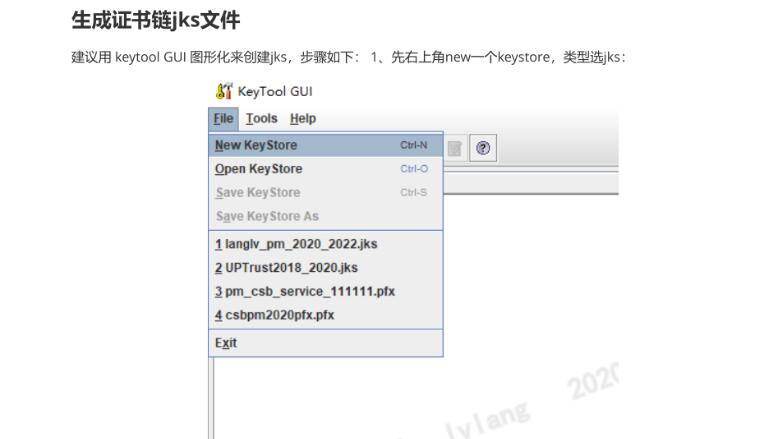
keytool -genkey -v -keystore my-release-key.jks -keyalg RSA -keysize 2048 -validity 10000 -alias my-alias

其中,my-release-key.jks为生成的私钥文件名,my-alias为别名,可以自定义。

第二步,签署APK:

1. 打开命令提示符或终端窗口。

2. 切换到存放APK文件和私钥文件的目录下。

3. 输入以下命令来签署APK文件:

jarsigner -verbose -sigalg SHA1withRSA -digestalg SHA1 -keystore my-release-key.jks app-release-unsigned.apk my-alias

其中,my-release-key.jks为私钥文件名,app-release-unsigned.apk为待签署的APK文件名,my-alias为别名。

4. 输入生成APK文件的密码,即生成私钥时设置的密码。

以上就是APK安装包改签名的步骤。

需要注意的是,改签名会导致应用程序的原生签名失效,可能会造成应用间的兼容性问题。因此,在正式发布开发者需要提供与原始签名相同的签名文件来签署APK。另外,别忘了备份生成的私钥文件,以便在需要更新APK时使用。

总结:

APK安装包的改签名通过生成新的私钥文件并使用该私钥文件对A取消安卓手机验证app签名PK进行签署来实现。改签名需要安卓怎么签名不报毒在命令行或终端窗口下执行一系列命令来完成。

改签名前请注意备份原始签名文件,以防止意外丢失。在正式发布APK时,需要提供与原始签名相同的签名文件来签署。这样做的目的是为了保护用户利益和安全,防止文件被篡改。

apk安装包怎么去除签名?

在Android开发中,APK文件是Android应用程序的安装包,它包含了应用程序的所有资源文件和代码。每个APK文件都需要经过签名才能在真机上安装和运行apk签名工具安卓版怎么使用。签名android7安装证书的作用是确保APK文件的完整性和来源可信度,防止被恶意篡改或者替换。

APK的签名机制采用了公钥密码学的原理,主要包括以下几个步骤:

1. 生成密钥对:在签名之前,开发者首先需要生成一对密钥,包括一个私钥和一个公钥。私钥用于对APK文件进行签名,而公钥用于验证签名的有效性。

2. 对APK文件进行哈希:在签名之前,需要对APK文件进行哈希操作,生成一个唯一的文件摘要。哈希算法一般采用SHA-1或SHA-256,用于确保文件的完整性,并且对文件进行加密。

3. 使用私钥对哈希结果进行RSA加密:开发者使用私钥对哈希结果进行加密,生成数字签名。

4. 将签名添加到APK文件中:将数字签名添加到APK文件的META-INF目录下的CERT.RSA文件中,作为APK的一部分。

5. 安装和验证:当用户在Android设备上安装APK文件时,系统会提取签名信息,并通过公钥

解密验证签名的有效性。如果验证失败,系统会阻止安装或运行该APK文件。

因为APK签名是非常重要的安全机制,所以在正常情况下,我们不建议去除APK文件的签名。不过,在某些特殊情况下,可能需要去除签名,比如在调试过程中进行测试或修改APK文件。

以下是去除APK签名的步骤:

1. 解压APK文件:使用压缩工具,比如WinRAR或者7-Zip,将APK文件解压到一个目录中。

2. 删除签名文件:在解压后的目录中,找到META-INF目录,并删除该目录下的所有文件,包括CERT.RSA、CERT.SF和MANIFEST.MF等文件。

3. 重新压缩APK文件:将解压后的文件重新压缩成ZIP格式,确保压缩文件的扩展名为.apk。

4. 安装修改后的APK文件:将修改后的APK文件通过USB或其他方式安装到Android设备上进行测试。

需要注意的是,去除APK签名后的文件已经无法在正常情况下进行安装,只能在开发或测试环境下使用。在发布应用程序之前,务必重新对APK文件进行签名,确保应用的安全性和完整性。

总结起来,APK文件的签名机制是保证应用程序安全性的重要手段,去除签名可能会造成安全风险。所以在正常情况下,不建议去除APK文件的签名,只有在特殊情况下才考虑去除签名进行修改和测试。

apk安装包没有签名文件怎么办?

APK是Android应用程序的安装包,必须用数字证书进行签名才能在设备上安装和运行。签名对应用程序的安全性起着很重要的作用,可以确保安装的应用来自可信的开发者,防止应用被篡改或恶意修改。

APK签名的原理是通过私钥和公钥对应用程序进行加密和验证。私钥只有开发者拥有,用于对应用程序进行签名(加密)。而公钥是由签名工具自动生成并放在最终的APK文件中,用于对签名进行解密和验证。

下面是详细介绍APK签名的步骤和原理:

1. 生成私钥:开发者首先需要生成一个私钥文件,通常使用Java密钥库文件(.keystore)来保存私钥。生成私钥时需要指定别名(alias)和密码(password),以及一些其他可选的参数。生成私钥的命令示例如下:

“`

keytool -genkey -alias mykey -keyalg RSA -keystore mykeystore.keystore

“`

这个命令会生成一个名为mykeystore.keystore的密钥库文件,并在其中生成一个别名为mykey的私钥安卓apk证书安装工具

2. 对APK签名:开发者在编译打包应用程序时,需要使用私钥对APK文件进行签名。签名的命令示例如下:

“`

jarsigner -verbose -sigalg SHA1withRSA -digestalg SHA1 -keystore mykeystore.keystore myapp.apk mykey

“`

这个命令会使用名为mykeystore.keystore的密钥库文件中的别名为mykey的私钥,对myapp.apk文件进行签名。签名之后,会在APK文件的META-INF目录下生成一个.SF文件和一个.RSA文件,用于存储签名的信息。

3. 验证APK签名:Android设备在安装APK文件时,会自动进行签名的验证。验证的过程是通过解密APK文件中的签名,和

在密钥库中存储的公钥进行比对。如果解密和比对成功,则表示APK文件的签名有效,可以继续安装和运行。

Android设备在验证签名时会检查签名文件的完整性、签名算法的正确性以及证书的有效性。如果签名无效,Android系统会拒绝安装应用程序,提示用户存在安全风险。

4. 更新签名:在开发过程中,如果需要更新应用程序的签apk编辑后无安全证书名,开发者可以使用相同的私钥或者生成一个新的私钥来重新签名APK文件。更新签名的步骤和命令与上述相同。

总结来说,APK签名是通过私钥和公钥加密和验证应用程序的安全性的过程。私钥由开发者生成,并用于对应用程序进行签名。签名后的APK文件可以在Android设备上安装和运行,并在安装过程中通过验证签名的有效性来确保应用程序的可信性。

apk安装失败没有签名怎么办?

APK(Android Package)文件是Android应用程序的安装

文件,它包含了应用的代码、资源和清单文件等。在Android系统中,为了确保安全性和身份验证,所有的APK文件都需要经过签名才能被安装和运行。

APK签名是通过使用开发者的私钥对APK文件进行加密,生成一个数字签名,用于验证APK的完整性和来源的过程。只有在APK文件的数字签名与设备上保存的证书匹配时,才会被认为是有效的,否则会导致安装失败。

那么,如果遇到“APK安装失败没有签名”的问题,可能是因为以下几种情况:

1. 开发者忘记对APK文件进行签名:在发布应用之前,开发者需要使用Android开发工具包(SDK)中的Keytool工具对APK文件进行签名。如果开发者忘记了这一步,或者签名过程出现了错误,那么就会导致APK安装失败。

解决方法:开发者需要重新签名APK文件。可以使用Keytool工具生成一个新的密钥库文件(.keystore),并使用jarsigner工具对APK文件进行签名。

2. 签名证书不匹配或已过期:签名证书是开发者的数字身份证明,它用于验证APK文件的来源和真实性。如果签名证书与APK文件不匹配,或者签名证书已经过期,那么将无法安装APK。

解决方法:开发者需要使用正确的签名证书对APK文件进行签名,并确保签名证书的有效期未过。如果签名证书已过期,开发者安卓签名文件默认时间需要生成一个新的签名证书,并使用它来重新签名APK文件。

3. 设备安全设置导致安装失败:Android设备有一些安全设置,例如在“设置”->“安全性”中的“未知来源”选项,如果未开启该选项,那么只能安装来自Google Play商店的应用,无法安装其他来源的APK文件。

解决方法:用户需要在设备的安全设置中开启“未知来源”选项,允许安装来自其他来源的APK文件。

总结来说,如果遇到“APK安装失败没有签名”的问题,开发者应该首先检查自己是否正确地对APK文件进行了签名,并保证签名证书的有效期未过。而对于用户来说,可能需要检查设备的安全设置,确保开启了“未知来源”选项。

最后,需要注意的是,APK签名是Android系统中保证应用安全性的一项重要机制。在开发和keytool使用与apk签名发布Android应用时,开发者应该养成良好的签名习惯,确保应用的安全性和正常运行。