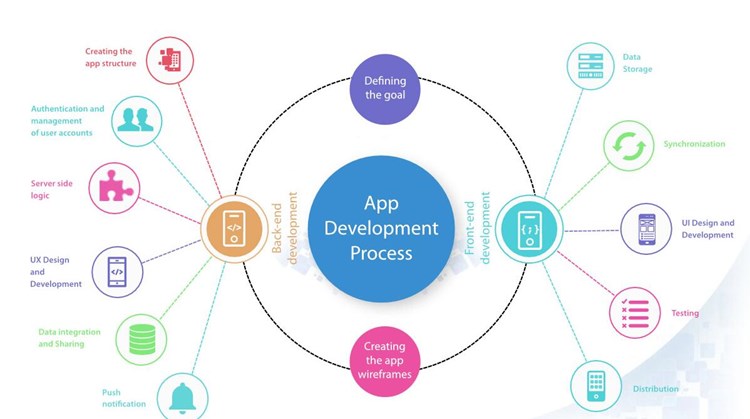
普通html打包成app操作办法介绍

标题:将普通HTML打包成移动应用:原理及详细介绍

随着移动设备的普及,众多开发者纷纷着手将原本的网页应用(Web App)转换成移动端应用(Mobile App)。在这篇文章中,我们将讨论通过将普通的HTML打包成App实现这一目标的原理以及详细教程。

原理:

将HTML打包成App的关键在于使用WebView技术,它使得原本展示网页内容的浏览器得以嵌入到移动应用中。简而言之,WebView就像是一个浏览器引擎,但去掉了外部的地址栏、书签等多余的功能。通过使用WebView技术,你可以直接将网页版内容显示在移动端应用上,实现应用与网页的同步更新。大多数移动平台(如Android和iOS)都提供了WebView组件,使得开发者能方便地将HTML载入并呈现。

详细教程:

这里将分别以Android和iOS平台为例,使用WebView技术将普通的HTML打包成移动应用。

1. Android平台

步骤1:安装Android Studio 及 Java开发工具包(JDK)

首先,你需要安装Android Studio,这是Google为Android开发推荐的官方集成开发环境(IDE)。同时,确保安装了Java开发工具包(JDK),因为它是开发Android应用所需的基础。

步骤2:创建新项目

打开Android Studio,点击”Create New Project”创建一个新的项目,填写相应的应用名称、包名等信息,并选择要支持的最低设备版本。

步骤3:添加WebView组件

在activity_main.xml文件中,将WebView组件添加到布局中:

“`xml

android:id=”@+id/webView”

android:layout_width=”match_parent”

android:layout_height=”match_parent” />

“`

步骤4:配置AndroidManifest.xml

打开AndroidManifest.xml文件,添加以下代码以请求访问网络的权限:

“`xml

`

步骤5:加载HTML

打开MainActivity.java文件,实现WebView的初始化及加载HTML内容:

“`java

import android.webkit.WebView;

public class MainActivity extends AppCompatActivity {

private WebView webView;

@Override

protected void onCreate(Bundle savedInstanceState) {

super.onCreate(savedInstanceState);

setContentView(R.layout.activity_main);

webView = findViewById(R.id.webView);

webView.loadUrl(“https://www.example.com”);

}

}

“`

2. iOS平台

步骤1:安装Xcode

首先,你需要安装网页封装apkXcode,这是Apple官方推荐的用于开发iOS应用的集成开发环境(IDE)。

步骤2:创建新项目

打开Xcode,点击”Create a new Xcode project”创建一个新的项目,填写相应的应用名称等信息,并选择要支持的设备类型。

步骤3:添加WebView组件

在Main.storyboard文件中,从“Objects”标签中拖放一个“WKWebView”组件到界面。

步骤4:配置Info.plist

打开Info.plist文件,添加以下代码设置允许 http 网络请求:

“`

NSAppTran网址封装ios软件sportSecurity

NSAllowsArbitraryLoads

“`

步骤5:加载HTML

打开ViewController.swift文件,实现WKWebView的初始化及加载HTML内容:

“`swift

import WebKit

class ViewController: UIViewController {

@IBOutlet weak var webView: WKWebView!

override func viewDidLoad() {

super.viewDidLoad()

let url = URL(string: “https://www.example.com”)

let request = URLRequest(url: url!)

webView.load(request)

}

}

“`

总结:

通过将WebView组件添加到移动应用中,可以轻松地将

苹果手机能打包文件吗?

苹果手机打包文件的原理与详细介绍

苹果手机及 iOS 设备在处理文件方面有所不同于其他操作系统。然而,借助一些实用工具与应用程序,您可以实现在苹果手机上对文件的打包与解包。在本文中,我们将详细了解在苹果手机上进行文件打包的原理和方在线h5封装app法。

一、苹果手机打包文件原理

打包文件,即将多个文件和文件夹压缩到一个文件,这样可以降低文件的体积,方便传输和分享。文件打包通常包含两个过程:压缩(将多个文件和文件夹封装成一个文件)与解压缩(从打包文件中提取原始文件和文件夹)。苹果手机上的文件打包程序通常利用了类似于 ZIP 或 RAR 等压缩算法来实现这一目的。

二、如何在苹果手机上打包文件

苹果手机原生应用文件管理器“文件”应用支持ZIP格式的压缩与解压缩。但是,对于其他格式或者更多的压缩设置选项,您需要在 App Store 上下载相应的应用程序。下面我们介绍几款适合苹果手机打包文件的应用程序。

1. iZip

iZip是一款功能强大的文件压

缩与解压缩工具,支持 ZIP、RAR、7z等多种格式。iZip允许用户创建压缩文件、解压缩接收到的邮件附件以及通过其他应用程序打开的压缩文件。此外,iZip还支持通过手机内置相机拍摄照片或视频并直接将它们压缩成文件。

操作方法:

– 下载并安装 iZip 应用程序。

– 打开 iZip,并按照提示授权访问手机文件。

– 选择“创建压缩文件”,现在,您可以选择要打包的文件。

– 选择一个目标文件夹以保存生成的 ZIP 文件。

2. WinZip

作为最知名的压缩工具之一,WinZip在苹果手机上同样表现出色。WinZip与其他应用程序的集成性非常好,可以方便地处理邮件附件、云端存储和其他应用程序中的压缩文件。

操作方法:

– 下载并安装 WinZip 应用程序。

– 如果要压缩文件,请打开要压缩的文件所在的文件夹(如 iCloud Drive),选择其中一个文件,然后点击“分享”按钮,接着点击“WinZip”图标,选择剩余文件并保存。

– 如果要解压缩文件,请选中 ZIP 文件并点击“分享”按钮,然后点击“WinZip”图标,再选择提取位置。

提示:您可以免费使用 WinZip 的基本功能,但部分高级功能可能需要购买。

三、注意事项

– 使用第三方应用程序时,请注意保护您的隐私和数据安全,仅向值得信赖的应用程序授权访问文件。

– 由于 iOS 的限制,部分应用程序可能无法无缝地与原生“文件”应用集成。在这种情况下,您可能需要在第三方应用程序内部进行文件管理。

– 压缩和解压缩过程中会消耗手机内存和电池,请确保手机有足够的内存空间和电量。

综上所述,虽然苹果手机有一定的文件压缩与解压缩功能,但借助第三方应用程序,您可以更轻松地在苹果手机上打包和解包文件。这对于节省存储空间、便捷传输文件以及操作复杂文件格式具有实用意义。h5页面封装app

苹果端打包操作流程介绍

苹果端打包:从项目代码到可发布的iOS应用

在移动应用开发领域,iOS系统是不容忽视的重要角色之一。开发一个iOS应用需要了解它的构建、编译和打包过程。本文将详细介绍从Xcode项目到最终可发布的iOS应用的打包过程及其原理。

1. 项目结构与配置

Xcode是iOS应用开发的主要工具,它为开发者提供了便捷的开发环境和丰富的功能。一个标准的Xcode项目通常包含以下几种重要的文件和目录:

– 源代码(Source Code):如Objective-C、Swift等。这些文件是应用逻辑的实现,是开发者需要关注的主要部分。

– 资源文件(Resource Files):如图片、音频、视频等,通常位于`Assets.xcassets`目录下。资源文件为应用提供素材,增强应用的功能和效果。

– 项目配置文件(Project Configura

tion Files):如`.xcodeproj` 文件和`.xcworkspace`。这些文件存储了项目配置信息,如项目的目标、架构、依赖库等。

– 证书和描述文件(Certificates and Provisioning Profiles):用于签名应用,保证应用可以顺利安装和运行。

2. 编译过程

编译过程是将编写的源代码转换成可执行文件以供设备运行的过程。对于苹果端打包来说,整个编译过程可以分为以下几个阶段:

– 预处理(Preprocessing):将源代码中的宏定义和include语句进行预处理,关联项目引用的第三方库和SDK。

– 编译(Compilation):将经过预处理的代码转换为相应架构的汇编代码。

– 汇编(Assembling):将汇编代码转换为目标文件(.o文件),此web网站封装打包文件包含目标架构的机器代码。

– 链接(Linking):将生成的目标文件与需要的库文件(.a、.dylib等)进行链接,形成可执行文件。

这些阶段是由Clang编译器完成的。通过这个过程,Xcode将源代码、资源文件和所需的库整合到一个二进制文件中。

3. 打包过程

有了二进制文件,接下来就可以将其打包成一个iOS的应用包。对于iOS,应用包是一个后缀为.ipa的文件。iOS应用包的结构大致如下:

– Payload目录:包含主要的二进制文件和资源文件。

– iTunesArtwork:封面图片文件,提供给App Store显示。

– iTunesMetadata.plist:包含应用的元数据,如发布日期、版本号、开发者等。

– 描述文件(Provisioning Profiles):定义了应用的特殊权限和设备限制。

在打包阶段,Xcode会将上述文件按照标准结构组织起来,并将文件名命名为.ipa。在iOS设备上安装应用实际上就是将.ipa文件解压缩到设备指定目录中。

4. 签名过程

签名是保证应用安全的重要环节。iOS应用需要通过签名来确保只能在授权的设备上运行。苹果通过证书(Certificate)和描述文件(Provisioning Profile)对应用进行签名。开发者需要在苹果开发者网站申请相应的证书和描述文件。

在签名过程中,Xcode会将证书和描述文件应用到.ipa文件。一旦签名完成,应用就可以安装到符合描述文件规定的设备上。

5. 发布与分发

完成上述过程后,我们已经得到了一个可供发布的.ipa文件。接下来,我们可以将其提交到App Store进行审核和发布。此外,我们还可以通过企业内部分发、TestFlight测试等方式将应用推送给特定的用户群体。

总结

通过本文,我们从整体上了解了苹果端打包的原理与过程。在实际开发中,我们还需要根据项目要求熟练掌握不同架构、环境、权限等详细配置。同时,需要注意及时制作一个app的成本更新证书、描述文件以确保应用的正常发布与运行。希望本文对您在iOS应用开发过程中有所帮助。

苹果描述文件在线打包推荐

苹果描述文件在线打包是一个关于苹果移动设备的描dz论坛封装app述文件生成、传输和安装的过程。在这个过程中,根据开发者的需要,使用在线工具为苹果设备定制并生成描述文件。描述文件包含了设备的配置信息,以及为设备添加预定设置的功能。在线打包是非常方便的,因为开发者可以随时随地生成与设备配置有关的描述文件,并且通过易于理解的界面进行操作。

原理:

描述文件(或称为配置文件)是一种以.xml格式为基础的文件,它包含了用于配置苹果设备(如iPhone和iPad)的设置、策略和功能。这些文件使开发者和管理员能够轻松地为设备添加和修改预定设置。

在线打包工具可以帮助开发者创建符合特定要求的描述文件。这些要求可能包括设备与网络的设置、限制、安全特性等。在线打包工具还可以使开发者能够随时使用描述文件,而无需再手动创建或修改原有文件。

详细介绍:

1. 选择在线打包工具:网上有许多苹果描述文件在线打包工具可供选择,它们由不同的开发者或公司提供。您可以选择任何信誉良好的在线打包工具来生成描述文件。一个知名的在线打包工具是Apple Configurator 2,它是官方提供的免费工具,用于创建、编辑和安装描述文件。

2. 创建描述文件:使用在线打包工具生成描述文件时,需要确保为设备定制正确的配置。您可能需要提供以下信息:

– 设备名称

– Wi-Fi设置

– 邮件设置

– VPN设置

– 设备限制

– 安全策略等。

在创建描述文件时,请仔细检查并确保所有配置信息都正确无误。

3. 描述文件的格式:描述文件采用XML(可扩展标记语言)格式。XML格式容易理解、可移植;同时,也易于与其他系统进行集成。具有XML文件扩展名的描述文件可以在大多数编辑器(如Notepadapp封装系统++、Sublime Text等)中轻松打开和编辑。

4. 下载描述文件:创建并完成定制描述文件后,您需要将其下载到本地计算机上。描述文件的扩展名为.mobileconfig,以此保证与iOS设备的兼容性。

5. 分发描述文件:描述文件可以通过多种方式分发给设备。以下是一些建议的分发方法:

– 通过电子邮件发送描述文件

– 使用企业级移动设备管理(MDM)平台来分发配置文件

– 通过链接提供描述

文件的下载

6. 安装描述文件:接收描述文件的用户可以查看和安装描述文件。安装完成后,描述文件将按照要求应用预定设置。例如,描述文件可能在设备上设置正确的Wi-Fi网络、限制应用的安装或调整某些系统设置。

7. 删除或更新描述文件:在iOS设备上,您可以轻松删除或更新已安装的描述文件。用户无需担心被捆绑于错误的配置,可以随时更改或更新配置信息。

总结:

苹果描述文件在线打包是一种面向iOS移动设备配置的便捷方式。在线工具用于创建、编辑和分发描述文件,从而简化了设备配置的过程。描述文件可以包含许多重要的配置信息,如网络设置、设备限制等。通过使用描述文件,开发者和管理员可以轻松地管理和控制设备配置,为用户提供一个更好的使用体验。

苹果网页打包操作步骤介绍

苹果网页打包(Web Archives)是一种文件格式,它允许用户将整个网页及其相关资源保存为一个独立的文件,以便稍后在没有互联网连接的情况下进行查看。这使得它成为了在线研究、存档网站内容和创建备份的理想方式。在此教程中,我们将详细介绍苹果网页打包的原理、使用方法以及优缺点。

## 原理

appsdk封装苹果网页打包(Web Archives)是一种以 .webarchive 文件扩展名保存的文件。它是由苹果公司首次为 Safari 浏览器开发的。当用户选择将网页保存为 Web Archive 文件时,浏览器会将网页上的所有资源(包括 HTML 文件、图片、样式表和脚本文件等)捕获下来,并将它们捆绑在一个单一的打包文件中。这使得网页仍然能以原始设计和功能在离线环境下进行查看。

## 使用方法

在 Safari 浏览器中保存一个网页为 Web Archive 非常简单。以下是使用 Web Archives 保存网页的步骤:

1. 开启 Safari 浏览器并访问您希望保存的网页。

2. 在顶部菜单栏上选择“文件(File)”,然后选择“保存(Save As)”。

3. 在弹出的窗口中,为保存的文件选择一个名称和存储路径。

4. 保存格式中选择“网页归档(Web Archive)”,然后点击“保存(Save)”。

此后,您可以在离线状态下使用 Safari 浏览器打开 .webarchive 文件,查看其包含的网页。需要注意的是,目前仅 Safari 和 Microsoft Edge 浏览器h5打包app二次开发支持.webarchive 格式文件打开,其它如 Chrome、Firefox 等浏览器不能直接打开。

## 优缺点

使用苹果网页打包有以下优点:

1. 抓取网页上的所有资源:Web Archives 可以保存网页的 HTML 文件、图片、样式表和脚本文件

等,确保以完整的样式呈现出网页内容,包括进行离线查看的功能。

2. 离线查看:由于捕获了所有相关资源,因而能够在没有互联网连接的情况下查看文件,非常适合整理、归档有价值的在线信息和资源。

3. 容易管理和分享:单个 Web Archive 文件可以容纳整个网页的所有内容,使文件更易于管理和共享。

然而,苹果网页打包也存在一些缺点:

1. 浏览器兼容性:目前,只有 Safari 和 Microsoft Edge 浏览器支持此格式的打开,其他浏览器可能无法直接查看这些文件。

2. 动态网页:对于使用 AJAX 请求的动态网页,打包的结果可能不完美。因为 AJAX 请求通常需要与服务器进行实时通信,而保存为 Web Archive 后,这些请求可能无法正常工作。

3. 缺少跨平台支持:虽然网络归档在 macOS 和 iOS 设备上支持较好,但在 Windows 或其他操作系统上的支持并不理想。

总之,苹果网页打包是一种存储和查看网页的离线方法,尤其适合进行在线研究、存档网站内容和创建离线备份。通过简单的步骤,用户可以将完整的网页内容保存在一个方便管理和分享的文件中。然而需要注意,浏览器兼容性和动态网页可能导致不理想的存档结果。

苹果电脑打包ipa方法介绍

Title: 如何在苹果电脑上打包IPA文件:原理与详细教程

如果你是一个苹果开发者,那么你可能会遇到这样一个问题:如何在苹果电脑上打包IPA文件?这篇文章将带你了解打包IPA文件的原理,以及提供一个详细的教程,帮助你轻松掌握此技能。

**什么是IPA文件?**

IPA文件(iOS App Store Package)是一个包含了iOS应用程序的归档文件,其实质上是一个zip压缩文件。开发者将iOS应用程序的可执行文件、资源文件和元数据打包成一个IPA文件,用于提交到App Store或通过其他途径分发。用户下载并安装IPA文件后,就可以在iOS设备上使用这个应用程序。

**打包IPA文件的原理**

苹果电脑上打包IPA文件的原理与生成其它平台的安装包类似。开发者通常使用Xcode这个专门针对苹果开发的集成开发环境(Integrated Development Environment,IDE)来编写代码、构建应用程序,并打包成一个IPA文件。Xcode会将项目中的代码、静态文件(如图片、音频等)和动态库(如.framework和.dylib文件)一同打包,生成一个完整的IPA文件。

另外,为了确保应用程序的安全性,苹果要求开发app一个者使用有效的开发者证书签名IPA文件。只有签名过的IPA文件才apk在线写能被用户安装到设备上并运行。

**如何打包IPA文件: 详细教程**

1. 安装并打开Xcode:首先,你需要在苹果电脑上安装Xcode。访问[苹果开发者网站](https://developer.apple.com/xcode/)下载并安装Xcode。打开Xcode,可以看到开发者团队、应用程序信息、开发者选项等选项。

2. 创建项目:点击File菜单,选择New > Project,并创建一个新的iOS项目。

3. 设定项目配置:选择项目编辑器(点击项目名称就可以进入此界面),在General选项卡里,设置应用程序的Bundle Identifier、Display Name以及Version等信息。同时,还需要在Signing & Capabilities选项卡里设置好包括Team成员、设备支持等签名选项。

4. 构建项目:在Xcode的菜单栏上,选择Product > Build。Xcode将首先对你的项目进行编译,然后构建一个可以在iOS设备上运行的应用程序。如果编译过程中存在错误,请检查代码并修复。

5. 导出IPA文件:将项目制作成一个归档文件。也就是选择Product > Archive,然后xcode会归档项目,导出时请选择”iOS App Store Package (.ipa)”。此时,Xcode将使用你设定的开发者证书签名IPA文件,并将项目的资源文件、可执行文件和元数据打包成一个ZIP文件。

6. 分发IPA文件:打包

成功后,你可以将IPA文件上传到App Store,或者通过其他途径(如企业内部分发、开发者测试等)进行分发。

总结

经过以上步骤,你已经成功地在苹果电脑上打包了一个IPA文件。请记住,为了确保应用程序的安全性,你需要使用有效的开发者证书签名并确保在分发前已对IPA文件满足苹果的安全要求。希望这篇文章能够帮助你快速掌握在苹果电脑上打包IPA文件的方法,并为你的iOS开发之路提供一些帮助。

苹果ios应用包怎么安装呢?

苹果iOS应用包:原理与详细介绍

在智能手机和平板电脑市场中,苹果的iOS操作系统一直占有重要地位。为了在iOS设备上运行各种应用,开发人员需要创建特定的应用程序包。本文将详细介绍苹果iOS应用程序包的原理和组成。

什么是苹果iOS应用程序包?

应用程序包是一个文件集合,它包含了一个应用程序的可执行文件、资源文件(如图标、图片、音频等)和其他元数据(如应用程序信息、签名等)。简而言之,应用程序包是一个完整应用程序的“容器”,用于在iOS系统上运行应用程序。

在iOS中,应用程序包的扩展名为“.ipa”(iOS App Store Package)。它是一个压缩格式,基于苹果的二进制属性列表(Binary Property List)和ZIP文件格式。当用户从App Store下载并安装应用程序时,实际上是在下载和安装一个应用程序包。

应用程序包的主要组成

1. 应用程序可执行文件

可执行文件是应用程序包的核心,它是由开发者编写的源代码编译生成的。在iOS中,该文件通常是Mach-O(Mach Object)格式,含有一系列CPU指令。这些指令用于在iOShtml5开发app框架系统上运行应用程序的所有功能。

2. 资源文件

资源文件包括图标、图片、音频、视频、字体、本地化字符串等。这些文件通常存储在应用程序包的Bundle子目录中。开发者可以使用Xcode的资源管理系统来组织和管理这些文件,确保它们按需加载和使用,以提高应用程序的性能。

3. Info.plist文件

Info.plist文件是应用程序包的元数据文件之一,它包含了应用程序的一些关键信息,如应用程序ID、版本号、显示名称等。Info.plist文件是使用苹果的Property List格式编写的XML文件,可以被iOS系统和其他应用程序读取,以获取关于应用程序包的信息。

4. Entitle

ments文件

每个应用程序都具有一定的权限和功能限制,这些信息通常存储在Entitlements文件中。这些权限包括访问相机、通讯录、定位服务等。在开发过程中,开发者需要申请这些权限,并在Entitlements文件中将其与应用程序关联。

5. 嵌入式框架和库

应用程序包中可能还包含一些嵌入式框架(如苹果的Cocoa Touch框架)和库(如开源库和自定义库)。这些框架和库提供了应用程序运行时所需的各种功能和支持。

6. 签名文件和Provisioning Profiles

为了确保应用程序的安全性,苹果要求开发者使用带有有效证书的数字网站一键打包app签名对其应用程序包进行签名。此外,应用程序还需要包含一个Provisioning Profile文件,用

苹果文件打包ipa操作办法介绍

苹果文件打包ipa:原理与详细介绍

当你开发一个iOS应用时,为了将它发布到App Store或者将其安装到 iOS 设备上,需要创建一个.ipa文件。ipa是iOS App Store Package的缩写,它是一个包含了iOS App可执行文件和所有资源文件的归档文件,其本质上是一个zip格式的压缩包。本文将详细介iosavplayer封装绍ipa文件的原理及如何打包ipa文件的过程。

1. ipa文件的构成

一个典型的ipa文件包括以下几个部分:

– Payload 文件夹:此文件夹包含App的可执行文件(.app文件)和与App相关的所有资源,如图标、图片、音频、视频等。

– iTunesArtwork:此文件为 PNG 图像,用于在iTunes和App Store上显示应用图标。

– iTunesMetadata.plist:此文件提供了App的元数据,包括名称、版本、简介等信息,用于在iTunes和App Store上显示。

2. 签名和授权

为了确保ipa文件的可靠性和安全性,每一个ipa文件在打包时,需进行签名和授权操作。签名和授权是通过开发者账号生成相应证书、设置文件和密钥,使ipa与开发者账号绑定,确保应用只能在指定的设备或Apple账户下运行。

签名主要包括以下三个部分:

– 证书(Certificate):证书证明开发者的身份,有很多类型,比如开发证书、发布证书等。证书需关联到具体的开发者账号。

– 配置文件(Provisioning Profile):配置文件用于设定应用运行的权限和设备范围,包括了Team ID,App ID与设备UDID等信息。

– 密钥(Key):用于对ipa文件进行签名,密钥有公钥和私钥两种,开发者需保存私钥,将公钥上传至开发者账号系统。

3. 导出ipa文件的过程

通常来说,开发者可以使用Xcode或命令行工具进行ipa的导出。以下介绍两种方法:

(1)Xcode

在Xcode中,按照以下步骤操作即可导出ipa:

1. 在Xcode项目设置中,设置项目的代码签名信息,包括证书和配置文件的选择;

2. 在Xcode中选择“Product” -> “Archive”,此操作会将项目打包成一个.archive文件;

3. 打开Xcode的Organizer窗口,选择项目的Archive,点击右侧的“Export…”按钮;

4. 根据不同需求选择导出类型,如Development、Ad Hoc、Enterprise或App Store;

5. 按提示设置签名和授权信息,然后选择ipa导出路径。

(2)命令行

可以通过xcodebuild命令和xcodearchive命令构建和导出ipa,如下所示:

1. 首先,构建项目:

“`

xcodebuild -workspace

[YourProject].xcworkspace -scheme [YourScheme] clean archivwap封装appe -archivePath [PathForYourArchive]

“`

2. 然后,导出ipa文件:

“`

xcodebuild -exportArchive -archivePath [PathForYourArchive].xcarchive -exportPath [PathForYourIpa] -exportOptionsPlist [PathForYourExportOptionsPlistFile]

“`

4. 小结

总结一下,ipa文件是iOS应用的打包形式,它包含了应用本身的可执行文件和相关资源。签名和授权是确保ipa安全可靠的关键,其中涉及证书、密钥和配置文件等内容。导出ipa文件可以通过Xcode或命令行工具完成,Xcode操作较为直观,而命令行可以实现更灵活的自动化打包。

希望通过本文的介绍,可以帮助你更好地了解ipa文件打包的原理和过程,为你的iOS开发带来实际帮助。

jdk13生成exe实现方法介绍

在本教程中,我们将详细介绍如何使用JDK 13将Java程序打包成可执行的exe文件。JDK 13本身并没有提供直接生成exe文件的工具,但我们可以使用第三方工具——`Launch4j`来实现这一目标。

wpsppt打包exe骤1:安装JDK 13

确保您已经安装了JDK 13。如果没有,您可以访问下面的链接来下载并安装。

官方网站:https://www.oracle.com/java/technologies/javase-jdk13-downloads.html

步骤2:编写Java程序

编写一个简单的Java程序,例如HelloWorld.java:

“`java

public class HelloWorld {

public static void main(String[] args) {

System.out.println(“Hello World!”);

}

}

“`

步骤3:编译Java程序

在命令行中,使用`javac`命令将Java程序编译成.class文件:

“`bash

javac HelloWorld.java

“`

步骤4:下载Launch4j

访问官方网站:http://launch4j.sourceforge.net/ ,根据您的操windows是什么公司开发的作系统下载相应的版本。

步骤5:配置Launch4j

解压缩下载的文件,然后运行`launch4j.exe`。

1. 在`Output file`字段中,为输出的exe文件指定目录和名称。

2. 在`Jar`字段中,选择已编译的HelloWorld.class文件所在的文件夹,并为jar文件指定名称。稍后我们将需要使用此名称。

3. 切换至`JRE`选项卡,选择“Minimum JRE version”。为防止在没有安装JRE的计算机上出现错误,建议设置为1.5或更高版本。

4. 保存Launch4j的配置文件,以便将来进行更改。

步骤6:创建jar文件

要创建jar文件,我们需要在命令行中执行以下命令:

“`bash

jar cvfe example.jar HelloWorld HelloWorld.class

“`

这将创建一个名为example.jar的文件,其中包含我们的HelloWorld.class文件。

步骤7:使用Launch4j生成exe文件

回到La

unch4j,点击位于右下角的“建立”按钮。这将根据您指定的设置将jar文件捆绑到exe文件中。

现在,双击生成的exe文件,即可运行Java程序。

总结:

在本教程中,我们使用了JDK 13和Launch4j工具,将Java程序打包成了exe文件。此方法适用于那些希望在没有安装Java运行时环境的计算机上运行Java程序的用户。

jbuilder 生成 exe操作办法介绍

JBuilder 是一款由 Borland 公司(现已被 Embarcadero Technologies 收购)开发的 Java 集成开发环境(IDE)。JBuilder 提供了许多用于开发、调试和部署 Java 应用程序的工具。尽管 JBuilder 本身并不是一个生成 EXE(可执行文件)的工具,但您可以借助一些插件和第三方工具将 Java 程序打包成 EXE 文件。在本文中,我们将介绍如何使用 JBuilder 结合 Launch4j 将 Java 应用程序生成为 EXE。

Launch4j 是一个用于将 Java 应用程序包装成 Windows 可执行文件的轻量级工具。使用 Launch4j 的主要优势是它可以生成windowsform打包 EXE 文件,从而提高用户体验,避免让用户通过命令行运行 Java 程序。

以下是详细的操作流程:

1. 准备 Java 程序:在 JBuilder 中编写一个简单的 Java 程序或导入现有项目,然后将其编译为 JAR(Java 归档文件)。

2. 下载 Launch4j:访问官方网站(http://launch4j.sourceforge.net)并下载适合您操作系统的 Launch4j 版本。

3. 安装和运行 Launch4j:解压下载的文件,然后运行 Launch4j 主程序。

4. 配置 Launch4j:在 Launch4j 中,您需要填写以下信息:

– Output file:生成 EXE 文件的保存路径和文件名。

– Jar:已编译的 Java 程序(JAR 文件)的路径。

选择在 JBuilder 编译生成的 JAR 文件。

– JRE:需要指定 JRE 最小版本和最大版本,以便在缺文件夹打包成exe少指定版本的环境中提示用户更新 JRE。

5. 其他配置选项:您可以根据具体需求配置其他设置,例如 JVM 参数、图标、堆大小等。

6. 预览并生成 EXE 文件:在填写完所有信息后,点击 Launch4j 的 “Build wrapper” 按钮。如果一切顺利,EXE 文件将生成在指定的输出路径。

7. 测试 EXE 文件:双击生成的 EXE 文件以确保程序正常运行。如果您在启动程序时遇到问题,请检查 JAR 文件和 JRE 设置。

通过这种方法,您可以使用 JBuilder 及 Launch4j 将 Java 程序生成为 Windows 平台上的 EXE 文件。生成的 EXE 文件可以在没有安装 Java 的系统上运行,从而为最终用户提供更好的体验。

jbuilder打包exe有哪些办法

JBuilder是一款用于开发Java应用程序的集成开发环境(IDE),提供了强大的代码编辑、调试、构建和部署功能。如果你希望将Java应用程序打包成一个独立的exe文件,那么这篇文章将向你详细介绍如何使用JBuilder完成打包的相关操作。

一、为什么需要将Java程序打包成exe?

Java应用程序通常采用JAR文件格式进行分发。然而,对于那些没有熟练掌握Java程序运行方式的用户来说,使用exe文件可能会更加方便。打包成exe文件后,用户无需手动在命令行中运行`java -jar`命令,而是直接双击exe文件即可启动程序。

二、将Java程序打包成exe的原理:

要将Java应用程序打包成exe文件,通常采用以下两种方法:

1. 将Java应用程序与一个启动器(Launcher)捆绑在一起。启动器是一个可执行的本地程序,其功能是:

– 检查用户计算机上是否已安装Java运行时环境(JRE);

– 如果已安装JRE,则启动应用程序;否则提示用户安装JRE;

– 将Java类库以及应用程序的JAR文件解压缩到文件系统的临时文件夹中,然后从中加载并执行应用程序的主类。

2. 将整个Java运行时环境(JRE)与应用程序捆vb生成的exe返回源程序绑在一起,这样exe文件可以独立于用户计算机上安装的任何JRE。

三、使用JBuilder打包exe的详细步骤:

需要注意的是,JBuilder本身并不支持直接将Java项目打包成exe文件。因此,要将Java程序打包成exe,需要借助其他工具,如Launch4j。下面的步骤将展示如何将JBuilder项目与Launch4j相结合:

1. 确保已经为你的Java项目配置好了所有必要的类库、源代码和资源文件,并且项目能够成功构建(编译)。

2. 将项目导出为一个可执行的JAR文件。为此,单击JBuilder的`File`菜单,然后选择`Export Application JAR`。根据指定输出目录、选择主类(包含main函数的类)等操作,生成一个可执行的JAR文件。

3. 下载并安装Launch4j(http://launch4j.sourceforge.net/)。Launch4j是一个跨平台Java应用程序的可执行文件封装器,它可以将应用程序与一个设定好的JRE捆绑在一起,生成Windows的可执行文件(exe)。

4. 运行Launch4j,点击`Basic`选项卡,在`O

utput file`字段中选择一个输出目录,输入生成的exe文件的名称。在`Jar`字段中,选择步骤2中导出的可执行JAR文件。

5. 在`Header`选项卡中选择合适的exe文件图标以及文件版本信息。

6. 在`前端如何打包exe文件JRE`选项卡中指定允许运行此应用程序所需的最低Java运行时版本以及在需要的情况下捆绑自定义JRE。

7. 如果要使用其他高级功能,可以在其他选项卡上进行设置,例如设置自动查找Java运行库的顺序、传递命令行参数等。然后点击`Save configuration`保存配置文件。

8. 选中`Build wrapper`,开始构建exe文件。Build成功后,你将在步骤4中指定的目录找到生成的exe文件。从而实现JBuilder项目打包成exe文件的目的。

jdk打包exe操作步骤介绍

exe授权工具

在本教程中,我们将介绍如何使用 JDK 将 Java 应用程序打包为 Windows 平台上的可执行文件(.exe)。Java 应用程序通常以 JAR(Java Archive)文件的形式发布,它们需要 Java 运行时环境(JRE)来运行。然而,有时候我们希望程序能像本地应用程序一样,直接生成一个 .exe 可执行文件,用户无需安装任何 Java 环境即可运行。为了实现这个目标,我们将使用开源的 Launch4j 工具。

### 一、原理

Launch4j 是一个跨平台的 Java 应用程序包装器,它包装 Java 应用程序(在这里是 JAR 文件)和 Java 运行时环境(JRE)到一个 Windows 可执行文件中。此外,它还提供了一些有用的功能,如设置 Java 虚拟机参数、捆绑 JRE、检查 Java 版本等。

### 二、操作步骤

1. 准备工作

确保您已经安装了 JDK,并将其添加到系统环境路径中。接下来,开发一个简单的 Java 程序,并使用 `javac` 命令将其编译为一个可执行的 JAR 文件:

“`java

public class HelloWorld {

public static void main(String[] args) {

System.out.println(“Hello, World!”);

}

}

“`

将上面的代码保存为 `HelloWorld.java`,然后使用命令 `javac HelloWorld.java` 进行编译,最后使用 `jar` 命令将编译好的 .class 文件打包成 JAR 文件。

“`bash

jar cvfe HelloWorld.jar HelloWorld HelloWorld.class

“`

2. 下载和安装 Launch4j

访问 Launch4j 的官方网站 (http://launch4j.sourceforge.net) 下载对应的版本。解压后,您将得到一个名为 “launch4j” 的文件夹,里面包含了可执行程序和相关文档。

3. 使用 Launch4j 打包 Java 应用程序

运行 `launch4j.exe`, 在启动界面中填写以下信息:

– 输出文件:选择要生成的 .exe 可执行文件的位置和名称,如 `HelloWorld.exe`。

– Jar:选择要打包python做exe的 JAR 文件,如 `HelloWorld.jar`。

– 图标:(可选)为生成的 .exe 文件设置一个图标。

– 更改当前目录:勾选此选项以设置当前目录为 .exe 文件所在的目录(推荐)。

– JRE:设置所需 JRE 的最低和最高版本(如有需要)。

完成上述操作后,点击“构建包装器”按钮以生成 .exe 可执行文件。完成后,

在指定的输出文件夹中找到生成的 .exe 文件,双击运行。

### 三、高级配置

Launch4j 提供了诸多高级功能,包括捆绑 JRE、设置 Java 虚拟机参数、指定初始堆大小等。详细信息可以查阅 Launch4j 的官方文档。

### 四、注意事项

请注意,Launch4j 生成的 .exe 文件仅适用于 Windows 平台。若需为其它操作系统创建可执行文件,可参考相应平台的解决方案。

结论:利用 Launch4j 工具,我们能轻松地将 Java 程序打包成 Windows 平台上的 .exe 可执行文件,无需用户安装 Java 运行环境即可运行程序。在开发生产环境或面向广泛用户的 Java 应用程序时,这种方法非常实用。
jbuilder生成exe方法有哪些

JBuilder(现已停产)曾经是一个非常受欢迎的用于开发Java应用程序的集成开发环境(IDE)。JBuilder可以用来创建各种不同类型的Java应用程序,比如控制台应用程序,图形用户界面(GUI)应用程序(使用Java Swing、AWT或SWT库),Web应用程序和跨平

台的应用程序。

关于JBuilder生成可执行的exe文件,我们首先需要vs如何打包exe文件明白Java一般是不直接生成exe文件的。Java程序首先会被编译为Java字节码(.class文件),然后需要Java运行时环境(Java Runtime Environment,简称JRE)来执行.class文件。但在某些情况下,我们确实需要将Java程序打包成exe文件。原因包括:方便用户点击运行,隐藏源代码,或者不依赖于安装JRE。

请注意,将Java程序打包成exe文件在某些程度上会违反Java的跨平台理念。因为exe文件主要是为Windows操作系统设计的,为了在其他操作系统上运行,需要使用类似过程生成可执行文件。

下面是使用JBuilder将Java程序打包成exe文件的方法:

1. 创建Java项目 – 在JBuilder中,首先创建一个新的Java项目,如果你已经有了一个Java项目,可以直接打开。

2. 编译并运行确保无误 – 对项目进行编译并运行,确保项目中不存在编译时错误。如果有编译时错误,需要解决这些错误。

3. 使用第三方工具 – JBuilder本身没有内置的功能来将Java程序直接转换为exe文件。因此,我们需要借用第三方工具来实现这一目的。有许多可以将Java程序打包成exe文件的工具,如Launch4j、jSmooth、exe4j、JWrapper、Janel等等。你需要选择一个工具,并按照该工具的说明来将Java程序打包成exe文件。

下面以Launch4j为例,简要说明如何使用它来将Java程序打包成exe文件:

1. 下载并安装Launch4j – 首先自制软件打包exe,访问 http://launch4j.sourceforge.net/ 下载Launch4j并进行安装。

2. 运行Launch4j – 安装完成后,运行Launch4j。

3. 选择工程文件 – 在Output file栏中,选择你要创建的exe文件的输出路径和名称。

4. 输出Jar文件 – 将Java程序编译成jar文件,在Launch4j界面的Jar栏中,选择刚刚生成的jar文件。

5. 配置区域 – 设置JRE相关信息,包括最小JRE版本、最大JRE版本等。

6. 完成打包 – 完成设置之后,点击“保存配置文件”,然后点击“构建包装器”。这样,一个exe文件就生成了。

以上只是一个简要概述,每个工具有自己的特点和教程。需要查阅相应工具的官方文档了解详细的使用方法和配置选项。

需要注意的是,生成的exe仍然依赖于运行时环境。为了确保用户能够正确运行你的exe,你需要在exe文件生成时配置运行时环境的相关信息。有些工具可以将JRE打包进exe,这样用户无需安装运行时环境也可运行exe。但这样会导致exe文件变得非常庞大。根据实际需求确定最佳的打包方式。

jenkins打包exe实现步骤

Jenkins是一款自动化持续集成和部署工具,可广泛应用于软件开发的各个阶段,如编译、测试、打包、发布等。在开发Windo

ws应用程序时,我们经常需要将工程打包为EXE可执行文件。本文将详细介绍如何利用Jenkins自动将源代码打包生成EXE文件。

**前置准备**

1. 下载并安装Jenkins服务器:访问官网 https://jenkins.io/ , 下载并安装适合你操作系统的Jenkins版本。

2. 配置Jenkins环境:安装完成后,进入Jenkins设置界面,根据实际需求配置相关选项。例如用户权限、网络环境等。

3. 安装所需插件:在Jenkins的插件管理界面,安装GIT、MSBuild、Pipeline等程式所需插件。

4. 获取源代码:准备一个包含你的Windows应用程序源代码的GIT仓库,并获取其URL地址。

**配置Jenkins项目**

1. 新建自由风格项目:在Jenkins主界面,点击“新建任务”,选择“自由风格软件项目”,为项目取个名字。

2. 配置idea制作exeGIT源代码:在多个exe打包成一个exe项目配置界面,进入”源代码管理”选项卡,选择“Git”,并输入你的GIT仓库地址。如果有其他的验证信息,也对应配置好。

3. 配置触发器:根据实际需求设置触发自动生成EXE文件的条件。例如,可设置为每次提交代码到GIT仓库,Jenkins就会自动触发任务生成EXE文件。

4. 添加构建步骤:根据项目类型选择相应的构建步骤。如:

a) 如果你使用的是C#项目,添加“Visual Studio”构建步骤,选择适当的解决方案文件(.sln)和msbuild版本。

b) 如果你使用的是C++项目,同样添加“Visual Studio”构建步骤,为该项目选择合适的Visual Studio版本和配置,如: Debug或Release。

5. 设置artifact:在项目配置界面的“构建后操作”选项卡中,添加新的“归档构件”,并指定EXE文件的路径。例如`*/Release/*.exe`

6. 保存并执行项目:点击保存按钮后,回到项目主页面,点击“立即构建”。你会看到Jenkins开始从GIT仓库抓取代码并执行构建,直至将源代码成功地打包为EXE文件。

完成以上步骤后,每次触发任务(如提交代码或按照时间间隔),Jenkins都会自动执行构建,将你的源代码打包为EXE文件。借助Jenkins强大的自动化功能,开发者可以大大提升项目集成和部署的效率,确保软件质量问题在早期就被及时发现和处理。

jframe打包exe操作流程介绍

JFrame 是 Java 编程语言中用于创建图形用户界面(GUI)应用程序的一个类。通常,当我们想要创建一个独立的可执行文件(.exe 文件)以供 Windows 用户轻松地在没有安装 Java 运行环境的计算机上运行我们的项目时,我们需要打包编译后的 Java 项目。在本文中,我们将详细介绍如何将使用 JFrame 的 Java 项目打包成 Windows 可执行文件(.exe)。

原理:

将编译后的winexe封装 Java 文件(.class 文件)和相关依赖项打包到一个 JAR 文件中(Java 归档),然后使用一个将 JAR 包装为 EXE 格式的第三方工具,生成可执行文件。在用户执行该 .exe 文件时,默认会调用 Java 程序启动器(javaw.exe)来运行 JAR。

以下是将包含 JFrame 的 Java 项目转换为 EXE 文件的详细步骤:

步骤1:创建并编译 Java 项目

首先,创建包含 GUI 界面的 Java 项目,并使用 JFrame 类实现主窗口。确保项目没有编译错误,并正确运行。

步骤2:打包为 JAR 文件

1. 通过将项目打包为 JAR 文件来收集所有的 .class 文件和资源文件。在 如何将网页打包成appEclipse 或 IntelliJ 等集成开发环境(IDE)中可以轻松地实现这一点。

2. 确保正确设置清单文件(MANIFEST.MF),其中包含应用程序的主类信息。例如:

“`

Manifest-Version: 1.0

Main-Class: com.example.MyJFrameApp

Class-Path: lib/dependency1.jar lib/dependency2.jar

“`

步骤3:将 JAR 转换为 EXE

使用将 JAR 文件转换为 EXE 文件的第三方工具,例如 Launch4j,Inno Setup 或 Jsmooth。我们将以 Launch4j 为例。

1. 下载并安装 Launch4j([官网下载链接](https://launch4j.sourceforge.io/))

2. 打开 Launch4j,选择 “Basic” 选项卡,设置以下信息:

– Output file:生成的 .exe 文件的路径和名称。

– Jar:需要转换的 JAR 文件的路径。

– Don’t wrap the jar, launch only:不要勾选此项。

3. (可选)点击 “Icon” 选项卡,为生成的 EXE 文件设置图标(.ico 格式)。

4. 点击 “Build wrapper” 按钮,生成 .exe 文件。

步骤4:测试

将生成的 .exe 文件放在包含 JAR 文件的同一目录下,并双击 .exe 文件。如果正确生成,程序将正常运行,并显示 JFrame 界面。

步骤5:分发

为了让其他用户轻松安装,您可以使用如 Inno Setup 等安装制作工具为项目创建安装程序。此外,确保目标计算机安装了相应版本的 Java 运行环境。

总结:

本文介绍了如何将基于 JFrame 的 Java 项目打包成 Windows 可

执行文件的原理和详细过程。需要使用第三方工具完成 JAR 文件到 EXE 文件的转换,以便于在目标计算机上运行。请注意,始终检查生成的可执行文件的兼容性和安全性。

jre打包exe实现方法

## JRE打包exe:原理与详细介绍

Java Runtime Environment(JRE)是运行Java应用程序所需的必备环境。然而,要在没有安装JRE的计算机上运行Java程序,我们需要将JRE与Java程序打包成一个独立的Windows可执行文件(exe)。在本文中,qt开发exe我们将了解如何将JRE与Java应用程序打包成exe文件,以便用户能够轻松执行Java程序,而无需手动安装JRE。

### 1. 原理

JRE打包exe的原理是将Java程序的字节码(.class 或 .jar 文件)和JRE(Java虚拟机和核心类库)封装在一个Windows可执行文件(.exe)中。打包后的exe文件在运行时,会自动加载封装的JRE,从而为用户提供一个无需事先安装JRE的运行Java应用程序的方法。

### 2. 打包步骤及工具

要将Java应用程序与JRE打包成exe文件,需要使用第三方打包工具,例如:Launch4j、JWrapper、Excelsior JET或Inno Setup等。接下来,我们将打包网址exe详细介绍如何使用Launch4j工具来完成此操作。

**步骤1:安装Launch4j**

Launch4j是一个跨平台工具,它可以将Java应用程序打包成exe文件。首先,访问[Launch4j官方网站](http://launch4j.sourceforge.net/)下载适用于您操作系统的Launch4j压缩包,并解压。

**步骤2:配置Launch4j**

打开解压后的Launch4j文件夹,并运行Launch4j应用。配置以下参数:

– Output file:填写生成的exe文件的路径和文件名,例如:`D:\MyJavaApp.exe`。

– Jar:填写您的Java应用程序的JAR文件路径,例如:`D:\MyJavaApp.jar`。

– Icon:选择一个图标文件(.ico 格式),这将作为exe文件的图标。可选操作。

– Change dir:设置应用程序的工作目录。可选操作。

**步骤3:配置JRE打包选项**

在Launch4j的主界面上,点击“JRE”选项卡,设置以下参数:

– Min JRE version:设置运行Java应用程序所需的最低JRE版本。例如:`1.8.0`。

– Bundle JRE:勾选“自动选择当前JRE”,以确保打包时自动捆绑当前系统中安装的JRE。

**步骤4:生成exe文件**

在Launch4j主界面,点击“Build wrapper”按钮以生成exe文件。成功之后,会在您指定的Output file路径生成exe文件。此时,您的Java应用程序已被成功打包成一个可执行文件,可以在其他没有安装JRE的Windows系统上运行。

**附注:将JRE完整打包在exe文件中**

在上述步骤中,Launch4j只是自动查找并运行计算机上安装的JRE。如果目标计算机上没有安装任何JRE,程序无法运行。为此,您可以使用Inno Setup工具将JRE捆绑在exe安装程序中。

Inno Setup 是一款免费的Windows程序安装和卸载工具,您可以将Java程序和JRE捆绑在一起,然后将它们一起安装到目标计算机。在此过程中,Java应用程序将在一个包含JRE的独立环境中运行。

结论:通过打包Java应用程序和JRE到exe文件中,可以让用户在没有安装JRE的计算机上便捷地运行Java应用程序。只需遵循上述步骤,使用诸如Launch4j等相应工具

,您将能够顺利完成此任务。

jre打包到exe中要怎么实现?

Title: JRE 打包到 EXE 中(原理与详细介绍)

摘要:Java 编写的程序运行在 JRE(Java Runtime Environment)上。在实际部署时,为了消除客户端不同版本的 JRE 相互冲突或者简化部署过程,可以将 JRE 打包到程序的 EXE 文件中。本文将详细介绍 JRE 打包到 EXE 文件中的原理、方法以及需要注意的点。

一、JRE 打包到 EXE 文件的原理

JRE(Java Runtime Environment)是 Java 程序运行所需的环境,包含 Java 虚拟机(JVM)和 Java 类库等。当我们在计算机上运行 Java 程序时,其实是利用了 JRE 来解释执行程序的字节码文件。通常情况下,用 Java 编写的程序在部署时都需要依赖客户端计算机上的 JRE。然而,由于版本兼容性等原因,部署过程可能会遇到问题。为了避免这些问题,我们可以考虑将 JRE 集成到 EXE 文件中。

将 JRE 打包到 EXE 文件中的核心原理是:将 Java 程序以及相关的 JRE 组件打包到一个可执行文件中,该文件通过一个 “引导器” 从而

实现 JRE 的启动以及 Java 程序的运行。打包后的程序不再依赖于客户端计算机上的 JRE,避免了版本冲突的问题,同时简化了程序的部署和使用。

二、JRE 打包到 EXE 中的方法

通常,我们可以使用以下三种方式将 JRE 打包到 EXE 文件中:

1. 使用 Launch4j(推荐)

Launch4j 是一个跨平台的 Java 应用程序打包器,可以将 Java 程序、JRE 以及配置文件等打包到一个可执行文件中。具体操作步骤如下:

– 下载并安装 Launch4j:http://launch4j.sourceforge.net/

– 在 Launch4j 中配置 Java 程序的主类、输入输出文件路径、JRE 路径等。

– 生成 EXE 文件,并将相关的资源文件打包到 EXE 文件中。

– 验证生成的 EXE 文件。

2. 使用 JSmooth

JSmooth 是一个 Java 应用程序到 Windows 可执行文件(EXE)的转换器。使用 JSmooth 打包 JRE 的步骤如下:

– 下载并启动 JSmooth:http://jsmooth.sourceforge.net/

– 创建一个新的 JSmooth 项目,配置 JRE 设置(可以选择内嵌 JRE)。

– 为 Java 程序选择合适的 EntryPoint 类。

– 生成并测试 EXE 文件。

3. 使用 exe4j

exe4j 是一个将 Java 应用程序跨平台发布的工具,支持将 JRE 集成到 EXE 文件中。

– 下载并安装 exe4j:https://exe4j.网页中嵌入execom/

– 使用 exe4j 启动界面配置 Java 程序路径、JRE 路径等。

– 生成并测试 EXE 文件。

三、注意事项

1. 考虑到应用程序的体积,可以选择仅将 JRE 中必需的部分打包到 EXE windows程序exe开发文件中,减轻打包后程序的体积。

2. 需要注意软件许可协议,确保你有权将 JRE 集成到你的程序中。

总结:以上就是 JRE 打包到 EXE 文件中的原理、方法以及需要注意的事项。采用这种方式,可以有效解决 JRE 版本冲突的问题,简化程序的部署和使用。希望对你有所帮助!

jre生成exe操作办法介绍

JRE生成EXE(原理与详细介绍)

JRE(Java Runtime Enviremuelecwindows打包imgonment)是运行Java应用程序所需的一个环境,它包括Java虚拟机(JVM),核心类库和支持文件。在许多情况下,我们希望将我们的Java应用程序转换成一个独立的EXE文件,便于在没有安装JRE的Windows系统上运行。

本文将向您介绍如何将JRE生成EXE文件,以及这个过程的原理。

原理概述:

将Java应用程序生成可执行文件(EXE)的原理是将Java虚拟机(JVM)和需要的类库捆绑到一个单独的可执行文件中,从而让用户无需安装JRE就能运行Java程序。这个可执行文件会负责加载并启动嵌入其中的JVM实例,而JVM将负责运行Java程序。这也就是为什么生成的EXE文件可能较大,因为它包含了整个Java运行时环境。

生成EXE的步骤:

要将JRE生成EXE文件,您需要一个用于将Java程序转换为本地可执行文件的第三方工具。有许多这类工具可

供选择,以下是一些建议:

1. Launch4j:一个用于将Java应用程序生成Windows的本地可执行文件的跨平台开源工具。链接:http://launch4j.sourceforge.net/

2. Exe4j:一个用于将Jlabview生成exe文件ava应用程序生成Windows的本地可执行文件的商业工具。链接:https://www.ej-technologies.com/products/exe4j/overview.html

3. JexePack:将Java应用程序打包成一个单一的可执行文件,支持Windows和Linux操作系统。链接:http://www.duckware.com/jexepack/index.html

以下以Launch4j为例,介绍将JRE生成EXE的步骤:

步骤1:下载并安装Launch4j

从Launch4j的官方网站下载并安装Launch4j,下载地址:http://launch4j.sourceforge.net/

步骤2:创建Launch4j配置文件

打开Launch4j,填写以下配置信息:

1. 输出文件:指定生成的EXE文件的路径和文件名。

2. Jar:选择您的Java应用程序的JAR文件。

3. 图标:如果希望为EXE文件指定一个图标,请选择一个ICO格式的图标文件。这是可选的。

4. 版本信息:填写您的Java应用程序的相关信息,如文件描述、公司名称、产品名称等。这是可选的。

步骤3:生成EXE文件

在Launch4j中点击“生成Wrapper”按钮,即可根据配置信息生成EXE文件。现在,您有了一个可以在没有安装JRE的Windows系统上运行的可执行文件了。

注意事项:

1. 生成的EXE文件可能会比原来的JAR文件大很多,因为它内嵌了Java运行时环境。请确保您优化好应用程序,以减小生成的可执行文件的体积。

2. 将Java程序生成EXE文件后,请在多种不同的Windows系统上进行测试,确保其正常运行。

总结:

通过使用第三方工具,可以将Java应用程序与JRE捆绑在一个EXE文件中,这样用户就无需安装JRE就能在Windows系统上运行Java程序。需要注意的是生成的EXE文件可能较大,因为它包含了整个Java运行时环境。

jre怎么生成exe的呢?

Java应用程序通常以JAR (Java ARchive)文件格式发布,因为它是跨平台的。然而,有时候我们希望能够将Java程序打包成Windows的可执行文件(.exe)格式。在这篇文章中,我将简要介绍如何将Jav网站做成桌面exea程序(JRE包括在内)打包成.exe文件的原理和详细步骤。

### 原理

生成.exe文件的关键是使用一个打包工具,该工具可以将Java程序打包成一个独立的Window

s可执行文件,并嵌入一个JRE。这样,即使目标系统上没有安装JRE,也可以正常运行Java程序。这一功能是通过存储程序的字节码,然后在运行程序时使用一个包含在.exe文件中的嵌入式Java虚拟机进行实时解释执行实现的。

### 工具选择

有多种打包工具可供选择。以下是一些常见的工具:

1. Launch4j (http://launch4j.sourceforge.net)

2. JSmooth (http://jsmooth.sourceforge.net)

3. Advanced Installer (https://www.advancedinstaller.com)

4. exe4j (https://www.ej-technologies.com/products/exe4j/overview.html)

在本教程中,将以Launch4j为例,介绍如何生成.exe文件。

### 详细步骤

#### 1. 准备工作

首先,确保你的计算机上安装了Java JDK和JRE。若未安装,请从 https://www.oracle.com/java/ 下载并安装。

#### 2. 下载和安装Launch4j

前往Launch4j官网 (http://launch4j.sourceforge.net) 下载适用于你的操作系统的压缩包,并解压。

#### 3. 准备Java程序

编写你的Java程序并生成JAR文件。确保JAR文件完整且无错误。假设你的JAR文件名为 myApp.jar。

#### 4. 使用Launch4j生成EXE文件

1. 打开Launch4j,运行launch4j.exe。

2. 在“Basic”选项卡中,设置vba制作exe代码以下属性:

– “Output file”:选择生成.exe文件的位置,例如,D:\myApp.exe。

– “Jar”:选择Java程序的JAR文件,例如,D:\myApp.jar。

3. (可选)在“Header”选项卡中,可以设置一些程序属性,如版本号、权限等。

4. (可选)在“Classpath”选项卡中,可以为程序添加类路径。

5. (可选)在“JRE”选项卡中,可以指定嵌入的JRE的相关属性,如最小、最大版本要求等。

6. (可选)在“Splash”选项卡中,可以为程序添加一个启动时的“欢迎画面”。

7. 点击“Build wrapper”按钮,完成.exe文件的生成。

#### 5. 测试生成的EXE文件

最后一步,运行生成的.exe文件以确保一切正常。

请注意,虽然生成的.exe文件可以在未安装JRE的系统上运行,但还是建议在目标系统上安装Java以确保最佳性能和兼容性。

现在你已经了解了如何将Java程序打包成.exe文件的原理和详细步骤。无论是简化发布过程,还是简化最终用户的安装和使用过程,这一方法都是相当有用的。希望对你有所帮助!

jbuilder生成exe实现办法介绍

JBuilder是Borland公司出品的一款Java平台的集成开发环境(IDE)。它提供了许多功能来帮助开发者从创建到发布的整个过程,其中一项功能就是将Java应用程序(.jar文件)打包成可执行的exe文件,以方便在Windows系统上运行。在本文中,我们将介绍在JBuilder中生成exe文件的原理和详细介绍。

原理:

生成exqt程序修改exe图标并打包e文件的原理在于将Java应用程序(.jar文件)与Java运行时环境(JRE)进行绑定,并创建一个启动器来启动Java应用程序。这样,在没有安装Java环境的计算机上,也可以直接运行Java应用程序。

详细介绍:

在JBuilder中,使用以下步骤将Java应用程序生成exe文件:

1. 创建项目:首先,创建一个新的JBuilder项目,并将Java源代码文件添加到项目中。确保项目中包含一个有main方法的类,这将作为应用程序的入口点。

2. 编译项目:编译项目以生成字节码文件(.class文件)以及可运行的jar文件。在JBuilder中,选择菜单项“项目” -> “构建项目”来完成这一步骤。

3. 配

置项目属性:在项目配置页面中,设置所需JRE版本,以确保生成的exe文件能够与目标系统上的JRE兼容。为此,请转到“项目” -> “项目属性” -> “构建”选用什么制作exe程序项卡,在“Java运行时环境”部分选择所需的JRE版本。

4. 使用JBuilder的“生成exe”向导:在JBuilder中,您可以使用向导来一步步生成exe文件。依次选择:“工具” -> “生成exe…”,然后按照向导的指引完成操作。

5. 向导设置:

a. 主类:选择包含main方法的类作为应用程序的入口点。

b. 工作目录:选择生成exe文件的目录。

c. exe名称:为生成的exe文件指定一个名称。

d. 可执行文件图标:如果需要,可以选择一个图标文件作为生成exe文件的图标。

e. Java运行时环境:选择一个已安装的JRE路径,或者选择将JRE与exe文件一起进行发行。

6. 生成exe文件:在向导中点击“生成”按钮,进行exe文件的生成。成功完成后,您将在指定目录下找到生成的exe文件。

至此,您已经使用JBuilder成功将Java应用程序生成为exe文件。在Windows系统上,您可以直接双击exe文件来运行应用程序,无需额外安装Java环境。