网页封装横屏apk操作办法介绍

网页封装横屏APK——实现移动端优雅浏览体验的利器

随着移动设备和网络的普及,越来越多的网站对移动端用户非常友好,适配各种尺寸和分辨率。尽管移动端和PC端浏览体验存在差异,我们为移动用户提供独特、优雅的移动设备浏览体验至关重要。网页封装成横屏APK是非常方便的解决方案,将网页进行优化、处理并封装成一个完整的Android应用,方便用户安装和使用。本文将带你了解网页封装横屏APK的原理与详细介绍。

1. 概念与原理

封装网页横屏APK是将网页应用程序转换为独立的Android应用程序。它允许你直接打开网站,而无需使用浏览器。这对于网站的捆绑、广h5网页封装app告以及用户获取率等方面具有很大优势。

其原理主要是基于WebView技术。WebView是Android系统中提供的一个组件,可以使用它来直接加载网页或者作为一个容器,嵌入其他HTML或JavaScript文件。开发人员只需使用WebView组件,将目标网页嵌套在一个Android应用程序中,之后发布到应用市场。

2. 实现步骤

a. 创建一个新的Android应用项目,如果不熟悉,可以参考Android Studio官方文档。

b. “activity_main.xml” 文件中添加WebView组件,设置好相应的布局与尺寸等属性。

c. 在”MainActivity.java”文件中初始化WebView组件,加载目标网站URL,配置各项参数,如启用JavaScript,设置浏览器代理,以及横屏显示设置等。

d. 配置Android清单文件(AndroidManifest.xml),添加相关需要的权限,如网络访问、文件读写等。

e. 最后,生成带签名的APK文件,

并发布到应用市场。

3. 优势

通过将网页封装成横屏APK,可以给用户带来以下优点:

a网站封装app免费永久. 用户体验:用户可以直接通过应用商城下载使用,无需使用浏览器打开网页,提高了打开速度和操作便捷性。

b. 易用性:在安卓设备上以原生应用呈现,支持Android系统的一些功能和特性,如消息推送等。

c. 为开发者提供更多的控制权和自定义功能,如添加原生的广告、支付功能等。

d. 可以在应用商城进行优化和推广,增加用户获取和使用。

4. 局限性

尽管将网页封装成横屏APK有很多优点,但仍有一些局限性需考虑:

a. 开发成本:需要掌握些许Android开发知识,以及花时间进行调试与兼容性测试。

b. 更新频繁:如果网页内容经常更新,用户需要频繁更新APK,以保持与网页端同步。

c. 兼容性:虽然WebView在大部分Android版本上运行良好,但仍存在一些兼容性问题。

5. 另外一种选择:Progressive Web Apps(PWA)

如果你对原生应用的开发还不够熟悉,可以尝试将网站转换为PWA。PWA是谷歌推出的一项技术,它可以将网页包装成像原生应用一样的体验,无需经过应用市场下载。PWA的优势在于跨平台,兼容多种设备。

总之,将网页封装成横屏APK是一种简单高效的方式,帮助开发者将移动端网站转化为原生应用,提供更好的用户体验。通过阅读本文,你已经了解了网页封装横屏APK的原理与实现方法,可以尝试为你的网站制作安卓应用程序并发布到应用市场了。

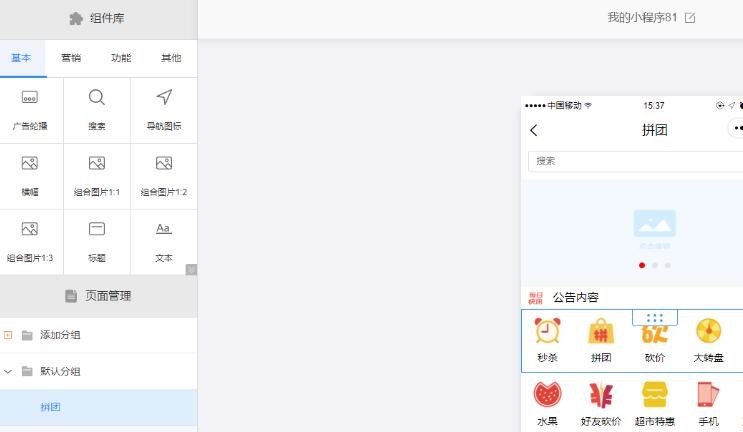
手机打包有哪些常用方法?

手机打包是一种将多个程序或文件组合在一起的技术,便于在手机上的存储和分享。在互联网领域,手机打包通常指的是将手机应用程序(App)和相关资源文件(如图片、音频和视频)组合在一起,形成一个可以在手机上运行的完整软件包,称为“应用包”。本文将从应用包的基本原理和详细操作介绍手动打包和自动打包两种方法。

一、打包原理

1. 应用包结构

应用程序包(APK,Application Package)是一种可执行的程序文件,在Android操作系统中使用广泛。它是由多个文件组成的,包括应用程序代码、资源文件、清单文件(Manifest)和签名文件等。

2. 手机运行包的原理

当用户在手机上安装并运行应用程序时,系统会解压这些文件,并按照清单文件中的指示进行操作。清单文件定义了应用程序的配置信息,包括版本、权限请求和活动组件等。手机将这些文件加载到内存中,形成一个应用程序进程,实现软件的运行。

二、手动打包

手动打包是指开发者通过一些工具,将应用程序的源代码和资源文件导出为可在手机上运行的应用包。这里以Android Studio为例,介绍Android应用程序的手动打包过程。

1. 编译代码和资源文件

点击Android Studio中的Build按钮,选择编译编译(Compile)或编译安装(Install)选项。系统将源代码转换为字节码(.class)文建站的app网站封装成为app,然后再将字节码文件转换为二进制文件(.dex)。

2. 生成未签名的APK文件

在编译过程中,系统会将二进制文件、资源文件和清单文件打包成一个未签名的APK文件。此时这个APK文件尚不能在手机上运行。

3. 为APK文件添加签名

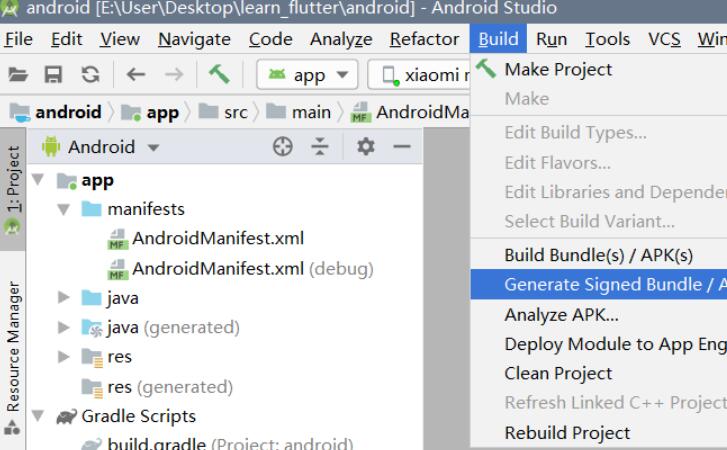
选择Build → Generate Signed Bundle/APK,选择一个适当的签名,将签名信息附加到APK文件中。

4. 优化和对齐

Android Studio默认会对APK文件进行优化和对齐操作,以减小文件的大小和提高加载速度。此时,APK文件已经可以在手机上安装和运行。

三、自动打包

自动打包是指使用持续集成(CI,Continuous Integration)工具将应用程序的构建、测试和打包过程自动化。常见的自动打包工具有Jenkins、Travis CI等。

1. 配置源代码仓库

需要连接源代码仓库(如GitHub、GitLab),将项目代码克隆到本地。自动打包工具会在每次更新代码时自动执行构建任务。

2. 执行构建任务

配置构建任务,包括编译、测试和打包等

。根据构建工具的不同,需要编写相应的构建脚本或配置文件(如Jenkins的Pipeline或Travis CI的.travis.yml)。

3. 发布打包结果

构建完成后,可以将APK文件发布到指定的位置,如内部测试服务器、alpha/beta测试渠道或应用商店。此时,测试人员或用户可以安装并使用该程序包。

四、总结

手机打包是应用开发过程中的一个关键环节,通过将应用程序代码和资源文件整合为一个统一的软件包,有助于手机上的存储和传输。手动打包和自动打包各有优缺点,开发者需根据项目具体情况进行选择。

apk在线签名手机版本下载安装

APK在线签名是一种常见的操作,在Android开发中经常会用到。签名可以确保APK文件在被传输和安装过程中不被篡改,同时也是发布应用到Google Play等应用商店的必要步骤。以下是关于APK在线签名的详细介绍和步骤。

一、什么是APK签名?

APK签名是一种用于验证应用来源及完整性的数字签名。每个APK文件都有一个签名附加在其上,签名由开发者的私钥生成,然后通过公钥进行验证。签名文件中包含了应用的证书,以及开发者的公钥。

APK签名的主要用途是确保应用在传输和安装过程中不被篡改。当用户在下载和安装应用时,系统会验证APK的签名是否与开发者提供的签名一致。如果签名不匹配,系统会提醒用户应用可能不安全。

二、为什么需androidsha256证书要在线签名?

传统的APK签名需要使用命令行工具或Android开发工具来进行操作,对于非开发者或初学者来说,操作起来可能较为复杂。而在线签名工具则提供了一种简单、快捷的方式来签名APK文件,无需下载和安装复杂的开发工具。

在线签名工具还有一个好安卓签名的作用处是,可以随时随地签名APK文件,无需依赖特定的环境和设备。这对于需要频繁进行签名操作的开发者来说非常方便。

三、APK在线签名的步骤

以下是使用一个在线签名工具进行APK签名的步骤:

步骤1:打开APK在线签名工具的网页。你可以通过搜索引擎或在应用商店中找到相关的在线签名工具。

步骤2:上传要签名的APK文件。一般来说,网页会提供一个上传按钮,点击该按钮选择你要签名的APK文件即可。

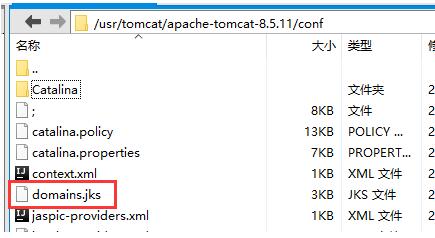
步骤3:选择证书文件。在你上传APK文件后,你还需要提供一个证书文件。证书文件包含了开发者的私钥和公钥,可以通过命令行工具或Android开发工具生成。证书文件一般是以.keystore或.jks为扩展名的文件。

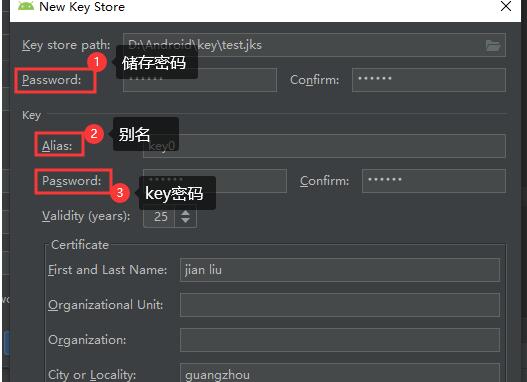
步骤4:输入签名信息。在进行签名之前,你需要输入一些与签名相关的信息,比如密钥别名、密码等。这些信息在生成证书文件时会设置。

步骤5:开始签名。确认输入的信息无误后,点击签名按钮开始签名。签名过程可能需要一些时间,具体时间根据你的APK文件大小而定。

步骤6:下载签名后的APK文件。签名完成后,网页会提供一个下载链接,点击该链接即可下载签名后的APK文件。

注意事项:在线签名工具大多是免费的,但是有些工具可能会有一些限制,比如每天签名次数的限制。另外,由于在线签名工具需要上传APK文件和证

书文件,确保选择可信赖的工具,避免泄露个人隐私和应用源代码。

总结:

APK在线签名是一种简单、快捷的方式,用于保证APK在传输和安装过程中的完整性和安全性。通过在线签名工具,开发者可以随时随地进行APK签名操作,无需依赖复杂的开发工具。希望以上介绍对你理解APK在线签名有所帮助。

apk在线签名手机版本下载

APK签名是Android应用程序的重要过程之一,它用于验证应用程序的真实性和完整性。在发布Android应用程序之前,您需要对其进行签名,以确保用户能够验证应用程序的作者,并且应用程序没有被篡改或损坏过。

在本文中,我将详细介绍APK在线签名的具体步骤和原理。

首先,让我们来了解一下APK签名的原理。APK签名使用的是公钥加密和数字签名的技术。具体步骤如下:

1. 生成密钥库(Keystore):密钥库是包含一个或多个密钥对的二进制文件。密钥对由公钥和私钥组成,私钥用于签名APK文件,公钥用于验证签名。

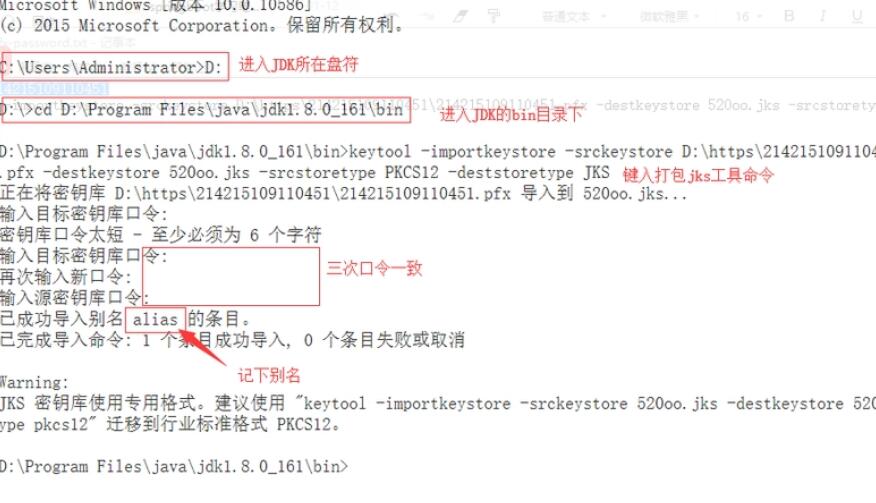
2. 生成密钥对:使用Java的keytool工具生成密钥,该工具通常与Java开发工具包一起安装。您需要提供一些信息,如密钥库名称、密钥别名、过期日期等。

3. 签名APK文件:使用Java的jarsigner工具对APK文件进行签名。您需要提供密钥库、密钥别名和密码等信息。jarsigner工具会使用私钥对APK文件进行数字签名。

4. 验证签名:使用Java的jarsigner工具或Android Studio中的VerifySignature工具来验证APK文件的签名。验证过程涉及使用公钥对签名进行解密,并比对解密结果与APK文件的摘要是否一致。

现在,让我们来看一下如何在手机上进行APK在线签名。有很多在线工具可用于此目的,我将以“APK签名助手”作为示例进行介android 开发 pdf手写签名绍。

步骤如下:

1. 打开浏览器,在搜索引擎中搜索“APK签名助手”并进入相应的网站。

2. 选择“点击上传APK文件”或类似的选项,然后选择要签名的APK文件。

3. 如果您已经有一个密钥库文件,可以选择“使用已有密钥库文件”选项,并上传相应的文件。如果android 修改应用签名没有密钥库文件,可以选择“生成新的密钥库文件”选项,并按照页面上的指引填写必要信息。

4. 单击“开始签名”或类似的按钮,等待签名过程完成。

5. 下载签名后的APK文件,该文件已经被数字签名。

需要注意的是,APK在线签名工具可能会收集您的应用信息和密钥库文件,所以确保选择可信的工具,并在签名完成后删除敏感信息。

总结一下,APK在线签名是为了验证Android应用程序的真实性和完

整性而进行的。它使用公钥加密和数字签名技术,通过密钥库生成密钥对,然后使用私钥对APK文件进行签名,最后通过公钥验证签名的有效性。您可以使用在线工具进行APK签名,确保选择可信的工具,并且在签名完成后删除敏感信息。希望这篇文章能帮助您理解APK签名的原理和在线签名的步骤。

apk在部分设备上提示没有签名怎么解决?

APK(Android Package)是Android系统使用的安装包格式,它包含了应用程序的代码和资源文件,并且经过数字签名以确保应用程序的完整性和安全性。但是,在部分设备上,可能会出现“没有签名”的提示,这可能是由于以下几个原因导致的:

1. 未正确签名:在开发和发布Android应用android如何验证用户的注册签名程序时,必须对APK进行数字签名,以确保应用程序的来源和完整性。签名过程涉及到使用密钥对生成数字证书,并将证书绑定到APK文件中。如果开发者未正确签名APK文件,那么在某些设备上就会提示“没有签名”。

2. 签名证书过期:每个APK文件都必须与签名证书相关联,并且签名证书有一个有效期限。如果签名证书已过期,那么在某些设备上就会提示“没有签名”。为了解决这个问题,开发者需要生成一个新的签名证书,并将其与APK文件重新关联。

3. 签名证书无法验证:在某些情况下,设备可能无法正确验证APK

文件的签名证书。这可能是因为设备上缺少相关的证书颁发机构(CA)的根证书,或者证书链不完整。为了解决这个问题,开发者需要确保签名证书链的完整性,并确保设备上已安装所需的根证书。

为了解决“没有签名”的问题,开发者需要按照以下步骤进行操作:

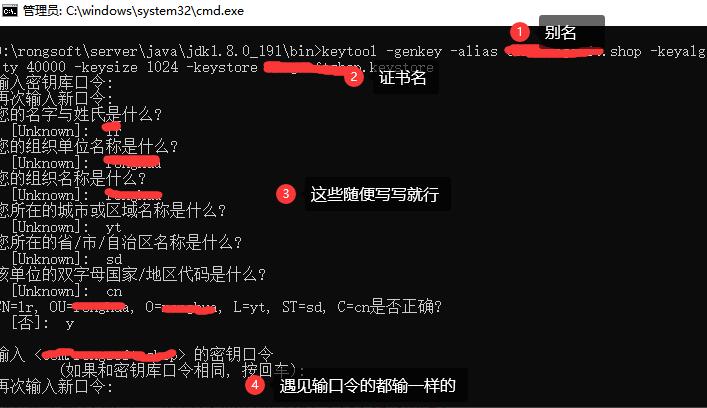
1. 生成签名密钥:首先,开发者需要生成一个签名密钥,可以使用Java的keytool工具来生成。一般情况下,开发者会在开发过程中生成一个测试密钥,并在发布前生成一个正式版密钥。

2. 签名APK文件:使用Android Studio或其他相关工具,开发者需要将生成的签名密钥应用于APK文件,并生成经过签名的APK文件。在Android Studio中,可以在构建过程中选择对APK文件进行签名,并选择相应的密钥文件。

3. 验证签名证书:在发布Android应用程序之前,开发者应该验证APK文件的签名证书是否有效。可以使用各种在线验证工具或命令行工具来验证签电脑端安卓签名软件名证书,并确保相关的根证书已安装到设备上。

4. 更新签名证书:如果签名证书过期或被认为不安全,开发者需要生成一个新的签名证书,并将其与APK文件重新关联。一般情况下,更新签名证书需要在发布新版本的应用程序时进行。

总之,APK文件的签名是确保Android应用程序来源和完整性的重要部分。如果在部分设备上提示“没有签名”,开发者需要检查签名过程是否正确,并确保签名证书的有效性和完整性。

apk增加系统签名的方法介绍

APK文件是Android应用程序的安装包文件,它包含了应用程序的代码、资源文件和必要的配置信息。在Android系统中,APK文件需要进行签名才能被认证和安装。

系统签名是指将APK文件与操作系统的私钥进行加密,确保APK文件的完整性和安全性。通过系统签名,Android系统可以验证APK文件的来源和完整性,并且防止应用程序被篡改或恶意软件被注入。

下面是APK增加系统签名的方法的详细介绍:

1. 生成RSA密钥对:首先,需要生成一个RSA密钥对,其中包括一个私钥和一个公钥。可以使用Java的KeyPairGenerator类来生成密钥对。

“`java

KeyPairGenerator keyPairGenerator = KeyPairGenerator.getInstance(“RSA”);

keyPairGenerator.initialize(2048);

KeyPair keyPair = keyPairGenerator.genKeyPair();

PrivateKey privateKey = keyPair.getPrivate();

PublicKey publicKey = keyPair.getPublic();

“`

2. 创建证书和签名:接下来,需要使用私钥创建证书,并对APK文件进行签名。apk安装提示签名异常怎么解决可以使用Java的KeyStore类和Jarsigner工具来完成这个过程。

首先,使用KeyTool命令生成一个证书:

“`bash

keytool -genkeypair -alias myalias -keapk添加签名注意事项yalg RSA -keysize 2048 -validity 365 -storetype PKCS12 -keystore keystore.p12

“`

然后,使用Jarsigner命令对APK文件进行签名:

“`bash

jarsigner -verbose -keystore keystore.p12 -storetype PKCS12 -sigalg SHA1withRSA -digestalg SHA1 -signedjar signed.apk unsigned.apk myalias

“`

3. 安装签名后的APK文件:签名成功后,可以将签名后的APK文件直接安装到设备上,或者通过其他渠道分发。

注意事项:

– 在生成证书时,需要提供一些基本的信息,如组织名、国家代码、组织单位等。

– 签名算法可以根据自己的需求进行选择,常用的有SHA1withRSA、SHA256withRSA等。

– 生成的密钥对和证书应妥善保管,避免泄露和篡改。

通过以上步骤,就可以将APK文件增加系统签名。系统签名可以提升应用程序的安全性,防止被篡改和恶意软件注入。同时,系统签名也可以帮助开发者提升应用程序的可信度,增加用户的信任度。

apk多开签名教程介绍

APK多开是一种技术,可以让用户在一台设备上同时安装和运行多个相同应用的副本。这对于有多个社交媒体账户或游戏角色的人来说非常方便。在本篇文章中,我们将介绍APK多开的原理,并提供详细的教程。

## 原理

APK多开的原理是通过修改APK文件来创建一个新的应用副本。每个应用副本都有独立的数据和配置文件,以便同时在同一设备上运行。APK多开通常需要ROOT权限或特殊的权限来执行这些修改。

## 教程

在进行APK多开之前,请确保设备已经ROOT或者具有特殊权限。下面是一个详细的教程,指导您如何进行APK多开的签名。

### 步骤1:准备工作

首先,您需要准备以下材料:

– 一台ROOT或拥有特殊权限的Android设备。

– APK签名工具,如ApkTool。

– APK多开工具,如Parallel Space。

### 步骤2:解包APK文件

使用ApkTool或类似的工具,解包您想要进行多开的APK文件。这将生成一个包含应用代码和资源的文件夹。

### 步骤3:修改包名

在解包的文件夹中,找到名为AndroidManifest.xml的文件。使用文本编辑器打开它,并修改应用的包名。为了确保每个应用副本

都有独立的包名,您可以在原包名后面添加一些后缀。

### 步骤4:修改应用名称

继续在AndroidManifest.xml文件中,找到应用名称的标签。您可以根据需要修改应用的名称,以便在多开应用时能够区分它们。

### 步骤5:修改应用图标

如果您希望每个应用副本都有不同的图标,您可以将自定义的图标文获取apk签名手机版件替换应用文件夹中的图标文件。

### 步骤6:重新打包APK文件

使用ApkTool或类似的工具,重新打包已经修改的应用文件夹。这将生成一个新的APK文件,其中包含您进行了修改的内容。

### 步骤7:签名APK文件

使用您喜欢的APK签名工具对刚刚重新打包的APK文件进行签名。签名是确保应用的完整性和身份验证的重要步骤。

### 步骤8:安装和运行多开应用

将您签名的APK文件复制到设备上,并安装它。现在,您可以使用APK多开工具(如Parallel Space)来创建您的第一个应用副本。根据工具的使用说明,您可以添加多个副本,并在同一设备上同时运行它们。

## 结论

通过上述教程,您学习了APK多开的原理,apk公钥签名并学会了如何进行APK多开的签名。这将使您能够在同一设备上方便地使用多个应用副本,并在不同的账户或角色之间轻松切换。

请注意,APK多开的实践需要慎重,确保遵循相关法律法规以及应用开发者的规定。使用该技术时,请注意保护您的设备和个人信息的安全。

apk多次签名注意事项介绍

APK多次签名是指在一个APK文件上进行多次数字签名操作。数字签名是一种用于保证数据的完整性和身份认证的技术,它通过使用私钥对文件进行加密,并附上公钥,以供验证者使用公钥进行解密和认证。

在Android开发中,APK文件是由开发者签名后发布的应用程序包。签名的主要目的是为了验证APK文件的完整性和身份认证,确保APK文件未被篡改,并且可以被安全地在Android设备上安装和运行。

多次签名的目的是为了满足一些特殊需求,比如在应用发布后由不同的开发者对APK文件进行后续修改或更新,或者在应用发布前对APK文件的签名信息进行更改。这种情况下,每个开发者都可以对APK文件进行签名,每次签名都会生成一个新的签名信息,但是原始的签名信息也会保留。

实现APK多次签名的方法有很多种,比较常用的方法有以下几种:

1. 使用命令行工具:Android开发工具包(SDK)提供了命令行工具来进行APK签名操作。可以使用keytool生成一对公私钥,然后使用jarsigner命令进行签名。每次签名时,可以指定不同的密钥文件和密码,来生成不同的签名信息。这种方法比较灵活,但需要一定的技术基础和命令行操作经验。

2. 使用Android Studio:Android Studio是一款功能强大的集成开发环境(IDE),也提供了直观的图形界面来进行APK签名操作。可以在“Build”->“Generate Signed Bundle/APK”菜单下,选择相应的密钥文件和密码,并指定签名信息。每次签名时,可以通过修改签名信息的相关字段来生成不同的签名信息。这种方法简单易用,适合大多数开发者使用安卓应用怎么配置签名文件

不论使用哪种方法

进行APK多次签名,都需要注意以下几点:

1. 保留原始签名信息:每次签名时,都需要保留原始签名信息,以确保APK文件的完整性和可验证性。

2. 确保签名信息的一致性:在进行多次签名时,需要确保不同签名信息的相关字段保持一致,特别是包名、版本号等重要字段。

3. 管理密钥文件的安全:私钥是进行数字签名的关键,必须妥善保管,防止泄漏或被他人使用。

总之,APK多次签名是一种灵活的应用程序签名方安卓手机如何把签名取消隐藏式,可适应不同的开发需求。通过合理使用多次签名,开发者可以实现更灵活的APK文件管理和发布流程,并确保APK文件的完整性和可验证性。

apk复制签名怎么实现的?

在Android应用开发中,APK签名是确保应用来源可信的重要步骤之一。APK签名允许用户验证应用的真实性并保证在部署和安装过程中没有被篡改。本文将详细介绍APK复制签名的原理以及具体的步骤。

1. APK签名原理:

APK签名基于公钥加密和数字证书的机制。开发者使用私钥对应用进行签名,生成签名文件。在安装应用时,系统使用由开发者提供的公钥来验证签名文件的完整性和真实性。如果签名验证通过,则应用被视为可信任的来源。

2. APK复制签名步骤:

2.1 获取签名证书:

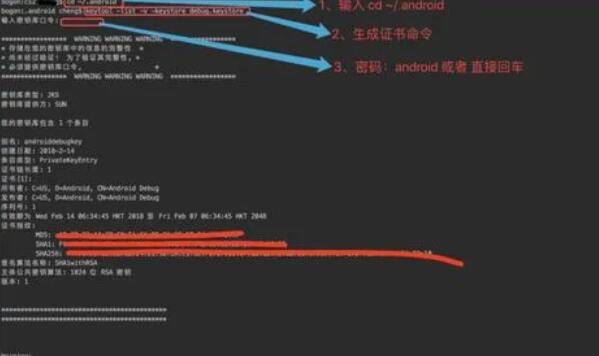
首先,需要获取应用的签名证书。可以使用以下命令获取APK的签名信息:

“`

keytool -list -printcert -jarfile app.apk

“`

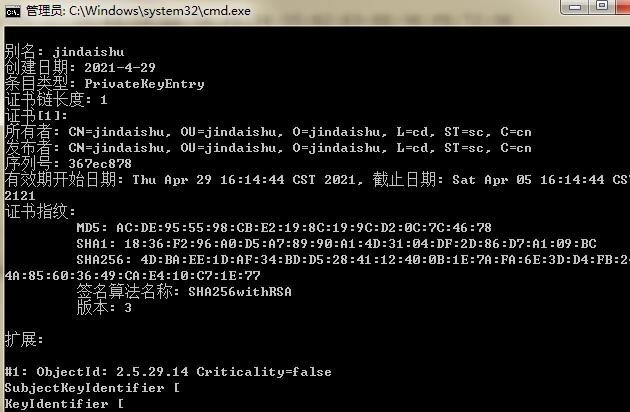
其中,app.apk为待查询签名的APK文件,上述命令将返回签名证书的相关信息,包括公钥指纹和有效期等。

2.2 复制签名:

复制签名的目的是为了在另一个APK文件中使用相同的签名。可以将签名复制到其他应用中,以确保该应用能够作为现有应用的更新版本进行安装。以下是具体步骤:

2.2.1 创建签名目录:

首先,创建一个用于存储签名文件的目录。例如,在命令行中执行以下命令创建名为”sign”的文件夹:

“`

mkdir sign

“`

2.2.2 复制签名文件:

将应用的签名证书文件复制到创建的签名目录中。例如,可以使用以下命令将签名证书文件拷贝到目录中:

“`

cp ~/.android/debug.keystore sign/debug.keystore

“`

这里假设签名证书是使用默认的debug.keystore文件生成的。如果使用自定义的签名证书,需要将相应的证书文件替换为debug.keystore。

2.2.3 创建签名配置文件:

创建一个签名配置文件,用于指定签名相关的参数。例如,在签名目录中创建一个名为”config.propert

安卓手机数据包签名不一致怎么办呀

ies”的文件,并按照以下格式填写内容:

“`

key.alias=androiddebugkey

key.password=android

store.file=debug.keystore

store.password=android

“`

在这个文件中,key.alias指定了签名别名,key.password指定了签名密码,store.file指定了签名证书文件名,store.password指定了签名证书密码。

2.2.4 复制签名文件到目标APK:

将签名目录中的签名文件复制到目标APK的META-INF目录中。例如,可以使用以下命令apk签名提取与导入的区别将签名文件复制到APK中:

“`

cp -r sign/* target_app/META-INF/

“`

这里假设目标APK的路径为target_app/META-INF/。

3. 测试验证签名:

可以使用以下命令验证签名是否复制成功:

“`

jarsigner -verify -verbose -certs target_app.apk

“`

如果签名验证通过,则会输出签名相关的信息,否则会输出相应的错误信息。

总结:

APK复制签名是为了确保应用更新版本的安装成功。通过获取签名证书,复制签名文件到目标APK中,可以实现签名的复制。在实际应用开发中,需要注意签名证书的保密和安全,避免私钥泄露。

以上是APK复制签名的原理和详细介绍。了解和掌握APK签名的相关知识,有助于开发者保证应用的可信性和安全性。

apk多线程签名校验方法介绍

APK多线程签名校验是一种在Android应用开发中常用的技术,用于验证APK文件的完整性和安全性。本文将详细介绍APK多线程签名校验的原理和实现。

1. APK签名和校验的作用

在Android应用开发中,APK签名是一项重要的安全措施。它通过将应用的数字证书与APK文件相关联,以确保应用内容的完整性和源头的可追溯性。APK签名校验可以防止未经授权的应用篡改或恶意修改应用的行为。

2. APK签名的原理

APK签名是通过RSA算法进行的。该算法基于两个不同但相关的密钥:一个用于签名,另一个用于验证签名。具体流程如下:

– 开发者首先生成一对密钥,包括一个私钥和一个公钥。

– 开发者使用私钥对APK文件进行签名。签名过程包括对APK文件的哈希值进行RSA加密,并将加密结果与签名一同存储在APK文件中。

– 安装应用时,系统会使用开发者提供的公钥对APK文件进行签名验证。验证过程包括对APK文件进行哈希计算,并将结果与签名中的加密结果进行比较。如果匹配,则验证通过。

3. 多线程签名校验的优势

传统的APK签名校验过程是在主线程中进行的,这可能会导致应用启动时间较长,影响用户体验。而多线程签名校验可以将签名校验部分的计算任务分配给多个线程同时进行,从而提高签名校验的效率,加速应用的启动速度。

4. 实现多线程签名校验的步骤

通过以下步骤可以实现APK多线程签名校验:

– 创建一个线程池,用于管理多个线程。

– 将APK文件的签名校验部分的如何生成apk签名证书计算任务拆分成多个子任务,每个子任务由一个线程负责。

– 将拆分后的子任务提交给线程池,并等待各个子任务的完apk安装签名不一致怎么改成。

– 在每个子任务中进行签名校验。具体步骤包括:获取APK文件的字节流,计算文件的哈希值;获取APK文件中签名的字节流,将其解析为签名对象;使用公钥进行签名校验,校验结

果返回给主线程。

– 主线程等待所有子任务的完成,并收集校验结果。

– 根据校验结果决定应用的处理逻辑,如继续启动应用或者中止启动流程。

通过以上步骤,我们可以实现APK多线程签名校验,提高应用的启动速度和效率。

总结:

APK多线程签名校验是一种提高应用启动速度和效率的技术。通过拆分签名校验任务,利用多个线程并行进行计算,可以加速校验过程,提升用户体验。掌握APK多线程签名校验原理和实现方法,可以有效增强Android应用的安全性和性能。

apk如何修改签名文件的呢?

APK是Android应用程序的安装包文件,在发布和安装应用程序时需要对APK进行签名。签名文件用于验证APK的完整性和真实性,以确保应用程序未被篡改或植入恶意代码。

要修改APK的签名文件,需要以下步骤:

1. 生成签名密钥

签名密钥由公钥和私钥组成,用于对APK进行数字签名。可以使用Java开发工具包(JDK)提供的keytool工具生成签名密钥。以下命令可以在命令提示符或终端窗口中使用:

“`

keytool -genkeypair -alias mykey -keyalg RSA -keysize 2048 -validity 10000 -keystore mykeystore.jks

“`

以上命令将生成一个名为mykeystore.jks的密钥库文件,并在密钥库中创建一个名为mykey的密钥对。在执行该命令时,您需要提供有关密钥的一些信息,例如密钥库密码、密钥密码和有效期。

2. 签名APK

使用Andr小飞鱼apk签名oid提供的apksigner工具对APK进行签名。apksigner是在Android SDK中的build-tools目录中可用的一个命令行工具。以下命令可以签名APK:

“`

apksigner sign –ks mykeystore.jks –ks-key-alias mykey –out signed.apk unsigned.apk

“`

以上命令将使用mykeystore.jks中名为mykey的密钥对signed.apk进行签名。unsigned.apk是您要签名的原始APK文件,signed.apk是签名后的APK文件。

3. 验证签名

签名APK后,可以使用apksigner工具验证其签名。以下命令可用于验证签名:

“`

apksigner verify –verbose signed.apk

“`

以上命令将显示签名文件的详细信息并确认签名是否有效。

4. 替换签名文件

要修改APK的签名文件,

可以使用Java的keytool工具从现有密钥库导出密钥对,然后使用apksigner工具将其导入到新的密钥库中。以下命令用于导出私钥:

“`

keytool -export -alias mykey -keystoapk签名和包名re mykeystore.jks -file mykey.pem

“`

以上命令将私钥导出到名为mykey.pem的文件中。

然后,可以使用apksigner工具导入私钥到新的密钥库中。以下命令用于导入私钥:

“`

apksigner import-key –ks mynewkeystore.jks –key mykey –in mykey.pem

“`

以上命令将mykey.pem中的私钥导入到名为mynewkeystore.jks的新密钥库中。

完成上述步骤后,您可以使用apksigner工具对新的密钥库中的密钥对进行签名,并验证签名的有效性。

总结来说,修改APK的签名文件需要生成签名密钥、签名APK、验证签名和替换签名文件等步骤。这些步骤需要使用Java开发工具包和Android SDK提供的工具。请确保在操作前备份原始APK和相关文件,并按照指定的步骤进行操作。

apk增加自定义签名的方法在审介绍

在安卓开发中,APK文件是应用程序的安装包,它包含了应用程序的所有代码和资源。为了保证APK的完整性和安全性,开发者会对APK进行签名。签名可以验证APK的来源和完整性,确保用户下载的应用是可信的。

APK的签名是通过私钥和公钥进行的。开发者生成一个私钥,并将私钥存储在安全的地方。当开发者需要签名APK时,使用私钥生成一个数字签名,并将签名嵌入到APK中。用户在安装APK时,系统会验证签名的有效性,确保APK未被篡改过。

下面是APK增加自定义签名的方法的详细介绍:

1. 生成私钥和公钥

首先,你需要生成一个私钥和对应的公钥。可以使用Java的`keytool`命令来生成私钥和公钥。打开终端或命令提示符,运行以下命令:

“`

keytool -genkeypair -alias mykey -keyalg RSA -keysize 2048 -validity 365 -keystore my.keystore

androidstudio 获取应用签名 “`

这个命令会生成一个包含私钥和公钥的密钥库文件`my.keystore`。

2. 提取私钥

完成第一步后,你需要把生成的私钥提取出来,并保存在一个单独的文件中。可以使用Java的`keytool`命令来提取私钥。运行以下命令:

“`

keytool -exportcert -alias mykey -keystore my.keystore -file private_key.pem

“`

这个命令会将私钥以PEM格式导出到`private_key.pem`文件中。

3. 签名APK

现在,你可以使用提取出来的私钥来签名APK了。可以使用`jarsigner`命令来进行签名。运行以下命令:

“`

jarsigner -verbose -sigalg SHA1withRSA -digestalg SHA1 -ke怎么给apk重新签名ystore my.keystore myapp.apk mykey

“`

这个命令会使用私钥`mykey`对`myapp.apk`进行签名。签名后的APK将覆盖原来的APK文件。

4. 验证签名

为了确保签名成功,你可以使用`jarsigner`命令来验证签名。运行以下命令:

“`

jarsigner -verify -verbose myapp.apk

“`

如果签名有效,命令行输出会显示”jar verified”和签名的详细信息。

通过以上方法,你可以在APK中增加自定义的签名。请注意保存好私钥文件,避免泄露私钥导致安全问题。另外,生成的私钥文件也需要妥善保存,以便在需要时使用。签名是确保APK完整性和可信性的重要步骤,务必谨慎操作。

apk在线签名手机版本过低解决方法

在互联网领域,APK签名是一个重要的概念。APK(Android Package)是Android操作系统上的应用程序包文件,它包含了应用程序的源代码、资源文件和其他辅助文件。

APK签名通过添加数字签名来验证应用程序的真实性和完整性。当用户下载并安装应用程序时,Android系统会检查APK文件的签名,以确保该应用程序没有被篡改或损坏。如果签名验证通过,Android系统会允许应用程序被安装和运行。

如何让apk签名一样然而,有时候在签名APK时会遇到错误,其中一个常见的错误是”手机版本过低”。这种错误通常发生在使用较新版本的Android开发工具(如Android Studio)和较旧版本的手机系统(如Android 4.4及以下版本)之间。

这个错误的原因在于,较新版本的Android开发工具默认使用了更严格的签名算法(V2 Signature Scheme),而较旧版本的手机系统无法正确处理这个算法。为了解决这个问题,我们需要手动更改签名算法为较旧版本的(V1 Signature Scheme),以兼容较低版本的手机系统。

以下是解决APK签名”手机版本过低”错误的步骤:

1. 打开Android Studio或其他适用的Android开发工具。

2. 打开要签名的项目,并确保项目已经构建(Build)成功。

3. 找到项目根目录下的”app”文件夹,并进入”app/build/outputs/apk”目录。

4. 在该目录下,你会发现一个或多个APK文件,选择要签名的目标APK文件。

5. 打开终端或命令提示符窗口,并进入到APK所在目录。

6. 输入以下命令来签名APK文件:

“`

jarsigner -verbose -sigalg SHA1withRSA -digestalg SHA1 -keystore your_keystore_file.keystore your_apk_file.apk alias_name

“`

其中,your_keystore_file.keystore是你的证书文件名,your_apk_file.apk是你要签名的APK文件名,alias_name是证书别名。

7. 在签名过程中,系统会提示你输入证书的密码。如果你没有设置密码,直接按回车键即可。

8. 签名完成后,你可以使用以下命令来对签名后的APK进行优化:

“`

zipalign -v 4 your_apk_file.apk aligned_apk_file.apk

“`

其中,your_apk_file.apk是签名后的APK文件名,aligned_apk_file.apk是优化后的APK文件名。

9. 签名和优化完成后,你可以将aligned_apk_file.apk文件安装到较低版本的手机系统中,而不apk不改签名会再出现”手机版本过低”的错误。

需要注意的是,在进行APK签名之前,你需要拥有自己的数字证书(key

store)。你可以使用Java的keytool工具来生成一个自签名证书,或者购买一个由权威机构签发的证书。

总结起来,通过手动更改签名算法为较旧版本的(V1 Signature Scheme),我们可以解决APK签名时遇到的”手机版本过低”错误。希望这篇教程对你有所帮助!

apk如何修改签名

APK文件的签名是指给APK文件添加数字签名,以确保APK文件的完整性和来源可信度。在Android应用开发过程中,签名是一个非常重要的环节。修改APK签名的主要目的是为了在更新应用时,保持相同的签名信息,以确保应用具有相同的身份和权限,并避免用户需要重新安装应用。

下面是一个介绍如何修改APK签名的步骤:

1. 生成密钥库(Keystore):密钥库是存储签名密钥的文件,用于给APK文件进行数字签名。可以使用Java的keytool命令生成密钥库。例如,执行以下命令生成一个密钥库:

安卓签名已失效

“`shell

keytool -genkey -v -keystore my-release-key.keystore -alias myalias -keyalg RSA -keysize 2048 -validity 10000

“`

可以根据需要设置keytool命令的参数,如密钥库文件名、别名、算法类型、密钥大小和有效期等。

2. 使用密钥库给APK文件签名:使用Android SDK中的`jarsigner`工具,通过以下命令给APK文件签名:

“`shell

jarsigner -verbose -sigalg SHA1withRSA -digestalg SHA1 -keystore my-release-key.keystore app.apk myalias

“`

其中,`my-release-key.keystore`是密钥库文件,`app.apk`是要签名的APK文件,`myalias`是在生成密钥库时设置的别名。

3. 验证签名:可以使用以下命令验证APK文件的签名:

“`shell

jarsigner -verify -verbose -certs app.apk

“`

命令执行后,会输出包含签名信息的证书链。

4. 重新打包APK文件:修改完签名后,需要将APK文件重新打包成可安装的APK文

android签名机制学习笔记

件。可以使用Android SDK中的`zipalign`工具,执行以下命令重新打包APK文件:

“`shell

zipalign -v 4 app.apk app-aligned.apk

“`

其中,`app.apk`是签名后的APK文件,`app-aligned.apk`是重新打包后的APK文件。

修改签名后,可以使用新生成的APK文件进行应用更新。

值得注意的是,修改APK签名需要谨慎操作,因为签名信息是应用的身份凭证和权限保证,一旦签名信息被篡改,将导致应用无法正常运行或安装。在进行签名操作前,应确保密钥库的安全性,并备份好重要的签名文件。

apk如何二次签名的呢?

APK文件(Android Package)是Android应用程序的安装包文件。在发布应用程序之前,开发者需要对APK文件进行签名以证明应用程序的完整性和来源。APK的签名可以防止恶意软件的篡改或伪装,并确保应用程序的安全性。

APK文件的签名分为两个步骤:第一步是使用私钥对APK进行签名,第二步是将签名附加到APK的清单文件中。

签名APK的原理如下:

1.生成私钥和公钥对:首先,开发者需要生成一个RSA密钥对,包括一个私钥和一个公钥。私钥将用于对APK进行签名,而公钥将用于验证签名的有效性。

2.对APK进行签名:开发者使用私钥对APK文件的内容进行加密,生成一个数字摘要。这个数字摘要将童车APK文件的完整性和来源。签名过程还包括对APK文件的清单文件进行一些必要的修改。

3.将签名附加到APK的清单文件中:签名后的APK文件需要将签名信息添加到清单文件(META-INF文件夹)中。签名信息包含了公钥证书和签名摘要。

二次签名是在原始APK的基础上进行的,一般有以下几个步骤:

1apk双重签名.取得原始APK的签名:首先,在进行二次签名之前,我们需要获得或提取原始APK的签名。签名可以通过Android SDK中的keytool或者其他工具来查看。

2.生成新的密钥对:接下来,我们需要生成新的RSA密钥对。这个新的密钥对将用于进行二次签名。

3.使用新的私钥对APK进行签名:将原始APK文件与新的私钥一起使用,对APK进行签名。生成的签名将替换原始APK文件中的签名。

4.将新签名附加到清单文件中:最后,将新签名附加到APK的清单文件中,以便验证新签名的有效性。

二次签名的好处在于可以更改APK文件的原始签名,如更改为自己的签名,以显示自己或其他公司的开发者身份。但需要注意的是,对于已经在Google

Play等应用商店中发布的应用程序,进行二次签名可能会导致安全问题和市场认可问题。

总结起来,APK的二次签名是通过生成新的密钥对,将新的私钥与原始APK文件一起使用,对APK进行签安卓apk签名校验名,然后将新签名附加到APK的清单文件中。通过这个过程,开发者可以更改APK文件的原始签名,以达到一些特定的目的。

apk在线签名认证方法介绍

APK(Android Package)是Android应用程序的安装包文件,类似于Windows系统中的.exe文件。在发布和分发Android应用时,需要对APK进行签名认证,以确保应用的完整性和可信度。APK签名认证是一种基于公钥/私钥加密的技术,它使用开发者的私钥对应用进行签名,而用户使用开发者的公钥对应用进行验证。

APK签名认证的原理如下:

1. 生成密钥对:开发者首先需要生成一对密钥,包括私钥和公钥。私钥通常保存在开发者的开发工具中,而公钥则在应用发布前需要上传至应用商店或其他发布平台。

2. 签名应用:开发者使用私钥对APK文件进行签名。这会生成一个签名文件(.RSA或.DSA格式),包含了应用的数字签名和证书信息。开发者还可以选择在签名时使用ZIP对APK文件进行压缩,以确保签名的唯一性。

3. 插入签名信息至APK文件:签名文件将会以一种文件格式(.SF文件)插入到APK文件的META-INF目录中。签名文件中保存了与APK文件相关联的每个文件的摘要信息。

4. 验证签名:当用户下载和安装应用时,系统会使用开发者的公钥来验证应用的签名。系统会首先检查签名文件的完整性,然后计算APK文件的摘要,并与签名文件中保存的摘要进行比较。如果两者匹配,则认为应用是合法的。

APK签名认证的详细过程如下:

1. 生成密钥对:开发者可以使用Java Keytool工具或其他密钥生成工具来生成密钥对。生成的密钥对一般以keystore文件的形式保存。

2. 使用私钥签名:开发者使用Java jar安卓签名冲突怎么办signer工具或其他签名工具,将APK文件和私钥作为参数,对APK文件进行签名。签名过程会使用开发者的私钥对APK文件进行加

密,生成签名文件。

3. 插入签名信息至APK文件:使用无法建立签名的apkJava zipalign工具或其他压缩工具,将签名文件以及其他相关文件插入到APK文件的META-INF目录中。

4. 验证签名:用户下载APK文件后,系统会使用开发者的公钥对APK文件进行验证。系统会计算APK文件的摘要,并与签名文件中保存的摘要进行比较。如果两者匹配,则认为应用是合法的。

需要注意的是,APK签名认证并非用来验证应用的功能或安全性,而是用来验证应用的完整性和身份认证。开发者应保护好私钥,防止私钥泄漏导致签名的滥用。用户则应始终下载并安装使用经过签名认证的应用,以确保应用来源可信。

总结起来,APK在线签名认证是Android应用程序发布过程中一项重要的安全措施。通过使用私钥对APK文件进行签名,开发者可以保证应用的完整性和身份认证,从而提高用户对应用的信任感。这一过程简单易懂,但对于应用发布和分发至关重要。

apk如何去签名的呢?

APK签名是Android应用程序发布过程中的一个重要步骤。签名可以保证APK文件的完整性和安全性,确保应用程序在安装和更新过程中不被篡改。本文将详细介绍APK签名的原理和详细步骤。

1. 签名原理

APK签名使用了非对称加密算法,其中包括一个私钥和一个公钥。开发者使用私钥对APK文件进行签名,然后将签名结果和公钥一同打包到APK文件中。安装APK时,系统会使用公钥验证签名的有效性,以确保APK文件来自可信的开发者。如果签名验证失败,系统会提示用户应用程序可能存在风险,并阻止安装或更新。

2. 签名步骤

下面是APK签名的详细步骤:

步骤一:生成私钥和公钥

首先需要生成一个私钥和一个公钥对。可以使用Java的keytool工具生成。运行以下命令生成私钥:

keytool -genkeypair -alias mykey -keyalg RSA -keysize 2048 -validity 365

执行命令后,会要求输入一些基本信息,如密钥存储位置、密钥密码、姓名等。完成后,将生成的keystore文件保存好。

步骤二:签名APK文件

使用Android SDK提供的工具apksigner来签名APK文件。执行以下命令进行签apk签名效验名:

apksigner sign –ks keystore.jks –ks-key-alias mykey –out signed.apk unsigned.apk

其中,keystore.jks是前面生成的keystore文件,mykey是生成私钥时设定的alias,signed.apk是签名后的APK文件,unsigned.apk是未签名的APK文件。

步骤三:验证签名

可以使用apksigner验证签名的有效性。执行以下命令进行验证:

apksigner verify signed.apk

如果签名有效,输出中会显示”Verified using v1 scheme (JAR signing): true”和”Verified

usin安卓怎么修改签名g v2 scheme (APK Signature Scheme v2): true”。

3. 其他注意事项

– 在签名APK之前,应该确保未对APK文件进行任何修改。修改后再进行签名可能会导致签名验证失败。

– keystore文件应该保存在安全的地方,并保持私钥的机密性。

总结:

APK签名是Android应用程序发布过程中的必要步骤,可以保证APK文件的完整性和安全性。通过生成私钥和公钥,使用apksigner工具进行签名,最后使用apksigner验证签名的有效性。签名过程需要注意保持APK文件的原始性和保护私钥的机密性。

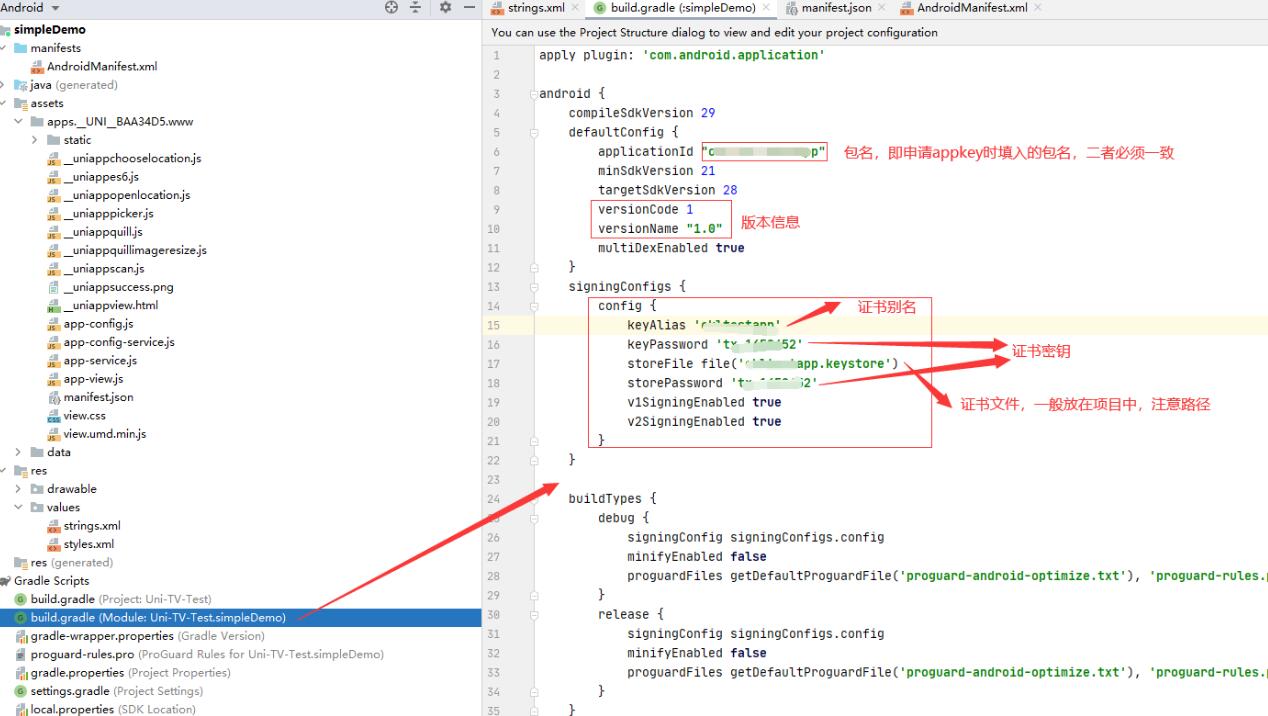
apk增加自定义签名的方法介绍

在Android应用开发中,APK文件需要进行签名,以确保应用的完整性和安全性。默认情况下,APK文件使用开发者的密钥进行签名。但是,有时候我们可能需要对APK文件进行自定义签名,比如为应用添加数字证书,或者用特定的密钥进行签名。以安卓手机apk签名提取工具下是自定义签名APK文件的方法:

1. 生成密钥对:

开始之前,我们需要生成自己的密钥对。可以使用keytool命令行工具来生成密钥对。打开终端或命令提示符,并转到JDK的bin目录下执行以下命令:

“`

keytool -genkey -v -keystore my-release-key.keystore -alias my-key-alias -keyalg RSA -keysize 2048 -validity 10000

“`

上述命令将生成一个名为my-release-key.keystore的密钥库文件,

并在其中创建安卓应用怎么签名文件位置一个别名为my-key-alias的密钥对。

2. 移动到工程目录:

将生成的my-release-key.keystore文件移动到Android工程的根目录下,或者你希望进行签名的目录。

3. 修改build.gradle文件:

在工程的build.gradle文件中,找到android -> signingConfigs -> release节点,并添加以下内容:

“`

signingConfigs {

release {

storeFile file(“my-release-key.keystore”)

storePassword “密钥库密码”

keyAlias “别名”

keyPassword “别名密码”

}

}

“`

注意替换文件名,以及密钥库密码、别名和别名密码。

4. 应用签名配置:

在同一build.gradle文件中,找到以下内容:

“`

buildTypes {

release {

signingConfig signingConfigs.release

}

}

“`

确保release的签名配置为刚才添加的release节点。

5. 重建项目:

在Android Studio中,点击菜单栏的Build -> Clean Project,然后点击Build -> Rebuild Project,以确保所有更改生效。

完成上述步骤后,我们就成功地对APK文件进行了自定义签名。这样做的好处是,我们可以为应用添加我们自己的数字证书,提升应用的可信度和安全性。同时,我们也可以使用特定的密钥对APK文件进行签名,以满足特定的需求。

需要注意的是,为了确保应用的完整性和安全性,我们应妥善保管生成的密钥库文件和密码。如果遗失了密钥库文件或者密码,将无法更新已签名的APK文件。因此,在进行任何操作前,请务必备份和妥善保存密钥库文件和密码。

希望以上方法能够帮助你成功地自定义签名APK文件。通过自定义签名,我们可以为应用增加额外的安全层,保障用户数据的安全,并提升应用的可信度。请在实际操作前做好备份和安全措施,以免不必要的麻烦和损失。祝你好运!

apk如何分析签名文件呢?

APK(Android Package)文件是Android平台上安装应用程序的压缩包,其中包含了应用程序的代码、资源文件以及META-INF目录下的签名文件。签名文件主要用于验证APK文件的来源和完整性,确保APK文件没有被篡改或恶意替换。

APK文件的签名是通过使用开发者的私钥对APK文件进行数字签名来实现的。签名的流程包括以下几个步骤:

1. 生成密钥对:在进行签名之前,需要先生成一个密钥对,包括一个私钥和一个对应的公钥。私钥是开发者保管的,公钥一般是内嵌在APK文件中的。

2. 生成证书:开发者使用私钥对一个证书签名请求文件进行签名,从而生成一个数字证书。证书中包含了开发者的公钥、相关信息以及签名信息。

3. 签署APK文件:使用私钥对APK文件进行签名。签名过程中会对APK文件的内容进行哈希计算,然后使用私钥对该哈希值进行加密,生成签名块,并将签名块附加到APK文件中。

4. 验证签名:当用户安装APK文件时,Android系统会通过验证APK文件中的签名来确认APK文件的来源和完整性。验证过程包括检查签名块的完整性、验证签名的合法性以及检查证书的有效性。

如果想要分析APK文件的签名,可以按照以下步骤进行:

1. 解压APK文件:将APK文件解压缩,可以使用常见的解压工具,如WinRAR、7-Zip等。解压后可以得到一个包含了应用程序的代码和资源文件的文件夹。

2. 查找签名文件:在解压后的文件夹中,可以找到META-INF目录,该目录下包含了签名文件。签名文件的命名通常为 “*.RSA”、”*.DSA” 或者”*.SF”,其中 “*.RSA” 或者”*.DSA” 文件是数字安卓平台签名证书生成指南是什么软件证书文件,”*.SF” 文件是签名块文件。

3. 分析数字证书:数字证书文件可以使用Java的keytool工具进行分析。在命令行中执行以下命令:

“`

keytool -printcert -file

“`

这将会输出数字证书的相关信息,包括证书的颁发者、有效期限、公钥信息等。

4. 使用工具验证签名:可以使用Android开发工具包(SDK)中的工具`apksigner`或者`jarsigner`来验证A安卓apk应用签名查看工具PK文件中的签名。

– `apksigner`工具:执行以下命令:

“`

apksigner verify –verbose

“`

这将会输出APK文件的签名信息,包括证书的颁发者、有效期限以及签名块的完整性等。

– `jarsigner`工具:执行以下命令:

“`

jarsigner -verify -verbose -certs

“`

这将会输出APK文件的签名信息,包括证书的颁发者、有效期限以及签名块的完整性等。

通过以上步骤,可以分析APK文件的签名信息,包括证书的相关信息、签名块的完整性以及证书的有效性。

这有助于确认APK文件的来源和完整性,保证安装的应用程序没有被篡改。

苹果app稳定签名方法有哪些呢?

安卓得到签名信息

苹果的iOS操作系统对于安装应用程序有一套严格的签名机制,即只有经过苹果官方签名的应用程序才能在设备上运行。这一机制保证了应用的安全性和可靠性。对于开发者或普通用户来说,如果想安装一个未经官方签名的应用程序,就需要使用一些方法来进行稳定的签名。

一、原理概述

1. 苹果开发者账号:开发者账号是苹果官方提供给开发者的,通过购买并激活开发者账号,才能获得签名的权限。拥有开发者账号之后,可以创建应用程序的签名文件(.ipa文件)。

2. 证书和描述文件:在使用开发者账号创建签名文件之前,需要先创建相关的证书和描述文件。证书用于验证开发者身份,而描述文件包含了签名所需的配置信息。

3. Xcode和命令行工具:Xcode是苹果官方提供的程序开发环境,在Xcode中可以通过图形界面的方式来进行签名操作。而命令行工具则提供了更灵活和高级的签名方式。

二、使用Xcode进行签名

1. 创建应用签名文件:在Xcode中,可以选择创建应用的工程文件,并通过选择对应的开发者账号和证书,自动生成签名文件。然后将此签名文件安装到设备上进行签名。

2. 运行应用签名:在Xcode中,选择运行签名文件的设备,并点击运行按钮,Xcode会将应用签名并安装到设备上。这种方式适用于开发

者自己开发的应用程序。

三、使用命令行工具进行签名

1. 安装命令行工具:在Mac系统中,打开终端,运行命令`xcode-select –install`来安装命令行工具。这些工具包括了需要使用的签名命令。

2. 创建签名文件:使用命令行工具创建签名文件,可以通过执行一系列的命令来完成。主要包括创建证书、创建描述文件、配置签名信息等步骤。

3. 使用签名命令:使用命令行工具签名应用程序时,可以使用`codesign`命令来进行签名操作。具体的命令参数可以根据需要指定,如签名证书、描述文件等。

4. 使用自定义签名:如果要签名的应用程序是其他人开发的,或者是从第三方渠道获取的,可以使用`codesign`命令对应用程序进行自定义签名。这需要提供开发者账号的相关证书和描述文件。

四、注意事项和常见问题

1. 开发者账号和证书的管理:要使用稳定的签名方法,首先要保证开发者账号和证书的有效性和正确性。这些信息可以在开发者中心进行管理和维护。

2. 签名文件的配置:签名文件中包含了签名所需的配置信息,如应用ID、设备要求等。要确保签名文件的配置与应用程序的要求一致,方可成功签名。

3. 设备的授权:为了能够安装签名文件,设备需要被授权。设备授权可以通过将设备添加到开发者账号中进行,或者通过OTA(无线安装)方式进行。

4. 第三方工如何用mt文件管理器修改apk签名具的使用:除了使用Xcode和命令行工具,还有一些第三方工具可以辅助进行签名操作,如iOS App签名工具、Fastlane等。

以上是关于苹果App稳定签名方法的原理和详细介绍。通过了解和掌握签名的原理和方法,可以更好地理解和应用于实际操作中,确保应用程序的稳定性和可靠性。