app如果iphone和ipad都上需要开发两个项目吗?

在开发一个应用程序时,如果要在iPhone和iPad上都使用,通常需要开发两个项目,分别针对不同的设备进行优化。这是因为iPhone和iPad的屏幕尺寸和分辨率不同,用户界面的布局和设计也有所区别。下面我将详细介绍为什么需要开发两个项目以及如何进行开发。

首先,为什么需要开发两个项目呢?这是因为iPhone和iPad的屏幕尺寸和分辨率不同。iPhone的屏幕尺寸通常在4到6英寸之间,而iPad的屏幕尺寸则在7到13英寸之间。此外,iPhone的分辨率通常为750×1334或1080×1920,而iPad的分辨率通常为1536×2048或1668×2224。由于这些差异,如果只开发一个项目,应用程序在不同设备上可能会出现显示不正常或无法充分利用屏幕空间的问题。

其次,如何进行开发呢?通常有两种方法可以实现在iPhone和iPad上都使用的应用程
序。

第一种方法是使用自适应布局。这意味着应用程序的用户界面会根据设备的屏幕尺寸和分辨率进行动态调整。开发者可以使用Auto Layout和Size Classes等技术来实现自适应布局。通过这种方式,开发者只需要开发一个项目,并根据不同的设备进行布局调整APP开发。这种方法可以减少开发工作量,但可能需要更多的调试和测试,以确保应用程序在各种设备上都能正常显示和使用。

第二种方法是使用独立项目。这意味着开发者需要为iPhone和iPad分别创建独立的项目。在这种情况下,开发者可以根据不同的设备进行界面布局和设计,以充分利用设备的屏幕空间。这种方法可以确保应用程序在不同设备上都能提供最佳的用户体验,但可能需要更多的开发工作量和维护工作。

无论采用哪种方法,开发者还需要考虑应用程序在不同设备上的功能差异。例如,iPad通常具有更大的屏幕空间,可以支持更多的功能和复杂的布局。因此,在iPad项目中,开发者可以添加更多的功能和交互元素,以提供更丰富的用户体验。

总结起来,如果要在iPhone和iPad上都使用一个应用程序,通常需要开发两个项目。开发者可以使用自适应布局或独立项目的方法来实现。无论采用哪种方法,APP都需要考虑设备的屏幕尺寸和分辨率差异,以及提供最佳的用户体验。通过合理的开发和设计,可以确保应用程序在不同设备上都能正常显示和使用。

app客户端开发协议细节介绍

APP客户端开发协议是指在开发APP客户端时,开发者和委托方之间达成的一种协议,明确双方的权利和义务,保障项目的顺利进行和最终交付。本文将详细介绍APP客户端开发协议的原理和内容。

1. 协议原理

APP客户端开发协议的原理是基于双方的合作和互信,通过明确约定双方的权益和责任,规范开发过程,保障项目的顺利进行。协议的签订可以有效避免开发过程中的纠纷和风险,提高合作效率和项目质量。

2. 协议内容

(1)项目概述:明确项目的目的、范围和期望效果,包括APP的功能、界面设计和用户体验等方面的要求。

(2)开发时间和里程碑:约定项目的起止时间、各个阶段的交付时间和验收标准,确保开发进度和质量可控。

(3)开发费用和支付方式:明确项目的开发费用和支付方式,包括总费用、分期支付方式、违约金等条款。

(4)知识产权:规定APP的知识产权归属,包括软件著作权、商标权和专利权等。一般情况下,开发者保留软件著作权,但委托方可以获得合理的使用权。

(5)保密条款:约定双

方在开发过程中要保守对方的商业秘密和技术细节,以及在协议终止后的保密义务。

(6)维护和支持:明确开发者在项目交付后的维护和支持责任,包括bug修复、功能更新和技术支持等。

(7)协议终止和违约责任:约定协议的终止条件和违约责任,以及违约方应承担的违约金和赔偿责任。

APP

3. 协议签订和履行

(1)协议签订:双方在明确项目需求和开发方案后,通过书APP开发面形式签订协议,确保双方对项目的理解一致。

(2)协议履行:开发过程中,双方要按照协议的约定进行合作,及时沟通和解决问题,确保项目按时交付和达到预期效果。

(3)协议变更:如果在开发过程中遇到特殊情况,需要对协议进行变更,双方应及时协商并签订变更协议。

4. 注意事项

(1)明确需求:在签订协议之前,双方应充分沟通,确保对项目需求的理解一致,避免后期出现需求变更和纠纷。

(2)合理分工:在协议中明确各方的责任和义务,确保开发过程的合理分工和协调配合。

(3)保护知识产权:在协议中明确知识产权的归属,保护双方的合法权益。

(4)风险控制:在协议中约定项目的验收标准和违约责任,确保项目的质量和进度可控。

总结:

APP客户端开发协议是保障开发过程顺利进行和最终交付的重要文件,通过明确双方的权益和责任,规范开发过程,可以有效避免纠纷和风险。在签订协议之前,双方应充分沟通,明确项目需求和开发方案。在协议履行过程中,双方要及时沟通,解决问题,确保项目按时交付和达到预期效果。

capacitor打包ios如何操作?

Capacitor是一款用于构建跨平台应用程序的开源框架,它可以让开发者使用Web技术构建原生应用程序。Capacitor支持构建Android和iOS应用程序,本文将介绍如何使用Capacitor打包iOS应用程序。

Capacitor打包iOS应用程序的原理是将Web应用程序打包为原生iOS应用程序。在打包过程中,Capacitor会将Web应用程序的HTML、CSS和JavaScript文件打包到原生应用程序中,并使用WebView来呈现应用程序内容。此外,Capacitor还提供了许多原生API,可以让Web应用程序获得更多的原生功能。

Capacitor打包iOS应用程序的详细介绍如下:

1. 安装Xcode

在打包iOS应用程序之前,需要安装Xcode。Xcode是苹果公司开发的集成开发环境,用于开发和打包iOS应用程序。可以在App Store中下载和安装Xcode。

2. 创建Capacitor项目

在打包iOS应用程序之前,需要创建一个Capacitor项目。可以使用以下命令创建一个Capacitor项目:

“`

npm install -g @capacitor/cli

npx @capacitor/cli create

“`

创建Capacitor项目后,可以使用以下命令添加iOS平台:

“`

npx cap add ios

“`

3. 编写Web应用程序

在创建Capacitor项目后,需要编写Web应用程序。可以使用任何Web技术来编写应用程序,例如HTML、CSS和JavaScript。在编写应用程序时,需要注意应用程序的布局和样式,以适应iOS设备的屏幕大小和分辨率。

4. 添加原生API

Capacitor提供了许多原生API,可以让Web应用程序获得更多的原生功能。例如,可以使用以下命令添加Camera API:

“`

npm install @capacitor/core @capacitor/camera

“`

添加Camera API后,可以在Web广告app开发开发网站应用程序中使用Camera API来访问设备的相机。

5. 打包iOS应用程序

在编写Web应用程序和添加原生API后,需要将Web应用程序打包为原生iOS应用程序。可以使用以下命令将Web应用程序打包为原生iOS应用程序:

“`

npx cap copy ios

npx cap open ios

“`

使用以上命令后,Xcode将会自动打开并加载Capacitor项目。在Xcode中,可以编辑应用程序的配置和设置,例如应用程序的名称、图标和启动画面。

6. 运行iOS应用程序

在完成应用程序的配置和设置后,可以使用Xcode运行iOS应用程序。在Xcode中,可以选择目标设备并点击运行按钮,Xcode会将应用程序安装到目标设备上,并自动启动应用程序。

总结:

Capacitor是一款用于构建跨平台应用程序的开源框架,可以让开发者使用Web技术构建原生应用程序。Capacitor支持构建Android和iOS应用程序,本文介绍了如何使用Capacitor打包iOS应用程序的原理和详细步骤。通过本文的介绍,希望读者能够了解Capacitor打包iOS应用程序的原理和方法,从而更好地使用Capacitor来构建跨平台网站域名打包app应用程序。

vue项目打包成安卓apk操作步骤介绍

Vue.js是一款非常流行的JavaScript框架,它提供了一种现代化的开发方式,让开发者可以快速构建高性能的应用程序。在Web开发领域中,Vue.js已经被广泛使用,但是在移动端开发领域中,Vue.js的使用还比较有限。如果想要将Vue.js应用程序打包成安卓apk,需要进行一些额外的工作。

一、原理介绍

Vue.js应用程序是基于Web技术开发的,它需要在Web浏览器中运行。而安卓apk则是一种移动应用程序,它需要在安卓系统中运行。因此,将Vue.js应用程序打包成安卓apk,需要进行以下几个步骤:

1. 将Vue.js应用程序编译成可执行的JavaScript代码;

2. 使用Cordova等工具将JavaScript代码打包成安卓应用程序;

3. 在安卓设备上安

<img src="https://i.cdn.yimenapp.com/2023-04/03/17/18721048806.jpg装和运行安卓应用程序。

二、详细介绍

1. 编译Vue.js应用程序

Vue.js应用程序通常使用Vue CLI进行开发和构建。Vue CLI提供了一系列命令行工具,可以方便地创建、构建和部署Vue.js应用程序。在构建Vue.js应用程序时,可以使用以下命令将Vue.js应用程序编译成可执行的JavaScript代码:

“`

npm run build

“`

该命令会将Vue.js应用程序编译成一组静态文件,包括HTML、CSS、JavaScript等文件。这些文件可以直接在Web浏览器中运行,也可以在安卓应用程序中使用。

2. 使用Cordova打包应用程序

Cordova是一个开源框架,可以将Web应用程序打包成移动应用程序。Cordova提供了一系列API,可以访问移动设备的硬件和软件功能,例如相机、文件系统、网络等。使用Cordova打包Vue.js应用程序,需要进行以下几个步骤:

(1)安装Cordova

“`

npm install -g cordova

“`

(2)创建Cordova项目

“`

cordova create myApp com.example.myApp MyApp

“`

该命令会创建一个名为myApp的Cordova项目,包括安卓和iOS两个平台的应用程序。

(3)将Vue.js应用程序复制到Cordova项目中

将Vue.js应用程序编译后的静态文件复制到Cordova项目的www目录中。

(4)将Vue.js应用程序作为Cordova插件添加到项目中

在Cordova项目的config.xml文件中添加以下代码:

“`

“`

这将会将Vue.js应用程序作为Cordova插件添加到项目中。

(5)构建安卓应用程序

“`

安卓 快速开发

cordova build android

“`

该命令会将Vue.js应用程序打包成一个安卓应用程序,并生成一个APK文件。

3. 安装和运行应用程序

将生成的APK文件复制到安卓设备中,然后在设备上安装和运行应用程序。在安装和运行应用程序时,需要注意以下几个问题:

(1)需要将安卓设备的开发者选项打开,并启用USB调试功能;

(2)需要在安卓设备上安装Java Runtime Environment(JRE)和Android SDK。

三、总结

将Vue.js应用程序打包成安卓apk,需要进行一些额外的工android开发jar包作。需要将Vue.js应用程序编译成可执行的JavaScript代码,并使用Cordova等工具将JavaScript代码打包成安卓应用程序。在安装和运行应用程序时,需要注意一些问题,例如需要打开开发者选项和启用USB调试功能。

苹果上架虚拟支付怎么上架?

虚拟支付是指以网络为媒介进行支付交易,不需要实物货币的交换,而是通过虚拟货币来完成支付。苹果公司旗下的应用商店App Store就支持虚拟支付,开发者可以将自己的应用内购买物品或服务,用户可以使用虚拟货币进行支付。那么,苹果上架虚拟支付的原理是什么?如何进行上架呢?下面就来详细介绍一下。

一、虚拟支付的原理

虚拟支付是通过第三方支付平台来实现的,苹果公司也不例外。苹果公司提供了一个名为“App Store支付”的支付系统,开发者可以通过该系统在自己的应用内开启虚拟支付功能。用户可以通过信用卡、苹果礼品卡或者支付宝等方式购买虚拟货币,然后使用虚拟货币进行应用内购买。

在应用内购买时,苹果公司会向开发者发送购买请求,开发者需要在自己的服务器上进行验证,确保购买请求的合法性。验证通过后,开发者可以向用户提供相应的虚拟商品或服务。

二、上架虚拟支付的步骤

1. 注册开发者账号

在进行应用内虚拟支付之前,开发者需要先注册苹果公司的开发者账号。注册成功后,开发者需要通过苹果公司的审核,才能将自己的应用发布到App Store上。

2. 创建应用

在注册开发者账号之后,开发者可重新上架appstore以登录苹果公司的开发者中心,在“我的应用”页面中创建自己的应用。创建应用时,需要填写应用的名称、类别、描述等信息,并上传应用的图标和截图。

3. 添加内购项目

创建应用之后,开发者需要在应用中添加内购项目。在开发者中心中,选择“我的应用”->“应用内购买”,然

后点击“创建新产品”,填写内购项目的名称、价格、描述等信息。内购项目创建完成后,需要在代码中添加相应的代码,才能在应用中使用。

4. 提交审核

应用内购买功能添加完成后,开发者需要提交应用进行审核。审核通过后,应用就可以在App Store上架,用户可以使用虚拟货币进行购买。

三、注意事项

1. 内购项目的价格不能高于应用价格的3倍。

2. 内购项目不能违反苹果公司的规定,如不得包含色情、暴力、赌博等内容。

3. 开发者需要在应用中明确告知用户内购项目的价格和内容,以避免用户误购或被误导。

4. 开发者需要确保内购项目的安全性和合法性,避免用户的虚拟货币被安卓怎上架盗取或者误用。

总之,苹果上架虚拟支付需要开发者进行一系列的操作和审核,只有通过了审核才能在App Store上架。开发者需要遵守苹果公司的规定,确保内购项目的安全性和合法性,为用户提供优质的虚拟商品和服务。

ios 打包失败会有那些原因?

iOS 打包失败一般是由于项目配置、代码问题或者证书配置等原因引起的。以下是打包失败的一些常见原因和解决办法:

1. 证书配置错误:iOS应用必须使用有效的开发者证书才能打包成功。如果证书过期或者未正确配置,可能会导致打包失败。解决办法是检查证书是否有效,可以在开发者账号中重新生成或下载证书,并在项目配置中如何打包ios应用程序正确选择和配置证书。

2. 插件兼容性问题:如果在项目中使用了第三方插件,有时候插件的版本会与当前项目的版本不兼容,导致打包失败。解决办法是更新插件到最新版本或者与当前项目版本兼容的版本。

3. 资源文件丢失或冲突:如果在项目中引用了某些资源文件(如图片、音频等),但是这些文件在打包时丢失或者命名冲突,可能会导致打包失败。解决办法是检查项目中的资源文件是否存在和命名是否正确,确保资源文件与项目关联正确。

4. 编译错误:编译错误是一个常见的打包失败原因。这iosapp打包方式可能是由于代码错误、语法错误或者库文件引用问题引起的。解决办法是仔细检查 Xcode 控制台中的错误提示,根据错误信息修复代码错误或者更新引用的库文件。

5. 权限设置错误:如果应用在打包时需要使用某些权限(如相机、定位等),而这些权限未正确配置或者未在 Info.plist 文件中添加相应的权限描述,可能会导致打包失败。解决办法是检查项目的权限配置是否正确,并在 Info.plist 文件中添加相应的权限描述。

6. 网络连接问题:有时候打包失败可能是由于网络连接问题导致的。解决办法是检查网络连接是否正常,尝试重新打包或者使用其他网络环境。

总结起来,iOS 打包失败的原因有很多,需要仔

细检查项目配置、代码和证书等相关设置。在遇到打包失败时,可以查看 Xcode 控制台中的错误提示信息,根据具体错误信息和上述解决办法逐一排查问题。如果仍然无法解决,可以到开发者论坛或者技术支持平台寻求帮助。

ios 批量打包如何实现?

在iOS开发中,批量打包是指将多个Xcode项目一次性打包成.ipa文件的过程。这个过程可以提高开发效率,尤其在需要处理大量项目的情况下。下面我来详细介绍一下iOS批量打包的原理和具体步骤。

首先,批量打包的原理是通过命令行工具xcodebuild来自动化构建和打包多个Xcode项目。xcodebuild是Xcode的命令行工具,它可以执行Xcode项目的各种构建和测试任务。

以下是iOS批量打包的具体步骤:

1. 准备工作:首先,我们需要在电脑上安装好Xcode和相关的命令行工具。可以在终端中运行`xcode-select –install`来安装。

2. 创建批量打包脚本:在终端中,创建一个新的文件夹作为批量打包的工作目录,并创建一个名为`package.sh`的脚本文件。这个脚本文件将会包含我们的打包逻辑。

3. 设置变量:在`package.sh`文件中,我们可以定义一些变量,用来保存一些共用的信息,例如项目路径、输出路径等。你可以根据实际情况来定义这些变量。

4. 构建和打包项目:接下来,我们需要使用xcodebuild命令来构建和打包项目。在`package.sh`文件中,使用一个循环来遍历我们的项目列表,然后使用xcodebuild命令来构建每个项目,并把打包结果输出到指定的路径。

5. 导出.ipa文件:当所有项目都构建和打包完毕后,我们可以使用xcrun命令来导出.ipa文件。xcrunios程序编译打包的两种方式是Xcode的另一个命令行工具,它可以执行各种开发和分发任务。在`package.sh`文件中,使用xcrun命令来导出每个项目的.ipa文件,并将其保存打包ios免签到指定的路径。

6. 完成:当所有项目的.ipa文件都导出完毕后,我们

就完成了批量打包的过程。

以上就是iOS批量打包的基本原理和步骤。通过编写一个脚本文件,我们可以批量自动化地构建和打包多个Xcode项目。这样可以大大提高我们的开发效率。当然,我们可以根据实际需求对脚本进行进一步的定制和优化。

希望这篇文章对你有所帮助,如果有任何更多的问题,欢迎向我提问。

flutter项目上架app商店操作步骤介绍

Flutter 是 Google 推出的一款跨平台移动应用开发框架,可以让开发者使用一套代码同时开发 iOS 和 Android 应用。在开发完 Flutter 项目后,我们需要将其上架到各大应用商店中,让更多的用户能够使用我们的应用。本文将介绍 Flutter 项目上架 App 的原理和详细步骤。

一、准备工作

在进行 Flutter 项目上架 App 前,我们需要先进行一些准备工作:

1. 注册开发者账号:在将应用上架到应用商店前,我们需要先注册成为开发者,并且支付一定的费用。目前主流的应用商店有 Apple App Store 和 Google Play Store,分别需要支付 $99 和 $25 的开发者注册费用。

2. 申请应用 ID 和证书:在将应用上架到应用商店前,我们需要先申请应用 ID 和证书。对于 iOS 应用,我们需要在 Apple 开发者中心创建应用 ID,并且配置 App ID 和证书。对于 Android 应用,我们需要在 Google Play Console 中创建应用 ID,并且配置签名证书。

3. 准备应用图标和截图:在将应用上架到应用商店前,我们需要准备好应用图标和截图。应用图标是应用在应用商店中的标识,需要符合应用商店的规范。截图则是展示应用的界面和功能,需要展示应用的主要特色。

二、打包发布

在完成准备工作后,我们可以开始进行 Flutter 项目的打包发布。Flutter 项目可以打包成 iOS 和 Android 应用,分别需要使用不同的命令进行打包。

1. 打包 iOS 应用

苹果上架隐藏支付

在打包 iOS 应用前,我们需要先进行一些配置工作:

(1)配置应用 ID 和证书:在项目的 Info.plist 文件中,配置应用的 Bundle ID 和证书。

(2)配置应用图标和启动图:在项目的 Assets.xcassets 文件中,配置应用的图标和启动图。

(3)配置权限:在项目的 Info.plist 文件中,配置应用需要的权限。

配置完成后,我们可以使用以下命令进行打包:

“`

flutter build ios –release

“`

执行该命令后,Flutter 会自动进行编译和打包,并且生成一个 .ipa 文件。我们可以将该文件上传到 Apple 开发者中心中,并且进行上架审核。

2. 打包 Android 应用

在打包 Android 应用前,我们需要先进行一些配置工作:

(1)配置应用 ID 和签名证书:在项目的 android/ap苹果每周拒绝app上架p/build.gradle 文件中,配置应用的包名和签名证书。

(2)配置应用图标和启动图:在项目的 android/app/src/main/res 文件夹下,配置应用的图标和启动图。

(3)配置权限:在项目的 android/app/src/main/AndroidManifest.xml 文件中,配置应用需要的权限。

配置完

成后,我们可以使用以下命令进行打包:

“`

flutter build apk –release

“`

执行该命令后,Flutter 会自动进行编译和打包,并且生成一个 .apk 文件。我们可以将该文件上传到 Google Play Console 中,并且进行上架审核。

三、上架审核

在将应用上传到应用商店后,我们需要进行上架审核。不同的应用商店有不同的审核标准和时间,一般需要几天到几周的时间。在审核期间,我们需要保持与应用商店的联系,并且及时处理审核中出现的问题。

四、总结

Flutter 项目上架 App 的原理和步骤如上所述。在进行上架前,我们需要进行一些准备工作,并且按照要求进行打包和发布。在上架审核期间,我们需要保持耐心和沟通,并且及时处理审核中出现的问题。

flutterapp上架appstore操作步骤介绍

Flutter是一种跨平台的移动应用程序开发框架,它允许开发人员使用单个代码库构建iOS和Android应用程序。在开发完一个Flutter应用程序后,下一步就是将其发布到应用商店,例如App Store。本文将介绍Flutter应用程序在App Store上架的原理和详细步骤。

**原理**

在将Flutter应用程序发布到App Store之前,需要将其转换为原生iOS应用程序。Flutter SDK提供了一个工具来执行此操作,称为Flutter Build iOS。这个工具将Flutter代码编译成原生iOS代码,并生成一个Xcode项目。开发人员可以使用Xcode项目来构建和部署应用程序。

Flutter Build iOS工具的工作原理如下:

1. 将Flutter代码编译成原生iOS代码:Flutter Build iOS使用Flutter编译器将Dart代码编译成原生iOS代码。这个编译器将Dart代码转换为LLVM位代码,然后将其编译为ARM代码。

2. 生成Xcode项目:Flutter Build iOS将原生iOS代码打包成一个Xcode项目。这个项目包含应用程序的源代码、资源文件和构建配置。

3. 在Xcode中构建应用程序:开发人员可以使用Xcode项目来构建和部署应用程序。他们可以在Xcode中设置应用程序的图标、名称和其他属性。然后,他们可以使用Xcode将应用程序打包成一个IPA文件,并将其上传到App Store。

**详细步骤**

将Flutter应用程序发布到App Store的详细步骤如下:

1. 在Flutter项目中运行Flutter Build iOS命令:在Flutter项目的根目录中打开终端,并运行Flut

ter 同一个app上架谷歌商店Build iOS命令。这将生成一个Xcode项目,并将其保存在build/ios目录中。

2. 打开Xcode项目:在build/ios目录中,双击Runner.xcworkspace文件来打开Xcode项目。

3. 设置应用程序的图标和名称:在Xcode项目中,选择Runner目录,然后选择General选项卡。在这里,开发人员可以设置应用程序的图标和名称。他们还可以设置应用程序的版本号和构建号。

4. 配置应用程序的签名:在Xcode项目中,选择Runner目录,然后选择Signing & Capabilities选项卡。在这里,开发人员可以配置应用程序的签名。他们需要选择一个开发团队,并为应用程序生成一个证书。这个证书将用于验证应用程序的身份。

5. 构建应用程序:在Xcode项目中,选择Product > Archive选项。这将构建应用程序,并将其打包成一个IPA文件。开发人员可以在Organizer窗口中查看构建的历史记录,并导出IPA文件。

6. 上传应用程序到App Store:开发人员可以使用Application Loader工具将应用程序上传到App Store。他们需要登录到App Store Connect,并创建一个应用程序列表。然后,他们可以使用Application Loader工具将IPA腾讯app上架检测收费文件上传到应用程序列表中。

7. 等待审核:一旦应用程序被上传到App Store,它将进入审核流程。审核通常需要几天时间。一旦应用程序通过审核,它将出现在App Store中,可以供用户下载和使用。

总结

将Flutter应用程序发布到App Store需要将其转换为原生iOS应用程序,并将其打包成一个IPA文件。开发人员可以使用Xcode项目来构建和部署应用程序。他们需要在Xcode中配置应用程序的图标、名称和签名,并将应用程序上传到App Store。一旦应用程序通过审核,它将出现在App Store中,可以供用户下载和使用。

flutterwindows打包ios操作流程介绍

Flutter是Google推出的一款跨平台的移动应用开发框架,具有快速开发、高效、易于学习等特点,深受开发者的喜爱。在使用Flutter开发移动应用时,我们可以将应用打包成Android和iOS两个平台的应用程序,以满足用户在不同平台上的需求。在本文中,我们将介绍如何在Windows环境下打包iOS应用程序。

一、环境搭建

在Windows环境下打包iOS应用程序,需要安装一些必要的七扇门app打包软件和工具,包括:

1. 安装Xcode

Xcode是苹果公司开发的一款集成开发环境(IDE),用于开发iOS和macOS应用程序。在打包iOS应用程序时,需要使用Xcode的相关工具和库文件。因此,我们需要先在Windows系统中安装Xcode。

2. 安装Flutter

Flutter是开发iOS应用程序的主要框架,因此我们需要在Windows系统中安装Flutter。具体安装步骤可以参考Flutter官方文档。

3. 安装Cocoapods

Cocoapods是iOS开发中常用的一个依赖管理工具,用于管理iOS应用程序中的各种库文件和依赖项。在打包iOS应用程序时,我们需要使用Cocoapods来管理应用程序中的依赖项。因此,我们需要在Windows系统中安装Cocoapods。

4. 安装Git

Git是一款分布式版本控制系统,用于管理代码的版本和变更。在打包iOS应用程序时,我们需要使用Git来管理Flutter项目的源代码。因此,我们需要在Windows系统中安装Git。

二、打包iOS应用程序

在安装完必要的软件和工具之后,我们可以开始打包iOS应用程序了。具体步骤如下:

1. 使用Flutter创建一个新的iOS项目

在Windows系统中打开命令行终端,执行以下命令:

“`

flutter create –platforms=ios my_flutter_app

“`

该命令会在当前目录下创建一个名为my_flutter_app的Flutter项目,并指定平台为iOS。

2. 进入Flutter项目目录

在命令行终端中执行以下命令,进入Flutter项目目录:

“`

cd my_flutter_app

“`

3. 安装依赖项

在命令行终端中执行以下命令,使用Cocoapods安装iOS应用程序的依赖项:

“`

cd ios

pod install

“`

该命令会在ios目录下创建一个名为Pods的文件夹,并安装应用程序的依赖项。

4. 打开Xcode项目

在命令行终端中执行以下命令,使用Xcode打开iOS应用程序的项目:

“`

open ios/Runner.xcworkspace

“`

该命令会打开Xcode项目,并加载应用程序的相关文件和依赖项。

5. 配置Xcode项目

在Xcode中,我们需要进行一些必要的配置,以便于打包iOS应用程序。

首先,我们需要配置项目的签名证书和描述文件。在Xcode中,选择项目的Targets,点击General选项卡,选择Signing选项卡,选择Team和Provisioning Profile。

其次,我们需要配置项目的Build Settings。在Xcode中,选择项目的Targets,点击Build Settings选项卡,选择All选项,然后搜索“enable bitcode”,将其设置为NO。

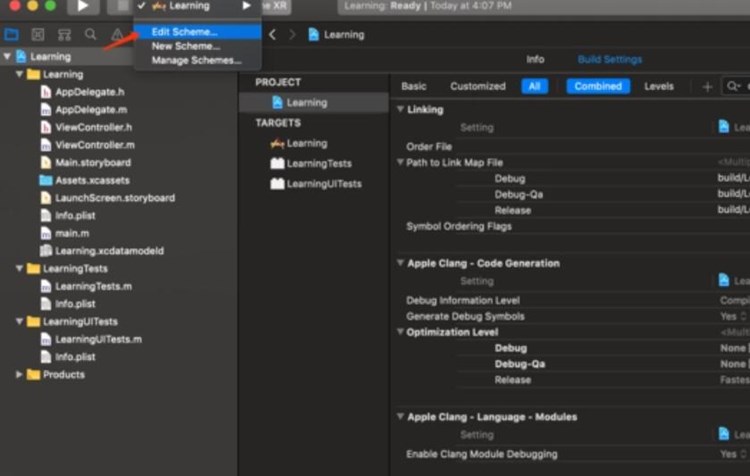
最后,我们需要配置项目的Scheme。在Xcode中,选择项目的Targets,点击Edit Scheme选项,选择Run选项卡,选择Executable和Build Configuration。

6. 构建项目

在Xcode中,选择项目的Targets,点击Product选项,选择Build选项,开始构建iOS应用程序。

7. 导出应用程序

在Xcode中,选择项目的Targets,点击Product选项,选择Archive选项,将iOS应用程序打包成一个归档文件。

在打包完成后,选择Export选项,选择要导出的应用程序类型,输入应用程序的信息和证书,即可将iOS应用程序导出到本地目录中。

三、总结

通过上述步骤,我们可以在Windows环境下打包iOS应用程序。需要注意的是,在打包iOS应用程序时,我们需要安装Xcode、Flutter、Cocoapods和Gitiosipa打包二维码等必要的软件和工具,并进行一些必要的配置。在打包过程中,需要按照步骤进行操作,确保应用程序可以正常构建和导出。

qt打包apk常用方法介绍

Qt是一款跨平台的GUI开发工具,可以用C++语言编写程序并在不同的操作系统上运行。在Android平台上,Qt提供了一种将C++代码打包成APK文件的方式,使得可以在Android设备上运行Qt程序。本文将介绍Qt打包APK的原理和详细步骤。

一、Qt打包APK的原理

Qt打包APK的原理是将Qt程序编译成Android平台上的动态链接库(.so文件),然后在Java层面上使用JNI(Java Native Interface)来调用这些动态链接库,最终将Qt程序打包成APK文件。

具体来说,Qt提供了一个Android平台上的Qt for Android插件,这个插件可以在Qt Creator中使用。使用Qt for Android插件可以将Qt程序编译成Android平台上可执行的动态链接库,同时生成一个Android Studio项目,这个项目包含了Java代码和AndroidManifest.xml文件,用于将动态链接库和Java代码打包成APK文件。

二、Qt打包APK的步骤

1. 安装Qt for Android插件

在Qt Creator中,选择“工具”-“选项”-“Android”,在“Android”选项卡中,选择“添加”按钮,添加Android SDK和NDK路径

。然后在“Kits”选项卡中,选择“添加”按钮,添加Android平台的工具链。

2. 创建Qt项目

在Qt Creator中,选择“文件”-“新建文件或项目”,选择“Qt Quick Application”,填写项目名称和路径,选择“Android”平台,然后点击“下一步”按钮。

3. 配置Qt for Android插件

在Qt Creator中,选择“项目”-“构建设置”,在“构建套件”选项卡中,选择“Android for armeabi-v7a”或“Android for x86”,然后在“构建步骤”选项卡中,选择“Android APK”选项卡,填写APK信息,例如包名、版本号等。

4. 构建Qt程序

在Qt Creator中,选择“构建”-“构建所有”,等待Qweb项目打包成app应用t程序编译完成。

5. 创建Android Studio项目

在Qt Creator中,选择“构建”-“生成Android APK”,等待Android Studio项目生成完成。在Android Studio中,打开生成的项目,可以看到Java代码和AndroidManifest.xml文件。

6. 打包APK文件

在Android Studio中,选择“构建”-“生成签名A把网址打包成一个apkPK”,填写签名信息,然后等待APK文件生成完成。

三、总结

Qt打包APK的过程比较复杂,需要安装Qt for Android插件、配置Qt项目、构建Qt程序、生成Android Studio项目和打包APK文件等多个步骤。但是,通过Qt打包APK可以使得C++程序在Android平台上运行,具有很大的灵活性和跨平台性。

java项目打包成app有哪些技术原理?

在移动互联网时代,许多企业和开发者都想将自己的Java项目打包成APP,以便更好地进行推广和使用。本文将介绍Java项目打包成APP的原理和详细步骤。

一、原理

Java项目打包成APP的原理是将Java项目编译成可执行的二进制文件,然后将该文件嵌入到APP的安装包中。在APP启动时,首先会读取该二进制文件,并将其加载到内存中,然后运行该文件。这样就可以在APP中运行Java项目了。

二、步骤

1. 确定APP的平台

首先,需要确定APP的平台,即是iOS还是Android。对于iOS平台,需要使用Objective-C或Swift语言进行开发;对于Android平台,需要使用Java语言进行开发。

2. 编写Java项目

接下来,需要编写Java项目,并确保该项

目可以在移动设备上运行。可以使用Android Stuapp批量打包dio或Eclipse等开发工具进行开发。

3. 编译Java项目

完成Java项目的编写后,需要将其编译成可执行的二进制文件。可以使用Java编译器进行编译,也可以使用工具如Maven等进行自动化编译。

4. 创建APP项目

在确定了APP的平台后,需要创建相应的APP项目。可以使用Xcode进行iOS开发,使用Android Studio进行Android开发。

5. 导入Java项目

在创建APP项目后,需要将Java项目导入到APP项目中。可以将Java项目打包成.jar文件,然后将该文件导入到APP项目中。

6. 配置APP项目

便签app成Java项目的导入后,需要对APP项目进行配置。需要将Java项目的依赖项添加到APP项目的构建路径中,并确保APP项目可以正确地加载Java项目。

7. 打包APP

完成了APP项目的配置后,就可以打包APP了。可以使用Xcode或Android Studio等工具进行打包,并将Java项目的二进制文件嵌入到APP的安装包中。

8. 测试APP

打包完成后,需要进行测试,确保APP可以正确地加载和运行Java项目。可以在模拟器或真实设备上进行测试。

9. 发布APP

完成测试后,就可以发布APP了。可以将APP上传到App Store或Google Play等应用商店中,以便用户下载和使用。

总结:

Java项目打包成APP需要多个步骤,包括编写Java项目、编译Java项目、创建APP项目、导入Java项目、配置APP项目、打包APP、测试APP和发布APP。需要注意的是,不同的平台和工具可能有所不同,需要根据实际情况进行调整。

打包vue项目app需要注意哪些事项?

Vue是一个流行的JavaScript框架,它可以用来开发单页应用程序(SPA)和移动应用程序。在开发移动应用程序时,我们需要将Vue项目打包成一个原生应用程序,以便在移动设备上运行。本文将介绍如何将Vue项目打包成一个原生应用程序。

Vue项目打包成原生应用程序的基本原理是使用Cordova或Ionic框架。这两个框架都是基于Apache Cordova构建的,它们允许开发人员使用HTML、CSS和JavaScript构建跨平台移动应用程序。Cordova和Ionic都提供了一个命令行界面(CLI),允许开发人员在终端中运行一些命令,以便创建和部署移动应用程序。

以下是将Vue项目打包成原生应用程序的基本步骤:

1. 安装Node.js和npm

在开始之前,您需要先ipa自签工具安装Node.js和npm。Node.js是一个JavaScript运行环境,它允许您在服务器端运行JavaScript代码。npm是Node.js的包管理器,它允许您安装和管理JavaScript包。

2. 创建Vue项目

使用Vue CLI创建一个新的Vue项目。在终端中运行以下命令:

“`

vue create my-app

“`

这将创建一个名为“my-app”的新Vue项目。

3. 安装Cordova或Ionic

在终端中运行以下命令,安装Cordova或Ionic:

“`

npm install -g cordova

“`

“`

npm install -g ionic

“`

4. 添加移动平台

在Vue项目的根目录中,运行以下命令,以添加您要部署的移动平台:

“`

cordova platform add ios

“`

“`

cordova platform add android

“`

5. 构建Vue项目

在Vue项目的根目录中,运行以下命令,以构建Vue项目:

“`

npm run build

“`

这将在“dist”文件夹中生成一个编译后的Vue项目。

6. 创建Cordova或Ionic项目

在Vue项目的根目录中,运行以下命令,以创建一个新的Cordova或Ionic项目:

“`

cordova create my-app com.example.myapp MyApp

“`

“`

ionic start my-app blank

“`

这将创建一个名为“my-app”的新Cordova或Ionic项目。

7. 将Vue项目添加到Cordova或Ionic项目中

将编译后的Vue项目复制到Cordova或Ionic项目的“www”文件夹中:

“`

cp -r dist/* cordova/www/

“`

“`

cp -r dist/* www/

“`

8. 构建Cordova或Ionic项目

在Cordova或Ionic项目的根目录中,运行以下命令,以构建Cordova或Ionic项目:

“`

cordova build ios

“`

网站app打包安卓

“`

cordova build android

“`

“`

ionic cordova build ios

“`

“`

ionic cordova build android

“`

这将在“platforms/ios”或“platforms/android”文件夹中生成一个原生应用程序。

9. 测试应用程序

在模拟器或移动设备上测试您的原生应用程序。在终端中运行以下命令,以在模拟器中启动应用程序:

“`

cordova emulate ios

“`

“`

cordova emulate android

“`

“`

ionic cordova emulate ios

“`

“`

ionic cordova emulate android

“`

总结

将Vue项目打包成原生应用程序需要使用Cordova或Ionic框架。基本步骤包括安装Node.js和npm、创建Vue项目、安装Cordova或Ionic、添加移动平台、构建Vue项目、创建Cordova或Ionic项目、将Vue项目添加到Cordova或Ionic项目中、构建Cordova或Ionic项目和测试应用程序。这些步骤可能会有所不同,具体取决于您使用的框架和开发平台。

前端项目打包apk常用工具和步骤介绍

前端项目通常运行在浏览器中,但是有时候我们需要将前端项目打包成一个安装包,以便在移动设备上运行。这篇文章将介绍如何将前端项目打包成一个安装包,并让它在移动设备上运行。

打包前端项目成安装包的原理

打包前端项目成安装包的原理是将前端项目的代码和资源文件打包成一个安装包,然后通过安装包的方式将它们安装到移动设备上。安装包通常包含一个主程序和一些资源文件,例如图片、字体、样式表等等。当用户打开安装包后,主程序会读取资源文件并将它们渲染到屏幕上,从而呈现出前端项目的界面。

打包前端项目成安装包的步骤

1. 安装打包工具

打包前端项目成安装包需要使用特定的打包工具。在Android平台上,我们可以使用Android St

udio来打包前端项目。在iOS平台上,我们可以使用Xcode来打包前端项目。需要注意的是,打包工具的安装过程可能会因为网络或环境问题而比较复杂,需要耐心一些。

2. 准备前端项目

在打包前端项目之前,我们需要准备好前端项目的代码和资源文件。如果是使用React、Vue等框架开发的项目,我们需要通过npm或yarn等工具安装依赖包,并使用框架提供的命令行工具进行打包。如果是使用纯HTML、CSS、JavaScript等技术开发的项目,我们需要手动将代码和资源文件整理好。

3. 配置打包工具

在使用打包工具之前,我们需要对其进行一些配置。例如,在Android Studio中,我们需要apk文件在线运行创建一个新的项目,并在项目中添加前端项目的代码和资源文件。然后,我们需要配置一些参数,例如应用程序的名称、图标、版本号等等。在Xcode中,我们需要创建一个新的工程,并将前端项目的代码和资源文件添加到工程中。然后,我们需要配置一些参数,例如应用程序的名称、图标、版本号等等。

4. 打包前端项目

完成以上步骤后,我们即可开始打包前端项目。在Android Studio中,我们可以使用Gradle来构建和打包应用程序。在Xcode中,我们可以使用Xcode自带的打包工具来打包应用程序。需要注意的是,打包前端项目需要一些时间,时间的长短取决于前端项目的规模和复杂程度。

5. 安装和测试应用程序

打包完成后,我们需要将应用程序安装到移动设备上,并测试它的运行情况。在Android平台上,我们可以通过USB连接设备来安装应用程序。在iOS平台上,我们需要使用Xcode或php打包成exe者iTunes来安装应用程序。测试应用程序的运行情况时,需要注意一些细节,例如界面是否正常、功能是否完整、性能是否流畅等等。

总结

打包前端项目成安装包是一个比较复杂的过程,需要一些专业的技能和工具。但是,打包前端项目成安装包可以让我们的前端项目更加方便地在移动设备上运行,并且可以提高用户的使用体验。希望这篇文章能够对你有所帮助,让你更加了解如何将前端项目打包成一个安装包。

apk打包方式有几种常见的?

在Android开发中,apk是程序的安装包,是开发者将代码打包成可执行文件的一种形式。apk打包方式有以下几种:

1. Android Studio打包方式

Android Studio是Android开发的官方IDE,可以通过它来打包apk文件。使用Android Studio打包apk有两种方式:一种是使用Gradle构建系统,另一种是使用Android Studio的Build菜单中的Generate Signed Bundle/APK选项。

使用Gradle构建系统打包apk文件的步骤如下:

1. 在Android Studio中打开项目。

2. 在项目的根目录下找到build.gradle文件,然后在文件中添加以下代码:

“`

android {

defaultConfig {

}

buildTypes {

}

signingConfigs {

}

}

“`

3. 在Android Studio的工具栏中选择Build > “/>

Build APK查看APP schema(s)或按下快捷键Shift + F10。

4. 打包完成后,可以在项目的app/build/outputs/apk目录下找到生成的apk文件。

使用Generate Signed Bundle/APK选项打包apk文件的步骤如下:

1. 在Android Studio中打开项目。

2. 在Android Studio的工具栏中选择Build > Generate Signed Bundle / APK。

3. 选择APK,然后单击Next。

4. 创建或选择一个签名密钥文件,然后单击Next。

5. 配置构建类型和签名配置,然后单击Finish。

6. 打包完成后,可以在项目的app/release目录下找到生成的apk文件。

2. 命令行打包方式

在Android开发中,也可以使用命令行打包apk文件。使用命令行打包apk的步骤如下:

1. 打开命令行窗口。

2. 进入到项目的根目录。

3. 输入以下命令:

“`

./gradlew assembleRelease

“`

4. 打包完成后,可以在项目的app/build/outputs/apk目录下找到生成的apk文件。

3. Eclipse打包方式

Eclipse是Android开发的另一种IDE,也可以用来打包apk文件。使用Eclipse打包apk的步骤如下:

1. 在Eclipse中打开项目。

2. 在Eclipse的工具栏中选择File > Export。

3. 选择Android > Export Android Application,然后单击Next。

4. 选择项目,然后单击Next。

5. 配置构建类型和签名配置,然后单击Next。

6. 选择导出apk的位置,然后单击Finish。

7. 打包完安卓应用分发成后,可以在指定的位置找到生成的apk文件。

总结:

以上就是apk打包方式的介绍,Android Studio是最常用的打包方式,同时也可以使用命令行和Eclipse进行打包。无论使用哪种方式,都需要进行签名以确保apk文件的安全性。

ipa原生打包教程入门介绍

IPA(iOS App Store Package)证书打包ipa是用于在iOS设备上安装应用程序的一种文件格式。它是通过将应用程序捆绑成一个可分发的包来实现的。本文将介绍如何使用Xcode进行IPA原生打包的详细步骤。

1. 创建一个Xcode项目

首先,确保你已经安装了Xcode,并打开它。然后选择“Create a new Xcode project”,选择一个合适的模板,比如Single View App,并按照提示填写项目名称和其他信息。点击“Next”并选择一个保存项目的位置。

2. 配置项目

在项目创建完成后,进入项目配置界面。点击左上角的项目名称,选择对应的targets,在General选项卡中设置一些基本信息,包括Bundle Identifier、Version、Build等。

3. 选择设备

在Xcode的顶部工具栏中,选择一个目标设备,比如你的iPhone或iPad。确保真机设备已经通过USB连接到电脑上,并且选择了正确的证书。如果你只是想在模拟器上测试,可以选择一个合适的模拟器。

4. 配置签名

在项目配置界面中,选择“Signing & Capabilities”选项卡。在这个选项卡中,你可以配置用于构建和部署应用程序的证书和描述文件。如果你已经有了有效的开发者账号,可以选择对应的证书和描述文件。如果没有,你需要创建一个开发者账号,并生成对应的证书和描述文件。

5. 构建与归档

完成签名配置后,点击Xcode顶部工具栏中的“Build and Archive” 或者 “Product” -> “Archive”来进行构建和归档。Xcode将自动编译你的代码,并生成一个.xcarchive文件。

6. 导出IPA文件

生成.xcar

chive文件后,你可以选择“Distribute App”来导出IPA文件。在Xcode顶部工具栏中,选择”Window” -> “Organizer”打开组织器,选择对应的.xcarchive文件,并点击“Distribute App”。然后选择“Ad Hoc”或者“App Store”导出选项,并点击“Next”。选择一个已经配置好的签名,并点击“Next”。最后,选择导出的文件路径,点击“Export”来导出IPipa打包原理A文件。

7. 测试与分发

将导出的IPA文件发送给其他人或安装到你的设备上进行测试。你可以通过邮件发送、使用第三方分发平台或者直接通过iTunes进行安装。

以上就是使用Xcode进行IPA原生打包的详细步骤。通过这个过程,你可以将你的应用程序打包成IPA文件,在iOS设备上进行安装和测试,或者提交到App Store进行发布。希望这个教程对你有所帮助!

ios 怎么打包framework?

打包 iOS Framework 可以通过使用 Xcode 和命令行工具来完成。下面是详细的介绍和步骤:

1. 创建一个新的 Xcode 项目。在 Xcode 中,选择 “File” -> “New” -> “Project”,然后选择 “Framework & Library” 中的 “Cocoa Touch Framework”。

2. 在项目设置中,点击 “General” 标签页,设置 “Deployment Target” 和 “Framework Name”。Deployment Target 是要支持的最低 iOS 版本,而 Framework Name 是生成的 Framework 文件的名称。

3. 在项目导航栏中,选择 “Build Settings”。找到 react如何打包ios“Mach-O Type” 设置,并将其更改为 “Dynamic Library”。这将确保生成的 Framework 是动态链接库。

4. 在项目导航栏中,选择 “Build Phases”。展开 “Link Binary With Libraries”,然后点击 “+” 按钮添加要包含的库和框架。你可以选择现有的库或框架,也可以通过点击 “Add Other” 来添加其他文件。

5. 在项目导航栏中,选择 “Build Settings”。找到 “Public Headers Folder Path” 设置,并将其更改为 “$(PUBLIC_HEADERS_FOLDER_PATH)/$(TARGET_NAME)”。这将确保头文件在 Framework 中正确地导出。

6. 在项目导航栏中,选择 “Build Phases”。展开 “Headers”,然后点击 “+” 按钮添加要包含的头文件。这些头文件将作为公共接口供其他人使用。

7. 编译并运行项目。确保 Framework 能够成功编译,并且没有错误或警告。

8. 导出 Framework。在 Finder 中,进入项目的 DerivedData 文件夹,通常位于 “~/Library/Developer/Xcode/DerivedData”。你将找到一个以项目名称命名的文件夹,

在其中的 “Build” 目录下会有一个以 Framework 名称命名的文件夹。将这个文件夹复制到你想要保存 Framework 的目录中。

9. Framework 打包完成。你现在可以将 Framework 分享给其他开发者或集成到其他项目中使用了。

以上是通过 Xcode 完成打包 Framework 的步骤。你也可以使用命令行工具来手动打包 Framework,具体步骤如下:

1. 使用 Xcode 的构建命令行工具生成一个 Universal Framework。在终端中,进入项目的根目录,运行以下命令:

“`

xcodebuild -target -configuration Release -arch arm64 -arch armv7 -arch x86_64 -arch i386 ONLY_ACTIVE_ARCH=NO BUILD_LIBRARIES_FOR_DISTRIBUTION=YES

“`

注意替换 “ 为你的目标名称。

2. 这将生成一个包含所有指定架构的 Framework 文件。你可以在 `/build/Release–iphonesimulator` 和 `/build/Release–iphoneos` 目录下找到这些文件。

3. 创建一个合并的 Framework。在终端中,进入一个包含 Framework 文件的目录,运行以下命令:

“`

lipo -create -output /.framework/ / /

“`

注意替换 “ 为你想要输出 Framework 的目录路径,“ 为你的 Framework 名称,“ 和 “ 分别为模拟器和设备uniapp ios打包安装版本的 Framework 路径。

4. Framework 打包完成。你现在可以将 Framework 分享给其他开发者或集成到其他项目中使用了。

希望这些步骤能够帮助你打包 iOS Framework。

ios 打包app操作步骤介绍

iOS 打包是指将开发完成的 iOS 应用程序打包成 IPA 文件,以便发布到 App Store 或通过其他方式进行分发。在这篇文章中,我将为您介绍 iOS 打包的原理和详细步骤。

iOS 打包的原理:

1. Xcode 编译:iOS 应用程序的源代码由 Xcode 编译器进行编译,编译器将源代码转化为可执行的二进制文件。

2. 符号表生成:编译器还会生成一个符号表,其中包含了应用程序中ios自动化打包脚本所使用的方法、函数和变量等信息,供调试和运行时的可能错误排查使用。

3. App 资源添加:将应用程序所需的资源文件(如图片、音频等)添加到应用程序中。

4. 代码签名:Xcode 使用开发者证书对应用程序进行代码签名,以确保应用程序的完整性和可信度。

5. 打包成 IPA:打包

ios项目打包提交到app store

器将上述生成的可执行文件、符号表、资源文件等打包成一个 IPA 文件,即可发布到 App Store 或通过其他方式进行分发。

iOS 打包的详细步骤:

1. 创建一个 Xcode 项目:首先,您需要在 Xcode 中创建一个 iOS 项目,选择适合的模板(如单页应用、导航应用等)和语言(Swift 或 Objective-C)。

2. 设置应用程序的基本信息:在 Xcode 的项目设置中,您需要填写应用程序的名称、包标识符、版本号等基本信息。

3. 添加应用程序的资源文件:将应用程序所需的资源文件(如图标、启动图像、音频等)添加到项目中。

4. 开发和调试:根据应用程序的需求,编写源代码并进行调试,确保应用程序的功能正常运行。

5. 配置签名证书:在 Xcode 的项目设置中,通过 Xcode 帮助您创建一个开发者证书,并将其配置到项目中。

6. 设置应用程序的发布配置:在 Xcode 的项目设置中,选择合适的发布配置(如 Debug 或 Release),并针对不同的配置进行相关设置,比如使用不同的服务器地址等。

7. 打包应用程序:在 Xcode 的菜单栏中,选择 Product -> Archive,Xcode 将自动打包应用程序。

8. 导出 IPA 文件:在 Xcode 的 Organizer 中,选择 Archive 中生成的应用程序,点击 Export 导出按钮,按照导出向导进行操作,最终生成 IPA 文件。

以上是一个简单的 iOS 打包过程的概括,每一步可能有一些细节需要注意,比如证书的配置、资源文件的添加等。通过详细了解和学习这些步骤,您将能够顺利地打包您的 iOS 应用程序并进行发布或分发。希望这篇文章对您有所帮助!

ios 打包h5常用工具推荐

在iOS中打包H5应用,一种常用的方法就是使用WebView组件,通过加载H5网页来实现显示和交互。以下是关于iOS打包H5的原理和详细介绍。

1. 原理介绍:

iOS中的WebView是基于WebKit框架实现的,可以将H5网页加载到原生应用中进行显示。iOS中的WebView提供了与JS交互、前进后退、页面加载进度等功能,同时也支持使用原生代码和H5进行混合开发。

2. 打包H5应用的步骤:

步骤一:创建一个新的iOS项目

在Xcode中创建一个新的iOS项目。选择Single View Application作为模板,并设置项目的名称、组织标识等信息。点击”Next”按钮,选择保存项目的位置,并点击”Create”。

步骤二:导入WebView组件

在Xcode的工程导航区中,找到项目的Targets,并右键点击选择项目打包ios和安卓“Add Files to ‘项目名’…”。在弹出的对话框中,选择WebKit.framework并点击”Add”。这样就成功导入了WebView组件。

步骤三:配置ViewController

在Xcode中找到项目中的ViewController.swift文件(如果是Objective-C,则是ViewController.m文件),将其用于控制展示WebView的视图。

首先,引入WebKit框架。在ViewController文件的顶部添加以下代码:

“`

import WebKit

“`

然后,在ViewController类中定义一个WebView变量。在viewController类的顶部添加以下代码:

“`

var webView: WKWebView!

“`

接下来,在viewDidLoad()方法中,创建一个WKWebView实例,并将其添加到ViewController的视图中,如下所示:

“`

webView = WKWebView(frame: view.bounds)

view.addSubview(webView)

“`

步骤四:加载H5网页

接下来,在viewDidLoad()方法中添加以下代码,用于加载H5网页ios app 在线打包

“`

let url = URL(string: “https://example.com”) // 替换成你要加载的H5页面的URL

let request = URLRequest(url: url!)

webView.load(re

quest)

“`

步骤五:打包应用

在Xcode中,选择Product -> Destination为你要打包的设备(模拟器或真机)。

点击Product -> Build,进行编译。

编译成功后,点击Product -> Archive,将应用打包成.ipa文件。

3. 注意事项:

– 在打包H5应用之前,确认已经将H5页面上传至服务器,并可以通过URL访问到。

– 在加载H5页面时,需要确保应用有网络连接权限,并对H5页面中的请求进行网络安全策略的处理。

– WebView的配置和交互功能可以根据需求进行扩展和定制化,例如添加自定义的JS交互逻辑、处理WebView的代理方法等。

总结:

通过使用iOS中的WebView组件,可以方便地将H5页面打包到原生应用中,并实现与原生功能的交互。使用上述的步骤,可以快速搭建一个基础的打包H5应用的框架,供初学者参考和使用。同时,根据具体的需求,还可以对WebView进行定制化开发,以实现更复杂的功能。

ios 打包 flane操作步骤介绍

FLANE是一款基于Flutter框架cocos打包ios在xcode中没改变开发的跨平台应用开发工具。Flutter是Google推出的一种使用Dart语言编写的开源UI工具包,它可以帮助开发者快速构建高性能、美观的移动应用程序。

在iOS系统上打包FLANE应用,需要按照以下步骤进行操作:

步骤一:安装Flutter SDK

首先,你需要安装Flutter SDK。你可以访问Flutter的官方网站(https://flutter.dev)下载对应平台的Flutter SDK,并将其解压到你的本地目录中。

骤二:配置Flutter环境变量

将Flutter SDK的bin目录添加到你的系统环境变量中,这样你就可以在任意位置使用Flutter命令。具体操作方式可以参考Flutter的官方文档,根据你使用的操作系统进行相应的配置。

步骤三:安装Xcode

FLANE应用的打包过程需要使用到Xcode,所以在进行下一步之前,请确保你的Mac电脑已经安装了最新版本的Xcode。你可以在App Store中搜索“Xcode”并进行安装。

步骤四:创建Flutter项目

在终端中执行以下命令,创建一个新的Flutter项目:

“`

flutter create flane_app

“`

这将会在当前目录下创建一个名为“flane_app”的Flutter项目。

步骤五:使用Flutter构建应用程序

进入项目目录并执行以下命令,使用Flutter构建应用程序:

“`

cd flane_app

flutter build ios

“`

这个命令将会生成打包所需的资源文件和项目配置。

步骤六:使用Xcode打开项目

执行以下命令,使用Xcode打开生成的iOS项目:

“`

open ios/Runner.xcworkspace

“`

这将会打开Xcode,并加载Flutter项目。

步骤七:配置应用程序信息

在Xcode中,找到并打开项目目录中的“Runner”文件夹。然后,根据你的需求配置应用程序的显示名称、图标、启动画面等信息。

步骤八:选择设备并进行打包

连接你的iOS设备或者选择一个iOS模拟器作为目标设备。然后,点击Xcode界面中的“Build”按钮,Xcode将会开始编译并打包你的FLANE应用程序。

在打包过程完成后,你可以在设备上或者模拟器上安装和运行你的FLAN制作自定义基座ios打包失败E应用程序。

需要注意的是,在进行iOS应用的打包时,你可能会遇到一些错误和问题。这些可能包括证书配置、签名错误、依赖项冲突等等。当遇到这些问题时,你可以参考Flutter和Xcode的官方文档,或者在相关的开发者社区中寻找解决方案。

总结起来,要在iOS系统上打包FLANE应用,你需要安装Flutter SDK、配置环境变量、安装Xcode、创建Flutter项目、使用Flutter构建应用程序、使用Xcode打开项目、配置应用程序信息,最后选择设备并进行打包。