安卓原生文件打包成apk如何实现?

Android操作系统中的APK(Android Package Kit)文件是苹果安卓软件一键打包一种应用程序的安装包,其中包含了应用程序的代码、资源、配置文件等等。APK文件可以通过Google Play等应用商店进行安装,也可以通过其他途径进行手动安装。

如果你想将自己编写的应用程序打包成APK文件,需要进行以下步骤:

1. 编写应用程序代码

首先,你需要编写应用程序的代码。可以使用Android Studio等开发工具,也可以使用其他编程语言如Java等编写。编写完成后,需要将代码进行编译生成class文件。

2. 编写AndroidManifest.xml文件

AndroidManifest.xml是一个应用程序的配置文件,其中包含了应用程序的基本信息、权限、组件等等。你需要根据自己的应用程序的需要编写AndroidManifest.xml文件。

3. 打包资源文件

应用程序中包含了各种资源文件,如图片、音频、视频等等。这些资源文件需要进行打包,生成ios自动化打包系统一个资源文件的二进制文件(.arsc)。

4. 打包APK文件

在完成以上步骤后,你需要将所有的文件打包成APK文件。这个过程可以通过Android SDK中的aapt工具完成。aapt(Android Asset Packaging Tool)是一个用于打包Android应用程序的工具,它可以将编译后的class文件、资源文件、AndroidManifest.xml文件等打包成一个APK文件。

打包APK文件的命令如下:

“`

aapt package -f -M AndroidManifest.xml -S res -I android.jar -F app.apk

“`

其中,-f参数表示强制覆盖已存在的APK文件,-M参数指定AndroidManifest.xml文件的路径,-S参数指定资源文件的路径,-I参数指定Android框架的jar包路径,-F参数指定生成的APK文件的路径和名称。

5. 签名APK文件

在打包APK文件后,你需要对APK文件进行签名。签名可以保证APK文件的完整性和安全性,防止被篡改或恶意修改。Android SDK中提供了一个jarsigner工具,可以用于APK文件的签名。

签名APK文件的命令如下:

“`

jarsigner -verbose -keystore my-release-key.keystore app.apk alias_name

“`

其中,-verbose参数表示打印详细的签名信息,-keystore参数指定签名文件的路径,-alias参数指定签名文件的别名,app.apk参数指定需要签名的APK文件的路径。

6. 对齐APK文件

最后,你需要对签名后的APK文件进行对齐。对齐可以优化APK文件的大小和性能,提高应用程序的运行效率。Android SDK中提供了一个zipalign工具,可以用于APK文件的对齐。

对齐APK文件的命令如下:

“`

zipalign -v 4 app.apk app-aligned.

apk

“`

其中,-v参数表示打印详细的对齐信息,4参数表示对齐的字节对齐数,app.apk参数表示需要对齐的APK文件的路径,app-aligned.apk参数表示对齐后的APK文件的路径和名称。

通过以上步骤,你就可以将自己编写的应用程序打包成APK文件了。当然,在实际操作中,可能会遇到一些问题和挑战,需要进行一些调试和优化。但是,掌握了打包APK文件的原理和步骤,你就能够更好地理解Android应用程序的打包过程,更好地进行应用程序的开发和维护。

android签名打包app推荐一门

在Android开发中,签名打包是一个重要的步骤。这个过程可以确保应用程序的安全性,防止应用程序被篡改或者被恶意软件所替换。本文将会详细介绍Android签名打包的原理和步骤。

1. 签名的作用

签名是为了确保应用程序的完整性和安全性。在Android系统中,每个应用程序都必须有一个唯一的数字证书以保证其真实性。数字证书由开发者的私钥生成,用于对应用程序进行签名。当用户在安装应用程序时,系统会检查应用程序的数字证书是否与系统中已有的证书相匹配,从而确保应用程序的安全性。

2. 签名的类型

在签名打包之前,需要先了解签名的类型。Android中的签名主要分为两种类型:debug签名和release签名。

Debug签名是在开发阶段使用的签名,用于在开发过程中进行测试和苹果封装app调试。该签名不会被用于正式发布,因为它的私钥是公开的,任何人都可以使用该签名来签署应用程序。

Release签名是在应用程序正式发布之前使用的签名。该签名使用开发者的私钥生成,并且私钥是保密的。因此,只有开发者才能使用该签名来签署应用程序。

3. 签名打包的步骤

签名打包的步骤如下:

1) 生成私钥

在签名打包之前,需要首先生成一个私钥。私钥可以使用Java keytool工具来生成,该工具包含在Java开发工具包中。生成私钥的命令如下:

keytool -genkey -alias mykey -keyalg RSA -keysize 2048 -validity 10000

其中,-alias参数指定私钥的别名;-keyalg参数指定密钥的算法;-keysize参数指定密钥的长度;-validity参数指定密钥的有效期。

2) 配置build.gradle文件

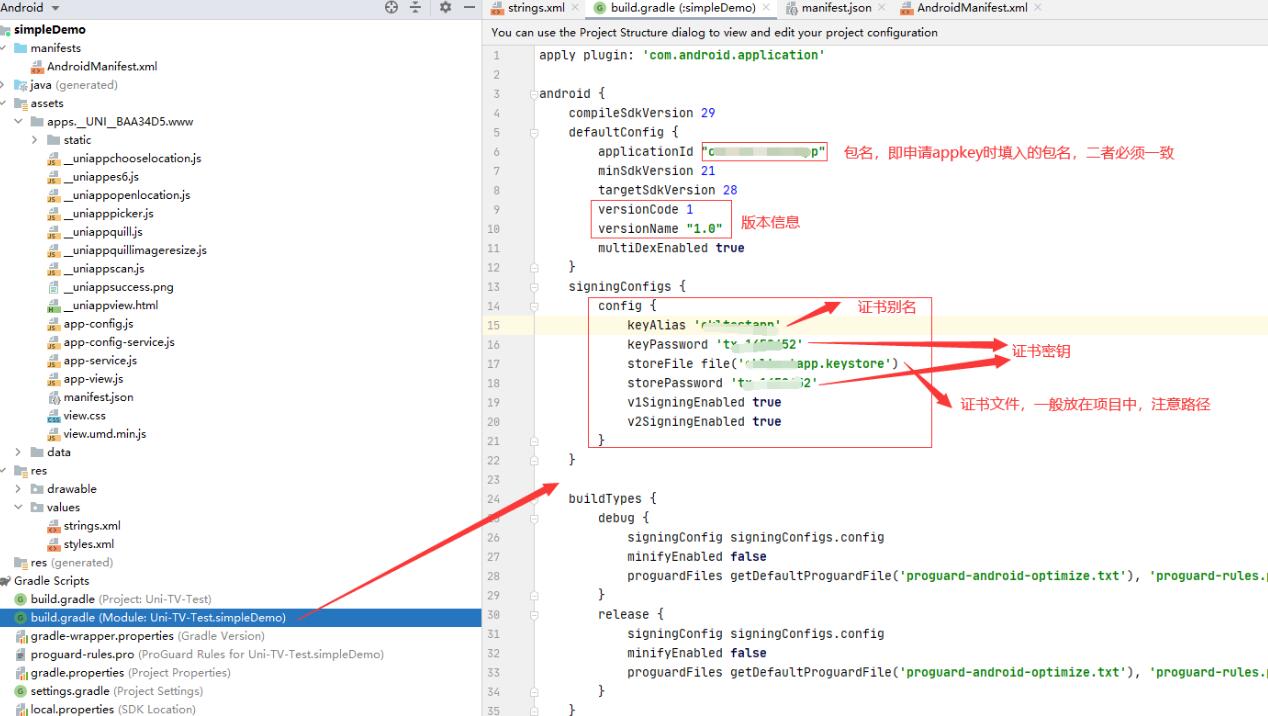
在应用程序的build.gradle文件中,需要配置签名信息。具体配置如下:

android {

signingConfigs {

release {

storeFile file(“my-release-key.keystore”)

storePassword “password”

keyAlias “mykey”

keyPassword “password”

}

}

buildTypes {

release {

minifyEnabled false

proguardFiles getDefaultProguardFile(‘proguard-android.txt’), ‘proguard-rules.pro’

h5生成appsigningConfig signingConfigs.release

}

}

}

其中,storeFile参数指定私钥的存储位置;storePassword参数指定私钥的密码;keyAlias参数指定私钥的别名;keyPassword参数指定私钥的密码。

3) 执行签名打包命令

在配置完build.gradle文件之后,可以执行签名打包命令。打包命令如下:

./gradlew assembleRelease

执行该命令后,会在应用程序的build/outputs/apk目录下生成一个已签名的应用程序文件。该文件即为可发布的apk文件。

4. 总结

签名打包是Android应用程序开发中的一个重要步骤。它可以确保应用程序的安全性和完整性。在签名打包之前,需要先了解签名的类型,并生成一个私钥。然后,在应用程序的build.gradle文件中配置签名信息,最后执行签名打包命令即可生成已签名的应用程序文件。

软件封装参数有哪些注意的?

软件封装参数是一个相对基础且重要的技术概念,通过本文的阅读,我希望你能够对软件封装参数有一个清晰的了解,以便在日常编程和使用软件工具时更加熟练地运用它。

首先,我们来了解一下什么是软件封装。封装,作为面向对象编程(OOP)的三个基本要素之一,是一种将数据和函数组织起来的方式,使它们成为一个具有特定功能的单位。封装体现在将不同类别的功能整合在一个模块,能够方便地对外提供统一的操作接口。这样,外部调用者不需要了解模块内部的具体实现,而只需要关注接口的调用,从而实现高内聚低耦合的编程原则。

在软件封装中参数则扮演着至关重要的角色。参数是在程序设计中用来接收外部传入的信息并控制程序行为的关键元素。我们可以使用参数来改变或定制封装模块的行为和特性。接下来,让我们更深入地了解软件封装参数的原理和详细介绍。

1. 参数类型:

通常情况下,有两种类型的参数:输入参数和输出参数。输入参数是将传递给程序函数的数据,程序函数依据输入参数执行

操作。输出参数则是指程序函数通过参数将处理结果返回给调用者。

2. 默认参数:

在封装过程中,我们可能为函数提供默认值,使得当外部调用者没有明确指定参数值时,程序将采用默认值进行运算。这使得参数在使用时具有更高的灵活性。

3. 可变参数:

有些软件封装允许使用可变参数,即在调用时,传入多个值,封装模块内部会根据需要进行解析组合,以便执行特定功能。这使得封装模块能够同时应对多种场景的要求。

4. 关键字参数:

关键字参数是一种通过明确参数的名称来传递参数值的方法。这种方式使得调用者在传递参数时更直观明了,也易于理解。关键字参数在编程过程中十分常见,如Python等高级编程语言都支持。

下面,让我给出一个简单示例,以更加直观地展示软件封装参数是如何工作的。假设我们构建了一个计算器软件,它具有“加法”功能,封装在一个名为“add”的函数中。这个函数接收两个输入参数(a和b),定义如下:

“`

def add(a, b):

原生h5app return a + b

“`

我们可以为这个函数指定默认参数,例如a=0和b=0,这样在使用此计算器时,如果没有指定参数,将返回0。

此外,假设我们想要这个加法函数同时支持三个数相加,此时可以引入可变参数,如下所示:

“`

def add(*args):

result = 0

for number in args:

result += number

return result

“`

现在,这个加法函数可以接收任意数量的数值参数,并返回它们的和。例如,`add(1, 2, 3)` 将返回6。

总之,软件封装参数是实现模块化编程、提高代码可纯正当性和扩展性的关键技术。掌握了软件封装参数,我们能够将代码重用及维护变得更加简单高效。希望本文能为你提供一个软件封装参数的基础知识体验,让你在日常的软件开发和使用中能够更加顺利地运用它。app欢迎页

java生成exe可以在电脑上使用吗?

Java生成EXE文件是指将Java应用程序打包成一个可执行的Windows应用程序(EXE)。在此之前,Java应用程序通常以jar文件的形式分发,但jar文件依赖于已安装的Java运行时环境(JRE)。打包成EXE文件可以使您的Java应用程序更容易部署和使用,特别是对于那些没有安装JRE或不了解Java的用户。下面将对Java生成EXE文件的原理和具体操作进行详细地介绍。

#### 原理

Java生成EXE文件的关键在于将Java程序与JRE捆绑在一起,使得程序能够在没有安装JRE的计算机上运行。在这个过程中,有一些关键的步骤:

1. 将Java字节码(vs2019 exe程序打包.class文件)打包成一个jar文件。

2. 使用一个第三方的EXE包装器(例如Launch4j、jpackage或exe4j等)将jar文件和JRE捆绑在一起并创建一个EXE文件。

3. (可选)为EXE文件分配一个图标和用于显示的名称等元数据,并配置一些运行参数,例如JVM参数、内存限制等。

#### 详细操作

以下是一个使用Launch4j将Java程序打包成EXE文件的示例:

1. 准备好你的Java程序,并生成一个jar文件。在此示例中,我们将其命名为`example.jar`。

2. 下载并安装Launch4j (http://launch4j.sourceforge.net/)。

3. 打开Launch4j,配置以下参数:

– `Output file`: 设置生成的EXE文件的路径和名称,例如`C:\example\example.exe`。

– `Jar`: 选择`example.jar`文件的路径。

4. 如果你需要为EXE文件指定图标,可以选择`Icon`选项卡,然后浏览`.ico`文件。

5. (可选) 在`JRE`选项卡中设置特定的JRE或JVM参数,例如`Min JRE version`、`Max Heap Size`等。

6. 点击“Build EXE”按钮生成EXE文件。现在你可以在指定的输出路径找到`example.exe`文件。

值得

注意的是,有些方法生成的EXE文件,可能在不同版本的windows操作系统上不能兼容执行。

随着Java每年新版本的不断发布,一些新的工具和选项可能发生改变。例如,在Java 14中引入了一个名为jpackage的实验性工具,python生成exe文件太大了它用于为Java应用程序生成本地安装程序和可执行文件。请选择适合你所使用Java版本的工具进行生成EXE文件操作。

ios多应用自动打包技术原理介绍

iOS多应用自动打包是一种可提高开发效率的方法,能够节省大量手动操作时间,以及有效避免打包过程中人为出错,从而能够更快速地进行测试和部署。

实现方式

要实现iOS多应用自动打包,首先需要有以下基础:

1.了解iOS的打包原理和流程。

2.有一定的Shell脚本编写经验。

3.熟悉Xcode工具。

下面介绍具体实现方式:

1. 编写脚本

首先,我们可以编写一个Shell脚本,自动化打包多个应用。该脚本的主要流程如下:

1. 检测当前工作目录是否为空,如果不为空,删除目录中所有文件。

2

. 创建一个临时目录,用于存放打包后的文件。

3. 遍历需要打包的应用目录,使用xcodebuild命令进行打包,生成.ipa格式的安装包。

4. 将打包后的安装包,移动到临时目录中。

5. 将所有打包好的安装包h5打包iossdk压缩成一个zip文件,保存到指定目录。

2. 配置打包参数

在编写脚本之前,我们还需要配置打包参数。这些参数包括:

1. 应用名称

2. 应用版本号

3. 应用Bundle ID(包名)

4. 证书和描述文件

5. 目标设备类型

这些参数可以通过在脚本中定义变量的方式进行配置,以便在进行打包时灵活地调整这些参数。

可以使用xcodebuild命令进行打包。该命令需要提供以下参数:

1. -project或者-workspace选项指定Xcode项目或者工作区的路径。

2. -scheme选项指定要打包的scheme名字。

3. -destination选项指定目标设备类型(例如iPhone或者iPad)。

4. -configuration选项指定编译配置(例如Debug或者Release)。

5. CODE_SIGN_IDENTITY和PROVISIONING_PROFILE指定签名证书和描述文件。

3. 手动配置打包脚本

在生成的打包脚本里,还需要手动修改以下内容:

1. 脚本的路径。

2. 应用目录的路径。

3. 打包文件的输出目录。

4. 证书和描述文件的代码签名信息。

5. 脚本的可执行权限。

6. 打包ios打包不限装机数设备UDID。

说明:

可以通过手动修改打包脚本的方式,使其满足具体需求。此外,有一些开源的自动打包工具也是可以用于自动化打包,如fastlane、hockeyapp等。

总结

在iOS多应用自动打包中,需要理解iOS打包的基本原理和流程,掌握Xcode工具、Shell脚本编写技巧,以及了解基本打包参数的配置方法。通过自动化打包,也可以更好地提高效率和减少错误率,推动源码的交付效率。

java把jar做成exe操作流程介绍

在Java开发过程中,将应用程序打包为JAR(Java ARchive)文件是常见的做法,它方便了应用程序的发布和使用。然而,在Windows环境中,许多用户更喜欢使用EXE(可执行)文件。将vs2015如何生成exe程序Java应用程序打包成EXE文件有几个优点,例如:更方便的启动,无需调用Java运行环境,更好的安全性控制等等。

本文将向您介绍如何将Java应用程序(JAR)打包成EXE文件,以及相关的原理。

**方法一:使用Launch4j**

Launch4j是一个跨平台的开源工具,其主要功能是将Java应用程序打包为Windows原生的可执行EXE文件,这使得Java程序具备更好的用户体验。

1. 下载并解压Launch4j

2. 运行Launch4j.exe(在Windows系统中,也可选择launch4j和launch4j-3.8-win32位的两个不同版本)

3. 配置参数:配置相关参数,如输出EXE文件的路径、应用程序的标题、一些描述信息等等。

4. 案例:

– Output file: path\to\example.exe

– Jar: path\to\yourApp.jar

– Change directory to: path\to(设置当前目录为EXE所在目录)

– Don’t wrap Jar, launch only(如有需要,可勾选此项以便不将jar文件打包到exe中,而仅仅是运行jar文件)

5. 保存配置,点击”Build wrapper”,生成EXE文件

**方法二:使用JSmooth**

JSmooth是另一个将Java应用程序打包成EXE文件的工具。它提供了一个图形化用户界面,使操作更加简便。

1. 下载并安装JSmooth

2. 运行JSmooth,创建新的项苹果电脑装exe软件

3. 配置参数:

– Executable: 指定EXE输出路径和文件名

– Input JAR: 选择输入的JAR文件

– Bundling: 选择VM参数等

– Main class: 指定主程序入口类

4. 保存配置,点击

“Compile”生成EXE文件。

**原理介绍**

JAR文件本质上是使用ZIP格式进行压缩的Java字节码文件(.class文件),以及程序运行所需的相关资源。将Java应用程序打包成EXE文件的主要原理是:使用封装器(Wrapper)来嵌入和启动Java虚拟机(JVM),然后再由JVM执行Java字节码。封装器根据配置文件(例如:“.exe”的图标和版权信息等)和目标操作系统(例如:Windows),生成一个可执行文件。这个可执行文件将JAR文件的内容加载到内存中,并调用Java Native Interface(JNI)来启动JVM,最后JVM执行主类(Main class)中的main()方法,开始运行整个程序。

总之,将Java应用程序(JAR)打包成EXE文件,可以提高用户体验,简化程序的发布和使用。通过上述方法,您可以尝试使用Launch4j或JSmooth这两种工具来实现这个目标。

p4a打包apk是怎么实现的呢?

P4A是一款基于Python的开源工具,可以将Python代码打包成Android应用程序。P4A的全称为Python for Android,它使用了一些开源的工具和库,如SDL、Pygame等,来提供对Android平台的支持。

P4A的打包过程主要包括以下几个步骤:

1. 安装依赖库

在使用P4A之前,需要先安装一些必要的依赖库,如Python、JDK、Android SDK等。同时,还需要安装一些P4A所需的Python库,如setuptools、six等。安装过程可以参考P4A的官方文档。

2. 创建一个项目

使用P4A创建一个新的项目非常简单,只需要执行以下命令:

“`

p4a apk –name myapp –package com.example.myapp –veapp封装工具rsion 1.0 –requirements kivy –private /path/to/myapp –fullscreen

“`

其中,–name参数指定应用程序的名称,–package参数指定应用程序的包名,–version参数指定应用程序的版本号,–requirements参数指定应用程序所依赖的库,–private参数指定应用程序的代码目录,–fullscreen参数指定应用程序是否全屏显示。

3. 配置环原生打包app

在打包之前,还需要配置一些环境变量,如ANDROIDSDK、ANDROIDNDK、ANDROIDAPI等。这些环境变量可以通过执行以下命令进行配置:

“`

export ANDROIDSDK=/path/to/android/sdk

export ANDROIDNDK=/path/to/android/ndk

export ANDROIDAPI=28

“`

其中,ANDROIDSDK和ANDROIDNDK分别指定Android SDK和Android NDK的路径,ANDROIDAPI指定使用的Android API版本号。

4. 执行打包命令

执行以下命令即可开始打包:

“`

p4a apk –debug –verbose –sdk-dir /path/to/android/sdk –ndk-dir /path/to/android/ndk –private /path/to/myapp –package com.example.myapp –name myapp –version 1.0 –requirements kivy –fullscreen

“`

其中,–debug参数指定使用调试模式,–

verbose参数指定输出详细信息,–sdk-dir参数指定Android SDK的路径,–ndk-dir参数指定Android NDK的路径。

经过以上步骤,P4A就会自动打包生成一个APK文件,可以通过Android模拟器或真机进行安装和测试。

总的来说,P4A打包APK的过程相对来说比较简单,只需要按照以上步骤进行操作即可。同时,P4A还提供了一些其他功能,如打包成iOS应用程序、使用Cython加速等,可以根据需求进行使用。

ios开发 get请求怎么实现?

在iOS开发中,GET请求是一种常见的网络请求方式,用于获取服务器上的数据。GET请求是HTTP协议定义的一种请求方法,它通常用于请求指定的资源,比如一个网页或者一张图片。

GET请求的原理是通过URL向服务器请求资源,服务器根据请求的URL来返回对应的资源。GET请求通常会附带一些参数,这些参数会以查询字符安卓开发 网页版串的形式出现在URL的末尾,例如:

“`

https://www.example.com/search?q=apple&sort=price

“`

上面的URL中,`q`和`sort`是请求参数,它们的值分别是`apple`和`price`。在发送GET请求时,可以通过在URL中添加查询字符串的方式来传递参数,也可以在请求头中添加`query string parameters`的方式来传递参数。

在iOS开发中,可以使用`NSURLSession`或者`NSURLConnection`来发送GET请求。以下是使用`NSURLSession`发送GET请求apple store 内购的示例代码:

“`swift

let url = URL(string: “https://www.example.com/search?q=apple&sort=price”)!

let task = URLSession.shared.dataTask(with: url) { (data, response, error) in

if let error = error {

print(“Error: \(error.localizedDescription)”)

return

}

guard let data = data else {

print(“No data received”)

return

}

// 解析服务器返回的数据

}

task.resume()

“`

在上面的代码中,首先创建了一个URL对象,然后使用`URLSession.shared`来创建一个`dataTask`,并将URL对象作为参数传递给`dataTask`。`dataTask`会异步发送GET请求并接收服务器返回的数据。在请求完成后,可以在回调闭包中处理服务器返回的数据。

需要注意的是,发送GET请求时可能会遇到一些问题,比如网络不稳定、服务器响应慢等等。为了避免这些问题,可以使用一些技巧来优化GET请求的性能,比如使用缓存、设置超时时间、

避免重复请求等等。

总之,GET请求是iOS开发中常见的一种网络请求方式,了解其原理和使用方法对于开发人员来说非常重要。

apicloud打包apk操作方法介绍

APICloud是一种基于云端的移动应用开发平台,它提供了丰富的工具和插件,使开发者能够快速、高效地构建跨平台的移动应用。在APICloud中,我们可以使用JavaScript来编写应用逻辑,同时也可以利用它提供的API接口来实现各种功能。

在APICloud中,要将应用打包成APK文件,需要经过以下几个步骤:

1. 安装APICloud开发工具:首先,我们需要在开发环境中安装APICloud桌面应用。该应用具有丰富的功能和插件,可以帮助我们进行应用的开发、测试和打包。

2. 创建应用项目:打开APICloud开发工具,点击新建项目按钮,填写应用名称、包名、版本号等基本信息。然后,选择一个模板,可以是基础模板或者自定义模板。

3. 编写应用逻辑:通过APICloud开发工具内置的代码编辑器,我们可以使用JavaScript语言来编写应用的逻辑代码。同时,as怎么打包生成apkAPICloud还提供了丰富的API接口,用于实现各种功能,如摄像头、地理定位、文件上传等。

4. 配置应用参数:在开发过程中,我快速制作apk们可能需要配置一些应用参数,如图标、启动页面等。这些参数可以在APICloud开发工具中进行设置,也可以直接在应用源码中进行修改。

5. 调试应用:在编写完应用代码后,我们可以点击APICloud开发工具中的调试按钮,对应用进行调试。开发工具会自动在模拟器或真机上运行应用,并提供调试工具和日志输出功能,帮助我们解决应用中的问题。

6. 打包应用:当应用调试通过后,我们可以点击APICloud开发工具中的打包按钮,进行应用的打包操作。在打包过程中,需要选择目标平台(Android或iOS)、签名证书等参数,并等待打包过程完成。

7. 安装应用:打包完成后,会生成一个APK文件。我们可以将APK文件安装到Android设备上进行测试,或者发布到应用商店供用户下载安装。

总的来说,APICloud提供了一种简单、高效的方式来开发跨平台的移动应用。通过以上步骤,我们可以使用APICloud开发工具快速构建、调试和打包应用,并将应用安装到真机上

进行测试或发布到应用商店。

电脑端生成apk如何实现的?

在移动应用开发中,apk是Android平台上的应用程序包。通常情况下,使用Android Studio等集成开发环境可以轻松地生成apk文件。但是,如果你想在电脑端生成apk文件,该怎么做呢?

首先,需要了解生成apk文件的原理。apk文件实际上是一个压缩文件,其中包含了应用程序的所有代码、资源和配置文件。在生成apk文件之前,需要将应用程序的代码编译成dex文件,并将资源文件打包成一个资源文件包(R文件)。这些文件将被打包成一个jar文件,然后使用Android SDK中的工具进行签名和压缩,生成最终的apk文件。

接下来,我们将详细介绍在电脑端生成apk文件的方法:

1. 安装Java Development Kit(JDK)

在电脑上生成apk文件需要使用Java编译器,因此需要先安装JDK。可以从Oracle官网下载最新版本的JDK,并按照提示安装。

2. 下载Android SDK并安装

Android SDK是一个包含Android开发所需的所有工具和库的软件包。可以从Android官网下载最新版本的Android SDK,并按照提示进行安装。

3. 配置Android环境变量

在生成apk文件之前,需要配置Android环境变量,以便在命令行中访问Android SDK中的工具。需要将Android SDK的路径添加到系统的PATH环境变量中。

4ios网站. 编译应用程序代码

在应用程序的根目录下打开命令行窗口,使用以下命令编译应用程序的代码:

“`

javac -d bin -sourcepath src -classpath path/to/android.jar src/com/example/MyApp.java

“`

其中,-d参数指定编译后的.class文件存放的目录,-sourcepath参数指定源代码目录,-classpath参数指定Android SDK中的android.jar文件的路径,最后的参数指定应用程序的入口类。

5. 打包资源文件

使用以下命令将资源文件打包成一个资源文件包(R文件):

“`

aapt package -v -f -M AndroidManifest.xml -S res -I path/to/android.jar -F bin/resources.ap_

“`

其中,-v参数表示输出详细信息,-f参数表示覆盖已有文件,-M参数指定AndroidManifest.xml文件的路径,-S参数指定资源文件目录的路径,-I参数指定A鸿蒙和安卓开发区别ndroid SDK中的android.jar文件的路径,-F参数指定输出的资源文件包的路径和文件名。

6. 打包应用程序代码和资源文件

使用以下命令将应用程序的代码和资源文件打包成一个jar文件:

“`

jar cvf bin/MyApp.jar -C bin/ .

“`

其中,-c参数指定创建新的jar文件,-v参数表示输出详细信息,-f参数指定输出的jar文件路径和文件名,-C参数指定应用程序代码和资源文件所在的目录。

7. 签名和压缩apk文件

使用以下命令对应用程序的jar文件进行签名和压缩,生成最终的apk文件:

“`

jarsigner -verbose -keystore my-release-key.keystore bin/MyApp.jar alias_name

“`

“`

zipalign -v 4 bin/MyApp.jar MyApp.apk

“`

其中,第一条命令使用jarsigner工具对应用程序的jar文件进行签名,需要提供一个keystore文件和别名。第二条命令使用zipalign工具对签名后的jar文件进行优化和压缩,生成最终的apk文件。

以上就是在电脑端生成apk文件的详细步骤。需要注意的是,这种方法比较繁琐,适合对Android开发有一定了解的开发者使用。对于初学者来说,建议使用Android Studio等集成开发环境生成apk文件。

上传apk有哪些主流的商店?

APK(Android Package Kit)是Android应用程序的安装包,是一个压缩文件,包含应用程序的所有代码、资源文件和清单文件。在Android应用程序开发中,上传APK是非常重要的一步,下面将详细介绍APK上传的原理和步骤。

1. 原理

APK上传的原理是将开发人员所开发的应用程序打包成APK文件,然后上传到应用商店或者其他平台进行发布。APK文件是由Android SDK中的build tools中的一个工具aapt(Android Asset Packaging Tool)进行打包的。aapt会将开发者所编写的代码、资源文件、清单文件等进行编译、压缩、打包成一个APK文件。

2. 步骤

(1)生成签名证书

在上传APK之前,需要先生成一个签名证书,用于签名APK文件。签名证书可以保证APK文件的完整性和安全性。签名证书可以使用Java keytool工具生成。生成签名证书的命令如下:

keytool -genkey -alias mykey -keyalg RSA -keystore mykey.keystore

其中,-alias参数指定别名,-keyalg参数指定密钥的算法,-keystore参数指定生成的证书的存储位置。

(2)打包APK文件

在生成签名证书之后,就可以使用aapt工具来打包APK文件了。打包APK文件的命令如下:

aapt package -v -f -m -S res -J src -M AndroidManifest.xml -I android.jar -F app.apk

其中,-v参数指定输出详细信息,-f参数指定强制覆盖已存在的文件,-m参数指定生成R.java文件的存放位置,-S参数指定资源文件的存放位置,-J参数指定生成的Java文件的存储位置,-M参数指定AndroidManifest.xml文件的存储位置,-I参数指定android.jar的路径,-F参数指定生成的APK文件的存储位置。

(3)签名APK文件

在打包APK文件之后,就需要使用之前生成的签名证书来签名APK文件了。签名APK文件的命令如下:

jarsigner –py转apk生成器verbose -keystore mykey.keystore app.apk mykey

其中,-verbose参数指定输出详细信息,-keystore参数指定签名证书的存储位置,app.apk参数指定要签名的APK文件,mykey参数指定签名证书的别名。

(4)优化APK文件

在签名APK文件之后,为了减小APK文件的大小,可以使用Android SDK中的zipalign工具来优化APK文件。优化APK文件的命令如下:

zipalign -v 4 app.apk app-aligned.apk

其中,-v参数指定输出详细信息,4参数指定对齐的字节长度,app.apk参数指定要优化的APK文件,app-aligned.apk参数指定优化后生成的APK文件的存储位置。

(5)上传APK文件

在优化Aandroid tips开发PK文件之后,就可以将APK文件上传到应用商店或者其他平台进行发布了。上传APK文件的步骤因平台而异,一般需要注册开发者账号,登录后选择上传APK文件,填写应用程序的相关信息等。

以上就是APK上传的原理和步骤,通过以上步骤,开发人员可以将自己开发的Android应用程序打包成APK文件并上传到应用商店或其他平台进行发布。

打包成apk操作步骤介绍

APK是Android应用程序的安装包文件,也是Android应用程序的最终发布形式。在开发Android应用程序时,我们需要将应用程序打包成APK文件,以便于发布、测试和部署。下面我将详细介绍APK打包的原理和步骤。

一、APK打包原理

APK文件实际上是一个压缩包,里面包含了应用程序的所有资源文件,包括Java代码、XML文件、图片、音频、视频等等。APK文件的格式是基于ZIP格式的,因此我们可以使用任何一个ZIP工具来打开和解压APK文件。

在打包APK文件时,我们需要执行以下几个步骤:

1. 编译Java代码:将Java代码编译成字节码文件(.class文件)。

2. 打包资源文件:将应用程序的所有资源文件打包成一个资源文件包。这个资源文件包包含了XML文件、图片、音频、视频等等。

3. 打包APK文件:将编译好的字节码文件和资源文件包打包成一个APK文件。

4. 签名APK文件:在发布APK文件之前,我们需要对APK文件进行签名。签名是为了证明APK文件的来源和完整性,可以防止APK文件vue 打包apk被篡改。

二、APK打包步骤

下面我将详细介绍APK打包的步骤:

1. 编写Java代码:首先,我们需要编写Java代码,实现应用程序的功能。

2. 配置AndroidManifest.xml文件:AndroidManifest.xml文件是Android应用程序的配置文件,包含了应用程序的所有信息,如应用程序名称、图标、权限、启动Activity等等。我们需要在这个文件中配置应用程序的基本信息。

3. 打包资源文件:将应用程序的所有资源文件打包成一个资源文件包。我们可以使用aapt工具来打包资源文件。aapt工具是Android SDK中的一个命令行工具,可以将应用程序的所有资源文件打包成一个资源文件包。打包命令如下:

“`

aapt package -f -M AndroidManifest.xml -S res -I android.jar -F app.apk.unaligned

“`

其中,-f参数表示强制覆盖已有的apk文件,-M参数表示指定AndroidManifest.xml文件,-S参数表示指定资源文件夹,-I参数表示指定Android SDK中的android.jar文件,-F参数表示指定打包后的APK文件名。

4. 编译Java代码:将Java代码编译成字节码文件(.class文件)。我们可以使用Java编译器来编译Java代码,编译命令如下:

“`

javac -d bin src/com/example/myapp/*.java

“`

其中,-d参数表示指定编译后的.class文件输出目录,src/com/example/myapp/*.java表示要编译的Java代码文件路径。

5. 打包APK文件:将编译好的字节码文件和资源文件包打包成一个APK文件。我们可以使用apkbuilder工具来打包APK文件,打包命令如下:

“`

apkbuilder app.apk.unaligned -u -z app.apk.unaligned -f classes.dex -rf src -nf libs

“`

其中,app.apk.unaligned表示打ios原生代码打包平台包前的APK文件名,-u参数表示强制更新已有的APK文件,-z参数表示指定资源文件包,-f参数表示指定编译后的字节码文件(classes.dex),-rf参数表示指定Java代码文件夹路径,-nf参数表示指定库文件夹路径。

6. 签名APK文件:在发布APK文件之前,我们需要对APK文件进行签名。我们可以使用jarsigner工具来签名APK文件,签名命令如下:

“`

jarsigner -verbose -keystore my-release-key.keystore app.apk.unaligned alias_name

“`

其中,-verbose参数表示显示详细信息,my-release-key.keystore表示签名文件路径,alias_name表示签名别名。

7. 对齐APK文件:最后,我们需要对APK文件进行对齐操作,以便于在安装时提高效率。我们可以使用zipalign工具来对齐APK文件,对齐命令如下:

“`

zipalign -v 4 app.apk.unaligned app.apk

“`

其中,-v参数表示显示详细信息,4表示对齐的字节偏移量。

三、总结

APK打包是Android应用程序开发的重要环节,掌握APK打包的原理和步骤可以帮助我们更好地理解Android应用程序的开发和发布。在实际开发中,我们可以使用Android Studio等IDE工具来自动化打包APK文件,减少手动操作的复杂度和出错率。

apk做签名或重签名有啥方法呢?

APK签

名是指给Android应用程序打上数字签名,用于验证应用的真实性和完整性。在Android系统中,只有通过签名认证的APK才能被安装和运行。签名的过程包括生成密钥对、对APK进行签名和验证签名的三个步骤。

首先,我们需要生成一个密钥对,包括一个私钥和一个公钥。私钥用于对APK进行签名,而公钥用于验证签名。

1. 生成密钥对

生成密钥对的方法有很多种,最常用的是使用Java Keytool工具。以下是生成密钥对的步骤:

首先,打开命令行界面,进入到保存密钥对的目录。

然后,运行以下命令生成密钥对:

keytool -genkey -alias myalias -keyalg RSA -keysize 2048 -validity 10000 -keystore mykeystore.jks

其中,-alias参数指定别名,-keyalg参数指定密钥算法,-keysize参数指定密钥长度,-validity参数指定签名有效期,-keystore参数指定保存密钥对的文件名。

运行命令后,系统会提示输入密码和其他信息,按照提示输入即可生成密钥对。

生成密钥对后,我们可以使用私钥对APK进行签名。

2. APK签名

APK签名的过程是将APK文件的部分内容(不包括META-INF目录和其下的文件)使用私钥进行加密,生成签名文件。以下是APK签名的步骤:

首先,进入到保存密钥对的目录。

然后,运行以下命令进行APK签名:

jarsigner -verbose -sigalg SHA1withRSA -digestalg SHA1 -keystore mykeystore.jks myapp.apk myalias

其中,-verbose参数表示显示签名详细信息,-sigalg参数表示签名算法,-digestalg参数表示摘要算法,-keystore参数表示密钥对保存的文件路径,myalias参数表示密钥对的别名,myapp.apk表示需要签名的APK文件。

运行命令后,系统会提示输入安卓检查签名密钥库密码和别名密码。输入正确的密码后,APK签名成功。

3. 验证签名

验证签名的过程是将APK文件中的签名文件和公钥进行比对,以验证签名的正确性和完整性。以下是验证签名的步骤:

首先,进入到保存密钥对的目录。

然后,运行以下命令进行签名验证:

jarsigner -verify -verbose -ce修改apk签名不一样怎么办rts myapp.apk

其中,-verify参数表示进行签名验证,-verbose参数表示显示签名详细信息,-certs参数表示显示签名证书,myapp.apk表示需要验证签名的APK文件。

运行命令后,系统会显示签名验证结果。如果显示结果中包含”jar verified”,则表示签名验证成功。

这就是APK签名的原理和详细介绍。通过签名,可以确保APK的可信度和完整性,保护用户的权益和安全。对于开发者来说,掌握APK签名的方法和步骤,可以防止应用被篡改和恶意篡改注入,提升应用的可信度和安全性。

apk修改签名教程方法说明

APK修改签名是在Android系统中对应用程序进行二次开发或篡改的一个重要过程。签名可以确保应用的完整性、防止篡改、验证应用来源以及保护用户数据安全。本文将详细介绍APK修改签名的原理以及详细的操作步骤。

一、APK签名原理

在Android系统中,APK文件是由一个包含所有应用程序资源的ZIP文件和一个用于描述APK信息的Manifest文件组成。签名是通过在APK文件中添加数字签名来验证应用程序的完整性和来源的。签名是一个由开发者生成的密钥对(公钥和私钥)的数字摘要。数字摘要是通过对APK文件进行哈希运算生成的,并使用开发者的私钥对摘要进行加密。当用户安装APK文件时,系统会使用开发者的公钥来验证APK文件的完整性和来源。

二、APK修改签名步骤

1. 生成新的密钥对

首先,我们需要生成一个新的密钥对用于签名。可以使用Java的keytool工具来生成密钥对,命令如下:

“`

keytool -genkeypair -alias keyAlias -keyalg RSA -keysize 2048 -validity 10000 -keystore keystore.jks

“`

其中,-alias参数指定密钥对的别名,-keyalg参数指定密钥的算法,-keysize参数指定密钥的长度,-validity参数指定密钥的有效期,-keystore参数指定保存密钥的文件名。

2. 签名APK文件

接下来,我们需要使用生成的私钥来对APK文件进行签名。可以使用Java的jarsigner工具来进行签名,命令如下:

“`

jarsigner -verbose -sigalg SHA1withRSA -digestalg SHA1 -keystore keystore.jks app.apk keyAlias

“`

其中,-verbose参数可以输出详细的签名信息,-sigalg参数指定签名算法,-digestalg参数指定摘要算法,keystore.jks为生成的密钥文件,app.apk为要签名的APK文件,keyAlias为之前生成的密钥别

名。

3. 验证签名

签名完成后,我们需要验证签名是否成功。可以使用Java的jarsigner工具来进行验证,命令如下:

“`

jarsigner -verify -verbose -certs app.apk

“`

其中,-verbose参数可以输出详细的验证信息,-certs参数可以输出证书链信息,app.apk为要验证的APK文件。

4. 安装修改签名后的APK

最后,我们可以将修改签名后的A安卓app签名不对怎么解决PK文件安装到Android设备上进行测试。

三、注意事项

1. 在进行APK修改签名时,需要保证正确的私钥和密钥库文件,否则可能导致签名失败。

2. 在修改签名后的APK文件安装到Android设备时,可能需要先卸载原有的版本。

3. 修改签名后的APK文件仅可在调试或测试环境中使用,不得在生产环境中使用。

总结:

APK修改签名是Android应用程序二次开发或篡改的一个重要过程。通过理解APK签名的原理,并按照详细的操作步骤进行操作,可以成功完成APK修改签名。在进行操作时需要注意保护私钥和密钥库文件的安全,并且在应用修改签名android下载charles证书失败后仅在测试环境中使用。

php打包dmg如何实现的?

在MacOS系统中,dmg文件是一种常见的应用程序分发形式,它可以像安装包一样方便地安装应用程序或者文件。在开发MacOS应用程序时,我们需要将它们打包成dmg文件进行分发。本文将介绍如何使用PHP打包dmg文件。

一、dmg文件的基本结构

dmg文件实际上是一个虚拟磁盘映像exe网页程序,它由多个文件组成。dmg文件的基本结构如下:

1. 一个dmg文件由一个主要的映像文件(.dmg)和一个只读的分区(.dmgpart)组成。

2. 映像文件中包含一个HFS+分区,该分区包含所有的应用程序和文件。

3. 只读分区中包含一个符号链接,指向映像文件中的应用程序和文件。

4. 映像文件中还包含一个隐藏的.DS_Store文件,它用于存储dmg文件的图标和背景等信息。

二、使用PHP打包dmg文件

在MacOS系统中,我们可以使用hdiutil命令行工具创建dmg文件。而在PHP中,我们可以使用exec函数来执行hdiutil命令行工具。下面是一个简单的PHP脚本,用于创建dmg文件:

“`

// 设置变量

$volumeName = “MyApp”;

$sourceDir = “/path/to/MyApp.app”;

$targetDir = “/path

/to/MyApp.dmg”;

// 执行hdiutil命令

exec(“hdiutil create -volname {$volumeName} -srcfolder {$sourceDir} -ov -format UDZO {$targetDir}”);

?>

“`

上面的代码中,我们使用exec函数执行了hdiutil命令,其中:

1. -volname参数指定了dmg文件的名称。

2. -srcfolder参数指定了要打包的应用程序或文件夹的路径。

3. -ov参数指定了覆盖已有文件。

4. -format参数指定了dmg文件的格式,UDZO表示压缩格式。

5. 最后一个参数是dmg文件的保存路径。

三、自定义dmg文件的图标和背景

在上面的示例中,exe文件是啥文件我们使用了默认的dmg文件图标和背景。如果需要自定义dmg文件的图标和背景,可以使用hdiutil命令的附加参数。下面是一个示例,用于自定义dmg文件的图标和背景:

“`

// 设置变量

$volumeName = “MyApp”;

$sourceDir = “/path/to/MyApp.app”;

$targetDir = “/path/to/MyApp.dmg”;

$iconPath = “/path/to/MyApp.icns”;

$backgroundPath = “/path/to/background.png”;

// 执行hdiutil命令

exec(“hdiutil create -volname {$volumeName} -srcfolder {$sourceDir} -ov -format UDZO -fs HFS+ -icon {$iconPath} -background {$backgroundPath} {$targetDir}”);

?>

“`

上面的代码中,我们添加了两个参数:

1. -icon参数指定了dmg文件的图标。

2. -background参数指定了dmg文件的背景图片。

四、总结

使用PHP打包dmg文件非常简单,只需要使用exec函数执行hdiutil命令即可。除了基本的参数外,我们还可以使用附加参数来自定义dmg文件的图标和背景。如果你正在开发MacOS应用程序,那么使用PHP打包dmg文件将会是一个非常方便的方式。

h5 跳回app要怎么做?

在移动互联网时代,APP已经成为人们日常生活中必不可少的一部分。然而,有时候用户在使用APP的过程中,需要跳转到浏览器或其他应用程序中,这时候就需要实现H5页面跳转回APP。那么,H5跳回APP的原理是什么呢?下面就给大家详细介绍一下。

一、H5跳回APP的原理

H5跳回APP的原理主要是通过URI Scheme实现的。URI Scheme是一种标准化的协议格式,常用于定义应用程序与操作系统之间的通信方式,具有唯一性和可扩展性。在移动端,APP可以通过URI Scheme来定义自己的协议格式,从而实现与外部环境的交互。

当用户在H5页面中点击跳转到APP时,H5页面会向服务器发送一个请求,服务器会返回一个包含URI Scheme的链接。这个URI Scheme链接包含了APP的协议格式和需要传递的参数。H5页面会根据这个链接来跳转到APP,并将参数传递给APP,APP则可以根据参数来处理相应的业务逻辑。

二、H5跳回APP的实现步骤

1.在APP中定义URI Scheme

首先,在APP中需要定义一个URI Scheme,用于与H5页面之间的通信。URI Scheme的格式一般为:scheme://host/path?query,其中scheme表示协议名称,host表示主机名,path表示路径,query表示参数。例如,微信的URI Scheme格式为:weixin://,支付宝的URI Scheme格式为:alipay://。

2.在H5页面中跳转到APP

在H5页面中,通过a标签或JavaScript的方式来实现跳转到APP。例如,a标签的href属性可以设置为APP的URI Scheme链接,例如:weixin://,alipay://等等。当用户点击这个链接时,H5页面会自动跳转到APP,并将参数传递给APP。

3.在APP中接收参数并处理业务逻辑

当APP接收到H5页面传递的参数时,根据参数来处理相应的业务逻辑。例如,微信公众号的H5页面可以通过URI Scheme来实现微信支付、分享等功能。当用户在H5页面中点击微信支付按钮时,H5页面会向服务器发送一个请求,服务器会返回一个包含微信支付的URI Scheme链接。H5页面会根据这个链接跳转到微信APP,并将支付参数传递给微信APP,微信APP则根据参数来完成支付操作。

三、H5跳回APP的注意事项

1.不同的APP有不同的URI Scheme格式,需要根据具体的APP来定义URI Scheme链接。

2.在H5页面中跳转到APP时,需要判断APP是否已经安装在用户的设备上。如果APP未安装,可以跳转到APP的下载页面。

3.在APP中接收参数时,需要注意参数的安全性,避免被恶意篡改或攻击。

4.在H5页面中跳转到APP时,需要考虑用户体验问题。例如,在微信公众号中,如果用户点击微信支付按钮时,如果用户未安装微信APP或未登录

微信账号,需要给出相应的提示。

总之,H5跳回APP是一种非常常见的移动端开发需求。通过URI Scheme,可以实现怎么制作app啊H5页面app js 框架和APP之间的通信,从而扩展APP的功能,提升用户体验。不过,在实现H5跳回APP时,需要注意安全性和用户体验问题。

javafx 打包exe有哪些注意事项?

JavaFX 打包 EXE 文件是指将 JavaFX 开发的程序打包成一个可执行的 EXE 文件,允许用户在 Windows 上直接双击运行,而无需安装 Java 运行环境。为了将 JavaFX 应用程序打包为 EXE 文件,我们可以使用以下几种方法。本文主要介绍两种最常用的方法以及它们的原理。

1. 使用 jpackage 工具

Java JDK 14 及以上版本自带了一个名为 `jpackage` 的工具,可以用于将 JavaFX 应用程序打包为平台特定的可执行文件,如 Windows 上的 `exe` 文件。

步骤如下:

1.1. 安装 Java JDK 14 及以上版本,并确保 `JAVA_HOME` 环境变量已正确设置。

1.2. 为 JavaFX 项目创建一个 JAR 文件(可执行的 JAR 文件)。具体方法是使用 `javac` 命令编译源代码,然后使用 `jar` 命令将编译后的 `.class` 文件打包为一个 `.jar` 文件。

1.3. 使用 jpackage 工具将 JAR 文件打包为 EXE 文件。运行以下命令:

“`

jpackage –type app-image –name AppName –input inp

utFolder –output outputFolder –main-jar yourJarFile.jar –main-class your.main.ClassName –java-options “–module-path yourJavaFXLibPath –add-modules javaf网页exe封装x.controls,javafx.fxml”

“`

其中:

– `–type` 参数指定输出类型(在这里是 `app-image`)。

– `–name` 参数指定应用程序的名称。

– `–input` 参数指定包含 JAR 文件的输入文件夹。

– `–output` 参数指定输出文件夹。

– `–main-jar` 参数指定主 JAR 文件。

– `–main-class` 参数指定应用程序的主类(即包含 `main` 方法的类)。

– `–java-options` 参数指定附加文件夹封装exe可执行文件的 Java 选项,如 JavaFX 模块路径和所需的模块。

1.4. 完成打包后,可以在指定的输出文件夹中找到打包好的 EXE 文件。

2. 使用第三方工具:Inno Setup

Inno Setup 是一款免费的开源软件,可以用于创建 Windows 安装程序。要使用 Inno Setup 将 JavaFX 项目打包为 EXE 文件,首先需要安装该工具。
步骤如下:

2.1. 将 JavaFX 项目打包为可执行 JAR 文件(同上)。

2.2. 创建一个名为 `JRE` 的新文件夹,并将所需的 JRE(Java 运行环境)文件复制到其中。这可以确保用户不需要安装 JRE 即可运行程序。

2.3. 使用 Inno Setup 打开并编辑一个名为 `install_script.iss` 的新脚本文件。在 Inno Setup 脚本中配置以下参数:

– 选择 JAR 文件和 `JRE` 文件夹作为 Source

– 指定应用程序的名称、版本、公司、网站等元数据

– 设计 EXE 安装程序的界面

– 配置程序的快捷方式等

2.4. 编译安装脚本。打包过程将生成一个可执行的 EXE 文件,用户可以直接在 Windows 上双击运行。

总之,将 JavaFX 打包为 EXE 的原理主要是通过将 JAR 文件、Java 运行环境和其他依赖打包为一个可执行文件。然后可以在没有 Java 运行环境的计算机上运行。我们可以利用 JDK 自带的 jpackage 工具或其他第三方工具(如 Inno Setup)来实现这一过程。

php执行exe文件技术原理介绍

PHP是一种用于Web开发的编程语言,它可以通过调用外部程序来实现一些复杂的功能。其中,调怎么打deb包用外部的exe文件是一种常见的需求,比如调用一个Windows的命令行程序来实现一些特定的功能。本文将介绍如何在PHP中执行exe文件的原理和详细步骤。

一、原理

在PHP中执行exe文件的原理是通过调用系统命令来实现的。PHP提供了一些函数来实现这个功能,比如exec()、system()、shell_exec()等。这些函数都是用来执行外部命令的,其中exec()函数是最常用的一个。它的语法如下:

“`

string exec ( string $command [, array &$output [, int &$return_var ]] )

“`

其中,$command参数是要执行的命令,$output参数是一个数组,用于存储命令的输出结果,$return_var参数是一个整数,用于存储命令的返回值。

在调用exec()函数时,PHP会将$command参数传递给操作系统,并等待操作系统执行完命令后返回结果。如果命令执行成功,则返回命令的输出结果,否则返回false。

二、步骤

下面是在PHP中执行exe文件的详细步骤:

1.编写exe文件

首先,需要编写一个exe文件,用于实现特定的功能。exe文件可以用任何编程语言编写,比如C++、C#、Delphi等。编写exe文件时,需要注意以下几点:

(1)exe文件必须能够在操作系统中运行。

(2)exe文件必须能够接受参数,并且能够将结果输出到控制台或文件中。

2.调用exe文件

在PHP中调用exe文件,可以使用exec()函数。在调用exec()函数之前,需要将exe文件的路径传递给$command参数。例如:

“`

$result = exec(“C:/test.exe”);

“`

上面的代码将调用C盘根目录下的test.exe文件,并将结果存储在$result变量中。如果exe文件需要传递参数,则可以在$command参数中添加参数,例如:

“`

$result = exec(“C:/test.exe arg1 arg2 arg3”);

“`

上面的代码将调用C盘根目录下的test.exe文件,并传递三个参数arg1、arg2、arg3。

3.处理exe文件的输出结果

在调用exe文件后,需要处理其输出结果。如果exe文件将结果输出到控制台,则可以使用echo或print函数将结果输出到浏览器中。如果exe文件将结果输出到文件中,则可以使用PHP的文件读取函数将结果读取出来。

例如,假设exe文件将结果输出到文件C:/result.txt中,可以使用以下代码读取结果:

“`

$result = file_get_contents(“C:/result.txt”);

“`

上面的代码将读取C:/result.txt文件中的内容,并将结果存储在$result变量中。

4.处理exe文件的返回值

在调用exe文件后,需要处理其返回值。如果exe文件执行成功,则返回0;否则返回一个非零值。可以

将返回值存储在$return_var参数中,例如:

“`

exec(“C:/test.exe”, $output, $return_var);

if($return_var == 0){

echo “执行成功!”;

}else{

echo “执行失败!”;

}

“`

上面的代码将调用C盘根目录下的test.exe文件,并将返回值存储在$return_var变量中。如果返回值为0,则输出“执行成win11软件开发功!”;否则输出“执行失败!”。

总之,通过调用系统命令来执行exe文件是一种常见的需求,在PHP中可以使用exec()、system()、shell_exec()等函数来实现。需要注意的是,调用exe文件时需要注意其路径、参数、输出结果和返回值等方面的处理。

php打包dmg如何实现的?

在MacOS系统中,dmg文件是一种常见的应用程序分发形式,它可以像安装包一样方便地安装应用程序或者文件。在开发MacOS应用程序时,我们需要将它们打包成dmg文件进行分发。本文将介绍如何使用PHP打包dmg文件。

一、dmg文件的基本结构

dmg文件实际上是一个虚拟磁盘映像exe网页程序,它由多个文件组成。dmg文件的基本结构如下:

1. 一个dmg文件由一个主要的映像文件(.dmg)和一个只读的分区(.dmgpart)组成。

2. 映像文件中包含一个HFS+分区,该分区包含所有的应用程序和文件。

3. 只读分区中包含一个符号链接,指向映像文件中的应用程序和文件。

4. 映像文件中还包含一个隐藏的.DS_Store文件,它用于存储dmg文件的图标和背景等信息。

二、使用PHP打包dmg文件

在MacOS系统中,我们可以使用hdiutil命令行工具创建dmg文件。而在PHP中,我们可以使用exec函数来执行hdiutil命令行工具。下面是一个简单的PHP脚本,用于创建dmg文件:

“`

// 设置变量

$volumeName = “MyApp”;

$sourceDir = “/path/to/MyApp.app”;

$targetDir = “/path

/to/MyApp.dmg”;

// 执行hdiutil命令

exec(“hdiutil create -volname {$volumeName} -srcfolder {$sourceDir} -ov -format UDZO {$targetDir}”);

?>

“`

上面的代码中,我们使用exec函数执行了hdiutil命令,其中:

1. -volname参数指定了dmg文件的名称。

2. -srcfolder参数指定了要打包的应用程序或文件夹的路径。

3. -ov参数指定了覆盖已有文件。

4. -format参数指定了dmg文件的格式,UDZO表示压缩格式。

5. 最后一个参数是dmg文件的保存路径。

三、自定义dmg文件的图标和背景

在上面的示例中,exe文件是啥文件我们使用了默认的dmg文件图标和背景。如果需要自定义dmg文件的图标和背景,可以使用hdiutil命令的附加参数。下面是一个示例,用于自定义dmg文件的图标和背景:

“`

// 设置变量

$volumeName = “MyApp”;

$sourceDir = “/path/to/MyApp.app”;

$targetDir = “/path/to/MyApp.dmg”;

$iconPath = “/path/to/MyApp.icns”;

$backgroundPath = “/path/to/background.png”;

// 执行hdiutil命令

exec(“hdiutil create -volname {$volumeName} -srcfolder {$sourceDir} -ov -format UDZO -fs HFS+ -icon {$iconPath} -background {$backgroundPath} {$targetDir}”);

?>

“`

上面的代码中,我们添加了两个参数:

1. -icon参数指定了dmg文件的图标。

2. -background参数指定了dmg文件的背景图片。

四、总结

使用PHP打包dmg文件非常简单,只需要使用exec函数执行hdiutil命令即可。除了基本的参数外,我们还可以使用附加参数来自定义dmg文件的图标和背景。如果你正在开发MacOS应用程序,那么使用PHP打包dmg文件将会是一个非常方便的方式。

安卓apk文件转换aab怎么做?

在安卓应用开发中,我们通常会将应用打包成APK(Android Package Kit)格式。但是,自从Google在2018年I/O大会上发布了Android App Bundle(AAB)格式,这个新的格式逐渐取代了APK成为了安卓应用的标准格式。那么,安卓APK文件如何转换成AAB呢?

首先,我们需要了解AAB格式的定义以及其优势。AAB是一种新的应用打包格式,可以将应用程序的各个组件(如代码、资源和库等)打包成一个文件,以便在Google Play

商店中发布和分发。相比于APK,AAB的优势在于其更小的应用大小、更快的应用下载速度和更好的设备兼容性。

接下来,我们需要了解AAB格式的构成。AAB文件实际上是一个ZIP文件,其中包含了应用程序的各个组件以及一个名为“base”的目录。这个目录包含了应用程序的主要代码和资源,以及一个名为“manifest.pb”的文件,该文件包含了应用程序的清单信息。

在将APK转换成AAB之前,我们需要安装Google提供的“bundletool”工具。这个工具可以将APK文件转换成AAB文件,同时也可以将AAB文件进行签名、验证和部署等操作。

接下来,我们就可以使用bundletool将APK文件转换成AAB文件了。我们可以通过以下命令在命令行中执行:

“`

bundletool build-apks –bundle=/path/to/your/app.aab –output=/path/to/y个人免签our/output.apks –mode=universal

“`

其中,–bundle参数指定了需要转换的AAB文件的路径,–output参数指定了输出的APKS文件的路径,–mode参数指定了转换模式,这里我们使用的是“universal”模式,表示生成一个适用于所有设备的APKS文件。

最后,我们需要对生成的APKS文件进行签名和验证。我们可以使用以下命令在命令行中执行:

“`

bundletool sign-apks –apks=/path/to/your/output.apks –ks=/path/to/your/keystore.jks –ks-pass=pass:your_password –ks-key-alias=your_key –key安卓app打包工具-pass=pass:your_password –output=/path/to/your/signed.apks

“`

其中,–apks参数指定了需要签名和验证的APKS文件的路径,–ks参数指定了keystore文件的路径,–ks-pass参数指定了keystore密码,–ks-key-alias参数指定了签名别名,–key-pass参数指定了签名密码,–output参数指定了签名后的APKS文件的路径。

综上所述,将APK文件转换成AAB文件并不是一件复杂的事情,只需要使用Google提供的“bundletool”工具即可。但是,我们需要注意的是,AAB格式只适用于Google Play商店发布和分发,如果需要在其他应用商店或者自己的网站上发布应用程序,还是需要使用APK格式。