apk 修改签名要怎么做?

APK 修改签名是指对原始的 APK 文件进行重新签名,以达apksign制作签名到修改应用android https 证书验证的目的。这在某些情况下非常有用,比如在应用发布之前需要修改应用的签名信息,或者在对已发布的应用进行更新时需要修改签名。

APK 文件是 Android 应用的安装包,它包含了应用的所有相关资源和代码。APK 文件的签名是为了确保应用的完整性和来源可信性而存在的。每个 APK 文件都必须经过签名才能在 Android 设备上安装和运行。

简单来说,APK 修改签名的原理是通过生成一个新的数字证书和私钥,然后使用新的私钥对 APK 文件进行重新签名。当设备验证新签名时,它会比对新签名与原始签名是否一致,以确定应用的有效性。
下面是 APK 修改签名的详细步骤:

1. 准备工作

– 安装 Java 开发环境:APK 修改签名需要使用 Java 环境。

– 下载 Android SDK:Android SDK 提供了必要的工具和库来进行 APK 签名操作。

2. 生成新的数字证书和私钥

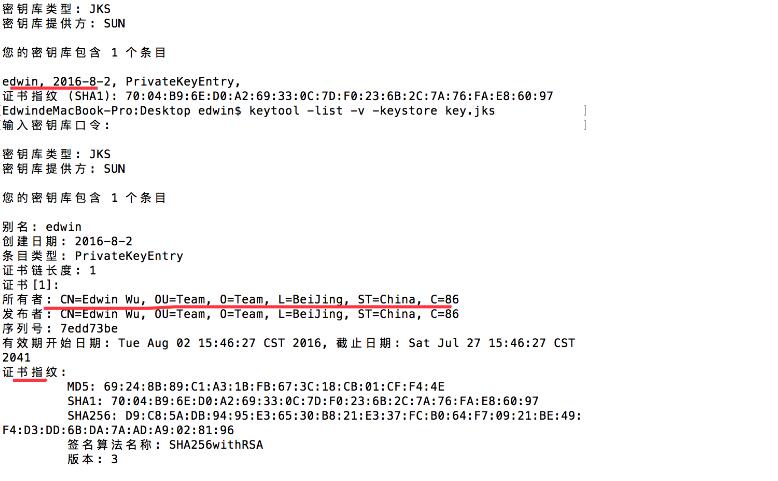
– 打开命令行工具,使用以下命令生成新的数字证书和私钥:

“`

keytool -genkey -v -keystore my-release-key.keystore -alias alias_name -keyalg RSA -keysize 2048 -validity 10000

“`

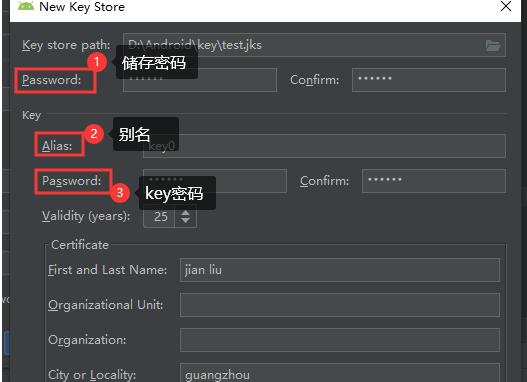
上述命令会生成一个名为 `my-release-key.keystore` 的证书文件,并指定了别名(`alias_name`)、加密算法(`RSA`)和有效期(`10000` 天)等信息。生成证书时需要填写一些相关信息,如密码等。

3. 签名 APK 文件

– 打开命令行工具,使用以下命令对 APK 文件进行签名:

“`

jarsigner -verbose -sigalg SHA1withRSA -digestalg SHA1 -keystore my-release-key.keystore my_application.apk alias_name

“`

上述命令中,`my-release-key.keystore` 是上一步生成的数字证书文件,`my_application.apk` 是要签名的 APK 文件,`alias_name` 是证书的别名。

4. 优化 APK 文件

– 使用 Android SDK 中提供的工具进行 APK 文件的优化,以减少文件大小和提升性能:

“`

zipalign -v 4 input.apk output.apk

“`

上述命令中,`input.apk` 是已签名的 APK 文件,`output.apk` 是优化后的 APK 文件。

5. 验证签名

– 使用以下命令验证新签名是否成功:

“`

jarsigner -verify -verbose -certs output.apk

“`

如果命令输出中提示 “jar verified”,则表示签名成功。

需要注意的是,APK 修改签名可能会带来一些潜在的风险和法律责任。在进行签名修改之前,请确保自己了解相关法律法规,并谨慎操作。此外,修改已有应用的签名会导致用户设备上的应用数据丢失,因此请在确保备份重要数据的情况下进行操作。

总结起来,APK 修改签名需要生成新的数字证书和私钥,并使用其对原始 APK 进行重新签名。这样可以修改应用的签名信息,以实现一些特定需求。但请注意操作风险和法律责任,并确保在操作前备份重要数据。

h5打包项目成exe常用方法介绍

在互联网领域,H5技术已经成为了非常流行的一种技术,它不仅可以在网页上运行,还可以在移动设备上运行。但有时候我们需要将H5项目打包成可执行文件(EXE)以便于离线使用或者在没有网络的情况下使用。那么,如何将H5项目打包成EXE呢?下面,我将详细介绍一下这个过程。

首先,我们需要了解一个工具——Electron。Electron是由GitHub开发的一个开源框架,它可以让我们使用Web技术(HTML、CSS、JavaScript)来开发桌面应用程序。使用Electron,我们可以将H5项目打包成EXE,让用户可以像使用普通桌面应用程序一样使用我们的H5项目。

下面是打包H5项目成EXE的具体步骤:

1. 安装Electron

首先,我们需要在电脑上安装Electron。可以通过npm命令来安装,具体命令如下:

“`

npm i

nstall electron –save-dev

“`

2. 创建Electron项目

接下来,我们需要创建一个Electron项目,可以使用Electron官方提供的脚手架工具——Electron Forge。具体命令如下:

“`

npx create-electron-app my-app

“`

这个命令会在当前目录下创建一个名为my-app的Electron项目。在项目中,我们可以使用HTML、CSS、JavaScript来hq打包开发我们的H5应用程序。

3. 打包H5项目

在开发完我们的H5应用程序后,我们需要将它打做软件包成一个可执行文件。可以使用Electron Forge提供的打包工具来打包应用程序。具体命令如下:

“`

npm run make

“`

这个命令会将我们的应用程序打包成一个可执行文件,可以在不同的操作系统上运行。

4. 运行应用程序

最后,我们可以通过双击可执行文件来运行我们的应用程序。用户可以像使用普通桌面应用程序一样使用我们的H5应用程序了。

总结

将H5项目打包成EXE可以让用户在离线或者没有网络的情况下使用我们的应用程序。使用Electron框架,我们可以很方便地将H5项目打包成EXE。希望这篇文章对大家有所帮助。

cordova 打包apk有什么优势?

Cordova是一个基于HTML、CSS、JavaScript的开源框架,它可以用于构建跨平台的移动应用程序。在Cordova中,开发人员可以使用Web技术来构建应用程序,然后使用Cordova提供的API将这些应用程序打包为原生应用程序。这样就可以在iOS和Android等多个平台上运行同一份代码。

Cordova提供了一种简单的方式来打包应用程序,使其能够在Android设备上运行。下面是Cordova打包apk的详细介绍。

1. 安装Java JDK和Android SDK

在打包Cordova应用程序之前,需要先安装Java JDK和Android SDK。Java JDK是Java开发环境,Android SDK是A启动屏广告配置ndroid开发工具包。安装这两个工具包可以使Cordova应用程序能够在Android设备上运行。安装过程中需要注意版本的兼容性。

2. 安装Cordova

在安装完Java JDK和Android SDK之后,需要安装Cordova。Cordova可以通过npm包管理器进行安装。在终端窗口中输入以下命令即可安装Cordova:

“`

npm install -g cordova

“`

3. 创建Cordova项目

安装完Cordova之后,需要创建一个新的Cordova项目。在命令行中输入以下命令:

“`

cordova create myapp com.example.myapp MyApp

“`

其中,myapp是项目的名称,com.example.myapp是应用程序的包名,MyApp是应用程序的标题。

4. 添加平台

在创建Cordova项目之后,需要向项目中添加Android平台。在命令行中输入以下命令:

“`

cd myapp

cordova platform add android

“`

这个命令会在项目中添加Android平台,并下载所需的依赖项。

5. 构建应用程序

在添加完Android平台之后,需要构建应用程序。在命令行中输入以下命令:

“`

cordova build android

“`

这个命令会将应用程序编译为Android应用程序,并生成一个APK文件。

6. 签名应用程序

在构建应用程序之后,需要对应用程序进行签名。签名应用程序可以确保应用程序来自可信的开发者,并且没有被篡改。在命令行中输入以下命令:

“`

jarsigner -verbose -sigalg SHA1withRSA -digestalg SHA1 -keystore my-release-key.keystore my_application.apk alias_name

“`

在这个命令中,my-release-key.keystore是签名文件的名称,alias_name是签名别名。签名应用程序需要提供签名文件和别名密码。

7. 对齐应用程序

在签名应用程序之后,需要对应用程序进行对齐。对齐应用程序可以优化应用程序的性能。在命令行中输入以下命令:

“`

zipalign -v 4 my_application.apk my_application_align

ed.ap制作简单apkk

“`

这个命令将生成一个对齐的APK文件。

8. 安装应用程序

在对齐应用程序之后,可以将应用程序安装在Android设备上。可以通过adb命令将应用程序安装在设备上。在命令行中输入以下命令:

“`

adb install my_application_aligned.apk

“`

这个命令将应用程序安装在连接的Android设备上。

总结

以上就是Cordova打包apk的详细介绍。通过这个过程,开发人员可以将Cordova应用程序打包为可在Android设备上运行的原生应用程序。这个过程需要一些命令行工具和签名文件,但是一旦熟悉了这个过程,就可以快速构建和发布Cordova应用程序。

vue 安卓开发是怎么操作的?

Vue是一个渐进式JavaScript框架,可以用于构建单页面应用程序(SPA)和复杂的用户界面。Vue可以与不同的后端技术和库集成,但是在本文中,我们将关注如何使用Vue进行Android开发。

Vue Android开发原理

Vue可以与Cordova或Ionic等移动应用程序开发框架集成。这些框架允许您将Vue应用程序打包为原生Android应用程序,以便在Android设备上运行。

Cordova是一个基于HTML,CSS和JavaScript的平台,可用于构建跨平台移动应用程序。Cordova提供了一组API,允许您使用JavaScript代码访问设备功能,如相机,文件系统和地理位置。Cordova打包Vue应用程序时,将使用WebView将Vue应用程序嵌入原生Android应用程序中。

Ionic是一个基于Cordova的移动应用程序框架,用于构建跨平台移动应用程序。Ionic提供了一个组件库

,可以用于构建移动应用程序的用户界面。Ionic还提供了一组本机插件,用于访问设备功能,如相机,文件系统和地理位置。Ionic使用Cordova将Vue应用程序打包为原生Android应用程序。

Vue Android开发步骤

以下是使用Cordova和Ionic将Vue应用程序打包为原生Android应用程序的步骤:

1. 安装Cordova或IoiOS 应用分发平台nic

使用以下命令安装Cordova:

“`

npm install -g cordova

“`

使用以下命令安装Ionic:

“`

npm install -g ionic

“`

2. 创建Vue应用程序

使用Vue CLI创建Vue应用程序。使用以下命令安装Vue CLI:

“`

npm install -g @vue/cli

“`

使用以下命令创建Vue应用程序:

“`

vue create my-app

“`

3. 添加Cordova或Ionic支持

使用以下命令将Cordova或Ionic支持添加到Vue应用程序:

“`

cd my-app

ionic cordova platform add android

“`

或者

“`

cd my-app

cordova platform add android

“`

4. 构建Vue应用程序

使用以下命令构建Vue应用程序:

“`

npm run build

“`

5. 打包Vue应用程序

使用以下命令将Vue应用程序打包为原生Android应用程序:

“`

ionic cordova build android –prod –release

“`

或者

“`

cordova build android –prod –release

“`

6. 安装应用程序

将生成的APK文件安装到Android设备上。

以上是使用Cordova和Ionic将Vue应用程序打包为原生Android应用程序的步骤。使用这种方法,您可以将Vue应用程序转换为原生应用程序,以便在Android设备上运行。

总结

Vue是一个非常强大的JavaScript框架,可用于构建单页面应用程序和复杂的用户界面。使用Cordova或Ionic,您可以将Vue应用程序打包为原生Android应用程序,以便在Android设备上运行。这种方法允许您使用Vue开发Android应用程vue程序打包成apk序,而无需了解Java或Kotlin等原生Android开发语言。

gulp打包dmg实现原理分析

Gulp是一个前端自动化构建工具,可以帮助开发者完成诸如压缩、合并、打包等一系列任务。在Mac OS系统中,dmg是一种磁盘映像文件格式,可

以将应用程序打包成一个可执行文件,方便用户进行安装。本文将详细介绍如何使用Gulp打包dmg。

一、安装相关插件

在使用Gulp打包dmg前,需要安装一些相关插件。其中,最重要的是gulp-dmg和gulp-exec插件。

1. gulp-dmg插件:用于生成dmg文件,可以将应用程序和相关文件以dmg格式打包。

2. gulp-exec插件:用于执行命令行命令,在本例中用于执行hdiutil命令,将dmglinux文件挂载到磁盘上。

安装命令如下:

“`

npm install gulp-dmg gulp-exec –save-dev

“`

二、创建Gulp任务

在安装完相关插件后,需要在Gulp中创建一个任务,用于打包dmg文件。下面是一个基本的Gulp任务:

“`

const gulp = require(‘gulp’);

const dmg = require(‘gulp-dmg’);

const exec = require(‘gulp-exec’);

gulp.task(‘dmg’, function() {

return gulp.src(‘app/**/*’)

.pipe(dmg({

title: ‘MyApp’,

icon: ‘app.icns’

}))

.pipe(gulp.dest(‘dist’))

.pipe(exec(‘hdiutil attach dist/MyApp.dmg’));

});

“`

在上面的代码中,首先引入了gulp、gulp-dmg和gulp-exec插件。接着,创建了一个名为dmg的Gulp任务,其中包含以下步骤:

1. 使用gulp.src方法获取需要打包的文件和文件夹。

2. 使用gulp-dmg插件生成dmg文件,并设置标题和图标。

3. 将生成的dmg文件保存到dist文件夹中。

4. 使用gulp-exec插件执行hdiutil命令,将dmg文件挂载到磁盘上。

三、运行Gulp任务

在创建好Gulp任务后,可以使用命令行运行该任务。html打包成exeversion在命令行中进入项目根目录,输入以下命令即可运行任务:

“`

gulp dmg

“`

运行完毕后,会在dist文件夹中生成一个名为MyApp.dmg的文件。此时,可以将该文件发送给用户,用户双击该文件即可将应用程序安装到自己的电脑上。

四、总结

本文介绍了如何使用Gulp打包dmg文件。需要注意的是,生成dmg文件前需要确保应用程序已经经过打包和压缩等处理,否则dmg文件将会非常大。此外,还需要注意设置dmg文件的标题和图标,以提高用户体验。

h5开发桌面应用有那些优势?

H5开发桌面应用是一种新型的开发方式,它可以将Web应用程序转化为本地应用程序,使得Web应用程序能够在本地运行,具有更好的性能和用户体验。本文将介绍H5开发桌面应用的原理和详细步骤。

一、H5开发桌面应用的原理

H5开发桌面应用的原理是基于Electron技术实现的。Electron是由GitHub开源的一款跨平台桌面应用程序开发框架,它可以将Web技术(HTML、CSS、JavaScript)打包成本地应用程序,同时还提供了强大的API,可以调用本地资源和系统功能。Electron的运行环境是基于Chromium和Node.js的,因此可以兼容Windows、Mac和Linux等多个操作系统平台。

二、H5开发桌面应用的步骤

1. 安装Node.js

由于Electron是基于Node.js运行的,因此需要先安装Node.js。可以到Node.js官网(https://nodejs.org/)下载安装包,安装完成后可以在命令行中输入node -v命令来验证是否安装成功。

2. 安装Electron

可以通过npm命令来安装Electron,命令如下:

“`

npm install -g electron

“`

安装完成后可以在命令行中输入electron -v命令来验

证是否安装成功。

3. 创建项目

可以通过命令行来创建项目,命令如下:

“`

mkdir my-electron-app

cd my-electron-app

npm init

“`

执行完上述命令后,会在当前目录下生成一个package.json文件,用来管理项目的依赖和配置。

4. 编写代码

在项目目录下创建一个index.html文件,用来编写应用程序的界面。在代码中可以使用HTML、CSS和JavaScript等Web技术。

在项目目录下创建一个main.js文件,用来编写Electron应用程序的主进程。在代码中可以调用Electron提供的API,来实现应用程序的功能。

以下是一个简单的示例代码:

index.html

“`

Hello Electron

Hello Electron

“`

main.js

“`

const { app, BrowserWindow } = require(‘electron’)

function createWindow () {

// 创建浏览器窗口

let win = new Browserwindows程序如何打包Window({

width: 800,

height: 600,

webPreferences: {

nodeIntegration: true

}

})

// 加载index.html文件

win.loadFile(‘index.html’)

}

// 当Electron完成初始化并准备创建浏览器窗口时,调用createWindow函数

app.whenReady().then(createWindow)

“`

5. 打包应用程序

完成代码编写后,可以使用Electron提供的打包工具将应用程序打包成可执行文件。可以使用electron-builder来进行打包,命令如下:

“`

npm install electron-builder –save-dev

“`

安装完成后,可以在package.json文件中添加以下配置:

“`

“build”: {

“appId”: “com.example.my-electron-app”,

“productName”: “My Electron App”,

“directories”: {

“output”: “dist” // 打包输出目录

},

“win”: { // Windows平台配置

“target”: “nsis”

},

“mac”: { //jlink生成exe macOS平台配置

“target”: “dmg”

}

}

“`

接着在命令行中执行以下命令:

“`

npm run dist

“`

执行完上述命令后,会在dist目录下生成可执行文件,可以将其分发给用户使用。

三、总结

H5开发桌面应用是一种新型的开发方式,它可以将Web应用程序转化为本地应用程序,具有更好的性能和用户体验。本文介绍了H5开发桌面应用的原理和详细步骤,希望对读者有所帮助。

html5生成苹果app怎么操作?

苹果App是可以利用HTML5技术创建的。使用HTML5、CSS3和JavaScript编写的App被称为混合式移动App,因为它们在原生容器中运行,同时采用Web技

术。PhoneGap(Apache Cordova)和Ionic是两个流行的框架,可以用于将HTML5应用程序打包成苹果原生App。接下来,我们来详细讲解如何实现HTML5生成苹果App。

1. 准备开发环境

要开始构建App,您需要安装以下软件和工具:

– Node.js

– npm(通常与Node.js一起安装)

– Cordova CLI

– Xcode(从Mac App Store免费获取)

– Xcode命令行工具(通过Xcode>Preferences>Down生成网站的apploads下载)

安装后,请确保这些工具可在命令行(CLI)中使用。

2. 安装Cordova CLI

通过以下命令安装Cordova:

“`

npm install -g cordova

“`

3. 创建Cordova项目

运行以下命令以创建一个新的Cordova项目。将`MyApp`替换为您的项目名称。

“`

cordova create MyApp

“`

这将在文件系统上生成一个项目文件夹。里面包含一个www子文件夹,用于存储HTML5的内容。

4. 编写HTML5代码

进入www文件夹,然后可以开始编写您的应用程序代码。HTML、CSS和JavaScript应放置在此文件夹内。使用HTML5标签和样式来布局元素,并使用JavaScript编写业务逻辑。

5. 添加iOS平台

在项目根目录运行以下命令,将iOS平台添加到您的Cordova项目中:

“`

cordova platform add ios

“`

6. 构建和运行App

将设备通过数据线连接到计算机,并执行以下命令以运行:

“`

cordova bhtml5生成app模板uild ios

cordova run ios

“`

这些命令将在Xcode环境中构建你的项目,并运行在目标设备上。

7. 测试和调试

使用浏览器的开发人员工具或Safari的Web检查器进行测试和调试,确保代码逻辑和性能没有问题。

8. 打包应用程序

使用Xcode将应用程序打包为.ipa格式,然后可以将其上传到App Store或内部分发。

总结:

使用HTML5为苹果设备创建App的过程非常简便,尤其是当您已经熟悉Web技术时。通过PhoneGap或Ionic等框架,开发者可以在原生容器中运行HTML5应用程序,以便最终用户享受到与原生App类似的体验。

fz软件linux下载要怎么做?

fz软件是一款基于SSH协议的远程连接管理工具,用户可以通过fz软件连接到远程服务器进行文件上传、下载、编辑、删除等操作。fz软件在Windows平台上广受欢迎,但是在Linux平台上同样也有很多用户使用。

在Linux平台上,fz软件的安装和使用也非常简单。下面是fz软件在Linux上的安装和使用教程。

1. 下载fz软件

首先,需要从官网下载fz软件的Linux版本。可以使用以下命令下载:

“`

wget https://download.filezilla-project.org/client/FileZilla_3.55.1_x86_64-linux-gnu.tar.bz2

“`

2. 解压fz软件

下载完成后,需要解压fz软件。可以使用以下命令解压:

“`

tar -xvf FileZilla_3.55.1_x86_64-linux-gnu.tar.bz2

“`

解压完成后,会得到一个名为`FileZilla3`的文件夹,里面包含了fz软件的所有文件。

3. 安装依赖库

在Linux上运行fz软件需要一些依赖库的支持,需要先安装这些依赖库。可以使用以下命令安装:

“`

sudo apt-get install libatk1.0-0 libc6 libcairo2 libdbus-1-3 libfontconfig1 libfreetype6 libgcc1 libgdk-webbrowser打包exepixbuf2.0-0 libglib2.0-0 libgtk2.0-0 libhunspell-1.7-0 libpango-1.0-0 libpangocairo-1.0-0 libpcre3 libpng16-16 libselinux1 libstdc++6 libx11-6 libxcomposite1 libxcursor1 libxdamage1 libxext6 libxfixes3 libxi6 libxinerama1 libxrandr2 libxrender1 libxtst6 zlib1g

“`

4. 运行fz软件

安装完依赖库后,就可以运行fz软件了。进入到`FileZilla3`文件夹,执行以下命令:

“`

./filezilla

“`

这样就可以启动fz软件了。在fz软件中,可以通过连接管理器来连接到远程服务器,进行文件上传、下载、编辑、删除等操作。

总结:

fz软件是一款非常实用的远程连接管理工具,在Linux平台上的安装和使用也非常简单。只需要下载、解压、安装依赖库和运行即可。如果你需要在Linux上进行远程文件管理,fz软软件的封装件是一个不错的选择。

gitcentos rpm是什么意思?

Git是一个开源的分布式版本控制系统,它可以帮助开发者更好地管理和协作开发代码。CentOS是一种基于Red Hat Enterprise Linux(RHEL)的Linux发行版,它是一种开源的操作系统。RPM是一种软件包管理系统,它可以帮助用户安装、升级和删除软件包。在CentOS系统上使用Git和RPM可以方便地管理和部署软件。

Git在CentOS系统上的安装

在CentOS系统上安装Git可以使用yum命令,先更新一下yum源:

“`

sudo yum update

“`

然后安装Git:

“`

sudo yum install git

“`

安装完成后可以使用以下命令来验证是否安装成功:

“`

git –version

“`

Git的基本使用方法

Git的基本使用方法包括创建仓库、添加文件、提交文件、查看历史版本等等。以下是一些常用的Git命令:

1.创建仓库

“`

git init

“`

2.添加文件

“`

git add

“`

3.提交文件

“`

git commit -m “commit message”

“`

4.查看历史版本

“`

git log

“`

使用Git在CentOS系统上管理代码可以方便地协作开发和版本控制。

RPM在CentOS系统上的安装和使用

RPM是一种软件包管理系统,它可以帮助用户安装、升级和删除软件包。在CentOS系统上使用RPM可以方便地管理软件包。

在CentOS系统上安装RPM可以使用yum命令,先更新一下yum源ar制作软件

“`

sudo yum update

“`

然后安装RPM:

“`

sudo

yum install rpm

“`

安装完成后可以使用以下命令来验证是否安装成功:

“`

rpm –version

“`

使用RPM可以安装、升级和删除软件包。以下是一些常用的RPM命令:

1.安装软件包

“`

su做电脑软件do rpm -ivh

“`

2.升级软件包

“`

sudo rpm -Uvh

“`

3.删除软件包

“`

sudo rpm -e

“`

在CentOS系统上使用RPM可以方便地管理和部署软件。

结论

在CentOS系统上使用Git和RPM可以方便地管理和协作开发代码,也可以方便地管理和部署软件。Git可以帮助开发者更好地管理和协作开发代码,RPM可以帮助用户更方便地安装、升级和删除软件包。在CentOS系统上使用Git和RPM可以大大提高开发和部署效率。

adb获取apk签名信息怎么实现的?

ADB(Android Debug Bridge)是一种用于与Android设备通信的命令行工具。在Android开发和调试过程中,使用ADB可以执行一系列的操作,包括获取APK签名信息。本文将详细介绍如何使用ADB获取APK签名信息的原理和步骤。

首先,需要确保ADB已经安装在计算机上。ADB通常随Android SDK一起安装,可以从官方网站下载并安装最新版本的SDK。

获取APK签名信息的步骤如下:

1. 打开命令行或终端窗口,输入以下命令进apk加固签名工具入ADB工具所在目录:

“`

cd

“`

注意,“是ADB工具目录所在的路径。例如,如果ADB工具安装在`C:\android-sdk\platform-tools`,则命令应为:

“`

cd C:\android-sdk\platform-tools

“`

2. 将Android设备(手机或模拟器)连接到计算机上,并执行以下命令检查设备是否成功连接:

“`

adb devices

“`

如果设备成功连接,将显示设备的序列号。

3. 使用以下命令获取APK的签名信息:

“`

adb shell pm path

“`

“是APK的包名。可以在设备上的应用信息或开发者选项中找到。

4. 执行上述命令后,将返回APK的路径,类似于`package:/data/app//base.apk`。

5. 使用

以下命令获取APK的签名信息:

“`

adb she安卓安装包未包含签名证书怎么办ll dumpsys package

“`

这将输出APK的相关信息,包括签名信息。签名信息通常包含在`signatures`或`SigningInfo`字段中。

6. 可以将输出结果保存为文本文件以便查看,使用以下命令:

“`

adb shell dumpsys package >

“`

“是保存输出结果的文件路径。例如,可以使用以下命令将结果保存到桌面上的一个名为`output.txt`的文件中:

“`

adb shell dumpsys package > C:\Users\\Desktop\output.txt

“`

通过执行上述步骤,就可以使用ADB获取APK的签名信息。获取签名信息可以用于验证APK的来源和完整性,或者进行其他与APK签名相关的操作。

需要注意的是,上述方法仅适用于未安装在系统分区的APK。对于已安装在系统分区的APK,可能需要确保设备已经获取了足够的权限,才能访问其签名信息。

总结起来,使用ADB获取APK签名信息的步骤包括:进入ADB工具目录、检查设备连接、获取APK路径、获取APK签名信息,最后可以将结果保存为文本文件以便查看。这些步骤可以帮助开发者进行APK的签名验证和其他与签名相关的操作。

apkide怎么签名apk?

APK签名是Android应用程序打包的最后一步,其目的是确保应用的完整性和可信度。签名过程使用了公钥和私钥的加密技术,通过私钥对应用进行签名,然后使用公钥来验证这个签名。这样做的目的是为了防止应用在发布过程中被篡改、恶意修改或者冒名顶替。

下面是一个APK签名的详细步骤:

1. 生成密钥对:签名APK的第一步是生成密钥对,包括一个私钥和一个相关联的公钥。密钥对可以使用Java的keytool工具生成,命令如下:

“`

keytool -genkeypair -alias mykey -keyalg RSA -keysize 2048 -validity 10000 -keystore keystore.jks

“`

这个命令会生成一个名为keystore.jks的密钥库文件,并在其中生成一个别名为mykey的密钥对。

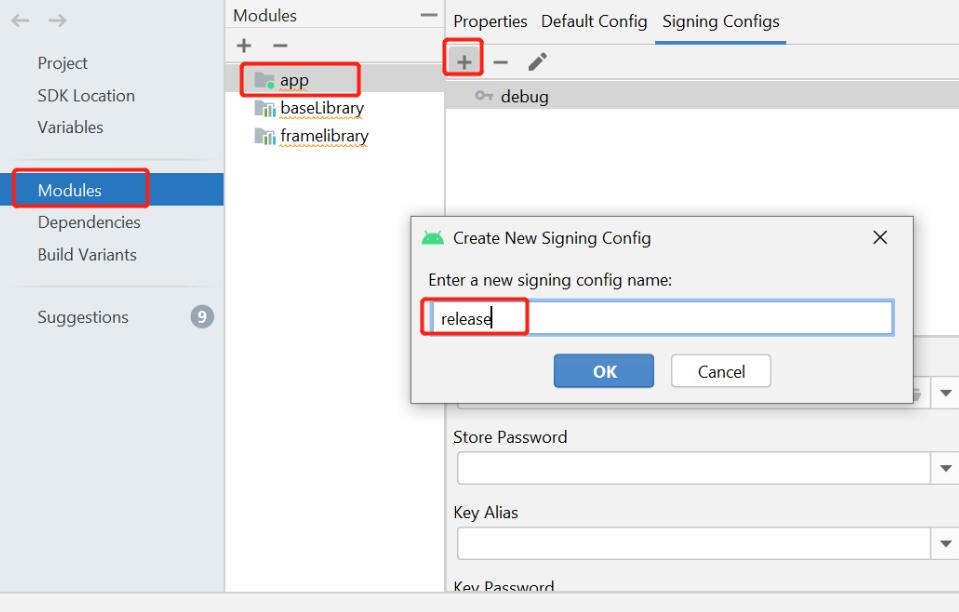
2. 为应用签名:使用生成的私钥来为应用签apk安装包签名不一样名,在Android Studio中可以通过以下步骤实现:

a. 在根目录下的build.gradle文件中添加签名配置,例如:

“`

android {

s

igningConfigs {

release {

storeFile file(“keystore.jks”)

storePassword “password”

keyAlias “mykey”

keyPassword “password”

}

}

}

“`

这里的`keystore.jks`是你生成的密钥库文件的名称,`mykey`是别名,`password`是密码,需要替换为你自己设置的值。

b. 在应用的模块下的build.gradle文件中应用签名配置:

“`

android {

buildTypes {

release {

signingConfig signingConfigs.release

}

}

}

“`

这里的`release`是一个构建类型,可以根据自己的需求进行调整。

3. 执行签名:进行签名的最后一步是执行签名命令,可以在命令行中执行或者通过Android Studio的构建工具进行签名。如果在命令行中执行,命令如下:

“`

jarsigner -verbose -sigalg SHA1withRSA -digestalg SHA1 -keystore keystore.jks app-release-unsigned.apk mykey

“`

这个命令会使用`keystore.jks`中的私钥对`app-release-unsigned.apk`进行签名,并在签名的过程中使用`mykey`的别名。

注意,签名过程中需要输入密钥库文件和别名的密码。

4. 验证签名:签名之后,可以使用下面的命令验证签名是否成功:

“`

jarsigne安卓如何修改应用签名r -verify -verbose -certs app-release-unsigned.apk

“`

这个命令会验证应用的签名,并显示签名的相关信息。

通过以上步骤,就可以为APK文件进行签名。签名后的APK文件在发布和安装的过程中会受到更高的安全性保护,同时用户也可以通过签名信息来验证应用的来源和完整性。

apk 签名如何导入文件?

APK签名是指对Android应用程序进行数字签名,以确保应用程序的完整性和认证性。在Android开发过程中,签名是必须的,因为它可以确保用户安装的应用没有被篡改或者被恶意的第三方修改。

APK签名的过程可以分为以下几个步骤:

1. 生成密钥库(Keystore):密钥库是一个包含数字证书的加密文件。可以使用Java keytool工具来

生成密钥库。命令如下:

“`

keytool -genkey -v -keystore my-release-key.jks -keyalg RSA -keysize 2048 -validity 10000 -alias my-alias

“`

以上命令将生成一个名为my-release-key.jks的密钥库,并指定了证书的别名为my-alias。需要注意的是,密钥库文件和证书别名需要妥善保管,因为它们是签名过程中的重要凭证。

2. 使用密钥库进行签名:在生成密钥库之后,我们可以使用Java jarsigner工具对APK文件进行签名。命令如下:

“`

jarsigner -verbose -sigalg SHA1withRSA -digestalg SHA1 -keystore my-release-key.jks my_application.apk my-alias

“`

以上命令指定了签名算法为SHA1withRSA,摘要算法为SHA1,密钥库文件为my-release-key.jks,证书别名为my-alias。需要签名的APK文件为my_application.apk。其中,-verbose选项用于输出签名过程的详细信息。

3. 对APK进行优化:在签名过程完成后,还可以使用Android SDK提供的zipali安卓文档签名gn工具对APK文件进行优化,以提高应用的性能。命令如下:

“`

zipalign -v 4 my_application.apk my_applicatio安卓软件签名提取工具n_aligned.apk

“`

以上命令将对my_application.apk进行优化,并生成一个名为my_application_aligned.apk的新文件。

4. 导入签名后的APK文件:签名完成后,我们可以将签名后的APK文件上传到应用市场或者其他发布平台。在上传过程中,一般会有相关的界面或者选项用于导入APK文件。

需要注意的是,每次对APK文件进行修改后(包括代码修改、资源替换等),都需要重新进行签名。签名过程中的密钥库文件和证书别名需要妥善保管,因为它们是对应用程序身份的重要凭证。

总结起来,APK签名是一项确保Android应用程序完整性和认证性的重要步骤。签名过程包括生成密钥库、使用密钥库进行签名、优化APK文件以及导入签名后的APK文件。通过正确的签名和验证机制,可以确保用户安装的应用程序的合法性,提高用户信任度。

apkanalyzer+去签名要怎么操作?

在 Android 开发中,每个Apk文件都有一个数字签名,用于验证apk文件的完整性和来源。签名通常用于确保应用在下载过程中不被篡改,并且只

能由特定的开发者或组织进行发布。然而,在某些情况下,我们可能需要去除Apk文件的签名,例如为了对应用进行反编译或重新签名等操作。

去除Apk文件签名可以使用一种名为“apkanalyzer”的工具来实现。Apkanalyzer是一种用于分析和检查Android应用包的命令行工具,它包含在Android SDK的build-tools目录中。

在解释去除Apk签名的原理之前,我们先简单了解一下Apk签名的过程。当我们构建一个Apk文件时,Android SDK会使用我们的私钥对Apk进行签名。这个私安卓安装包签名冲突钥通常是我们在创建Android应用程序时生成的,并被保存在我们的开发环境中。签名的过程涉及到对Apk文件的内容进行哈希,然后使用私钥对哈希值进行加密。签名信息会被添加到Apk文件的META-INF目录下,用于后续的验证。

去除Apk签名可以通过以下步骤完成:

1. 首先,确认你已经安装了Android SDK,并且在系统路径中配置了adb和apkanalyzer命令。

2. 在命令提示符或终端中,使用以下命令检查Apk文件的签名信息:

“`

apkanalyzer signature path_to_apk_file

“`

这个命令将显示Apk文件的签名相关信息,包括证书指纹和签名算法等。

3. 使用以下命令去除Apk文件的签名:

“`

apkanalyzer remove path_to_apk_file

“`

这个命令将创建一个新的Apk文件,其中签名信息已被删除。新的Apk文件将保存在原始Apk文件的同一目录下,并以“-unsignedandroid 4.4.2签名文件.apk”作为后缀。

注意:去除Apk签名可能会影响应用的完整性和可用性。在进行此操作之前,请确保了解相关风险,并在必要时备份原始的Apk文件。

通过去除Apk签名,我们可以进行一些有趣的操作,例如反编译Apk文件以查看其源代码,或重新签名Apk以更改其发布者或版本号等。但是,请注意,这些操作都需要在适当的法律和道德框架下进行,以确保不侵犯任何人的权益。

总结起来,使用apkanalyzer工具我们可以轻松地去除Apk文件的签名。然而,请谨慎操作,确保了解相关风险,并在必要时备份原始Apk文件。千万不要滥用这个功能,以免违反任何法律规定或侵犯他人的权益。

apksigner生成签名有什么作用?

APK签名是发布和分发Android应用程序的关键步骤之一。它能确保应用在分发过程中的完整性和真实性。APK签名可以防止黑客篡改或篡改应用的代码或资源,同时也有助于用户验证应用的来源。

APK签名是通过在应用的数字证书上应用加密哈希算法来实现的。在Android开发过程中,开发者需要生成一个数字证书和一个私钥来对应用进行签名。Android SDK提供了一个命令行工具apksigner来帮助生成和管理签名。

下面详细介绍一下apksigner生成签名的原理和过程:

1. 生成数字证书:

在生成签名之前,首先需要生成一个数字证书。数字证书是一个包含开发者信息的文件,用于证明应用的开发者身份。可以使用Java的keytool工具来生成数字证书。以下是生成数字证书的命令示例:

“`

keyto

ol -genkeypair -alias mykey -keyalg RSA -keysize 2048 -validity 10000 -keystore mykeystore.jks

“`

在上面的命令中,`-alias`指定了证书的别名,`-keyalg`指定了加密算法,`-keysize`指定了密钥长度,`-validity`指定了证书的有效期,`-keystore`指定了保存证书的文件名。

2. 生成签名:

生成数字证书后,可以使用apksigner工具来生kalilinux apk签名成签名。apksigner工具是从Android 7.0(API级别 24)开始引入的,用于取代之前的工具jarsigner。以下是生成签名的命令示例:

“`

apksigner sign –ks mykeystore.jks –ks-key-alias mykey –out myapp_signed.apk myapp_unsigned.apk

“`

在上面的命令中,`–ks`指定了数字证书的文件路径,`–ks-key-alias`指定了数字证书的别名,`–out`指定了签名后的APK文件的输出路径,`myapp_unsigned.apk`是待签名的APK文件。

3. 验证签名:

生成签名后,可以使用apksigner工具来验证签名的有效性。以下是验证签名的命令示例:

“`

apksigner verify –verbose myapp_signed.apk

“`

在上面的命令中,`–verbose`参数会输出更详细的验证结果。如果签名有效,则会显示”Verified”和签名的详细信息。

需要注意的是,为了确保应用的安全性,应该将私钥保持机密,并定期更换数字证书和私钥。此外,还应该使用相同的数字证书和私钥对应用的每个版本进行签名,以便用户可以验证应用的来源。

总结起来,APK签名是Android开发中非常重要的一步,可以保证应用的完整性和真实性。apksigner工具提供了一种获取apk签名信息的方法方便的方式来生成和管理签名,开发者应该熟悉并合理使用该工具。

aapt命令显示apk签名操作流程介绍

aapt是一个Android Asset Packaging Tool,它可以将apk文件反编译并提取其内容。除此之外,aapt还可以提供一些关于apk包的信息,包括其版本、应用名称、包名、签名信息等。

下面是使用aapt命令显示apk签名的详细步骤:

1.确保你已经安装了Android SDK,并且已经将其路径添加到了系统环境变量中。

2.打开命令行终端,并定位到你的apk文件所在的目录。

3.在命令行中输入以下命令:

“`

aapt dump badging your_apk_file.apk

“`

其中,your_apk_file.apk是你要查看签名的apk文件的名称。

4.执行以上命令后,aapt将会显示apk的详细信息,其中包括签名信息。可以找到类似以下输出的字段:

“`

package: name=’com.example.app’ versionCode=’1′ versionName=’1.0′

“`

这些字段描述安卓程序的签名可以变么了apk的包名、版本信息等。

5.如果你想查看apk的签名信息,可以继续查找输出中的`native-code:`字段。这个字段通常在apk的信息的下androidhook签名方,以及`platformBuildVersionName:`和`platformBuildVersionCode:`字段的上方。

“`

native-code: armeabi-v7a

platformBuildVersionName: 11

platformBuildVersionCode: 3

0

“`

6.除了使用aapt命令外,你还可以使用其他工具来查看apk的签名信息,比如APK签名查看器(APK Signature Tool)或keytool。这些工具提供了更详细的签名信息,包括数字证书的指纹、使用的算法等。

需要注意的是,使用aapt命令查看apk签名信息时,你只能看到主活动的签名信息,而无法查看到应用中所有组件的签名信息。如果你需要更详细的签名信息,可以使用其他工具或编写代码来获取。

综上所述,aapt命令是一个方便的工具,可以帮助我们查看apk文件的各种信息,包括签名信息。但需要注意的是,aapt仅提供了基本的签名信息,如果你需要更详细的信息,可以选择其他工具或方法来获取。

exe生成服务推荐使用一门

在Windows操作系统中,服务是一种特殊的应用程序,它可以在系统启动时自动运行,不需要用户登录即可运行,并且在后台一直运行,可以执行各种任务。在某些情况下,我们可能需要将一个普通的exe程序转换成一个Windows服务,以便在系统启动时自动运行并进行后台任务。本文将介绍如何将一个exe程序转换成Windows服务。

一、服务的概念

服务是一种在后台运行的程序,它可以在系统启动时自动启动,并且不需要用户登录。在Windows操作系统中,服务是一种特殊的应用程序,它在后台一直运行,可以执行各种任务,例如打印机服务、网络服务等等。服务通常在系统启动时自动启动,可以在控制面板中进行管理。

二、将exe程序转换成Windows服务

1. 使用sc命令

sc命令是Windows系统自带的命令行工具,可以用来创建、删除、启动、停止、查询服务等等。使用sc命令将一个exe程序转换成Windows服务的步骤如下:

(1)打开命令提示符窗口,输入以下命令:

sc create 服务名称 binPath= “程序路径”

其中,服务名称是你要创建的服务的名称,程序路径是你要转换成服务的exe程序的路径。

(2)按回车键执行命令,如果一切正常,你将看到“[SC] CreateService 成功”的提示信息。

(3)使用以下命令启动服务:

sc start 服务名称

使用以下命令停止服务:

sc stop 服务名称

使用以下命令删除服务:

sc delete 服务名称

2. 使用第三方工具

除了使用sc命令,你还可以使用一些第三方工具来将一个exe程序转换成Windows服务。其中,较为常用的工具有NSSM和AlwaysUp。

(1)NSSM

NSSM是一个免费的开源工具,可以将任何可执行文件转换成Windows服务。使用NSSM的步骤如下:

① 下载NSSM并解压缩到一个目录中。

② 打开命令提示符窗口,进入NSSM所在目录。

③ 输入以下命令:

nssm install 服务名称 “程序路径”

其中,服务名称是你要创建的服务的名称,程序路径是你要转换成服务的exe程序的路径。

④ 按回车键执行命令,将会打开一个配置对话框,可以设置服务的启动参数、工作目录、标准输入输出等等。

⑤ 点击“Install service”按钮,将服务安装到系统中。

⑥ 使用以下命令启动服务:

nssm start 服务名称

使用以下命令停止服务:

nssm st如何将文件夹打包成exe可执行文件op 服务linux应用程序打包名称

使用以下命令删除服务:

nssm remove 服务名称

(2)AlwaysUp

AlwaysUp是一款商业软件,可以将任何应用程序转换成Windows服务,并提供了比NSSM更为丰富的功能。使用AlwaysUp的步骤如下:

① 下载AlwaysUp并安装到系统中。

② 打开AlwaysUp控制台,点击“Add Application”按钮。

③ 在“General”选项卡中,设置服务的名称、描述、工作目录等等。

④ 在“Application”选项卡中,设置服务的可执行文件路径、命令行参数等等。

⑤ 在“Startup”选项卡中,设置服务的启动类型、启动延迟等等。

⑥ 点击“Save”按钮保存配置,然后点击“Start”按钮启动服务。

三、注意事项

在将一个exe程序转换成Windows服务时,需要注意以下几点:

1. 程序必须是一个可执行文件,并且能够在命令行下运行。

2. 程序必须是一个长时间运行的程序,不能是一个短时间运行的程序

3. 程序必须能够在后台运行,并且不需要用户交互。

4. 程序必须能够自己处理错误和异常情况,并且能够正确地记录日志。

四、总结

将一个exe程序转换成Windows服务可以让这个程序在系统启动时自动运行,并且在后台一直运行,可以执行各种任务。在Windows操作系统中,可以使用sc命令、NSSM和AlwaysUp等工具来将一个exe程序转换成Windows服务。在使用这些工具时,需要注意程序的可执行性、长时间性、后台性和健壮性等方面。

免费ssl证书申请并自动续期哪里可以做?

SSL证书是一种数字证书,用于确保网站和用户之间的安全通信。在互联网上,SSL证书是一种保护网站数据和用户信息的重要工具。通常情况下,SSL证书需要购买,但也有免费的SSL证书可供使用。

本文将介绍如何申请免费SSL证书,并自动续期。

一、免费SSL证书的申请

1.选择证书颁发机构

目前,有许多证书颁发机构(CA)提供免费SSL证书,其中最受欢迎的是Let’s Encrypt。Let’s Encrypt是一个非营利组织,致力于提供免费的SSL证书。它的证书是由大多数浏览器和操作系统所信任的。

2.生成SSL证书

在申请Let’s Encrypt SSL证书之前,您需要确保您的服务器上已安装了Certbot工具。Certbot是一个开源的自动化工具,可用于生成和维护Let’s Encrypt证书。

您可以使用以下命令在Linux上安装Certbot:

“`

sudo apt-get update

sudo apt-get install certbot

“`

安装完成后,使用以下命令生成证书:

“`

sudo certbot certonly –standalone -d example.com -d www.example.com

“`

其中example.com是您的域名,-d选项用于指定要为其生成证书的域名。

3.将SSL证书安装到服务器上

Certbot将为您生成证书文件,您需要将其安装到服务器上。证书文件位于/etc/letsencrypt/live/example.com/目录下。

您需要将证书文件复制到Web服务器的SSL目录中。如果您使用的是Apache服务器,可以执行以下命令:

“`

sudo cp /etc/letsencrypt/live/example.com/fullchain.pem /etc/apache2/ssl/example.com.crt

sudo cp /etc/letsencrypt/live/example.com/privkey.pem /etc/apache2/ssl/example.com.key

“`

如果您使用的是Nginx服务器,可以执行以下命令:

“`

sudo cp /etc/letsencrypt/live/example.com/fullchain.pem /etc/nginx/ssl/example.com.crt申请ssl证书需要准备什么材料吗

sudo cp /etc/letsencrypt/live/example.com/privkey.pem /etc/nginx/ssl/example.com.key

“`

4.配置Web服务器

最后,您需要在Web服务器上配置SSL证书,以便它可以使用它来加密传输。具体配置方法因服务器而异。下面是一个使用Apache服务器的示例配置:

“`

ServerName example.com

ServerAlias www.example.com

SSLEngine on

SSLCertificateFile /etc/apache2/ssl/example.com.crt

SSLCertificateKeyFile /etc/apache2/ssl/example.com.key

“`

5.测试SSL证书

完成以上步骤后,您可以使用https://example.com访问您的网站,确保SSL证书已正确安装。

二、自动续期免费SSL证书

Let’s Encrypt证书的有效期为90天。您需要在90天内更新证书,否则证书将过期。为了避免手动更新证书,您可以使用Certbot工具自动续期证书。

1.设置自动续期

您可以使用以下命令为证书设置自动续期:

“`

sudo certbot renew –dry-run

“`

这将测试证书是否可以自动续期。如果测试成功,您可以使用以下命令为证书设置自动续

期:

“`

sudo crontab -e

“`

然后将以下行添加到cron表中:

“`

0 12 * * * /usr/bin/certbot renew –quiet

“`

这将在每天中午12点自动续期证书。

2.测试自动续期

您可以使用以下命令测试自动续期是否正常工作:

“`

sudo certbot renew –dry-run

“`

如果测试成功,证书将自动续期并更新。

总结

以上是免费SSL证书的申请和自动续期的详细介绍。使用Let’s Encrypt证书可以为您的网站提供免费的SSL保护,同时自动续期功能可以避免忘记更新证书而导致证书过期的问题。

exe文件打包成windows服务有什么作用?

在Windows操作系统中,服务是一种在后台运行的程序,它可以在系统启动时自动启动,并在系统运行时持续运行。服务通常不需要用户交互,可以在系统运行时进行各种操作,比如监控系统资源、执行定时任务等。对于一些需要长期运行的程序,将其打包成服务可以提高其稳定性和可靠性。

对于一个已经开发完成的exe文件,我们可以将其打包成一个Windows服务。打包成服务后,我们就可以在系统中安装该服务,并设置它自动启动。下面介绍一下具体的打包步骤。

1. 创建服务程序

我们可以使用Visual Studio来创建一个Windows服务程序。在Visual Studio中,选择新建一个Windows服务项目,然后在项目中添加我们需要的代码和资源文件,编写完成后,我们可以通过生成功能将程序编译成exe文件。

2. 安装Windows服务

在将程序打包成服务之前,我们需要先将其安装到系统中。在Windows中,我们可以使用sc.exe命令来安装和管理服务。sc.exe命令是Windows系统自带的命令行工具,可以用来创建、删除、启动、停止、查询和修改服务等。

如何将网页生成exe安装服务为例,我们可以使用以下命令:

“`

sc.exe create ServiceName binPath= “C:\Path\To\Executable\MyProgram.exe”

“`

其中,ServiceName是我们要创建的服务名称,binPath指定了该服务所对应的可执行文件路径。执行以上命令后,系统会提示服务创建成功。

3. 设置服务属性

在服务创建成功后,我们需要设置它的属性,比如服务名称、描述、启动类型等。我们可以通过sc.exe命令来设置服务属性。

以设置服务描述为例,我们可以使用以下命令:

“`

sc.exe description ServiceName “exe转flashThis is my service description.”

“`

其中,ServiceName是我们要设置属性的服务名称,”This is my service description.”是我们要设置的服务描述。

4. 启动Windows服务

服务安装完成后,我们可以使用sc.exe命令来启动服务。启动服务后,它将在后台运行,不会显示在任务栏中。

以启动服务为例,我们可以使用以下命令:

“`

sc.exe start ServiceName

“`

其中,ServiceName是我们要启动的服务名称。

5. 卸载Windows服务

当我们不再需要该服务时,我们可以使用sc.exe命令来卸载服务。卸载服务将删除服务的所有相关信息,包括服务的注册表项和服务文件。

以卸载服务为例,我们可以使用以下命令:

“`

sc.exe delete ServiceName

“`

其中,ServiceName是我们要删除的服务名称。

总结

将exe文件打包成Windows服务,可以提高程序的稳定性和可靠性。在Windows中,我们可以使用sc.exe命

令来管理服务,包括创建、删除、启动、停止、查询和修改服务等。通过以上步骤,我们可以将一个已经开发完成的exe文件打包成Windows服务,并在系统中安装和管理它。

自动化打包ios实现原理介绍

自动化打包iOS应用程序是一种在iOS开发过程中提高生产力和效率的方法。在这篇文章中,我将详细介绍iOS自动化打包的原理和方法,帮助你轻松掌握这个重要技能。

### 什么是自动化打包

自动化打包是一种自动构建、签名、发布和部署应用程序的方法。在iOS开发过程中,我们需要使用Xcode进行编译、签名、打包ipa以及上传到App Store或企业ios封装平台内部应用商店等操作,这些过程都需要耗费大量时间和精力。自动化打包就是将这些繁琐的工作交给机器自动完成,使我们能够更专注于开发和调试应用程序本身。

### iOS自动化打包原理

iOS自动化打包主要是利用Apple提供的命令行工具(如xcodebuild和altool)和开源库(如fastlane)来实现。以下是一个简单的iOS自动化打包过程:

1. 使用xcodebuild命令构建应用程序,这个命令可以执行构建、清理、分析和测试等Xcode工程的操作。

2. 使用xcodios系统ebuild命令导出应用程序的ipa文件,这个过程需要将应用程序签名,然后将.app文件打包成.ipa文件。

3. 使用altool命令上传ipa文件到App Store Connect,这个工具可以进行应用程序的验证和上传。

同时,为了便于管理和控制版本,通常会将项目托管在Git仓库中。结合Git版本管理和自动化构建工具CI (Continuous Integration, 持续集成),可以使iOS开发过程更加顺畅。

### iOS自动化打包详细实现

这里我们介绍一个广泛使用的开源自动化工具 – Fastlane,它提供了一系列功能强大的命令行工具,可以轻松实现iOS自动化打包。

#### 安装Fastlane

Fastlane是一个Ruby库,所以首先需要确保安装了ruby环境,在命令行中使用以下命令安装fastlane:

“`

gem install fastlane

“`

#### 配置Fastlane

在你的iOS项目根目录下,执行以下命令初始化fastlane:

“`

fastlane init

“`

此命令会在项目根目录下生成一个`fastlane`文件夹,包括一个`Fastfile`文件。在`Fastfile`文件中,我们可以定义自动化任务(查看Fastlane官方文档了解详细任务配置选项)。

以下是一个简单的iOS自动化打包任务:

“`ruby

platform :ios do

lane :build_and_submit do

# 构建

build_app(scheme: “MyApp”, configuration: “Release”)

# 导出.ipa文件

archive_path = “path/to/ipa/MyApp.ipa”

export_options = {

method: “app-store”, #或者 “ad-hoc” 或 “enterprise”

}

export_xcarchive(archive_path: archive_path, export_options: export_options)

# 上传到App Store Connect

upload_to_app_store(skip_metadata: true, skip_screenshots: true)

end

end

“`

#### 执行自动化打包任务

在命令行中,执行以下命令开启自动化打包流程:

“`

fastlane build_and_submit

“`

Fastlane会按照`Fastfile`中的配置,自动完成构建、导出ipa文件和上传到App Store Connect的过程。

### 结论

自动化打包可以显著提高iOS开发过程中的效率,为开发者节省大量时间。通过原生命令行工具和开源库如Fastlane等,我们可以轻松实现iOS应用程序的自动化构建、部署和发布。希望这篇文章对于了解和入门iOS自动化打包提供帮助。

html 打包exe是怎么实现的?

在这篇文章中,我们将了解如何将一个HTML网站打包成一个独立的exe文件。这样,当用户下载并运行exe文件时,他们可以浏览你的网站内容,而无需连接到互联网。以下是关于html打包exe的原理和详细介绍:

#### 1.原理

将HTML打包成EXE实际上是将你的网页置于一个基于浏览器的运行时环境(如Electron或NW.js),而无需用户的浏览器。运行时环境让你的HTML、CSS和JavaScript作为一个独立的应用程序运行,为你的网站提供所需的浏览器内核,同时还可以让你使用额外的API,从而访问本地计算机的硬件和系统资源。

#### 2.方法选择

为了将你的HTML网站打包成EXE文件,你可以使用多种工具和框架。在这里,我们将介绍两种常用的方法:

– 使用Electron

– 使用NW.js

#### 3.使用Electron的详细步骤

Electron是一个流行的开源框架,它允许你将HTML、CSS和JavaScript网页打包成跨平台的桌面应用程序。要使用Electron,首先确保你已经安装了Node.js。

1. 在项目文件夹中初始化一个新的Node.js项目,运行以下命令:

“`

npm init

“`

2. 安装Electron作为项目的开发依赖项:

“`

npm install electron –save-dev

“`

3. 在你的项目文件夹中创建一个名为`main.js`的文件,并添加以下内容,用于开启Electron的窗口以加载你的HTML页面:

“`javascript

const { app, BrowserWindow } = require(‘electron’);

function createWindow () {

const window = new BrowserWindow({

width: 800,

height: 600,

webPreferences: {

nodeIntegration: false

}

});

window.loadFile(‘index.html’);

}

app.whenReady().then(createWindow);

“`

4. 在`package.json`文件中将`main`字段更改为`main.js`,然后在`scripts`字段中添加一个名为`start`的启动脚本,如下所示:

“`json

{

“name”: “your-app”,

“version”: “1.0.0”,

“main”: “main.js”,

“scripts”: {

“start”: “electron .”

},

“devDependencies”: {

“electron”: “^your_installed_version”

}

}

“`

5. 使用以下命令运行你的Electron应用:

“`

npm start

“`

6. 如果你的应用运行正常,那么可以使用Electron Builder将其打包成EXE文件。首先,安装Electron Builder:

“`

npm install electron-builder –save-dev

“`

7. 在`package.json`文件中添加`build`字段和相应的配置:

“`json

“build”: {

“appId”: “your.app.id”,

“productName”: “YourAppName”,

“win”: {

“target”: “nsis”

}

}

“`

8. 更新你的`scripts`字网址打包exe软件段,添加一个打包脚本:

“`json

“scripts”: {

“start”: “electron .”,

“pack”: “electron-builder –dir”,

“dist”: “electron-builder”

}

“`

9. 运行以下命令以生成EXE文件:

“`

npm run dist

“`

10. 生成的EXE文件将位于项目文件夹中的`dist`目录下。

#### 4.使用

NW.js的详细步骤

NW.js是另一个用于打包HTML网站为跨平台桌面应用程序的解决方案。与Electron类似,NW.js也需要Node.js。

1. 创建一个新的项目文件夹,并在其中初始化一个Node.js项目,运行以下命令:

“`

npm init

“`

2. vs2012如何生成exe程序安装NW.js作为项目的依赖项:

“`

npm install nw –save

“`

3. 在项目文件夹中创建一个名为`package.json`的文件,添加以下内容,以指定应用程序的主窗口并在其中加载你的HTML页面:

“`json

{

“name”: “your-app”,

“version”: “1.0.0”,

“main”: “index.html”,

“scripts”: {

“start”: “nw .”

},

“dependencies”: {

“nw”: “^your_installed_version”

},

“window”: {

“title”: “YourAppName”,

“width”: 800,

“height”: 600

}

}

“`

4. 使用以下命令运行你的NW.js应用:

“`

npm start

“`

5. 如果应用运行正常,那么可以使用`nw-builder`将其打包成EXE文件。首先,安装`nw-builder`:

“`

npm install nw-builder –save-dev

“`

6. 在`package.json`文件中添加一个名为`build`的脚本:

“`json

“scripts”: {

“start”: “nw .”,

“build”: “nwbuild -p win64 -v your_installed_version –buildDir ./dist –winIco your_app_icon.ico ./”

}

“`

7. 运行以下命令以生成EXE文件:

“`

npm run build

“`

8. 生成的EXE文件将位于项目文件夹中的`dist`目录下。

现在你已经掌握了如何将HTML网站打包成EXE文件。在实际项目中,可以选择其中一个最适合你的方法并进行优化。