apktool使用自己的签名怎么做?

APKTool是一个用于反编译和重新打包Android应用程序的开源工具。它可以解压和解析APK文件,并提供对其中资源文件、代码和清单文件的访问。APKTool的核心功能是将APK文件中的二进制文件解压出来,并将其转换为可读的源代码和资源文件,以便进行修改和定制。

在默认情况下,APKTool在反编译APK文件后会使用默认的开发者签名重新打包应用程序。然而,有时候我们可能需要使用自己的签名进行打包,比如在应用发布到应用商店时需要使用发布者的签名。

要使用自己的签名进行打包,我们需要进行以下步骤:

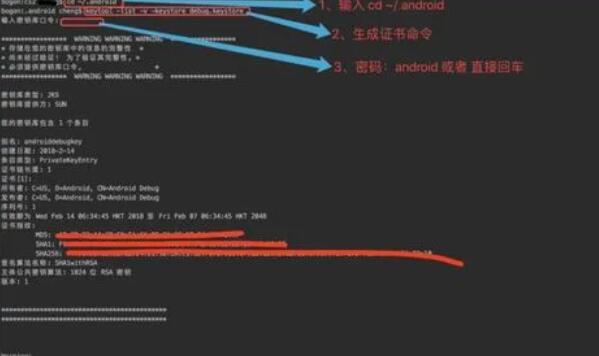
1. 生成签名密钥库(Keystore):签名密钥库是包含密钥和证书的文件,用于对应用进行数字签名。我们可以使用Java提供的keytool工具来生成签名密钥库。可以使用下面的命令在命令行中生成一个新的签名密钥库:

“`ba
sh

keytool -genkey -keystore mykeystore.keystore -alias myalias -keyalg RSA -keysize 2048 -validity 10000

“`

在执行此命令时,我们需要提供一些信息,比如密钥库的名称、密钥别名、密钥算法、密钥长度和有效期。在生成签名密钥库后,我们需要确保将其安全地保存,因为它被视为应用发布的唯一凭证。

2. 修改APKTool配置文件:APKTool使用名为apktool.yml的配置文件来存储应用的各种信息。我们可以通过编辑此文件来指定要使用的签名密钥库和别名。找到apktool.yml文件,将其用文本编辑器打开,并找到以下行:

“`yaml

key:

– release.x509.pem

– release.pk8

“`

将其替换为:

“`yaml

key:

– mykeystore.keystore

“`

这样,APKTool在重新打包时将使用我们生成的签名密钥库。

3. 使用自定义签名重新打包:现在我们可以使用APKTool重新打包APK文件,并将其使用我们的自定义签名密钥库进行签名。在命令行中执行以下命令:

“`bash

apktool b -o

signapk.jar /dist/

“`

在上述命令中,我们需要提供解压后的应用程序目录、输出的APK文件路径、签名密钥库、签名密钥库的密码以及打包后的APK文件名。命令执行完后,将会生成一个使用我们自定义签名的APK文件。

使用怎么用mt管理器在apk上签名自己的签名对应用进行打包可以确保应用的完整性和可信性。当用户安装应用时,系统会验证应用的签名,并确保签名与应用商店或开发安卓app一键签名者所提供的签名一致。这样可以防止应用被篡改或恶意替换,并保证应用来源的可靠性。

需要注意的是,自定义签名密钥库的密码需要妥善保管,并且在发布应用之前,需要仔细测试应用是否可以正常使用和安装。同时,应用商店可能有特定的签名要求,请确保你的自定义签名符合其要求。

通过以上步骤,我们可以使用APKTool和自定义签名进行应用的反编译和重新打包。这样,我们就可以使用自己的签名对应用进行定制、修改和发布。

apksign签名软件介绍

apksign是一个用于给Android应用程序进行数字签名的工具。在发布和分发Android应用之前,开发者需要对应用进行签名来确保应用的完整性和来源可信。本文将详细介绍apksign的原理和使用方法。

一、数字签名的原理

数字签名是通过使用加密算法将数据和签名者的身份信息绑定在一起。签名过程包括以下几个步骤:

1. 生成密钥对:签名者首先生成一对密钥,包括私钥和公钥。

2. 创建数字摘要:对要签名的数据进行哈希计算得到一个固定长度的摘要。

3. 使用私钥加密:将数字摘要使用私钥加密生成签名。

4. 验证签名:使用公钥对签名进行解密,得到摘要,并对原始数据进行哈希计算得到另一个摘要,比对两个摘要是否一致,从而验证签名的真实性和完整性。

二、apksign的使用方法

apksign是Android SDK提供的一个命令行工具,用于对APK文件进行签名。下面将介绍如何使用apksign进行签名操作。

1. 安装Android SDK:首先需要安装Android SDK,并确保其所在目录已经添加到系统环境变量中。

2. 生成密钥对:在命令行中执行以下命令,生成密钥对。

“`

keytool -genkeypair -v -keystore keystore.jks -alias alias_name -keyalg RSA -keysize 2048 -validity 10000

“`

其中,`keystore.jks`是密钥库文件的名称,`alias_name`是别名,可以随意命名。执行命令后,会要求设置密码和一些其他信息。

3. 签名APK文件:在命令行中执行以下命令,对APK文件进行签名。

“`

apksigner sign –ks keystore.jks –ks-pass pass:password –key-pass pass:password –in myapp-unsigned.apk –out myapp-signed.apk

“`

其中,`keystore.jks`是密钥库文件的名称,`myapp-unsigned.apk`是待签名的APK文件名,`myapp-signed.a安卓如何安装无签名的安装包pk`是签名后的APK文件名。`password`是密钥库和私钥的密码,根据实际情况填写。

4. 验证签名:在命令行中执行以下命令,验证签名是否成功。

“`

apksigner verify -v myapp-signed.apk

“`

执行命令后,会显示签名的相关信息,包括签名者的证书信息和摘要信息。

三、apksign的注意事项

在使用apksign进行签名时,需要注意以下几点:

1. 密钥库和私钥的密码应当保密,避免泄露。

2. 为了确保应用的安全性,应当定期更换密钥对。

3. 签名后的APK文件不能再被修改,否则签名将失效。

4. 签名后的APK文件应当通过安全渠道进行发布和分发,以确保应用的完整性和可信性。

总结:

apksign是一个用于对Android应用进行数字签名的工具,通过使用加密算法将数据和签名者的身份信息绑定在一起。在使用apksign进行签名时,需要生成密钥对、签名APK文件并验证签名。使用apksign能够确保查看安卓软件签名工具Android应用的安全性,保证应用在发布和分发过程中的完整性和可信性。