sslvpn密码申请是什么意思?

SSLVPN密码申请是一种安全访问远程网络资源的方式,通过SSLVPN连接,用户可以在Internet上安全地访问内部网络资源,同时保护内部网络不受外界威胁。本文将详细介绍SSLVPN密码申请的原理和流程。

一、SSLVPN密码申请原理

SSLVPN密码申请是一种基于SSL/TLS协议的远程访问技术,使用SSL/TLS协议进行加密通信,确保数据传输的安全性。SSLVPN密码申请的原理如下:

1. 用户通过SSLVPN客户端连接到SSLVPN服务器。

2. SSLVPN服务器验证用户身份,并分配一个动态IP地址和一个唯一的SSLVPN密码。

3. SSLVPN客户端使用SSL/TLS协议加密通信,在Internet上安全地访问内部网络资源。

4. SSLVPN服务器监控用户的网络流量,并在必要时进行安全拦截。

二、SSLVPN密码申请流程

SSLVPN密码申请的流程如下:

1. 用户向管理员申请SSLVPN密码。

2. 管申请ssl数字证书遇到的困难理员在SSLVPN服务器上创建一个用户帐户,并生成一个唯一的SSLVPN密码。

3. 管理员将SSLVPN密码发送给用户。

4. 用户使用SSLVPN客户端连接到SSLVPN服务器,并输入SSLVPN密码。

5. SSLVPN服务

器验证用户身份,并分配一个动态IP地址。

6. SSLVPN客户端使用SSL/TLS协议加密通信,在Internet上安全地访问内部网络资源。

7. SSLVPN服务器监控用户的网络流量,并在必要时进行安全拦截。

三、SSLVPN密码申请的注意事项

SSLVPN密码申请需要注意以下几点:

1. SSLVPN密码应该足够复杂,以确保安全性。

2. SSLVPN密码应该定期更换,以防止密码泄露。

3. SSLVPN服务器应该定期更新SSL/TLS证书,以确保安全性。

4. SSLVPN服务器应该严格限制用户访问权限,以防止未经授权的访问。

5. SSLVPN服务器应该监控用户的网络流量,并在必要时进行安全拦截。

四、SSLVPN密码申请的优势

SSLVPN密码申请具有以下优势:

1. 提供更高的安全性:SSL/TLS协议提供了更高的安全性,以确保数据传输的安全性。

2. 更方便的远程访问:用户可以在Internet上安全地访问内部网络资源,无需使用VPN客户端。

3. 更灵活的访问控制:管理员可以根据用户的角色和权限,灵活控制用户的访问权限。

4. 更容易管理:管理员可以在SSLVPN服务器上集中管理用户帐户和访问权限。

五、总结

SSLVPN密码申请是一种安全访问远程网络资源的方式,使用SSL/TLS协议进行加密通信,确保数据传输的安全性。SSLVPN密码申请需要注意SSLVPN密码的复杂性、定期更换、SSL/TLS证书的更新、用户访问权限的限制和网络流量的监控。SSLVPN密码申请具有更高的安全性、更方便的远程访问、更灵活的访问控制和更容易管理等优势。

apktool安装签名步骤

在Android apk开发过程中,签名是非常重要的环节。签名可以保证apk的完整性和真实性,以及防止篡改和恶意攻击。在发布apk之前,必须对其进行签名。

首先介绍一下apktool,它是一款开源的反编译和编译Android apk的工具。使用apktool可以解析apk文件,提取其中的资源文件、smali文件等,然后进行修改,最后再重新编译生成新的apk。但是,由于重新编译后的apk没有经过签名,无法直接安装到手机上。因此,需要对重新编译后的apk进行签名。

签名的原理是通过数字证书对apk进行加密和校验,确保apk的完整性和安全性。数字证书由权威机构颁发,包含一个私钥和一个公钥。开发者使用私钥对apk进行加密,然后其他人使用公钥对apk进行解密,从而验证apk的真实性和完整性。

下面是使用apktool进行签名的详细介绍:

1. 安装JDK

首先,你需要安装Java Development Kit (JDK)。从Orac

le官网下载对应系统的JDK安装包,然后按照指引完成安装。

2. 生成密钥库和数字证书

打开终端或命令提示符,使用keytool命令生成密钥库和数字证书。密钥库是存储证书和私钥的文件,你需apk怎么写签名要设置一个密码来保护密钥库。执行以下命令:

“`

keytool -genkey -v -keysapktool签名修改tore my-release-key.keystore -alias my-alias -keyalg RSA -keysize 2048 -validity 10000

“`

在执行命令过程中,需要输入一些信息,如密钥库密码、密钥库别名、密码和一些其他信息。按照提示输入相应信息,并记住设置的密码。

3. 签名apk

在终端或命令提示符中,进入apktool工具所在的目录。执行以下命令对apk进行签名:

“`

./apktool b –use-aapt2

“`

这将重新编译apk并生成未签名的apk文件。

4. 使用jarsigner进行签名

继续在终端或命令提示符中执行以下命令对apk进行签名:

“`

jarsigner -verbose -sigalg SHA1withRSA -digestalg SHA1 -keystore -storepass

“`

将命令中的“替换为生成的密钥库文件路径,“替换为设置的密钥库密码,“替换为生成的未签名apk文件路径,“替换为密钥库中设置的别名。执行命令后,将会提示输入密钥库密码,输入后回车即可完成签名。

5. 验证签名

使用以下命令验证签名是否成功:

“`

jarsigner -verify -verbose

“`

如果输出显示”jar verified.”,则表示签名成功。

至此,你已经完成了使用apktool进行签名的过程。签名后的apk可以直接安装到Android设备上。请注意,签名后的apk不能再用apktool进行反编译和编译,否则会导致签名失效。

ios开发登录功能实现需要怎么做?

iOS开发中,登录功能是很常见的一个功能,本文将介绍iOS开发中登录功能的实现原理和详细步骤。

一、登录功能实现原理

登录功能的实现原理主要是通过客户端向服务器发送登录请求,服务器验证用户身份,如果验证通过,则返回登录成功的信息,客户端根据返回的信息进行相应的操作。其中,客户端主要实现了以下步骤:

1. 用户输入账号和密码,点击登录按钮,客户端将账号和密码信息发送给服务器。

2. 服务器接收到账号和密码信息后,进行身份验证,如果验证通过,则返回登录成功的信息;如果验证失败,则返回登录失败的信息。

3. 客户端接收到登录成功的信息后,进行相应的操作,比如跳转到主页面;如果接收到登录失败的信息,则进行相应的提示,比如弹出错误提示框。

二、登录功能实现步骤

下面将介绍iOS开发中登录功能的实现步骤,主要包括以下几个方面:

1. UI设计

登录界面的UI设计需要包含账号和密码输入框、登录按钮、注册按钮等控件。可以使用Storyboard或者纯代码方式进行UI设计。

2. 数据存储

在登录功能实现中,需要对用户的账号和密码进行存储。可以使用NSUserDefaults或者Keychain进行数据存储。

NSUserDefaults是iOS中保存数据的一种方式,可手签

用于保存简单的数据类型,比如BOOL、NSInteger、NSString等。Keychain是iOS中保存敏感数据的一种方式,比如用户的账号和密码。

3. 网络请求

登录功能的实现需要通过网络请求向服务器发送登录请求,可以使用NSURLConnection、NSURLSession、AFNetworking等网络请求框架进行开发。

4. 数据解析

服务器返回的登录结果可能是JSON格式的数据,需要对返回的数据进行解析。可以使用NSJSONSerialization进行数据解析。

5. 登录状态保存

在登录成功后,需要保存用户的登录状态,在以后的应用程序运行期间保持用户的登录状态,可以使用NSUserDefaults进行保存。

6. 错误处理

在登录过程中,可能会出现各种错误apk 上架gp,比如网络错误、用户名或密码错误等,需要对这些错误进行处理,可以使用UIAlertView进行错误提示。

以上就是iOS开发中登录功能的实现步骤,需要注意的是,不同的应用程序可能有不同的实现方式,需要根据实际情况进行开发。

webclip描述文件密码是多少?

Webclip描述文件密码通常指

的是iOS设备上安装自定义Webclip的描述文件的安全性设置。Webclip描述文件是一种XML格式的文件,用于添加一个Webclip(即一个指向网页的快捷方式)到iOS设备的主屏幕。这些描述文件可以自定义图标,网址以及用户交互设置。为了确保描述文件的安全性,可以设置密码来保护其内容。下面是关于Webclip描述文件及其密码的一些详细介绍:

Webclip描述文件的基本结构包括以下几个部分:

1. 描述文件的标识符(Identifier):为描述文件设置一个唯一的字符串,用以区分其他描述文件。

2. 描述文件的显示名称(DisplayName):设置安装描述文件后在设备上显示的名称。

3. 描述文件的免签ios安装组件(PayloadContent):包含描述文件的主要内容,如Webclip的设置。

4. 描述文件的密码设置(Password):设置打开和编辑描述文件所需的密码,以保护其内容。

Webclip描述文件密码的原理:

描述文件密码通过加密算法对描述文件内容进行保护。当设备接收到描述文件时,系统会检查是否有Password字段,如果有,则需要输入正确的密码才能打开和编辑描述文件。这样可以防止未经授权的访问和篡改。

创建带有密码的Webclip描述文件的方法:

以下是一个使用Apple Configurator 2创建带有密码的Webclip描述文件的示例:

1. 下载并安装Apple Configurator 2(只支持macOS)。

2. 打开Apple Configurator 2,点击“文件”->“新建描述文件”。

3. 在左侧菜单点击“常规”,填写描述文件的名称、标识符、组织以及描述信息。

4. 点击左侧菜单的“Webclip”,勾选启用Webclip。在此栏填写URL、设置显示名称和可选的自定义图标。

5. 回到“常规”设置中,点击右侧的“更多选项”按钮,选择“设置密码”。

6. 输入一个密码,再次输入确认,点击“确定”。

7. 保存描述文件,这将在您的设备上生成一个带有密码的Webclip描述文件。

当用户收到此描述文件并打开时,需要输入正确的密码才能进行安装。在安装过程中,系统会自动检查文件的完整性,确保其未被篡无法删除webclip改。一旦安装成功,设备主屏幕上将出现新的Webclip。

webclip描述文件移除密码怎么操作?

苹果免签绿标去网址平台源码

WebClip描述文件可以实现一款名为MDM(Mobile Device Management,移动设备管理)的企业功能,用于远程管理iOS设备。这种描述文件主要用于公司、学校和组织作为集中管理所有设备设置的手段。WebClip描述文件常常可以开启或关闭某些设备功能,如移除密码,添加邮件帐户等。

在部分场景下,设备上的WebClip描述文件可能导致用户希望移除的某些限制。因此,了解其原理以及如何移除密码是很有用的。本文将详细介绍WebClip描述文件的原理以及如何移除其中的密码限制。

1. WebClip描述文件原理

WebClip描述文件是一种XML(eXtensible Markup Language)文件,其中包含一系列键值对(Key-Value)。手机webclip怎么删除这些键值对描述了设备的功能和限制。要禁用或启用某项功能,可以简单地修改这些键值对。

例如,要移除密码,可以查找关于密码的键值对,并将其修改为不限制密码的设定。通常,这些键值对可能如下:

“`

isEncrypted

false

PasswordContent

YourPasswordToBeRemoved

“`

2. 移除密码

要移除WebClip描述文件的密码限制,需要通过以下步骤:

步骤1:找到并备份WebClip描述文件

将描述文件从设备传输到计算机,以确保备份原始文件。确保在进行任何操作之前,都要备份原始文件。这是防止发生错误时可以轻松恢复的关键。

步骤2:安装适当的工具

在处理WebClip描述文件时,建议使用一款

扩展名为.plist的专业编辑器。对于Mac,推荐使用Xcode。对于Windows,可以尝试Free PList Editor或PlistEdit Pro。

步骤3:修改WebClip描述文件

使用.plist编辑器打开WebClip描述文件,并找到关于密码的键值对。修改这些键十分值以移除密码限制。在某些情况下,可能需要删除与密码管理相关的整个字典条目。

修改完成后,请保存该文件。

步骤4:重新安装WebClip描述文件

最后一步,将修改后的WebClip描述文件安装回iOS设备。在先前删除了原始文件的情况下,重新安装应当会立即生效,从而移除了原密码限制。

总结

这篇文章解释了WebClip描述文件是如何在iOS设备上设置密码的,并详细提供了如何移除这些密码限制的步骤。通过了解和修改WebClip描述文件的密码设置,用户可以解除那些不太方便的限制。

然而,请注意,当用户操作设备以提高便利性时,也可能会损害设备安全。因此,请在修改WebClip描述文件之前,请认真评估潜在的风险。

webclip密码多少?

WebClip 是一种浏览器扩展,主要用于将互联网上的网页片段、文章内容等保存起来,以便日后参考。WebClip 的密码是指用于保护你在 WebClip 中保存的信息的密码。

要了解 WebClip 的密码的原理,我们首先需要了解 WebClip 的基本工作方式。当你安装了一个 WebClip 类型的插件,例如 Evernote 的 Web Clipper,它可以让你在浏览网页时将所需的信息保存到你的 Evernote 账户中。

保存到 Evernote 的信息可能是你的个人信息、商业资料或其他敏感信息。为保护这些信息的安全和隐私,WebClip 提供了密码功能。WebClip 密码的原理是采用加密技术对你保存的信息进行编码和保护,使未经授权的用户无法访问。

有关 WebClip 密码的详细介绍如下:

1. 注册和登录:要使用 WebClip 功能,首先需要创建并登录相应的帐户,例如 Evernote 帐户。在创建帐户时,你需要设置一个密码,该密码将用于保护在 WebClip 上保存的信息。

2. 数据加密:当你使用 WebClip 将信息保存到你的帐户中时,这些信息会被加密,以确保数据在传输过程中的安全。加密技术可以防止黑客或恶意软件窃苹果webclipmeta取你的数据。

3. 数据存储:加密后的数据将存储在 WebClip 提供商的服务器上(如 Evernote 的服务器)。为确保数据安全,这些服务器通常受到严格的物理和网络安全措施的保护。

4. 密码保护:要访问在 WebClip 中保存的信息,你

需要输入正确的帐户密码来解密数据。只有知道密码的人才能访问这些数据,这就确保了你的信息只能被授权用户访问。

5. 密码更新和找回:如果你忘记了 WebClip 的密码或者需要修改密码,可以按照提供商的指引进行操作。通常,这包括使用你注册时提供的电子邮件地址来找回或重置密码。

总之,WebClip 的密码功能是通过加密技术保护你保存的敏感信息,确保数据在存储和传输过程中的安全。要使用 WebClip 功能,你需要创苹果免费签名应用不能用建帐户并设置密码,在使用过程中也需要妥善保管密码以防信息泄漏。

webclip密码是什么意思?

WebClip密码是一种用于保护WebClip应用程序和服务中数据和信息安全的验证和授权技术。在这篇文章中,我们将详细介绍WebClip密码的原理,以iphone webclip怎么删除及为什么它在保护数据和信息方面如此重要。

### WebClip密码原理

WebClip密码的基本原理是通过使用一种加密算法,将原始的平文密码转换为一串由字母、数字和特殊字符组成的密文。这种加密算法保证在不知道原始密码的情况下,很难破解出密文。在需要验证用户身份时,系统会比较用户

输入的密码与存储在系统中的加密后的密码,如果匹配则授予相应的访问权限。

WebClip密码在设计时需要考虑以下几个关键因素:

1. **加密算法**:使用安全可靠的加密算法是密码加密保护的基础。目前,常见的加密算法有SHA-256、SHA-3和bcrypt等。

2. **盐值(salt)**:为了避免相同的密码生成相同的密文,可以在密码加密过程中添加一串随机生成的字符,即盐值。盐值可以增加破解密码的难度,从而提高密码的安全性。

3. **强制密码策略**:要求用户创建符合指定条件的复杂密码,如特定长度、不同类型字符的组合等,以增加破解难度。

4. **密码存储安全**:应用程序需要保证加密后的密码在存储过程中的安全性,防止未经授权的访问和篡改。

### WebClip密码在实际应用中的重要性

WebClip密码在互联网应用程序和服务中的使用非常广泛,它可以确保用户数据和信息的安全性。以下是WebClip密码在实际应用中的几个关键作用:

1. **身份验证**:当用户试图访问受保护的应用程序或服务时,系统会要求输入密码对身份进行验证,以确保数据和信息的安全性。

2. **权限控制**:通过对不同用户设置不同级别的访问权限,可以有效保护数据和信息,避免敏感数据泄露。

3. **信息加密**:在数据传输过程中,可以使用密码或密钥对数据进行加密,保证数据在传输过程中的安全性。

4. **安全意识**:WebClip密码的使用可以增强用户对网络安全的意识,提醒用户保护自己的信息和账户安苹果手机钱包关闭免密免签功能全。

### 总结

WebClip密码在互联网领域具有非常重要的作用,它不仅可以确保用户数据和信息的安全,还可以为应用程序和服务提供身份验证和权限控制等功能。为了提高WebClip密码的安全性,应用程序开发者和服务提供商需要采用可靠的加密算法、设置合理的密码策略,确保密码存储和传输的安全。同时,用户也需要提高安全意识,使用复杂且独特的密码,确保个人信息和账户安全。

apk v2签名工具用途介绍

APK V2签名是一种应用程序签名方法,在Android系统中使用较为普遍。本文将详细介绍APK V2签名的原理和相关工具。

一、APK V2签名原理

传统的APK签名方式是采用JAR签名,而APK V2签名则是在传统签名的基础上引入了新的机制。APK V2签名使用了应用程序的整个文件内容(包括资源文件)进行签名,而非仅仅对DEX代码进行签名。

在APK V2签名中,首先对应用程序进行压缩处理,生成一个ZIP格式的文件包,android如何生成系统签名该文件包被称为APK签名块。然后,在签名块中会包含对应用程序各个文件的哈希值,以及签名数据和证书信息。最后,将签名块追加到APK文件的末尾。

二、APK V2签名工具

1. Android Studio

Android Studio是官方提供的开发工具,其中包含了APK V2签名的功能。开发者可以通过以下步骤使用该工具进行APK V2签名:

(1) 打开Android Studio,并进入项目根目录。

(2) 在菜单栏中选择”Build” > “Generate Signed Bundle/APK”。

(3) 选择”APK”选项,并点击”Next”。

(4) 填写签名信息,选择V2签名版本,并点击”Finish”。

2. jarsigner命令

除了Android Studio,开发者还可以使用jarsigner命令进行APK V2签名。这是一个基于Java的命令行工具,在Android SDK中默认提供。

开发者可以按照以下步骤使用jarsigner命令进行APK V2签名:

(1) 打开命令行界面,并进入到Android SDK的bin目录下。

(2) 执行以下命令:jarsigner -verbose -sigalg SHA256withRSA -digestalg SHA-256 –

keystore -storepass

其中,是指用于签名的密钥库文件路径,是密钥库的密码,是待签名的APK文件路径,是在密钥库中配置的签名别名。

3. apksigner命令

apksigner是Google提供的专门用于APK签名的命令行工具。相比于jarsigner,apksigner具有更强的签名校验和验证能力。开发者可以按照以下步骤使用apksigner命令进行APK V2签名:

(1) 打开命令行界面,并进入到Android SDK的build-tools目录下。

(2) 执行以下命令:apksigner sign –ks –ks-pass安卓打包时签名不正确 pass: –out

其中,是指用于签名的密钥库文件路径,是密钥库的密码,是签名后生成的APK文件路径,是待签名的APK文件路径。

三、总结

APK V2签名是一种在Android系统中广泛应用的应用程序签名方式,通过对应用程序的整个文件内容进行签名,增强了安全性。开发者可以使用Android Studio、jarsigner或apksigner等工具进行APK V2签名操作。通过掌握APK V2签名的原理和工具,开发者可以更好地保护应用程序的安全性。

app分发教学怎么做?

App分发是指将应用程序发布到互联网上,供用户下载和安装的过程。这个过程包括应用程序的打包、签名、上传到服务器、生成下载链接等一系列操作。在这篇文章中,我们将介绍App分发的原理和详细步骤。

一、App打包

在进行App分发之前,首先需要将应用程序打包成一个APK文件。APK文件是Android应用程序的安装包,它包含了应用程序的所有资源和代码。通常情况下,我们使用Android Studio工具来进行打包操作。打包完成后,我们需要对APK文件进行签名,以确保应用程序的安全性。

二、App签名

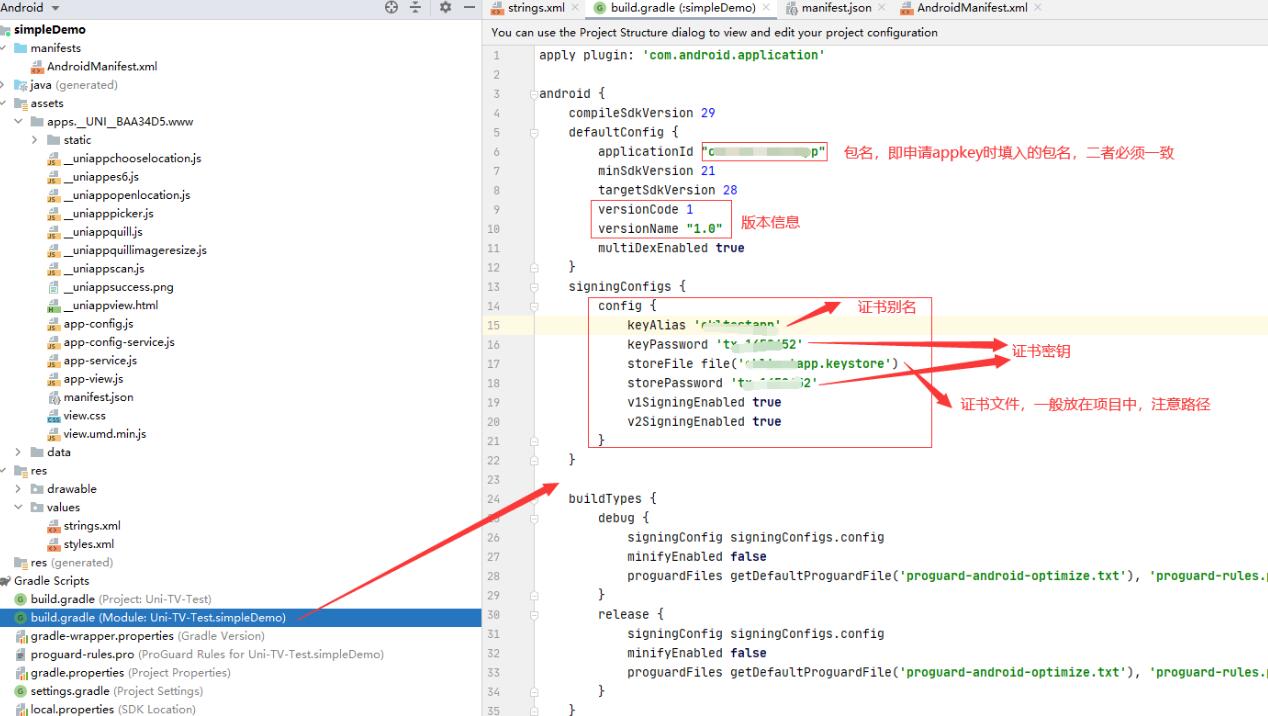
应用程序签名是一种数字签名,用于验证应用程序的真实性和完整性。在签名之前,我们需要学习一些基本概念:

1. Keystore

Keystore是一种用于存储密钥的文件格式,它通常包含一个或多个密钥对,每个密钥对都有一个别名。在进行签名操作时,我们需要使用Keystore中的别名和密码来访问密钥。

2. 密钥库密码

密钥库密码是用于保护Keystore的密码,它通常由开发者自行设置。

3. 密钥密码

密钥密码是用于保护密钥的密码,它通常由开发者自行设置。

4. 别名

别名是Keystore中密钥对的唯一标识符,我们可以使用别名来查找和访问密钥对。

在进行签名操作时,我们需要使用Keystore和别名来访问密钥。签名操作可以使用Android Studio工具或者命令行工具进行,具体步骤如下:

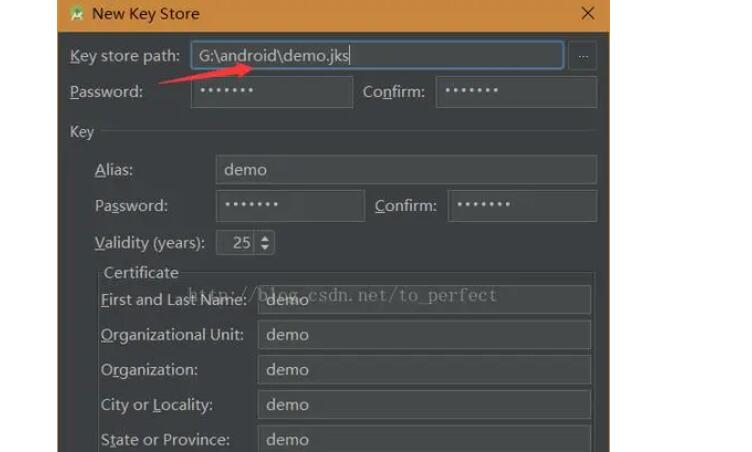
1. 创建Keystore

在Android Studio中,我们可以通过以下步骤创建Keystore:

File -> New -> New Keystore -> 选择Keystore类型 -> 填写Keystore信息 -> 设置Keystore密码 -> 设置密钥密码 -> 完成

2. 签名APK文件

在Android Studio中,我们可以通过以下步骤

签名APK文件:

Build -> Generate Signed APK -> 选择Keystore文件 -> 填写Keystore密码 -> 选择别名 -> 填写密钥密码 -> 完成

三、App上传

在签名完成后,我们需要将APK文件上传到服务器,以供用户下载。通常情况下,我们可以使用第三方App分发平台来进行上传操作,例如蒲公英、fir.im、应用宝等。

在进行上传操作时,我们需要先注册一个账号,然后创建一个应用程序,并上传APK文件。上传完成后,平台会为app内部分发平台我们生成一个下载链接,用户可以通过链接来下载和安装应用程序。

四、App分发

在上传完成后,我们需要将下载链接分享给用户,以便他们下载和安装应用程序。通常情况下,我们可以将下载链接发布到社交媒体、博客、网站等平台上,以便更多用户了解和使用我们的应用程序。

总结

App分发是一项非常重要的工作,它直接影响到应用程序的推广和用户量。在进行App分发之前,我们需要先进行打包和签名操作,然后将APK文件上传到服务器,并生ipa分发原理成下载链接。最后,我们需要将下载链接发布到各个平台上,以便用户下载和安装应用程序。

一门APP证书制作工具(https://platform.yimenapp.com/)提供APP证书在线制作,支持苹果证书、安卓证书在线一键快捷制作。工具完全免费,注册成为一门APP开发者即可使用,全中文化云端APP证书工具。
一键制作IOS苹果证书,包含appstore上架证书、开发环境测试证书、ADhoc生产环境测试证书、在线生成P12开发者证书证书,P12推送证书、P8推送证书,快捷绑定UDID、自定义包名Bundle ID、在线获取描述文件;
一键制作安卓证书,支持自定义安卓包名、签名文件密码(storepass)、别名(alias)、别名密码(keypass)、公司/机构名称 (O)、部门 (OU)、国家/地区 (C)、省份 (ST)、城市 (L)、邮箱 (E)、以及安卓证书有效期。

申请ssl证书csr文件在哪查看?

二次元ssl证书申请页面

在互联网上进行敏感数据传输时,如个人信息、信用卡信息、密码等,需要保证传输的安全性。SSL证书就是一种保证数据传输安全的方式,它是一种数字证书,用于验证网站的身份,并加密数据传输。如果您是网站管理者,需要向CA申请SSL证书,那么您需要提供一个CSR文件。

CSR,全称为Certificate Signing Request,即证书签名请求。它是一段由申请者生成的加密文本,包含了申请者的公钥和一些与申请者相关的信息,如组织名称、网站域名等。CSR文件需要发送给CA机构,以便CA机构能够核实您的身份和域名,并生成一份SSL证书。

下面介绍一下如何生成CSR文件:

步骤一:生成私钥

在生成CSR文件之前,您需要生成一个私钥。私钥是一段用于解密加密数据的代码,只有您和CA机构知道。生成私钥的方式有很多种,可以通过OpenSSL命令行工具生成,也可以通过Web服务器的控制面板生成。这里以OpenSSL命令行工具为例:

1. 打开命令行工具,输入以下命令:

“`

openssl genrsa -out private.key 2048

“`

其中,2048是私钥长度,可以根据需要调整。

2. 输入密码以保护私钥,这个密码是私钥保护的重要措施,一定要记住。

3. 生成私钥文件private.key,保存到本地。

步骤二:生成CSR文件

1. 在命令行工具中输入以下命令:

“`

openssl req -new -key private.key -out server.csr

“`

其中,private.key是您在上一步生成的私钥文件,server.csr是您生成的CSR文件,可以根据需要修改。

2. 输入一些必要的信息,如国家、省份、城市、公司名称、部门、域名等。

3. 输入一个密码以保护CSR文件,这个密码可以与私钥密码相同,也可以不同。

4. 生成CSR文件server.csr,保存到本地。

CSR文件的生成过程需要非常谨慎,一旦泄露,可能会导致您的网站出现安全问题。因此,在生成CSR文件时,一定要妥善保管私钥和密码,不要将其泄露给他人。

总之,CSR文件是申请SSL证书的必要文件之一,它包含了网站的一些重要信息,如域名、公司名称等。生成CSR文件需要先

生成私钥,再通过OpenSSL命令行工具生成。生成CSR文件的过程需要非常谨慎,一定要保管好私钥和密码。