signal app 搭建一般方法介绍

Signal是app原生开发和混合开发的区别一款开源的、端到端加密的通讯应用程序,可用于发送文本、语音、图片和视频等多种形式的消息。由于其高度的安全性和隐私保护,Signal被广泛认为是目前最安全的通讯应用程序之一。本文将介绍如何搭建Sih5调用原生appgnal服务。

Signal的搭建需要以下环境:

1. 安装Java 8或更高版本

2. 安装MongoDB 3.6或更高版本

3. 安装Node.js 10.15.3或更高版本

4. 安装Yarn

一、获取Signal代码

1. 首先,从GitHub上获取Signal代码:

git clone https://github.com/signalapp/Signal-Server.git

2. 进入Signal-Server目录:

cd Signal-Server

3. 然后,使用Yarn安

装依赖项:

yarn install

4. 接下来,使用gradle编译Signal服务:

./gradlew build

二、配置Signal服务

1. 在Signal-Server目录下,创建一个名为config.yml的文件:

touch config.yml

2. 使用编辑器打开config.yml文件,并添加以下内容:

storageUrl: mongodb://localhost:27017/Signal

attachments:

diskuvAttachmentDownloadUrl: https://attachments.example.com

diskuvAttachmentUploadUrl: https://attachments.example.com

diskuvAttachmentBucketName: signal-attachments

diskuvAttachmentAccessKeyId: AKIAIOSFODNN7EXAMPLE

diskuvAttachmentSecretAccessKey: wJalrXUtnFEMI/K7MDENG/bPxRfiCYEXAMPLEKEY

diskuvAttachmentRegion: us-east-1

diskuvAttachmentRootDir: /attachments

注意:需要将上述内容中的MongoDB连接URL、附件下载和上传URL、附件存储桶名称、访问密钥ID、访问密钥和区域等参数根据实际情况进行修改。

3. 在Signal-Server目录下,创建一个名为keys的文件夹:

mkdir keys

4. 在keys文件夹中生成Signal服务的密钥:

java -jar util/KeyTool.jar -genkey -alias signalk -keystore keys/signalk.store

5. 生成的密钥需要进行备份,以防止丢失。

三、启动Signal服务

1. 运行以下命令启动Signal服务:

./gradlew run

2. 如果一切正常,Signal服务将在本地启动,并监听端口8080。

3. 可以使用Signal移动应用程序或Signal桌面应用程序来测试Signal服务是否正常工作。

四、使用Nginx进行反向代理

1. 在Nginx配置文件中添加以下内容:

location / {

proxy_pass http://127.0.0.1:8080;

proxy_set_header Host $host;

proxy_set_header X-Real-IP $remote_addr;

proxy_set_header X-Forwarded-For $proxy_add_x_forwarded_for;

}

2. 重新加载Nginx配置文件:

sudo nginx -s reload

3. 现在可以通过Nginx反向代理访问Signal服务。

总结:

Signal是一款非常安全的通讯应用程序,其代码开源,可以自己搭建Signal服务。本文介绍了如何搭建Signal服务,并使用Nginx进行反向代理,以便外部用户可以访问Signal服务。

ssl安全证书怎么申请?

SSL(Secure Sockets Layer)安全证书是一种用于保护网站和数据传输的加密技术,它是通过对网站进行身份验证和数据加密来确保网络安全的。

SSL安全证书的申请过程可以分为以下几个步骤:

1. 选择SSL证书的类型

在申请SSL证书之前,需要先选择适合自己网站的SSL证书类型。常见的SSL证书类型有DV证书、OV证书和EV证书。

DV证书是最基础的SSL证书,只需验证域名的所有权

,适用于个人网站或小型企业网站。

OV证书需要进行企业身份验证,适用于中小型企业网站。

EV证书需要进行更为严格的企业身份验证,适用于大型企业网站或金融类网站。

2. 选择SSL证书的品牌

选择SSL证书品牌时,需要考虑品牌的信誉度、安全性、服务质量和价格等因素。

常见的SSL证书品牌有Symantec、Comodo、GeoTrust、Thawte等。

3. 提交证书申请

在选择好证书类型和品牌之后,需要提交证书申请。在提交申请时,需要填写一些企业和网站的信息,例如企业名称、网站域名、联系方式等等。

4. 进行身份验证

身份验证是SSL证书申请的关键步骤。身份验证通常分为三种类型:域名验证、企业身份验证和扩展验证。

域名验证是最基础的身份验证方式,只需要验证域名的所有权。

企业身份验证需要验证企业的合法性,一般需要提供企业证件、营业执照等资料。

扩展验证是一种更为严格的身份验证方式,需要验证企业的所有权、合法性、经营状况等信息。

5. 安装SSL证书

在证书申请通过之后,需要将SSL证书安装到网站服务器上。安装证书的具体方法可以参考证书品牌商提供的安装指南。

SSL证书的工作原理:

SSL证书的工作原理是通过公钥加密和私钥解密来实现数据的加密和解密。在SSL证书中,公钥和私钥是一对密钥,公钥用于加密数据,私钥用于解密数据。

当用户访问一个使用SSL证书的网站时,浏览器会向网站服务器发送一个请求,请求服务器发送SSL证书。服务器接收到请求后,会将SSL证书发送给浏览器。

浏览器接收到SSL证书后,会验证证书的有效性。如果证书有效,则浏览器会生成一个随机的对称密钥,并使用公钥将密钥加密,然后ssl证书申请怎么注册到网站将密钥发送给服务器。

服务器接收到加密的密钥后,使用私钥进行解密,得到对称密钥。服务器和浏览器之间的通信将使用该对称密钥进行加密和解密,保证通信的安全性。

总结:

SSL安全证书是保障网站和数据传输安全的重要技术之一。在申请SSL证书时,需要选择适合自己网站的证书类型和品牌,并且需要进行身份验证。SSL证书的工作原理是通过公钥加密和私钥解密来实现数据的加密和解密。

证书申请的ssl推荐一门SSL

SSL(Secure Sockets Layer)是一种加密通信协议,用于保护网络通信的安全性。SSL协议是由Netscape公司于1994年首次提出,后来被国际标准化组织(ISO)正式采纳,成为TLS(Transport Layer Security)协议的前身。SSL协议通过数字证书来验证通信双方的身份,并使用对称密钥加密技术来保护通信过程中的数据安全。

数字证书是SSL协议中的重要组成部分,用于验证通信双方的身份。数字证书由证书颁发机构(CA,Certificate Authority)颁发,包含了证书持有者的公钥、证书持有者的身份信息以及证书颁发机构的签名等信息。证书颁发机构是一个可信任的第三申请免费ssl证书及相关配置方机构,负责验证证书持有者的身份并签发数字证书。在SSL协议中,数字证书的作用类似于身份证,用于验证通信双方的身份。

SSL协议的加密过程分为两个阶段,分别是握手阶段和数据传输阶段。

握手阶段是SSL协议的第一阶段,用于建立安全通信通道。通信双方首先协商加密算法和密钥长度等参数,然后进行数字证书验证和密钥交换。具体流程如下:

1. 客户端向服务器发送SSL握手请求。

2. 服务器向客户端发送数字证书,包含了服务器的公钥和证书信息。

3. 客户端验证数字证书的合法性,并生成随机数作为对称密钥的种子。

4. 客户端使用服务器的公钥加密随机数,并发送给服务

器。

5. 服务器使用自己的私钥解密客户端发送的随机数,并使用该随机数生成对称密钥。

6. 服务器向客户端发送加密过的握手确认信息,确认通信双方的身份验证和密钥协商成功。

数据传输阶段是SSL协议的第二阶段,用于保护数据传输的安全性。通信双方使用对称密钥进行加密和解密,保护数据传输的机密性和完整性。具体流程如下:

1. 客户端向服务器发送加密请求,请求使用对称密钥进行数据传输。

2. 服务器使用对称密钥加密数据,并发送给客户端。

3. 客户端使用对称密钥解密服务器发送的数据,并进行处理。

4. 数据传输过程中,通信双方使用MAC(Message Authentication Code)算法对数据进行完整性验证,防止数据被篡改。

5. 数据传输结束后,通信双方关闭SSL连接。

总的来说,SSL协议通过数字证书验证和对称密钥加密技术保护网络通信的安全性。数字证书用于验证通信双方的身份,对称密钥用于保护数据传输的机密性和完整性。SSL协议广泛应用于网站、电子邮件、即时通讯等网络通信场景,是保护网络通信安全的重要技术。

发布apk一般有那些方法步骤?

APK(Android Package Kit)是安卓应用程序的安装包,包含了应用程序的代码、资源、库文件和清单文件等。发布APK是将应用程序打包成一个APK文件,然后通过各种渠道进行发布,让用户下载安装使用。

下面详细介绍一下发布APK的过程:

1. 开发应用程序

首先,需要开发一款应用程序,确保应用程序可以正常运行,并且符合Google Play Store和其他应用商店的规定。开发应用程序需要使用Java和Android Studio等工具,可以参考官方文档和教程进行开发。

2. 签名应用程序

在发布APK之前,需要对应用程序进行签名,以确保

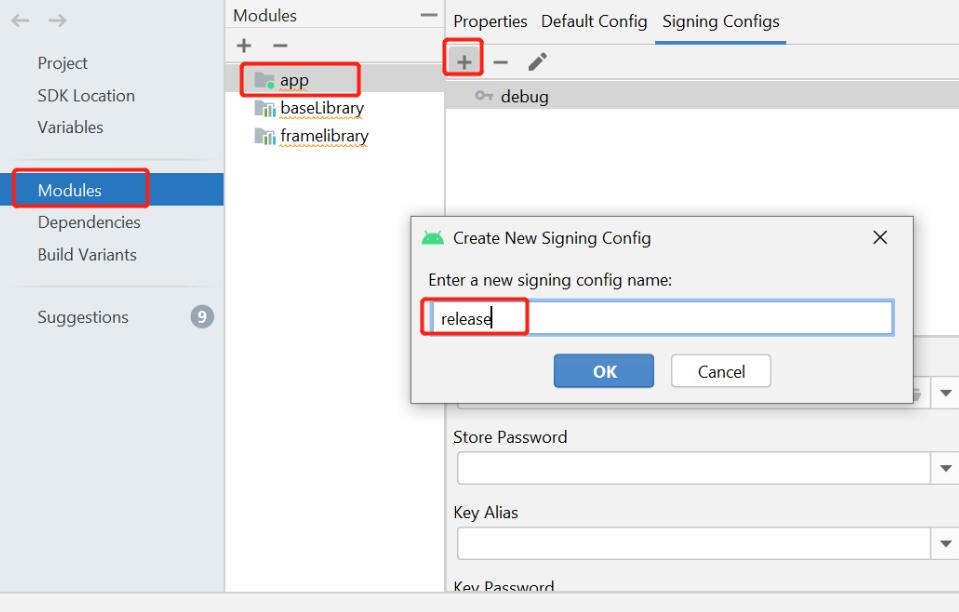
应用程序是可信的。签名应用程序可以防止应用程序被篡改,并且可以确保应用程序的来源可靠。签名应用程序需要使用密钥库和密钥,可以使用Android Studio自动生成密钥库和密钥。

3. 打包应用程序

在签名应用程序之后,需要将应用程序打包成APK文件。打包手机软件打包apk应用程序需要使用Android Studio的“Generate Signed APK”功能。在打包应用程序时,需要选择签名密钥、选择打包类型和目标设备等。

4. 发布APK

apk编辑pc在打包应用程序之后,需要将APK文件发布到各种渠道,让用户可以下载和安装应用程序。常见的发布渠道包括Google Play Store、应用商店、社交媒体等。在发布APK之前,需要确保应用程序符合规定,并且进行了测试和优化。

总之,发布APK需要开发应用程序、签名应用程序、打包应用程序和发布APK。发布APK可以让更多的用户使用应用程序,并且可以提高应用程序的知名度和用户体验。

ssl加密申请注意事项介绍

SSL加密是一种加密通信协议,它被广泛应用于互联网上的安全通信。SSL加密(Secure Sockets Layer)通常被称为TLS(Transport Layer Security)协议,它是一种通过互联网进行安全通信的标准协议,可以确保数据在传输过程中不被窃听、篡改或伪造。

SSL加密通常被应用于Web浏览器和Web服务器之间的通信,例如通过HTTPS协ssl证书申请特价80元议进行的网银交易、电子商务交易、在线支付等。SSL加密协议的实现需要两个主要组件:SSL证书和SSL密钥。

SSL证书是SSL协议的重要组成部分,它用于验证服务器的身份和保护通信过程中的数据安全。SSL证书由证书颁发机构(CA)签发,包含服务器的公钥和其他相关信息,用于验证服务器的身份和证明通信双方的安全性。

SSL密钥是SSL协议中的另一个重要组件,它用于加密和解密通信过程中的数据。SSL密钥通常分为两种类型:对称密钥和非对称密钥。对称密钥是一种加密和解密使用同一个密钥的加密方式,它的优点是速度快、加密效率高,但缺点是密钥管理困难。非对称密钥则是一种使用公钥加密、私钥解密的加密方式,它的优点是安全性高,但缺点是加密效率低。

SSL加密通常分为两个阶段:握手阶段和数据传输阶段。在握手阶段,客户端和服务器之间进行一系列的通信,包括协商加密方式、验证服务器身份、交换密钥等

。在数据传输阶段,客户端和服务器之间通过使用协商好的加密方式进行数据的加密和解密。

总之,SSL加密协议是一种非常重要的加密通信协议,它可以确保数据在传输过程中的安全性和完整性,保护用户的隐私和财产安全。对于任何一个网站博主来说,了解SSL加密协议的原理和应用,对于保障网站的安全性和用户的信任度都有非常重要的意义。

ev ssl证书申请操作流程介绍

EV SSL是否可以按月申请ssl证书证书是一种高级别的SSL证书,EV代表“Extended Validation”,即扩展验证。这个证书可以为网站提供更高级别的安全保护,因为它需要更多的验证和审核,以确保申请者的身份和网站的真实性。在本文中,我们将详细介绍EV SSL证书的申请原理和详细过程。

一、EV SSL证书的原理

EV SSL证书是一种数字证书,它通过公钥加密技术来保护网站的安全。当用户访问一个使用EV SSL证书保护的网站时,浏览器会通过SSL协议与网站服务器进行安全通信。在此过程中,浏览器会验证证书的有效性,并检查证书中包含的网站信息是否与实际相符。

EV SSL证书需要更多的验证和审核,以确保申请者的身份和网站的真实性。在申请EV SSL证书之前,申请者必须进行身份验证和审核,包括公司或组织的证明文件、经营许可证、商业注册证书等。这些文件需要经过权威机构的审核和验证,以确保申请者的身份和网站的真实性。

二、EV SSL证书的申请过程

1. 选择证书颁发机构(CA)

首先,申请者需要选择一家受信任的证书颁发机构(CA),以获取EV SSL证书。常见的CA包括Symantec、Comodo、GeoTrust等。选择CA时,需要考虑其信誉度、服务质量、价格等因素。

2. 准备文件

申请者需要准备一些文件,包括公司或组织的证明文件、经营许可证、商业注册证书等。这些文件需要经过权威机构的审核和验证,以确保申请者的身份和网站的真实性。

3. 进行身份验证和审核

申请者需要提交证明文件,并接受CA的身份验证和审核。在审核过程中,CA会验证申请者的身份和网站的真实性,以确保证书的有效性和安全性。

4. 生成证书密钥

申请者需要生成证书密钥,并将其提交给CA。证书密钥是一种加密密钥,用于保护SSL通信的安全。在生成证书密钥时,申请者需要选择加密算法和密钥长度,以确保证书的安全性。

5. 签发证书

CA会对申请者的身份验证和审核结果进行确认,并签发EV SSL证书。证书中包含了申请者的身份信息、网站信息和证书密钥等重要信息。申请者需要将证书安装到服务器上,以启用SSL通信。

6. 安装证书

申请者需要将证书安装到Web服务器上,以启用SSL通信。证书安装的过程较为复杂,需要按照服务器的不同类型和操作系统进行设置。在安装证书时,需要输入证书密钥和其他相关信息,以确保证书的安全性和有效性。

三、结论

EV SSL证书是一种高级别的SSL证书,可以为网站提供

更高级别的安全保护。申请EV SSL证书需要经过身份验证和审核,以确保申请者的身份和网站的真实性。在安装证书时,申请者需要注意证书密钥和其他相关信息的保护,以确保证书的安全性和有效性。

apk代码签名操作流程介绍

Apk代码签名是在Android开发中非常重要的一步,它用来确保Apk文件的完整性和安全性。当Android设备接收到一个Apk文件时,系统会通过验证签名来确认该文件是否经过授权和修改。

Apk代码签名的原理是使用数字证书来对Apk文件进行数字签名。数字证书通常由权威和可信任的认证机构(CA)颁发,用于验证文件的真实性和完整性。数字签名是在Apk文件的最后添加的一段数据,它由私钥加密,并且包含了与证书相关的信息,如证书的发行者、过期日期等。

下面是Apk代码签名的详细步骤:

1. 生成密钥对:首先需要生成一个密钥对,包括一个私钥和一androidjar签名个公钥。私钥用于对文件进行签名,而公钥用于验证签名的有效性。密钥对可以通过Java密钥库(JKS)或者Android KeyStore来生成。

2. 创建证书请求:通过使用密钥对中的私钥,可以创建一个证书请求文件(CSR)并向认证机构申请证书。证书请求包含了开发者的信息,如组织名称、国家、邮箱等。

3. 获取数字证书:将证书请求

文件发送给认证机构,他们会使用私钥对文件进行加密,并且添加认证机构的数字签名。然后,开发者可以从认证机构获取到数字证书。

4. 对Apk文件进行签名:使用私钥对Apk文件进行签名。签名过程会对文件的内容进行哈希计算,得到一个摘要值。然后,私钥被用来对摘要值进行加密,得到一个数字签名。签名数据会被追加到Apk文件的末尾。

5. 验证签名的有效性:在Android设备上安装Apk文件时,系统会验证签名的有效性。它会通过公钥解密数字签名,得到一个摘要值。然后,系统会对Apk文件进行哈希计算,得到另一个摘要值,并比较两个摘要值是否相等。如果相等,证明文件未被修改过,并且签名是有效的。

Apk代码签名的好处是确保Apk文件在传输和安装过程中的完整性和安全性。如果Apk文件被篡改或者签名不匹配,系统会警告用户并阻止安装,以防止恶意软件的传播。

总结来说,Apk代码签名是通过使用数字证书来保证Apk文件的完整性和真实性。开发者使用私钥对文件进行签名,而受信任机构使用公钥来验证签名的有效性。这个过程确保了Apk文件没apk不签名安装有被篡改,并且可以安全地在Android设备上被识别和安装。

apk修改后怎么重新签名?

APK是Android应用程序的安装包文件,它包含了应用程序的代码和资源文件等内容。在某些情况下,我们可能需要对已经打包签名过的APK文件进行修改,比如更改应用程序的图标、名称或者添加一些特定功能等。但是,修改过的APK文件是无法直接安装到Android设备上的,因为它的签名已经发生改变。因此,我们需要重新突然安卓签名证书对修改后的APK文件进行签名,使其具备安装和运行的权限。

APK文件的签名是通过使用Java编程语言中的KeyTool和Jarsigner工具实现的。重新签名A

PK文件的过程可以分为以下几个步骤:

1. 创建密钥库(KeyStore):密钥库是一个包含数字证书和私钥的存储文件,用来证明APK文件的真实性。可以使用KeyTool工具生成一个密钥库文件。示例命令如下:

“`

keytool -genkey -alias myalias -keyalg RSA -validity 20000 -keystore my.keystore

“`

上述命令将生成一个名为my.keystore的密钥库文件,其中alias为私钥别名,keyalg指定使用的加密算法,validity表示证书的有效期。

2. 使用Jarsigner对APK文件进行签名:Jarsigner是一个用于签署Java存档(JAR)文件的工具,我们可以使用它来对APK文件进行签名。示例命令如下:

“`

jarsigner -verbose -sigalg SHA1withRSA -digestalg SHA1 -keystore my.key手绘签名app安卓store myapp.apk myalias

“`

上述命令将用my.keystore中的私钥对myapp.apk文件进行签名,其中alias参数是之前生成密钥库时指定的私钥别名。

3. 验证签名:为了确保APK文件已经成功重新签名,我们可以使用Jarsigner工具进行验证。示例命令如下:

“`

jarsigner -verify -verbose myapp.apk

“`

该命令将对APK文件的签名进行验证,并输出验证结果。

使用以上步骤,我们可以重新签名已经修改过的APK文件,并使其可以正常安装和运行。需要注意的是,重新签名后的APK文件的签名信息会发生改变,因此可能无法通过原始签名进行验证。

值得一提的是,重新签名APK文件的过程也可以通过一些开源工具来简化,例如ApkTool、Android Studio等。这些工具可以自动处理签名和验证等步骤,简化了手动输入命令的过程。但是,无论使用何种方法,重新签名APK文件的原理仍然是基于使用密钥库和Jarsigner工具来对APK文件进行签名的原理。

apk修改后签名不一样不能安装?

当我们修改一个APK文件后,例如添加一些代码或资源文件,APK文件的签名就会改变。APK文件的签名是用于验证应用程

序发布者身份和应用程序内容完整性的安全机制。

APK文件签名是基于数字证书的,数字证书由私钥和公钥组成。在Android开发过程中,首先生成一apk两个签名个私钥,并使用私钥对APK文件进行签名,然后将签名后的APK文件进行发布。安装APK文件时会使用公钥进行验证签名,确保APK文件没有被篡改,并且该APK文件是由可信的发布者发布的。

当我们对APK文件进行修改后,APK文件的内容发生了变化,导致签名验证失败。这是因为修改APK文件后,签名信息与原始APK文件不一致。这不仅会导致安装过程中出现错误,还会增加应用程序被恶意篡改的风险。

为了解决这个问题,我们需要重新对修改后的APK文件进行签名。下面是一个简单的步骤来完成APK文件的重新签名:

1. 生成一个新的密钥库文件(keystore),用于存储私钥和公钥。使用以下命令在命令行中生成密钥库文件:

“`shell

keytool -genkey -v -keystore my-release-key.keystore -alias my-alias -keyalg RSA -keysize 2048 -validity 10000

“`

这会生成一个名为my-release-key.keystor安卓签名短信群发软件e的密钥库文件。

2. 对APK文件进行重新签名。使用以下命令在命令行中进行签名:

“`shell

jarsigner -verbose -sigalg SHA256withRSA -digestalg SHA-256 -keystore my-release-key.keystore my-app.apk my-alias

“`

这会使用之前生成的密钥库文件对APK文件进行签名。需要替换my-release-key.keystore为你自己的密钥库文件名,my-app.apk为你要签名的APK文件名,my-alias为你的别名。

3. 最后一步是使用zipalign工具对签名后的APK文件进行优化。使用以下命令在命令行中进行优化:

“`shell

zipalign -v 4 input.apk output.apk

“`

这会将签名后的APK文件进行优化,生成一个名为output.apk的新APK文件。

重新签名后的APK文件可以正常安装,并且应用程序的身份和内容完整性得到保证。但请注意,如果你对APK文件进行不正当的修改,可能会破坏应用程序的功能性或引入安全漏洞。因此,在进行APK文件修改和重新签名之前,请确保你有相关的知识和合法的使用目的。

apk修改后怎么恢复原来签名?

在Android开发中,每个应用程序都必须经过签名才能在设备上安装和运行。APK文件在发布之前,通常会经过签名以确保其完整性和身份认证。一旦一个APK文件被签名,它的签名信息将被嵌入到文件中,这样任何对APK文件的修改都会破坏这个签名。

当你修改了一个已经签名过的APK文件时,它就会失去原有的签名信息。因此,如果你希望将修改后的APK文件恢复到原来签名的状态,你需要重新签名APK。

下面是恢复APK文件原始签名的步骤:

1. 创建一个新的Java密钥库(KeyStore)文件。你可以使用Java开发工具包(JDK)中的keytool工具来生成一个密钥库文件。安卓app怎么去掉签名运行如下命令:

“`

keytool -genkeypair -alias myalias -keypass mykeypass -keystore mykapk签名不一样怎么安装在手机上eystore.jks -storepass mystorepass -keyalg RSA -keysize 2048 -validity 10000

“`

这个命令会创建一个名为mykeystore.jks的密钥库文件,并生成一个RSA密钥对。你需要提供一些相关信息,比如密钥别名(alias)、密钥密码(keypass)、密钥库密码(storepass)等等。

2. 使用jarsigner命令将原始APK文件重新签名。运行如下命令:

“`

jarsigner -verbose -sigalg SHA1withRSA -digestalg SHA1 -keystore mykeyst

ore.jks -keypass mykeypass -storepass mystorepass myapp.apk myalias

“`

这个命令会使用你之前创建的密钥库文件mykeystore.jks来重新签名APK文件myapp.apk。同样需要提供相关的密码和别名信息。

3. 验证修改后的APK文件的签名。运行如下命令:

“`

jarsigner -verify -verbose -certs myapp.apk

“`

这个命令会验证APK文件的签名是否成功恢复。如果一切顺利,你将看到一条消息显示“jar is verified”的字样。

通过上述步骤,你可以成功地将修改后的APK文件恢复到原始签名状态。请注意,你必须确保新生成的密钥库文件和之前签名APK时使用的密钥库文件是相同的,否则签名恢复将失败。

需要注意的是,恢复APK文件的原始签名并不难,但可能与APK的分发者政策或适用法律有关。所以在进行该操作之前,请确保你有权进行此操作并已经了解相关法律规定。

apk修改后签名有啥方法?

APK(Android Application Package)是Android系统中常见的应用安装包格式,它包含了应用程序的所有相关资源和代码。在Android系统中,为了保证APK文件的安全性和可靠性,每个APK文件都需要进行数字签名。

APK签名的目的主要有两个方面:一方面是用于验证APK文件的完整性和来源的真实性,另一方面是用于保证APK文件在安装和运行过程中不被恶意篡改。

APK签名的过程可以分为以下几个步骤:

1. 生成密钥对:签名过程首先需要生成一对公私钥密钥对,这对密钥通常使用RSA算法生成。密钥生成完成后,私钥保留在开发者的私密环境中,而公钥则会打包在APK文件中。

2. 生成签名文件:安卓签名用途签名过程中,开发者使用私钥对APK文件进行数字签名。签名的具体过程是,使用私钥对APK文件的摘要信息进行加密得到签名值,然后将签名值与APK文件一起打包在一起。这样,APK文件就包含了数字签名。

3. 验证签名:在安装和运行APK文件时,Android系统会验证APK文件的签名。验证过程中,系统首先会提取APK文

件中的签名值和公钥,然后使用公钥对APK文apk签名证书作用件的摘要信息进行解密得到验证值。接着,系统会计算APK文件的摘要信息,并比对解密得到的验证值与计算得到的摘要信息是否一致。如果一致,说明APK文件的签名有效,可以继续安装和运行;如果不一致,则说明APK文件的签名无效,会弹出警告或阻止安装和运行。

总结来说,APK修改后的签名主要是通过对APK文件进行摘要和加密的过程来保证APK文件的完整性和来源的真实性。签名过程中使用的密钥对中的私钥只由开发者持有,以确保签名的私密性和不可篡改性。而签名的验证过程则由Android系统在安装和运行APK文件时进行,以确保APK文件的签名有效。这样,用户就可以安全可靠地使用APK文件了。

需要注意的是,一旦APK文件被篡改或签名被替换,验证过程会失败,并且系统可能会禁止安装和运行这个APK文件。因此,在修改APK文件之后,必须重新进行签名才能保证APK文件的有效性。

apk修改后为什么要重新签名?

APK签名是Android应用程序打包和分发过程中的一个重要环节。在开发过程中,开发人员通常通过使用开发密钥签署应用程序,以验证应用程序的身份和完整性。然而,当应用程序准备发布或者在不同的环境中部署时,为了保证应用程序的安全性,需要使用发布密钥重新签名APK。

重新签名的主要目的有以下几点:

1. 验证身份:重新签名可以验证应用程序的身份。在应用程序的整个生命周期中,签名一直承载着开发人员或者发布者的身份信息。通过签名,用户可以确信所安装的应用程序是由合法的开发者或者经过授权的发布者提供的。

2. 防止篡改:重新签名可以保证应用程序的完整性,apk克隆签名软件防止应用程序被恶意篡改或者植入恶意代码。签名会将应用程序的哈希值(摘要)和签名证书的公钥绑定在一起,任何对应用程序的修改都会导致签名验证失败。

3. 更新应用程序:重新签名可以在应用程序更新时保持一致性。当开发人员对应用程序进行更新时,需要使用发布密钥重新签名APK。这样,在用户安装新版本应用程序时,可以将新版本与之前安装的应用程序进行身份验证,以确保安全性。

重新签名的步骤主要包括以下几个关键点:

1. 生成密钥库(KeyStore):密钥库是包含用于签署APK的密钥和证书的二进制文件。开发人员需要使用keytool工具生成一个密钥库,并设置相关参数,如密钥别名、口令等。

2. 签署APK:开发人员使用密钥库中的私钥,对未签名的APK进行签名。签名过程会生成一个独特的数字签名,包括密钥的公钥、签名的哈希值等信息。

3. 重新对齐:为了优化应用程序的性能,Android会在A

PK文件上执行对齐操作。对齐过程将应用程序的mt管理器apk签名出错资源文件和字节对齐,以提高应用程序的加载速度和运行效率。

4. 重新签名:使用发布密钥对APK进行重新签名。这个发布密钥通常是由发布者或者应用商店提供的,用于验证应用程序的可信性和完整性。

需要注意的是,重新签名后的APK不能再使用原来的开发密钥进行更新签名,否则会导致签名不一致的错误。因此,在发布应用程序之前,开发人员需要妥善保存好开发密钥和发布密钥,以确保后续的更新和部署能够进行。

综上所述,重新签名在Android应用程序的打包和分发过程中起着至关重要的作用。它可以验证应用程序的身份、保证应用程序的完整性,并确保应用程序的安全性和一致性。同时,它也为应用程序的更新和部署提供了基础保障。通过重新签名,开发人员和用户可以放心地使用和分发Android应用程序。

apk修改后怎么签名?

在安卓开发中,应用签名是一个非常重要的步骤,它用于验证应用的完整性和真实性。当我们修改了一个已经签名的 APK 文件后,我们需要重新对其进行签名,以便能够在安卓设备上安装和使用。

下面是一个详细介绍 APK 签名的流程:

1. 生成密钥库(Keystore)

在开始签名之前,我mt的apk怎么签名们需要生成一个密钥库,用于存储应用的签名密钥。可以使用 Java 的 keytool 工具来生成密钥库,命令如下:

“`

keytool -genkey -v -keystore my-release-key.jks -keyalg RSA -keysize 2048 -validity 10000 -alias my-alias

“`

在执行该命令时,会要求填写一些相关信息,包括密钥库的密码、密钥的别名等。请确保你会记住这些信息,它们在后续签名过程中需要使用。

2. 修改 APK 文件

修改 APK 文件是指对已经存在的 APK 文件进行某些更改,例如修改应用的图标、修改某些配置文件等。你可以使用 Android Studio 或者 apktool 工具进行 APK 文件的解压和修改。一般来说,你需要解压 APK 文件,对其中的资源文件进行修改,并重新打包成 APK 文件。

3. 重新签名 APK 文件

在修改完成后,我们需什么是安卓的平台签名要重新对 APK 文件进行签名。可以使用 jarsigner 工具,命令如下:

“`

jarsigner -verbose -sigalg SHA1withRSA -digestalg SHA1 -keystore my-release-key.jks my-app-release.apk my-alias

“`

其中,`my-release-key.jks` 是你生成的密钥库文件,`my-app-release.apk` 是你修改后的 APK 文件,`my-alias` 是密钥的别名。在执行签名命令时,会要求输入密钥库的密码。

4. 优化 APK 文件

在签名完成后,我们可以使用 zipalign 工具来优化 APK 文件,以提高安装和运行的效率。命令如下:

“`

zipalign -v 4 my-app-release.apk my-app-release-aligned.apk

“`

`my-app-release.apk` 是签名后的 APK 文件,`my-app-release-aligned.apk` 是优化后的 APK 文件。执行上述命令后,会生成一个优化过的 APK 文件。

至此,我们已经完成了对 APK 文件的修改

和重新签名。你可以使用优化后的 APK 文件进行安装和发布。

需要注意的是,每次对 APK 文件进行修改后都需要重新签名,因为签名是对 APK 文件的完整性和真实性的验证。同时,如果你打算发布修改过的 APK 文件,需要使用与之前发布的版本相同的密钥进行签名,以确保应用的连续性和用户数据的完整性。

希望以上内容对你有所帮助!

jar打包apk一般怎么操作?

Jar打包APK是Android开发过程中非常重要的一步,它将

编译后的Java代码、资源文件和其他文件打包成一个APK文件,以供安装和使用。在本文中,我们将介绍Jar打包APK的原理和详细步骤。

一、Jar打包的原理

Jar(Java Archive)是Java平台的一种归档文件格式,用于将一组相关的Java类文件打包成一个文件,便于发布和使用。在Android开发中,我们需要将Java代码、资源文件和其他文件打包成一个APK文件,以html文件打包成apk供安装和使用。这个过程就是将所有文件打包成一个Jar文件,然后再将Jar文件和其他文件(如AndroidManifest.xml、res目录等)一起打包成APK文件。

二、Jar打包APK的步骤

1. 准备工作

在开始打包APK之前,需要进行一些准备工作:

(1)将Java代码编译成.class文件,通常使用Android Studio自带的编译器进行编译。

(2)将资源文件打包成一个.zip或.jar文件,通常使用Android Studio自带的打包工具进行打包。

2. 打包Jar文件

将编译后的.class文件和资源文件打包成一个.jar文件,可以使用Java自带的jar命令或者Android Studio自带的打包工具进行打包。具体命令如下:

使用Java自带的jar命令进行打包:

“`

jar cvf myapp.jar *.class

“`

其中,myapp.jar为打包后的文件名,*.class表示所有编译后的.class文件。

使用Android Studio自带的打包工具进行打包:

(1)在Project视图中,找到app/build/intermediates/javac/debapk打包器安卓版ug/classes目录,将其中所有文件复制到一个新的目录中。

(2)在新的目录中,右键点击空白处,选择“New -> Archive File”,将所有文件打包成一个.jar文件。

3. 打包APK文件

将打包好的Jar文件和其他文件(如AndroidManifest.xml、res目录等)一起打包成APK文件,可以使用Android Studio自带的打包工具进行打包。具体步骤如下:

(1)在Android Studio中,选择“Build -> Generate Signed APK”。

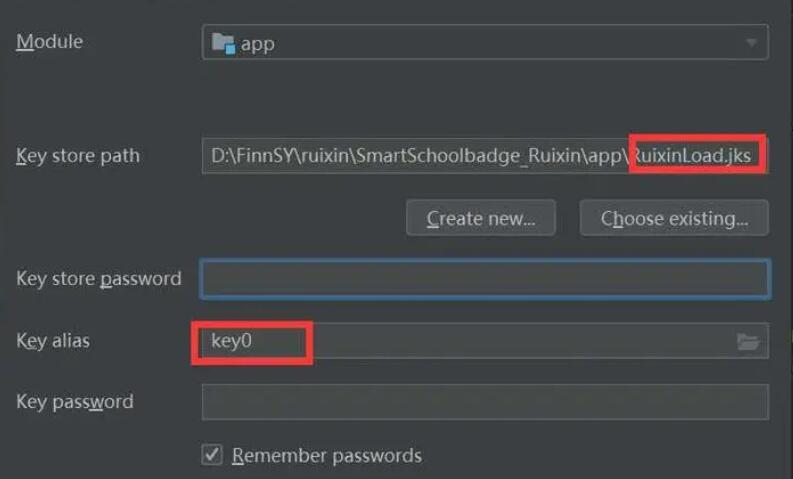
(2)在弹出的对话框中,选择“Create new…”,输入密钥库的名称、密钥库密码、别名、别名密码和有效期等信息。

(3)在下一步中,选择“Release”构建类型,选择签名配置和密钥库等信息,点击“Next”。

(4)在下一步中,选择“V1(Jar Signature)”和“V2(Full APK Signature)”两种签名方式,点击“Finish”。

(5)等待打包过程完成,生成的APK文件将保存在app/build/outputs/apk/release目录下。

三、总结

Jar打包APK是Android开发过程中非常重要的一步,通过将Java代码、资源文件和其他文件打包成一个APK文件,实现了Android应用的安装和使用。本文介绍了Jar打包APK的原理和详细步骤,希望对Android开发者有所帮助。

安卓代码打包apk一般方法介绍

Android应用程序打包成APK(Android Package Kit)格式是发布应用程序的必要步骤。在这篇文章中,我们将介绍如何将Android应用程序打包成APK格式。

APK是一种压缩文件格式,其中包含了Android应用程序的所有组件,例如代码、资源和清单文件。APK文件可以在Android设备上安装和运行。

Android应用程序是使用Java编写的,因此需要将Java代码编译成Dalvik字节码。Dalvik是一种Java虚拟机,专门用于运行Android应用程序。Dalvik字节码是一种优化过的Java字节码,可以在Android设备上运行。

在将Android应用程序打包成APK之前,需要进行以下步骤:

1. 编写应用程序代码

2. 编写AndroidManifest.xml文件

3. 编写资源文件,例如布局、图片和字符串

一旦完成了这些步骤,就可以将应用程序打包成APK格式。以下是打包APK的步骤:

1. 生成签名密钥

在将Android应用程序打包成APK之前,需要生成签名密钥。签名密钥用于验证应用程序的身份,并防止应用程序被篡改。

可以使用Java的keytool工具生成签名密钥。以下是生成签名密钥的命令:

keytool -genkey -v -keystore my-release-key.keystore -alias alias_name -keyalg RSA -keysize 2048 -validity 10000

该命令将生成一个名为my-release-key.keystore的密钥库文件。要使用该密钥库文件,需要提供别名和密码。

2. 编译应用程序代码

使用Java编译器将应用程序代码编译成Java字节码。以下是编译Java代码的命令:

javac MainActivity.java

该命令将编译MainActivity.java文件并生成MainActivity.class文件。

3. 打包应用程序代码

使用Android的aapt工具将应用程序代码打包成APK格式。以下是打包应用程序代码的命令:

aapt package -v -f -m -S res/ -J src/ -M AndroidManifest.xml -I /path/to/android.jar -F bin/myapp.ap_

该命令将生成一个名为myapp.ap手机apk打包工具_的APK文件。

4. 对APK文件进行优化

使用Android的dx工具将Dalvik字节码转换为可在Android设备上运行的格式。以下是优化APK文件的命令:移动端 web app框架

dx –dex –output=bin/classes.dex bin/

该命令将生成一个名为classes.

dex的文件。

5. 将APK文件签名

使用Java的jarsigner工具将APK文件签名。以下是签名APK文件的命令:

jarsigner -verbose -keystore my-release-key.keystore myapp.ap_ alias_name

该命令将使用名为my-release-key.keystore的密钥库文件以及别名为alias_name的密钥对APK文件进行签名。

6. 对APK文件进行优化

使用Android的zipalign工具对APK文件进行优化。以下是优化APK文件的命令:

zipalign -v 4 myapp.ap_ myapp.apk

该命令将生成一个名为myapp.apk的最终APK文件。

以上是将Android应用程序打包成APK格式的详细步骤。虽然这些步骤可能看起来很复杂,但是一旦熟悉了这些步骤,就可以轻松地将Android应用程序打包成APK格式并发布到Google Play商店或其他应用商店。

ssl 免费申请操作流程介绍

SSL (Secure Sockets Layer) 是一种加密协议,用于保护网络通信的安全性。它可以保护数据在传输过程中不被窃听、篡改或伪装。通常,SSL 证书是需要花费一定费用购买的,但是现在也有一些机构提供免费的 SSL 证书,本文将介绍这些机构以及如何申请免费 SSL 证书。

一、SSL 证书的原理

SSL 证书是一种数字证书,它包含了一个公钥和一个私钥。公钥是用来加密数据的,私钥是用来解密数据的。当客户端和服务器建立连接时,客户端会向服务器发送一个请求,请求服务器发送它的 SSL 证书。服务器收到请求后,会将自己的 SSL 证书发送给客户端。客户端会验证证书的合法性,如果证书合法,就会生成一个随机的密钥,使用公钥将密钥加密后发送给服务器。服务器使用私钥解密密钥,并使用该密钥加密数据,将加密后的数据发送给客户端。客户端使用密钥解密数据,得到原始数据。

二、免费 SSL 证书提供商

1. Let’s Encrypt

Let’s Encrypt 是一个由非营利组织 Inter东苯械推荐的ssl证书申请net Security Research Group (ISRG) 维护的免费 SSL 证书颁发机构。它的目标是使全球互联网更加安全、私密和可信。Let’s Encrypt 的 SSL 证书是由 ACME 协议自动化颁发的,可以自动完成证书的申请、验证和部署。Let’s Encrypt 的 SSL 证书支持所有现代浏览器,包括 Chrome、Firefox、Safari、Edge、Internet Explorer 11 等。

2. Cloudflare

Cloudflare 是一家全球领先的互联网安全和性能公司,它提供了免费的 SSL 证书服务。Cloudflare 的 SSL 证书不仅可以保护网站数据的安全,还可以加速网站的加载速度。Cloudflare 的 SSL 证书支持所有现代浏览器,包括 Chrome、Firefox、Safari、Edge、Internet Explorer 11 等。

3. Comodo

Comodo 是一家领先的数字证书颁发机构,它提供了免费的 SSL 证书服务。Comodo 的 SSL 证书可以保护网站数据的安全,并且可以提高网站的可信度。Comodo 的 SSL 证书支持所有现代浏览器,包括 Chrome、Firefox、Safari、Edge、Internet Explorer 11 等。

三、申请免费 SSL 证书的步骤

以 Let’s Encrypt 为例,介绍申请免费 SSL 证书的步骤。

1. 安装 Certbot 工具

Certbot 是一个用于自动化 SSL 证书颁发和更新的工具。在申请

Let’s Encrypt 的 SSL 证书之前,需要先安装 Certbot 工具。Certbot 工具支持 Linux、MacOS 和 Windows 操作系统,可以从官网下载安装包进行安装。

2. 申请 SSL 证书

在安装 Certbot 工具之后,可以使用 Certbot 工具申请 SSL 证书。在终端中执行以下命令:

“`

sudo certbot certonly –standalone -d example.com -d www.example.com

“`

其中,example.com 和 www.example.com 分别是需要申请 SSL 证书的域名。执行命令后,Certbot 会自动完成证书的申请、验证和部署。

3. 配置 Web 服务器

在申请 SSL 证书之后,还需要在 Web 服务器中配置 SSL 证书。具体配置方法因 Web 服务器而异,可以参考相应的文档进行配置。

四、总结

免费 SSL 证书可以保护网站数据的安全,提高网站的可信度,并且可以加速网站的加载速度。Let’s Encrypt、Cloudflare 和 Comodo 都是提供免费 SSL 证书服务的机构。申请免费 SSL 证书的步骤包括安装 Certbot 工具、申请 SSL 证书和配置 Web 服务器。

android studio生成apk有那几个步骤?

在互联网领域的移动应用开发中,Android平台已经成为了最受欢迎的开发平台之一。而Android Studio作为一款专门针对Android开发的集成开发环境(IDE),为开发者提供了丰富的功能和工具。本文将详细介绍Android Studio生成APK的原理和步骤。

首先,我们需要理解用网页制作apkAPK是什么。APK是Android Package的缩写,它其实就是一个打包了Android应用程序源码和相关资源的压缩文件。当我们完成了应用程序的开发,需要将其打包成APK,以便在Android设备上进行安装和运行。

Android Studio生成APK的过程主要包括编译、打包和签名三个步骤。下面我们将逐一介绍这些步骤的具体原理和操作。

1. 编译:在Android Studio中,我们使用Java编写Android应用程序的源代码,并使用Gradle构建工具进行编译。Gradle会通过读取项目中的build.gradle文件,根据配置信息和依赖关系,将源代码编译成最终可执行的dex字节码文件。这些字节码文件包含了应用程序的逻辑和界面描述。

2. 打包:在编译完成后,我们需要将生成的字节码文件和其他资源文件打包成APK文件。Android Studio使用Android Asset Packaging Tool (AAPT)来处理资源文件,并使用Android Archiv打包apk的资料整理e (AAR)或 Android Library (AAR)的格式来组织和保存这些资源。同时,Android Studio会根据AndroidManifest.xml文件中的配置信息,生成APK的基本结构。

3. 签名:为了保证APK在Android设备上的可信性和完整性,我们需要对APK进行数字签名。签名过程可以保证APK的来源和完整性,同时也可以防止应用程序被恶意篡改。Android Studio使用Java Keytool来生成密钥库和私钥,然后使用Java Archive Tool (JAR)签名工具将密钥库和APK文件合并,并生成最终的已签名APK。

在Android Studio中,生成APK的操作步骤如下:

1. 点击菜单栏中的 “Build” 选项,选择 “Generate Signed Bundle/APK”。

2. 选择 “APK” 选项,并点击 “Next” 按钮。

3. 选择 “Create new” 选项,生成新的密钥库,并填写相应的信息。

4. 在 “Key” 栏目中填写密钥库的名称、密码和别名等信息。

5. 填写生成APK的存储路径和文件名,并点击 “Finish” 完成生成APK的操作。

在完成这些步骤之后,Android Studio会自动进行编译、打包和签名操作,并在指定的路径生成最终的APK文件。生成的APK文件可以直接在Android设备上安装和运行。

总结来说,Android Studio生成APK的过程主要包括编译、打包和签名三个步骤。开发者只需要使用Android Studio提供的

相关功能和工具,按照指定的步骤进行操作,即可快速生成APK,实现应用程序的安装和运行。但是需要注意的是,为了提高APK的质量和用户体验,开发者还需要进行各种测试和优化工作。

android开发之apk签名作用及用途介绍

APK签名是Android开发中非常重要的一步,它可以确保APK文件的完整性和安全性。在

正式发布应用之前,开发者需要使用自己的数字证书对APK进行签名。本文将介绍APK签名的原理,以及详细的签名步骤。

1. APK签名的原理

APK签名使用的是非对称加密算法,其中包括公钥和私钥。开发者首先生成一个密钥库(KeyStore),这个密钥库包含了一个私钥和一个对应的公钥。私钥用于对APK文件进行签名,公钥用于验证签名的有效性。

当开发者对APK文件进行签名时,实际上是对APK文件的数字摘要进行加密。数字摘要是通过对APK文件中的所有内容进行哈希计算得到的,可以确保文件的完整性。然后,开发者使用私钥对数字摘要进行加密,生成签名值,并将签名值和公钥一起存储在APK文件中。

在安装应用程序时,系统会使用开发者的公钥对APK文件的数字签名进行验证。如果签名有效,则认为该APK文件是原始的、未被篡改的。否则,会出现安装失败的提示。

2. APK签名的详细步骤

下面是APK签名的详细步骤:

步骤1:生成密钥库

开发者首先需要生成一个密钥库,可以使用Java的keytool工具或Android Studio中的生成签名密钥库工具来生成。

步骤2:生成数字摘要

使用zipalign工具对APK文件进行对齐,然后使用JAR签名工具(jarsigner)对APK文件中的所有文件进行哈希计算,得到一个数字摘要。

步骤3:使用私钥进行签名

使用JAR签名工具(jarsigner)将数字摘要使用密钥库中的私钥进行加密,生成签名值。

步骤4:优化APK文件

使用zipalign工具对APK文件进行再次对齐,以提高应用的性能。

步骤5:验证签名

使用JAR签名工具(jarsigner)对APK文件进行验证,确保签名值的正确性。

步骤6:安装应用

将签名后的APK文件安装到设备上。

3. 注意事项

在进行APK签名时,需要注意以下几点:

– 密钥库的密码需要设置为足够强大和安全的密码,以防止密钥被恶意使用。

– 私钥的私密性需要保证,避免私钥被泄露。

– 如果在签名过程中出现错误,可能是因为密钥库或私钥被损坏或丢失,需要重新生成密钥库和密钥。

总结:

APK签名是Android开发中的重android的apk怎么打包要环节,它可以确保APK文件的完整性和安全性。开发者可php打包apkipa以使用非对称加密算法生成一个密钥库,再使用该密钥库对APK文件进行签名。在安装应用程序时,系统会验证签名的有效性。通过掌握APK签名的原理和详细步骤,开发者可以保证自己应用的安全性,并避免篡改风险。

android开发代码实现对apk签名怎么做?

对 APK 进行签名是 Android 开发中一个重要的步骤。签名可以确保 APK 的完整性和来源的真实性,防止 APK 被篡改或恶意攻击。

## 签名的原理

APK 签名使用的是公钥加密技术。在签名的过程中,会生成一个数字签名文件,该文件由开发者的私钥生成,并与 APK 文件绑定在一起。当用户在安装 APK 时,系统会使用开发者的公钥对签名进行验证,确保 APK 未被篡改且来源可信。

## 签名的步骤

下面是在 Android 开发中对 APK 进行签名的步骤:

### 1. 创建密钥库

首先,我们需要创建一个密钥库(KeyStore)文件,该文件包含了我们用于签名 APK 的公钥和私钥。可以使用 JDK 中的 keytool 工具来创建密钥库文件。

“`shell

keytool -genkey -alias myalias -keyalg怎么将apk生成二维码 RSA -keystore mykeystore.keystore

“`

这里的 `myalias` 是给密钥库中的密钥起的别名,`RSA` 是密钥的算法,`mykeystore.keystore` 是生成的密钥库文件名。

### 2. 配置 build.gradle

在项目的 `build.gradle` 文件中添加签名配置,指定使用我们刚刚生成的密钥库文件和别名。

“`groovy

android {

signingConfigs {

config {

storeFile file(“mykeystore.keystore”)

storePassword “password”

keyAlias “myalias”

keyPassword “password”

}

}

buildTypes {

release {

signingConfig signingConfigs.config

}

}

}

“`

这里的 `storeFile` 指定了密钥库文件的路径,`storePassword` 是密钥库的密码,`keyAlias` 是密钥的别名,`keyPassword` 是密钥的密码。

### 3. 构建 APK

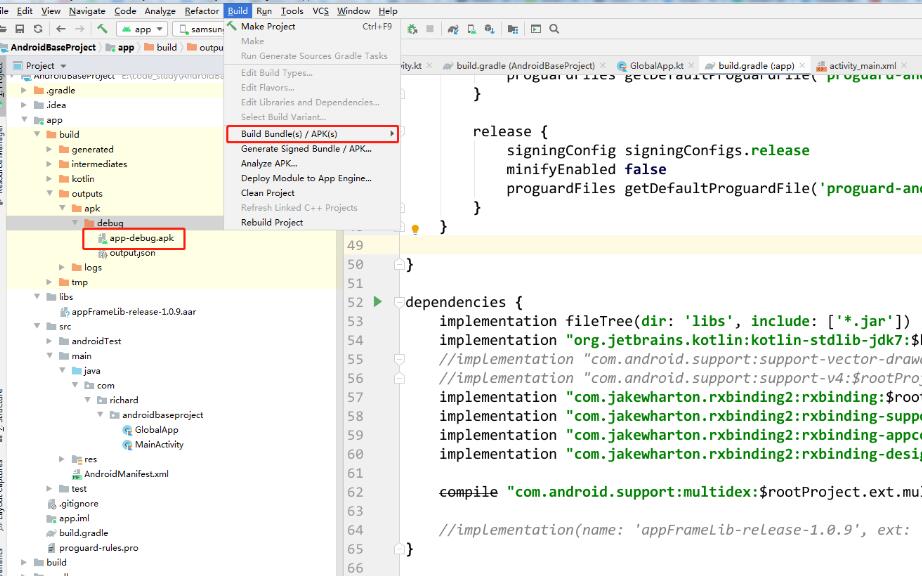
在 Android Studio 中,选择 Build -> Build Bundle(s) / APK -> Build APK。或者使用命令行 `./gradlew assembleRelease` 构建 APK。

构建完成后,会在项目的 `app/build/outputs/apk/release` 目录下生成已签名的 APK 文件。

### 4. 验证签名

可以通过命令行工具 `jarsigner` 来验证签名的有效性。

“`shell

jarsigner -verify -verbose -certs myapplication.apk

“`

这里的

`myapplication.apk` 是待验证的 APK 文件。如果签名有效,命令行会显示签名者的信息。

## 总结

通过以上步骤,我们可以实现对 APK 的签名。签名可以确保 APK 文件的完整性和来源的真实性,提高用户对应用ue4怎么打包apk格式的信任度。签名过程中需要注意保管好密钥库文件和密码,避免私钥泄露。签名后的 APK 可以发布到 Google Play Store 或其他应用市场,供用户下载和安装。

公网ip申请ssl操作流程介绍

SSL(Secure Sockets Layer)是一种加密协议,可以保护网站

的数据传输安全。在申请SSL证书时,需要提供一个公网IP地址,下面将详细介绍公网IP申请SSL的原理和步骤。

一、公网IP的概念

公网IP地址是指可以在Internet上直接访问的IP地址,可以用来提供对外服务。与之相对的是私有IP地址,它只能在局域网内使用,无法直接访问Internet。

二、SSL证书的原理

SSL证书是一ssl证书可以用ip申请吗种数字证书,用于验证网站的身份并加密数据传输。它由一个公钥和一个私钥组成,公钥用于加密数据,私钥用于解密数据。当用户访问一个使用SSL证书的网站时,浏览器会向网站请求证书,并验证证书的合法性。如果证书有效,则浏览器会生成一个随机密钥,并使用网站的公钥加密该密钥,然后将加密后的密钥发送给网站。网站收到密钥后,使用私钥解密,得到浏览器生成的密钥,然后使用该密钥加密数据并发送给浏览器。浏览器使用密钥解密数据,然后显示在页面上。

三、公网IP申请SSL的步骤

1. 购买SSL证书:可以从各大SSL证书提供商购买SSL证书,如Symantec、Comodo、GeoTrust等。

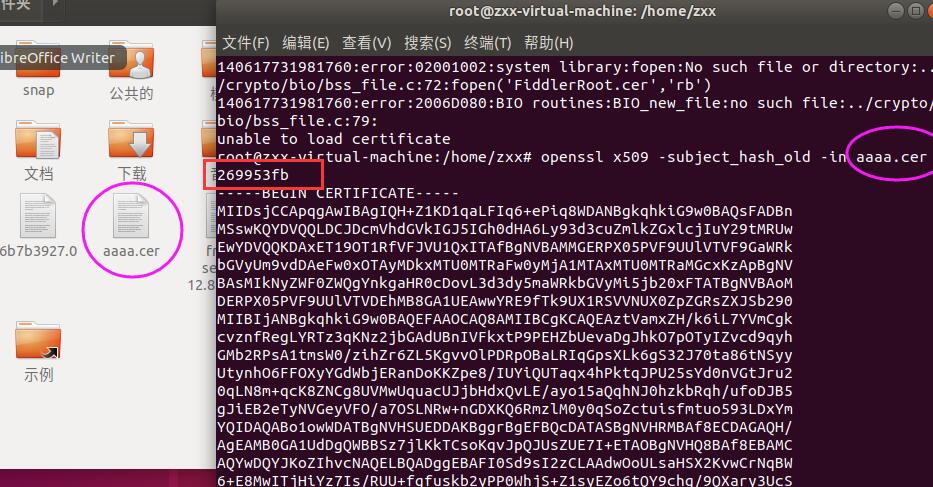
2. 生成CSR:CSR(Certificate Signing Request)是用于申请SSL证书的文件,包含网站的公钥和一些基本信息。可以使用OpenSSL等工具生成CSR。

3. 提交CSR:将生成的CSR文件提交给SSL证书提供商,提供商会验证信息的真实性,然后颁发证书。

4. 安装证书:将颁发的SSL证书安装到服务器上,这个过程因服务器类型而异。在安装证书时需要提供一个公网IP地址,该地址用于验证证书的合法性。

5. 配置服务器:配置服务器以使用SSL证书,通常需要修改Web服务器的配置文件,如Apache的httpd.conf文件。

四、注意事项

1. 公网IP地址必须是静态IP地址,否则SSL证书可能无法正常工作。

2. SSL证书的有效期为一年或更长时间,过期后需要重新申请。

3. SSL证书需要定期更新,以保证证书的安全性。

4. SSL证书只能保护数据在传输过程中的安全,不能保护数据在服务器上的安全。

总之,公网IP申请SSL证书是保证网站数据传输安全的关键一步,需要注意证书的有效期、更新、安装和配置等方面。