apk修改签名的作用是什么?

APK修改签名是指对已经存在的APK文件进行重新签名的操作。APK文件是Android应用程序的安装包文件,其中包含了应用程序的代码、资源文件、图标等。在发布应用程序时,开发者通常会对APK文件进行数字签名,以确保文件的完整性和安全性。

APK修改签名的作用主要有以下几点:

1. 更新应用程序:当已经发布的应用程序需要进行更新时,开发者通过对APK文件进行修改签名,可以将新的版本号和版本信息加入到文件中,让用户得到最新的应用程序。

2. 避免篡改:APK文件中包含了应用程序的代码等重要信息,如果没有经过数字签名,在应用程序发布过程中可能会被恶意篡改。通过APK修改签名,可以保证文件的完整性,避免被第三方篡改或植入恶意代码。

3. 安全验证:APK修改签名后,用户在安装应用程序时,系统会对签名进行验证,以确保应用程序的来源可信。如果签名验证不通过,系统会提示用户应用程序可能存在风险,从而加强了应用程序的安全性。

APK修改签名的原理可以简单概括为以下几个步骤:

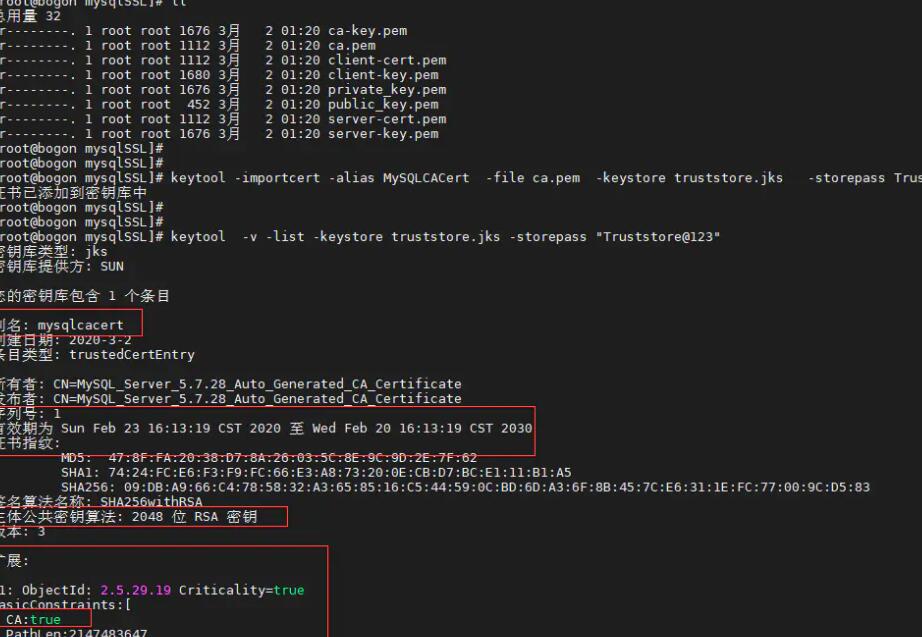
1. 生成密钥:开发者首先需要生成一个密钥库文件(KeyStore),包含了用于签名的密钥对。密钥库文件通常使用Java的keytool工具生成。

2. 创建签名:在生成密钥库文件后,开发者可以使用Java的jarsigner工具,对APK文件进行签名。签名过程中,会将密钥库文件中的私钥用于对APK文件进行加密,生成签名文件,签名文件中包含了数字签名信息。

3. 校验签名:在安装或更新应用程序时,系统会对APK文件的签名信息进行校验,验证签名的合法性。验证签名过程中,系统会使用开发者预先提供的公钥对APK文件中的签名进行解密,然后与APK文

件的原始信息进行比对,判断签名是否合法。

APK修改签名的步骤比较简单,但需要注意以下几点:

1. 密钥库文件的安全性:密钥库文件中包含了用于签名的私钥,开发者需要妥善保管好密钥库文件,避免泄漏。

2. 原有签名信息的丢android系统签名xml失:APK修改签名会覆盖原有的签名信息,因此在进行签名修改时,需要备份原有的签名信息,以便需要时进行恢复。

3. 签名验证问题:在进行APK修改签名时,有些系统可能会对签名进行严格验证,要求签名必须与原始签名一致,否则可能导致应用程序无法正常取消apk签名安装或更新。

总之,APK修改签名是应用程序发布过程中非常重要的一环,通过对APK文件进行签名,可以确保应用程序的完整性和安全性,提升用户对应用程序的信任度。开发者需要掌握APK修改签名的原理和步骤,并注意相关的安全问题。

apk修改签名教程方法说明

APK修改签名是在Android系统中对应用程序进行二次开发或篡改的一个重要过程。签名可以确保应用的完整性、防止篡改、验证应用来源以及保护用户数据安全。本文将详细介绍APK修改签名的原理以及详细的操作步骤。

一、APK签名原理

在Android系统中,APK文件是由一个包含所有应用程序资源的ZIP文件和一个用于描述APK信息的Manifest文件组成。签名是通过在APK文件中添加数字签名来验证应用程序的完整性和来源的。签名是一个由开发者生成的密钥对(公钥和私钥)的数字摘要。数字摘要是通过对APK文件进行哈希运算生成的,并使用开发者的私钥对摘要进行加密。当用户安装APK文件时,系统会使用开发者的公钥来验证APK文件的完整性和来源。

二、APK修改签名步骤

1. 生成新的密钥对

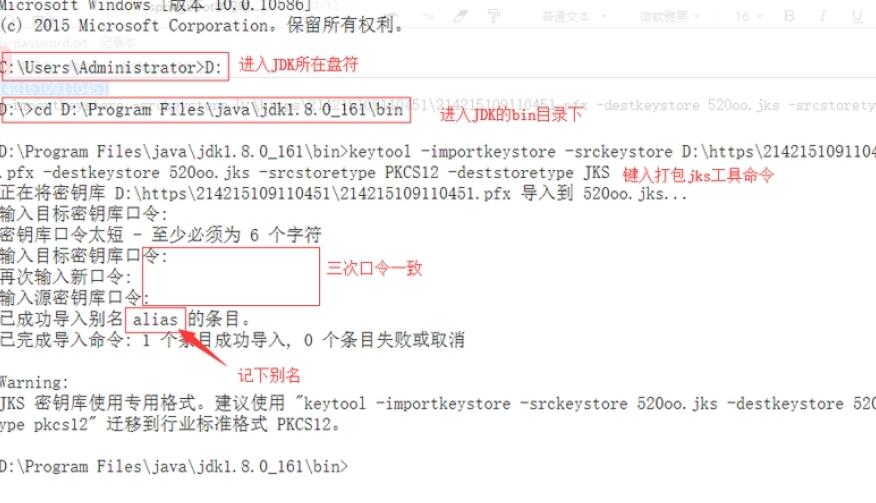
首先,我们需要生成一个新的密钥对用于签名。可以使用Java的keytool工具来生成密钥对,命令如下:

“`

keytool -genkeypair -alias keyAlias -keyalg RSA -keysize 2048 -validity 10000 -keystore keystore.jks

“`

其中,-alias参数指定密钥对的别名,-keyalg参数指定密钥的算法,-keysize参数指定密钥的长度,-validity参数指定密钥的有效期,-keystore参数指定保存密钥的文件名。

2. 签名APK文件

接下来,我们需要使用生成的私钥来对APK文件进行签名。可以使用Java的jarsigner工具来进行签名,命令如下:

“`

jarsigner -verbose -sigalg SHA1withRSA -digestalg SHA1 -keystore keystore.jks app.apk keyAlias

“`

其中,-verbose参数可以输出详细的签名信息,-sigalg参数指定签名算法,-digestalg参数指定摘要算法,keystore.jks为生成的密钥文件,app.apk为要签名的APK文件,keyAlias为之前生成的密钥别

名。

3. 验证签名

签名完成后,我们需要验证签名是否成功。可以使用Java的jarsigner工具来进行验证,命令如下:

“`

jarsigner -verify -verbose -certs app.apk

“`

其中,-verbose参数可以输出详细的验证信息,-certs参数可以输出证书链信息,app.apk为要验证的APK文件。

4. 安装修改签名后的APK

最后,我们可以将修改签名后的A安卓app签名不对怎么解决PK文件安装到Android设备上进行测试。

三、注意事项

1. 在进行APK修改签名时,需要保证正确的私钥和密钥库文件,否则可能导致签名失败。

2. 在修改签名后的APK文件安装到Android设备时,可能需要先卸载原有的版本。

3. 修改签名后的APK文件仅可在调试或测试环境中使用,不得在生产环境中使用。

总结:

APK修改签名是Android应用程序二次开发或篡改的一个重要过程。通过理解APK签名的原理,并按照详细的操作步骤进行操作,可以成功完成APK修改签名。在进行操作时需要注意保护私钥和密钥库文件的安全,并且在应用修改签名android下载charles证书失败后仅在测试环境中使用。

apk修改签名软件怎么做?

APK修改签名是Android开发者常用的一项技术,主要用于对已经打包好的APK文件进行签名的更换或修改操作。在安卓短信签名通讯录正常情况下,APK文件一般都需要经过签名才能在设备上安装和运行。签名的过程包括生成证书、创建密钥对以及对APK进行签名等。而修改签名则是通过替换证书和密钥对的方式

,实现对APK的签名更换或修改。

为了实现APK的修改签名,我们需要以下几个工具和步骤:

1. JDK(Java Development Kit):JDK是Java开发所必需的工具包,我们需要安装JDK来运行和编译Java代码。

2. Apktool:Apktool是一个用于反编译和重新编译APK文件的工具。我们可以使用Apktool将APK文件反编译成smali代码和资源文件,然后对代码进行修改,并重新编译成新的APK文件。

3. Keytool:Keytool是JDK提供的用于生成和管理密钥对和证书的命令行工具。我们可以使用Keytool生成新的密钥对和证书。

4. Jarsigner:Jarsigner是JDK提供的用于对JAR文件进行签名的命令行工具。我们可以使用Jarsigner对APK文件进行签名操作。

下面是修改APK签名的详细步骤:

1. 安装JDK:首先需要下载并安装JDK,然后设置好JAVA_HOME和PATH环境变量。

2. 下载并安装Apktool:在官方网站上下载最新版的Apktool,并将其解压到指定的目录。

3. 反编译APK文件:在命令行中进入到Apktool所在目录,并执行以下命令:

“`

apktool d your_app.apk

“`

这将会将your_app.apk文件反编译成smali代码和资源文件,保存在当前目录下的”your_app”文件夹中。

4. 生成新的密钥对和证书:在命令行中执行以下命令,生成新的密钥对和证书:

“`

keytool -genkeypair -alias your_alias -keyalg RSA -keystore your_keystore.jks

“`

这将会生成一个新的密钥对和证书,保存在your_keystore.jks文件中。

5. 替换原来的密钥对和证书:将生成的新密钥对和证书替换掉”your_app”文件夹中的原有密钥对和证书。可以将your_keystore.jks文件拷贝到your_app文件夹,然后修改AndroidManifest.xml文件中的签名相关配置,确保使用新的密钥对和证书。

6. 重新编译APK文件:在命令行中执行以下命令,重新编译APK文件:

“`

apktool b your_app -o your_new_app.apk

“`

这将会将修改后的smali代码和资源文件重新编译成新的APK文件your_new_app.apk。

7. 对APK文件进行签名:在命令行中执行以下命令,使用Jarsigner对APK文件进行签名:

“`

jarsigner -verbose -keystore your_keystore.jks -storepass your_password -keypass your_keypassword your_new_app.apk your_alias

“`

这将会将your_new_app.apk文件使用your_keystore.jks中的密钥对和证书进行签名,生成最终的已修安卓发现风险项签名不一致改签名的APK文件。

至此,我们已经完成了APK的修改签名操作。通过替换密钥对和证书,我们可以实现对APK签名的更换或修改。需要注意的是,在进行APK的修改签名操作时,务必保存好原来的密钥对和证书文件,以备后续需要还原或其他操作使用。

总结起来,APK修改签名是一项比较复杂的技术操作,需要借助多个工具和命令行来完成。同时,修改APK签名可能会导致APK文件的完整性和安全性问题,因此在实际应用中需要谨慎操作。

apk修改签名安装失败怎么办?

APK修改签名是指对Android应用文件(APK)进行重新签名,以改变应用的数字签名,从而达到绕过应用签名验证的目的。一般情况下,Android应用在发布前都需要经过数字签名,以确保应用的完整性和安全性。在对APK进行修改签名之后,可能会导致安装失败,这是因为重新签名后,应用的签名信息与原始签名不匹配,系统会检测到签名不一致,进而拒绝安装。

下面将介绍APK修改签名安装失败的原理及详细步骤。

原理:

APK的数字签名是由应用的开发者使用私钥对应用进行签名生成的。Android系统会通过公钥对签名进行验证,以确保应用没有被篡改或恶意修改。当应用的数字签名被修改后,验证将失败,导致安装失败。

详细步骤:

1. 获取应用的原始APK文件。

在进行APK修改签名之前,需要先获取应用的原始APK文件。可以通过从应用商店下载的方式获取,或者通过应用的开发者获取。

2. 生成新的签名密钥和证书。

首先需要生成新的签名密钥和证书,可以使用Java的keytool工具生成。打开终端或命令行窗口,执行以下命令:

keytool -g深度测试apk签名冲突enkey -alias mykey -keystore mykeystore.jks -keyalg RSA -keysize 2048 -validity 3650

这个命令将会生成一个新的密钥库(mykeystore.jks)和一个别名为”mykey”的密钥对。

3. 使用工具重新签名APK。

使用工具对应用进行重新签名,可以使用ApkSigner工具或者Android Studio自带的签名工具。以下以ApkSigner为例进行说明。

打开终端或命令行窗口,执行以下命令:

apksigner sign –ks mykeystore.jks –ks-key-alias mykey –ks-pass pass:your_keystore_password –out signed.apk original.apk

将命令中的”mykeystore.jks”替换为步骤2中生成的密钥库文件名,”mykey”替换为自定义的别名,”your_keystore_password”替换为密钥库的密码,”signed.apk

“为重新签名后保存的APK文件名,”oriapkmd5签名ginal.apk”为步骤1中获取的原始APK文件名。

4. 安装重新签名的APK。

将重新签名后的APK文件通过USB连接到Android设备,进行安装。如果安装失败,系统会提示安装失败的原因。

需要注意的是,APK修改签名存在法律风险,并且可能破坏应用的完整性和安全性,严禁用于未授权的目的。本文仅介绍了APK修改签名安装失败的原理和步骤,并不鼓励或推荐使用该方法。

apk修改后签名怎么变的不一样了?

APK是Android应用程序的安装文件,在发布和安装应用程序之前,需要对APK进行签名。签名是为了验证APK的完整性和真实性,确保应用程序没有被篡改或篡改过程中有可疑行为。

APK签名的过程包括以下几个步骤:生成密钥库、生成证书、向APK添加签名信息。

首先,我们需要生成一个密钥库(KeyStore),密钥库是存储密钥和证书的安全文件。可以使用Java Keytool命令来生成密钥库,命令如下:

keytool -genkeypair -alias [alias_name] -keyalg RSA -keysize 20手机签名apk后很小48 -validity 10000 -keystore [keystore_path]

其中,[alias_name]是密钥库别名,用于在后续的签名过程中标识密钥库;[keystore_path]是密钥库的保存路径。

生成密钥库后,接下来需要生成证书。证书是由密钥库中的私钥生成的,用于向系统证明APK的真实性。可以使用Java Keytool命令来生成证书,命令如下:

keytool -exportcert -alias [alias_name] -keystore [keystore_path] -file [certificate_path]

其中,[alias_name]是密钥库别名,对应前面生成密钥库时指定的别名;[keystore_path]是密钥库的路径;[certificate_path]是证书的保存路径。

生成证书后,我们可以使用Android SDK提供的工具 jarsigner 对APK进行签名。命令如下:

jarsigner -verbose -keystore [keyst

ore_path] -signedjar [output_path] [input_path] [alias_name]

其中,[keystore_path]是密钥库的路径;[output_path]是签名后的APK保存路径;[input_path]是需要签名的APK路径;[alias_name]是密钥库别名,对应前面生成密钥库时指定的别名。

通过上述步骤,我们就可以对APK进行签名了。签名后的APK与未签名的APK相比,最明显的变化就是在AndroidManifest.xml中的标签中多了一个标签:

package=”com.example.app”

android:versionCode=”1″

android:versionName=”1.0″>

android:allowBackup=”true”

android:icon=”@drawable/ic_launcher”

android:label=”@string/app_name”

android:supportsRtl=”true”

android:theme=”@style/AppTheme”>

这个标签包含了应用程序的相关信息和配置。

签名后的APK还有一个重要变化是在META-INF目录下增加了一些文件,这些文件是签名过程中生成的。其中最重要的是CERT.RSA和CERT.SF文件,它们包含了签名的证书信息和签名的共享上下文信息。

总结来说,APK修改后签名会变得不一样是因为签名过程中会对APK进行加密处理,并在APK中添加签名信息和其他相关文件,以确保APK的完整性和真实性。签名后的APK与未签名的APK相比,最明显的变化就是在AndroidManifest.xml中增加了标签,并在M安卓版outlook怎么设置签名ETA-INF目录下增加了一些签名相关文件。这些变化使得签名后的APK与未签名的APK在文件内容上不一样。

apk修改了内容一定要签名吗?

当您修改了一个APK的内容,并且希望重新发布或安装该应用时,您通常需要对修改后的APK进行签名。在Android系统中,应用的签名是验证其身份和完整性的重要标识。在本文中,我将详细介绍为什么apk修改后需要签名以及签名的原理。

首先,让我们了解一下APK是什么。APK(Android Package)是Android应用的安装文件格式。它是一个压缩文件,包含了应用的所有资源文件、代码文件和清单文件等。

APK签名的原理是基于非对称加密算法。通常情况下,开发者会生成一对秘钥,包括一个私钥和一个公钥。私钥用于签名APK文件,而公钥用于

验证签名的有效性。当开发者签名了APK后,系统会将公钥添加到APK中的清单文件中。

APK签名的作用主要有以下几个方面:

1. 身份验证:APK签名可以确保应用的开发者身份是真实可信的。签名中的私钥只有开发者自己拥有,其他人无法伪造签名。

2. 完整性验证:APK签名可以确保应用在传输过程中没有被篡改。签名基于应用的内容生成,一旦应用的内容被修改,签名就会失效。

3. 信任建立:用户在安装应用时,系统会检查应用的签名是否有效。如果签名无效,系统会发出警告,使用户有机会重新考虑是否要安装该应用。

那么,为什么修改了APK的内容后需要重新签名呢?主要有以下几个原因:

1. 安全性考虑:当您修改APK的内容时,就改变了应用的原始状态。为了确保这一修改是合法和可信的,您需要使用私钥对APK进行签名。

2. 系统要求:Android系统在安装应用时会比较APK中的签名和清单中的签名是否一致。如果不一致,安装将被拒绝。

3. 更新逻辑:如果您修改了应用的代码或资源文件,但没有重新签名APK,系统将无法识别这个新版本。用户在尝试安装新版本时,系统会认为是一个完安卓应用签名unity全不同的应用,从而无法应用更新逻辑。

在重新签名APK之前,您需要进行一些准备工作。首先,您需要生成自己的密钥库(KeyStore)。密钥库是一个包含密钥对和证书的文件,用于签名Android应用。然后,您需要使用密钥库对APK进行签名。签名后的APK将具有您的签名信息,从而确保了应用的安全性和完整性。

总结起来,当您修改了APK的内容后,为了确保安全性、完整性和信任建立,您需要对其重新签名。签名机制带签名的apk无法安装是基于非对称加密算法的,可以确保应用开发者的身份和应用内容的完整性。重新签名后的APK将符合Android系统的安装要求,用户也能够信任和安装该应用。希望这篇文章能够为您解答关于APK签名的问题。

apk修改后签名怎么变的?

apk修改后签名的过程可以分为两个步骤:首先是对apk进行修改,然后进行签名。下面我将详细介绍这两个步骤的原理和具体操作。

1. 修改apk:

在修改apk之前,我们需要了解apk的文件结构。apk是一个压缩文件,实际上是一个zip文件,它包含了所有应用程序的文件和目录结构。在apk中,有一个特殊的文件叫做META-INF/MANIFEST.MF,它是apk的签名文件,包含了对apk的摘要和签名信息。

为了修改apk,我们需要先将其解压缩,并找到需要修改的目标文件。可以使用一些压缩软件如WinRAR、7-Zip等等来进行解压操作。解压后你会看到apk包含了很多文件夹和文件,其中最重要的是res文件夹、AndroidManifest.xml文件和classes.dex文件。

res文件夹存放着apk的资源文件,如图片、布局文件等。你可以通过修改这些文件来实现对apk的外观、功能等方面的修改。

AndroidManifest.xml文件是apk的清单文件,它定义了应用程安卓应用签名有效期序的基本信息和组件等。你可以修改其中的属性来对应用程序进行定制化。

classes.dex文件是apk的核心部分,它包含了应用程序的Java代码。要对apk进行代码的修改,你需要将classes.dex文件反编译成Java源码,然后进行修改。可以使用一些工具如dex2jar、jd-gui等来进行反编译操作。修改完Java源码后,可以通过将修改后的源码编译成dex文件,然后替换原来的classes.dex文件即可。

在完成对apk的修改后,将所有文件重新打包成apk即可。

2. 签名apk:

签名apk的目的是为了确保apk的安全性和完整性,以防止恶意篡改和非法分发。签名过程会生成一个数字签名文件,它是基于apk的摘要信息和开发者的私密密钥生成的。我们使用Java的keytool工具来生成开发者的密钥对(公钥和私钥),然后使用Android SDK中的jarsigner工具来对apk进行签名操作。

首先,使用keytool生成密钥对,命令如下:

keytool -genkey -alias mykey -keyalg RSA -validity 20000 -keystore mykeystore.jks

这条命令会生成一个mykeystore.jks文件,其中包含了密钥对信息。

接下来,使用jaandroid 签名过期了怎么办rsigner对apk进行签名,命令如下:

jarsigner -verbose -keystore mykeystore.jks -signedjar signed.apk input.apk mykey

其中,input.apk是我们要签名的修改后的apk文件,signed.apk是签名后生成的apk文件,

mykey是我们在前面生成的密钥对的别名。

执行完上述命令后,会要求输入密钥库和私钥的密码,完成后就会生成一个带有签名的apk文件。

总结:

修改apk后签名的原理是先对apk进行解压缩,修改其文件和目录结构,然后再将其压缩成apk。签名apk的原理是使用开发者的私密密钥对apk进行签名生成一个数字签名文件。通过了解这些原理和操作步骤,我们可以对apk进行自定义修改,并保证其安全性和完整性。

apk修改密码重新签名介绍

APK修改密码重新签名是指在Android应用程序(APK)中,修改应用程序的密码并重新签名应用程序的过程。这个过程可以用于修改现有应用程序的密码,以增强安全性,或者用于修改已有应用程序的密码,以适应新的密码要求。

APK文件是Android应用程序的安装包文件,它包含了应用程序的所有资源和代码。APK签名是指用私钥对APK文件进行数字签名,以验证应用程序的来源和完整性。对APK文件进行签名可以确保应用程序在安装和更新过程中不被篡改。

下面是APK修改密码重新签名的步骤:

1. 解压APK文件:首先,将APK文件解压缩成一个文件夹。可以使用解压工具(如WinRAR或7-Zip)来解压。

2. 修改密码:在解压后的文件夹中,找到应用程序的源代码或资源文件,根据需要修改密码。例如,如果应用程序的密码保存在一个配置文件中,可以打开配置文件并修改密码。

3. 重新打包:将修改后的源代码或资源文件重新打包到原始的APK文件夹中。可以使用压缩工具将文件夹压缩成APK文件。

4. 签名APK文件:使用Android开发工具包(SDK)中的Keytool和Jarsigner工具对APK文件进行签名。首先,使用Keytool生成一个密钥库(keystore)文件,然后使用Jarsigner工具将APK文件签名。

5. 安装签名后的APK文件:将签名后的APK安卓一键改apk签名文件传输到Android设备或模拟器上,并通过文件管理器安装应用程序。

上述步骤中,最关键的是签名APK文件的过程。在签名过程中,需要生成一个密钥库文件,并

使用该文件来对APK文件进行签名。密钥库文件包含了用于对APK文件进行签名apk修改签名以及渠道号的私钥和证书。在生成密钥库文件时,需要设置密码来保护私钥的安全性。

需要注意的是,如果没有原始的密钥库文件,那么无法对APK文件进行签名。在这种情况下,只能重新创建一个新的APK文件,并重新发布到应用商店。

总结起来,APK修改密码重新签名是一个简单但重要的过程,可以用于修改应用程序的密码并增强应用程序的安全性。通过对APK文件进行密码修改和重新签名,可以保护应用程序的完整性,确保应用程序在安装和更新过程中不被篡改。请注意,在进行此操作之前,请确保您已经了解并遵守相关的法律和政策。

apk修改后原签名还能用吗?

APK修改后,原签名是不能继续使用的。这是因为APK签名是由开发者使用私钥对APK文件进行加密生成的数字签名,用于验证APK的完整性和身份。当APK文件被修改后,原签名就不再有效,因为被修改的内容会改变APK文件的完整性,导致原签名无法验证。

当APK文件被修改后,需要重新对APK进行签名,以确保其完整性和身份的可信性。重新签名包括两个步骤:生成新的密钥对和使用新的私钥对APK进行签名。

首先,生成新的密钥对。密钥对包括私钥和公钥,私钥用于对APK进行签名,公钥用于验证签名的有效性。可以使用Java的keytool工具或者Android Studio提供的Gradle插件来生成新的密钥对。

然后,使用新的私钥对APK进行签名。Android Studio提供了一个内置的签名工具,可以方便地对APK进行签名。通过配置签名信息,包括密钥存储路径、别名、密码等,将新的私钥用于对APK进行签名。

重新签名后的APK文件可以使用新的签名进行验证,确保其完整性和身份的可信性。

需要注意的是,重新签名后的APK与原始APK的签名信息不一致,可能会导致一些问题。例如,如果APK被上架到应用商店或被部署到设备上时需要进行签名验证,重新签名后的APK可能无法通过验证而被拒绝安android 平台签名证书生成

或运行。此外,如果APK中使用了原签名进行的数字证书怎样安装无证书apk验证,重新签名后也无法通过验证。

综上所述,APK修改后原签名不能继续使用,需要重新对APK进行签名。重新签名后的APK可以确保其完整性和身份的可信性,但需要注意一些可能出现的问题。

申请的ssl证书怎么使用?

SSL证书是一种数字证书,用于加密网站与用户之间的通信,保护数据传输的安全性。在网站上安装SSL证书ssl申请快三天了还没有反应后,所有传输的数据都会被加密,以防止第三方攻击者窃取或篡改数据。下面详细介绍SSL证书的使用原理和安装过程。

一、SSL证书的原理

SSL证书的加密原理基于公钥加密技术。当用户访问一个启用SSL证书的网站时,浏览器会向服务器发送

一个请求,请求服务器发送SSL证书。服务器向浏览器发送证书后,浏览器会对证书进行验证,确保证书是由可信的证书颁发机构颁发的,同时验证证书中包含的域名与当前访问的域名是否一致。

如果证书验证成功,浏览器会生成一组随机的密钥,并使用服务器公钥加密该密钥,发送给服务器。服务器使用自己的私钥解密密钥,并使用该密钥加密后续的通信数据。这样,用户与服务器之间的通信就能够被加密,保护数据的安全性。

二、SSL证书的安装过程

1. 选择合适的SSL证书

在安装SSL证书之前,需要选择合适的证书。根据不同的需求,可以选择不同类型的证书,如DV证书、OV证书、EV证书等。其中,DV证书是最基本的证书,只需要验证域名的所有权即可获得;OV证书需要验证企业的身份信息;EV证书则需要更加严格的身份验证,并且在浏览器中显示绿色地址栏。

2. 申请SSL证书

申请SSL证书需要提供一些证书颁发机构需要的信息,如域名、企业信息、联系人等。证书颁发机构会对这些信息进行验证,并在验证通过后颁发证书。

3. 安装SSL证书

安装SSL证书需要在服务器上进行。具体过程因服务器和操作系统而异,通常需要将证书文件和私钥文件上传到服务器,并将它们配置到Web服务器中。配置完成后,Web服务器就能够使用SSL证书来加密用户与服务器之间的通信了。

4. 验证SSL证书

在安装SSL证书之后,需要验证证书是否有效。可以使用浏览器访问网站,并查看浏览器地址栏中的锁标志,以确保证书已被成功安装。

总之,SSL证书是保护网站与用户之间通信安全的重要手段。通过选择合适的SSL证书,并正确安装和配置,可以有效保护用户数据的安全。

怎么重新申请ssl证书?

SSL证书是一种用于保护网站安全性的数ssl证书申请以及nginx字证书,通过加密数据传输来保护用户的隐私和网站的安全。如果你的网站的SSL证书已经过期或者需要替换,你需要重新申请SSL证书。下面是重新申请SSL证书的原理和详细介绍。

一、SSL证书的原理

SSL证书是一种基于公钥加密技术的数字证书,它的作用是为客户端和服务器之间的通信提供安全保障。SSL证书的工作原理如下:

1.客户端向服务器请求建立连接。

2.服务器将自己的公钥发送给客户端。

3.客户端使用服务器的公钥对数据进行加密并发送给服务器。

4.服务器使用自己的私钥对数据进行解密并进行相应的处理。

5.服务器将数据进行加密并发送给客户端。

6.客户端使用服务器的公钥对数据进行解密并进行相应的处理。

通过上述的过程,SSL证书可以保证客户端和服务器之间的通信是安全的,不会被第三方窃取或篡改。

二、重新申请SSL证书的步骤

1.选择SSL证书的类型

SSL证书有多种类型,包括单域名证书、多域名证书、通配符证书等。根据自己的需要选择相应的证书类型。

2.选择SSL证书的品牌

选择可信度高、服务好的SSL证书品牌,比如Symantec、Comodo、GeoTrust等。

3.生成证书密钥

在选择SSL证书品牌和类型后,需要生成证书密钥。证书密钥是用于加密和解密数据的密

钥,是SSL证书的重要组成部分。在生成证书密钥时,需要填写相关信息,如域名、组织名称等。

4.提交证书申请

在生成证书密钥后,需要提交证书申请。在提交证书申请时,需要填写相关信息,如域名、组织名称、证书密钥等。

5.验证域名信息

证书申请提交后,需要进行域名验证。域名验证是为了保证证书申请者拥有该域名的合法使用权。一般有三种验证方式:DNS验证、文件验证和邮箱验证。

6.安装SSL证书

在通过域名验证后,SSL证书发放机构会将证书发放给证书申请者。证书申请者需要将证书安装到服务器上,并配置相应的SSL设置。

7.测试SSL证书

安装SSL证书后,需要进行测试以确保证书是否有效。测试可以通过浏览器访问网站,检查是否显示“安全”标志,或者使用SSL测试工具进行测试。

总结

重新申请SSL证书需要选择证书类型和品牌、生成证书密钥、提交证书申请、验证域名信息、安装SSL证书和测试SSL证书等步骤。通过重新申请SSL证书,可以保护网站的安全性,提高用户的信任度。

项目打包成apk怎么做?

项目打包成APK:原理及详细介绍

随着移动互联网的普及,Android平台应用已经成为软件开发领域的一大热点。为了在Android设备上运行,应用程序需要打包成APK(Android Package Kit)文件。本文将详细介绍APK的原理及如何将项目打包成APK文件。

一、APK文件简介

APK文件是Android应用程序的安装包,包含了应用程序的组件和资源。APK文件采用ZIP格式压缩,可通过解压缩工具查看其内容。

APK文件主要包含以下内容:

1. AndroidManifest.xml:应用程序的配置信息,包括应用程序的版本、权限、组件等信息。

2

. classes.dex:包含应用程序的Java字节码文件,这些文件将在Android设备的Dalvik或ART虚拟机上运行。

3. resources.arsc:包含编译后的资源文件,如字符串、颜色、尺寸等。

4. res文件夹:包含未编译的资源文件,如图片、布局文件等。

5. assets文件夹:包含应用程序的静态资源,如文本、音频、视频等。

6. lib文件夹:包含应用程序使用的本地库文件(如.so文件)。

7. META-INF文件夹:iosmobileconfig封装包含应用程序的签名信息和清单文件。

二、项目打包成APK的流程

1. 编译源代码:将开发者编写的Java源代码编译成Java字节码文件(.class文件)。

2. 转换字节码:将编译后的Java字节码文件(.class文件)通过dx工具转换成Dalvik字节码文件(.dex文件)。

3. 编译资源:通过aapt工具将资源文件(如图片、布局文件等)编译成二进制格式,并生成资源索引文件resources.arsc。

4. 打包:将AndroidManifest.xml、classes.dex、 resources.arsc、res文件夹、assets文件夹等组件打包进ZIP文件,并将其扩展名改为.apk。

5. 签名:对APK文件进行签名,以确保应用程序的完整性和来源。签名可以使用开发者自己生成的密钥进行,也可以使用Android系统提供的默认签名。签名后的APK文件将包含META-INF文件夹。

6. 对齐:通过zipalign工具对APK文件进行优化,提高应用程序在设备上的运行性能。

三、实际操作步骤

以下以Android Studio开发环境为例,介绍如何将项目打包成APK文件:

1. 在Android Studio中,选择Build菜单下的Generate Signed Bundle / APK,启动APK生成向导。

2. 选择APK选项卡,点击Next。

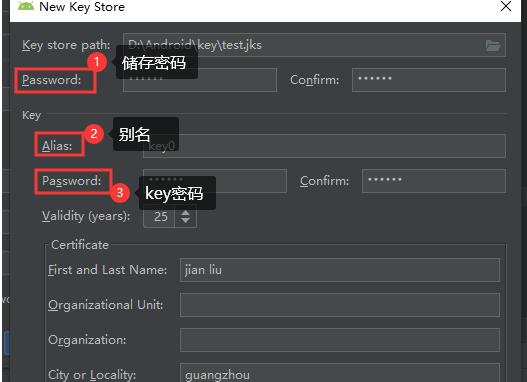
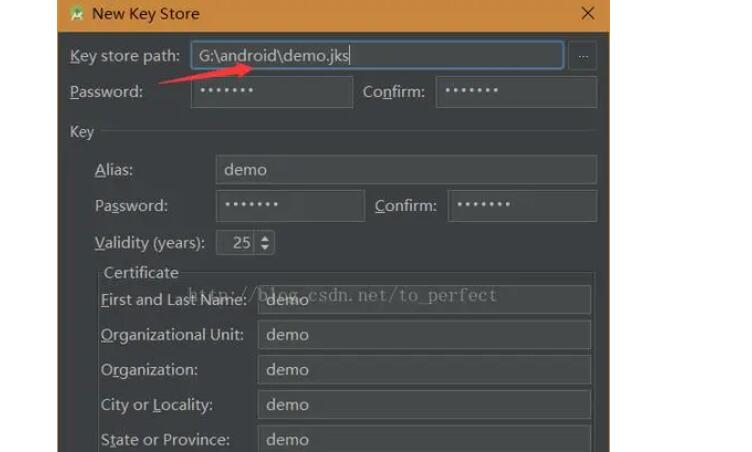
3. 选择或创建一个密钥库(Keystore),并输入密钥库的密码、密钥别名和密码。如果没有密钥库,可以点击Create new按钮创建。

4. 选择APK的输出目录,配置构建选项(如是否启用代码混淆等),点击Finish。

5. Android Studio将编译并打包项目,生成最终的APK文件。完成后,在输出目录的子文件夹中,封装的app可以上架吗将含有签名证书的.apk文件进行分发。

四、注意事项

1. 生成的APK文件需要安装在与其相对应的Android系统版本的设备上。如果要适配更多设备,请注意配置项目的minSdkVersion和targetSdkVersion。

2. 对于资源文件,注意不要使用未知来源或可能侵犯版权的素材。

3. 在项目构建过程中,可以通过代码混淆和资源压缩等技术,减小APK文件大小,提高应用程序的安全性和性能。

通过以上介绍,相信大家已经掌握了将项目打包成APK文件的原理和方法。在实际开发中,我们应尽量使应用程序更轻便、更高效,以便为用户带来更好的体验。

兰州如何申请ssl证书是什么?

SSL证书是一种用于保护网站信息安全的加密证书,通过SSL证书,网站可以加密传输数据https是否一定要证书,防止数据被窃取、篡改或伪造。在互联网安全越来越重要的今天,申请SSL证书成为了网站管理者必不可少的一项工作。

兰州如何申请SSL证书呢?其实,申请SSL证书的步骤是比较简单的。下面,我将为大家详细介绍一下兰州如何申请SSL证书的方法和原理。

一、申请SSL证书的方法

1.选择SSL证书品牌

首先,我们需要选择一家可信的SSL证书品牌,例如Symantec、Comodo、GeoTrust等,这些品牌都是全球最大的SSL证书颁发机构,其证书具有高度的可信度和安全性。

2.提交证书申请

在选择好SSL证书品牌后,我们需要提交证书申请。一般来说,SSL证书品牌商都会提供在线申请表格,我们只需要按照要求填写相关信息即可。

3.验证域名信息

申请SSL证书时,我们需要验证域名信息。证书品牌商会向我们提供一个验证文件,我们需要将该文件上传至网站根目录中,并在证书品牌商提供的验证页面中点击验证按钮,完成域名验证。

4.下载安装

证书

完成域名验证后,证书品牌商会向我们发送SSL证书文件,我们需要将该文件下载并安装在网站服务器中。

5.配置网站

安装SSL证书后,我们需要对网站进行配置,将网站的访问地址从http协议转换为https协议,确保网站的所有访问都是加密的。

二、申请SSL证书的原理

SSL证书是通过公钥加密技术实现的,其原理如下:

1.客户端向服务器发送请求

当客户端向服务器发送请求时,服务器会将自己的公钥发送给客户端。

2.客户端生成随机密钥

客户端接收到服务器的公钥后,会生成一个随机密钥,并使用服务器的公钥对该密钥进行加密,然后将加密后的密钥发送给服务器。

3.服务器使用私钥解密密钥

服务器接收到客户端发送的加密密钥后,会使用自己的私钥对密钥进行解密,得到客户端生成的随机密钥。

4.客户端和服务器使用随机密钥进行通信

客户端和服务器使用客户端生成的随机密钥进行通信,所有的数据都会被加密传输,确保数据的安全性。

以上就是兰州申请SSL证书的方法和原理,希望对大家有所帮助。

分发签名安卓怎么实现的?

在Android系统中,应用程序必须经过数ipa分发系统需求字签名才能被安装和运行。数字签名是一种加密技术,它可以确保应用程序的完整性和真实性。在应用程序发布之前,开发者必须对其进行签名,以便用户可以安装和运行应用程序。本文将介绍Android应用程序签名的原理和详细过程。

一、签名原理

数字签名是一种公钥加密技术。它使用了一对密钥,其中一个是私钥,另一个是公钥。私钥只有开发者自己知道,而公钥是公开的。开发者使用私钥对应用程序进行签名,以确保应用程序的完整性和真实性。当用户安装应用程序时,系统将使用公钥验证应用程序的签名,以确保应用程序是由开发者签名的,并且没有被篡改或修改过。

二、签名过程

1. 生成密钥对

开发者需要生成一对密钥,其中一个是私钥,另一个是公钥。可以使用Java Keytool或Android Studio来生成密钥对。在Android Studio中,可以使用以下命令生成密钥对:

“`

keytool -genkey -v -keystore my-release-key.jks -keyalg RSA -keysize 2048 -validity 10000 -alias my-alias

“`

这将生成一个名为my-release-key.jks的密钥库文件,并在密钥库中生成一个名为my-alias的密钥对。

2. 签名应用程序

在生成密钥对后,开发者需要使用私钥对应用程序进行签名。可以使用Java Keytool或Android Studio来签名应用程序。在Android Studio中,可以使用以下命令签名应用程序:

“`

jarsigner -verbose -sigalg SHA1withRSA -digestalg SHA1 -keystore my应用分发平台上的app-release-key.jks my-app.apk my-alias

“`

这将使用名为my-release-key.jks的密钥库文件中的my-alias密钥对my-app.apk应用程序进行签名。

3. 优化应用程序

在签名应用程序之后,开发者可以使用zipalign工具来优化应用程序。优化应用程序可以提高应用程序的性能和启动速度。可以使用以下命令来优化应用程序:

“`

zipalign -v 4 my-app.apk my-app-aligned.apk

“`

这将生成一个名为my-app-aligned.apk的优化过的应用程序。

4. 发布应用程序

在签名和优化应用程序之后,开发者可以发布应用程序。可以将应用程序上传到Google Play Store或其他应用程序市场,以供用户下载和安装。用户在安装应用程序时,系统将使用公钥验证应用程序的签名,以确保应用程序是由开发者签名的,并且没有被篡改或修改过。

三、总结

数字签名是Android应用程序的重要组成部分。它可以确保应用程序的完整性和真实性,防止应用程序被篡改或修改。开发者需要生成密钥对,并使用私钥对应用程序进行签名。在发布应用程序之前,开发者必须签名和优化应用程序,以确保应用程序可以被安装和运行。当用户安装应用程序时,系统将使用

公钥验证应用程序的签名,以确保应用程序是由开发者签名的,并且没有被篡改或修改过。

一门APP证书制作工具(https://platform.yimenapp.com/)提供APP证书在线制作,支持苹果证书、安卓证书在线一键快捷制作。工具完全免费,注册成为一门APP开发者即可使用,全中文化云端APP证书工具。
一键制作IOS苹果证书,包含appstore上架证书、开发环境测试证书、ADhoc生产环境测试证书、在线生成P12开发者证书证书,P12推送证书、P8推送证书,快捷绑定UDID、自定义包名Bundle ID、在线获取描述文件;
一键制作安卓证书,支持自定义安卓包名、签名文件密码(storepass)、别名(alias)、别名密码(keypass)、公司/机构名称 (O)、部门 (OU)、国家/地区 (C)、省份 (ST)、城市 (L)、邮箱 (E)、以及安卓证书有效期。

小米apk打包有哪些方法?

小米APK打包:原理与详细介绍

作为一个互联网行业的博主,我今天要和大家分享关于小米APK打包的原理及详细介绍。APK(Android Package,安卓包),是Android操作系统中应用程序的安装包。小米APK打包涉及到多个环节,包括生成签名密钥、编辑应用程序清单文件、使用APK工具进行打包,以及最后的签名及发布等。下面我会逐个为大家讲解这个过程。

1. 生成签名密钥

首先,为了保证应用程序的唯一性、安全性和完整性,我们需要为APK文件创建一个签名密钥。签名密钥是一个包含私钥和公钥的数字证书,用于验证发布者的身份。在开发环境中,我们可以使用Android Studio的Keytool工具来生成签名密钥。运行以下命令即可创建一个新的签名密钥库:

“`

keytool -genkey -v -keystore my-release-key.jks -keyalg RSA -keysize 2048 -validity 10000 -alias my-alias

“`

注意:请web安卓app确保妥善保管签名密钥,因为它将用于后续的更新和版本发布。

2. 编辑应用程序清单文件

应用程序清单文件(AndroidManifest.xml)是一个描述应用程序基本信息的XML文件,其中包括应用程序包名、版本号、所需权限等信息。在打包过程中,务必确保清单文件的完整性和正确性。以下是一个简单的AndroidManifest.xml文件示例:

“`xml

package=”com.example.myapp”

android:versionCode=”1″

android:versionName=”1.0″>

android:allowBackup=”true”

android:icon=”@mipmap/ic_launcher”

android:label=”@string/app_name”

android:roundIcon=”@mipmap/ic_launcher_round”

android:supportsRtl=”true”

android:theme=”@style/AppTheme”>

“`

3. 使用APK工具进行打包

在完成上述两个步骤后,我们需要使用APK工具(如Android Studio)来将整个项目打包成一个APK文件。打包过程中,工具会对源代码进wab项目封装用app行编译、资源文件进行压缩,最后将所有文件以特定格式存储到最终的APK文件中。以下是一个简单的打包命令:

“`

./gradlew assembleRelease

“`

这个命令会在项目的输出目录下生成一个名为”myapp-release-unsigned.apk”的未签名APK文件。

4. 对APK文件进行签名和发布

最后,我们需要使用签名密钥对APK文件进行签名。签名过程主要是为了保证应用程序的完整性和发布者的身份。可以通过以下命令进行签名:

“`

jarsigner -verbose -sigalg SHA256withRSA -digestalg SHA-256 -keystore my-release-key.jks myapp-release-unsigned.apk my-alias

“`

执行完签名命令后,会得到一个带有签名信息的APK文件。然后,使用zipalign工具对齐APK资源,优化安装性能:

“`

zipalign -v 4 myapp-release-unsigned.apk myapp-release.apk

“`

完成这些步骤后,你就可以得到一个完整、经过签名的APK文件(myapp-release.apk),接下来可以将这个文件上传到小米应用商店等平台上发布。

总结

小米APK打包过程包括生成签名密钥、编辑应用程序清单文件、使用APK工具进行打包,以及签名和发布等多个环节。只要遵循这些步骤,即使你是一个初学者,也可以轻松地将自己的Android应用发布到小米应用商店。希望这篇文章对你有所帮助,祝你成功发布自己的Android应用!

申请什么样的ssl证书好?

SSL证书是一种数字证书,它用于在客户端和服务器之间建立加密连接,以确保数据传输的安全性。在选择SSL证书时,应考虑以下几个因素:

1. 加密强度

SSL证书的加密强度是衡量其安全性的重要指标之一。加密强度是指证书用于加密数据的密钥长度。通常,密钥长度越长,加密强度就越高。目前,常见的加密算法包括RSA和ECC。一般来说,2048位RSA密钥或256位ECC密钥被认为是安全的。

2. 可信度

SSL证书的可信度是指证书颁发机构的信誉和可靠性。如果SSL证书由知名的证书颁发机构(CA)颁发,那么它的可信度就更高。目前,全球范围内最知名的CA机构包括Symantec、Co如何认证httpsmodo、GeoTrust、DigiCert等。

3. 域名覆盖范围

SSL证书还应该考虑域名覆盖范围。一个证书可以覆盖一个或多个域名,包括主域名和子域名。例如,如果您的网站有多个子域名,那么您可能需要一个覆盖所有子域名的通配符证书。

4. 支持的协议和算法

SSL证书应该支持

最新的TLS协议和最安全的加密算法。目前,TLS 1.2和TLS 1.3是最新的协议版本。同时,证书应该支持AES和SHA256等强加密算法。

5. 证书类型

最后,您还应该考虑证书类型。根据需求,SSL证书可以分为单域名证书、多域名证书、通配符证书和EV证书等。每种类型的证书都有不同的优缺点,应根据需求选择。

总之,选择SSL证书时应该考虑加密强度、可信度、域名覆盖范围、支持的协议和算法以及证书类型等因素。只有选择了最适合自己网站需求的SSL证书,才能保证数据传输的安全性。

app密钥可以开启开发者模式吗?

App密钥是一个用于开发和管理应用程序的安全凭证。它通常由应用程序的开发者在创建应用程序时生成,并用于与应用程序的API和其他服务进行身份验证和授权。

开发者模式是一种在应用程序开发过程中使用的特殊模式,它允许开发者在应用程序中进行更高级的调试和测试操作。开启开发者模式可以让开发者获得更多的功能和权限,以便更好地开发和调试应用程序。

但是,App密钥本身并不是用来开启开APP发者模式的。App密钥的作用是用于身份验证和授权,它与开发者模式的功能是相互独立的。开发者模式的开启方式可能因不同的开发环境和平台而有所不同,通常是通过特定的设置或命令来实现。

下面将详细介绍App密钥的原理和用途:

1. 身份验证:App密钥用于验证应用程序的身份,确保只有经过授权的应用程序可以访问特定的API和服务。在应用程序与服务器进行通信时,开发者可以使用App密钥来证明其身份,以便获取所需的数据和资源。

2. 授权访问:通过App密钥,开发者可以获得访问特定API和服务的权限。这些API和服务可能包括用户数据、第三方服务、云存储等。开发者可以根据自己应用程序的需求,通过授权机制来限制或开放对这些资源的访问。

3. 安全性:App密钥的存在可以增加应用程序的安全性。只有拥有有效的App密钥的应用程序才能与服务器进行通信,并获取所需的数据和资源。这样可以有效防止未经授权的访问和滥用。

4. 应用程序管理:App密钥还可以用于应用程序的管理。开发者可以使用App密钥来跟踪应用程序的使用情况、限制访问权限、生成统计数据等。这些功能可以帮助开发者更好地管理和优化应用程序。

总结起来APP开发,App密钥是一种用于身份验证和授权的安全凭证。它可以增加应用程序的安全性,并提供应用程序管理的功能。虽然App密钥与开发者模式的功能是相互独立的,但开发者在开发过程中可以根据需要结合使用,以便更好地开发和调试应用程序。

app生成apk要怎么实现?

随着智能手机的普及苹果应用企业打包,越来越多的人开始使用各种各样的应用程序来满足各种不同的需求。而对于开发人员来说,如何将自己开发的应用程序网页app打包打包成Android应用程序包(APK)并发布到应用商店是一项非常重要的任务。本文将详细介绍如何使用Android Studio生成APK。

一、生成签名密钥

在使用Android Studio生成APK之前,我们需要先生成一个签名密钥。签名密钥用于验证应用程序的身份,以确保应用程序是由合法的开发人员签名的。要生成签名密钥,请按照以下步骤操作:

1. 打开Android Studio,并选择“Build”菜单下的“Generate Signed APK”。

2. 在弹出的窗口中,选择“Create new…”并填写相关信息,例如密钥库路径、密钥库密码、别名、别名密码等。

3. 点击“OK”按钮,即可生成签名密钥。

二、生成APK

生成签名密钥后,我们可以开始使用Android Studio生成APK了。请按照以下步骤操作:

1. 打开Android Studio,并在左侧的“Project”窗口中选择您要打包的应用程序。

2. 在菜单栏中选择“Build”->“Build APK(s)”。

3. Android Studio将开始生成APK,并在“Gradle Console”窗口中显示生成进度。

4. 生成完成后,您可以在“Project”窗口中的“app”目录下找到生成的APK文件。

需要注意的是,在生成APK之前,我们需要先对应用程序进行配置,例如添加权限、添加依赖库等。如果您需要对应用程序进行更高级的配置,则可以使用Gradle构建系统进行配置。

三、发布APK

生成APK后,我们可以将其发布到应用商店或其他渠道。请按照以下步骤操作:

1. 打开应用商店或其他渠道的开发者中心,并登录您的账号。

2. 选择“上传APK”或类似的选项,并将生成的APK文件上传至平台。

3. 填写应用程序的相关信息,例如应用程序名称、描述、图标等。

4. 提交应用程序审核,并等待审核结果。

需要注意的是,在发布应用程序之前,我们需要先了解应用商店或其他渠道的规则和要求,以确保应用程序符合其要求并能够通过审核。

总结

Android Studio是一款非常强大的开发工具,可以帮助开发人员快速生成APK并发布到应用商店或其他渠道。在使用Android Studio生成APK时,我们需要先生成签名密钥,然后对应用程序进行配置并生成APK,最后将APK发布到应用商店或其他渠道。如果您想要

学习更多关于Android应用程序开发的知识和技能,请参考相关的教程和文档。

androidstudio打包apk文件原理和步骤介绍

Android Studio是一种用于开发Android应用程序的集成开发环境(IDE),它提供了丰富的工具和功能来帮助开发者创建、测试和部署应用程序。

打包apk文件是Android开发的重要步骤之一,它将我们开发的项目编译成一个可安装的应用程序。下面将详细介绍Android Studio打包apk文件的原理和步骤。

1. Gradle构建系统

Android Studio使用Gradle作为默认的构建系统,Gradle是一种基于Groovy的构建自动化工具。它允许开发者定义项目的构建流程和依赖关系,并执行编译、打包和部署等任务。

2. build.gradle文件

在Android Studio项目的根目录下,有一个名为build.gradle的文件,它是Gradle构建系统的核心配置文件。在这个文件中,可以设置项目的构建属性、依赖关系和构建任务。

3. 构建类型和渠道

在build.gradle文件中,可以定义多个构建类型和渠道。构建类型指定了应用程序的构建规则和配置,如调试版和发布版;渠道则用于区分不同的应用程序分发渠道,如Google Play和第三方商店。

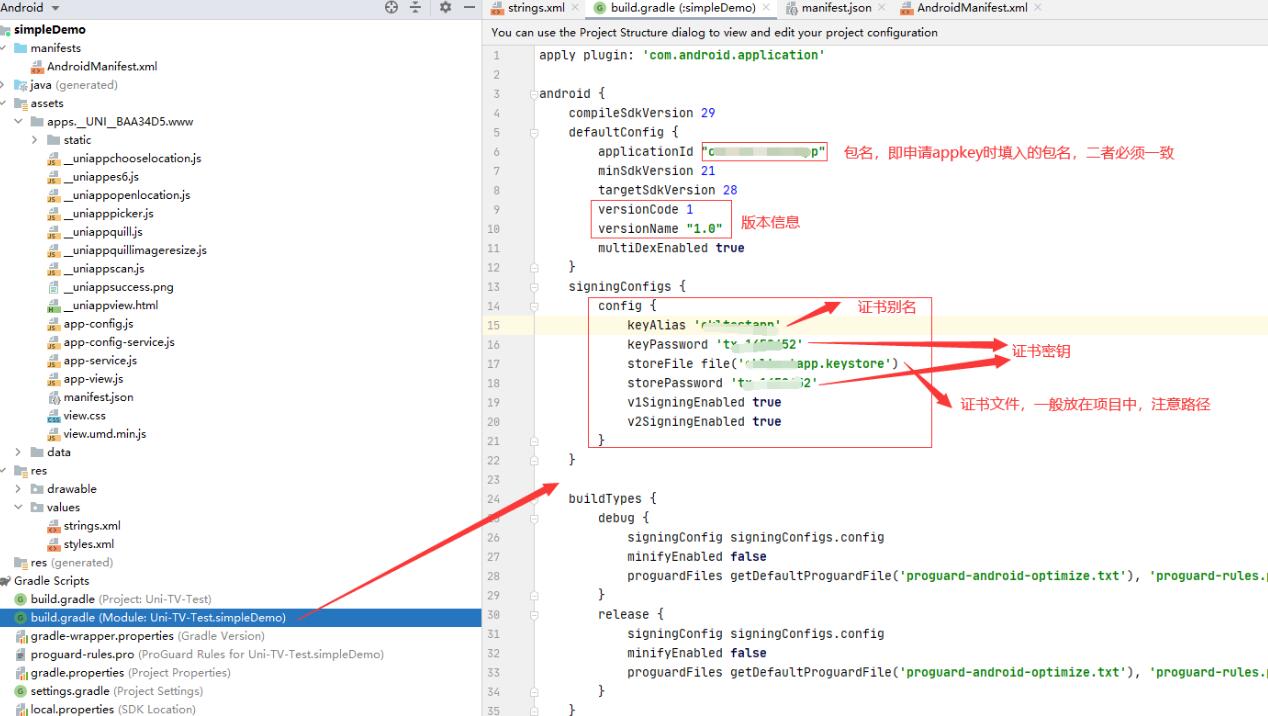
4. 签名配置

在build.gradle文件中,还可以设置应用程序的签名配置。签名是Android系统用来验证应用程序来源和完整性的一种机制,它是保apk软件小程序开发证应用程序的安全性和可信任性的重要手段。

5. 编译和打包

在Android Studio中,可以通过点击菜单栏中的”Build”选项,然python如何封装apk后选择”Build APK”来执行编译和打包任务。在这个过程中,Gradle构建系统会根据build.gradle文件的配置,将项目的源代码编译成可执行的二进制文件,并将其打包成一个名为.apk的安装文件。

6. 生成和签名密钥

在打包过程中,Gradle构建系统会生成一个密钥存储文件(.jks),用于对应用程序进行签名。这个密钥存储文件包含了应用程序的私钥和证书,用于确认应用程序的身份和完整性。

7. 对APK文件进行签名

在生成密钥之后,Gradle构建系统会使用该密钥对生成的APK文件进行签名。签名过程会计算APK文件的摘要,并将摘要与应用程序的私钥进行加密。这样,Android系统在安装和运行应用程序时,就可以通过验证签名来判

断应用程序的来源和完整性。

8. 生成最终的APK文件

最后,Gradle构建系统会将签名好的APK文件输出到指定的目录中,生成最终可安装的APK文件。这个文件可以通过各种方式进行分发和安装,如通过USB连接设备进行调试安装,或者上传到应用商店进行发布。

以上就是Android Studio打包APK文件的原理和详细介绍。通过了解和掌握这些基本步骤,开发者可以更好地管理和部署自己的Android应用程序。

java开发安卓app的流程介绍

在本文中,我们将讲述使用Java进行Android App开发的主要流程。Android App的开发可以分为几个阶段,包括设计、开发、测试和发布。在每个阶段,我们将讨论一些重要的概念和关键技术。若你是Java开发者,并希望进入Android App开发领域,那么这篇教程将为你提供一个很好的指导。

### 1. 准备工具和环境

在开始开发之前,我们需要确保以下工具和环境就绪:

– 下载并安装Android Studio,它是Google官方推荐的Android App开发工具,集成了开发、调试、运行等功安卓app开发工具能。

– 安装Java Development Kit (JDK),Android开发需要使用JDK提供的Java编译器和其他工具。

### 2. 项目创建

首先需要创建一个新的Android项目。在Androi

d Studio中,按照如下步骤操作:

1. 选择”Create New Project”

2. 选择一个合适的项目模板。由于我们要开发Android App,建议选择”Empty Activity”模板。

3. 填写项目信息,如项目名、保存路径、包名等。同时,选择要支持的最低Android API等级。

### 3. 了解Android开发基础概念

– **Activity**:Activity是Android应用中的一个用户界面组件。一个Android应用通常由多个Activity组成。每个Activity都有自己的XML布局文件,定义了用户界面。

– **Layout**:Layout文件(XML文件)描述了Activity的视图布局。可以使用LinearLayout、RelativeLayout、ConstraintLayout等布局管理器来安排界面元素。

– **View**:View是界面元素的基础类,例如按钮(Button)、文本框(EditText)等。

– **Intent**:Intent用于在Activity之间传递信息。通过传递一个Intent实例,我们能够启动一个新的Activity或发送广播给其他组件。

– **Fragment**:Fragment是一个可重用的组件,能被插入到Activity中。Fragments有助于实现屏幕适配和复杂界面的模块化。

### 4. 设计界面

使用Android Studio的可视化编辑器设计App界面。在编辑器中,我们可以直接拖放控件,并修改其属性。通过调整布局和控件,以确保应用在不同尺寸的屏幕上具有良好的用户体验。

### 5. 编写代码

在MainActivity.java文件中,实现App的功能。根据需要,我们可以添加更多的Activity和Fragment,为App添加新的界面和功能。在编写代码时,遵循Android开发的最佳实践,例如使用合适的生命周期方法,避免内存泄漏等。

### 6. 测试

在开发过程中,我们需要对App进行测试。可以使用Android模拟器或连接实际Android设备进行测试。逐步测试应用在不同功能模块、尺寸和版本的Android设备上的表现,以确保其稳定性和安卓app兼容性。

### 7. 打包和发布

完成App开发后,需要将其打包为APK文件,并在Google Play商店进行发布。按照如下步骤操作:

1. 点击”Build”菜单,选择”Generate Signed Bundle / APK”

2. 选择”Android App Bundle”或”APK”,根据需要生成合适的发布包。

3. 创建或选择一个现有的密钥库。

4. 输入密钥库信息、密钥别名等,并生成签名文件。

5. 最后,完成打包过程。

现在,你已经了解了使用Java进行Android App开发的核心流程与概念。从设计App到发布,每个步骤都需要耐心和细心对待,不断的学习和实践能让你更快地掌握Android开发技能。祝你开发愉快!