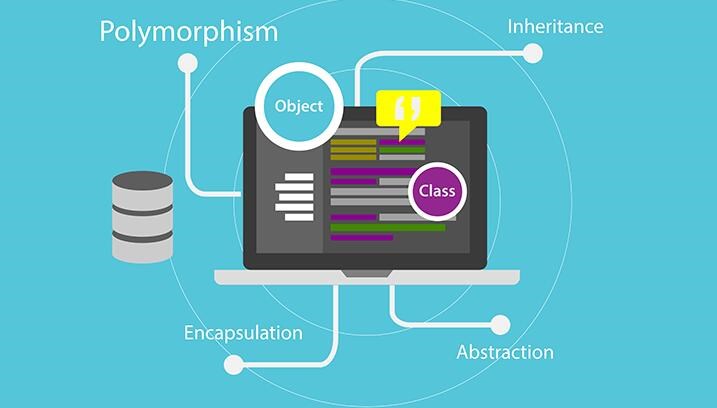
在安卓系统中,桌面小工具是一个非常实用的功能,它可以将我们经常使用的应用程序、自己能做app信息、天气等内容直接展示在桌面上,方便用户快速访问。如果你想自己制作一个安卓app桌面小工具,本文将为你介绍制作的原理和详细步骤。
一、制作原理制作app
安卓桌面小工具的制作,主要是通过自定义View和AppWidgetProvider来实现的。
自定义View是指我们自己编写的继承自View的类,它可以通过绘制来展示我们需要的内容。而AppWidgetProvider则是一个广播接收器,它会在桌面小工具被创建或更新的时候被触发,我们可以在它的onUpdate()方法中更新自定义View的内容并将结果展示在桌面上。
二、制作步骤
1.创建项目
打开Android Studio,创建一个新的项目。选择Empty Activity并设置名称,点击Finish创建项目。
2.创建自定义View
右键点击app目录,选择New -> Java Class,设置名称为MyView并继承自View。在MyView中重写onDraw()方法,绘制我们需要的内容。
例如,我们可以绘制一个圆形和一段文字:
“`java
public class MyView extends View {
private Paint mPaint;
public MyView(Context context) {
super(context);
mPaint = new Paint();
mPaint.setColor(Color.RED);
mPaint.setTextSize(50);
}
@Override
protected void onDraw(Canvas canvas) {
super.onDraw(canvas);
canvas.drawCircle(getWidth() / 2, getHeight() / 2, 100, mPaint);
canvas.drawText(“Hello World”, getWidth() / 2 – 100, getHeight() / 2 + 50, mPaint);
}
}
“`
3.创建AppWidgetProvider
右键点击app目录,选择New -> Other -> Widget -> App Widget Provider,设置名称为MyWidgetProvider。在MyWidgetProvider中重写onUpdate()方法,更新自定义View的内容并将结果展示在桌面上。
例如,我们可以在onUpdate()方法中创建一个RemoteViews对象,设置布局和自定义View,并将其更新到桌面上:
“`java
public class MyWidgetProvider extends AppWidgetProvider {
@Override
public void onUpdate(Context context, AppWidgetManager appWidgetManager, int[] appWidgetIds) {
for (int appWidgetId : appWidgetIds) {
RemoteViews views = new RemoteViews(context.getPackageName(), R.layout.widget_layout);
views.setImageViewResource(R.id.image_view, R.drawable.ic_launcher);
views.setTextViewText(R.id.text_view, “Hello Widget”);
views.setImageViewBitmap(R.id.my_view, getBitmap(context));
appWidgetManager.updateAppWidget(appWidgetId, views);
}
}
private Bitmap getBitmap(Context context) {
MyView myView = new MyView(context);
myView.measure(View.MeasureSpec.makeMeasureSpec(0, View.MeasureSpec.UNSPECIFIED),
View.MeasureSpec.makeMeasureSpec(0, View.MeasureSpec.UNSPECIFIED));
myView.layout(0, 0, myView.getMeasuredWidth(), myView.getMeasuredHeight());
Bitmap bitmap = Bitmap.createBitmap(myView.getMeasuredWidth(), myView.getMeasuredHeight(), Bitmap.Config.ARGB_8888);
Canvas canvas = new Canvas(bitmap);
myView.draw(canvas);
return bitmap;
}
}
“`
在这里,我们创建了一个RemoteViews对象,设置了布局和自定义View,并将其更新到桌面上。我们还创建了一个getBitmap()方法,用来将自定义View转换成Bitmap对象。
4.创建布局文件
在res目录下创建一个名为widget_layout.xml的布局文件,设置一个ImageView和一个TextView用来展示一些基本信息,再加上我们自己编写的MyView用来展示自定义的内容。
“`xml
android:layout_width=”match_parent”
android:layout_height=”match_parent”>
android:id=”@+id/image_view”
android:layout_width=”wrap_content”
android:layout_height=”wrap_content”
android:src=”@drawable/ic_launcher”
android:layout_centerHorizontal=”true”
android:layout_marginTop=”20dp”/>
android:id=”@+id/text_view”
android:layout_width=”wrap_content”
android:layout_height=”wrap_content”
android:text=”Hello Widget”
android:layout_below=”@id/image_view”
android:layout_centerHorizontal=”true”
android:layout_marginTop=”20dp”/>
android:id=”@+id/my_view”
android:layout_width=”wrap_content”
android:layout_height=”wrap_content”
android:layout_below=”@id/text_view”
android:layout_centerHorizontal=”true”/>
“`
5.配置AndroidManifest.xml
在AndroidManifest.xml文件中添加如下代码,声明MyWidgetProvider和MyView。
“`xml
“`
在res目录下创建一个名为my_widget_provider.xml的文件,设置AppWidgetProviderInfo的属性。
“`xml
android:minWidth=”20

0dp”
android:minHeight=”200dp”
android:updatePeriodMillis=”86400000″
android:previewImage=”@drawable/ic_launcher”
android:initialLayout=”@layout/widget_layout”
android:resizeMode=”horizontal|vertical”
android:widgetCategory=”home_screen” />
“`
6.运行程序
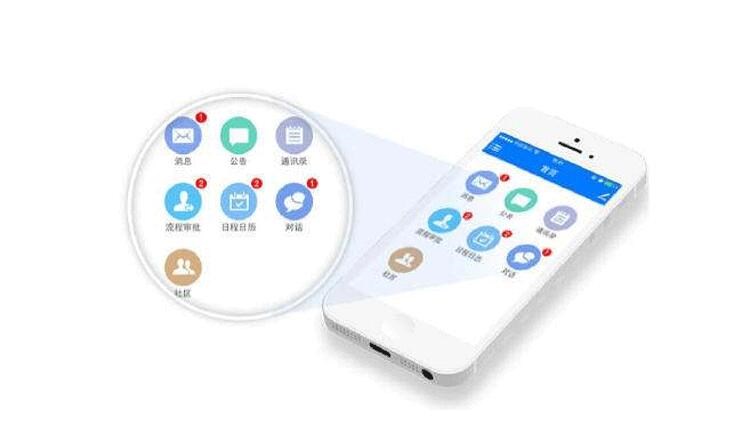
最后,我们可以运行程序,在安卓系统中添加一个桌面小工具,就可以看到我们自己编写的小工具了。
三、总结
本文介绍了制作安卓app桌面小工具的原理和详细步骤。通过自定义View和AppWidgetProvider,我们可以很方便地创建自己的桌面小工具,提高我们的生产力和使用效率。