
苹果tf签名有什么用呢?

苹果TF签名是指通过第三方渠道获取的开发者账号,可以用于在未越狱的设备上安装未认证的应用程序。在使用苹果设备时,用户只能从App Store下载并安装官方认证的应用程序,而无法直接安装第三方应用程序。但是,通过苹果TF签名,可以在非越狱的设备上安装第三方应用程序,从而获得更多的应用程苹果端签名教程序选择。
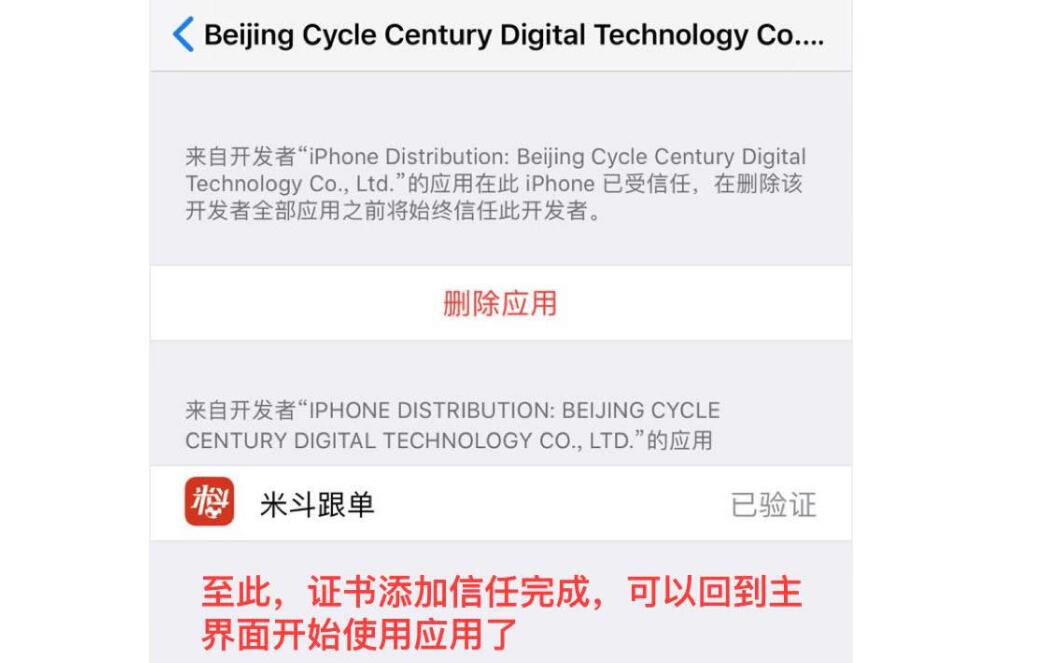
苹果TF签名的原理是通过开发者账号的授权,将第三方应用程序打包成IPA格式,并通过iTunes或其他工具安装到非越狱设备上。这种方式可以绕过苹果的应用程苹果证书路径序审核机制,因此存在一定的安全风险。

苹果TF签名的使用场景主要是在以下几个方面:

1.安装未上架的应用程序:开发者可以通过苹果TF签名将未上架的应用程序安装到设备上进行测试和调试。

2.使用破解应用程序:一些用户可能因为各种原因无法购买官方应用程序,可以通过苹果TF签名安装破解应用程序。

3.使用一些被苹果禁止的应用程序:苹果在应用程序审核过程中,会禁止一些应用程序的上架,但是这些应用程序可能对某些用户具有重要的功能,因此用户可以通过苹果TF签名安装这些被禁止的应用程序。

需要注意的是,苹果TF签名存在一定的风险,使用不当可能会导致设备出现各种问题,甚至会被苹果封禁。因此,在使用苹果TF签名时,需要注意以下几点:

1.选择可信的第三方渠道:苹果TF签名需要通过第三方渠道获取,因此需要选择可信的渠道,以免下载到恶意软件或病毒。

2.避免安装未知来源的应用程序:安装未知来源的应用程序可能存在安全风险,因此需要谨慎操作,同时也需要在设备设置中打开“信任该应用程序”选项。

3.及时更新应用程序:苹果TF签名的应用程序可能存在漏洞和安全问题,因此需要及时更新应用程序,以保证设备的安全性。

总之,苹果TF签名可以让用户在非越狱的设备上安装更多的应用程序,但是需要注意安全问题,选择可信的第三方渠道,并遵循安全操作规范。

一门APP证书制作工具(https://platform.yimenapp.com/)提供APP证书在线制作,支持苹果证书、安卓证书在线一键快捷制作。工具完全免费,注册成为一门APP开发者即可使用,全中文化云端APP证书工具。
一键制作IOS苹果证书,包含appstore上架证书、开发环境测试证书、ADhoc生产环境测试证书、在线生成P12开发者证书证书,P12推送证书、P8推送证书,快捷绑定UDID、自定义包名Bundle ID、在线获取描述文件;
一键制作安卓证书,支持自定义安卓包名、签名文件密码(storepass)、别名(alias)、别名密码(keypass)、公司/机构名称 (O)、部门 (OU)、国家/地区 (C)、省份 (ST)、城市 (L)、邮箱 (E)、以及安卓证书有效期。

cimoc苹果版咋签名?

Cimoc是一款非常受欢迎的漫画阅读应用,它提供了大量的漫画资源,并且支持离线阅读,非常方便。然而,由于Apple的限制,Cimoc苹果版在安装过程中需要进行签名。

签名是为了验证应用的真实性和完整性,确保应用在下载和安装过程中没有被篡改或修改。Apple要求所有在iOS设备上运行的应用都必须经过签名验证,否则无法安装和运行。下面我将为您介绍Cimoc苹果版签名的原理和安卓怎么不改变签名汉化软件详细的签名过程。

一、签名原理

Cimoc苹果版的签名过程涉及到两个重要的签名机制:苹果开发者账号和证书。

1. 苹果开发者账号:为了能够进行应用签名,您首先需要在苹果开发者平台创建一个开发者账号。这个账号可以用于发布应用、管理设备、创建证书等操作。

2. 证书:证书用于标识应用的开发者身份和权限。您需要在苹果开发者平台生成一个开发者证书,并将其与您的开发者账号进行关联。

二、签名过程

Cimoc苹果版的签名过程可以分为以下几个步骤:

步骤1:创建App ID

在苹果开发者平台,打开Certificates, Identifiers & Profiles页面,点击App IDs选项,然后点击”+”按钮创建一个新的App ID。在创建App ID时,您需要指定应用的名称和bundle identifier。bundle identifier是一个在全球范围内唯一的应用标识符,一般使用域名反转的形式进行命名,例如com.example.Cimoc。

步骤2:生成开发者证书

在苹果开发者平台,点击Cerapk重新签名软件tificates选项,选择新建一个证书,并选择”iOS App Development”选项。根据系统指导,生成一个开发者证书的签名请求文件(CSR文件)并下载保存。

步骤3:下载开发者证书

在苹果开发者平台,重新打开Certificates页面,选择之前生成的证书请求,点击”Download”按钮,下载并保存生成的开发者证书(CER文件)。

步骤4:创建配置文件

在苹果开发者平台,打开Profiles页面,点击”+”按钮,选择”iOS App Development”选项。在创建配置文件时,您需要选择之前创建的App ID和开发者证书。然后,点击”Download”按钮,下载并保存生成的配置文件(mobileprovision文件)。

步骤5:使用Xcode进行签名

Xcode是苹果公司为开发者提供的一款开发工具。您需要在安装Xcode之后,在Xcode中打开Cimoc项目。然后,选择项目的”Targets”设置页,在”General”选项卡中找到”Signing”部分。在”Team”中选择您的开发者账号,然后选择您之前下载的配置文件。

步骤6:打包应用

在Xcode中,选择菜单栏中的”Product”,然后选择”Archive”。Xcode将自动为您打包应用,生成一个.ipa文件(即应用包文件)。

步骤7:分发应用

在Xcode的Organizer中,选择之前

打包好的应用,点击”Export”按钮,然后选择”Save for Ad Hoc Deployment”或”Save for Development Deployment”选项,导出一个带有签名和配置文件的新.ipa文件。您可以使用该文件进行分发或发布。

通过以上七个步骤,您就可以成功地对Cimoc苹果版进行签名。这样一来,应用就可以被识别并安装在iOS设备上。

总结:

Cimoc苹果版签名的原理是依靠苹果开发者账号和证书对应用进行认证和验证。签名过程涉及到创建App ID、生成开发者证书、下载开发者证书、创建配置文件、使用Xcode进行签名、打包应用和分发应用等多个步骤。这些步骤需要在苹果开发者平台和Xcode开发工具中完成。