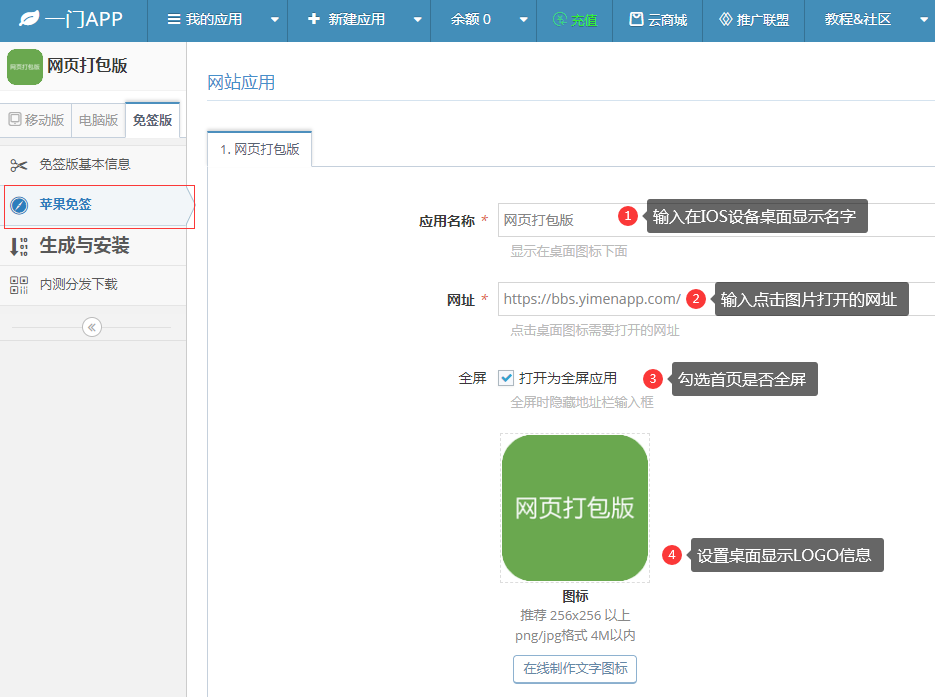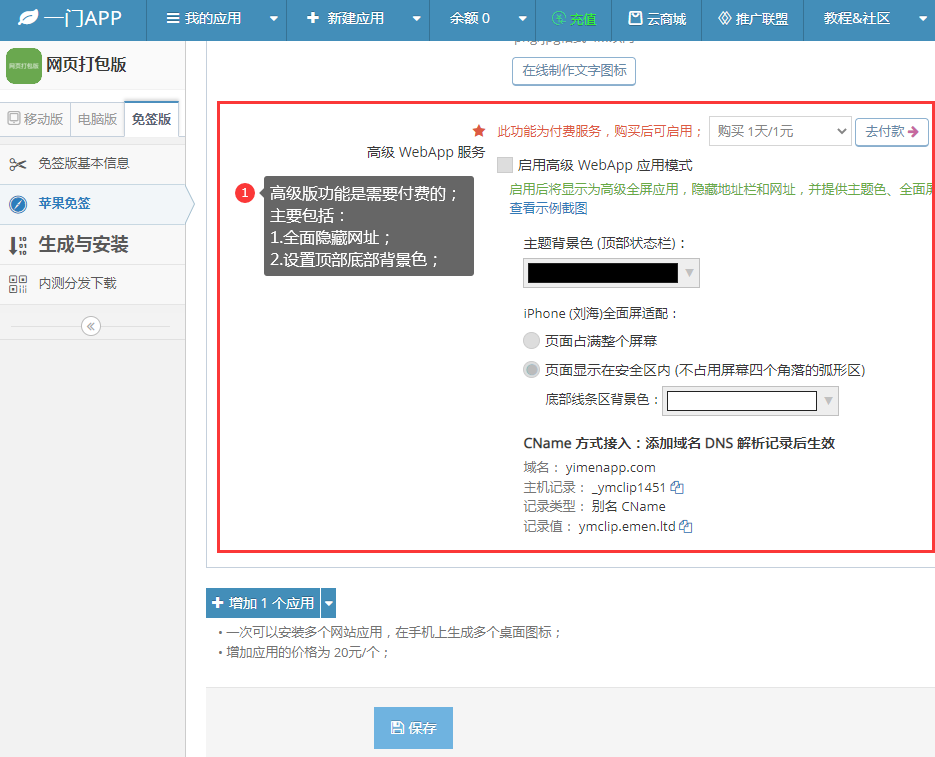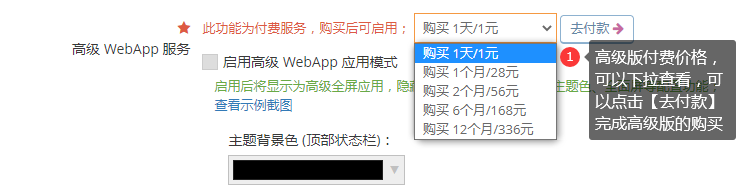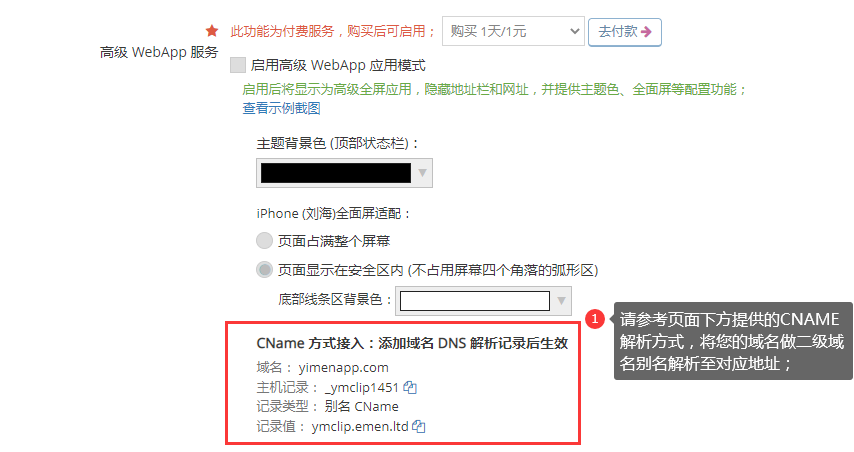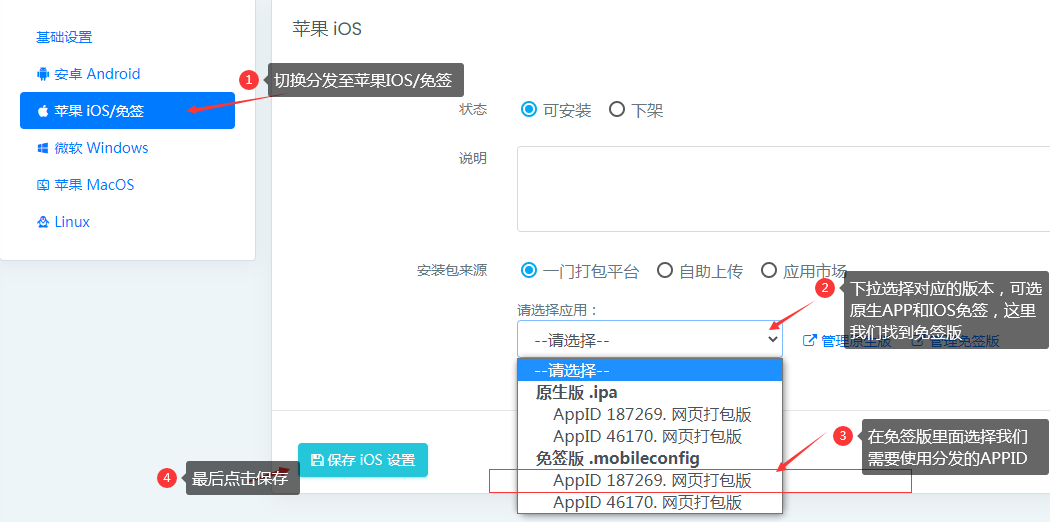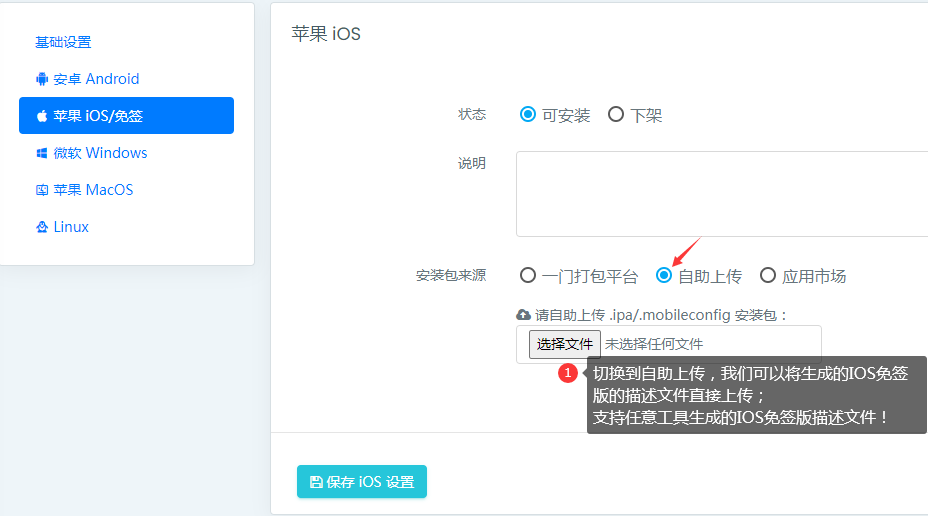
在线生成app带签名分发流程介绍

在线生成app带签名分发是一种方便快捷的应用开发和测试的方式,它可以让您将网页封装为app,并为其添加签名和分发服务,无需上架App Store或者Google Play,也无需担心应用被杀毒软件误报或者闪退。在线生成app带签名分发的优点有:

– 省时省力:您只需要提供网页地址,就可以在线生成app,无需编写代码或者安装开发工具,节省您的时间和精力。

– 稳定高效:您可以选择不同的签名和分发方式,如企业签名、超级签名、内测分发等,保证您的app安全稳定地运行在各种设备上,无需担心被封杀或者失效。

– 丰富多样:您可以为您的app添加各种功能插件,如推送通知、分享、广告、统计等,增强您的app的体验和收入。

– 灵活自由:您可以随时更新您的ap

p内容和版本,无需重新打包或者重新分发,您的用户可以实时获取最新的app。

在线生成app带签名分发的流程一般如在线图片链接生成器app下:

– 注册并登录一个在线生成app带签名分发的平台,如一门分发、优分发等。

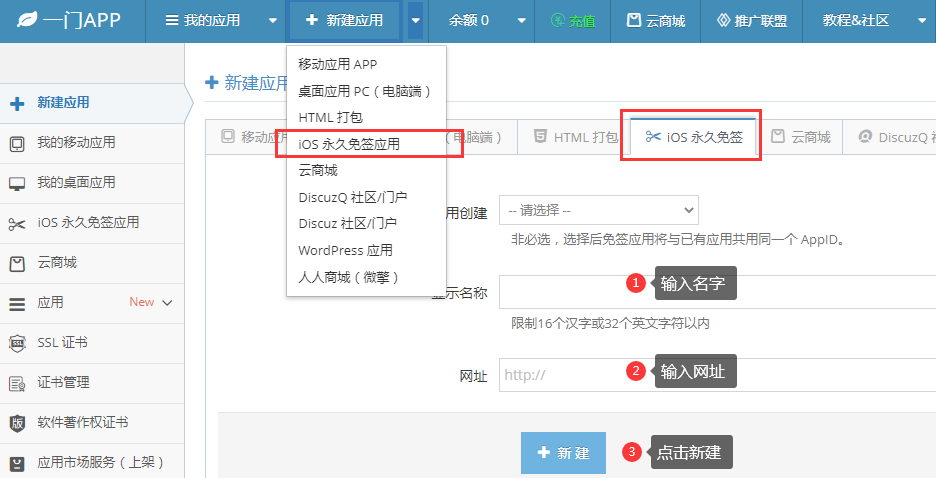
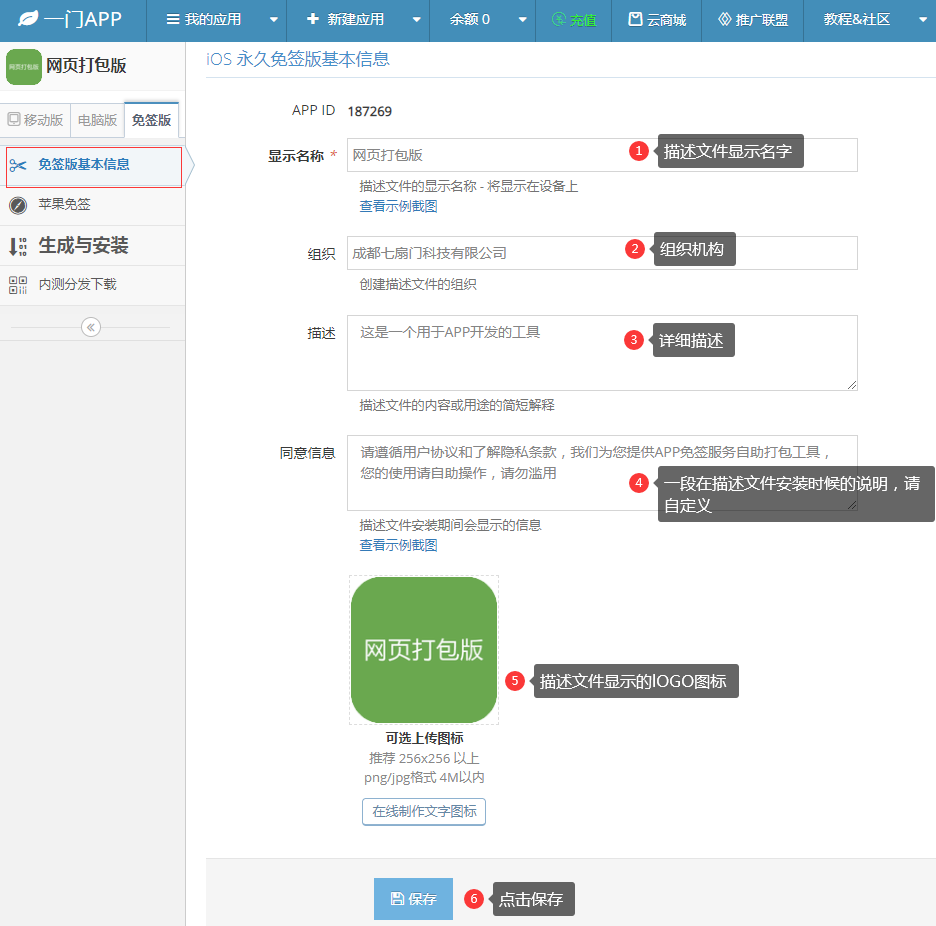
– 输入您的网页地址,选择您想要生成的app类型(安卓或者苹果),并为其配置基本信息,如应用名称、图标、描述等。

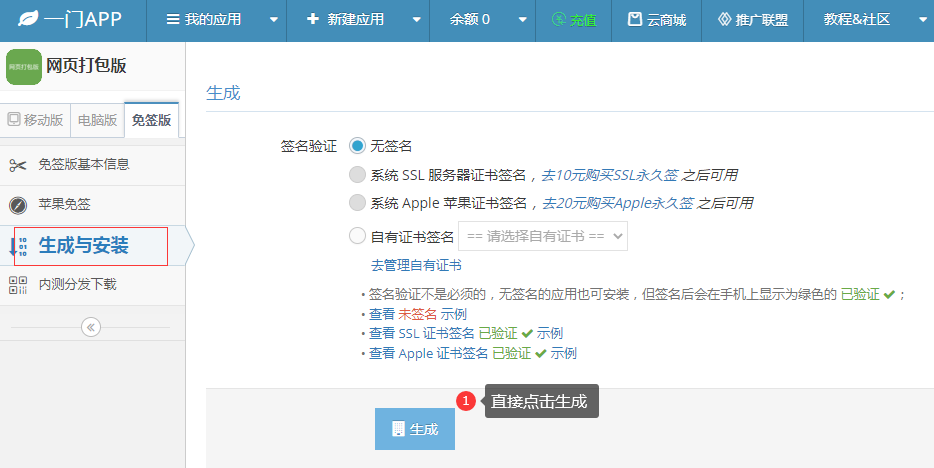
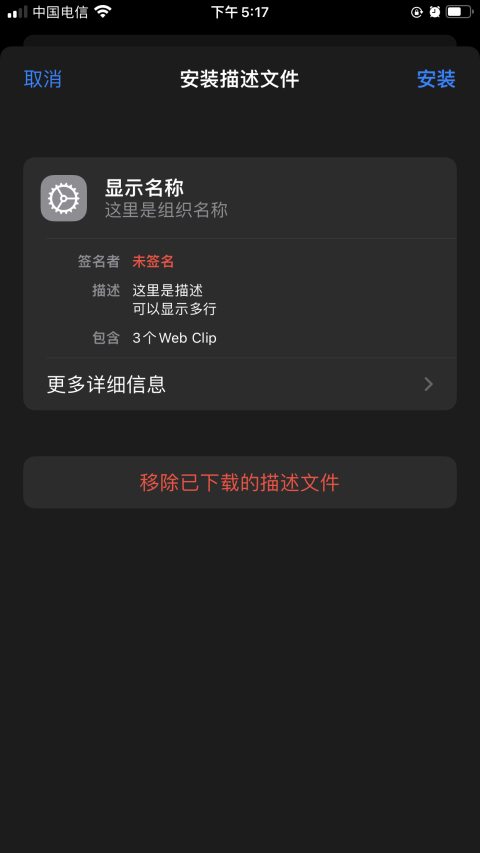
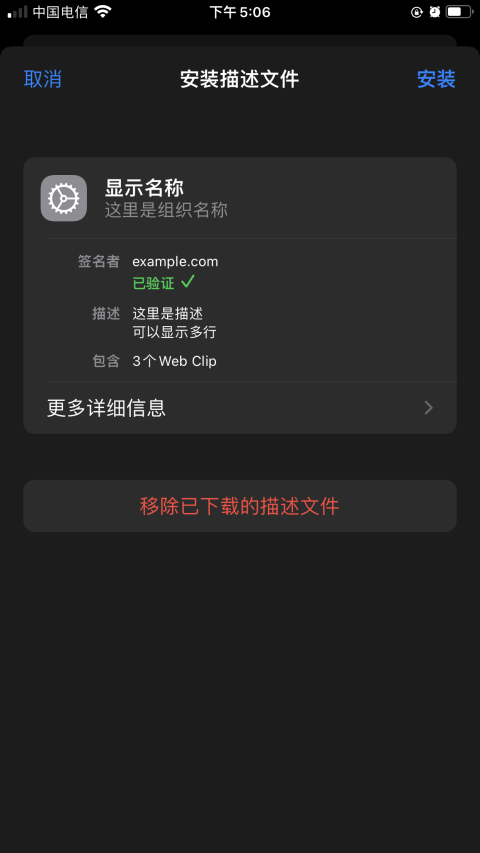
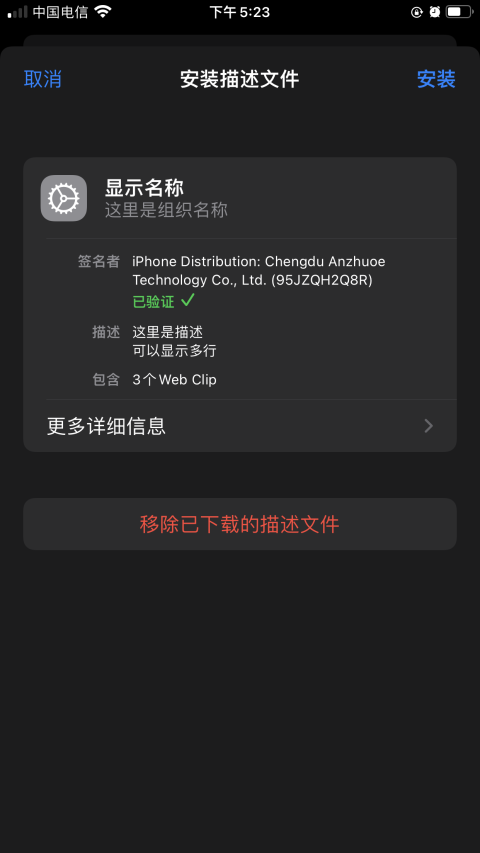
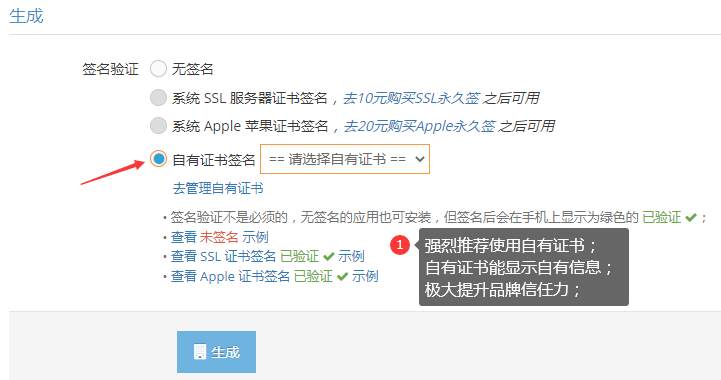
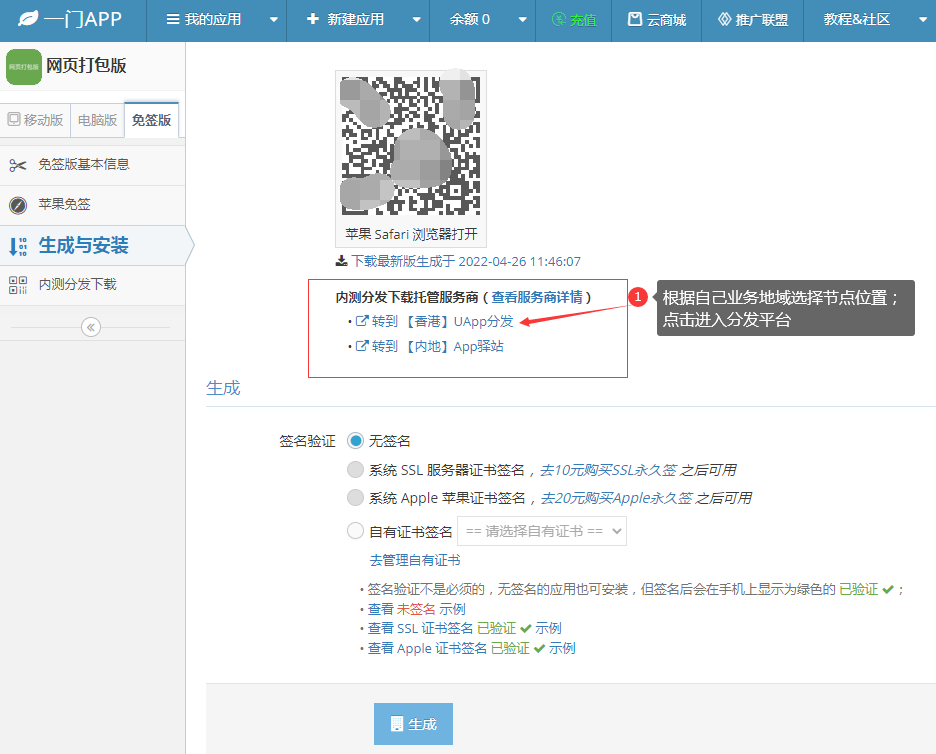
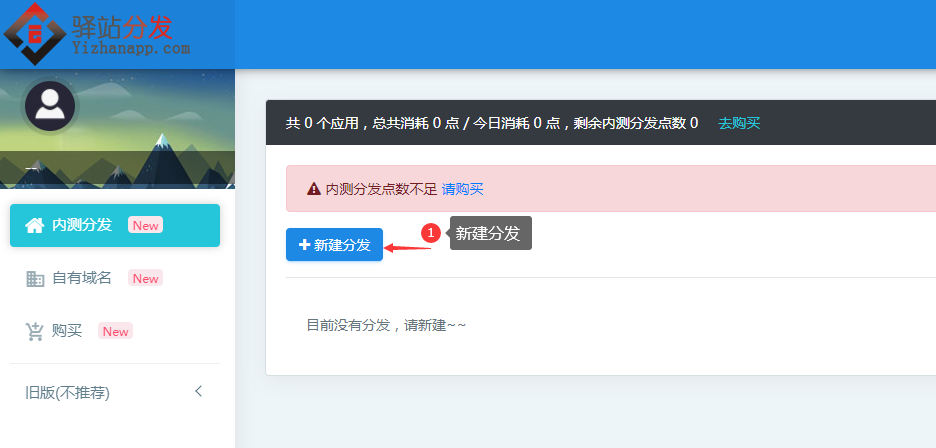
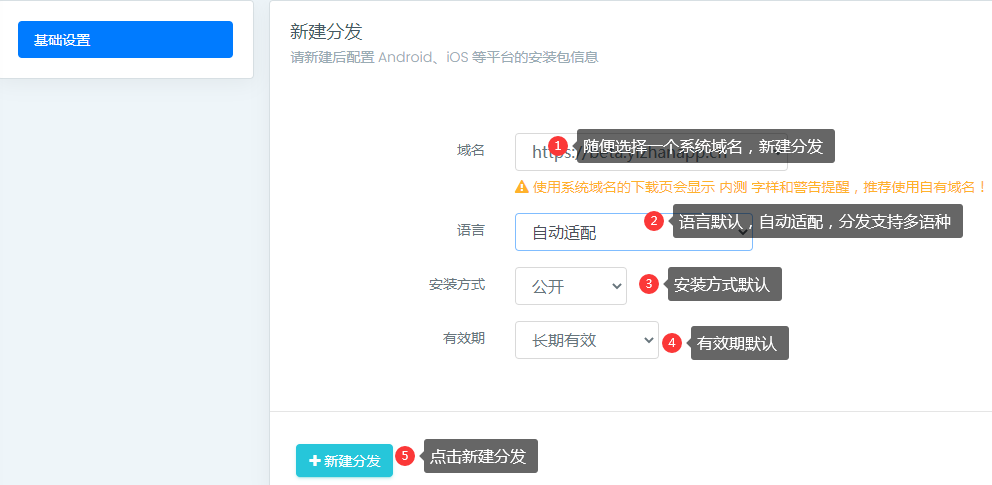
– 选择您想要使用的签名和分发方式,如企业签名、超级签名、内测分发等,并支付相应的费用(如果有)。

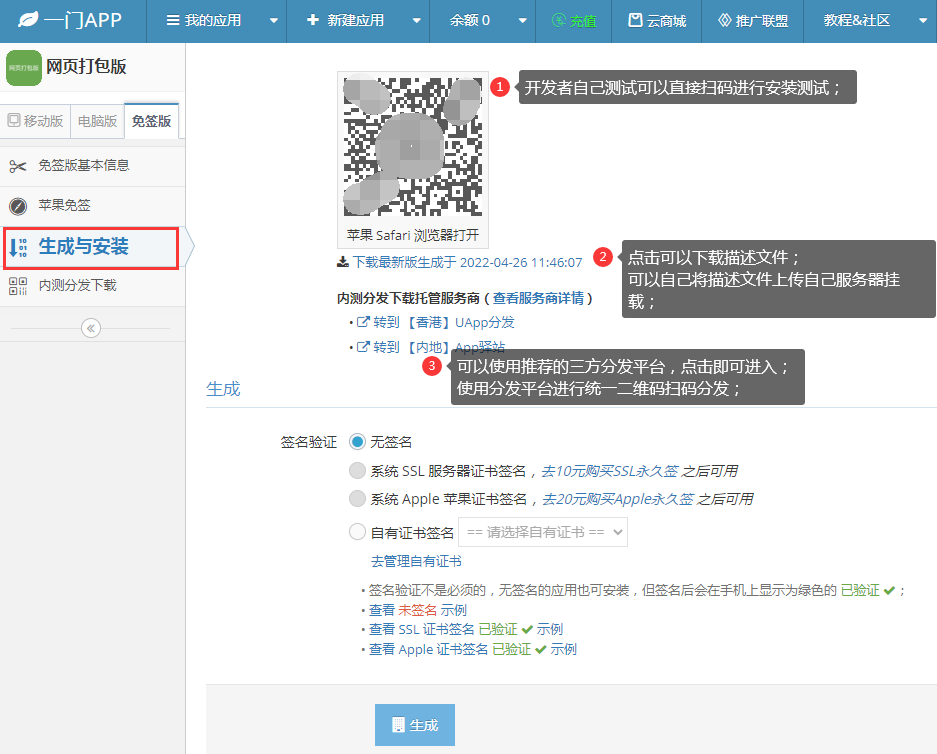
– 等待平台为您生成app,并提供下载链接和二维码,您一键生成app网站源码可以将其分享给您的用户或者测试人员。

– 您可以随时修改您的网页内容或者更新您的app版本,平台会自动同步更新您的app,并保持下载链接和二维码不变。

在线生成app带签名分发是一种适合网页应用开发者和测试者的方案,它可以让您快速地将网页转化为app,并为其提供稳定可靠的签名和分发服务,让您的app能够在各种设备上顺畅运行。

HTML 打包 APK常用工具推荐

如果您想将HTML打包成APK,有几种方法可以实现。以下是一些常见的工具和步骤:

1. Cordov把网页打包成桌面应用a:rpm 打包Cordova是一个基于Node.js的命令行工具,可以将HTML、CSS和JavaScript等Web技术转化成本地应用程序。您需要先安装Node.js和Java开发工具包(JDK),然后使用npm安装Cordova。接下来,您可以使用Cordova命令创建一个项目,添加Android平台,将您的HTML文件复制到www文件夹中,然后使用cordova build android命令打包APK。

2. HBuilder:HBuilder是一个集成开发环境(IDE),可以创建和打包HTML5应用。您需要先下载并安装HBuilder,然后创建一个APP类型的项目,选择一个模板或者自定义配置。接下来,您可以删除除了manifest.json之外的所有文件,然后将您的HTML文件复制到项目中。最后,您可以在基础配置中设置图标、名称、包名等信息,并在模块配置中选择需要的功能模块,然后点击打包APK。

3. 一门APP在线HTML一键打包

APK工具:这是一个在线工具,可以直接将网址或者本地HTML项目打包成APK文件。您只需要填写要打包的网址或者选择本地HTML路径,然后点击开始打包即可。您还可以修改APP名称和APP包名,并选择是否启用滑动返回功能 。

安卓简易app制作步骤

安卓app是一种运行在安卓系统的手机或平板电脑上的应用程序,它可以实现各种功能,如游戏、社交、音乐、视频等。要制作一个简易的安卓app,您需要准备以下几个步骤:

1. 下载并安装JDK(Java开发工具包)和Android SDK(安卓软件开发工具包),这些是编写和运行安卓app所必需的软件。您可以从官方网站下载最新版本,并按照指引进行安装和配置。

2. 选择一个合适的IDE(集成开发环境),这是一个方便您编写、调试和测试代码的软件。有很多可供选择的IDE,如Eclipse、Android Studio、IntelliJ IDEA等。您可以根据自己的喜好和习惯选择一个,并且要确保它能够支持Android SDK。延安APP开发

3. 创建一个新的Android项目,这是您的app的基本框架,包含了一些必要的文件和目录。在创建项目时,您需要填写一些信息,如项目名称、包名、最低支持的安卓版本等。您还可以选择一个模板来快速生成一些基本的界面和代码。

4. 编写代码和布局文件,这是您实现app功能和设计界面的主要部分。在src目录下,您可以编写Java代码来定义app的逻辑和行为;在res目录下,您可以编写XML文件来定义app的资源和布局。您还可以使用Design或Text模式来可视化地编辑布局文件。

5. 运行和测试app,这是检查您的app是否能够正常工作和符合预期效果的过程。您可以使用模拟器或真机来运行和测试app,并且可以使用Logcat或Debug模式来查看输出信息或调试错误。

6. 打包和发布app,这是将您完成的app打包成一个APK文件,并且发布到应用市场或其他渠道的过程。在网页打包工具打包前,您需要生成一个签名密钥,并且配置一些信息,如版本号、图

标、权限等。在发布前,您需要注册一个开发者账号,并且遵循相关规则。

以上就是制作一个简易的安卓app所需的基本步骤   ,当然,在实际开发中还有很多细节和技巧需要掌握。

HTML如何在线制作成APK?

HTML是一种用于建立网页的标记语言,可以搭配CSS、JavaScript制作成一个精美的制作windows软件网页。如果您想要将您的HTML档案转换为可以在安卓手机上安装和执行的apk应用程序,您可以使用一些免费或付费的软件或服务来实现。这里将介绍其中一种免费且方便的方法,使用一门APP开发平台来进行转换。

一门APP开发平台是一个可以将HTML档案或网址转换为apk档案的软件,它支持html、php、htm、js、css等格式,并且可以调整各种APP的设定。您可以访问官方站点https://www.yimenapp.com/

安装完成后,您可以开启一门APP开发平台,并选择左侧的选项,表示您要使用本地的HTML档案来进行转换。然后,在左下方设置您的档案路径,也可以通过右边的按钮直接选择。注意:如果使用本地档案,您需要将HTML档案放置到一个专属的文件夹,并且将HTML档案命名为index.html,才能顺利读取。

接下来,您可以在右侧调整APP的各种设定,例如APP的标题、图标、版本号、权限等等。如果不确定如何设置,也可以保持预设值不变。

最后,当您完成所有设定后,只要点击右下角的建立APK按钮,就会开始转换HTML档案为apk档案。转换完成后,会出现完成字样和打开文件夹

按钮。点按打开文件夹按钮就会看到产生出来的apk档案了。

这就是如何使用一门APP开发平台福州APP开发将HTML档案转换为apk应用程序安装档的方法了

blazor项目打包为安卓apk方法介绍

Blazor是一个由微软推出的Web应用程序框架,它使用C#和.NET运行时,可以在浏览器中构建交互式的Web用户界面。随着移动设备的普及,越来越多的用户希望在移动设备上访问Web应用程序。因此,将Blazor项目打包为安卓apk已经成为了一个热门话题。下面我们来介绍一下如何将Blazor项目打包为安卓apk。

1. 安装.NET SDK和Blazor WebAssembly

在开始之前,您需要安装.NET SDK和Blazor WebAssembly。您可以从微软官网下载最新版本的.NET SDK和Blazor WebAssembly,并按照官方指南进行安装。

2. 创建Blazor WebAssembly项目

在Visual Studio中创建一个新的Blazor WebAssembly项目。在创建项目时,选择“Blazor WebAssembly App”模板,并选择“ASP.NET Core Hosted”作为主机类型。

3. 在项目中添加Android平台支持

在项目中添加Android平台支持,需要使用Blazor WebAssembly的官方插件“Blazor WebAssembly Android”。您可以使用Visual Studio的NuGet包管理器来安装此插件。在NuGet包管理器中搜索“Blazor WebAssembly Android”并安装。

4. 配置项目

在项目中添加Android平台支持后,需要配置项目以支持Android平台。在项目的根目录下创建一个名为“Android”的文件夹,并在其中创建一个名为“MainActivity.cs”的文件。

在MainActivity.cs文件中,添加以下代码:

“`

using Android.App;

using Android.Content.PM;

using Android.OS;

ustopvpn集成ing Android.Runtime;

using Android.Views;

using Android.Widget;

using Microsoft.AspNetCore.Components.WebView.Maui;

namespace BlazorApp.Android

{

[Activity(Label = “BlazorApp”, Theme = “@style/MainTheme”, MainLauncher = true, ConfigurationChanges = ConfigChanges.ScreenSize | ConfigChanges.Orientation)]

public class MainActivity : MauiAppCompatActivity

{

protected override void OnCreate(Bundle savedInstanceState)

{

base.OnCreate(savedInstanceState);

// Set our view from the “main” layout resource

SetContentView(Resource.Layout.activity_main);

// Initialize the Blazor WebView

var webView = FindViewById(“blazorWebView”);

webView.RootComponents.Add(“app”);

}

}

}

“`

这段代码将初始化Blazor WebView,并将App组件添加到WebView中。

5. 打包项目为安卓apk

完成上述步骤后,您可以使用Visual Studio的Android打包工具将Blaapp软件开发zor项目打包为安卓apk。在Visual Studio中打开项目,选择“生成”菜单,然后选择“生成解决方案”选项。在生成解决方案后,您将在项目的“binDebugnet5.0-android”文件夹中找到生成的apk文件。

总结

将Blazor项目打包为安卓apk并不难,只需要按照上述步骤进行操作即可。需要注意的是,Blazor WebAssembly Android插件目前还处于预览阶段,可能存在一些问题。如果您在使用中遇到了问题,可以参考官方文档或在社区中寻求帮助。

springboot打包成apk方法介绍

Spring Boot是一个开源的Java框架,用于构建微服务和Web应用程序。它使用约定优于配置的方式,提供了快速开发和轻量级的应用程序构建。在这里,我们将探讨如何将Spring Boot应用程序打包成APK。

首先,我们需要明确的是,APK(Android Package Kit)是一种Android应用程序文件格式,其扩展名为.apk。因此,将SprinWordPress开发appg Boot应用程序打包成APK,实际上是将J

ava应用程序转换为Android应用程序。这是通过使用Android SDK和Gradle插件实现的。

以下是将Spring Boot应用程序打包成APK的步骤:

1. 安装Android SDK和Gradle插件

在开始之前,您需要安装Android SDK和Gradle插件。Android SDK是一个开发工具包,其中包含用于构建Android应用程序的各种工具和库。Gradle插件是一个构建工具,用于将Java应用程序转换为Android应用程序。您可以从Android官方网站下载和安装这些工具。

2. 创建Android项目

使用Android Studio创建一个新的Android项目。为此,请打开Android Studio,并选择“File” > “New” > “New Project”。在“Create New Project”对话框中,输入应用程序的名称和包名称,并选择“Empty Activity”。单击“Finish”按钮创建项目。

3. 添加Gradle插件

在项目的build.gradle文件中添加Gradle插件。为此,请打开build.gradle文件,并添加以下代码:

“`

apply plugin: ‘com.android.application’

apply plugin: ‘com.github.dcendents.android-maven’

apply plugin: ‘org.springframewo封装ipark.boot’

“`

这些插件将允许您将Spring Boot应用程序打包成APK。

4. 配置Gradle插件

在build.gradle文件中,您需要配置Gradle插件以将Spring Boot应用程序打包成APK。为此,请添加以下代码:

“`

android {

compileSdkVersion 29

buildToolsVersion “29.0.3”

defaultConfig {

applicationId “com.example.myapplication”

minSdkVersion 21

targetSdkVersion 29

versionCode 1

versionName “1.0”

testInstrumentationRunner “androidx.test.runner.AndroidJUnitRunner”

}

buildTypes {

release {

minifyEnabled false

proguardFiles getDefaultProguardFile(‘proguard-android-optimize.txt’), ‘proguard-rules.pro’

}

}

}

springBoot {

mainClass = ‘com.example.myapplication.Application’

executable = true

}

dependencies {

implementation ‘org.springframework.boot:spring-boot-starter-web:2.2.6.RELEASE’

implementation ‘com.fasterxml.jackson.core:jackson-databind:2.10.3’

testImplementation ‘junit:junit:4.12’

androidTestImplementation ‘androidx.test.ext:junit:1.1.1’

androidTestImplementation ‘androidx.test.espresso:espresso-core:3.2.0’

}

“`

在这里,您需要指定应用程序的名称、版本、目标SDK版本等。您还需要指定Spring Boot应用程序的主类和可执行文件。

5. 打包应用程序

现在,您可以使用Gradle命令将Spring Boot应用程序打包成APK。为此,请打开终端,并导航到项目的根目录。在终端中,运行以下命令:

“`

./gradlew clean assembleDebug

“`

这将编译和打包应用程序,并将其输出到项目的build/outputs/apk目录中。

6. 运行应用程序

最后,您可以在Android模拟器或设备上运行打包后的应用程序。为此,请打开Android Studio,并选择“Run” > “Run app”。这将启动模拟器或连接到设备,并在其上安装和运行应用程序。

总结

将Spring Boot应用程序打包成APK需要使用Android SDK和Gradle插件。通过配置Gradle插件,您可以将Spring Boot应用程序转换为Android应用程序,并使用Gradle命令将其打包。最后,您可以在Android模拟器或设备上运行打包后的应用程序。

vue把网页打包exe操作方法介绍

Vue是一种流行的JavaScript框架,可用于创建单页应用程序(SPA)。Vue的一个重要特点是其开发人员友好的API和高度可定制的构建配置。在开发Vue应用程序时,您通常将使用Vue CLI(

命令行界面),这是一个Vue项目的官方脚手架工具。Vue CLI提供了许多有用的功能,例如自动化构建和打包Vue应用程序。

然而,在某些情况下,您可能需要将Vue应用程序打包为可执行文件(.exe文件),以便在没有安装Node.js或其他必要软件的计算机上运行。这种情况下,您可以使用Electron框架。

Electron是一个用于构建跨平台桌面应用程序的开源框架,它使用JavaScript,HTML和CSS。Electron基于Node.js和Chromium浏览器,因此您可以使用现代Web技术(如Vue)构建桌面应用程序。Electron还提供了许多有用的功能,例如文件系统访问,本地通知和系统托盘等。

下面是将Vue应用程序打包为可如何制作一个exe执行文件的步骤:

1. 安装Electron

首先,您需要在计算机上安装Electron。您可以使用npm(Node.js软件包管理器)全局安装Electron:

“`

npm install -g electron

“`

2. 创建Electron应用程序

接下来,您需要创建一个Electron应用程序。您可以使用Electron官方提供的Electron Quick Start模板:

“`

git clone https://github.com/electron/electron-quick-start

cd electron-quick-start

npm install

“`

该模板包含一个基本的Electron应用程序,其中包括一个主进程和一个渲染zip制作exe进程。您可以将Vue应用程序作为渲染进程运行。

3. 将Vue应用程序添加到Electron应用程序

将Vue应用程序添加到Electron应用程序中的步骤如下:

– 在Electron应用程序的根目录中创建一个名为“app”的文件夹。

– 在“app”文件夹中创建一个名为“index.html”的文件,用于加载Vue应用程序。

– 在Vue应用程序的根目录中创建一个名为“build”的文件夹。

– 在“build”文件夹中运行Vue CLI构建命令,以将Vue应用程序构建为静态文件:

“`

vue-cli-service build

“`

– 将构建的文件复制到Electron应用程序的“app”文件夹中。

现在,您的Vue应用程序已添加到Electron应用程序中,并准备打包为可执行文件。

4. 打包Electron应用程序

最后,您需要将Electron应用程序打包为可执行文件。您可以使用Electron官方提供的Electron Packager工具:

“`

npm install -g electron-packager

“`

然后,运行以下命令:

“`

electron-packager . myApp –platform=win32 –arch=x64

“`

这将在当前目录中创建一个名为“myApp”的文件夹,其中包含一个Windows 64位可执行文件。

总结

将Vue应用程序打包为可执行文件需要使用Electron框架。您需要创建一个Electron应用程序,并将Vue应用程序添加到其中。最后,使用Electron Packager工具将Electron应用程序打包为可执行文件。

vue打包部署linux操作流程介绍

Vue是一个流行的JavaScript框架,用于构建单页应用程序。当你完成Vue应用程序的开发后,你需要将其部署到服务器上。在本文中,我们将介绍如何将Vue应用程序打包并部署到Linux服务器上。

## 打包Vue应用程序

Vue应用程序的打包是将所有文件压缩到一个文件中,以便于在生产环境中使用。在Vue应用程序的根目录下,您可以使用以下命令打包应用程序:

“`

npm run build

“`

这个命令会在dist目录下生成一个打包后的文件。这个文件包含了所有的Vue组件、样式和JavaScript代码。您可以将这个文件上传到服务器上进行部署。

## 部署到Linux服务器

在将Vue应用程序部署到Linux服务器之前,您需要确保服务器上已经安装了Node.js和Nginx。如果没有安装,您可以使用以下命令进行安装:

“`

sudo apt-get update

sudo apt-get install nodejs

sudo apt-get install nginx

“`

安装完成后,您需要将Vue应用程序的打包文件复制到服务器上。您可以使用SCP命令将文件上传到服务器:

“`

scp -r /path/to/dist username@server:/path/to/destination

“`

这个命令将dist目录上传到服务器上的/path/to/destination目录下。在上传完成后,您需要进入到服务器,并启动Nginx服务器。

“`

sudo service nginx start

“`

接下来,您需要配置Nginx服务器以便于访问Vue应用程序。在/etc/nginx/sites-available目录下创建一个新的文件,命名为vueapp。使用以下命令打开这个文件:

“`

sudo nano /etc/nginx/sites-available/vueapp

“`

在这个文件中,您需要添加以下内容:

“`

server {

listen 80;

server_name example.com; #您的域名

root /path/to/dist; #您的Vue应用程序的打包文件路径

index index.html;

location / {

try_files $uri $uri/ /index.html;

}

}

“`

保存并关闭这个文件。接下来,您需要将这个文件链接到sites-enabled目录下,以便于Nginx服务器可以读取这个文件。

“`

sud

o ln -s /etc/nginx/sites-available/vueapp /etc/nginx/sites-enabled/

“`

重启Nginx服务器以html可以打包成exe吗使更改生效。

“`

sudo service nginx restart

“`

现在,您可以在浏览器中输入您的域名,访问Vue应用程序了。

## 结论

通过以上步骤,您可以将Vue应用程序打包并部署到Linux服务器上。这个过程可能有一些挑战,但一旦您掌握了这些步骤,您就可以轻松地部署Vue应用程序了。

网址生成