apk编辑器中文版有什么优势?

APK编辑器是一款非常常用的应用程序,它可以用来对APK文件进行编辑和修改。APK文件是Android系统中的应用程序包,它包含了应用程序的所有文件和资源。APK编辑器可以让用户修改应用程序的图标、名称、权限、代码等等,甚至可以修改应用程序的行为和功能。下面我们就来介绍一下APK编辑器的原理和详细使用方法。

一、原理

APK编辑器的原理就是解压和打包APK文件。APK文件实际上是一个压缩文件,它包含了应用程序的所有文件和资源。当我们打开一个APK文件时,实际上是将它解压到我们的设备上,然后我们可以对其中的文件进行修改。当我们修改完毕后,再将文件打包成一个新的APK文件,这个新的APK文件就包含了我们修改后的内容。

APK编辑器可以将APK文件解压到我们的设备上,然后让我们对其中的文件进行修改。我们可以修改应用程序的图标、名称、权限、代码等等,甚至可以修改应用程序的行为和功能。当我们修改完毕后,再将文件打包成一个新的APK文件,这个新的APK文件就包含了我们修改后的内容。

二、详细介绍

1. 下载APK编辑器

首先,我们需要下载APK编辑器。我们可以在Google Play商店或者其他应用市场中搜索APK编辑器,然后下载安装即可。如果你想下载中文版的APK编辑器,可以在应用市场中搜索“APK编辑器中文版”进行下载。

2. 打开APK编辑器

安装完成后,我们打开APK编辑器。在主界面中,我们可以看到“选择APK”和“选择文件夹”两个选项。如果我们想编辑一个已经安装的应用程序,可以选择“选择APK”选项。如果我们想编辑一个未安装的应用程序,可以选择“选择文件夹”选项。

3. 选择应用程序

选择“选择APK”选项后,一闪 apk 制作

android aab生成apk

们需要选择要编辑的应用程序。我们可以在列表中找到要编辑的应用程序,然后点击它即可。如果要编辑的应用程序没有出现在列表中,可以点击“选择APK文件”按钮,然后选择要编辑的APK文件。

4. 解压应用程序

选择完要编辑的应用程序后,我们需要将它解压到我们的设备上。我们可以点击“解压APK”按钮,然后选择解压到的文件夹。解压完成后,我们可以在文件夹中找到应用程序的所有文件和资源。

5. 编辑应用程序

编辑应用程序的方法有很多种。我们可以修改应用程序的图标、名称、权限、代码等等。下面我们来介绍一下如何修改应用程序的图标和名称。

5.1 修改应用程序的图标

要修改应用程序的图标,我们需要找到应用程序的res文件夹。在res文件夹中,我们可以找到所有的图片资源。我们可以选择要修改的图标,然后将它替换成我们自己的图标。替换完毕后,我们需要将修改后的图标保存到原来的文件夹中。

5.2 修改应用程序的名称

要修改应用程序的名称,我们需要找到应用程序的AndroidManifest.xml文件。在AndroidManifest.xml文件中,我们可以找到应用程序的名称。我们可以将应用程序的名称修改成我们想要的名称,然后保存文件即可。

6. 打包应用程序

编辑完成后,我们需要将应用程序打包成一个新的APK文件。我们可以点击“打包APK”按钮,然后选择打包后的文件夹。打包完成后,我们就可以得到一个新的APK文件,这个新的APK文件包含了我们修改后的内容。

三、总结

APK编辑器是一款非常实用的应用程序,它可以让我们对APK文件进行编辑和修改。我们可以修改应用程序的图标、名称、权限、代码等等,甚至可以修改应用程序的行为和功能。使用APK编辑器的原理就是解压和打包APK文件。我们可以将APK文件解压到我们的设备上,然后让我们对其中的文件进行修改。当我们修改完毕后,再将文件打包成一个新的APK文件,这个新的APK文件就包含了我们修改后的内容。


html5 开发 安卓app流程介绍

HT把文件打包成app的软件ML5是一种用于开发Web应用程序的标准。它是一种基于Web的技术,可以跨平台运行,不需要任何插件。HTML5可以用于开

发各种类型的Web应用程序,包括移动应用程序。在本文中,我们将介绍如何使用HTML5开发Android应用程序。

首先,让我们了解一下HTML5和Android应用程序的基础知识。HTML苹果获取分发安装包5是一种用于开发Web应用程序的标准,它包含HTML、CSS和JavaScript等技术。Android应用程序是一种运行在Android操作系统上的应用程序,可以使用Java语言开发。在Android应用程序中,UI界面通常使用XML文件进行描述,而业务逻辑则使用Java代码实现。

现在,我们来看看如何使用HTML5开发Android应用程序。首先,我们需要使用一个框架来帮助我们创建Android应用程序。这里我们选择使用PhoneGap框架。Phone如何理解安卓的分发机制Gap是一种开源的移动应用程序开发框架,可以使用HTML、CSS和JavaScript等技术来开发移动应用程序。它提供了一个跨平台的开发环境,可以让我们轻松地开发Android应用程序。

接下来,我们需要安装PhoneGap框架。首先,我们需要下载PhoneGap框架的安装包,然后将其解压缩到一个目录中。然后,我们需要安装Android SDK,这是开发Android应用程序所必需的工具。我们可以从Google官网下载Android SDK,并按照官方文档进行安装。安装完成后,我们需要将Android SDK的路径添加到系统环境变量中。

接下来,我们需要创建一个Android项目。我们可以使用Eclipse等集成开发环境来创建Android项目。在创建项目时,我们需要选择PhoneGap框架,并设置相关的参数。然后,我们需要将HTML、CSS和JavaScript等文件添加到项目中,并编写相关的代码。在编写代码时,我们可以使用PhoneGap提供的API来访问Android设备的相关功能,比如摄像头、地理位置等。

最后,我们需要将Android应用程序打包成APK文件,并安装到Android设备上进行测试。我们可以使用Eclipse等集成开发环境来打包APK文件,并将其安装到Android设备上。在测试过程中,我们可以使用Androi

d设备上的浏览器来访问应用程序,并测试其功能是否正常。

总之,使用H手机app打包工具TML5开发Android应用程序是一种简单、快速、跨平台的方法。通过使用PhoneGap框架,我们可以轻松地创建Android应用程序,并使用HTML、CSS和JavaScript等技术来开发业务逻辑。如果你想要开发Android应用程序,不妨尝试一下使用HTML5技术。

一门APP证书制作工具(https://platform.yimenapp.com/)提供APP证书在线制作,支持苹果证书、安卓证书在线一键快捷制作。工具完全免费,注册成为一门APP开发者即可使用,全中文化云端APP证书工具。
一键制作IOS苹果证书,包含appstore上架证书、开发环境测试证书、ADhoc生产环境测试证书、在线生成P12开发者证书证书,P12推送证书、P8推送证书,快捷绑定UDID、自定义包名Bundle ID、在线获取描述文件;
一键制作安卓证书,支持自定义安卓包名、签名文件密码(storepass)、别名(alias)、别名密码(keypass)、公司/机构名称 (O)、部门 (OU)、国家/地区 (C)、省份 (ST)、城市 (L)、邮箱 (E)、以及安卓证书有效期。

apktool签名工具没反应如何处理?

apktool是一款用于反编译和编译Android应用程序的工具,在进行反编译后,我们往往需要对应用进行重新签名才能进行调试或修改。apktool本身不具备签名的功能,因此我们需要借助其他工具来完成签名的过程。

apktool反编译应用程序时,将应用的原始资源文件(包括代码、资源文件、图片等)还原出来,并且生成一个可读取和编辑的项目文件。这个过程是通过将APK文件转换为Smali代码来实现的。

在进行完相关修改后,我们需要对应用进行重新签名,使其能够在Android设备上安装和运行。应用签名是一种用于验证应用来源和完整性的机制,它使用密钥对来标识和保护应用的作者。

要完成apk

能从ipad文件里提取签名文件吗安卓系统

tool签名,我们可以使用Java自带的工具keytool和jarsigner。下面是详细的步骤:

1. 首先,我们需要生成一个密钥库(Keystore)。密钥库是apk不签名打包包含了一个或多个密钥对的容器,用于数字签名文件。我们可以使用以下命令生成密钥库:

“`

keytool -genkey -alias myalias -keyalg RSA -keystore mykeystore.jks

“`

在执行命令后,按照提示输入相关信息,包括密钥库的密码、别名、密码等等。

2. 生成密钥库后,我们可以使用jarsigner命令对反编译后的应用进行签名。执行以下命令:

“`

jarsigner -verbose -sigalg SHA1withRSA -digestalg SHA1 -keystore mykeystore.jks app_name/dist/app_name.apk myalias

“`

其中,mykeystore.jks是密钥库文件,app_name.apk是要签名的应用程序。

3. 输入密钥库密码和别名密码,签名过程会进行,稍等片刻后,签名成功。

完成签名后,我们可以将应用安装到Android设备上进行测试调试。需要注意的是,为了在签名后仍然使应用能够在设备上运行,签名密钥库中的别名必须与应用发布时使用的别名相同。

若在进行签名时遇到了问题,可以进行以下排查和解决方案:

1. 检查密钥库和应用名称是否正确,确保没有拼写错误。

2. 确保keytool和jarsigner工具在系统路径中,并且已经正确安装和配置了Java开发环境。

3. 检查密钥库密码和别名密码是否正确,确保没有输入错误。

4. 确保应用程序没有被其他进程使用,否则签名可能会失败。

5. 如果问题仍然存在,可以尝试重新生成密钥库,并重新执行签名过程。

总之,apktool不具备签名功能,我们需要使用其他工具来完成签名过程。通过密钥库和jarsigner命令,可以轻松地对反编译后的应用进行签名,使其能够在Android设备上进行测试和发布。

c开发安卓app需要注意哪些地方?

C语言是一种高效而又灵活的编程语言,在Android平台中,我们可以使用C语言来开发应用程序。C语言支持灵活的内存分配和底层操作,因此在一些需要高性能和低级别控制的场合中得到广泛应用。下面我将为你介绍如何在Android平台上使用C语言开发应用程序的方法。

首先,我们需要安装NDK(Native Development Kit),它是用于Android应用程序的C/C++开发的工具,可以在Android平台上使用C/C++库。我们可以在Android Studio中安装NDK,这样就可以得到NDK的最新版本。

接下来,我们可以创建一个新的Android项目,并在Android Studio中导入NDK。在项目的build.gradle(Module)文件中,添加以下代码:

“`groovy

android {

// …

defaultConfig {

// …

externalNativeBuild {

cmake {

// 指定CMakeLists.txt的位置

path “src/main/cpp/CMakeLists.txt”

}

}

}

// …

externalNativeBuild {

cmake {

// 指定CMake版本

version “3.10.2”

}

}

}

“`

在CMakeLists.txt中,我们需要指定我们编写的C/C++程序的位置,以及编写编译指令。例如,我们可以编写以下代码:

“`cmake

# CMake 最低版本号要求

cmake_minimum_required(VERSION 3.10.2)

# 项目名称

project(hello)

# 指定生成的可执行安卓APP开发文件的位置

set(CMAKE_RUNTIME_OUTPUT_DIRECTORY ${CMAKE_CURRENT_SOURCE_DIR}/bin)

# 指定源文件的位置

file(GLOB SRC_FILES “*.cpp”)

# 添加可执行文件

add_executable(hello ${SRC_FILES})

“`

这里的CMakeLists.txt实际上是一个编译脚本,它包含了C/C++代码的位置和编译指令。其安卓app制作中,`file(GLOB SRC_FILES “*.cpp”)`指定了项目中的所有.cpp文件,然后使用add_executable命令将它们编译成hello可执行文件。

最后,我们需要在MainActivity.java中调用我们编写的C/C++程序。我们可以使用System.loadLibrary函数加载.so文件并调用其中的函数。例如,我们可以添加以下代码:

“`java

package com.example.myapplication;

import android.support.v7.app.AppCompatActivity;

import android.os.Bundle;

public class MainActivity extends AppCompatActivity {

static {

System.loadLibrary(“hello”);

}

@Override

protected void onCreate(Bundle savedInstanceState) {

super.onCreate(savedInstanceState);

setContentView(R.layout.activity_main);

hello();

}

public native void hello();

}

“`

在这里,我们使用了native修饰符声明了hello方法,这个方法并不是Java所实现的,而是C/C++编写的。在hello方法中,我们使用JNI调用C/C++中的函数。

以上就是在Android平台上使用C语言进行编程的基本流程。使用C语言可以在Android平台上实现高效的程序,如果你对C语言有一定的掌握,并且对Andr

oid应用程序开发有兴趣,那么这种方法可能会对你有所帮助。

as开发安卓app项目代码操作步骤介绍

AS是指Android Studio,是谷歌为安卓开发者推出的集成开发环境。下面我将介绍如何使用AS开发安卓app,并给出一个简单的示例代码。

1. 创建工程

打开AS,点击“Welcome to Android Studio”页面的“Start a new Android Studio project”,使用向导创建一个新的安卓项目。在创建项目中可以设置包名、项目名称、最小SDK版本、目标SDK版本、布局等。

2. 设计界面

在AS的“Design”视图中可以设计界面,选择需要的布局控件,设置属性,如颜色、字体等等。在这里,我们可以通过鼠标进行可视化操作,将控件布局在页面中。

3. 添加逻辑

在AS的“MainActivity.java”中添加逻辑代码。在Java文件中,我们可以定安卓app制作义一些事件响应的方法和属性,以及一些其他的功能。在这里,我们为按钮添加一个点击事件响应,当用户点击按钮时,弹出一个提示框。

“`java

public class Mai

nActivity extends AppCompatActivity {

@Override

protected void onCreate(Bundle savedInstanceState) {

super.onCreate(savedInstanceState);

setContentView(R.layout.activity_main);

Button btn = (Button) findViewById(R.id.btnShow);

btn.setOnClickListener(new View.OnClickListener() {

@Override

public voi安卓appd onClick(View view) {

AlertDialog.Builder builder = new AlertDialog.Builder(MainActivity.this);

builder.setTitle(“提示”);

builder.setMessage(“Hello, World!”);

builder.setPositiveButton(“确定”, new DialogInterface.OnClickListener() {

@Override

public void onClick(DialogInterface dialog, int which) {

dialog.dismiss();

}

});

builder.show();

}

});

}

}

“`

4. 运行程序

在AS中,我们可以使用模拟器或真机来运行App。在运行之前,我们可以选择编译平台和设备。在AS的“Run”菜单中,我们可以选择需要的运行设备。点击运行按钮,程序将启动,并在安卓设备上运行。

这是一个简单的Hello World程序示例。通过AS开发,我们可以很方便地进行安卓App的开发。当然,开发一个功能齐全的App需要更加深入的学习和实践。

app开发webview 方式基本原理介绍

随着移动互联网的发展,越来越多的应用采用了基于Web技术开发的方式,通过Web页面来呈现内容,提供服务。而基于Web页面来提供服务的应用,最常见的方式就是通过WebView组件来实现。

什么是WebView?

WebView是Android系统中的一个加载和显示Web页面的组件,它是基于WebKit引擎实现的。通过WebView,我们可以在应用中使用Web页面来呈现数据,提供服务,增强应用功能。

WebView的使用

首先,要使用WebView,我们需要在xml布局文件中加入WebView组件,代码如下:

“`

android:id=”@+id/webview”

android:layout_width=”match_parent”

android:layout_height=”match_parent”/>

“`

然后,在代码中,我们可以通过以下方式来加载Web页面:

“`java

WebView webView = (WebView) findViewById(R.id.webview);

webView.loadUrl(“http://www.example.com”);

“`

WebView的基本设置

在加载Web页面时,我们通常需要对WebView进行一些基本的设置,来保证用户体验。这些设置包括:

启用JavaScript:通过设置setJavaScriptEnabled()方法来启用JavaScript。

“`java

webView.getSettings().setJavaScriptEnabled(true);

“`

启用缩放:通过设置setSupportZoom()方法来启用缩放。

“`java

webView.getSettings().setSupportZoom(true);

“`

设置缓存:通过设置setCacheMode()方法来设置缓存模式。

“`java

webView.getSettings().setCacheMode(WebSettings.LOAD_CACHE_ELSE_NETWORK);

“`

设置User-Agent:通过设置setUserAgentString()方法来设置User-Agent。

“`java

webView.getSettings().setUserAgentString(“my-user-agent”);

“`

WebView与JavaScript的交互

在WebView加载Web页面时,我们通常需要与页面中的JavaScript进行交互,通过JavaScript来调用Android代码或者将Android的数据传递给JavaScript。通常,我们有以下2种方式来实现WebView与JavaScript的交互:

1. WebView的addJavascriptInterface()方法:通过该方法,我们可以将Java对象暴露给JavaScript,从而JavaScript可以直接调用该对象的方法或属性,实现WebView与JavaScript的交互。

“`java

public class MyJavaScriptInterface {

@JavascriptInterface

public void showAPPToast(String message) {

Toast.makeText(mContext, message, Toast.LENGTH_SHORT).show();

}

}

webView.addJavascriptInterface(new MyJavaScriptInterface(), “AndroidNative”);

“`

在Web页面中,我们可以通过以下方式来调用Android代码:

“`javascript

AndroidNative.showToast(“Hello World”);

“`

2. WebViewClient的shouldOverrideUrlLoading()方法:通过该方法,在页面加载时拦截URL请求,从而实现JavaScript与Android代码的交互。

“`java

webView.setWebViewClient(new WebViewClient() {

@Override

public boolean shouldOverrideUrlLoading(WebView view, String url) {

if (url.startsWith(“myapp:”)) {

// 处理自定义协议

return true;

}

return super.shouldOverrideUrlLoading(view, url);

}

});

“`

在Web页面中,我们可以通过以下方式来调用Android代码:

“`javascript

window.APP开发location.href = “myapp:showToast?message=Hello%20World”;

“`

总结

通过上述介绍,我们可以了解到WebView的基本原理、使用方法、基本设置以

及它与JavaScript的交互方式。在实际开发中,我们可以根据具体需求来使用WebView,实现各种功能,提升用户体验。

hbuilder打包ios后怎么安装?

HBuilder是一款非常实用的跨平台开发工具,它可以帮助开发者快速地构建并打包各种移动应用程序,包括iOS应用。在本文中,vue打包后ios10白屏我将介绍HBuilder打包iOS的原理和详细步骤。

首先,我们需要明ios打包ffmpeg确一点,HBuilder是基于HTML5技术的开发工具,它采用了Hybrid App的开发模式。所谓Hybrid App,即混合应用程序,它将Web技术和原生应用程序相结合,通过WebView来展示应用界面,并通过JavaScript与原生API进行交互。

在打包iOS应用之前,我们首先需要安装好HBuilder和相关的插件。接下来,我们需要做以下几个步骤:

1. 创建项目:打开HBuilder,点击“新建项目”,选择“移动App模板”,填写相关信息,并选择目标平台为iOS。

2. 编写代码:在HBuilder的编辑器中,我们可以使用HTML、CSS和JavaScript等前端技术来编写应用程序的界面和逻辑。HBuilder提供了丰富的API和插件,可以方便地调用设备的原生功能和特性。

3. 配置应用:在HBuilder的项目设置中,我们可以进行一些必要的配置,如应用图标、启动画面、权限设置等等。这些配置项将在打包应用时生效。

4. 调试应用:在HBuilder中,我们可以使用真机调试功能来预览应用的效果,并进行调试和优化。在调试过程中,我们可以通过连接手机和电脑,或者使用HBuilder提供的模拟器,来实时查看应用的运行情况。

5. 打包应用:当我们完成了应用的开发和调试后,就可以进行应用的打包了。在HBuilder中,我们可以选择将应用打包为原生应用程序,或者将应用通过云打包服务,打包成IPA文件。对于iOS应用,我们可以选择使用云打包或者使用Mac环境下的Xcode工具进行打包。

使用云打包服务的方法如下:在HBuilder中,点击“云打包”按钮,选择“App云打包”,然后填写相关信息,选择打包平台为iOS,并点击“提交打包”按钮。稍等片刻,云打包服务会自动完成打包过程,并生成一个IPA文件,供我们下载和发布。

使用Xcode工具进行打包的方法如下:首先,我们需要在Mac环境下安装好Xcode工具,并配置好相关开发者账号和证书等信息。然后,将HBuilder生成的代码文件导入到Xcode工程中,选择目标设备并进行代码签名,最后点击“Build”按钮进行打包。

无论是使用云打包还是Xcode工具进行打包,我们都需要注意一些细节和要求,如应用图标、启动画面的尺寸要求,权限设置的合理性,相关证书和开发者账号的有

效性等等。

总结起来,HBuilder打包iOS应用的过程主要包括创建项目、编写代码、配置应用、调试应用和打包应用等几个步骤。通过这些步骤,我们可以轻松地将使用HBuilder开发的应用打包成iOS应用,并发布到App Store上进行分发。希望本文能对你有所帮助!

flutter打包ipa文件过程介绍

Flutter是一种由Google开发的跨平台移动应用开发框架,可以用来构建高性能、美观且可扩展的iOS和Android应用。在开发完成后,我们需要将Flutter应用打包成可安装的IPA文件来进行发布和分发。本文将介绍Flutter打包IPA文件的原理和详细步骤。

首先,让我们简要了解一下IPA文件的概念。IPA文件是iOS系统的应用程序包的扩展名,其中包含了应用的二进制代码、资源文件、签名等必要内容。通过打包成IPA文件,我们可以将应用上传到应用商店或通过其他分发渠道将应用分享给其他用户。

在Flutter中,打包iOS应用主要涉及以下几个步骤:

1. 生成Flutter应用的原生代码:Flutter应用通过Dart库代码构建,然后通过Flutter引擎将其转换为原生iOS代码。我们可以使用以下命令生成原生代码:

“`

flutter build ios

“`

2. 配置应用的基本信息:在打包之前,我们需要在Xcode中配置应用的基本信息,如Bundle Identifier、版本

号、签名等。打开Xcode项目,在General选项卡中进行相关配置。

3. 配置应用证书和描述文件:为了在iOS设备上正确安装和运行应用,我们需要一个有效的证书和描述文件。在Xcode中,我们可以创建开发证书或者使用发布证书,然后将其与应用关联起来。

4. 运行应用:在Xcode中选择目标设备,点击运行按钮,将应用安装到设备上进行测试。确保应用在真机设备xcode免证书打包生成ipa上正常运行,并检查功能和性能。

5. 打包应用:在Xcode上xcode打包ipa 2019选择Product -> Archive,Xcode将自动创建一个归档文件。在归档窗口中,可以选择上传到App Store或导出IPA文件。

6. 导出IPA文件:如果要导出IPA文件,选择导出选项并按照指示进行操作。在导出过程中,可以选择要使用的发布证书和描述文件,并指定存储IPA文件的位置。

通过以上步骤,我们可以成功将Flutter应用打包成可安装的IPA文件。

需要注意的是,打包IPA文件时可能会遇到一些常见的问题,例如证书和描述文件的配置错误、非法的标识符等。在遇到问题时,可以参考相关文档或寻求社区支持来解决。

总结起来,打包Flutter应用为IPA文件需要通过以下步骤:生成原生代码、配置应用基本信息、配置证书和描述文件、运行应用、打包应用、导出IPA文件。通过掌握这些步骤,可以轻松地将Flutter应用打包成可发布的iOS应用。

安卓工具类封装常用方法介绍

安卓工具类封装是指将一些常用的功能或操作封装成函数或类,便于在项目开发中进行复用。通过封装这些常用操作,可以大幅提高开发效率,并降低代码冗余。本文将从原理和详细介绍两个方面来介绍安卓工具类封装的方法与实践。

一、原理

安卓工具类封装的原理是将一些功能相似的操作封装起来,通过参数的传递和返回值的处理来实现更加灵活和通用的功能。这样可以减少重复编写相似代码的时间,提高代码的可维护性和可读性。

二、详细介绍

1. 封装网络请求工具类

网络请求在安卓开发中非常常见,我们可以将网络请求的逻辑封装到一个工具类中,例如封装一个HttpUtils类。在这个类中,我们可以设置请求方式、参数、头部信息等,并提供异步和同步的请求方法。这样,每次进行网络请求时,只需要调用工具类中的方法,传入相应的参数即可。这大大减少了冗余代码的编写时间。

2. 封装图片加载工具类

在开发中,图片加载是一个常见的需求。我们可以将图片加载的逻辑封装到一个工具类中,例如封装一个ImageLoader类。在这个类中,我们可以选择使用第三方库,如Glide或Picasso,或者自己实现图片加载的逻辑。通过工具类的调用,我们可以实现图片的加载、缓存以及对图片的其他处理。

3. 封装SP操作工具类

SharedPreferences是安卓中常用的数据存储方式之一。将SharedPrapp封装工具免费eferences的操作封装到一个工具类中,可以方便地进行读取和写入数据的操作。例如,我们可以封装一个SPUtils类,在这个类中提供读取和写入各种数据类型的方法,如读取和写入String、Boolean、Int等数据类型。这样,在项目中使用SharedPreferences时,只需要调用工具类中的方法,传入相应的键和值即可。

4. 封装权限请求工具类

在安卓开发中,权限申请是不可忽视的一环。我们可以将权限请求的逻辑封装到一个工具类中,例app封装工具排行如封装一个PermissionUtils类。在这个类中,我们可以实现权限的申请、判断和回调处理。通过工具类的封装,我们可以简化权限请求的流程,并提高代码的可读性。

以上只是安卓工具类封装的一些常见实例,实际上,根据项目的需求和具体情况,我们还可以封装其他的工具类,如日期时间处理工具类、单位转换工具类等等。通过合理的工具类封装,可以提高代码的重用性和可维护性,也可以让开发过程更加高效和便捷。

总结

安卓工具类封装是在项目开发中

非常常见且有价值的一种编程思想。通过封装常用的功能或操作,可以减少代码的冗余,提高代码的可读性和可维护性。在实际的开发过程中,开发人员应根据具体需求合理封装工具类,并遵循相应的设计原则和规范。只有这样,才能真正发挥工具类封装的优势,为项目开发带来更多的便利和效益。

ios缓存工具封装有什么作用?

i苹果app封装工具OS中的缓存是指将数据临时存储在本地,以便下次

使用时可以快速获取,减少网络请求的时间和数据流量消耗。在开发iOS应用时,我们通常会用到缓存来存储图片、音频、视频等资源,以及网络请求的结果数据等。

iOS中的缓存可以使用多种方式实现,包括NSUserDefaults、文件缓存和内存缓存等。本文将介绍一种常用的缓存工具封装,采用文件缓存和内存缓存相结合的方式。

1. 文件缓存

文件缓存是指将缓存数据保存在本地文件系统中。iOS提供了一个简单易用的沙盒机制,每个应用都有自己独网站封装app工具介绍立的沙盒目录,可以在其中创建文件夹和文件,并进行读写操作。

我们可以使用NSFileManager来创建、读取和写入文件。在缓存工具中,我们可以为每个缓存项创建一个对应的文件,文件名可以使用缓存的键值进行命名,以确保唯一性。

2. 内存缓存

内存缓存是指将缓存数据保存在应用的内存中,以便快速访问。在iOS中,可以使用NSCache来实现内存缓存。NSCache是一个类似于NSMutableDictionary的可变字典,它可以自动管理内存,当收到内存警告时,会自动释放自己所占用的内存。

在缓存工具中,我们可以使用NSCache来保存缓存的数据。缓存项的键值对可以使用内存地址作为键,确保唯一性。此外,我们可以设置NSCache的总消耗内存大小和个数限制,以控制内存使用情况。

3. 封装缓存工具

在封装缓存工具时,我们可以将文件缓存和内存缓存结合起来,以便兼顾读写速度和内存占用。

首先,我们可以使用NSFileManager来创建和读写文件。在写入文件时,可以将缓存数据使用NSKeyedArchiver进行序列化,以便于存储和读取。

其次,我们可以使用NSCache来管理内存缓存。在保存缓存数据时,可以先判断该数据是否已经存在于内存缓存中,如果存在,则更新其值,否则将其添加到内存缓存中。

当需要读取缓存数据时,我们可以优先从内存缓存中查找,如果找到则直接返回数据;如果没有找到,则从文件缓存中读取,并将对应的数据保存到内存缓存中,以便下次使用。

当需要清除缓存数据时,我们可以分别清除文件缓存和内存缓存。在清除文件缓存时,我们可以使用NSFileManager来删除缓存文件。在清除内存缓存时,我们可以简单地调用NSCache的removeAllObjects方法来清空内存缓存。

4. 使用缓存工具

使用缓存工具时,首先需要创建一个缓存对象,并指定缓存目录和缓存大小。然后,我们可以通过缓存对象的方法来保存、读取和删除缓存数据。

对于保存缓存数据,我们可以将要缓存的数据作为参数传入缓存对象的方法,并传入对应的键值。缓存工具会先保存数据到文件缓存中,然后再保存到内存缓存中。

对于读取缓存数据,我们可以使用缓存对象的方法,并传入对应的键值。如果数据在内存缓存中存在,则直接返回;如果数据在内存缓存中不存在,则从文件缓存中读取,并将数据保存到内存缓存中。

对于删除缓存数据,我们可以使用缓存对象的方法,并传入要删除的键值。缓存工具会先从内存缓存中删除,然后再从文件缓存中删除对应的文件。

通过封装缓存工具,我们可以在开发iOS应用时更方便地使用缓存功能,提高数据读取和加载的速度,减少网络请求和数据流量消耗。同时,合理管理缓存数据的大小和时效,可以优化应用的性能和用户体验。

php生成app视频教程介绍

在这篇文章中,我们将介绍如何使用PHP生成APP视频的基本原理与方法。首先需要说明的是,PHP本身不适合进行音视频处理和生成,但是可以借助第三方类库和工具来php生成app技术实现。我们将展示一个基本的方案,即使用PHP和FFmpeg来实现视频生成。

如果你对FFmpeg还不了解,请先浏览其官方网站(https://ffmpeg.org/)来获取更多信息。简而言之,FFmpeg是一套可以用来记录、转换数字音频、视频,并能将其转换为流的开源计算机程序。使用FFmpeg,我们可以更轻松地在PHP应用程序中处理视频内容。

以下是PHP生成APP视频的步骤:

1. 安装 FFmpeg:

首先,我们需要在服务器上安装FFmpeg。大多数Linux发行版都包含FFmpeg包。具体安装方法取决于你所使用的操作系统。

对于Ubuntu或Debian,可以使用以下命令:

“`

sudo apt-get install ffmpeg

“`

对于CentOS或RedHat,可以使用以下方法:

“`

sudo yum install ffmpeg

“`

2. 安装 PHP-FFmpeg 扩展:

接下来需要安装PHP-FFmpeg扩展来实现PHP与FFmpeg之间的交互。这是一个开源项目,可在GitHub上找到(https://github.com/PHP-FFMpeg/PHP-FFMpeg)。在安装之前,请确保已经安装了Composer,然后依次执行以下命令:

“`

composer require php-ff网站转app在线生成器免登录mpeg/php-ffmpeg

“`

3. 生成视频文件:

现在,我们可以开始在PHP中使用FFmpeg处理和生成视频文件。以下是一个简单的代码示例,可以创建一个包含简单文本和背景音乐的视频:

“`php

require ‘vendor/autoload.php’;

use FFMpeg\FFMpeg;

use FFMpeg\Coordinate\Dimension;

use FFMpeg\Coordinate\TimeCode;

use FFMpeg\Format\Video\X264;

use FFMpeg\Format\Audio\Mp3;

// 实例化FFmpeg对象

$ffmpeg = FFMpeg::create([

‘ffmpeg.binaries’ => ‘/usr/bin/ffmpeg’, // 请确保将二进制文件路径替换为您系统中的正确路径

‘ffprobe.binaries’ => ‘/usr/bin/ffprobe’, // 请确保将二进制文件路径替换为您系统中的正确路径

]);

// 设置背景图片及尺寸

$video = $ffmpeg->open(‘path/to/background.jpg’);

$video->filters()

->resize

(new Dimension(1280, 720))

// 添加上文字

->drawText(“Hello World!”, 10, 10) // 设置文字内容及位置

// 设置背景音乐

$audio = $ffmpeg->open(“path/to/background_music.mp3”);

$video->addFilter(new FFMpeg\Filters\Audio\SimpleFilter([“-shortest”]));

// 设置视频格式并保存生成的视频文件

$format = new X264();

$format->on(‘progress’, function ($video, $format, $percentage) {

echo “$percentage% transcoded\n”;

}); // 可以在此处添加进度更新回调

$video->withAdditionalStreams([$audio->streams()->first()])

->save($format, ‘path/to/output-video.mp4’);

“`

这个例子展示了使用PHP-FFmpeg扩展来生成一个包含简单文本和背景音乐的视频。实际上,你可以使用FFmpeg完成更复杂的功能,例如字幕、过滤器、转场效果等。具体使用方法请参考PHP-FFmpeg官方文档。

总的来说,虽然PHP不是处理音视频的最佳选择,但通过结合FFmpeg开源工具,我们可以实现基于PHP的应用程序中的音视频生成。希望这篇文章对你有所帮助!

apktool及签名工具是干啥的呢?

APKTool是一款非常常用的反编译和编译Android应用程序的工具。它可以将APK文件解析成smali代码,并且可以对smali代码进行修改后重新编译生成新的APK文件。

APKTool的原理是通过解析APK文件中的AndroidManifest.xml文件和classes.dex文件,然后将classes.dex文件转换为smali代码。smali代码是一种基于汇编语言的、能够被Dalvik虚拟机执行的代码。

使用APKTool,我们可以对APK文件进行反编译,获取应用程序的资源文件、布局文件、字符串等信息。同时,我们还可以对APK文件进行修改,例如修改布局文件、替换资源文件、插入代码等操作。修改完成后,我们可以使用APKTool对修改后的smali代码进行编译,生成新的APK文件。

同时,我们还需要使用签名工具来对生成的新APK文件进行签名。APK文件的签名是为了保证APK文件的完整性和安全性,确保在安装应用程序时不会被篡改。签名工具一般包括keytool和jarsigner两个工具。

keytool是用来生成密钥库的工具,密钥库中保存了应用程序的数字证书。我们可以使用以下命令生成密钥库:

“`

keytool -genkey -alias myalias -keyal

g RSA -validity 365 -keystore my.keystore

“`

这个命令会生成一个名为my.keystore的密钥库。我们需要输入密码,并填写相关的信息,例如组织名称、城市等。

jarsigner是用来对APK文件进行签名的工具。我们可以使用以下命令对APK进行签名:

“`

jarsigner -verbose -sigalg SHA1withRSA -digestalg SHA1 -keystore my.keystore myapp.apk myalias

“`

其中,-keystore参数指定android 开发者证书了密钥库的路径,-alias参数指定了密钥库中的别名,myapp.apk是需要签名的APK文件。

签名完成后,我们可以使用jarsigner命令验证APK文件的签名是否有效:

“`

jarsigner -verify -verbose myapp.apk

“`

通过上述步骤,我们就可以使用Aapk源码签名PKTool对APK文件进行反编译和编译,通过签名工具对新生成的APK文件进行签名。这样就可以实现对Android应用程序的修改和重新打包。值得注意的是,对于已经发布到应用商店的APK文件,修改后重新打包必须使用与原始密钥库相同的密钥库进行签名,否则无法更新已发布的应用程序。

vue调用app方法介绍

Vue是一款流行的JavaScript框架,用于构建单页面应用程序。在Vue中,我们可以轻松地与应用程序的DOM进行交互,但有时我们需要与应用程序外部的设备和服务进行交互。这就需要调用app方法。

调用app方法的原理

在Vue中,调用app方法的原理是通过调用全局对象window或者document的方法来实现的。这些方法通常是由应用程序的原生代码实现的,而Vue应用程序则通过JavaScript调用这些方法来与原生代码进行交互。

在Vue中,我们可以使用特殊的指令来绑定DOM元素和Vue组件的事件。例如,我们可以使用v-on指令来绑定click事件:

“`html

“`

在Vue组件中,我们可以使用methods属性来定义JavaScript方法:

“`javascript

Vue.component(‘my-component’, {

template: ‘‘,

methods: {

onButtonClick: function() {

// Call app method here

}

}

});

“`

在onButtonClick方法中,我们可以调用app方法来与原生代码进行交互。例如,我们可以调用原生代码中的alert方法来弹出一个警告框:

“`javascript

methods: {

onButtonClick: function() {

alert(‘Button clicked’);

}

}

“`

调用原生代码的方法

如果我们想要调用原生代码中的方法,我们可以使用window或者document对象来调用。例如,我们可以调用原生代码中的navigator.userAgent方法来获取用户代理信息:

“`javascript

methods: {

onButweb app 引导页tonClick: function() {

var userAgent = window.navigator.userAgent;

alert(‘User agent: ‘ + userAgent);

}

}

“`

如果我们想要调用原生代码中的自定义方法,我们可以在原

生代码中定义一个全局的JavaScript方法,并在Vue应用程序中调用它。例如,我们可以在原生代码中定义一个名为myMethod的方法:

“`javascript

function myMethod() {

alert(‘Hello, world!’);

}

“`

然后,在Vue应用程序中,我们可以使用window对象来调用这个方法:

“`javascript

methods: {

onButtonClick: function() {

window.myMethod();

}

}

“`

在这个例子中,我们调用了名为myMethod的全局JavaScript方法。这个方法是在原生代码中定义的,但是我们可以在Vue应用程序中调公众号制作app用它。

调用app方法的注意事项

在调用app方法时,我们需要注意以下几点:

1. 确保app方法已经在原生代码中实现。如果app方法不存在,调用它会导致JavaScript错误。

2. 确保app方法的参数类型正确。如果参数类型不正确,调用app方法会导致错误。

3. 确保app方法的返回值类型正确。如果返回值类型不正确,调用app方法会导致错误。

4. 确保app方法在正确的上下文中调用。如果在错误的上下文中调用app方法,可能会导致错误。

总结

调用app方法是Vue应用程序与原生代码进行交互的一种方式。在Vue中,我们可以通过调用window或者document对象来调用原生代码中的方法。调用app方法需要注意参数类型、返回值类型和调用上下文等问题。正确地调用app方法可以使Vue应用程序与原生代码无缝地交互。

h5调用app方法有哪些?

HTML5技术的发展,使得Web App成为一种越来越流行的应用形式。但是,Web App与Native App相比,还存在一些局限性。其中之一就是Web App无法直接调用Native App的功能。为了解决这个问题,我们需要使用一些技术手段,在Web App中调用Native App的方法。本文将围绕这个问题进行介绍和探讨。

一、为什么需要在Web App中调用Native App的方法?

在许多情况下,Web App无法满足用户的需求。例如,在进行一些特定操作时,我们需要使用Native App的功能。例如,我们需要使用手机的相机进行拍照,或者需要使用Native App的推送功能等等。此时,如果我们只能使用Web App的功能,就会受到很大的限制。因此,我们需要在Web App中调用Native App的方法,以便实现更多的功能。

二、如何在Web App中调用Native App的方法?

1. 使用URL Scheme

URL Scheme是一种通过URL调用Native App的方法。我们可以在Web App中使用window.location.href或window.open等方法来调用Native App的URL Scheme。例如,我们可以使用以下代码来调用Native App的电话功能:

“`

window.location.href = “tel:10086”;

“`

在这个例子中,我们使用tel:作为URL Scheme,后面跟着电话号码10086。当用户点击链接时,系统会自动打开电话应用,并拨打该电话号码。

2. 使用IFrame

我们可以在Web App中使用IFrame元素来调用Native App的方法。IFrame是一种内嵌网页的元素,我们可以使用IFrame的src属性来调用Native App的URL Scheme。例如,我们可以使用以下代码来调用Native App的短信功能:

“`

“`

在这个例子中,我们使用sms:作为URL Scheme,后面跟着电话号码10086。当用户点击链接时,系统会自动打开短信应用,并填写该电话号码。

3. 使用JavaScript Bridge

JavaScript Bridge是一种通过JavaScript调用Native App的方法。我们可以在Native App中注入一个JavaScript对象,然后在Web App中使用该对象来调用Native App的方法。例如,我们可以在Native App中注入以下代码:

“`

// Native App

function callNativeMethod(method, params) {

// 调用Native App的方法

}

“`

然后,在Web App中使用以下代码来调用Native App的方法:

“`

// Web App

window.NativeApp.callNativeMethod(“method”, “params”);

“`

在这个例子中,我们使用window.NativeApp来访问Native App注入的JavaScript对象,然后调用callNativeMethod方法。该方法会调用Native App中的对应方法,并传递参数。

三、JavaScript Bridge的实现原理

JavaScript Bridge的实现原理是通过WebView的特性来实现的。WebView是一个可以内嵌网页的控件,我们可以在其中加载一个网页,并在网页中运行JavaScript代码。在Android和iOS平台上,WebView都提供了一些与Native App交互的方法。例

如,在Android平台上,我们可以使用以下代码来注入JavaScript对象:

“`

webView.addJavascriptInterface(new JavaScriptInterface(), “NativeApp”);

“`

在这个例子中,我们创建了一个JavaScriptInterface对象,并将其注入到WebView中app嵌入h5的方式。我们可以在JavaScript代码中使用window.NativeApp来访问该对象。

在iOS平台上,我们可以使用WKWebView提供的WKScriptMessageHandler接口来实现JavaScript Bridge。例如,我们可以使用以下代码来注册JavaScript对象:

“`

WKWebViewConfiguration *configuration = [[WKWebViewConfiguration alloc] init];

WKUserContentController *userContentController = [[WKUserContentController alloc] init];

[userContentController addScriptMessageHandler:self name:@”NativeApp”];

configuration.userContentController = userContentController;

WKWebView *webView = [[WKWebView alloc] initWithFrame:CGRectZero configuration:configuration];

“`

在这个例子中,我们创建了一个WKUserCovue app下拉框ntentController对象,并将其注册到WKWebView中。我们可以在JavaScript代码中使用window.webkit.messageHandlers.NativeApp.postMessage来访问该对象。

JavaScript Bridge的实现原理是通过在WebView中注入JavaScript对象,并在JavaScript代码中访问该对象来实现的。通过这种方式,我们可以在Web App中调用Native App的方法,实现更多的功能。

四、总结

在本文中,我们介绍了在Web App中调用Native App的方法。我们可以使用URL Scheme、IFrame或JavaScript Bridge等技术手段来实现这个目的。其中,JavaScript Bridge是一种比较常用的方法,它可以通过在WebView中注入JavaScript对象来实现。通过这种方式,我们可以在Web App中调用Native App的方法,实现更多的功能。

h5打包成exe桌面程序是怎么做的?

HTML5是一种用于构建Web应用程序的标准化技术。通过HTML5,我们可以在浏览器中开发和运行应用程序,同时无需安装任何插件。但有时候,我们可能需要将一个HTML5应用程序打包成桌面应用程序,这样用户就可以在离线情况下运行它,而不必在浏览器中打开。

将HTML5应用程序打包成桌面应用程序的方法有很多种,其中最流行的方法是使用Electron。Electron是一个开源的框架,它允许我们使用HTML、CSS和JavaScript来构建跨平台的桌面应用程序,例如Windows、macOS和Linux。在本文中,我们将介绍如何使用Electron将一个HTML5应用程序打包成桌面应用程序。

1. 安装Electron

首先,我们需要安装Electron。我们可以在Electron的官方网站上下载最新版本的Electron。下载完成后,我们需要解压缩文件,并将文件夹重命名为我们的exe自制教程应用程序名称。

2. 创建主进程

接下来,我们需要编写一个主进程,它将负责启动应用程序并加载HTML文件。我们可以创建一个名为main.js的文件,并将以下代码复制到文件中:

“`

const { app, BrowserWindow } = require(‘electron’)

const path = require(‘path’)

function createWindow () {

const win = new BrowserWindow({

width: 800,

height: 600,

webPreferences: {

nodeIntegration: true

}

})

win.loadFile(‘index.html’)

}

app.whenReady().then(() => {

createWindow()

app.on(‘activate’, () => {

if (BrowserWindow.getAllWindows().length === 0) {

createWindow()

}

})

})

app.on(‘window-all-closed’, () => {

if (process.platform !== ‘darwin’) {

app.quit()

}

})

“`

这段代码将创建一个名为BrowserWindow的窗口,并加载名为index.html的HTML文件。我们可以根据需要修改窗口的大小和exe转换成apkHTML文件的名称。

3. 创建HTML文件

接下来,我们需要创建一个HTML文件,它将作为我们的应用程序的主界面。我们可以创建一个名为index.html的文件,并将以下代码复制到文件中:

“`

Hello World!

Hello World!

“`

这段代码将创建一个包含“Hello World!”文本的HTML页面。我们可以根据需要修改页面的内容。

4. 打包应用程序

最后,我们需要使用Electron Forge将我们的应用程序打包成可执行文件。Electron Forge是一个用于构建Electron应用程序的工具,它提供了许多有用的功能,例如应用程序的自动更新和打包。

我们可以使用以下命令在命令行中安装Electron Forge:

“`

npm install -g electron-forge

“`

接下来,我们可以使用以下命令在命令行中创建一个新的Elect

playcover ipa砸壳是什么意思?

在iOS开发中,常常需要用到一些第三方的库或工具,比如说一些优秀的应用程序。在这些情况下,我们可能需要对这些应用程序进行破解,以便我们可以查看它们的源代码或者进行其他操作。而playcover ipa砸壳就是一种常见的破解方法。本文将详细介绍playcover ipa砸壳的原理及其使用方法。

一、什么ndk开发安卓是playcover ipa砸壳?

playcover ipa砸壳是一种iOS应用程序破解的方法。它的原理是通过修改应用程序的二进制文件,使得应用程序可以在未经授权的情况下被运行和使用。在破解过程中,我们需要使用playcover这个工具来破解应用程序,以便我们可以查看其源代码或者进行其他操作。

二、playcover ipa砸壳的原理

playcover ipa砸壳的原理主要是通过修改应用程序的二进制文件,使得应用程序可以在未经授权的情况下被运行和使用。具体来说,它的流程如下:

1. 解压应用程序的ipa包

首先,我们需要解压应用程序的ipa包,得到应用程序的二进制文件和其他相关文件。

2. 使用playcover砸壳工具

接下来,我们需要使用playcover这个工具来砸壳应用程序。playcover是一个基于LLDB的砸壳工具,它可以通过修改应用程序的二进制文件

,使得应用程序可以在未经授权的情况下被运行和使用。

3手机app制作平台. 运行破解后的应用程序

最后,我们可以运行破解后的应用程序,以便我们可以查看其源代码或者进行其他操作。

三、playcover ipa砸壳的使用方法

下面,我们将详细介绍playcover ipa砸壳的使用方法。

1. 安装playcover工具

首先,我们需要安装playcover这个工具。我们可以使用以下命令来安装playcover:

“`

git clone https://github.com/AloneMonkey/playcover.git

cd playcover

make

“`

2. 解压应用程序的ipa包

接下来,我们需要解压应用程序的ipa包。我们可以使用以下命令来解压ipa包:

“`

unzip xxx.ipa

“`

其中,xxx.ipa是应用程序的ipa包文件名。

3. 运行playcover工具

接下来,我们需要运行playcover工具来砸壳应用程序。我们可以使用以下命令来运行playcover:

“`

./playcover xxx.app

“`

其中,xxx.app是应用程序的.app文件名。

4. 运行破解后的应用程序

最后,我们可以运行破解后的应用程序。我们可以使用以下命令来运行应用程序:

“`

open xxx.app

“`

其中,xxx.app是应用程序的.app文件名。

四、总结

playcover ipa砸壳是一种常见的iOS应用程序破解方法,它可以通过修改应用程序的二进制文件,使得应用程序可以在未经授权的情况下被运行和使用。在使用playcover ipa砸壳的过程中,我们需要使用playcover这个工具来破解应用程序,以便我们可以查看其源代码或者进行其他操作。

flutter ios打包发布步骤介绍

Flutter是一种流行的跨平台开发框架,它使得开发者可以使用单个代码库构建iOS和Android应用程序。在本文中,我们将讨论如何使用Flutter来打包和发布iOS应用程序。

Flutter i

OS打包发布的原理:

Flutter使用Xcode构建iOS应用程序。Xcode是一种集成开发环境(IDE),它提供了一种创建和管理iOS应用程序的方式。Flutter使用Xcode来构建iOS应用程序,因此我们需要确保已经安装了Xcode。

Flutter iOS打包发布的详细介绍:

1. 安装Flutter

首先,我们需要确保已经安装了Flutter SDK并配置了环境变量。在终端中输入以下命令来检查是否已经安装了Flutter:vue 开发app

“`

flutter doctor

“`

如果一切正常,您将看到如下输出:

“`

Doctor summary (to see all details, run flutter doctor -v):

[✓] Flutter (Channel stable, v1.17.5, on Mac OS X 10.15.5 19F101, locale en-US)

[✓] Android toolchain – develop for Android devices (Android SDK version 29.0.2)

[✓] Xcode – develop for iOS and macOS (Xcode 11.6)

[✓] Android 电脑浏览器设置uaStudio (version 4.0)

[✓] VS Code (version 1.47.3)

[✓] Connected device (1 available)

• No issues found!

“`

2. 创建Flutter应用程序

使用Flutter创建一个新的iOS应用程序,可以使用以下命令:

“`

flutter create my_app

“`

这将在当前目录中创建一个名为“my_app”的新Flutter应用程序。运行以下命令以确保应用程序可以正常运行:

“`

cd my_app

flutter run

“`

这将启动模拟器并在其中运行应用程序。

3. 连接Xcode

现在我们需要连接Xcode,以便构建和打包iOS应用程序。打开Xcode并选择“File” -> “Open”,然后导航到Flutter应用程序的根目录并选择“ios”文件夹。这将打开Xcode并加载Flutter应用程序的iOS项目。

4. 配置应用程序

在Xcode中,选择“Product” -> “Scheme” -> “Edit Scheme”。在弹出窗口中,选择“Run”选项卡,并确保“Executable”字段设置为“Runner”。

接下来,选择“Product” -> “Destination”并选择要运行应用程序的模拟器或设备。

5. 构建应用程序

现在我们可以构建iOS应用程序。选择“Product” -> “Build”或使用快捷键“Command + B”来构建应用程序。

构建完成后,我们可以在“Products”文件夹中找到生成的应用程序。右键单击应用程序并选择“Show in Finder”以查看应用程序的位置。

6. 发布应用程序

要发布iOS应用程序,我们需要使用Xcode的“Archive”功能。选择“Product” -> “Archive”或使用快捷键“Shift + Command + B”来打开“Archive”窗口。

在“Archive”窗口中,选择要发布的应用程序并单击“Distribute App”。选择“App Store Connect”并单击“Next”。

接下来,我们需要上传应用程序的元数据和IPA文件。在“App Store Connect”中,选择“My Apps” -> “+” -> “New App”并填写应用程序的详细信息。

完成元数据后,我们可以上传IPA文件。选择“Activity” -> “All Builds” -> “+” -> “New Build”并上传我们在上一步中生成的IPA文件。

7. 审核应用程序

一旦应用程序提交审核,它将进入苹果审核流程。审核通常需要几个工作日,具体取决于应用程序的类型和内容。一旦应用程序通过审核,它将在App Store上发布并可供用户下载和安装。

总结:

Flutter使得构建跨平台应用程序变得更加容易,而使用Xcode来构建和发布iOS应用程序也非常简单。遵循上述步骤,您可以快速构建和发布您的Flutter iOS应用程序。

h5如何变成exe?

HTML5是一种基于Web的技术,它可以为用户提供更加丰富的网页体验。而EXE则是Windows操作系统下的可执行文件格式。因此,将H5转换为EXE可以让我们在Windows系统中运行H5应用程序,提高用户体验。下面,我们将介绍H5如何变成EXE的原理和详细介绍。

一、原理

将H5转换为EXE的原理主要是通过将H5应用程序打包为一个包含浏览器内核的单独的可执行文件。这个可执行文件可以在Windows系统中运行,而不需要依赖于任何浏览器。

具体的实现方法是通过使用Electron这样的框架来构建H5应用程序。Electron是一个基于Node.js和Chromium的框架,它可以让我们使用Web技术来构建桌面应用程序。通过Electron,我们可以将H5应用程序打包为一个包含Node.js和Chromium的可执行文件,这个可执行文件可以在Windows系统中运行。

二、详细介绍

下面,我们将介绍如何将H5应用程序转换为EXE。

1. 安装Node.j成人应用s

首先,我们需要安装Node.js,这是一个基于JavaScript的运行时环境,它可以让我们在服务器端运行JavaScript代码。在Windows系统中,我们可以从Node.js官网下载安装程序,并按照提示进行安装。

2. 安装Electron

安装完成Node.js之后,我们需要安装Electron。可以通过npm命令来完成安装。在命令行中输入以下命令:

“`

npm install electron –save-dev

“`

这个命令会将Electron安装到当前项目的node_modules目录中。

3. 创建Electron应用程序

安装完成Electron之后,我们需要创建一个Electron应用程序。可以通过以下命令来创建一个最简单的Electron应用程序:

“`

mkdir my-electron-app

cd my-electron-app

npm init -y

“`

这个命令会创建一个名为my-electron-app的文件夹,并在其中创建一个名为package.json的文件。这个文件是用来描述我们的应用程序的元数据的。

4. 编写应用程序代码

创建完Electron应用程序之后,我们需要编写应用程序代码。在my-electron-app文件夹下创建一个名为main.js的文件,并在exe封装revit其中编写以下代码:

“`

const { app, BrowserWindow } = require(‘electron’)

function createWindow () {

const win = new BrowserWindow({

width: 800,

height: 600,

webPreferences: {

nodeIntegration: true

}

})

win.loadFile(‘index.html’)

}

app.whenReady().then(() => {

createWindow()

app.on(‘activate’, () => {

if (BrowserWindow.getAllWindows().length === 0) {

createWindow()

}

})

})

app.on(‘window-all-closed’, () => {

if (process.platform !== ‘darwin’) {

app.quit()

}

})

“`

这个代码会创建一个Electron窗口,并加载名为index.html的文件。我们可以在这个文件中编写我们的H5应用程序代码。

5. 打包应用程序

编写完应用程序代码之后,我们需要将应用程序打包为一个可执行文件。可以使用Electron Builder来完成打包。

首先,我们需要安装Electron Builder。在命令行中输入以下命令:

“`

npm install electron-builder –save-dev

“`

然后,在package.json文件中添加以下代码:

“`

“build”: {

“appId”: “com.example.myapp”,

“productName”: “My App”,

“directories”: {

“output”: “dist”

},

“win”: {

“target”: “nsis”

}

}

“`

这个代码会告诉Electron Builder如何打包我们的

应用程序。其中,appId是应用程序的唯一标识符,productName是应用程序的名称,directories.output是输出目录,win.target是打包的目标平台。

完成以上操作后,在命令行中输入以下命令来打包应用程序:

“`

npm run dist

“`

这个命令会将应用程序打包为一个可执行文件,并存储在dist目录中。

6. 运行应用程序

打包完成后,我们可以双击可执行文件来运行我们的应用程序。这个应用程序可以在Windows系统中运行,而不需要依赖于任何浏览器。

总结

以上就是将H5应用程序转换为EXE的原理和详细介绍。通过使用Electron框架,我们可以很方便地将H5应用程序打包为一个包含浏览器内核的单独的可执行文件,在Windows系统中运行。希望本文可以帮助到大家。

海南k歌小程序开发工具推荐一门开发平台

海南K歌小程序是一款基于微信小程序开发的唱歌应用,主要用于用户进行K歌,分享录音等功能。本文将对海南K歌小程序的开发工具进行详细介绍。

## 微信开发者工具

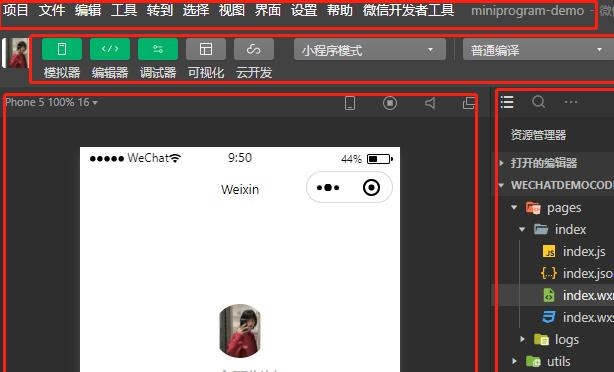
海南K歌小程序的开发工具主要是微信开发者工具,它是微信官方提供的一款专门用于小程序开发的集成开发环境(IDE)。

通过微信开发者工具,我们可以进行小程序的开发、调试、预览、上传等多种操作,可以在本地模拟用户的操作环境。

## 开发语言及框架

海南K歌小程序的开发语言主要是微信小程序提供的WXML、WXSS、JavaScript和JSON,WXML负责页面的结构定义,WXSqq小程序生成链接S负责页面的样式定义,JavaScript负责页面的逻辑实现,JSON负责小程序的全局配置。

在实际开发中,我们可以使用一些框架来简化开发流程和提高开发效率,比如:

– 微信官方提供的WeUI框架,它提供了一些小程序UI组件和模拟效果,可以直接拿来使用并适配自己的小程序;

– uni-app框架,它是自己怎么弄小程序一个基于Vue.js的小程序开发框架,可以使用Vue.js的语法进行开发,并同时支持多端发布(包括小程序、App、H5等)。

## 接口调用

海南K歌小程序需要调用一些第三方API来实现一些功能,比如上传、录音等。在小程序中,我们可以使用微信提供的API和第三方提供的API来实现。

微信提供的API主要包括微信登录、微信支付、消息推送等,而第三方API则包括了很多互联网服务提供商的API,比如百度地图、阿里云等。

通过接口调用,我们可以实现小程序和互联网服务之间的对接,从而使小程序的功能更加强大和实用。

## 用户数据管理

海南K歌小程序需要管理用户的数据,包括用户的个人信息、录音文件等。在小程序中,我们可以通过微信提供的开放数据存储(Cloud API)和本地存储来实现用户数据的管理。

开放数据存储是一种云存储服务,可以让开发者使用云端存储自己的小程序数据,包括文本、图片、音频等,而本地存储则是指在用户手机本地进行数据的存储,比如localStorage和sessionStorage等。

通过数据管理,我们可以实现小程序和用户之间的数据传递和互动。

## 总结

海南K歌小程序的开发工具主要是微信开发者工具,开发语言及框架主要是微信小程序提供的WXML、WXSS、JavaScript和JSON,接口调用和用户数据管理则是小程序和互联网服务之间的数据传递和互动。

在实际开发中,我们需要深入了解这些工具和方法,并结合自己的实际需求进行定制化开发,从而实现一个体验优良、功能实用的小程序应用。

一门小程序开发工具(https://sapp.yimenapp.com/)是一款云端化跨平台开发工具,可以一键在线将网站打包成小程序,支持微信小程序、支付宝小程序、抖音小程序、快手小程序、百度小程序等国内主流小程序平台。一门提供100+小程序原生接口自助调用,开发者只需要使用开发网站的能力即可在线快速制作小程序。

app可以做net开发吗?

当然可以!在移动应用开发中,我们可以使用不同的技术和框架来进行.NET开发。下面我将为你详细介绍一些常见的.NET移动开发技术。

1. Xamarin:Xamarin是一个跨平台的移动应用开发框架,它允许我们使用C#语言和.NET框架来开发iOS、Android和Windows Phone应用。Xamarin使用了Mono运行时,它是一个跨平台的.NET实现,可以将C#代码编译成本地的机器代码。通过Xamarin,我们可以共享大APP部分的代码逻辑,同时仍然可以针对不同的平台APP开发进行特定的UI定制。

2. NativeScript:NativeScript是一个开源的跨平台移动应用开发框架,它允许我们使用JavaScript、TypeScript或Angular来开发iOS和Android应用。NativeScript使用了V8引擎来解析和执行JavaScript代码,并且提供了一组本地API来访问设备功能。NativeScript还支持使用Angular框架来构建应用,这使得开发者可以利用Angular的强大功能来构建复杂的应用。

3. React Native:React Native是一个由Facebook开源的移动应用开发框架,它允许我们使用JavaScript和React来开发iOS和Android应用。React Native使用了JavaScript引擎来解析和执行JavaScript代码,并且提供了一组本地API来访问设备功能。React Native的开发模式类似于Web开发,开发者可以通过编写组件来构建界面,并且可以通过JavaScript进行交互。

这些框架都提供了丰富的开发

工具和组件库,使得.NET开发者可以轻松地开发跨平台的移动应用。同时,它们也提供了良好的性能和用户体验,因为它们直接与设备的原生功能进行交互。

在使用这些框架进行.NET移动开发时,我们可以使用.NET的强大功能来处理数据、进行网络通信、进行数据持久化等等。同时,我们还可以利用.NET生态系统中的丰富的库和工具来加快开发速度,提高代码质量。

总结来说,通过使用Xamarin、NativeScript或React Native等框架,我们可以使用.NET技术来开发跨平台的移动应用。这些框架提供了丰富的开发工具和组件库,使得.NET开发者可以轻松地开发高性能的移动应用。同时,它们也提供了良好的用户体验,因为它们直接与设备的原生功能进行交互。希望这个简要的介绍能够帮助你了解.NET移动开发的原理和可行性。