apk打包方法有那些?

APK(Android Package)文件是Android应用程序的标准格式。它是一种压缩文件,包含了应用程序的所有资源和代码。在Android设备上安装应用程序时,系统会自动解压APK文件,并将其中的内容安装到设备上。本文将介绍APK打包的方法和原理。

一、APK打包的原理

APK打包的原理是将应用程序的所有资源和代码打包成一个压缩文件。在Android开发中,我们通常使用Android Studio来进行APK打包。Android Studio是一款强大的集成开发环境,可以帮助我们完成APK打包等一系列开发任务。

在Android Studio中,我们可以使用Gradle构建工具来进行APK打包。Gradle是一种基于Groovy语言的构建工具,可以帮助我们自动化构建和管理Android应用程序。

二、APK打包的方法

下面是APK打包的详细步骤:

1.创建Android项目

首先,在Andr网页在线一键生成appoid Studio中创建一个新的Android项目。在创建项目时,我们需要选择应用程序的名称、包名、目标SDK版本等信息。

2.编写应用程序代码

然后,我们需要编写应用程序的代码。在Android Studio中,我们可以使用Java或Kotlin语言来编写Android应用程序。在编写代码时,我们需要遵循Android平台的开发规范和最佳实践。

3.配置Gradle构建文件

接下来,我们需要配置Gradle构建文件。在Android Studio中,我们可以使用build.gradle文件来配置Gradle构建工具。在build.gradle文件中,我们可以指定应用程序的依赖项、编译选项等信息。

4.打包APK文件

最后,我们需要使用Gr上程序封装appadle构建工具来打包APK文件。在Android Studio中,我们可以使用Gradle面板来执行打包操作。在Gradle面板中,我们可以选择“assembleRelease”任务来打包APK文件。打包完成后,APK文件将保存在项目的“app/build/outputs/apk”目录下。

三、总结

APK打包是Android应用程序开发的重要步骤之一。通过使用Android Studio和Gradle构建工具,我们可以轻松地完成APK打包操作。在进行APK打包时,我们需要注意应用程序的依赖项、编译选项等信息,以确保打包结果的正确性和稳定性。

exe文件打包成windows服务有什么作用?

在Windows操作系统中,服务是一种在后台运行的程序,它可以在系统启动时自动启动,并在系统运行时持续运行。服务通常不需要用户交互,可以在系统运行时进行各种操作,比如监控系统资源、执行定时任务等。对于一些需要长期运行的程序,将其打包成服务可以提高其稳定性和可靠性。

对于一个已经开发完成的exe文件,我们可以将其打包成一个Windows服务。打包成服务后,我们就可以在系统中安装该服务,并设置它自动启动。下面介绍一下具体的打包步骤。

1. 创建服务程序

我们可以使用Visual Studio来创建一个Windows服务程序。在Visual Studio中,选择新建一个Windows服务项目,然后在项目中添加我们需要的代码和资源文件,编写完成后,我们可以通过生成功能将程序编译成exe文件。

2. 安装Windows服务

在将程序打包成服务之前,我们需要先将其安装到系统中。在Windows中,我们可以使用sc.exe命令来安装和管理服务。sc.exe命令是Windows系统自带的命令行工具,可以用来创建、删除、启动、停止、查询和修改服务等。

如何将网页生成exe安装服务为例,我们可以使用以下命令:

“`

sc.exe create ServiceName binPath= “C:\Path\To\Executable\MyProgram.exe”

“`

其中,ServiceName是我们要创建的服务名称,binPath指定了该服务所对应的可执行文件路径。执行以上命令后,系统会提示服务创建成功。

3. 设置服务属性

在服务创建成功后,我们需要设置它的属性,比如服务名称、描述、启动类型等。我们可以通过sc.exe命令来设置服务属性。

以设置服务描述为例,我们可以使用以下命令:

“`

sc.exe description ServiceName “exe转flashThis is my service description.”

“`

其中,ServiceName是我们要设置属性的服务名称,”This is my service description.”是我们要设置的服务描述。

4. 启动Windows服务

服务安装完成后,我们可以使用sc.exe命令来启动服务。启动服务后,它将在后台运行,不会显示在任务栏中。

以启动服务为例,我们可以使用以下命令:

“`

sc.exe start ServiceName

“`

其中,ServiceName是我们要启动的服务名称。

5. 卸载Windows服务

当我们不再需要该服务时,我们可以使用sc.exe命令来卸载服务。卸载服务将删除服务的所有相关信息,包括服务的注册表项和服务文件。

以卸载服务为例,我们可以使用以下命令:

“`

sc.exe delete ServiceName

“`

其中,ServiceName是我们要删除的服务名称。

总结

将exe文件打包成Windows服务,可以提高程序的稳定性和可靠性。在Windows中,我们可以使用sc.exe命

令来管理服务,包括创建、删除、启动、停止、查询和修改服务等。通过以上步骤,我们可以将一个已经开发完成的exe文件打包成Windows服务,并在系统中安装和管理它。

如何在苹果手机上word签名?

在日常工作和学习中,我们经常需要在文档中签名,以证明文件的真实性和合法性。在苹果手机上,使用Word签名是一种非常方便的方式。本文将介绍如何在苹果手机上使用Word签名,包括原理和详细步骤。

一、签名原理

在苹果手机上使用Word签名,实际上是利用了苹果手机的电子签名功能。电子签名是指在数字文档中添加一个电子签

名,以便验证该文档的真实性和完整性。在苹果手机上,我们可以使用自己的手写签名或者使用相机拍照的方式添加电子签名。

二、签名步骤怎么改苹果软件签名

下面将介绍在苹果手机上使用Word签名的详细步骤。

1. 打开Word文档

首先,我们需要打开要签名的Word文档。在手机上,我们可以使用Microsoft Oiosipa签名软件开发ffice或者其他支持Word格式的应用程序打开文档。

2. 在文档中插入签名

在Word文档中,我们可以插入签名。具体方法是:在文档中找到需要签名的位置,然后点击“插入”按钮,在下拉菜单中选择“图片”选项。

3. 选择签名方式

在弹出的菜单中,我们可以选择添加图片的方式。若要使用手写签名,可以选择“照相机”选项,然后在弹出的相机中手写签名;若要使用相机拍照添加签名,则可以选择“照片库”选项,然后选择相应的图片。

4. 调整签名大小和位置

添加签名后,我们可以对签名进行调整。可以使用手指缩放签名的大小,也可以使用手指移动签名的位置,以使签名更加准确地覆盖在文档上。

5. 保存文档

完成签名后,我们需要保存文档。可以使用Word内置的保存功能,也可以将文档发送到电子邮件或其他应用程序中进行保存。

三、注意事项

在使用Word签名时,需要注意以下事项:

1. 签名应该真实有效,符合法律要求。

2. 签名应该清晰可见,不应该模糊或者过小。

3. 签名应该放置在正确的位置,不应该遮挡文档内容或者影响文档的阅读。

4. 签名后应该及时保存文档,以免签名失效或者遗失。

总之,在苹果手机上使用Word签名非常方便,只需要几步操作就可以完成。使用Word签名可以提高文档的真实性和合法性,是一种非常实用的工具。

一门APP证书制作工具(https://platform.yimenapp.com/)提供APP证书在线制作,支持苹果证书、安卓证书在线一键快捷制作。工具完全免费,注册成为一门APP开发者即可使用,全中文化云端APP证书工具。
一键制作IOS苹果证书,包含appstore上架证书、开发环境测试证书、ADhoc生产环境测试证书、在线生成P12开发者证书证书,P12推送证书、P8推送证书,快捷绑定UDID、自定义包名Bundle ID、在线获取描述文件;
一键制作安卓证书,支持自定义安卓包名、签名文件密码(storepass)、别名(alias)、别名密码(keypass)、公司/机构名称 (O)、部门 (OU)、国家/地区 (C)、省份 (ST)、城市 (L)、邮箱 (E)、以及安卓证书有效期。

javaweb开发ios需要注意哪些细节?

Java Web开发和iOS开发是两个完全不同的领域,Java Web开发主要是针对Web应用程序的开发,而iOS开发则是针对苹果移动设备的应用程序开发。因此,Java Web开发和iOS开发之间并没有直接的联系,也没有什么原理可以详细介绍。

Java Web开发主要使用Java语言和相关的技术框架(如Spring、Hibernate等)进行开发,主要用于开发Web应用程序,包括网站、电子商务平台、博客等。Java Web开发的主要工具包括Eclipse、NetBeans等开发工具,还有Tomcat、Jetty等Web服务器。

iOS开发主要使用Objective-C或Swift语言进行开发,主要用于开发苹果移动设备的应用程序,包括iPhone、i

Pad等。iOS开发的主要工具包括Xco海外 第三方sdk是否需要说明de开发工具、iOS SDK等。

虽然Java Web开发和iOS开发之间没有直接联系,但是在实际开发中,我们可以使用Web服务来实现Java Web应用程序和iOS应用程序之间的数据交互。Web服务是一种基于Web的技术,可以实现不同平台之间的数据交互和通信。在Java Web开发中,我们可以使用RESTful API来实现Web服务,而在iOS开发中,我们可以使用NSURLConneios sir开发demoction或NSURLSession等框架来访问RESTful API。

总之,虽然Java Web开发和iOS开发之间没有直接的联系,但是在实际开发中,我们可以通过Web服务来实现数据交互和通信。如果你想学习Java Web开发或iOS开发,建议你先学习相关的基础知识和技术框架,然后再深入了解Web服务的相关知识。

自建app打包服务可行嘛?

自建 App 打包服务是一种为开发者提供便捷、高效的构建和发布 App 方式。它包括了应用打包、签名、发布等各个环节的自动化流程。在过去,我们通常需要手动处理各种开发、测试和发布环节,而现在有了自建 App 打包服务,这一切都将变得容易许多。本文将为您详细介绍自建 App 打包服务的原理以及相关详细信息。

自建 App 打包服务的目标是帮助开发者减轻手动打包、签名和发布的负担,简化整个构建和部署流程。为了实现这一目标,我们需要自主搭建一套完整的构建和部署系统,具体可以分为以下几个步骤:

1. 准备服务器和环境

自建 App 打包服务需要首先准备一台具备一定性能的服务器,例如阿里云、腾讯云等云服务器。此外,还需要准备相关的编译环境,包括 Java、Android SDK、Gradle 等工具。

2. 配置自动化构建脚本

为了实现自动化构建,我们需要编写针对不同平台的构建脚本。例如,针对 Android 平台,可以使用 Gradle 脚本实现自动化构建;针对iOS平台,可以使用Fhtml5封装astlane 工具来配置构建和部署脚本。

3. 搭建持续集成和发布系统

持续集成(Continuous Integration,简称 CI)是指在项目中持续、快速地将各个开发者的代码集成到主干的一种开发实践。在完成上述自动化构建脚本后,我们可以将它们集成到一个持续集成系统中,如 Jenkins、GitLab CI 等。通过配置构建触发器(如代码提交后自动触发),我们可以实现每次代码更新后,自动构建最新的 App。

4. 配置 App 签名

为了保证 App 安全性,各个应用商店都要求开发者为 App 进行签名。在自建 App 打包服务中,开发者需要提供相应的签名证书和密钥,我们可以在构建脚本中集成签名

过程。

5. 发布到应用商店

在成功打包和签名后,开发者需要将 App 提交到应用商店以便用户下载。大多数应用商店提供了相应的 API,因此我们可以在打包服务的发布环节集成这些 API,实现自动化发布。

综上所述,自建App打包服务具有以下优势:

1. 自动化:开发者无需手安卓封装网站app动进行构建、签名和发布等繁琐操作,降低了人工出错的可能性。

2. 快速:自建App打包服务可以快速生成最新的App安装包,方便开发者检查和测试。

3. 便捷:通过配置持续集成,开发者可以在任何时候、任何地点触发构建,提高开发效率。

4. 安全:自建 App 打包服务可以保证 App 签名和发布的安全性,降低潜在风险。

总之,自建 App 打包服务为开发者提供了一种高效简便的构建和发布 App 的方式,有助于提高整体项目的效率和质量。希望本文能帮助您了解自建 App 打包服务的原理和详细介绍。

vue项目如果打包成apk有什么好处?

Vue是一种流行的JavaScript框架,用于构建响应式Web应用程序。在Vue开发中,我们通常使用Vue CLI来构建和打包我们的应用程序。但是,有时我们需要将我们的Vue应用程序打包成Android应用程序(APK)以便在移动设备上使用。在本文中,我们将介绍如何将Vue项目打包成APK。

首先,我们需要使用Cordova框架来创建我们的移动应用程序。Cordova是一种开源框架,它允许我们使用HTML,CSS和JavaScript构建跨平台移动应用程序。Cordova提供了一组API,使我们能够访问移动设备的硬件和软件功能,例如相机,位置服务和文件系统等。

接下来,我们需要安装Cordova。我们可以使用npm来安装Cordova:

“`

npm install -g cordova

“`

一旦安装完成,我们需要创建一个Cordova项目:

“`

cordova create ios免签隐藏头部网址myapp com.example.myapp MyApp

“`

这将创建一个名为“myapp”的Cordova项目,其中包含一个Android平台。我们可以使用以下命令添加其他平台:

“`

cordova platform add ios

cordova platform add browser

“`

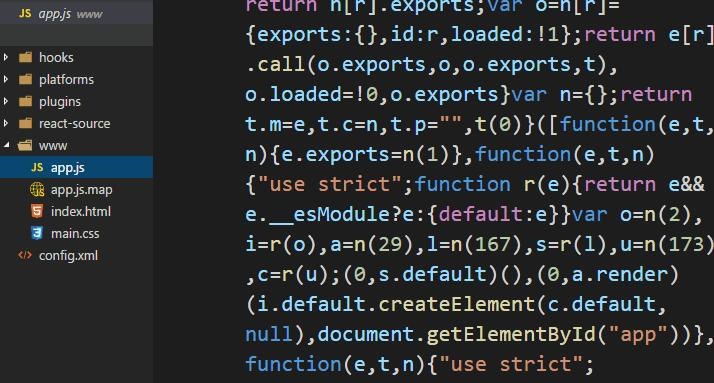
接下来,我们需要将我们的Vue应用程序添加到Cor

dova项目中。我们可以使用以下命令将Vue应用程序复制到Cordova项目的www目录中:

“`

cp -r dist/* myapp/www/

“`

这将复制我们的Vue应用程序的所有文件到Cordova项目的www目录中。

现在我们需要安装Cordova插件,以便我们的Vue应用程序可以访问移动设备的功能。我们可以使用以下命令安装Cordova插件:

“`

cordova plugin add cordova-plugin-camera

cordova plugin add cordova-plugin-geolocation

cordova plugin add cordova-plugin-file

“`

这将安装相机,位置服务和文件系统插件。

最后,我们需要使用以下命令构建我们的应用程序:

“`

cordova build android

“`

这将构建我们的Vue应用程序,并将其打包成一个APK文件。我们可以在Cordova项目的platforms/android/app/build/outpython打包成apkputs/apk目录中找到APK文件。

在本文中,我们介绍了如何将Vue项目打包成Android应用程序。我们使用Cordova框架来创建移动应用程序,并使用插件访问移动设备的功能。我们将Vue应用程序复制到Cordova项目的www目录中,并使用cordova build命令构建APK文件。

android 打包多个环境是怎么部署的?

在 Android 开发中,我们经常需要打包不同的环境,比如开发环境、测试环境和生产环境。这些环境有着不同的配置,比如不同的服务器地址、不同的 API Key 等等。为了方便在不同的环境下进行开发和测试,我们需要打包不同的 APK 文件。下面,我将介绍如何打包多个环境。

一、原理介绍

在 Android 开发中,我们使用 Gradle 构建工具来管理项目。Gradle 通过配置不同的 Build Variant 来打包不同的 APK 文件。Build Variant 是指不同的构建变体,每个 Build Variant 包含了不同的资源和代码。在 Gradle 中,我们可以通过配置不同的 Build Variant 来打包不同的 APK 文件,从而实现多个环境的打包。

二、详细介绍

1. 创建 Build Variant

在 Android Studio 中,我们可以通过以下步骤来创建 Build Variant:

(1) 打开项目,选择 Build -> Edit Build Types。

(2) 在弹出的窗口中,点击 “+” 按钮,创建一个新的 Build Variant。

(3) 在新建的 Build Variant 中,可以设置不苹果app打包软件同的配置,比如包名、应用名称、服务器地址等等。

2. 配置 Build.gradle 文件

在创建好 Build Variant 后,我们需要在 build.gradle 文件中进行配置。打开 build.gradle 文件,找到 android {} 部分,添加以下代码:

“`

buildTypes {

debug {

applicationIdSuffix “.debug”

versionNameSuffix “-debug”

buildConfigField “String”, “API_URL”, “\”http://debug.api.com\””

}

release {

minifyEnabled true

proguardFiles getDefaultProguardFile(‘proguard-android.txt’), ‘proguard-rules.pro’

buildConfigField “String”, “API_URL”, “\”http://release.api.com\””

}

staging {

applicationIdSuffix “.staging”

versionNameSuffix “-staging”

生成aab 包 buildConfigField “String”, “API_URL”, “\”http://staging.api.com\””

}

}

“`

上述代码中,我们定义了三个不同的 Build Variant:debug、release 和 staging。每个 Build Variant 都有不同的配置,比如应用 ID 后缀、版本名称后缀和 API 地址等等。

3. 使用 Build Variant 进行打包

在配置好 Build Variant 后,我们就可以使用 Gradle 工具来打包不同的 APK 文件了。在 Android Studio 的右侧栏中,选择 Build Variants,选择需要打包的 Build Variant,然后点击 Build APK。

Gradle 会自动根据选择的 Build Variant 进行打包,生成对应的 APK 文件。我们可以在 app/build/outputs/apk 目录下找到生成的 APK 文件。

三、总结

通过上述步骤,我们可以很方便地打包不同的环境。在实际开发中,我们可以根据需要创建更多的 Build Variant,并进行不同的配置。使用 Build Variant 进行打包,可以大大提高开发效率,同时也可以避免因为环境配置不当导致的问题。

vue打包文件php快速制作成APP怎么做?

Vue是一款流行的JavaScript框架,用于构建交互性的Web应用程序。Vue的开发者可以使用Vue CLI来构建应用程序,并使用Webpack来打包它们。在Vue应用程序中,我们可以使用PHP作为后端语言来处理数据。本文将介绍如何将Vue打包文件与PHP集成,并解释其原理。

1. 打包Vue应用程序

在使用Vue CLI构建应用程序时,我们可以使用命令行工具来打包应用程序。在Vue CLI中,我们可以使用以下命令来打包应用程序:

“`

npm run build

“`

该命令将在项目的根目录下创建一个dist文件夹,并将所有的Vue打包文件放入其中。这些文件包括HTML、CSS、JavaScript和图片等。Vue打包文件的结构如下所示:

“`

dist/

├── index.html

├── static/

│ ├── css/

│ ├── js/

│ └── img/

“`

2. 集成PHP

在Vue应用程序中,我们可以使用PHP作为后端语言来处理数据。我们可以将Vue打包文件与PHP集成,以便在应用程序中使用PHP。在Vue打包文件中,我们可以使用以下代码来引用PHP文件

“`

“`

在PHP文件中,我们可以使用以下代码来处理数据:

“`php

// 处理数据

?>

“`

在PHP文件中,我们可以使用$_POST和$_GET变量来获取提交的数据。例如,我们可以使用以下代码来获取POST数据:

“`php

$var1 = $_POST[‘var1’];

$var2 = $_POST[‘var2’];

?>

“`

3. 原理

Vue打包文件是一组静态文件,可以通过HTTP服务器来提供。当用户请求Vue应用程序时,服务器将返回index.html文件。该文ipynb文件打包成app件包含Vue应用程序的入口点,并通过JavaScript加载其他文件。当Vue应用程序需要与后端通信时,它将使用XMLHttpRequest对象向服务器发送请求。服务器将使用PHP来处理请求,并将处理结果返回给Vue应用程序。

在Vue打包文件中,我们可以使用相对路径来引用PHP文件。例如,我们可以使用以下代码来引用PHP文件:

“`

“`

在这种情况下,Vue应用程序将发送一个HTTP请求到服务器,以获取script.php文件。服务器将使用PHP来处理请求,并将处理结果返回给Vue应用程序。在PHP文件中,我们可以使用$_POST和$_GET变量来获取提交的数据,并apk和obb打包成完整包使用echo语句将处理结果返回给Vue应用程序。

4. 总结

在Vue应用程序中,我们可以使用PHP作为后端语言来处理数据。我们可以将Vue打包文件与PHP集成,以便在应用程序中使用PHP。在Vue打包文件中,我们可以使用相对路径来引用PHP文件,并使用$_POST和$_GET变量来获取提交的数据。在PHP文件中,我们可以使用echo语句将处理结果返回给Vue应用程序。

exe和pdb如何打包?

在Windows操作系统中,exe和pdb是两个非常重要的文件。exe文件是可执行文件,也就是程序的主体部分,而pdb文件则是程序的调试信息文件。在程序开发中,我们通常需要将exe和pdb文件打包在一起,以便进行程序调试和发布。下面将介绍exe和pdb如何打包。

首先,我们需要了解exe和pdb文件的作用。exe文件是程序的主体部分,包含了程序的代码和数据等信息。当我们运行程序时,操作系统会加载exe文件到内存中,并执行其中的代码。而pdb文件则是程序的调试信息文件,包含了程序的符号表、源代码、变量名等信息。在程序调试时,我们可以使用pdb文件来定位程序中的错误和异常。

在Visual Studio开发环境中,我们可以通过设置来自动打包exe和pdb文件。具体来说,我们需要在项目属性中设置“生成”选项卡中的“调试信息”选项。如果我们将其设置为“调试信息(pdb)”,则在程序生成时会自动生成pdb文件。如果我们将其设置为“无”,则不会生成pdb文件。如果我们将其设置为“调试信息(PDB)和源文件”,则会生成pdb文件和源代码文件。

在程序发布时,我们通常需要将exe和pdb文件打包在一起。这样做的好处是,当程序出现错误或异常时,我们可以使用pdb文件来定位问题。具体来说,我们可以使用Visual Studio的调试器来打开pdb文件,并查看程序的符号表、源代码和变量名等信息。通过这些信息,我mac电脑将c文件打包exe们可以更快地定位程序中的错误和异常,并进行修复。

除了自动打包exe和pdb文件外,我们还可以手动打包它们。具体来说,我们可以使用命令行工具来将exe和pdb文件打包在一起。在Windows命令行中,我们可以使用“copy”命令来复制文件。具体来说,我们可以使用以下命令来将exe和pdb文件打包在一起:

copy /b program.ex

e+program.pdb program_with_pdb.exe

其中,“program.exe”是程序的pkg打包windows的exe主体部分,而“program.pdb”是程序的调试信息文件。通过将这两个文件使用“+”号连接起来,我们可以将它们打包在一起。最后,我们将打包后的文件命名为“program_with_pdb.exe”。

总之,exe和pdb文件是程序开发中非常重要的文件。我们可以通过设置来自动打包它们,也可以手动使用命令行工具将它们打包在一起。无论是自动打包还是手动打包,打包exe和pdb文件都是程序开发中不可或缺的一部分。

shu文件打包文件为ipa可以嘛?

在iOS开发中,我们通常使用Xcode进行开发和调试,而在将应用程序发布到App Store或进行内部测试之前,我们需要将其打包为.ipa文件。在这个过程中,我们需要将应用程序的代码和资源打包到一个文件夹中,然后使用Xcode的命令行工具将其打包为.ipa文件。

首先,我们需要将应用程序的代码和资源打包到一个文件夹中。这个文件夹通常被称为“Payload”,并且必

须包含应用程序的主二进制文件、所有资源文件、Info.plist文件以及其他必需的文件。我们可以使用Xcode的“Archive”功能来创建这个文件夹。在Xcode中,我们可以选择“Product”菜单中的“Archive”选项来创建一个归档文件。在归档文件中,我们可以选择要打包的应用程序版本,并选择要使用的代码签名证书。

一旦我们创建了归档文件,我们就可以使用Xcode的命令行工具将其打包为.ipa文件。这个工具被称为“xcodebuild”,并且可以在终端中使用。我们可以使用以下命令将归档文件打包为.ipa文件:

“`

xcodebuild -exportArchive -archivePath -exportPath -exportOptionsPlist

“`

在这个命令中,我们需要指定归档文件的路径、输出路径以及导出选项的属性列表。导出选项的属性列表是一个包含iOS应用程序导出选项的XML文件。这个文件可以包含各种选项,例如应用程序的android 启动其他app安卓 混合开发标设备、代码签名证书、应用程序ID等等。

打包完成后,我们就可以将.ipa文件上传到App Store或分发给其他用户进行测试。总的来说,将应用程序打包为.ipa文件是iOS开发中非常重要的一个步骤,因为它是将应用程序发布到App Store或进行内部测试的必要步骤。

ios开发 请求跟踪是怎么实现的?

iOS开发中的请求跟踪是一种常用的调试技术,它能够帮助开发者快速定位网络请求的问题。本文将从原理和详细介绍两个方面来介绍iOS开发中的请求跟踪。

一、原理

网络请求的过程中,我们经常需要查看请android移动应用开发求和响应的内容以及相应的状态码等信息。在iOS开发中,我们可以通过请求跟踪技术来实现这个目的。具体来说,请求跟踪技术就是通过拦截网络请求和响应的数据流来实现的。

当我们在应用中发起一个网络请求时,请求会经过NSURLConnection或NSURLSession这样的网络库进行处理。在这个过程中,我们可以通过设置代理来拦电视apk开发截请求和响应的数据流。这样,我们就可以获取到请求和响应的所有数据,包括请求头、请求体、响应头、响应体等等。

二、详细介绍

在iOS开发中,我们可以通过两种方式来实现请求跟踪:使用NSURLConnection或NSURLSession。下面分别介绍这两种方式的实现方法。

1. NSURLConnection

在使用NSURLConnection进行网络请求时,我们可以设置NSURLConnectionDelegate代理,并实现其中的方法来拦截请求和响应的数据流。具体来说,我们需要实现以下三个方法:

1) – (void)connection:(NSURLConnection *)connection willSendRequestForAuthenticationChallenge:(NSURLAuthenticationChallenge *)challenge;

这个方法会在请求需要进行身份验证时被调用。在这个方法中,我们可以获取到请求的信息以及用户的验证信息,并进行相应的处理。

2) – (void)connection:(NSURLConnection *)connection didReceiveResponse:(NSURLResponse *)response;

这个方法会在接收到响应时被调用。在这个方法中,我们可以获取到响应的信息,包括状态码、响应头等等。

3) – (void)connection:(NSURLConnection *)connection didReceiveData:(NSData *)data;

这个方法会在接收到响应数据时被调用。在这个方法中,我们可以获取到响应体的数据,并进行相应的处理。

2. NSURLSession

在使用NSURLSessi

on进行网络请求时,我们也可以设置NSURLSessionDelegate代理,并实现其中的方法来拦截请求和响应的数据流。具体来说,我们需要实现以下三个方法:

1) – (void)URLSession:(NSURLSession *)session didReceiveChallenge:(NSURLAuthenticationChallenge *)challenge completionHandler:(void (^)(NSURLSessionAuthChallengeDisposition disposition, NSURLCredential * _Nullable credential))completionHandler;

这个方法会在请求需要进行身份验证时被调用。在这个方法中,我们可以获取到请求的信息以及用户的验证信息,并进行相应的处理。

2) – (void)URLSession:(NSURLSession *)session dataTask:(NSURLSessionDataTask *)dataTask didReceiveResponse:(NSURLResponse *)response completionHandler:(void (^)(NSURLSessionResponseDisposition disposition))completionHandler;

这个方法会在接收到响应时被调用。在这个方法中,我们可以获取到响应的信息,包括状态码、响应头等等。

3) – (void)URLSession:(NSURLSession *)session dataTask:(NSURLSessionDataTask *)dataTask didReceiveData:(NSData *)data;

这个方法会在接收到响应数据时被调用。在这个方法中,我们可以获取到响应体的数据,并进行相应的处理。

三、总结

请求跟踪技术是iOS开发中非常常用的一种调试技术。通过拦截请求和响应的数据流,我们可以获取到请求和响应的所有数据,包括请求头、请求体、响应头、响应体等等。在实际开发中,我们可以使用NSURLConnection或NSURLSession来实现请求跟踪。

emuelec windows打包img注意事项介绍?

EmuELEC是一个基于CoreELEC操作系统的模拟器前端,它支持多种游戏模拟器和游戏控制器。EmuELEC非常流行,被许多游戏玩家用于他们的游戏机和媒体中心。在本文中,我们将介绍如何打包EmuELEC的img文件。

首先,让我们

了解一下什么是img文件。img文件是一种磁盘镜像文件,可以将整个文件系统保存为单个文件。这些文件通常用于创建可引导的USB驱动器或SD卡,以便在启动时加载操作系统。EmuELEC也可以使用img文件进行安装和部署。

要打包EmuELEC的img文件,我们需要进行以下步骤:

步骤1:下载EmuELEC

windows开发的桌面软件首先,我们需要从EmuELEC的官方网站(https://github.com/EmuELEC/EmuELEC)下载最新的EmuELEC版本。我们可以选择不同的版本,例如x86,Odroid N2,Raspberry Pi等。一旦我们选择了所需的版本,我们就可以下载EmuELEC的zip文件。

步骤2:解压EmuELEC

一旦我们下载了EmuELEC的zip文件,我们需要将其解压缩。我们可以使用任何解压缩工具,例如WinRAR或7-Zip。一旦我们解压缩了EmuELEC,我们将获得一个名为EmuELEC的文件夹。

步骤3:准备工作

在打包img文件之前,我们需要进行一些准备工作。我们需要确保我们的系统中安装了mkimage和lzma。这些工具可以帮助我们构建和压缩img文件。

步骤4:构建EmuELEC

现在,我们可以使用mkimage工具构建EmuELEC。我们需要打开命令提示符或终端,并进入EmuELEC文件夹。然后,我们需要运行以下命令:

“`

PROJECT=Generic ARCH=x86_64 make image

“`

在上面的命令中,我们将PROJECT设置为Generic,这将为我们的系统创建一个通用的img文件。我们还将ARCH设置为x86_64,这将告诉mkimage我们的系统是基于x86_64架构的。

步骤5:压缩img文件

一旦构建了EmuELEC,我们需要压缩img文件。我们可以使用lzma工具来压缩我们的img文件。我们需要运行以下命令:

“`

lzma -z -9 EmuELEC-Generic.x86_64.img

“`

在上面的命令中,我们使用-lzma工具将EmuELEC-Generic.x86_64.img文件压缩到最高级别(-9)。

步骤6:完成

现在,我们已经成功地打包了EmuELEC的img文件。我们可以将其复制到USB驱动器或SD卡中,并在启动时加载操作系统。

总结

打包EmuELEC的img文件可能看起来很复杂,但是遵循上述步骤,可以轻松完成。我们需要确保我们的系统中安装了必要的工具,并且遵循正确的命令和参数。一旦我们打包了EmuELEC的img文件,我们就可以在我们的游戏机或媒体中心上享如何开发一个exe程序受各种游戏模拟器和游戏控制器。

elcctron打包成exe配置文件需要注意哪些地方?

Electron是一个基于Node.js和Chromium构建的开源框架,可以用于构建跨平台的桌面应用程序,它支持JavaScript、HTML和CSS等常见的Web技术,开发者可以使用这些技术来构建桌面程序。在开发完成后,我们需要将Electron程序打包成可执行文件,以便用户可以直接运行程序,而不需要安装Node.js和Electron等相关环境。下面将介绍如何将Electron程序打包成exe配置文件。

一、安装Electron-packager

Electron-packager是一个第三方的打包工具,可以将Electron程序打包成可执行文件。我们可以使window程序打包exe工具用npm来安装Electron-packager,打开终端或命令行工具,输入以下命令:

“`

npm install electron-packager -g

“`

这条命令将会全局安装Electron-packager。安装完成后,我们可以使用以下命令来检查Electr

on-packager是否安装成功:

“`

electron-packager –version

“`

如果返回了Electron-packager的版本号,则说明安装成功。

二、创建Electron程序

在使用Electron-packager打包之前,我们需要先创建一个Electron程序。这里以一个简单的Electron程序为例,代码如下:

“`

const { app, BrowserWindow } = require(‘electron’);

function createWindow () {

const win = new BrowserWindow({

width: 800,

height: 600,

webPreferences: {

nodeIntegration: true

}

});

win.loadFile(‘index.html’);

}

app.whenReady().then(() => {

createWindow();

app.on(‘activate’, () => {

if (BrowserWindow.getAllWindows().length === 0) {

createWindow();

}

});

});

app.on(‘window-all-closed’, () => {

if (process.platform !== ‘darwin’) {

app.quit();

}

});

“`

这段代码创建了一个窗口,并加载了一个HTML文件。我们可以将这段代码nuitka打包dmg保存为main.js文件。

三、打包Electron程序为exe文件

在创建好Electron程序后,我们可以使用Electron-packager将程序打包为可执行文件。打开终端或命令行工具,进入Electron程序所在的目录,输入以下命令:

“`

electron-packager . my-electron-app –platform=win32 –arch=x64 –icon=./icon.ico –overwrite

“`

这条命令将会将当前目录下的Electron程序打包为一个名为my-electron-app的exe文件,并且指定了平台为Windows,架构为x64。icon参数指定了程序的图标,overwrite参数表示如果已经存在同名文件,则覆盖原文件。

打包成功后,在当前目录下会生成一个my-electron-app-win32-x64的文件夹,其中包含了可执行文件和相关的依赖文件。

四、使用Electron-builder打包Electron程序

除了Electron-packager,还有一个更为强大的打包工具Electron-builder,它支持更多的平台和架构,并且可以自动构建安装程序和更新程序等功能。

使用Electron-builder打包程序需要先安装它,可以使用以下命令进行安装:

“`

npm install electron-builder -g

“`

安装完成后,在Electron程序的根目录下创建一个electron-builder.json文件,代码如下:

“`

{

“appId”: “com.example.myapp”,

“productName”: “my-electron-app”,

“directories”: {

“output”: “dist”

},

“win”: {

“target”: “nsis”,

“icon”: “icon.ico”

}

}

“`

其中,appId参数指定了程序的唯一标识符,productName参数指定了程序的名称,directories参数指定了构建输出目录,win参数指定了Windows平台的构建选项,包括打包格式和图标等。

完成配置后,我们可以使用以下命令来打包程序:

“`

electron-builder –win

“`

这条命令将会根据electron-builder.json文件的配置来打包程序,生成一个安装程序和相关的依赖文件。

总结:

通过以上步骤,我们可以将Electron程序打包成可执行文件或安装程序,方便用户直接使用。同时,我们也可以根据自己的需要,选择不同的打包工具和配置选项,来满足不同的需求。

webstorm打包apk文件是怎么实现的?

WebStorm是一款由JetBrains开发的JavaScript集成开发环境(IDE),它提供了许多功能和工具,包括代码编辑器、调试器、版本控制工具等。

在WebStorm中,我们可以使用Cordova插件来打包我们的Web应用程序为Android APK文件。Cordova是一个开源的移动应用程序开发框架,它允许开发人员使用HTML、CSS和JavaScript来创建跨平台的移动应用程序。

下面是在WebStorm中使用Cordova插件打包APK文件的步骤:

1. 安装Cordova插件

在WebStorm中,我们需要先安装Cordova插件。打开WebStorm,依次点击“File”->“Settings”->“Plugins”,在搜索框中输入“Cordova”,然后点击“Install”按钮进行安装。

2. 创建Cordova项目

在WebStorm中,我们需要创建一个Cordova项目。依次点击“File”->“New”->“Project”,选择“Cordova”作为项目类型,然后输入项目名称和路径,点击“Create”按钮进行创建。

3. 添加平台

在WebStorm中,我们需要添加我们要打包的平台。在项目中,依次点击“platforms”文件夹,然后右键点击我们想要添加的平台(如Android),选择“Add Platform”选项,然后按照提示添加平台。

4. 构建项目

在WebStorm中,我们需要构建我们的项目。依次点击“Run安卓开发入门”->“Build”,选择我们要构建的平台(如Android),然后点击“OK”按钮进行构建。构建完成后,我们可以在项目中的“platforms”文件夹中找到生成的APK文件。

总结:

在WebStorm中,我们可以使用Cordova插件来打包我们的Web应用程序为Android APK文件。通过上述步骤,我们可以很容易地创建一个Cordova项目、添加平台、

网页一键生成app软件建项目,并生成APK文件。这种方法非常方便,适用于想要将Web应用程序打包为移动应用程序的开发人员。

edge打包exe是怎么实现的?

Edge是Windows操作系统自带的浏览器,它支持使用Microsoft Edge WebView2控件来嵌入Web内容。在开发时,我们可以使用Edge WebView2来创

建桌面应用程序,这些程序可以将Web技术与本地应用程序集成起来,将Web内容与本地Windows系统集成。

当我们开发完成一个Edge WebView2应用程序后,需要将其打包成一个exe文件,以便用户可以下载并运行该应用程序。在这篇文章中,我们将介绍如何打包Edge WebView2应用程序成exe文件。

首先,我们需要安装Edge WebView2运行时。在安装Edge WebView2运行时后,我们需要在Visual Studio中安装Microsoft Edge WebView2工具包。此工具包提供了用于创建、构建和调试Edge WebView2应用程序的工具和库。

接下来,我们需要创建一个新的WPF应用程序项目。在新建项目的时候,我们需要确保选择了“Microsoft Edge WebView2(预览版)”作为项目的目标框架。这样可以确保我们在应用程应用程序封装序中可以使用Edge WebView2控件。

然后,我们需要在应用程序中添加Edge WebView2控件。我们可以在MainWindow.xaml中添加以下代码:

“`xml

“`

接下来,我们需要在应用程序中添加一些代码,以确保Edge WebView2控件可以正确地加载和显示Web内容。我们可以在MainWindow.xaml.cs文件中添加以下代码:

“`csharp

public MainWindow()

{

InitializeComponent();

webView.NavigationCompleted += WebView_NavigationCompleted;

}

private void WebView_NavigationCowindows程序开发mpleted(object sender, Microsoft.Web.WebView2.Core.CoreWebView2NavigationCompletedEventArgs e)

{

webView.CoreWebView2.ExecuteScriptAsync(“document.body.style.backgroundColor = ‘yellow'”);

}

“`

在这个代码中,我们使用了C#语言和Edge WebView2控件提供的API,使得我们可以在WebView2控件加载完Web内容后,将Web页面的背景颜色设置成黄色。

最后,我们需要将应用程序打包成一个exe文件。我们可以在Visual Studio中选择“生成”->“发布”选项,然后按照向导的指示完成应用程序的发布。在发布应用程序时,我们需要确保选择了“生成可执行文件”选项,然后指定exe文件的输出路径。

打包完成后,我们就可以将exe文件发布到互联网上,以供用户下载和使用。

总之,Edge WebView2是一种非常强大的工具,它可以帮助我们将Web技术与本地应用程序集成起来。在开发Edge WebView2应用程序时,我们需要使用Visual Studio和Edge WebView2工具包。最后,我们需要将应用程序打包成exe文件,以便用户可以下载和运行该应用程序。

easypoi封装成exe要怎么操作?

easypoi是一款Java的POI开源框架,可以方便地进行Excel、Word等文档的读写操作。在项目开发中,我们经常需要使用easypoi来进行文档的操作,但是在一些特殊情况下,我们需要将easypoi封装成exe文件来方便使用,本文将介绍如何实现这一过程。

首先,我们需要了解exe文件的原理。exe文件是Windows操作系统下的可执行文件,可以直接在Windows系统下运行。exe文件的本质是一个二进制文件,其中包含了程序的代码和数据等信息,Windows系统可以直接将其加载到内存中并执行。

接下来,我们需要将easypoi的Java代码打包成一个可执行的jar文件。在Java编程中,我们可以使用Maven或Gradle等构建工具来进行打包。这里我们以Maven为例,首先需要在项目的pom.xml文件中添加以下代码:

“`xml

org.apache.maven.plugins

maven-assembly-plugin

3.3.0

com.example.Main

网页程序打包

jar-with-dependencies

make-assembly

package

single

“`

在上述的代码中,我们使用了maven-assembly-plugin插件来打包jar文件,并指定了Main类作为程序的入口点,jar-with-dependencies表示将项目中所有的依赖打包到jar文件中。

然后,我们可以在项目的根目录下执行以下命令来进行打包:

“`

mvn clean package

“`

打包完成后,我们可以在target目录下找到生成的jar文件,例如:example-1.0-SNAPSHOT-jar-with-dependencies.jar。

接下来,我们需要将jar文件封装成exe文件。这里我们可以使用Launch4j工具来进行封装。Launch4j是一个开源的exe封装工具,可以将jar文件封装成exe文件,并添加一些自定义的配置。我们可以在Launch4j的官网上下载最新版本的Launch4j。

下载完成后,我们需要打开Launch4j并进行配置:

1. 在Basic选项卡中,选择jar文件的位置,并指定exe文件的输出路径;

2. 在JRE选项卡中,选择Java运行时环境的位置,或者选择将JRE打包到exe文件中;

3. 在Header选项卡中,可以设置exe文件的图标、文件描述等信息;

4. 在Classpath选项卡中,添加jar文件的路径;

5. 在Manifest选项卡中,可以添加自定义的Manifest文件;

6. 在其他选项卡中,可以设置程序的启动参数、工作目录等信息。

配置完成后,我们可以点击“Build Wrapper”按钮来生成exe文件。生成完成后,我们可以在输出路径中找到exe文件,并可以直接在Windows系统下运行。

总之,将easypoi封装成exe文件的过程,就是将Java代码打包成jar文件,再使用Launch4j进行封装。通过这种方式,我们可以方便地将easweb调用exe程序ypoi应用到Windows系统中,并且可以将一些常用的操作封装成独立的exe文件,方便用户使用。

android popupwindow封装有什么作用?

PopupWindow是Android中常用的一个弹出框控件,可以用于显示一些自定义的视图,比如菜单、提示框、选择器等等。PopupWindow的使用非常灵活,但是在实际开发中,我们通常需要对其进行一些封装,以方便代码的复用和维护。本文将介绍如何对PopupWindow进行封装。

一、PopupWindow的基本使用

在使用PopupWEb Clip appWindow之前,我们需要先创建一个布局文件,用于显示我们自定义的视图。比如我们可以创建一个名为popup_window.xml的布局文件,其中包含一个TextView和一个Button。

“`

android:layout_width=”wrap_content”

andr

oid:layout_height=”wrap_content”

android:orientation=”vertical”

android:padding=”10dp”>

android:id=”@+id/tv_content”

android:layout_width=”match_parent”

android:layout_height=”wrap_content”

android:text=”这是一个PopupWindow”

android:textSize=”16sp” />

android:id=”@+id/btn_close”

android:layout_width=”match_parent”

android:layout_height=”wrap_content”

android:text=”关闭” />

“`

接下来,我们在Activity中创建一个PopupWindow对象,并将其与我们刚才创建的布局文件相关联。

“`

PopupWindow popupWindow = new PopupWindow(this);

View contentView = LayoutInflater.from(this).inflate(R.layout.popup_window, null);

popupWindow.setContentView(contentView);

“`

然后我们可以对PopupWindow进行一些基本的配置,比如设置宽高、背景、动画等等。

“`

popupWindow.setWidth(ViewGroup.LayoutParams.WRAP_CONTENT);

popupWindow.setHeight(ViewGroup.LayoutParams.WRAP_CONTENT);

popupWindow.setBackgroundDrawable(new ColorDrawable(Color.WHITE));

popupWindow.setAnimationStyle(R.style.PopupAnimation);

“`

最后,我们需要将PopupWindow显示出来。

“`

popupWindow.showAtLocation(view, Gravity.CENTER, 0, 0);

“`

其中,view表示PopupWindow的锚点,Gravity表示PopupWindow显示的位置,0和0表示偏移量。

二、PopupWindow的封装

上面介绍了PopupWindow的基本使用方法,但是在实际开发中,我们通常需要对其进行封装。下面我们将介绍一种常见的PopupWindow封装方式。

1. 创建PopupWindowHelper类

首先,我们需要创建一个PopupWindowHelper类,用于对PopupWindow进行封装。该类中包含了PopupWindow的基本操作,比如创建、显示、关闭等等。

“`

public class PopupWindowHelper {

private Poptxt生成apkupWindow mPopupWindow;

public void createPopupWindow(Context context, int layoutResId) {

View contentView = LayoutInflater.from(context).inflate(layoutResId, null);

mPopupWindow = new PopupWindow(contentView, ViewGroup.LayoutParams.WRAP_CONTENT, ViewGroup.LayoutParams.WRAP_CONTENT, true);

mPopupWindow.setBackgroundDrawable(new ColorDrawable(Color.WHITE));

mPopupWindow.setAnimationStyle(R.style.PopupAnimation);

}

public void showPopupWindow(View anchorView) {

if (mPopupWindow != null && !mPopupWindow.isShowing()) {

mPopupWindow.showAtLocation(anchorView, Gravity.CENTER, 0, 0);

}

}

public void dismissPopupWindow() {

if (mPopupWindow != null && mPopupWindow.isShowing()) {

mPopupWindow.dismiss();

}

}

}

“`

2. 在Activity中使用PopupWindowHelper

接下来,我们可以在Activity中使用PopupWindowHelper类,对PopupWindow进行操作。比如我们可以在Activity中创建一个PopupWindowHelper对象,然后在需要显示PopupWindow的时候调用showPopupWindow方法。

“`

public class MainActivity extends AppCompatActivity {

private PopupWindowHelper mPopupWindowHelper;

@Override

protected void onCreate(Bundle savedInstanceState) {

super.onCreate(savedInstanceState);

setContentView(R.layout.activity_main);

mPopupWindowHelper = new PopupWindowHelper();

mPopupWindowHelper.createPopupWindow(this, R.layout.popup_window);

Button button = findViewById(R.id.btn_show_popup_window);

button.setOnClickListener(new View.OnClickListener() {

@Override

public void onClick(View v) {

mPopupWindowHelper.showPopupWindow(v);

}

});

TextView textView = mPopupWindowHelper.getContentView().findViewById(R.id.tv_content);

textView.setText(“这是一个封装后的PopupWindow”);

}

@Override

protected void onDestroy() {

super.onDestroy();

mPopupWindowHelper.dismissPopupWindow();

}

}

“`

其中,我们在Activity的onCreate方法中创建了一个PopupWindowHelper对象,并将其与我们刚才创建的布局文件相关联。然后我们可以在需要显示PopupWindow的时候调用showPopupWindow方法,将PopupWindow显示出来。最后,在Activity的onDestroy方法中调用dismissPopupWindow方法,将PopupWindow关闭。

三、总结

本文介绍了PopupWindow的基本使用方法,并对其进行了封装。通过封装,我们可以将PopupWindow的基本操作封装到一个类中,以方便代码的复用和维护。在实际开发中,我们可以根据具体需求对PopupWindow进行更加灵活的封装。


docker封装exe操作教程示例

Docker 是一种轻量级容器技术,可以将应用程序和依赖项打包到一个可移植的容器中,以便在不同的环境中运行。在 Docker 中,我们可以使用 Dockerfile 来定义一个镜像,然后使用 docker build cab打包工具命令构建出这个镜像。在构建镜像时,我们可以使用 COPY 命令将本地文件复制到镜像中,包括 exe 文件。

将 exe 文件封装到 Docker 镜像中,可以使我们的应用程序更加便携和可移植。使用 Docker 镜像,我们可以在不同的操作系统和环境中运行应用程序,而无需担心依赖项和配置的问题。

下面是将 exe 文件封装到 Docker 镜像中的步骤:

1.电脑上的软件用什么语言开发的 编写 Dockerfile

我们可以使用以下 Dockerfile 来构建一个包含 exe 文件的镜像:

“`

FROM microsoft/dotnet:2.2-runtime

WORKDIR /app

COPY MyApp.exe .

ENTRYPOINT [“dotnet”, “MyApp.exe”]

“`

这个 Dockerfile 使用了 .NET Core 2.2 运行时作为基础镜像,并将工作目录设置为 /app。然后使用 COPY 命令将 MyApp.exe 文件复制到 /app 目录中。最后,使用 ENTRYPOINT 指令来指定应用程序的启动命令。

2. 构建镜像

使用以下命令来构建镜像:

“`

docker build -t myapp .

“`

这个命令将会在当前目录下查找 Dockerfile 文件,并使用它来构建一个名为 myapp 的镜像。

3. 运行容器

使用以下命令来运行容器:

“`

docker run -d myapp

“`

这个命令将会在后台运行 myapp 镜像,并将应用程序启动起来。如果应用程序需要绑定端口,可以使用 -p 参数来指定端口映射。

通过以上步骤,我们就可以将 exe 文件封装到 Docker 镜像中,并在不同的环境中运行它。这样的好处是,我们可以保证应用程序的依赖项和配置是一致的,从而避免了在不同环境中出现的问题。

app分发平台php源码作用是什么?

App分发平台是一种提供App上传、审核、发布、下载等服务的网站,它可以帮助开发者更快速、方便地将自己的App推广到更多的用户手中。PHP是一种广泛应用于Web开发的编程语言,因此很多App分发平台都是基于PHP开发的。

App分发平台的实现原理一般包括以下几个步骤:

1. 用户注册与登录:用户可以通过注册账号并登录到平台,以便进行App的上传、下载等操作。

2. App上传和审核:开发者可以将自己开发的App上传到平台,平台管理员会对App进行审核,确保App没有违反相关法律法规和平台规定。

3. App发布:审核通过后,平台管理员会将App发布到平台上,供用户下载使用。

4. App下载:用户可以通过平台上提供的下载链接或二维码下载自己需要的App。

5. 统计和反馈:平台可以对App的下载量、用户反馈等数据进行统计和分析,以便开发者进行优化和改进。

基于以上原理,我们可以开始编写一个简单的App分发平台。以下是一些关键代码:

1. 用户注册和登录

首先,我们需要建立一个用户表,用于存储用户的账号和密码等信息。

CREATE TABLE `users` (

`id` int(11) NOT NULL AUTO_INCREMENT,

`username` varchar(255) NOT NULL,

`password` varcAPP分发har(255) NOT NULL,

PRIMARY KEY (`id`)

) ENGINE=InnoDB DEFAULT CHARSET=utf8mb4;

然后,我们可以编写一个注册和登录的表单,用于用户注册和登录。

2. App上传和审核

我们需要建立一个App表,用于存储App的名称、描述、上传时间等信息。

CREATE TABLE `apps` (

`id` int(11) NOT NULL AUTO_INCREMENT,

`name` varchar(255) NOT NULL,

`description` text NOT NULL,

`upload_time` datetime NOT NULL,

`status` tinyint(1) NOT NULL DEFAULT ‘0’,

PRIMARY KEY (`id`)

) ENGINE=InnoDB DEFAULT CHARSET=utf8mb4;

其中,status字段表示App的审核状态,0表示未审核,1表示审核通过,-1表示审核不通过。

当用户上传App时,我们可以编写一个上传表单,用户可以填写App的名称、描述和上传文件。

3. App发布和下载

当管理员审核通过App后,我们可以将App发布到平台上,供用户下载使用。

对于App的下载,我们可以编写一个下载页面,用户可以通过提供的下载链接或二维码下载自己需要的App。

4. 统计和反馈

我们可以编写一个统计免费的app分发下载平台页面,用于展示App的下载量、用户反馈等数据,以便开发者进行优化和改进。

以上是一个简单的App分发平台的实现原理和关键代码。当然,实际开发中还需要考虑安全性、性能等因素,以及更多功能的实现。

一门APP证书制作工具(https://platform.yimenapp.com/)提供APP证书在线制作,支持苹果证书、安卓证书在线一键快捷制作。工具完全免费,注册成为一门APP开发者即可使用,全中文化云端APP证书工具。
一键制作IOS苹果证书,包含appstore上架证书、开发环境测试证书、ADhoc生产环境测试证书、在线生成P12开发者证书证书,P12推送证书、P8推送证书,快捷绑定UDID、自定义包名Bundle ID、在线获取描述文件;
一键制作安卓证书,支持自定义安卓包名、签名文件密码(storepass)、别名(alias)、别名密码(keypass)、公司/机构名称 (O)、部门 (OU)、国家/地区 (C)、省份 (ST)、城市 (L)、邮箱 (E)、以及安卓证书有效期。

vue ios 打包有那些特点?

Vue是一种流行的JavaScript框架,用于构建现代化的Web应用程序。Vue提供了许多工具和库,使开发人员可以轻松地创建高度交互的Web应用程序。在本文中,我们将介绍如何将Vue应用程序打包为iOS应用程序,并解释这个过程的原理。

Vue应用程序的打包过程分为两个步ios文件转ipa文件骤。首先,我们需要将Vue应用程序编译为静态HTML、CSS和JavaScript文件。然后,我们需要使用Cordova将这些文件打包到一个iOS应用程序中。

Vue应用程序的编译过程可以使用Vue CLI来完成。Vue CLI是一个命令行工具,可以帮助我们创建

和管理Vue项目。要使用Vue CLI,我们需要先安装Node.js和npm。然后,我们可以使用以下命令安装Vue CLI:

“`

npm install -g @vue/cli

“`

安装完成后,我们可以使用Vue CLI创建一个新的Vue项目:

“`

vue create my-app

“`

此命令将创建一个新的Vue项目,并在其中安装必要的依赖项。然后,我们可以使用以下命令将Vue应用程序编译为静态文件:

“`

npm run build

“`

此命令将在项目的dist目录中生成静态HTML、CSS和JavaScript文件。我们可以在浏览器中打开这些文件,以确保应用程序正常工作。

接下来,我们需要使用Cordova将这些静态文件打包到一个iOS应用程序中。Cordova是一个跨平台的移动应用程序开发框架,可以使用HTML、CSS和JavaScript编写原生移动应用程序。要使用Cordova,我们需要先安装它:

“`

npm install -g cordova

“`

安装完成后,我们可以使用以下命令创建一个新的Cordova项目:

“`

cordova create my-app com.example.myapp MyApp

“`

此命令将创建一个新的Cordova项目,并在其中包含必要的文件和目录。我们需要将Vue应用程序的静态文件复制到Capp开发价格是多少ordova项目的www目录中:

“`

cp -R dist/* my-app/www/

“`

然后,我们需要使用以下命令添加iOS平台:

“`

cordova platform add ios

“`

此命令将在Cordova项目中添加iOS平台,并在其中生成必要的文件和目录。最后,我们可以使用以下命令构建iOS应用程序:

“`

cordova build ios

“`

此命令将在Cordova项目的platforms/ios目录中生成一个Xcode项目。我们可以使用Xcode打开此项目,并使用Xcode将应用程序部署到iOS设备或模拟器中。

总结来说,将Vue应用程序打包为iOS应用程序需要两个步骤:编译Vue应用程序为静态文件,然后使用Cordova将这些文件打包到一个iOS应用程序中。这个过程的原理是将Web技术(HTML、CSS和JavaScript)转换为原生移动应用程序。这种方法使开发人员可以使用熟悉的技术构建原生应用程序,同时利用Web技术的优势(例如跨平台开发和易于维护)来提高开发效率。