自学app开发视频在线高清播放

随着移动互联网的发展,移动应用程序的需求也越来越大,因此APP开发技术日益成熟和普及。自学APP开发已经成为了许多人的选择,本文将为大家介绍APP在线开发如何通过视频在线高清播放自学APP开发。

一、学习APP开发前需要掌握的内容

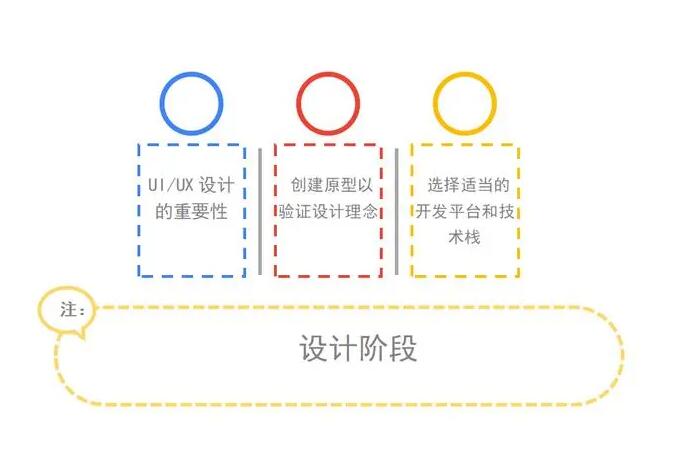
在学习APP开发的过程中,需要掌握一些基础的编程语言和相关知识,具体如下:

1. Java语言:Java是Android开发的基础语言,必须掌握。

2. XML:Android中的界面布局是使用XML来实现的,需要掌握相关知识。

3. Android开发框架:学习Android开发需要了解Android开发框架,包括Activity、Fragment等概念。

4. 开发工具:学习Android开发需要使用开发工具,建议使用Android Studio和Eclipse。

二、选择学习APP开发的视频资料

1. 视频平台:我们可以选择一些视频平台,如慕课网、学堂在线等,在这些平台上可以找到专门的Android开发视频教程。

2. 课程选择:我们可以根据自己的编程基础选择相应难度的课程,推荐大家选择由浅入深的视频课程,从基础的入门开始学习,循序渐进。

3. 名师课程:建议选择一些知名的讲师所录制的视频教程,这些教程通常都比较专业且详细,让我们能够更加深入地了解Android开发。

三、学习APP开发的注意事项

1. 环境搭建:在学习APP开发之前,我们需要先搭建好我们的开发环境,包括安装好Android Studio、配置好JDK等。

APP在线生成2. 模拟器调试:在学习APP开发时我们可以使用Android Studio中的模拟器进行调试,以检查代码的正确性和运行结果。

3. 代码实践:学习APP开发不单单是理论知识的学习,还需要进行代码实践,不断地练习和实验才能更好地掌握知识点。

4. 掌握官方文档:在学习AP

P开发时,我们需要不断地阅读官方文档,了解新技术和新功能的使用方法。

综上所述,通过视频在线高清播放自学APP开发是一种不错的学习方式,但需要掌握好基础知识,并且需要不断地实践练习,经过不断的积累和实践才能够熟练掌握APP开发技术。

deb制作成ipa可以实现嘛?

在移动端开发中,我们常常需要将应用程序打包成IPA格式,以便在iOS设备上进行安装和测试。但是,在某些情况下,我们可能需要将deb格式的应用程序转换为IPA格式。本文将介绍如何将deb格式的应用程序打包成IPA格式。

首先,我们需要了解deb和IPA格式。deb是Debian Linux操作系统的软件包格式,可以用于在Linux系统上安装软件。IPA是iOS应用程序的打包格式,可以在iOS设备上进行安装和测试。由于iOS设备使用的是不同的操作系统,因此无法直接安装deb格式的应用程序。因此,我们需要将deb格式的应用程序转换为IPA格式,以便在iOS设备上进行安装和测试。

转换deb格式的应用程序为IPA格式的方法如下:

1. 安装dpkg和fakeroot

dpkg是Debian操作系统的包管理器,可以用于安装、升级和删除deb包。fakeroot是一个虚拟的根环境,可以模拟超级用户权限,以便我们可以在没有root权限的情况下执行需要root权限的操作。在Linux系统上,我们可以使用以下命令安装dpkg和fakeroot:

“`

sudo apt-get install dpkg fakeroot

“`

2. 解压deb包

我们需要将deb格式的应用程序解压到一个目录中,以便我们可以访问其中的文件。我们可以使用以下命令解压deb包:

“`

fakeroot dpkg -x package.deb /path/to/directory

“`

其中,package.deb是我们要解压的deb包的名称,/path/toflutter 打包apk/directory是我们要解压到的目录的路径。

3. 创建Payload目录

在我们将deb格式的应用程序转换为IPA格式之前,我们需要创建一个名为Payload的目录,并将应用程序的所有文件复制到该目录中。我们可以使用以下命令创建Payload目录:

“`

mkdir Payload

“`

然后,我们可以使用以下命令将应用程序的所有文件复制到Payload目录中:

“`

cp -R /path/to/directory/* Payload/

“`

4. 打包成IPA格式

现在,我们已经将应用程序ipa一键脱壳的所有文件复制到Payload目录中,我们可以使用以下命令将Payload目录打包成IPA格式:

“`

zip -r app.ipa Payload/

“`

其中,app.ipa是我们要生成的IPA包的名称。

5. 完成

现在,我们已经成功将deb格式的应用程序转换为IPA格式,并可以在iOS设备上进行安装和测试了。

总结

在移动端开发中,我们可能需要将deb格

式的应用程序转换为IPA格式。这可以通过安装dpkg和fakeroot,解压deb包,创建Payload目录,将应用程序的所有文件复制到Payload目录中,然后将Payload目录打包成IPA格式来实现。这种转换过程可能有些复杂,但是它可以让我们在iOS设备上进行测试和调试,从而更好地开发移动应用程序。

django项目打包成app操作步骤介绍

Django是一个流行的Python Web框架,可以轻松地创建Web应用程序。创建一个Django项目后,我们可能想将其打包成一个可执行的应用程序,以便在不同的计算机上运行而不需要安装Python和Django。在本文中,我们将讨论如何将Django项目打包成应用程序。

一、打包工具

要将Django项目打包成应用程序,我们需要使用一个打包工具。PyInstaller是一个开源的工具,可以将Python应用程序打包成独立的可执行文件。PyInstaller支持Windows、Linux和MacOS,可以生成单个可执行文件,无需安装Python和依赖项。

二、安装PyInstaller

首先,我们需要安装PyInstaller。我们可以使用pip安装PyInstaller。在命令行中运行以下命令:

“`

pip install pyinstaller

“`

三、打包Django项目

在安装PyInstaller之后,我们可以使用以下命令在线打包h5为app将Django项目打包成应用程序:

“`

pyinstaller –name= –onefile /manage.py

“`

其中,`–name`选项指定应用程序的名称,`–onefile`选项指定生成单个可执行文件。“是Django项目的路径。

打包完成后,我们可以在dist目录下找到生成的可执行文件。在Windows上,该文件将是.exe文件,在Linux和MacOS上,该文件将是可执行文件。

四、处理静态文件和模板

在Django项目中,静态文件和模板通常存储在static和templates目录下。当我们将Django项目打包成应用程序时,我们需要考虑如何处理这些文件。

1. 静态文件

静态文件通常包括CSS、JavaScript和图像等文件。在Django项目中,我们可以使用collectstatic命令将这些文件复制到STATIC_ROOT目录中。在打包Django项目时,我们需要将STATIC_ROOT目录包含在打包文件中。

在PyInstaller中,我们可以使用`–add-data`选项将STATIC_ROOT目录包含在打包文件中。在命令行中运行以下命令:

“`

pyinstaller –name= –onefile –add-data “/static;static” /manage.py

“`

其中,`–add-data`选项指定要包含的文件和目录。`/static`是STATIC_ROOT目录的路径,`static`是打包文件中的目录名称。

2

. 模板

模板通常包括HTML文件,用于呈现Web页面。在Django项目中,我flutterwindows打包ios们可以使用TEMPLATES设置指定模板目录。在打包Django项目时,我们需要将模板目录包含在打包文件中。

在PyInstaller中,我们可以使用`–add-data`选项将模板目录包含在打包文件中。在命令行中运行以下命令:

“`

pyinstaller –name= –onefile –add-data “/templates;templates” /manage.py

“`

其中,`/templates`是模板目录的路径,`templates`是打包文件中的目录名称。

五、打包依赖项

在Django项目中,我们通常使用第三方库来实现特定的功能。当我们将Django项目打包成应用程序时,我们需要将这些依赖项包含在打包文件中。

在PyInstaller中,我们可以使用`–hidden-import`选项将依赖项包含在打包文件中。在命令行中运行以下命令:

“`

pyinstaller –name= –onefile –add-data “/static;static” –add-data “/templates;templates” –hidden-import= /manage.py

“`

其中,`–hidden-import`选项指定要包含的模块名称。“是要包含的模块名称,例如`django.contrib.staticfiles`。

六、总结

在本文中,我们讨论了如何将Django项目打包成应用程序。我们使用了PyInstaller工具,并介绍了如何处理静态文件和模板,以及如何打包依赖项。使用这些技术,我们可以轻松地将Django项目打包成可执行的应用程序,以便在不同的计算机上运行而不需要安装Python和Django。

python打包成apk如何实现的?

Python作为一种高级编程语言,使用广泛,其强大的功能和易学易用的特点,使其成为了许多开发者的首选语言。然而,Python并不是一种本地支持的编程语言,这也就意味着Python代码无法直接在移动设备上运行。因此,如果我们想要将Python应用程序打包成Android APK文件,就需要使用一些特殊的工具。

Python打包成APK的原理

在将Python应用程序打包成APK文件之前,我们需要了解一些基本的原理。首先,Python应用程序需要在Android设备上运行,我们需要将Python解释器嵌入到APK文件中。其次,我们需要将Python代码转换为可执行文件,这通常是通过将Python代码编译为C语言代码,然后再将其编译为Android平台上的本地库来实现的。最后,我们需要使用一些特殊的工具,如Buildozer或Kivy等来完成APK文件的构建和打包。

Python打包成APK的详细介绍

下面,我们将详细介绍如何将Python应用程序打包成Android APK文件。

第一步:安装Python-for-Android

Python-for-Android是一个用于打包Python应用程序的工具,它可以将Python解释器和Python代码转换为本地库。我们需要在本地计算机上安装Python-for-Android,以便在构建APK文件时使用。

在Linux或Mac OS X上,我们可以使用以下命令来安装Python-for-Android:

“`

$ sudo apt-get update

$ sudo apt-get install python-for-android

“`

在Windows上,我们可以从Python-for-Android的官方网站(https://github.com/kivy/python-for-android)下载并安装Windows版本。

第二步:编写Python代码

在将Python应用程序打包成APK文件之前,我们需要编写Python代码。这里我们以一个简单的Python应用程序为例:

“`

import kivy

from kivy.app import App

from kivy.uix.label import Label

class MyApp(App):

def build(self):

return Label(text=’Hello World’)

if __name__ == ‘__main__’:

MyApp().run()

“`

这是一个使用Kivy框架编写的简单的Python应用程序,它将在Android设备上显示“Hello World”文本。

第三步:构建APK文件

我们可以使用Buildozer或Kivy工具来构建APK文件。这里我们以Buildozer为例。

首先,我们需要在项目根目录下创建一个名为buildozer.spec的文件,该文件将包含打包APK所需的所有信息,例如应用程序名称、版本号、包名、依赖项等等。

以下是一个示例buildozer.spec文件:

“`

[app]

# (str) Title of your application

title = My Application

# (str) Package name

package.name = myapp

# (str) Package domain (needed for android/ios packaging)

package.domain = org.mydomain

# (str) Source code wh苹果免签名打包软件ere the main.py live

source.dir = .

# (str) Application versioning (method 1)

version = 0.1

# (str) Application versioning (method 2)

version.regex = __version__ = [‘”](.*)[‘”]

version.filename = %(source.dir)s/main.py

# (list) Application requirements

requirements = kivy

[buildozer]

# (int) Log level (0 = error only, 1 = info, 2 = debug (with command output))

log_level = 2

# (str) Path to build artifact storage, absolute or relative to spec file

# build_dir = ./.buildozer

# (str) Path to build output (i.e. .apk, .ipa) storage

# bin_dir = ./bin

# (int) Target Android API, should be as high as possible.

# android.api = 27

# (int) Minimum API your APK will support.

# android.minapi = 21

# (int) Android SDK version to use

# android.sdk = 20

# (str) Android NDK version to use

# android.ndk = r9c

# (str) Android NDK directory (if empty, it will be automatically downloaded.)

# android.ndk_path =

# (str) Python for android distribution to use, defaults to python2

# p4a.dist_name = python3crystax

# (str) ndk platform to use (auto, android-ndk-r9c, android-ndk-r10e, …)

# android.ndk_platform = android-21

# (str) Options to pass to android compilation (debug, release, …)

# android.build_mode = debug

# (list) Application permissions

# android.permissions = INTERNET

# (str) Android logcat filters to use

# android.logcat_filters = *:S python:D

# (bool) Copy library instead of making a libpymodules.so

# android.copy_libs = 1

# (str) The Android arch to build for, choices: armeabi-v7a, arm64-v8a, x86, x86_64

# arch = armeabi-v7a

# (str) Path to a custom AndroidManifest.xml, relative to the buildozer.spec file

# android.manifest.filename = ./AndroidManifest.xml

# (str) Extra Java compile options

# android.javac_options =

# (str) Extra dex options

# android.dex_options =

# (bool) Whether to enable the with_ads (admob) directive

# android.with_ads = 0

# (bool) Whether to enable the with_billing directive

# android.with_billing = 0

# (bool) Whether to enable the with_pygame_sdl2 directive

# android.with_pygame_sdl2 = 0

# (bool) Whether to enable the with_recipe directive

# android.with_recipe = 0

# (str) A custom android bootanimation (specify a file path, or ‘default’ to use the stock animation)

# android.bootanimation = default

# (str) Filename of a custom bootlog to display while booting (boot_progress in the manifest)

# android.bootlog =

# (list) Opaque data to pass to the bootstrap

# bootstrap =

# (str) Path to a custom whitelist file

# whitelist =

# (str) Path to a custom blacklist file

# blacklist =

# (list) List of Java .jar files to add to the libs so that pyjnius can access

# android.add_jars = foo.jar,bar.jar

# (list) List of Java .aar files to add to the libs.

# android.add_aars = foo.aar,

bar.aar

# (list) Gradle dependencies to add (currently for android only)

# android.gradle_dependencies =

# (str) Path to the project directory to use (if not the current directory)

# android.project_dir = .

# (str) Path to the Android SDK directory (if empty, it will be automatically downloaded)

# android.sdk_path =

# (str) Path to the Android NDK directory (if empty, it will be automatically downloaded)

# android.ndk_path =

# (str) Path to a custom Android sources directory

# android.sources =

# (list) List of additional Java source folders to include

# android.java_source_dirs =

# (list) List of additional C/C++ source folders to include (will be compiled with the NDK)

# android.ndk_source_dirs =

# (list) List of additional Java classes to include from the jar files

# android.add_jars_classes = com.android.billingclient.api.*

# (list) List of obfuscated modules

# obfuscate =

# (str) The directory in which to place the cache

# ccache_dir = .ccache

# (bool) Use prebuild python instead of compiling it (if available)

# use_pth = true

# (bool) Show warning when adding Python modules with pip

# warn_on_pip_install = true

# (str) Path to a custom prebuilt python

# prebuilt_path =

# (str) Path to a custom prebuild python include path

# prebuilt_includes =

# (str) Path to a custom prebuild python libs path

# prebuilt_libs =

# (list) List of include directories to use with the prebuilt python

# prebuild_includes =

# (list) List of library directories to use with the prebuilt python

# prebuild_libs =

# (bool) If the application should be fullscreen or not

fullscreen = 0

# (str) Presplash of the application

# presplash.filename = %(source.dir)s/data/presplash.png

# (str) Icon of the application

# icon.filename = %(source.dir)s/data/icon.png

# (str) Supported orientation (one of landscape, sensorLandscape, portrait or all)

orientation = portrait

# (bool) Indicate if the application should be in fullscreen or not

fullscreen = 0

# (bool) Enable or disable the cursor

# cursor = 1

# (str) Permissions

# android.permissions = INTERNET

# (str) Services

# android.services =

# (str) Application meta-data to include/exclude

# android.meta_data =

# (str) Launch mode (singleInstance, singleTask, etc)

# android.launch_mode = standard

# (bool) If the application should be hidden on launch

# android.hide_app_window = False

# (str) If the application should be resizable or not

# resizable = False

# (bool) If the application should be able to receive notifications

# android.allow_notifications = True

# (str) If the application should be able to receive notifications

# android.notification_icon =

# (bool) If the application should be able to receive notifications

# android.notification_never_sleeps = False

# (str) Whether to copy library instead of making a libpymodules.so

# android.copy_libs = 1

# (list) List of Java .jar files to add to the libs so that pyjnius can access

# android.add_jars = foo.jar,bar.jar

# (list) List of Java .aar files to add to the libs.

# android.add_aars = foo.aar,bar.aar

# (list) Gradle dependencies to add (currently for android only)

# android.gradle_dependencies =

# (list) List of Android assets to copy into the APK. Maps directly to the `source` argument of the `android_new_project.py` script.

# android.assets =

# (str) Android logcat filters to use

# android.logcat_filters = *:S python:D

# (bool) Whether to use the blacklisted packages

# android.blacklistedsdk = False

# (str) How to compile the python code, can be one of (python2, python3, none)

# python_version = 2

# (str) The backend to use for the python interpreter

# backend = sdl2

# (str) Path to a custom entry point, relative to the buildozer.spec file

# entrypoint =

# (list) Path to a custom kivy widget directory (relative to this file)

# widget =

# (list) Path to a custom source directory (relative to this file)

# source.include_exts = py,png,jpg,kv,atlas

# (list) Path to a custom source directory (relative to this file)

# source.exclude_exts = spec

# (list) List of inclusions using pattern matching

# include_patterns =

# (list) List of exclusions using pattern matching

# exclude_patterns =

# (str) Application versioning (method 1)

# version = 0.1

# (str) Application versioning (method苹果免签版 2)

# version.regex = __version__ = [‘”](.*)[‘”]

# version.filename = %(source.dir)s/main.py

# (list) List of directory path (relative to the buildozer.spec file) to search for anything source-like (e.g. html, images, etc.)

# source_dirs =

# (list) List of individual files to copy to the target app. Useful for legal stuff.

# copy_files =

# (str) Application name

# name = myapp

# (str) Domain of the application (for android)

# domain = org.myapp

# (str) Bundle identifier of the application (for iOS)

# ios.bundle_identifier = org.myapp.myidentifier

# (str) Title of the application (for iOS)

# ios.title = My Application

# (bool) Enable the debug panel

# debug = False

# (str) Path to a custom icon

# icon.filename = %(source.dir)s/data/icon.png

“`

在buildozer.spec文件中,我们需要指定应用程序名称、包名、版本号、依赖项等信息。

接下来,在项目根目录下执行以下命令:

“`

$ buildozer android debug

“`

该命令将使用buildozer.spec文件中指定的信息,构建一个名为myapp-0.1-debug.apk的APK文件。

最后,我们可以将该APK文件安装到Android设备上,并运行我们的Python应用程序。

总结

Python作为一种高级编程语言,使用广泛。如果我们想要将Python应用程序打包成Android APK文件,就需要使用一些特殊的工具,如Buildozer或Kivy等。在打包之前,我们需要将Python解释器嵌入到APK文件中,并将Python代码编译为本地库。通过以上步骤,我们可以成功地将Python应用程序打包成Android APK文件,并在Android设备上运行。


不上架苹果商店免费安装方法

在苹果商店上架应用需要通过苹果的审核,而且还需要支付一定的费用。但是有时候我们可能只是想让自己的应用在内部使用或者是分享给朋友使用,这时候就可以选择不上架苹果商店,直接在设备上安装应用。下面我将详细介绍如何不上架苹果商店免费安装应用的方法。

首先,我们需要一个苹果开发者账号。这个账号可以免费注册,但是需要通过审核才能获得开发者账号的权限。在注册开发者账号后,我们可以使用Xcode工具来创建应用,并且将应用安苹果开发者账号注册装到自己的设备上。下面是具体的步骤:

1. 下载并安装Xcode工具。Xcode是苹果公司提供的开发工具,可以用来创建应用、编译代码等等。Xcode可以免费从Mac App Store下载安装。

2. 创建一个新的应用项目。打开Xcode,选择“Create a new Xcode project”,然后选择“Application”模板,点击“Next”按钮。在下一个界面中,选择“Single View Application”,然后点击“Next”按钮。在下一个界面中,输入应用的名称、组织名称、Bundle ID等信息,然后点击“Next”按钮。

3. 在Xcode中编写应

用代码。在Xcode中,我们可以使用Objective-C或Swift语言来编写应用代码。具体的编写方法可以参考苹果公司提供的官方文档。

4. 将应用安装到设备上。在Xcode中,我们可以选择将应用安装到自己的设备上进行测试。首先将设备连接到电脑上,然后在Xcode中选择设备,点击“Run”按钮即可将应用安装到设备上。

需要注意的是,如果我们想要将应用分享给朋友使用,我们需要将应用打包成一个IPA文件。在Xcode中,我们可以选择“Product”菜单下的“Archive”选项来打包应用。打包完成后,我们可以将IPA文件分享给朋友,让他们在自己的设备上安装应用。

不上架苹果商店免费安装应用的方法可以帮助我们快速创建并安装应用,非常适合在内部使用或者是分享给朋友使用。需要注意的是,如果我们想要将应用发布到苹果商店上,我们仍然需要通过苹果的审核,并且需要支付一定的费用。

ios越狱ipa打包deb可以嘛?

iOS越狱是指对iOS系统进行破解,以便用户可以安装第三方应用和插件。而IPA是iOS应用程序的安装包格式,可以通过iTunes或其他工具进行安装。在iOS越狱环境下,我们可以将IPA文件打包成DEB文件,以便于在越狱设备上进行安

装和管理。

首先,我们需要安装一个叫做“Theos”的工具集。Theos是一个用于开发iOS越狱应用的工具,它包含了一系列的命令行工具和模板,可以帮助我们快速创建和打包iOS越狱应用。

安装Theos需要使用Cydia软件源,可以通过添加源“https://coolstar.org/publicrepo/”来安装。安装完成后,我们可以使用命令“$NIC”创建一个新的应用模板。执行该命令后,会提示我们输入应用的名称、Bundle ID、作者等信息。

创建完成后,我们可以进入应用的目录中,使用命令“make package”来打包应用。这个命令会自动编译应用,并生成一个DEB文件。ios壳打包DEB文件是一种类似于Linux系统下的包管理器的安装包格式,可以通过Cydia等软件进行安装和管制作web应用理。

在打包过程中,Theos会自动处理应用的依赖关系,并将所有必要的文件打包到DEB文件中。我们也可以在打包过程中添加一些自定义的脚本,以便于在安装和卸载应用时执行一些自定义的操作。

除了打包应用,Theos还提供了一些其他的功能,比如创建和打包插件、调试应用等等。使用Theos可以大大简化iOS越狱应用的开发和打包过程,让开发者可以更加专注于应用本身的开发。

总的来说,将IPA文件打包成DEB文件是一种方便、快捷的方式,可以让我们在iOS越狱环境下更加方便地安装和管理应用。Theos是一个非常强大的工具,可以帮助我们快速创建和打包iOS越狱应用,同时还提供了一些其他的功能,可以让我们更加方便地进行开发和调试。

cordova打包apk注意事项介绍

Cordova是一个开源的跨平台移动应用程序开发框架,它允许开发者使用HTML、CSS和JavaScript来创建原生应用程序。Cordova提供了许多有用的API和插件,使得开发ipa网页者可以轻松地访问设备硬件和操作系统功能。一旦开发者完成了应用程序的开发,他们需要将其打包成可执行文件,以供用户下载和安装。在本文中,我们将介绍如何使用Cordova打包Android应用程序的过程。

Cordova打包Android应用程序的过程可以分为以下几个步骤:

1. 安装Java Development Kit(JDK)

在打包Android应用程序之前,我们需要先安装Java Development Kit(JDK)。JDK是Java编程语言的软件开发工具包,其中包括了Java编译器、Java虚拟机和其他必要的开发工具。在安装JDK之前,我们需要确保我们的计算机已经安装了Java Runtime Environment(JRE),因为JDK是建立在JRE之上的。我们可以从Oracle官方网站下载JDK安装程序,并按照安装向导的指示进行安装。

2. 安装Android SDK

Android SDK是一个软件开发工具包,它包含了Android应用程序开发所需的所有工具和库。在安装Android SDK之前,我们需要先下载Android Studio,因为Android Studio包含了Android SDK。我们可以从Google官方网站下载Android Studio安装程序,并按照安装向导的指示进行安装。

3. 安装Cordova

在安装完JDK和Android SDK之后,我们需要安装Cordova。我们可以使用npm(Node.js软件包管理器)来安装Cordova。在命令行中输入以下命令来安装Cordova:

“`

npm install -g cordova

“`

4. 创建Cordova项目

在安装完Cordova之后,我们可以使用Cordova命令行工具来创建一个新的Cordova项目。在命令行中输入以下命令来创建一个新的Cordova项目:

“`

cordova create myApp com.example.myApp MyApp

“`

其中,myApp是项目的名称,com.example.myApp是项目的包名,MyApp是项目的显示名称。

5. 添加平台

在创建完Cordova项目之后,我们需要为其添加一个或多个平台。在本例中,我们将为其添加Android平台。在命令行中输入以下命令来添加Android平台:

“`

cd myApp

cordova platform add android

“`

6. 编译项目

在添加完平台之后,我们需要使用Cordova命令行工具来编译项目。在命令行中输入以下命令来编译项目:

“`

cordova build android

“`

7. 签名应用程序

在编译完项目之后,我们需要签名应用程序。签名应用程序是为了证明应用程序的身份和完整性,以便用户可以安全地下载和安装应用程序。我们可以使用Java Keytool来生成签名密钥,并使用Android Debug Bridge(adb)来将签名密钥安装到设备上。在命令行中输入以下命令来生成签名密钥:

“`

keytool -genkey -v -keystore my-release-key.keystore -alias alias_name -keyalg RSA -keysize 2048 -validity 10000

“`

其中,my-release-key.keystore是签名密钥的文件名,alias_name是签名密钥的别名。

8. 打包应用程序

在签名应用程序之后,我们需要使用Cordova命令行工具来打包应用程序。在命令行中输入以下命令来打包应用程序:

“`

cordova build android –release — –keystore=my-release-key.keystore –storePassword=password –alias=alias_name –password=password

“`

其中,my-release-key.keystore是签名密钥的文件名,password是签名密钥的密码,alias_name是签名密钥的别名。

9. 安装应用程序

在打包应用程序之后,我们可以使用adb将应用程序安装到设备上。在命令行中输入以下命令来安装应用程序:

“`

adb install myApp-release.apk

laya 打包 apk

“`

其中,myApp-release.apk是应用程序的文件名。

总结:

Cordova打包Android应用程序的过程可以分为以上9个步骤。在实际的开发过程中,我们需要根据项目的具体情况来进行调整和修改。例如,我们可以添加插件来访问设备硬件和操作系统功能,我们可以使用其他开发工具来辅助开发,我们可以使用其他打包工具来打包应用程序等等。无论如何,Cordova提供了一个快速、简单、灵活的开发框架,使得开发者可以轻松地创建原生应用程序。

uniapp上架苹果如何混淆代码?

在开发uniapp应用时,我们需要将应用上架至苹果商店。在将应用提交至苹果审核时,苹果会进行代码审核,以确保应用的安全性和稳定性。在这个过程中,苹果会检查应用的代码是否存在安全漏洞或者是否存在侵犯用户隐私的行为。因此

,为了保证应用的安全性,我们需要对应用的代码进行混淆处理。

混淆是指将代码中的变量、函数、类名等标识符进行随机化或替换,使得代码难以被阅读和理解,从而提高代码的安全性。在uniapp开发中,我们可以使用UglifyJS插件来进行代码混淆处理。

UglifyJS是一款基于JavaScript的代码压缩和混淆工具。它可以删除代码中的空格、注释和无用代码,并将变量名、函数名和类名等标识符进行替换和缩短。通过使用UglifyJS插件,我们可以对uniapp应用的代码进行混淆处理,从而增强应用的安全性。

在uniapp开发中,我们可以通过以下步骤来使用UglifyJS插件进行代码混淆处理:

1. 安装UglifyJS插件

在uniapp项目中,我们可以使用npm命令来安装UglifyJS插件。在终端中输入以下命令:

“`

npm install uglify-js –save-dev

“`

2. 配置UglifyJS插件

在uniapp项目中,我们可以在bui安卓上架ld目录下的webpack.prod.conf.js文件中进行UglifyJS插件的配置。在该文件中,我们需要引入UglifyJS插件,并在plugins中添加UglifyJS插件的配置信息。具体代码如下:

“`javascript

const UglifyJSPlugin = require(‘uglify-js-plugin’);

module.exports = {

plugins: [

new UglifyJSPlugin({

uglifyOptions: {

compress: {

warnings: false,

drop_console: true,

drop_debugger: true

},

output: {

comments: false

}

},

sourceMap: false,

parallel: true

})

]

}

“`

在上述代码中,我们使用了UglifyJSPlugin插件,并进行了一些配置。其中,compress选项用于设置代码压缩的参数,output选项用于设置代码输出的参数,sourceMap选项用于设置是否生成source map,parallel选项用于设置是否使用多线程进行代码压缩。通过这些配置,我们可以对代码进行混淆处理。

3. 进行代码混淆处理

在完成UglifyJS插件的配置后,我们可以使用npm命令来进行代码混淆处理。在终端中输入以下命令:

“`

npm run build

“`

该命令会将uniapp应用的代码进行混淆处理,并生成最终的打包文件。在提交应用至苹果审核时,我们可以使用该打包文件来保证应用的安全性。

总的来说,代码混淆是一种增强应用安全性的有效方法。在uniapp开发中,我们可以使用UglifyJS插件来进行代码混淆处理。通过对代码进行混淆处理,我们可以有效地保护应用的安全性,并提高应用的稳定性。

自己做的app怎么访问网站?

当我们做了一个APP后,如果我们希望在APP中访问一个网站,首先需要了解APP与网站之间的交互方式。在此之前,我们需要了解几个基本概念。

1. API

API是应用程序编程接口的缩写,是一种软件调用接口,可以让不同的软件应用程序之间进行交流和互操作。API可以与网络通信,以发送和接收数据。

2. WebView

WebView是Android中提供的可在应用程序中显示网页内容的控件。它允许应用程序嵌入一个基于Web的内容。WebView使用WebKit作为默认的浏览器引擎来渲染HTML和JavaScript。

了解了这些基本概念后,我们可以开始探讨如何让APP访问一个网站。

第一步:获取API

在APP访问网站之前,我们需要获取网站的API。API通常以JSON或X

ML格式提供,这些数据可以包含有关网站上的各种信息。这些信息可以包括文本、图像、视频、音频等。我们可以使用HTTP请求与服务器通信,并接收和处理来自服务器的响应数据。

第二步:将API集成到APP中

接下来,我们需要将API集成到我们的APP中。这可以通过使用第三方库或手动编写代码来完成。集成API时,我们需要确保我们的APP与服务器之间有一网站做app个可靠的连接。可以使用HTTPS协议来确保通信是安全的。

第三步:使用WebView打开链接

如果我们希望在APP中直接打开网站,我们可以使用Android中的WebView来实现。在APP界面中创建一个WebView,并将其加载到一个用于显示网页的容器中。我们还可以使用WebVi智电瑞创ew来与网站进行通信,以便操纵网站上的其他元素,比如按下一个按钮或提交一个表单。

第四步:在WebView中使用Cookie

如果网站需要用户进行身份验证,我们需要在APP中使用Cookie来确保用户在登录后可以访问网站。这可以通过向WebView添加CookieManager来实现。我们可以从API响应中获取Cookie并添加到WebView中,确保APP可以在用户进行身份验证后直接访问网站。

随着技术的不断发展,访问网站的方法也在不断变化。但是,以上基本原则仍然适用于大多数情况。要确保APP可以访问网站,我们需要根据所需的功能选择适当的方法,并遵循最佳实践。

网页封装为安卓app操作方法

网页封装为安卓APP原理与详细介绍

随着移动互联网的快速发展,越来越多的企业和个人希望拥有自己的安卓APP。相对于传统的安卓原生开发,将网页封装为安卓APP是一种更具成本效益和开发效率的方式。本文将详细介绍网页封装为安卓APP的原理和关键步骤,以帮助初学者快速掌握这一技术。

一、网页封装为安卓APP的原理

网页封装为安卓APP的原理基于WebView这一关键组件。WebView是Android平台提供的一个用于展示网页的视图,它支持HTML、CSS、JavaScript等网页技术。通过将网页封装进WebView,我们可以将其视为一个本地客户端APP。这种方式被称为“混合应用开发”,因为它结合了web开发和APP开发的优点:网页易于开发和更新,同时用户可以像使用原生APP一样享受流畅的体验。

二、网页封装为安卓APP的关键技术

1. WebView组件

WebView是将网页应用封装为安卓APP的核心。首先,我们需要在Androi在线h5转appd Studio中为安卓APP创建一个新的项目,并在布局文件中引入WebView组件:

“`xml

android:id=”@+id/webview”

andr

oid:layout_width=”match_parent”

android:layout_height=”match_parent”/>

“`

接下来,在MainActivity的onCreate()方法中加载网页:

“`java

WebView webView = (WebView) findViewById(R.id.webview);

webView.setWebViewClient(new WebViewClient());

webView.getSettings().setJavaScriptEnabled(true);

webView.loadUrl(“https://www.example.com”);

“`

这样,我们就实现了一个最简单的将网页封装为安卓APP的例子。

2. 网混合型app页与原生APP的通信

尽管WebView提供了网页渲染的功能,但网页与原生APP之间的通信仍然存在一定的限制。为了实现双向通信,我们需要在Android代码中添加JavaScript接口,并在网页端调用这些接口:

“`java

webView.addJavascriptInterface(new WebAppInterface(this), “Android”);

“`

在网页端调用原生APP的接口:

“`javascript

Android.showToast(“Hello, Android!”);

“`

同样,我们也可以通过调用网页的JavaScript方法实现从原生APP向网页传递数据:

“`java

webView.loadUrl(“javascript:myFunction(‘Hello, Web!’)”);

“`

3. 网络状态、定位等权限管理

为了避免用户在使用封装后的APP时出现网络、定位等权限问题,我们需要在AndroidManifest.xml文件中添加相应的权限声明:

“`xml

“`

同时,在运行时动态申请这些权限:

“`java

ActivityCompat.requestPermissions(this, new String[]{Manifest.permission.ACCESS_FINE_LOCATION}, 1);

“`

三、网页封装为安卓APP的优缺点

优点:

1. 节省开发成本和时间:通过将现有的网页应用封装为安卓APP,可以节省原生APP开发所需的时间和成本。

2. 易于维护和升级:由于主要业务逻辑在服务端,我们可以随时更新网页应用而无需重新发布APP。

缺点:

1. 性能:相较于原生APP,封装后的APP性能可能会略有下降,特别是在复杂数值计算和动画效果等方面。

2. 深度集成:将网页应用封装为安卓APP后,与操作系统及其一些功能的深度集成可能会受到限制。

总之,通过将网页封装为安卓APP,我们可以节省开发成本和时间,同时提供一个相对流畅的用户体验。虽然这种方式具有一定的性能和集成限制,但对于许多简单的应用场景而言,这是一种十分实用的解决方案。

yum安装rpm包操作流程介绍

在Linux系统中,RPM包是常用的软件包格式,它可以方便地安装、升级和卸载软件。而yum则是Linux系统中常用的包管理器之一,可以用来管理系统中的软件包。

yum安装rpm包的原理很简单,它会先从配置好的软件源中查找需要的rpm包,如果找到了就下载并安装,如果没有找到则会提示找不到该包。下面我们来详细介绍一下yum安装rpm包的具体步骤:

1. 配置yum源

在使用yum安装rpm包之前,需要先配置好yum源。apk转换成exeyum源是存放软件包的服务器地址,yum会从这些服务器中下载软件包并安装。通常情况下,我们可以在Linux系统中的/etc/yum.repos.d目录下找到yum源的配置文件。

2. 搜索需要安装的rpm包

在配置好yum源之后,我们可以使用yum search命令来搜索需要安装的rpm包。例如,我们要安装vim编辑器,可以使用以下命令进行搜索:

“`

yum search vim

“`

搜索结果会列出所有包含vim关键字的rpm包,我们可以根据需要选择其中一个进行安装。

3. 安装rpm包

在选择好需要安装的rpm包之后,我们可以使用yum install命令来进行安装。例如,我们要安装vim-enhanced包,可以使用以下命令进行安装:

“`

yum install vim-enhanced

“`

此时,yum会自动从配置好的yum源中下载vim-enhanced包,并进行安装。在安装过程中,yum会自动解决依赖关系,如果需要安装其他依赖包,也会一并进行安装。

4. 验证安装结果

在安装完成后,我们可以使用rpm命令来验证安装结果。例如,我们可以使用以下命令来查看vim-enhanced包的安装情况:

“`

rpm -qa | grep vim-enhanced

“`

如果安装成功,会输出vim-enha

nced包的名称和版本号。

总结:

yum安装rpm包是Linux系统中常用的软件包管理方法之一。它的原理很简单,就是从配置好的yum源中查找需要的rpm包,并进行下载和安装,同时做pc软件自动解决依赖关系。通过这种方法,我们可以快速方便地安装和管理系统中的软件包。

flutter 上架苹果appstore方法步骤介绍

Flutter 是一种流行的跨平台移动应用开发框架,可以用于构建 iOS 和 Android 应用程序。Flutter 的一个重要优势是它的快速开发周期和出色的性能。在这篇文章中,我们将探讨如何使用 Flutter 开发 iOS 应用程序并将其上架到苹果应用商店。

## Flutter 开发环境设置

在开始之前,我们需要确保我们的 Flutter 开发环境已经设置好了。如果您还没有安装 Flutter,请按照 Flutter 官方网站的指南进行安装。同时,确保您已经安装了 Xcode,并且已经在 Mac 上注册了 Apple 开发者帐户。

## 创建 Flutter 项目

我们可以使用 Flutter CLI 创建一个新的 Flutter 项目。在终端中,输入以下命令:

“`

flutter create my_app

“`

这会创建一个名为 my_app 的新项目目录,并在其中生成一些默认文件。我们可以在 Android Studio 或 VS Code 中打开该项目。

## 在 Xcode 中打开项目

在终端中,进入项目目录并使用以下命令打开 Xcode:

“`

open -a Xcode ios/Runner.xcworkspace

“`

这将打开 Xcode,并在其中打开我们的 Flutter 项目。我们可以在 Xcode 中构建和运行应用程序,以确保一切正常。

## 配置应用程序

在 Xcode 中,我们需要配置应用程序的各种设置。在项目导航器中,单击 Runner,并选择“General”选项卡。在此处,我们可以设置应用程序的名称、标识符、版本号等等。

### 配置证书和描述文件

在“Signing & Capabilities”选项卡中,我们需要配置应用程序的证书和描述文件。这些文件用于将我们的应用程

序与 Apple 开发者帐户相关联,并确保我们的应用程序可以在设备上运行。

如果您还没有创建证书和描述文件,请按照 Apple 的指南进行操作。一旦您的证书和描述文件准备就绪,您可以在“Signing & Capabilities”选项卡中选择它们。

### 配置应用程序图标

在“Assets.xcassets”中,我们可以为应用程序配置图标。我们需要为应用程序的各个大小提供不同的图标。您可以使用第三方工具来生成这些图标。

### 配置启动屏幕

在“苹果个人开发者账号LaunchScreen.storyboard”中,我们可以配置应用程序的启动屏幕。我们可以添加各种 UI 元素和动画,以使启动屏幕更加吸引人。

## 生成应用程序存档

在 Xcode 中,单击“Product”菜单,选择“Archive”选项。这将生成一个应用程序存档,其中包含我们的应用程序的二进制文件和其他必要文件。

## 将应用程序上传到 App Store

在 Xcode 中,单击“Window”菜单,选择“Organizer”选项。这将打开“Organizer”窗口,在其中,我们可以管理我们的应用程序存档和发布历史记录。

在“Organizer”中,选择我们的应用程序存档,单击“Upload to App Store”按钮。这将启动一个向苹果服务器上传应用程序的过程。一旦上传完成,我们的应用程序就可以在苹果应用商店中进行审核和发布。

## 结论

在本文中,我们讨论了如何使用 Flutter 开发 iOS 应用程序并将其上架到苹果应用商店。这是一个相对简单的过程,但需要一些基本的开发和配置知识。希望这篇文章对您有所帮助,并祝您好运!

一个完整的安卓app开发介绍

安卓App的开发可以分为以下几个步骤:

1. 环境搭建

在安卓开发中,我们需要使用Java语言和安卓开发工具Android Studio。所以我们需要先安装Java SDK和Android Studio。

2. 创建项目

使用Android Studio创建一个新项目,选择适当的模板和目标设备版本。然后我们可以创建一个基本的布局和控件。

3. 添加功能

添加按钮和其安卓app制作他交互控件,然后编写代码添加功能。我们可以使用Java编写与用户交互的代码,处理按键事件等。

4. 存储数据

通常我们的应用需要持久化数据,可以使用SQLiteDatabase或其他数据库来存储数据。

5. 测试和发布

当我们完成了应用程序的开发,我们需要进行测试并确保其在不同的设备中能够正常运行。一旦我们确定其没有问题,就可以在应用商店发布我们的应用程序。

总之,安卓App的开发需要掌握Java语言和安卓开发工具A安卓APP开发ndroid Studio,同时需要具备软件开发的基础知识和编程技巧。在开发过程中,需要

注意用户体验和代码的质量。

iosapp打包成pod库要怎么做?

在iOS开发中,我们经常会使用第三方库来加速开发进程,提高开发效率。CocoaPods是iOS最流行的依赖管理工具之一,它可以让我们方便地添加、更新和删除第三方库。但是,如果我们想要将自己开发的iOS应用打包成CocoaPods库,该怎么做呢?

首先,我们需要明确一点:CocoaPods库是基于公共代码库的。也就是说,我们需要将我们的代码打包成一个静态库,并上传到公共代码库中,其他人才能够使用它。因此,以下的步骤将会让我们了解如何将我们的iOS应用打包成一个静态库,以便于上传至CocoaPods。

一、创建新的Target

首先,我们需要在Xcode中创建一个新的Target,用于打包我们的静态库。我们可以选择“Cocoa Touch Static Library”选项,并将它命名为我们的库名称。

二、配置新的Target

在创建新的Target之后,我们需要对它进行一些配置。具体来说,我们需要:

1. 将我们的源代码添加到新的Target中。我们可以通过在“Build Phases”中的“Compile Sources”中添加我们的源代码文件来实现这一步骤。

2. 确保我们的代码能够被编译。我们可以在“Build Settings”中的“Architectures”中选择“$(ARCHS_STANDARD)”选项,并在“Build Options”中选择“Enable Bitcode”选项。

3. 设置我们的代码库版本号。我们可以在“Build Settings”中的“Current Project Version”中设置版本号。

4. 设置我们的代码库的输出路径。我们可以在“Build Settings”中的“Build Products Path”中设置输出路径。

三、创建podspec文件

在我们的代码库打包完成之后,我们需要创建一个podspec文件。podspec文件是一个描述我们的库的元数据文件,包含了名称、版本、描述、依赖等信息。原生安卓打包成app我们可以使用以下命令来创建一个podspec文件:

$ pod spec create YourLibraryName

四、编辑podspec文件

在创建podspec文件之后,我们需要编辑它来描述我们的库的详细信息。具体来说,我们需要:

1. 设置我们的库的名称和版本号。

2. 设置我们的库的描述信息。

3. 设置我们的库的依赖关系。我们可以使用“s.dependency”来设置我们的库所依赖的其他库。

4. 设置我们的库的源文件和其他文件。我们可以使用“s.source_files”和“s.resources”来设置我们的源文件和其他文件。

5. 设置我们的库的许可证信息。我们可以使用“s.license”来设置我们的库的许可证信息。

五、验证podspec文件

在编辑完podspec文件之后,我们需要验证它是否正确。我们可以使用以下命令来验证:

$ pod spec lint YourLibraryName.podspec

六、上传podspec文件

在验证podspec文件之后,我们可以将它上传到CocoaPods上。我们可以使用以下命令来上传:

$ pod trunk push YourLibraryName.podspec

上传成功之后,我们的库就可以在CocoaPods上使用了。

总结

将iOS应用打包成CocoaPods库需要我们进行以下步骤:

1. 创建新的Target。

2. 配置新的Target。

3. 创建podspec文件。

4. 编辑pwapapp打包odspec文件。

5. 验证podspec文件。

6. 上传podspec文件。

通过以上步骤,我们就可以将我们的iOS应用打包成CocoaPods库,并上传至CocoaPods上供其他人使用。

打包 apk操作方法介绍

打包 APK 是将 Android 应用程序编译、打包、签名成 APK 文件的过程。APK 文件是 Android 应用程序的安装包,可以在 Android 设备上安装和运行。在本文中,我们将介绍打包 APK 的原理和详细步骤。

打包 APK 的原理

在 Android 应用程序开发中,我们通常使用 Android Studio 来开发和构建应用程序。Android Studio 提供了一个 Gradle 构建系统,可以将应用程序源代码分发ipa提取编译成 APK 文件。打包 APK 的过程大致如下:

1. 编译源代码

在 Android Studio 中,我们使用 Java 语言编写应用程序的源代码。Gradle 构建系统会自动将源代码编译成 Dalvik 虚拟机可以执行的字节码。

2. 打包资源文件

应用程序中的资源文件包括布局文件、图片、字符串等。Gradle 构建系统会将这些资源文件打包成一个名为 resources.arsc 的二进制文件。

3. 合并

dex 文件

当我们使用第三方库或者引入其他模块时,这些模块的代码也会被编译成 dex 文件。Gradle 构建系统会将这些 dex 文件合并成一个 classes.dex 文件。

4. 签名 APK 文件

在将 APK 文件发布到 Google Play 商店或其他应用市场之前,我们需要对 APK 文件进行签名。签名可以保证 APK 文件的完整性和安全性。在 Android Studio 中,我们可以使用自己的密钥文件或者使用 Google Play 签名服务来签名 APK 文件。

5. 优化 APK 文件

为了减小 APK 文件的大小和提高应用程序的性能,我们可以对 APK 文件进行优化iOS永久自签。优化的过程包括去除无用的代码和资源文件、压缩文件等。

打包 APK 的详细步骤

下面是打包 APK 的详细步骤:

1. 在 Android Studio 中打开项目,并确保项目可以编译和运行。

2. 点击菜单栏中的 Build -> Generate Signed Bundle / APK。

3. 在弹出的窗口中选择 APK,并点击 Next。

4. 在下一步中,我们需要选择密钥文件。如果没有密钥文件,可以点击 Create new… 创建一个新的密钥文件。

5. 在下一步中,我们需要填写 APK 的基本信息,包括应用程序的包名、版本号、版本名称等。

6. 在下一步中,我们可以选择要包含的构建类型和产品风味。默认情况下,Android Studio 会打包所有的构建类型和产品风味。

7. 在下一步中,我们可以选择要包含的代码和资源文件。默认情况下,Android Studio 会打包所有的代码和资源文件。

8. 在下一步中,我们可以选择是否对 APK 文件进行优化。如果勾选了此选项,Android Studio 会自动对 APK 文件进行优化。

9. 在下一步中,我们需要选择 APK 文件的输出路径和文件名。

10. 最后,我们需要输入密钥文件的密码,并点击 Finish 来打包 APK 文件。

总结

打包 APK 是 Android 应用程序开发中必须的一步。在 Android Studio 中,我们可以使用 Gradle 构建系统来自动完成打包 APK 的过程。打包 APK 的过程包括编译源代码、打包资源文件、合并 dex 文件、签名 APK 文件和优化 APK 文件等步骤。

winui生成exe有哪些方法呢?

WinUI 是一种新型的用户界面框架,它是由微软公司开发的,并且可以用于开发 Windows 应用程序。WinUI 提供了一套强大的用户界面控件,这些控件可以帮助开发者快速构建现代化的应用程序。在 WinUI 中,应用程序通常以 .N软件封装软件ET Core 应用程序的形式运行,而这些应用程序需要打包成可执行文件(EXE)以便于发布和分发。在本文中,我们将介绍 WinUI 应用程序如何生成 EXE 文件。

生成 EXE 文件的原理

生成 EXE 文件的原理非常简单。在 .NET Core 中,应用程序是以 DLL(动态链接库)的形式打包的。这意味着,如果我们想要将应用程序打包成 EXE 文件,我们需要将 DLL 文件和 .NEwise打包工具T Core 运行时打包在一起,这样才能让应用程序独立运行。为了实现这一点,我们可以使用 .NET Core 自带的工具来生成自包含的 EXE 文件。

生成 EXE 文件的步骤

下面是生成 WinUI 应用程序的 EXE 文件的步骤:

1. 打开 Visual Studio,并创建一个新的 WinUI 应用程序项目。

2. 在解决方案资源管理器中,右键单击项目名称,然后选择“属性”。

3. 在属性窗口中,选择“生成”选项卡。

4. 在“输出类型”下拉菜单中,选择“Windows 应用程序”。

5. 在“目标框架”下拉菜单中,选择“.NET Core 3.1”。

6. 在“高级”下拉菜单中,选择“自包含”作为“输出类型”。

7. 点击“确定”按钮。

8. 在 Visual Studio 中,选择“生成”

菜单,然后选择“生成解决方案”。

9. 在生成完成后,打开输出目录,你会发现一个名为“AppName.exe”的文件已经生成。

现在,你可以将这个 EXE 文件分发给用户,让他们可以在没有安装 .NET Core 运行时的情况下运行你的应用程序。

需要注意的是,在生成 EXE 文件时,你需要确保你的应用程序能够独立运行,这意味着你需要包含所有必需的组件,包括 DLL 文件、资源文件、配置文件等等。否则,用户可能会遇到各种错误,导致应用程序无法正常运行。

结论

在本文中,我们介绍了 WinUI 应用程序如何生成 EXE 文件的方法。通过使用 .NET Core 自带的工具,我们可以轻松地将应用程序打包成可执行文件,方便发布和分发。如果你是一个 WinUI 开发者,那么这个方法一定会对你有所帮助。

前台用h5后台用php开发app案例

近年来,随着移动互联网的快速发展,越来越多的企业开始将重心放在移动端的应用开发和推广上。而在移动应用的开发过程中,涉及到前端和后台两个方面,如何将它们有机结合起来,构建一个高质量的应用,成为了一个困扰着开发者的问题。在这篇文章中,我将以一个前台用H5后台用PHP开发APP的案例为例,来详细介绍这个问题

的实现原理和具体步骤。

一、需求分析

在开发这个APP之前,我们首先需要明确它的需求。我们的APP是一个聊天软件,需要包含以下功能:

1.用户注册和登录

2.用户之间的即时聊天

3.发送语音和图片消息

4.聊天记录保存

5.用户信息编辑

6.好友添加和删除

7.消息通知

8.异常处理

二、前端设计

在完成需求分析之后,我们需要进行前端的设计。由于我们选用的是H5,所以我们需要将这个APP设计成一个响应式的界面,能够兼容各个平台的设备。同时界面设计需要美观、简洁、易用。在设计过程中,我们需要使用HTML5、CSS3等前端技术,利用JQuery等框架实现交互效果。

三、后台开发

1.数据库设计

在进行后台开发之前,我们需要设计一个数据库,来存储用户信息、聊天记录等数据。假设我们的APP需要存储的数据包括用户信息(如用户名、密码、头像等)、好友列表、消息记录等。我们可以使用MySQL数据库来存储这些数据。

2.服务器搭建

接下来我们需要搭建一个服务器来实现后台功能。我们选用的是PHP语言,通过PHP,我们可以通过前端请求完成数据的传输和存储。我们可以使用Apache或Nginx等服务器软件h5用什么app做h5打包app怎么访问服务器搭建服务器环境。

3.后台逻辑实现

一旦服务器搭建完成,我们需要开始实现后台的逻辑功能。我们需要实现用户登录功能(包括注册和登录)、好友列表查询功能、聊天记录查询和保存功能、消息推送功能等。在PHP中,我们可以通过使用MySQL、PDO等php函数来实现这些功能。

四、前后台交互

在完成前端和后台开发之后,我们需要将两者进行交互,并使之可以实现无缝衔接。在前端中,我们可以使用ajax技术或者webSocket等技术实现前后台之间的通信。在后台中,我们需要将前端请求进行解析,并进行对应的逻辑处理,最后将处理结果以json格式返回给前端。

五、总结

通过这个案例,我们可以发现,在前台和后台交互的过程中,必须要有一个统一的数据传输格式来实现双方之间的无缝衔接。同时我们需要注意异常情况的处理,包括连接超时等问题。在确定了需求、进行前端设计和后台开发之后,我们需要进行全面的测试以确保这个APP的质量和稳定性。

window打包怎么实现的?

在Web开发中,window打包是一个重要的概念,它指的是将多个JavaScript文件合并成一个或多个文件的过程,以减少浏览器请求的次数,从而提高网页加载速度。本篇文章将介绍window打包的原理和详细步骤。

一、window打包的原理

window打包的原理基于浏览器对JavaScript文件的请求方式。当浏览器请求页面时,它会逐个请求页面中所需的JavaScript文件,这些文件可能分布在不同的服务器上,每个请求都需要建立连接、传输数据和关闭连接。这个过程会消耗很多时间和网络资源,从而导致页面加载速度变慢。

为了解决这个问题,我们可以将多个JavaScript文件合并成一个或多个文件,然后将它们一次性发送给浏览器。这种方式可以减少连接建立和关闭的次数,从而提高页面加载速度。html网页打包成exe这就是window打包的原理。

二、window打包的步骤

下面将介绍window打包的详细步骤:

1. 确定需要打包的JavaScript文件

首先,我们需要确定需要打包的JavaScript文件。这些文件应该是在页面中被引用的,且它们之间应该存在依赖关系。如果某些文件没有被引用,或者它们之间没有依赖关系,就不应该包含在打包文件中。

2. 安装打包工具

接下来,我们需要选择一款合适的打包工具。目前比较流行的打包工具有Webpack、Rollup、Parcel等。这些工具都可以自动化地将多个JavaScript文件打包成一个或多个文件。我们可以根据项目需求选择合适的工具进行安装。

3. 配置打包工具

在安

装完打包工具后,我们需要对其进行配置。不同的打包工具有不同的配置方式,但一般来说,我们需要指定打包的入口文件和出口文件,以及一些其他的选项,比如是否压缩打包文件等等。

4. 运行打包命令

配置完成后,我们需要运行打包命令来生成打包文件。这个过程可能需要一些时间,具体时间取决于打包的文件数量和大小。在打包完成后,我们可以在指定的出口文件夹中查看生成的打包文件。

5. 引用打包文件

最后,我们需要将生成的打包文件引入到页面中。在引用之前,我们需要确保打包文件的路径是正确的,并且它们不会与其他文件冲突。一般来说,我们可以使用相对路径或绝对路径来引用打包文件。

三、总结

window打包是一种优化网页加载速度的有效方式,它可以将多个JavaScript文件合并成网站打包成exe软件一个或多个文件,从而减少浏览器请求的次数。在实际开发中,我们可以选择不同的打包工具来完成这个过程,比如Webpack、Rollup、Parcel等。不同的工具有不同的配置方式,但它们的原理都是相似的。

window生成exe技术介绍

在计算机领域中,可执行文件(Executable File)是一种包含计算机程序的二进制文件,可以在计算机上直接运行。可执行文件通常有不同的文件格式,其中最为常见的是Windows平台上的PE格式(Portable Executable)。PE格式的可执行文件在Windows操作系统中广泛使用,因此本文将着重介绍如何在Windows平台上生成PE格式的可执行文件。

一、PE格式的可执行文件结构

PE格式的可执行文件主要由四个部分组成:DOS头、PE头、节表和节数据。

1. DOS头

DOS头是可执行文件的开头,它是为了兼容早期的DOS系统而存在的。DOS头有两个主要的作用:一是在Windows系统中执行可执行文件时,DOS头会被忽略;二是在DOS系统中执行可执行文件时,DOS头会被读入并执行其中的代码,从而实现向后兼容。

2. PE头

PE头是可执行文件的核心部分,其中包含了可执行文件的各种属性信息,如文件类型、入电脑应用开发口点地址、节表数量等等。PE头的结构如下:

![PE头结构](https://img-

blog.csdn.net/20180519103243489?watermark/2/text/aHR0cHM6Ly9ibG9nLmNzZG4ubmV0L3Rlc3RfYmFubmVy/font/5a6L5L2T/fontsize/400/fill/I0JBQkFCMA==/dissolve/70/q/85)

3. 节表

节表是可执行文件中的一个数据结构,它记录了文件中所有的节(Section)的信息,如节的名称、大小、起始位置等等。在Windows操作系统中,节表是为了方便程序员进行内存管理而存在的。每个节都有自己的一块内存空间,程序员可以在其中存储代码、数据等信息。

4. 节数据

节数据是可执行文件中实际存储的代封装网页生成器电脑软件码和数据,它们按照节表中的描述分别存储在不同的节中。

二、生成PE格式的可执行文件

在Windows平台上,我们可以使用多种编程语言来生成PE格式的可执行文件,如C、C++、C#等等。这里以C语言为例,简要介绍如何生成PE格式的可执行文件。

1. 编写代码

首先,我们需要编写程序代码。在C语言中,我们可以使用标准库函数来实现各种功能。下面是一个简单的示例程序,它实现了从命令行读取一个字符串并输出到屏幕上。

“`

#include

int main(int argc, char *argv[])

{

char str[100];

printf(“Enter a string: “);

scanf(“%s”, str);

printf(“You entered: %s\n”, str);

return 0;

}

“`

2. 编译代码

编写好程序代码后,我们需要用编译器将其编译成可执行文件。在Windows平台上,我们可以使用Microsoft Visual Studio等集成开发环境来编译代码。在Visual Studio中,我们可以创建一个控制台应用程序项目,将上面的代码复制到项目中,并点击“生成”按钮即可生成可执行文件。编译后的可执行文件默认会存储在项目目录下的“bin”文件夹中。

3. 生成PE格式的可执行文件

编译后的可执行文件默认是以COFF格式存储的,我们需要使用工具将其转换成PE格式的可执行文件。在Windows平台上,有多种工具可以实现这个功能,如objcopy、objdump等等。这里我们介绍一种比较常用的工具——Microsoft的link.exe。

link.exe是Visual Studio自带的链接器,它可以将COFF格式的可执行文件转换成PE格式的可执行文件。我们可以使用link.exe的命令行界面来进行操作。打开命令提示符,进入到可执行文件所在的目录,执行以下命令即可生成PE格式的可执行文件。

“`

link /subsystem:console /entry:main /out:myapp.exe myapp.obj

“`

其中,/subsystem参数指定了程序的子系统类型,这里我们选择了控制台应用程序;/entry参数指定了程序的入口点,这里我们选择了main函数;/out参数指定了输出文件的名称,这里我们选择了myapp.exe;myapp.obj是编译后的目标文件。

执行完上述命令后,我们就生成了一个PE格式的可执行文件myapp

手机怎么制作apk安装包呢?

APK是Android系统上的应用程序安装包,它包含了应用的代码、资源和其他必要的文件。制作APK安装包可以让开发者更方便地将自己的应用程序发布到Android应用市场或其他渠道。下面我们来介绍一下制作APK安装包的原理和详细步骤。

一、原理

在Android应用程序开发中,我们可以使用Java语言和Android SDK来编写应用程序。在编写完成后,我们需要将应用程序打包成一个APK文件,这个文件可以被安装到Android设备上并运行。

APK文件的打包过程主要分为以下几个步骤:

1. 编译Java源代码:使用Java编译器将Java源代码编译成Java字节码文件。

2. 打包资源文件:将应用程序的所有资源文件打包成一个资源文件。

3. 执行Dex编译:将Java字节码文件转换成Dalvik字节码文件。

4. 打包APK文件:将资源文件、Dex文件和其他必要的文件打包成一个APK文件。

二、详细步骤

1. 安装Android SDK

首先需要安装Android SDK,这个可以到官网上下载。下载完成后,解压缩到任意目录即可。

2. 创建Android项目

打开Android Studio

,选择“Create New Project”,填写项目名称和包名,选择目标设备等信息,然后点击“Finish”按钮。

3. 编写应用程序代码

在Android Studio中,我们可以使用Java或Kotli网址打包成appn语言来编写应用程序代码。在编写完成后,我们需要对代码进行调试和测试,确保应用程序的功能正常。

4. 打包APK文件

在Android Studio中,我们可以使用Gradle来打包APK文件。在Gradle中,我们可以使用以下命令来完成APK打包:

“`gradle

./gradlew assembleRelease

“`

这个命令会在项目的build文件夹下生成一个APK文件,可以将这个文件上传到应用市场或其他渠道进行发布。

5. 签名APK文件

在发布APK文件之前,我们需要对APK文件进行签名,以确保文件的完整性和安全性。签名APK文件的过程包括以下几个步骤:

– 生成签名密钥:使用keytool工具生成一个签名密钥。

– 配置签名信息:在Gradle中配置签名信息。

– 签名APK文件:使用jarsigner工具对APK文件进行签名。

6. 发布APK文件

最后,我们可以将签名后的APK文件上传到应用市场或其他渠道进行发布,让更多的用户下载和使用我们的应用程序。

总结:

以上就是制作APK安装包的原理和详细步骤,希望对大家有所帮助。在制作APK安装包的过程中,需要注意代码的apk app质量和安全性,以确保应用程序的稳定性和安全性。