免签打包app操作步骤介绍

title:免签打包APP的原理及详细介绍

在移动应用开发过程中,对APP进行打包签名是一个必不可少的环节。签名操作旨在保证APP完整性、安全性以及唯一性。然而,对于初次入门的开发者来说,处理签名证书、打包等操作可能会让人望而却步。在这里,我们将介绍一种免签打包APP的原理,并详细解析如何实现免签打包。

原理

在安卓开发中,打包签名意味着为编译后生成的APK文件添加数字签名。这个签名证明了APK的来源,并能帮助开发者在遇到问题时,更好地区分是自己发行的应用还是其他人篡改的版本。然而,有时在开发调试阶段,为了节省时间、避免反复生成新的签名,开发者会想办法跳过这一环节。

实际上,在打包签名中有一种特殊的签名——调试签名。所谓“免签打包APP”,就是利用这种调试签名替代正式签名,为APK进行打包及签名。这种方法的应用场景仅限于应用开发调试阶段,不适用于正式发布。

下面我们详细介绍如何实现免签打包。

详细介绍

步骤一:创建一个新的Android Studio项目

打开Android Studio,创建一个新的项目。在创建过程中,根据提示设置名称、包名、保存目录等基本信息。创建成功后,记得选择

正确的版本及支持的平台进行编译。

步骤二:为当前项目生成调试签名

Android Studio会自动生成一个调试签名,路径为`~/.android/debug.keystore`,其中`~`表示用户目录。这个调试签名会被用到我们接下来的步骤。如需查看签名信息,可参考以下示例:

“`shell

keytool -list -v -keystore ~/.android/debug.keystore -alias androiddebugkey -storepass android -keypass android

“`

运行该命令后,无需输入密码,可看到默认调试签名的详细信息。

步骤三:在项目编译阶段修改签名配置

使用默认调试签名时,我们需要对项目中`build.gradle`文件进行修改。打开项目工程中的`app/build.gradle`文件,在里面添加如下代码:

“`groovios封装appy

andro在线安卓app制作id {

signingConfigs {

debug {

keyAlias ‘androiddebugkey’

keyPassword ‘android’

storeFile file(“${System.properties[‘user.home’]}/.android/debug.keystore”)

storePassword ‘android’

}

}

buildTypes {

debug {

signingConfig signingConfigs.debug

}

}

}

“`

此代码的作用是在编译阶段指定要使用的签名信息,这里配置为使用调试签名。

步骤四:完成免签打包

完成以上配置后,选择菜单栏里的`Build -> Build Bundle(s) / APK(s) -> Build APK(s)`,编译器会自动进行免签打包,并将生成的APK文件放置到相应目录下(例如:`app/build/outputs/apk/debug/`)。

总结

免签打包APP的方法在开发调试阶段可以提高开发效率,避免反

文件转换apk技术原理介绍

APK是Android应用程序的安装包文件,可以通过Google

Play商店或第三方应用商店下载和安装。但是有时候我们需要将其他文件转换成APK格式,例如将一个HTML5网页转换成APK格式的应用程序。本文将介绍文件转换成APK的原理和详细步骤。

1. 原理

将其他文件转换成APK的原理是通过将文件打包成APK格式的压缩文件,并在其中添加一个AndroidManifest.xml文件和一些必要的资源文件。AndroidManifest.xml文件包含应用程序的名称、版本号、权限等信息,资源文件包括图标、启动画面、音频、视频等。

2. 步骤

下面是将一个HTMLios原生代码打包平台5网页转换成APK的步骤:

步骤一:创建一个新的Android项目

在Android Studio中创建一个新的Android项目。选择“Empty Activity”模板,然后填写应用程序名称、包名和存储路径等信息。

步骤二:添加HTML5网页文件

将HTML5网页文件添加到项目中。在“app”文件夹下创建一个新的文件夹,例如“html”,然后将HTML5网页文件添加到该文件夹中。

步骤三:编辑Androlinux 打包 ipaidManifest.xml文件

在“app”文件夹下找到AndroidManifest.xml文件,并打开它。添加以下代码:

“`

“`

这段代码定义了应用程序的名称、包名和启动Activity,以及一个用于处理HTML5网页的Intent-Filter。

步骤四:添加必要的资源文件

在“res”文件夹下创建一个新的文件夹,例如“drawable”,然后将应用程序的图标文件添加到该文件夹中。还可以添加其他资源文件,例如启动画面、音频、视频等。

步骤五:生成APK文件

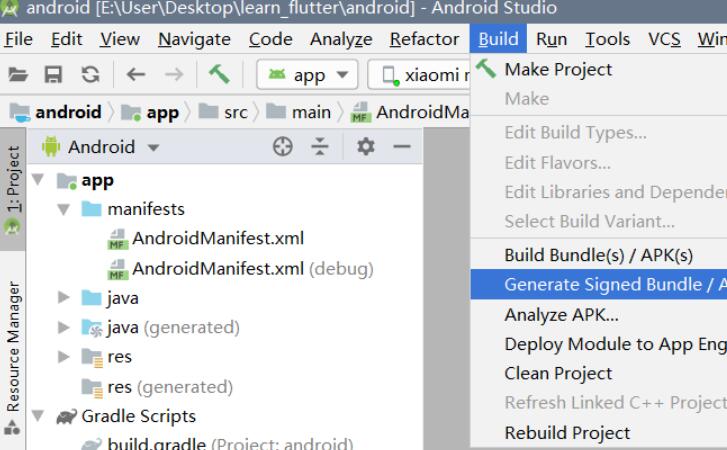
在Android Studio中选择“Build”菜单中的“Generate Signed APK”,然后按照提示填写签名信息和存储路径等信息。生成APK文件后,就可以将它安装到Android设备上了。

总结

文件转换成APK的原理是通过将文件打包成APK格式的压缩文件,并在其中添加一个AndroidManifest.xml文件和一些必要的资源文件。具体步骤是创建一个新的Android项目,添加文件、编辑AndroidManifest.xml文件、添加必要的资源文件,最后生成APK文件。

网页apk制作方法步骤介绍

网页apk制作是将网页转换成安卓应用程序的过程,让用户能够更加方便地使用网页功能。此类应用程序通常被称为“混合应用程序”,因为它们结合了网页和本地应用程序的优点。下面将介绍网页apk制作的

原理和详细步骤。

1. 原理

网页apk制作的原理是通过将网页代码打包成安卓应用程序的形式,以便用户可以在安卓设备上访问该网页。这个过程通常需要使用一些工具和技术,例如Apache Cordova、PhoneGap和Ionic等。这些工具可以将网页转换为安卓应用程序,同时提供本地应用程序的功能和体验。

2. 步骤

下面是网页apk制作的详细步骤:

步骤1:选择一个合适的工具

选择一个合适的工具是网页apk制作的第一步。常用的工具有Apache Cordova、PhoneGap和Ionic等。这些工具都提供了丰富的功能和插件,可以帮助您将网页转换为安卓应用程序。

步骤2:下载并安装工具

下载并安装选择的工具。通常,这些工具都提供了详细的安装指南,您可以按照指南进行操作。

步骤3:创建一个新的项目

创建一个新的项目,并设置相关参数,例如应用程序名称、包名和版本号等。这些参数将在将网页转换为安卓应用程序时使用。

步骤4:添加平台

将要转换的平台添加到项目中。通常,您需要添加安卓平台,以便将网页转换为安卓应用程序。

步骤5:添加插件

添加所需的插件,以便为应用程安卓签名获取工具序提供所需的功能。例如,如果您需要访问设备的相机或文件系统,则需要添加相应的插件。

步骤6:将网页代码添加到项目中

将要转换的网页代码添加到项目中。通常,您需要将网页代码放在www文件夹中。

步骤7:构建应用程序

构建应用程序,将网页代码转换为安卓应用程序。在此过程中,工具会将网页代码打包成一个安卓应用程序文件。

步骤8:测试应用程序

测试应用程序以确保它能够正常工作。您可以使用模拟器或真实设备进行测试。

步骤9:发布应用程序

javafx打包 ios发布应用程序以供用户下载和使用。您可以将应用程序上传到Google Play或其他应用商店中。

3. 总结

网页apk制作可以让用户更方便地使用网页功能,同时提供本地应用程序的体验。通过选择合适的工具和按照上述步骤操作,您可以将网页转换为安卓应用程序,并将其发布到应用商店中。

apk安装包签名工具手机版推荐

APK安装包签名是Android应用程序开发过程中的一个关键步骤。在发布应用程序之前,开发人员需要对APK文件进行签名,以确保应用程序的完整性和安全性。在本文中,我将详细介绍APK安装包签名的原理和具体步骤。

1. 什么是APK安装包签名?

APK签名是通过安卓未签名软件怎么安装使用开发人员的私钥对APK文件进行加密,以确保应用程序没有被篡改或恶意修改。当用户下载和安装应用程序时,系统会验证APK签名,以确认应用程序的来源和完整性。

2. APK签名的原理是什么?

APK签名使用了非对称加密算法,其中包括公钥和私钥。开发人员使用私钥对应用程序进行签名,生成数字签名。而用户设备中预先存储了开发人员的公钥。当用户下载并安装应用程序时,设备会使用公钥来验证数字签名的完整性和有效性。

3. APK签名的步骤是什么?

下面是APK签名的具体步骤:

步骤1:生成密钥库(Keystore)

开发人员需要使用Java密钥库(Keytool)工具生成一求apk手机端签名工具个密钥库文件(.jks格式),该文件用于存储私钥和证书。

步骤2:生成签名密钥

使用密钥库文件,开发人员可以使用Keytool工具生成一个用于签名的密钥。密钥包括公钥和私钥。

步骤3:使用私钥签名APK

开发人员使用私钥对APK文件进行签名。在此过程中,密钥库文件用于验证开发人员的身份,并确保签名的完整性。

步骤4:验证签名

用户设备在安装APK文件时,会使用公钥来验证签名的完整性和有效性。如果签名验证通过,应用程序将被安装;否则,用户将收到一个警告,提示可能存在安全风险。

4. 如何使用APK签名工具?

有许多工具可用于APK签名,其中包括Android Studio、命令行和第三方应用程序。下面是使用Android Studio进行APK签名的步骤:

步骤1:打开Android Studio,选择“Build”菜单,点击“Generate Signed Bundl

e/APK”。

步骤2:选择“APK”选项,点击“Next”。

步骤3:选择需要签名的APK文件,并选择密钥库文件(.jks格式)。

步骤4:设置密钥库密码和密钥别名,然后点击“Next”。

步骤5:设置APK签名的各种选项,包括签名版本、V2签名和V1签名。

步骤6:点击“Finish”完成APK签名。

总结:

APK安装包签名是Android应用程序发布的重要环节。通过对APK文件进行签名,可以确保应用程序的完整性和安全性。本文详细介绍了APK签名的原理和步骤,并介绍了使用Android Studio进行APK签名的方法。希望本文对于理解APK签名工具有所帮助。

apk安装包怎么重签名?

重签名(re-signing)是指修改一个已经存在的APK文件的数字签名,以便让它能够被认证为合法的应用。这个过程通常用于开发者测试、修改已存在的应用、或者为了绕过应用商店的验证。下面是一个详细介绍重签名的步骤。

步骤1:准备工作

在开始重签名之前,需要进行一些准备工作:

1. 安装JDK(Java Development Kit):重签名需要使用Java开发工具,所以需要安装最新版本的JDK。

2. 安装Android SDK:其中包含了一些重签名所需的工具,例如`jarsigner`和`zipalign`。

3. 获取原始APK文件:你需要有一个要重签名的原始APK文件。

步骤2:解包原始APK安卓原版去掉签名

首先,需要将原始APK文件解包,以便能够对其中的文件进行修改和替换。可以使用apktool等工具来进行解包,或者直接将后缀名为.apk的文件改为.zip,然后使用解压缩工具进行解压。

步骤3:生成新的签名密钥

重签名必须使用新的签名密钥。可以使用Java的`keytool`工具生成一个新的密钥库文件(.keystore),并在其中生成一个新的密钥对。下面是一个生成新密钥对的命令示例:

“`

keytool -genkey -v -keystore my-release-key.keystore -alias my-key-alias -keyalg RSA -keysize 2048 -validity 10000

“`

在生成密钥对的过程中,需要设置一些相关的信息,如密钥库文件的路径、别名、生成密钥的算法等。提供的示例命令将在当前目录下生成一个名为my-release-key.keystore的密钥库文件,并在其中生成一个别名为my-key-alias的密钥对。

步骤4:将应用文件替换为解包得到的文件

解包原始APK得到的文件中,包含了应用的主要代码和资源文件。可以将这些文件直接替换到解包后得到的文件夹中。请确保替换的文件具有相同的文件名和路径。

步骤5:修改AndroidManifest.xml文件

AndroidManifest.xml文件包含了应用的一些重要信息,如包名、版本号等。如果你修改了应用的包名或版本号,需要相应地修改AndroidManifest.xml文件。可以使用文本编辑器打开该文件,并进行相应的修改。

步骤6:重新打包应用

对于解包后的文件夹,可以使用apktool等工具重新打包成APK文件,或者直接使用zip工具将文件夹打包成后缀名为.apk的文件。确保重新打包得到的APK文件具有相同的文件名和路径。

步骤7:重新签名APK文件

使用JDK中的`jarsigner`工具进行重新签名。可以使用以下命令:

“`

jarsigner -verbose -sigalg SHA1withRSA -digestalg SHA1 -keystore my-release-key.keystore my_application.apk m

y-key-alias

“`

需要提供一些参数,如签名算法、密钥库文件、别名等。上面的命令将重新签名名为my_application.apk的文件,使用密钥库文件my-release-key.keystore中的别名为my-key-alias的密钥对进行签名。

步骤8:优化APK文件

最后,使用Android SDK中的`zipalign`工具对重新签名的APK文件进行优化。可以使用以下命令:

“`

zipalign -v 4 my_application.apk my_application_aligned.apk

“`

上面的命令将对my_application.apk文件进行优化,并生成名为my_application_aligned.apk的优化后的APK文件。优化后的文件可以提高应用的安装和运行效率。

至此,重签名过程完成。你现在可以安装并使用经过重签名的APK文件了。

需要注意的是,重签名后的APK文件并不能确保完全绕过签名生成多个apk应用商店等验证机制。在绕过这些验证机制方面存在法律和道德问题,请谨慎使用重签名技术,并遵守相应的法规和规定。

apk安装包签名怎么修改?

APK安装包签名是用于验证APK文件的完整性和真实性的一种手段,确保APK文件未被篡改并来自于指定的开发者。

APK签名的原理是使用开发者的私钥对APK文件进行数字签名,然后在安装或者更新过程中,系统会使用开发者的公钥来验证APK文件的完整性和真实性。

APK签名包括两个关键的部分:开发者的私钥和开发者的公钥。私钥由开发者自行生成,并且必须妥善保管。公钥会被嵌入到APK文件中,并在安装过程中被系统用于验证APK文件的完整性和真实性。

修改APK签名需要使用到一些工具,下面我将详细介绍修改APK签名的步骤:

步骤一:准备工作

1. 下载并安装Java Development Kit(JDK),确保在系统环境变量中配置了Java的路径。

2. 下载并安装Anapk去除签名校验教程droid SDK,确保在系统环境变量中配置了Android SDK的路径。

3. 下载并解压APK签名工具包(例如“ApkSigner.zip”),并将工具包中的文件复制到Android SDK的“build-tools”目录下。

步骤二:获取私钥和公钥文件

1. 打开命令提示符(Windows)或终端(Mac/Linux),进入Android SDK的“build-tools”目录。

2. 执行以下命令,生成私钥文件:

keytool -genkeypair -alias mykey -keyalg RSA -keys安卓签名的应用程序ize 2048 -validity 10000 -keystore mykeystore.jks

在执行过程中会提示输入密码等信息,请根据实际情况填写并记住这些信息。

3. 执行以下命令,导出公钥文件:

keytool -exportcert -alias mykey -keystore mykeystore.jks -file mykey.crt

步骤三:修改APK签名

1. 将需要修改签名的APK文件拷贝到Android SDK的“build-tools”目录下。

2. 执行以下命令,使用工具包中的“apksigner.bat”工具为APK文件重新签名:

apksigner.bat sign –ks mykeystore.jks

–ks-key-alias mykey –ks-pass pass:your_password –key-pass pass:your_password –out modified.apk original.apk

其中“mykeystore.jks”为你在步骤二中生成的私钥文件,“your_password”为你在生成私钥时设置的密码,“modified.apk”为生成的带有新签名的APK文件的名称,“original.apk”为你要修改签名的原APK文件的名称。

3. 执行完命令后,如果一切顺利,就会生成一个带有新签名的APK文件。

以上就是修改APK签名的详细介绍,通过上述步骤可以修改APK签名并生成带有新签名的APK文件。需要注意的是,修改APK签名可能会违反某些法律规定,所以在进行此操作之前,请确保你具备相应的合法权益,并遵守相关法律法规。使用该方法请慎重操作,仅供学习和研究使用。

apkodex制作教程介绍

APKOD下载源代码是一个用于创建APK文件的工具,它提供了一种简便的方式来构建和定制Android应用程序。它基于Gradle构建系统,允许您在不使用Android Studio的情况下进行应用程序开发。

在本教程中,我将向您展示如何使用APKOD创建和定制您自己的APK文件。以下是详细的步骤:

步骤1:安装APKOD

首先,您需要下载并安装APKOD工具。可以在官方网站上找到APKOD的下载链接。按照该网站上的指示下载并安装APKOD。

步骤2:配置环境变量

安装完成后,需要将APKOD添加到系统的环境变量中,以便在任何位置访问它。打开命令提示符窗口,并输入以下命令:

“`

export PATH=$PATH:/path/to/apkod

“`

请确保将”/path/to/apkod”替换为您的APKOD安装路径。

步骤3:创建新项目

现在,您可以开始创建新的APK项目。在命令提示符窗口中,导航到您想要创建项目的目录,并运行以下命令:

“`

a打包apk怎么有两个pkod create myproject

“`

这将创建一个名为”myproject”的新目录,并下载必要的文件。进入该目录:

“`

cd myproject

“`

步骤4:配置项目

在这一步中,您需要配置项目的一些基本信息。运行以下命令,并按照提示进行操作:

“`

apkod config init

“`

您将会被要求输入一些信息,如应用程序名称、包名、版本等。请仔细阅读每个选项,并提供适apk文件的开发环境是怎样的当的值。

步骤5:添加源代码

现在,您可以开始编写您的Android应用程序源代码了。导航到”src”目录,并在其中创建您的Java源文件。您可以使用您喜欢的任何文本编辑器进行编辑。

步骤6:构建APK文件

完成编写代码后,运行以下命令来构建APK文件:

“`

apkod build

“`

这会编译您的代码,并生成一个名为”app.apk”的APK文件。该文件将位于”build”目录中。

步骤7:安装和运行应用程序

最后,您可以将生成的APK文件安装到您的Android设备上进行测试。使用以下命令将APK文

件安装到连接的设备上:

“`

apkod install

“`

如果您没有连接设备,则可以使用模拟器进行测试。使用以下命令在模拟器上运行应用程序:

“`

apkod run

“`

这就是使用APKOD创建和定制APK文件的基本步骤。您可以根据需要进行更多的定制和配置。希望本教程有助于您开始自己的Android应用程序开发之旅!

苹果应用打包操作流程介绍

苹果应用打包:原理与详细介绍

app打包平台

在开发苹果应用的过程中,打包应用是一个重要的步骤,它将开发者的代码和资源文件整合成一个可以安装在 iOS 或 macOS 设备上的格式。本文将为您介绍苹果应用打包的原理和详细步骤。

一、苹果应用打包原理

苹果应用的打包过程,是将开发者编写的源代码、使用的框架和库、资源文件(如图片、音频、视频等)打包成一个 .ipa(iOS 应用)或 .app(macOS 应用)格式的文件。当用户在苹果应用商店下载安装一个应用时,实际上就是安装这个 .ipa 或 .app 文件到设备上。

应用打包过程需要完成以下几个关键步骤:

1. 编译:将开发者编写的源代码(如 Objective-C、Swift 等)编译成机器可以执行的二进制文件。

2. 链接:将编译好的二进制文件与使用的库和框架进行连接,处理符号引用,生成可执行文件。

3. 封装:将可执行文件、资源文件、配置文件等打包成一个 .ipa(iOS)或 .app(macOS)格式的应用包。

4. 签名:为应用包添加开发者证书和授权文件,以确保应用来源的可信度和安全性。

二、苹果应用打包详细步骤

以下是一个详细的苹果应用打包教程:

1. 确保项目设置正确

在进行打包之前,请确保项目的设置是正确的。这包括:

– 选择正确的开发团队和证书。

– 选择正确的 Provisioning Profile(描述文件)。

– 配置项目的 Bundle Identifier(应用包名)。

2. 清理并编译项目

在 Xcode 菜单栏中选择 “Product” > “Clean Build Folder” 清理编译文件夹,然后选择 “Product” > “Build” 编译项目。确保编译没有错误和警告。

3. 选择打包方式

根据需要,在 Xcode 中选择 “Product” > “Archive”(用于发布和 Ad Hoc 分发)或 “Product” > “Build For” > “Running”(用于开发和调试)。

4. 生成归档文件(Archive)

进行归档操作后,Xcode 将会生成一个包含应用包、签名信息、调试符号等信息的归档文件。这个文件可用于生成最终的应用包,也可用于在 Xcode Organizer 中查看和管理。

5. 导出应用包

在 Xcode Organizer 中,选中刚刚生成的归档文件,然后点击 “Distribute Apbc封装式应用pp” 按钮。选择合适的导出方式(如 App Store 发布、Ad Hoc 分发等),然后按照提示完成导出操作。

6. 完成打包

导出完成后,Xcode 将生成一个 .ipa(iOS)或 .app(macOS)格式的应用包文件。这个文件就是最终要安装到用户设备上的应用。

至此,苹果应用打包的流程已经完成。需要注意的是,在发布应用到 App Store 时,还需要进行应用提交、审核等步骤。请根据苹果官方要求和规定,准备好应用描述、截图、关键词等信息,然后提交审核。

总结

本文介绍了苹果应用打包的原理和详细步骤,对于 iOS 或 macOS 应用开发新手来说,理解这个过程有助于更好地开发和分发应用。另外,还需关注苹果官方对于打包和分发的相关规定,确保应用的顺利上架。

普通html打包成app操作办法介绍

标题:将普通HTML打包成移动应用:原理及详细介绍

随着移动设备的普及,众多开发者纷纷着手将原本的网页应用(Web App)转换成移动端应用(Mobile App)。在这篇文章中,我们将讨论通过将普通的HTML打包成App实现这一目标的原理以及详细教程。

原理:

将HTML打包成App的关键在于使用WebView技术,它使得原本展示网页内容的浏览器得以嵌入到移动应用中。简而言之,WebView就像是一个浏览器引擎,但去掉了外部的地址栏、书签等多余的功能。通过使用WebView技术,你可以直接将网页版内容显示在移动端应用上,实现应用与网页的同步更新。大多数移动平台(如Android和iOS)都提供了WebView组件,使得开发者能方便地将HTML载入并呈现。

详细教程:

这里将分别以Android和iOS平台为例,使用WebView技术将普通的HTML打包成移动应用。

1. Android平台

步骤1:安装Android Studio 及 Java开发工具包(JDK)

首先,你需要安装Android Studio,这是Google为Android开发推荐的官方集成开发环境(IDE)。同时,确保安装了Java开发工具包(JDK),因为它是开发Android应用所需的基础。

步骤2:创建新项目

打开Android Studio,点击”Create New Project”创建一个新的项目,填写相应的应用名称、包名等信息,并选择要支持的最低设备版本。

步骤3:添加WebView组件

在activity_main.xml文件中,将WebView组件添加到布局中:

“`xml

android:id=”@+id/webView”

android:layout_width=”match_parent”

android:layout_height=”match_parent” />

“`

步骤4:配置AndroidManifest.xml

打开AndroidManifest.xml文件,添加以下代码以请求访问网络的权限:

“`xml

`

步骤5:加载HTML

打开MainActivity.java文件,实现WebView的初始化及加载HTML内容:

“`java

import android.webkit.WebView;

public class MainActivity extends AppCompatActivity {

private WebView webView;

@Override

protected void onCreate(Bundle savedInstanceState) {

super.onCreate(savedInstanceState);

setContentView(R.layout.activity_main);

webView = findViewById(R.id.webView);

webView.loadUrl(“https://www.example.com”);

}

}

“`

2. iOS平台

步骤1:安装Xcode

首先,你需要安装网页封装apkXcode,这是Apple官方推荐的用于开发iOS应用的集成开发环境(IDE)。

步骤2:创建新项目

打开Xcode,点击”Create a new Xcode project”创建一个新的项目,填写相应的应用名称等信息,并选择要支持的设备类型。

步骤3:添加WebView组件

在Main.storyboard文件中,从“Objects”标签中拖放一个“WKWebView”组件到界面。

步骤4:配置Info.plist

打开Info.plist文件,添加以下代码设置允许 http 网络请求:

“`

NSAppTran网址封装ios软件sportSecurity

NSAllowsArbitraryLoads

“`

步骤5:加载HTML

打开ViewController.swift文件,实现WKWebView的初始化及加载HTML内容:

“`swift

import WebKit

class ViewController: UIViewController {

@IBOutlet weak var webView: WKWebView!

override func viewDidLoad() {

super.viewDidLoad()

let url = URL(string: “https://www.example.com”)

let request = URLRequest(url: url!)

webView.load(request)

}

}

“`

总结:

通过将WebView组件添加到移动应用中,可以轻松地将

jdk13生成exe实现方法介绍

在本教程中,我们将详细介绍如何使用JDK 13将Java程序打包成可执行的exe文件。JDK 13本身并没有提供直接生成exe文件的工具,但我们可以使用第三方工具——`Launch4j`来实现这一目标。

wpsppt打包exe骤1:安装JDK 13

确保您已经安装了JDK 13。如果没有,您可以访问下面的链接来下载并安装。

官方网站:https://www.oracle.com/java/technologies/javase-jdk13-downloads.html

步骤2:编写Java程序

编写一个简单的Java程序,例如HelloWorld.java:

“`java

public class HelloWorld {

public static void main(String[] args) {

System.out.println(“Hello World!”);

}

}

“`

步骤3:编译Java程序

在命令行中,使用`javac`命令将Java程序编译成.class文件:

“`bash

javac HelloWorld.java

“`

步骤4:下载Launch4j

访问官方网站:http://launch4j.sourceforge.net/ ,根据您的操windows是什么公司开发的作系统下载相应的版本。

步骤5:配置Launch4j

解压缩下载的文件,然后运行`launch4j.exe`。

1. 在`Output file`字段中,为输出的exe文件指定目录和名称。

2. 在`Jar`字段中,选择已编译的HelloWorld.class文件所在的文件夹,并为jar文件指定名称。稍后我们将需要使用此名称。

3. 切换至`JRE`选项卡,选择“Minimum JRE version”。为防止在没有安装JRE的计算机上出现错误,建议设置为1.5或更高版本。

4. 保存Launch4j的配置文件,以便将来进行更改。

步骤6:创建jar文件

要创建jar文件,我们需要在命令行中执行以下命令:

“`bash

jar cvfe example.jar HelloWorld HelloWorld.class

“`

这将创建一个名为example.jar的文件,其中包含我们的HelloWorld.class文件。

步骤7:使用Launch4j生成exe文件

回到La

unch4j,点击位于右下角的“建立”按钮。这将根据您指定的设置将jar文件捆绑到exe文件中。

现在,双击生成的exe文件,即可运行Java程序。

总结:

在本教程中,我们使用了JDK 13和Launch4j工具,将Java程序打包成了exe文件。此方法适用于那些希望在没有安装Java运行时环境的计算机上运行Java程序的用户。

jframe打包exe操作流程介绍

JFrame 是 Java 编程语言中用于创建图形用户界面(GUI)应用程序的一个类。通常,当我们想要创建一个独立的可执行文件(.exe 文件)以供 Windows 用户轻松地在没有安装 Java 运行环境的计算机上运行我们的项目时,我们需要打包编译后的 Java 项目。在本文中,我们将详细介绍如何将使用 JFrame 的 Java 项目打包成 Windows 可执行文件(.exe)。

原理:

将编译后的winexe封装 Java 文件(.class 文件)和相关依赖项打包到一个 JAR 文件中(Java 归档),然后使用一个将 JAR 包装为 EXE 格式的第三方工具,生成可执行文件。在用户执行该 .exe 文件时,默认会调用 Java 程序启动器(javaw.exe)来运行 JAR。

以下是将包含 JFrame 的 Java 项目转换为 EXE 文件的详细步骤:

步骤1:创建并编译 Java 项目

首先,创建包含 GUI 界面的 Java 项目,并使用 JFrame 类实现主窗口。确保项目没有编译错误,并正确运行。

步骤2:打包为 JAR 文件

1. 通过将项目打包为 JAR 文件来收集所有的 .class 文件和资源文件。在 如何将网页打包成appEclipse 或 IntelliJ 等集成开发环境(IDE)中可以轻松地实现这一点。

2. 确保正确设置清单文件(MANIFEST.MF),其中包含应用程序的主类信息。例如:

“`

Manifest-Version: 1.0

Main-Class: com.example.MyJFrameApp

Class-Path: lib/dependency1.jar lib/dependency2.jar

“`

步骤3:将 JAR 转换为 EXE

使用将 JAR 文件转换为 EXE 文件的第三方工具,例如 Launch4j,Inno Setup 或 Jsmooth。我们将以 Launch4j 为例。

1. 下载并安装 Launch4j([官网下载链接](https://launch4j.sourceforge.io/))

2. 打开 Launch4j,选择 “Basic” 选项卡,设置以下信息:

– Output file:生成的 .exe 文件的路径和名称。

– Jar:需要转换的 JAR 文件的路径。

– Don’t wrap the jar, launch only:不要勾选此项。

3. (可选)点击 “Icon” 选项卡,为生成的 EXE 文件设置图标(.ico 格式)。

4. 点击 “Build wrapper” 按钮,生成 .exe 文件。

步骤4:测试

将生成的 .exe 文件放在包含 JAR 文件的同一目录下,并双击 .exe 文件。如果正确生成,程序将正常运行,并显示 JFrame 界面。

步骤5:分发

为了让其他用户轻松安装,您可以使用如 Inno Setup 等安装制作工具为项目创建安装程序。此外,确保目标计算机安装了相应版本的 Java 运行环境。

总结:

本文介绍了如何将基于 JFrame 的 Java 项目打包成 Windows 可

执行文件的原理和详细过程。需要使用第三方工具完成 JAR 文件到 EXE 文件的转换,以便于在目标计算机上运行。请注意,始终检查生成的可执行文件的兼容性和安全性。

jre打包exe实现方法

## JRE打包exe:原理与详细介绍

Java Runtime Environment(JRE)是运行Java应用程序所需的必备环境。然而,要在没有安装JRE的计算机上运行Java程序,我们需要将JRE与Java程序打包成一个独立的Windows可执行文件(exe)。在本文中,qt开发exe我们将了解如何将JRE与Java应用程序打包成exe文件,以便用户能够轻松执行Java程序,而无需手动安装JRE。

### 1. 原理

JRE打包exe的原理是将Java程序的字节码(.class 或 .jar 文件)和JRE(Java虚拟机和核心类库)封装在一个Windows可执行文件(.exe)中。打包后的exe文件在运行时,会自动加载封装的JRE,从而为用户提供一个无需事先安装JRE的运行Java应用程序的方法。

### 2. 打包步骤及工具

要将Java应用程序与JRE打包成exe文件,需要使用第三方打包工具,例如:Launch4j、JWrapper、Excelsior JET或Inno Setup等。接下来,我们将打包网址exe详细介绍如何使用Launch4j工具来完成此操作。

**步骤1:安装Launch4j**

Launch4j是一个跨平台工具,它可以将Java应用程序打包成exe文件。首先,访问[Launch4j官方网站](http://launch4j.sourceforge.net/)下载适用于您操作系统的Launch4j压缩包,并解压。

**步骤2:配置Launch4j**

打开解压后的Launch4j文件夹,并运行Launch4j应用。配置以下参数:

– Output file:填写生成的exe文件的路径和文件名,例如:`D:\MyJavaApp.exe`。

– Jar:填写您的Java应用程序的JAR文件路径,例如:`D:\MyJavaApp.jar`。

– Icon:选择一个图标文件(.ico 格式),这将作为exe文件的图标。可选操作。

– Change dir:设置应用程序的工作目录。可选操作。

**步骤3:配置JRE打包选项**

在Launch4j的主界面上,点击“JRE”选项卡,设置以下参数:

– Min JRE version:设置运行Java应用程序所需的最低JRE版本。例如:`1.8.0`。

– Bundle JRE:勾选“自动选择当前JRE”,以确保打包时自动捆绑当前系统中安装的JRE。

**步骤4:生成exe文件**

在Launch4j主界面,点击“Build wrapper”按钮以生成exe文件。成功之后,会在您指定的Output file路径生成exe文件。此时,您的Java应用程序已被成功打包成一个可执行文件,可以在其他没有安装JRE的Windows系统上运行。

**附注:将JRE完整打包在exe文件中**

在上述步骤中,Launch4j只是自动查找并运行计算机上安装的JRE。如果目标计算机上没有安装任何JRE,程序无法运行。为此,您可以使用Inno Setup工具将JRE捆绑在exe安装程序中。

Inno Setup 是一款免费的Windows程序安装和卸载工具,您可以将Java程序和JRE捆绑在一起,然后将它们一起安装到目标计算机。在此过程中,Java应用程序将在一个包含JRE的独立环境中运行。

结论:通过打包Java应用程序和JRE到exe文件中,可以让用户在没有安装JRE的计算机上便捷地运行Java应用程序。只需遵循上述步骤,使用诸如Launch4j等相应工具

,您将能够顺利完成此任务。

jsmooth制作exe文件实现办法

jsmooth是一款功能强大的Java可执行文件生成工具,它可以帮助你将Java应用程序打包为独立的Windows可执行文件(.exe文件)。这个工具非常实用,特别是对那些想要轻松地将Java程序发布到没有Java运行环境(JRE)的计算机的开发者。在使用jsmooth创建exe文件的过程中,你可以设置许多自定义选项,如程序图标、启动参数、错误消息等。

下面是jsmooth工具制作exe文件的原理和详细介exe文件制作便携版绍:

1. 原理:jsmooth在做打包的时候,其实是在exe文件的资源部分塞入了Java程序的字节码文件(.class文件或.jar文件),并在后台调用系统中的Java运行环境(JRE)来启动这个Java程序。

android远程打包

因此,运行这个exe文件的计算机上需要安装有Java运行环境。

2. 制作过程详细介绍:

步骤一:准备环境

首先需要在官方网站下载并安装jsmooth,进入jsmooth的主界面。搭建好Java开发环境和运行环境。

步骤二:创建一个新的项目

打开jsmooth,点击“File”>“New Project”,并保存项目到适当的位置。

步骤三:设置主类和JAR文件

点击“Executable”选项卡, 在“Main class”中输入你的Java应用程序的完整主类名。例如,com.example.MyApp。

在“ClassPath”选项卡中,点击“Add Jar”按钮,选择你的Java应用程序的JAR文件(例如:myapp.jar)。

步骤四:设置JVM参数和启动参数

(可选)你可以在“JVM Options”选项卡中设置JVM参数,如内存分配或启动参数。

步骤五:设置图标和版本信息

在“Executable”选项卡中,你可以设置可执行文件的图标(.ico文件)和版本信息。

步骤六:设置JRE检测和错误消息

在“Skeleton”选项卡中,你可以设置错误消息,以及需求的最低Java版本。当用户计算机上未安装Java运行环境或安装的版本低于设置值时,将显示这些错误消息。

步骤七:生成exe文件

点击“File”>“Compile”,选择输出目录,点击“Save”即可生成exe文件。

完成上述步骤后,你就成功地将Java程序打包为一个独立的exe文件。注意,运行这个exe文件的计算机需要有相应版本的Java运行环境(JRE),以确保程序正常运行。

jenkins打包exe程序方法?

标题:Jenkins 打包 EXE 程序:原理与详细介绍

概述

Jenkins 是一款开源的持续集成(Continuous Integration)、持续交付(Continuous Delivery)和持续部署(Continuous Deployment)的自动化引擎。它可以帮助开发团队自动构建、测试和部署代码。通常,构建过程包括将源代码编译为二进制文件、打包 EXE 程序等。在本教程中,我们将详细介绍如何使用 Jenkins 打包 EXE 程序。

Jenkins 打包 EXE 程序的原理

Jenkins 的工作原理是通过任务(Job)和插件(Plugins)来实现打包 EXE 程序。任务(Job)是 Jenkins 中的基本构建块,通过任务,我们可以执行构建、测试和部署过程。我们可以为一个 Job 定义一系列的构建步骤,包括源码拉取、编译、单元测试、代码扫描、打包和部署等。任务是通过插件(Plugins)来扩展功能的。

插件是 Jenkins 的一个重要组成部分,它们允许我们扩展 Jenkin

s 的功能。为了打包 EXE 程序,我们需要使用打包工具,如: NSIS、Inno Setup等。我们可以使用这些打包工具的 Jenkins 插件来简化流程。

接下来,我们将详细介绍如何使用 Jenkins 搭建一个可以打包 EXE 程序的 Pipeline:

步骤 1: 安装 Jenkins

首先,我们需要在服务器上安装 Jenkins。详细的安装教程可以在这里找到:https://jenkins.io/doc/book/installing/

步骤 2: 安装插件

登录 Jenkins,点击“管理 Jenkins”->“ 插件管理”,然后搜索并安装以下插件:

1. Git 插件:用于获取源代码

2. MSBuild 插件:用于编译 C# 项目

3. NSIS 插件 或 Inno Setup 插件:用于打包 EXE 程序

步骤 3: 创建一个新的任务

在 Jenkins 主界面,点击“新建任务”,为任务起个名字,选择“Pipeline”,然后点击“确定”。

步骤 4: 配置任务

在任务配置页面,我们需要配置以下几个部分:

1. 源码管理:在此我们选择 Git, 并提供我们的项目源代码库地址。

2. 构建触发器:选择适用于你的项目的方式,如 “轮询SCM” 或 “构建后触发”

3. 构建环境:根据你的项目配置。

4. 脚本:在最后的“Pipeline 脚本”处,我们需要提供一个完成打包 EXE 程序的脚本。脚本示例:

“`

pipeline {

agent any

stages {

stage(‘Checkout’) {

steps {

git ‘https://your.git-repository.url’

}

}

stage(‘Build’) {

steps {

web打包pc端 bat ‘msbuild.exe your-project.sln /p:Configuration=Release’

}

}

stage(‘Package’) {

steps {

bat ‘makensis.exe /NOCD your-nsis-script.nsi’

怎么在win32做exe }

}

}

}

“`

步骤 5: 执行构建任务

点击“立即构建”,构建任务就会按照我们所提供的脚本执行自动拉取源码、编译并生成可执行文件。构建完成后,你可以在构建历史里面找到生成的 EXE 文件。

总结

通过以上步骤,我们已经成功地使用 Jenkins 配置和执行了一个自动打包 EXE 程序的任务。请根据你的项目和团队特点灵活调整,缩小上述过程与实际需求的差异。

java能打包exe文件吗?

是的,Java 应用程序可以打包成 Windows 的可执行文件(.exe)。尽管 Java 本身是跨平台的,可以在多种操作系统上运行,但有时我们可能会想将其打包成一个针对特定平台(如 Windows)的可执行文件,这样用户就不需要额外安装 Java 运行环境了。下面是一个关于如何将 Java 应用程序打包成 .exe 文件的详细介绍。

原理:

Java 程序通常是编译成平台无关的字节码(.class 或 .jar 文件),需要通过 Java 虚拟机(JVM)运行。而 .exe 文件则是 Windows 平台上的可执行文件,这意味着我们需要将 Java 应用程序与一个可以在 Windows 上运行的 JVM 结合在一起。这个 JVM 的作用是在用户运行 .exe 文件时,加载并执行包含的字节码。

打包成 .exe 文件的方法:

1. 使用 launch4j(推荐)

launch4j 是一个可以将 Java 应用程序打包成 Windows 可执行文件的开源工具。它可以方便地创建一个包含 JVM 及应用程序字节码的 .exe 文件。以下是如何使用 Launch4j 的步骤:

步骤 1:下载并安装 Launch4j。访问官网(http://launch4j.sourceforge.net/)下载对应平台的安装包,并按照提示进行安装。

步骤 2:运行 Launch4j。打开安装好的 Launch4j,你会看到一个图形界面,用于设置 .exe 文件的相关属性。

步骤 3:配置 .exe 属性。在 Launch4j 的图形界面中,设置以下属性:

– Output file:.exe 文件的输出路径

– Jar:Java 应用程序的 Jar 文件路径

– Icon:(可选)给 .exe 文件设置图标

– Don’t wrap the jar, launch only:勾选这个选项,让 Launch4j 运行时只查找已安装的 Java 运行环境

步骤 4:保存配置并生成 .exe 文件。点击 Launch4j 界面上的“Save”按钮,保存配置到 XML 文件中。然后点击“Build wrapper”,生成包含 Java 应用程序的 .exe 文件。

2. 使用 jpackage(Java 14+)

从 Java 14 开始,Oracle 引入了一个名为`jpackage`的新工具,它允许将 Java 应用程序打包成特定平台的可执行文件。要使用 jpackage,你需要按照以下步骤操作:

步骤 1:更新 Java 开发工具包(JDK)。确保你已安装 Java14 或更高版本的 JDmatlab脚本生成exeK。如果没有,可前往 Oracle 官网下载并安装最新版 JDK。

步骤 2:编译 Java 应用程序。使用 javac 命令将 Java 源代码编译成 .class 文件。

步骤 3:创建 Java 应用程序的 JAR 文件。使用 jar 命令创建一个包php项目打包成exe含应用程序的 .jar 文件。

步骤 4:使用 jpackage。运行以下命令,将 Java 应用程序打包成 .exe 文件:

“`

jpackage –name “App Name” –input input-folder –main-jar your-app.jar –main-class your.main.Class –type app-image –dest output-folder

“`

替换 “App Name”、input-folder、your-app.jar、your.main.Class 和 output-folder 为你自己的应用程序信息。

步骤 5:查看输出文件夹。jpackage 会在指定的输出文件夹中生成一个带有 .exe 文件的应用程序映像。你可以将该映像打包并分发给最终用户。

这些方法可以帮助你将 Java 应用程序打包成 .exe 文件。在进行打包时,请确保遵

循所有相关许可协议,特别是在包含第三方库或运行时环境时。

java项目做成可安装的exe?

在本教程中,我将向您介绍如何将Java项目打包成可安装的EXE文件。这样,您的程序会变得更易于为最终用户提供。我们将使用”Launch4j”工具创建可执行文件,并使用”Inno Setup”工具构建自定义安装程序。

一、将Java项目打包成JAR文件

第一步是将Java项目打包成一个独立的JAR文件。要完成此操作,请遵循以下步骤:

1. 在您的Java项目中,将所有源代码文件和其他资源文件放置在相应的包结构中。

2. 使用命令行或您的IDE(如Eclipse、IntelliJ等)运行“javac”命令编译源代码。记得包含所有依赖。

3. 使用命令行或您的IDE运行“jar”开发桌面程序命令将编译后的字节码打包成一个JAR文件。确保JAR文件包含一个指向主类的有效“Main-Class”属性的MANIFEST.MF文件。

二、使用Launch4j将JAR文件转换为EXE文件

接下来,我们将在这个步骤中将JAR文件转换为EXE文件。请遵循以下步骤:

1. 从http://launch4j.sourceforge.net/下载并安装Launch4vuecli3打包exej。

2. 运行Launch4j,使用主界面上的“Basic”选项卡,设置以下参数:

a. “Output file”:生成的EXE文件的完整路径。

b. “Jar”:您在步骤一中创建的JAR文件的完整路径。

c. “Don’t wrap the jar, launch only”:如果您希望创建一个仅启动现有JAR文件的EXE,请选中此复选框。

3. 如果需要,您还可以使用“JRE”选项卡配置JRE的最小或最大版本,或提供一

个特定的JRE路径。

4. 单击“Build wrapper”按钮,将JAR文件转换为EXE。您可以在指定的输出路径找到生成的EXE文件。

三、使用Inno Setup创建自定义安装程序

最后,我们将使用InnoSetup创建一个自定义安装程序,以方便用户安装和卸载我们的应用程序。请遵循以下步骤:

1. 从http://www.jrsoftware.org/isdl.php下载并安装Inno Setup。

2. 运行Inno Setup并选择“Create a new script file using the Script Wizard”。

3. 按照向导步骤完成以下操作:

a. 在“Application Information”页上,提供应用程序的名称、版本、公司名称等。

b. 在“Application main executable file”页上,选择您在步骤二中创建的EXE文件。

c. 在“Application shortcuts”页上,定义希望在开始菜单和桌面上创建的快捷方式。

d. 在其余的页面上,根据需要进行配置。通常情况下,可以保持默认设置。

4. 在完成向导后,保存并编译脚本。这将生成一个包含您的应用程序的可安装EXE文件。

现在,您已经成功将您的Java项目打包成一个可安装的EXE文件,以便用户更轻松地安装和使用。

企业中安卓app打包签名是什么意思?

在Android开发中,签名是很重要的一部分,通过对应用程序进行签名可以确认应用程序是否被篡改过,此外,也能够更好地确保应用程序通信的安全。下面我们将详细介绍企业中安卓app打包签名的原理和步骤。

### 一、签名原理

在Android系统中,每个应用程序都必须使用数字证书进行签名。在应用程序打包之前,需要创建一个数字证书来签名应用程序,这个证书应保存在安全的地方,以防止被其他人使用。签名后的应用程序在运行的时候会被Android系统检查其数字证书,如果数字证书与应用程序不匹配,那么应用程序将无法运行。

### 二、签名步骤

1.首先,需要在本地生成一个密钥库类型的证书(即.keystore文件),可以通过Android Studio中的“Build”——“Generate Signed Bundle/APK…”来生成签名证书。

2.选择对应的Module,填写Key store path、Key alias、Key store password、Key password等信息

3.填写完成之后点击“Next”会跳出下面的窗口,选择对应的选项即可完成签名

4.使用签名证书对应用程序进行签名。在使用Android Studio打包apk文件的时候,可以选择使用签名证书进行签名,这个签名证书需安卓app制作要通过步骤1来生成。

5.在Android Studio中,选中对应的Module,通过“Build”——“Gene安卓apprate Signed Bundle/APK…”进入签名页面,填写对应信息,完成签名即可。

6.将签名后的应用程序安装到Android设备或发布到应用商店。

### 三、注意事项

1.签名证书应该保存在安全的地方,防止别人盗用。

2.签名证书有一个有效期,如果证书过期,应用程序也无法使用。

3.签名证书不能被修改或删除,否则将无法访问已签名的应用程序。

4.签名过程只需要进行一次即可,但需要注意每次发布应用程序时都要使用同一个签名证书,这样才能保证应用程序的完整性和安全性。

总之,企业中安卓app打包签名是非常重要的一步。通过本文的介绍,相信大家对签名的原理和步骤有了更清晰的认识,从而能够更好地保证企业应用程序的安全性和可靠性。

以后想要开发安卓app怎么办?

标题:开发安卓App:原理和详细介绍

摘要:本文将带您了解安卓App的开发原理以及详细的开发过程,帮助初学者建立这方面的认识和基本概念。

目录:

1. 安卓App开发概述

2. 开发环境搭建

3. 安卓App开发基本原理

4. 安卓App开发详细步骤

5. 调试与发布应用

6. 开发资源

与建议

正文:

1. 安卓App开发概述

安卓(Android)是谷歌公司推出的一款基于Linux平台的操作系统,主要适用于移动设备。安卓App开发则是开发可以在安卓设备上运行的应用程序。编程语言主要为Java和Kotlin,也可以使用C/C++和Flutter等。为了简化和统一开发流程,谷歌官方推出了一个集成开发环境(IDE):Android Studio。

2. 开发环境搭建

安卓开发首先要搭建合适的开发环境,包括以下步骤:

– 安装Java开发工具包(JDK)

– 下载并安装Android Studio

– 配置Android SDK(软件开发工具包)

– 安装虚拟设备(Android虚拟设备,简称AVD)

3. 安卓App开发基本原理

在安卓App开发中,需要了解以下几个核心概念:

– Activity:一个应用中的一个单独的界面,用户可以与之交互

– Intent:用来在Activities之间传递数据和触发事件

– Services:在后台运行的程序,无需用户交互

– Content Provider:用于存储和共享数据

– Broadcast Receiver:用于接收和处理其他应用发送的广播消息

4. 安卓App开安卓app开发工具发详细步骤

安卓App开发的基本流程如下:

– 新建工程:在Android Studio中创建一个新的安卓应用工程

– 设计界面:使用XML布局文件来定义应用的用户界面

– 编写代码:使用Java或Kotlin编写应用逻辑

– 处理事件:编写处理用户操作(点击、滑动等)的代码

– 管理应用资源:添加图片、音频等到应用中

– 使用Android API:调用安卓系统提供的API接口

5. 调试与发布应用

– 调试:在Android Studio中启动虚拟设备或连接实体设备,进行程序测试与调试

– 优化:对代码进行优化,提升应用性能

– 为分发做准备:生成签名版的APK文件

– 发布:将应用发布到谷歌Play商店或其他应用市场

6. 开发资源与建议

对于初学者来说,谷歌官方的文档和教程资源非常丰富,推荐首先学习官方文档。同时,可以关注相关的技术论坛、博客学习经验分享。除此以外,实践是最好的老师,多动手尝试编写自己的应用,熟能生巧。

总结:

通过以上介绍,您应该对安卓App开发的原理和详细步安卓app制作骤有了更深入的了解。但安卓开发涉及的知识广泛,需要不断学习和积累才能不断提升。希望本文能够成为您学习安卓App开发的良好起点,祝你学有所成!

vue 打包 apk实现方法介绍

Vue是一款流行的JavaScript框架,它可以帮助我们构建高效的Web应用程序。但是,有时候我们需要将这些Web应用程序打包成APK(Android应用程序包),以便在移动设备上运行。下面是Vue打包APK的原理和详细介绍。

## 原理

Vue应用程序是由JavaScript编写的,它们运行在Web浏览器中。但是,如果我们想要将这些应用程序打包成APK,我们需要使用一些工具和技术。

首先,我们需要使用Vue的构建工具来将应用程序编译为静态HTML、CSS和JavaScript文件。这些文件可以被Web浏览器加载和运行,但是它们不能直接在移动设备上运行。

接下来,我们需要使用一些工具来将这些静态文件打包成APK。最常用的工具是Apache Cordova和Ionic Framework。这些工具可以将我们的Vue应用程序包装在一个原生应用程序容器中,并提供访问设备功能(如相机、GPS等)的API。

最后,我们需要使用Android SDK和Java编程语言来构建APK包。这个过程涉及到许多步骤,包括编写代码、编译代码、打包资源和签名APK等。

## 详细介绍

下面是ios原生代码打包平台一个详细的Vue打包APK的过程:

### 步骤1:安装Vue CLI

Vue CLI是Vue的官方构建工具,它可以帮助我们创建和管理Vue应用程序。首先,我们需要安装Vue CLI。我们可以使用npm(Node.js包管理器)来安装它:

“`

npm install -g @vue/cli

“`

### 步骤2:创建Vue应用程序

使用Vue CLI创建Vue应用程序非常简单。我们可以使用以下命令创建一个新的Vue应用程序:

“`

vue create my-ap把网页做成appp

“`

这将创建一个名为“my-app”的新Vue应用程序,并安装Vue和其他必要的依赖项。

### 步骤3:构建Vue应用程序

一旦我们创建了Vue应用程序,我们需要使用Vue CLI构建它。我们可以使用以下命令将Vue应用程序编译为静态文件:

“`

npm run build

“`

这将在“dist”目录下生成一个静态文件。这个文件包含了我们的Vue应用程序的HTML、CSS和JavaScript代码。

### 步骤4:安装Apache Cordova

Apache Cordova是一个开源的移动应用程序开发框架,它可以将Web应用程序打包成原生应用程序。我们可以使用以下命令安装Cordova:

“`

npm install -g cordova

“`

### 步骤5:创建Cordova项目

一旦我们安装了Cordova,我们可以使用以下命令创建一个新的Cordova项目:

“`

cordova create my-app com.example.myapp MyApp

“`

这将创建一个名为“my-app”的新Cordova项目,其中“com.example.myapp”是应用程序的唯一标识符,而“MyApp”是应用程序的名称。

### 步骤6:添加平台

一旦我们创建了Cordova项目,我们需要添加一个平台。我们可以使用以下命令添加Android平台:

“`

cordova platform add android

“`

这将下载和安装Android SDK,并将其添加到我们的Cordova项目中。

### 步骤7:复制静态文件

接下来,我们需要将我们的Vue应用程序的静态文件复制到Cordova项目中。我们可以使用以下命令将静态文件复制到“www”目录中:

“`

cp -R dist/* my-app/www/

“`

### 步骤8:安装插件

如果我们的Vue应用程序需要访问设备功能(如相机、GPS等),我们需要安装Cordova插件。我们可以使用以下命令安装相机插件:

“`

cordova plugin add cordova-plugin-camera

“`

### 步骤9:构建应用程序

一旦我们准备好了我们的Cordova项目,我们可以使用以下命令构建我们的应用程序:

“`

cordova build android

“`

这将编译我们的代码,并将其打包成一个APK文件。

### 步骤10:签名APK

最后,我们需要使用Android SDK和Java编程语言来签名我

们的APK文件。这个过程涉及到许多步骤,包括生成密钥库、创建签名密钥、签署APK等。有关详细信息,请参阅Android开发人员文档。

## 结论

Vue打包APK的过程需要使用多种工具和技术,包括Vue CLI、Apache Cordova、Android SDK和Java编程语言。虽然这个过程可能有些复杂,但它可以帮助我们将Vue应用程序打包成原生应用程序,并在移动设备上运行。

java程序生成exe操作流程介绍

标题:如何将Java程序生成EXE文件:原理与详细操作步骤

导语:Java程序在跨平台方面具有很高的优势,但在部分情况下,我们需要将Java程序转换为Windows下可执行的EXE文件。在本文中,我们将详细探讨Java程序生成EXE的原理和步骤。

1. 原理

生成Windows可执行的EXE文件实际上是将Java程序(通常是JAR文件)与Java运行时环境(JRE)结合到一起的过程。应用程序启动时,会自动加载JRE,自动运行Java类。但在转换过程中,请注意以下几点:

– EXE文件较大,因为它包含了JRE。

– EXE文件受限于Windows操作系统,跨平台优势不再适用。

-生成EXE文件是为了让不具备Java环境的用户也能使用我们的Java程序。

2. 准备工作:

– 首先确保你的计算机上已经安装了Java开

发环境,例如JDK。

– 把你的Java项目打包成一个JAR文件,确保所有依赖的库都包含在内。

– 可以使用第三方工具将JAR文件转换为EXE文件。

3. 第三方工具推荐

为了让Java程序生成EXE文件,我们可以使用以下几种实用的工具:

1. Launch4j

2. JSmooth

3. EXE4J

4. NativeJ

演示以Launch4j为例,说明如何将JA怎么打deb包R文件转换为EXE文件。

4. 使用Launch4j将JAR文件转换为EXE文件

步骤1:下载并安装Launch4j(下载地址:http://launch4j.sourceforge.net/)

步骤2:启动Launch4j。在界面中找到“Output file”选项,选择生成EXE文件的路径和文件名。

步骤3:在“Jar”选项中,选择要转换的JAR文件。

步骤4:选择“Manifest”选项。在“Main class”字段中填写应用程序的主类名。

步骤5:点击“Aa”图标,设置运行时JRE参数。例如,最小和最大内存分配,如-Xms128m和-Xmx256m。

步骤6:进一步自定义程序图标、启动界面和错误处理等选项。

步骤7:设置完成后,点击上方绿色的播放按钮,在提示框中选择“Build wrapper”。程序将自动转换JAR文件为EXE文件。

至此,我们已经成功将Java程序生成为EXE文件,用户可以直接双击EXE文件在Windows环境下运行。

总结:本文向大家介绍了Java程序生成EXE文件的原理以及操作步骤。虽然EXE文件受限于Windows操作系统,但在某些特定场景下,将Java程序转换为EXE文网页打开exe运行件可以帮助更多不具备Java环境的用户轻松使用我们的程序。