html文件exe打包是怎么实现的?

标题:将HTML文件打包成EXE文件的原理与详细介绍

摘要:

在当前的互联网时代,Web技术得到了广泛应用。然而,当我们需要将HTML文件作为独立的应用程序发布时,HTML文件打包成EXE文件变得尤为重要。本文将向您详细解释将HTML文件打包成EXE文件的原理和方法。

目录:

1. 什么是HTML文件与EXE文件?

2. 为什么需要将HTML文件打包成EXE文件?

3. 将HTML文件打包成EXE文件的原理

4. 如何将HTML文件打包成EXE文件?(详细教程)

5. 可远程网址打包成exe用的HTML文件转EXE文件工具

6. 总结

1. 什么是HTML文件与EXE文件?

HTML(HyperText Markup Language)文件是一种标记语言,它用于描述网页的结构和内容。HTML代表超文本标记语言,主要由HTML标签组成,用于创建Web页面。

EXE文件是可执行文件,它是Windows操作系统中可执行程序的扩展名。EXE文件可以像应用程序一样在操作系统中运行,具有安装程序、自解压缩文件等功能。

2. 为什么需要将HTML文件打包成EXE文件?

将HTML文件打包成EXE文件的原因如下:

– 分发和部署方便:将HTML文件打包成EXE文件后,用户无需安装任何额外软件或浏览器插件,只需双击EXE文件即可运行程序。

– 提高用户体验:将HTML内容嵌入EXE文件中,用户无需联网,可以在离线情况下访问内容。

– 增强安全性:将HTML文件打包为独立可执行文件,可以防止源代码泄露,保护版权和专利。

– 更好地支持商业化:通过将HTML文件打包成独立的EXE文件,便于进行授权和销售。

3. 将HTML文件打包成EXE文件的原理

HTML文件打包成EXE文件的原理是将HTML文件及其相关资源(如CSS、JavaScript、图片等)与特定运行时环境(如浏览器核心)和执行引擎(如Chromium、NW.js、Electron等)捆绑在一起,从而形成一个独立的可执行程序。当用户打开EXE文件时,执行引擎解析和呈现HTML内容。

4. 如何将HTML文件打包成EXE文件?(详细教程)

使用Electron将HTML文件打包为EXE文件的详细步骤如下:

步骤1:安装Node.js

首先在官网(https://nodejs.org/)下载并安装Node.js。

步骤2:创建项目目录

新建一个文件夹作为项目目录,例如:my-html-app。

步骤3:初始化项目

打开命令提示符,进入项目目录,运行以下命令初始化项目:

“`

npm init

“`

按照提示填写信息并完成项目初始化。

步骤4:安装Electron

在项目目录下运行以下命令安装Electron:

“`

npm install electron –save-dev

“`

步骤5:创建HTML文件和JavaScript文件

在项目目录中创建一个名为index.html的文件,然后创建一个名为main.js的文件。

步骤6:编辑index.html文件

将您要展示的HTML内容添加到index.html文件中。

步骤7:编辑main.js文件

将以下代码粘贴到main.js文件中,此代码用于创建Electron应用窗口并加载index.html文件:

“`javascript

const { app, BrowserWindow } = require(‘electron’)

function c

reateWindow () {

const win = new BrowserWindow({

width: 800,

height: 600,

webPreferences: {

nodeIntegration: true

}

})

win.loadFile(‘index.html’)

}

app.whenReady().then(createWindow)

app.on(‘window-all-closed’, () => {

if (process.platform !== ‘darwin’) {

app.quit()

}

})

app.on(‘activate’, () => {

if (BrowserWindow.getAllWindows().length === 0) {

createWindow()

}

})

“`

步骤8:编辑package.json文件

在package.json文件中,修改”scripts”部分如下:

“`json

“scripts”: {

“start”: “electron .”

}

“`

此命令将告诉Electron使用当前目录作为应用程序的根目录。

步骤9:测试运行程序

在命令提示符中运行以下命令测试运行程序:

“`

npm start

“`

成功运行后,应该看到一个窗口显示index.html的内容。

步骤10:将HTML文件打包为EXE文件

安装electron-packager:

“`

npm install electron-packager -g

“`

接下来,运行以下命令将项目打包为EXE文件:

“`

electron-packager . –platfodmg软件rm=win32 –arch=x64

“`

成功后,项目目录中将生成一个新文件夹(例如:my-html-app-win32-x64),其中包含EXE文件和其他相关文件。

5. 可用的HTML文件转EXE文件工具

除了Electron,市面上还有一些其他工具可以将HTML文件打包成EXE文件,如:

– NW.js(https://nwjs.io/)

– Web2Executable(https://github.com/jyapayne/Web2Executable)

6. 总结

本文向您详细介绍了将HTML文件打包成EXE文件的原理与方法。希望本教程能帮助您把HTML文件打包成一个可执行程序,进一步拓展您的开发领域。在继续学习过程中,不要忘了多亲自实践,实践是巩固知识的最佳途径。

gui封装exe方法?

在这篇文章中,我将向您介绍如何将Python GUI(图形用户界面)应用程序封装成一个独立的exe文件。这样,您就可以轻松地在没有安装Python环境的计算机上运行和分发这些程序了。我们将以PyQt5为例,涵盖原理和详细方法。

**原理**

Python代码不能直接执行,因为它是解释型语言。为了在没有Python环境的计exe文件打包收费算机上运行,我们需要将Python脚本及其依赖库一起封装成机器可以直接执行的二进制文件。在这个过程中,我们将使用PyInstaller这个工具来完成封装。

**步骤1:安装PyQt5、PyInstaller**

首先,我们需要安装PyQt5和PyInstaller。打开命令提示符或终端,并输入以下命令:

“`sh

pip install pyqt5

pip install pyinstaller

“`

**步骤2:创建一个简单的PyQt5应用程序**

为了演示,让我们创建一个简单的PyQt5应用程序`main.py`:

“`python

import sys

from PyQt5.QtWidgets import QApplication, QWidget, QVBoxLayout, QPushButton, QLabel

class MainWindow(QWidget):

def __init__(self):

super().__init__()

self.init_ui()

def init_ui(self):

self.setWindowTitle(‘Hello GUI’)

self.layout = QVBoxLayout()

self.label = QLabel(‘Hello World!’)

self.layout.addWidget(self.label)

self.button = QPushButton(‘Click Me’)

self.button.clicked.connect(self.on_button_click)

self.layout.addWidget(self.button)

self.setLayout(self.layout)

def on_button_click(self):

– self.label.setText(‘You clicked the button!’)

if __name__ == ‘__main__’:

app = QApplication(sys.argv)

window = MainWindow()

window.show()

sys.exit(app.exec_())

“`

在目录中运行这个脚本,确保GUI正常运行:

“`sh

python main.py

“`

**步骤3:将GUI应用程序封装为exe文件**

现在让我们使用安装的PyInstaller将这个程序及其依赖库打包成单个exe文件。在命令提示符或终端输入以下命令:

“`sh

pyinstaller –onefile –windowed main.py

“`

其中:

– `–onefile`:表示将所有依赖库和代码打包成一个独立的exe文件。

– `–windowed`:表示创建一个不带控制台的窗口程序。

**步骤4:查看生成的exe文件**

PyInstaller处理完成后,在`dist`目录下,您将看到一个名为`main.exe`的文件。您可以将此文件发送给他人,他们在没有安装Python的情况下也可以运行这个GUI应用程序。

**注意**:在构建exe文件时,可能由于系统环境、第三方库版本等不同,导致出现不同程度的兼容性问题。在遇到问题时,请尝试查看jar文件打包exePyInstaller文档和相关资源,以解决特定问题。

希望这篇文章能帮助您了解如何将Python GUI应用程序封装成exe文件。现在,您可以更轻松地分享您的Python应用程序了!

做h5的手机app难嘛?

现如今,手机app已经成为了我们日常生活中必不可少的工具。而H5技术作为目前最流行的移动前端开发技术,也越来越受到开发者的青睐。那么如何利用H5技术来制作手机app呢?下面我们来介绍一下H5制作手机app的原理和步骤。

#### 1. 原理

H5技术很强的跨平台性,可以在不同的移动设备中运行,也可以通过浏览器访问。同时,H5技术也可以实现很多本地app能实现的功能,比如滑动、上传照片、扫码等。因此,利用H5技术制作手机app,实际上是将H5页面通过封装成原生app的形式,在用户手机中以app的形式展现出来。

#### 2. 步骤

下面,让我们来介支持h5封装免签版苹果app绍一下利用H5技术制作手机app的步骤。

**步骤一:确定app需求和功能**

在开始开发app之前,首先需要确定这款app的需求和功能。包括但不限于架构设计、UI设计和功能开发等等。此外,还需要考虑app所需的后台服务,比如数据存储和接口设计。

**步骤二:选择合适的开发框架**

开发框架对于H5制作手机app来说非常重要。根据项目需求和个人经验,可以选择Vue、React Native、Ionic等开发框架。根据框架的不同,所使用的语言和编写方式也不相同。

**步骤三:开发H5页面**

在确定了app需求和选择了相应的开发框架之后,接下来就是H5页面的开发。H5页面包括HTML、CSS和JavaScript三个方面,需要根据需求开发出对应的页面。需要注意的是,H5页面的开发需要考虑到不同的设备和浏览器的兼容性问题。

**步骤四:封装H5页面为原生app**

在H5页面开发完成之后,需要将页面封装成原生app的形式。这个过程需要借助第三方工具或者SDK进行实现,比如Cordova、PhoneGap等。这些工具可以将HTML、CSS和JavaScript等代码进行打包,生成与原生app相同的安装包,达到app的形式。

*制作h5页面的app的*步骤五:测试和发布**

封装完成后,需要进行测试和发布。测试包括功能测试和用户体验测试。发布需要考虑到开发者账号、证书和应用商店等问题。

#### 3. 总结

以上是H5制作手机app的步骤和原理。H5技术的广泛应用,让开发者可以通过一定的技术和工具,借助H5技术来制作移动app。但需要注意的是,H5技术有其自身的一些局限性,比如性能、用户体验等等。因此,在实际开发过程中需要根据需求和项目情况进行选择,达到最佳的效果。

app launcher 开发有什么优势?

App Launcher,也称为应用程序启动器,是指在设备上启动应用程序的简单图形接口。这是一个非常重要的组件,因为它为我们的应用程序提供了一个可见的入口点,并允许用户使用我们的应用程序。在本文中,我们将深入了解App Launcher,了解它的原理和如何开发它。

## 原理

App Launcher的主要原理是显示安装在设备上的应用程序列表。当用户点击应用程序列表中的某个应用程序时,它将启动该应用程序,使其显示在设备屏幕上。

此外,App Launcher还可以实现应用程序的搜索和排序。用户可以通过名称、类别、日期等方式来搜索应用程序。APP排序功能可以按名称、类别、安装日期等排序应用程序列表。

App Launcher可以在设备的桌面、应用程序列表中或屏幕底部工具栏等位置找到。

## 开发

下面是一些用于创建App Launcher的步骤。

### 步骤1:设计

首先,你需要设计你的App Launcher。选择一个基础设计并确定它需要包含那些元素。这些元素可以是搜索栏、应用程序图标、应用程序类别等。

### 步骤2:框架

你需要为你的App Launcher构建一个框架。这可以通过使用视图和布局完成。你可以在XML文件中指定视图和布局,然后在Java代码中实现。你可以使用诸如LinearLayout、RelativeLayout、FrameLayout之类的布局管理器。

### 步骤3:应用程序列表

在App Launcher中,应用程序列表是最重要的组件。你需要获取设备上已安装的应用程序列表。这可以使用Android的PackageManager完成。PackageManager是用于检索所有安装在设备上的应用程序的系统服务。

### 步骤4:应用程序排序和搜索

你需要为你的App Launcher添加应用程序排序和搜索功能。排序功能可以按名称、类APP开发别、安装日期等排序应用程序列表。搜索功能可以按名称、类别、日期等搜索应用程序。

### 步骤5:图标

App Launcher的一个重要部

分是应用程序的图标。 你可以使用应用程序的图标作为应用程序列表中的图标。这可以使用PackageManager来实现。

### 步骤6:启动应用程序

当用户点击应用程序列表中的应用程序时,它必须启动该应用程序。这可以通过Intent完成。Intent用于在应用程序之间传递消息和数据。

### 步骤7:测试和发布

最后一步是测试App Launcher并发布它。确保应用程序在不同设备上的工作正常,并且没有任何问题或错误。你可以通过将应用程序上传到Google Play Store来发布它。

## 结论

App Launcher是许多Android应用程序的关键组件之一。在本文中,我们了解了App Launcher的原理和开发步骤。如果你想尝试开发自己的App Launcher,请遵循上述步骤,并确保对每个组件进行充分测试,以确保优质和高效的App Launcher。

android项目打包成apk操作指南

Android应用程序打包成APK文件是一个非常重要的过程。APK文件是Android应用程序的安装包,包含了应用程序的所有资源和代码。在这篇文章中,我们将详细介绍Android应用程序打包成APK文件的原理和步骤。

1. 原理

Android应用程序打包成APK文件的原理是将应用程序的所有资源和代码打包成一个ZIP文件,并在ZIP文件的末尾添加一个扩展名为APK的文件。APK文件包含了应用程序的所有组件,包括Java代码、XML文件、图像、音频和视频等资源。

在打包APK文件之前,需要先编译应用程序的源代码。编译过程会将Java代码转换为Dalvik字节码,并将资源文件打包成一个资源文件的二进制文件。编译完成后,就可以将所有的资源和代码打包成一个ZIP文件。

在打包APK文件之前,还需要对应用程序进行签名。签名是为了确保应用程序的安全性,防止应用程序被篡改或恶意使用。签名过程会生成一个数字证书,用于验证应用程序的身份和完整性。

2.vue开发android 步骤

下面是将Android应用程序打包成APK文件的详细步骤:

步骤1:编写应用程序的源代码。

步骤2:使用Android Studio或其他开发工具编译源代码。编译过程会将Java代码转换为Dalvik字节码,并将所有的资源文件打包成一个资源文件的二进制文件。

步骤3:创建一个签名证书。在A将windows桌面打包成文件夹ndroid Studio的“Build”菜单下选择“Generate Signed Bundle/APK”,然后选择“APK”选项。输入签名证书的密钥库路径、密钥库密码、别名和别名密码,然后点击“Next”按钮。

步骤4:选择“Release”构建类型。在Android Studio的“Build Variants”窗口中,选择“Release”构建类型。

步骤5:构建APK文件。在Android Studio的“Build”菜单下选择“Generate Signed Bundle/APK”,然后选择“APK”选项。选择“Release”构建类型,输入APK文件的输出路径和名称,然后点击“Finish”按钮。

步骤6:签名APK文件。在Android Studio的“Build”菜单下选择“Generate Signed Bundle/APK”,然后选择“APK”选项。选择“Release”构建类型,并输入签名证书的密钥库路径、密钥库密码、别名和别名密码,然后点击“Next”按钮。选择“V1(Jar Signature)”签名方式,然后点击“Finish”按钮。

步骤7:完成APK文件的打包和签名。在Android Studio的“Build”菜单下选择“Generate Signed Bundle/APK”,然后选择“APK”选项。选择“Release”构建类型,并输入签名证书的密钥库路径、密钥库密码、别名和别名密码,然后点击“Next”按钮。选择“V1(Jar Signature)”签名方式,然后点击“Finish”按钮。打包和签名过程完成后,会生成一个APK文件,可以用于发布和安装应用程序。

以上就是将Android应用程序打包成APK文件的详细步骤和原理。打包和签名APK文件是Android应用程序发布和安装的基础,需要仔细操作和保证安全性。

轻松签ipa包有什么作用?

IPA是iOS平台上的应用程序包,它类似于Android平台上的APK文件,是iOS应用开发者将应用程序打包后发布的格式。但是,对于一些非官方的应用程序,苹果公司并不允许在App Store上架,这就需要通过其他方式安装IPA文件,比如通过越狱或者使用第三方应用程序。

在此,我们将介绍一种比较简单的方式,通过使用在线签名工具,来签名并安装IPA文件。这种方式不需要越狱,也不需要使用第三方应用程序,只需要一个能够访问互联网的设备即可。

首先,我android databing封装们需要找到一个在线签名工具。在这里,我们推荐使用PP助手的在线签名工具:https://www.25pp.com/ios_app_sign/。在这个网站上,我们可以上传我们需要安卓系统打包签名的IPA文件,并通过在线签名的方式,生成带有签名的IPA文件。生成的IPA文件可以直接在iOS设备上安装和使用。

接下来,我们将介绍具体的步骤:

步骤一:准备需要签名的IPA文件。可以从第三方应用商店或者其他来源下载IPA文件。

步骤二:打开PP助手的在线签名工具,点击“上传IPA文件”,选择需要签名的IPA文件。

步骤三:在“证书类型”下拉菜单中,选择一个合适的证书类型。如果是个人使用,可以选择“个人免费证书”,如果需要签名企业级应用程序,需要选择“企业证书”。

步骤四:在“证书名称”中,输入一个合适的名称,以便于识别。

步骤五:

点击“开始签名”按钮,等待签名过程完成。签名过程可能需要一些时间,具体时间取决于IPA文件的大小和服务器的负载情况。

步骤六:签名完成后,可以在页面上下载签名后的IPA文件。将IPA文件保存到电脑或者iOS设备上,即可安装和使用。

需要注意的是,签名后的IPA文件只能在一定时间内使用,过期后需要重新签名。另外,使用在线签名工具签名IPA文件可能存在一定的风险,建议仅在必要的情况下使用。

总之,通过使用在线签名工具,我们可以轻松地签名和安装IPA文件,无需越狱或者使用第三方应用程序。这种方式非常适合那些需要安装非官方应用程序的用户,但需要注意安全风险。

exe打包pc网页需要怎么做?

在互联网领域,我们经常需要将网页打包成exe文件,以便用户可以在本地电脑上直接运行网页,而不需要通过浏览器来访问。这种打包方式可以有效地防止网页被篡改或者被其他人盗用。下面将详细介绍如何将网页打包成exe文件。

一、打包工具介绍

目前市面上有很多可以将网页打包成exe文件的工具,比较常用的有:ExeOutput for PHP、ExeOutput for HTML、WinRAR等。其中,ExeOutput for PHP和ExeOutput for HTML适用于PHP和HTML网页的打包,而WinRAR则可以将任何类型的文件打包成exe文件。

ExeOutput f

or PHP和ExeOutput for HTML是一款基于Chromium的浏览器引擎的打包工具,可以将PHP或HTML网页打包成一个独立的应用程序,支持离线访问和本地数据库等功能。WinRAR则是一款压缩软件,可以将任何类型的文件打包成exe文件,并支持加密和自解压功能。

二、打包步骤详解

1.使用ExeOutput for PHP或ExeOutput for HTML打包

首先,我们需要下载并安装ExeOutput for PHP或ExeOutput for HTML打包工具。安装完成后,打开软件并按照以下步骤进行打包:

步骤一:选择“新建项目”,然后选择需要打包的网页所在的文件夹。

步骤二:在“设置”中,可以设置应用程序的名称、图标、版本号等信息。此外,还可以设置应用程序的启动页面、默认窗口大小等。

步骤三:在“编译”中,选择需要打包的文件夹,并设置输出目录和输出文件名。

步骤四:点击“编译”按钮,等待编译完成。

2.使用WinRAR打包

如果你想将任网页打成exe?何类型的文件打包成exe文件,可以使用WinRAR进行打包。具体步骤如下:
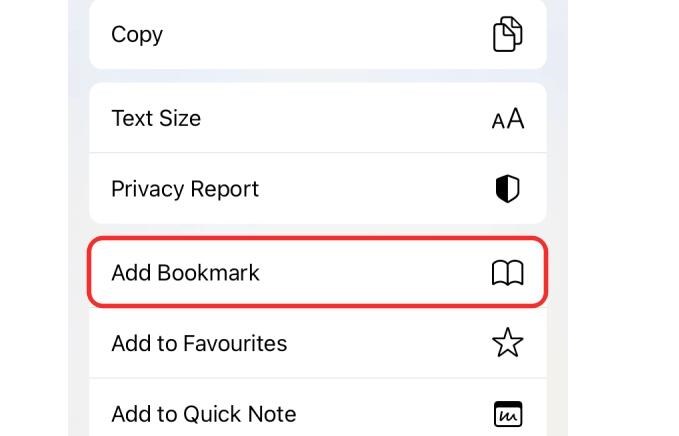
步骤一:选择需要打包的文件或文件夹。

步骤二:右键单击选择的文件或文件夹,选择“添加到压缩文件”。

步骤三:在弹出的窗口中,选择“创建自解压式存档”。

步骤四:在“高级”选项卡中,可以设置自解压文件的图标、启动时的提示信息等。

步骤五:点击“确定”按钮,等待打包完成。

三、注意事项

1.打包后的exe文件不能修改,否则可能会导致应用程序无法正常运行。

2.打包后的exe文件可能会被杀毒软件误认为是病毒,因此需要在杀毒软件中将其添加为信任应用程序。

3.打包后的exe文件可能会比原始网页文件大很多,因此需要注意文件大小。

总之,将网页打包成exe文件是一种非常方便的方式,可以使用户更加方便地访问网页,并且可以有效地保护网页不被篡改或前端封装成exe者盗用。但是,在打包时需要注意一些细节问题,以确保打包后的应用程序可以正常运行。

代码打包ipa是怎么实现的?

在iOS开发中,我们通常需要将开发好的应用程序打包成ipa文件,以便在App Store上发布或在设备上进行测试。那么,究竟是如何将代码打包成ipa文件呢?下面将为您介绍打包ipa的原理和详细步骤。

1. 原理

打包ipa文件的原理是将项目中的源代码、资源文件和配置文件等打包成一个ipa文件,以便”/ios ipa包>

在设备上进行安装和测试。在打包过程中,需要将项目编译成可执行文件,然后将可执行文件和相关文件打包成ipa文件。

2. 步骤

下面将介绍将iOS项目打包成ipa文件的详细步骤。

步骤一:准备工作

在打包之前,需要进行一些准备工作,包括:

– 确认项目是否能够编译通过;

– 确认证书和描述文件是否正确;

– 确认项目的Bundle Identifier是否与描述文件中的一致;

– 确认项目的版本号和Build号是否正确。

步骤二:编译项目

将项目编译成可执行文件。在Xcode中,选择Product -> Archive,等待编译完成。

步骤三:打包ipa文件

在Xcode中,选择Window -> Organizer,找到刚刚编译好的项目,点击Export按钮,选择Export as iOS App。

在弹出的窗口中,选择要打包的证书和描述文件,以及ipa文件的保存路径。如果要发布到App Store上,选择Upload to App Store,否则选择Save for Ad Hoc Deployment。

在选择好保存路径后,点击Next,等待打包完成即可。

总结

打包ipa文件是iOS开发中必不可少的一步,通过本文的介绍,我们编写apk了解了打包ipa文件的原理和详细步骤。在实际应用中,需要根据具体情况进行调整和优化,以保证打包成功并达到预期效果。

iosfastlane打包是怎么实现的?

iOS Fastlane是一个流行的自动化工具,用于在iOS开发中自动化构建、测试和部署应用程序。它是一个基于Ruby的开源工具集,由一系列插件和工具组成,可以让开发人员轻松地管理和自动化iOS应用程序的构建和发布流程。本文将介绍iOS Fastlane的工作原理以及如何使用它来自动化构建和部署iOS应用程序。

1. 工作原理

iOS Fastlane的工作原理基于两个核心概念:lane和action。Lane是一组定义了iOS应用程序构建和部署流程的步骤集合,每个Lane都包含一系列的Action,这些Action可以完成不同的任务,例如编译代码、运行测试、生成应用程序包等。Lane可以根据需要自定义,以便满足特定应用程序的构建和部署需求。

Action是Fastlane的基本构建块,它们是用Ruby编写的方法,可以在Lane中调用。Action可用于执行各种任务,例如编译代码、运行测试、生成应用程序包、上传至App Store等。Fastlane提供了大量的Action,可以满足大多数开发人员的需求。同时,Fastlane也支持自定义Action,可以根据需要编写自己的Action。

2. 使用步骤

使用iOS Fastlane自动化构建和部署iOS应用程序可以分为以下步骤:

步骤1:安装Fastlane

安装Fastlane需要先安装Ruby环境,然后在终端中运行以下命令:

“`

sudo gem install fastlane

打包dmg软件

-NV

“`

步骤2:创建Fastfile

Fastfile是Fastlane的配置文件,用于定义Lane和Action。可以在项目根目录下创建一个名为Fastfile的文件,并在其中定义需要使用的Lane和Action。

例如,以下是一个简单的Fastfile示例:

“`

default_platform(:ios)

platform :ios do

lane :build do

gym

end

lane :deploy do

deliver

end

end

“`

上述示例定义了两个Lane:build和deploy。build Lane使用gym Action编译应用程序并生成IPA文件,deploy Lane使用deliver Action将应用程序上传到App Store。

步骤3:运行Lane

在终端中运行以下命令,可以运行build Lane:

“`

fastlane build

“`

运行以下命令,可以运行deploy Lane:

“`

fastlane deploy

“`

Fastlane会自动执行Fastfile中定义的Lane和Action,完成应用程序的构建和部署。

3. 结论

iOS Fastlane是一个功能强大的自动化工具,可以帮助开发人员自动化构建、测试和部署iOS应ios编译打包用程序。它的工作原理基于Lane和Action,可以根据需要自定义,并提供了大量的Action,可以满足大多数开发人员的需求。使用Fastlane可以大大提高开发效率,减少手动操作的错误和重复性工作,同时还可以提高应用程序的质量和稳定性。

卸载苹果手机里证书要怎么操作?

在苹果手机中,证书是一种用于验证应用程序或设备的安全性的数字证书。通过这些证书,苹果可以验证应用程序或设备是否来自受信任的开发者或制造商,并确保它们没有被篡改或感染了恶意软件。然而,有时候我们需要卸载苹果手机中的证书,本文将介绍卸载证书的原理和详细步骤。

一、证书的原理

在使用苹果手机时,我们可能会遇到需要安装证书的情况,例如安装企业级应用、使用VPN等。这些证书都是由苹果官方或其他受信任的第三方机构颁发的。在安装证书时,苹果会提示用户确认安装,并验证证书的有效性和安全性,确保用户的设备和数据不受到威胁。

然而,在某些情况下,我们可能需要卸载已经安装的证书,例如不再需要使用某个VPN服务或企业应用程序。在卸载证书时,我们需要了解证书的存储位置和卸载的原理。

在苹果手机中,证书存储在“设置”-“通用”-“描述文件与设备管理”中。在这个菜单中,我们可以看到所有已安装的证书和描述文件。当我们安装证书时,苹果会将证书保存在设备的安全存储区域中,并将证书被ios9信任证书信息存储在系统数据库中。当我们需要卸载证书时,苹果会从安全存储区域中删除证书,并将证书信息从系统数据库中删除。

二、卸载证书的详细步骤

下面将介绍如何在苹果手机中卸载证书:

步骤一:进入“设置”-“通用”-“描述文件与设备管理”菜单,找到需要卸载的证书。

步骤二:点击需要卸载的证书,进入证书详情页面。

步骤三:在证书详情页面中,点击“删除配置文件”按钮。

步骤四:输入设备的解锁密码,确认删除。

步骤五:若证书删除成功,将会返回到证书列表页面,证书已经被成功卸载。

需要注意的是,若证书是由企业颁发的,卸载证书后可能会失去企业应用程序的使用权限。因

此,在卸载证书前需要确认是否需要保留应用程序的使用权限。

总结

在使用苹果手机时,我们可能会需要安装证书来使用某些服务或应用程序。但是,在某些情况下,我们需要卸载证书。本文介绍了证书的原理和卸载证书的详细步骤,希望能够帮助大家更好地管理自己的设备和数据。

苹果修改版本号和签名 一门APP证书制作工具(https://platform.yimenapp.com/)提供APP证书在线制作,支持苹果证书、安卓证书在线一键快捷制作。工具完全免费,注册成为一门APP开发者即可使用,全中文化云端APP证书工具。
一键制作IOS苹果证书,包含appstore上架证书、开发环境测试证书、ADhoc生产环境测试证书、在线生成P12开发者证书证书,P12推送证书、P8推送证书,快捷绑定UDID、自定义包名Bundle ID、在线获取描述文件;
一键制作安卓证书,支持自定义安卓包名、签名文件密码(storepass)、别名(alias)、别名密码(keypass)、公司/机构名称 (O)、部门 (OU)、国家/地区 (C)、省份 (ST)、城市 (L)、邮箱 (E)、以及安卓证书有效期。

卸载证书ios手机怎么设置?

在iOS设备上安装证书是一种常见的操作,可以用于安装企业应用、VPN等。但有时候我们需要卸载证书,比如证书过期或者不再需要使用某个应用了。下面将介绍如何卸载证书,包括原理和详细步骤。

一、证书的原理

证书是一种数字签名文件,用于证明某个应用或服务的身份和合法性。在iOS设备上,证书通常分为两种:开发者证书和企业证书。开发者证书用于安装自己开发的应用,而企业证书则用于安装企业内部应用或者第三方应用。

证书的安装和卸载都是通过iOS设备的配置文件实现的。配置文件是一种XML格式的文件,包含了证书的信息和安装方式。当我们安装证书时,iOS设备会下载相应的配置文件并根据其中的信息进行安装。当我们卸载证书时,iOS设备会删除相应的配置文件,从而卸载证书。

二、证书的卸载步骤

下面将

介绍如何卸载证书的详细步骤:

步骤一:打开“设置”应用

在iOS设备的主屏幕上找到“设置”应用,点击进入。

步骤二:进入“通用”设置

在“设置”应用中,找到“ios证书不见了通用”选项,点击进入。

步骤三:选择“描述文件与设备管理”

在“通用”设置中,找到“描述文件与设备管理”选项,点击进入。

步骤四:选择需要卸载的证书

在“描述文件与设备管理”中,会列出所有已经安装的证书。找到需要卸载的证书,点击进入。

步骤五:删除证书

在证书详情页面,点击“删除配置文件”按钮,确认删除操作即可。

三、注意事项

在卸载证书之前,我们需要确认一些注意事项:

1.卸载证书会导致相应的应用无法正常使用,因此需要谨慎操作。

2.如果证书是用于安装企业应用或者第三方应用的,卸载证书后,应用也会被同时删除。

3iosapp证书.在卸载证书之前,需要确认证书的来源和安装方式是否可信。

4.如果证书是用于VPN等服务的,卸载证书后,相应的服务也会无法使用。

总之,证书的安装和卸载都是非常重要的操作,需要认真对待。在卸载证书之前,需要确认证书的来源和安装方式是否可信,以免给设备带来安全风险。

一门APP证书制作工具(https://platform.yimenapp.com/)提供APP证书在线制作,支持苹果证书、安卓证书在线一键快捷制作。工具完全免费,注册成为一门APP开发者即可使用,全中文化云端APP证书工具。
一键制作IOS苹果证书,包含appstore上架证书、开发环境测试证书、ADhoc生产环境测试证书、在线生成P12开发者证书证书,P12推送证书、P8推送证书,快捷绑定UDID、自定义包名Bundle ID、在线获取描述文件;
一键制作安卓证书,支持自定义安卓包名、签名文件密码(storepass)、别名(alias)、别名密码(keypass)、公司/机构名称 (O)、部门 (OU)、国家/地区 (C)、省份 (ST)、城市 (L)、邮箱 (E)、以及安卓证书有效期。

emuelec windows打包img注意事项介绍?

EmuELEC是一个基于CoreELEC操作系统的模拟器前端,它支持多种游戏模拟器和游戏控制器。EmuELEC非常流行,被许多游戏玩家用于他们的游戏机和媒体中心。在本文中,我们将介绍如何打包EmuELEC的img文件。

首先,让我们

了解一下什么是img文件。img文件是一种磁盘镜像文件,可以将整个文件系统保存为单个文件。这些文件通常用于创建可引导的USB驱动器或SD卡,以便在启动时加载操作系统。EmuELEC也可以使用img文件进行安装和部署。

要打包EmuELEC的img文件,我们需要进行以下步骤:

步骤1:下载EmuELEC

windows开发的桌面软件首先,我们需要从EmuELEC的官方网站(https://github.com/EmuELEC/EmuELEC)下载最新的EmuELEC版本。我们可以选择不同的版本,例如x86,Odroid N2,Raspberry Pi等。一旦我们选择了所需的版本,我们就可以下载EmuELEC的zip文件。

步骤2:解压EmuELEC

一旦我们下载了EmuELEC的zip文件,我们需要将其解压缩。我们可以使用任何解压缩工具,例如WinRAR或7-Zip。一旦我们解压缩了EmuELEC,我们将获得一个名为EmuELEC的文件夹。

步骤3:准备工作

在打包img文件之前,我们需要进行一些准备工作。我们需要确保我们的系统中安装了mkimage和lzma。这些工具可以帮助我们构建和压缩img文件。

步骤4:构建EmuELEC

现在,我们可以使用mkimage工具构建EmuELEC。我们需要打开命令提示符或终端,并进入EmuELEC文件夹。然后,我们需要运行以下命令:

“`

PROJECT=Generic ARCH=x86_64 make image

“`

在上面的命令中,我们将PROJECT设置为Generic,这将为我们的系统创建一个通用的img文件。我们还将ARCH设置为x86_64,这将告诉mkimage我们的系统是基于x86_64架构的。

步骤5:压缩img文件

一旦构建了EmuELEC,我们需要压缩img文件。我们可以使用lzma工具来压缩我们的img文件。我们需要运行以下命令:

“`

lzma -z -9 EmuELEC-Generic.x86_64.img

“`

在上面的命令中,我们使用-lzma工具将EmuELEC-Generic.x86_64.img文件压缩到最高级别(-9)。

步骤6:完成

现在,我们已经成功地打包了EmuELEC的img文件。我们可以将其复制到USB驱动器或SD卡中,并在启动时加载操作系统。

总结

打包EmuELEC的img文件可能看起来很复杂,但是遵循上述步骤,可以轻松完成。我们需要确保我们的系统中安装了必要的工具,并且遵循正确的命令和参数。一旦我们打包了EmuELEC的img文件,我们就可以在我们的游戏机或媒体中心上享如何开发一个exe程序受各种游戏模拟器和游戏控制器。

ios14免签去网址怎么做?

在本教程中,我将向您介绍iOS 14免签名设置去网址的方法。免签名设置是在不再需要网址的情况下安装应用程序的一种方法。这个过程不需越狱你的设备,因此相对安全。在iOS 14系统上进行免签操作主要有两种方法:使用AltStore和使用sideloadly。我们将分别介绍这两种方法。

1. 使用AltStore

AltStore是一款免费的应用商店,可以安装自定义的非官方应用。以苹果手机描述文件webclip怎么删除下是安装AltStore 和使用它为你的iOS 14设备安装免签名应用程序的详细步骤。

步骤1:在电脑上安装AltServer

首先,您需要在计算机上安装AltServer。目前支持Windows和macOS。

1.1. 访问altstore.io,并单击“下载AltServer”按钮获取适用于您的操作系统的最新版本。

1.2. 按照下载文件内包含的说明安装AltServer。

步骤2:安装AltStore应用

2.1. 将iOS设备通过USB连接到计算机。

2.2. 打开电脑上的AltServer,然后选择“安装AltStore”ios免费超级签名平台推荐。在这里选择你的iOS设备。

2.3. 输入你的Apple ID和密码。这将用于创建一个免费的开发者证书,用于签名应用。你的信息将安全加密,并且不会被保存或共享。

2.4. 在iOS设备上信任已安装的应用程序。转到“设置”> “常规”> “设备管理”> 点击网上找到的Apple ID,然后点击“信任”。

步骤3:使用AltStore安装.ipa文件

3.1. 将要安装的应用程序的.ipa文件下载到你的设备(你可以使用Safari浏览器下载)

3.2. 打开AltStore应用,在“我的应用”栏目点击加号。

3.3. 选择刚刚下载的.ipa 文件。

3.4. 等待AltStore完成安装。

完成以上步骤后,你的iOS 14设备上的应用程序应该已经成功地使用免签名设置安装。

2. 使用sideloadly

sideloadly是另一个用于在iOS设备上安装免签名应用程序的工具。类似于使用AltStore,但它不需要在设备上安装额外的商

店。

步骤1:下载并安装sideloadly

1.1. 访问sideloadly,下载适用于Windows或macOS的工具。

1.2. 根据下载文件内的说明进行安装。

步骤2:使用sideloadly安装免签应用

2.1. 通过USB连接你的iOS设备到电脑。

2.2. 打开sideloadly应用,输入你的Apple ID和密码。这将用于创建一个免费的开发者证书,用于签名应用。你的信息将安全加密,并且不会被保存或共享。

2.3. 点击“开始”按钮,选择.ipa文件并等待程序完成安装。

2.4. 在iOS设备上信任已安装的应用程序。转到“设置”> “常规”> “设备管理”> 点击网上找到的Apple ID,然后点击“信任”。

完成以上步骤后,你的iOS 14设备上的应用程序实现了免签。

这两种方法都是适用于iOS 14系统的免签名设置。可以根据自己的需求选择合适的方法。

dmg文件用来做什么的?

DMG文件是Mac OS X操作系统中常用的一种磁盘映像文件格式。在Mac OS X中,DMG文件类似于Windows中的ISO文件,它们都可以用来存储文件和文件夹的镜像,以便于在不同的计算机之间共享和传输。本文将对DMG文件的原理和详细介绍进行介绍。

一、DMG文件的原理

DMG文件的全称是Disk Image,即磁盘映像文件。它是指将一个完整的磁盘或者分区的所有数据(包括文件、文件夹、分区表、引导扇区等)全部复制到一个文件中,并且保留原始磁盘或分区的所有属性和结构信息。这个文件就是DMG文件。

DMG文件可以看作是一个虚拟的磁盘,它可以被挂载到Mac OS X操作系统中,就像真实的磁盘一样。这样,用户就可以像访问真实的磁盘一样访问DMG文件中的所有文件和文件夹,甚至可以在DMG文件中安装软件。

DMG文件的优点在于它可以保留原始磁盘或分区的所有属性和结构信息,这样在使用DMG文件时,用户可以完全复制原始磁盘或分区的环境,而不需要考虑操作系统和软件的兼容性问题。同时,使用DMG文件还可以方便地在不同的计算机之间共享和传输文件。

二、DMG文件的详细介绍

1. DMG文件的创建

在Mac OS X中,可以使用磁盘工具(Disk Utility)来创建DMG文件。具体步骤如下:

步骤1:打开“应用程序”文件夹,找到“实用工具”文件夹,然后打开“磁盘工具”。

步骤2:在磁盘工具中,选择“文件”菜单,然后选择“新建映像”。

步骤3:在弹出的“新建映像”对话框中,可以设置DMG文件的名称、大小、格式、加密等选项。

步骤4:点击“创建”按钮,磁盘工具会自动创建一个与设置相符合的DMG文件。

2. DMG文件的挂载

在Mac OS X中,可以通过双击DMG文件来挂载它。具体步骤如下:

步骤1:找到DMG文件,双击打开。

步骤2:在弹出的对话框中,选择“挂载”按钮。

步骤3:Mac OS X会自动将DMG文件挂载到系统中,用户可以在Finder中找到它。

3. DMG文件的卸载

在Mac OS X中,用户可以通过拖拽DMG文件到废纸篓来卸载它。具体步骤如下:

步骤1:在Finder中找到DMG文件,将其拖拽到废纸篓中。

能集成网页的exe软件骤2:在废纸篓中,右键点击DMG文件,选择“卸载”。

步骤3:Mac OS X会自动卸载DMG文件,并将其从系统中移除。

三、总结

DMG文件是Mac OS X操作系统中常用的一种磁盘映像文件格式。它可以将

一个完整web打包exe兼容性的磁盘或分区的所有数据复制到一个文件中,并保留原始磁盘或分区的所有属性和结构信息。使用DMG文件可以方便地在不同的计算机之间共享和传输文件。在Mac OS X中,可以使用磁盘工具来创建、挂载和卸载DMG文件。

html 生成 app是怎么实现的?

HTML生成APP(原理与详细教程)

当前越来越多的应用和服务都依赖于HTML技术和Web服务器,因此在许多情况下,能够将一个HTML网站转换成一个独立的移动应用程序(APP)是十分有益的。为此,您无需成为专业的开发人员,只需了解一些基本的原理和工具即可。本文将介绍将HTML网站转换为APP的原理,并为您提供一个详细的教程。

**一、原理**

将HTML生成APP的原理是利用WebView控件将整个HTML网站包装成移动APP。 WebView(WebView组件)充当了一个浏览器,它可以直接显示网页内容。利用WebView,用户无需打开独立的浏览器,就可以在APP内部查看网站内容。因此,WebView实际上在APP内部嵌入了一个简化版的浏览器。通过使app打包在线生成用各种框架和工具,您将能够将现有的HTML和JavaScript代码转换成一个APP。

**二、详细步骤**

在以下教程中,我们将设置一个简单的HTML页面,并使用Apache Cordova将其转换为Android应用。

准备工作:

1. 必须安装Node.js和Visual Studio Code。

2. 在安装过程中,确保安装了Node.js附带的“npm”包管理器。

步骤1:使用以下命令安装Apache Cordova:

“`

npm install网站一键生成永久app -g cordova

“`

步骤2:在电脑上选择工作文件夹,打开命令行工具,然后键入以下命令创建新的Cordova项目:

“`

cordova create MyApp MyApp.HTMLApp

“`

步骤3:进入新创建的”MyApp”目录沿用刚刚创建的APP:

“`

cd MyApp

“`

步骤4:添加所需的平台,在本例中是Android:

“`

cordova platform add android

“`

步骤5:打开项目中的”www”目录,将”index.html”文件替换为您准备的HTML文件。

步骤6:在”www”目录中,您还会找到一个名为”js”的文件夹,其中包含一个”index.js”文件。此JavaScript文件包含一组基本的Cordova事件,使您能够控制应用程序的生命周期。根据您的需求自由修改此文件。

步骤7:修改CSS。在”www”目录下的”css”文件夹中找到”index.css”文件,根据需要添加样式。

步骤8:使用以下命令从项目根目录构建应用:

“`

cordova build android

“`

步骤9:在成功构建后,在 “platforms\android\app\build\outputs\apk\debug” 目录下找到生成的apk文件,并安装到Android设备上测试。

此外,您还可以考虑使用其他框架和平台(如React Native, Flutter但对于这些框架你需要学习并使用其对应的语言来开发,不同于Apache Cordova,React Native和Flutter都更注重性能),或寻求可生成iOS和Android应用的跨平台解决方案。

综上所述,将HTML网站转换为

APP并不需求复杂的编程技能。通过了解原理并遵循本教程中的详细步骤,您将能够快速轻松地创建基于HTML的应用程序。

app在线打包封装生成源码的作用是什么?

App 在在线封装生成app线打包封装生成源码的教程和详细介绍

App开发的过程中,有时候我们需要将App产品打包成一个独网站一键生成app立的文件,便于用户下载、安装和使用。在线打包封装的工具可以帮助我们快速地生成App的源码,节省了开发时间。在本文中,我们将详细介绍在线打包封装生成源码的原理和具体步骤。

一、原理

在线打包封装服务的原理是通过将前端HTML、CSS和JavaScript代码转换成对应平台(例如iOS,Android,web)的原生应用程序代码。该过程通常可以通过以下两种技术实现:

1. WebView技术:它是一种混合应用(Hybrid App)开发技术,它的工作方式是在原生应用中嵌入一个Web视图(WebView),并在该WebView中运行HTML、CSS和JavaScript代码,从而使Web应用程序能够在移动设备上运行。

2. 跨平台开发工具:这些工具通过为移动操作系统提供特定的框架和API,将Web技术(HTML、CSS和JavaScript)与原生应用程序代码(如Java、Objective-C、Swift)绑定在一起。其中,最著名的跨平台开发工具是React Native、 Flutter、Xamarin等。

二、在线打包封装服务

有许多在线打包封装服务可以帮我们在几分钟内将Web项目转换成原生移动应用程序。下面列出了一些流行的在线封装服务:

1. Apache Cordova / Adobe PhoneGap

2. Ionic Framework

3. React Native

4. Flutter

三、具体步骤

下面介绍如何使用Apache Cordova / Adobe PhoneGap在线打包封装服务生成源码。

步骤 1:确定你的Web项目是否符合Apache Cordova / Adobe PhoneGap的标准。你可以参考官方文档来了解项目的要求。

步骤 2:注册一个Adobe PhoneGap账号,并登录PhoneGap Build网站。

步骤 3:将你的Web源码文件打包成一个ZIP文件,并将它上传到PhoneGap Build网站。

步骤 4:你需要配置一个config.xml文件,以描述你的应用程序的元数据(例如应用程序名称,版本号,图标等)。PhoneGap Build会使用config.xml文件的信息来生成对应平台的安装包。

步骤 5:在PhoneGap Build上,点击“构建”按钮

。构建过程可能需要几分钟时间。

步骤 6:构建完成后,PhoneGap Build会为你的应用程序生成各种平台的安装包(如Android APK,iOS IPA)。你可以从PhoneGap Build下载这些安装包,并将它们分发给用户。

四、总结

在线打包封装服务为Web开发者提供了一种轻松方便的将Web项目转换成原生移动应用的方法。然而,在封装过程中,可能会遇到一些性能和兼容性的问题,因此需要进行适当的优化和测试。此外,在使用这些服务时,请务必遵守相应的开源许可条款。

ios14免签封装教程汇总

iOS 14免签封装教程

在本教程中,我们苹果安装免签将学习如何在不越狱的情况下为iOS 14设备封装一个免签应用。免签工具可以让我们

在不使用苹果的开发者证书的情况下安装、使用第三方应用。这通常对开发者或想尝试一些未上架的应用的人员非常有用。

原理:免签封装的主要原理是利用苹果提供的免费开发者账户。苹果允许个人开发者免费注册一个开发者帐户,有7天的应用签名期限。同时可以使用一些辅助工具,如Cydia Impactor和AltStore,以便在iOS设备上安装事先打包好的IPA文件。

步骤1:创建一个苹果ID(如果没有的话)

前往https://appleid.apple.com/zh_CN,点击“创建您的Apple ID”,然后按照提示填写相关信息,完成创建。

步骤2:使用Xcode创建一个免费的开发证书

1. 下载并安装Xcode:在你的macOS上,从App Store搜索并安装Xcode。

2. 安装完成后,打开Xcode,进入到程序的偏好设置,在 “账户” 标签页中,添加刚刚创建的Apple ID。

3. 点击 “管理证书”,然后点击左下角的 + 号,选择 “iOS开发” 证书,完成证书签发。

步骤3:使用Cydia Impactor或AltStore安装第三方应用

1. 下载Cydia Impactor(https://cydia.saurik.com/api/latest/1 )

或者下载AltStore(https://altstore.io/ )

2. 将下载好的.ipa文件拖入Cydia Impactor或AltStore,输入你的Apple ID和密码,并按照提示进行操作,程序会自动将应用安装到你的设备上。

步骤4:信任开发者证书

1. 在iOS设备上,打开设置,然后前往 “通用”>”设备管理”。

2. 在 “设备管理” 页面里找到你的开发者证书,点击信任。

现在你已经成功免签封装了一个应用!值得注意的是,使用免费开发者证书所安装的应用每7天都需要重新签名。在此期限内,你可以使用AltStore或Cydia Impa苹果免签名封装网站源码ctor重新签名应用,确保你的应用始终可用。

最后,请务必合法使用免签封装技术,尊重开发者的版权和劳动成果。

h5 在线生成app是怎么操作的?

标题:H5 在线生成 网页生成app教程App:原理与详细教程介绍

摘要:H5 在线生成 App 是将 Web 应用(H5页面)完美地嵌入到移动应用中,使其获得原生应用的外观和功能的一种技术。在本文中,我们将详细讲解关于这种有趣技术的原理和操作教程。

一、H5 App 与原生 App 的区别

1. 原生 App:需要使用 Android 和 iOS 分别支持的编程语言(如 Java、Kotlin、Swift、Objective-C)进行开发。原生应用具有较好的性能和丰富的功能,但开发与维护成本较高。

2. H5 App:利用 HTML5 技术实现的移动应用,兼容各种网站一键生成永久代刷app平台,通常用于网页游戏、简单应用等。相比原生应用,开发成本较低,但性能有所牺牲。

二、H5 在线生成 App 的原理

1. WebView 组件:移动操作系统中提供的一种嵌入式浏览器组件,用于在 App 内部显示网页内容。H5 在线生成 App 的主要原理就是将 H5 网页嵌入 WebView 中,以实现原生 App 的外观和感觉。

2. 封装工具:如 Apache Cordova、PhoneGap 等,通过这些工具,开发者可以用 HTML、CSS 和 JavaScript 等 Web 技术来开发跨平台的移动应用。这些工具将 Web 应用封装成原生移动应用,并允许访问设备的底层 API,实现更丰富的功能。

三、详细教程:如何将 H5 在线生成 App

步骤 1:准备 H5 页面

首先需要一个适用于移动端的 H5 网页,确保其在手机浏览器上显示正常,且具有良好的用户体验。

步骤 2:选择封装工具

根据需求,选择一个适当的 H5 在线生成 App 的封装工具,如 Apache Cordova、PhoneGap 或其他可用工具。

步骤 3:安装工具

按照官方文档,在计算机上安装所选工具及其所需的依赖,并配置开发环境。

步骤 4:创建项目

按照文档指导创建一个新的封装项目,并添加所需要的插件以获取移动设备上的 API 功能。

步骤 5:将 H5 页面嵌入项目

将 H5 页面的源代码复制到所创建项目的 WebView 当中。

步骤 6:配置应用

根据需求配置 App 的图标、启动画面、权限等设置。

步骤 7:编译测试

参照工具的文档,完成项目的编译与打包。使用模拟器或真机设备,对生成的 App 进行测试与验证。

步骤 8:发布应用

确认应用功能完善后,分别为 Android 和 iOS 平台提交应用,正式发布。

四、注意事项

1. 性能和功能限制:H5 在线生成的 App,相较于原生应用,性能和功能可能存在一定限制。要考虑应用对性能和功能的要求是否能够被满足。

2. 用户体验:确保 H5 页面在各种设备上具备良好的适配性和兼容性。

3. 更新与维护:封装后的 App 与 H5 页面的更新与维护应注意互相协调,保证应用正常运行。

通过这篇文章,你应该了解了关于 H5 在线生成 App 的原理及详细教程,现在你也可以

尝试将你的 H5 页面转换为移动应用了。祝你顺利!

cocos creator打包apk常见操作流程介绍

Cocos Creator是一款非常流行的游戏开发引擎,它可以帮助开发者快速创建2D或3D游戏。在开发完成后,我们需要将游戏打包成APK文件,以便在Andro

id设备上运行。本文将详细介绍Cocos Creator打包APK的原理和步骤。

1. 原理

Cocos Creator在打包APK时,实际上是将游戏的JavaScript代码、资源文件和引擎库等打包成一个APK文件,并将其安装到Android设备上。在游戏运行时,引擎库会被加载到内存中,游戏的JavaScrapp开发规范ipt代码也会被解析执行。因此,我们需要在打包APK时将游戏的所有资源文件和JavaScript代码都打包进去。

2. 步骤

下面是Cocos Creator打包APK的详细步骤:

步骤一:准备工作

在打包APK之前,我们需要先准备好以下工作:

(1)Android SDK和NDK的安装

(2)JDK的安装

(3)Cocos Creator的安装

(4)Android设备的连接

步骤二:构建项目

在Cocos Creator中,我们需要先构建项目。具体步骤如下:

(1)在Cocos Creator中打开项目,并进入构建面板。

(2)选择Android平台,并选择需要构建的场景。

(3)点击“混合app vue构建”按钮,等待构建完成。

步骤三:设置构建参数

在构建完成后,我们需要设置构建参数。具体步骤如下:

(1)在构建面板中,点击“原生设置”按钮,进入原生设置界面。

(2)在“应用标识”中填写应用包名。

(3)在“签名”中填写签名文件路径和密码。

(4)在“安卓平台”中选择需要支持的Android版本和CPU架构。

步骤四:生成APK文件

在设置构建参数后,我们可以开始生成APK文件。具体步骤如下:

(1)在原生设置界面中,点击“构建”按钮,等待构建完成。

(2)在构建完成后,会生成一个APK文件,可以通过“本地打包”或“远程打包”方式进行安装。

到此,Cocos Creator打包APK的过程就完成了。

总结

Cocos Creator是一款非常流行的游戏开发引擎,可以帮助开发者快速创建游戏。在完成游戏开发后,我们需要将游戏打包成APK文件,并安装到Android设备上进行测试。本文介绍了Cocos Creator打包APK的原理和步骤,希望对大家有所帮助。

conda打包exe原理的详细步骤说明

Conda是一个开源的软件包管理系统和环境管理系统,可以帮助用户在不同的操作系统上管理不同版本的软件包和环境。Conda还提供了一种打包Python程序的方式,可以将Python程序打包成可执行文件(exe)并在Windows系统上运行。本文将介绍Conda打包exe的原理和详细步骤。

## 打包exe的原理

Conda打包exe的原理是将Python程序打包成一个独立的Windows可执行文件,该文件包含了Python解释器和程序所需的所有依赖库。这样,用户可以在没有Python环境的情况下直接运行程序。

打包exe的过程中,html页面封装exeConda会将程序所依赖的Python包和库打包到一个单独的文件夹中,并生成一个可执行文件。这个文件夹包含了Python解释器和程序所需的所有库和依赖项。用户可以将这个文件夹复制到其他计算机上,然后运行可执行文件,程序就可以在其他计算机上运行。

## 打包exe的步骤

下面是使用Conda打包exe的详细步骤:

### 步骤1:安装Conda

首先,需要在本地计算机上安装Conda。可以从官方网站下载适用于自己操作系统的安装包进行安装。

### 步骤2:创建Conda环境

创建一个新的Conda环境,用于打包程序。可以使用以下命令创建一个名为myenv的新环境:

“`

conda create –name myenv

“`

### 步骤3:激活Conda环境

运行以下命令激活新创建的Conda环境:

“`

conda activate myenv

“`

### 步骤4:安装程序依赖库

使用Conda安装程序依赖库,例如:

“`

conda install pandas

conda install matplotlib

“`

### 步骤5:将程序打包成可执行文件

使用conda-

build命令将程序打包成可执行文件。在命令行中,进入程序根目录,然后运行以下命令:

“`

conda-build .

“`

### 步骤6:安exe重新打包装打包程序

使用以下命令安装打包程序:

“`

conda install