打包ipa上传app操作方法介绍

打包ipa并上传到App Store是iOS开发中非常重要的一步。本文将详细介绍打包ipa的原理和步骤。

1. 原理介绍:

打包ipa是将开发者编写的Xcode项目打包成iOS应用的文件格式。ipa文件包含了应用的二进制代码、资源文件、签名信息等。上传到App Store后,用户就可以通过App Store来下载和安装应用。

2. 打包ipa的步骤:

以下是打包ipa的基本步骤,以Xcode为例:

步骤一:选择目标设备和配置

打开Xcode,选择开发的项目,点击Project设置,选择Target下的General选项卡。在这个选项卡中,你可以选择要打包的设备类型(iPhone/iPad)和支持的iOS版本,还可以选择开发者证书和配置文件。

步骤二:设置版本号和构建号

在Target下的General选项卡中,你可以设置应用的版本号和构建号。版本号用于标识应用的大版本号,构建号用于标识每次构建的唯一标识。你可以根据需要自行设置。

步骤三:构建应用

点击Xcode界面上的Build按钮,Xcode会自动编译项目代码并生成可执行文件。

步骤四:生成ipa文件

在Xcode中,选择菜单栏的Product -> Archive选项。Xcode会对项目进行打包,并在Archive Organizer中显示打包的历史记录。选中最新的Archive,并点击右侧的Export按钮。

步骤五:选择要上传的方式

在弹出的窗口中,选择”Upload to App Store”选项,点击”Next”按钮。

步骤六:选择上传证书和配置文件

ios快速打包ipa 在下一个界面中,选择用于签名的开发者证书和配置文件。确保选择的证书和配置文件与之前设置的一致,并点击”Next”按钮。

步骤七:上传ipa文件

在下一个界面中,选择要上传的ipa文件保存的位置,并点击”Upload”按钮。Xcode会

将ipa文件上传到App Store,上传完成后会显示上怎样打包ipa传进度和结果。

步骤八:提交应用审核

上传成功后,在App Store Connect中完成应用的元数据设置、截图上传等操作,并提交应用审核。

以上就是打包ipa并上传到App Store的详细步骤。通过这些步骤,开发者可以将自己的应用发布到App Store上供用户下载和安装。希望对你有所帮助!

iosapp打包方式有哪些呢?

在iOS开发中,打包成ipa文件是将应用程序发布并安装到iOS设备上的关键步骤。本文将介绍iOS应用打包的原理和详细步骤。

在iOS开发中,应用程序是以Xcode工程的形式存在的。Xcode是苹果官方提供的一款综合性开发工具,它包含了UI设计、代码编写、调试和打包等一系列开发功能。当我们开发完一个iOS应用之后,需要打包成ipa文件进行发布和安装。

iOS应用打包的步骤如下:

1. 配置应用的签名证书和描述文件:在Xcode中,我们需要选择要打包的应用的签名证书和描述文件。签名证书用于验证应用的开发者身份,描述文件包含了应用程序的一些元数据和权限。在Apple Developer官网上,我们需要创建一个App ID和对应的开发或分发证书,然后下载描述文件并导入到Xcode中。

2. 设置应用的构建配置:在Xcode的工程设置中,我们可以选择应用的构建模式(Debug或Release)和目标设备。构建模式决定了应用的编译选项和调试信息的输出方式,目标设备指定了应用的最低支持的iOS版本和最终要安装的设备类型。

3. 编译应用:在Xcode中,我们可以点击“Build”按钮或使用快捷键进行应用unity ios 打包流程的编译。Xcode会根据我们的代码和资源文件生成最终的可执行文件。

4. 生成ipa文件:在应用编译完成后,我们需要在Xcode的菜单中选择“Product”->“Archive”来生成归档文件。Xcode会将应用编译成一个包含所有需要的文件的目录,并生成一个.xcarc

hive文件。

5. 导出ipa文件:在生成归档文件后,我们需要选择合适的导出方式将归档文件打包成ipa文件。在Xcode中,我们可以选择“Distribute App”或选择“Export”来进行导出。之后,我们可以选择保存ipa文件的方式,例如保存在本地磁盘或上传到App Store Connect等渠道。

ios怎么选择对应证书打包

需要注意的是,打包过程中还可能需要进行一些其他的配置,例如设置应用的图标、启动图片、应用名等。此外,打包过程中还需要确保所有的依赖库和资源文件都被正确地包含进ipa文件中。

总结起来,iOS应用的打包过程包括配置签名证书和描述文件、设置构建配置、编译应用、生成归档文件和导出ipa文件等步骤。通过这些步骤,我们可以将开发完成的iOS应用打包成ipa文件,方便发布和安装到iOS设备上。

apk包名签名替换操作方法

APK包名签名替换是一种在Android应用开发中常见的技android自有证书生成术,用于更改APK的包名和签名信息。通过替换包名和签名信息,可以实现一些特定的需求,比如在不同市场发布同一个应用的多个版本,或者对已有应用进行定制化修改等。

下面将详细介绍APK包名签名替换的原理和步骤:

一、包名替换的原理:

APK的包名实际上是在AndroidManifest.xml文件中定义的,它是一个唯一标识应用的字符串。通过修改AndroidManifest.xml文件中的包名,我们可以改变APK的包名。

二、签名替换的原理:

APK的签名是用来验证应用的真实性和完整性的。正常情况下,APK的签名由应用的开发者使用私钥对APK进行签名,然后使用相应的公钥进行验证。通过替换签名信息,我们可以修改APK的签名,从而达到特定的目的。

三、包名替换和签名替换的步骤:

1. 包名替换步骤:

a. 解压原始的APK文件,得到一个包含各种资源文件和AndroidManifest.xml的文件夹。

b. 在解压后的文件夹中,找到AndroidManifest.xml文件,并使用文本编辑器打开。

c. 在编辑器中,找到包名所在的行,一般是以”package”关键字开始的一行。将原始包名替换为你想要的新包名。

d. 保存修改后的AndroidManifest.x

ml文件,并关闭编辑器。

e. 重新打包APK文件,将修改后的AndroidManifest.xml文件及其他资源文件打包到新的APK文件中。

2. 签名替换步骤:

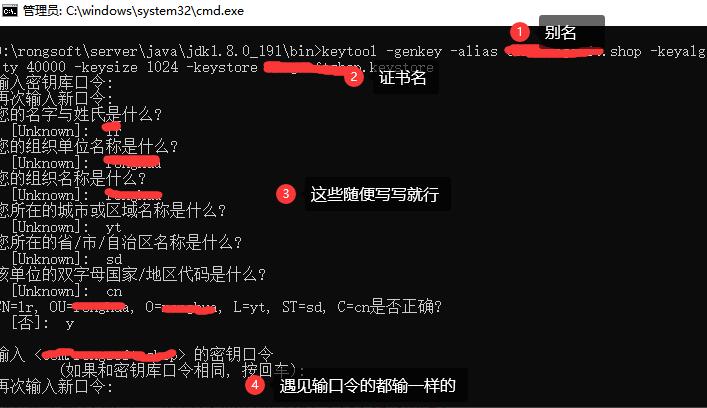
a. 使用Java的keytool工具生成一个新的密钥库(keystore)和证书(certificate)。

b. 使用Android的apksigner工具对APK进行重新签名,使用生成的新密钥库和证书。

c. 在重新签安卓签名错误过期请求修复名完成后,生成的APK就具有了新的签名信息。

以上就是APK包名签名替换的原理和详细步骤。需要注意的是,在替换包名或签名信息之后,应用可能会出现一些问题,比如与其他应用的冲突或无法正常更新等。因此,在进行包名签名替换之前,应该进行充分的测试和评估,确保修改后的APK能够正常运行和发布。同时,在修改其他开发者的APK时,需要遵守相关的法律和道德规范,以免侵犯他人的权益或引起法律纠纷。

apk包加固后重新签名方法

APK包加固是指对Android应用程序进行安全处理,以防止恶意攻击和反编译。其中一个重要的步骤是重新签名APK包,以确保应用程序的完整性和可信性。下面将详细介绍APK包加固后重新签名的原理和步骤。

1. APK包加固的原理

APK包加固主要是通过修改APK包的结构和加密部分或全部应用代码来增加应用程序的安全性。加固的目的是为了防止黑客攻击者对应用程序进行反编译、篡改或盗用。

2. APK包加固后重新签名的步骤

步骤一:生成私钥和公钥

重新签名APK包之前,首先需要生成私钥和公钥。私钥用于对APK包进行签名,而公钥用于验证签名的合法性。生成私钥和公钥的方法有很多,其中比较常用的是使用Java的keytool命令生成。

步骤二:提取APK包中的清单文件

使用Android的命令行工具aapt或者使用解压工具解压APK包,提取出其中的清单文件(AndroidManifest.xml)。清单文件是APK包中声明了应用程序所有组件(Activity、Service、Receiver等)和权限的文件。

步骤三:重签名APK包

使用私钥对APK包进行重新签名。签名的过程包括计算APK包的摘要和用私钥对摘要进行加密。其中,摘要是用来保证APK包的完整性,私钥是用来验证签名的合法性。重签名不仅仅是对整个APK包进行重签名,还需要对其中的文件进行签名。签名的顺序应该是按照文件的字母顺序进行。

步骤四:验证签名合法性

使用公钥对重新签名的APK包进行验证。验证签名的合法性,包括验证签名算法、签名是否合法等。

步骤五:对APK包进行加固处理

加固处理是APK包安全性的关键步骤。其中的加密操作主要是对APK包中的资源文件、代码等进行加密处理,以防止

安卓应用签名不一样

黑客进行反编译。加固处理还可以对APK包进行混淆处理,将代码中的变量名、函数名等进行混淆,增加代码的复杂度,提高反编译的难度。

步骤六:重新打包APK包

将加固后的资源文件和代码重新打包成一个新的APK包。

步骤七:重新签名APK包

使用私钥对加固后的APK包进行重新签名。

步骤八:验证签名合法性

使用公钥对重新签名的APK包进行验证。

3. 总结

APK包加固后重新签名是保证Android应用程序安全性的重安卓安卓应用签名要步骤。通过重新签名,可以确保APK包的完整性和可信性。加固处理则能增加应用程序的安全性,防止恶意攻击和反编译。以上所述的步骤是对APK包加固后重新签名的基本原理和详细介绍,希望对读者有所帮助。

iosruby打包怎么实现的?

iOSRuby是一种基于Ruby语言的iOS开发框架,它可以让开发者使用Ruby语言来编写iOS应用程序,而不是使用Objective-C或Swift。与其他iOS开

发框架相比,iOSRuby具有更高的灵活性和可扩展性,并且可以使开发者更加高效地开发iOS应用程序。在本文中,我们将介绍如何使用iOSRuby打包iOS应用程序。

iOSRuby打包的原理

iOSRuby的打包过程与Objective-C或Swift应用程序的打包过程类似。在打包iOSRuby应用程序之前,需要将Ruby代码转换为Objective-C代码,然后使用Xcode将Objective-C代码打包为iOS应用程序。

iOSRuby使用RubyMotion框架来将Ruby代码转换为Objective-C代码。RubyMotion是一种基于Ruby语言的iOS开发框架,它可以将Ruby代码编译为app原生本地的Objective-C代码。RubyMotion提供了一个命令行工具,可以将Ruby文件编译为Objective-C文件,并生成一个Xcode项目文件。

在将Ruby代码转换为Objective-C代码之后,需要使用Xcode将Objective-C代码打包为iOS应用程序。在Xcode中,需要创建一个新的iOS应用程序项目,并将Objective-C代码添加到该项目中。然后,使用Xcode的构建功能将Objective-C代码编译为iOS应用程序。

iOSRuby打包的详细步骤

以下是使用iOSRuby打包iOS应用程序的详细步骤:

步骤1:安装RubyMotion

首先,需要安装RubyMotion框架。可以从RubyMotion官方网站(http://www.rubymotion.com)下载RubyMotion安装包,并按照说明进行安装。

步骤2:创建iOSRuby应用程序

使用RubyMotion的命令行工具创建一个新的iOSRuby应用程序。在终端中输入以下命令:

“`

$ motion create myapp –template=ios

“`

这将创建一个名为myapp的新的iOSRuby应用程序,并使用iOS模板。

步骤3:编写Ruby代码

使用Ruby语言编写iOS应用程序的代码。可以使vue2打包成app用任何Ruby库或Gem,以及iOSRuby提供的API和框架。例如,以下是一个简单的Ruby代码示例,用于在屏幕上显示“Hello World!”:

“`

class HelloWorldViewController

def viewDidLoad

super

hello_label = UILabel.alloc.initWithFrame([[0,0],[320,50]])

hello_label.text = “Hello World!”

hello_label.textAlignment = UITextAlignmentCenter

view.addSubview(hello_label)

end

end

“`

步骤4:将Ruby代码转换为Objective-C代码

使用RubyMotion的命令行工具将Ruby代码编译为Objective-C代码。在终端中输入以下命令:

“`

$ cd myapp

$ rake

“`

这将使用RubyMotion将myapp应用程序的Ruby代码编译为Objective-C代码,并生成一个Xcode项目文件。

步骤5:打开Xcode项目

使用Xcode打开myapp应用程序的Xcode项目文件。在终端中输入以下命令:

“`

$ open myapp/myapp.xcodeproj

“`

步骤6:添加Objective-C代码

在Xcode中,创建一个新的Objective-C类,并将其添加到myapp应用程序的Xcode项目中。然后,将RubyMotion生成的Objective-C代码复制到新的Objective-C类中。

步骤7:构建iOS应用程序

在Xcode中,使用构建功能将Objective-C代码编译为iOS应用程序。在Xcode的菜单中,选择“Product”>“Build”。

步骤8:运行iOS应用程序

使用Xcode的模拟器或连接到iOS设备上运行iOS应用程序。在Xcode的菜单中,选择“Product”>“Run”。

总结

iOSRuby是一种基于Ruby语言的iOS开发框架,它可以让开发者使用Ruby语言来编写iOS应用程序。iOSRuby的打包过程与Objective-C或Swift应用程序的打包过程类似。需要将Ruby代码转换为Objective-C代码,然后使用Xcode将Objective-C代码打包为iOS应用程序。通过使用iOSRuby,开发者可以更加高效地开发iOS应用程序。


苹果手机怎么删除webclip?

删除苹果手机上的 Webclip 相对简单,Webclip 通常是网页的快捷方式,它看起来像一个普通的应用程序图标,但它会直接链接到一个网页。首先,我们来了解一下 Webclip 的原理,然后再介绍如何删除它。

一、Webclip 的原理:

1. Webclip(网页剪辑)是一种iOS系统上网页的快捷方式,允许用户将网页书签添加到主屏幕(也适用于iPad),就像其他应用程序图标一样。它的目的是为webclip证书移除了方便用户更快地访问特定的网页,无需打开浏览器并查找书签。

2. 当用户打开某个网页时,可以在浏览器中创建一个 Webc

lip。这通常通过点击浏览器底部菜单栏上的”分享”按钮(一个正方形里面有一个向上的箭头),然后点击”添加到主屏幕”选项来实现。接下来,用户可以自定义 Webclios扫描限免签名ip 的标题,确认后,Webclip 就会出现在主屏幕上。

3. 开发者或设计师可以使用”apple-touch-icon” meta 标签来自定义 Webclip 的图标。如果网页没有自定义图标,Webclip 会使用网页的截图作为图标。

二、删除 Webclip 的方法:

删除苹果手机上的 Webclip 跟删除其他应用程序图标的方法相同。下面是详细的步骤:

步骤1:找到你想要删除的 Webclip 图标。通常,它会看起来像一个网页的截图或者自定义图标,上面还有一个标题。

步骤2:长按要删除的 Webclip 图标。长按图标直到所有图标开始晃动。此时,你将看到每个图标左上角出现一个带“X”的圆圈。

步骤3:点击你想要删除的 Webclip 图标左上角的“X”符号。会弹出一个提示框,询问您是否确定要删除该 Webclip。

步骤4:在弹出的提示框中点击“删除”,即可从主屏幕上删除该 Webclip。请注意,删除 Webclip 只会删除主屏幕上的快捷方式,你仍然可以通过浏览器访问网站,它不会影响到网站的正常使用。

步骤5:完成删除后,按下手机上的“Home”键(如果有)或在屏幕上从下向上滑动,退出图标晃动模式。

现在你已经成功地从苹果手机上删除了一个 Webclip。如果需要,可以通过同样的方法删除其他 Webclip。

web应用打包exe操作流程介绍

在开发wwindow桌面软件用什么开发eb应用的过程中,有时候我们需要将其打包成可执行的exe文件,以便于更方便地部署和使用。本文将介绍web应用打包成exe文件的原理和详细步骤。

一、打包原理

将web应用打包成exe文件的原理主要是将web应用的所有文件(包括HTML、CSS、JavaScript、图片等)打包成一个exe文件,然后通过解压缩的方式在本地运行。

具体来说,打包过程分为以下几个步骤:

1.将web应用的所有文件打包成一个zip文件;

2.将zip文件解压缩到exe文件所在的目录;

3.在exe文件中执行一个本地服务器,将web应用作为本地服务器的资源进行访问。

这样,我们就可以通过双击exe文件来运行web应用了。

二、打包步骤

下面,我们将介绍如何使用Electron来打包一个web

应用。

1.安装Electron

在开始之前,我们需要先安装Electron。可以通过npm来进行安装,具体命令如下:

npm install electron –save-dev

2.创建Electron应用

在安装完成后,我们需要先创建一个Electron应用。通过以下命令创建:

electron-forge init my-app

其中,my-app为应用名称,可以自定义。

3.修改package.json文件

在创建完成后,我们需要修改package.json文件。主要是将main属性指向我们的web应用入口文件。具体如下:

{

“name”: “my-app”,

“version”: “1.0.0”,

“main”: “path/to/your/web-app/index.html”,

“scripts”: {

web打包exe文件导出 “start”: “electron .”

}

}

其中,path/to/your/web-app/index.html为web应用的入口文件路径。

4.打包

在完成以上步骤后,我们就可以进行打包了。通过以下命令进行打包:

electron-forge package

打包完成后,我们可以在out/make/目录下找到生成的exe文件。

5.运行

运行生成的exe文件,即可启动我们的web应用。

三、总结

通过上述步骤,我们就可以将web应用打包成exe文件,方便部署和使用。需要注意的是,由于打包后的文件是一个zip文件,所以如果web应用中有一些动态生成的文件,可能无法被打包到exe文件中,需要另行处理。

免签ios去掉顶部网址分发怎么做?

免签iOS应用是指不通过App Store进行审核和发布的应用,可以通过企业证书或者个人证书进行签名后安装到iOS设备上。一般而言,免签应用的安装需要通过特定的安装方式,比如使用PP助手或者Cydia Impactor等工具进行安装。

然而,在免签应用中,一些应用在安装后会在顶部显示一个网址,这个网址是应用安装的来源地址。如果你想要去掉这个网址,可以通过以下步骤进行操作。

步骤一:安装Xcode

首先,你需要在你的Mac电脑上安装Xcode。Xcode是一款苹果公司开发的集成开发环境(IDE),可以用于开发iOS、iPadOS、macOS和watchOS应用程序。你可以在App Store中搜索Xcode并进行下载安装。

步骤二:打开Xcode

安装完成后,打

开Xcode并选择“Create a new Xcode project”(创建一个新的Xcode项目)。

步骤三:选择Single View App

在弹出的“Choose a template for your new project”(选择一个新项目的模板)对话框中,选择Single View App,并点击Next(下一步)。

步骤四:填写项目信息

在弹出的“Choose options for your new project”(选择新项目的选项)对话框中,填写项目信息,包括Product Name(产品名称)、Organization Name(组织名称)和Organiza应用内测分发tion Identifier(组织标识符)。这些信息可以是你自己的信息,也可以是随意填写的。

步骤五:保存项目

在弹出的“Save your new project”(保存新项目)对话框中,选应用分发类择一个保存位置并点击Create(创建)。

步骤六:删除顶部网址

在Xcode中,打开Info.plist文件。在该文件中,找到“Application requires iPhone environment”选项,并将其设置为NO。然后,找到“Application supports iTunes file sharing”选项,并将其设置为YES。最后,找到“Application supports opening documents in place”选项,并将其设置为YES。

步骤七:重新打包应用

打开你想要去掉顶部网址的免签应用,将其解压缩。然后,在解压后的文件夹中,找到Payload文件夹,并将其复制到桌面上。接着,将Xcode项目中的Info.plist文件拖到Payload文件夹中,覆盖原有的文件。最后,将Payload文件夹重新打包成.ipa格式的文件。

步骤八:安装应用

通过PP助手或者Cydia Impactor等工具,将重新打包后的应用安装到iOS设备上。此时,你会发现应用的顶部已经不再显示网址了。

总结:通过以上步骤,你可以成功去掉免签应用顶部的网址。需要注意的是,这个方法并不适用于所有的免签应用,有些应用可能会在去掉网址后出现其他问题。同时,这个方法也有一定的风险,如果不慎操作可能会导致应用无法正常运行。因此,在进行操作之前,请务必备份好你的应用和设备数据。

一门APP证书制作工具(https://platform.yimenapp.com/)提供APP证书在线制作,支持苹果证书、安卓证书在线一键快捷制作。工具完全免费,注册成为一门APP开发者即可使用,全中文化云端APP证书工具。
一键制作IOS苹果证书,包含appstore上架证书、开发环境测试证书、ADhoc生产环境测试证书、在线生成P12开发者证书证书,P12推送证书、P8推送证书,快捷绑定UDID、自定义包名Bundle ID、在线获取描述文件;
一键制作安卓证书,支持自定义安卓包名、签名文件密码(storepass)、别名(alias)、别名密码(keypass)、公司/机构名称 (O)、部门 (OU)、国家/地区 (C)、省份 (ST)、城市 (L)、邮箱 (E)、以及安卓证书有效期。

封装app分发操作流程介绍

随着移动互联网的快速发展,应用程序(APP)已经成为人们生活中不可或缺的一部分。封装APP分发是指将开发好的APP进行打包和签名,并通过一定的方式进行分发,使用户能够方便地下载和使用。本文将介绍封装APP分发的原理和详细步骤。

一、封装APP的原理

封装APP的过程其实就是将开发好的APP进行打包和签名的过程。打包后的APP文件就是安装包,用户可以通过安装包来安装APP并使用。签名则是为了保证APP的安全性,防止被篡改或者被恶意攻击。

打包APP的过程主要包括以下几个步骤:

1. 编写代码:开发者首先需要编写代码,完成APP的开发。

2. 编译代码:开发者需要使用相应的开发工具将代码编译成可执行文件。

3. 打包文件:将编译好的文件打包成安装包。安装包一般包括APP的主程序、资源文件、配置文件等。

4. 签名:开发者需要使用数字证书对APP进行签名。数字证书包括公钥和私钥,用于保证APP的完整性和安全性。

二、封装APP分发的详细步骤

封装APP分发的过程包括打包、签名和分发三个步骤。下面将详细介绍每个步骤的操作。

1. 打包

打包是将开发好的APP程序、资源文件、配置文件等打包成安装包的过程。一般来说,打包的工具有很多种,比如Android Studio、Xcode等等。

以Android Studio为例,打包的步骤如下:

1)在Android Studio中选择Build -> Generate Signed APK。

2)选择需要签名的APP Module,填写Keystore的路径和密app内测分发平台推荐码等信息。

3)点击Next,填写Key的别名和密码等信息。

4)点击Next,选择Build Type和Flavor等信息。

5)点击Finish,等待打包完成。

2. 签名

签名是为了保证APP的安全性,防止被篡改或者被恶意攻击。签名的过程需要使用数字证书,数字证书一般由第三方机构颁发。

以Android Studio为例,签名的步骤如下:

1)在打包完成后,选择Build -> Generate Signed APK。

2)选择需要签名的APP Module,填写Keystore的路径和密码等信息。

3)点击Next,填写Key的别名和密码等信息。

4)点击Next,选择Build Type和Flavor等信息。

5)点击Finish,等待签名完成。

3. 分发

分发是将打包好并签名的APP分发到用户手中的过程。分发的方式有很多种,比如发布到应用商店、通过邮件或者云存储等方式。

以发布到应用商店为例,分发的步骤如下:

1)注册开发者账号并登录到应用商店。

2)填写APP的相关信息,包括名称、描述、截图、版本号等。

3)苹果免签分发上传安装包,并等待审核。

4)审核通过后,APP就会出现在应用商店中,用户可以下载安装并使用。

总之,封装APP分发是将开发好的APP打包、签名并分发给用户的过程。通过以上步骤,开发者可以将自己开发的APP分发给用户,让用户方便地下载和使用。

一门APP证书制作工具(https://platform.yimenapp.com/)提供APP证书在线制作,支持苹果证书、安卓证书在线一键快捷制作。工具完全免费,注册成为一门APP开发者即可使用,全中文化云端APP证书工具。
一键制作IOS苹果证书,包含appstore上架证书、开发环境测试证书、ADhoc生产环境测试证书、在线生成P12开发者证书证书,P12推送证书、P8推送证书,快捷绑定UDID、自定义包名Bundle ID、在线获取描述文件;
一键制作安卓证书,支持自定义安卓包名、签名文件密码(storepass)、别名(alias)、别名密码(keypass)、公司/机构名称 (O)、部门 (OU)、国家/地区 (C)、省份 (ST)、城市 (L)、邮箱 (E)、以及安卓证书有效期。

苹果手机免费摇签是什么

标题:苹果手机摇签教程:免费获取你的幸运数字!

摘要:本文将为您详细介绍如何使用苹果手机(如iPhone)进行摇签。摇签活动可以帮助您获得幸运数字、祈福,或是用作决策辅助工具。

文章正文:

在苹果手机(iPhone)上进行摇签活动是一种有趣的方式,可以为您的生活带来一点运气元素。手机摇签

的原理基本上是利用手机的传感器和随机算法来生成一个数字,用于表示签的结果。请按照以下步骤进行操作:

步骤一:选择合适的摇签应用

1. 首先,打开你的苹果手机上的App Store。

2. 在搜索框中输入“摇签”或“抽签”等关键词,按下“搜索”键。

3. 你会看到许多与摇签相关的应用程序。仔细阅读应用的评价和介绍,然后选择一个高评价且适合你需求的免费应用ios免费签名app

4. 点击“获取”,然后输入你的Apple ID密码或使用Face ID/Touch ID进行安装。

步骤二:探索并启动摇签功能

1. 打开你刚刚安装的摇签应用程序。

2. 仔细阅读应用的使用教程或帮助文档,了解如何进行摇签操作。

3. 一般来说,大部分摇签程序预设了若干摇签项目,如摇取幸运号码、决策摇签等。如果应用允许自定义摇签项目,请根据你的需求进行设置。

步骤三:进行摇签

1. 选择好你想要的摇签项目,确保手机扬声器的音量适中。

2. 按照应用程序的提示,轻轻摇晃或大力摇动你的手如何清除webclip机。也许其中还有音效或动画效果,增强了摇签过程的乐趣。

3. 当你的手机停止震动,你会在屏幕上看到一个数字或结果,这就是你摇到的签。

4. 记下这个数字或结果,可以用于决策、卜卦、生成幸运彩票号码等各种场合。

5. 如果你不满意这个结果,可以重新摇取。

步骤四:分享和存储摇签记录

1. 若果有需要,你可以将摇签结果通过短信、社交媒体或电子邮件等方式分享给你的朋友或家人。

2. 如果应用支持摇签历史记录功能,可考虑将重要的摇签结果进行保存,以备将来查看或使用。

通过以上简单的步骤,你已经掌握了如何在苹果手机上免费进行摇签的方法。现在,祝您摇到好运气!

手机制作h5 课件app办法介绍

现在,越来越多的教育者和学生开始接受移动学习,因此,基于移动端的课件APP越来越受欢迎。创造一个课件APP并不困难,大致步骤如下:

步骤一:确定制作方式

制作课件APP的方式有两种,一种是基于webview和html5的混合开发。其好处在于可以借助HTML5网页技术,充分利用HTML5标准,使APP开发更快捷、更高效、更灵活、更具交互性,还能打开原生的api来实现一些特殊功能。另一种是使用原生开发,这种方式需要熟悉Android或iOS编程语言,并使用相应的开发工具进行开发。这种方式可以满足更复杂、更高h5手工制作app级的需求,但是开发难度相对较大。

步骤二:设计课件APP

设计课件APP是非常关键的一步,需要先考虑课件APP所具备的功能,再根据功能设计出相应的页面和交互。一般包括以下内容:

1、欢迎页面:在APP启动后,先展示一张欢迎页面,加强用户体验。

2、课件列表:在主页上展示课件列表,允许学生直接选择要学习的课件。

3、单个课件页面:当用户选择学习某个课件后,显示相应的课件页面,包括文字、图片、音乐、视频等元素。

4、课件播放器:可以通过自定义播放器播放语音和视频。

5、课件笔记:允许用户在学习时添加笔记,方便日后的复习。

6、评论互动:允许用户在学习时发表评论,也可以与其他学生进行互动和讨论。

步骤三:编写HTML5代码

编写HTML5代码是创造课件APP的核心步骤,这种语言具有良好的兼容性和可移植性,使您可以用h5是否能完全代替app开发跨越不同的设备和平台,即使是不同的操作系统和浏览器,也可以实现非常流畅和稳定的Web应用程序。
步骤四:打包课件APP

使用打包工具将APP进行打包,生成APK或IPA文件,便于用户下载和使用。

步骤五:发布课件APP

在打包完毕后,您可以将APP发布到应用商店或提供下载链接。当用户下载并安装软件后,

他们就可以使用你创建的课程APP了。

总之,制作一个课件APP并不困难,只要按照上述步骤进行操作,即可创造出适合于移动学习的精品课件。

苹果手机webclip描述文件怎么删除?

苹果手机WebClip描述文件(也称为.mobileconfig文件)是一种可以远程配置设备管理功能的文件格式。它们允许管理员和开发人员在安装相应配置文件的iOS设备上添加自定义图标、应用程序、配置设置等。然而,有时候你可能需要删除这些WebClip配置文件,这里是关于原理和详细介绍的步骤文章:

标题:删除苹果手机WebClip描述文件:原理和详细步骤

概要:本文将介绍iOS设备上的WebClip描述文件原理,以及详细指导你如何手动删除这些配置文件。

一、WebClip描述文件的原理

1. WebClip描述文件实际上是一个包含XML代码的文件,用于描述移动设备的配置信息。

2. WebClip描述文件主要用于迅速向设备分发各种设置(包括系统设置和第三方应用设置)和证书安装,这对企业和教育机构等机构非免费苹果超级签名如何操作常实用。

3. 用户在iOS设备

上安装WebClip描述文件后,系统会显示一个与描述文件关联的图标,用户可以通过点击此图标来访问链接的网页。

二、如何删除WebClip描述文件

步骤 1: 备份iOS设备数据

在进行任何系统更改之前,请务必备份iOS设备上的所有数据以防意外丢失。

步骤 2: 打开设置应用

在iOS设备的主屏幕上,找到并打开设置应用。

步骤 3: 进入描述文件设置

依次点击通用 > 设备管理或描述文件。—选择设备管理主要针对企业级用户,而描述文件則是适用于一般用户。

注意:如果在设定里找不到这个选项,表示你的设备没有安装WebClip描述文件。

步骤 4: 选择要删除的配置文件

在描述文件或设备管理菜单中,你可以看到安装在设备上的所有描述文件。找到并点击你想要删除的WebClip描述文件。

步骤 5: 确认删除操作

点击屏幕底部的“删除描述文件”按钮。系统会要求你输入设备的锁屏密码,输入后,点击再次确认删除操作即可。

注意:部分WebClip描述文件设备管理员设置为不可删除。在这种情况下,请联系设备管理员寻求帮助。

三、结论

通过上述步骤,你应该成功地删除了iOS设备上的WebClip描述文件了。在完成删除后,切记备份数据,ios免签原理以确保数据安全。除非绝对必要,请慎重安装描述文件,以确保设备隐私及安全。

苹果手机webclip如何删除?

在苹果设备上,我们有时会添加一个网页快捷方式(WebClip)到主屏幕,这样可以快速访问该网页。然而,删除这些WebClip可能并非所有用户都清楚。以下是详细信息:

1. WebClip是什么?

WebClip是苹果设备主屏幕上的一个快捷方式,它可iosapp免签封装多少钱以让你直接从主屏幕访问网页,类苹果如何免签名安装似于一个应用程序图标。它使用Safari浏览器打开网页。不过,WebClip并不是一个真正的应用程序,而只是一个链接。

2. 如何删除WebClip?

删除WebClip的过程跟删除普通应用相同,简单易懂。请按照以下步骤操作:

步骤1: 找到你想要删除的WebClip图标。

步骤2: 按住WebClip图标的中心,不要松开。 几秒钟之后,您会注意到应用程序图标和WebClip都会开始抖动,并且会显示一个带有“X”的圆圈。

步骤3: 单击带有“X”的圆圈以删除WebClip。 请注意,这仅会删除该WebClip,并不会影响已储存的其他数据。

步骤4: 屏幕上的图标停止抖动之后,按下主页键(Home键)或者在全面屏手机上滑动向上返回,退出编辑模式。

现在你已经成功删除了WebClip。如果你以后想要重新添加它,可以再次访问那个网页,然后使用Safari浏览

器的分享功能添加网页到主屏幕。

免费申请ssl证书支持泛解析操作流程介绍

SSL证书是一种用于保护网站数据安全的加密技术,它通过在用户和服务器之间建立安全通道,保护敏感信息不被黑客窃取。泛解析是一种DNS解析方式,可以将多个子域名解析到同一个IP地址上。在网站使用SSL证书的时候,泛解析可以帮助我们省去为每个子域名单独购买SSL证书的麻烦。下面我们来介绍一下如何免费申请支持泛解析的SSL证书

首先,我们可以使用Let’s Encrypt来免费申请SSL证书。Let’s Encrypt是一个非营利组织,旨在为所有网站提供免费的SSL证书。它的证书具有与商业证书相同的加密强度,但不需要任何费用。同时,它还ssl tls 证书申请支持泛解析。

让我们来看看如何使用Let’s Encrypt申请泛解析SSL证书:

步骤1:安装Certbot

Certbot是Let’s Encrypt官方提供的免费证书申请工具,我们需要先安装它。安装方法可以参考Certbot官方文档:https://certbot.eff.org/instructions

步骤2:申请证书

使用Certbot申请证书非常简单,只需要在终端中运行以下命令:

“`

sudo certbot certonly –manual -d *.example.com –agree-tos –email your-email@example.com

“`

其中,example.com是你的域名,your-email@example.com是你的邮箱地址。运行命令后,Certbot会提示你输入一个随机生成的字符串,用于验证你的域名所有权。你需要将这个字符串添加到你的DNS解析记录中。

步骤3:添加DNS解析记录

在你的DNS解析控制台中,添加一条TXT记录,记录名称为_acme-challenge.example.com(注意替换为你自己的域名),记录值为刚刚生成的随机字符串。

步骤4:完成验证

添加完DNS解析记录后,等待一段时间让DNS记录生效。然后,运行Certbot命令,等待验证通过即可。验证通过后,Certbot会在你的服务器上生成一个证书,证书文件位于/etc/letsencrypt/live/example.com/目录下。

步骤5:配置服务器

最后一步是在你的服务器上配置SSL证书。具体方法因服务器不同而异,可以参考Let’s Encrypt官方文档中的配置指南:https://certbot.eff.org/docs/

综上所述,申请支持泛解析的SSL证书并不难,只需要使用Let’s Encrypt和Certbot工具即可。当然,如果你需要更高级的功能或更高级的证书,你可以考虑购买商业SSL证书。但对于大多数中小型网站来说,免费的Let’s Encrypt证书已经足够了。

iossh脚本打包操作流程介绍

iOS的脚本打包主要是使用Xcode提供的xcodebuild命令行工具来进行自动化打包,本文将详细介绍iOS脚本打包的原理和具体步骤。

iOS脚本打包的原理:

iOS应用的打包主要包括以下几ios打包到app个步骤:编译源代码、生成.app文件、打包资源、生成.ipa文件。脚本打包的原理就是利用xcodebuild命令行工具来实现这些步骤的自动化执行。

步骤一:设置环境变量

在脚本中首先需要设置一些环境变量,用于指定打包工程的路径、签名证书及其他必要的配置信息。比如:

“`

# 项目路径

project_path=”/path/to/your/project”

# 工作空间名称

workspace_namunity在windows上打包iose=”YourWorkspace.xcworkspace”

# 项目名称

project_name=”YourProject.xcodeproj”

# Scheme名称

scheme_name=”YourScheme”

# Provisioning Profile名称

provisioning_profile=”YourProvisioningProfileName”

# 签名证书名称

code_sign_identity=”YourCodeSignIdentity”

“`

步骤二:清理项目

使用`xcodebuild clean`命令清理项目:

“`

xcodebuild clean -workspace ${workspace_name} -scheme ${scheme_name} -configuration Release

“`

步骤三:构建项目

使用`xcodebuild build`命令来构建项目:

“`

xcodebuild build -workspace ${workspace_name} -scheme ${scheme_name} -configuration Release -archivePath ${project_path}/build/archive.xcarchive

“`

步骤四:打包资源文件

使用`xcodebuild archive`命令来打包资源文件:

“`

xcodebuild archive -archivePath ${project_path}/build/archive.xcarchive -exportOptionsPlist exportOptions.plist -exportPath ${project_path}/build

“`

上面的exportOptions.plist是一个配置文件,用于指定导出ipa文件的相关信息,比如bundle identifier、导出ipa的方法等。

步骤五:生成.ipa文件

使用`xcodebuild exportArchive`命令来生成ipa文件:

“`

xcodebuild -exportArchive -archivePath ${project_path}/build/archive.xcarchive -exportOptionsPlist exportOptions.plist -exportPath ${project_path}/build

“`

完成以上步骤后,会在指定的exportPath中生成一个.ipa文件,即为打包完

成的ipa文件。

以上就是iOS脚本打包的主要步骤和原理。通过编写一个脚本,将上述步骤整合在一起,就可以实现自动化的iOS打包。

需要注意的是,脚本打包需要提前安装好Xcode和相关的命令行工具,并且配置好合适的证书、配置文件等。能够顺利打包一个可运行的ipa文件。

app开发与上传有什么不同的?

APPApp开发与上传是指将一个应用程序开发完成后,通过一系列步骤将其上传至应用商店或其他发布平台,供用户下载和使用的过程。本文将详细介绍App开发与上传的原理和步骤。

一、App开发原理

App开发主要涉及以下几个方面的知识:

1. 编程语言:常用的移动应用开发语言有Java(Android)、Objective-C/Swift(iOS)和C#(Windows Phone)等。开发者需要根据目标平台选择合适的编程语言。

2. 开发工具:针对不同平台,开发者可以选择合适的开发工具,如Android Studio(Android)、Xcode(iOS)和Visual Studio(Windows Phone)等。

3. 应用框架:应用框架提供了一系列的开发工具和组件,简化了应用开发过程。常用的应用框架有React Native、Flutter和Ionic等。

4. 设计和用户体验:一个成功的App需要考虑用户界面设计和用户体验,开发者需要具备一定的设计和交互技巧。

二、App开发步骤

1. 需求分析和规划:在开始开发之前,开发者需要明确应用APP开发的功能需求和目标用户,并制定开发计划和时间表。

2. 原型设计:开发者可以使用专业的原型设计工具,如Axure RP、Sketch和Adobe XD等,设计应用的界面和交互流程。

3. 编码开发:根据需求和设计,开发者使用相应的编程语言和开发工具,进行应用程序的编码开发。

4. 调试和测试:在开发过程中,开发者需要进行调试和测试,确保应用的稳定性和功能完善性。

5. 打包和签名:开发完成后,开发者需要将应用进行打包,并进行数字签名,确保应用的安全性和完整性。

6. 上传和发布:开发者可以选择将应用上传至应用商店,如Google Play、Apple App Store或Windows Store等,通过审核后,应用将对外发布。

三、App上传步骤

1. 注册开发者账号:开发者需要在目标平台的开发者网站上注册账号,如Google Developer、Apple Developer或Microsoft Developer等。

2. 创建应用信息:在开发者账号中,开发者需要填写应用的基本信息,包括应用名称、描述、图标等。

3. 上传应用包:开发者需要将应用的安装包上传至开发者账号,并填写必要的元数据,如版本号、支持的平台等。

4. 填写应用信息:开发者需要填写应用的详细信息,包括隐私政策、应用截图、应用分类等。

5. 提交审核:开发者需要提交应用审核申请,平台将对应用进行审核,检查应用的内容、功能和安全性。

6. 审核通过后发布:审核通过后,开发者可以选择应用的上线时间,并将应用对外发布。

总结:

App开发与上传是一个复杂而精细的过程,需要开发者具备一定的编程和设计能力。通过本文的介绍,相信读者对App开发与上传的原理和步骤有了更详细的了解,希望能对初学者在App开发和

上传过程中有所帮助。

apk删除原签名后怎么办?

当我们开发一个Android应用时,我们会将apk文件签名后无法安装其打包成APK文件

,并为其签名以确保其完整性和安全性。每个APK文件都包含一个数字签名,用于验证其来源和完整性。但是,在某些情况下,我们可能需要删除APK文件的原签名,例如,当我们需要修改APK文件的内容或重新签名时。

要删除APK文件的原签名,我们需要进行以下步骤:

1. 解压APK文件:APK文件实际上是一个ZIP文件,我们可以使用任何文件解压工具将其解压到本地文件夹中。

2. 删除META-INF目录:在APK解压后,我们会发现一个名为META-INF的目录,该目录下存储了签名相关的文件。我们需要彻底删除该目录及其所有内容。

3. 重新打包APK文件:删除META-INFmt管理器怎么安装签名不一样的apk目录后,我们需要将解压后的文件重新打包成一个新的APK文件。可以使用命令行工具或打包工具(如apktool)来完成这一步骤。

4. 签名新APK文件:最后,我们可以使用Android SDK中的工具(如Jarsigner)为新APK文件签名。我们需要提供一个签名密钥库和相应的密码,以及一个别名来标识我们的签名。这样,我们就能够生成一个新的已签名APK文件。

这些步骤简要介绍了删除APK文件原签名的过程。实际操作时,可能需要使用一些工具和命令来完成不同平台的操作系统。而且,删除APK文件的原签名可能会导致一些安全风险,因此在实际应用中应慎重使用。

总结起来,删除APK文件原签名的过程涉及解压APK文件、删除原签名相关文件、重新打包APK文件和签名新APK文件等步骤。这样做可以为我们提供更多的灵活性和自定义能力,但同时也需要注意安全性和合法性的问题。

apk加固后怎么签名的呢?

在进行apk加固后,需要对加固后的apk文件进行签名,以确保apk的完整性和安全性。签名可以防止未经授权的修改和篡改,并验证apk的来源和身份。下面是关于apk签名的详细介绍和签名的原理:

1. 什么是APK签名?

APK签名是指使用数字证书对apk文件进行加密,并在apk文件中添加签名信息。这个签名信息包含了数字证书中的公钥、证书指纹和签名哈希等信息。签名后的apk文件不仅可以用于验证APK的完整性,还可以用于验证APK的来源和身份。

2. 签名的原理

APK签名的原理基安卓签名怎么弄的于非对称加密算法,使用私钥对apk进行加密,然后使用公钥进行解密。私钥由开发者保管,而公钥则内置在apk文件中。当用户下载安装apk时,系统会利用内置的公钥对apk进行解密,再与内置的签名信息进行对比,来验证APK的完整性和来源是否合法。

3. APK签名的步骤

下面是进行APK签名的详细步骤:

步骤1:生成数字证书

首先需要生成一个数字证书,包含了公钥和私钥。可以使用Java keytool、OpenSSL等工具来生成数字证书。私钥需要严格保管,不要泄露给其他人。

步骤2:编译和打包APK

在签名之前,需要先对应用进行编译和打包。可以使用Android Studio或Gradle

等工具来编译打包apk。

步骤3:对APK进行签名

使用Apk签名工具(例如Jarsigner、Apksigner等)来对apk进行签名。这个工具会使用步骤1中生成的数字证书中的私钥对apk进行加密,并将签名信息添加到apk中。

步骤4:验证签名

可以使用Apk Verify工具来验证apk的签名。这个工具会提取apk中的签名信息,并使用内置的公钥进行解密和验证。

4. APK签名的注意事项

在进行APK签名时,需要注意打开apk提示签名校验失败以下几点:

– 私钥需要妥善保管,不要泄露给他人。

– 必须使用唯一的数字证书进行签名,确保每个APK都有独立的签名。

– 签名后的APK不能再修改,否则可能导致签名验证失败。

– 建议使用有效期较长的数字证书,以免在长期内需要重新签名APK。

总结:APK签名是保证APK完整性和安全性的重要步骤。通过对APK进行签名,可以验证APK的来源和身份,防止未经授权的篡改和修改。在进行APK签名时,需要生成数字证书,并使用签名工具对APK进行签名和验证。签名后的APK不能再修改,否则可能导致签名验证失败。

apk加固后命令行手动签名方法介绍

在Android应用开发过程中,为了保护应用程序的安全性,常常需要对应用进行加固处理。其中一种常见的加固方式是对应用进行重新签名。重新签名能够避免应用被篡改或者恶意攻击,同时还能提高应用的安全性。本文将介绍如何使用命令行手动签名已经加固过的Android应用。

签名是Android应用的重要组成部分,用于确认应用的来源和完整性。在Android应用开发中,一个应用被签名后,该签名可以用来验证应用的真实性和完整性。而对于加固过的应用,重新签名是很有必要的。

下面是使用命令行手动签名已加固应用的步骤:

步骤一:准备工作

在进行签名之前,你需要准备以下工具和文件:

1. 已经加固过的应用程序(如apk文件)

2. JDK环境(Java Development Kit)

3. Keystore文件(包含密钥和证书信息,用于进行签名)

步骤二:生成签名密钥

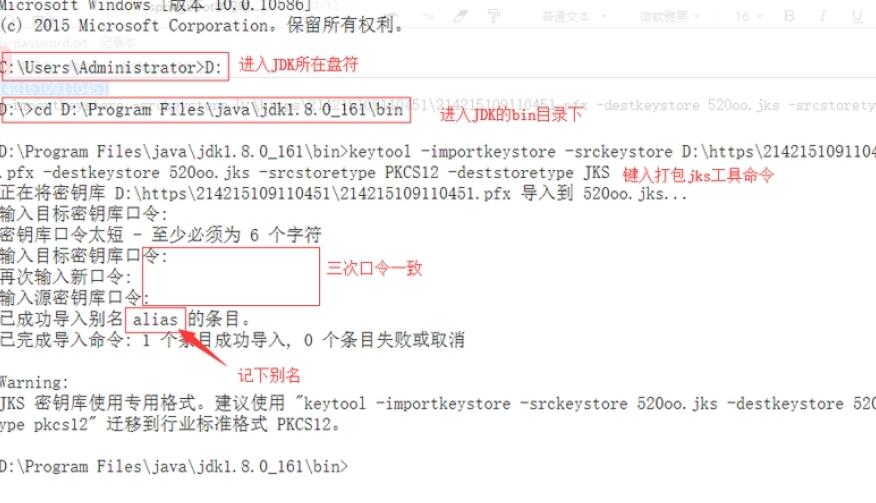
打开命令行终端,进入JDK的bin目录,执行以下命令生成一对密钥:

“`

keytool -genkeypair -alias myKey -keyalg RSA -keysize 2048 -validity 36500 -keystore myKeyStore.jks

“`

执行上述命令后,会要求你输入一些信息,如密钥密码、姓名、组织单位等。按照提示一步步填写即可生成密钥。

步骤三:签名应用

进入命令行终端,执行以下命令进行签名:

“`

jarsigner -verbose -sigalg SHA256withRSA -digestalg SHA-256 -keystore myKeyStore.jks -signedjar signed.apk original.apk myKey

“`

其中,myKeyStore.jks是你在步骤二中生成的Keystore文件的路径和名称,signed.apk是签名后的应用的输出文件的路径和名称,original.apk是之前加固过的应用的路径和名称,myKey是你在步骤二中生成的密钥的别名。

执行上述命令后,会要求你输入密钥密码,输入正确的密钥密码后,签名过程就开始了。签名完成后,会生成签名后的应用(signed.apk)。

步骤四:验证签名

执行以下命令验证签名是否成功:

“`

jarsigner -verify -verbose -certs signed.apk

“`

如果签名成功,会显示”jar verified”的提示信息。

至此,你已经使用命令行手动签名了加固过的apk批量签名Android应用。

需要注意的是,在进行签名之前,请确保你已经熟悉了命令行的使用和Java开发工具。此安卓文档签名外,也建议在签名前备份加固过的应用文件以及生成的Keystore文件,以防万一。签名成功后,可以使用签名后的应用进行发布或分发。

总结:

本文介绍了使用命令行手动签名已经加固过的Android应用的步骤。通过生成签名密钥和使用jarsigner命令进行签名,可以保护应用的完整性和真实性,提高应用的安全性。签名后的应用可以用于发布或分发,为用户提供更加安全可靠的应用程序。

苹果怎么删除webclip?

标题:苹果

设备如何删除WebClip – 原理及详细教程

引言:WebClip是一个将网站的小部分或快捷方式添加到苹果设备主屏幕的功能。使用WebClip,你可以快速访问你喜欢的网站而无需从浏览器中进入。本篇文章将向你解释苹果设备是如何删除WebClip的,同时也对删除WebClip的原理进行详细介绍。

一、WebClip简介

WebClip 是在苹果平台上创建浏览器书签或快捷方式的一种方法。它的实质是利用HTML元标签将网站图标及链接添加到苹果设备的主屏幕上。这个功能在iOS设备(iPhone、iPad)、macOS设备(iMac、MacBook)上都可以使用。这样,当你看到一个有趣的网站并希望将其添加到首页时,只需创建一个WebClip,便可轻松实现。

二、删除WebClip的原理

WebClip底层使用的是.plist文件(即属性列表文件)进行配置。当你删除一个WebClip时,系统将删除与其相关的.plist文件以及图标,从而达到彻底删除WebClip的效果。

三、详细教程

接下来,我们将根据设备类型提供详细的删除WebClip教程。

1. 在iOS设备(iPhone、iPad)上删除WebClip

步骤1:在设备主屏幕上找到要删除的WebClip。

步骤2:长按任意应用程序图标,直至所有图标开始摇动且出现“X”标识。

步骤3:点击要删除的WebClip右上角的“X”按钮。

步骤4:在弹出的确认对话框中点击“删除”,即可成功删除WebClip。

步骤5:点击主屏幕空白区域或按一下“Home”键(没有Home键的设备可向上滑动屏苹果网址免签幕)以退出应用程序编辑模式。

2. 在macOS设备(iMac、MacBook)上删除WebClip

步骤1:单击桌面空白区域以便退出所有应用程序窗口,使桌面处于激活状态。

步骤2:在屏幕顶部菜单栏点击“Finder”,确保Finder处于激活状态。

步骤3:在Finder菜单栏中点击“前往”→“前往文件夹…”。

步骤4:在弹出的对话框中输入下列路径,并点击“前往”按钮。

~/Library/Application Support/WebClips

步骤h5描述文件苹果免签5:在打开的WebClips文件夹中找到要删除的WebClip对应的.plist文件,将其移到废纸篓中,然后清空废纸篓即可。

总结:在苹果设备上删除WebClip并非难事,只需按照本文所述步骤操作,即可轻松实现。当你不再需要某个WebClip时,可以根据本教程的方法将其删除,从而节省空间并保持设备整洁。