rpm打包操作流程介绍

RPM(Red Hat Package Manager)是一种用于管理Linux操作系统中软件包的工具。它可以用于在Linux系统中安装、升级、卸载软件包,同时还可以提供软件包的元数据信息,例如软件包的版本号、依赖关系等等。RPM打包是将软件程序打包成RPM包的过程。本文将详细介绍RPM打包的原理和步骤。

一、RPM打包原理

RPM包是一个压缩文件,其中包含了软件程序的二进制文件、配置文件、文档等资源文件以及安装脚本等元数据信息。在RPM包中,每个文件都有一个唯一的标识符,称为RPM标识符。RPM标识符由三部分组成:软件包名、版本号和发行版号。例如,一个RPM包的标识符可能是:

firefox-78.0.2-1.el7.x86_64.rpm

其中,“firefox”是软件包名,“78.0.2”是版本号,“1.el7”是发行版号,“x86_64”表示该软件包适用于64位系统。

RPM包的打包过程需要以下步骤:

1. 创建软件程序的目录结构,并将程序的二进制文件、配置文件、文档等资源文件放置到相应的目录中。

2. 创建RPM包的元数据信息,包括软件包名、版本号、发行版号、作者、描述等等。

3. 创建安装脚本,用于在用户系统中安装软件包。安装脚本可以执行一些必要的操作,例如创建目录、修改文件权限、添加环境变量等等。

4. 使用RPM打包工具将软件程序的目录结构、元数据信息和安装脚本打包成一个RPM包。

二、RPM打包步骤

下面介绍一下具体的RPM打包步骤:

1. 创建软件程序的目录结构

在打包之前,需要创建软件程序的目录结构。通常情况下,软件程序的目录结构应该类似于Linux系统中的标准目录结构。例如,二进制文件应该放置在/bin、/usr/bin、/sbin、/usr/sbin等目录下,配置文件应该放置在/etc目录下,文档应该放置在/usr/share/doc目录下等等。

2. 创建RPM包的元数据信息

使用rpmdev-setuptree命令可以快速创建RPM包的目录结构。该命令会在当前用户的home目录下创建一个rpm目录,其中包含了RPMBUILD目录和SOURCES目录。在RPMBUILD目录下创建一个SPEC文件,该文件包含了RPM包的元数据信息,例如软件包名、版本号、发行版号、作者、描述等等。SPEC文件的格式如下:

Name: software_name

Version: software_version

Release: software_release

Summary: software_summary

License: software_license

URL: software_url

Source0: software_source_url

其中,Name、Version和Release分别表示软件包名、版本号和发行版号,Summary表示软件包的摘要信息,License表示软件包的许可证,URL表示软件官方网站的地址,Source0表示软件源代码的下载地址。

3. 创建安装脚本

在SPEC文件中,可以定义两个脚本:pre-install和post-install。pre-install脚本在安装RPM包之前执行,可以用于检查系统环境、创建目录等操作;post-install脚本在安装RPM包之后执行,可以用于修改配置文件、添加环境变量等操作。脚本的编写需遵循bash语法。

4. 打包RPM包

使用rpmbuild命令可以将软件程序的目录结构、元数据信息和安装脚本打包成一个RPM包。rpmbuild命令需要指定打包类型、SPEC文件路径和RPM包输出路径。例如,打包一个名为“hello”的软件程序,可以使用如下命令:

rpmbuild -bb hello.spec -D “version 1.0” 前端项目可以打包成exe吗-D “release 1” –target x86_64 –buildroot $(pwd)/BUILDROOT

其中,-bb表示打包,-D表示定义宏,–target表示打包的目标架构,–buildroot表示打包时的根目录。

总结

RPM打包是L打包web为exeinux系统中常用的软件打包方式之一,它可以方便地管理软件包的安装、升级、卸载等操作。本文介绍了RPM打包的原理和步骤,希望能够帮

助读者快速了解RPM打包的基本知识。

phpapktool打包aab操作流程介绍

phpapktool是一个基于PHP语言的打包工具,可以将Android应用

程序打包成APK或AAB文件。本文将介绍phpapktool的打包原理和详细使用方法。

一、phpapktool的原理

phpapktool的原理是通过反编译APK或AAB文件,然后修改其中的资源和代码,最后重新打包成APK或AAB文件。具体的流程如下:

1. 反编译:将APK或AAB文件解压缩成一个目录结构,包含资源文件和源代码。

2. 修改:通过修改源代码和资源文件,实现定制化的需求。

3. 重新打包:将修改后的文件重新打包成APK或AAB文件。

二、phpapktool的使用方法

1. 安装环境

phpapktool依赖于Java环境,因此需要先安装Java环境。同时,还需要安装PHP环境和一些必要的扩展。具体安装方法可以参考phpapktool的官方文档。

2. 下载phpapktool

phpapktool可以从GitHub上下载,也可以使用Composer安装。这里我们以GitHub下载为例:

git clone https://github.com/hsiafan/phpapktool.gi封装app安卓t

3. 打包APK或AAB

使用phpapktool打包APK或AAB的命令如下:

php apktool.phar d [APK/AAB文件] [目录名]

其中,d表示反编译,APK/AAB文件是需要反编译的文件,目录名是反编译后生成的目录名。

接下来,我们可以在反编译后的目录中修改代码和资源文件,然后使用以下命令重新打包:

php apktool.phar b [目录名] [APK/AAB文件]

其中,b表示重新打包,目录名是修改后的目录名,APK/AAB文件是重新打包后生成的文件名。

4. 使用phpapktool打包AAB文件

如果需要打包AAB文件,需要先安装Google Play开发者工具,然后使用以下命令:

php apktool.网址生成app工具phar d [AAB文件] [目录名] –use-aapt2

php apktool.phar b [目录名] [AAB文件] –use-aapt2

其中,–use-aapt2表示使用AAPT2编译器进行编译。

总结:

phpapktool是一个非常实用的打包工具,可以帮助我们快速打包APK或AAB文件。使用phpapktool需要熟悉Java和PHP环境的安装和配置,同时也需要对Android应用程序的结构和代码有一定的了解。

linux软链接作用介绍

Linux软链网站转exe打包接,也称为符号链接,是一种指向另一个文件或目录的文件,类似于Windows中的快捷方式。软链接是一种特殊的文件类型,它包含了指向目标文件或目录的路径,而

不是实际的数据。

软链接的创建类似于创建普通文件,使用ln命令即可。例如,要创建一个名制版软件为linkfile的软链接,指向目标文件/path/to/targetfile,可以使用如下命令:

“`

ln -s /path/to/targetfile linkfile

“`

其中,-s选项表示创建软链接。创建软链接后,可以使用ls命令查看:

“`

ls -l linkfile

“`

输出结果中的第一个字符l表示这是一个软链接,接下来的一串数字是权限信息,然后是所有者和组,最后是链接的目标文件或目录。

软链接的优点在于它可以跨越文件系统边界,允许链接到位于不同位置的文件或目录。此外,软链接还可以在不破坏原始文件或目录的情况下更改目标文件或目录的名称或位置。

软链接的缺点在于它可能会导致一些问题,例如如果目标文件或目录被删除或移动,软链接将无法正常工作。此外,软链接的性能可能会比实际文件或目录慢,因为每次访问软链接时都需要解析链接路径。

软链接的原理是通过在文件系统中创建一个新的文件,该文件包含指向目标文件或目录的路径。当用户访问软链接时,系统会自动解析路径,找到目标文件或目录,并将其作为实际的文件或目录进行处理。

总的来说,软链接是一种非常有用的特性,可以帮助用户轻松地管理文件和目录。然而,在使用软链接时,用户应该注意目标文件或目录的位置和名称,以免出现错误。

linux操作命令工具用途介绍

Linux是一个自由和开放源代码的操作系统,它是由Linus Torvalds在1991年开始设计和开发的。Linux是基于Unix操作系统的思想,因此它的命令行工具也非常类似于Unix系统的命令行工具。在这篇文章中,我们将介绍一些常用的Linux命令行工具,以及它们的原理和详细介绍。

1. ls命令

ls命令用于列出当前目录下的文件和子目录。它的原理是读取当前目录下的文件和子目录的元数据信息,然后将它们显示在终端上。ls命令有很多选项和参数,可以根据需要进行使用。例如,ls -l命令可以

显示文件和子目录的详细信息,包括文件的权限、所有者、大小等。

2. cd命令

cd命令用于改变当前目录。它的原理是将当前进程的工作目录更改为指定的目录。例如,cd /home/user命令可以将当前目录更改为/home/user目录。

3. pwd命令

pwd命令用于显示当前目录的路径。它的原理是获取当前进程的工作目录,并将其路径显示在终端上。

4. mkdir命令

mkdir命令用于创建一个新目录。它的原理是在当前目录下创建一个新的目录,并设置相应的权限和所有者。例如,mkdir newdir命令可以在当前目录下创建一个名为newdir的新目录。

5. rm命令

rm命令用于删除文件或目录。它的原理是从文件系统中删除指定的文件或目录。例如,rm file.txt命令可以删除当前目录下名为file.txt的文件。

6. cp命令

cp命令用于复制文件或目录。它的原理是将源文件或目录复制到指定位置web封装成exe。例如,cp file.txt /home/user/命令可以将当前目录下名为file.txt的文件复制到/home/user/目录下。

7. mv命令

mv命令用于移动文件或目录。它的原理是将源文件或目录移动到指定位置。例如,mv file.txt /home/user/命令可以将当前目录下名为file.txt的文件移动到/home/user/目录下。

8. cat命令

cat命令用于查看文件内容。它的原理是将文件的内容读取到终端上。例如,cat file.txt命令可以将当前目录下名为file.txt的文件的内容显示在终端上。

9. grep命令

grep命令用于在文件中搜索指定的字符串。它的原理是读取文件的内容,并查找包含指定字符串的行。例如,grep “hello” file.txt命令可以在当前目录下名为file.txt的文件中搜索包含字符串”hello”的行。

10. top命令

top命令用于显示当前系统的进程和资源使用情况。它的原理是读取系统的进程信息和资源使用情况,并将它们显示在终端上。top命令可以帮助用户了解系统的运行情况,以及哪些进程占用了系统资源。exe网页程序

总之,Linux命令行工具是Linux系统中非常重要的组成部分,它们可以帮助用户完成各种任务,包括文件管理、进程管理、系统监控等。熟练掌握这些命令行工具,可以提高用户的工作效率,也可以帮助用户更好地了解和掌握Linux系统的运行情况。

linux命令行大全简述

Linux命令行是Linux操作系统最重要的组成部分之一,它是与操作系统交互的主要方式。Linux命令行提供了许多功能强大的命令,可以完成各种任务。本文将介绍一些常见的Linux命令行命令,包括其原理和详细介绍。

1. ls命令

ls命令是Linux系统中最常用的命令之一,它用于列出当前目录中的文件和目录。ls命令有许多选项,例如-l选项将以长格式列出文件和目录,-a选项将列出网页封装exe所有文件和目录,包括隐藏文件和目录。

2. cd命令

cd命令用于更改当前工作目录。例如,cd /home/user将把当前工作目录更改为/home/user目录。如果不指定目录名称,则默认更改为当前用户的主目录。

3. pwd命令

pwd命令用于显示当前工作目录的路径。例如,pwd命令将显示/home/user目录的路径。

4. mkdir命令

mkdir命令用于创建新目录。例如,mkdir newdir将在当前目录中创建

一个名为newdir的新目录。

5. rm命令

rm命令用于删除文件和目录。例如,rm file1将删除名为file1的文件。要删除目录,请使用-r选项,例如rm -r dir1将删除名为dir1的目录及其所有内容。

6. cp命令

cp命令用于复制文件和目录。例如,cp file1 file2将复制名为file1的文件并将其命名为file2。

7. mv命令

mv命令用于移动文件和目录,也可以用于重命名文件和目录。例如,mv file1 dir1将将名为file1的文件移动到名为dir1的目录中。

8. cat命令

cat命令用于连接文件并将它们输出到标准输出。例如,cat file1 file2将连接名为file1和file2的两个文件并将它们输出到标准输出。

9. grep命令

grep命令用于在文件中搜索字符串。例如,grep “hello” file1将在名为file1的文件中搜索字符串”hello”。

10. chmod命令

chmod命令用于更改文件或目录的访问权限。例如,chmod 777 file1将使名为file1的文件对所有用户都具有读、写和执行如何给exe文件权限。

以上是常见的Linux命令行命令的原理和详细介绍,这些命令是Linux操作系统中最基本的命令之一,掌握它们对于使用Linux系统是非常重要的。

linux命令工具有哪些?

Linux是一种广泛使用的开源操作系统,它具有强大的命令行工具,这些工具可以让用户在不使用图形用户界面的情况下管理、配置和操作系统。下面将介绍一些常用的Linux命令工具及其原理或详细介绍。

1. ls命令

ls命令用于列出目录中的文件和子目录。它的基本语法如下:

ls [选项] [目录或文件名]

其中,选项可以是-l、-a、-h等,分别表示以长格式、包含隐藏文件和以人类可读的格式显示文件。目录或文件名则是要列出的目录或文件名。

2. cd命令

cd命令用于更改当前工作目录。它的基本语法如下:

cd [目录名]

其中,目录名可以是相对路径或绝对路径。相对路径是相对于当前工作目录的路如何开发exe软件径,而绝对路径是从根目录开始的完整路径。

3. pwd命令

pwd命令用于显示当前工作目录的完整路径。它的基本语法如下:

pwd

4. mkdir命令

mkdir命令用于创建一个新目录。它的基本语法如下:

mkdir [选项] 目录名

其中,选项可以是-p,表示递归创建多级目录。目录名为要创建的目录名。

5. rmdir命令

rmdir命令用于删除一个空目录。它的基本语法如下:

rmdir 目录名

其中,目录名为要删除的目录名。

6. touch命令

touch命令用于创建或更新一个空文件。它的基本语法如下:

touch [选项] 文件名

其中,选项可以是-a、-m、-c,分别表示更新访问时间、更新修改时间和仅在文件不存在时创建文件。文件名为要创建或更新的文件名。

7. cp命令

cp命令用于复制文件或目录。它的基本语法如下:

cp [选项] 源文件或目录 目标文件或目录

其中,选项可以是-r,表示递归复制目录及其内容。源文件或目录为要复制的文件

或目录,目标文件或目录为要复制到的位置。

8. mv命令

mv命令用于移动或重命名文件或目录。它的基本语法如下:

mv [选项] 源文件或目录 目标文件或目录

其中,选项可以是-i,快速打包文件表示在移动或重命名时提示用户。源文件或目录为要移动或重命名的文件或目录,目标文件或目录为要移动或重命名到的位置或新名称。

9. rm命令

rm命令用于删除文件或目录。它的基本语法如下:

rm [选项] 文件或目录

其中,选项可以是-r、-f,分别表示递归删除目录及其内容和强制删除文件或目录。文件或目录为要删除的文件或目录。

10. cat命令

cat命令用于将一个或多个文件的内容输出到终端。它的基本语法如下:

cat [选项] 文件名

其中,选项可以是-n,表示输出行号。文件名为要输出内容的文件名。

以上是Linux中常用的一些命令工具及其原理或详细介绍。这些命令可以帮助用户管理、配置和操作系统,并且可以通过组合使用来完成更复杂的任务。

linux命令大全常用介绍

Linux是一种基于Unix的操作系统,是开源的,免费的,且具有高度的可定制性和安全性。Linux命令是Linux操作系统的核心部分,是Linux系统管理和开发的重要组成部分。本文将介绍一些常用的Linux命令,包括原理和详细介绍。

1. ls命令

ls命令用于列出指定目录下的文件和子目录。它的语法如下:

“`

ls [选项] [文件或目录]

“`

其中,选项包括:

– -a,显示所有文件和目录,包括隐藏文件和目录。

– -l,以长格式显示文件和目录的详细信息。

– -h,与-l选项一起使用,以易读的方式显示文件大小。

– -R,递归地显示指定目录下的所有子目录和文件。

– -t,按照文件修改时间排序。

– -S,按照文件大小排序。

2. cd命令

cd命令用于切换当前工

作目录。它的语法如下:

“`

cd [目录路径]

“`

例如,要进入/home/user1目录,可以输入:

“`

cd /home/user1

“`

3. cp命令

cp命令用于复制文件或目录。它的语法如下:

“`

cp [选项] 源文件或目录 目标文件或目录

“`

其中,选项包括:

– -r,递归地复制目录及其子目录和文件。

– -p,保留文件属性,如文件的创建时间、修改时间等。

– -f,强制覆盖目标文件或目录。

例如,要将/home/user1目录下的test.txt文件复制到/home/user2目录下,可以输入:

“`

cp /home/user1/test.txt /home/user2/

“`

4. mv命令

mv命令用于移动文件或目录,也可以用于重命名文件或目录。它的语法如下:

“`

mv [选项] 源文件或目录 目标文件或目录

“`

其中,选项包括:

– -i,提示用户确认是否覆盖目标文件或目录。

– -f,强制覆盖目标文件或目录。

例如,要将/home/user1目录下的test.txt文件移动到/home/user2目录下,并将其重命名为test2.txt,可以输入:

“`

mv /home/user1/test.txt /home/user2/test2.txt

“`

5. rm命令

rm命令用于删除文件或目录。它的语法如下:

“`

rm [选项] 文件或目录

“`

其中,选项包括:

– -r,递归地删除目录及其子目录和文件。

– -f,强制删除文件或目录,不提示用户确认。

例如,要删除/home/user1目录下的test.txt文件,可以输入:

“`

rm /home/user1/test.txt

“`

6. mkdir命令

mkdir命令用于创建新目录。它的语法如下:

“`

mkdir [选项] 目录名

“`

其中,选项包括:

– -p,递归地创建目录及其父目录。

例如,要在/home/user1目录下创建一个名为test的新目录,可以输入:

“`

mkdir /home/user1/test

“`

7. rmdir命令

rmdir命令用于删除空目录。它的语法如下:

“`

rmdir 目录名

“`

例如,要删除/home/user1目录下的test目录,可以输入:

“`

rmdir /home/user1/test

“`

8. cat命令

cat命令用于查看文件内容。它的语法如下:

“`

cat 文件名

“`

例如,要查看/home/user1目录下的test.txt文件网址转换exe的内容,可以输入:

“`

cat /home/user1/test.txt

“`

9. grep命令

grep命令用于在文件中查找指定字符串。它的语法如下:

“`

grep [选项] 字符串 文件名

“`

其中,选项包括:

– -i,忽略大小写。

– -v,反向查找,查找不包含指定字符串的行。

例如,要在/home/user1目录下的test.txt文件中查找包含字符串“hello”的行,可以输入:

“`

grep hello /home/user1/test.txt

“`

10. ps命令

ps命令用于查看系统中运行的进程。它的语法如下:

“`

ps [选项]

链接封装exe

“`

其中,选项包括:

– -a,显示所有进程。

– -u,以用户为基础显示进程信息。

– -x,显示没有控制终端的进程。

例如,要查看系统中所有进程的信息,可以输入:

“`

ps -a

“`

以上是一些常用的Linux命令,它们是Linux系统管理和开发的基础。熟练掌握这些命令,可以提高Linux系统的管理和开发效率。

linux创建文件夹怎么实现的?

在 Linux 中,创建文件夹(目录)是一项基本操作。文件夹是用来组织文件的一种方式,可以将相关的文件放在一起,便于管理和查找。本文将介绍如何在 Linux 中创建文件夹的原理和详细步骤。

一、原理

在 Linux 中,文件夹也称为目录,是一种特殊的文件类型。每个目录都有一个名称,可以包含其他文件和目录。Linux 中的文件系统是一个层次结构,根目录是整个文件系统的起点,所有的文件和目录都在根目录下。每个目录都可以包含其他目录和文件,形成了一个树形结构。

在 Linux 中,用于创建文件夹的命令是 mkdir。该命令用于创建一个新的目录,可以指定目录的名称和路径。当执行 mkdir 命令时,操作系统会在指定的路径下创建一个新的目录,并将其添加到文件系统中。mkdir 命令可以创建多个目录,也可以创建嵌套目录。

二、详细步骤

在 Linux 中,创建文件夹的步骤如下:

1. 打开终端。在 Linux 中,创建文件夹通常需要使用终端命令行界面。可以通过按下 Ctrl+Alt+T 组合键打开终端。

2. 定位到创建目录的位置。在终端中,使用 cd 命令进入到要创建目录的位置。例如,要在用户主目录下创建一个名为 mydir 的目录,可以使用以下命令:

“`

cd html一键打包exe工具~

“`

3. 创建目录。在定位到创建目录的位置后,可以使用 mkdir 命令创建目录。例如,要在当前目录下创建一个名为 mydir 的目录,可以使用以下命令:

“`

mkdir mydir

“`

如果要在其他快速桌面应用开发目录下创建目录

,可以指定完整的路径。例如,要在 /home/user/ 目录下创建一个名为 mydir 的目录,可以使用以下命令:

“`

mkdir /home/user/mydir

“`

4. 查看目录。创建目录后,可以使用 ls 命令查看目录是否创建成功。例如,要查看当前目录下的所有文件和目录,可以使用以下命令:

“`

ls

“`

如果成功创建了 mydir 目录,可以看到该目录的名称。

5. 创建多个目录。可以使用 mkdir 命令一次性创建多个目录。例如,要在当前目录下创建 mydir1、mydir2 和 mydir3 三个目录,可以使用以下命令:

“`

mkdir mydir1 mydir2 mydir3

“`

这样就可以一次性创建多个目录。

6. 创建嵌套目录。可以使用 mkdir 命令创建嵌套目录。例如,要在当前目录下创建 mydir1 目录,并在该目录下创建 mydir2 目录,可以使用以下命令:

“`

mkdir mydir1/mydir2

“`

这样就可以创建一个嵌套目录。

7. 删除目录。如果要删除已经创建的目录,可以使用 rm 命令。例如,要删除 mydir 目录,可以使用以下命令:

“`

rm -r mydir

“`

这样就可以删除 mydir 目录及其所有子目录和文件。

三、总结

在 Linux 中,创建文件夹是一项基本操作,可以使用 mkdir 命令创建新的目录。在创建目录时,需要指定目录的名称和路径。可以一次性创建多个目录,也可以创建嵌套目录。创建目录后,可以使用 ls 命令查看目录是否创建成功。如果不需要目录时,可以使用 rm 命令删除目录。

linux创建一个文件夹怎么实现的?

在Linux系统中,创建一个文件夹是一个非常基本的操作,也是在日常工作中经常需要用到的操作之一。本文将介绍在Linux系统中创建文件夹的原理和详细步骤。

一、创建文件夹的原理

在Linux系统中,文件夹也被称为目录,每个目录都有一个唯一的标识符,称为inode号。当我们创建一个文件夹时,系统会在文件系统中分配一个inode号,并为该目录分配一个唯一的路径名。这个路径名就是我们在命令行中输入的文件夹名称。

创建文件夹实际上就是在文件系统中创建一个目录,并将该目录的i

node号与路径名关联起来。在Linux系统中,每个目录都有一个父目录,除了根目录“/”以外,每个目录都有一个父目录。我们可以使用“/”来表示目录的层次结构,例如“/home/user1/Documents”表示“Documents”目录是“user1”目录的子目录,而“user1”目录又是“home”目录的子目录。

二、创建文件夹的步骤

在Linux系统中,我们可以使用命令行或图形界面创exe桌面文件建文件夹。下面分别介绍这两种方式。

1. 使用命令行创建文件夹

在Linux系统中,使用命令行创建文件夹是最常见的方式。我们可以使用mkdir命令来创建一个文件夹。该命令的语法如下:

“`

mkdir [选项] 目录名

“`

其中,选项是可选的,可以用来指定一些参数,目录名是要创建的文件夹的名称。例如,要在当前目录下创建一个名为“test”的文件夹,可以使用以下命令:

“`

mkdir test

“`

如果要创建一个多级目录,可以使用“-p”选项,例如:

“`

mkdir -p /home/user1/Documents/test

“`

这个命令会在/home/user1/Documents目录下创建一个名为“test”的文件夹。

2. 使用图形界面创建文件夹

在Linux系统中,也可以使用图形界面创建文件夹。具体步骤如下:

(1)打开文件管理器,进入要创建文件夹的目录。

(2)点击菜单中的“File”或“文件”,选择“New Folder”或“新建文件夹”。

(3)输入要创建的文件夹名称,并按下“Enter”键。

三、总结

本文介绍了L远程网址打包成exeinux系统中创建文件夹的原理和详细步骤。创建文件夹是一个非常基本的操作,在Linux系统中使用命令行或图形界面都可以完成。熟练掌握创建文件夹的操作,可以为我们在Linux系统中进行日常工作提供很大的便利。

linuxls是什么?

ls是Linux系统中的一个常用命令,用于列出目录中的内容。在Linux系统中

,一切皆文件,因此ls命令可ie网页打包成exe以用来查看文件和目录。本文将详细介绍ls命令的原理和使用方法。

一、ls命令的原理

ls命令的原理很简单,它通过读取文件系统中的目录信息来列出目录中的内容。当我们在终端输入ls命令时,系统会在当前工作目录中查找文件和目录,并将它们的名称输出到终端上。

ls命令的基本语法为:

“`bash

ls [选项] [目录或文件名]

“`

其中,选项是可选的,目录或文件名是要列出内容的目录或文件。如果不指定目录或文件名,则默认为当前工作目录。

二、ls命令的使用方法

1. 列出当前目录中的所有文件和目录

要列出当前目录中的所有文件和目录,只需要在终端中输入ls命令即可:

“`bash

ls

“`

此时,系统会将当前目录如何封装系统并预装软件中的所有文件和目录名称输出到终端上。

2. 列出指定目录中的所有文件和目录

如果要列出指定目录中的所有文件和目录,只需要在ls命令后面加上目录名即可:

“`bash

ls /home/user

“`

此时,系统会将/home/user目录中的所有文件和目录名称输出到终端上。

3. 列出文件和目录的详细信息

如果要查看文件和目录的详细信息,可以使用ls命令的-l选项:

“`bash

ls -l

“`

此时,系统会将当前目录中的所有文件和目录的详细信息输出到终端上,包括文件类型、权限、所有者、大小、创建时间等等。

4. 列出所有文件,包括隐藏文件

如果要列出所有文件,包括隐藏文件,可以使用ls命令的-a选项:

“`bash

ls -a

“`

此时,系统会将当前目录中的所有文件和目录名称输出到终端上,包括以“.”开头的隐藏文件。

5. 列出文件和目录的大小

如果要查看文件和目录的大小,可以使用ls命令的-h选项:

“`bash

ls -lh

“`

此时,系统会将当前目录中的所有文件和目录的大小以易读的格式输出到终端上,如“1.5K”、“2.5M”等等。

6. 列出文件和目录的排序方式

如果要按照文件名、文件大小、修改时间等方式对文件和目录进行排序,可以使用ls命令的-S、-t、-r选项:

“`bash

ls -S # 按照文件大小排序

ls -t # 按照修改时间排序

ls -r # 倒序排列

“`

此时,系统会按照指定的方式对文件和目录进行排序,并将结果输出到终端上。

7. 列出文件和目录的权限信息

如果要查看文件和目录的权限信息,可以使用ls命令的-l选项:

“`bash

ls -l

“`

此时,系统会将当前目录中的所有文件和目录的权限信息输出到终端上,包括文件类型、权限、所有者、组、大小、创建时间等等。

三、总结

ls命令是Linux系统中一个非常常用的命令,它可以用来列出目录中的内容,以及查看文件和目录的详细信息、大小、权限等信息。在使用ls命令时,我们可以根据不同的需求选择不同的选项,以便更好地查看和管理文件和目录。

apk软件包目录分析解析

APK是Android的应用程序包,它是一种用于在Android操作系统上安装和分发应用程序的文件格式。APK文件包含应用程序的所有组件和资源,包括代码、图像、音频、视频、布局文件、清单文件等等。在本文中,我们将详细介绍APK软件包的原理和构成。

APK文件的结构

APK文件实际上是一个压缩文件,它包含了应用程序的所有内容。当你下载一个应用程序时,你实际上下载的是一个APK文件。这个文件包含了应用程序的所有组件和资源,包括代码、图像、音频、视频、布局文件、清单文件等等。

APK文件的结构如下:

1. META-INF目录:这个目录包含了APK文件的签名信息和证书信息。

2. res目录:这个目录包含了所有的资源文件,包括图像、音频、视频、布局文件等等。

3. lib目录:这个目录包含了应用程序的本地库文件,用于支持各种不同的设备架构。

4. assets目录:这个目录包含了应用程序的资源文件,例如字体、HTML文件等等。

5. AndroidManifest.xml文件:这个文件定义了应用程序的组件、权限、服务、活动等等。

6. classes.dex文件:这个文件包含了应用程序的所有Java代码。

APK文件的打包过html5 在线 打包 ios

APK文件的打包过程可以分为三个阶段:

1. 编译阶段:在这个电视桌面apk阶段,应用程序的Java代码被编译成Dalvik虚拟机可以理解的字节码。

2. 打包阶段:在这个阶段,应用程序的所有组件和资源被打包成一个APK文件。

3. 签名阶段:在这个阶段,APK文件被签名,以确保它的完整性和来源。

APK文件的安装过程

当你下载一个APK文件时,你可以通过以下步骤安装它:

1. 在你的设备上启用“未知来源”的选项,以允许安装来自非官方来源的应用程序。

2. 使用文件管理器打开APK文件。

3. 点击“安装”按钮,等待安装完成。

4. 打开应用程序,开始使用它。

总结

APK文件是Android应用程序的标准文件格式,它包含了应用程序的所有组件和资源。APK文件的结构和打包过程都非常复杂,需要开发人员有丰富的知识和经验才能完成。在安

装APK文件时,需要注意安全问题,确保来自可信的来源。

app封装lpa工具有什么作用?

APP封装LPA工具具有以下特点:可以在移动设备上直接进行封装操作,无需借助电脑和其他设备。简化了封装过程,大大提高了封装的效率。

首先,我们来了解一下LPA(Linux Package Archive)的概念。LPA是一种在Linux操作系统上安装软件的标准格式,类似于Windows上的MSI或者Debian上的deb包。LPA封装便是将软件打包成LPA格式,使其可以方便地被Linux系统安装和使用。

封装工具的原理如下:

1. 收集软件和依赖项:首先,需要收集需要封装的软件及其依赖项。这些依赖项包括库文件、配置文件、权限文件等,确保被封装软件的运行环境完整。

2. 创建目录结构:在Linux系统上创建一个临时目录,用于存放封装后的文件和目录。

3. 拷贝文件:将软件文件和依赖项文件按照目录结构拷贝到临时目录中。

4. 设苹果封装书签的工具怎么用不了置权限:根据软件的需要,设置文件和目录的权限,确保被封装软件可以被顺利执行。

5. 更新库链接:如果软件需要调用某些依赖库,需要在库的搜索路径中添加相应的路径。

6. 配置文件修改:根据实际情况修改软件的配置文件,网站封装苹果app工具以适应封装后的环境。

7. 打包:使用LPA封装工具将临时目录中的文件和目录打包成一个LPA文件。

9. 安装和验证:将LPA文件安装到Linux系统中,然后根据软件的使用说明进行验证和测试。

封装工具的详细介绍如下:

1. 收集软件和依赖项:首先需要确定要封装的软件及其依赖项。可以通过官方网站、软件仓库等渠道找到需要封装的软件,并记录下其依赖项。

2. 创建目录结构:在Linux系统上创建一个空目录,该目录用于存放封装后的文件和目录。

3. 拷贝文件:将软件文件和

依赖项文件拷贝到创建的目录中。可以使用命令行或者图形界面操作来完成此步骤。

4. 设置权限:根据软件的需要,设置文件和目录的权限。通过使用chmod命令可以修改文件和目录的权限,确保被封装软件可以被顺利执行。

5. 更新库链接:如果软件需要调用某些依赖库,需要在库的搜索路径中添加相应的路径。可以通过修改/etc/ld.so.conf文件来添加库的搜索路径,并使用ldconfig命令使之生效。

6. 配置文件修改:根据实际情况修改软件的配置文件,以适应封装后的环境。可以使用文本编辑器打开配置文件进行修改。

7. 打包:使用LPA封装工具将创建的目录打包成一个LPA文件。可以使用命令行或者图形界面操作来完成此步骤。封装工具会根据封装时的设置生成一个LPA文件,其中包含了软件和依赖项的文件和目录结构信息。

9. 安装和验证:将生成的LPA文件安装到Linux系统中,然后根据软件的使用说明进行验证和测试。可以使用命令行或者图形界面操作来完成此步骤。

在使用封装工具时,需要注意以下几点:

1. 版本匹配:封装工具与Linux系统的版本需要匹配,否则可能会出现安装错误或者兼容性问题。

2. 系统依赖:封装的软件需要依赖于系统的某些库或者服务,需要确保这些依赖项在安装前已经准备好。

3. 配置文件修改:对于一些需要用户自定义配置的软件,需要根据实际情况进行配置文件的修改。

4. 软件更新:封装的软件需要定期更新,以修复安全漏洞或者提供新功能。

综上所述,APP封装LPA工具可以帮助用户将需要封装的软件打包成LPA格式,使其可以方便地在Linux系统上安装和使用。具体的封装过程包括收集软件和依赖项、创建目录结构、拷贝文件、设置权限、更新库链接、配置文件修改、打包、安装和验证等步骤。通过使用封装工具,用户可以提高封装效率,减少出错的可能性。

apk二次打包方法及查看签名介绍

APK二次打包是指在原有APK文件的基础上进行修改或添加功能,然后重新打包生成一个新的APK文件。这种方式常用于定制化APP开发、破解游戏、逆向分析等领域。

一、APK二次打包方法:

1.解压APK文件:APK文件实质上是一个压缩文件,可以使用解压工具(如7-Zip)将APK文件解压到指定目录。

2.修改或添加文件:根据需求,可以修改或添加文件到解压后的目录。比如修改资源文件、替换so文件、替换dex文件等。

3.修改AndroidManifest.xml:使用文本编辑器打开解压后的APK目录中的AndroidManifest.xml文件,修改其中的内容,如权限、组件、名称等。

4.重新androidapp更换签名文件打包:将修改后的文件重新打包成APK文件。可以使用压缩工具(如7-Zip)将解压后的目录重新打包成APK文件。

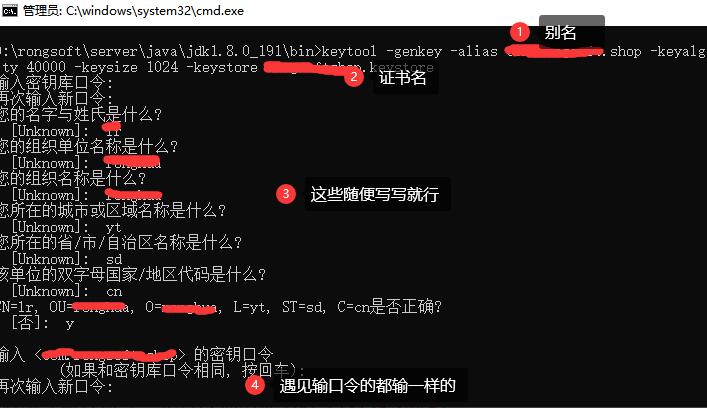
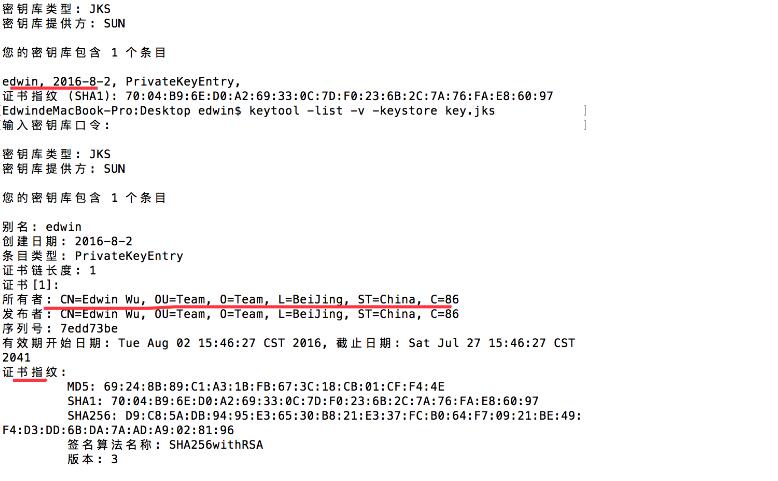
5.签名:使用Android提供的工具(如apksigner)对重新打包的APK文件进行签名。签名是保证APK文件来源可信的重要手段,Android系统只会安装已经签名的APK文件。

二、查看APK签名方法:

1.使用Android Studio:打开Android Studio,点击”Open an existing Android Studio project”,选择需要查看签名的APK文件所在的项目。

2.选择APK分发:在”Build”菜单中选择”Generate Signed Bundle/APK”,选择”APK”,然后点击”Next”。

3.选择APK文件:在弹出的对话框中点击”Choose existing”,选择需要查看签名的APK文件。

4.查看签名:点击”Next”,在”Build Variants”页面选择”Build type”和”Flavor”,然后点击”Finish”,Android Studio会将APK文件重新打包,并生成一个新的APK文件。生成的APK文件路径会显示在”Build Output”窗口中,可以通过查看此窗口中的输出信息来查看APK签名。

三、APK二次打包原理介绍:

APK文件由多个部分组成,包括资源文件、代码文件、dex文件、AndroidManifest.xml等。APK二次打包android11系统证书的原理是对这些部分进行修改或替换,然后重新打包成新的APK文件。

解压APK文件后,可以对解压后的目录进行修改或添加文件。比如可以修改资源文件,比如图片、布局文件等,来实现UI定制化;可以替换so文件,来替换或修复原有代码中的某些功能,比如实现破解游戏;还可以替换dex文件,来修改或添加代码,比如实现APP的新功能等。

修改AndroidManifest.xml文件可以修改APP的各种属性,比如权限、组件、名

称等。通过修改AndroidManifest.xml文件,可以实现一些自定义的功能,如修改APP包名、隐藏APP图标等。

重新打包过程中,需要对修改后的文件进行签名。签名是为了保证APK文件的来源可信,防止恶意篡改。只有已签名的APK文件,Android系统才会安装。

总结:

APK二次打包是在原有APK文件的基础上进行修改或添加功能的过程。可以通过解压APK文件,修改或添加文件,然后重新打包生成新的APK文件来实现。查看APK签名需要使用Android Studio来重新打包并生成新的APK文件,然后通过查看输出信息来获取签名信息。

apktool如何签名?

APKTool是一款用于反编译和编译Android应用的工具,它允许开发者对Android应用进行反编译、修改、重新编译等操作。然而,由于Android系统的安全机制,在修改完应用后,我们需要对应用进行重新签名,才能够在设备上正常安装和运行。本文将详细介绍APKTool如何对反编译后的应用进行签名的原理和操作步骤。

1. 签名原理

APK文件在发布前需要进行签名,以确保应用的完整性、真实性和不可篡改性。签名过程可以确保应用在传输过程中不被篡改,也可以防止未经授权的应用修改原应用的代码。APK文件的签名信息包含了应用的公私钥对,其中私钥用于对应用进行签名,而公钥则由设备验证应用的合法性。

在对反编译后的应用进行重新签名时,我们需要获取到原始应用的签名信息,并将其重新应用到修改后的应用中,以确保应用在安装和运行过程中的合法性和完整性。

2. 签名步骤

下面是使用APKTool对反编译后的应用进行签名的详细步骤:

步骤1:准备签名所需的文件

在进行签名前,我们需要准备以下文件:

– 原始应用的签名文件(通常是一个.keystore或.p12格式的文件),需要包含私钥和证书链。

– 签名所需的密码和别名。

步骤2:创建一个签名配置文件

打开文本编辑器,创建一个名为“config.tx安卓对apk签名工具t”的文件,并根据以下格式填写签名配置信息:

“`

storeFile=

storePassword=

keyAlias=

keyPassword=

“`

将“”替换为你的.keystore或.p12文件的路径,将“”和“”替换为你签名文件的密码和别名。

保存配置文件并在命令行中记住该文件的路径。

步骤3:使用APKTool对应用重新签名

在命令行中,使用以下命令对应用进行重新签名:

“`

apktool b –use-aapt2 –override-config=config.txt

“`

将“”替换为你反编译后的应用所在的目录,将“”替换为重新签名后的应用的目录。

在命令执行完成后,你将会在指定的目录中得到一个重新签名后的应用文件。

3. 注意事项

在进行反编译和重新编译操作时,需要确保APKTool所使用的版本和原始应用的版本一致,否则可能会出现兼容性问题。

另外,需要注意的是,在重新签名应用之前,我们必须确保我们对应用的修改是合

法的,并且已经获得了相应的授权。以及在签名过程中,要确保签名文件的安全性,避免私钥泄漏,以免被恶意利用。

总之,安卓签名验校绕过APKTool提供了对反编译后的应用进行逆向工程的便利,但对于对应用进行重新签名,我们需要遵循一定的流程和原则,以确保应用的合法性和安全性。

apktool提取签名操作指南

Apktool是一款用于反编译、分析和重新打包Android应用程序的开源工具。它可以帮助开发人员深入了解应用程序的结构和代码,并进行修改和重打包。在处理Android应用时,经常需要提取应用安卓签名 在线制作的签名信息,以验证应用的完整性和来源。下面将详细介绍Apktool提取签名的原理和步骤。

Apktool提取签名的原理是通过解析APK文件中的META-INF目录,获取签名相关的信息。在Android应用中,META-INF目录存储了应用签名信息,包括签名文件(.RSA或.DSA)和CERT.RSA文件。签名文件包含应用的数字签名,而CERT.RSA文件是

该签名的证书。

具体的提取签名步骤如下:

1. 下载并安装Apktool工具。可以在GitHub上找到Apktool的最新版本,并根据相应的操作系统进行安装。

2. 打开终端或命令行界面,切换到Apktool工具所在的目录。

3. 使用以下命令执行Apktool反编译APK文件:

“`

apktool d your_app.apk

“`

这将会在当前目录下创建一个与APK文件同名的目录,用于存放反编译后的应用代码和资源。

4. 切换到反编译后的应用目录,并进入META-INF目录:

“`

cd your_app

cd META-INF

“`

5. 查看META-INF目录中的文件列表。你会看到一些以.RSA和.DSA为后缀的文件,这些就是签名文件:

“`

ls

“`

6. 使用任意文本编辑器打开签名文件,查看签名相关的信息。

如果你使用的是.RSA后缀的签名文件,则可以直接打开并查看,因为.RSA文件实际上是一个DER编码的X.509证书。

如果你使用的是.DSA后缀的签名文件,则需要进行一些转换才能查看。可以使用openssl工具将.DSA文件转换为.pem格式:

“`

openssl dsa -inform zip签名工具安卓版DER -in your_signature.dsa -out your_signature.pem

“`

7. 查看证书文件CERT.RSA:

“`

cat CERT.RSA

“`

这会显示证书的详细信息,包括签名算法、公钥和证书持有者等。

通过以上步骤,你就可以成功提取到应用的签名信息了。值得注意的是,提取签名并不会改变应用的签名信息,只是将签名信息从APK文件中提取出来进行查看。如果你希望修改应用的签名,需要使用其他工具进行签名重新打包。

总结起来,使用Apktool提取应用签名的步骤包括:安装Apktool工具、使用Apktool反编译APK、进入META-INF目录查看签名文件和证书信息。这个过程对于开发人员深入理解应用结构、进行应用分析和调试非常有用。

dpkg打包deb是怎么操作的?

dpkg是Debian操作系统中的一款软件包管理工具,它能够帮助用户安装、升级、卸载和维护软件包。而打包deb是dpkg的一个重要功能,它允许用户将自己编写的软件打包成一个deb软件包,方便在Debian系统中进行安装和卸载。

deb软件包是Debian操作系统中的一种标准软件包格式,它包含了软件的可执行文件、配置文件、文档、依赖关系等信息。打包deb的过程可以分为以下几个步骤:

1. 创建软件包目录结构

在打包deb之前,需要先创建一个软件包目录结构,它包含了软件包中的所有文件和目录。目录结构如下:

“`

mypackage/

├── DEBIAN/

│ ├── control

│ └── postinst

├── usr/

│ ├── bin/

│ └── share/

└── etc/

└── mypackage/

└── config

“`

其中,DEBIAN目录是必须的,它包含了软件包的控制信息和安装后的后续处理脚本。usr目录用于存放软件包的可执行文件和共享文件,etc目录用于存放软件包的配置文件。

2. 编写控制文件

控制文件是软件包的重要组成部分,它包含了软件包的基本信息和依赖关系。控制文件的格式如下:

“`

Package: mypackage

Version: 1.0

Section: utils

Priority: optional

Architecture: amd64

Depen电脑应用程序开发ds: libc6 (>= 2.15), libstdc++6 (>= 4.6), libboost-all-dev

Maintainer: John Doe

Description: My package description

“`

其中,Package表示软件包的名称,Version表示软件包的版本号,Section表示软件包所属的类别,Priority表示软件包的优先级,Architecture表示软件包所支持的体系结构,Depends表示软件包的依赖关系,Maintainer表示软件包的维护者,Descriptjfx直接打包exeion表示软件包的描述信息。

3. 编写安装后的后续处理脚本

安装后的后续处理脚本是软件包安装后自动执行的脚本,它可以完成一些必要的配置或清理工作。脚本的格式如下:

“`

#!/bin/bash

set -e

# commands to run after package installation

“`

其中,set -e表示如果脚本中任何一个命令执行失败,则整个脚本将会退出。

4. 将软件包目录打包成deb软件包

将软件包目录打包成deb软件包的命令如下:

“`

dpkg-deb –build mypackage

“`

其中,mypackage是软件包目录的名称。

5. 安装和卸载软件包

安装软件包的命令如下:

“`

sudo dpkg -i mypackage.deb

“`

其中,mypackage.deb是打包好的软件包文件。

卸载软件包的命令如下:

“`

sudo dpkg -r mypackage

“`

其中,mypackage是软件包的名称。

总之,打包deb是dpkg的一个重要功能,它可以帮助用户将自己编写的软件打包成一个标准的deb软件包。通过上述步骤,用户可以轻松地创建、安装和卸载自己的软件包,并将其分享给其他Debian系统的用户。

webapp和webroot区别介绍?

Webapp和Webroot是Web应用程序中两个不同的目录。Web应用程序是指在Web服务器上运行的应用程序,通常是使用Java、PHP、Python等语言编写的动态网站。Webapp和Webroot的区别在于它们在Web应用程序中的作用和位置。

Webapp目录是Web应用程序的核心目录,它包含了应用程序的所有资源和文件。Webapp目录通常位于Web服务器的根目录下的一个子目录中。在Java Web应用程序中,Webapp目录通常被称为WebContent目录。Webapp目录中包含了应用程序的所有静态资源、动态资源、配置文件、类文件、JSP文件、Servlet文件等。Webapp目录的目的是为Web应用程序提供一个独立的空间,使得应用程序可以独立运行,不受其他应用程序的干扰。

Webroot目录是Web服务器的根目录,它包含了Web服务器的所有资源和文件。Webroot目录通常位于Web服务器的安装目录下的一个子目录中。在Java Web应用程序中,Webroot目录通常被称为WebRoot目录。Webroot目录中包含了Web服务器的所有静态资源、动态资源、配置文件等。Webroot目录的目的是为Web服务器提供一个统一的入口,使得所有的Web应用程序都可以通过Webroot目录访问到。

Webapp和Webroot的区别在于它们在Web应用程序中的作用和位置。Webapp目录是应用程序的核心目录,包含了应用程序的所有资源和文件。Webroogo 开发框架t目录是Web服务器的根目录,包含了Web服务器的所有资源和文件。Webapp目录和Webroot目录之间的关系是Web应用程序和Web服务器之间的关系。Web应用程序是在Web服务器上运行的应用程序,它的资源和文件都存放在Webapp目录中。Web服务器是提供Web服务的软件,它的资源和文件都存放在Webroot目录中。

总的来说,Webapp和Webroot是Web应用程序中两个不同的目录,它们在Web应用程序中的作用和位置不同。Webapp目录是应用程序的核心目录,包含了应用程序

的所有资源和文件;Webroot目录是Web服务器的根目录电视app 封装,包含了Web服务器的所有资源和文件。Webapp目录和Webroot目录之间的关系是Web应用程序和Web服务器之间的关系。Webapp目录提供了一个独立的空间,使得应用程序可以独立运行,不受其他应用程序的干扰;Webroot目录提供了一个统一的入口,使得所有的Web应用程序都可以通过Webroot目录访问到。

aixwsmwindows打包是什么意思?

打包是指将一个或多个文件

或目录压缩成一个文件,便于传输和存储。在Windows操作系统中,常用的打包工具有WinZip、WinRAR等。而在AIX和Linux系统中,常用的打包工具是tar和gzip。

在AIX系统中,tar和gzip是常用的打包工具,可以将一个或多个文件或目录打包成一个文件,以便于传输和存储。下面详细介绍一下AIX系统中tar和gzip的使用方法。

1. tar命令

tar命令是用来将文件或目录打包成一个文件的命令。tar命令的语法如下:

tar [选项] 文件名

选项说明:

-c:创建一个新的归档文件

-x:解开一个归档文件

-v:显示归档文件的详细信息

-f:指定归档文件的名称

例子:

将目录/home/user1打包成一个文件tarfile.tar,命令如下:

tar -cvf tarfile.tar /home/user1

解包tarfile.tar文件,命令如下:

tar -xvf tarfile.tar

2. gzip命令

gzip命令是用来将文件压缩成一个gz文件的命令。gzip命令的语法如下:

gzip [选项] 文件名

选项说明:

-c:将压缩后的文件输出到标准输出

-d:解压缩文件

-v:显示压缩或解压缩的详细信息

例子:

将文件file1.txt压缩成一个gz文件file1.txt.gz,命令如下:

gzip file1.txt

解压缩文件file1.txt.gz,命令如下:

gzip -d file1.txt.gz

3. 打包和压缩

将多个文件或目录打包成一个文件,并将该文件压缩成一个gz文件,可以使用如下命令:

tar -cvf tarfile.tar /home/user1

gzip tarfile.tar

解压缩gz文件并解包,可以使用如下命令:

gzip -d tarfile.tar.gz

tar -xvf tarfile.tar

以上就是AIX系统中tar和gzip的使用方法,通过这些h5打包工具命令,可以快速地将文件或目录打包和压缩,便于windows软件开发工具传输和存储。