如何移除ios描述文件webclip?

在iOS设备上,

移除电脑怎么免费给苹果软件签名描述文件WebClip主要分为用户和企业管理两种情况。通过描述文件来实现iOS设备的管理,配置和策略设置。可以看作是一种管理工具或携带某些设备策略的载体。当我们不需要某个描述文件时,可以将其从设备上移除。

本文将详细介绍如何移除描述文件WebClip。

移除用户描述文件WebClip的方法如下:

1. 从主屏幕找到”设置”应用,点击打开。

2. 向下滚动并找到”通用”选项,点击进入。

3. 在”通用”设置界面中,向下滚动并找到”描述文件”选项。点击进入描述文件设置界面。

注意:如果您没有看到”描述文件”这个选项,那么您的设备上可能并未安装任何描述文件。

4. 在描述文件设置界面,您可以看到设备上所有已安装的描述文件。找到您想要移除的描述文件WebClip。

5. 点击需要删除的描述文件,进入其详细信息界面。

6. 点击底部的”删除描述文件”按钮,系统会提示您再次确认是否需要删除。点击”删除”以确认操作。

完成以上步骤后,选定的描述文件WebClip将从您的设备上移除。

对于企业管理的iOS设备,管理员需要在设备管理系统(如Apple Configurator或者Mobil安装了包含webclip的描述性文件怎么能移除e Device Management,MDM)中进行描述文件的管理和移除。企业管理员需要遵循相应设备管理系统的操作步骤,将不再需要的WebClip描述文件从设备中移除。

希望这篇文章能帮助您了解iOS描述文件WebClip的移除方法。如果您有任何疑问,请随时在评论区提问,我们会尽力为您解答。

ios免费自签应用要怎么做?

在iOS操作系统中,所有的应用都必须经过苹果的签名认证。这种认证机制保证了软件来源的可靠性,降低了恶意软件的横行。然而,另一方面,这也给开发者和普通用户带来了不便,比如个人开发者必须注册并购买苹苹果安装了免签名不能移除怎么办果开发者账号才能对应用进行签名,才能在手机上运行。

为了解决这个问题,社区出现了一种免费的自签方法,这可以帮助个人开发者轻松将自己的应用安装到设备

上。这篇文章将为您解析免费自签应用的原理和详细介绍。

一、原理

1. 开发者账号的限制解除

自签应用的关键在于获取一个开发者证书。苹果允许个人用户免费创建一个个人开发者账号,但其安装应用的权限受到限制。免费自签方法就是突破这些限制,以获取类似付费开发者账号的签名权限。

2. 证书和描述文件的获取

为了让应用运行在设备上,需要对其进行签名认证。免费自签应用实际上是利用免费的开发者证书对应用进行签名,然后生成一个描述文件(provisioning profile),将应用安装到设备上。

3. 实现方法

免费自签应用可以通过一些工具实现,比如AltSigner、iOS App Signer、开源工具Sideloadly等。这些工具帮助用户生成证书和描述文件,完成应用签名,然后将应用安装到设备上。

二、详细介绍

下面以使用AltSigner作为一个例子,介绍免费自签应用的具体步骤。

1. 准备工作

– 一台Windows或Mac的计算机;

– 一个免费的个人开发者Apple ID账号;

– 需要自签的.ipa文件;

– AltSigner工具(可从官方网站下载)。

2. 操作流程

– 打开AltSigner工具

下载并安装AltSigner,这是一个简单易用的签名工具。

– 登录Apple ID

在AltSigner工具中输入你的免费个人开发者Apple ID邮箱和密码,以获取证书。

– 选择.ipa文件

点击“Browse”按钮,选择你需要自签名的.ipa文件。

– 连接iOS设备

通过U描述文件webclip怎么删除SB连接你的iOS设备,确保AltSigner能识别设备。

– 证书及描述文件的生成

AltSigner会自动获取证书和生成描述文件,然后将其与.ipa文件进行签名。

– 安装签名后的应用

将签名后的.ipa文件安装到你的iOS设备上。这里可能需要使用第三方工具,如3uTools或者Apple Configurator 2(仅限Mac)。

– 信任证书

在iOS设备上,进入“设置” – “通用” – “设备管理”,找到刚刚使用的证书,并选择“信任”;

至此,你已完成免费自签应用的过程。可以在设备上运行这个应用了。

需要注意的是,免费的个人开发者账号有一些限制,例如一个星期内需重新签名,并且安装的应用数量有限。不过对于一般情况,免费自签应用已经足够满足需求。

ios免签封装设置方法介绍

标题:iOS免签封装设置 – 原理与详细教程

摘要:本文将为您详细介绍iOS免签封装的原理以及具体的操作步骤,让您轻松实现iOS app的免签发布。

内容:

一、iOS免签封装原理

1.什么是免签封装?

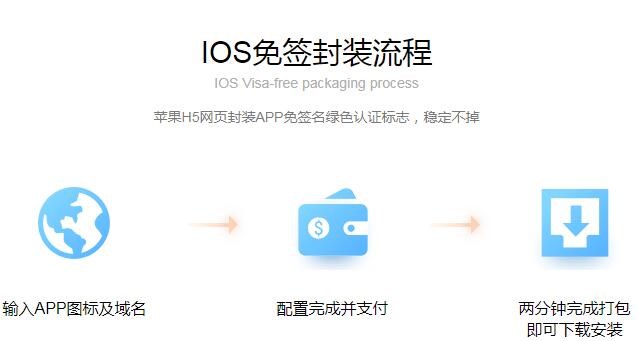
免签封装是指在不需要获得苹果官方授权和购买企业证书的情况下,通过某些技术手段将Web应用或H5页面封装成iOS应用(即.ipa文件),并进行分发安装。这种方法通常用于减少开发成本、规避苹果开发者规定的限制,以及提升独立开发者或公司的开发效率。

2.iOS免签封装原理

实现iOS免签封装的主要原理是利用已有的企业证书进行分发,或者是使用一些特定的第三方服务实现分发。这种方式的优势在于不需要每个开发者都拥有苹果开发者账户,而是可以共享一个企业证书或第三方服务。但这种方式在安全性和稳定性上可能无法与正规的苹果开发者方式相抗衡,因而需webclip内部打开要在使用时谨慎评估。

以下将详细介绍iOS免签封装的设置步骤。

二、iOS免签封装详细教程

前提条件:在开始进行免签封装前,请确保您已经具备了以下条件。

1. Mac操免费的苹果签名软件哪个好作系统的电脑。

2. Xcode开发工具(最新版本)。

3. 一个可访问的Web应用或H5页面。

4. 第三方封装工具或企业证书。

步骤一:创建Xcode项目

1. 打开Xcode,选择创建一个新的Xcode项目。

2. 选择”Single View App”模板,点击“Next”。

3. 填写项目基本信息。如项目名称、组织标识等信息。

4. 选择项目的保存路径,然后点击“Create”。

步骤二:设置项目参数

1. 选择你的项目,在”General”选项卡中进行以下设置:

a. 设置”Bundle Identifier”唯一标识符。

b. 设置“Display Name”为你的应用名称。

c. 选择”Deployment Target”兼容的最低iOS版本。

2. 在“Capabilities”选项卡中,根据需要,开启或关闭某些特定功能。如推送通知、定位等。

3. 在“Info.plist”文件中,添加必要的权限声明。如媒体资源访问、定位权限等。

4. 在“Build Settings”选项卡中,设置编译参数,如编译版本等。

步骤三:添加WebView组件

1. 打开”Main.storyboard”文件。

2. 从”Object Library”中,将”WebView”组件拖拽至ViewController上。

3. 使用”Auto-layout”设置WebView的位置和大小,确保它占据整个ViewController。

4. 创建一个WebView的IBOutlet,将其连接至ViewController中。

步骤四:加载Web应用

1. 在

“ViewController.swift”文件中,导入WebKit框架:`import WebKit`

2. 使用以下代码加载Web应用:

“`

override func viewDidLoad() {

super.viewDidLoad()

let url = URL(string: “https://www.example.com/”)

let request = URLRequest(url: url!)

webView.load(request)

}

“`

注意将”https://www.example.com/”替换为你的Web应用或H5页面地址。

步骤五:编译打包

1. 选择编译目标设备(如真实设备或模拟器),点击运行按钮进行编译。

2. 确保编译成功,并正确显示Web应用。

3. 使用第三方封装工具或企业证书进行打包.ipa文件。

步骤六:分发安装

1. 将.ipa文件上传至第三方分发平台,或者使用企业证书进行分发。

2. 使用设备访问分发链接,下载并安装应用。

至此,您已经成功完成了iOS免签封装的设置过程。

注意:iOS免签封装可能存在一定的法律和政策风险,请谨慎使用。