
苹果助手安装失败未签名怎么办?

苹果助手是一款非常实用的软件,其功能包括应用下载、数据备份、数据恢复等等,深受广大苹果用户的喜爱。然而,有时候在安装苹果助手时会出现“安装失败未签名”的问题,这是因为苹果助手没有通过苹果的签名认证,导致无法正常安装。本文将对其原理进行详细介绍。

首先,我们需要了解苹果设备的安全机制。苹果设备的系统采用了一种叫做“代码签名”的机制,即苹果公司对每个应用程序进行数字签名,以确保应用程序的来源和完整性。苹果公司会对开发者进行认证,只有通过认证的开发者才能获得签名授权,从而发布应用程序。

当用户在ios签名需要安装应用程序时,系统
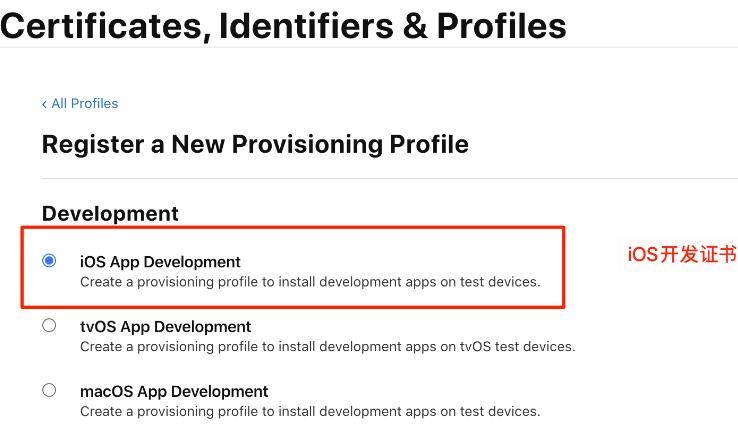
会检测应用程序的签名是否有效,如果签名无效,系统就会提示用户“未签名”或“无法验证”等错误信息,从而防止用户安装来自未知来源的恶意应用程序。

苹果助手安装失败未签名的问题,就是因为苹果助手没有通过苹果的签名认证,导致无法正常安装。这种情况通常出现在以下两种情况:

一、苹果助手的签名已经过期或被吊销。苹果公司会定期检查应用程序的签名,如果签名已经过期或被吊销,那么系统就会提苹果重签名无法安装示“未签名”或“无法验证”等错误信息。

二、苹果助手来自未知来源。如果用户在安装苹果助手时,系统提示“未签名”,那么很有可能是因为苹果助手来自未知来源,即未经过苹果公司的签名认证。

针对这两种情况,我们可以采取以下措施来解决苹果助手安装失败未签名的问题:

一、更新苹果助手。如果苹果助手的签名已经过期或被吊销,那么我们可以尝试更新苹果助手。在更新之前,我们需要先卸载旧版苹果助手,然后重新下载最新版的苹果助手进行安装。

二、信任开发者。如果苹果助手来自未知来源,那么我们可以尝试信任开发者。在iOS设备上,我们可以前往“设置”->“通用”->“描述文件与设备管理”中找到苹果助手的开发者,然后点击“信任”按钮即可。

总结来说,苹果助手安装失败未签名的问题是由于苹果助手没有通过苹果的签名认证导致的。我们可以通过更新苹果助手或信任开发者来解决这个问题。同时,我们也需要注意保护好自己的设备安全,避免安装来自未知来源的应用程序。

一门APP证书制作工具(https://platform.yimenapp.com/)提供APP证书在线制作,支持苹果证书、安卓证书在线一键快捷制作。工具完全免费,注册成为一门APP开发者即可使用,全中文化云端APP证书工具。
一键制作IOS苹果证书,包含appstore上架证书、开发环境测试证书、ADhoc生产环境测试证书、在线生成P12开发者证书证书,P12推送证书、P8推送证书,快捷绑定UDID、自定义包名Bundle ID、在线获取描述文件;
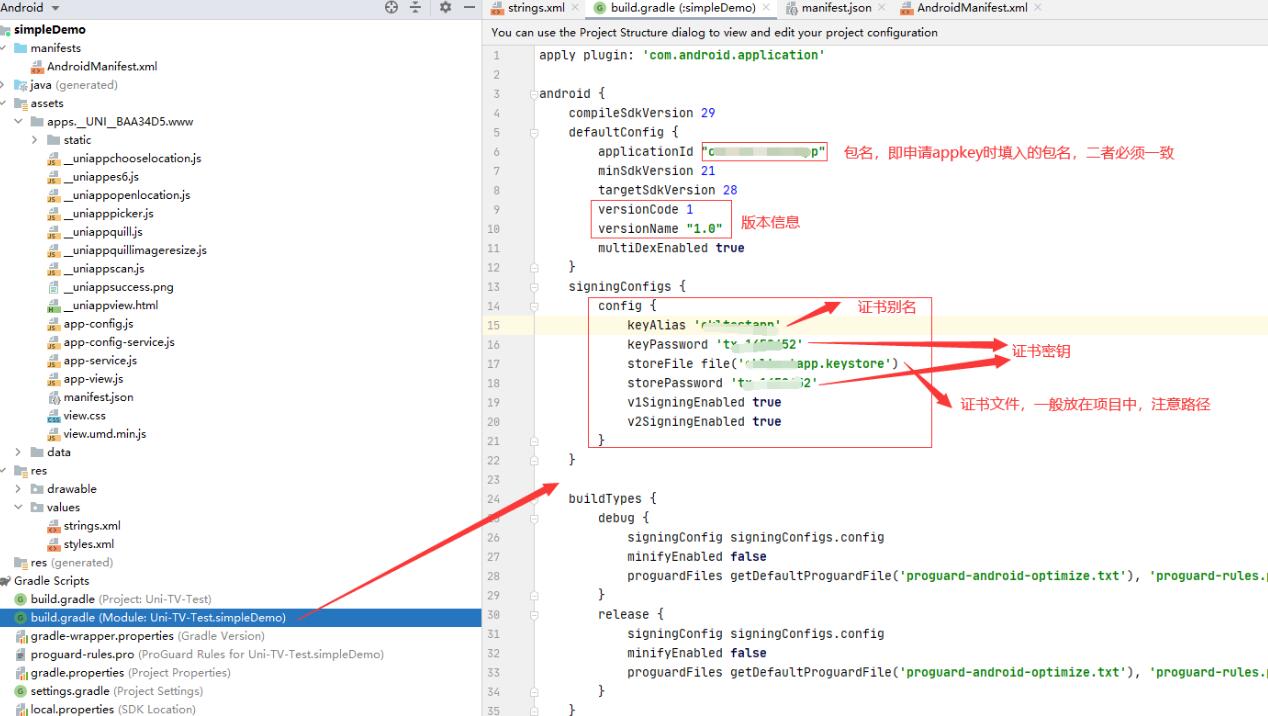
一键制作安卓证书,支持自定义安卓包名、签名文件密码(storepass)、别名(alias)、别名密码(keypass)、公司/机构名称 (O)、部门 (OU)、国家/地区 (C)、省份 (ST)、城市 (L)、邮箱 (E)、以及安卓证书有效期。

uniapp怎么使用苹果签名?

苹果签名是指通过苹果开发者账号为应用程序签名,以确保应用程序在 iOS 设备上能够正常安装和运行。在使用 Uniapp 开发的应用程序中,我们也可以使用苹果签名来打包并发布应用程序。

下面将详细介绍如何在 Uniapp 中使用苹果签名:

1. 创建苹果开发者账号

应用宝apkmd5签名值在开始之前,你需要先创建一个苹果开发者账号。可以访问苹果开发者官网,在注册页面上填写相关信息并提交申请。一旦申请通过并付费,你就会android证书效验拥有一个有效的开发者账号。

2. 配置应用程序

在 Uniapp 的项目中,你需要进行一些配置以便进行苹果签名。在项目的根目录下,找到 `App` 目录,然后找到 `manifest.json` 文件。在该文件中,可以找到一些与应用程序配置相关的项,如 bundleIdentifier、name等。

2.1 bundleIdentifier

bundleIdentifier 是应用程序的唯一标识符。在使用苹果签名时,你需要确保 bundleIdentifier 的值与你在苹果开发者账号中设置的 App ID 匹配。

2.2 name

name 是应用程序的名称,在使用苹果签名时,你需要确保 name 的值与你在苹果开发者账号中设置的应用程序名称匹配。

3. 生成打包文件

在完成应用程序的配置后,你需要使用 Uniapp 命令行工具生成打包文件。在命令行中,使用以下命令生成打包文件:

“`

npm run build:app-plus

“`

该命令将在项目根目录下的 `dist` 目录中生成一个名为 `ios` 的文件夹,其中包含了打包所需的文件。

4. 配置 Xcode

打开生成的 `ios` 文件夹,你可以看到一个名为 `HelloUniapp.xcodeproj` 的文件。双击该文件,将会打开 Xcode。

在 Xcode 中,你需要进行以下配置:

4.1 设置开发者账号

点击 Xcode 工具栏中的 `Preferences`,然后选择 `Accounts`。点击左下角的 `+` 按钮,选择 `Apple ID` 并登录你的苹果开发者账号。

4.2 选择签名方式

在 Xcode 窗口中,点击左侧的项目名称,然后选择 `Signing & Capabilities`。在选择签名方式时,你可以选择 `Automatically manage signing` 或 `Manual signing`。

– 如果选择 `Automatically manage signing`,Xcode 将会自动为你选择合适的证书和描述文件。这是最简单的方法,适用

于大多数情况。

– 如果选择 `Manual signing`,你需要手动选择证书和描述文件。这个方法更加灵活,但需要你自己去管理证书和描述文件。

无论你选择哪种方式,确保选择的证书和描述文件与你在苹果开发者账号中设置的一致。

5. 打包应用程序

完成以上步骤后,你可以使用 Xcode 打包应用程序。点击 Xcode 工具栏中的 `Product`,然后选择 `Archive`。

Xcode 将会自动编译和打包应用程序。一旦打包完成,你可以在 Xcode 内的 `Organizer` 中找到生成的 ipa 文件。这个文件可以用于发布到苹果商店或通过其他方式进行分发。

以上就是使用苹果签名在 Uniapp 中打包应用程序并发布的过程。希望本文能够对你有所帮助!