ios打包ipa的几种方法介绍?

iOS打包ipa文件有几种常用的方法,包括使用Xcode、使用命令行工具xcodebuild和使用一些第三方打包工具等。下面将为您详细介绍这几种方法的原理和操作步骤。

方法一:使用Xcode打包ipa文件

Xcode是苹果官方提供的集成开发环境,可以使用它来打包iOS应用。下面是使用Xcode打包ipa文件的步骤:

1. 打开Xcode,进入项目工程。

2. 选择合适的Scheme,并选择一个合适的设备或模拟器。

3. 点击菜单栏的”Product”,选择”Archive”,运行Archive操作。

4. 等待编译和打包完成,Xcode会自动弹出“Organizer”窗口。

5. 在Organizer窗口中,选择对应的Archive,点击”Export

“,选择”Save for Ad Hoc Deployment”或者”Save for Development Deployment”。

6. 选择合适的Provisioning Profile和Signing Certificate,点击”Next”。

7. 选择合适的输出路径xcode9打包ipa很大,点击”Export”,即可生成ipa文件。

方法二:使用命令行工具xcodebuild打包ipa文件

xcodebuild是Xcode提供的命令行苹果手机应用打包ipa构建工具,可以通过执行命令来打包iOS应用。下面是使用xcodebuild打包ipa文件的步骤:

1. 打开终端,进入到项目所在目录。

2. 执行以下命令:

“`shell

xcodebuild archive -scheme -configuration -archivePath

“`

其中,是项目的Scheme名称,是项目的配置名称,是生成的archive文件的保存路径。

3. 等待编译和打包完成,终端会输出archive文件的路径。

4. 执行以下命令导出ipa文件:

“`shell

xcodebuild -exportArchive -archivePath -exportOptionsPlist -exportPath

“`

其中,是archive文件的保存路径,是导出配置文件的路径,是生成的ipa文件的保存路径。

5. 执行完命令后,即可在指定的导出路径下找到生成的ipa文件。

方法三:使用第三方打包工具打包ipa文件

除了使用Xcode和命令行工具,还可以使用一些第三方的打包工具来打包iOS应用。常用的工具有Fastlane、CocoaPods和Appdistribute等。

以Fastlane为例,下面是使用Fastlane打包ipa文件的步骤:

1. 安装Fastlane,执行以下命令:

“`shell

sudo gem install fastlane

“`

2. 进入项目所在目录,执行以下命令初始化Fastlane:

“`shell

fastlane init

“`

3. 配置Fastfile文件,设置打包的相关参数,如配置文件路径、证书和描述文件等。

4. 执行以下命令打包ipa文件:

“`shell

fastlane ios build

“`

Fastlane会根据配置的参数来执行打包过程,并生成ipa文件。

综上所述,这几种方法都可以用来打包iOS应用的ipa文件,选择合适的方法来打包根据个人习惯和需要来选择。

hbuilderx打包ipa打开后白屏怎么解决?

HBuilderX 是一款由 DCloud 推出的基于 VS Code 的跨平台开发工具,能够提供丰富的开发功能和插件支持,对于移动应用开发来说非常实用。然而,有时候在使用 HBuilderX 进行打包 iOS 应用时,可能会遇到打开应用后出现白屏的问题。在本文中,我将为你介绍这个问题的原理以及解决方法。

首先,让我们来了解一下为什么会出现白屏问题。在 iOS 应用开发中,当应用启动后,第一个被加载和显示的页面称为启动xcode命令打包ipa包页面(launch screen)。此页面在应用启动时会显示一段时间,以便应用能够准备好数据和资源。在启动页面加载完成之后,应用会跳转到主页面。如果在加载启动页面或主页面时发生了错误,或者某些资源未能正常加载,就会导致应用出现白屏的现象。

解决这个问题的方法有很多种,下面我将介绍几种常见的解决方法:

1. 清空缓存:有时候,应用缓存的数据可能会导致页面加载错误而出现白屏。你可以尝试清空 HBuilderX 的缓存,重新打包应用。

2. 检查资源路径:在 HBuilderX 中,你可以使用相对路径或绝对路径引用资源文件。如果你使用了相对路径,请确保资源文件的路径是正确的。

有时候,某些资源文件可能会丢失或者路径不正确,导致应用无法正常加载而出现白屏。

3. 检查依赖库和插件:HBuilderX 提供了丰富的插件和依赖库支持,特别是对于一些原生功能的集成,比如调用相机、地理位置等。请确保你的插件和依赖库是最新的版本,并且与你所使用的 HBuilderX 版本兼容。有时候,旧版本的插件或依赖库可能会引起兼容性问题,进而导致白屏。

4. 检查代码逻辑:在开发中,代码逻辑错误可能导致应用无法正常加载页面。你可以使用 HBuilderX 内置的调试工具来检查代码是否存在错误,尤其是在页面加载和跳转逻辑上。

5. 更新 HBuilderX:如果你的 HBuilderX 版本比较旧,可能存在一些已知的 bug 或问题。建议你升级到最新的版本,以便可以获得更好的开发体验和问题修ionic3打包ipa复。

综上所述,白屏问题在 HBuilderX 打包 iOS 应用时是比较常见的,一般是由于启动页面或主页面加载错误导致的。通过清空缓存、检查资源路径、检查依赖库和插件、检查代码逻辑以及更新 HBuilderX 等方法,你应该能够解决白屏问题。希望本文对你有所帮助!

adb安装未签名apk怎么做?

在安卓设备中安装apk安装证书未经授权未签名的APK文件,需要使用ADB工具来完成。ADB,全称为Android Debug Bridge,是apk editor更改签名Android调试桥的缩写,它是一个用于在电脑和安卓设备之间进行通信的工具。通过ADB,我们可以在设备上执行命令、传输文件以及安装应用程序。

1. 首先,确保你的电脑已经安装了ADB工具。如果没有安装,可以从Android开发者网站上下载并按照说明进行安装。

2. 将未签名的APK文件复制到你电脑上任意位置,记住这个文件的路径。

3. 打开命令提示符或终端窗口,进入到ADB工具所在的目录。你可以在命令提示符或终端中输入命令 `cd` ,后面加上ADB工具所在的目录路径,然后按下回车键。

4. 将安卓设备通过USB数据线连接到电脑上,并确保设备已经开启了USB调试模式。可以在设备的开发者选项中找到并启用USB调试。

5. 在命令提示符或终端窗口中输入以下命令,按下回车键,以检查设备是否成功连接到电脑:

“`

adb devices

“`

如果成功连接,命令行中会显示出设备的序列号。

6. 输入以下命令来安装未签名的APK文件到设备上:

“`

adb install -r

“`

其中,`

-r` 参数表示覆盖安装,如果设备上已经存在同名的应用,会先将其卸载再安装。“是你之前复制的未签名APK文件的完整路径。请注意,如果路径中存在空格,需要使用引号将路径括起来。

7. 等待命令执行完成,如果一切顺利,设备上就会安装成功一个未签名的APK应用。

需要注意的是,安装未签名的APK文件存在一定的风险,因为未经签名的应用无法验证其来源和完整性,可能存在恶意代码或不稳定的特性。因此,在安装未签名的APK文件前,请务必确保来源可信,并且仔细阅读相关权限和条款。

同时,需要注意的是,ADB工具需要在设备上启用USB调试模式,并且确保电脑上安装了正确的驱动程序。如果不能正常连接设备,请检查设备驱动程序以及USB数据线的可用性。

以上就是使用ADB工具安装未签名APK文件的步骤。希望本文对你有所帮助。如果你有任何问题或者需要进一步的帮助,欢迎向我提问。

apksign无法签名怎么解决?

apksign是Android SDK中提供的一个命令行工具,用于对Android应用进行数字签名。数字签名在Android应用开发中非常重要,它可以确保应用的完整性和可靠性,防止未经授权的应用篡改或重打包。

apksign工具的使用非常简单,只需要执行如下命令:

“`

apksigner sign –ks –ks-key-alias –out

“`

这个命令将会使用给定的密钥库文件和密钥别名对未签名的APK文件进行签名,并将签名后的APK文件保存到指定的路径。

在理解apksign工具无法签名的原因之前,我们需要了解签名的原理。Android应用的数字签名是基于公钥/私钥加密算法实现的。开发者首先需要生成一个密钥库(KeyStore)文件,并在密钥库中生成一个密钥对(包含公钥和私钥)。然后,开发者将应用的APK文件用私钥进行签名,生成一安卓密钥签名的创建方式有哪些个数字签名。在应用安装时,Android系统将验证APK文件的签名是否与密钥库中的公钥相匹配,以确保应用的完整性和可靠性。

apksign无法签名的原因可能有多种,下面列举了一些可能的原因:

1. 密钥库路径或密钥别名错误:在使用apksign工具时,需要指定正确的密钥库路径和密钥别名。如果指定的路径或别名不正确,apksign工具将无法找到密钥库文件或密钥对,导致签名失败。

如何修改安卓app签名

2. 密钥库密码错误:在使用apksign工具签名APK文件时,需要提供密钥库的密码。如果密码错误,apksign工具将无法解锁密钥库,导致签名失败。

3. 未找到APK文件:apksign工具需要输入未签名的APK文件路径来进行签名。如果指定的路径不正确或APK文件不存在,apksign工具将无法找到需要签名的文件,导致签名失败。

4. 签名参数错误:apksign工具有一些可选的命令行参数,如签名算法、签名证书有效期等。如果指定的参数有误,可能会导致签名失败。

解决apksign无法签名

的问题可以按下列步骤进行操作:

1. 确保指定的密钥库路径和密钥别名正确,并且密钥库文件存在。可以使用如下命令验证密钥库文件是否存在:

“`

keytool -list -v -keystore -alias

“`

2. 确保输入的密钥库密码正确。可以使用如下命令验证密钥库密码是否正确:

“`

keytool -list -v -keystore -alias -storepass

“`

3. 确保指定的未签名APK文件路径正确,并且APK文件存在。

4. 检查命令行参数是否正确,并按照apksign工具的帮助文档进行调整。

如果仍然无法解决签名问题,可以尝试使用其他签名工具,如jarsigner或Android Studio自带的签名功能。另外,查看apksign工具的错误输出和日志文件也有助于找到签名失败的具体原因。

总结来说,apksign无法签名可能是由于错误的密钥库路径、别名或密码,以及未找到或错误的APK文件路径等原因造成的。通过仔细检查这些参数,并确保它们的正确性,可以解决大部分签名问题。

apk v2签名工具用途介绍

APK V2签名是一种应用程序签名方法,在Android系统中使用较为普遍。本文将详细介绍APK V2签名的原理和相关工具。

一、APK V2签名原理

传统的APK签名方式是采用JAR签名,而APK V2签名则是在传统签名的基础上引入了新的机制。APK V2签名使用了应用程序的整个文件内容(包括资源文件)进行签名,而非仅仅对DEX代码进行签名。

在APK V2签名中,首先对应用程序进行压缩处理,生成一个ZIP格式的文件包,android如何生成系统签名该文件包被称为APK签名块。然后,在签名块中会包含对应用程序各个文件的哈希值,以及签名数据和证书信息。最后,将签名块追加到APK文件的末尾。

二、APK V2签名工具

1. Android Studio

Android Studio是官方提供的开发工具,其中包含了APK V2签名的功能。开发者可以通过以下步骤使用该工具进行APK V2签名:

(1) 打开Android Studio,并进入项目根目录。

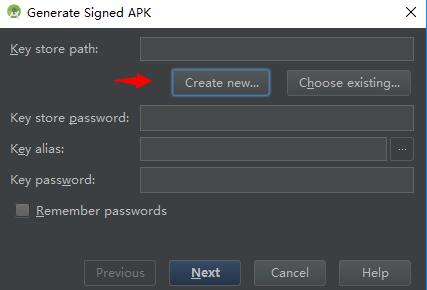
(2) 在菜单栏中选择”Build” > “Generate Signed Bundle/APK”。

(3) 选择”APK”选项,并点击”Next”。

(4) 填写签名信息,选择V2签名版本,并点击”Finish”。

2. jarsigner命令

除了Android Studio,开发者还可以使用jarsigner命令进行APK V2签名。这是一个基于Java的命令行工具,在Android SDK中默认提供。

开发者可以按照以下步骤使用jarsigner命令进行APK V2签名:

(1) 打开命令行界面,并进入到Android SDK的bin目录下。

(2) 执行以下命令:jarsigner -verbose -sigalg SHA256withRSA -digestalg SHA-256 –

keystore -storepass

其中,是指用于签名的密钥库文件路径,是密钥库的密码,是待签名的APK文件路径,是在密钥库中配置的签名别名。

3. apksigner命令

apksigner是Google提供的专门用于APK签名的命令行工具。相比于jarsigner,apksigner具有更强的签名校验和验证能力。开发者可以按照以下步骤使用apksigner命令进行APK V2签名:

(1) 打开命令行界面,并进入到Android SDK的build-tools目录下。

(2) 执行以下命令:apksigner sign –ks –ks-pass安卓打包时签名不正确 pass: –out

其中,是指用于签名的密钥库文件路径,是密钥库的密码,是签名后生成的APK文件路径,是待签名的APK文件路径。

三、总结

APK V2签名是一种在Android系统中广泛应用的应用程序签名方式,通过对应用程序的整个文件内容进行签名,增强了安全性。开发者可以使用Android Studio、jarsigner或apksigner等工具进行APK V2签名操作。通过掌握APK V2签名的原理和工具,开发者可以更好地保护应用程序的安全性。

高德search sdk怎没接入APP内?

高德search sdk是高德地图提供的一种用于地图搜索的软件开发工具包。该SDK提供了一系列API,可以帮助开发者快速、简单地实现地图搜索功能,如POI搜索、路径规划等。本文将对高德search sdk进行详细介绍。

一、高德search sdk的基本原理

高德search sdk的基本原理是通过HTTP协议进行数据交互。开发者在应用程序中调用高德search sdk提供的API,向高德地图服务器发起HTTP请求,服务器将响应请求并返回相应的数据。开发者可以将这些数据进行解析,以实现地图搜索功能。

二、高德search sdk的主要功能

1. 地址编码

地址编码是将地址转换为经纬度坐标的过程。高德search sdk提供了地址编码的API,开发者可以通过调用该API,将地址转换为经纬度坐标。代码示例:

“`

GeocodeSearch geocoderSearch = new GeocodeSearch(this);

geocoderSearch.setOnGeocodeSearchListener(this);

GeocodeQuery query = new GeocodeQuery(“北京市朝阳区阜通东大街6号”, “010”);

geocoderSearch.getFromLocationsignal app 搭建NameAsyn(query);

“`

2. 逆地址编码

逆地址编码是将经纬度坐标转换为地址的过程。高德search sdk提供了逆地址编码的API,开发者可以通过调用该API,将经纬度坐标转换为地址。代码示例:

“`

GeocodeSearch geocoderSearch = new GeocodeSearch(this);

geocoderSearch.setOnGeocodeSearchListener(this);

RegeocodeQuery query = new RegeocodeQuery(latLonPoint, 200, GeocodeSearch.AMAP);

geocoderSearch.getFromLocationAsyn(query);

“`

3. POI搜索

POI搜索是指通过关键字搜索周边的兴趣点。高德search sdk提供了POI搜索的API,开发者可以通过调用该API,实现POI搜索功能。代码示例:

“`

PoiSearch.Query qu可以自己做app在自己手机上用吗ery = new PoiSearch.Query(“餐厅”, “”, “北京市”);

query.setPageSize(10);

query.setPageNum(0);

PoiSearch poiSearch = new PoiSearch(this, query);

poiSearch.setOnPoiSearchListener(this);

LatLonPoint latLonPoint = new LatLonPoint(39.908127, 116.375257);

poiSearch.setBound(new PoiSearch.SearchBound(latLonPoint, 5000, true));

poiSearch.searchPOIAsyn();

“`

4. 路径规划

路径规划是指根据起点和终点,规划出一条最优路径。高德search sdk提供了路径规划的API,开发者可以通过调用该API,实现路径规划功能。代码示例:

“`

RouteSearch routeSearch = new RouteSearch(this);

routeSearch.setRouteSearchLi

stener(this);

DriveRouteQuery query = new DriveRouteQuery(

new RouteSearch.FromAndTo(startPoint, endPoint),

RouteSearch.DrivingDefault,

null,

null,

“”);

routeSearch.calculateDriveRouteAsyn(query);

“`

三、高德search sdk的优势

1. 数据准确性高:高德地图拥有庞大的地图数据,数据准确性高。

2. 功能丰富:高德search sdk提供了丰富的地图搜索功能,如地址编码、逆地址编码、POI搜索、路径规划等。

3. 开发简单:高德search sdk提供了简单易用的API,开发者可以快速地实现地图搜索功能。

4. 兼容性好:高德search sdk支持Android、iOS等多个平台,具有良好的兼容性。

四、总结

高德search sdk是一款用于地图搜索的软件开发工具包,具有数据准确性高、功能丰富、开发简单、兼容性好等优点。开发者可以通过调用高德search sdk提供的API,实现地图搜索功能,如地址编码、逆地址编码、POI搜索、路径规划等。

exe生成url实现原理?

EXE生成URL是指将一个可执行文件(EXE文件)转换成一个可以在浏览器中访问的URL链接。这种技术可以用于实现在线安装、更新、升级等功能,也可以用于在Web应用中调用本地程序。

EXE生成URL的原理是通过URL协议来实现的。URL协议是一种用于描述如何访问资源的协议,如HTTP、FTP、mailto等。在Windows系统中,可以自定义URL协议,使得浏览器可以通过特定的URL链接来调

用本地程序。例如,我们可以定义一个名为“myapp”的URL协议,当浏览器访问“myapp://”开头的链接时,就会启动我们定如何将一个地址打包成exe义的本地程序。

为了将EXE文件转换成URL链接,需要进行以下步骤:

1.创建一个自定义的URL协议。可以通过注册表编辑器(regedit)来实现。例如,我们可以在HKEY_CLASSES_ROOT下创建一个名为“myapp”的子键,然后在该子键下创建一个名为“shell”的子键,再在“shell”下创建一个名为“open”的子键,最后在“open”下创建一个名为“command”的子键,并将其默认值设置为本地程序的路径。

2.将EXE文件的路绿色软件打包成独立exe径编码成URL格式。URL格式中不能包含空格、中文等特殊字符,需要进行编码。可以使用JavaScript的encodeURIComponent函数或者C#的HttpUtility.UrlEncode方法来实现。

3.将编码后的路径添加到自定义URL协议的链接中。例如,我们可以创建一个名为“runmyapp.html”的文件,文件内容为“点击运行本地程序”,当用户点击该链接时,浏览器就会启动我们定义的本地程序,并传递路径参数。

4.在本地程序中解析路径参数,并执行相应的操作。可以使用命令行参数或者注册表来传递参数。

需要注意的是,EXE生成URL存在一定的安全风险。如果恶意网站伪造一个可信的URL链接,诱骗用户点击后启动恶意程序,就会造成严重的安全问题。因此,在使用EXE生成URL时,需要谨慎考虑安全性,并对输入参数进行严格的验证和过滤。

aab转换为apk是怎么实现的?

aab转换为apk,是指将Google Play发布的aab格式的应用包转换成apk格式的应用包,以

便在非Google Play渠道或其他应用商店中发布和分发。下面我们来详细介绍aab转换为apk的原理和步骤。

1. 了解aab格式

aab格式是Google Play推出的一种新的应用包格式,它相比于传统的apk格式,有更小的应用包大小、更快的下载速度、更好的应用性能和更安全的应用发布方式等优点。aab格式的应用包是由多个模块组成的,其中包括基本模块和动态特性模块,这些模块可以根据设备的不同条件进行灵活的安装和下载。

2. 使用Android Studio进行aab转换为apk

Android Studio是Google官方提供的Android应用开发工具,它可以帮助开发者进行aab转换为apk的操作。下面是具体的步骤:

(1)在Android Studio中打开你的应用项目。

(2)选择Build->Generate Signed Bundle/APK。

(3)选择APK,并点击Next。

(4)选择你的应用模块,并点击Next。

(5)选择Release,并点击Next。

(6)填写你的密钥信息,并点击Next。

(7)选择或创建输出路径,并点击Finish。

(8)在输出路径中找到生成的apk文件,即可进行发布和分发。

3. 使用命令行进行aab转换为apk

如果你不想使用Android Studio,也可以使用命令行进行aab转换为apk的操作。下面是具体的步骤:

(1)下载Android SDK Build Tools 28.0.3及以上版本,并将其添加到环境变量中。

(2)使用命令行进入到应用项目的根目录。

(3)执行以下命令:

“`

./gradlew bundleRelease

“`

(4)执行以下命令:

“`

buexe打包ndletool build-apks –bundle=app/build/outputs/bundle/release/app.aab –output=app/build/outputs/apk/release/app.apks –ks=your.keystore –ks-key-alias=your_alias –ks-pass=pass:your_password –key-pass=pass:your_password

“`

其中,–bundle参数为应用的aab文件路径,–output参数为生成apk文件的路径,–ks参数为你的密钥文件路径,–ks-key-alias参数为密钥别名,–ks-pass和–key-pass参数为密钥密码。

(5)执行以下命令,将apk文件提取出来:

“`

bundletool extract-apks –apks=app/build/outputs/apk/release/app.apks –output-dir=app/build/outputs/apk/release/ –device-spec=your_device.json

“`

云控app开发中,–apks参数为生成的apks文件路径,–output-dir参数为提取出apk文件的路径,–device-spec参数为设备规格文件路径。

4. 总结

aab转换为apk是一项非常重要的操作,它可以帮助开发者在非Google Play渠道或其他应用商店中发布和分发应用。我们可以使用Android Studio或命令行进行aab转换为apk的操作,具体步骤可以参考上述内容。

exe前端制作需要注意什么细节点?

Exe前端制作是指将一个网站或应用程序打包成exe文件,使其可以在Windows系统上独立运行,而不需要浏览器的支持。这种方式可以提高应用程序的安全性和稳定性,同时也可以方便用户在没有网络连接的情况下使用应用程序。

下面是Exe前端制作的原理和详细介绍:

1. 原理

Exe前端制作的原理是将网站或应用程序的所有文件(包括HTML、CSS、JS、图片、视频等)打包成一个exe文件,同时添加一个运行程序,使

得用户可以直接双击exehtml地址打包exe文件打开应用程序,而不需要打开浏览器。

在打包过程中,需要将所有的文件路径改为相对路径,以确保在任何计算机上都可以正确打开应用程序。同时,还需要将所有的文件压缩成一个压缩包,并添加一个解压程序。

2. 详细介绍

Exe前端制作的详细过程如下:

Step 1:准备工作

在开始制作之前,需要准备好以下工具:

1. 一个代码编辑器,如Visual Studio Code、Sublime Text等。

2. 一个打包工具,如Electron、NW.js等。

3. 一个压缩工具,如7-Zip、WinRAR等。

Step 2:编写代码

使用代码编辑器编写网站或应用程序的所有文件,包括HTML、CSS、JS、图片、视频等。在编写过程中,需要将所有的文件路径改为相对路径,以确保在任何计算机上都可以正确打开应用程序。

Step 3:打包应用程序

使用打包工具将网站或应用程序的所有文件打包成一个exe文件,并添加一个运行程序。在打包过程中,需要将所有的文件路径改为相对路径,并将所有的文件压缩成一个压缩包,并添加一个解压程序。

Step 4:压缩exe文件

使用压缩工具将打包好的exe文件进行压缩,以减小文件大小。

Step 5:测试应用程序

将压缩好的exe文件解压到任意目录下,双击运行程序,测试应用程序是否可以正常运行。

Step 6:发布应用程序

将压缩好的exe文件上传到网站或应用商店进行发布,供用户下载使用。

总结:

Exe前端制作是将一个网站或应用程序打包成exe文件,使其可以在Windows系统上独立运行,而不需要浏览器的支持。在制作过程中,需要将所有的文微软开发的软件件路径改为相对路径,并将所有的文件压缩成一个压缩包,并添加一个解压程序。通过这种方式可以提高应用程序的安全性和稳定性,同时也可以方便用户在没有网络连接的情况下使用应用程序。

php 安卓apk生成难吗?

PHP是一种广泛使用的服务器端脚本语言,它可以在Web服务器上运行,生成动态页面内容。而Android APK则是安卓应用程序的安装包,它包含了应用程序的所有资源和代码。

在开发安卓应用程序时,我们通常会使用Java语言来编写代码,然后使用Android SDK来生成APK文件。但是,有时候我们需要在服务器端生成APK文件,这时候就可以考虑使用PHP来实现。

PHP可以通过调用Android SDK提供的命令行工具来生成APK文件。下面是一个在哪 开启 Associated Domains简单的PHP脚本示例:

“`php

// 设置Android SDK的路径

$android_sdk_path = “/path/to/android/sdk”;

// 设置应用程序的包名和路径

$package_name = “com.example.myapplication”;

$app_path = “/path/to/your/app”;

// 设置输出APK文件的路径

$output_apk_path = “/path/to/output.apk”;

// 调用aapt工具生成R.java文件

exec(“$android_sdk_path/build-tools/xx.x.x/aapt package -f -m -J gen -S res -I $android_sdk_path/platforms/android-xx/android.jar -M AndroidManifest.xml”);

// 调用javac编译R.java文件

exec(“javac -d obj -classpath gen -sourcepath src -target 1.7 -bootclasspath $android_sdk_path/platforms/android-xx/android.jar src/com/example/myapplication/R.java”);

// 调用dx工具将编译后的class文件转换为dex文件

exec(“$android_sdk_path/build-tools/xx.x.x/dx –dex –output=obj/classes.dex obj”);

// 调用apkbuilder工具打包APK文件

exec(“$android_sdk_path/tools/apkbuilder $output_apk_path -v -u -z bin/resources.ap_ -f bin/clasassociated domainsses.dex -rf src -rj $android_sdk_path/platforms/android-xx/android.jar -nf libs”);

// 删除临时文件

exec(“rm -rf gen obj bin”);

echo “APK file generated successfully!”;

?>

“`

上面的代码中,我们首先设置了Android SDK的路径、应用程序的包名和路径以及输出APK文件的路径。然后,我们使用exec函数调用了Android SDK提供的命令行工具来生成APK文件。具体来说,我们先调用aapt工具生成R.java文件,然后调用javac编译R.java文件,再调用dx工具将编译后的class文件转换为dex文件,最后调用apkbuilder工具打包APK文件。

需要注意的是,上面的代码仅仅是一个示例,实际使用时还需要根据具体的需求进行修改。

总的来说,使用PHP来生成安卓APK文件需要调用Android SDK提供的命令行工具,需要对Android SDK有一定的了解。同时,由于PHP是一种服务器端脚本语言,生成的APK文件也需要在客户端进行安装和使用。

苹果ipa制作常用方法?

苹果ipa制作是指将iOS应用的安装包文件(扩展名为.ipa)打包成可供测试或分发的格式。苹果ipa制作有两种常用的方法,一种是使用Xcode,apk自动转ipa另一种是使用命令行xcodebuild。以下是两种方法的详细步骤:

使用Xcode制作ipa文件:

1. 在Xcode中,将编译的目标机器设置成“iOS Device”,然后点击“Product”->“Archive” 。

2. Archive成功之后,就可以在Xcode的Organizer中看到相应的文件,然后点击Organizer中的“Export”按钮 。

3. 在接下来的弹出界面中需要选择证书类型,如果是个人或公司苹果开发者账号,请选择“Save for Ad Hoc Deployment”,如果是企业苹果开发者账号,请选择“Save for Enterprise Deployment” 。请不要选择“Save for iOS App Store Deployment”,否则会出现无法安装的web 打包 ipa testflight情况 。

4. 选择完成后点Next,Xcode会自动将测试设备的签名信息附加上,并将相应的ipa文件导出 。

使用命令行xcodebuild制作ipa文件:

1. 首先需要配置发布证书和AdHoc描述文件,并安装到电脑上。生成AdHoc描述文件的时候要注意勾选所有的设备,只有被描述文件包含的设备才能进行相应的测试。如果是企业账号的话则不需要添加设备的udid。

2. 接下来开始配置Xcode里的工作,包括发布证书和描述文件,命名可以自定义,一般命名为AdHoc。选择TARGETS进行设置,注意Debug和Release里暂时不要改动。

3. 选择Product – Scheme – EditScheme或者直接按快捷键command+shift+逗号,会出现以下界面,设置为AdHoc。设置完成后,点击右下角‘Close‘即可。

4. Xcode连上手机选择真机,然后在终端中输入以下命令:

xcodebuild -workspace <工程名>.xcworkspace -scheme <scheme名> -configuration AdHoc archive -archivePath <存放路径>

其中<工程名>、<scheme名>和<存放路径>需要根据实际情况替换。

5. 命令执行成功后,在指定的存放路径下会生成一个.xcarchive文件,然后输入以下命令:

xcodebuild -exportArchive -archivePath <存放路径>/<工程名>.xcarchive -exportPath <导出路径> -exportFormat ipa

其中<存放路径>、<工程名>和<导出路径>需要根据实际情况替换。

6. 命令执行成功后

,在指定的导出路径下会生成一个.ipa文件,可以发送给测试人员或分发给用户。

以上就是苹果ipa制作的两种方法,希望对您有所帮助。