个推推送自定义通知图标

个推推送自定义通知图标

一、需求背景

1.1 背景描述

通知图标可做为一个应用的标识,方便在手机通知栏显示应用的通知推送消息,也便于用户在第一时间辨识是哪个应用都消息做出对应的消息处理。

如果需要根据不同推送场景进行推送,还可以设置多套图标区分应用场景。

比如:微信和QQ是通讯工具,通知栏收到微信或者QQ的消息后,通知中心会在消息文本前显示微信或者QQ的图标,方便第一时间处理通讯消息。

1.2 名称解释

名词解释
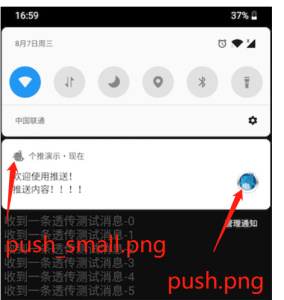
小图标push_small.png会展示在顶部状态栏和通知左上角位置,push_small 只能内置, 不能修改
通知图标push.png将会作为通知展示图标,会展示在通知内容右侧。

1.3 各渠道支持情况

渠道小图标(push_small.png)右侧通知图标(push.png)
个推支持支持
APNs支持支持
华为支持不支持
荣耀支持支持
小米支持不支持
魅族支持不支持
OPPO支持不支持
VIVO支持不支持

二、功能实现

  • Android 在线个推通道支持设置小图标push_small.png和右侧通知图标push.png;离线厂商通道小图标可客户端嵌入设置,通知图标暂不支持配置(通知图片内容可看下各厂商富文本处理)。
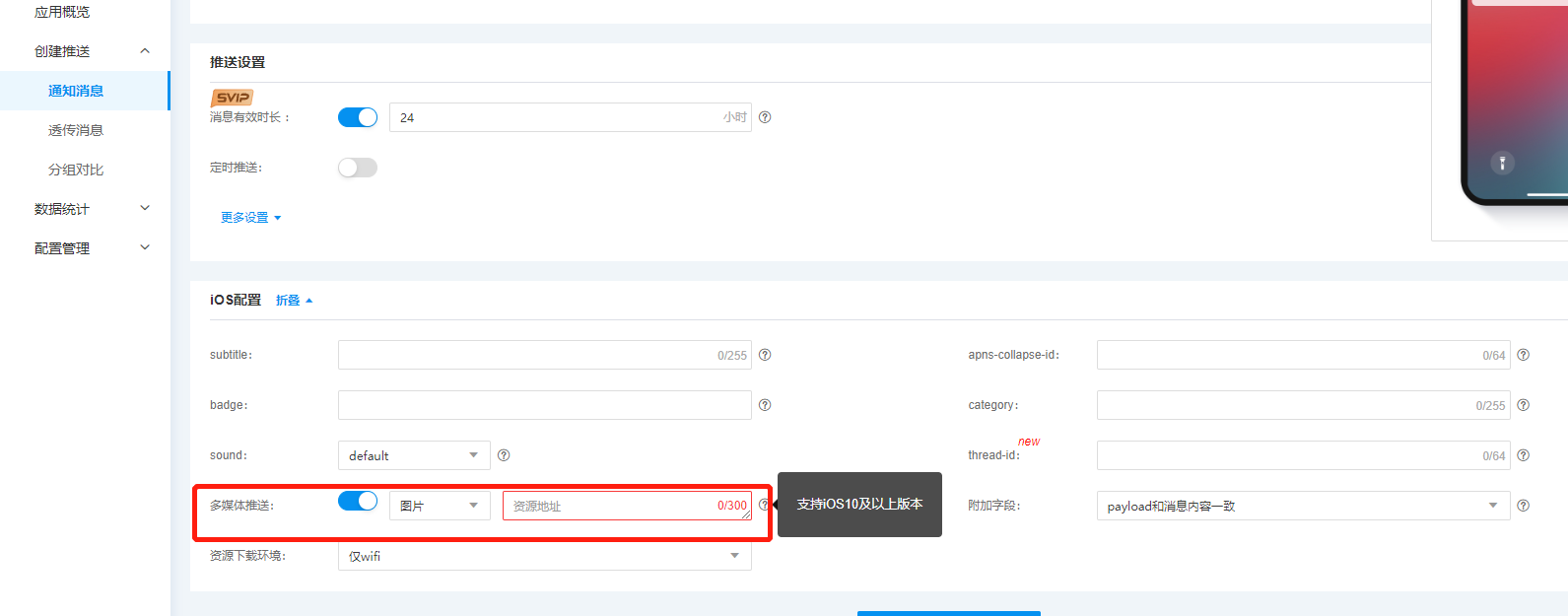
  • iOS在线需要走透传渠道,暂不支持动态设置小图标和通知图标;离线apns通道可通过多媒体设置通知图标。
  • 开发者可通过调用 个推服务端 api 或者直接从 个推开发者中心 页面推送。

2.1 Android

2.1.1 客户端

设置通知栏及通知栏顶部图标

2.1.2 服务端 API

小图标push_small.png

只支持客户端嵌入,服务端暂不支持动态推送时设置小图标。

通知图标push.png

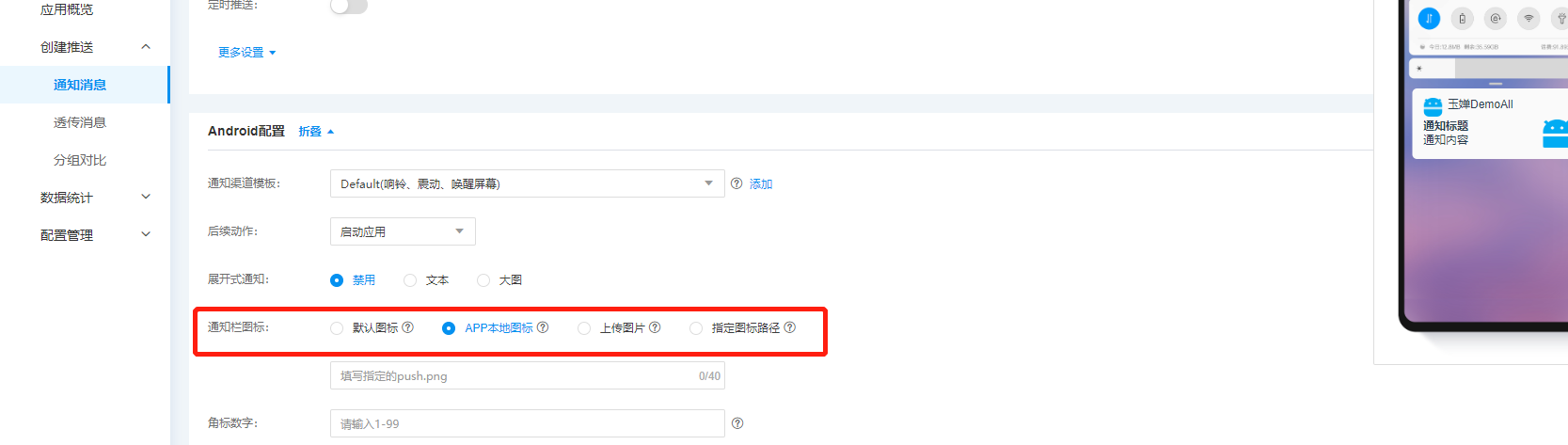
如果您需要根据不同推送场景切换不同通知栏图标或者其他配置多套通知栏图标的场景

  • 先在资源目录的 res/drawable-ldpi/、res/drawable-mdpi/、res/drawable-hdpi/、res/drawable-xhdpi/、res/drawable-xxhdpi/ 等各分辨率目录下放置相应的多套通知图标,例如 push1.pngpush2.png等
  • 通过 服务端推送 API 参数指定通知栏图标名称,如:
名称类型是否必需默认值描述
titleString通知消息标题,长度 ≤ 50
bodyString通知消息内容,长度 ≤ 256
logoString通知的图标名称,包含后缀名(需要在客户端开发时嵌入),如“push.png”,长度 ≤ 64
{
    "push_message":{
        "notification":{
            "title":"请填写你的通知标题",
            "body":"请填写你的通知内容",
            "logo":"logo.png",
            "click_type":"intent",
            "intent":"intent:#Intent;action=;end"
        }
    }
}

2.1.3 个推开发者中心

2.2 iOS

2.2.1 客户端

支持版本:

iOS 10 及以上的系统

客户端设置

  • 在集成个推SDK时,可以添加 Notification Service Extension,实现 多媒体展示

涉及代码:

- (void)didReceiveNotificationRequest:(UNNotificationRequest *)request withContentHandler:(void (^)(UNNotificationContent * _Nonnull))contentHandler {

    self.contentHandler = contentHandler;
    self.bestAttemptContent = [request.content mutableCopy];

    NSLog(@"----将APNs信息交由个推处理----");

    [GeTuiExtSdk handelNotificationServiceRequest:request withAttachmentsComplete:^(NSArray *attachments, NSArray* errors) {

        //注意:是否修改下发后的title内容以项目实际需求而定
        //self.bestAttemptContent.title = [NSString stringWithFormat:@"%@ [需求而定]", self.bestAttemptContent.title];

        self.bestAttemptContent.attachments = attachments; //设置通知中的多媒体附件

        NSLog(@"个推处理APNs消息遇到错误:%@",errors); //如果APNs处理有错误,可以在这里查看相关错误详情

        self.contentHandler(self.bestAttemptContent); //展示推送的回调处理需要放到个推回执完成的回调中
    }];
}

2.2.2 服务端 API

multimedia说明

该字段为Array类型,最多可设置3个子项,每个参数定义如下所示:

名称类型是否必需默认值描述
urlString多媒体资源地址
typeNumber资源类型(1.图片,2.音频,3.视频)
only_wifiBooleanfalse是否只在wifi环境下加载,如果设置成true,但未使用wifi时,会展示成普通通知
{
    "ios":{
        "type":"notify",
        "payload":"自定义消息",
        "aps":{
            "alert":{
                "title":"通知标题",
                "body":"通知内容"
            },
            "content-available":0,
            "sound":"com.gexin.ios.silence",
            "category":"ACTIONABLE"
        },
        "auto_badge":"+1",
        "multimedia": [{
            "url": "https://xxx",
            "type": 1,
            "only_wifi": false
        }]
    }
}

2.2.3 个推开发者中心后台

个推消息推送消息分类

个推消息推送消息分类

一、需求背景

1.1 场景描述

在日常的消息推送中,app总有各种各样的需求,需要灵活使用消息的两种类型,来满足自己业务的需要。个推支持使用透传和通知两种类型进行推送,满足您的多样需求。

透传,即只发送数据给客户端,个推并不做任何处理,客户端可以自己解析字符串进行业务逻辑的实现,比如语音播报、或者创建自定义通知等。

通知,即为经sdk自动处理后,在通知栏以通知形式展示。一般的推送都可以使用该形式。

1.2 名词解释

名词解释
透传即自定义消息,消息体格式客户可以自己定义,如纯文本、json串等。透传消息个推只传递数据,不做任何处理,客户端接收到透传消息后需要自己去做后续动作处理,如通知栏展示、弹框等。
通知指定通知标题和内容后,由个推SDK自动处理后、在系统通知栏中以通知栏消息的形式展示,同时响铃或震动提醒用户(响铃和震动受手机系统的设置状态影响)。

1.3 各功能支持情况

功能支持情况
透传个推通道支持,客户端在线才能收到
通知个推通道/安卓厂商/IOS都支持(苹果不支持个推通道的通知)

二、功能实现

调用api时,根据业务需要设置不同的消息类型即可。

2.1 透传代码示例

调用rest v2 api 设置个推通道:

{
        "push_message": {
            "transmission": "自定义消息内容"
        }
}

对于IOS通道的消息:

{
        "ios":{
            "aps":{
                "content-avaliable":"1"
            },
            "payload":"自定义消息内容"
        }
}
对于苹果通道的透传 即静默通知需要注意:
  • 静默通知主要用于更新和同步数据,用户对其无感知,因此静默通知一般不设置通知内容、声音和角标
  • 静默通知唤醒后台App,最多有30秒的时间处理系统回调
  • 静默推送的优先级低,系统不能保证推送必达,大量的静默推送通知可能被系统将限制。苹果官方建议一个小时不超过2-3条静默推送
  • 不要利用静默通知对App进行保活,APNs若检测到较高频率的静默通知发送请求,可能会终止其发送(具体策略苹果未公开)
  • 具体可以参考相关的苹果官方文档

2.2 通知代码示例:

调用 服务端 RestAPI V2 设置个推通道:

{
    "push_message":{
            "notification":{
                "title":"标题",
                "body":"内容",
                "click_type":"startapp"
            }
        }
}

对于 Android 厂商通道:

{
    "android":{
        "ups":{
            "notification":{
            "title":"标题",
            "body":"内容",
            "click_type":"startapp"
            }
        }
    }
}

对于 iOS 通道:

{
        "ios":{
            "aps":{
                "alert":{
                    "title":"标题",
                    "body":"内容"
                }
            },
            "payload":"自定义消息内容"
        }
}

APP推送自定义通知铃声

APP推送自定义通知铃声

一、场景描述

1.1 场景描述

众所周知,消息推送是生活服务、金融理财、新闻资讯等各类 App 和用户之间交互的桥梁。App 通过通知栏消息,低成本、高效率地向用户告知产品功能更新、运营活动上线、日常新闻动态等重要消息。为了帮助用户不错过重要通知,使 App 和用户之间的交互更加顺畅,个推 SDK 还支持 App 开发者自定义通知铃声(区别于系统提示音),通过声音的方式,更加有效地提醒用户及时查阅关键消息。

1.2 名称解释

名词解释
通知铃声个推SDK自动处理在手机系统通知栏中展示通知栏消息时,响铃提醒用户。

1.3 各渠道支持情况

机型个推渠道厂商渠道
华为支持支持
荣耀支持不支持
小米支持支持
OPPO支持不支持
VIVO支持不支持
魅族支持不支持
IOS支持支持

二、技术实现方案

自定义铃声需要客户端和服务端配合使用。

2.1 客户端实现

android

在客户端 app/res/raw 目录下放置铃声文件(支持 mp3、wav、mpeg 等多种格式的音频文件),例如设置铃声文件名为:ringing.mp3

ios

在客户端把自制好的的铃声添加到项目的 main bundle 中后,在项目设置 Build Phases–>Copy Bundle Resources 中添加您的铃声文件(支持 aiff,wav,caf,mp3 格式音频文件)。

2.2 服务端实现

开发者可通过调用 个推服务端 api 或者登陆 个推开发者中心 从页面下发消息。针对这两种消息下发方式,开发者都可以通过简单配置,自定义消息下发时的通知栏铃声。

2.2.1 服务端 api 设置

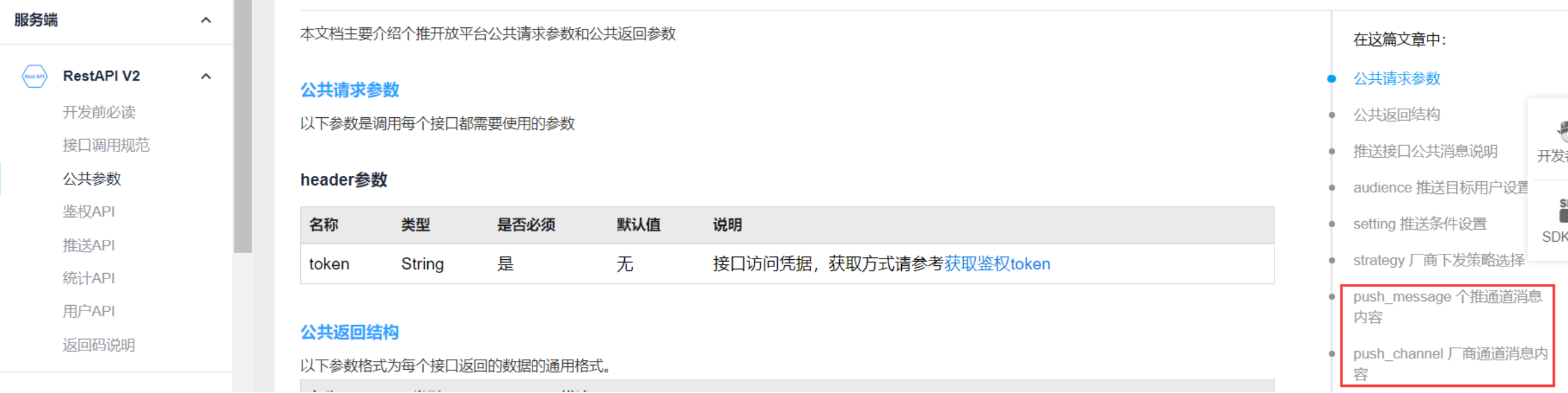
由于默认的厂商策略是:在成功集成多厂商的前提下且 app 在线(即 app 在前台打开运行)时,下发 push_message 内的消息;app 离线( app 在后台、锁屏、进程关闭)时,下发 push_channel 内的消息。因此开发者在调用个推服务端 api 下发消息时,需要同时在 push_message 和 push_channel 内指定该铃声,

配置代码如下:

{
    "request_id": "请填写 10 到 32 位的 id",
    "settings": {
        "ttl": 3600000
    },
    "push_message": {
        //个推在线通知仅支持android,ios在线请使用透传消息
        "notification": {
            "title": "个推在线通知标题",
            "body": "个推在线通知内容",
            "click_type": "url",
            "url": "https://www.getui.com/",
            //从个推通道下发通知消息时的铃声文件名,此处不用填文件格式后缀名
            "ring_name": "ringing",
            //若有多个铃声文件,建议配套通知渠道使用,每个铃声指定不同的渠道id
            "channel_id": "请填写自定义渠道id",
            "channel_name": "请填写自定义渠道名",
            "channel_level": 4
        }
    },
    "push_channel": {
        "android": {
            "ups": {
                "notification": {
                    "title": "厂商离线通知标题",
                    "body": "厂商离线通知内容",
                    "click_type": "url",
                    "url": "https://www.getui.com/"
                },
                //options内为华为、小米的离线通知铃声设置
                "options": {
                    "HW": {
                        "/message/android/notification/default_sound": false,
                        "/message/android/notification/channel_id": "RingRing4",
                        "/message/android/notification/sound": "/raw/ringing",
                        "/message/android/notification/importance": "NORMAL",
                    },
                    "XM": {
                        "/extra.sound_uri": "小米后台申请的自定义sound_url地址",
                        "/extra.channel_id": "小米后台申请的"重要消息"通知类别id"
                    }
                }
            }
        },
        "ios": {
            "type": "notify",
            "aps": {
                "alert": {
                    "title": "ios离线通知标题",
                    "body": "ios离线通知内容"
                },
                "content-available": 0,
                //sound字段为ios通知铃声文件名(包含格式后缀名)。
                "sound": "ringing.mp3",
                "category": "ACTIONABLE"
            },
            "auto_badge": "+1"
        }
    }
}

注意事项

  1. 在使用自定义铃声前,必须完成个推消息推送 SDK 和个推消息推送多厂商版本 SDK 的集成,建议使用:个推官网最新版SDK 。
  2. options 内相关参数的生成,可参考个推文档中心:【华为】离线自定义铃声 、【小米】离线自定义铃声 。
  3. 目通过以上方式实现后,app 在线时:ios、android 都支持自定义铃声;app 离线时:ios 完全支持、android 暂时只有小米、华为机型支持自定义铃声。其它安卓机型,等待对应厂商平台开放相关功能后会进行适配。
  4. Android 12 由于系统限制,不支持在线自定义铃声。

2.2.2 个推开发者中心设置

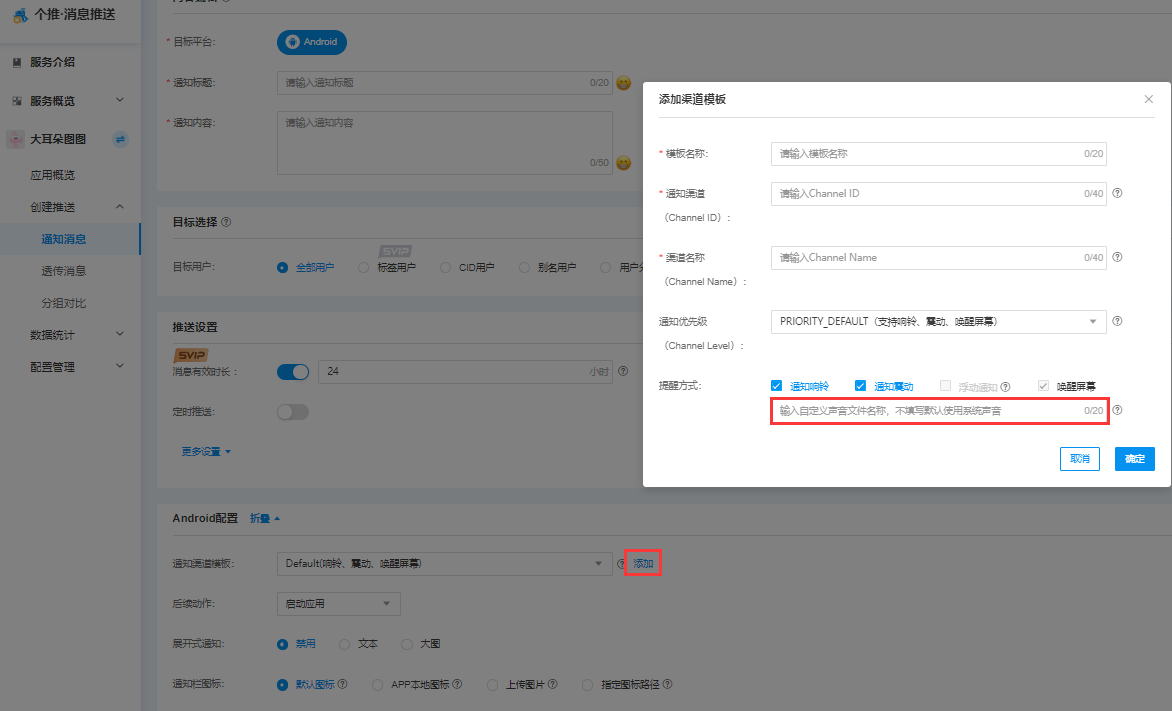
1、 登陆 个推开发者中心,进入个推消息推送 dos 页面,点击【创建推送】后在 Android 配置模块中选择【通知渠道模板】。一般默认为响铃、震动、唤醒屏幕。

2、通过设置通知渠道模板,来设置通知的提醒方式。可以自主选择响铃、震动、浮动、唤醒屏幕等多种方式对用户进行消息弱提醒、强提醒。如果是重要的消息内容,还可以针对通知栏铃声进行自定义设置,提醒特定用户群体及时关注消息;如果没有进行自定义设置,则通知栏铃声则默认为系统声音。

3、自定义铃声设置:在渠道模板【提醒方式】中选择通知铃声,输入自定义文件名。

个推推送使用别名推送三方账号打通

个推推送使用别名推送三方账号打通

一、需求背景

1.1 背景描述

APP 在运营过程中,都拥有属于自己的账号体系,其账号运营体系不尽相同,例如银行类 APP 的账号体系为银行卡号、社交类 APP 体系为社交 ID 号、自定义昵称、手机号等等。因此第三方消息推送在基于账号体系场景下进行消息精准推送,例如银行类 APP 账户余额变动、订单状态更新等,则需要与账号体系进行打通、绑定、识别并进行单个用户精准推送消息。

因此个推消息推送推出基于不同体系账号下的 APP 提供了别名推送功能,可有效打通不同体系下的账号屏障,基于个推 CID 与各个 APP 绑定账号关系,实现用户的精准推送,以满足某些场景下的特定推送需求。

1.2 名称解释

名词解释
CID个推业务层中的对外用户标识,用于标识客户端身份,由第三方客户端获取并保存到第三方服务端,是个推 SDK 的唯一识别号,简称 cid。
别名别名是 APP 为用户定义的标识,可用于用户账号与个推 cid 关联,建议将邮箱、昵称、手机号等用户标识设为别名。为用户绑定别名后,可以通过别名圈选目标用户进行推送。

二、技术实现方案

2.1 前置准备

完成 android 集成指南 和 ios 集成指南 。

2.2 设置别名

开发者可在客户端或者服务端给 cid 设置别名,客户端需要区分 android 和 ios,开发者选择其中一个渠道(客户端或服务端)设置即可。

2.2.1 客户端设置别名

平台实现方式
android在成功获取 cid 的回调方法 onReceiveClientId 内,调用 绑定别名接口 将 APP 的用户标识设置为 cid 的别名。
ios在成功获取 cid 的回调方法 GeTuiSdkDidRegisterClient 内,调用 绑定别名接口 将 APP 的用户标识设置为 cid 的别名。

注意事项:

  1. 重复绑定别名以最后一次为准,同一个 cid 绑定接口调用的间隔需大于 1 s,客户端单个设备每天限制调用 100 次。
  2. 一个 cid 只支持绑定一个别名,,一个别名至多绑定 10 个 cid 。

2.2.1 服务端设置别名

开发者可通过调用 个推服务端 api 或者直接从 个推开发者中心 页面绑定别名。

2.2.1.1 服务端 api 设置别名

开发者需要自己存储 cid,在系统新增 cid 时,调用 绑定别名接口 将 APP 的用户标识设置为 cid 的别名。

2.2.1.2 开发者中心设置别名

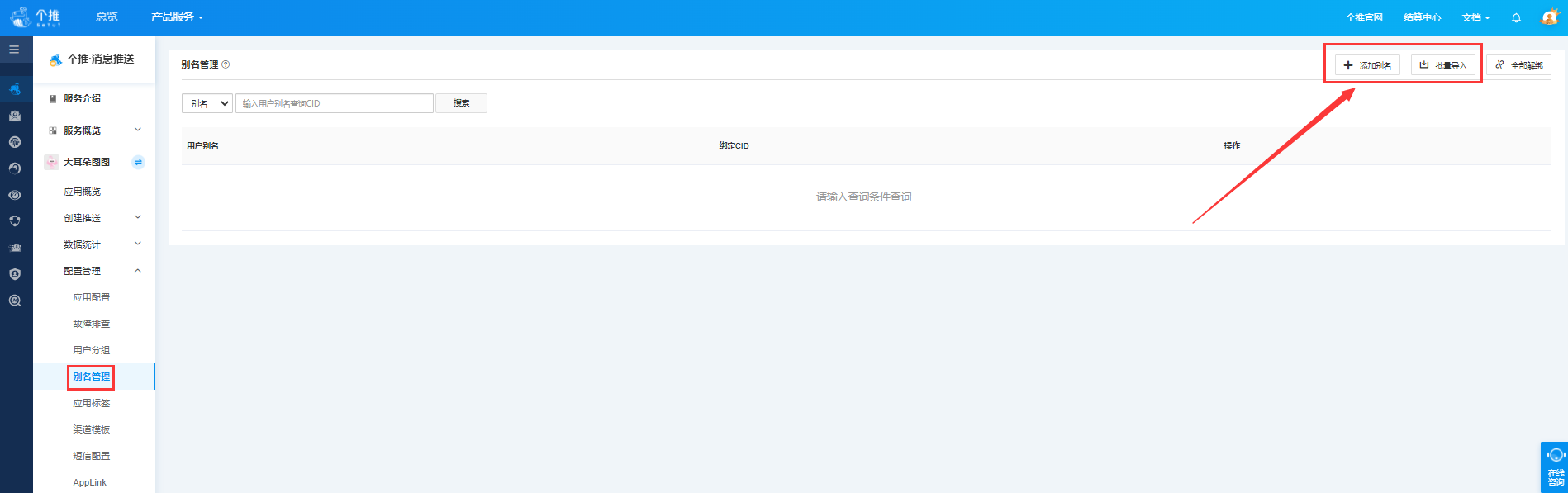
登陆 个推开发者中心 ,进入下图页面可选择添加单个别名或者批量导入别名。

①添加单个别名:点击【添加别名】输入别名和 cid 即可绑定别名用户。

②批量导入别名:首先创建一个别名和对应 cid 的 TXT 文本,然后点击【批量导入】上传别名列表文本,最后点击【导入】即可批量添加别名以及对应的 cid 用户。

2.3 服务端推送

开发者可通过调用 个推服务端 api 或者直接从 个推开发者中心 页面推送消息。

2.3.1 服务端 api 推送

使用 执行别名单推 接口,给指定别名用户进行推送。

2.3.2 开发者中心推送

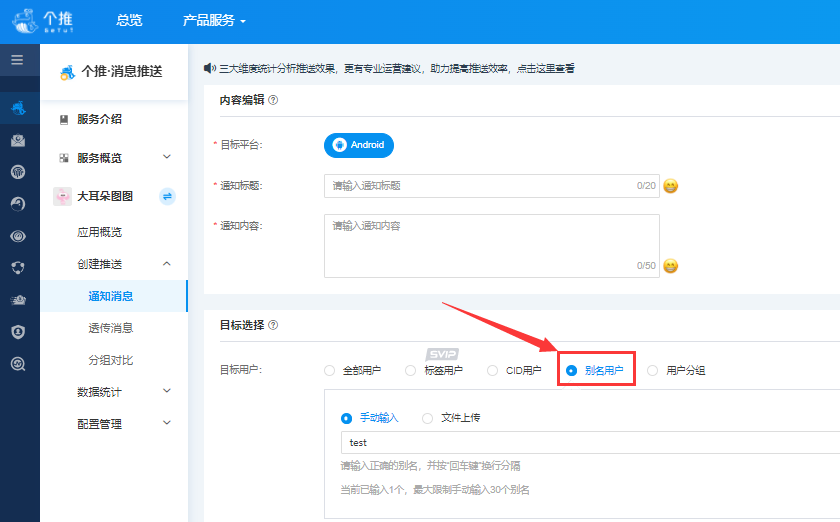
点击 创建通知/透传 消息,选择【别名用户】进行消息推送。例如绑定别名用户为 test ,输入 test 即可圈选测试别名下的所有用户进行推送。

华为消息推送限额华为平台限制条件

华为平台限制

  • 发送条数限制:每天向单个设备最多可发送3000条,超过后会被限流24小时,一天内向单个设备发送超过10万条会直接封禁推送权益,需要整改并申报整改方案重新向华为申请 push 权益。
  • 发送速率限制:华为推送对推送速度的分配,主要依据 App 在华为渠道的月活、App 在华为应用市场上架时的应用类型这两个要素进行计算分配。

魅族推送限额说明魅族平台限制条件

魅族推送限额说明魅族平台限制条件

魅族平台限制

限额说明

  • 单个应用每天的推送有次数限制,默认为1000次/天;不包含单推接口,单推接口不限制。
  • 单个应用订阅标签的个数不超过100个。
  • 单个设备单个应用推送消息 ≥ 4条会被折叠展示,消息多次不点击后有可能会被收纳于右上角消息收纳盒。

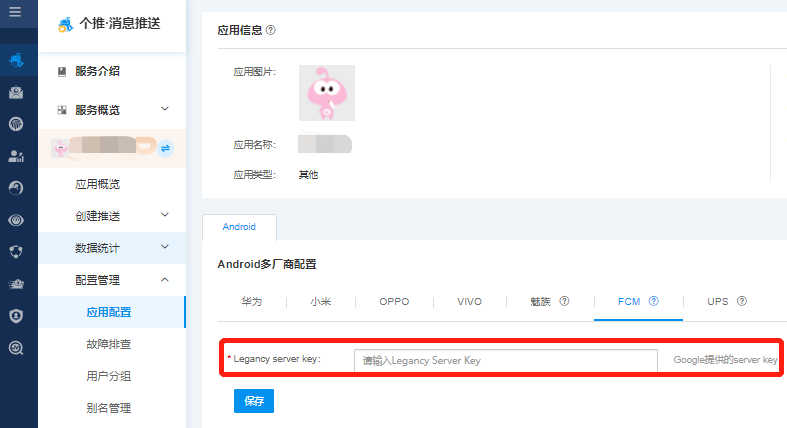
FCM离线消息推送厂商应用开通指南(个推)

FCM离线消息推送厂商应用开通指南(个推)

FCM

1.简介

消息推送支持集成 Firebase 云信息传递(Firebase Cloud Messaging,简称 FCM)通道,以满足 App 在海外安卓设备上的使用推送的需求,该服务由 Google 拥有的 Firebase 公司提供。若app需要上架海外应用市场,建议您使用 Google Play专版 客户端 SDK 。

2.创建FCM应用

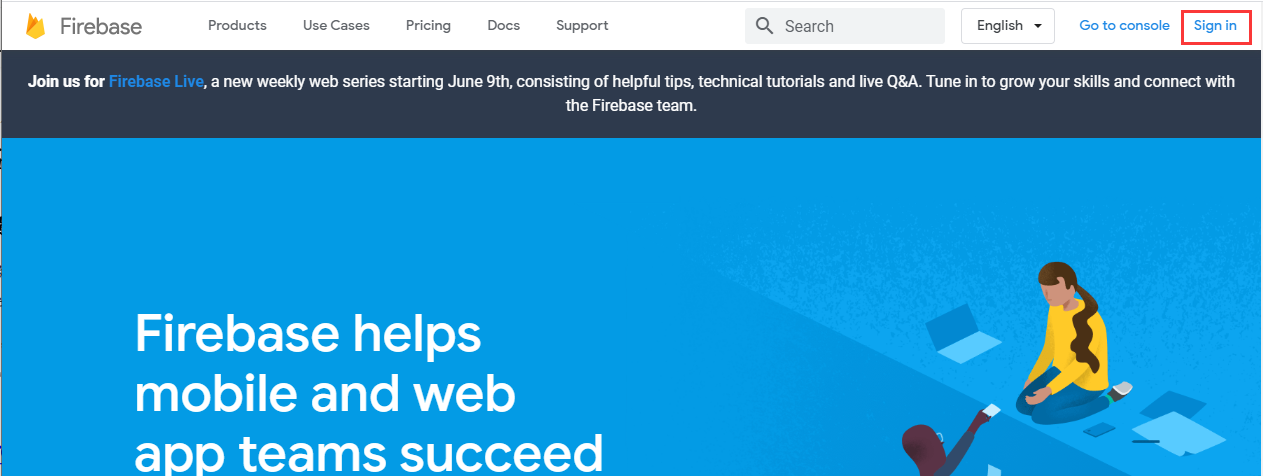
进入 Firebase官网 创建项目,获取 google-services.json 文件及 Server key 。

1,登录 google 账号,如果没有账号请先注册

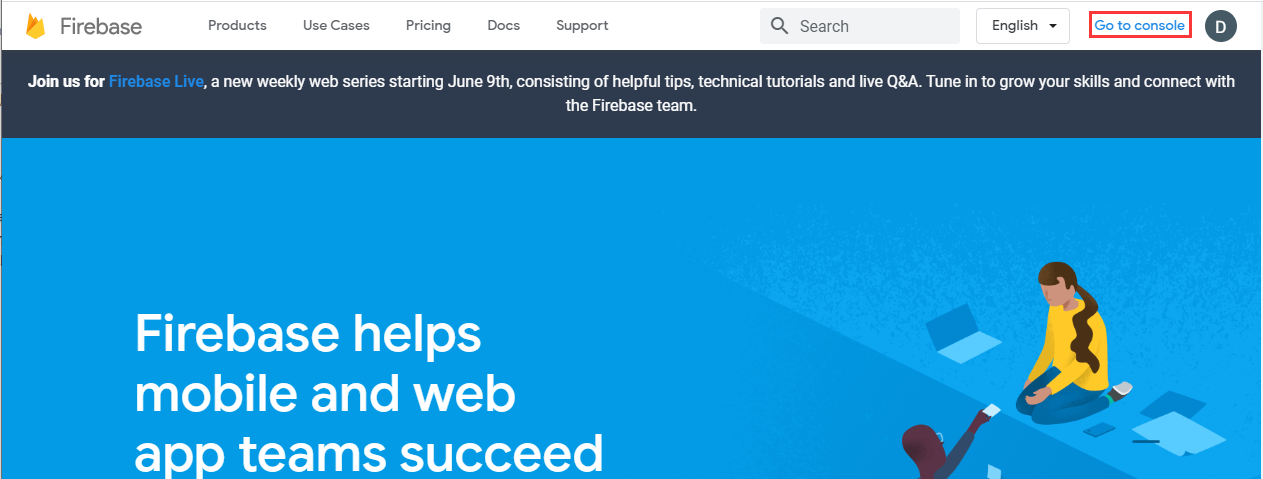
2,登录后点击右上角的“Go to console”

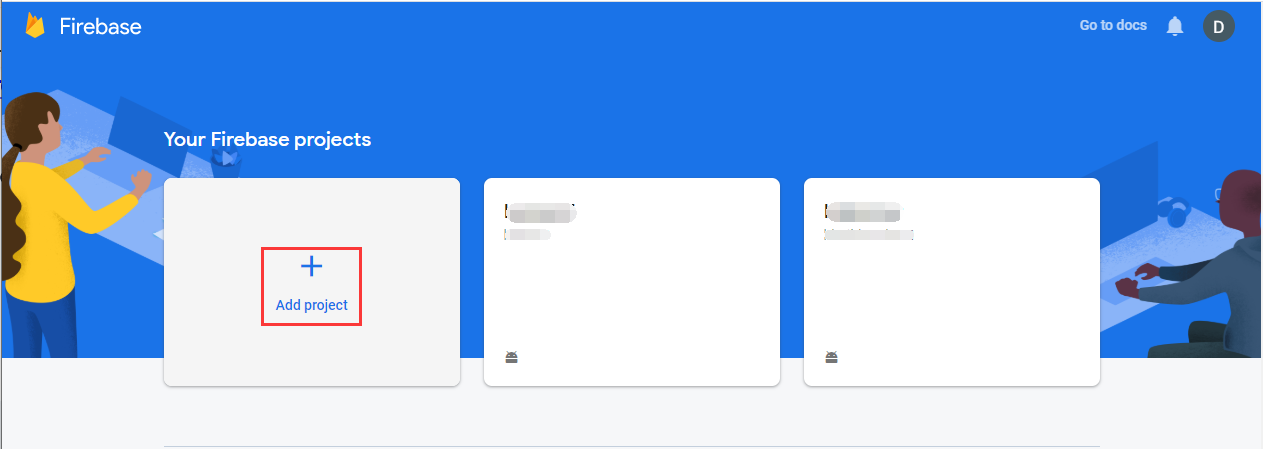
3,打开项目列表页面,点击 “Add project” 创建项目

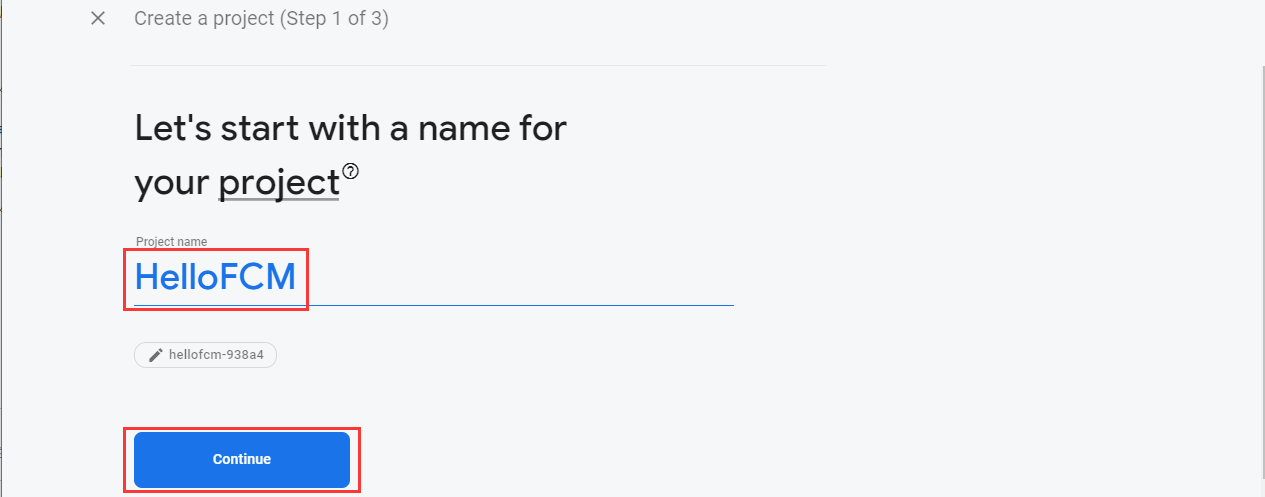
4,输入项目名称(根据自己应用取名),点击 “Continue”

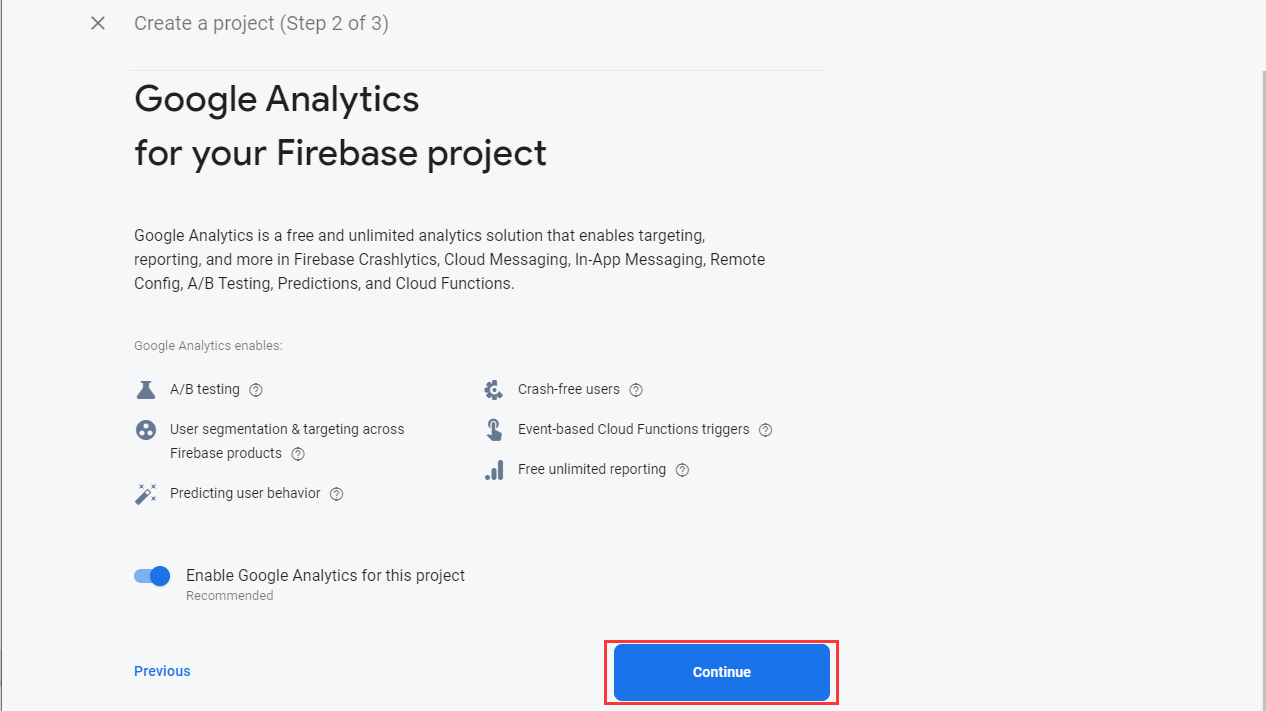
5,确认是否需要使用 Google Analytics 服务(根据自己需要开启或关闭),点击 “Continue”

6,确认后创建项目,点击 “Continue” 

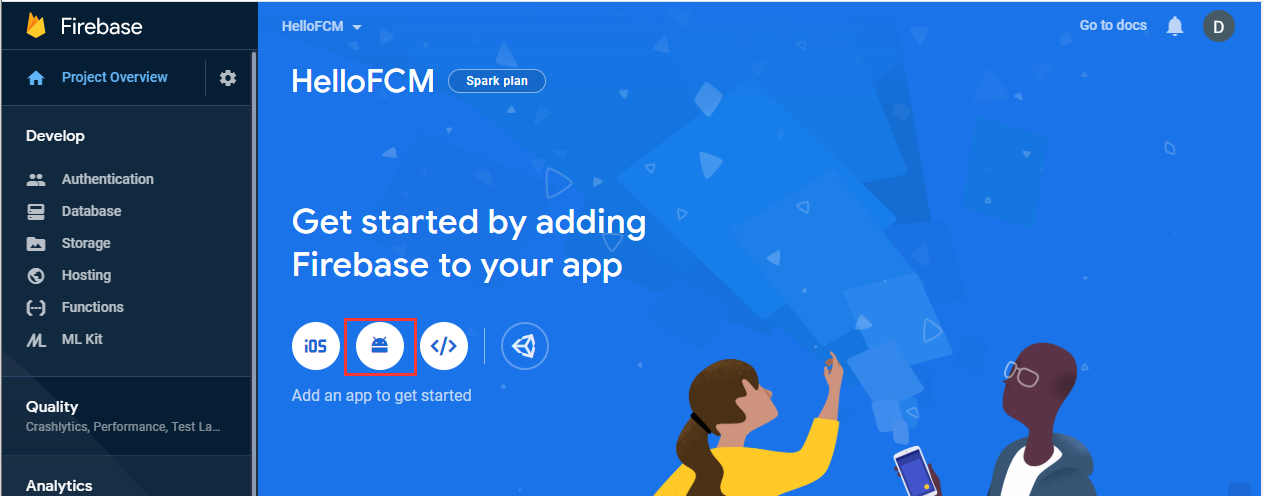
进入项目详情页面,点击 “Android” 图标添加 Android 应用

​ 

7,输入 Android 应用信息(包名、昵称、证书SHA-1),点击 “Register App”

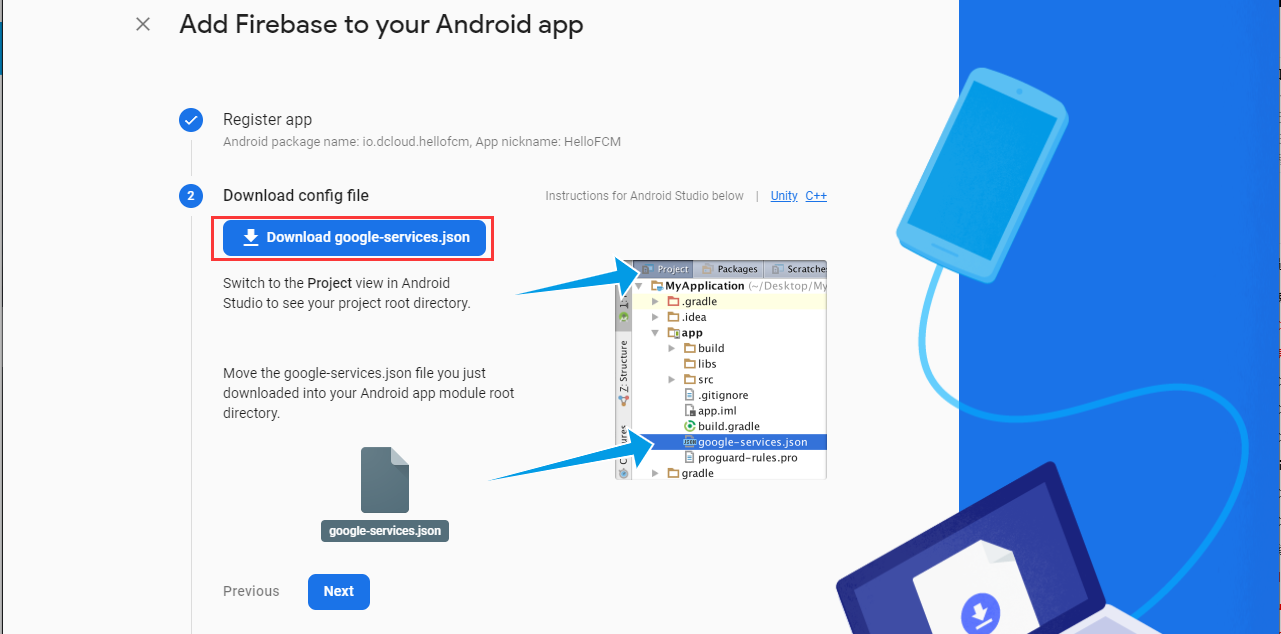
8,注册 Android 应用后下载配置文件 “google-services.json”,保存 google-services.json 文件后面需要使用

点击 “Next” 继续

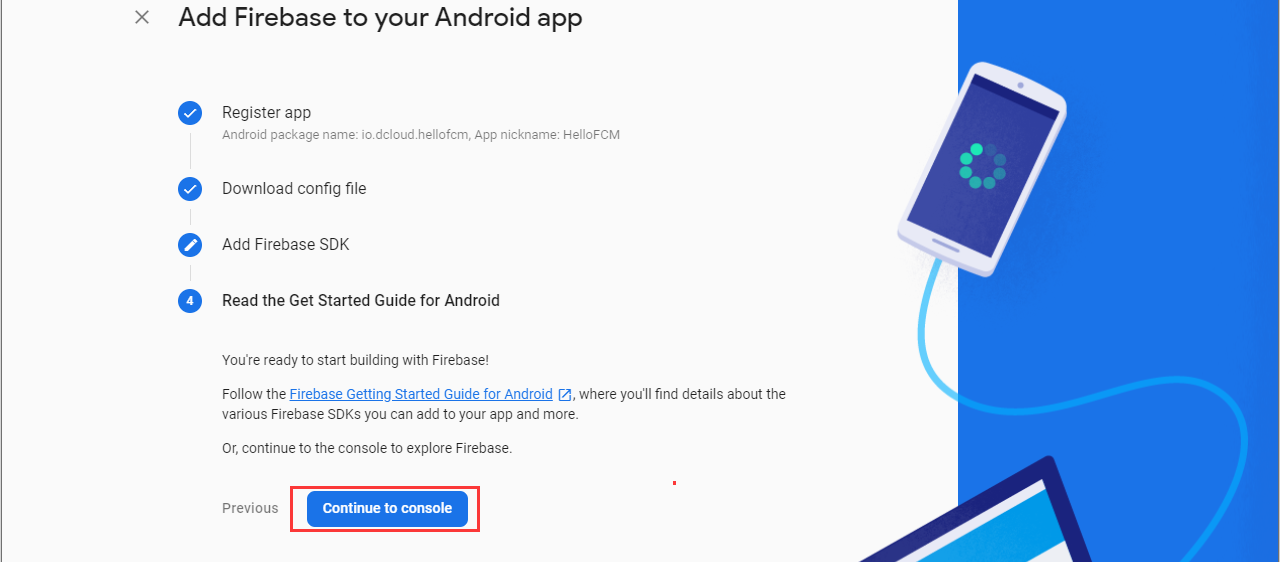
9,此步骤中的操作云端打包机已经处理,忽略提示信息,继续点击“Next”,进入下一步

完成注册 Android 应用,点击 “Continue to console” 回到项目详情页面

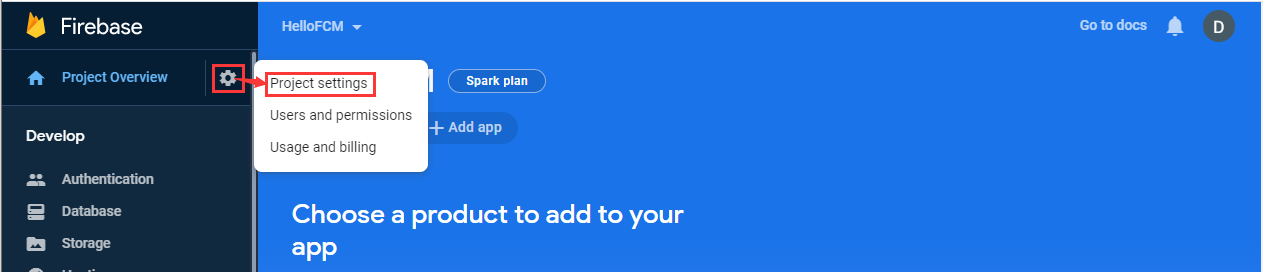
10,点击 “Project settings” ,进入项目设置页面

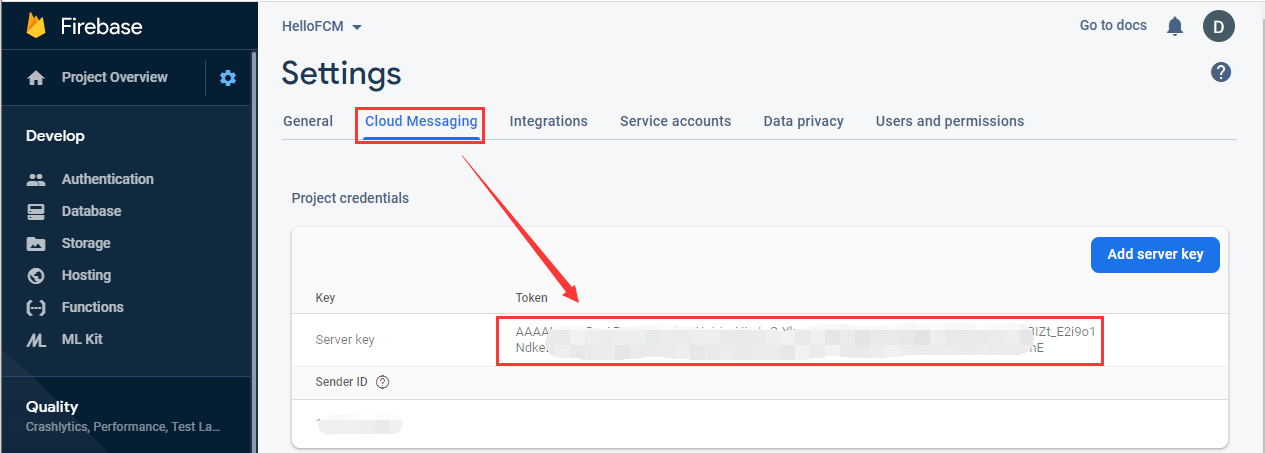
11,切换到 “Cloud Messaging” 项,获取 “Server key”

3.应用配置

  • 在个推开发者中心中填写相关厂商信息:

魅族离线消息推送厂商应用开通指南(个推)

魅族离线消息推送厂商应用开通指南

魅族

1. 创建魅族应用

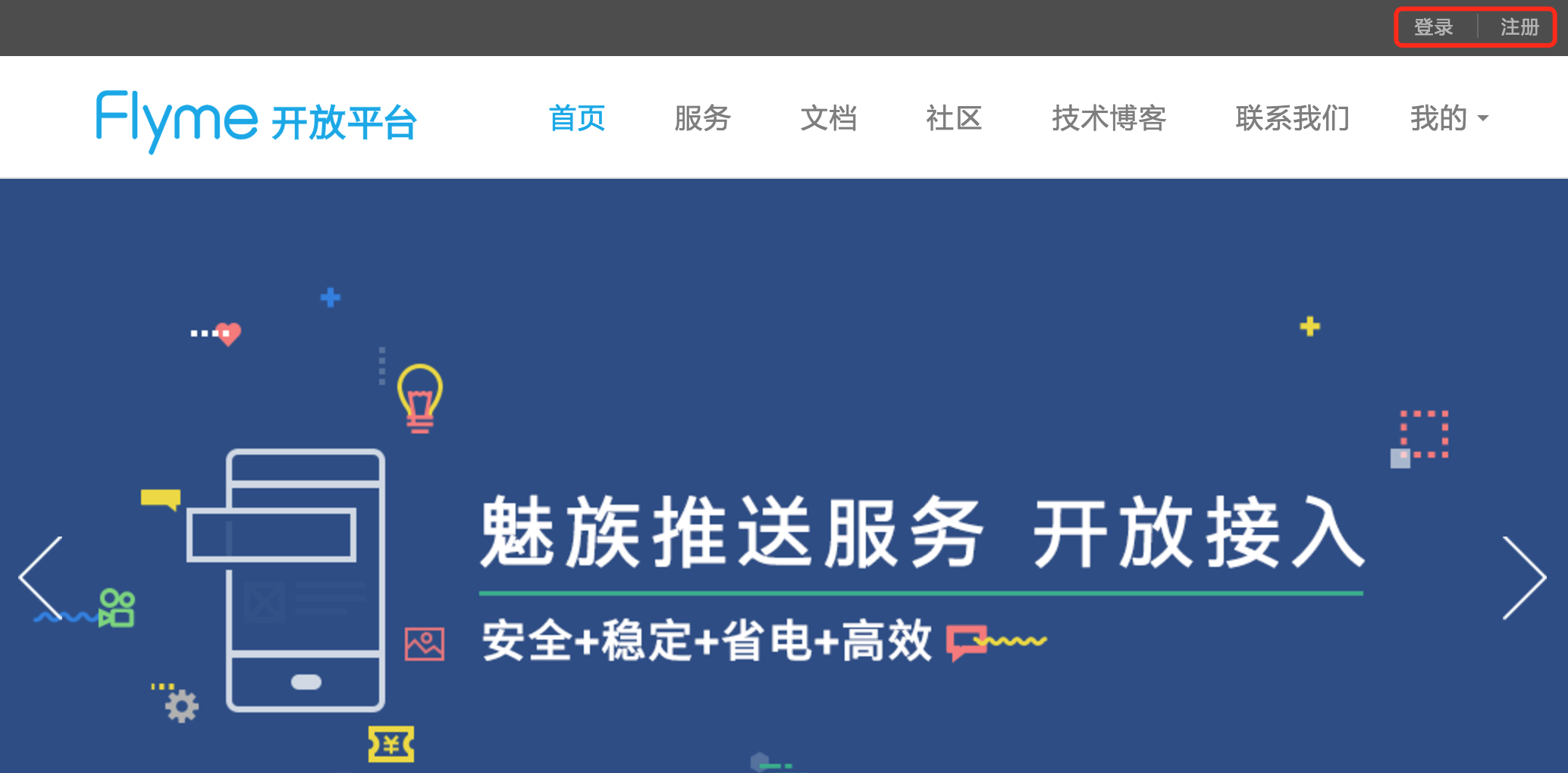
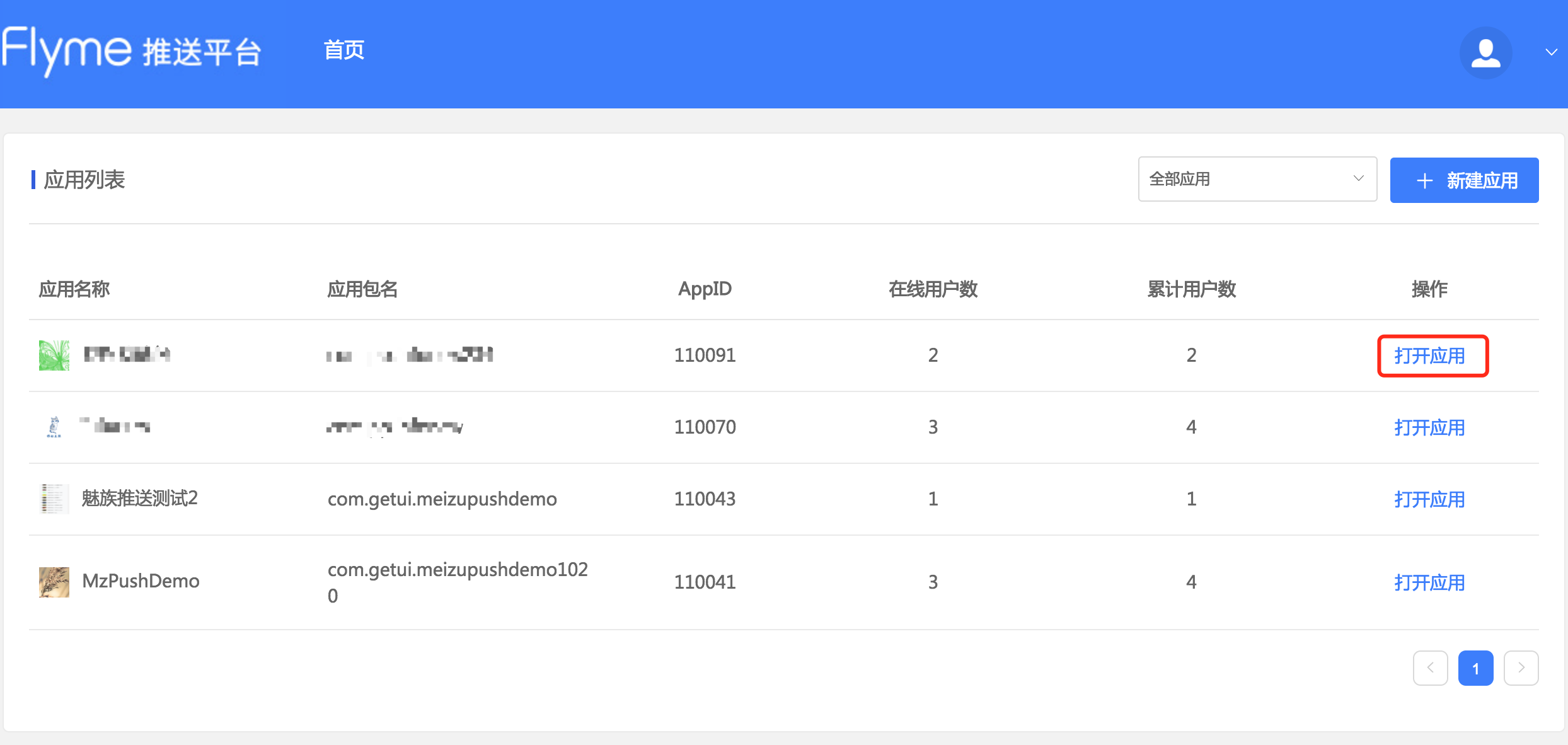
  • 登录 魅族开放平台 申请开发者帐号:
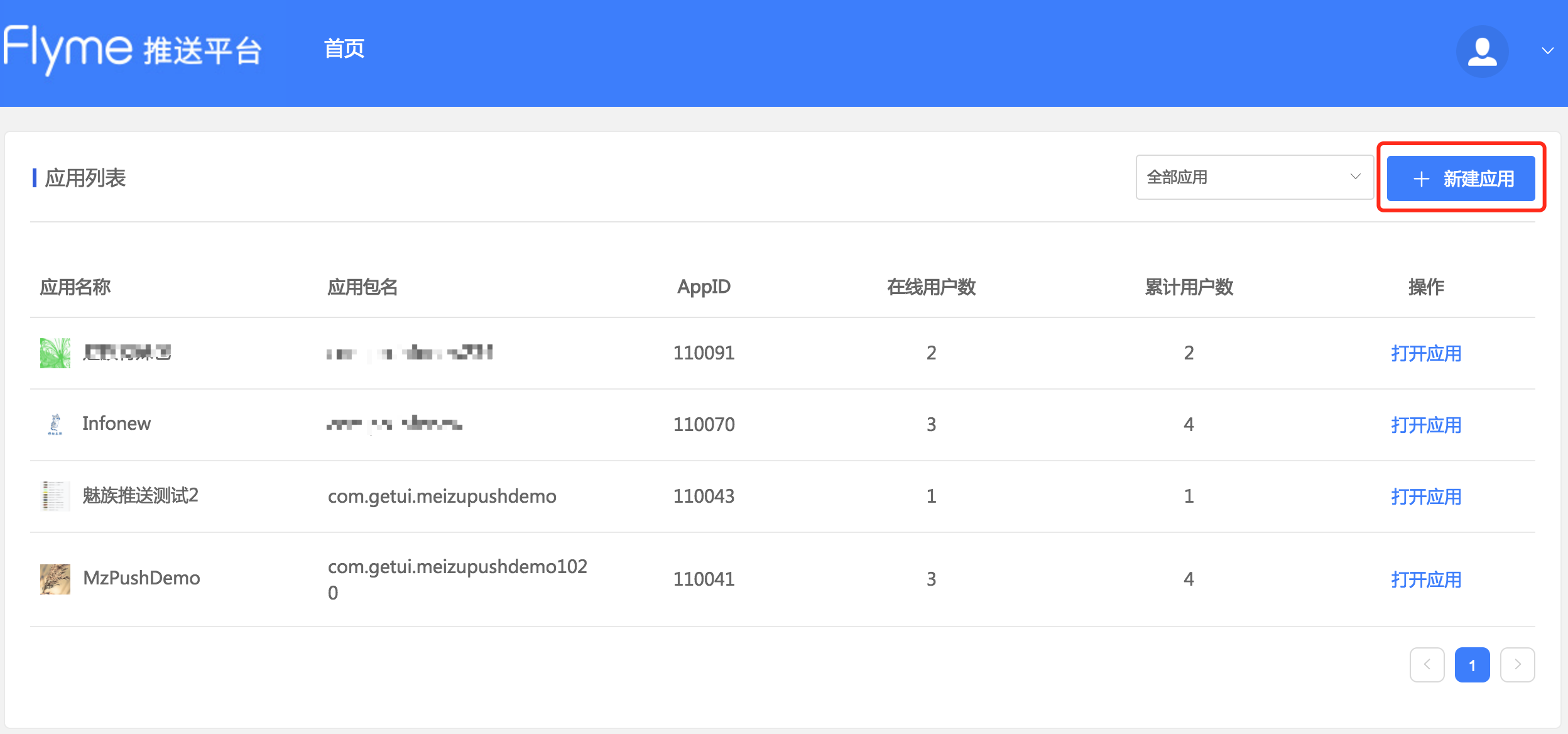
  • 登录 魅族推送平台 ,选择新建应用
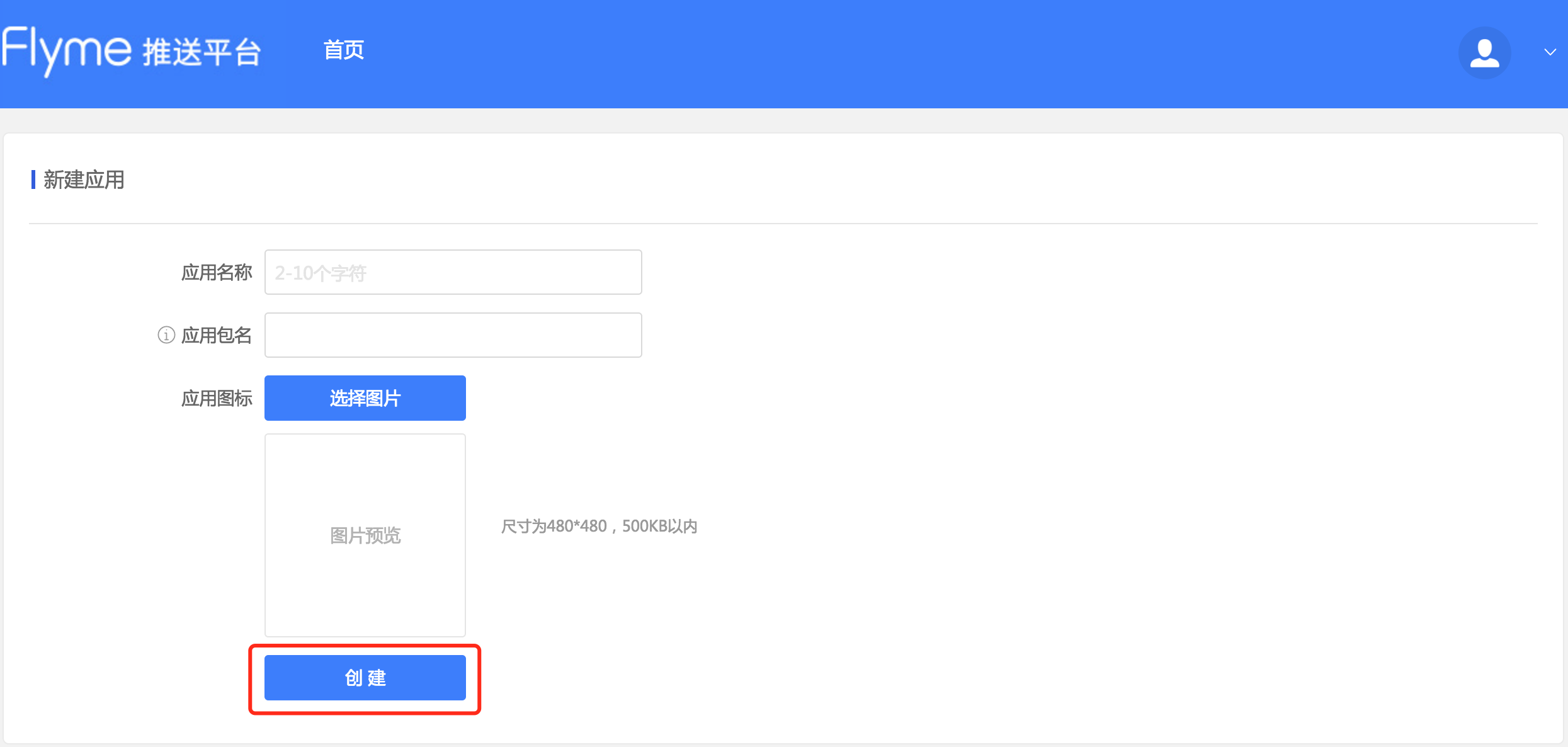
  • 填写应用名称应用包名,上传应用图标后创建应用:
  • 打开新创建的应用:
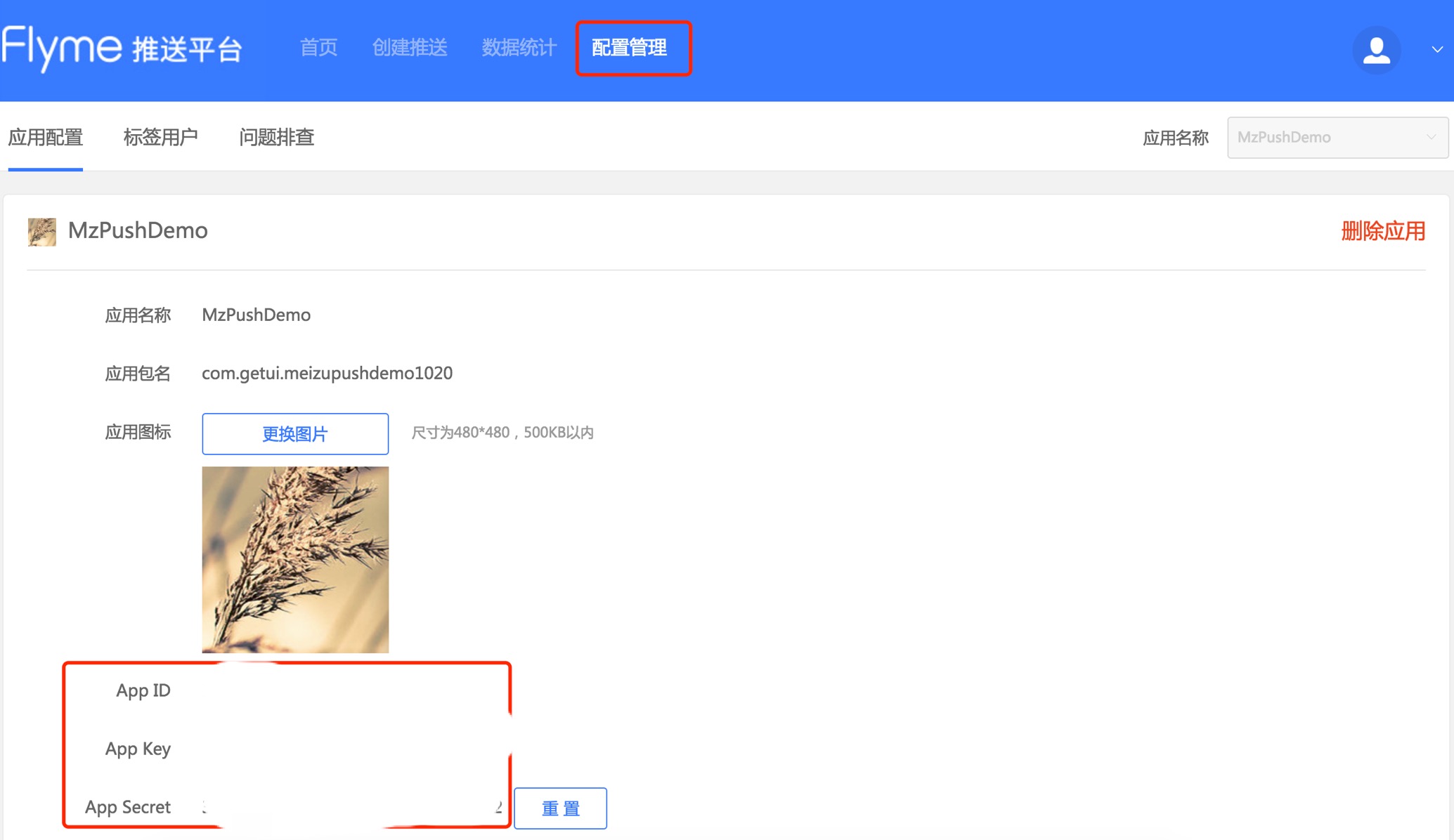
  • 配置管理中查看相应的魅族 AppID、魅族 AppKey、魅族 AppSecret:

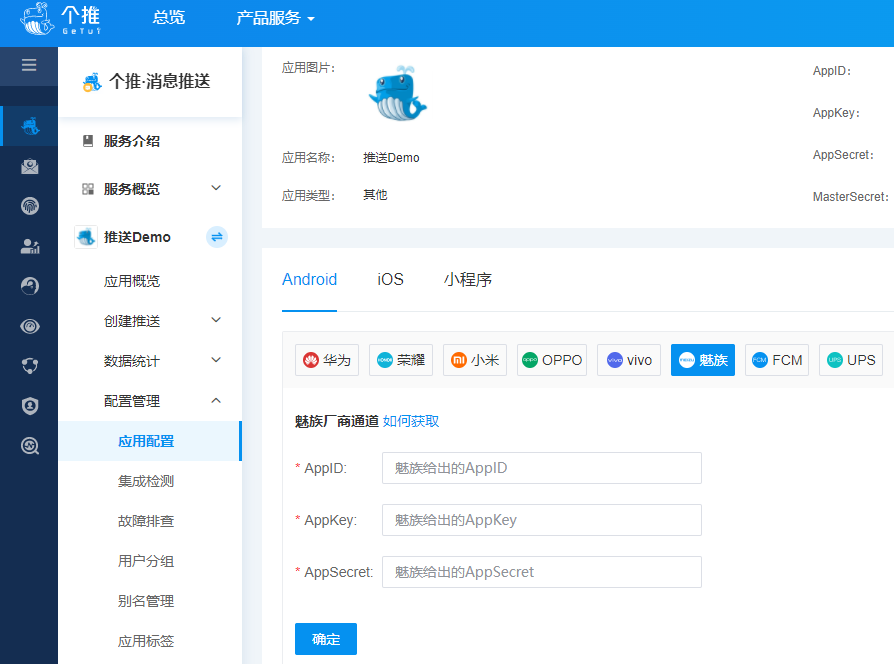
2. 应用配置

  • 在个推开发者中心中填写相关厂商信息:

VIVO离线消息推送厂商应用开通指南(个推)

VIVO离线消息推送厂商应用开通指南

VIVO

1. 创建 VIVO 应用

  1. 首先,先创建 VIVO 应用,见 Vivo 推送平台开启指南。
  2. 查看应用信息,获取 VIVO APP ID、VIVO APP keyy、VIVO APP secret

2. 应用配置

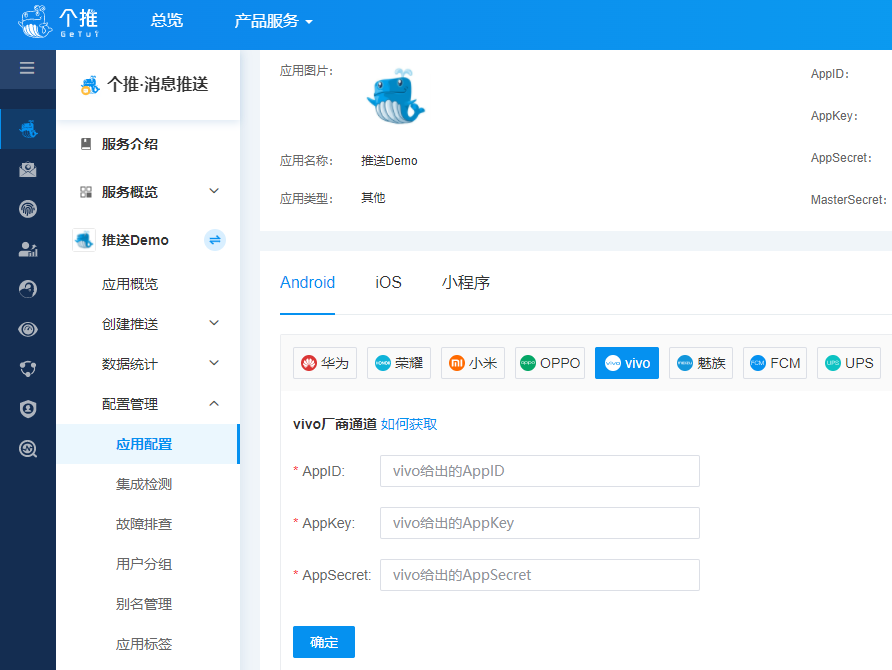
  • 在个推开发者中心中填写相关厂商信息:

小米离线消息推送厂商应用开通指南(个推)

小米离线消息推送厂商应用开通指南

小米

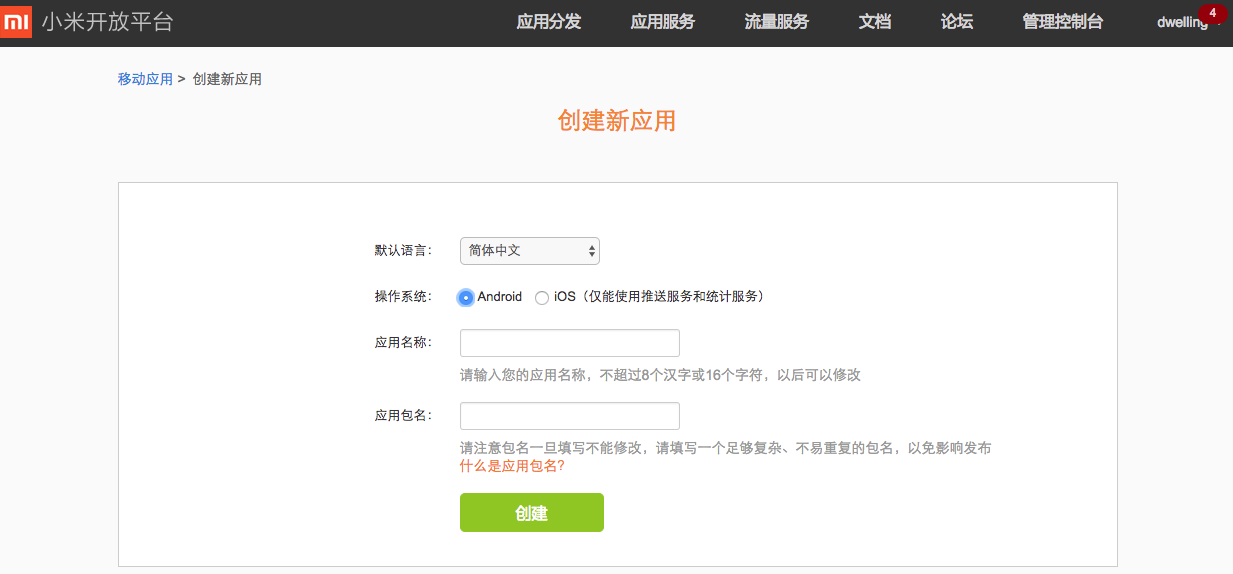
1. 创建小米应用

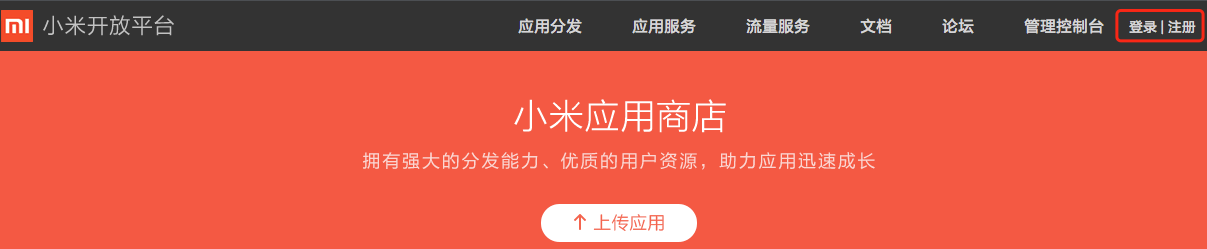
  • 登录 小米开放平台 申请开发者帐号:
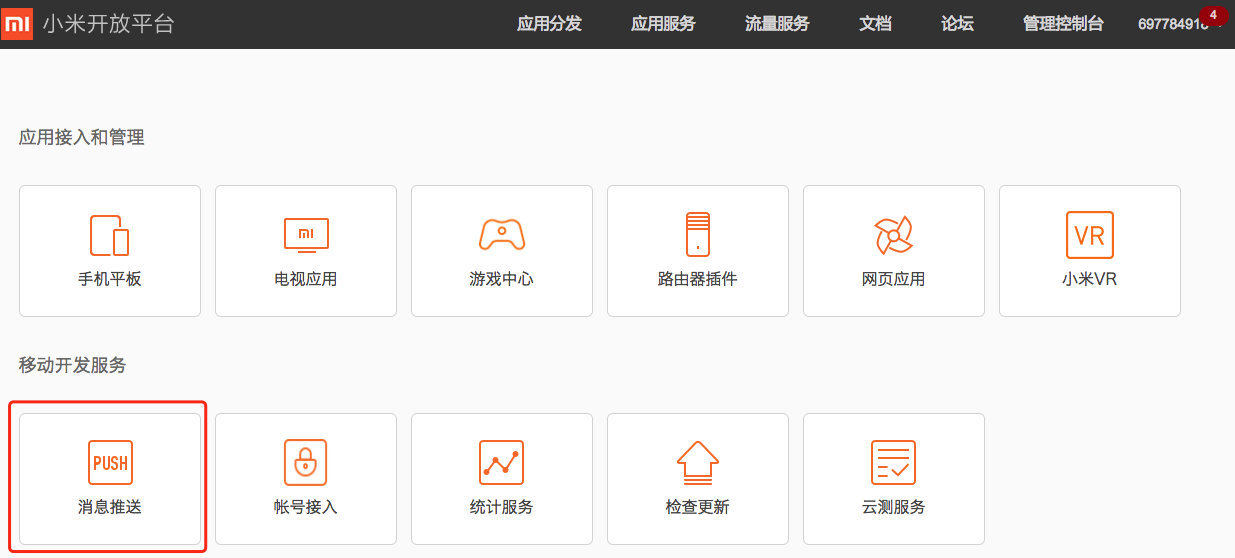
  • 进入管理控制台->消息推送
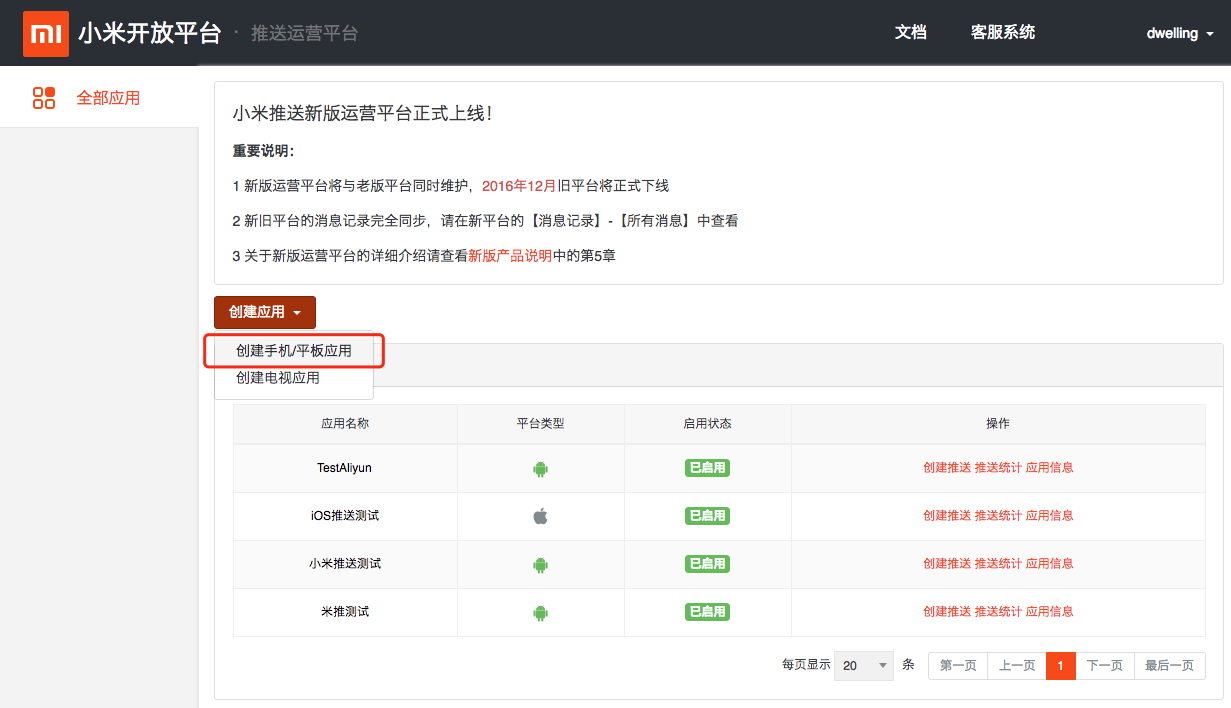
  • 选择创建手机/平板应用
  • 填写应用名称应用包名创建应用
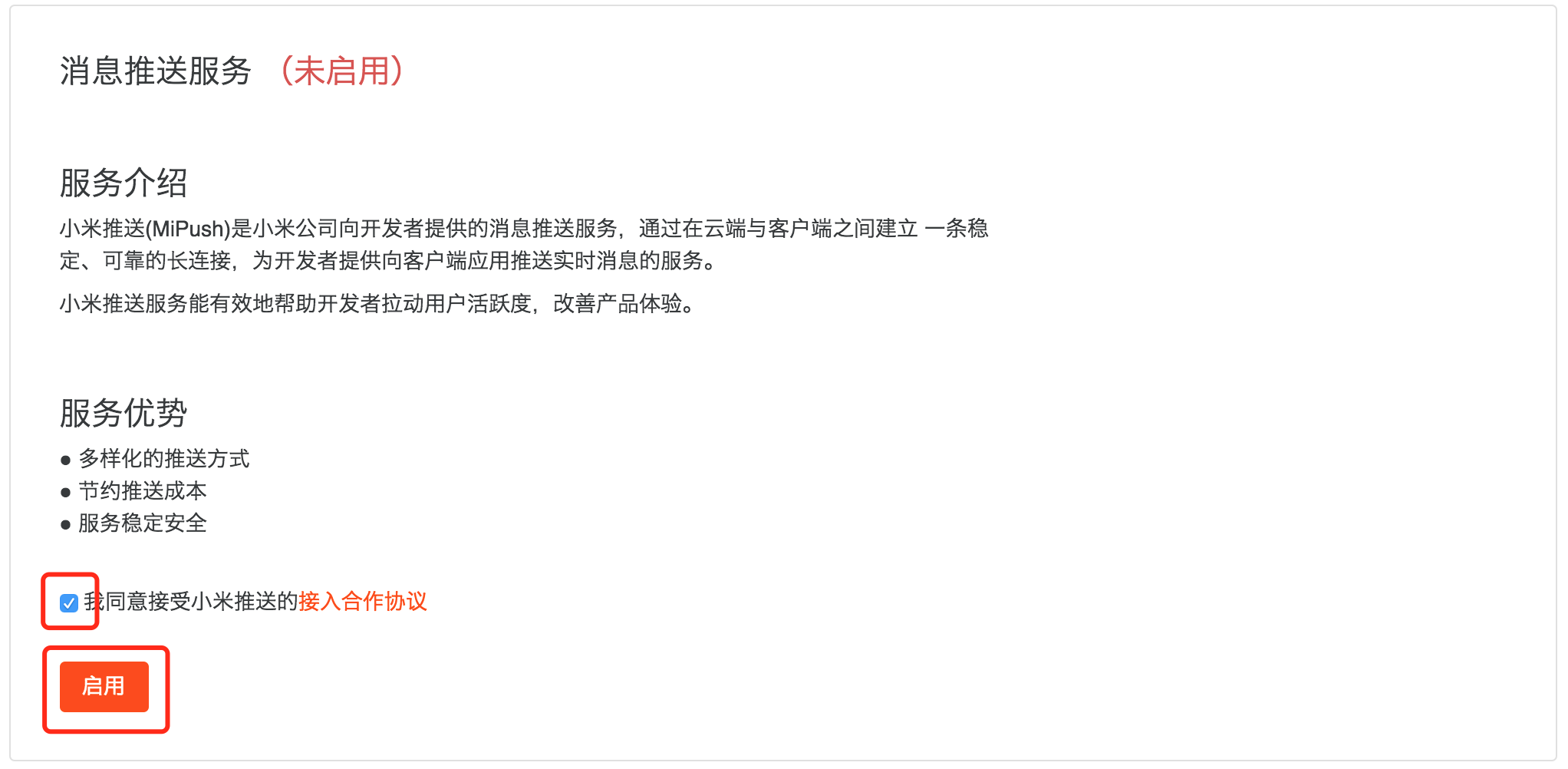
  • 勾选我同意接受小米推送的接入合作协议复选框,点击启用按钮:
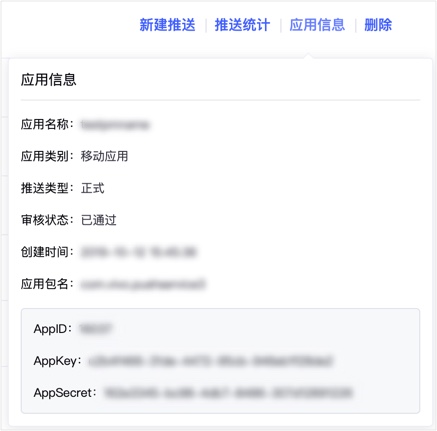
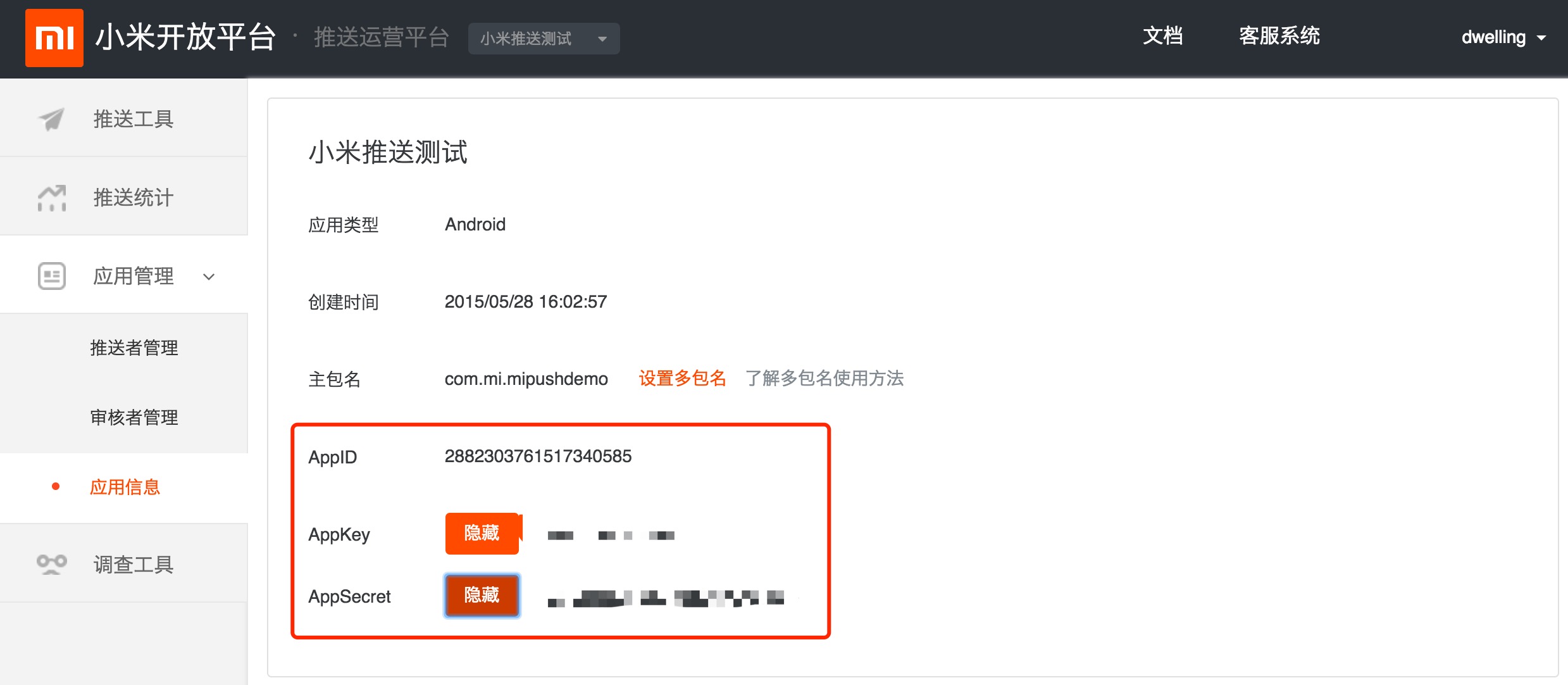
  • 查看应用信息,获取小米 AppID、小米 AppKey、小米 AppSecret:

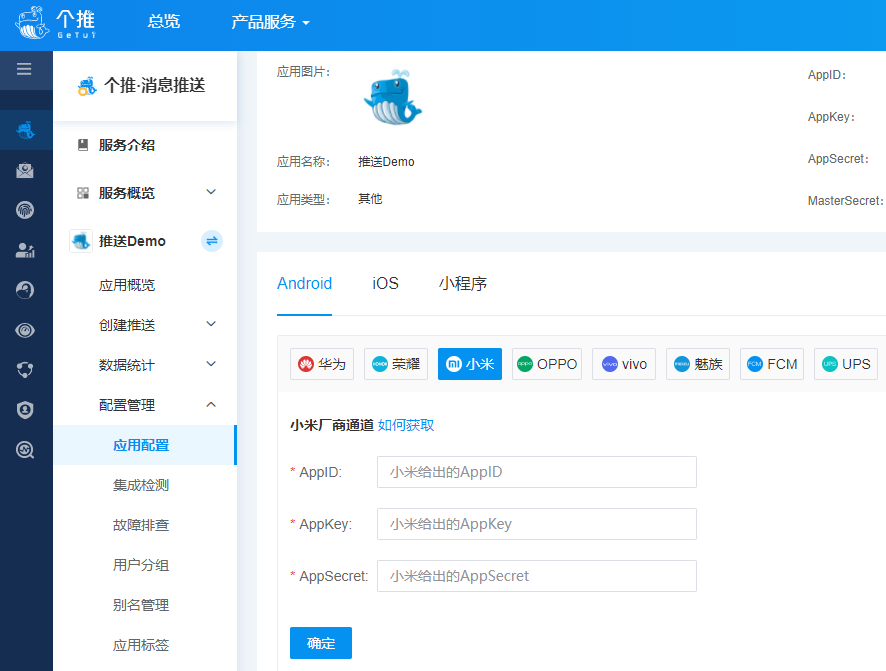
2. 应用配置

  • 在个推开发者中心中填写相关厂商信息:

荣耀离线消息推送厂商应用开通指南(个推)

荣耀离线消息推送厂商应用开通指南

荣耀

1. 创建荣耀应用

  • 登录 荣耀开放平台 申请开发者帐号:
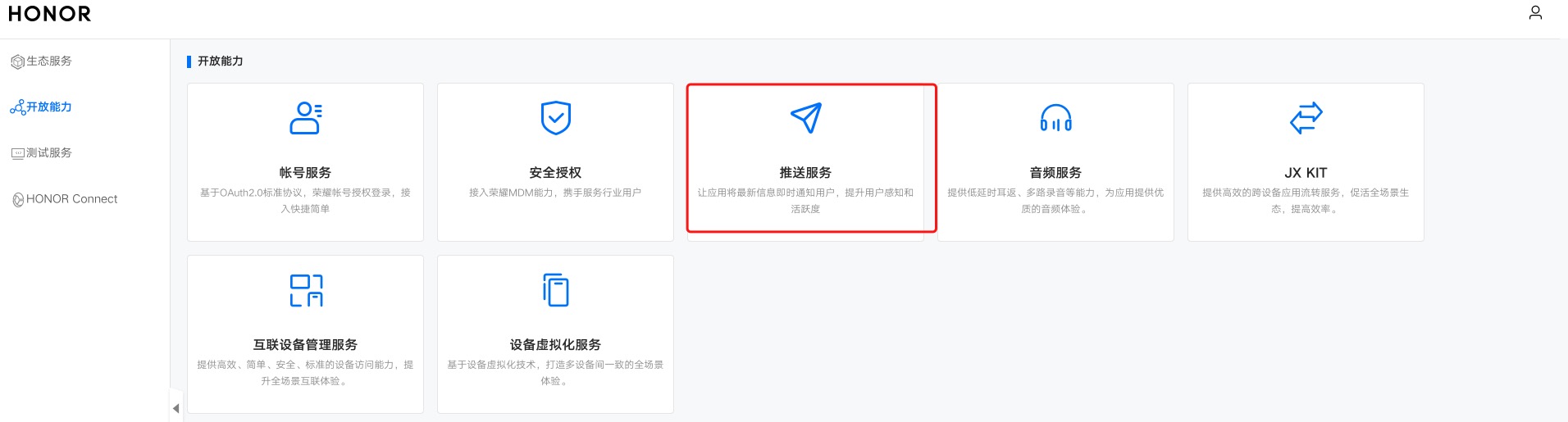
  • 点击开放能力->推送服务
  • 进入开放能力页面->选择推送服务
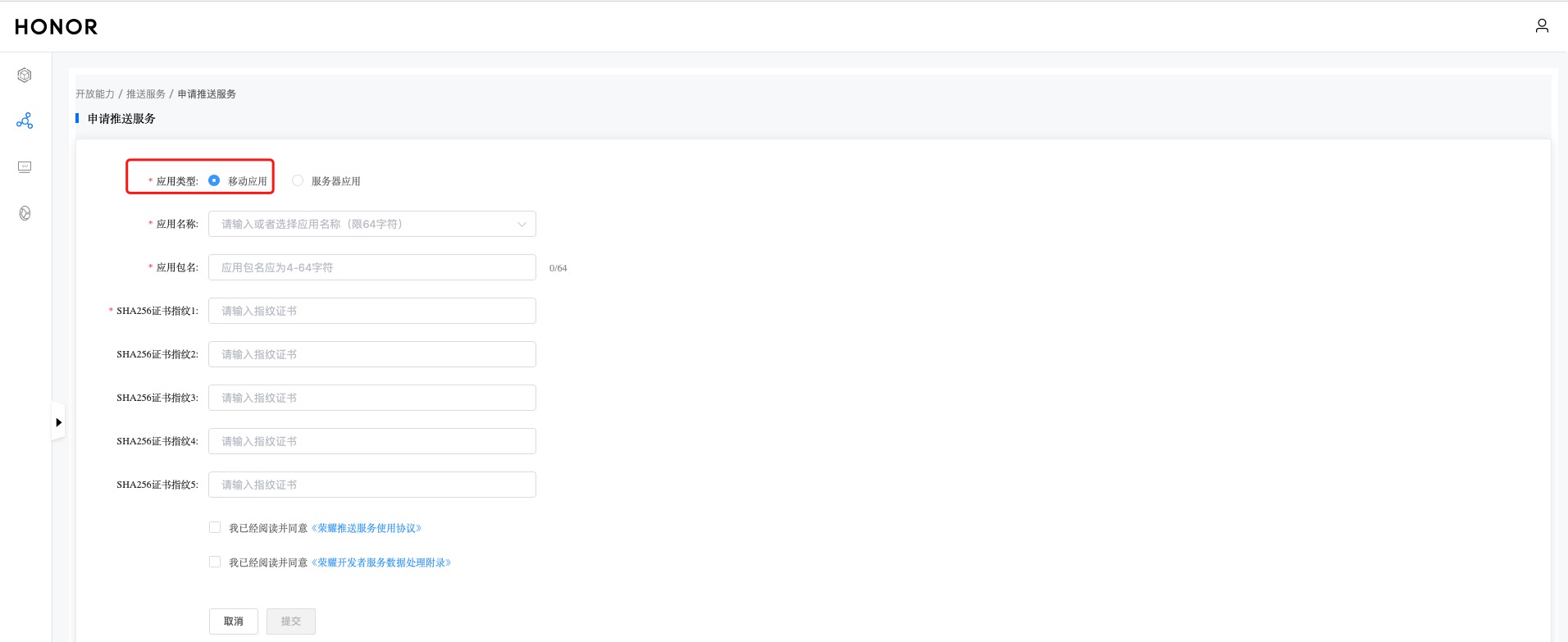
  • 点击申请推送服务
  • 选择移动应用
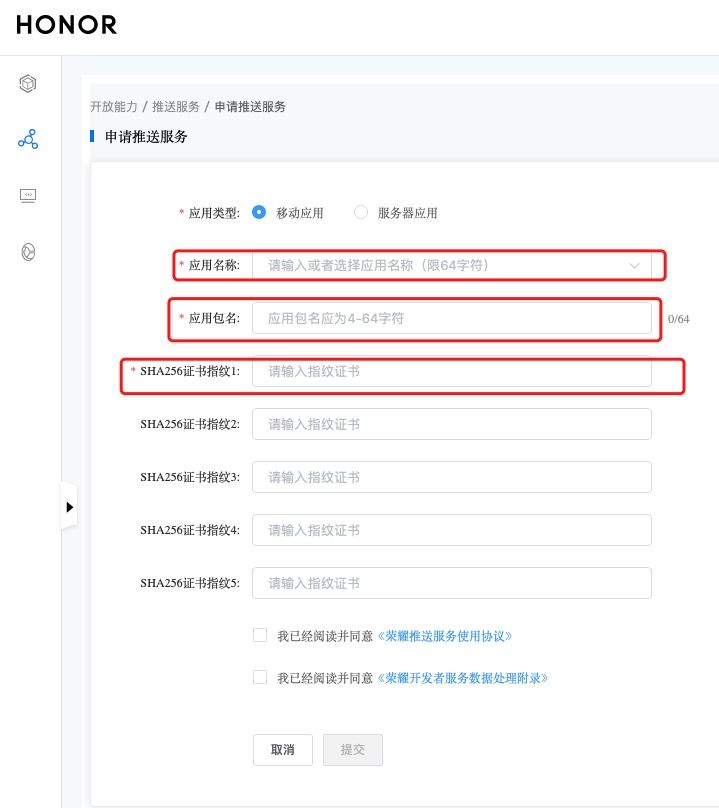
  • 填写应用名称应用包名SHA256证书指纹

证书指纹用于校验应用的真实性。如使用荣耀开放服务能力等,必须配置证书指纹。使用以下命令获取指纹:
Keytool-list-v-keystore mystore.keystore

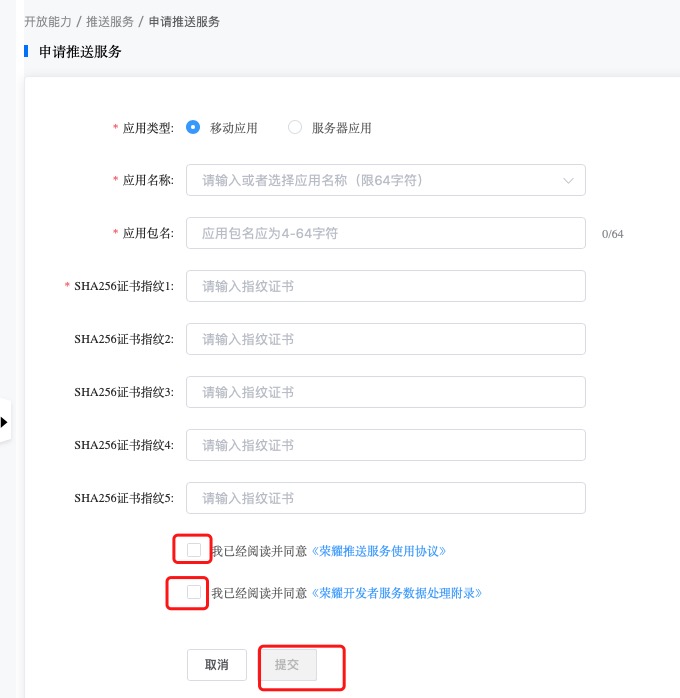
  • 勾选我已经阅读并同意《荣耀推送服务使用协议》我已经阅读并同意《数据处理附录》,点击提交按钮:
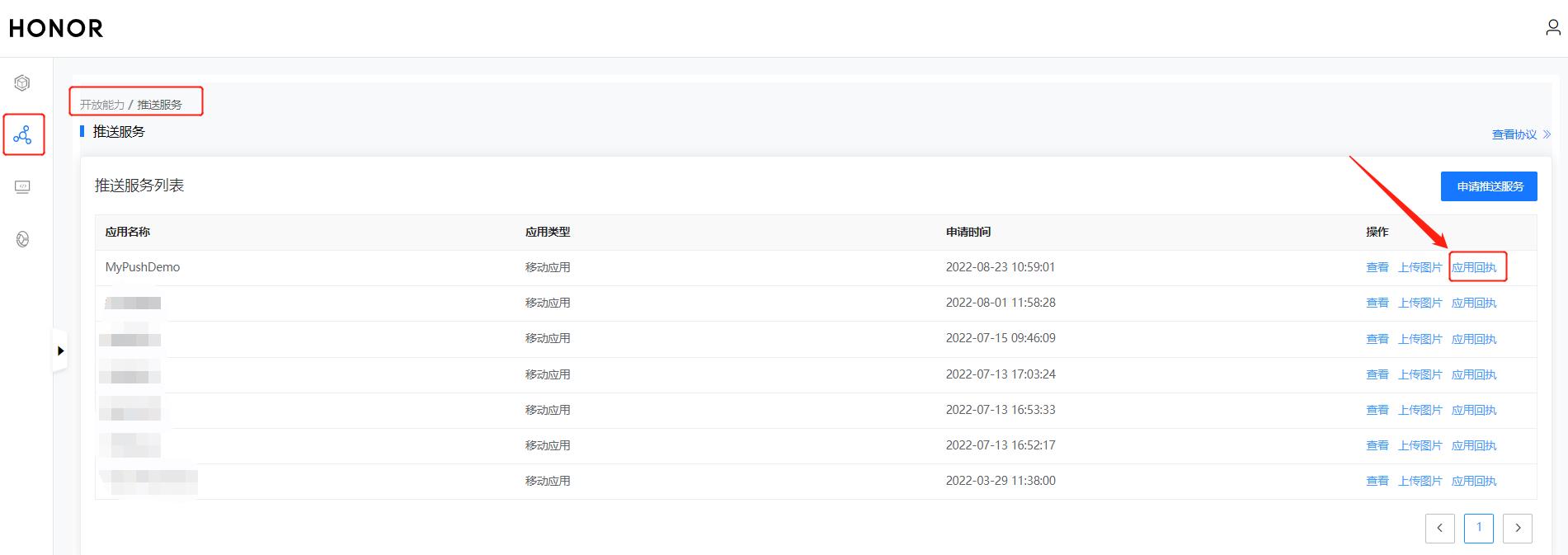
  • 在推送服务列表,找到刚创建的应用,点击查看按钮:
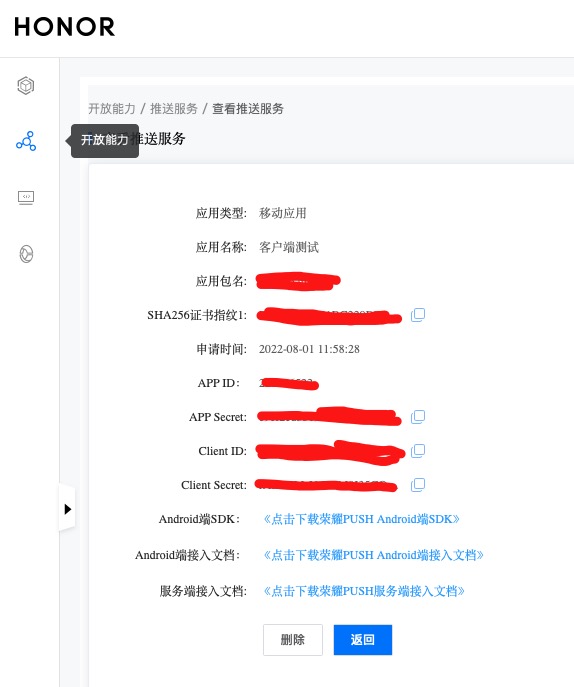
  • 查看应用信息,获取荣耀 APP ID、荣耀 APP Secret、荣耀 Client ID、荣耀 Client Secret:
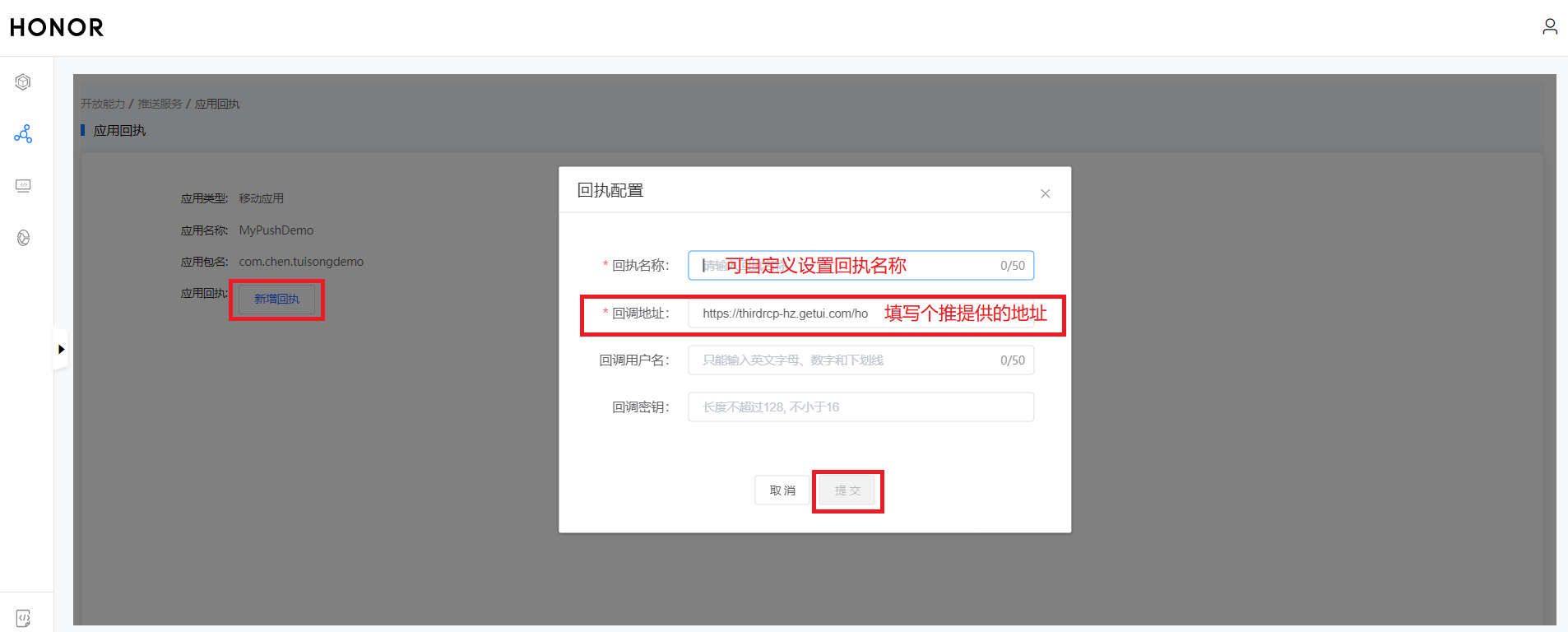
  • 消息报表到达回执配置:选择 “开放服务 > 推送服务 > 应用回执 > 新增回执” ,即可进行配置
  • 回执名称可自定义
  • 荣耀回调地址(杭州机房)
https://thirdrcp-hz.getui.com/ho
  • 点击“提交”,提示“成功”则表示配置成功

2. 应用配置

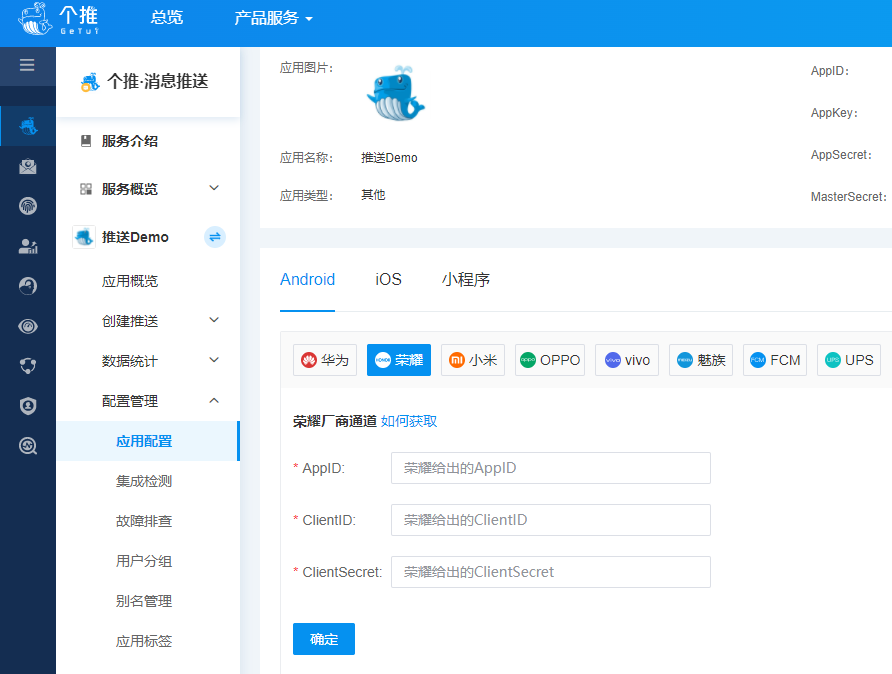
  • 在个推开发者中心中填写相关厂商信息:

华为离线消息推送厂商应用开通指南(个推)

华为离线消息推送厂商应用开通指南

华为

1. 创建华为应用

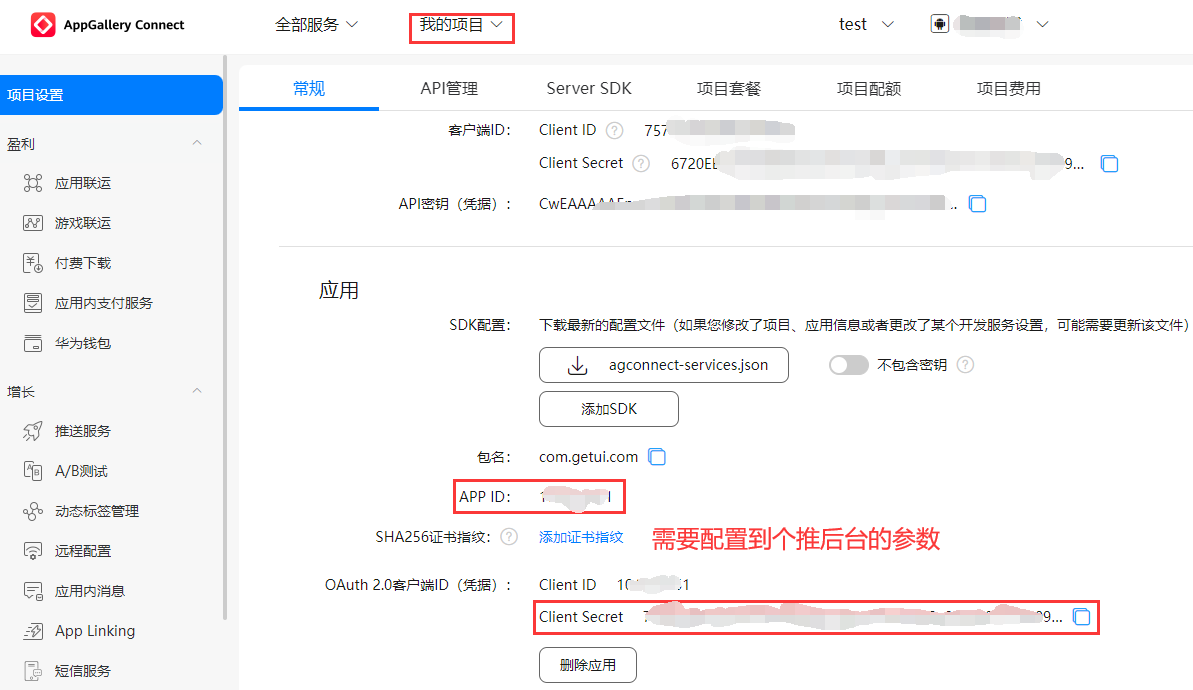
  • 参见华为官方文档 配置AppGallery Connect ,完成文档中的内容配置。登录 AppGallery Connect 网站,选择我的项目。打开刚才创建的项目,查看应用信息中相应的华为 AppID、华为 SecretKey。该信息在之后步骤中将会使用,如下图:
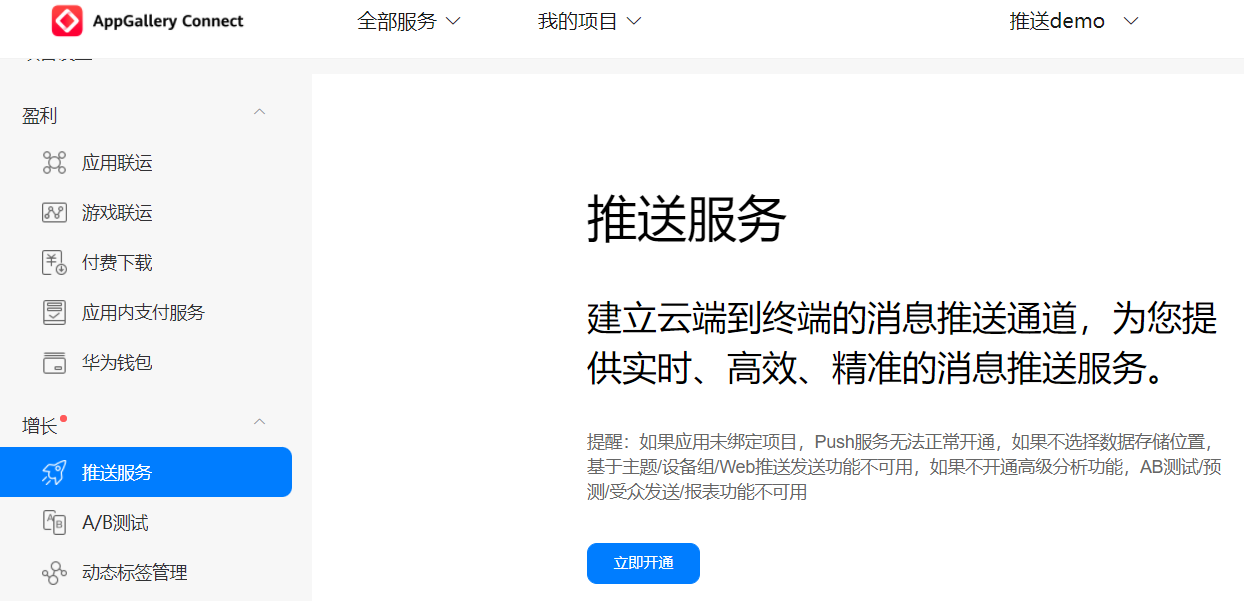
    • 在 “项目设置 > 增长” 中选择“推送服务”,点击“立即开通”,以此来开启华为侧推送服务状态。
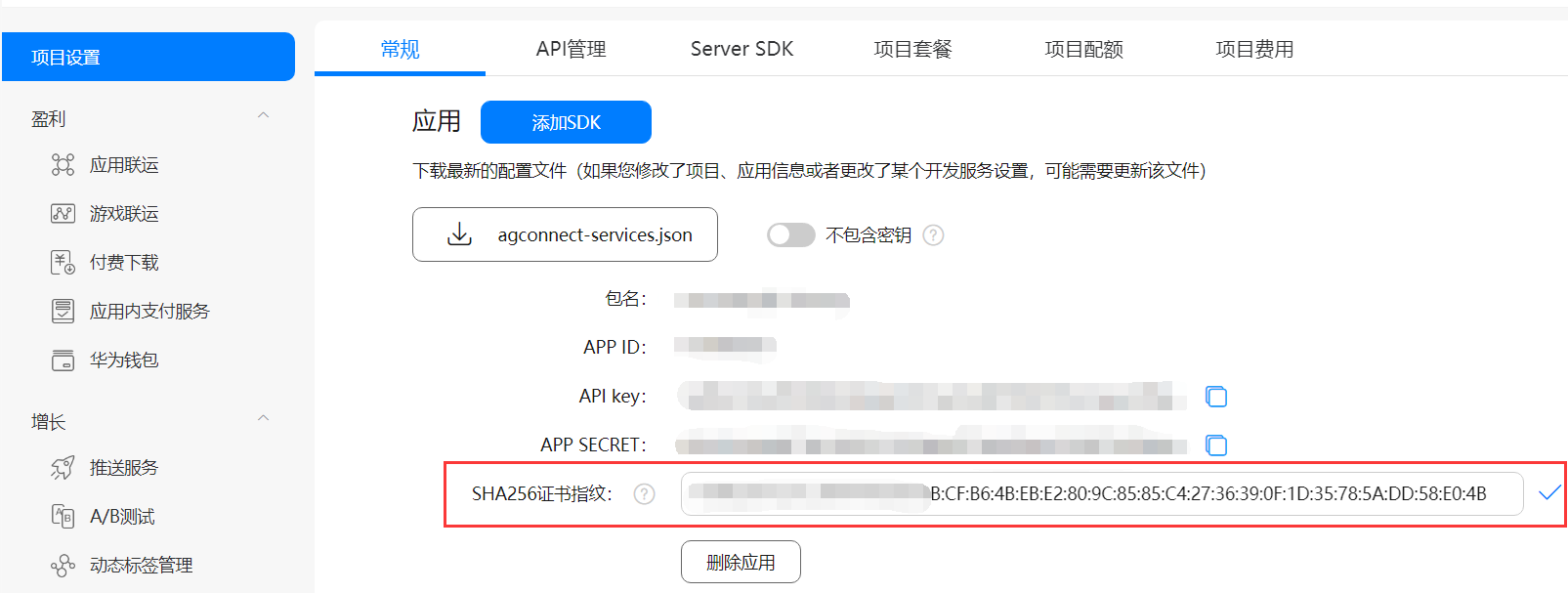
  • 在 “项目设置 > 常规” 中填写“ SHA256证书指纹 ”,点击右侧对勾进行保存;若不知道具体值,请参考 SHA256指纹证书获取 。
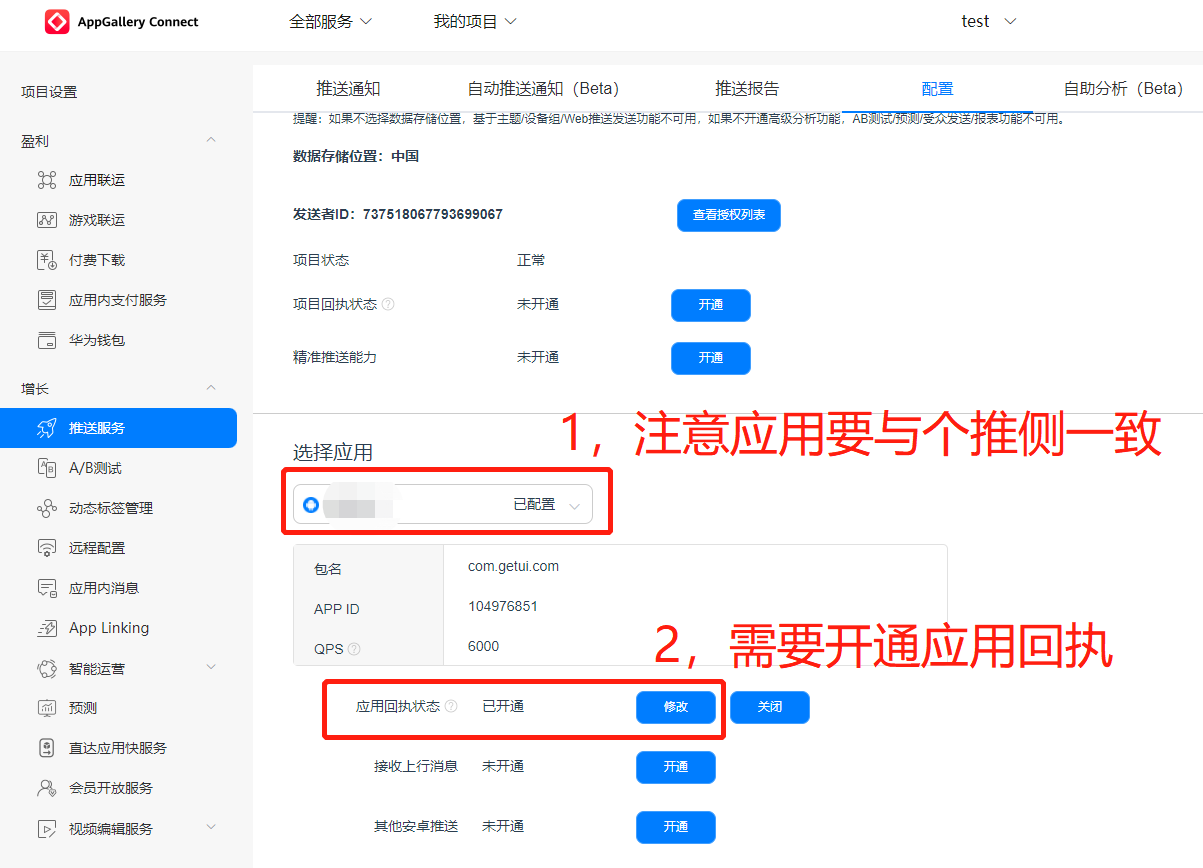
  • 在 “项目设置 > 推送服务> 配置 > 选择应用” 中开通 “应用回执状态”,配置个推侧的回调地址以及HTTPS证书。如下
    • 回执名称可自定义
    • 回调地址(杭州机房)
    https://thirdrcp-hz.getui.com/hw 复制
    • 点击“提交”,提示“成功”则表示配置成功

2. 应用配置

  • 在个推开发者中心中填写相关厂商信息:

个推多厂商推送接入说明

个推多厂商推送接入说明

接入流程

1、 创建个推应用:登录个推开发者平台,创建应用

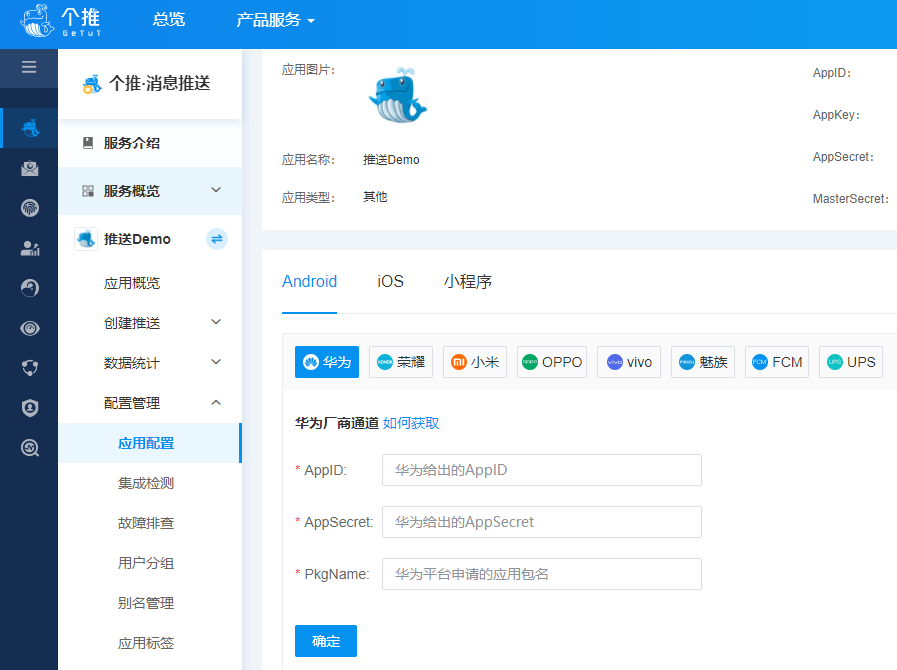
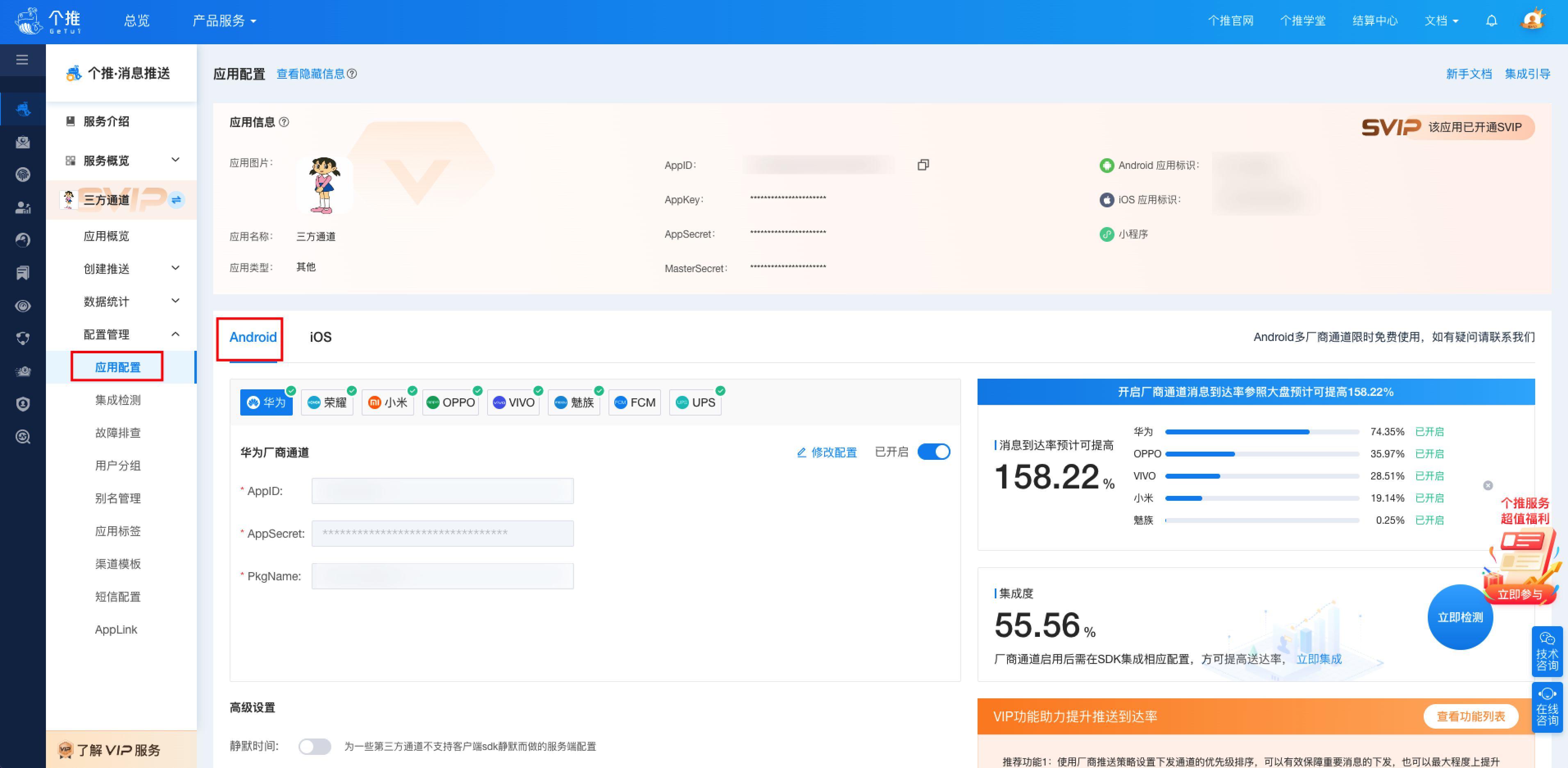
2、 创建厂商应用:按照客户端多厂商SDK里面的集成文档,在各厂商平台申请参数,并填写配置到个推【开发者中心-个推消息推送-应用列表-登记的应用-配置管理-应用配置】里面,如下图;

3、 APP端接入:App端按照客户端多厂商SDK里面的集成文档,添加集成SDK;
4、 服务端接入:个推推送平台/服务端API接口设置个推和厂商推送参数。服务端API接口链接RestAPI V2;
5、 推送测试:SDK在线推送,可以收到个推渠道下发的消息;SDK离线推送,正常收到厂商通知和传递参数即可。

推送消息下发逻辑

1. 消息下发流程

2. 流程解读

厂商消息推送默认逻辑:消息推送的时候,设备应用在线,走个推渠道下发,离线走厂商渠道下发。个推和厂商渠道支持设置五种消息类型,个推渠道目前都支持,厂商支持情况不一,下面具体介绍下各厂商的情况:

  • 通知+启动应用:都支持;
  • 通知+网页:都支持;
  • 通知+intent:都支持;
  • 通知+透传:华为、荣耀、oppo、vivo渠道不支持;
  • 纯透传:魅族、oppo、vivo不支持;华为、小米离线情况下,消息存离线库,消息有效期内SDK在线以后下发;荣耀仅在应用在线时生效。

注:目前厂商渠道建议使用通知+intent方式。

多厂商后台推送设置

1. API接口推送设置

restapi推送设置,具体可参见官网文档RestAPI V2

示例如下:

{      
    "request_id":"请填写10到32位的id",      
    "audience": {      
        "cid": [      
            "请输入clientid"      
        ]      
    },      
    "settings":{      
        "ttl":3600000,      
        "strategy":{      
            "default":1,
            "ios":2
        }      
    },      
     "push_message":{
        "notification":{
            "title":"请填写安卓在线标题",
            "body":"请填写安卓在线内容",
            "click_type":"startapp"
        }
    },
    "push_channel":{      
        "android":{      
            "ups":{      
                "notification":{      
                    "title":"安卓离线展示的标题",      
                    "body":"安卓离线展示的内容",      
                    "click_type":"intent",                              
                    "intent:#Intent;component=你的包名/你要打开的 activity全路径;S.parm1=value1;S.parm2=value2;end"      
                }      
            }      
        },      
      "ios":{      
            "type":"notify",      
            "payload":"自定义消息",      
            "aps":{      
                "alert":{      
                    "title":"苹果离线展示的标题",      
                    "body":"苹果离线展示的内容"      
                },      
                "content-available":0,    
                "sound":"default"     
            },      
            "auto_badge":"+1"      
        }      }  
}

2. 个推平台推送示意

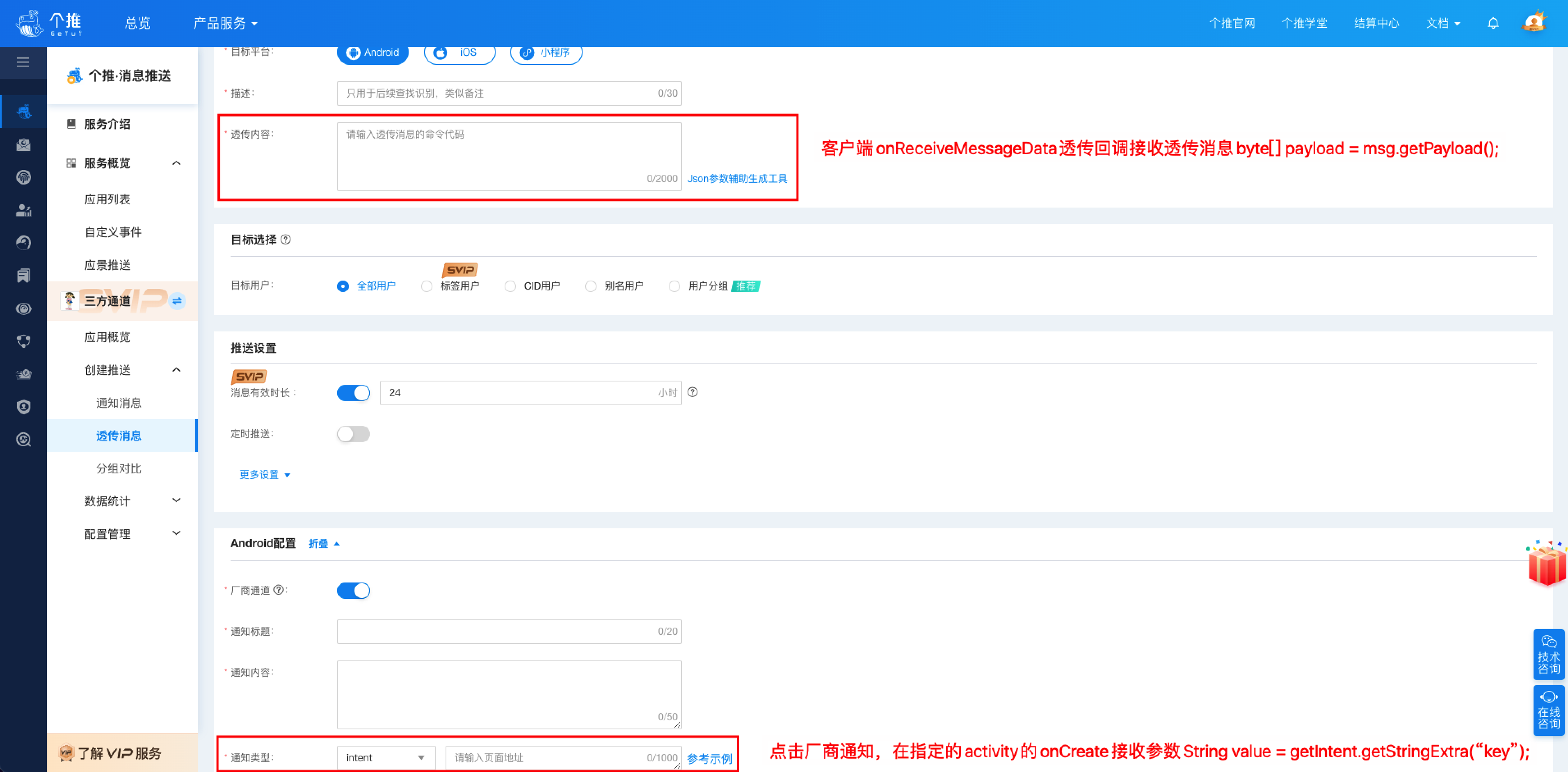
以个推->纯透传,厂商->通知+intent设置为例:

多厂商推送接入注意事项

  • 应用、个推平台、厂商平台的应用包名和参数保持一致;
  • 华为平台创建PUSH权益的时候,sha256指纹证书需要填写上,华为消息推送需要打正式签名的包;
  • 个推平台配置厂商参数保存以后,开启通道开关、开启推送兼容、关闭静默时间。

如在接入和推送过程中遇到其他问题,可以参考多厂商常见问题

若测试过程有异常,请及时与个推技术支持联系。

联系方式:

email: support@getui.com