10: Developer console is not set up correctly. 谷歌一键登录报错解决方案?
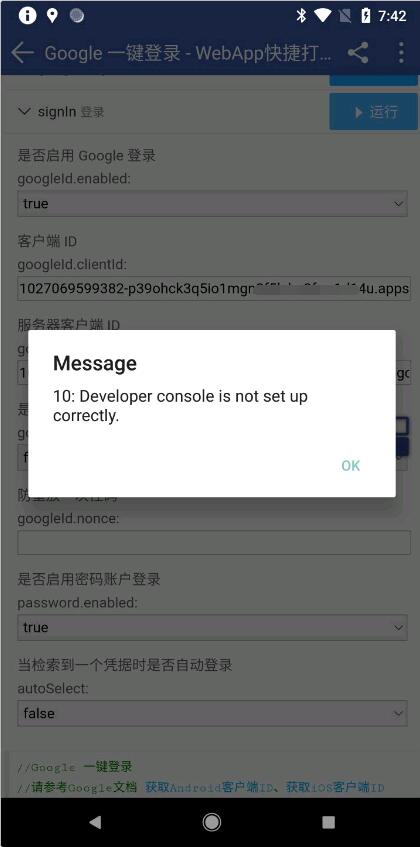

10: Developer console is not set up correctly. 问题排查方向:
1.将谷歌云的项目同步到firebase开发平台并在firebase完成应用的注册 【强烈推荐】
教程链接:https://bbs.yimenapp.com/thread-14054-1-1.html

10: Developer console is not set up correctly. 谷歌一键登录报错解决方案?
10: Developer console is not set up correctly. 问题排查方向:
1.将谷歌云的项目同步到firebase开发平台并在firebase完成应用的注册 【强烈推荐】
教程链接:https://bbs.yimenapp.com/thread-14054-1-1.html
16: Cannot find a matching credential 谷歌登录报错 解决方案?
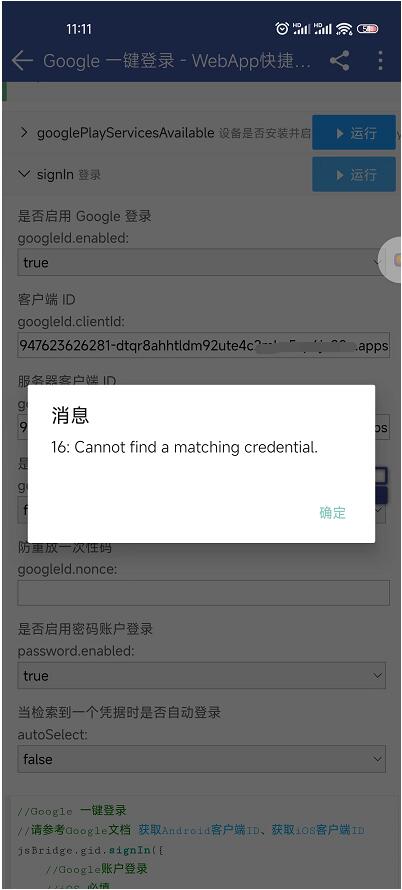
排查解决方案:
1.登录谷歌云控制台,检查项目内安卓应用的包名和SHA1签名是否正确 【核心问题】
一般都是没有找到匹配的数据凭证,大部分都是包名和签名错误;
2.如果第一步已经核对排查,但是问题依旧,请完成firebase的项目同步和应用注册
操作参考链接:https://bbs.yimenapp.com/thread-14054-1-1.html
一般完成以上2个步骤这个问题都能解决
谷歌登录在谷歌云里面创建项目和应用之后,还建议登录firebase创建一样的项目!
至于为什么要这么做?
我们也不知道,属于这个迷之操作,但是这样做有一个明显好处是会减少您开发报错的概率!
1.登录firebase开发平台,添加项目
https://firebase.google.com/?hl=zh-cn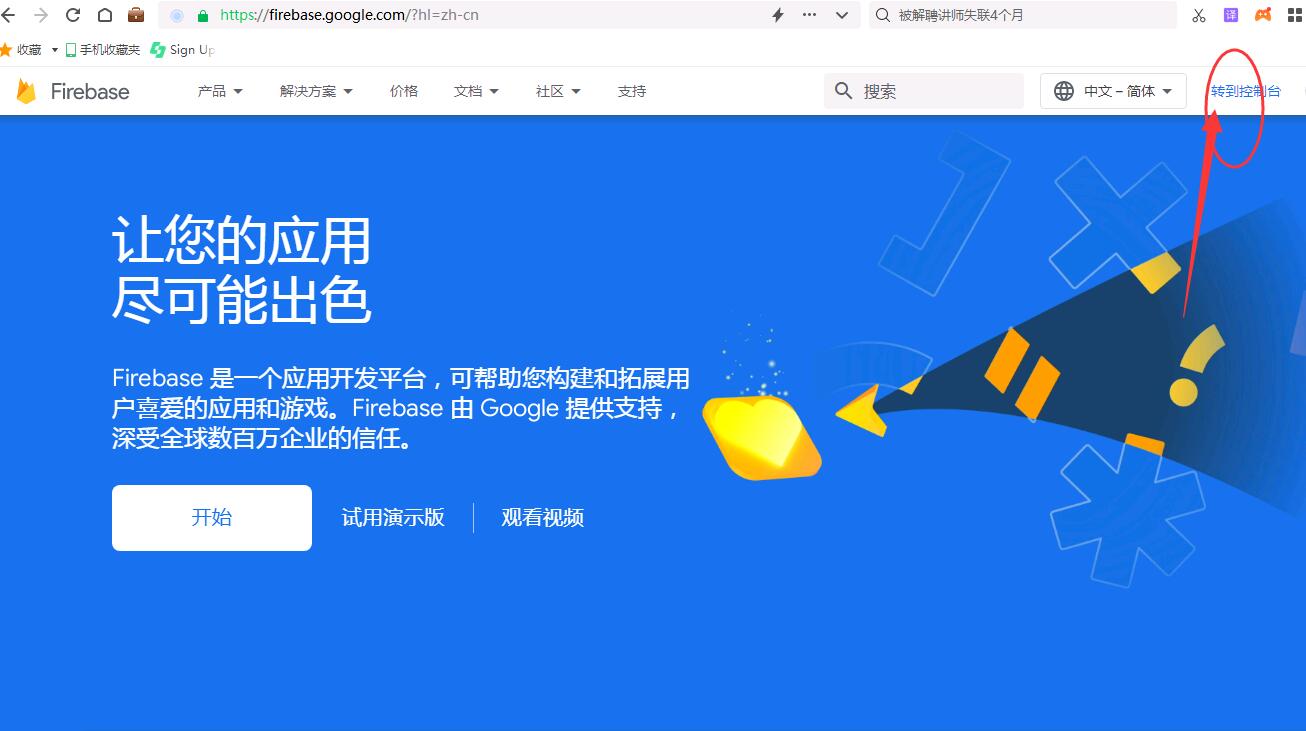
点击右上角控制台,点击添加项目
之后根据页面提示,从谷歌cloud云平台同步项目即可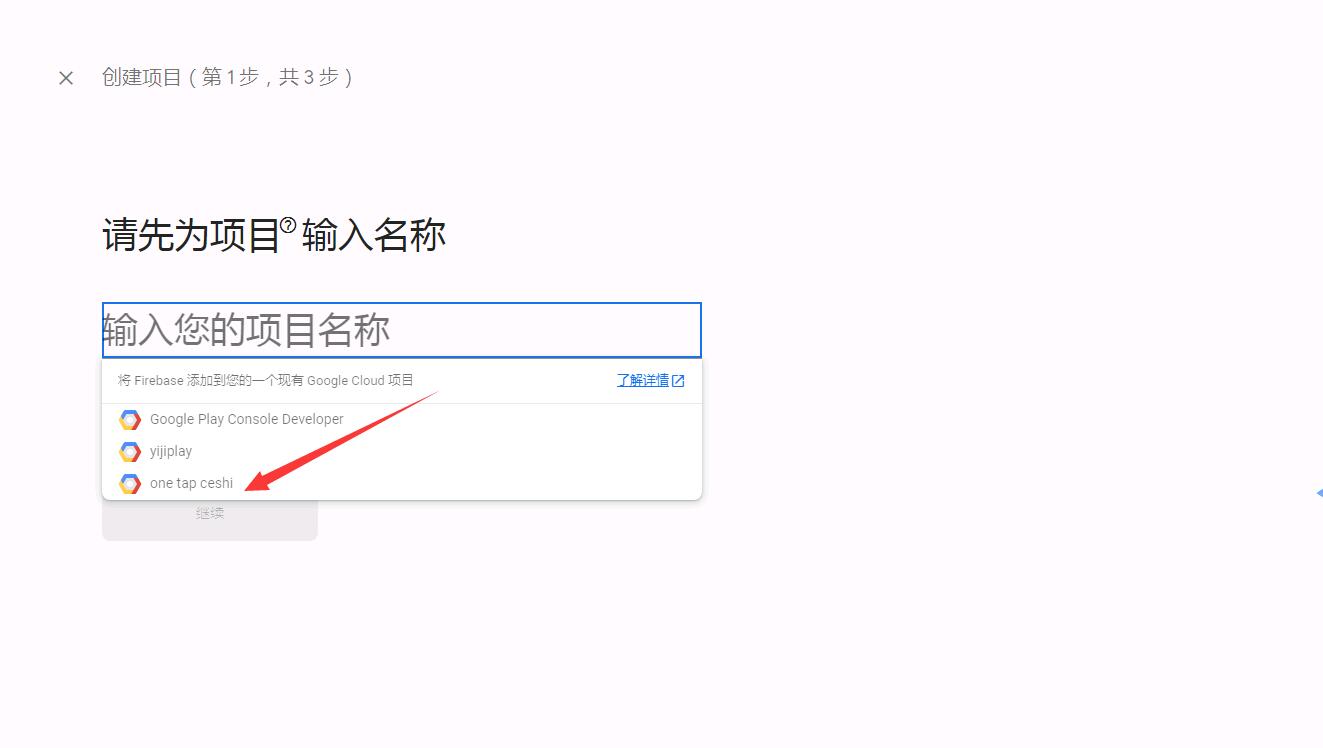
将鼠标放入选择框,即可选择云平台对应的项目,之后点击继续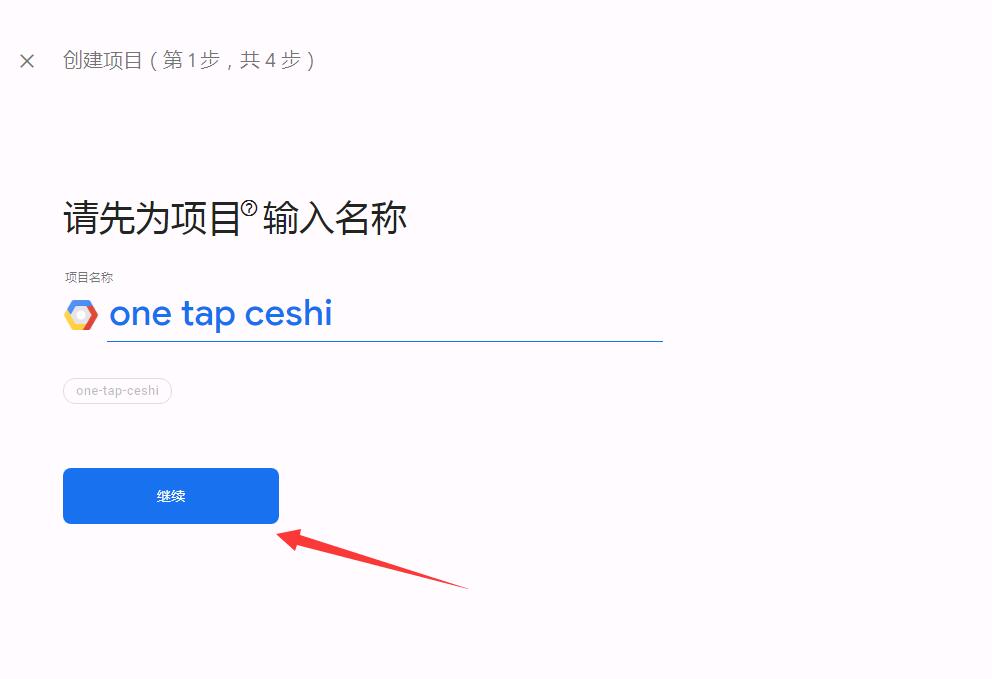
根据页面提示继续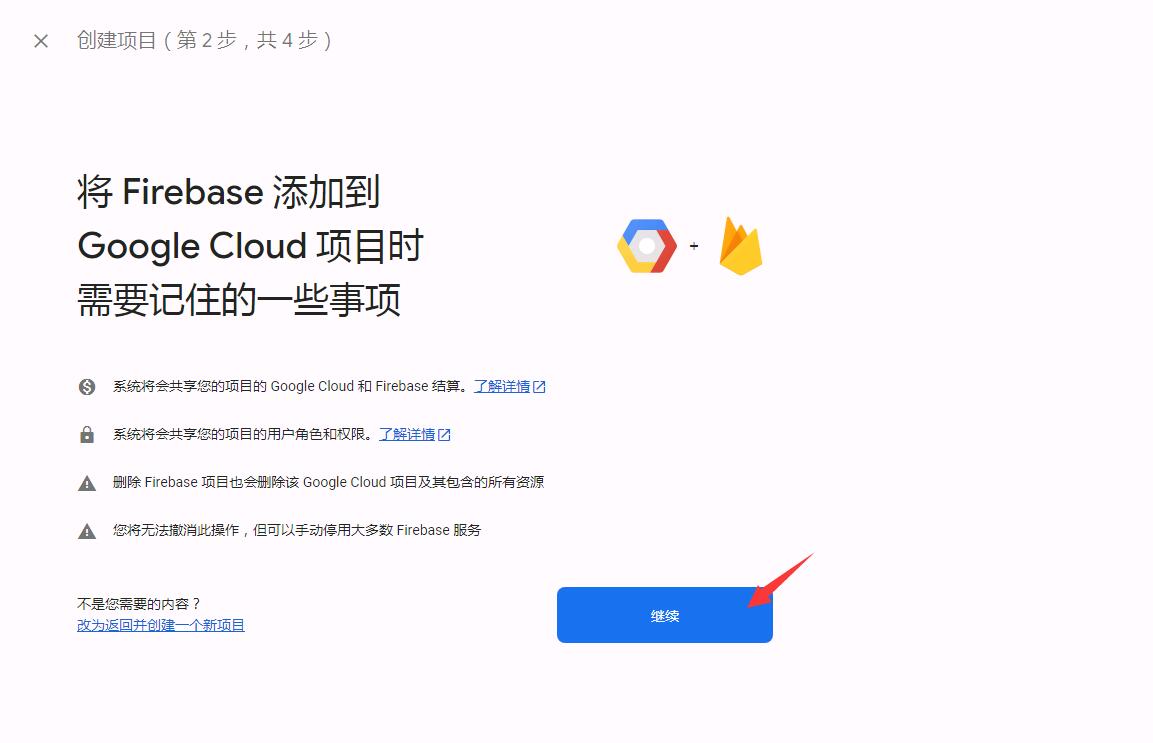
之后再继续
继续继续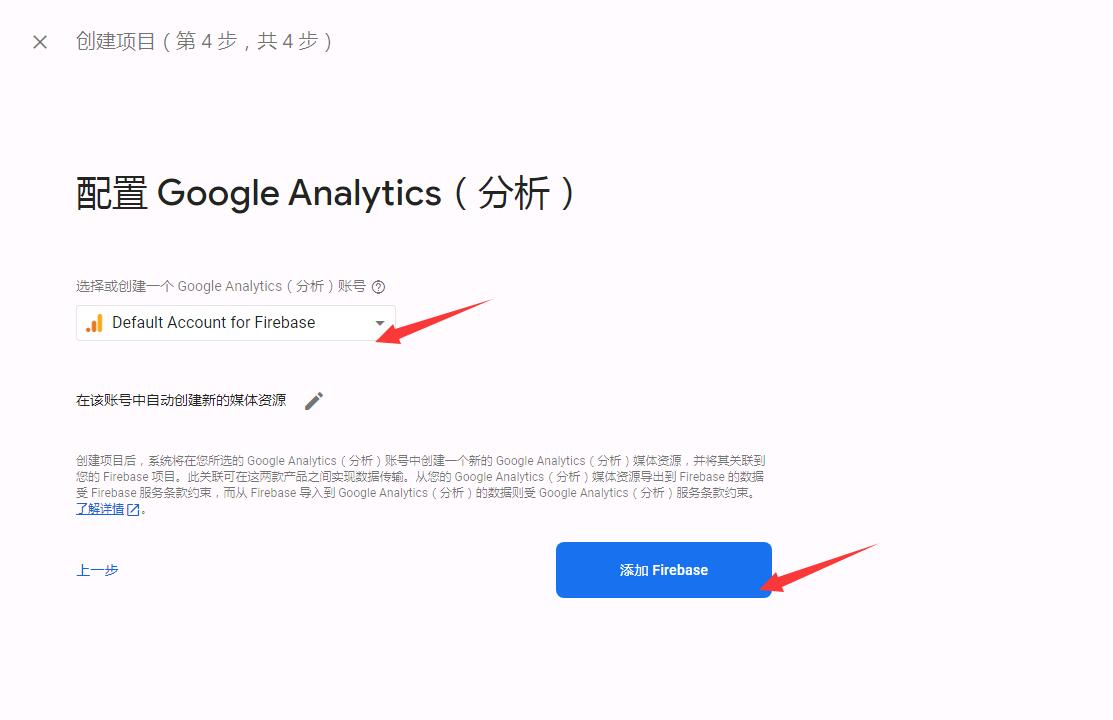
添加统计后即可完成项目创建
一般耐心等待1分钟即可创建完成
2.进入firebase项目中心创建安卓应用和web应用
首先我们添加谷歌云平台一致包名和签名的安卓应用
在项目首页点击安卓图标,即可进行安卓应用添加
温馨提示:
APP的包名需要谷歌云平台后台一致;
签名也必须和谷歌云平台控制台一致,请务必再次确认sha1签名;
确认包名和签名之后点击注册应用

之后直接点击下一步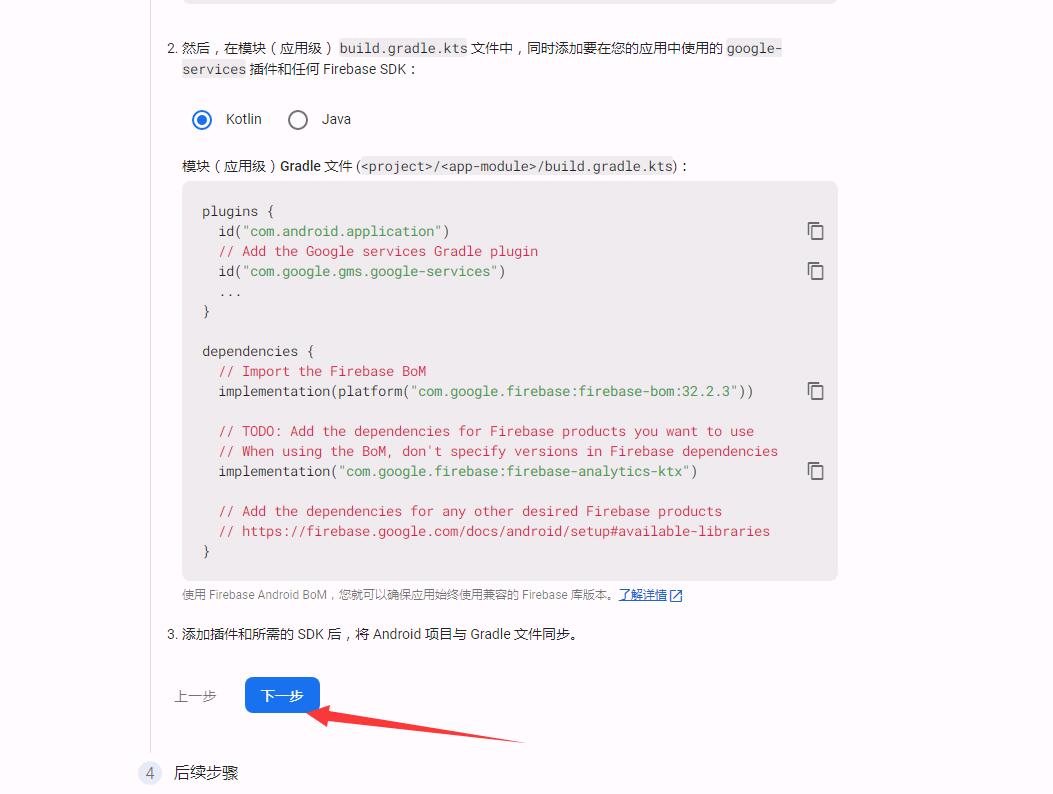
默认页面继续进行,在下一步继续点击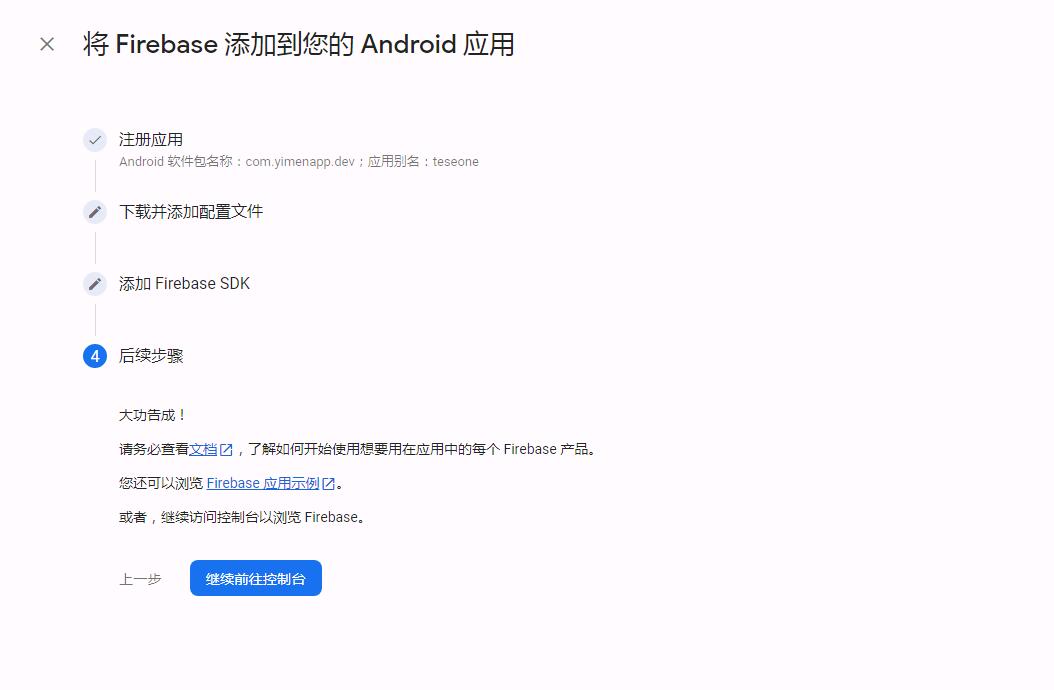
到这里我们就完成了安卓应用的创建
3.在控制台添加web应用
项目首页,找到我们添加的安卓应用,点击进入应用配置界面
在【常规】页面下拉页面
找到【您的应用】,之后右侧点击【添加应用】
如图所示操作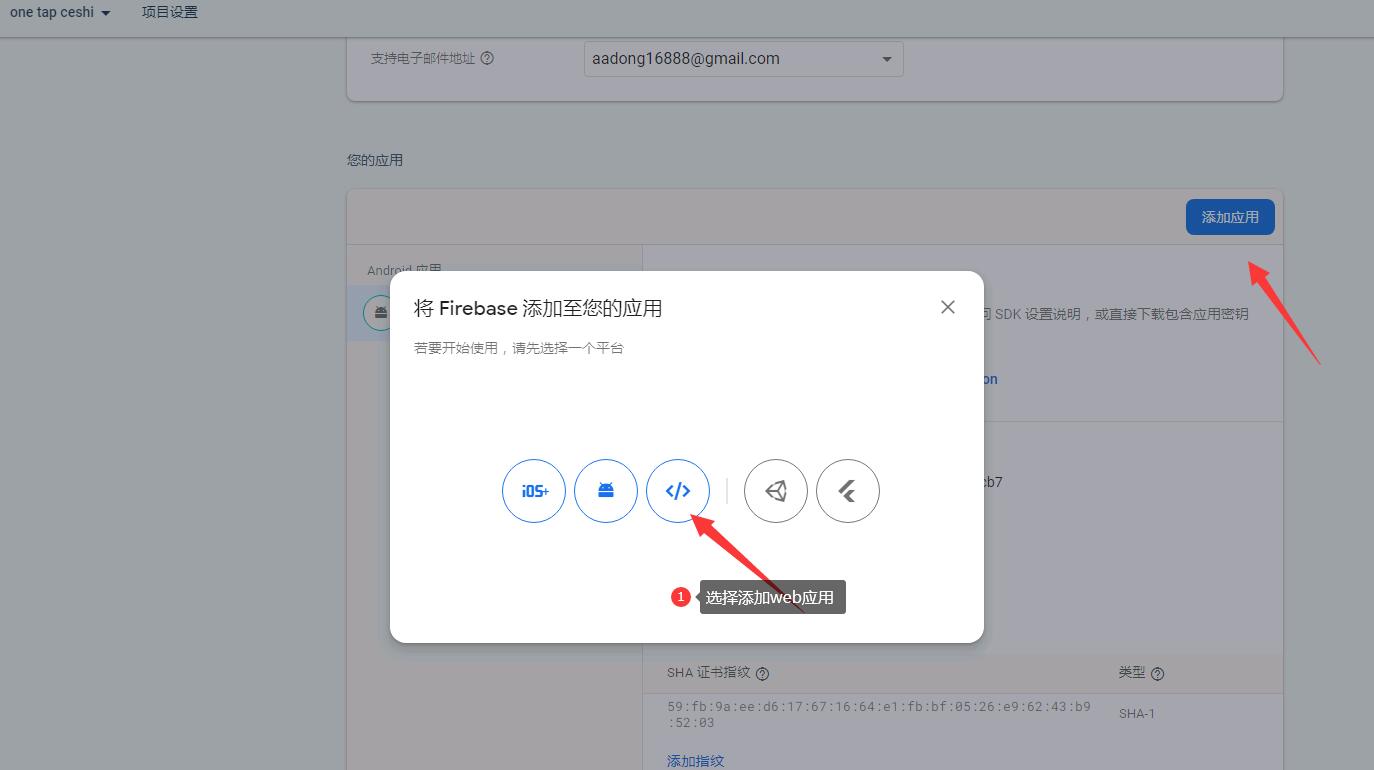
选择之后在页面输入应用名称,点击【注册应用】即可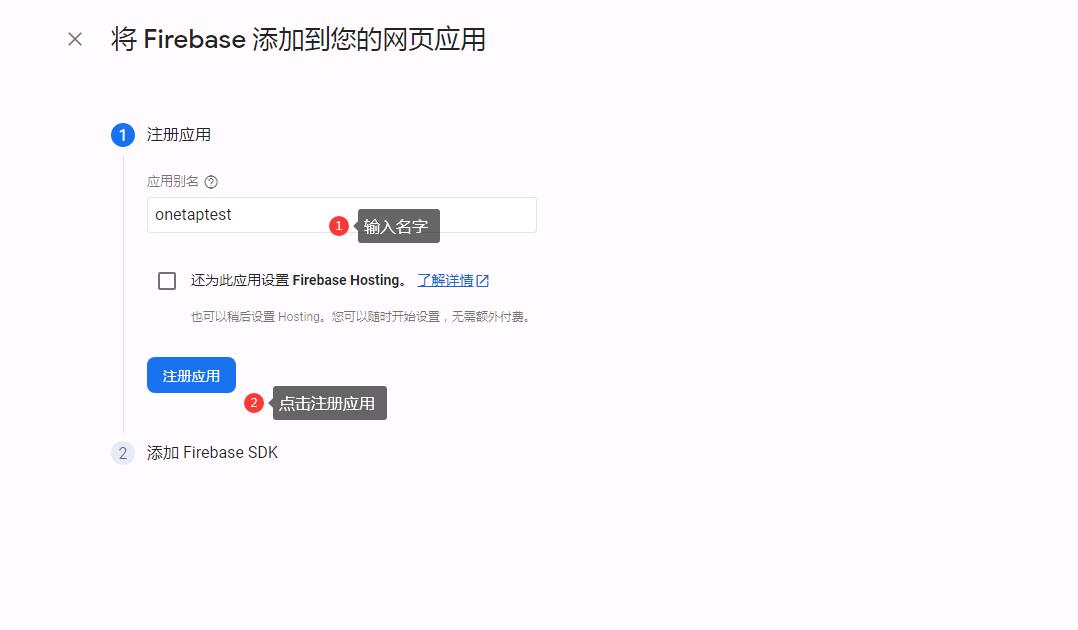
点击注册应用之后,即可完成web应用的创建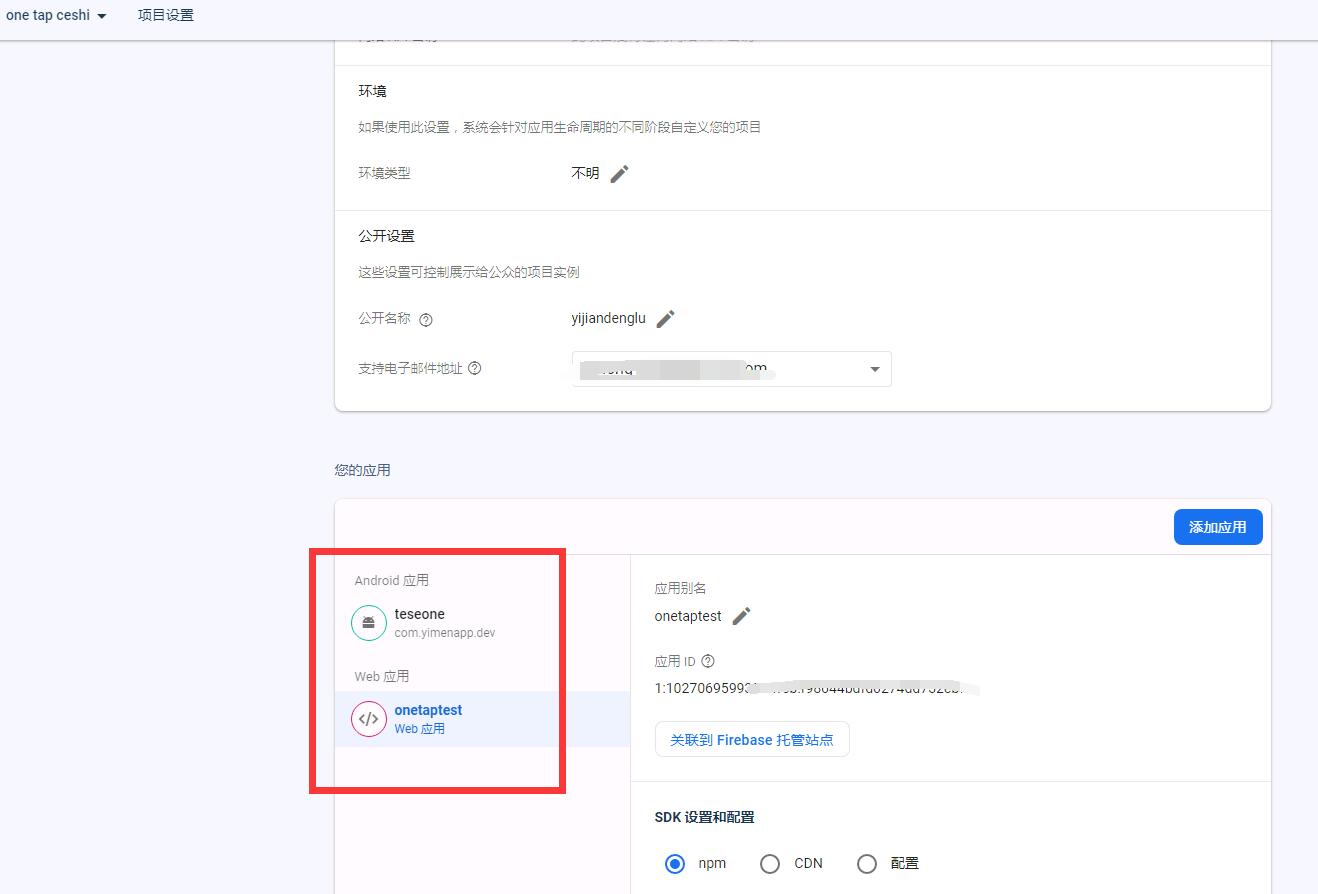
到此我们就完成了firebase平台的应用注册,虽然不知道谷歌云平台创建项目为何要到这里来进行同步添加,但是这样做了之后确实可以减少调用谷歌一键登录报错的几率!
强烈建议firebase同步项目并完成应用的注册!
FCM离线消息推送厂商应用开通指南(个推)
消息推送支持集成 Firebase 云信息传递(Firebase Cloud Messaging,简称 FCM)通道,以满足 App 在海外安卓设备上的使用推送的需求,该服务由 Google 拥有的 Firebase 公司提供。若app需要上架海外应用市场,建议您使用 Google Play专版 客户端 SDK 。
进入 Firebase官网 创建项目,获取 google-services.json 文件及 Server key 。
1,登录 google 账号,如果没有账号请先注册
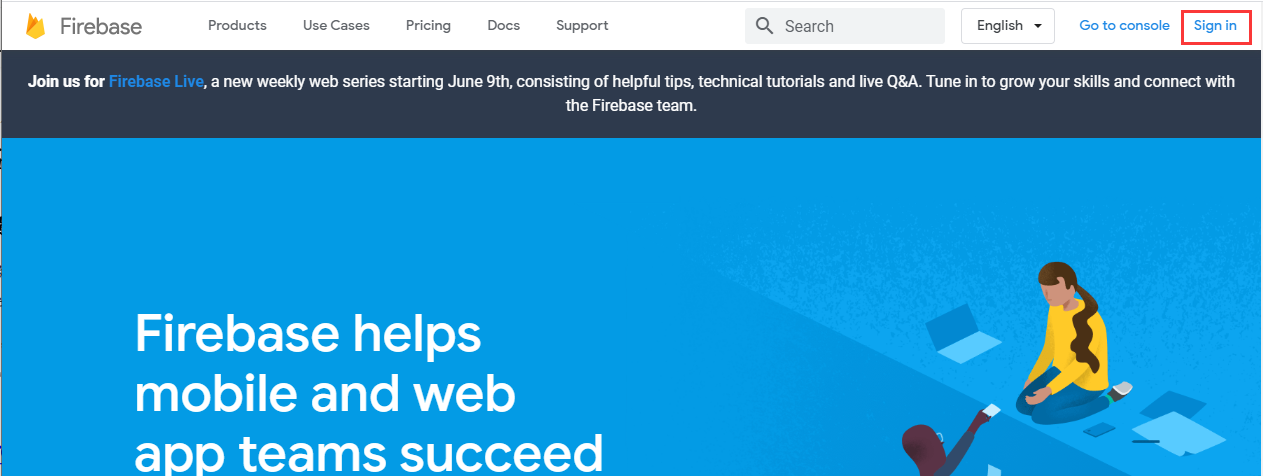
2,登录后点击右上角的“Go to console”
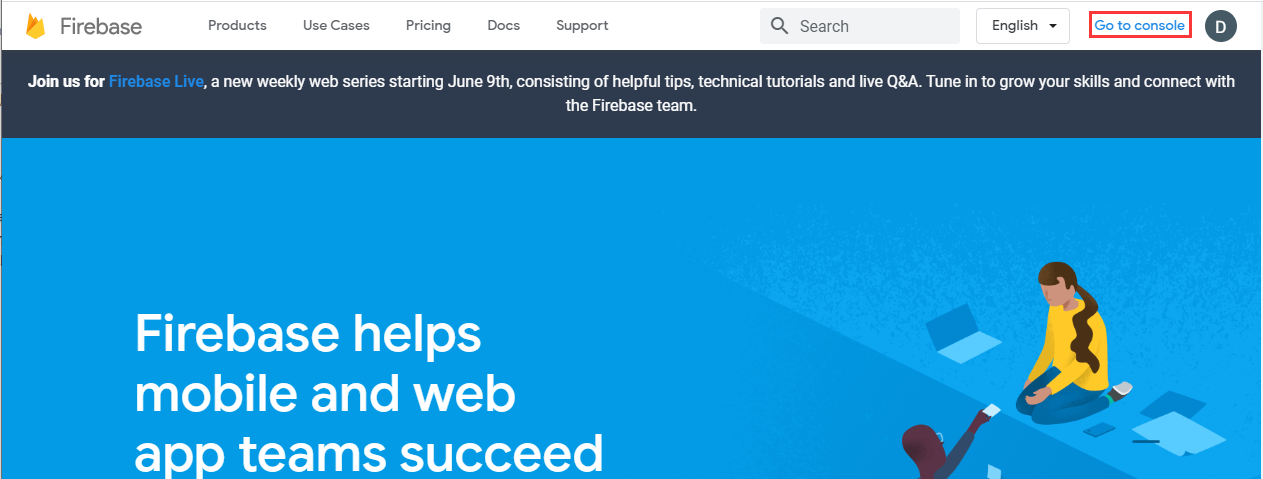
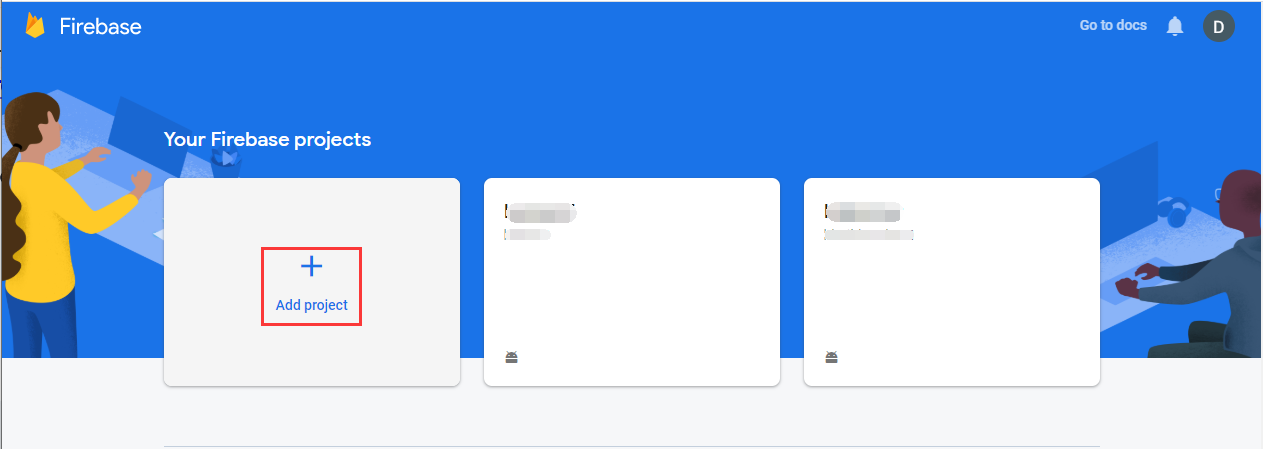
3,打开项目列表页面,点击 “Add project” 创建项目
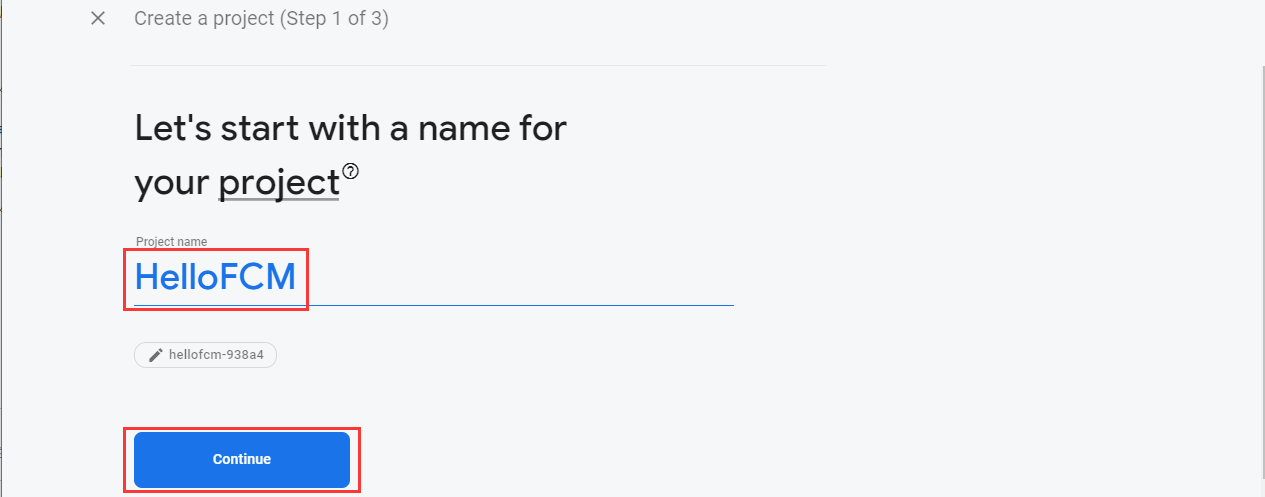
4,输入项目名称(根据自己应用取名),点击 “Continue”
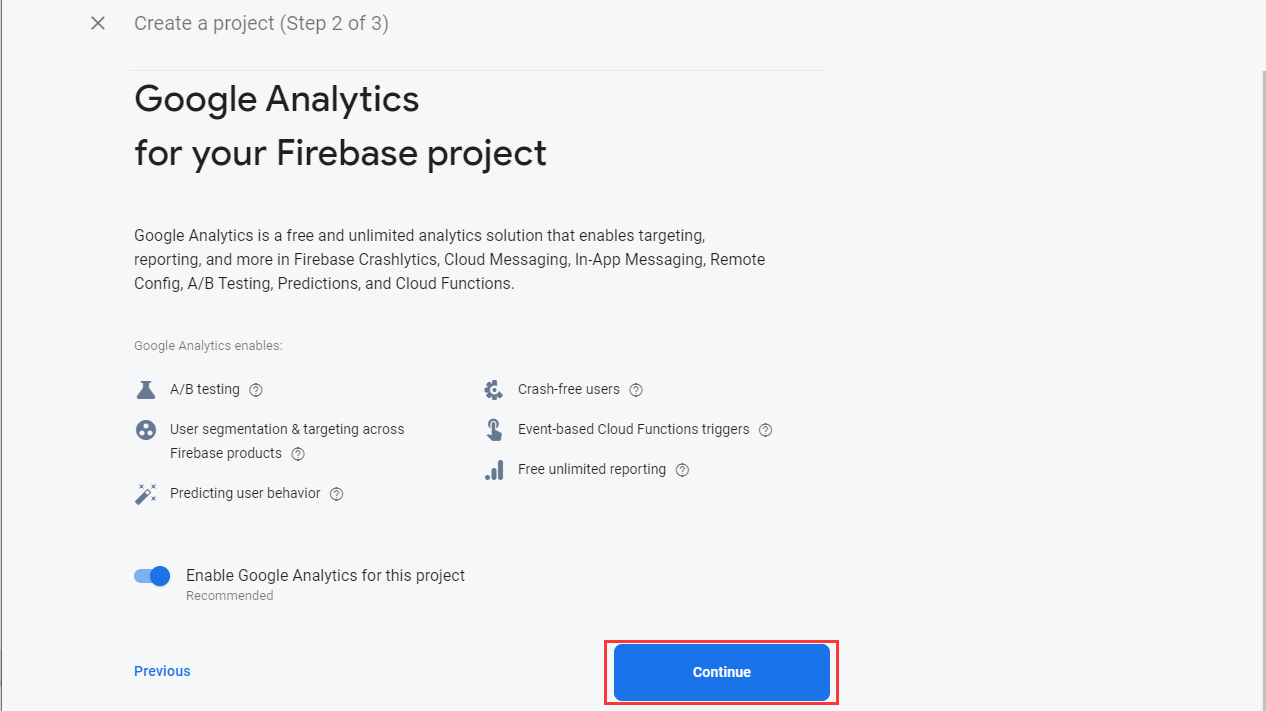
5,确认是否需要使用 Google Analytics 服务(根据自己需要开启或关闭),点击 “Continue”
6,确认后创建项目,点击 “Continue” 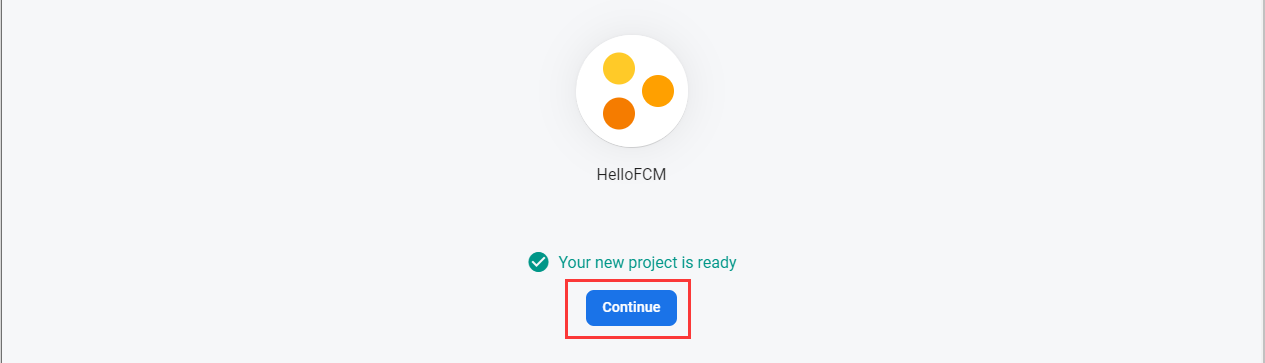
进入项目详情页面,点击 “Android” 图标添加 Android 应用
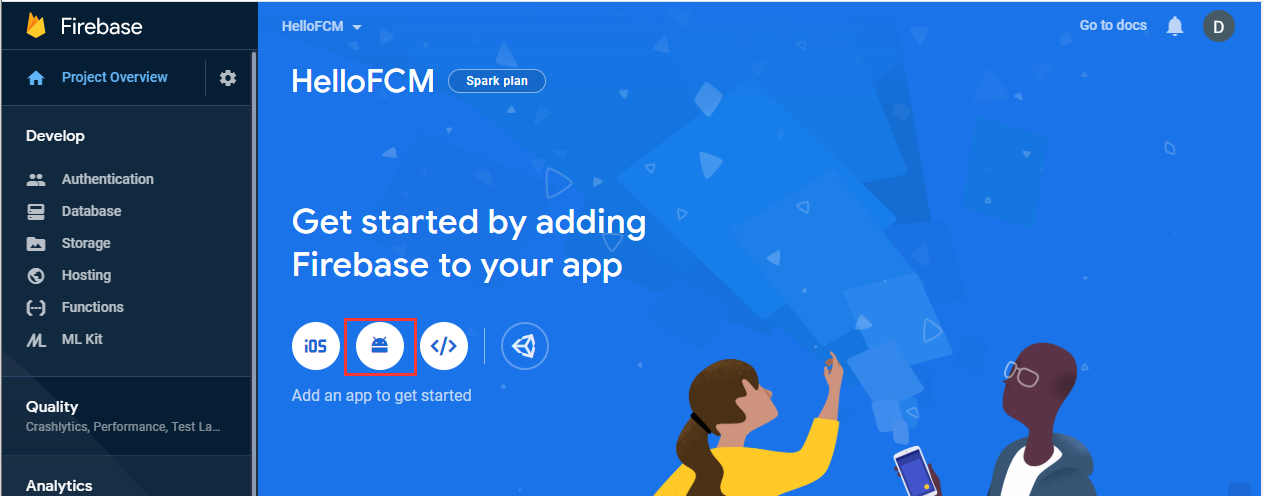
7,输入 Android 应用信息(包名、昵称、证书SHA-1),点击 “Register App”

8,注册 Android 应用后下载配置文件 “google-services.json”,保存 google-services.json 文件后面需要使用
点击 “Next” 继续
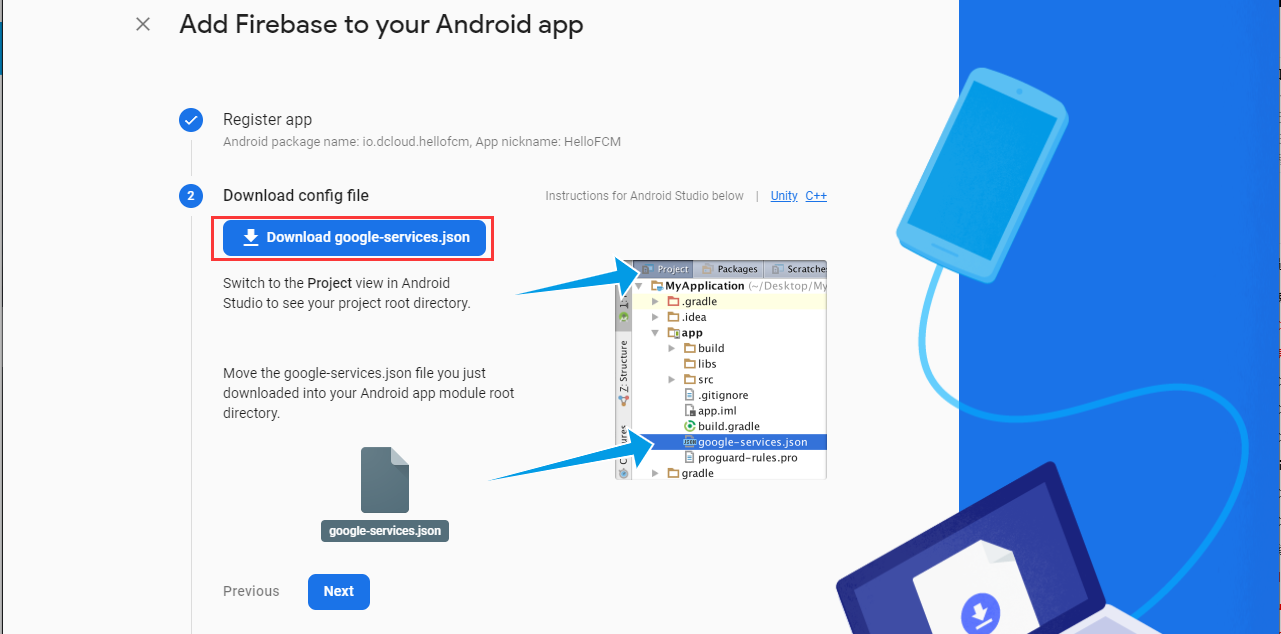
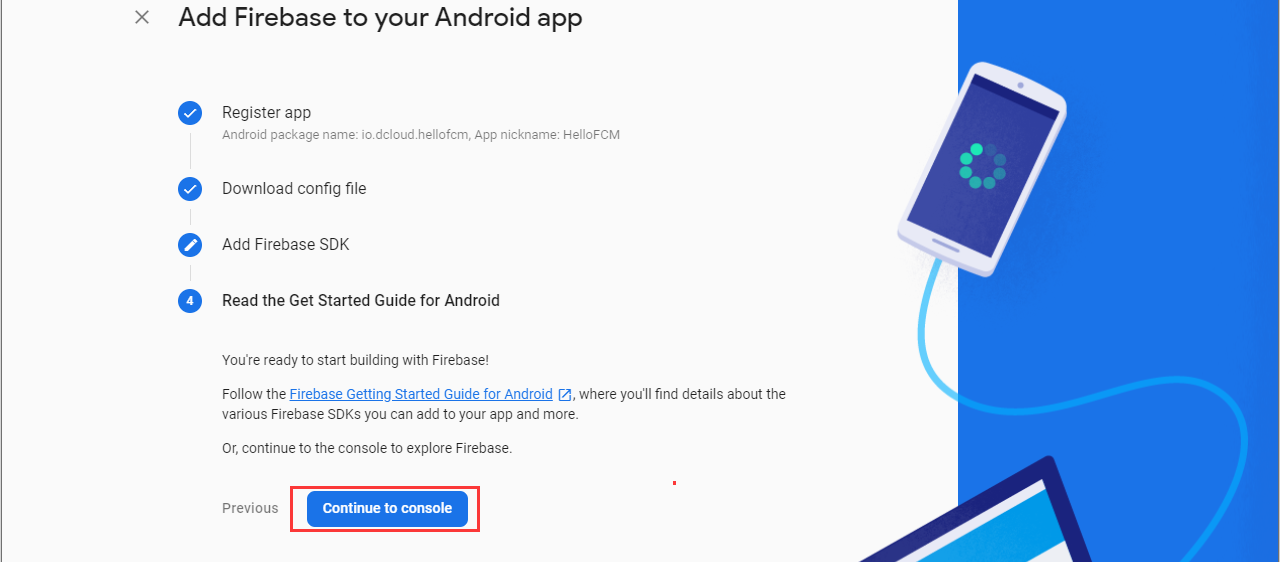
9,此步骤中的操作云端打包机已经处理,忽略提示信息,继续点击“Next”,进入下一步
完成注册 Android 应用,点击 “Continue to console” 回到项目详情页面
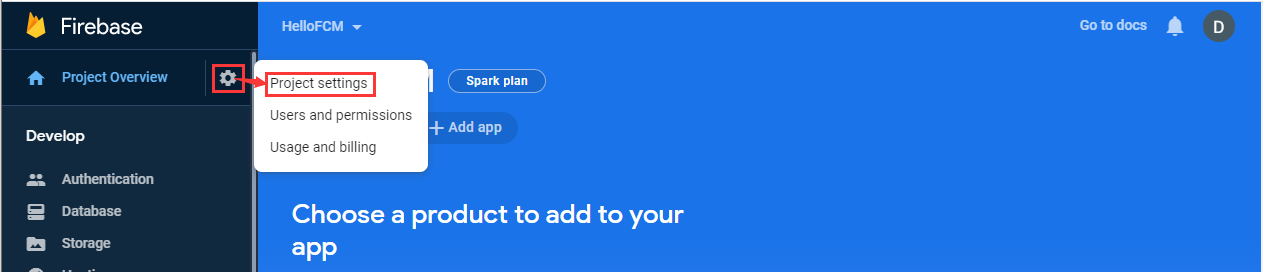
10,点击 “Project settings” ,进入项目设置页面
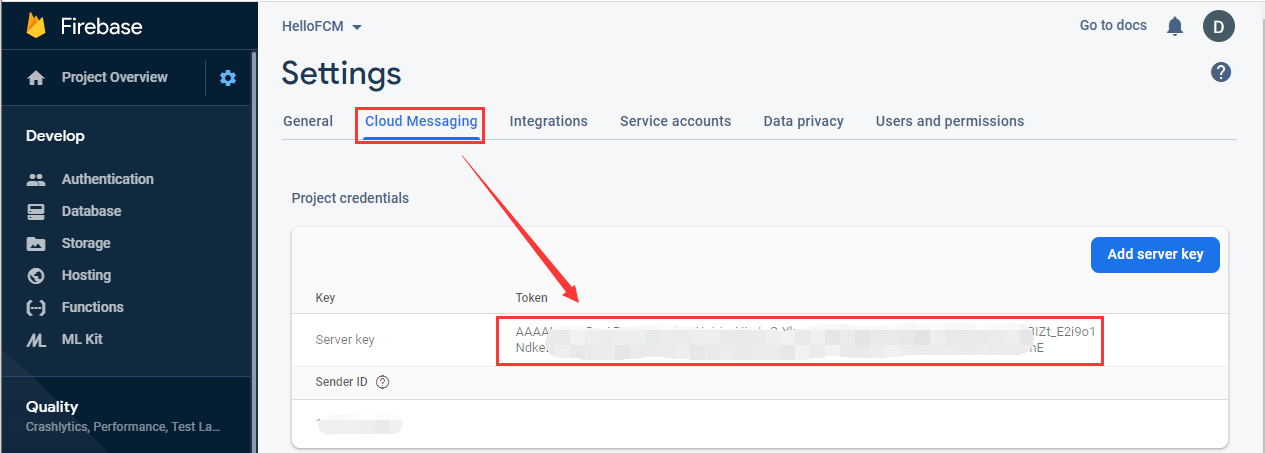
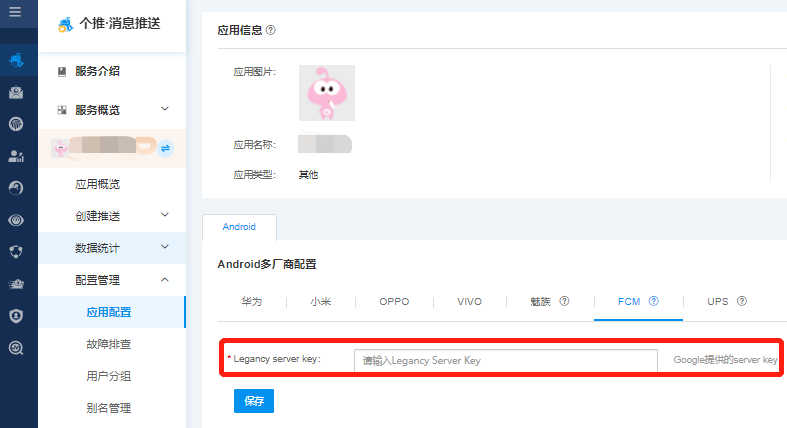
11,切换到 “Cloud Messaging” 项,获取 “Server key”