ios应用归档打包上传流程介绍

iOS应用归档打包上传是将开发好的应用程序打包成.ipa文件,并上传到App Store进行审核和发布的过程。本文将详细介绍iOS应用归档打包上传的流程和原理。

1. 开发者账号注册:首先,你需要在苹果开发者网站(developer.apple.com)注册一个开发者账号。有两种账户类型可供选择,分别是个人账户和企业账户。个人账户适用于个人开发者,企业账户适用于公司或组织开发者。

2. 创建证书和配置文件:注册完开发者账号后,你需要生成签ios多渠道打包脚本ipa名证书和配置文件。签名证书用于对应用程序的身份进行验证,配置文件则用于在开发和发布过程中配置应用程序的相关信息。你可以使用Xcode自动生成这些证书和配置文件,也可以手动在苹果开发者网站上创建。

3. 开发应用程序:使用Xcode或其他编辑器开发iOS应用程序。在开发过程中,你需要选择正确的证书和配置文件,并设置应用程序的版本号和bundle identifier等信息。

4. 运行测试:在开发过程中,可以使用模拟器或真机进行应用程序的测试和调试。通过Xcode的“运行”按钮,可以将应用程序安装到模拟器或真机上进行运行。

5. 归档应用程序:完成开发
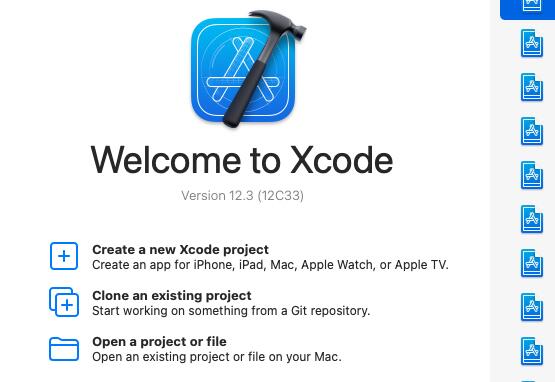
和测试后,准备将应用程序打包成.ipa文件。在Xcode中,选择Product->Archive,Xcode将自动对项目进行归档处理。归档过程中,Xcode会检查代码签名和配置文件等设置是否正确。

6. 上传至App Store连接:归档完成后,Xcode会自动弹出“Organizer”窗口。在“Organizer”窗口中,选择目标归档,并点击“Upload to App Storios免签打包安卓app分发e”按钮,开始上传至App Store连接。

7. 上传应用到App Store:在上传过程中,你需要选择正确的开发者账号和配置文件。Xcode将验证应用程序的签名和配置文件,并上传至苹果服务器。上传完成后,你需要在App Store Connect上进行应用的设置和描述,包括应用的名称、图标、截图、价格等信息。

8. 提交审核:完成应用的设置和描述后,你可以提交应用至App Store进行审核。审核过程可能需要一段时间,苹果将对应用进行功能性和安全性等方面的测试和评估。

9. 发布应用:审核通过后,你将收到通知并可以在App Store上发布应用。用户可以从App Store下载并安装你的应用程序。

以上就是iOS应用归档打包上传的详细流程和原理。通过正确的证书和配置文件设置,以及遵循苹果的规范和要求,你可以顺利地将应用程序上传至App Store,让更多的用户使用和享受你的应用。同时,你还可以通过App Store Connect进行应用的管理和更新等操作,保证应用的正常运营和持续改进。

支持ios16的签名工具功能介绍

随着苹果公司不断推出新的iOS系统版本,越来越多的iOS用户希望能够使用一些第三方应用或游戏,但是苹果公司对于非官方应用和游戏的限制非iphone添加ca证书常严格,如果不进行越狱操作,就无法使用这些应用或游戏。而越狱操作会使设备的安全性降低,因此,很多用户不愿意进行越狱操作。在这种情况下,支持iOS16的签名工具就变得非常重要。

iOS签名工具的原理是模拟苹果公司的签名机制,将第三方应用或游戏的签名添加到iOS系统中,使得系统认为这些应用或游戏是由苹果公司签名的官方应用或游戏。这样,用户就可以在不进行越狱的情况下使用这些应用或游戏。

目前市面上比较流行的iOS签名工具有两种,分别是PP助手和苹果企业签名。下面分别介绍这两种签名工具的使用方法和优缺点。

1. PP助手

PP助手是一款非常流行的iOS签名工具,它可以让用户在不越狱的情况下使用第三方应用和游戏。使用PP助手的步骤如下:

Step 1:打开PP助手官网,下载PP助手的安装程序。

Step 2:将iOS设备连接到电脑上,并打开PP助手的安装程序。

Step 3:在PP助手的界面上,点击“安装PP助手”,然后输入Apple ID和密码。

Step 4:安装完成后,在iOS设备上打开PP助手应用,即可下载和安装第三方应用和游戏。

优点:PP助手操为什么苹果应用签名公司作简单,下载和安装第三方应用和游戏非常方便。

缺点:PP助手无法保证第三方应用和游戏的安全性,存在一定的风险。

2. 苹果企业签名

苹果企业签名是一种比较安全的iOS签名工具,它可以让用户在不越狱的情况下使用第三方应用和游戏。使用苹果企业签名的步骤如下:

Step 1:打开苹果企业签名官网,注册一个账号。

Step 2:将iOS设备连接到电脑上,并下载苹果企业签名的安装程序。

Step 3:在iOS设备上打开设置,进入“通用”-“描述文件”,点击“安装描述文件”。

Step 4:安装完成后,在iOS设备上打开苹果企业签名应用,即可下载和安装第三方应用和游戏。

优点:苹果企业签名可以保证第三方应用和游戏的安全性,不存在安全风险。

缺点:使用苹果企业签名需要注册一个账号,操作比较繁琐。

总结:

如果用户只是希望使用一些小众的第三方应用和游戏,可以选择使用PP助手。但是如果用户希望使用一些比较大型的第三方应用和游戏,为了保证安全性,建议使用苹果企业签名。无论选择哪种签名工具,用户都

需要注意下载和安装的第三方应用和游戏的安全性,避免下载到恶意软件。

一门APP证书制作工具(https://platform.yimenapp.com/)提供APP证书在线制作,支持苹果证书、安卓证书在线一键快捷制作。工具完全免费,注册成为一门APP开发者即可使用,全中文化云端APP证书工具。
一键制作IOS苹果证书,包含appstore上架证书、开发环境测试证书、ADhoc生产环境测试证书、在线生成P12开发者证书证书,P12推送证书、P8推送证书,快捷绑定UDID、自定义包名Bundle ID、在线获取描述文件;
一键制作安卓证书,支持自定义安卓包名、签名文件密码(storepass)、别名(alias)、别名密码(keypass)、公司/机构名称 (O)、部门 (OU)、国家/地区 (C)、省份 (ST)、城市 (L)、邮箱 (E)、以及安卓证书有效期。

hbuilder的ios打包发行过程介绍

HBuilder是一种跨平台的开发工具,可以帮助开发人员快速构建iOS和Android应用。在本篇文章中,我们将重点介绍HBuilder在iOS平台上的打包和发布流程。

1. 前期准备

在使用HBuilder进行iOS开发之前,需要确保以下条件已满足:

– 安装最新版本的HBuilderX。

– 安装Xcode,并配置好开发者账号和相关证书。

– 确保电脑中安装有iOS模拟器或者真机设备。

2. 创建项目

打开HBuilderX,在菜单栏中选择“新建项目”,选择“移动应用”并选择“5+App”,填写项目名称和路径,选择iOS平台并确定。

3. 开发代码

使用HBuiegret的ios打包流程lderX提供的代码编辑器,在项目目录中编辑HTML、CSS和JavaScript代码。HBuilderX支持HTML5+,涵盖了Web App中常用的功能,如调用系统API、访问设备硬件等。

4. 配置打包设置

在HBuilderX的底部工具栏中,选择“真机调试”模式,连接iOS设备或选择模拟器。同时,在“运行”->“运行设置”菜单中,选择iOS相关设置,如应用图标、启动页、版本号等。

5. 打包

完成代码的开发和配置后,可以选择在iOS设备上进行真机调试,或者通过模拟器进行调试。在调试过程中ios app源码怎么在win上打包,HBuilderX会自动编译和打包应用。

6. 发布

当应用开发完毕后,可以将应用提交到App Store进行发布。首先,在HBuilderX的底部工具栏中选择“发布”模式。接下来,使用开发者账号登录苹果开发者中心,并在Xcode中创建应用ID、配置证书

和描述文件等。最后,在HBuilderX中选择“发行”->“发布为应用”,填写相关信息,生成.ipa文件并上传到App Store进行审核和发布。

总结:

HBuilder是一款功能强大的开发工具,能够帮助开发人员快速构建iOS应用。通过HBuilderX提供的编辑器和调试工具,开发人员可以方便地进行代码开发、调试和打包。而发布则需要使用苹果开发者账号,并按照苹果的规定进行相应的配置和提交。使用HBuilder进行iOS开发,能够让开发人员更加快速、便捷地构建和发布应用。

app苹果签名开发者可以自签吗?

当开发者开发完一个iOS应用程序后,需要对应用进行签名,使其能够在苹果设备上安装和运行。签名的目的是确保应用的安全性和完整性,防止被非法篡改或恶意篡改。而苹果签名是通过开发者账号在苹果开发者平台上进行的,开发者需要使用由苹果颁apk签名大法发的证书对应用进行签名。

苹果签名是一个复杂的过程,涉及到多个步骤和工具。下面将详细介绍苹果签名的原理和详细步骤。

1. 创建开发者账号:首先,开发者需在苹果开发者平台注册一个开发者账号,并申请开发者证书。开发者账号有两种类型:个人账号和企业账号,分别适用于个人开发者和企业开发者。注册个人开发者账号需要支付年度费用,而企业开发者账号需要满足一定的资质要求。

2. 获取开发者证书:开发者在注册开发者账号后,需要通过生成证书签名请求(CSR)并提交给苹果开发者平台。然后,苹果将通过验证CSR信息,并向开发者颁发证书。证书用于标识

开发者身份,并用于应用的签名。

3. 配置应用标识和描述文件:开发者需要在苹果开发者平台上创建应用标识,并生成应用描述文件。应用标识用于唯一标识应用,而描述文件指定了应用的功能和权限。这些信息将用于配置Xcode开发环境,用于签名和打包应用。

4. 在Xcode中配置证书和描述文件:开发者在Xcode中打开应用项目,通过设置中的”Signing”选项卡配置证书和描述文件。开发者需要选择合适的证书,并关联应用标识和描述文件。这样,Xcode在打包应用时会使用这些证书进行签名。

5. 构建和打包应用:开发者在Xcode中进行应用开发和调试后,需要构建和打包应用。在构建和打包的过程中,Xcode会使用配置的证书对应用进行签名。签名过程将应用和证书绑定在一起,并生成包含签名信息的应用包。

6. 分发和安装应用:将签名的应用分发给用户安装需要使用一种分发方式,如通过苹果的应用商店(App Store)或企业内部分发。在安装过程中,iOS设备会检查应用的签名是否有效,如果签名有效,则允许安装和运行应用。

重新签名的apk怎么更新结起来,苹果签名是通过合法的开发者账号和证书对应用进行签名,确保应用的安全性和完整性。开发者通过配置Xcode环境、创建证书和描述文件,并在Xcode中进行应用构建和打包,最终分发给用户安装。通过苹果签名的方式,用户可以安全地下载和使用应用。