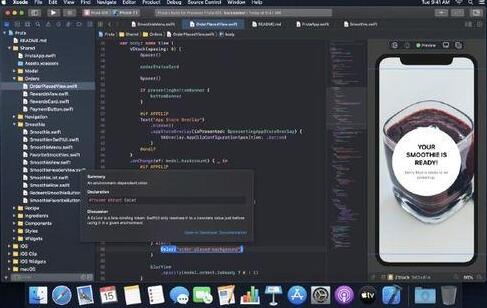
iOS的免费打包软件可以帮助开发人员将他们开发的应用程序打包成IPA文件,以便在iOS设备上安装和测试。在本篇文章中,我将为您介绍几款常用的免费打包软件,以ios命令行打包如何配置证书及它们的原理和详细介绍。
1. Xcode:作为苹果官方开发工具,Xcode提供了强大的打包功能。它集成了编译器、调试器和界面设计工具等多个功能,可以让开发人员创建、编译和测试iOS应用程序。Xcode支持Objective-C和Swift两种编程语言,开发人员可以使用它们来构建应用程序的核心功能和界面。
2. AppCode:AppCode是由JetBrains开发的一款功能强大的iOS开发工具,也支持免费打包功能。它具有智能代码编辑、快速修复程序错误、自动完成和代码重构等功能,可以大大提高开发效率。AppCode支持Objective-C和Swift,同时也支持CocoaPods和UIKit等常用iOS开发框架和库。
3. Application Loader:Application Loader是苹果官方提供的一款免费工具,用于将应用程序上传到App Store。它可以将应用程序打包成IPA文件,并通过iTunes Connecreact如何打包iost上传到App Store。Application Loader界面简单直观,易于使用,只需几步操作就可以完成打包和上传过程。
4. HockeyApp:HockeyApp是Microsoft开发的一款免费的应用程序分发和测试平台。它可以帮助开发人员打包应用程序,并进行内部和外部测试。HockeyApp支持iOS、Android、Windows和Mac等多个平台。开发人员可以使用HockeyApp的网站或移动应用程序来上传、分发和测试他们的应用程序。
5. Firebase App Distribution:Firebase App Distribution是谷歌开发的一款免费的应用程序分发平台。它可以帮助开发人员轻松地将应用程序打包,并快速进行内部和外部测试。Firebase App Distribution支持iOS、Android和Web等多个平台,并提供了易于使用的界面和工具。
以上是几款常用

的免费打包软件,它们都可以帮助开发人员将应用程序打包成IPA文件,并进行测试和分发。无论是使用Xcode作为开发环境还是选择其他工具,都可以根据自己的需求和喜好进行选择。
需要注意的是,这些免费打包软件只提供了打包和测试的功能,并不能替代开发人员进行应用程序开发所需的其他工具和资源。在使用这些工具时,开发人员还需要拥有相应的开发证书和配置文件等。
总结起来,免费打包软件是开发iOS应用程序的重要工具之一,它们可以帮助开发人员将应用程序打包成IPA文件,并进行测试和分发。开发人员可以根据自己的需求和偏好选择适合自己的打包工具,并结合其他开发工具和资源进行应用程序开发。