ios开发udid打包注意事项

UDID(Unique Device Identifier)指的是设备唯一标识符,是苹果公司为每台iOS设备分配的一个唯一的字符串。UDID在开发iOS应
用时有一定的作用,比如用于测试设备的注册和识别。

在iOS设备上获取UDID通常是通过开发者账号和Xcode来进行的。但是,由于苹果公司将UDID列入隐私保护范畴,从iOS 5开始,禁止在应用中获取UDID。egret打包ios因此,如果你想要在应用中获取设备的UDID,需要使用其它的方法。

一种常见的方法是使用UUID(Universally Unique Identifier),它也是唯一标识符,但与UDID不同,UUID生成的字符串在同一设备上是不变的,即使应用被卸载和重装。下面介绍一种使用UUID作为设备唯一标识符的方法。

首先,在你的iOS项目中创建一个工具类,用于生成设备的唯一标识符。可以使用如下代码:

“`swift

import UIKit

class UDIDGenerator {

class func getUDID() -> String {

if let udid = UserDefaults.standard.string(forKey: “UD离线ios打包ID”) {

return udid

} else {

let uuid = UUID().uuidString

UserDefaults.standard.set(uuid, forKey: “UDID”)

return uuid

}

}

}

“`

上述代码使用UserDefaults来存储和读取设备的UDID,如果已经存在UDID,则直接返回UDID;否则,生成一个UUID并保存到UserDefaults中。

接下来,在你的应用中需要调用该工具类来获取设备的UDID。可以在AppDelegate的applicationDidFinishLaunching方法中添加如下代码:

“`swift

let udid = UDIDGenerator.getUDID()

print(“UDID: \(udid)”)

“`

这样,每次应用启动,都会通过上述方法获取设备的UDID,并打印出来。

需要注意的是,使用UUID作为设备的唯一标识符有其局限性。由于UUID是基于设备的,即每次安装应用时生成的UUID都是唯一的,所以在同一设备上卸载和重装应用会生成新的UUID。另外,如果用户使用iCloud备份并恢复设备,也会导致UUID的更改。

综上所述,通过代码生成UUID作为设备唯一标识符只是一种替代方法,并不具有UDID的稳定性和唯一性。在实际开发中,如果需要持久保存设备的唯一标识符,建议使用其它替代方案,如使用Keychain存储设备的唯一标识符、使用设备的MAC地址等。

希望以上内容能够帮助你了解在iOS开发中获取设备唯一标识符的方法。如果你还有其他问题,可以继续提问。

ios webapp打包详细步骤介绍

iOS WebApp 打包是指将一个基于 Web 技术开发的网页应用(WebApp)打包成一个原生的 iOS 应用,使其能够在 iOS 设备上以原生应用的形式运行。本文将介绍 iOS WebApp 打包的原理和详细步骤。

**原理介绍:**

iOS WebApp 打包利用了 iOS 平台提供的 WebView 控件,通过将一个包含网页内容的容器应用打包成一个原生应用,从而实现在 iOS 设备上运行基于 Web 技术开发的应用。打包后的应用可以在设备的主屏幕上添加图标,点击打开后会自动加载指定的网页,并在全屏幕内以原生应用的形式展示。

**详细介绍:**

下面是将一个 WebApp 打包为 iOS 应用的详细步骤:

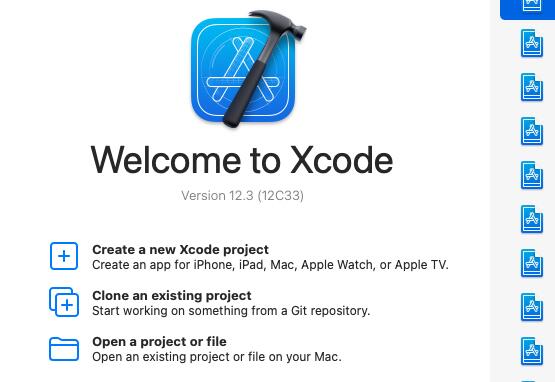
1. 创建一个新的 iOS 项目:打开 Xcode,选择 “Create a new Xcode project”,然后选择 “Single View App” 模板。

2. 设置项目基appcan打包ios教程本信息:填写项目的名称、组织标识符等基本信息,并选择存储项目的位置。

3. 配置应用图标和启动画面:在项目的 Assets.xcassets 中替换默认的应用图标和启动画面,可以自己设计或选择合适的图片。

4. 添加 WebView 控件:在项目的主视图控制器的布局文件中,添加一个 WebView 控件,或者在代码中动态创建并添加 WebView 控件。

5. 加载网页内容:在主视图控制器的代码中,使用 WebView 控件加载指定的网页内容,可以是本地 HTML 文件,也可以是远程网页地址。

6. 设置应用的相关配置:在项目的 Info.plist 文件中,添加以下配置项:

– 将文件的 URL 类型设置为 “public.html”,以支持在 Safari 中通过 “打开方

式” 将网页添加到主屏幕。

– 将 “Status bar is initially hidden” 设置为 “YES”,以隐藏状态栏。

– 将 “View controller-based status bar appearance” 设置为 “NO”,以统一控制状态栏的样式。

7. 编译和运行应用:连接 iOS 设备或模拟器,点击 Xcode 的 “Run” 按钮编译和运行应用,在设备上测试运行效果。

8. 导出应用:在 Xcode 中选择 “Product” -> “Archive”,然后选择 “Distribute App”,选择 “Ad Hoc” 或 “App Store” 选项导出应用的 IPA 文件。

9. 安装和分发应用:将导出的 IPA 文件安装到 iOS 设备上进行测试,或者上传到 App Store 进行发布。

这样,基于 Web 技术开发的网页应用就可以通过 iOS WebApp 打包成一个原生的 iOS 应用,方便用户在 iOS 设备上ios用脚本打包引入资源使用。

总结:通过 iOS WebApp 打包,我们可以利用 Web 开发的优势来开发 iOS 应用,减少开发成本和开发周期,并且能够充分利用 iOS 平台提供的原生功能和特性。开发者可以根据自己的需求选择合适的打包方式和工具,打包出符合自己需求的 iOS WebApp 应用。

ionic打包ios退出系统怎么办?

Ionic是一个流行的混合移动应ios打包ipa服务器用开发框架,可以使用Web技术(HTML、CSS和JavaScript)构建跨平台的移动应用程序。在Ionic中,我们可以使用Cordova插件来访问设备的原生功能。下面是关于如何在Ionic应用中打包iOS应用并退出系统的详细介绍。

1. 首先,确保你已经在你的react native打包iosIonic项目中安装了iOS平台。可以通过运行以下命令来安装:

“`

ionic cordova platform add ios

“`

2. 然后,使用以下命令来构建iOS应用程序的工程文件:

“`

ionic cordova build ios

“`

这将生成一个Xcode项目文件,该文件位于项目的`platforms/ios`目录中。

3. 打开生成的Xcode项目文件,找到并打开`AppDelegate.m`文件。

4. 在`AppDelegate.m`文件中,你可以看到一个名为`applicationDidEnterBackground`的方法

,该方法在应用程序进入后台时被调用。在这个方法中,我们可以添加代码来退出系统。

5. 在`applicationDidEnterBackground`方法中,添加以下代码来退出系统:

“`

exit(0);

“`

6. 保存并关闭Xcode项目。

7. 最后,使用以下命令来运行该应用程序:

“`

ionic cordova run ios

“`

这将把应用程序安装到连接的iOS设备上并运行。

以上就是在Ionic应用中打包iOS应用并退出系统的步骤。当应用程序进入后台时,`applicationDidEnterBackground`方法会被调用,并执行退出系统的操作。请确保在做出这个决定之前,了解应用程序退出系统的影响和用户体验。