webclip地址栏隐藏要怎么做?

Web Clip地址栏 (原理及详细介绍)

在今天的知识普及/tutorial文章中,我们将讨论Web Clip地址栏,这是一个与互联网浏览器密切相关的概念。我们将着重围绕原理和详细介绍展开讨论,让所有入门者都能对这一概念有所了解。

一、什么是Web Clip地址栏?

Web Clip地址栏是一个位于浏览器顶部的区域,用于在其中输入和显示网页的URL(统一资源定位符)。它在一定程度上是用户与互联网世界互动的入口,因为它允许用户访问在整个网络上分布的各个网站。简单地说,Web Clip地址栏就是让您在互联网上导航的输入框。

二、Web Clip地址栏的原理

当您在Web Clip地址栏输入URL并按下Enter键时,浏览器将按照以下步骤执行:

1. 解析URL: 解析所输入的URL,识别出协议(如HTTP或HTTPS)、域名、路径、查询参数等各个部分。

2. DNS查询: 浏览器通过域名系统(DNS)将域名转换为实际的IP地址,从而找到存储该网站内容的服务器。

3. 建立连接: 浏览器与远程服务器建立连接,通常使用TCP/IP协议,以实现数据传输。

4. 请求与响应: 浏览器向服务器发送HTTP请求,要求提供相关网页内容;服务器在接收到请求后,返回HTTP响应,其中包含所请求网页的HTML、CSS、JavaScript等资源。

5. 解析与渲染: 浏览器解析收到的资源,并按照样式和脚本规定,将它们渲染成可见的网页。

6. 交互: 用户与网页互动,可以阅读、点击超链接、填写表单等。如果用户点击其他链接,浏览器将开始新的请求-响应过程。

值得一提的是,现代浏览器的Web Clip地址栏通常具有智能提示和搜索建议功能。当您在地址栏中输入内容时,浏览器会基于输入内容、您的历史记录和搜索引擎提供的建议,为您推荐可能相关的网站或搜索关键词。

三、Web Clip地址栏的作用与应用

1. 快
速导航: 可以直接输入URL访问目标网站,为用户提供便捷的网页跳转通道。

2. 搜索功能: 基于默认搜索引擎,将输入的内容提交到搜索站点并获得搜索结果。

3. 历史记录与收藏夹: 地址栏可以展示您访问过的历史记录,并可以将网站添加到收藏夹中。

4. 安全提示: 对于需要加密传输的网站(例如采用HTTPS协议的网站),地址栏会显示一个安全图标,提示用户该网站的安全性。

以上苹果ios免签app就是Web Clip地址栏的基本概念、原理和应用。希望对您充实互联网知识和提高浏览器使用技巧有所帮助。如今Web Clip地址苹果免费签名工具栏功能不断丰富,成为互联网浏览器的核心组件之一。自动填充、导航与搜索功能的融合等功能使得用户能够更加便捷地在网络世界中导航。


ios14免签去网址怎么做?

在本教程中,我将向您介绍iOS 14免签名设置去网址的方法。免签名设置是在不再需要网址的情况下安装应用程序的一种方法。这个过程不需越狱你的设备,因此相对安全。在iOS 14系统上进行免签操作主要有两种方法:使用AltStore和使用sideloadly。我们将分别介绍这两种方法。

1. 使用AltStore

AltStore是一款免费的应用商店,可以安装自定义的非官方应用。以苹果手机描述文件webclip怎么删除下是安装AltStore 和使用它为你的iOS 14设备安装免签名应用程序的详细步骤。

步骤1:在电脑上安装AltServer

首先,您需要在计算机上安装AltServer。目前支持Windows和macOS。

1.1. 访问altstore.io,并单击“下载AltServer”按钮获取适用于您的操作系统的最新版本。

1.2. 按照下载文件内包含的说明安装AltServer。

步骤2:安装AltStore应用

2.1. 将iOS设备通过USB连接到计算机。

2.2. 打开电脑上的AltServer,然后选择“安装AltStore”ios免费超级签名平台推荐。在这里选择你的iOS设备。

2.3. 输入你的Apple ID和密码。这将用于创建一个免费的开发者证书,用于签名应用。你的信息将安全加密,并且不会被保存或共享。

2.4. 在iOS设备上信任已安装的应用程序。转到“设置”> “常规”> “设备管理”> 点击网上找到的Apple ID,然后点击“信任”。

步骤3:使用AltStore安装.ipa文件

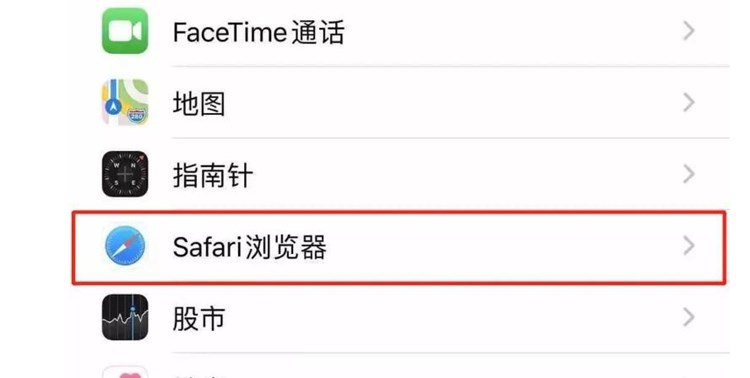
3.1. 将要安装的应用程序的.ipa文件下载到你的设备(你可以使用Safari浏览器下载)

3.2. 打开AltStore应用,在“我的应用”栏目点击加号。

3.3. 选择刚刚下载的.ipa 文件。

3.4. 等待AltStore完成安装。

完成以上步骤后,你的iOS 14设备上的应用程序应该已经成功地使用免签名设置安装。

2. 使用sideloadly

sideloadly是另一个用于在iOS设备上安装免签名应用程序的工具。类似于使用AltStore,但它不需要在设备上安装额外的商

店。

步骤1:下载并安装sideloadly

1.1. 访问sideloadly,下载适用于Windows或macOS的工具。

1.2. 根据下载文件内的说明进行安装。

步骤2:使用sideloadly安装免签应用

2.1. 通过USB连接你的iOS设备到电脑。

2.2. 打开sideloadly应用,输入你的Apple ID和密码。这将用于创建一个免费的开发者证书,用于签名应用。你的信息将安全加密,并且不会被保存或共享。

2.3. 点击“开始”按钮,选择.ipa文件并等待程序完成安装。

2.4. 在iOS设备上信任已安装的应用程序。转到“设置”> “常规”> “设备管理”> 点击网上找到的Apple ID,然后点击“信任”。

完成以上步骤后,你的iOS 14设备上的应用程序实现了免签。

这两种方法都是适用于iOS 14系统的免签名设置。可以根据自己的需求选择合适的方法。

ios免签打包 顶部域名可隐藏嘛?

在iOS开发过程中,免签打包(又称企业级分发)是一种用于应用内测、分发的方式,它允许开发者将应用安装在不越狱的iOS设备上webclip源码,而无需经过苹果App Store的审核。免签打包常常被运用于为公司内部员工提供应用,以方便测试和使用。接下来,我将为您详细介绍免签打包的原理以及顶部域名的使用。

免签打包原理:

1. 企业证书(Enterprise Certificate):苹果为企业用户提供的一种特殊的开发者证书,允许在不上架App Store的情况下进行应用分发。企业开发者需要向苹果申请企业开发者账号并支付相关费用,以获得企业证书。

2. 描述文件(Provisioning Profile):是一种包含设备UUID、App ID和证书的文件,用于实现免签打包。它确保了应用只能在企业内部安装和分发,且相关设备已预先添加到企业开发者账号中。

3. 手动更新(Manual Update):由于iOS的限制,免签打webclip网址包的应用无法实现自动更新。因此,开发者需要在新版本发布时通知用户,并手动更新应用。

顶部域名(Top-level Domain,TLD)在免签打包中的作用:

在进行免签打包时,开发者需要为应用设置一个唯一的App ID和一个网站地址(例如:https://example.com/app.plist)。这个网站地址就包含了顶部域名,它在免签打包过程中承担着以下几个关键功能:

1. 存储应用的安装描述文件(app.plist):在用户点击一个超链接来安装免签打包的应用时,实际上是在下载一个.plist文件,该文件告诉设备如何下载并安装应用。开发者需要将该文件上传到自己的服务器上,并使用顶部域名来访问该文件。

2. 存储应用安装包(.ipa文件):免签打包的应用所对应的.ipa文件也需要存储在服务器上,并通过顶部域名进行访问。在用户安装免签打包应用时,设备会通过安装

描述文件下载并安装对应的.ipa文件。

3. 方便分发与管理:使用顶部域名能方便地实现应用的分发与管理,开发者可以为不同的应用使用不同的顶部域名或子域名,以实现对服务器资源和访问权限的划分。

总之,免签打包使企业可以绕过App Store审核,更快速地进行内部测试和应用分发。而顶部域名在免签打包中发挥着关键的作用,提供了应用安装的服务器地址,方便了应用的下载、安装和管理。希望以上内容对您有所帮助!

iosapp安装免签绕过appstore

webclipwindows版在本篇文章中,我们将介绍什么是iOS免签安装,它的原理以及详细的安装步骤。免签安装让您可以在不越狱的设备上安装非App Store发布的应用,尤其适合企业级应用的内部分发等需求。让我们开始吧!

## 什么是iOS免签安装? ##

iOS免签安装是指无需通过苹果公司的正式审核流程,即可在设备上安装应用程序。这种安装方式一般适用于企业内部应用、预发布的beta版、修改后的App等。这使开发者能够为内部员工提供应用,同时绕过App Store的限制。此外,它还为个人开发者提供了一个优势——他们可以在日常开发过程中跳过繁琐的上传与审核环节,直接在真机上测试应用程序。

## iOS免签安装的原理 ##

iOS免签的原理基于苹果提供的企业级证书或开发者配置文件。通常,这些证书用于企业内部应用的分发或测试,而非正式发布到App Store。

### 企业级证书: ###

苹果公司为企业用户提供的专用证书,可授权开发者在注册公司名称下的测试设备上安装和分发特定应用程序。在应用打包时,使用企业证书签名及打包相关文件。用户ios13删webclip在安装时,不在乎应用是否为内部勉签;iOS系统只识别应用是否有合法证书。

### 开发者配置文件: ###

针对个人开发者,苹果提供了一个开发者配置文件,可将App自动安装到指定设备上。当然,此方式适用于开发者本人,若要提供更广泛的下载渠道,则需要使用企业证书。

## 免签安装的详细步骤 ##

下面,我们将了解如何进行免签安装操作:

1. 拥有企业级证书或个人开发者配置文件,并确保设备已添加至证书关联列表。

2. 使用Xcode编译应用,并选择企业级证书或个人开发者配置文件进行签名和打包(导出.ipa文件)。

3. 选择一个网站或服务进行托管。这可以是自建服务器、第三方网站云存储等。

4. 编写一个.plist文件。这是一个XML格式的文件,用于告知设备,应用的安装包(.ipa)所在网络地址、应

用名称、应用图标等有效信息。

5. 使用签名工具(如:Cydia Impactor、7天签名工具等),将带有企业证书的应用安装到设备上。

6. 设备端进行安装:打开Safari浏览器,输入内含.itms-services链接的网址,点击并根据提示信任企业级证书,完成安装流程。

## 总结 ##

iOS免签安装是绕过App Store条件限制的有用方式,非常适合广大iOS开发者与企业。通过企业证书和/或开发者配置文件,任何符合条件的用户都可以快速安装和测试应用。希望本篇文章能为您带来启发和帮助。祝您在iOS开发实践中取得丰硕的成果!